Pagina para descargar el archivo twrp-3.3.1 para flashear TWRP Recovery en dispositivos Samsung Galaxy Tab E 8.0 SM-T377T, SM-T377W conjuntos de chips bajos Samsung Exynos 3 Cuádruple y versiones de androide 6/7/8.
Atención: Este método para flashear TWRP Recovery que encontrarás a continuación es universal, por lo que sólo debe servirte como guía.
Cada dispositivo requiere un método de instalación específico, por lo que te aconsejamos informarte sobre la compatibilidad de este proceso con tu Samsung Galaxy Tab E 8.0 SM-T377T, SM-T377W antes de la instalación.
Lista de compatibilidad
Marca:
Samsung
Modelo:
Galaxy Tab E 8.0
Versiones compatibles:
SM-T377T, SM-T377W
Hardware:
Samsung Exynos 3 Cuádruple
¿Cuál es la diferencia entre el archivo twrp.TAR y twrp.IMG?
La diferencia entre estos radica en el formato y tipo de compresión, por lo que en realidad estamos hablando del mismo archivo, sin embargo tendremos que utilizar el formato correcto para cada proceso.
Por ejemplo, para flashear twrp usando comandos, se debe usar el archivo twrp.img. Para flashear con Odin tendremos que cargar el archivo twrp.tar.
Instale TWRP Recovery en Galaxy Tab E 8.0 a través del software odin (No se requiere raíz)
Descarga la última versión de Odín.
Descargar Recuperación TWRP en formato .img.tar para su dispositivo.
Enciende tu dispositivo en modo de descarga.
Ejecute Odin3 en la computadora y conecte el dispositivo.
Presiona el botón AP de Odin.
Cargue TWRP Recovery y presione el botón de inicio.
Espere hasta que finalice el proceso y el dispositivo se reinicie.
Actualice TWRP a Galaxy Tab E 8.0 desde una versión anterior (No se requiere raíz)
Descarga una versión diferente de TWRP Recovery en formato IMG y cópiala a la memoria del dispositivo.
Encienda el dispositivo en modo TWRP y luego presione Instalar.
Seleccione el archivo TWRP Recovery descargado en el paso anterior.
Confirma la instalación deslizando hacia la derecha y espera hasta que finalice el proceso.
Para finalizar, reinicia el dispositivo.
Instalar TWRP Recovery en Galaxy Tab E 8.0 mediante ADB (No se requiere raíz)
Descargue ADB e instale los controladores correspondientes.
Descargue el archivo TWRP y cámbiele el nombre a twrp.img
Luego mueva el archivo twrp.img a la carpeta ADB.
Active la depuración USB en la configuración del dispositivo y conéctelo a su computadora.
Vaya a la consola ADB y escriba el comando adb reiniciar el gestor de arranque seguido de Entrar.
Luego escribe recuperación de flash de arranque rápido twrp.img y presione Entrar.
Espere hasta que finalice el proceso y entre reinicio rápido para reiniciar.
TWRP es una recuperación personalizada de código abierto para dispositivos Android repleta de increíbles funciones avanzadas, diseñada para reemplazar la recuperación de fábrica de un dispositivo.
Un recovery personalizado como TWRP nos permite realizar modificaciones importantes en la ROM de un dispositivo, estas modificaciones incluyen desbloquear el gestor de arranque, aplicar root, reemplazar completamente el firmware del dispositivo y mucho más.
La recuperación TWRP es un proyecto de código abierto de la comunidad TeamWin Recovery Project.
Usted está aquí: Descargar Programa Completo Descargar Programas Completos – Descargar Juegos / Programas de Variedades Generales / Descargar Kenny Asset Forge – Completo v2.5.3
Descargar Kenny Asset Forge – Completo v2.5.3
Forja de activos Kenny lleno Descargar – v2.5.3
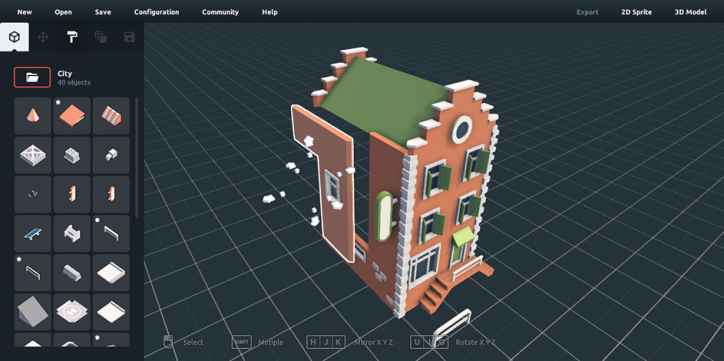
Forja de activos Kenny, Es un software que contiene más de 901 bloques especiales ya preparados que te permiten crear modelos 3D y Sprites 2D. Puede realizar varios ajustes, como reflejar, cambiar el tamaño y rotar bloques que no le gusten. Puedes crear gráficos de los movimientos para que se muevan en la dirección que desees, y también puedes crearlos con una tarjeta de gráficos en movimiento 2D. Puedes exportar tu diseño en 3D y hacerlo de forma masiva si lo deseas.
Usted está aquí: Descargar programas completos Descargar programas completos – Descargar juegos / Descargar juegos completos, juegos de PC, descargar juegos Torrent, descargar juegos turcos / Descarga de Abyssus Brine Edition – PC completa – Turco
Descarga de Abyssus Brine Edition – PC completa – Turco
Edición de salmuera de Abyssuslleno Descargar – PC
Abyssus Brine Edition, en el juego lanzado en 2025 ¿Qué tal vivir una aventura bajo el agua? En primer lugar, admite hasta 1 y 4 jugadores. Puedes experimentar FPS y roguelite con tus amigos. Intentarás capturar el lecho de salmuera llamado Brine y descubrirás muchos secretos de este valioso recurso. Las criaturas marinas podridas intentarán detenerte y tendrás que resistirlas. Inflige mayor daño fortaleciendo las armas con agua salada. Logre sus objetivos teniendo habilidades de pensamiento rápido y coordinándose tácticamente.
¿Sistema y requisitos de PC Abyssus Brine Edition?
RAM: Memoria de 8 GB ++ y superior ++ Disco duro: 10GB++ Tarjeta gráfica: NVIDIA GeForce GTX 750 Ti, 2 GB o AMD Radeon R7 360, 2 GB Ventanas: (x64) 10 DX: 11 Versión ++ Procesador: Intel Core i7-8700K o AMD Ryzen 5 1600X
Usted está aquí: Descarga del programa completo Descarga de programas completos – Descargar juegos / Juegos de Android, Descarga de trucos de juegos de Android / Modern Combat 3 Fallen Nation Full 1.1.4g Apk Mod Truco
Modern Combat 3 Fallen Nation Full 1.1.4g Apk Mod Truco
Modern Combat 3 Fallen Nation Full 1.1.4g Apk Mod truco de dinero
Modern Combat 3 Fallen Nation apk mod Descarga completa, Otro gran juego para los amantes de los juegos FPS.
Te sorprenderá el juego con sus gráficos avanzados, echemos un vistazo a la persecución en 4×4.
Si te gustan los juegos de combate modernos, ¿cómo son tus francotiradores? Definitivamente deberías jugarlos.
S3 probado… trucos de dinero ilimitados disponibles
————————————————————-
Dimensión:808–mb Compresión: Rar / Sin Contraseña Exploración: Webroot. / Condición clara
A través de la siguiente publicación te enseñaremos cómo rootear el terminal Realme Narzo 50A muy fácil y automáticamente.
De nuevo gracias al programa MTKroot v2.6 hemos podido adaptar otro método automático para rootear dispositivos Realme Narzo 50Aa través del cual obtendrás acceso raíz en poco tiempo.
Procesador
MediaTek
Tipo de dispositivo
teléfono inteligente
Marca
realme
Modelo
Narzo 50A
Método
Extraiga y parchee el arranque desde el firmware original Realme Narzo 50A
Superusuario oh raíz es el nombre común asignado a las cuentas de usuario administrador que tienen todos los privilegios en todos los tipos de acceso (usuario único y multiusuario).
Rootear un Smartphone es un método que permite al usuario de un terminal con sistema Android obtener un acceso privilegiado similar a los permisos administrativos de las máquinas Linux o Unix, permitiéndole romper cualquier límite de sistema o hardware que puedan imponer los fabricantes y/u operadores de red.
¿Cuáles son las ventajas de rootear tu Realme Narzo 50A?
Elimine todo tipo de Bloatware fácilmente y desinstale del sistema aplicaciones potencialmente molestas.
Posibilidad de obtener capacidad extra para almacenamiento.
Adapta configuraciones complejas del sistema, como desbloquear, restablecer el IMEI y/o dirección MAC del teléfono así como overclockear el procesador entre muchas otras.
Posibilidad de utilizar Apps diseñadas para aquellos equipos que tengan privilegios de usuario root.
Cambiar el tamaño o modificar particiones en la memoria (puede ser extremadamente peligroso para el dispositivo).
Realiza backups o copias de seguridad de todas las particiones y también exporta la rom.
Precauciones y contras a tener en cuenta
El terminal dejará de tener la validez de la garantía otorgada por el fabricante.
Peligro de que aplicaciones dañinas se apoderen de los permisos de superusuario.
Riesgo de daño o pérdida de datos durante o después del procedimiento, por lo que siempre se recomienda crear una copia de seguridad antes de iniciar un proceso raíz.
El Firmware/Rom de su teléfono móvil puede estar dañado, se recomienda asegurarse de poder obtener una copia original de su firmware si es necesario.
Se cancelará el soporte para actualizaciones FOTA/OTA.
Requisitos previos del método
Un ordenador con Windows XP/w7 o posterior, ya sea de 32 o 64 bits.
Descargue la rom original o el archivo boot.img para su teléfono inteligente Realme Narzo 50A, preferiblemente desde la página de soporte del fabricante.
Y No encuentras la rom oficial para el terminal Realme Narzo 50A Tienes la opción de extraer el archivo de arranque directamente desde tu Realme Narzo 50A de forma sencilla siguiendo los pasos de este tutorial.
Configurar el teléfono inteligente
En el primer paso tienes que modificar ciertos ajustes a las configuraciones de tu equipo, que esencialmente consisten en Habilitar desbloqueo OEM así como Habilitar la depuración USB.
Estas opciones están incluidas en la sección de desarrollador, que deberás activar previamente presionando siete veces continuó sobre;
Menú-> Información del teléfono -> Número de compilación oh versión de software.
Tutorial para rootear el teléfono móvil Realme Narzo 50A
Primero debes descomprimir los archivos previamente descargados en el escritorio de tu computadora y luego iniciar la herramienta MTKroot v2.6.
Abra MTKroot v2.6 en Realme Narzo 50A
Haga clic una vez en el botón Controladores -> MediaTek y completa la instalación de los controladores específicos.
Instalar los controladores MTK Realme Narzo 50A
Realice exactamente los mismos pasos para instalar los controladores. BAsD.
Nota: El programa MTKroot v2.6 ya incluye todos los controladores necesarios para el dispositivo Realme Narzo 50A.
Luego conecte el dispositivo móvil Realme Narzo 50A a su PC a través del conector de datos y luego haga clic en el botón Restablecer USB.
Haga clic en el botón Aplicaciones y seleccione el ícono Magisk para instalar Magisk Manager en el teléfono inteligente automáticamente.
Haga clic en la esquina superior izquierda en ¡¡Sin botas de heno!! -> Llevarabra el archivo de inicio y luego haga clic Parche de proceso.
La herramienta Magisk Manager se iniciará automáticamente en tu dispositivo, sigue los pasos que verás en tu pantalla para crear el parche.
Luego haga clic una vez en el botón Prueba del BAD y cuando puedas ver el mensaje’Dispositivo detectado‘debes hacer clic en el botón Soy un fastboot.
Realme Narzo 50A Reiniciar USB + Test ADB + Fastboot
Espere un momento mientras el teléfono móvil Realme Narzo 50A se reinicia en las opciones del gestor de arranque, luego haga clic en el botón Probar arranque rápido.
Luego deberás asistir hasta que aparezca el mensaje ‘Dispositivo encontrado‘ para poder pasar al siguiente estado.
Desbloquea el gestor de arranque en tu Realme Narzo 50A
En el siguiente párrafo intentaremos abrir el gestor de arranque de tu terminal, otra acción que también realizarás con tan solo un clic.
Aunque tendrás que saltarte el proceso si ya lo has abierto antes.
Hacer clic en Prueba del cargador de arranque si necesita comprobar su estado.
Probar el gestor de arranque en Realme Narzo 50A
Si es necesario liberar el gestor de arranque de tu Realme Narzo 50A, simplemente tendrás que hacer clic en el botón Liberar cargador de arranque -> Acepta y luego realiza las señales que se proyectan en la pantalla del Realme Narzo 50A.
Presione la tecla sube el volumen para poder continuar.
Lanzamiento del gestor de arranque Realme Narzo 50A
Atención: Al soltar el gestor de arranque, el sistema de su Realme Narzo 50A se restablecerá al estado inicial.
En cuyo caso deberías considerar hacer una copia de seguridad o simplemente copiar los archivos, contactos, fotos y otros datos a una tarjeta de memoria externa.
Después de liberar el gestor de arranque, el siguiente paso es finalizar el tutorial, dejando finalmente rooteado tu Realme Narzo 50A.
Desplácese hasta la parte superior del programa y seleccione la alternativa raíz, luego haga clic una vez en el botón Raíz en la esquina inferior.
Marcador Root Realme Narzo 50A
Casi de inmediato el celular Realme Narzo 50A habrá sido rooteado, por lo tanto podrás ver las letras “OK” reflejadas en la pantalla del dispositivo móvil y en la ventana de MTKroot v2.6.
Haga clic una vez en Salir del arranque rápido y su dispositivo se reiniciará en el sistema Android.
Cuando el ordenador se haya reiniciado por completo deberás hacer clic en Aplicaciones -> instalar magia y asegúrese de que la aplicación Magisk Manager realmente aparezca en el escritorio de su Realme Narzo 50A.
Para utilizar la aplicación Magisk Manager, debe conectar su teléfono móvil a Internet, a través de Wi-Fi o de un operador de red.
Para finalizar este tutorial sólo tienes que hacer clic en el botón Comprobar raíz -> luego aceptar y nada más.
Prueba Root Realme Narzo 50A
Nota: Si la aplicación no se instala en el primer intento, haga clic en Desinstalarespera dos segundos y haz clic nuevamente Instalar Administrador Mágico.
Resumen del procedimiento
Proceso simplificado Root Realme Narzo 50A
Abra la aplicación MTKroot v2.6 y luego conecte su Realme Narzo 50A a su PC.
Reinicie su dispositivo Realme Narzo 50A con modo de gestor de arranque haciendo clic en el botón Soy un fastboot -> Probar arranque rápido.
Si es necesario, desbloquee el gestor de arranque haciendo clic en Liberar cargador de arranque.
Finalmente seleccione la opción raíz y presione el botón Raíz.
Videotutorial paso a paso de cómo rootear el celular Realme Narzo 50A
A través de la siguiente publicación te enseñaremos cómo rootear el terminal Realme Narzo 50A muy fácil y automáticamente.
De nuevo gracias al programa MTKroot v2.6 hemos podido adaptar otro método automático para rootear dispositivos Realme Narzo 50Aa través del cual obtendrás acceso raíz en poco tiempo.
Procesador
MediaTek
Tipo de dispositivo
teléfono inteligente
Marca
realme
Modelo
Narzo 50A
Método
Extraiga y parchee el arranque desde el firmware original Realme Narzo 50A
Superusuario oh raíz es el nombre común asignado a las cuentas de usuario administrador que tienen todos los privilegios en todos los tipos de acceso (usuario único y multiusuario).
Rootear un Smartphone es un método que permite al usuario de un terminal con sistema Android obtener un acceso privilegiado similar a los permisos administrativos de las máquinas Linux o Unix, permitiéndole romper cualquier límite de sistema o hardware que puedan imponer los fabricantes y/u operadores de red.
¿Cuáles son las ventajas de rootear tu Realme Narzo 50A?
Elimine todo tipo de Bloatware fácilmente y desinstale del sistema aplicaciones potencialmente molestas.
Posibilidad de obtener capacidad extra para almacenamiento.
Adapta configuraciones complejas del sistema, como desbloquear, restablecer el IMEI y/o dirección MAC del teléfono así como overclockear el procesador entre muchas otras.
Posibilidad de utilizar Apps diseñadas para aquellos equipos que tengan privilegios de usuario root.
Cambiar el tamaño o modificar particiones en la memoria (puede ser extremadamente peligroso para el dispositivo).
Realiza backups o copias de seguridad de todas las particiones y también exporta la rom.
Precauciones y contras a tener en cuenta
El terminal dejará de tener la validez de la garantía otorgada por el fabricante.
Peligro de que aplicaciones dañinas se apoderen de los permisos de superusuario.
Riesgo de daño o pérdida de datos durante o después del procedimiento, por lo que siempre se recomienda crear una copia de seguridad antes de iniciar un proceso raíz.
El Firmware/Rom de su teléfono móvil puede estar dañado, se recomienda asegurarse de poder obtener una copia original de su firmware si es necesario.
Se cancelará el soporte para actualizaciones FOTA/OTA.
Requisitos previos del método
Un ordenador con Windows XP/w7 o posterior, ya sea de 32 o 64 bits.
Descargue la rom original o el archivo boot.img para su teléfono inteligente Realme Narzo 50A, preferiblemente desde la página de soporte del fabricante.
Y No encuentras la rom oficial para el terminal Realme Narzo 50A Tienes la opción de extraer el archivo de arranque directamente desde tu Realme Narzo 50A de forma sencilla siguiendo los pasos de este tutorial.
Configurar el teléfono inteligente
En el primer paso tienes que modificar ciertos ajustes a las configuraciones de tu equipo, que esencialmente consisten en Habilitar desbloqueo OEM así como Habilitar la depuración USB.
Estas opciones están incluidas en la sección de desarrollador, que deberás activar previamente presionando siete veces continuó sobre;
Menú-> Información del teléfono -> Número de compilación oh versión de software.
Tutorial para rootear el teléfono móvil Realme Narzo 50A
Primero debes descomprimir los archivos previamente descargados en el escritorio de tu computadora y luego iniciar la herramienta MTKroot v2.6.
Abra MTKroot v2.6 en Realme Narzo 50A
Haga clic una vez en el botón Controladores -> MediaTek y completa la instalación de los controladores específicos.
Instalar los controladores MTK Realme Narzo 50A
Realice exactamente los mismos pasos para instalar los controladores. BAsD.
Nota: El programa MTKroot v2.6 ya incluye todos los controladores necesarios para el dispositivo Realme Narzo 50A.
Luego conecte el dispositivo móvil Realme Narzo 50A a su PC a través del conector de datos y luego haga clic en el botón Restablecer USB.
Haga clic en el botón Aplicaciones y seleccione el icono de Magisk para instalar Magisk Manager en el teléfono inteligente automáticamente.
Haga clic en la esquina superior izquierda en ¡¡Sin botas de heno!! -> Llevarabra el archivo de inicio y luego haga clic Parche de proceso.
La herramienta Magisk Manager se iniciará automáticamente en tu dispositivo, sigue los pasos que verás en tu pantalla para crear el parche.
Luego haga clic una vez en el botón Prueba del BAD y cuando puedas ver el mensaje’Dispositivo detectado‘debes hacer clic en el botón Soy un fastboot.
Realme Narzo 50A Reiniciar USB + Test ADB + Fastboot
Espere un momento mientras el teléfono móvil Realme Narzo 50A se reinicia en las opciones del gestor de arranque, luego haga clic en el botón Probar arranque rápido.
Luego deberás asistir hasta que aparezca el mensaje ‘Dispositivo encontrado‘ para poder pasar al siguiente estado.
Desbloquea el gestor de arranque en tu Realme Narzo 50A
En el siguiente párrafo intentaremos abrir el gestor de arranque de tu terminal, otra acción que también realizarás con tan solo un clic.
Aunque tendrás que saltarte el proceso si ya lo has abierto antes.
Hacer clic en Prueba del cargador de arranque si necesita comprobar su estado.
Probar el gestor de arranque en Realme Narzo 50A
Si es necesario liberar el gestor de arranque de tu Realme Narzo 50A, simplemente tendrás que hacer clic en el botón Liberar cargador de arranque -> Acepta y luego realiza las señales que se proyectan en la pantalla del Realme Narzo 50A.
Presione la tecla sube el volumen para poder continuar.
Lanzamiento del gestor de arranque Realme Narzo 50A
Atención: Al soltar el gestor de arranque, el sistema de su Realme Narzo 50A se restablecerá al estado inicial.
En cuyo caso deberías considerar hacer una copia de seguridad o simplemente copiar los archivos, contactos, fotos y otros datos a una tarjeta de memoria externa.
Después de liberar el gestor de arranque, el siguiente paso es finalizar el tutorial, dejando finalmente rooteado tu Realme Narzo 50A.
Desplácese hasta la parte superior del programa y seleccione la alternativa raíz, luego haga clic una vez en el botón Raíz en la esquina inferior.
Marcador Root Realme Narzo 50A
Casi de inmediato el celular Realme Narzo 50A habrá sido rooteado, por lo tanto podrás ver las letras “OK” reflejadas en la pantalla del dispositivo móvil y en la ventana de MTKroot v2.6.
Haga clic una vez en Salir del arranque rápido y su dispositivo se reiniciará en el sistema Android.
Cuando el ordenador se haya reiniciado por completo deberás hacer clic en Aplicaciones -> instalar magia y asegúrese de que la aplicación Magisk Manager realmente aparezca en el escritorio de su Realme Narzo 50A.
Para utilizar la aplicación Magisk Manager, debe conectar su teléfono móvil a Internet, a través de Wi-Fi o de un operador de red.
Para finalizar este tutorial sólo tienes que hacer clic en el botón Comprobar raíz -> luego aceptar y nada más.
Prueba Root Realme Narzo 50A
Nota: Si la aplicación no se instala en el primer intento, haga clic en Desinstalarespera dos segundos y haz clic nuevamente Instalar Administrador Mágico.
Resumen del procedimiento
Proceso simplificado Root Realme Narzo 50A
Abra la aplicación MTKroot v2.6 y luego conecte su Realme Narzo 50A a su PC.
Reinicie su dispositivo Realme Narzo 50A con modo de gestor de arranque haciendo clic en el botón Soy un fastboot -> Probar arranque rápido.
Si es necesario, desbloquee el gestor de arranque haciendo clic en Liberar cargador de arranque.
Finalmente seleccione la opción raíz y presione el botón Raíz.
Videotutorial paso a paso de cómo rootear el celular Realme Narzo 50A
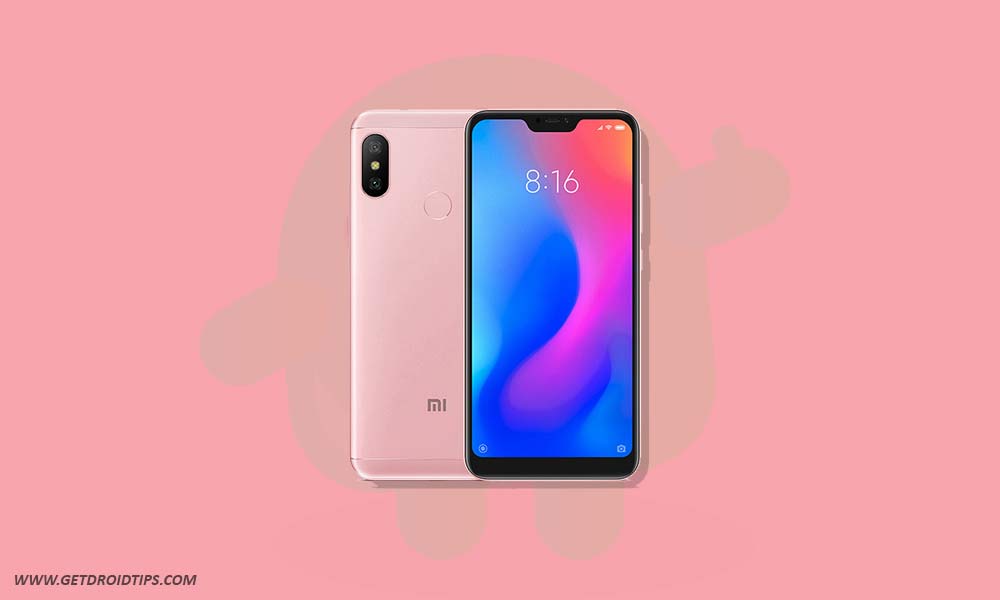
Xiaomi Redmi 6 Pro (nombre en clave: sakura) se lanzó en 2018 con Android 8.1 Oreo listo para usar. Recientemente, este dispositivo recibió soporte oficial de recuperación TWRP. Entonces, en esta página, lo guiaremos para instalar TWRP Recovery en Redmi 6 Pro. Esta guía contiene instrucciones escritas y un video tutorial para ayudarlo a instalarla rápidamente. Asegúrese de descargar los archivos necesarios y luego continúe directamente con las instrucciones de instalación. Recuperación TWRP y root de tu Redmi 6 Pro.
Ten en cuenta que antes de continuar con el proceso, primero deberás desbloquear el gestor de arranque del dispositivo. Como los fabricantes de teléfonos inteligentes proporcionan un gestor de arranque bloqueado en sus dispositivos debido a algunos problemas de seguridad, para instalar un archivo de terceros deberá desbloquear el gestor de arranque. Luego puede instalar TWRP Custom Recovery en su dispositivo Redmi 6 Pro y rootearlo también. TWRP Recovery también puede realizar copias de seguridad de Nandroid, restaurar, borrar el sistema/datos/caché y mucho más.
Recuperación de TWRP y sus beneficios
Team Win Recovery Project es una imagen de recuperación personalizada de software de código abierto para dispositivos Android. Proporciona una interfaz de pantalla táctil que permite a los usuarios instalar firmware de terceros y realizar copias de seguridad del sistema actual, cuyas funciones a menudo no son compatibles con las imágenes de recuperación de stock. – Wikipedia
Ventajas de la recuperación TWRP:
Puede actualizar una ROM personalizada en Redmi 6 Pro usando TWRP
Puedes modificar archivos zip para personalizar tu teléfono
Fácil de flashear y usar módulos Xposed usando TWRP
Fácil de rootear y desrootear usando el zip flashable TWRP Recovery SuperSU
Puedes instalar Magisk en Redmi 6 Pro
Fácil de crear y restaurar copias de seguridad de Nandroid usando TWRP Recovery.
Fácil acceso para restaurar la copia de seguridad de Nandroid.
Puede actualizar un archivo de imagen usando TWRP Recovery en Redmi 6 Pro
Es fácil eliminar todo el bloatware usando TWRP Recovery en Redmi 6 Pro.
Para underclock y overclock.
Puede limpiar, borrar caché y datos.
Cómo instalar el recovery TWRP oficial en Redmi 6 Pro (sakura)
Antes de continuar con el proceso de instalación de TWRP, asegúrese de seguir correctamente todos los requisitos previos que se mencionan a continuación.
Requisitos previos:
El archivo y la guía solo son compatibles con el modelo Redmi 6 Pro (sakura). No lo pruebes en otros dispositivos.
El gestor de arranque del Redmi 6 Pro debe estar desbloqueado.
Para este proceso se requiere una PC/portátil y un cable USB.
Asegúrese de realizar una copia de seguridad completa de los datos del dispositivo (sin root).
Cargue completamente la batería de su dispositivo.
GetDroidTips no será responsable de ningún tipo de daño o error que ocurra en su dispositivo durante/después de instalar los archivos o seguir esta guía. Asegúrate de hacer una copia de seguridad completa antes de hacer cualquier cosa. Haga esto bajo su propio riesgo.
Método: herramienta ADB y Fastboot
Después de descargar todos los archivos, controladores y herramientas necesarios, siga el proceso de instalación.
En primer lugar, habilite las opciones de desarrollador y el modo de depuración USB en su dispositivo.
Ir al dispositivo Ajustes > Sistema > Sobre el telefono > luego toque el número de compilación siete veces para habilitar el modo de opciones de desarrollador.
Ahora vaya a Opciones de desarrollador en el menú Configuración y active el botón para habilitar Depuración USB.
A continuación, abra la carpeta ADB y Fastboot en su computadora. Luego mantenga presionada la tecla Mayús y haga clic derecho para abrir la ventana de comandos.
Apague su dispositivo> Presione los botones Subir volumen y Encendido juntos durante unos segundos para ingresar al modo Fastboot.
Conecte su dispositivo a la PC mediante un cable USB, escriba el siguiente código en la ventana de comandos y presione Enter:
adb reboot bootloader
Ahora su dispositivo está conectado correctamente como dispositivo fastboot.
Escriba el siguiente comando y presione Enter para verificar que el dispositivo fastboot esté conectado o no:
fastboot devices
Ahora, para instalar TWRP Recovery en su teléfono, escriba el siguiente comando y presione Enter:
fastboot flash recovery twrpname.img
Para comenzar, puedes usar el comando inicio rápido nomtwrp.img
Eso es todo. Ha instalado correctamente TWRP Recovery en el dispositivo Redmi 6 Pro. Ahora necesitas actualizar la raíz.
¿Cuál es la raíz?
El rooteo de un teléfono inteligente es la forma no oficial de permitir que un administrador o superusuario acceda al sistema y al subsistema de su dispositivo. Por lo tanto, el usuario puede cambiar, modificar, editar o eliminar fácilmente archivos y aplicaciones del sistema.
Con la ayuda de root, puede desinstalar bloatware, aumentar el rendimiento del dispositivo, reducir el consumo de batería, instalar módulos Xposed y mucho más. Sin embargo, rootear el teléfono inteligente anulará la garantía del dispositivo y ya no podrá obtener actualizaciones de software OTA. La forma incorrecta de rootear también puede bloquear fácilmente su dispositivo. Así que asegúrese de seguir la guía correctamente.
La ventaja del enraizamiento:
Puede acceder a todos los archivos de su Redmi 6 Pro, incluso a los archivos presentes en el directorio raíz de su teléfono.
Puedes aumentar el rendimiento de tu Redmi 6 Pro mediante overclocking.
Al rootear, puedes aumentar la duración de la batería al hacer underclocking en Redmi 6 Pro.
Desinstale Bloatware en Redmi 6 Pro.
Puede bloquear anuncios en todas las aplicaciones de Android como Youtube y otras aplicaciones relacionadas con juegos.
Leer también: Las 5 mejores alternativas de Adblock Plus para Android
Al rootear Redmi 6 Pro, puede ver, editar o eliminar cualquier archivo del sistema en el directorio raíz.
Puede instalar Xposed Framework y muchos módulos Xposed compatibles.
Pasos para rootear Redmi 6 Pro
Guía para rootear Redmi 6 Pro a través de SuperSU
Guía para rootear Redmi 6 Pro a través de Magisk
Asumimos que esta guía de instalación completa le resultará útil. Si tiene alguna pregunta, no dude en preguntar en los comentarios a continuación.
Descarga el archivo twrp-3.3.1 instalar TWRP para teléfonos Samsung Galaxy Tab A 8.0 SM-A800i debajo de las patatas fritas Snapdragon 410 APQ8016 y Androide 5/6/7.
Muy importante: Los procesos de instalación de TWRP que ponemos a continuación son comunes, y por tanto sólo deben servir como guía.
Cada teléfono requiere un procedimiento de flasheo exclusivo, por lo que te recomendamos investigar a fondo la compatibilidad de este proceso para Samsung Galaxy Tab A 8.0 SM-A800i antes de instalar o flashear TWRP.
Lista de compatibilidad
Marca:
Samsung
Modelo:
Galaxy Tab A 8.0
Versiones compatibles:
SM-A800i
Hardware:
Snapdragon 410 APQ8016
¿Cuál es la diferencia entre twrp.img y twrp.tar?
La diferencia entre ambos radica en el formato y tipo de compresión, por lo que básicamente es el mismo archivo, sin embargo tendremos que utilizar el formato correcto para cada proceso.
Por ejemplo, para flashear twrp a través de la línea de comando, se debe usar el archivo twrp.img. Para Odin tendremos que cargar el archivo twrp.tar.
Espera a que se complete la tarea y nuestro teléfono se reinicie.
Actualice TWRP en Galaxy Tab A 8.0 desde una versión anterior (No se necesita raíz)
Descarga una versión reciente de TWRP en formato IMG y muévela a la memoria del teléfono.
Encienda el teléfono en modo TWRP y luego presione Instalar.
Seleccione el archivo TWRP descargado anteriormente.
Confirma la instalación y espera hasta que finalice el proceso.
Para finalizar reinicia el dispositivo y listo.
Instale TWRP en Galaxy Tab A 8.0 usando ADB (No se necesita raíz)
Descargue la herramienta ADB e instale los controladores incluidos.
Descarga el archivo TWRP y cambia su nombre a twrp.img
Luego mueva el archivo twrp.img a la carpeta ADB.
Active la depuración USB en la configuración del teléfono y conéctelo a la computadora.
Inicie la consola ADB y escriba el siguiente comando adb reiniciar el gestor de arranque seguido de Entrar.
Luego escribe recuperación de flash de arranque rápido twrp.img seguido de la tecla Intro.
Espere hasta que finalice el proceso y entre reinicio rápido para reiniciar.
TWRP es una recuperación personalizada de código abierto para teléfonos Android que agrega increíbles funciones avanzadas, diseñadas para reemplazar la recuperación oficial de un dispositivo.
Un recovery personalizado como TWRP nos permite realizar modificaciones importantes en la ROM de un dispositivo, como desbloquear el bootloader, aplicar root, sustituir por completo el firmware del teléfono y mucho más.
La recuperación TWRP es un proyecto de código abierto de la comunidad TeamWin Recovery Project.
Usted está aquí: Descarga completa del programa Descarga completa del programa: descarga de juegos / descarga completa de juegos, juegos para PC, descarga de juegos Torrent / Descargar Lost Paws – PC completo
Descargar Lost Paws – PC completo
Patas perdidas lleno Descargar – PC
Lost Paws, en el juego lanzado en 2025 Asumirás el papel de un perro en el vasto y moderno mundo. Eres libre de actuar como desees. Ya seas amigo o enemigo de la gente, elige tus acciones en consecuencia. Intenta encontrar tu camino en todos los sentidos y al mismo tiempo descubre el mundo. Satisface las necesidades básicas de tu personaje y apoya a otras criaturas y no dejes que se queden sin hogar.
¿Sistema y requisitos de Lost Paws?
RAM: Memoria de 8 GB + y superior ++ Disco duro: 21GB++ Procesador: AMD Ryzen 5 1400 Ventanas: 10 DX: 11 Versión ++ Tarjeta gráfica: NVIDIA GeForce GTX 1060 6GB Tarjeta de sonido: Sonido X directo
¿Tiene problemas para encontrar el archivo de inicio? aquí tienes la solución
¿Qué es el enraizamiento?
Él usuario raíz oh uso excesivo es el nombre común asignado a las cuentas de usuario administrador que tienen todos los derechos en todos los niveles de acceso (usuario único y multiusuario).
Rootear un Smartphone es un procedimiento que otorga al usuario de cualquier dispositivo móvil con sistema operativo Android obtener un acceso privilegiado similar a los permisos administrativos en Unix, pudiendo así revertir cualquier limitación de sistema o software que haya sido impuesta por el fabricante y/u operador de red.
¿Cuáles son las ventajas de rootear tu Realme X9 Pro?
Pudiendo eliminar todo el Bloatware fácilmente y desinstalar aplicaciones molestas del sistema.
Ser capaz de obtener memoria de almacenamiento adicional.
Personalizar cualquier configuración profunda del sistema, como resetear el IMEI de nuestro Realme X9 Pro y/o MAC, overclockear los procesadores, entre muchas posibilidades.
Posibilidad de utilizar aplicaciones desarrolladas específicamente para aquellos dispositivos que tengan privilegios de superusuario.
Modificar, eliminar y formatear nuevas particiones en la memoria interna (¡Advertencia! Puede resultar muy peligroso para el dispositivo.).
Realiza copias de seguridad o copias de seguridad completas incluyendo la posibilidad de exportar la ROM completa.
Precauciones y desventajas a tener en cuenta
Tu Smartphone ya no tendrá la vigencia de la garantía otorgada por el fabricante.
Amenaza de que aplicaciones maliciosas obtengan derechos de superusuario.
Peligro de daño o deterioro de los datos durante el procedimiento, en cuyo caso es recomendable realizar una copia de seguridad antes de proceder con el root.
El software de su Realme X9 Pro puede estar dañado, se recomienda asegurarse de poder obtener una copia válida del firmware si es necesario.
Soporte para actualizaciones OTA (Por el aire) será revocado.
Requisitos para este trámite
PC con sistema operativo Windows W7 o posterior, arquitecturas tanto de 32 como de 64 bits.
Descarga el firmware original o arranca tu terminal Realme X9 Pro si es posible desde la web oficial de descargas del fabricante.
Y No encuentras el firmware original del Realme X9 Pro Alternativamente, puedes obtener fácilmente el archivo boot.img directamente desde tu teléfono celular siguiendo los pasos de este tutorial.
Configuración a realizar en el Realme X9 Pro
Lo primero que vamos a hacer es configurar los ajustes necesarios para el siguiente proceso, estos básicamente consisten en Desbloquear OEM además de Activar la depuración USB.
Las dos configuraciones se encuentran en la sección del programador, que debes tener habilitada primero. presionando 7 veces sucesivos en;
Configuración del equipo-> Acerca del dispositivo -> Número de compilación.
Rootee el teléfono inteligente Realme X9 Pro fácilmente
En primer lugar debes extraer el contenido del archivo previamente descargado en tu computadora con Windows e iniciar el software MTKroot v2.6.
Arranque MTKroot v2.6 en Realme X9 Pro
Haga clic en Controladores -> MediaTek y completar la instalación de los drivers correspondientes.
Instalar controladores para Realme X9 Pro
Repita también estos pasos con la instalación del controlador. BAsD.
Nota: La utilidad MTKroot v2.6 ya incluye todos los controladores necesarios para Realme X9 Pro.
Conecte el Realme X9 Pro con la computadora usando el puerto de datos USB y luego haga clic en Restablecer USB.
Ahora haga clic en Aplicaciones y toque el botón Magisk para transferir Magisk Manager automáticamente en su Realme X9 Pro.
Haga clic en la esquina superior izquierda del texto. ¡¡Sin botas de heno!! -> LlevarAbra el archivo de inicio y luego haga clic en Parche de proceso.
El software Magisk Manager se abrirá automáticamente en tu teléfono móvil, sigue los pasos que aparecerán en pantalla para parchear el arranque.
Luego haga clic una vez Prueba del BAD y cuando la linea ‘Dispositivo detectado‘Tendrás que hacer clic Soy un fastboot.
Realme X9 Pro Reiniciar USB, probar ADB, ir a Fastboot
Ahora espera un segundo hasta que la computadora Realme X9 Pro reinicie con el modo de gestor de arranque y luego haga clic en Probar arranque rápido.
Una vez más debes esperar hasta que veas la frase ‘Dispositivo reconocido‘ para poder continuar a la siguiente etapa.
Desbloquea el gestor de arranque en el Realme X9 Pro
A continuación procederemos a abrir el gestor de arranque de tu Realme X9 Pro, otra tarea que también se realizará de forma automática.
Pero deberás excluir este paso si lo has liberado en otro momento.
Haga clic en el botón Prueba del cargador de arranque si necesitas verificar que ya esté desbloqueado.
Verifique el gestor de arranque Realme X9 Pro
En caso de que necesites liberar el gestor de arranque de tu Realme X9 Pro, simplemente tendrás que pulsar en el botón Liberar cargador de arranque -> Acepta y luego cumple con las pautas que se mostrarán en la pantalla de tu terminal.
Recuerda presionar el botón aumentar el volumen para proceder.
Abra el gestor de arranque Realme X9 Pro
Atención: cuando liberes el gestor de arranque, tu teléfono se restablecerá a su estado original.
Debido a esto, debes realizar una copia de seguridad o copiar tus fotos, contactos, archivos y otros datos personales a una memoria SD.
Una vez que hayas abierto el gestor de arranque, el siguiente paso será finalizar el proceso y dejar tu celular Realme X9 Pro con privilegios de usuario root.
Dirígete al área superior izquierda del programa y elige la opción raíz, luego presiona el botón Root en el lado opuesto.
Opción Root Realme X9 Pro
Automáticamente el teléfono móvil habrá sido rooteado y podrás leer la línea “OK” proyectada en tu teléfono y en el software MTKroot v2.6.
Luego tendrás que hacer clic en Salir del arranque rápido Al regresar su dispositivo volverá al entorno Android.
Una vez que el celular se reinicie por completo, presiona el botón Aplicaciones -> instalar magia y verifique si la aplicación Magisk Manager está realmente presente en el escritorio de su Realme X9 Pro.
Para que la aplicación Magisk Manager funcione correctamente, primero debes conectar tu celular a Internet, sin importar si es a través de un operador de red o Wi-Fi.
Para completar el tutorial sólo tienes que hacer clic en el botón Comprobar raíz -> luego acepta y listo.
Verificar Root Realme X9 Pro
Nota: Si la aplicación Magisk Manager no se instala en el primer intento, haga clic en Desinstalarespera un par de segundos y haz clic nuevamente instalar.
Resumen del proceso
Pasos simplificados Root Realme X9 Pro
Ejecute la utilidad MTKroot v2.6 y luego conecte Realme X9 Pro a su computadora.
Reinicia el Realme X9 Pro con modo bootloader pulsando en el botón Soy un fastboot -> Probar arranque rápido.
Si es necesario, desbloquee el gestor de arranque haciendo clic en Liberar cargador de arranque.
Finalmente seleccione la opción raíz y presione el botón Raíz.
Vídeo tutorial ilustrativo para rootear el móvil Realme X9 Pro
Usted está aquí: Descargar Programa Completo Descargar Programas Completo – Descargar Juegos / Juego Android / Tiny Dice Dungeon Apk 1.23.1 Datos de trucos mod
Tiny Dice Dungeon Apk 1.23.1 Datos de trucos mod
Tiny Dice Dungeon Apk 1.23.1 Datos de trucos mod
Tiny Dice Dungeon Apk completo,Se puede llamar un juego divertido e inmersivo para los amantes de los juegos de rol de Android.
[tube]JJxQ4PlRIBY[/tube]
————————————————————-
Dimensión:45mb Compresión: Rar / Sin Contraseña Exploración: Webroot. / Condición clara
Descarga el archivo twrp-3.3.1 para instalar TWRP en tabletas Samsung Galaxy Tab A 10.1 SM-P580 Conjuntos de chips bajos S-Pen (modelo Wi-Fi) Samsung Exynos 5400 y sistemas androide 6/7/8.
Muy importante: Estos pasos para instalar TWRP que te mostramos a continuación son genéricos, y por tanto deben servir sólo como guía.
Cada dispositivo móvil requiere de un sistema específico, por lo que recomendamos informarse sobre la compatibilidad del proceso con Samsung Galaxy Tab A 10.1 SM-P580 antes de la instalación.
Lista de compatibilidad
Marca:
Samsung
Modelo:
Galaxy Tab A 10.1
Versiones compatibles:
SM-P580
Hardware:
Samsung Exynos 5400
¿Cuál es la diferencia entre twrp.img y twrp.tar?
La diferencia entre estos radica en el formato y tipo de compresión, por lo que en realidad estaríamos hablando del mismo archivo, sin embargo tendremos que utilizar el formato correcto para cada proceso.
Por ejemplo, para flashear twrp mediante la línea de comando, usaremos el archivo twrp.img. Para flashear con Odin tendremos que cargar el archivo twrp.tar.
Instale TWRP en el Galaxy Tab A 10.1 usando el programa Odin (No se necesita acceso root)
Descarga la herramienta Odin3.
Descargar TWRP en formato .img.tar para tu dispositivo móvil.
Encienda el dispositivo móvil en modo descarga.
Abra Odin3 en su PC y conecte su dispositivo móvil.
Presiona el botón AP de Odin.
Abra el archivo TWRP y haga clic en el botón de inicio.
Esperar a que se complete el proceso y nuestro dispositivo móvil se reinicie automáticamente.
Actualice TWRP a Galaxy Tab A 10.1 desde una versión anterior (No se necesita acceso root)
Descarga una nueva versión de TWRP en formato IMG y muévela a la memoria del dispositivo móvil.
Ingrese al dispositivo móvil en modo TWRP y haga clic en Instalar.
Busque el archivo TWRP descargado anteriormente.
Confirma la instalación deslizando hacia la derecha y espera hasta que finalice el proceso.
Para finalizar reinicia el dispositivo y listo.
Instalar TWRP en Galaxy Tab A 10.1 usando ADB (No se necesita acceso root)
Descargue la utilidad ADB e instale los controladores incluidos.
Descargue el archivo TWRP y cámbiele el nombre a twrp.img
Luego mueva el archivo twrp.img a la carpeta ADB.
Active la depuración USB en la configuración del dispositivo móvil y conéctelo a la computadora.
Abra la consola ADB y escriba el comando adb reiniciar el gestor de arranque seguido de Entrar.
Luego escribe recuperación de flash de arranque rápido twrp.img seguido de Entrar.
Espera hasta que termine el proceso y escribe reinicio rápido para reiniciar.
TWRP es un recovery avanzado de código abierto para teléfonos Android que está lleno de increíbles funciones avanzadas, diseñado para reemplazar el recovery oficial de un dispositivo.
Un recovery personalizado del calibre de TWRP nos permite realizar modificaciones importantes en la ROM de un dispositivo, como por ejemplo; desbloquee el gestor de arranque, aplique root, reemplace completamente el firmware del dispositivo móvil y mucho más.
La recuperación TWRP es un proyecto de código abierto de la comunidad TeamWin Recovery Project.
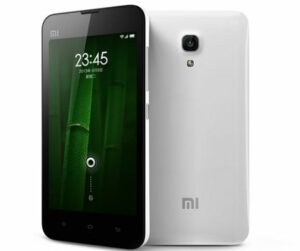
Xiaomi Mi 2 y Xiaomi Mi 2S (nombre en clave: aries) se lanzaron en agosto de 2012. El teléfono salió de la caja con Android 4.1 Jelly Bean. Recientemente, este dispositivo recibió soporte oficial de recuperación TWRP. Entonces, en esta página, lo guiaremos para instalar TWRP Recovery en Xiaomi Mi 2/2S. Esta guía contiene instrucciones escritas y un video tutorial para ayudarlo a instalarla rápidamente. Asegúrese de descargar los archivos necesarios y luego continúe directamente con las instrucciones de instalación. TWRP y recuperación Root de tu Xiaomi Mi 2/2S.
Ten en cuenta que antes de continuar con el proceso, primero deberás desbloquear el gestor de arranque del dispositivo. Como los fabricantes de teléfonos inteligentes proporcionan un gestor de arranque bloqueado en sus dispositivos debido a algunos problemas de seguridad, para instalar un archivo de terceros deberá desbloquear el gestor de arranque. Luego puede instalar TWRP Custom Recovery en su dispositivo Xiaomi Mi 2/2S y también rootearlo. TWRP Recovery también puede realizar copias de seguridad de Nandroid, restaurar, borrar el sistema/datos/caché y mucho más.
Recuperación de TWRP y sus beneficios
Team Win Recovery Project es una imagen de recuperación personalizada de software de código abierto para dispositivos Android. Proporciona una interfaz de pantalla táctil que permite a los usuarios instalar firmware de terceros y realizar copias de seguridad del sistema actual, cuyas funciones a menudo no son compatibles con las imágenes de recuperación de stock. – Wikipedia
Ventajas de la recuperación TWRP:
Puedes flashear una ROM personalizada en Xiaomi Mi 2/2S usando TWRP
Puedes modificar archivos zip para personalizar tu teléfono
Fácil de flashear y usar módulos Xposed usando TWRP
Fácil de rootear y desrootear usando el zip flashable TWRP Recovery SuperSU
Puedes instalar Magisk en Xiaomi Mi 2/2S
Fácil de crear y restaurar copias de seguridad de Nandroid usando TWRP Recovery.
Fácil acceso para restaurar la copia de seguridad de Nandroid.
Puede flashear un archivo de imagen usando TWRP Recovery en Xiaomi Mi 2/2S
Es fácil eliminar todo el bloatware usando TWRP Recovery en Xiaomi Mi 2/2S.
Para underclock y overclock.
Puede limpiar, borrar caché y datos.
Cómo instalar la recuperación TWRP oficial en Xiaomi Mi 2/2S (Aries)
Antes de continuar con el proceso de instalación de TWRP, asegúrese de seguir correctamente todos los requisitos previos que se mencionan a continuación.
Requisitos previos:
El archivo y la guía solo son compatibles con el modelo Xiaomi Mi 2/2S (Aries). No lo pruebes en otros dispositivos.
El gestor de arranque del Xiaomi Mi 2/2S debe estar desbloqueado.
Para este proceso se requiere una PC/portátil y un cable USB.
Asegúrese de realizar una copia de seguridad completa de los datos del dispositivo (sin root).
Cargue completamente la batería de su dispositivo.
GetDroidTips no será responsable de ningún tipo de daño o error que ocurra en su dispositivo durante/después de instalar los archivos o seguir esta guía. Asegúrate de hacer una copia de seguridad completa antes de hacer cualquier cosa. Haga esto bajo su propio riesgo.
Método: herramienta ADB y Fastboot
Después de descargar todos los archivos, controladores y herramientas necesarios, siga el proceso de instalación.
En primer lugar, habilite las opciones de desarrollador y el modo de depuración USB en su dispositivo.
Ir al dispositivo Ajustes > Sistema > Sobre el telefono > luego toque el número de compilación siete veces para habilitar el modo de opciones de desarrollador.
Ahora vaya a Opciones de desarrollador en el menú Configuración y active el botón para habilitar Depuración USB.
A continuación, abra la carpeta ADB y Fastboot en su computadora. Luego mantenga presionada la tecla Mayús y haga clic derecho para abrir la ventana de comandos.
Apague su dispositivo> Presione los botones Subir volumen y Encendido juntos durante unos segundos para ingresar al modo Fastboot.
Conecte su dispositivo a la PC mediante un cable USB, escriba el siguiente código en la ventana de comandos y presione Enter:
adb reboot bootloader
Ahora su dispositivo está conectado correctamente como dispositivo fastboot.
Escriba el siguiente comando y presione Enter para verificar que el dispositivo fastboot esté conectado o no:
fastboot devices
Ahora, para instalar TWRP Recovery en su teléfono, escriba el siguiente comando y presione Enter:
fastboot flash recovery twrpname.img
Para comenzar, puedes usar el comando inicio rápido nomtwrp.img
Eso es todo. Ha instalado correctamente TWRP Recovery en el dispositivo Xiaomi Mi 2/2S. Ahora necesitas actualizar la raíz.
¿Cuál es la raíz?
El rooteo de un teléfono inteligente es la forma no oficial de permitir que un administrador o superusuario acceda al sistema y al subsistema de su dispositivo. Por lo tanto, el usuario puede cambiar, modificar, editar o eliminar fácilmente archivos y aplicaciones del sistema.
Con la ayuda de root, puede desinstalar bloatware, aumentar el rendimiento del dispositivo, reducir el consumo de batería, instalar módulos Xposed y mucho más. Sin embargo, rootear el teléfono inteligente anulará la garantía del dispositivo y ya no podrá obtener actualizaciones de software OTA. La forma incorrecta de rootear también puede bloquear fácilmente su dispositivo. Así que asegúrese de seguir la guía correctamente.
La ventaja del enraizamiento:
Puede acceder a todos los archivos de su Xiaomi Mi 2/2S, incluso a los archivos presentes en el directorio raíz de su teléfono.
Puedes aumentar el rendimiento de tu Xiaomi Mi 2/2S mediante overclocking.
Al rootear, puedes aumentar la duración de la batería al hacer underclocking en el Xiaomi Mi 2/2S.
Desinstalar Bloatware en Xiaomi Mi 2/2S.
Puede bloquear anuncios en todas las aplicaciones de Android como Youtube y otras aplicaciones relacionadas con juegos.
Leer también: Las 5 mejores alternativas de Adblock Plus para Android
Al rootear Xiaomi Mi 2/2S, puedes ver, editar o eliminar cualquier archivo del sistema en el directorio raíz.
Puede instalar Xposed Framework y muchos módulos Xposed compatibles.
Pasos para Rootear Xiaomi Mi 2/2S
Guía para Rootear Xiaomi Mi 2/2S vía SuperSU
Guía para Rootear Xiaomi Mi 2/2S vía Magisk
Asumimos que esta guía de instalación completa le resultará útil. Si tiene alguna pregunta, no dude en preguntar en los comentarios a continuación.
Usted está aquí: Descargar programas completos Descargar programas completos – Descargar juegos / Descargar juegos completos, juegos para PC / Descargar King of Bones – PC completa
Descargar King of Bones – PC completa
rey de huesos lleno Descargar – PC
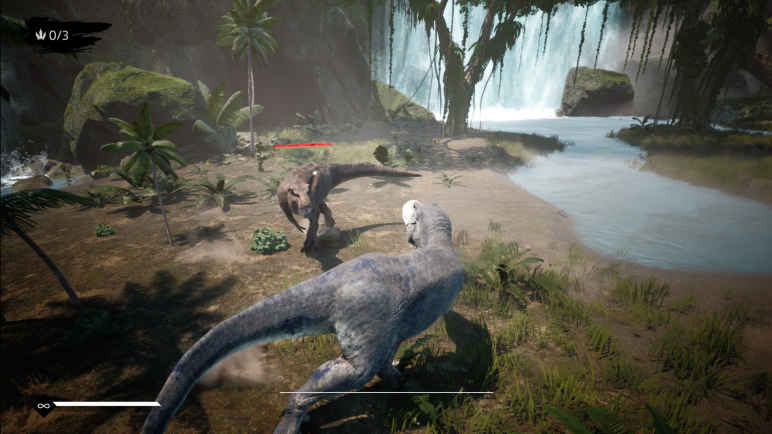
King of Bones, un juego lanzado en 2025 Únete a la arena de los dinosaurios y embárcate en una aventura llena de acción. Demuestra tus habilidades en la arena y participa en desafíos que superarán tus límites. Evoluciona para soportar la influencia de criaturas prehistóricas y conviértete en el más fuerte. Contiene múltiples modos de juego y puedes elegir el que quieras y proceder con tu propia estrategia para convertirte en el rey del mundo jurásico.
¿Sistema y requisitos del Rey de los Huesos?
RAM: Memoria de 18 GB + y superior ++ Disco duro: 5GB++ Procesador: Doble núcleo 3,2 GHz Ventanas: (64 bits) 10 / 11 DX: 11 Versión ++ Tarjeta gráfica: NVIDIA GeForce 980 4GB VRAM Tarjeta de sonido: DirectX
Usted está aquí: Descargar Programa Completo Descargar Programas Completos – Descargar Juegos / Programas Varios Generales, Descargar Programas de Internet / Descarga de Radmin VPN – Completa v2.0.4899.9
Descarga de Radmin VPN – Completa v2.0.4899.9
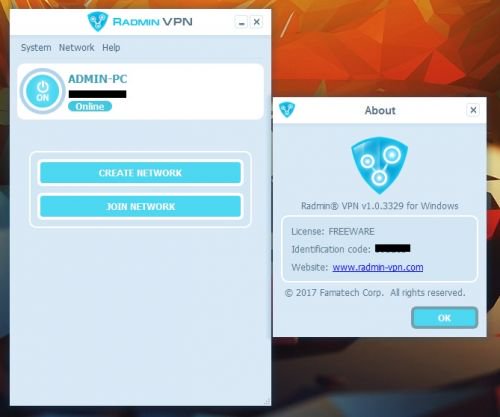
Descarga de Radmin VPN – Completa v2.0.4899.9 VPN de Radmin, Con él, podrás navegar por Internet y acceder a sitios prohibidos y bloqueados ocultando tu identidad. Con esta VPN, que es compatible con Windows 10, podrás navegar por Internet como desees y estar libre en Internet con acceso completo a todos los sitios.
Usted está aquí: Descargar Programa Completo Descargar Programas Completos – Descargar Juegos / Programas Varios Generales, Descargar Programas de Internet / Descarga de Radmin VPN – Completa v2.0.4899.9
Descarga de Radmin VPN – Completa v2.0.4899.9
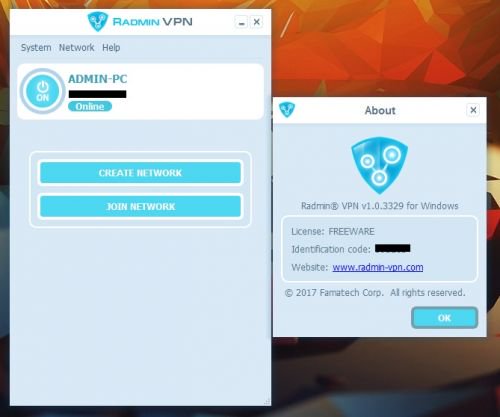
Descarga de Radmin VPN – Completa v2.0.4899.9 VPN de Radmin, Con él, podrás navegar por Internet y acceder a sitios prohibidos y bloqueados ocultando tu identidad. Con esta VPN, que es compatible con Windows 10, podrás navegar por Internet como desees y estar libre en Internet con acceso completo a todos los sitios.
Bien es sabido que las ventajas que podemos obtener tras rootear dispositivos móviles son importantes. Un claro ejemplo de esto es el caso del TCL NxtPaper, del cual se trata en el siguiente artículo.
la serie NxtPapel de la corporación TCL son dispositivos que, tras obtener acceso root, dan al usuario la posibilidad de mejorar fácilmente el funcionamiento general, modificando su software nativo además de tomar el control total del sistema.
Superusuario oh raíz es el nombre común que generalmente se asigna a las cuentas de usuario administrador que tienen todos los derechos de acceso, tanto de usuario único como multiusuario.
Asimismo, rootear un teléfono es un método que permite al usuario de un dispositivo con sistema operativo Android obtener acceso privilegiado al sistema de forma similar a los permisos administrativos de las máquinas Unix, permitiendo al usuario romper cualquier límite de sistema y hardware que pueda imponer el fabricante y/u operador de red.
Ventajas de rootear el TCL NxtPaper
Posibilidad de eliminar todo el Bloatware de forma sencilla y desinstalar el software del sistema.
Posibilidad de liberar memoria extra para almacenamiento interno.
Cambiar cualquier configuración avanzada del sistema, como desbloquear el terminal, modificar el IMEI y/o dirección MAC del terminal así como overclockear la CPU/GPU entre muchas otras posibilidades.
Utilice software diseñado para teléfonos que tengan privilegios de usuario root.
Eliminar y crear nuevas particiones en la memoria (¡Atención! Hacer esto es muy peligroso para la integridad del dispositivo.).
Realiza copias de seguridad completas además de poder exportar el Firmware completo.
Precauciones y advertencias a tener en cuenta
Tu teléfono perderá la validez de la garantía otorgada por el fabricante.
Riesgo de que aplicaciones maliciosas puedan obtener derechos de superusuario.
Exposición a daños o deterioro de datos durante el procedimiento, por lo que siempre se recomienda realizar un respaldo antes de iniciar el proceso raíz.
La ROM de su teléfono móvil puede estar dañada, es recomendable asegurarse de poder obtener una copia flasheable de su firmware si es necesario.
Soporte para actualizaciones FOTA (Firmware por aire) terminará revocado.
Condiciones previas del procedimiento
Una computadora con sistema operativo Windows w7 a w10 o posterior, ya sea de 32 o 64 bits.
Conector para transferencias de datos de USB a Micro USB.
Descargue el archivo de arranque o la rom original para su teléfono TCL NxtPaper, idealmente desde el sitio web oficial.
Y No puedes obtener el firmware original para tu terminal TCL NxtPaper Alternativamente, puedes extraer el archivo de inicio directamente desde tu computadora en este tutorial.
Configuraciones en el teléfono móvil TCL NxtPaper
Lo primero que vamos a hacer será proceder a configurar los ajustes necesarios para el proceso, que básicamente consisten en Habilitar la depuración USB así como desbloquear OEM.
Podrás ubicar las dos opciones dentro del panel del programador, las cuales tendrás que activar previamente presionando 7 veces consecutivamente en:
Configuración-> Información del sistema -> versión de software.
Rootear dispositivo móvil TCL NxtPaper paso a paso
En primer lugar, extrae el archivo que has descargado en el escritorio de tu ordenador y luego abre la aplicación MTKroot v2.6.
Ejecutando MTKroot v2.6 en TCL NxtPaper
Haga clic en el botón Controladores -> MediaTek y finaliza la instalación de los drivers específicos.
Instalar controladores para TCL NxtPaper
Repita este paso exactamente para instalar los controladores. BAsD.
Nota: La aplicación MTKroot v2.6 ya tiene los controladores necesarios para que su PC detecte los teléfonos inteligentes TCL NxtPaper.
Conecte su dispositivo móvil Papel TCL Nxt con el ordenador a través del puerto USB y luego haga clic en el botón Restablecer USB.
Ahora haga clic una vez en el botón Aplicaciones y haga clic una vez en el botón Magisk para instalar Magisk Manager automáticamente en TCL NxtPaper.
Haga clic en la zona superior izquierda de la pestaña ¡¡Sin botas de heno!! -> Llevarbusque el archivo boot.img y luego haga clic en Parche de proceso.
La aplicación Magisk Manager se iniciará automáticamente en tu teléfono móvil, sigue los pasos que verás en tu pantalla para parchear el arranque.
Luego tienes que hacer clic Prueba del BAD y espera hasta que puedas leer el mensaje’Dispositivo encontrado‘ en ese momento tendrás que hacer clic en el botón Soy un fastboot.
TCL NxtPaper Reiniciar USB, probar ADB, ir a Fastboot
Ahora espera hasta que Papel TCL Nxt Inicie las opciones del gestor de arranque y luego haga clic una vez en el botón Probar arranque rápido.
Vuelve a prestar atención hasta que veas la frase ‘Dispositivo encontrado‘ para continuar a la siguiente etapa.
Desbloquear el gestor de arranque en dispositivos TCL NxtPaper
En la siguiente etapa deberás abrir el gestor de arranque de tu TCL NxtPaper, algo que también aplicarás con un solo clic.
Aunque tienes que excluir el paso si ya lo has hecho en otro momento.
Hacer clic Prueba del cargador de arranque para comprobar el estado del gestor de arranque.
Comprobar el gestor de arranque y TCL NxtPaper
si fuera necesario desbloquear el gestor de arranque en TCL NxtPaper solo tienes que hacer clic en Liberar cargador de arranque -> Acepte y luego complete las instrucciones que se muestran en la pantalla de TCL NxtPaper.
Recuerde presionar aumentar el volumen para continuar.
Abrir el gestor de arranque de TCL NxtPaper
Recuerde: en el momento en que se desbloquee el gestor de arranque, su software TCL NxtPaper se restaurará a su estado predeterminado.
En este caso, deberás plantearte si realizar copias de seguridad o copiar todas tus fotos, contactos, archivos, etc., a la tarjeta de memoria Micro SD externa.
Una vez abierto el gestor de arranque, el siguiente paso es finalizar el tutorial y finalmente dejar tu terminal correctamente rooteado.
Desplácese hasta la esquina superior izquierda de la utilidad MTKroot v2.6 y verifique la preferencia de raíz, luego haga clic en el botón Raíz en el lado opuesto.
Opción raíz de TCL NxtPaper
En unos segundos el dispositivo habrá sido rooteado y podrás ver las letras “OK” reflejadas en el Smartphone y en la herramienta MTKroot v2.6.
Luego haga clic en el botón Salir del arranque rápido y tu terminal TCL NxtPaper volverá al sistema Android.
Cuando tu TCL NxtPaper se haya reiniciado por completo deberás hacer clic en Aplicaciones -> instalar magia y verifique si la aplicación Magisk Manager aparece entre las aplicaciones en su TCL NxtPaper.
Para utilizar la aplicación Magisk Manager, primero debe conectar su TCL NxtPaper a Internet.
Y finalmente solo tienes que hacer clic en el botón Comprobar raíz -> luego acepta y listo.
Probar Root TCL NxtPaper
Nota: Si la aplicación Magisk no se instala en el primer intento, haga clic en el botón Desinstalarespere un par de segundos y una vez más haga clic en el botón instalar.
Simplificación de trámites
Simplificando el proceso Root TCL NxtPaper
Inicie la herramienta MTKroot v2.6 y luego conecte su terminal a la PC.
Reinicia tu terminal en las opciones del gestor de arranque haciendo clic en el botón Soy un fastboot -> Probar arranque rápido.
Si es necesario, desbloquee el gestor de arranque haciendo clic en Liberar cargador de arranque.
Finalmente seleccione la opción raíz y presione el botón Raíz.
Vídeo tutorial de ayuda sobre cómo rootear TCL NxtPaper
Usted está aquí: Descarga completa del programa Descarga completa del programa: descarga de juegos/programa de aplicación de Android, descarga de fondos de pantalla móviles/ Fondos de pantalla de Wallz Pro Apk + Android v1.4.9
Fondos de pantalla de Wallz Pro Apk + Android v1.4.9
Fondos de pantalla de Wallz Pro Apk + Android v1.4.9
Wallz Pro Wallpapers Apk DescargarDale a tus dispositivos un aspecto diferente con los muchos fondos de pantalla especiales que contiene.
————————————————————-
Dimensión:5mb Compresión: Rar / Sin Contraseña Exploración: Webroot. / Condición clara
Usted está aquí: Descarga completa del programa Descarga completa del programa: descarga de juegos/programa de aplicación de Android, descarga de fondos de pantalla móviles/ Fondos de pantalla de Wallz Pro Apk + Android v1.4.9
Fondos de pantalla de Wallz Pro Apk + Android v1.4.9
Fondos de pantalla de Wallz Pro Apk + Android v1.4.9
Wallz Pro Wallpapers Apk DescargarDale a tus dispositivos un aspecto diferente con los muchos fondos de pantalla especiales que contiene.
————————————————————-
Dimensión:5mb Compresión: Rar / Sin Contraseña Exploración: Webroot. / Condición clara
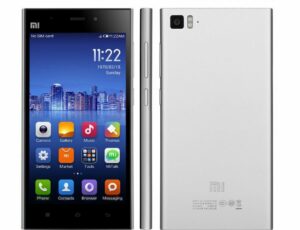
Xiaomi Mi 3 (nombre en clave: cancro) se lanzó en julio de 2014. El teléfono salió de la caja con Android 4.4.3 Kitkat y luego se actualizó a Android 6.0.1 Marshmallow. Recientemente, este dispositivo recibió soporte oficial de recuperación TWRP. Entonces, en esta página, lo guiaremos para instalar TWRP Recovery en Xiaomi Mi 3. Esta guía contiene instrucciones escritas y un video tutorial para ayudarlo a instalarlo rápidamente. Asegúrese de descargar los archivos necesarios y luego continúe directamente con las instrucciones de instalación. TWRP y recuperación Root de tu Xiaomi Mi 3.
Ten en cuenta que antes de continuar con el proceso, primero deberás desbloquear el gestor de arranque del dispositivo. Como los fabricantes de teléfonos inteligentes proporcionan un gestor de arranque bloqueado en sus dispositivos debido a algunos problemas de seguridad, para instalar un archivo de terceros deberá desbloquear el gestor de arranque. Luego puede instalar TWRP Custom Recovery en su dispositivo Xiaomi Mi 3 y rootearlo también. TWRP Recovery también puede realizar copias de seguridad de Nandroid, restaurar, borrar el sistema/datos/caché y mucho más.
Recuperación de TWRP y sus beneficios
Team Win Recovery Project es una imagen de recuperación personalizada de software de código abierto para dispositivos Android. Proporciona una interfaz de pantalla táctil que permite a los usuarios instalar firmware de terceros y realizar copias de seguridad del sistema actual, cuyas funciones a menudo no son compatibles con las imágenes de recuperación de stock. – Wikipedia
Ventajas de la recuperación TWRP:
Puedes flashear una ROM personalizada en Xiaomi Mi 3 usando TWRP
Puedes modificar archivos zip para personalizar tu teléfono
Fácil de flashear y usar módulos Xposed usando TWRP
Fácil de rootear y desrootear usando el zip flashable TWRP Recovery SuperSU
Puedes instalar Magisk en Xiaomi Mi 3
Fácil de crear y restaurar copias de seguridad de Nandroid usando TWRP Recovery.
Fácil acceso para restaurar la copia de seguridad de Nandroid.
Puede flashear un archivo de imagen usando TWRP Recovery en Xiaomi Mi 3
Fácil de eliminar todo el bloatware usando TWRP Recovery en Xiaomi Mi 3.
Para underclock y overclock.
Puede limpiar, borrar caché y datos.
Cómo instalar el recovery TWRP oficial en Xiaomi Mi 3 (cancro)
Antes de continuar con el proceso de instalación de TWRP, asegúrese de seguir correctamente todos los requisitos previos que se mencionan a continuación.
Requisitos previos:
El archivo y la guía solo son compatibles con el modelo Xiaomi Mi 3 (cancro). No lo pruebes en otros dispositivos.
El gestor de arranque del Xiaomi Mi 3 debe estar desbloqueado.
Para este proceso se requiere una PC/portátil y un cable USB.
Asegúrese de realizar una copia de seguridad completa de los datos del dispositivo (sin root).
Cargue completamente la batería de su dispositivo.
GetDroidTips no será responsable de ningún tipo de daño o error que ocurra en su dispositivo durante/después de instalar los archivos o seguir esta guía. Asegúrate de hacer una copia de seguridad completa antes de hacer cualquier cosa. Haga esto bajo su propio riesgo.
Método: herramienta ADB y Fastboot
Después de descargar todos los archivos, controladores y herramientas necesarios, siga el proceso de instalación.
En primer lugar, habilite las opciones de desarrollador y el modo de depuración USB en su dispositivo.
Ir al dispositivo Ajustes > Sistema > Sobre el telefono > luego toque el número de compilación siete veces para habilitar el modo de opciones de desarrollador.
Ahora vaya a Opciones de desarrollador en el menú Configuración y active el botón para habilitar Depuración USB.
A continuación, abra la carpeta ADB y Fastboot en su computadora. Luego mantenga presionada la tecla Mayús y haga clic derecho para abrir la ventana de comandos.
Apague su dispositivo> Presione los botones Subir volumen y Encendido juntos durante unos segundos para ingresar al modo Fastboot.
Conecte su dispositivo a la PC mediante un cable USB, escriba el siguiente código en la ventana de comandos y presione Enter:
adb reboot bootloader
Ahora su dispositivo está conectado correctamente como dispositivo fastboot.
Escriba el siguiente comando y presione Enter para verificar que el dispositivo fastboot esté conectado o no:
fastboot devices
Ahora, para instalar TWRP Recovery en su teléfono, escriba el siguiente comando y presione Enter:
fastboot flash recovery twrpname.img
Para comenzar, puedes usar el comando inicio rápido nomtwrp.img
Eso es todo. Ha instalado con éxito TWRP Recovery en el dispositivo Xiaomi Mi 3. Ahora necesitas actualizar la raíz.
¿Cuál es la raíz?
El rooteo de un teléfono inteligente es la forma no oficial de permitir que un administrador o superusuario acceda al sistema y al subsistema de su dispositivo. Por lo tanto, el usuario puede cambiar, modificar, editar o eliminar fácilmente archivos y aplicaciones del sistema.
Con la ayuda de root, puede desinstalar bloatware, aumentar el rendimiento del dispositivo, reducir el consumo de batería, instalar módulos Xposed y mucho más. Sin embargo, rootear el teléfono inteligente anulará la garantía del dispositivo y ya no podrá obtener actualizaciones de software OTA. La forma incorrecta de rootear también puede bloquear fácilmente su dispositivo. Así que asegúrese de seguir la guía correctamente.
La ventaja del enraizamiento:
Puede acceder a todos los archivos de su Xiaomi Mi 3, incluso a los archivos presentes en el directorio raíz de su teléfono.
Puedes aumentar el rendimiento de tu Xiaomi Mi 3 mediante overclocking.
Al rootear puedes aumentar la duración de la batería haciendo underclocking en el Xiaomi Mi 3.
Desinstalar Bloatware en Xiaomi Mi 3.
Puede bloquear anuncios en todas las aplicaciones de Android como Youtube y otras aplicaciones relacionadas con juegos.
Leer también: Las 5 mejores alternativas de Adblock Plus para Android
Al rootear Xiaomi Mi 3, puede ver, editar o eliminar cualquier archivo del sistema en el directorio raíz.
Puede instalar Xposed Framework y muchos módulos Xposed compatibles.
Pasos para Rootear Xiaomi Mi 3
Guía para Rootear Xiaomi Mi 3 vía SuperSU
Guía para Rootear Xiaomi Mi 3 vía Magisk
Asumimos que esta guía de instalación completa le resultará útil. Si tiene alguna pregunta, no dude en preguntar en los comentarios a continuación.