Usted está aquí: Descargar programas completos Descargar programas completos – Descargar juegos / Descargar juegos completos, Descargar juegos para PC, Descargar juegos de simulación, Descargar juegos Torrent / Descargar Motor Town Behind The Wheel – PC completo + DLC
Descargar Motor Town Behind The Wheel – PC completo + DLC
Ciudad del motor al volante lleno Descargar – PC v0.7.16
Ciudad del motor al volante, Conducirás de forma realista en un enorme entorno de mundo abierto. 2021 Juego de simulación de construcción. Puedes utilizar muchos vehículos, asumir el papel de una ambulancia que transporta pacientes, un mensajero que reparte pizza, un camión que transporta carga, un conductor de autobús y taxi que transporta pasajeros, prueba tus habilidades de conducción en las carreteras, a medida que completas con éxito cada misión que emprendas, ganarás dinero y podrás jugar nuevos niveles comprando vehículos de último modelo… Felices juegos.
¿Motor Town detrás del volante PC mínimo y requisito? RAM: 4 GB+ y más ++ memoria Disco duro: 5GB+ Tarjeta gráfica: GeForce GTX 750 Ti y superior++ Ventanas: (64 bits) 7SP1+10 DX: 11 Versión ++ Procesador: Intel Core i5-4460 y ++
Usted está aquí: Descargar programa completo Descargar programas completos – Descargar juegos / Descargar programa completo, programas variados generales / Descarga profesional de GstarCAD 2026 SP3 – Completo (x64)
Descarga profesional de GstarCAD 2026 SP3 – Completo (x64)
GstarCAD 2026 SP3 Profesional lleno Descargar
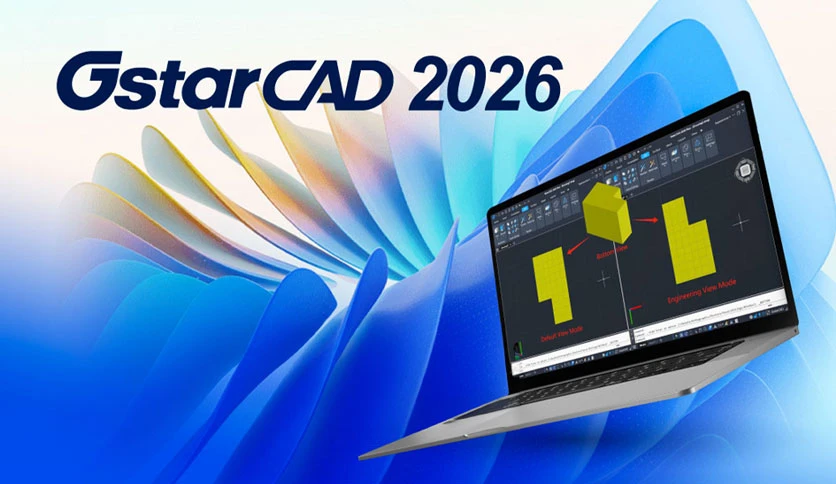
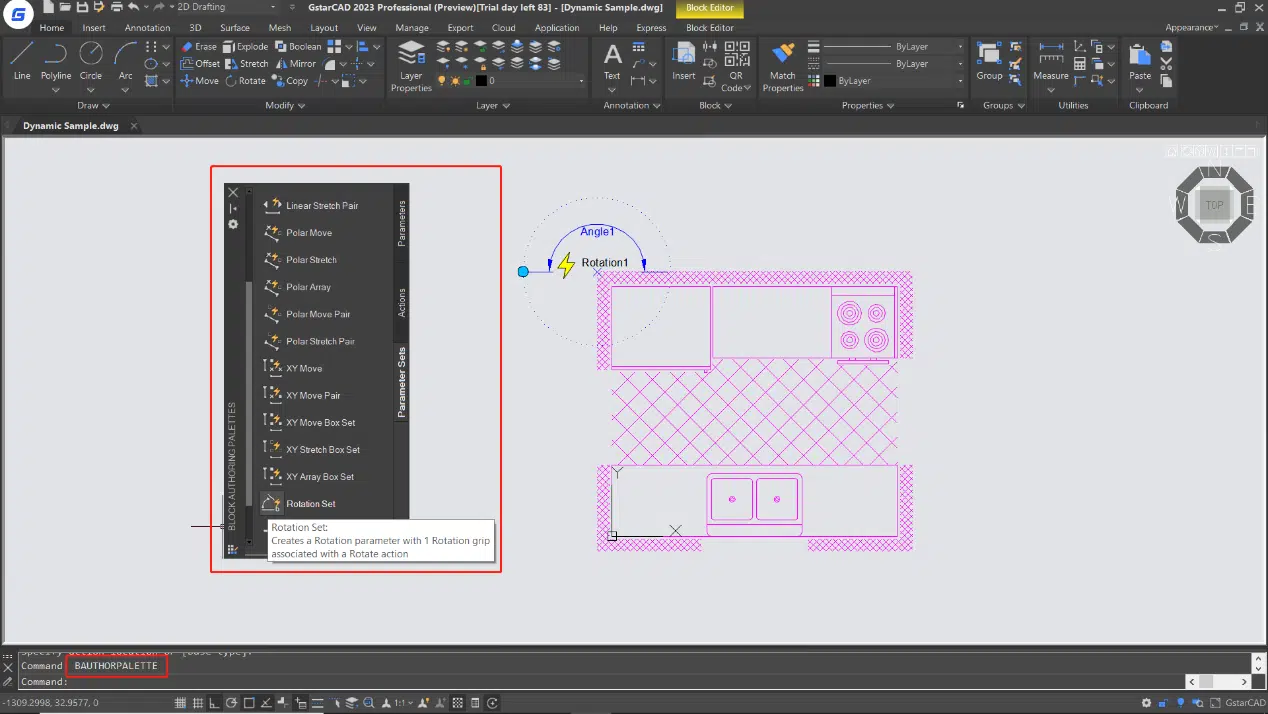
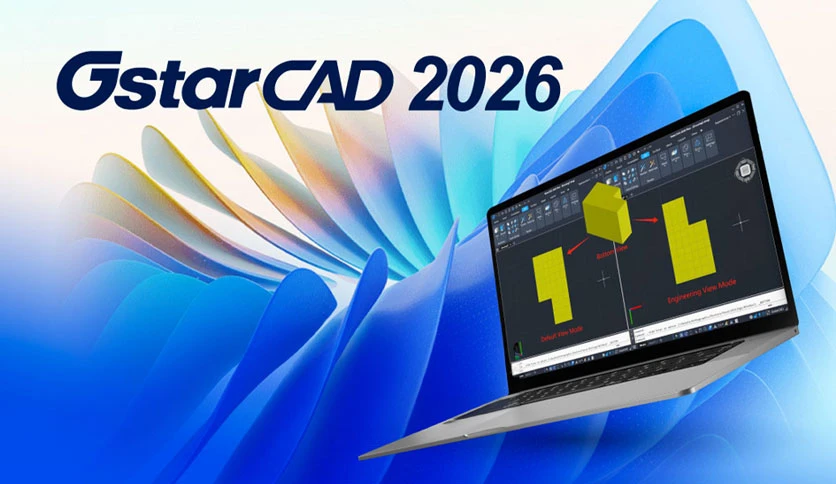
GstarCAD 2026 Profesional, Es un software que cuenta con herramientas especiales y te ayuda profesionalmente con tus diseños CAD. Este software, que cuenta con miles de usuarios, también cuenta con más de 20 años de mejoras, innovación ajustada y muchas otras características. Incluye una interfaz clásica y de cinta, puede crear una estructura de comandos con accesos directos, puede importar de forma rápida y completa, tiene compatibilidad nativa con DWG y DXF y también tiene sólidas funciones de rendimiento.
Usted está aquí: Descargar programa completo Descargar programas completos – Descargar juegos / Descargar programa completo, programas variados generales / Descarga profesional de GstarCAD 2026 SP3 – Completo (x64)
Descarga profesional de GstarCAD 2026 SP3 – Completo (x64)
GstarCAD 2026 SP3 Profesional lleno Descargar
GstarCAD 2026 Profesional, Es un software que cuenta con herramientas especiales y te ayuda profesionalmente con tus diseños CAD. Este software, que cuenta con miles de usuarios, también cuenta con más de 20 años de mejoras, innovación ajustada y muchas otras características. Incluye una interfaz clásica y de cinta, puede crear una estructura de comandos con accesos directos, puede importar de forma rápida y completa, tiene compatibilidad nativa con DWG y DXF y también tiene sólidas funciones de rendimiento.
Usted está aquí: Descarga del programa completo Descarga de programas completos – Descargar juegos / Juegos de Android, Descarga de trucos de juegos de Android / Metal Squad APK completo – Mod Dinero 2.3.0 Descargar
Metal Squad APK completo – Mod Dinero 2.3.0 Descargar
Metal Squad APK completo – Mod Dinero 2.3.0 Descargar Escuadrón de metal Apk, En el juego, dirigirás a uno de los personajes más fuertes y lucharás contra los ejércitos enemigos. En el juego Metal Squad, intentarás destruir un ejército por tu cuenta y tener un juego exitoso con la ayuda de tus aliados.
Descargar archivo twrp-3.3.1 para instalar TWRP Recovery personalizado en el terminal Galaxy Tab A 10.1 SM-P585, SM-P585N0, SM-P585M, SM-P585Y con procesador Samsung Exynos 7870 Octa y sistema operativo androide 6/7/8.
Nota: Todos los pasos de instalación personalizada de TWRP Recovery que te dejamos a continuación son colectivos, por lo que sólo deben servir como tutorial orientativo.
Cada terminal requiere un proceso de instalación exclusivo, por lo que te recomendamos documentar minuciosamente la compatibilidad con tu Samsung Galaxy Tab A 10.1SM-P585, SM-P585N0, SM-P585M, SM-P585Y antes de esta instalación.
Lista de compatibilidad
Marca:
Samsung
Modelo:
Galaxy Tab A 10.1
Versiones compatibles:
SM-P585, SM-P585N0
SM-P585M, SM-P585Y
Hardware:
Samsung Exynos 7870 Octa
¿Cuál es la diferencia entre los archivos twrp.TAR y twrp.IMG?
En realidad solo hay una diferencia, y radica en el formato y tipo de compresión, por lo que en realidad estamos hablando del mismo archivo, sin embargo debemos utilizar el formato correcto para cada proceso.
Por ejemplo, para flashear twrp usando comandos, se debe usar el archivo twrp.img. Para Odin tendremos que cargar el archivo twrp.tar.
Ejecute Odin en la computadora y conecte la terminal.
Presiona el botón AP de Odin.
Abra el archivo de recuperación TWRP personalizado y haga clic en iniciar.
Esperar a que finalice el proceso y nuestro terminal se reinicie automáticamente.
Actualice TWRP a Galaxy Tab A 10.1 desde una versión anterior (No se requiere raíz)
Descargue una versión diferente de TWRP Recovery personalizada en formato IMG y muévala a la memoria del dispositivo.
Accede al terminal en modo TWRP y pulsa en el botón Instalar.
Localice el archivo de recuperación TWRP personalizado descargado en el paso anterior.
Confirma la instalación deslizando hacia la derecha y espera hasta que finalice.
Para finalizar reinicia el dispositivo y listo.
Instale TWRP Recovery personalizado en Galaxy Tab A 10.1 con la utilidad ADB (No se requiere raíz)
Descargue ADB e instale los controladores.
Descargue TWRP Recovery personalizado y cámbiele el nombre a twrp.img
A continuación, mueva el archivo twrp.img a la carpeta ADB.
Habilite la depuración USB en las opciones del terminal y conéctelo a la computadora.
Abra la consola ADB y escriba adb reiniciar el gestor de arranque seguido de Entrar.
Luego escribe recuperación de flash de arranque rápido twrp.img y presione la tecla Intro.
Espera hasta que termine el proceso y escribe reinicio rápido para reiniciar.
TWRP es un Custom Recovery de código abierto para dispositivos Android que incorpora increíbles funciones avanzadas, diseñadas para reemplazar la recuperación oficial de un dispositivo.
Un recovery personalizado como TWRP nos permite realizar modificaciones importantes en la ROM de un dispositivo, estas modificaciones incluyen desbloquear el gestor de arranque, aplicar root, sustituir por completo el firmware del terminal y mucho más.
La recuperación TWRP es un proyecto de código abierto de la comunidad TeamWin Recovery Project.
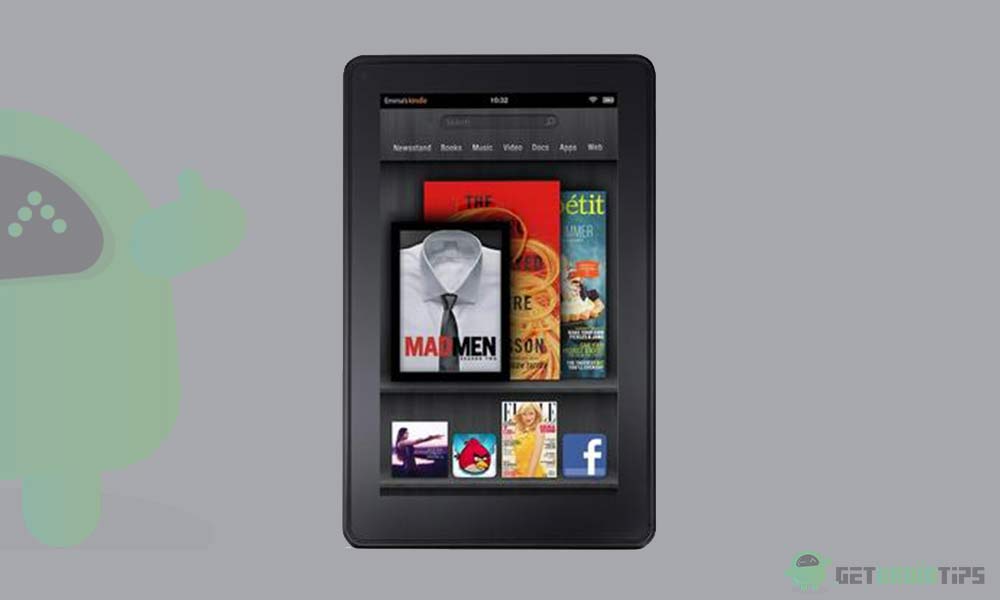
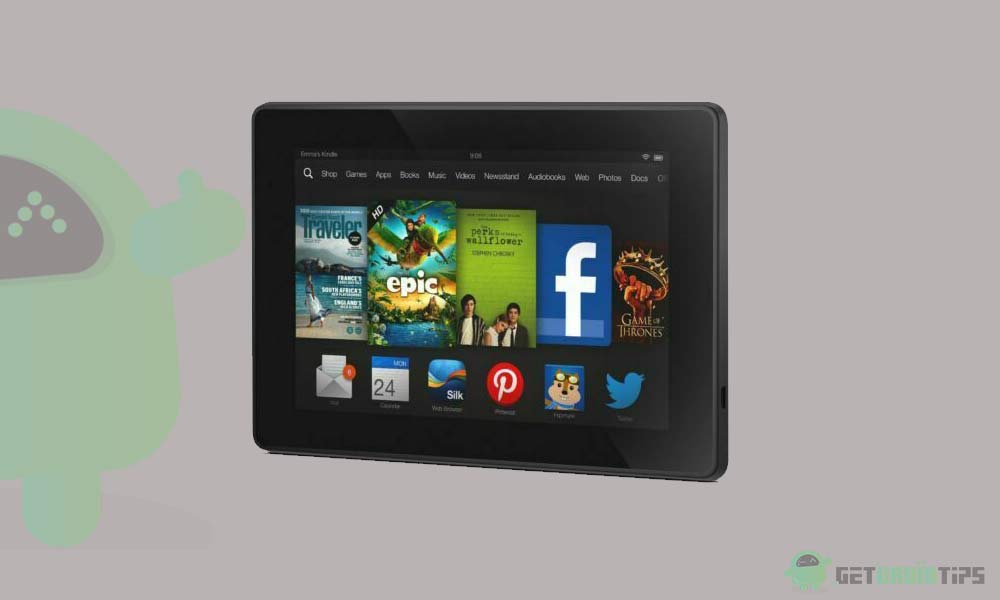
Amazon Kindle Fire (nombre en clave: otter/blaze) se lanzó en septiembre de 2011. Recientemente, este dispositivo recibió soporte oficial de recuperación TWRP. Entonces, en esta página, lo guiaremos para instalar TWRP Recovery en Amazon Kindle Fire. Esta guía contiene instrucciones escritas y un video tutorial para ayudarlo a instalarla rápidamente. Asegúrese de descargar los archivos necesarios y luego continúe directamente con las instrucciones de instalación. Recuperación TWRP y rooteo de tu Amazon Kindle Fire.
Ten en cuenta que antes de continuar con el proceso, primero deberás desbloquear el gestor de arranque del dispositivo. Como los fabricantes de teléfonos inteligentes proporcionan un gestor de arranque bloqueado en sus dispositivos debido a algunos problemas de seguridad, para instalar un archivo de terceros deberá desbloquear el gestor de arranque. Luego puede instalar TWRP Custom Recovery en su dispositivo Amazon Kindle Fire y también rootearlo. TWRP Recovery también puede realizar copias de seguridad de Nandroid, restaurar, borrar el sistema/datos/caché y mucho más.
Recuperación de TWRP y sus beneficios
Team Win Recovery Project es una imagen de recuperación personalizada de software de código abierto para dispositivos Android. Proporciona una interfaz de pantalla táctil que permite a los usuarios instalar firmware de terceros y realizar copias de seguridad del sistema actual, cuyas funciones a menudo no son compatibles con las imágenes de recuperación de stock. – Wikipedia
Ventajas de la recuperación TWRP:
Puede actualizar una ROM personalizada en Amazon Kindle Fire usando TWRP
Puedes modificar archivos zip para personalizar tu teléfono
Fácil de flashear y usar módulos Xposed usando TWRP
Fácil de rootear y desrootear usando el zip flashable TWRP Recovery SuperSU
Puedes instalar Magisk en Amazon Kindle Fire
Fácil de crear y restaurar copias de seguridad de Nandroid usando TWRP Recovery.
Fácil acceso para restaurar la copia de seguridad de Nandroid.
Puede actualizar el archivo de imagen usando TWRP Recovery en Amazon Kindle Fire
Es fácil eliminar todo el bloatware usando TWRP Recovery en Amazon Kindle Fire.
Para underclock y overclock.
Puede limpiar, borrar caché y datos.
Cómo instalar la recuperación TWRP oficial en Amazon Kindle Fire (otter/blaze)
Antes de continuar con el proceso de instalación de TWRP, asegúrese de seguir correctamente todos los requisitos previos que se mencionan a continuación.
Requisitos previos:
El archivo y la guía son compatibles únicamente con el modelo Amazon Kindle Fire (otter/blaze). No lo pruebes en otros dispositivos.
El gestor de arranque de Amazon Kindle Fire debe estar desbloqueado.
Para este proceso se requiere una PC/portátil y un cable USB.
Asegúrese de realizar una copia de seguridad completa de los datos del dispositivo (sin root).
Cargue completamente la batería de su dispositivo.
GetDroidTips no será responsable de ningún tipo de daño o error que ocurra en su dispositivo durante/después de instalar los archivos o seguir esta guía. Asegúrate de hacer una copia de seguridad completa antes de hacer cualquier cosa. Haga esto bajo su propio riesgo.
Método: herramienta ADB y Fastboot
Después de descargar todos los archivos, controladores y herramientas necesarios, siga el proceso de instalación.
En primer lugar, habilite las opciones de desarrollador y el modo de depuración USB en su dispositivo.
Ir al dispositivo Ajustes > Sistema > Sobre el telefono > luego toque el número de compilación siete veces para habilitar el modo de opciones de desarrollador.
Ahora vaya a Opciones de desarrollador en el menú Configuración y active el botón para habilitar Depuración USB.
A continuación, abra la carpeta ADB y Fastboot en su computadora. Luego mantenga presionada la tecla Mayús y haga clic derecho para abrir la ventana de comandos.
Apague su dispositivo> Presione los botones Subir volumen y Encendido juntos durante unos segundos para ingresar al modo Fastboot.
Conecte su dispositivo a la PC mediante un cable USB, escriba el siguiente código en la ventana de comandos y presione Enter:
adb reboot bootloader
Ahora su dispositivo está conectado correctamente como dispositivo fastboot.
Escriba el siguiente comando y presione Enter para verificar que el dispositivo fastboot esté conectado o no:
fastboot devices
Ahora, para instalar TWRP Recovery en su teléfono, escriba el siguiente comando y presione Enter:
fastboot flash recovery twrpname.img
Para comenzar, puedes usar el comando inicio rápido nomtwrp.img
Eso es todo. Ha instalado correctamente TWRP Recovery en el dispositivo Amazon Kindle Fire. Ahora necesitas actualizar la raíz.
¿Cuál es la raíz?
El rooteo de un teléfono inteligente es la forma no oficial de permitir que un administrador o superusuario acceda al sistema y al subsistema de su dispositivo. Por lo tanto, el usuario puede cambiar, modificar, editar o eliminar fácilmente archivos y aplicaciones del sistema.
Con la ayuda de root, puede desinstalar bloatware, aumentar el rendimiento del dispositivo, reducir el consumo de batería, instalar módulos Xposed y mucho más. Sin embargo, rootear el teléfono inteligente anulará la garantía del dispositivo y ya no podrá obtener actualizaciones de software OTA. La forma incorrecta de rootear también puede bloquear fácilmente su dispositivo. Así que asegúrese de seguir la guía correctamente.
La ventaja del enraizamiento:
Puede acceder a todos los archivos de su Amazon Kindle Fire, incluso a los archivos del directorio raíz de su teléfono.
Puede aumentar el rendimiento de su Amazon Kindle Fire mediante overclocking.
Al rootear, puedes aumentar la duración de la batería al hacer underclocking en Amazon Kindle Fire.
Desinstale Bloatware en Amazon Kindle Fire.
Puede bloquear anuncios en todas las aplicaciones de Android como Youtube y otras aplicaciones relacionadas con juegos.
Leer también: Las 5 mejores alternativas de Adblock Plus para Android
Al rootear Amazon Kindle Fire, puede ver, editar o eliminar cualquier archivo del sistema en el directorio raíz.
Puede instalar Xposed Framework y muchos módulos Xposed compatibles.
Pasos para rootear Amazon Kindle Fire
Guía para rootear Amazon Kindle Fire a través de SuperSU
Guía para rootear Amazon Kindle Fire a través de Magisk
Asumimos que esta guía de instalación completa le resultará útil. Si tiene alguna pregunta, no dude en preguntar en los comentarios a continuación.
Usted está aquí: Descargar programas completos Descargar programas completos – Descargar juegos / Descargar juegos de tamaño reducido, Descargar juegos completos, Juegos para PC / Descargar La sesión de sesión de Blake Manor – PC completa
Descargar La sesión de sesión de Blake Manor – PC completa
La sesión de espiritismo de Blake Manor lleno Descargar -Compilación de PC 20685496
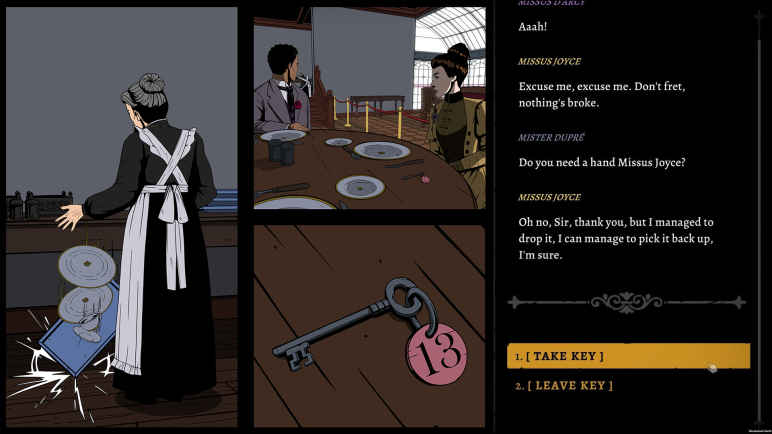
La sesión de sesión de Blake Manor, estrenada en 2025 Es un juego de detectives de aventuras con escenas que te pondrán la piel de gallina. En el juego, harás descubrimientos agradables, visitarás, desafiarás, te divertirás y vivirás momentos emocionantes. Al mismo tiempo, superarás las dificultades resolviendo acertijos debido a los obstáculos. Vaya a todos los rincones del mundo y obtenga conocimientos investigando a los místicos. Busca detrás de la cortina de la verdad y nunca reveles que eres un detective.
¿Sistema y requisitos de PC de la sesión de Blake Manor?
RAM: Memoria de 8 GB ++ y superior ++ Disco duro: 10GB++ Tarjeta gráfica: NVIDIA GeForce GTX 970 o AMD Radeon R9 390 Ventanas: (x64) 10 DX: 10 versión ++ Procesador: Intel I7-7700K o AMD FX-8150
Usted está aquí: Descarga del programa completo Descarga de programas completos – Descargar juegos / Juegos de Android, Descarga de trucos de juegos de Android / Soda Dungeon Apk Descargar v1.0.0 Mod Gold Cheat
Soda Dungeon Apk Descargar v1.0.0 Mod Gold Cheat
Soda Dungeon Apk Descargar v1.0.0 Mod Gold Cheat
Nombre del juego: Soda Dungeon Apk FULL Apk Descargar
Android Apk:Tipo: Juego de aventuras con refrescos
¿Hay algún truco? Incluye get y Critical Cheat, también apk sin trucos.
————————————————————-
Dimensión:75 MB Compresión: Rar / Sin Contraseña Exploración: Webroot. / Condición clara
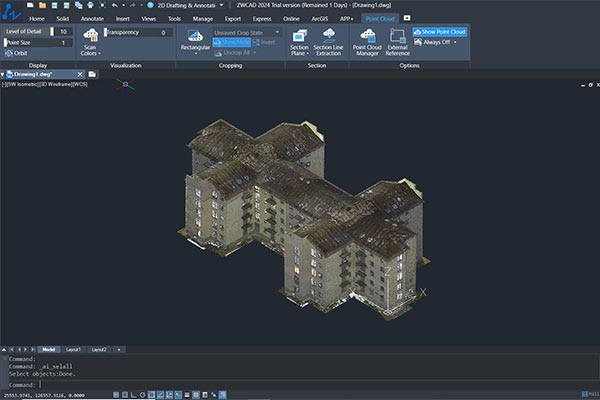
Usted está aquí: Descargar programa completo Descargar programas completos – Descargar juego / Descargar programa completo / Descarga de ZWCAD MFG 2026 – v26.10 completo
Descarga de ZWCAD MFG 2026 – v26.10 completo
Descarga completa de ZWCAD MFG 2026 – v26.10 compilación 2025.09.5
ZWCAD MFG 2026, con el programa de dibujo 2D compatible, crea y guarda los mejores dibujos en varios formatos tomando impresiones dwg.
Proporciona un flujo de trabajo rápido, reducción de costos y muchas otras comodidades.
Si crees que rootear tu Smartphone Oppo A16K sería una tarea compleja, a través del siguiente artículo podrás cambiar ipso facto el criterio.
En el tutorial que sigue le mostraremos un proceso automático para rootear terminales Oppo A16Kgracias a lo cual podrás obtener un usuario Root en cuestión de unos minutos.
¿No encuentras el maletero? archivo, comprobar este
¿Qué es el enraizamiento?
Él raíz oh uso excesivo es el nombre común para las cuentas de usuario administrador que tienen todos los derechos en todos los niveles de acceso (usuario único y multiusuario).
Rootear un Smartphone es una táctica que facilita a los usuarios de un dispositivo con sistema operativo Android obtener acceso privilegiado al sistema similar a los permisos administrativos en sistemas Linux o Unix, que además permite revertir cualquier límite de sistema o hardware establecido por fabricantes u operadores de red.
Aspectos positivos de rootear tu Oppo A16K
Desinstale cualquier Bloatware fácilmente y elimine las aplicaciones improductivas del sistema.
Pudiendo liberar capacidad de almacenamiento extra.
Modifica cualquier configuración compleja en el sistema, como hacer jailbreak al teléfono móvil, reescribir o cambiar el IMEI del teléfono móvil o MAC así como overclocking de la CPU entre muchos otros.
Posibilidad de utilizar aplicaciones dirigidas exclusivamente a dispositivos sujetos a privilegios de root.
Formatear, adaptar y modificar nuevas particiones en la memoria interna (¡Ten cuidado! Hacer esto es muy peligroso para el dispositivo.).
Realizar copias de seguridad de todas las particiones o poder exportar el Firmware completo.
Precauciones y contras a tener en cuenta
Su dispositivo anulará la cobertura de garantía otorgada por el fabricante.
Riesgo de que aplicaciones dañinas puedan obtener el permiso de Superusuario.
Amenaza de daño o pérdida de datos durante el procedimiento, en cuyo caso te recomiendo que siempre hagas una copia de seguridad antes de iniciar el root.
El software Oppo A16K puede estar dañado, se recomienda asegurarse de poder obtener una copia flasheable de la rom si es necesario.
Se desactivará la compatibilidad con actualizaciones OTA/FOTA.
Condiciones previas para este proceso
Un ordenador con cualquier versión de Windows XP/7/8 o posterior, ya sea de 32 o 64 bits.
Descarga la rom original de tu terminal de la que tendrás que extraer el archivo de arranque si es posible desde el soporte técnico online del fabricante.
Y No puedes obtener firmware para el Oppo A16K Tienes la alternativa de tener el archivo de arranque directamente desde tu Oppo A16K en este tutorial.
Configurando el celular
En primer lugar, tendrás que realizar algunos ajustes específicos desde la configuración del Oppo A16K, que pasan por Desbloquear OEM al igual que Activar la depuración USB.
Debes colocar estas configuraciones dentro de la sección de desarrollo, la cual debes tener activada previamente. presionando siete veces ininterrumpidamente sobre la sección ->
Ajustes del teléfono inteligente-> Información del sistema -> versión de software oh Número de compilación.
Rootear Oppo A16K paso a paso
Primero extraiga el archivo previamente descargado en el escritorio de su computadora y luego ejecute el software MTKroot v2.6.
Abrir MTKroot v2.6 y Oppo A16K
Haga clic en el botón Controladores -> MediaTek y completa la instalación de los controladores necesarios.
Instalar los controladores USB Oppo A16K
Sigue estos mismos pasos para ejecutar la instalación con los drivers -> BAsD.
Nota: La utilidad MTKroot v2.6 incluye los controladores actualizados necesarios para que Windows detecte el dispositivo Oppo A16K.
Luego conecte el Oppo A16K con su computadora a través de un puerto de datos y luego haga clic una vez en el botón Restablecer USB.
Luego haga clic en el botón Aplicaciones y elija Magisk para instalar Magisk Manager automáticamente en su Oppo A16K.
Haga clic en la pestaña en la parte superior izquierda ¡¡Sin botas de heno!! -> Llevarabra el archivo boot.img y haga clic una vez en el botón Parche de proceso.
La herramienta Magisk Manager se abrirá automáticamente en tu Oppo A16K, sigue las instrucciones que aparecerán en la pantalla para parchear el arranque.
Luego haga clic en Prueba del BAD y espera un segundo hasta que puedas ver el mensaje ‘Dispositivo reconocido‘ en ese momento tendrás que hacer clic en el botón Soy un fastboot.
Oppo A16K Reiniciar USB, probar ADB, ir a Fastboot
Espera mientras tanto Oppo A16K Comience con el modo de gestor de arranque, haga clic una vez en el botón Probar arranque rápido.
Vuelve a prestar atención hasta que veas el texto ‘Dispositivo reconocido‘ para poder pasar a la siguiente fase.
Desbloquear el gestor de arranque en dispositivos Oppo A16K
En la siguiente fase tendrás que abrir el gestor de arranque de tu Oppo A16K, operación que también podemos realizar de forma totalmente automática.
Es recomendable ignorar este procedimiento si ya lo has desbloqueado previamente.
Haga clic en el botón Prueba del cargador de arranque para comprobar el estado del gestor de arranque.
Verifique el gestor de arranque y Oppo A16K
Si quieres liberar el bootloader de tu Oppo A16K solo tienes que pulsar en el botón Liberar cargador de arranque -> Acepta y luego completa las pautas que verás en la pantalla del Oppo A16K.
presione el botón sube el volumen para proceder.
Lanzar el gestor de arranque Oppo A16K
Importante: En el momento en que se libere el gestor de arranque, el sistema de su teléfono móvil se restaurará a su estado inicial.
Por este motivo, considera conveniente crear una copia de seguridad o, si lo prefieres, simplemente copiar todos los archivos, contactos, fotografías y otros datos a una memoria externa o unidad SD.
Una vez hayas abierto el gestor de arranque estás a sólo un paso de completar este proceso, dejando finalmente tu Oppo A16K con su correspondiente acceso root.
Vaya a la parte superior del software MTKroot v2.6 y seleccione la preferencia Root, luego toque Root en la esquina inferior.
Opción Root Oppo A16K
Casi inmediatamente tu dispositivo móvil quedará rooteado y leerás la línea “OK” tanto en el Smartphone como en la ventana de MTKroot v2.6.
Luego haga clic una vez en el botón Salir del arranque rápido para poder reiniciar tu celular Oppo A16K al entorno Android.
Una vez que el Oppo A16K se haya iniciado por completo deberás pulsar Aplicaciones -> instalar magia y asegúrese de que la aplicación Magisk Manager esté efectivamente en el escritorio del Oppo A16K.
Para que la aplicación Magisk Manager funcione correctamente, primero debes conectar tu Oppo A16K a Internet, tanto mediante datos de red como mediante Wi-Fi.
Y finalmente solo tienes que hacer clic Comprobar raíz -> aceptar y listo.
Verificar Root Oppo A16K
Nota: Si la aplicación Magisk Manager no se instala en el primer intento, haga clic en DesinstalarEspere dos segundos y haga clic en el botón nuevamente. instalar.
Abreviatura del método
Simplificando el proceso Root Oppo A16K
Inicie la utilidad MTKroot v2.6 y luego conecte su teléfono inteligente a la computadora.
Reinicia tu Smartphone con modo bootloader haciendo clic en Soy un fastboot -> Probar arranque rápido.
Si es necesario, desbloquee el gestor de arranque haciendo clic en Liberar cargador de arranque.
Finalmente seleccione la opción raíz y presione el botón Raíz.
Archivo de imagen Twrp-3.3.1 para flashear TWRP en el móvil Galaxy Tab A 10.1 (6) SM-T580 debajo de los procesadores Samsung Exynos 7870 y versión de androide 6/7/8.
Muy importante: Los procesos flash TWRP que verás a continuación son colectivos, por lo que sólo deben usarse como guía.
Cada teléfono móvil requiere un proceso de instalación específico, por lo que se recomienda informarse sobre la compatibilidad de este proceso con Samsung Galaxy Tab A 10.1 (6) SM-T580 antes de esta instalación.
Lista de compatibilidad
Marca:
Samsung
Modelo:
Galaxy Tab A 10.1 (6)
Versiones compatibles:
SM-T580
Hardware:
Samsung Exynos 7870
¿Cuál es la diferencia entre twrp.TAR y twrp.IMG?
En realidad solo hay una diferencia, y está en el formato y tipo de compresión, por lo que básicamente es el mismo archivo, sin embargo debemos utilizar el formato correcto para cada proceso.
Por ejemplo, para flashear twrp a través de la línea de comando, usaremos el archivo twrp.img. En el caso de Odin tendremos que cargar el archivo twrp.tar.
Abre Odin en tu computadora y conecta tu móvil a él.
Presiona el botón AP de Odin.
Cargue el archivo TWRP y haga clic en el botón de inicio.
Esperar a que finalice la tarea y nuestro teléfono se reinicie automáticamente.
Actualice TWRP a Galaxy Tab A 10.1 (6) desde una versión anterior (No se necesita raíz)
Descarga una versión reciente de TWRP en formato IMG y muévela a la memoria del móvil.
Introduce el móvil en modo TWRP y pulsa Instalar.
Seleccione el archivo TWRP descargado en el paso anterior.
Confirma la instalación deslizando hacia la derecha y espera hasta que finalice.
Para finalizar, reinicia el dispositivo.
Instale TWRP en Galaxy Tab A 10.1 (6) con la utilidad ADB (No se necesita raíz)
Descargue la herramienta ADB e instale los controladores.
Descargue el archivo TWRP y cámbiele el nombre a twrp.img
Luego copie el archivo twrp.img en la carpeta ADB.
Active la depuración USB en la configuración del teléfono y conéctelo a la computadora.
Vaya a la consola ADB e ingrese el siguiente comando adb reiniciar el gestor de arranque seguido de Entrar.
Luego escribe recuperación de flash de arranque rápido twrp.img seguido de Entrar.
Espere unos segundos a que finalice el proceso y escriba reinicio rápido para reiniciar.
TWRP es una recuperación personalizada de código abierto para dispositivos móviles Android llena de increíbles funciones avanzadas, diseñada para reemplazar la recuperación oficial de un dispositivo.
Un recovery personalizado del calibre de TWRP nos permite realizar modificaciones importantes en la ROM de un dispositivo, como por ejemplo; desbloquear el gestor de arranque, aplicar root, reemplazar completamente el firmware del móvil y mucho más.
La recuperación TWRP es un proyecto de código abierto de la comunidad TeamWin Recovery Project.
Amazon Kindle Fire HD (nombre en clave: soho) se lanzó en septiembre de 2013. Recientemente, este dispositivo recibió soporte oficial de recuperación TWRP. Entonces, en esta página, lo guiaremos para instalar TWRP Recovery en Amazon Kindle Fire HD. Esta guía contiene instrucciones escritas y un video tutorial para ayudarlo a instalarla rápidamente. Asegúrese de descargar los archivos necesarios y luego continúe directamente con las instrucciones de instalación. Recuperación TWRP y root de tu Amazon Kindle Fire HD.
Ten en cuenta que antes de continuar con el proceso, primero deberás desbloquear el gestor de arranque del dispositivo. Como los fabricantes de teléfonos inteligentes proporcionan un gestor de arranque bloqueado en sus dispositivos debido a algunos problemas de seguridad, para instalar un archivo de terceros deberá desbloquear el gestor de arranque. Luego puede instalar TWRP Custom Recovery en su dispositivo Amazon Kindle Fire HD y también rootearlo. TWRP Recovery también puede realizar copias de seguridad de Nandroid, restaurar, borrar el sistema/datos/caché y mucho más.
Recuperación de TWRP y sus beneficios
Team Win Recovery Project es una imagen de recuperación personalizada de software de código abierto para dispositivos Android. Proporciona una interfaz de pantalla táctil que permite a los usuarios instalar firmware de terceros y realizar copias de seguridad del sistema actual, cuyas funciones a menudo no son compatibles con las imágenes de recuperación de stock. – Wikipedia
Ventajas de la recuperación TWRP:
Puede actualizar una ROM personalizada en Amazon Kindle Fire HD usando TWRP
Puedes modificar archivos zip para personalizar tu teléfono
Fácil de flashear y usar módulos Xposed usando TWRP
Fácil de rootear y desrootear usando el zip flashable TWRP Recovery SuperSU
Puedes instalar Magisk en Amazon Kindle Fire HD
Fácil de crear y restaurar copias de seguridad de Nandroid usando TWRP Recovery.
Fácil acceso para restaurar la copia de seguridad de Nandroid.
Puede actualizar un archivo de imagen usando TWRP Recovery en Amazon Kindle Fire HD
Es fácil eliminar todo el bloatware usando TWRP Recovery en Amazon Kindle Fire HD.
Para underclock y overclock.
Puede limpiar, borrar caché y datos.
Cómo instalar la recuperación TWRP oficial en Amazon Kindle Fire HD (soho)
Antes de continuar con el proceso de instalación de TWRP, asegúrese de seguir correctamente todos los requisitos previos que se mencionan a continuación.
Requisitos previos:
El archivo y la guía solo son compatibles con el modelo Amazon Kindle Fire HD (soho). No lo pruebes en otros dispositivos.
El gestor de arranque de Amazon Kindle Fire HD debe estar desbloqueado.
Para este proceso se requiere una PC/portátil y un cable USB.
Asegúrese de realizar una copia de seguridad completa de los datos del dispositivo (sin root).
Cargue completamente la batería de su dispositivo.
GetDroidTips no será responsable de ningún tipo de daño o error que ocurra en su dispositivo durante/después de instalar los archivos o seguir esta guía. Asegúrate de hacer una copia de seguridad completa antes de hacer cualquier cosa. Haga esto bajo su propio riesgo.
Método: herramienta ADB y Fastboot
Después de descargar todos los archivos, controladores y herramientas necesarios, siga el proceso de instalación.
En primer lugar, habilite las opciones de desarrollador y el modo de depuración USB en su dispositivo.
Ir al dispositivo Ajustes > Sistema > Sobre el telefono > luego toque el número de compilación siete veces para habilitar el modo de opciones de desarrollador.
Ahora vaya a Opciones de desarrollador en el menú Configuración y active el botón para habilitar Depuración USB.
A continuación, abra la carpeta ADB y Fastboot en su computadora. Luego mantenga presionada la tecla Mayús y haga clic derecho para abrir la ventana de comandos.
Apague su dispositivo> Presione los botones Subir volumen y Encendido juntos durante unos segundos para ingresar al modo Fastboot.
Conecte su dispositivo a la PC mediante un cable USB, escriba el siguiente código en la ventana de comandos y presione Enter:
adb reboot bootloader
Ahora su dispositivo está conectado correctamente como dispositivo fastboot.
Escriba el siguiente comando y presione Enter para verificar que el dispositivo fastboot esté conectado o no:
fastboot devices
Ahora, para instalar TWRP Recovery en su teléfono, escriba el siguiente comando y presione Enter:
fastboot flash recovery twrpname.img
Para comenzar, puedes usar el comando inicio rápido nomtwrp.img
Eso es todo. Ha instalado correctamente TWRP Recovery en el dispositivo Amazon Kindle Fire HD. Ahora necesitas actualizar la raíz.
¿Cuál es la raíz?
El rooteo de un teléfono inteligente es la forma no oficial de permitir que un administrador o superusuario acceda al sistema y al subsistema de su dispositivo. Por lo tanto, el usuario puede cambiar, modificar, editar o eliminar fácilmente archivos y aplicaciones del sistema.
Con la ayuda de root, puede desinstalar bloatware, aumentar el rendimiento del dispositivo, reducir el consumo de batería, instalar módulos Xposed y mucho más. Sin embargo, rootear el teléfono inteligente anulará la garantía del dispositivo y ya no podrá obtener actualizaciones de software OTA. La forma incorrecta de rootear también puede bloquear fácilmente su dispositivo. Así que asegúrese de seguir la guía correctamente.
La ventaja del enraizamiento:
Puede acceder a todos los archivos en su Amazon Kindle Fire HD, incluso a los archivos en el directorio raíz de su teléfono.
Puede aumentar el rendimiento de su Amazon Kindle Fire HD mediante overclocking.
Al rootear, puedes aumentar la duración de la batería al hacer underclocking en Amazon Kindle Fire HD.
Desinstale Bloatware en Amazon Kindle Fire HD.
Puede bloquear anuncios en todas las aplicaciones de Android como Youtube y otras aplicaciones relacionadas con juegos.
Leer también: Las 5 mejores alternativas de Adblock Plus para Android
Al rootear Amazon Kindle Fire HD, puede ver, editar o eliminar cualquier archivo del sistema en el directorio raíz.
Puede instalar Xposed Framework y muchos módulos Xposed compatibles.
Pasos para rootear Amazon Kindle Fire HD
Guía para rootear Amazon Kindle Fire HD a través de SuperSU
Guía para rootear Amazon Kindle Fire HD a través de Magisk
Asumimos que esta guía de instalación completa le resultará útil. Si tiene alguna pregunta, no dude en preguntar en los comentarios a continuación.
Archivo de imagen Twrp-3.3.1 para flashear TWRP en el móvil Galaxy Tab A 10.1 (6) SM-T580 debajo de los procesadores Samsung Exynos 7870 y versión de androide 6/7/8.
Muy importante: Los procesos flash TWRP que verás a continuación son colectivos, por lo que sólo deben usarse como guía.
Cada teléfono móvil requiere un proceso de instalación específico, por lo que se recomienda informarse sobre la compatibilidad de este proceso con Samsung Galaxy Tab A 10.1 (6) SM-T580 antes de esta instalación.
Lista de compatibilidad
Marca:
Samsung
Modelo:
Galaxy Tab A 10.1 (6)
Versiones compatibles:
SM-T580
Hardware:
Samsung Exynos 7870
¿Cuál es la diferencia entre twrp.TAR y twrp.IMG?
En realidad solo hay una diferencia, y está en el formato y tipo de compresión, por lo que básicamente es el mismo archivo, sin embargo debemos utilizar el formato correcto para cada proceso.
Por ejemplo, para flashear twrp a través de la línea de comando, usaremos el archivo twrp.img. En el caso de Odin tendremos que cargar el archivo twrp.tar.
Abre Odin en tu computadora y conecta tu móvil a él.
Presiona el botón AP de Odin.
Cargue el archivo TWRP y haga clic en el botón de inicio.
Esperar a que finalice la tarea y nuestro teléfono se reinicie automáticamente.
Actualice TWRP a Galaxy Tab A 10.1 (6) desde una versión anterior (No se necesita raíz)
Descarga una versión reciente de TWRP en formato IMG y muévela a la memoria del móvil.
Introduce el móvil en modo TWRP y pulsa Instalar.
Seleccione el archivo TWRP descargado en el paso anterior.
Confirma la instalación deslizando hacia la derecha y espera hasta que finalice.
Para finalizar, reinicia el dispositivo.
Instale TWRP en Galaxy Tab A 10.1 (6) con la utilidad ADB (No se necesita raíz)
Descargue la herramienta ADB e instale los controladores.
Descargue el archivo TWRP y cámbiele el nombre a twrp.img
Luego copie el archivo twrp.img en la carpeta ADB.
Active la depuración USB en la configuración del teléfono y conéctelo a la computadora.
Vaya a la consola ADB e ingrese el siguiente comando adb reiniciar el gestor de arranque seguido de Entrar.
Luego escribe recuperación de flash de arranque rápido twrp.img seguido de Entrar.
Espere unos segundos a que finalice el proceso y escriba reinicio rápido para reiniciar.
TWRP es una recuperación personalizada de código abierto para dispositivos móviles Android llena de increíbles funciones avanzadas, diseñada para reemplazar la recuperación oficial de un dispositivo.
Un recovery personalizado del calibre de TWRP nos permite realizar modificaciones importantes en la ROM de un dispositivo, como por ejemplo; desbloquear el gestor de arranque, aplicar root, reemplazar completamente el firmware del móvil y mucho más.
La recuperación TWRP es un proyecto de código abierto de la comunidad TeamWin Recovery Project.
¿No encuentras el maletero? aquí tienes la solución
¿Qué es el enraizamiento?
Raíz oh uso excesivo es el nombre convencional que normalmente se asigna a las cuentas de usuario que tienen todos los derechos en todos los niveles de acceso (usuario único y multiusuario).
Rootear un teléfono es un método que facilita a los usuarios de un teléfono celular con sistema operativo Android obtener acceso privilegiado al sistema similar a los permisos administrativos de las máquinas Linux, permitiéndoles superar cualquier restricción de sistema o software impuesta por el fabricante u operador de red.
¿Cuáles son las ventajas de rootear tu Honor X30i?
Pudiendo eliminar cualquier Bloatware de forma sencilla y desinstalar aplicaciones inútiles del sistema.
Libere espacio de almacenamiento interno adicional.
Modifica configuraciones complejas en el sistema, como desbloquear, cambiar el número IMEI del dispositivo y/o MAC entre muchas opciones.
Ser capaz de utilizar utilidades programadas específicamente para dispositivos sujetos a permisos de root.
Modificar, dividir y adaptar nuevas particiones (¡Advertencia! Puede resultar muy peligroso para el dispositivo.).
Realiza copias de seguridad de todas las particiones y exporta la rom completa.
Precauciones e inconvenientes que siempre debemos tener en cuenta
Su dispositivo perderá la validez de la garantía emitida por el fabricante.
Amenaza de que aplicaciones dañinas puedan apropiarse de los derechos de superusuario.
Peligro de daño o deterioro de los datos durante o después del proceso, por lo que recomiendo en cualquier caso crear una copia de seguridad antes de iniciar root.
La rom del dispositivo puede estar dañada, se recomienda asegurarse de poder obtener una copia oficial de su rom si es necesario.
Las actualizaciones OTA/FOTA acabarán siendo revocadas.
Condición previa para este procedimiento
Computadora con sistema Windows w7/w10 o posterior, ya sea de 32 o 64 bits.
Descargue la rom original o el archivo boot.img de su dispositivo Honor X30i, idealmente desde la página de descarga oficial.
Y No encuentras el firmware original para tu Honor X30i Siempre puedes arrancar directamente desde el Honor X30i fácilmente siguiendo los pasos de este tutorial.
Configurar el celular
Lo primero que tendremos que hacer, por supuesto, será proceder a configurar los ajustes necesarios para este proceso, estos básicamente consisten en Habilitar la depuración USB así como Activar desbloqueo OEM.
Las dos configuraciones se reúnen dentro del panel de desarrollador, que debes habilitar previamente presionando siete veces continuamente en la caja:
Configuración del teléfono móvil-> Información del sistema -> versión de software.
Rootear Honor X30i paso a paso
En primer lugar, debes extraer el archivo previamente descargado en el escritorio de tu computadora con Windows y luego iniciar el software MTKroot v2.6.
Ejecutando MTKroot v2.6 en Honor X30i
Controladores Pulsa -> MediaTek y termina de instalar los controladores.
Instalar drivers USB Honor X30i
También haga los mismos pasos para la instalación con los controladores -> BAsD.
Nota: La utilidad MTKroot v2.6 ya incluye los controladores USB y Fastboot necesarios para que la PC reconozca el Honor X30i.
Luego conecta tu Honor X30i con el PC a través del puerto USB y haga clic en el botón Restablecer USB.
Luego, haga clic una vez en el botón Aplicaciones y elija Magisk para instalar Magisk Manager en su teléfono celular automáticamente.
Haga clic en el área superior izquierda en ¡¡Sin botas de heno!! -> Llevarabra el archivo de inicio y luego haga clic en el botón Parche de proceso.
El software Magisk Manager se abrirá automáticamente en su Honor X30i, siga las instrucciones que aparecerán en la pantalla para parchear el arranque.
Luego tienes que hacer clic en Prueba del BAD y espera un momento hasta que puedas ver el mensaje’Dispositivo detectado‘Allí debes hacer clic en el botón Soy un fastboot.
Honor X30i Reiniciar USB + Prueba ADB + Fastboot
Espere un segundo mientras el Honor X30i se reinicia en las opciones del gestor de arranque, luego haga clic en el botón Probar arranque rápido.
Nuevamente deberás esperar hasta que aparezca la línea ‘Dispositivo detectado’ antes de pasar a la siguiente fase.
Desbloquear bootloader en terminales Honor X30i
En la siguiente etapa tendrás que abrir el gestor de arranque de tu Honor X30i, tarea fundamental que además realizarás de forma totalmente automática.
Aunque recuerda que tienes que excluir este paso si ya lo has hecho en algún otro momento.
Haga clic una vez en Prueba del cargador de arranque si quieres verificar que ya está desbloqueado o no.
Verifique el gestor de arranque del Honor X30i
A desbloquear el gestor de arranque en Honor X30i solo tienes que presionar el boton Liberar cargador de arranque -> Acepta y sigue las instrucciones que aparecen en la pantalla del ordenador.
Presione el botón aumentar el volumen aceptar.
Desbloquear el gestor de arranque Honor X30i
Recuerda: En el momento en que se desbloquee el bootloader, el celular volverá a su estado original.
Por lo tanto, deberías considerar crear una copia de seguridad o, si lo prefieres, simplemente copiar todos los contactos, fotos, archivos y otros datos personales a la unidad de almacenamiento Micro SD externa.
Tras abrir el gestor de arranque, la siguiente fase consistirá en finalizar este proceso, dejando finalmente el terminal Honor X30i perfectamente rooteado.
Vaya a la esquina superior izquierda del programa y marque la opción raíz, luego haga clic una vez en el botón Raíz en el lado opuesto.
Marcar Root Honor X30i
En apenas unos segundos el Honor X30i estará rooteado, por lo que aparecerá la palabra “OK” tanto en el dispositivo móvil como en la ventana de MTKroot v2.6.
Luego haga clic en el botón Salir del arranque rápido para devolver su dispositivo móvil Honor X30i al modo Android.
Una vez que su dispositivo esté completamente cargado, haga clic en Aplicaciones -> instalar magia y verifique si la aplicación Magisk Manager está en el escritorio de su Honor X30i.
Para que la aplicación Magisk Manager funcione correctamente, primero debes conectar tu Honor X30i a Internet, ya sea a través de un operador de red o Wi-Fi.
Para completar este tutorial sólo tienes que hacer clic en Comprobar raíz -> aceptar y listo.
Verificar Root Honor X30i
Nota: Si la aplicación Magisk Manager no está instalada, presione el botón Desinstalarespera dos segundos y haz clic nuevamente instalar magia.
Pasos resumidos
Resumen de pasos Root Honor X30i
Abra el software MTKroot v2.6 y luego conecte su dispositivo a la computadora.
Reinicie su computadora en el gestor de arranque haciendo clic en el botón Soy un fastboot -> Probar arranque rápido.
Si es necesario, desbloquee el gestor de arranque haciendo clic en Liberar cargador de arranque.
Finalmente seleccione la opción raíz y presione el botón Raíz.
Vídeo tutorial de ayuda paso a paso sobre cómo rootear el terminal Honor X30i
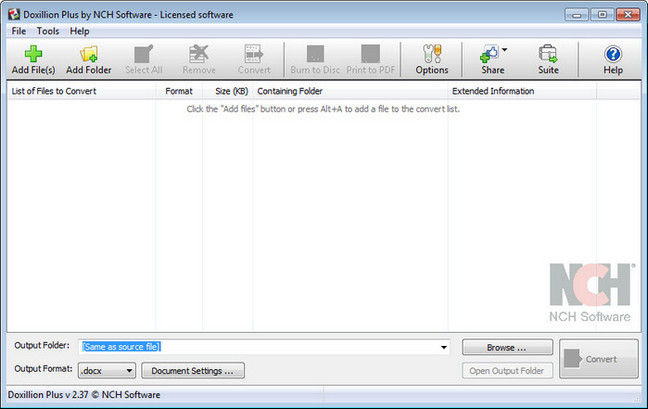
Usted está aquí: Descargar Programa Completo Descargar Programas Completos – Descargar Juegos / Programas de Variedades Generales / Descarga del software NCH Doxillion Plus – Versión completa 11.36
Descarga del software NCH Doxillion Plus – Versión completa 11.36
Descarga del software NCH Doxillion Plus – Versión completa 11.36
Software NCH Doxillion Plus, Con él, podrá convertir fácilmente archivos DOC, DOCX, PDF, WPS, Word, HTML y otros formatos y ahorrar tiempo. Con el programa, podrá convertir rápida y fácilmente documentos de texto y realizar conversiones por lotes fácilmente.
Usted está aquí: Descargar Programa Completo Descargar Programas Completos – Descargar Juegos / Programas de Variedades Generales / Descarga del software NCH Doxillion Plus – Versión completa 11.36
Descarga del software NCH Doxillion Plus – Versión completa 11.36
Descarga del software NCH Doxillion Plus – Versión completa 11.36
Software NCH Doxillion Plus, Con él, podrá convertir fácilmente archivos DOC, DOCX, PDF, WPS, Word, HTML y otros formatos y ahorrar tiempo. Con el programa, podrá convertir rápida y fácilmente documentos de texto y realizar conversiones por lotes fácilmente.
Usted está aquí: Descarga del programa completo Descarga de programas completos – Descargar juegos / Juegos de Android, Descarga de trucos de juegos de Android / Descargar Smurfs Bubble Story APK – Mod Money 3.00.040201
Descargar Smurfs Bubble Story APK – Mod Money 3.00.040201
Descargar Smurfs Bubble Story APK – Mod Money 3.00.040201 Pitufos Bubble Story Apk, En el juego, ayudarás a los lindos e inteligentes Pitufos y lucharás contra sus archienemigos Gargamel y Azman que están atacando su aldea. En el juego Smurfs Bubble Story, intentarás golpear las burbujas en la mesa con los mismos colores que las bolas que te dieron e intentarás completar los niveles usando varias funciones. En este juego con excelentes gráficos, intentarás completar todos los niveles y asegurarte de que los pitufos vivan felices en su pueblo.
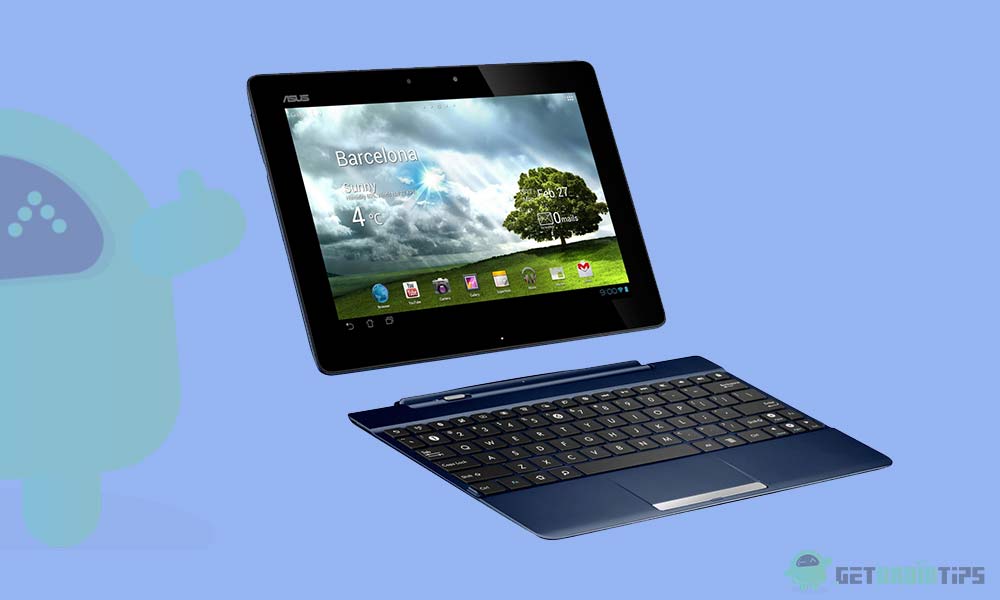
Recientemente, este dispositivo recibió soporte oficial de recuperación TWRP. Entonces, en esta página, lo guiaremos para instalar TWRP Recovery en Asus Transformer. Esta guía contiene instrucciones escritas y un video tutorial para ayudarlo a instalarla rápidamente. Asegúrese de descargar los archivos necesarios y luego continúe directamente con las instrucciones de instalación. Recuperación TWRP y root de tu Asus Transformer (nombre en clave: tf300t).
Artículo relacionado
Ten en cuenta que antes de continuar con el proceso, primero deberás desbloquear el gestor de arranque del dispositivo. Como los fabricantes de teléfonos inteligentes proporcionan un gestor de arranque bloqueado en sus dispositivos debido a algunos problemas de seguridad, para instalar un archivo de terceros deberá desbloquear el gestor de arranque. Luego puede instalar TWRP Custom Recovery en su dispositivo Asus Transformer y rootearlo también. TWRP Recovery también puede realizar copias de seguridad de Nandroid, restaurar, borrar el sistema/datos/caché y mucho más.
Recuperación de TWRP y sus beneficios
Team Win Recovery Project es una imagen de recuperación personalizada de software de código abierto para dispositivos Android. Proporciona una interfaz de pantalla táctil que permite a los usuarios instalar firmware de terceros y realizar copias de seguridad del sistema actual, cuyas funciones a menudo no son compatibles con las imágenes de recuperación de stock. – Wikipedia
Ventajas de la recuperación TWRP:
Puede actualizar una ROM personalizada en Asus Transformer usando TWRP
Puedes modificar archivos zip para personalizar tu teléfono
Fácil de flashear y usar módulos Xposed usando TWRP
Fácil de rootear y desrootear usando el zip flashable TWRP Recovery SuperSU
Puedes instalar Magisk en Asus Transformer
Fácil de crear y restaurar copias de seguridad de Nandroid usando TWRP Recovery.
Fácil acceso para restaurar la copia de seguridad de Nandroid.
Puede flashear un archivo de imagen usando TWRP Recovery en Asus Transformer
Fácil de eliminar todo el bloatware usando TWRP Recovery en Asus Transformer.
Para underclock y overclock.
Puede limpiar, borrar caché y datos.
Cómo instalar la recuperación TWRP oficial en Asus Transformer (tf300t)
Antes de continuar con el proceso de instalación de TWRP, asegúrese de seguir correctamente todos los requisitos previos que se mencionan a continuación.
Requisitos previos:
El archivo y la guía solo son compatibles con el modelo Asus Transformer (tf300t). No lo pruebes en otros dispositivos.
El gestor de arranque del Asus Transformer debe estar desbloqueado.
Para este proceso se requiere una PC/portátil y un cable USB.
Asegúrese de realizar una copia de seguridad completa de los datos del dispositivo (sin root).
Cargue completamente la batería de su dispositivo.
GetDroidTips no será responsable de ningún tipo de daño o error que ocurra en su dispositivo durante/después de instalar los archivos o seguir esta guía. Asegúrate de hacer una copia de seguridad completa antes de hacer cualquier cosa. Haga esto bajo su propio riesgo.
Método: herramienta ADB y Fastboot
Después de descargar todos los archivos, controladores y herramientas necesarios, siga el proceso de instalación.
En primer lugar, habilite las opciones de desarrollador y el modo de depuración USB en su dispositivo.
Ir al dispositivo Ajustes > Sistema > Sobre el telefono > luego toque el número de compilación siete veces para habilitar el modo de opciones de desarrollador.
Ahora vaya a Opciones de desarrollador en el menú Configuración y active el botón para habilitar Depuración USB.
A continuación, abra la carpeta ADB y Fastboot en su computadora. Luego mantenga presionada la tecla Mayús y haga clic derecho para abrir la ventana de comandos.
Apague su dispositivo> Presione los botones Subir volumen y Encendido juntos durante unos segundos para ingresar al modo Fastboot.
Conecte su dispositivo a la PC mediante un cable USB, escriba el siguiente código en la ventana de comandos y presione Enter:
adb reboot bootloader
Ahora su dispositivo está conectado correctamente como dispositivo fastboot.
Escriba el siguiente comando y presione Enter para verificar que el dispositivo fastboot esté conectado o no:
fastboot devices
Ahora, para instalar TWRP Recovery en su teléfono, escriba el siguiente comando y presione Enter:
fastboot flash recovery twrpname.img
Para comenzar, puedes usar el comando inicio rápido nomtwrp.img
Eso es todo. Ha instalado con éxito TWRP Recovery en el dispositivo Asus Transformer. Ahora necesitas actualizar la raíz.
¿Cuál es la raíz?
El rooteo de un teléfono inteligente es la forma no oficial de permitir que un administrador o superusuario acceda al sistema y al subsistema de su dispositivo. Por lo tanto, el usuario puede cambiar, modificar, editar o eliminar fácilmente archivos y aplicaciones del sistema.
Con la ayuda de root, puede desinstalar bloatware, aumentar el rendimiento del dispositivo, reducir el consumo de batería, instalar módulos Xposed y mucho más. Sin embargo, rootear el teléfono inteligente anulará la garantía del dispositivo y ya no podrá obtener actualizaciones de software OTA. La forma incorrecta de rootear también puede bloquear fácilmente su dispositivo. Así que asegúrese de seguir la guía correctamente.
La ventaja del enraizamiento:
Puede acceder a todos los archivos de su Asus Transformer, incluso a los archivos presentes en el directorio raíz de su teléfono.
Puede aumentar el rendimiento de su Asus Transformer mediante overclocking.
Al rootear, puedes aumentar la duración de la batería al hacer underclocking del Asus Transformer.
Desinstale Bloatware en Asus Transformer.
Puede bloquear anuncios en todas las aplicaciones de Android como Youtube y otras aplicaciones relacionadas con juegos.
Leer también: Las 5 mejores alternativas de Adblock Plus para Android
Al rootear Asus Transformer, puede ver, editar o eliminar cualquier archivo del sistema en el directorio raíz.
Puede instalar Xposed Framework y muchos módulos Xposed compatibles.
Pasos para rootear Asus Transformer
Guía para rootear Asus Transformer a través de SuperSU
Cómo rootear Asus Transformer a través de Magic
Asumimos que esta guía de instalación completa le resultará útil. Si tiene alguna pregunta, no dude en preguntar en los comentarios a continuación.
Descargar archivo twrp-2.6 Instalación de TWRP Recovery personalizado para teléfonos Samsung Galaxy Tab 7.7 GT-P6810 bajo procesadores Samsung S5PC210 Exynos 4 Dual 4210 y sistema operativo Androide 3/4/5/6.
Atención: Los pasos para instalar TWRP Recovery personalizado que te dejamos a continuación son colectivos, por lo que deben servir exclusivamente como tutorial orientativo.
Cada celular requiere un método de instalación definido, por lo que recomendamos informarse sobre la compatibilidad antes de instalar o flashear el Recovery TWRP personalizado.
Lista de compatibilidad
Marca:
Samsung
Modelo:
Galaxy Tab 7.7
Versiones compatibles:
GT-P6810
Hardware:
Samsung S5PC210 Exynos 4 Dual 4210
¿Cuál es la diferencia entre twrp.IMG y twrp.TAR?
La diferencia entre ambos radica en el formato y tipo de compresión, por lo que en realidad es el mismo archivo, sin embargo tendremos que utilizar el formato correcto para cada proceso.
Por ejemplo, para flashear twrp usando comandos, se usará el archivo twrp.img. Para flashear con Odin tendremos que cargar el archivo twrp.tar.
Abre Odin en tu computadora y conecta tu teléfono celular.
Presiona el botón AP de Odin.
Seleccione el archivo de recuperación TWRP personalizado y presione iniciar.
Esperar a que se complete el proceso y nuestro celular se reinicie automáticamente.
Actualice TWRP a Galaxy Tab 7.7 desde una versión anterior (No se necesita acceso root)
Descarga una nueva versión de TWRP Recovery personalizado en formato IMG y muévela a la memoria del celular.
Enciende el celular en modo TWRP y luego haz clic en Instalar.
Localice el archivo de recuperación TWRP personalizado descargado en el paso anterior.
Confirma la instalación y espera hasta que finalice el proceso.
Para finalizar reinicia el dispositivo y listo.
Instale TWRP Recovery personalizado en Galaxy Tab 7.7 con la herramienta ADB (No se necesita acceso root)
Descargue ADB e instale los controladores correspondientes.
Descargue TWRP Recovery personalizado y cámbiele el nombre a twrp.img
Luego mueva el archivo twrp.img a la carpeta ADB.
Activa la depuración USB en las opciones del celular y conéctalo a la computadora.
Vaya a la consola ADB y escriba el siguiente comando adb reiniciar el gestor de arranque seguido de Entrar.
Luego escribe recuperación de flash de arranque rápido twrp.img seguido de Entrar.
Espere unos segundos a que finalice el proceso y escriba reinicio rápido para reiniciar.
TWRP es una recuperación avanzada de código abierto para teléfonos Android repleta de increíbles funciones avanzadas, diseñada para reemplazar la recuperación oficial de un dispositivo.
Un recovery personalizado como TWRP nos permite realizar modificaciones importantes en la ROM de un dispositivo, estas modificaciones incluyen desbloquear el bootloader, aplicar root, reemplazar completamente el firmware del celular y mucho más.
La recuperación TWRP es un proyecto de código abierto de la comunidad TeamWin Recovery Project.
Usted está aquí: Descargar programa completo Descargar programas completos – Descargar juegos / Programa de aplicación Android / TubeMate 2 Apk v3.2.13 Mod
TubeMate 2 Apk v3.2.13 Mod
TubeMate 2 Apk v3.2.13 Mod
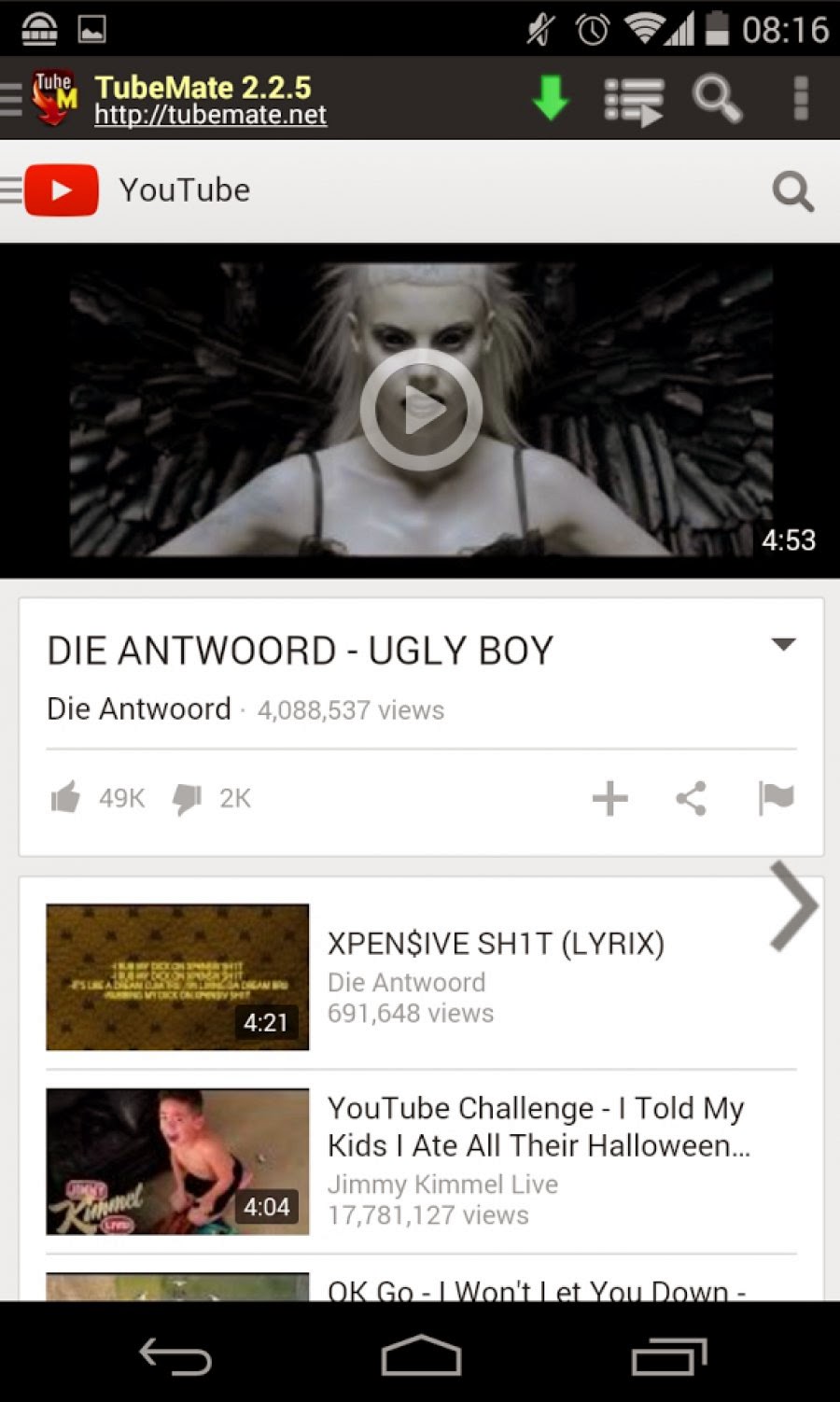
TubeMate 2 Apk, Es una aplicación de descarga de videos. Tubo Mate 2 Puedes descargar cualquier vídeo de YouTube que quieras desde tu teléfono.
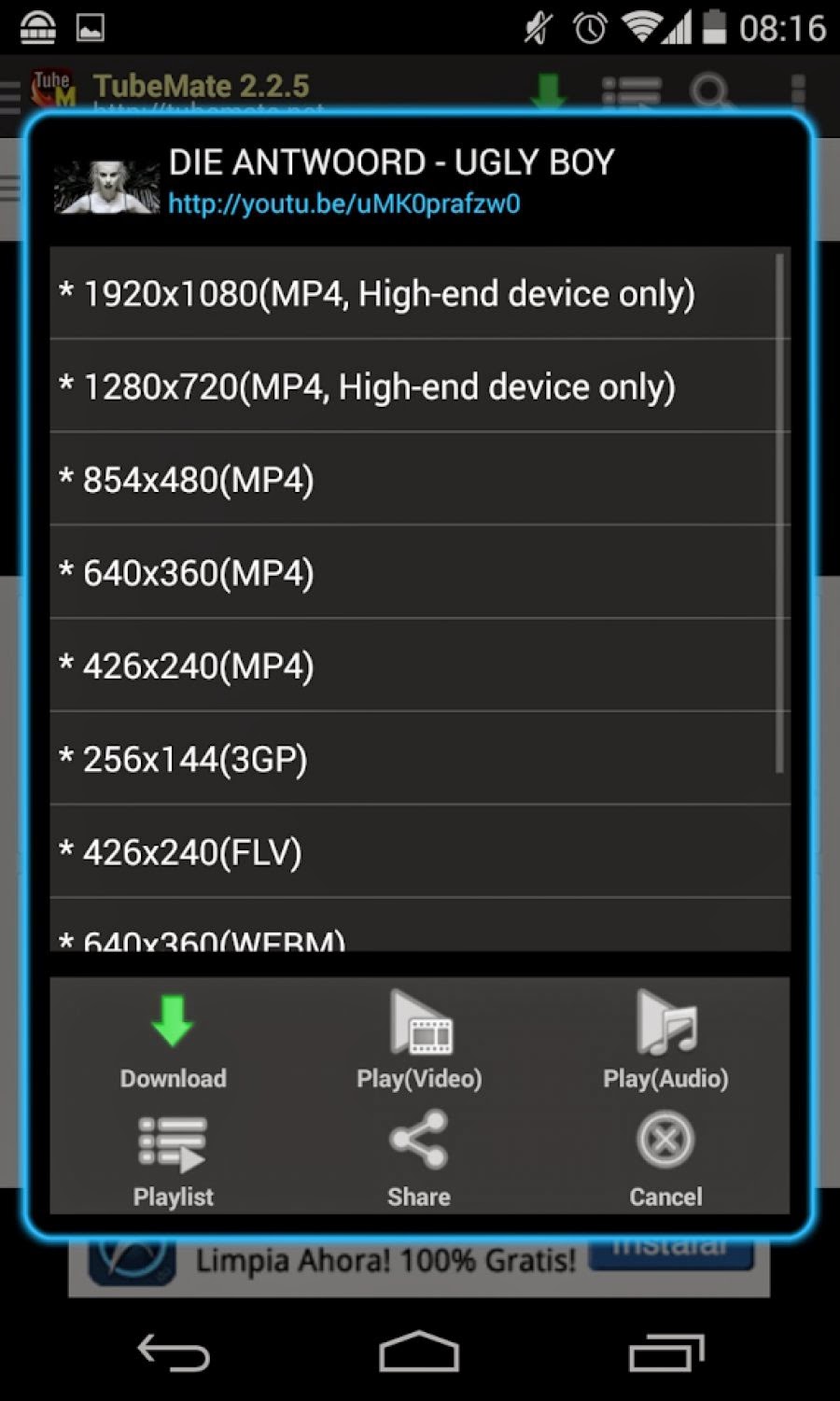
Es una aplicación útil y fácil de usar. Tubo Mate 2 Con él, puedes descargar sin esfuerzo todos los videos que quieras a tu teléfono y verlos donde quieras. Tubo Mate 2 También te ofrece opciones y descarga los videos en el formato que elijas.
Dimensión:3 MB Versión: v2.2.6 Acuerdo: Sin publicidad. Compresión: Rar / Sin contraseña Exploración: Raíz web. / Sin virus Plataforma: Android 2.3 y superior








![[Descargar TWRP] Samsung Galaxy Tab A 10.1 SM-P585](https://feed.factureras.lat/wp-content/uploads/2026/04/TWRP-para-Samsung-Galaxy-A3.jpg)