Usted está aquí: Descargar programa completo Descargar programas completos – Descargar juego / Descargar programa completo / Descargar LightPDF Editor – Completo v2.15.8.6
Descargar LightPDF Editor – Completo v2.15.8.6
Descarga completa de LightPDF Editor – v2.15.8.6 Compilación 20/02/2025
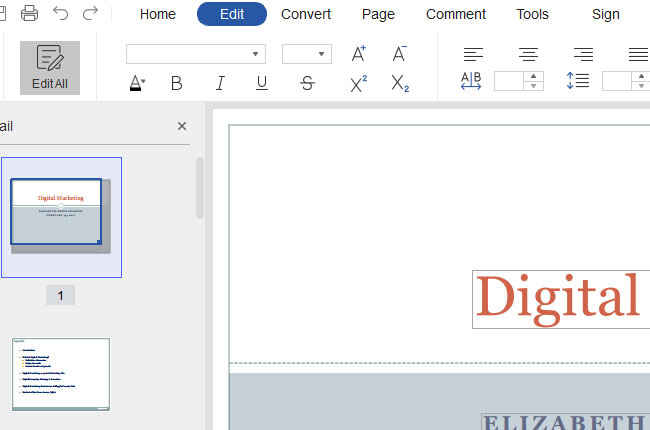
Es un programa con funciones multilingües y funciones de PDF mejoradas. Está equipado con potentes funciones de búsqueda recientemente disponibles. La función OCR está disponible y puede editar sus archivos PDF sin dañar sus páginas y convertirlos rápidamente a los formatos que desee. Puede hacer muchas cosas con sus archivos PDF, como comprimir, proteger, cifrar, fusionar e imprimir. También puede marcar con agua, firmar y cifrar su archivo PDF.
¿Problemas para encontrar el archivo boot.img?, entonces este te interesará.
¿Qué es la raíz?
Él uso excesivo oh raíz es el nombre estándar para las cuentas de usuario administrador que tienen todos los derechos para todos los tipos de acceso, tanto de usuario único como multiusuario.
Asimismo, rootear un dispositivo móvil es una táctica que permite a los usuarios de dispositivos Android obtener acceso privilegiado al sistema de forma similar a los permisos administrativos en sistemas Unix o Linux, permitiéndole deshacer cualquier restricción de hardware y software impuesta por el fabricante y/u operador de red.
¿Cuáles son las ventajas de rootear el Timmy X9?
Posibilidad de desinstalar cualquier Bloatware fácilmente y eliminar aplicaciones del sistema que no funcionan.
Obtenga más memoria para almacenamiento.
Personaliza configuraciones avanzadas del sistema, como desbloqueo, modificación del número IMEI o dirección MAC entre muchas opciones.
Utilice aplicaciones diseñadas únicamente para aquellos dispositivos que tengan privilegios de root.
Eliminar, formatear y dividir nuevas particiones (¡Ten cuidado! Puede resultar muy peligroso para el dispositivo.).
Crear copias de seguridad completas o poder exportar la rom completa.
Precauciones y advertencias que se deben tener en cuenta
El equipo anulará la validez de la garantía otorgada por el fabricante.
Riesgo de que aplicaciones maliciosas obtengan derechos de superusuario.
Riesgo de daño o deterioro de los datos durante o después del proceso, por lo que se recomienda en todo momento realizar una copia de seguridad antes de proceder con el root.
El software de tu Timmy
Soporte de actualización OTA (Por el aire) quedará inutilizable.
Condición previa para este proceso
Un ordenador con cualquier versión de Windows XP/W7/8 o posterior, ya sea microarquitectura de 32 o 64 bits.
Descargue el componente boot.img o la rom original para su Timmy X9, si es posible, desde el soporte técnico en línea del fabricante.
Y No puedes obtener el firmware para Timmy X9 Tienes la posibilidad de eliminar el componente boot.img directamente de tu Timmy X9 solo siguiendo los pasos de este tutorial.
Configuración a realizar en el teléfono
En primer lugar hay que realizar algunos ajustes puntuales en las opciones del terminal, que sobre todo consisten en Habilitar la depuración USB y también desbloquear OEM.
Estos ajustes están integrados en el menú del programador, que tendrás que desbloquear previamente golpeando 7 veces consecutivo sobre la sección ->
Menú de configuración-> Información del teléfono -> Número de compilación.
Rootee el dispositivo Timmy X9 fácilmente
Para comenzar, tendrás que extraer el contenido del paquete previamente descargado en el escritorio de la PC y luego ejecutar el programa MTKroot v2.5.5.
Abrir MTKroot v2.5.5 y Timmy X9
Haga clic una vez en el botón Controladores -> MediaTek y finaliza la instalación de los drivers indicados.
Instalar los controladores Timmy X9
Realice estos pasos también para la instalación con los controladores. BAsD.
Nota: La aplicación MTKroot v2.5.5 ya incluye los drivers necesarios para que tu computadora pueda reconocer el celular Timmy X9.
Luego conecte el Timmy X9 al PC mediante un conector Micro USB y luego haga clic en el botón Restablecer USB.
Haga clic en la zona superior izquierda sobre el texto ¡¡Sin botas de heno!! -> Llevaragregue el archivo de arranque y luego haga clic en Parche de proceso.
La herramienta Magisk Manager se iniciará automáticamente en tu Timmy X9, sigue las instrucciones que verás en pantalla para crear el parche.
Luego tendrás que hacer clic en Prueba del BAD y cuando puedas ver el texto’Dispositivo detectado‘Tendrás que hacer clic en el botón. Soy un fastboot.
Timmy X9 Reiniciar USB, probar ADB, ir a Fastboot
Espere un segundo mientras el Timmy X9 reinicie en modo gestor de arranque y luego haga clic una vez en Probar arranque rápido.
Luego debes esperar hasta que la línea ‘Dispositivo reconocido‘ antes de poder pasar al siguiente estado.
Desbloquee el gestor de arranque del dispositivo Timmy X9
A continuación tendrás que liberar el gestor de arranque en tu Timmy X9, un paso fundamental que podemos realizar con tan solo un clic.
Es recomendable omitir esta operación si se ha abierto en otra ocasión.
Haga clic una vez en el botón Prueba del cargador de arranque para asegurarse de su estado.
Comprobar el gestor de arranque Timmy X9
Si es necesario liberar el gestor de arranque de tu Timmy X9, sólo tienes que pulsar en Liberar cargador de arranque -> Acepta y luego sigue las instrucciones que aparecen en la pantalla de tu Timmy X9.
Debes presionar el botón sube el volumen para poder continuar.
Liberar el gestor de arranque Timmy X9
Recuerde: cuando abra el gestor de arranque, el software de su Timmy X9 se restablecerá a su estado de fábrica.
Por este mismo motivo, considera crear una copia de seguridad o copiar todas las fotos, contactos, archivos y otros datos personales a una memoria externa.
Luego de abrir el gestor de arranque, el siguiente paso será finalizar este tutorial, dejando finalmente tu dispositivo Timmy X9 con los privilegios de root correspondientes.
Vaya a la esquina superior izquierda de MTKroot v2.5.5 y elija la opción raíz, luego haga clic en Root en la parte inferior.
Opción Root Timmy X9
En unos segundos el Timmy X9 estará rooteado, por lo tanto verás proyectada la palabra “OK” tanto en el dispositivo móvil como en la ventana de MTKroot v2.5.5.
Luego haga clic en el botón Salir del arranque rápido al reiniciar el Smartphone Timmy X9 volverá al sistema Android.
Una vez que su Timmy X9 se inicie por completo, haga clic en el botón Aplicaciones -> instalar magia y verifique si la aplicación Magisk Manager está en el panel del teléfono móvil.
Para utilizar la aplicación Magisk Manager, necesita conectar su teléfono a Internet, ya sea a través de datos de red o Wi-Fi.
Para concluir el tutorial sólo tienes que hacer clic en Comprobar raíz -> siguiente Aceptar y eso es todo.
Comprobar Root Timmy X9
Nota: Si la aplicación no se instala en el primer intento, haga clic en el botón DesinstalarEspere dos segundos y haga clic una vez más. instalar.
Abreviatura del proceso
Proceso simplificado de Root Timmy X9
Abra la aplicación MTKroot v2.5.5 y luego conecte su Timmy X9 a la PC.
Reinicia tu Timmy X9 al gestor de arranque presionando el botón Soy un fastboot -> Probar arranque rápido.
Si es necesario, desbloquee el gestor de arranque haciendo clic en Liberar cargador de arranque.
Finalmente seleccione la opción raíz y presione el botón Raíz.
Vídeo tutorial paso a paso sobre cómo rootear el Timmy X9
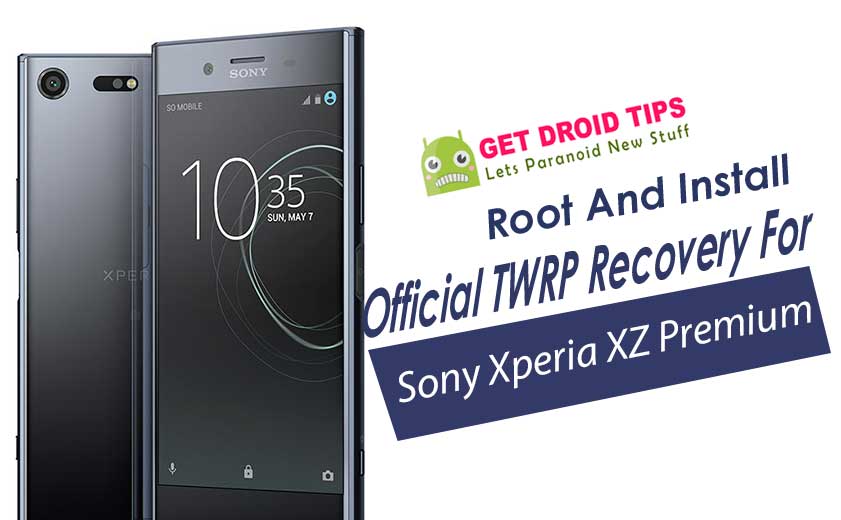
El Sony Xperia XZ Premium (nombre en clave: maple) se lanzó en febrero de 2017. El teléfono salió de la caja con Android 7.1 Nougat y luego se actualizó a Android 9.0 Pie. Recientemente, este dispositivo recibió soporte oficial de recuperación TWRP. Entonces, en esta página, lo guiaremos para instalar TWRP Recovery en Sony Xperia XZ Premium. Esta guía contiene instrucciones escritas y un video tutorial para ayudarlo a instalarla rápidamente. Asegúrese de descargar los archivos necesarios y luego continúe directamente con las instrucciones de instalación. Recuperación TWRP y Root de tu Sony Xperia XZ Premium.
Ten en cuenta que antes de continuar con el proceso, primero deberás desbloquear el gestor de arranque del dispositivo. Como los fabricantes de teléfonos inteligentes proporcionan un gestor de arranque bloqueado en sus dispositivos debido a algunos problemas de seguridad, para instalar un archivo de terceros deberá desbloquear el gestor de arranque. Luego puede instalar TWRP Custom Recovery en su dispositivo Sony Xperia XZ Premium y también rootearlo. TWRP Recovery también puede realizar copias de seguridad de Nandroid, restaurar, borrar el sistema/datos/caché y mucho más.
El Sony Xperia El teléfono incluye 64 GB de almacenamiento interno que también se puede ampliar hasta 256 GB mediante una tarjeta microSD. La cámara del Sony Xperia XZ Premium viene con una cámara trasera de 19 MP y una cámara frontal de 13 MP. El Sony Xperia XZ Premium ejecuta Android 7.1 Nougat y una batería de iones de litio de 3230 mAh no extraíble con carga rápida. También cuenta con un sensor de huellas dactilares en el lateral.
Recuperación de TWRP y sus beneficios
Team Win Recovery Project es una imagen de recuperación personalizada de software de código abierto para dispositivos Android. Proporciona una interfaz de pantalla táctil que permite a los usuarios instalar firmware de terceros y realizar copias de seguridad del sistema actual, cuyas funciones a menudo no son compatibles con las imágenes de recuperación de stock. – Wikipedia
Ventajas de la recuperación TWRP:
Puede actualizar una ROM personalizada en Sony Xperia XZ Premium usando TWRP
Puede actualizar archivos zip de modificación para personalizar su teléfono
Fácil de flashear y usar módulos Xposed usando TWRP
Fácil de rootear y desrootear usando el zip flashable TWRP Recovery SuperSU
Puedes instalar Magisk en Sony Xperia XZ Premium
Fácil de crear y restaurar copias de seguridad de Nandroid usando TWRP Recovery.
Fácil acceso para restaurar la copia de seguridad de Nandroid.
Puede actualizar un archivo de imagen usando TWRP Recovery en Sony Xperia XZ Premium
Es fácil eliminar todo el bloatware usando TWRP Recovery en Sony Xperia XZ Premium.
Para underclock y overclock.
Puede limpiar, borrar caché y datos.
Cómo instalar la recuperación TWRP oficial en Sony Xperia XZ Premium (Maple)
Antes de continuar con el proceso de instalación de TWRP, asegúrese de seguir correctamente todos los requisitos previos que se mencionan a continuación.
GetDroidTips no será responsable de ningún tipo de daño o error que ocurra en su dispositivo durante/después de instalar los archivos o después de seguir esta guía. Asegúrate de hacer una copia de seguridad completa antes de hacer cualquier cosa. Haga esto bajo su propio riesgo.
Método: herramienta ADB y Fastboot
Después de descargar todos los archivos, controladores y herramientas necesarios, siga el proceso de instalación.
En primer lugar, habilite las opciones de desarrollador y el modo de depuración USB en su dispositivo.
Ir al dispositivo Ajustes > Sistema > sobre el telefono > luego toque el número de compilación siete veces para habilitar el modo de opciones de desarrollador.
Ahora vaya a Opciones de desarrollador en el menú Configuración y active el botón para habilitar Depuración USB.
A continuación, abra la carpeta ADB y Fastboot en su computadora. Luego mantenga presionada la tecla Mayús y haga clic derecho para abrir la ventana de comandos.
Apague su dispositivo> Presione los botones Subir volumen y Encendido juntos durante unos segundos para ingresar al modo Fastboot.
Conecte su dispositivo a la PC mediante un cable USB, escriba el siguiente código en la ventana de comandos y presione Enter:
adb reboot bootloader
Ahora su dispositivo está conectado correctamente como dispositivo fastboot.
Escriba el siguiente comando y presione Enter para verificar que el dispositivo fastboot esté conectado o no:
fastboot devices
Ahora, para instalar TWRP Recovery en su teléfono, escriba el siguiente comando y presione Enter:
fastboot flash recovery twrpname.img
Para comenzar, puedes usar el comando inicio rápido nomtwrp.img
Eso es todo. Ha instalado correctamente TWRP Recovery en el dispositivo Sony Xperia XZ Premium. Ahora necesitas actualizar la raíz.
¿Cuál es la raíz?
El rooteo de un teléfono inteligente es la forma no oficial de permitir que un administrador o superusuario acceda al sistema y al subsistema de su dispositivo. Por lo tanto, el usuario puede cambiar, modificar, editar o eliminar fácilmente archivos y aplicaciones del sistema.
Con la ayuda de root, puede desinstalar bloatware, aumentar el rendimiento del dispositivo, reducir el consumo de batería, instalar módulos Xposed y mucho más. Sin embargo, rootear el teléfono inteligente anulará la garantía del dispositivo y ya no podrá obtener actualizaciones de software OTA. La forma incorrecta de rootear también puede bloquear fácilmente su dispositivo. Así que asegúrese de seguir la guía correctamente.
La ventaja del enraizamiento:
Puede acceder a todos los archivos de su Sony Xperia XZ Premium, incluso a los archivos presentes en el directorio raíz de su teléfono.
Puede aumentar el rendimiento de su Sony Xperia XZ Premium mediante overclocking.
Al rootear, puedes aumentar la duración de la batería al hacer underclocking en Sony Xperia XZ Premium.
Desinstale Bloatware en Sony Xperia XZ Premium.
Puede bloquear anuncios en todas las aplicaciones de Android como Youtube y otras aplicaciones relacionadas con juegos.
Leer también: Las 5 mejores alternativas de Adblock Plus para Android
Al rootear el Sony Xperia XZ Premium, puede ver, editar o eliminar cualquier archivo del sistema en el directorio raíz.
Puede instalar Xposed Framework y muchos módulos Xposed compatibles.
Pasos para rootear Sony Xperia XZ Premium
Guía para rootear Sony Xperia XZ Premium a través de SuperSU
Guía para rootear Sony Xperia XZ Premium a través de Magisk
Asumimos que esta guía de instalación completa le resultará útil. Si tiene alguna pregunta, no dude en preguntar en los comentarios a continuación.
Firmware original del Samsung Galaxy A17 5G SM-A175N (archivo Flash)
El archivo Flash lo ayudará a actualizar, degradar o reinstalar el firmware (SO) original en su dispositivo móvil. Además, el archivo Flash (ROM) también le permite reparar el dispositivo móvil en caso de un problema de software, un problema de bucle de arranque, un problema de IMEI o un problema muerto.
Nombre del archivo: SM-A175N_A175NKSS4BZB3_A175NOKR4BZB3_SKC_4archivo.zip País: Corea del Sur Tamaño del archivo: 6,5GB versión de Android: 16 Herramienta Flash: Herramienta de descarga de Odín Cómo flashear (instalar): Sigue el tutorial
Firmware original Xiaomi Redmi Note 15 4G (archivo Flash)
El archivo Flash lo ayudará a actualizar, degradar o reinstalar el firmware (SO) original en su dispositivo móvil. Además, el archivo Flash (ROM) también le permite reparar el dispositivo móvil en caso de un problema de software, un problema de bucle de arranque, un problema de IMEI o un problema muerto.
Firmware original Huawei Pura 80 Pro LMR-L29 (archivo Flash)
El archivo Flash lo ayudará a actualizar, degradar o reinstalar el firmware (SO) original en su dispositivo móvil. Además, el archivo Flash (ROM) también le permite reparar el dispositivo móvil en caso de un problema de software, un problema de bucle de arranque, un problema de IMEI o un problema muerto.
Nombre del archivo: Huawei_Pura_80_Pro_LMR-L29_104.3.1.168_C10E5R4P1_Dload.zip Tamaño del archivo: 7,16GB Cómo flashear (instalar): Sigue el tutorial
Firmware original Huawei Pura 80 Pro LMR-LX9 (archivo Flash)
El archivo Flash lo ayudará a actualizar, degradar o reinstalar el firmware (SO) original en su dispositivo móvil. Además, el archivo Flash (ROM) también le permite reparar el dispositivo móvil en caso de un problema de software, un problema de bucle de arranque, un problema de IMEI o un problema muerto.
Nombre del archivo: Huawei_Pura_80_Pro_LMR-LX9_104.3.1.168_C10E5R4P1_Dload.zip Tamaño del archivo: 7,16GB Cómo flashear (instalar): Sigue el tutorial
Usted está aquí: Descargar programas completos Descargar programas completos – Descargar juegos / Descargar juegos completos, juegos de PC, descargar juegos turcos / Descargar Cafe Manager – PC completo en turco
Descargar Cafe Manager – PC completo en turco
Gerente de cafetería lleno Descargar – PC turco
Cafe Manager, en el juego lanzado en 2025 Diséñalo con los elementos que quieras para crear la cafetería de tus sueños y añade la decoración que desees. Conviértase en un equipo contratando personal y asegúrese de que su equipo sea profesional. Ten diferentes tipos de café en el menú y espera a tus clientes. Crea sabores increíbles para que los clientes disfruten de tus cafés. Haga crecer su cafetería reinvirtiendo los ingresos que obtenga en su negocio.
¿Sistema y requisitos de PC de Cafe Manager?
RAM: Memoria de 8 GB ++ y superior ++ Disco duro: 2GB++ Tarjeta gráfica: NVIDIA GT 1030 o AMD RX 550 Ventanas: (x64) 10 DX: 10 versión ++ Procesador: Intel Core i3-7100 o AMD Ryzen 3 1200
La mejor manera de aprovechar al máximo la experiencia del Smartphone Ubro M1sin duda es adquiriendo previamente permisos de root.
Aunque en un principio este tutorial te pueda parecer complicado, lo cierto es que te sorprenderá saber lo intuitivamente sencilla que es esta técnica de root.
¿Tienes problemas para encontrar el boot.img?, entonces este te interesará.
¿Qué es la raíz?
Él uso excesivo oh raíz es el nombre común normalmente asignado a las cuentas de usuario que tienen todos los derechos para todos los tipos de acceso (usuario único o multiusuario).
Asimismo, rootear o rootear un teléfono consiste en el proceso que le otorga al usuario de cualquier celular con sistema Android obtener un acceso privilegiado de forma similar a los permisos administrativos de los sistemas Unix, lo que también permite superar cualquier barrera de sistema o hardware establecida por los fabricantes u operadores de red.
¿Cuáles son los beneficios de rootear el Ubro M1?
Pudiendo eliminar cualquier Bloatware de forma sencilla así como eliminar aplicaciones inútiles del sistema.
Posibilidad de obtener más memoria para almacenamiento interno.
Adapta cualquier configuración compleja del sistema, como desbloquear el teléfono móvil, reparar el número IMEI de nuestro y MAC, hacer overclocking de la CPU, etc.
Posibilidad de utilizar aplicaciones programadas únicamente para Smartphones que tengan permisos de superusuario.
Crear, modificar y cambiar el tamaño de particiones en la memoria interna (¡Advertencia! Hacer esto es muy peligroso para la integridad del dispositivo.).
Realizar copias de seguridad completas y posibilidad de exportar la ROM.
Precauciones e inconvenientes que se deben considerar
Su teléfono móvil anulará la validez de la garantía proporcionada por el fabricante.
Amenaza a aplicaciones maliciosas creadas con permiso de superusuario.
Riesgo de daño o pérdida de datos durante el procedimiento, por lo que se recomienda crear una copia de seguridad antes de proceder con el root.
El firmware del dispositivo puede estar dañado, es recomendable asegurarse de poder obtener una copia válida de la ROM si es necesario.
El soporte para actualizaciones de FOTA finalizará.
Directrices para este método.
Una computadora con sistema operativo Windows W7 o posterior, ya sea de 32 o 64 bits.
Descarga el firmware original de tu Ubro M1 desde donde tendrás que obtener el archivo de arranque si es posible desde la web oficial.
Y No encuentras el firmware de tu Ubro M1 Alternativamente, puede iniciar directamente desde la terminal fácilmente siguiendo los pasos de este tutorial.
Configuración del dispositivo
Lo primero que haremos, evidentemente, será proceder a configurar los ajustes necesarios para el proceso, que básicamente consisten en Habilitar desbloqueo OEM así como Habilitar la depuración USB.
Podrás localizar ambas configuraciones dentro del menú del programador, que tendrás que desbloquear previamente. presionando siete veces continuamente encima de la caja ->
Sistema-> Acerca del teléfono -> Número de compilación.
Cómo rootear el Ubro M1 fácilmente
En primer lugar tienes que descomprimir el archivo que has descargado en el escritorio de tu ordenador con Windows y luego ejecutar la aplicación MTKroot v2.5.5.
Inicie MTKroot v2.5.5 para Ubro M1
Haga clic en Controladores -> MediaTek y aplique la instalación del controlador.
Instalar los controladores Mediatek Ubro M1
Repita también esto para completar la instalación de los controladores. BAsD.
Nota: La utilidad MTKroot v2.5.5 incluye todos los controladores USB y Fastboot necesarios para el Ubro M1.
Luego conecte el Ubro M1 a su computadora a través del cable Micro USB y haga clic en el botón una vez Restablecer USB.
Haga clic en la parte superior izquierda ¡¡Sin botas de heno!! -> Llevaragregue el archivo boot.img y finalmente haga clic en el botón Parche de proceso.
La aplicación Magisk Manager se iniciará automáticamente en tu Ubro M1, sigue las instrucciones que verás en pantalla para crear el parche.
Luego tendrás que hacer clic en el botón Prueba del BAD y una vez la frase ‘Dispositivo encontrado‘Tendrás que hacer clic en el botón. Soy un fastboot.
Reinicio USB Ubro M1 + Prueba ADB + Fastboot
Espere unos segundos hasta que su teléfono celular Ubro M1 Comience con el modo de gestor de arranque, haga clic una vez Probar arranque rápido.
Luego tienes que esperar hasta que aparezca la línea “Dispositivo detectado” antes de poder avanzar al siguiente nivel.
Desbloquea el gestor de arranque en tu Ubro M1
A continuación intentaremos liberar el gestor de arranque de tu dispositivo, acción que además aplicaremos de forma totalmente automática.
Es recomendable saltarse este procedimiento si lo habías liberado en otra ocasión.
Haga clic en el botón una vez Prueba del cargador de arranque para comprobar su estado.
Prueba del gestor de arranque Ubro M1
Si lo considera necesario abre el gestor de arranque Ubro M1 simplemente haga clic en el botón Liberar cargador de arranque -> Acepta y cumple las instrucciones que verás reflejadas en la pantalla de tu Ubro M1.
Presione la tecla sube el volumen para proceder.
Abrir gestor de arranque en Ubro M1
Nota: En el momento en que desbloquees el gestor de arranque, el software de tu Ubro M1 se restaurará al estado inicial.
En este caso, plantéate crear una copia de seguridad o, si lo prefieres, copiar todos tus contactos, fotos, archivos y otros datos personales a una memoria Micro SD.
Una vez desbloqueado el gestor de arranque, el siguiente paso será concluir el tutorial, dejando finalmente el dispositivo móvil correctamente rooteado.
Vaya a la parte superior del programa y seleccione la opción raíz, luego haga clic en Root en el lado opuesto.
Opción Root Ubro M1
Casi de inmediato tu dispositivo móvil Ubro M1 quedará rooteado, por lo que podrás ver la línea “OK” reflejada en tu Ubro M1 y en la ventana MTKroot v2.5.5.
Luego tendrás que hacer clic en Salir del arranque rápido para devolver el Smartphone al modo del sistema Android.
Cuando tu Ubro M1 termine de iniciarse por completo pulsa en Aplicaciones -> instalar magia y comprobar que la aplicación Magisk Manager está instalada en el terminal.
Para que la aplicación Magisk Manager funcione correctamente, es necesario conectar el Ubro M1 a Internet.
Y finalmente solo tienes que hacer clic en el botón Comprobar raíz -> entonces Aceptar y eso es todo.
Prueba de trabajo de raíz M1
Nota: Si la aplicación no está instalada, haga clic en el botón DesinstalarEspere unos segundos y haga clic en el botón nuevamente. instalar.
Pasos resumidos
Resumen de pasos Root Ubro M1
Inicie la utilidad MTKroot v2.5.5 y luego conecte el Ubro M1 a su PC.
Reinicia el Ubro M1 con modo bootloader pulsando en Soy un fastboot -> Probar arranque rápido.
Si es necesario, desbloquee el gestor de arranque haciendo clic en Liberar cargador de arranque.
Finalmente seleccione la opción raíz y presione el botón Raíz.
Vídeo tutorial paso a paso para rootear el dispositivo móvil Ubro M1
Usted está aquí: Descargar programas completos Descargar programas completos: descargar juegos / juegos de Android, descargar juegos de tamaño reducido, descargar Fifa Series / FIFA Street 4 Descarga completa Android-ios-PC
FIFA Street 4 Descarga completa Android-ios-PC
FIFA Street 4 Android-ios-PC
2012 hizo xbox y playstation Es un juego hecho para PC con emulador previa solicitud.
Puedes abrir y jugar en dispositivos Android, incluyendo guardar y texturar, para aquellos que sienten curiosidad por el fútbol callejero.
Juega y marca goles en forma con movimientos artísticos. Mira el vídeo de instalación y aplícalo. También se puede abrir y jugar con un emulador de PC con Android. Habrá gente preguntando por qué no se lanzó la PC.
FIFA hizo este juego especial para PSP Xbox, no se sabe si saldrá para PC en el futuro.
Si hay dinero en juego, lo sacan, y si estamos en quiebra, nos toca a nosotros presentarlo.
Usted está aquí: Descarga completa del programa Descarga completa del programa – Descarga de juegos / Varios programas generales, Descarga portátil del programa / Descargar VMware Player – Completo v17.6.3
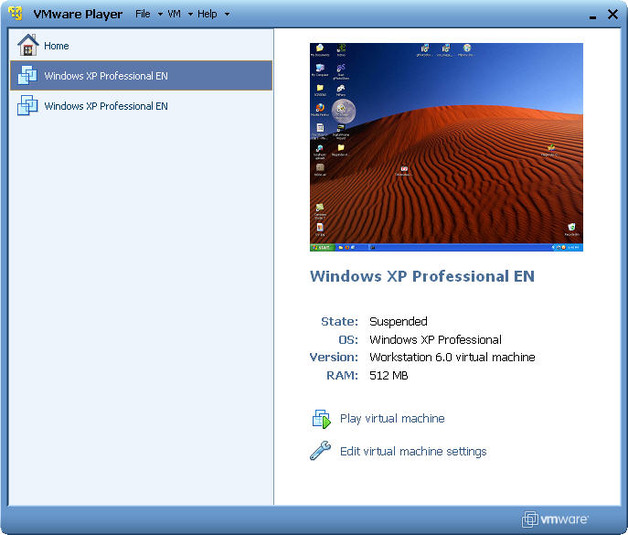
Descargar VMware Player – Completo v17.6.3
VMware puesto de trabajo Descargar reproductor – Compilación completa v17.6.3 24583834
VMware Player, para asegurarse de que los sistemas o programas que descargó estén funcionando.
Este programa brinda la oportunidad de probar la instalación. Incluso puedes aprender a formatear gracias a este programa. podrás aprenderNo pagues por el formato, es muy sencillo elegir e instalar el sistema que descargaste.
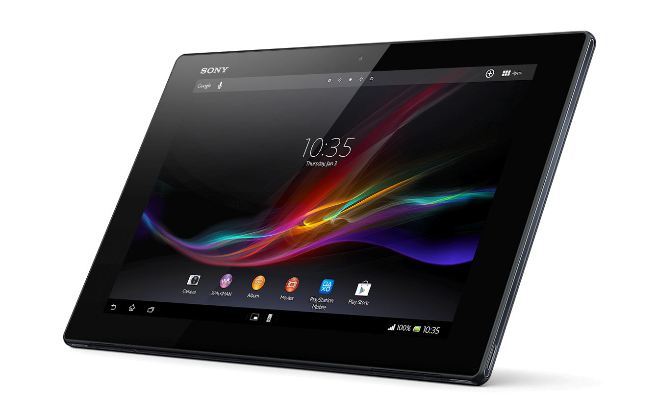
La tableta Sony Xperia Z (LTE/WiFi) (nombre en clave: pollux/pollux_windy) se lanzó en febrero de 2013. El teléfono salió de la caja con Android 4.1.2 Jelly Bean y luego se actualizó a Android 5.1.1 Lollipop. Recientemente, este dispositivo recibió soporte oficial de recuperación TWRP. Entonces, en esta página, lo guiaremos para instalar TWRP Recovery en la tableta Sony Xperia Z. Esta guía contiene instrucciones escritas y un video tutorial para ayudarlo a instalarla rápidamente. Asegúrese de descargar los archivos necesarios y luego continúe directamente con las instrucciones de instalación. Recuperación TWRP y root de tu tablet Sony Xperia Z.
Ten en cuenta que antes de continuar con el proceso, primero deberás desbloquear el gestor de arranque del dispositivo. Como los fabricantes de teléfonos inteligentes proporcionan un gestor de arranque bloqueado en sus dispositivos debido a algunos problemas de seguridad, para instalar un archivo de terceros deberá desbloquear el gestor de arranque. Luego puede instalar TWRP Custom Recovery en su dispositivo Sony Xperia Z Tablet y rootearlo también. TWRP Recovery también puede realizar copias de seguridad de Nandroid, restaurar, borrar el sistema/datos/caché y mucho más.
Recuperación de TWRP y sus beneficios
Team Win Recovery Project es una imagen de recuperación personalizada de software de código abierto para dispositivos Android. Proporciona una interfaz de pantalla táctil que permite a los usuarios instalar firmware de terceros y realizar copias de seguridad del sistema actual, cuyas funciones a menudo no son compatibles con las imágenes de recuperación de stock. – Wikipedia
Ventajas de la recuperación TWRP:
Puede actualizar una ROM personalizada en la tableta Sony Xperia Z usando TWRP
Puede actualizar archivos zip de modificación para personalizar su teléfono
Fácil de flashear y usar módulos Xposed usando TWRP
Fácil de rootear y desrootear usando el zip flashable TWRP Recovery SuperSU
Puedes instalar Magisk en la tableta Sony Xperia Z
Fácil de crear y restaurar copias de seguridad de Nandroid usando TWRP Recovery.
Fácil acceso para restaurar la copia de seguridad de Nandroid.
Puede actualizar un archivo de imagen usando TWRP Recovery en la tableta Sony Xperia Z
Es fácil eliminar todo el bloatware usando TWRP Recovery en la tableta Sony Xperia Z.
Para underclock y overclock.
Puede limpiar, borrar caché y datos.
Cómo instalar la recuperación TWRP oficial en la tableta Sony Xperia Z (pollux/pollux_windy)
Antes de continuar con el proceso de instalación de TWRP, asegúrese de seguir correctamente todos los requisitos previos que se mencionan a continuación.
Requisitos previos:
El archivo y la guía solo son compatibles con el modelo de tableta Sony Xperia Z (pollux/pollux_windy). No lo pruebes en otros dispositivos.
El gestor de arranque de la tableta Sony Xperia Z debe estar desbloqueado.
Para este proceso se requiere una PC/portátil y un cable USB.
Asegúrese de realizar una copia de seguridad completa de los datos del dispositivo (sin root).
Cargue completamente la batería de su dispositivo.
GetDroidTips no será responsable de ningún tipo de daño o error que ocurra en su dispositivo durante/después de instalar los archivos o después de seguir esta guía. Asegúrate de hacer una copia de seguridad completa antes de hacer cualquier cosa. Haga esto bajo su propio riesgo.
Método: herramienta ADB y Fastboot
Después de descargar todos los archivos, controladores y herramientas necesarios, siga el proceso de instalación.
En primer lugar, habilite las opciones de desarrollador y el modo de depuración USB en su dispositivo.
Ir al dispositivo Ajustes > Sistema > sobre el telefono > luego toque el número de compilación siete veces para habilitar el modo de opciones de desarrollador.
Ahora vaya a Opciones de desarrollador en el menú Configuración y active el botón para habilitar Depuración USB.
A continuación, abra la carpeta ADB y Fastboot en su computadora. Luego mantenga presionada la tecla Mayús y haga clic derecho para abrir la ventana de comandos.
Apague su dispositivo> Presione los botones Subir volumen y Encendido juntos durante unos segundos para ingresar al modo Fastboot.
Conecte su dispositivo a la PC mediante un cable USB, escriba el siguiente código en la ventana de comandos y presione Enter:
adb reboot bootloader
Ahora su dispositivo está conectado correctamente como dispositivo fastboot.
Escriba el siguiente comando y presione Enter para verificar que el dispositivo fastboot esté conectado o no:
fastboot devices
Ahora, para instalar TWRP Recovery en su teléfono, escriba el siguiente comando y presione Enter:
fastboot flash recovery twrpname.img
Para comenzar, puedes usar el comando inicio rápido nomtwrp.img
Eso es todo. Ha instalado correctamente TWRP Recovery en el dispositivo Sony Xperia Z Tablet. Ahora necesitas actualizar la raíz.
¿Cuál es la raíz?
El rooteo de un teléfono inteligente es la forma no oficial de permitir que un administrador o superusuario acceda al sistema y al subsistema de su dispositivo. Por lo tanto, el usuario puede cambiar, modificar, editar o eliminar fácilmente archivos y aplicaciones del sistema.
Con la ayuda de root, puede desinstalar bloatware, aumentar el rendimiento del dispositivo, reducir el consumo de batería, instalar módulos Xposed y mucho más. Sin embargo, rootear el teléfono inteligente anulará la garantía del dispositivo y ya no podrá obtener actualizaciones de software OTA. La forma incorrecta de rootear también puede bloquear fácilmente su dispositivo. Así que asegúrese de seguir la guía correctamente.
La ventaja del enraizamiento:
Puede acceder a todos los archivos de su tableta Sony Xperia Z, incluso a los archivos del directorio raíz de su teléfono.
Puede aumentar el rendimiento de su tableta Sony Xperia Z mediante overclocking.
Al rootear, puede aumentar la duración de la batería al hacer underclocking en la tableta Sony Xperia Z.
Desinstale Bloatware en la tableta Sony Xperia Z.
Puede bloquear anuncios en todas las aplicaciones de Android como Youtube y otras aplicaciones relacionadas con juegos.
Leer también: Las 5 mejores alternativas de Adblock Plus para Android
Al rootear la tableta Sony Xperia Z, puede ver, editar o eliminar cualquier archivo del sistema en el directorio raíz.
Puede instalar Xposed Framework y muchos módulos Xposed compatibles.
Pasos para rootear la tableta Sony Xperia Z
Guía para rootear la tableta Sony Xperia Z a través de SuperSU
Guía para rootear la tableta Sony Xperia Z a través de Magisk
Asumimos que esta guía de instalación completa le resultará útil. Si tiene alguna pregunta, no dude en preguntar en los comentarios a continuación.
Firmware original del Samsung Galaxy Z Flip7 FE SM-F761N (archivo Flash)
El archivo Flash lo ayudará a actualizar, degradar o reinstalar el firmware (SO) original en su dispositivo móvil. Además, el archivo Flash (ROM) también le permite reparar el dispositivo móvil en caso de un problema de software, un problema de bucle de arranque, un problema de IMEI o un problema muerto.
Nombre del archivo: SM-F761N_F761NKSS9AZCS_F761NOKR9AZCS_SKC_4archivo.zip País: Corea del Sur Tamaño del archivo: 11,52GB versión de Android: 16 Herramienta Flash: Herramienta de descarga de Odín Cómo flashear (instalar): Sigue el tutorial
Firmware original del Samsung Galaxy Z Flip7 FE SM-F761N (archivo Flash)
El archivo Flash lo ayudará a actualizar, degradar o reinstalar el firmware (SO) original en su dispositivo móvil. Además, el archivo Flash (ROM) también le permite reparar el dispositivo móvil en caso de un problema de software, un problema de bucle de arranque, un problema de IMEI o un problema muerto.
Nombre del archivo: SM-F761N_F761NKSS9AZCS_F761NOKR9AZCS_SKC_4archivo.zip País: Corea del Sur Tamaño del archivo: 11,52GB versión de Android: 16 Herramienta Flash: Herramienta de descarga de Odín Cómo flashear (instalar): Sigue el tutorial
Firmware original Xiaomi Redmi Turbo 5 (archivo Flash)
El archivo Flash lo ayudará a actualizar, degradar o reinstalar el firmware (SO) original en su dispositivo móvil. Además, el archivo Flash (ROM) también le permite reparar el dispositivo móvil en caso de un problema de software, un problema de bucle de arranque, un problema de IMEI o un problema muerto.
Usted está aquí: Descarga completa del programa Descarga completa del programa: descarga de juegos / descarga completa de juegos, juegos para PC, descarga de juegos Torrent / Descargar Likho de un solo ojo – PC completo
Descargar Likho de un solo ojo – PC completo
Likho tuerto lleno Descargar – PC
Likho de un solo ojo, en el juego lanzado en 2025 ¿Estás listo para experimentar un alto nivel de horror jugando en primera persona en el mundo oscuro y místico? Intentarás encontrar a la persona llamada Likho y buscar pistas en viejos lugares espeluznantes. Guíate resolviendo secretos misteriosos y aprendiendo los hechos. Haz planes para escapar de tu mala suerte y toma las decisiones correctas ante las elecciones. Resuelve los acertijos que encuentres y encuentra a Likho.
¿Sistema Likho de un solo ojo y requisitos?
RAM: Memoria de 4 GB + y superior ++ Espacio del disco duro: 11 GB y más Tarjeta gráfica: NVIDIA GeForce GTX 760 o AMD Radeon R9 280X Ventanas: 7 / 8 / 8.1 /10 x64 bits Procesador: Intel Core i3 3.0GHz
Usted está aquí: Descargar Programa Completo Descargar Programas Completos – Descargar Juegos / Programas de Variedades Generales / Descargue PassFab para RAR – Full v9.5.3.1 – RAR Zip Password Crack
Descargue PassFab para RAR – Full v9.5.3.1 – RAR Zip Password Crack
Descargue PassFab para RAR – Completo v9.5.3.1
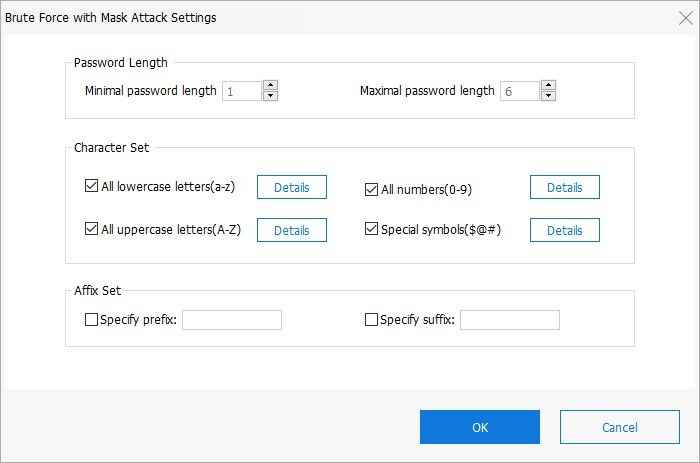
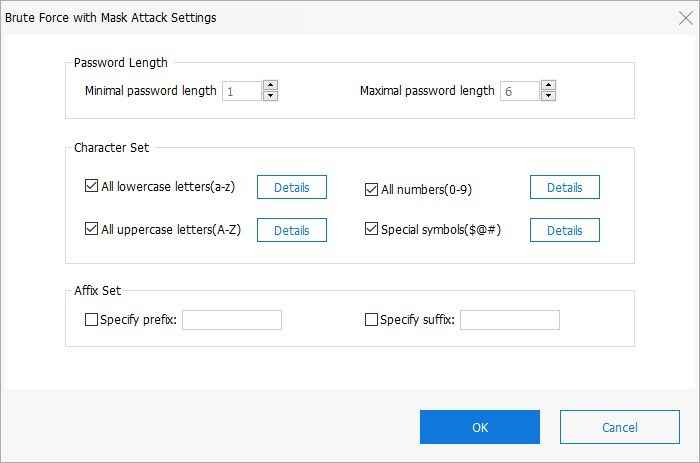
La mejor contraseña de winrar para descifrar tus archivos con el nuevo algoritmo si has olvidado las contraseñas después de comprimirlas en zip y rar.
romper y restablecer, programaRompe contraseñas complejas y las contraseñas más simples
Winrar admite la versión más actualizada y más reciente, con passfab rar, cada zip rar se puede romper y olvidar
Encuentre contraseñas y contraseñas desconocidas exactas.
Usted está aquí: Descargar Programa Completo Descargar Programas Completos – Descargar Juegos / Programas de Variedades Generales / Descargue PassFab para RAR – Full v9.5.3.1 – RAR Zip Password Crack
Descargue PassFab para RAR – Full v9.5.3.1 – RAR Zip Password Crack
Descargue PassFab para RAR – Completo v9.5.3.1
La mejor contraseña de winrar para descifrar tus archivos con el nuevo algoritmo si has olvidado las contraseñas después de comprimirlas en zip y rar.
romper y restablecer, programaRompe contraseñas complejas y las contraseñas más simples
Winrar admite la versión más actualizada y más reciente, con passfab rar, cada zip rar se puede romper y olvidar
Encuentre contraseñas y contraseñas desconocidas exactas.
Usted está aquí: Descarga del programa completo Descarga de programas completos – Descargar juegos / Juegos de Android, Descarga de trucos de juegos de Android / Descargar Dragon Simulator 2018 APK – Mod completo XP
Descargar Dragon Simulator 2018 APK – Mod completo XP
Descargar Dragon Simulator 2018 Epic 3D Clan Simulator Game APK – Full Mod XP v1.1.0 Dragon Simulator 2018 Epic 3D Clan Simulator Juego Apk, En el juego controlarás un dragón e intentarás sobrevivir en un planeta lleno de dinosaurios. Mostrarás tu llama y fuerza contra dinosaurios gigantes y cazarás varios dinosaurios estando en entornos muy agresivos. En este juego con excelentes gráficos, mostrarás tu talento tanto en la tierra como en el cielo con tu dragón y te convertirás en un verdadero dragón.
Adquirir privilegios de superusuario root en el terminal Uhans A101 es una tarea sumamente sencilla y segura, como comprobarás a través de este tutorial.
Una vez más con la ayuda del software MTKroot v2.5.5 hemos podido crear un proceso root automático para celulares Uhans A101mediante el cual puedes lograr usuario raíz en cuestión de minutos.
¿Tiene problemas para encontrar el archivo boot.img? aquí tienes la solución.
¿Qué significa raíz?
Él raíz oh uso excesivo es el nombre común para las cuentas de usuario administrador que tienen plenos derechos para todas las formas de acceso, tanto de usuario único como multiusuario.
Rootear un teléfono móvil es una táctica que permite a los usuarios de terminales con sistema operativo Android obtener un acceso privilegiado similar a los permisos administrativos en Unix, pudiendo así corregir cualquier reducción tanto de hardware como de software que puedan haber impuesto los fabricantes u operadores de red.
Aspectos positivos de rootear tu Uhans A101
Pudiendo eliminar todo tipo de Bloatware de forma sencilla y desinstalar el software del sistema.
Pudiendo ganar más espacio para el almacenamiento interno.
Modificar cualquier configuración compleja del sistema, como desbloquear el Uhans A101, resetear el número IMEI de nuestro Uhans A101, MAC, overclocking entre muchas otras opciones.
Posibilidad de utilizar aplicaciones diseñadas específicamente para aquellos terminales que tengan permisos root.
Dividir, cambiar el tamaño y/o crear particiones en la memoria (¡Atención! Hacer esto puede resultar muy peligroso para el dispositivo.).
Cree copias de seguridad de todas las particiones y también exporte el firmware.
Precauciones e inconvenientes que se deben tener en cuenta
Su teléfono anulará la garantía otorgada por el fabricante.
Riesgo de que aplicaciones maliciosas puedan obtener permisos de Superusuario.
Riesgo de daño o pérdida de datos durante el proceso, en cuyo caso siempre se recomienda realizar una copia de seguridad antes de iniciar root.
El firmware de su dispositivo Uhans A101 puede estar dañado, se recomienda asegurarse de poder obtener una copia válida de su firmware si es necesario.
Se suspenderá el soporte para actualizaciones de FOTA.
Condiciones para este proceso.
Computador que tenga cualquier versión de Windows XP/7/8 o posterior, tanto de 32 como de 64 bits.
Descarga la rom original de tu Uhans A101 para extraer el arranque, preferiblemente desde la página oficial de soporte y descargas del fabricante.
Y No encuentras la rom del teléfono Uhans A101 Puede obtener el arranque directamente desde la computadora fácilmente siguiendo las instrucciones de este tutorial.
Configuraciones a realizar en el terminal Uhans A101
En primer lugar debes realizar algunos parámetros específicos en las opciones del Uhans Uhans A101, estos especialmente consisten en Habilitar la depuración USB así como Habilitar desbloqueo OEM.
Podrás ubicar estas opciones dentro de la sección de desarrollador, la cual deberás desbloquear previamente. presionando siete veces sucesivamente encima del cuadro;
Menú de configuración-> Información del teléfono -> versión de software oh Número de compilación.
Cómo rootear el celular Uhans A101 paso a paso
En primer lugar, descomprime el contenido del archivo que has descargado en tu PC y ejecuta el software MTKroot v2.5.5.
Iniciar MTKroot v2.5.5 para iOS A101
Haga clic una vez en Controladores -> MediaTek e instalar los drivers correspondientes.
Instalar controladores Mediatek Uhans A101
Siga estos pasos también para ejecutar la instalación en los controladores. BAsD.
Nota: El programa MTKroot v2.5.5 tiene todos los controladores USB y Fastboot necesarios para que su PC reconozca el Uhans A101.
Luego conecta el Smartphone Uhans A101 a su computadora usando un conector Micro USB y luego haga clic en el botón Restablecer USB.
Haga clic en el área superior izquierda en ¡¡Sin botas de heno!! -> Llevarbusque y abra boot.img y luego haga clic en Parche de proceso.
Automáticamente se abrirá el programa Magisk Manager en tu Uhans A101, sigue las instrucciones que aparecerán en pantalla para crear el parche.
Luego presione el botón Prueba del BAD y espera un momento hasta que puedas ver la línea’Dispositivo encontrado‘momento en el que debes hacer clic en el botón Soy un fastboot.
Uhans A101 Reiniciar USB + Prueba ADB + Fastboot
Ahora espera un segundo mientras tu terminal Uhans A101 comience con el modo Fastboot y haga clic en el botón Probar arranque rápido.
Una vez más escucha hasta que puedas leer la línea ‘Dispositivo encontrado‘ antes de poder pasar a la siguiente etapa.
Desbloquear el gestor de arranque Uhans A101
En la siguiente fase deberás abrir el gestor de arranque de tu Uhans A101, paso imprescindible que realizaremos con un solo clic.
Aunque tienes que excluir el proceso si ya lo has liberado en algún otro momento.
Hacer clic en Prueba del cargador de arranque para verificar si ya está desbloqueado.
Prueba el gestor de arranque del Uhans A101
En caso de que sea necesario desbloquea el gestor de arranque en tu Uhans A101 simplemente haga clic en Liberar cargador de arranque -> Aceptar y luego realizar las instrucciones que aparecerán reflejadas en la pantalla del dispositivo.
Debes presionar la tecla aumentar el volumen para proceder.
Abrir gestor de arranque Uhans A101
Nota: En el momento en que se desbloquea el gestor de arranque, el software de su dispositivo móvil se restaurará a su estado predeterminado.
Por ese motivo, debería considerar hacer una copia de seguridad u, opcionalmente, hacer una copia de seguridad de archivos, contactos, fotos y otros datos personales dentro de la unidad de almacenamiento SD.
Abre el gestor de arranque, estás a un paso de terminar este tutorial, dejando finalmente el dispositivo con los privilegios de root correspondientes.
Vaya al área superior izquierda de MTKroot v2.5.5 y marque la preferencia de root, luego haga clic en Root en el lado opuesto.
Seleccione Rootear Uhans A101
En unos segundos el Uhans A101 habrá sido rooteado, por lo tanto verás la palabra “OK” en la pantalla del dispositivo móvil y en la ventana de MTKroot v2.5.5.
Luego haga clic Salir del arranque rápido para reiniciar el teléfono móvil en modo sistema.
Una vez que el Uhans A101 se haya reiniciado por completo, haga clic en el botón Aplicaciones -> instalar magia y asegúrese de que la aplicación Magisk Manager realmente aparezca entre las aplicaciones del Uhans A101.
Para que la aplicación Magisk Manager funcione correctamente es necesario conectar el Uhans A101 a Internet, independientemente de si es a través del operador de red o Wi-Fi.
Para finalizar, haga clic una vez en el botón Comprobar raíz -> luego aceptar y nada más.
Testear Root Uhans A101
Nota: En caso de que la aplicación Magisk no se instale, haga clic en el botón Desinstalarespere unos segundos y una vez más haga clic en instalar.
Proceso resumido
Resumen proceso Root Uhans A101
Ejecute la herramienta MTKroot v2.5.5 y conecte su dispositivo a su computadora.
Reinicie su dispositivo en modo gestor de arranque haciendo clic en el botón Soy un fastboot -> Probar arranque rápido.
Si es necesario, desbloquee el gestor de arranque haciendo clic en Liberar cargador de arranque.
Finalmente seleccione la opción raíz y presione el botón Raíz.
Vídeo tutorial paso a paso para rootear el Smartphone Uhans A101