Archivo de instalación de recuperación personalizada TWRP twrp-3.3.1 para teléfonos móviles Galaxy S6 borde SM-G925F, SM-G925FD, SM-G925I (Internacional) bajo el chipset Samsung Exynos 7 Octa 7420 y sistemas Androide 5/6/7/8.
Muy importante: Los siguientes métodos flash de recuperación personalizados de TWRP que verá a continuación son generales y, como tales, solo deben servir como tutorial orientativo.
Cada teléfono móvil requiere un método de flasheo específico, por lo que se recomienda documentar minuciosamente la compatibilidad del proceso con Samsung Galaxy S6 Edge SM-G925F, SM-G925FD, SM-G925I antes de esta instalación.
Instale la recuperación personalizada TWRP en Galaxy S6 Edge con la utilidad Odin3 (No se necesita raíz)
Descarga el programa Odín.
Descargar TWRP recuperación personalizada en formato .img.tar para su teléfono móvil.
Inicie el teléfono móvil en modo de descarga.
Abra Odin3 en su computadora y conecte su teléfono móvil.
Presiona el botón AP de Odin.
Abra el archivo de recuperación personalizado TWRP y haga clic en el botón de inicio.
Esperar a que finalice la tarea y nuestro teléfono móvil se reinicie automáticamente.
Actualice TWRP al Galaxy S6 Edge desde una versión anterior (No se necesita raíz)
Descarga una nueva versión del recovery personalizado TWRP en formato IMG y cópiala a la memoria del teléfono móvil.
Ingresa el teléfono móvil en modo TWRP y presiona Instalar.
Busque el archivo de recuperación personalizado TWRP descargado anteriormente.
Confirma la instalación deslizando hacia la derecha y espera hasta que finalice el proceso.
Finalmente reinicia el dispositivo y listo.
Instale la recuperación personalizada TWRP en Galaxy S6 Edge a través de la herramienta ADB (No se necesita raíz)
Descargue la herramienta ADB e instale los controladores incluidos.
Descargue el archivo TWRP y cámbiele el nombre a twrp.img
Luego mueva el archivo twrp.img a la carpeta ADB.
Habilite la depuración USB en la configuración del teléfono móvil y conéctelo a la computadora.
Vaya a la consola ADB y escriba el siguiente comando adb reiniciar el gestor de arranque seguido de Entrar.
Luego escribe recuperación de flash de arranque rápido twrp.img y presione la tecla Intro.
Espera unos segundos a que finalice el proceso y entra. reinicio rápido para reiniciar.
TWRP es un recovery avanzado de código abierto para teléfonos móviles Android lleno de increíbles funciones avanzadas, diseñado para sustituir el recovery oficial de un dispositivo.
Un recovery personalizado como TWRP nos permite realizar modificaciones importantes en la ROM de un dispositivo, como por ejemplo; desbloquear el gestor de arranque, aplicar root, reemplazar completamente el firmware del teléfono móvil y mucho más.
La recuperación TWRP es un proyecto de código abierto de la comunidad TeamWin Recovery Project.
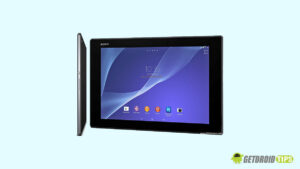
En esta página, lo guiaremos para instalar TWRP Recovery en la tableta Sony Xperia Z2 (castor/castor_windy) (LTE/WiFi). Esta guía contiene instrucciones escritas y un video tutorial para ayudarlo a instalarla rápidamente. Asegúrese de descargar los archivos necesarios y luego continúe directamente con las instrucciones sobre cómo instalar TWRP Recovery en la tableta Sony Xperia Z2.
Ten en cuenta que antes de continuar con el proceso, primero deberás desbloquear el gestor de arranque del dispositivo. Como los fabricantes de teléfonos inteligentes proporcionan un gestor de arranque bloqueado en sus dispositivos debido a algunos problemas de seguridad, para instalar un archivo de terceros deberá desbloquear el gestor de arranque. Luego puede instalar TWRP Custom Recovery en su dispositivo Sony Xperia Z2 Tablet y rootearlo también. TWRP Recovery también puede realizar copias de seguridad de Nandroid, restaurar, borrar el sistema/datos/caché y mucho más.
En cuanto a las especificaciones, la tableta Sony Xperia Z2 tiene una pantalla de 10,1 pulgadas con una resolución de 1200 x 1920 píxeles. Está alimentado por el procesador Qualcomm MSM8974AB Snapdragon 801 junto con 3 GB de RAM. El teléfono incluye 16 GB de memoria interna. La cámara de la tableta Sony Xperia Z2 viene con una cámara frontal de 8,1 MP y 2,2 MP. Está respaldado por una batería Li-Po de 6000 mAh no extraíble con carga rápida (Quick Charge 2.0).
Recuperación de TWRP y sus beneficios
Team Win Recovery Project es una imagen de recuperación personalizada de software de código abierto para dispositivos Android. Proporciona una interfaz de pantalla táctil que permite a los usuarios instalar firmware de terceros y realizar copias de seguridad del sistema actual, cuyas funciones a menudo no son compatibles con las imágenes de recuperación de stock. – Wikipedia
Ventajas de la recuperación TWRP:
Puede actualizar una ROM personalizada en la tableta Sony Xperia Z2 usando TWRP
Puedes modificar archivos zip para personalizar tu teléfono
Fácil de flashear y usar módulos Xposed usando TWRP
Fácil de rootear y desrootear usando el zip flashable TWRP Recovery SuperSU
Puedes instalar Magisk en la tableta Sony Xperia Z2
Fácil de crear y restaurar copias de seguridad de Nandroid usando TWRP Recovery.
Fácil acceso para restaurar la copia de seguridad de Nandroid.
Puede actualizar un archivo de imagen usando TWRP Recovery en la tableta Sony Xperia Z2
Es fácil eliminar todo el bloatware usando TWRP Recovery en la tableta Sony Xperia Z2.
Para underclock y overclock.
Puede limpiar, borrar caché y datos.
Pasos para instalar TWRP Recovery en la tableta Sony Xperia Z2
Antes de continuar con el proceso de instalación de TWRP, asegúrese de seguir correctamente todos los requisitos previos que se mencionan a continuación.
Requisitos previos:
El archivo y la guía solo son compatibles con el modelo de tableta Sony Xperia Z2. No lo pruebes en otros dispositivos.
El gestor de arranque de la tableta Sony Xperia Z2 debe estar desbloqueado.
Para este proceso se requiere una PC/portátil y un cable USB.
Asegúrese de realizar una copia de seguridad completa de los datos del dispositivo (sin root).
Cargue completamente la batería de su dispositivo.
GetDroidTips no será responsable de ningún tipo de daño o error que ocurra en su dispositivo durante/después de instalar los archivos o seguir esta guía. Asegúrate de hacer una copia de seguridad completa antes de hacer cualquier cosa. Haga esto bajo su propio riesgo.
Método: herramienta ADB y Fastboot
Después de descargar todos los archivos, controladores y herramientas necesarios, siga el proceso de instalación.
En primer lugar, habilite las opciones de desarrollador y el modo de depuración USB en su dispositivo.
Ir al dispositivo Ajustes > Sistema > Sobre el telefono > luego toque el número de compilación siete veces para habilitar el modo de opciones de desarrollador.
Ahora vaya a Opciones de desarrollador en el menú Configuración y active el botón para habilitar Depuración USB.
A continuación, abra la carpeta ADB y Fastboot en su computadora. Luego mantenga presionada la tecla Mayús y haga clic derecho para abrir la ventana de comandos.
Apague su dispositivo> Presione los botones Subir volumen y Encendido juntos durante unos segundos para ingresar al modo Fastboot.
Conecte su dispositivo a la PC mediante un cable USB, escriba el siguiente código en la ventana de comandos y presione Enter:
adb reboot bootloader
Ahora su dispositivo está conectado correctamente como dispositivo fastboot.
Escriba el siguiente comando y presione Enter para verificar que el dispositivo fastboot esté conectado o no:
fastboot devices
Ahora, para instalar TWRP Recovery en su teléfono, escriba el siguiente comando y presione Enter:
fastboot flash recovery twrpname.img
Para comenzar, puedes usar el comando inicio rápido nomtwrp.img
Eso es todo. Ha instalado correctamente TWRP Recovery en la tableta Sony Xperia Z2. Ahora necesitas actualizar la raíz.
¿Cuál es la raíz?
El rooteo de un teléfono inteligente es la forma no oficial de permitir que un administrador o superusuario acceda al sistema y al subsistema de su dispositivo. Por lo tanto, el usuario puede cambiar, modificar, editar o eliminar fácilmente archivos y aplicaciones del sistema.
Con la ayuda de root, puede desinstalar bloatware, aumentar el rendimiento del dispositivo, reducir el consumo de batería, instalar módulos Xposed y mucho más. Sin embargo, rootear el teléfono inteligente anulará la garantía del dispositivo y ya no podrá obtener actualizaciones de software OTA. La forma incorrecta de rootear también puede bloquear fácilmente su dispositivo. Así que asegúrese de seguir la guía correctamente.
La ventaja del enraizamiento:
Puede acceder a todos los archivos de su tableta Sony Xperia Z2, incluso a los archivos presentes en el directorio raíz de su teléfono.
Puede aumentar el rendimiento de su tableta Sony Xperia Z2 mediante overclocking.
Al rootear, puede aumentar la duración de la batería al hacer underclocking en la tableta Sony Xperia Z2.
Desinstale Bloatware en la tableta Sony Xperia Z2.
Puede bloquear anuncios en todas las aplicaciones de Android como Youtube y otras aplicaciones relacionadas con juegos.
Leer también: Las 5 mejores alternativas de Adblock Plus para Android
Al rootear la tableta Sony Xperia Z2, puede ver, editar o eliminar cualquier archivo del sistema en el directorio raíz.
Puede instalar Xposed Framework y muchos módulos Xposed compatibles.
Pasos para rootear la tableta Sony Xperia Z2
Guía para rootear la tableta Sony Xperia Z2 a través de SuperSU
Guía para rootear la tableta Sony Xperia Z2 a través de Magisk
Asumimos que esta guía de instalación completa le resultará útil. Si tiene alguna pregunta, no dude en preguntar en los comentarios a continuación.
Usted está aquí: Descargar programas completos Descargar programas completos: descargar juegos / descargar juegos completos, descargar juegos para PC, descargar juegos de simulación, descargar juegos Torrent, descargar juegos turcos / Descarga de Wylde Flowers – Turco completo + DLC
Descarga de Wylde Flowers – Turco completo + DLC
flores wylde lleno Descargar – turco v20241009
flores de wylde, Cultivar y lanzar hechizos por la noche es una experiencia de juego diferente en el nuevo juego de aventuras y diversión lanzado en 2022.
Expandete con tu familia en una ciudad rural con una historia única que os mantendrá con vida, y descubre la isla y resuelve sus misterios. Cultiva, resuelve los eventos en tu granja y vive la aventura al máximo.
¿Wylde Flowers PC mínimo y requisito? RAM: 4 GB+ y más ++ memoria Disco duro: 4GB+ tarjeta de video: DX10, DX11 y superiores ++ Ventanas: (64 bits) 7SP1++ DX: 10 versión ++
Comando SSE2 compatible++ :Procesador
Usted está aquí: Descargar programas completos Descargar programas completos: descargar juegos / descargar juegos completos, descargar juegos para PC, descargar juegos de simulación, descargar juegos Torrent, descargar juegos turcos / Descarga de Wylde Flowers – Turco completo + DLC
Descarga de Wylde Flowers – Turco completo + DLC
flores wylde lleno Descargar – turco v20241009
flores de wylde, Cultivar y lanzar hechizos por la noche es una experiencia de juego diferente en el nuevo juego de aventuras y diversión lanzado en 2022.
Expandete con tu familia en una ciudad rural con una historia única que os mantendrá con vida, y descubre la isla y resuelve sus misterios. Cultiva, resuelve los eventos en tu granja y vive la aventura al máximo.
¿Wylde Flowers PC mínimo y requisito? RAM: 4 GB+ y más ++ memoria Disco duro: 4GB+ tarjeta de video: DX10, DX11 y superiores ++ Ventanas: (64 bits) 7SP1++ DX: 10 versión ++
Comando SSE2 compatible++ :Procesador
Pagina para descargar el archivo twrp-3.3.1 para instalar TWRP en móviles Galaxy S6 Corea SM-G920K, SM-G920L, SM-G920S conjunto de chips estafa Samsung Exynos 7 Octa 7420 y sistemas Androide 5/6/7/8.
Muy importante: Este método de flash TWRP que os mostramos a continuación es generalizado, y por tanto sólo debe servir como guía orientativa.
Cada teléfono requiere un sistema específico, por lo que recomendamos documentar la compatibilidad del proceso para Samsung Galaxy S6 Korea SM-G920K, SM-G920L, SM-G920S antes de instalar o flashear TWRP.
Abra el archivo TWRP y haga clic en el botón de inicio.
Espere hasta que se complete la tarea y el teléfono se reinicie automáticamente.
Actualice TWRP al Galaxy S6 Corea desde una versión anterior (No requiere acceso root)
Descarga una versión diferente de TWRP en formato IMG y guárdala en la memoria del teléfono.
Inicie el teléfono en modo TWRP y haga clic en el botón Instalar.
Busque el archivo TWRP descargado anteriormente.
Confirma la instalación y espera hasta que finalice el proceso.
Para finalizar, reinicia el dispositivo.
Instalar TWRP en Galaxy S6 Corea usando ADB (No requiere acceso root)
Descargue la herramienta ADB e instale los controladores correspondientes.
Descarga TWRP y cámbiale el nombre a twrp.img
Luego copie el archivo twrp.img en la carpeta ADB.
Active la depuración USB en la configuración del teléfono y conéctelo a la PC.
Ejecute la consola ADB y escriba el comando adb reiniciar el gestor de arranque seguido de Entrar.
Luego escribe recuperación de flash de arranque rápido twrp.img seguido de la tecla Intro.
Espera unos segundos a que finalice el proceso y entra. reinicio rápido para reiniciar.
TWRP es un recovery personalizado de código abierto para teléfonos Android que incorpora increíbles funciones avanzadas, diseñado para sustituir el recovery de fábrica de un dispositivo.
Un recovery personalizado como TWRP nos permite realizar modificaciones importantes en la ROM de un dispositivo, estas modificaciones incluyen desbloquear el gestor de arranque, aplicar root, reemplazar completamente el firmware del teléfono y mucho más.
La recuperación TWRP es un proyecto de código abierto de la comunidad TeamWin Recovery Project.
Usted está aquí: Descargar Programa Completo Descargar Programas Completo – Descargar Juegos / Juego Android / Survival Island Evolve Apk Descarga completa + Android v3.254
Survival Island Evolve Apk Descarga completa + Android v3.254
Survival Island Evolve Apk Descarga completa + Android v3.254 Turco
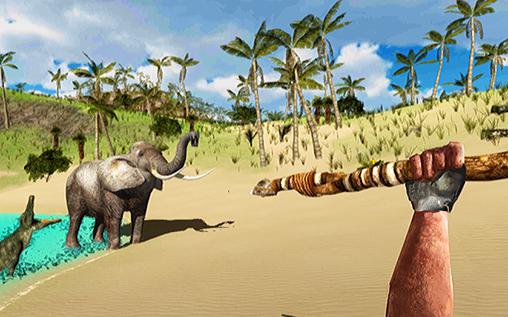
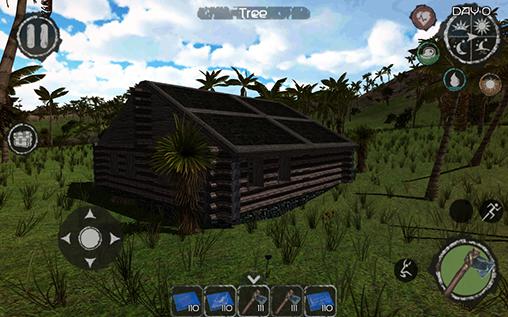
Isla de supervivencia evoluciona Apk,Android En este juego, guiarás a un personaje perdido en una isla tropical e intentarás aferrarte a la vida. En el juego Survival Island Evolve, construirás un refugio para ti y cazarás presas con tus conocimientos y habilidades vitales.
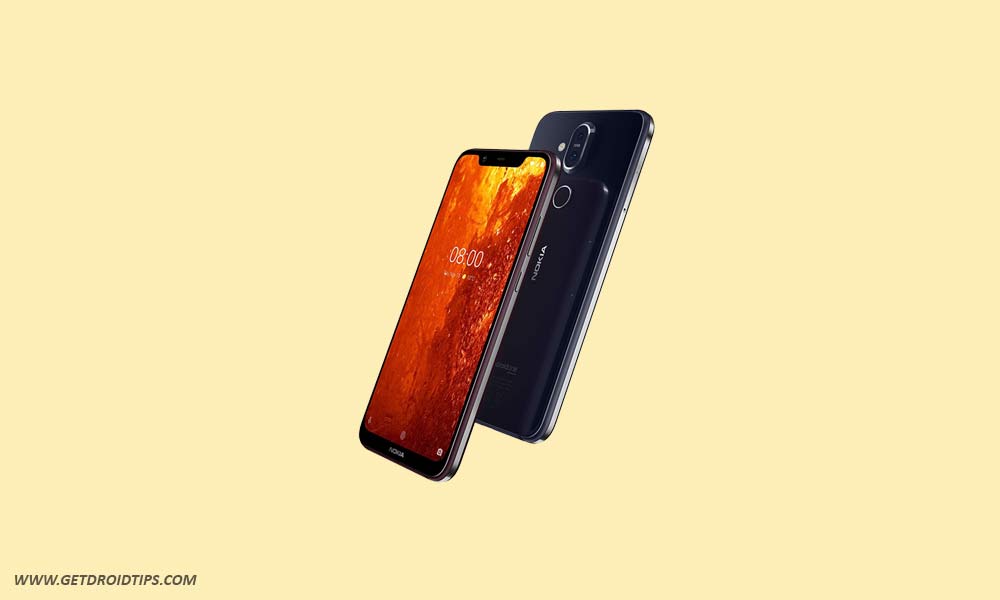
En esta página, lo guiaremos para instalar TWRP Recovery en Nokia 8.1 (PNX_sprout). Esta guía contiene instrucciones escritas y un video tutorial para ayudarlo a instalarla rápidamente. Asegúrese de descargar los archivos necesarios y luego continúe directamente con las instrucciones sobre cómo instalar TWRP Recovery en Nokia 8.1.
Ten en cuenta que antes de continuar con el proceso, primero deberás desbloquear el gestor de arranque del dispositivo. Como los fabricantes de teléfonos inteligentes proporcionan un gestor de arranque bloqueado en sus dispositivos debido a algunos problemas de seguridad, para instalar un archivo de terceros deberá desbloquear el gestor de arranque. Luego puede instalar TWRP Custom Recovery en su dispositivo Nokia 8.1 y rootearlo también. TWRP Recovery también puede realizar copias de seguridad de Nandroid, restaurar, borrar el sistema/datos/caché y mucho más.
Recuperación de TWRP y sus beneficios
Team Win Recovery Project es una imagen de recuperación personalizada de software de código abierto para dispositivos Android. Proporciona una interfaz de pantalla táctil que permite a los usuarios instalar firmware de terceros y realizar copias de seguridad del sistema actual, cuyas funciones a menudo no son compatibles con las imágenes de recuperación de stock. – Wikipedia
Ventajas de la recuperación TWRP:
Puede actualizar una ROM personalizada en Nokia 8.1 usando TWRP
Puedes modificar archivos zip para personalizar tu teléfono
Fácil de flashear y usar módulos Xposed usando TWRP
Fácil de rootear y desrootear usando el zip flashable TWRP Recovery SuperSU
Puedes instalar Magisk en Nokia 8.1
Fácil de crear y restaurar copias de seguridad de Nandroid usando TWRP Recovery.
Fácil acceso para restaurar la copia de seguridad de Nandroid.
Puede actualizar un archivo de imagen usando TWRP Recovery en Nokia 8.1
Es fácil eliminar todo el bloatware usando TWRP Recovery en Nokia 8.1.
Para underclock y overclock.
Puede limpiar, borrar caché y datos.
Pasos para instalar TWRP Recovery en Nokia 8.1
Antes de continuar con el proceso de instalación de TWRP, asegúrese de seguir correctamente todos los requisitos previos que se mencionan a continuación.
GetDroidTips no será responsable de ningún tipo de daño o error que ocurra en su dispositivo durante/después de instalar los archivos o seguir esta guía. Asegúrate de hacer una copia de seguridad completa antes de hacer cualquier cosa. Haga esto bajo su propio riesgo.
Método: herramienta ADB y Fastboot
Después de descargar todos los archivos, controladores y herramientas necesarios, siga el proceso de instalación.
En primer lugar, habilite las opciones de desarrollador y el modo de depuración USB en su dispositivo.
Ir al dispositivo Ajustes > Sistema > Sobre el telefono > luego toque el número de compilación siete veces para habilitar el modo de opciones de desarrollador.
Ahora vaya a Opciones de desarrollador en el menú Configuración y active el botón para habilitar Depuración USB.
A continuación, abra la carpeta ADB y Fastboot en su computadora. Luego mantenga presionada la tecla Mayús y haga clic derecho para abrir la ventana de comandos.
Apague su dispositivo> Presione los botones Subir volumen y Encendido juntos durante unos segundos para ingresar al modo Fastboot.
Conecte su dispositivo a la PC mediante un cable USB, escriba el siguiente código en la ventana de comandos y presione Enter:
adb reboot bootloader
Ahora su dispositivo está conectado correctamente como dispositivo fastboot.
Escriba el siguiente comando y presione Enter para verificar que el dispositivo fastboot esté conectado o no:
fastboot devices
Ahora, para instalar TWRP Recovery en su teléfono, escriba el siguiente comando y presione Enter:
fastboot flash recovery twrpname.img
Para comenzar, puedes usar el comando inicio rápido nomtwrp.img
Eso es todo. Ha instalado correctamente TWRP Recovery en el dispositivo Nokia 8.1. Ahora necesitas actualizar la raíz.
¿Cuál es la raíz?
El rooteo de un teléfono inteligente es la forma no oficial de permitir que un administrador o superusuario acceda al sistema y al subsistema de su dispositivo. Por lo tanto, el usuario puede cambiar, modificar, editar o eliminar fácilmente archivos y aplicaciones del sistema.
Con la ayuda de root, puede desinstalar bloatware, aumentar el rendimiento del dispositivo, reducir el consumo de batería, instalar módulos Xposed y mucho más. Sin embargo, rootear el teléfono inteligente anulará la garantía del dispositivo y ya no podrá obtener actualizaciones de software OTA. La forma incorrecta de rootear también puede bloquear fácilmente su dispositivo. Así que asegúrese de seguir la guía correctamente.
La ventaja del enraizamiento:
Puede acceder a todos los archivos de su Nokia 8.1, incluso a los archivos del directorio raíz de su teléfono.
Puede aumentar el rendimiento de su Nokia 8.1 mediante overclocking.
Al rootear puedes aumentar la duración de la batería al hacer underclocking en el Nokia 8.1.
Desinstale Bloatware en Nokia 8.1.
Puede bloquear anuncios en todas las aplicaciones de Android como Youtube y otras aplicaciones relacionadas con juegos.
Leer también: Las 5 mejores alternativas de Adblock Plus para Android
Al rootear Nokia 8.1, puede ver, editar o eliminar cualquier archivo del sistema en el directorio raíz.
Puede instalar Xposed Framework y muchos módulos Xposed compatibles.
Pasos para rootear Nokia 8.1
Guía para rootear Nokia 8.1 a través de SuperSU
Guía para rootear Nokia 8.1 a través de Magisk
Asumimos que esta guía de instalación completa le resultará útil. Si tiene alguna pregunta, no dude en preguntar en los comentarios a continuación.
Sin duda los beneficios que podemos implementar tras rootear Smartphones son numerosos, un buen ejemplo de ello puede ser el caso del Doogee V20, del cual trataremos la publicación de hoy.
El V20 de la corporación Doogee es un dispositivo móvil que, tras obtener acceso root, ofrece a su usuario diferentes métodos para mejorar su rendimiento, modificar su firmware nativo así como tomar el control total de su sistema operativo.
Hardware
MediaTek
Clase de dispositivo
teléfono inteligente
Marca
doogee
Modelo
V20
Método
Obtenga el arranque y el parche del firmware oficial de Doogee V20
¿No encuentras el archivo boot.img? este te interesará
¿Qué significa raíz?
Raíz oh uso excesivo es el nombre común con el que se asignan las cuentas de usuario administrador que tienen todos los privilegios en todo tipo de acceso (monousuario y multiusuario).
Asimismo, rootear un teléfono celular es un procedimiento que permite a los usuarios de Smartphone obtener acceso privilegiado de manera similar a los permisos administrativos de las máquinas Linux, pudiendo deshacer así los límites del sistema y del software impuestos por el fabricante y/u operador de red.
¿Cuáles son las ventajas de rootear el Doogee V20?
Posibilidad de desinstalar cualquier Bloatware y deshacerse de aplicaciones inútiles del sistema.
Posibilidad de obtener más memoria para almacenamiento interno.
Personalice cualquier configuración compleja en el sistema, como desbloquear el Doogee V20, cambiar el número IMEI del Doogee V20 o MAC, hacer overclocking de la CPU/GPU, entre muchas otras opciones.
Utilice software específicamente diseñado para computadoras rooteadas.
Adaptar, formatear y eliminar particiones en la memoria interna (hacer esto es muy peligroso para el dispositivo).
Realizar copias de seguridad completas o poder exportar el Firmware completo.
Precauciones e inconvenientes que se deben considerar
Tu teléfono perderá la validez de la garantía emitida por el fabricante.
Exposición a aplicaciones maliciosas que obtienen permiso de superusuario.
Exposición a daños o pérdida de datos durante o después del proceso, en cuyo caso recomiendo en cualquier caso crear una copia de seguridad antes de iniciar root.
La rom de tu Smartphone Doogee V20 puede estar dañada, te recomendamos que te asegures de poder conseguir una copia oficial de su firmware si fuera necesario.
Se suspenderá la compatibilidad con actualizaciones OTA/FOTA.
Condiciones previas para el procedimiento.
Un ordenador que tenga Windows w7/w10 o superior, tanto de 32 como de 64 bits.
Descargue el firmware original o el archivo de inicio para su teléfono móvil Doogee V20, si es posible, desde el sitio de descarga oficial.
Y No encuentras una rom original para el Doogee V20 Alternativamente, puede obtener el archivo de inicio directamente desde su Doogee V20 simplemente siguiendo este tutorial.
Configurar el dispositivo Doogee V20
Antes de comenzar debes aplicar algunos cambios específicos en la configuración del teléfono, que básicamente residen en Habilitar desbloqueo OEM al igual que Activar la depuración USB.
Ambas opciones se encuentran en la sección de desarrollo, que tendrás que activar previamente presionando siete veces consecutivo sobre;
Sistema-> Información del dispositivo -> versión de software oh Número de compilación.
Cómo rootear el dispositivo móvil Doogee V20 fácilmente
Primero debes extraer el archivo previamente descargado en el escritorio de la PC con Windows y abrir la aplicación MTKroot v2.6.
Ejecutando MTKroot v2.6 en Doogee V20
Haga clic en el botón Controladores -> MediaTek e instalar los drivers respectivos.
Instalar los controladores Doogee V20
Repita también estos pasos para instalar los controladores. BAsD.
Nota: La aplicación MTKroot v2.6 incluye los controladores necesarios para que nuestro ordenador reconozca los teléfonos Doogee V20.
Conecte el Doogee V20 al PC mediante un puerto de datos USB y haga clic en el botón Restablecer USB.
Luego haga clic en Aplicaciones y haga clic en Magisk para instalar Magisk Manager automáticamente en su teléfono.
Haga clic en el área superior izquierda en ¡¡Sin botas de heno!! -> Llevarbusque el archivo de arranque y finalmente haga clic en el botón Parche de proceso.
El software Magisk Manager se iniciará automáticamente en su Doogee V20, siga las instrucciones que aparecerán en su pantalla para parchear el arranque.
Luego tendrás que hacer clic en el botón Prueba del BAD y espera un momento hasta que puedas ver el mensaje ‘Dispositivo detectado’ luego tienes que hacer clic en el botón Soy un fastboot.
Doogee V20 Reiniciar USB, probar ADB, ir a Fastboot
Espere unos segundos hasta que Doogee V20 Inicie las opciones del gestor de arranque y luego presione el botón Probar arranque rápido.
Nuevamente debes esperar hasta que salga la línea’Dispositivo reconocido‘ antes de poder pasar al siguiente paso.
Desbloquea el gestor de arranque en tu Doogee V20
En la siguiente fase deberás abrir el gestor de arranque de tu Doogee V20, otra acción imprescindible que realizaremos con un solo clic.
Pero tienes que saltarte este paso si ya lo has abierto en otro momento.
Crédito Prueba del cargador de arranque para asegurarse de su estado.
Verificar el gestor de arranque en Doogee V20
Si lo considera necesario desbloquea el gestor de arranque en tu Doogee V20 solo tienes que hacer clic en el botón Liberar cargador de arranque -> Aceptar y luego seguir los pasos que aparecen en la pantalla del ordenador.
Prensa sube el volumen para poder continuar.
Abrir gestor de arranque Doogee V20
Importante: en el momento en que desbloquees el gestor de arranque, tu sistema Doogee V20 se restaurará al estado inicial.
Por lo tanto, considera si es conveniente realizar una copia de seguridad o realizar una copia de seguridad de los archivos, contactos, fotografías y otros datos dentro de la unidad de almacenamiento SD.
Tras abrir el gestor de arranque, la siguiente fase consiste en finalizar este proceso, dejando finalmente el Doogee V20 correctamente rooteado.
En la parte superior de MTKroot v2.6, seleccione la opción raíz, luego haga clic en Root en la esquina inferior.
Seleccione Rootear Doogee V20
Casi de inmediato su teléfono inteligente Doogee V20 quedará rooteado y podrá leer la línea “OK” que se muestra tanto en el teléfono inteligente Doogee V20 como en la ventana MTKroot v2.6.
Luego haga clic en el botón Salir del arranque rápido Para reiniciar su dispositivo móvil, reiniciará el sistema Android.
Cuando el dispositivo móvil se haya iniciado por completo, deberás hacer clic en Aplicaciones -> instalar magia y asegúrese de que la aplicación Magisk Manager esté realmente instalada en el Doogee V20.
Para utilizar la aplicación Magisk Manager, es necesario conectar el dispositivo a Internet, independientemente de si es a través de datos de red o WiFi.
Para concluir el tutorial sólo tienes que hacer clic en el botón Comprobar raíz -> entonces Aceptar y nada más.
Verificar Root Doogee V20
Nota: Si la App no aparece instalada, haz clic una vez en el botón DesinstalarEspere un par de segundos y presione el botón nuevamente. Instalar Administrador Mágico.
Resumen del procedimiento
Simplificando el proceso Root Doogee V20
Inicie la utilidad MTKroot v2.6 y luego conecte el Doogee V20 a la computadora.
Reinicia el Doogee V20 con modo bootloader pulsando el botón Soy un fastboot -> Probar arranque rápido.
Si es necesario, desbloquee el gestor de arranque haciendo clic en Liberar cargador de arranque.
Finalmente seleccione la opción raíz y presione el botón Raíz.
Vídeo tutorial ilustrativo sobre cómo rootear el Doogee V20
Usted está aquí: Descargar programa completo Descargar programas completos – Descargar juegos / Programa de aplicación Android / SB Game Hacker Apk completo 6.1 + Android
SB Game Hacker Apk completo 6.1 + Android
SB Game Hacker Apk completo 5.0 + Android
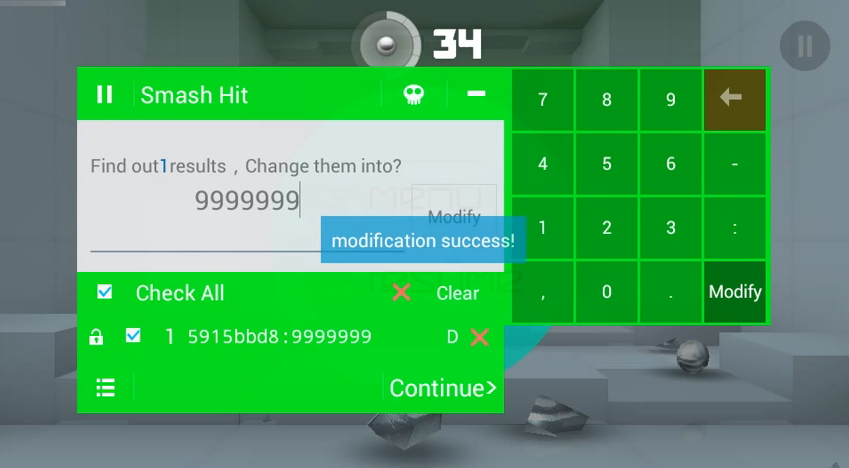
SB Game Hacker Apk te ayuda a ganar dinero, oro, etc. con trampas en juegos con esta aplicación.
Se recomienda probarlo en emuladores que requieran root.
————————————————————-
Dimensión:46-mb Compresión: Rar / Contraseña : rango Exploración: Webroot. / Condición clara
Usted está aquí: Descargar programas completos Descargar programas completos: descargar juegos / descargar juegos de tamaño reducido, descargar juegos completos, descargar juegos para PC, descargar juegos de simulación, descargar juegos turcos / Descarga de Rival Stars Horse Racing – PC completa – Turco – Escritorio
Descarga de Rival Stars Horse Racing – PC completa – Turco – Escritorio
Descarga completa de Rival Stars Horse Racing Desktop Edition – Compilación para PC 20230065
En el juego de simulación, competirás en carreras prestigiosas y vivirás la experiencia de un verdadero jockey. ordenador personal Es un juego de deportes. Construye una granja y cría caballos campeones. Participe en pistas de carreras populares de todo el mundo participando en torneos de carreras. Puedes aumentar la emoción del juego realizando apuestas virtuales y así continuar tu vida evitando el enfado y el estrés.
Experimenta el popular juego de Android jugándolo en tu computadora.
Rival Stars Horse Racing PC Mínimo: ¿Requisito?
RAM: 4 GB+ y superior: memoria Tarjeta gráfica: Intel HD 4000+ al menos Ventanas: x64 7SP1+8 8.1+10 DX: Versión 11 y superior Procesador: Core i5 y equivalente
Usted está aquí: Descarga completa del programa Descarga completa del programa – Descarga Oyun / Descarga completa del programa, Office 2003 2007 2010 2013 2016, Descarga portátil del programa / Descargue Office 2013-2024 C2R: instalación completa de Office opcional
Descargue Office 2013-2024 C2R: instalación completa de Office opcional
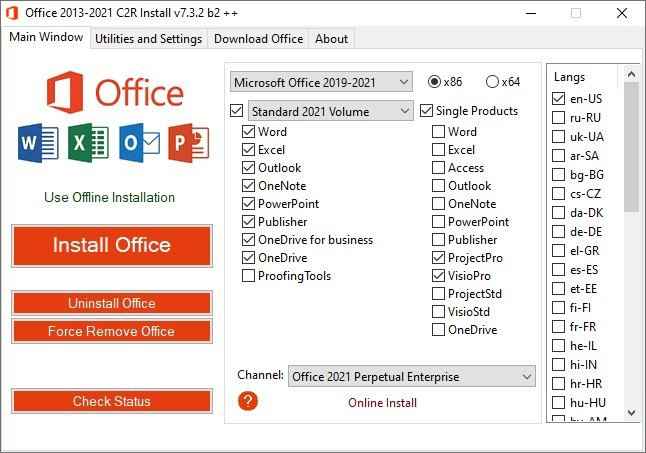
Descarga de Office 2013-2024 C2R: instalación completa opcional de Office v7.7.7.7 r27 Oficina 2013-2021 C2ROffice 32 y 64 bits 2013 + 2019 + 2020 + 2021, ejemplo de oportunidad de instalación opcional
excel, lo necesitas, márcalo, selecciona un solo idioma a la derecha y presiona el botón naranja instalar
Se instala de forma desatendida, selecciónelo e instálelo en el idioma que desee, como turco, inglés o alemán, etc.
Word 2013 2016 2019 2021 x64 y 32 bits
Excel 2013 2016 2019 2021 x64 y 32 bits
Outlook 2013 2016 2019 2021 x64 y 32 bits
onenote 2013 2016 2019 2021 x64 y 32 bits
PowerPoint 2013 2016 2019 2021 x64 y 32 bits
Editor 2013 2016 2019 2021 x64 y 32 bits
One drive business 2013 2016 2019 2021 x64 y 32 bits
Acceso 2013 2016 2019 2021 x64 y 32 bits
Projectpro 2013 2016 2019 2021 x64 y 32 bits
Visiopro 2013 2016 2019 2021 x64 y 32 bits
Proyectosstd 2013 2016 2019 2021 x64 y 32 bits
visio estándar 2013 2016 2019 2021 x64 y 32 bits
herramientas de corrección 2013 2016 2019 2021 x64 y 32 bits
Instalador automático de drivers universales para dispositivos móviles MTK.
La función principal de estos drivers es hacer posible que el teléfono móvil sea reconocido por herramientas como SP-Flash-Tool cuando lo conectamos al puerto USB del ordenador.
También se incluyen archivos de instalación manual del controlador VCOM.
Se recomienda instalar los controladores ADB universales junto con estos si vamos a realizar funciones con la consola de comandos Adb/Fastboot.
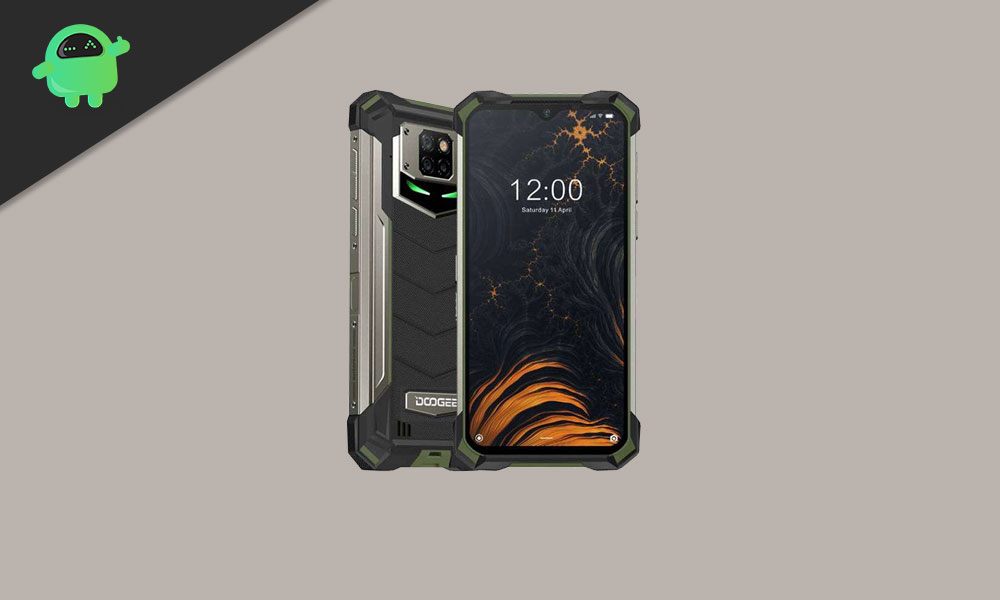
En esta guía, lo ayudaremos a instalar TWRP Recovery en el dispositivo Doogee S88 Pro. Esta guía contiene instrucciones escritas y un video tutorial para ayudarlo a instalarla rápidamente. Asegúrese de descargar los archivos necesarios y continúe directamente con las instrucciones sobre cómo instalar TWRP en Doogee S88 Pro.
Ten en cuenta que antes de continuar con el proceso, primero deberás desbloquear el gestor de arranque del dispositivo. Como los fabricantes de teléfonos inteligentes proporcionan un gestor de arranque bloqueado en sus dispositivos debido a algunos problemas de seguridad, para instalar un archivo de terceros deberá desbloquear el gestor de arranque. Luego puede instalar TWRP Custom Recovery en su dispositivo Doogee S88 Pro y rootearlo también. TWRP Recovery también puede realizar copias de seguridad de Nandroid, restaurar, borrar el sistema/datos/caché y mucho más.
Recuperación de TWRP y sus beneficios
Team Win Recovery Project es una imagen de recuperación personalizada de software de código abierto para dispositivos Android. Proporciona una interfaz de pantalla táctil que permite a los usuarios instalar firmware de terceros y realizar copias de seguridad del sistema actual, cuyas funciones a menudo no son compatibles con las imágenes de recuperación de stock. – Wikipedia
Ventajas de la recuperación TWRP:
Puede actualizar una ROM personalizada en Doogee S88 Pro usando TWRP
Puedes modificar archivos zip para personalizar tu teléfono
Fácil de flashear y usar módulos Xposed usando TWRP
Fácil de rootear y desrootear usando el zip flashable TWRP Recovery SuperSU
Puedes instalar Magisk en Doogee S88 Pro
Fácil de crear y restaurar copias de seguridad de Nandroid usando TWRP Recovery.
Fácil acceso para restaurar la copia de seguridad de Nandroid.
Puede actualizar un archivo de imagen usando TWRP Recovery en Doogee S88 Pro
Es fácil eliminar todo el bloatware usando TWRP Recovery en Doogee S88 Pro.
Para underclock y overclock.
Puede limpiar, borrar caché y datos.
Pasos para instalar TWRP Recovery en Doogee S88 Pro
Antes de continuar con el proceso de instalación de TWRP, asegúrese de seguir correctamente todos los requisitos previos que se mencionan a continuación.
GetDroidTips no será responsable de ningún tipo de daño o error que ocurra en su dispositivo durante/después de instalar los archivos o seguir esta guía. Asegúrate de hacer una copia de seguridad completa antes de hacer cualquier cosa. Haga esto bajo su propio riesgo.
Método 1: usar las herramientas Flash del teléfono inteligente
Siga las instrucciones a continuación para instalar TWRP en su teléfono (necesita un archivo de texto disperso):
Guía completa para instalar TWRP Recovery en su teléfono
Después de descargar todos los archivos, controladores y herramientas necesarios, siga el proceso de instalación.
En primer lugar, habilite las opciones de desarrollador y el modo de depuración USB en su dispositivo.
Ir al dispositivo Ajustes > Sistema > Sobre el telefono > luego toque el número de compilación siete veces para habilitar el modo de opciones de desarrollador.
Ahora vaya a Opciones de desarrollador en el menú Configuración y active el botón para habilitar Depuración USB.
A continuación, abra la carpeta ADB y Fastboot en su computadora. Luego mantenga presionada la tecla Mayús y haga clic derecho para abrir la ventana de comandos.
Apague su dispositivo> Presione los botones Subir volumen y Encendido juntos durante unos segundos para ingresar al modo Fastboot.
Conecte su dispositivo a la PC mediante un cable USB, escriba el siguiente código en la ventana de comandos y presione Enter:
adb reboot bootloader
Ahora su dispositivo está conectado correctamente como dispositivo fastboot.
Escriba el siguiente comando y presione Enter para verificar que el dispositivo fastboot esté conectado o no:
fastboot devices
Ahora, para instalar TWRP Recovery en su teléfono, escriba el siguiente comando y presione Enter:
fastboot flash recovery twrpname.img
Para comenzar, puedes usar el comando inicio rápido nomtwrp.img
Eso es todo. Ha instalado correctamente TWRP Recovery en el dispositivo Doogee S88 Pro. Ahora necesitas actualizar la raíz.
¿Cuál es la raíz?
El rooteo de un teléfono inteligente es la forma no oficial de permitir que un administrador o superusuario acceda al sistema y al subsistema de su dispositivo. Por lo tanto, el usuario puede cambiar, modificar, editar o eliminar fácilmente archivos y aplicaciones del sistema.
Con la ayuda de root, puede desinstalar bloatware, aumentar el rendimiento del dispositivo, reducir el consumo de batería, instalar módulos Xposed y mucho más. Sin embargo, rootear el teléfono inteligente anulará la garantía del dispositivo y ya no podrá obtener actualizaciones de software OTA. La forma incorrecta de rootear también puede bloquear fácilmente su dispositivo. Así que asegúrese de seguir la guía correctamente.
La ventaja del enraizamiento:
Puede acceder a todos los archivos de su Doogee S88 Pro, incluso a los archivos presentes en el directorio raíz de su teléfono.
Puedes aumentar el rendimiento de tu Doogee S88 Pro mediante overclocking.
Al rootear, puedes aumentar la duración de la batería al hacer underclocking en el Doogee S88 Pro.
Desinstale Bloatware en Doogee S88 Pro.
Puede bloquear anuncios en todas las aplicaciones de Android como Youtube y otras aplicaciones relacionadas con juegos.
Leer también: Las 5 mejores alternativas de Adblock Plus para Android
Al rootear el Doogee S88 Pro, puede ver, editar o eliminar cualquier archivo del sistema en el directorio raíz.
Puede instalar Xposed Framework y muchos módulos Xposed compatibles.
Pasos para rootear Doogee S88 Pro
Guía para Rootear Doogee S88 Pro vía SuperSU
Guía para rootear Doogee S88 Pro a través de Magisk
Asumimos que esta guía de instalación completa le resultará útil. Si tiene alguna pregunta, no dude en preguntar en los comentarios a continuación.
Usted está aquí: Descargar programas completos Descargar programas completos – Descargar juegos / Descargar juegos completos, juegos de PC, descargar juegos Torrent, descargar juegos turcos / Descarga POSTAL Brain Damaged – PC completo en turco
Descarga POSTAL Brain Damaged – PC completo en turco
Descarga completa de POSTAL Brain Damaged – PC v20251121
POSTAL Cerebro Dañado, Se lanzó el juego postal de 2022, un regreso a la nostalgia pero con una jugabilidad moderna para los amantes de los juegos.
Embárcate en una caza de monstruos, aventuras y acción con una variedad de mapas y nuevas armas y escenas de acción.
Esta serie trata sobre el miedo. juegoVive y juega al máximo, te esperan entornos salvajes y un mundo dibujado a mano.
POSTAL ¿Mínimo y requisito de PC con daño cerebral? RAM: 4 GB+ y memoria superior Espacio HDD, etc.: 4GB++ Tarjeta gráfica: NVIDIA, etc. GeForce GTX 780M++ Ventanas: Vista 7+8 8.1+10 Procesador: Intel i5+ y equivalente
Si por alguna razón deseas rootear tu dispositivo móvil Oppo A35, entonces tengo una buena noticia que darte, pues hoy te mostraremos un proceso muy fácil y efectivo para hacerlo de forma segura además de guiado.
En los siguientes párrafos te vamos a dejar otro procedimiento automático para rootear dispositivos móviles Oppo A35mediante el cual obtendrás acceso root en cuestión de unos minutos.
SoC
MediaTek
Clase de dispositivo
teléfono inteligente
Marca
opo
Modelo
A35
Método
Obtenga el parche y el arranque del firmware oficial del Oppo A35
¿Tiene problemas para encontrar el archivo boot.img? aquí tienes la solución
¿Qué es la raíz?
Él usuario raíz oh uso excesivo es el nombre común asignado a las cuentas de usuario que tienen todos los privilegios en todos los accesos (monousuario o multiusuario).
Rootear un dispositivo móvil consiste en una técnica que facilita a los usuarios de teléfonos obtener acceso privilegiado al sistema similar a los permisos administrativos de las máquinas Unix o Linux, lo que permite corregir las restricciones del sistema y hardware que puedan imponer los fabricantes y/u operadores de red.
¿Cuáles son los beneficios de rootear tu Oppo A35?
Pudiendo desinstalar todo tipo de Bloatware y deshacerse de aplicaciones inútiles del sistema.
Pudiendo obtener memoria de almacenamiento extra.
Personalice cualquier configuración profunda en el sistema, como reparar el número IMEI o MAC del dispositivo, así como overclocking de la CPU/GPU, entre otros.
Utilice software diseñado únicamente para teléfonos móviles que tengan privilegios de usuario root.
Eliminar, adaptar o crear nuevas particiones en la memoria interna (Ojo, hacer esto puede ser muy peligroso para el dispositivo).
Realiza copias de seguridad de todas las particiones así como exporta el Firmware completo.
Precauciones y advertencias que debemos tener en cuenta
Su equipo anulará la validez de la garantía emitida por el fabricante.
Riesgo de que aplicaciones maliciosas se apoderen de los derechos de superusuario.
Peligro de daño o pérdida de datos durante el procedimiento, por lo que recomiendo hacer una copia de seguridad antes de iniciar el root.
El Software de tu terminal Oppo A35 puede estar dañado, es recomendable asegurarse de poder conseguir una copia oficial del firmware si es necesario.
Soporte para actualizaciones OTA (Por el aire) será suspendido.
Condición previa para este proceso
Una computadora que tenga SO Windows XP, Vista, 7/8/10 o posterior, microarquitecturas de 32/64 bits.
Descarga el firmware original de tu terminal Oppo A35 del que obtendrás el archivo boot.img preferentemente del servicio técnico online del fabricante.
Y No puedes descargar la rom oficial del Oppo A35 Alternativamente, puede extraer boot.img directamente desde el Oppo A35 simplemente siguiendo los pasos de este tutorial.
Configuración en el teléfono Oppo A35
En primer lugar, debes realizar algunos ajustes específicos en las opciones del terminal, que prácticamente se basan en Habilitar desbloqueo OEM al igual que Habilitar la depuración USB.
Ambas preferencias se encuentran en el menú de desarrollador, que deberás tener desbloqueado previamente tocando siete veces ininterrumpidamente arriba ->
Menú-> Información del dispositivo -> versión de software oh Número de compilación.
Rootear el teléfono inteligente Oppo A35
Para comenzar, descomprima el paquete que descargó en el escritorio de su computadora y abra el software MTKroot v2.6.
Iniciar MTKroot v2.6 en Oppo A35
Controladores de camarilla -> MediaTek y continúe instalando los controladores necesarios.
Instalar los controladores Oppo A35
Repita también los pasos para implementar la instalación en los controladores. BAsD.
Nota: La herramienta MTKroot v2.6 cuenta con todos los drivers necesarios para que nuestro PC encuentre el Oppo A35.
Luego conecta tu celular Oppo A35 con su PC usando el conector de datos Micro USB y luego haga clic una vez en Restablecer USB.
Haga clic en el botón Aplicaciones y elija Magisk para transferir Magisk Manager automáticamente a su dispositivo.
Haga clic en la esquina superior izquierda de la pestaña ¡¡Sin botas de heno!! -> Llevarbusque el archivo boot.img y luego haga clic en el botón Parche de proceso.
El software Magisk Manager se iniciará automáticamente en su Oppo A35, siga las instrucciones que aparecerán en la pantalla para parchear el arranque.
Luego tienes que hacer clic en el botón Prueba del BAD y espera hasta que puedas ver la línea ‘Dispositivo detectado‘entonces debes hacer clic en el botón Soy un fastboot.
Oppo A35 Reiniciar USB + Prueba ADB + Fastboot
Ahora espera unos segundos mientras tu terminal Oppo A35 reinicie en modo Fastboot, luego haga clic en Probar arranque rápido.
Nuevamente tendrás que esperar hasta que puedas ver la línea ‘Dispositivo reconocido‘ antes de pasar al siguiente párrafo.
Abra el gestor de arranque de su Oppo A35
En la siguiente fase es el turno de liberar el gestor de arranque en tu Oppo A35, otra operación que realizaremos con un solo clic.
Es recomendable saltarse este procedimiento si ya lo has abierto en otra ocasión.
Hacer clic en Prueba del cargador de arranque si desea asegurarse del estado del gestor de arranque.
Prueba del gestor de arranque Oppo A35
En caso de que sea necesario desbloquear el gestor de arranque en Oppo A35 luego haga clic en Liberar cargador de arranque -> Aceptar y luego cumplir con los lineamientos que se muestran proyectados en la pantalla del Oppo A35.
Tendrás que presionar el botón sube el volumen para poder continuar.
Abrir el gestor de arranque en Oppo A35
Atención: Al desbloquear el gestor de arranque, el Oppo A35 se restablecerá a su estado de fábrica.
Por ello, es muy recomendable realizar una copia de seguridad o si lo prefieres simplemente copiar las fotos, contactos, archivos y demás datos personales al disco externo o Micro SD.
Después de desbloquear el gestor de arranque, el siguiente paso es completar el proceso, dejando finalmente el teléfono con privilegios de usuario root.
En la esquina superior izquierda de la utilidad MTKroot v2.6, elija la opción raíz y luego haga clic en Root en la parte inferior.
Marcar Root Oppo A35
En unos segundos el Smartphone Oppo A35 quedará rooteado y leerás la palabra “OK” proyectada en la pantalla del dispositivo Oppo A35 y en la ventana de MTKroot v2.6.
Posteriormente tendrás que hacer clic Salir del arranque rápido Para devolver el teléfono se reiniciará al entorno Android.
Una vez que el Oppo A35 se inicie por completo pulsamos en el botón Aplicaciones -> instalar magia y asegúrese de que la aplicación Magisk Manager esté en el panel del Oppo A35.
Para que la aplicación Magisk Manager funcione correctamente es necesario conectar el Oppo A35 a Internet, a través de un operador de red o Wi-Fi.
Para finalizar este tutorial sólo tienes que hacer clic en Comprobar raíz -> entonces Aceptar y eso es todo.
Comprobar Root Oppo A35
Nota: Si la aplicación Magisk no se instala en el primer intento, haga clic en el botón una vez DesinstalarEspere dos segundos y haga clic una vez más. Instalar Administrador Mágico.
Resumen del proceso
Simplificando el proceso Root Oppo A35
Inicie el programa MTKroot v2.6 y luego conecte el Oppo A35 a su computadora.
Reinicie Oppo A35 con opciones de fastboot haciendo clic Soy un fastboot -> Probar arranque rápido.
Si es necesario, desbloquee el gestor de arranque haciendo clic en Liberar cargador de arranque.
Finalmente seleccione la opción raíz y presione el botón Raíz.
Vídeo tutorial de ayuda para rootear el terminal Oppo A35
Usted está aquí: Descargar Programa Completo Descargar Programas Completo – Descargar Juegos / Juego Android / Muerte Moto 5 Apk v1.0.22 Descarga completa Android
Muerte Moto 5 Apk v1.0.22 Descarga completa Android
Muerte Moto 5 Apk v1.0.22 Descarga completa Android
Descargar Death Moto 5 Apk,Death Moto 5 ofrece divertidas oportunidades de carreras y lucha para tu motocicleta con su nueva versión. Muerte Moto 5 Apk,Tienes que adelantar a tus competidores montando.
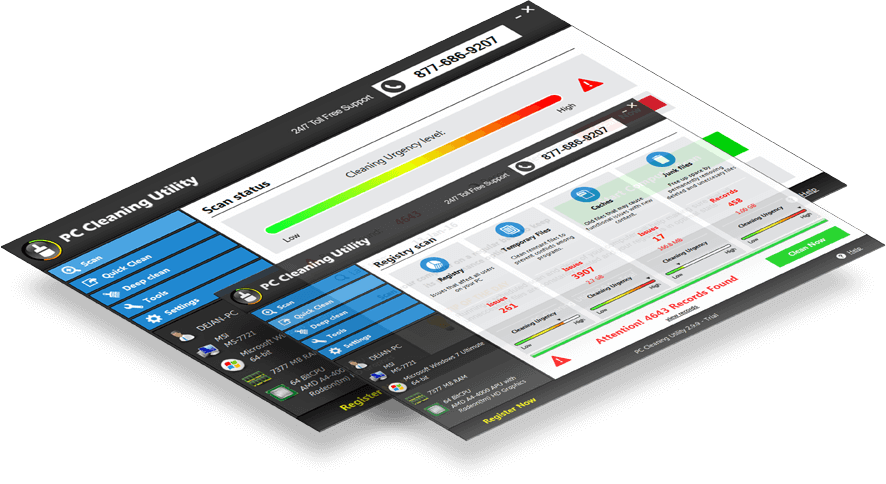
Usted está aquí: Descargar Programa Completo Descargar Programas Completos – Descargar Juegos / Programas de Variedades Generales / Descargar la utilidad de limpieza de PC – Completa v3.8.7
Descargar la utilidad de limpieza de PC – Completa v3.8.7
Descargar la utilidad de limpieza de PC – Completa v3.8.7
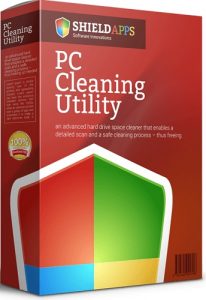
Utilidad de limpieza de PC, Puede limpiar fácilmente su computadora y su disco duro con . Este programa fácil de usar y muy seguro realiza 6 niveles de limpieza y actualiza su computadora.
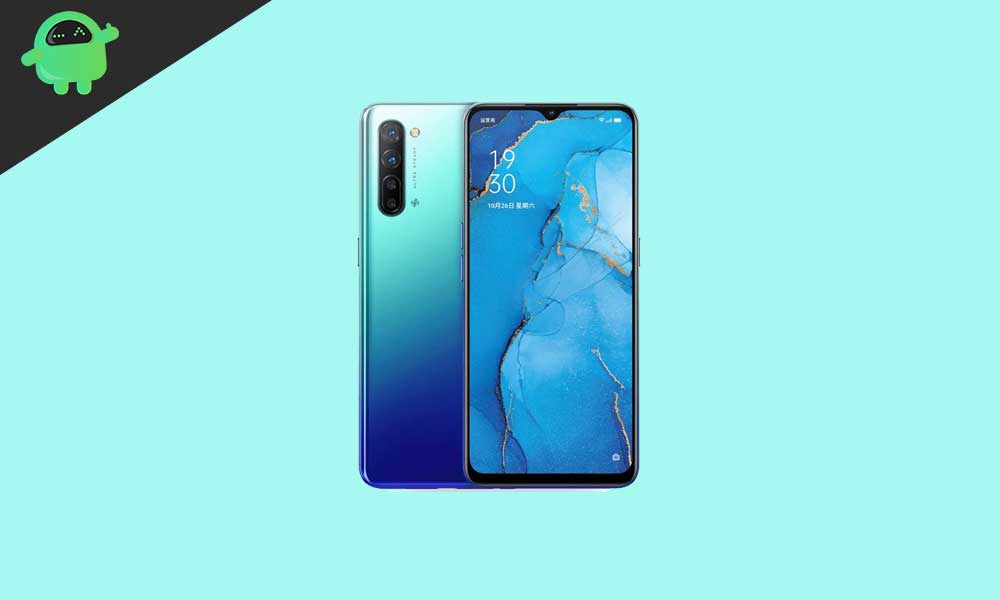
A finales de 2019, el fabricante chino de teléfonos inteligentes OPPO lanzó su teléfono inteligente insignia llamado Oppo Reno 3. El teléfono venía con Android 10 además de ColorOS 7 listo para usar.
En esta página, lo guiaremos para instalar TWRP Recovery en Oppo Reno 3 CPH2043. Esta guía contiene instrucciones escritas y un video tutorial para ayudarlo a instalarla rápidamente. Asegúrese de descargar los archivos necesarios y luego continúe directamente con las instrucciones sobre cómo instalar TWRP Recovery en Oppo Reno 3 CPH2043.
Ten en cuenta que antes de continuar con el proceso, primero deberás desbloquear el gestor de arranque del dispositivo. Dado que los fabricantes de teléfonos inteligentes proporcionan un gestor de arranque bloqueado en sus dispositivos debido a algunos problemas de seguridad, para instalar un archivo de terceros deberá desbloquear el gestor de arranque. Luego puede instalar TWRP Custom Recovery en su dispositivo Oppo Reno 3 y rootearlo también. TWRP Recovery también puede realizar copias de seguridad de Nandroid, restaurar, borrar el sistema/datos/caché y mucho más.
Descripción general del dispositivo Oppo Reno 3
El dispositivo cuenta con una pantalla AMOLED Full-HD+ de 6,4 pulgadas con una resolución de 1080 × 2400 píxeles, una relación de aspecto de 20:9 y protección Corning Gorilla Glass 5. Está alimentado por el SoC MediaTek MT6885Z Dimensity 1000L de ocho núcleos, combinado con la GPU Mali-G77 MP9. El teléfono tiene 8 GB/12 GB de RAM y 128 GB de opciones de almacenamiento interno. Tiene una batería de 4.025 mAh con soporte para carga rápida VOOC 4.0 de 30 W.
En cuanto a las cámaras, el dispositivo incluye una configuración de cámara trasera cuádruple de 64MP (gran angular, f/1.8) + 8MP (ultra gran angular, f/2.2) + 2MP (B/W, f/2.4) + lente de 2MP (profundidad, f/2.4) con PDAF, OIS, HDR, Panorama, flash LED, etc. El dispositivo admite grabación de video de hasta 2160p a 30 fps. 1080p @ 30/60/120fps con giroscopio-EIS y OIS. En la parte frontal, el teléfono tiene una cámara para selfies de 32MP (gran angular, f/2.0) con modo HDR. Mientras que el disparador de selfies admite grabación de video de 1080p a 30 fps.
Dispone de jack de audio de 3,5 mm, Wi-Fi 802.11 a/b/g/n/ac/ax, Bluetooth 5.0, GPS, A-GPS de doble banda, GLONASS, BDS, GALILEO, QZSS, NFC, puerto USB 3.1 Type-C, doble ranura Nano-SIM, USB OTG, etc. El dispositivo también cuenta con un sensor óptico de huellas dactilares debajo de la pantalla, sensor de luz ambiental, acelerómetro, giroscopio, Proximidad, sensor de brújula.
Recuperación de TWRP y sus beneficios
Team Win Recovery Project es una imagen de recuperación personalizada de software de código abierto para dispositivos Android. Proporciona una interfaz de pantalla táctil que permite a los usuarios instalar firmware de terceros y realizar copias de seguridad del sistema actual, cuyas funciones a menudo no son compatibles con las imágenes de recuperación de stock. – Wikipedia
Ventajas de la recuperación TWRP:
Puede actualizar una ROM personalizada en Oppo Reno 3 usando TWRP
Puedes modificar archivos zip para personalizar tu teléfono
Fácil de flashear y usar módulos Xposed usando TWRP
Fácil de rootear y desrootear usando el zip flashable TWRP Recovery SuperSU
Puedes instalar Magisk en Oppo Reno 3
Fácil de crear y restaurar copias de seguridad de Nandroid usando TWRP Recovery.
Fácil acceso para restaurar la copia de seguridad de Nandroid.
Puede actualizar un archivo de imagen usando TWRP Recovery en Oppo Reno 3
Fácil de eliminar todo el bloatware usando TWRP Recovery en Oppo Reno 3.
Para underclock y overclock.
Puede limpiar, borrar caché y datos.
Pasos para instalar TWRP Recovery en Oppo Reno 3 CPH2043
Antes de continuar con el proceso de instalación de TWRP, asegúrese de seguir correctamente todos los requisitos previos que se mencionan a continuación.
Requisitos previos:
El archivo y la guía solo son compatibles con el modelo Oppo Reno 3 CPH2043. No lo pruebes en otros dispositivos.
Es necesario desbloquear el gestor de arranque del Oppo Reno 3.
Para este proceso se requiere una PC/portátil y un cable USB.
Asegúrese de realizar una copia de seguridad completa de los datos del dispositivo (sin root).
Cargue completamente la batería de su dispositivo.
Descargue todos los archivos requeridos:
Detalles de recuperación de TWRP
Nombre del archivo
Recuperación TWRP
Versión
Último
Descargar archivo
Descargar
Descargo de responsabilidad:
GetDroidTips no será responsable de ningún tipo de daño o error que ocurra en su dispositivo durante/después de instalar los archivos o seguir esta guía. Asegúrate de hacer una copia de seguridad completa antes de hacer cualquier cosa. Haga esto bajo su propio riesgo.
Método de instalación: herramienta ADB y Fastboot
Después de descargar todos los archivos, controladores y herramientas necesarios, siga el proceso de instalación.
En primer lugar, habilite las opciones de desarrollador y el modo de depuración USB en su dispositivo.
Ir al dispositivo Ajustes > Sistema > Sobre el telefono > luego toque el número de compilación siete veces para habilitar el modo de opciones de desarrollador.
Ahora vaya a Opciones de desarrollador en el menú Configuración y active el botón para habilitar Depuración USB.
A continuación, abra la carpeta ADB y Fastboot en su computadora. Luego mantenga presionada la tecla Mayús y haga clic derecho para abrir la ventana de comandos.
Apague su dispositivo> Presione los botones Subir volumen y Encendido juntos durante unos segundos para ingresar al modo Fastboot.
Conecte su dispositivo a la PC mediante un cable USB, escriba el siguiente código en la ventana de comandos y presione Enter:
adb reboot bootloader
Ahora su dispositivo está conectado correctamente como dispositivo fastboot.
Escriba el siguiente comando y presione Enter para verificar que el dispositivo fastboot esté conectado o no:
fastboot devices
Ahora, para instalar TWRP Recovery en su teléfono, escriba el siguiente comando y presione Enter:
fastboot flash recovery twrpname.img
Para comenzar, puedes usar el comando inicio rápido nomtwrp.img
Eso es todo. Ha instalado correctamente TWRP Recovery en el dispositivo Oppo Reno 3 CPH2043. Ahora necesitas actualizar la raíz.
¿Cuál es la raíz?
El rooteo de un teléfono inteligente es la forma no oficial de permitir que un administrador o superusuario acceda al sistema y al subsistema de su dispositivo. Por lo tanto, el usuario puede cambiar, modificar, editar o eliminar fácilmente archivos y aplicaciones del sistema.
Con la ayuda de root, puede desinstalar bloatware, aumentar el rendimiento del dispositivo, reducir el consumo de batería, instalar módulos Xposed y mucho más. Sin embargo, rootear el teléfono inteligente anulará la garantía del dispositivo y ya no podrá obtener actualizaciones de software OTA. La forma incorrecta de rootear también puede bloquear fácilmente su dispositivo. Así que asegúrese de seguir la guía correctamente.
La ventaja del enraizamiento:
Puede acceder a todos los archivos de su Oppo Reno 3, incluso a los archivos presentes en el directorio raíz de su teléfono.
Puede aumentar el rendimiento de su Oppo Reno 3 mediante overclocking.
Al rootear, puede aumentar la duración de la batería al hacer underclocking en Oppo Reno 3.
Desinstale Bloatware en Oppo Reno 3.
Puede bloquear anuncios en todas las aplicaciones de Android como Youtube y otras aplicaciones relacionadas con juegos.
Leer también: Las 5 mejores alternativas de Adblock Plus para Android
Al rootear Oppo Reno 3, puede ver, editar o eliminar cualquier archivo del sistema en el directorio raíz.
Puede instalar Xposed Framework y muchos módulos Xposed compatibles.
Pasos para rootear Oppo Reno 3
Guía para rootear Oppo Reno 3 vía SuperSU
Guía para rootear Oppo Reno 3 a través de Magisk
Asumimos que esta guía de instalación completa le resultará útil. Si tiene alguna pregunta, no dude en preguntar en los comentarios a continuación.
Usted está aquí: Descargar programa completo Descargar programas completos – Descargar juegos / Descargar programa completo, programas variados generales / Desinstalador avanzado Pro Full v13.28.0.69 Premium
Desinstalador avanzado Pro Full v13.28.0.69 Premium
Desinstalador avanzado Pro Full Premium
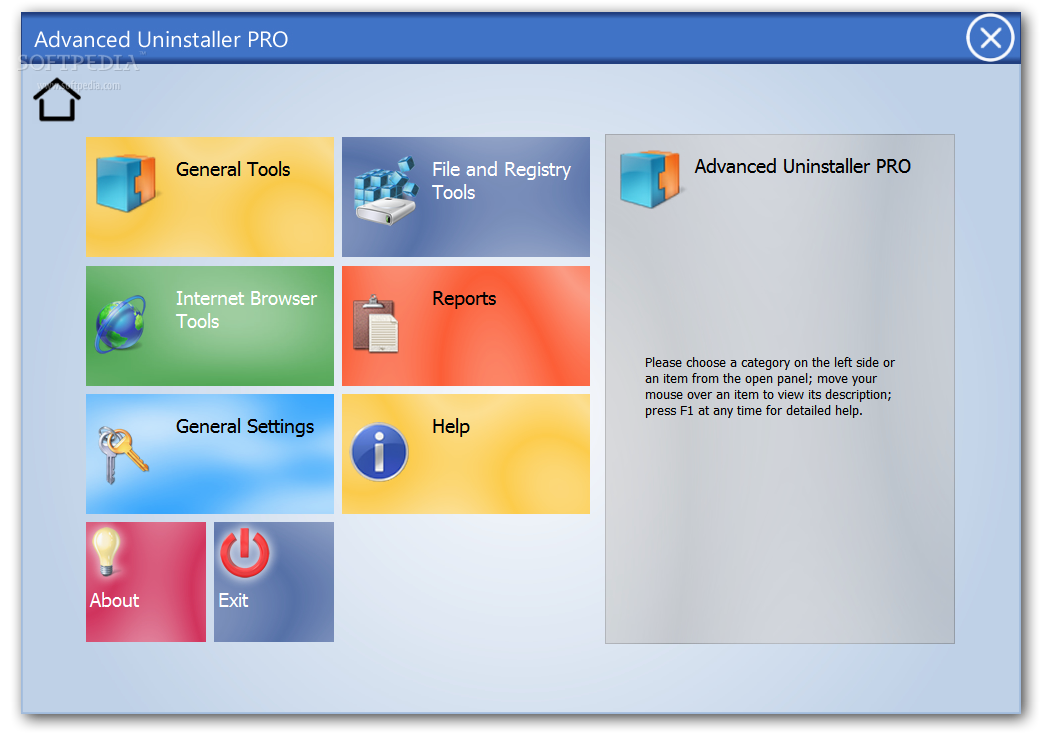
Desinstalador avanzado Pro completo, En esta nueva versión que viene con la interfaz Metro podrás ejecutar programas sin problemas.
Podrás retirarlo y limpiar los restos. Limpiar tu menú de inicio con diferentes herramientas incluidas.
Contiene muchas herramientas como control de fuentes, limpieza de regedit, etc. Notas: Mientras instala el programa, desactive la barra de herramientas para que no se instale.