Usted está aquí: Descarga del programa completo Descarga de programas completos – Descargar juegos / Juegos de Android, Descarga de trucos de juegos de Android / Descargar RollerCoaster Tycoon 4 Mobile Apk Full v1.13.3 Truco
Descargar RollerCoaster Tycoon 4 Mobile Apk Full v1.13.3 Truco
Descargar RollerCoaster Tycoon 4 Mobile Apk Full v1.13.3 Mod Cheat
RollerCoaster Tycoon 4 Móvil ApkOtro juego divertido con trucos de dinero ilimitado y datos para dispositivos Android 4.0.3 y superiores.
Disfrute del divertido juego de simulación realizando una planificación estratégica en RollerCoaster Tycoon 4 Mobile.
También puedes jugar con millones de jugadores activos administrando el parque temático. https://www.youtube.com/watch?v=BNtGuFm_yAI
—————————————————––
Dimensión:77-mb Compresión: Rar / Sin Contraseña Exploración: Webroot. / Condición clara
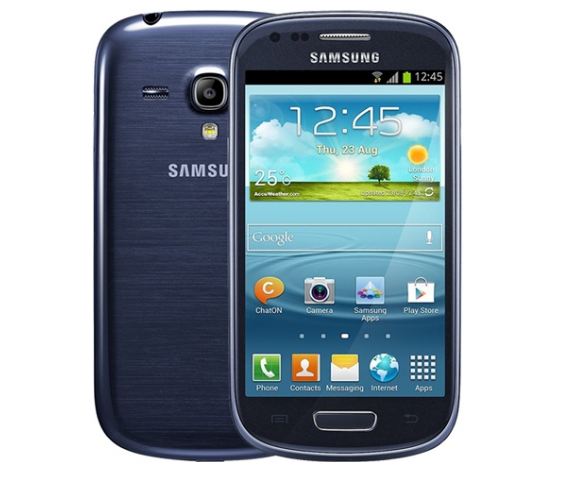
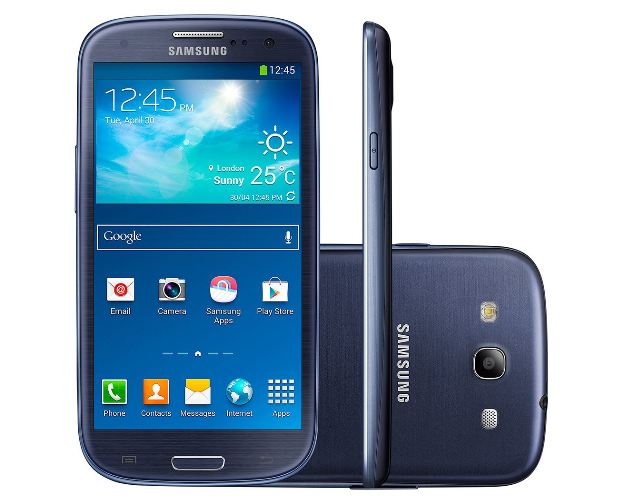
El Samsung Galaxy S3 Mini, cuyo nombre en código es Golden, se lanzó en octubre de 2012 con Android 4.1 Jelly Bean como sistema operativo. Recientemente, este dispositivo recibió soporte oficial de recuperación TWRP, lo que permite a los usuarios instalar TWRP Recovery en su Galaxy S3 Mini. Esta guía proporciona instrucciones escritas y un video tutorial para ayudarlo a instalar rápidamente TWRP Recovery. Asegúrese de descargar los archivos necesarios antes de continuar.
Es importante tener en cuenta que antes de iniciar el proceso de instalación, primero debes desbloquear el gestor de arranque del dispositivo. Los fabricantes de teléfonos inteligentes proporcionan cargadores de arranque bloqueados en sus dispositivos por razones de seguridad. Por lo tanto, para instalar archivos de terceros, es necesario desbloquear el gestor de arranque. Una vez que haya hecho eso, puede instalar TWRP Custom Recovery en su dispositivo Galaxy S3 Mini y rootearlo. Con TWRP Recovery, puede realizar diversas tareas, como copias de seguridad de Nandroid, borrar el sistema/datos/caché y mucho más, lo que le brinda un mejor control sobre su dispositivo.
Recuperación de TWRP y sus beneficios
Team Win Recovery Project, también conocido como TWRP, es un software de recuperación personalizado de código abierto diseñado para dispositivos Android. A diferencia de las imágenes de recuperación de stock que vienen con los dispositivos Android, TWRP ofrece una interfaz de pantalla táctil fácil de usar que permite a los usuarios instalar firmware de terceros y crear copias de seguridad de su sistema actual. Estas son características que a menudo no son compatibles con las imágenes de recuperación de stock. En general, TWRP es una herramienta poderosa que permite a los usuarios tener un mejor control sobre sus dispositivos Android.
Puedes actualizar una ROM personalizada en Galaxy S3 Mini usando TWRP
Puedes modificar archivos zip para personalizar tu teléfono
Fácil de flashear y usar módulos Xposed usando TWRP
Fácil de rootear y desrootear usando el zip flashable TWRP Recovery SuperSU
Puedes instalar Magisk en Galaxy S3 Mini
Fácil de crear y restaurar copias de seguridad de Nandroid usando TWRP Recovery.
Fácil acceso para restaurar la copia de seguridad de Nandroid.
Puede flashear un archivo de imagen usando TWRP Recovery en Galaxy S3 Mini
Es fácil eliminar todo el bloatware usando TWRP Recovery en Galaxy S3 Mini.
Para underclock y overclock.
Puede limpiar, borrar caché y datos.
[/note]
Cómo instalar la recuperación TWRP oficial en Galaxy S3 Mini (dorado)
Antes de continuar con el proceso de instalación de TWRP, siga correctamente todos los requisitos previos que se mencionan a continuación.
GetDroidTips no será responsable de ningún daño o error que ocurra en su dispositivo durante/después de instalar los archivos o después de seguir esta guía. Asegúrate de hacer una copia de seguridad completa antes de hacer cualquier cosa. Haga esto bajo su propio riesgo.
Método: Herramienta Flash ODIN
Después de descargar todos los archivos, controladores y herramientas necesarios, siga el proceso de instalación.
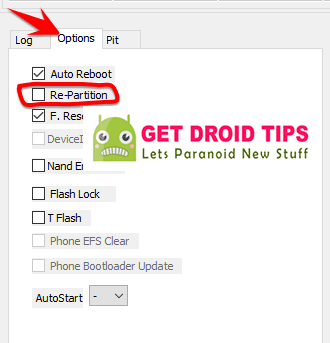
Haga clic en “Iniciar” y espere unos segundos hasta que vea un mensaje. APROBAR.
Reinicie el teléfono en modo de recuperación presionando los botones Subir volumen + Inicio + Encendido simultáneamente. [For newer Samsung devices, press and hold Volume Up + Power together]
Eso es todo, muchachos. Ya terminaste.
¿Cuál es la raíz?
El rooteo de un teléfono inteligente es la forma no oficial de permitir que un administrador o superusuario acceda al sistema y al subsistema de su dispositivo. Por lo tanto, el usuario puede cambiar, modificar, editar o eliminar fácilmente archivos y aplicaciones del sistema.
Con la ayuda de root, puede desinstalar bloatware, aumentar el rendimiento del dispositivo, reducir el consumo de batería, instalar módulos Xposed y mucho más. Sin embargo, rootear el teléfono inteligente anulará la garantía del dispositivo y ya no podrá obtener actualizaciones de software OTA. La forma incorrecta de rootear también puede bloquear fácilmente su dispositivo. Por lo tanto, asegúrese de seguir la guía correctamente.
La ventaja del enraizamiento:
Puede acceder a todos los archivos de su Galaxy S3 Mini, incluso a los archivos del directorio raíz de su teléfono.
Puedes aumentar el rendimiento de tu Galaxy S3 Mini mediante overclocking.
Al rootear, puedes aumentar la duración de la batería al hacer underclocking en el Galaxy S3 Mini.
Desinstale Bloatware en Galaxy S3 Mini.
Puede bloquear anuncios en todas las aplicaciones de Android como Youtube y otras aplicaciones relacionadas con juegos.
Leer también: Las 5 mejores alternativas de Adblock Plus para Android
Al rootear el Galaxy S3 Mini, puede ver, editar o eliminar cualquier archivo del sistema en el directorio raíz.
Puede instalar Xposed Framework y muchos módulos Xposed compatibles.
Pasos para rootear el Galaxy S3 Mini
Guía para rootear Galaxy S3 Mini a través de SuperSU
Guía para rootear Galaxy S3 Mini a través de Magisk
Asumimos que esta guía de instalación completa le resultará útil. Si tiene alguna pregunta, no dude en preguntar en los comentarios a continuación.
Usted está aquí: Descargar programas completos Descargar programas completos: descargar juegos / descargar juegos completos, descargar juegos para PC, descargar juegos de simulación, descargar juegos Torrent, descargar juegos turcos / Descargar Fuel Harvest Together – PC completo (turco)
Descargar Fuel Harvest Together – PC completo (turco)
Cosecha de combustible juntos lleno Descargar
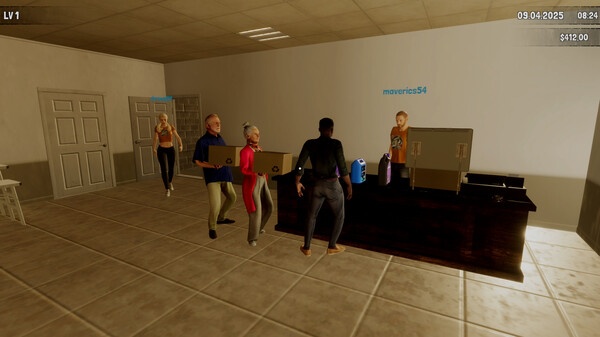
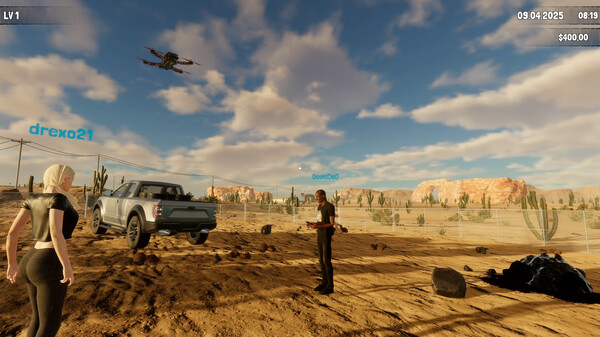
Cosecha de combustible juntos,Comienza a inspeccionar la tierra en este juego de 2025 donde descubrirás petróleo y metales preciosos.
Viaja por las ciudades, conviértete en el mayor proveedor y vendedor de petróleo, utiliza las herramientas de perforación con tus amigos o solo.
y descubre el petróleo, experimenta la divertida aventura de simulación con un juego cooperativo.
¿Sistema y requisitos de PC de Fuel Harvest Together?
RAM: Memoria de 8 GB ++ y superior ++ Disco duro: 4GB++ Tarjeta gráfica: Nvidia GeForce GTX 1650 + Radeon RX 580 Ventanas: (x64) 10 DX: 12 versión ++ Procesador: 4to núcleo 3GHz + 4.6to núcleo 3.3GHz
Usted está aquí: Descargar Programa Completo Descargar Programas Completos – Descargar Juegos / Programas de Variedades Generales / Descargar HDClone Professional Edition – Completo v15.0.4
Descargar HDClone Professional Edition – Completo v15.0.4
Descargar HDClone Professional Edition – Completo v15.0.4
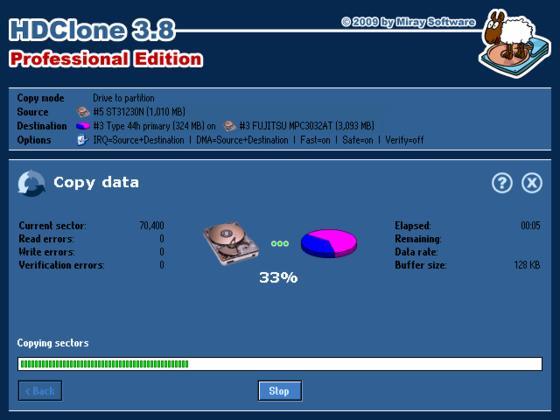
HDClone Professional Edition es un programa de copia de seguridad para clonación de discos que evita posibles fallos al realizar una copia de seguridad.
Puedes restaurarlo a su estado anterior. Admite muchos formatos de disco, especialmente para aquellos que desean evitar la pérdida de datos.
Obtenga una copia de disco duro avanzada y una imagen del sistema de respaldo, muévala a un disco diferente y úsela.
Usted está aquí: Descargar Programa Completo Descargar Programas Completos – Descargar Juegos / Programas de Variedades Generales / Descargar HDClone Professional Edition – Completo v15.0.4
Descargar HDClone Professional Edition – Completo v15.0.4
Descargar HDClone Professional Edition – Completo v15.0.4
HDClone Professional Edition es un programa de copia de seguridad para clonación de discos que evita posibles fallos al realizar una copia de seguridad.
Puedes restaurarlo a su estado anterior. Admite muchos formatos de disco, especialmente para aquellos que desean evitar la pérdida de datos.
Obtenga una copia de disco duro avanzada y una imagen del sistema de respaldo, muévala a un disco diferente y úsela.
Usted está aquí: Descarga del programa completo Descarga de programas completos – Descargar juegos / Juegos de Android, Descarga de trucos de juegos de Android / Shooty Skies Arcade Flyer Apk + Mod Más v2.600.9195
Shooty Skies Arcade Flyer Apk + Mod Más v2.600.9195
Shooty Skies Arcade Flyer Apk + Mod v2.600.9195
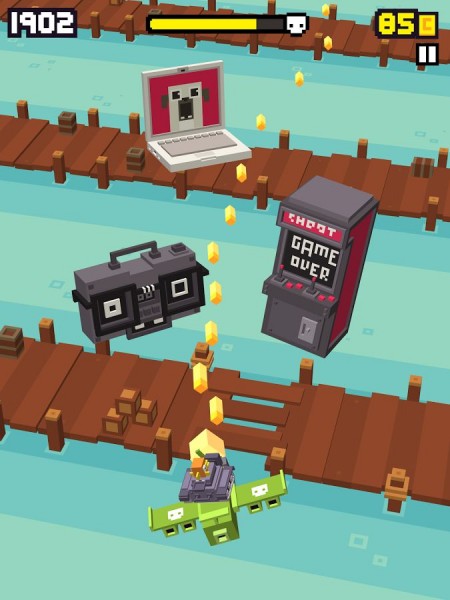
Descargar el folleto arcade de Shooty SkiesAndroid En este juego, debes destruir dispositivos tecnológicos y progresar. Los objetos que encuentres intentarán bloquearte. Debes destruirlos y alcanzar el récord más alto en tu interminable viaje.
————————————————————-
Dimensión:69-mb Compresión: Rar / Contraseña : rango Exploración: Webroot. / Condición clara
Si encontró esta guía porque estaba preguntando sobre un método eficaz para rootear tu BQ Aquaris M8entonces puedes asumir que estás en el mejor lugar.
Los BQ Aquaris M8 son dispositivos que, tras obtener acceso root, permiten al usuario optimizar de forma general y sencilla su funcionamiento, modificar su firmware nativo además de tomar un control total del sistema.
Tipo de dispositivo
Tableta
Marca
bq
Modelo
Acuario M8
conjunto de chips
MediaTek
Método
Extraer boot.img del firmware original BQ Aquaris M8 y parchear
¿No encuentras el maletero? archivo, luego verifique este
¿Qué es la raíz?
Superusuario oh raíz es el nombre común que normalmente se asigna a las cuentas de usuario administrador que tienen todos los privilegios en todos los tipos de acceso (usuario único o multiusuario).
Del mismo modo, rootear una tableta es una táctica que le brinda al usuario de la computadora acceso privilegiado similar a los permisos administrativos en las máquinas Linux, lo que le permite deshacer cualquier restricción del sistema y del hardware que puedan haber impuesto los fabricantes y/u operadores de red.
¿Cuáles son los beneficios de rootear tu BQ Aquaris M8?
Posibilidad de desinstalar cualquier Bloatware con facilidad, así como deshacerse de aplicaciones del sistema que no funcionan.
Posibilidad de ganar más capacidad de almacenamiento.
Ajuste cualquier configuración avanzada del sistema, como desbloquear, cambiar el número IMEI y MAC del BQ Aquaris M8 y mucho más.
Posibilidad de utilizar aplicaciones diseñadas específicamente para tablets rooteadas.
Crear y modificar particiones en la memoria interna (¡Atención! Hacer esto es muy peligroso.).
Haz copias de seguridad de todas las particiones y también exporta la rom.
Precauciones y advertencias que debemos tener en cuenta
El dispositivo móvil anulará la cobertura de garantía otorgada por el fabricante.
Riesgo de que aplicaciones maliciosas puedan obtener permisos de Superusuario.
Amenaza de daño o pérdida de datos durante el procedimiento, por lo que se recomienda realizar una copia de seguridad antes de iniciar el proceso de raíz.
La rom de la tableta puede estar dañada, se recomienda asegurarse de poder obtener una copia oficial de la rom si es necesario.
Las actualizaciones de la FOTA acabarán invalidadas.
Condiciones previas para este procedimiento
Una computadora que tenga sistema operativo Windows w7/w10 o posterior, ya sea de 32 o 64 bits.
Descarga el firmware original para tu BQ Aquaris M8 del que tendrás que obtener el archivo de arranque idealmente desde la página web del fabricante.
Y No encuentras la rom oficial del BQ Aquaris M8 Alternativamente, puede obtener el archivo de inicio directamente desde el BQ Aquaris M8 simplemente siguiendo los pasos de este tutorial.
Configurar la tableta
En primer lugar hay que realizar ciertos ajustes en el panel de configuración de la tableta, que residen brevemente en Activar la depuración USB así como desbloquear OEM.
Puedes encontrar las dos configuraciones en la sección de programador, que deberás activar previamente golpeando 7 veces continuamente en la caja;
Configuración de terminal-> Información de la tableta -> versión de software oh Número de compilación.
Cómo rootear el BQ Aquaris M8 paso a paso
Para comenzar, hay que extraer el paquete previamente descargado en el escritorio del ordenador y luego iniciar la aplicación MTKroot v2.5.5.
Ejecutando MTKroot v2.5.5 en BQ Aquaris M8
Haga clic en el botón Controladores -> MediaTek y termina de instalar los controladores.
Instalar controladores para BQ Aquaris M8
Repita esto exactamente con la instalación en los controladores. BAsD.
Nota: El software MTKroot v2.5.5 tiene todos los controladores USB y Fastboot necesarios para el BQ Aquaris M8.
Luego conecte el BQ Aquaris M8 a su computadora a través del conector de datos y luego presione el botón Restablecer USB.
Haga clic en la esquina superior izquierda del texto. ¡¡Sin botas de heno!! -> Llevarabra el archivo de arranque y finalmente haga clic en el botón Parche de proceso.
Automáticamente se abrirá la utilidad Magisk Manager en tu BQ Aquaris M8, sigue las instrucciones que verás en tu pantalla para crear el parche.
Luego tendrás que hacer clic en Prueba del BAD y espera hasta que aparezca el mensaje ‘Dispositivo detectado’ luego tienes que hacer clic en el botón Soy un fastboot.
BQ Aquaris M8 Reiniciar USB + Test ADB + Fastboot
Ahora espera unos segundos hasta que BQ Aquaris M8 Inicie en modo gestor de arranque, presione el botón Probar arranque rápido.
Nuevamente debes esperar hasta que puedas leer la línea ‘Dispositivo encontrado‘ antes de que podamos pasar a la siguiente etapa.
Desbloquea el gestor de arranque en el BQ Aquaris M8
A continuación procederemos a abrir el gestor de arranque de tu BQ Aquaris M8, otro proceso fundamental que podemos realizar con tan solo un clic.
Es recomendable ignorar el procedimiento en caso de que lo hubieras abierto antes.
presione el botón Prueba del cargador de arranque para comprobar el estado del gestor de arranque.
Verificar gestor de arranque en BQ Aquaris M8
Si es necesario abre el gestor de arranque en el BQ Aquaris M8 simplemente tendrás que hacer clic en el botón Liberar cargador de arranque -> Aceptar y luego cumplir con las sugerencias que se mostrarán en la pantalla de la tableta.
No olvides presionar el botón sube el volumen para autorizar.
Desbloquear el gestor de arranque en BQ Aquaris M8
Recuerda: En el momento en que abras el gestor de arranque, el sistema de tu BQ Aquaris M8 se restablecerá a su estado de fábrica.
Se recomienda encarecidamente realizar una copia de seguridad o, si lo prefiere, copiar todas las fotos, contactos, archivos y otros datos a la unidad de almacenamiento externo.
Una vez desbloqueado el bootloader solo te quedará finalizar este proceso, dejando finalmente tu BQ Aquaris M8 perfectamente rooteado.
Vaya a la esquina superior de MTKroot v2.5.5 y elija la opción raíz, luego haga clic una vez en Root en la esquina opuesta.
Seleccionar Root BQ Aquaris M8
En cuestión de segundos el BQ Aquaris M8 habrá quedado rooteado y podrás leer el mensaje “OK” proyectado tanto en la pantalla de tu tablet como simultáneamente en la ventana de MTKroot v2.5.5.
Haga clic una vez en el botón Salir del arranque rápido Para reiniciar su dispositivo BQ Aquaris M8, se reiniciará en el entorno de Android.
Cuando el terminal termine de reiniciarse por completo pulsamos una vez en el botón Aplicaciones -> instalar magia y asegúrese de que la aplicación Magisk Manager esté efectivamente entre las aplicaciones de su BQ Aquaris M8.
Para utilizar la aplicación Magisk Manager, debe conectar el BQ Aquaris M8 a Internet.
Y para finalizar sólo tienes que hacer clic en Comprobar raíz -> seguido de Aceptar y eso es todo.
Prueba Root BQ Aquaris M8
Nota: Si la aplicación Magisk no se instala en el primer intento, toque Desinstalarespere un par de segundos y una vez más haga clic en el botón instalar.
Abreviatura de pasos
Resumen de pasos Root BQ Aquaris M8
Inicie la herramienta MTKroot v2.5.5 y conecte el dispositivo móvil BQ Aquaris M8 con la computadora.
Reinicia el dispositivo móvil BQ Aquaris M8 en modo fastboot pulsando en Soy un fastboot -> Probar arranque rápido.
Si es necesario, desbloquee el gestor de arranque haciendo clic en Liberar cargador de arranque.
Finalmente seleccione la opción raíz y presione el botón Raíz.
Vídeo tutorial de ayuda para rootear el dispositivo BQ Aquaris M8
El Samsung Galaxy S3 Neo, denominado s3ve3g y también conocido como i9301i, fue lanzado en 2014 con Android 4.3 Jellybean como sistema operativo. Posteriormente se actualizó a Android 4.4.4 KitKat. Recientemente, se ha puesto a disposición soporte oficial de recuperación TWRP para este dispositivo. En esta guía, le proporcionaremos instrucciones escritas y un video tutorial para ayudarlo a instalar rápidamente TWRP Recovery en su Galaxy S3 Neo. Antes de continuar, es importante tener en cuenta que primero debes desbloquear el gestor de arranque de tu dispositivo.
La mayoría de los fabricantes de teléfonos inteligentes ofrecen cargadores de arranque bloqueados para sus dispositivos por motivos de seguridad. Por lo tanto, para instalar archivos de terceros, es necesario desbloquear el gestor de arranque. Una vez que haya hecho eso, puede instalar TWRP Custom Recovery en su dispositivo Galaxy S3 Neo y también rootearlo. TWRP Recovery ofrece varias funciones como copias de seguridad de Nandroid, limpieza del sistema/datos/caché, etc.
Para instalar TWRP Recovery en su Galaxy S3 Neo, debe descargar los archivos necesarios y seguir las instrucciones cuidadosamente. Es importante asegurarse de haber seguido todos los pasos correctamente para evitar problemas durante el proceso de instalación. Con TWRP Recovery instalado, puedes disfrutar de una mayor flexibilidad y control sobre tu dispositivo Galaxy S3 Neo.
Recuperación de TWRP y sus beneficios
Team Win Recovery Project, también conocido como TWRP, es un software de recuperación personalizado de código abierto diseñado para dispositivos Android. A diferencia de las imágenes de recuperación de stock que vienen con los dispositivos Android, TWRP ofrece una interfaz de pantalla táctil fácil de usar que permite a los usuarios instalar firmware de terceros y crear copias de seguridad de su sistema actual. Estas son características que a menudo no son compatibles con las imágenes de recuperación de stock. En general, TWRP es una herramienta poderosa que permite a los usuarios tener un mejor control sobre sus dispositivos Android.
Puedes actualizar una ROM personalizada en Galaxy S3 Neo usando TWRP
Puedes modificar archivos zip para personalizar tu teléfono
Fácil de flashear y usar módulos Xposed usando TWRP
Fácil de rootear y desrootear usando el zip flashable TWRP Recovery SuperSU
Puedes instalar Magisk en Galaxy S3 Neo
Fácil de crear y restaurar copias de seguridad de Nandroid usando TWRP Recovery.
Fácil acceso para restaurar la copia de seguridad de Nandroid.
Puede actualizar un archivo de imagen usando TWRP Recovery en Galaxy S3 Neo
Es fácil eliminar todo el bloatware usando TWRP Recovery en Galaxy S3 Neo.
Para underclock y overclock.
Puede limpiar, borrar caché y datos.
Cómo instalar la recuperación TWRP oficial en Galaxy S3 Neo (s3ve3g)
Antes de continuar con el proceso de instalación de TWRP, asegúrese de seguir correctamente todos los requisitos previos que se mencionan a continuación.
GetDroidTips no será responsable de ningún daño o error que ocurra en su dispositivo durante/después de instalar los archivos o después de seguir esta guía. Asegúrate de hacer una copia de seguridad completa antes de hacer cualquier cosa. Haga esto bajo su propio riesgo.
Método: Herramienta Flash ODIN
Después de descargar todos los archivos, controladores y herramientas necesarios, siga el proceso de instalación.
Haga clic en “Iniciar” y espere unos segundos hasta que vea un mensaje. APROBAR.
Reinicie el teléfono en modo de recuperación presionando los botones Subir volumen + Inicio + Encendido simultáneamente. [For newer Samsung devices, press and hold Volume Up + Power together]
Eso es todo, muchachos. Ya terminaste.
¿Cuál es la raíz?
El rooteo de un teléfono inteligente es la forma no oficial de permitir que un administrador o superusuario acceda al sistema y al subsistema de su dispositivo. Por lo tanto, el usuario puede cambiar, modificar, editar o eliminar fácilmente archivos y aplicaciones del sistema.
Con la ayuda de root, puede desinstalar bloatware, aumentar el rendimiento del dispositivo, reducir el consumo de batería, instalar módulos Xposed y mucho más. Sin embargo, rootear el teléfono inteligente anulará la garantía del dispositivo y ya no podrá obtener actualizaciones de software OTA. Un método de enraizamiento incorrecto también puede bloquear fácilmente tu dispositivo. Por lo tanto, asegúrese de seguir la guía correctamente.
La ventaja del enraizamiento:
Puede acceder a todos los archivos de su Galaxy S3 Neo, incluso a los archivos presentes en el directorio raíz de su teléfono.
Puedes aumentar el rendimiento de tu Galaxy S3 Neo mediante overclocking.
Al rootear, puedes aumentar la duración de la batería al hacer underclocking en el Galaxy S3 Neo.
Desinstale Bloatware en Galaxy S3 Neo.
Puede bloquear anuncios en aplicaciones de Android como Youtube y otras aplicaciones relacionadas con juegos.
Leer también: Las 5 mejores alternativas de Adblock Plus para Android
Al rootear el Galaxy S3 Neo, puede ver, editar o eliminar cualquier archivo del sistema en el directorio raíz.
Puede instalar Xposed Framework y muchos módulos Xposed compatibles.
Pasos para rootear Galaxy S3 Neo
Guía para rootear Galaxy S3 Neo a través de SuperSU
Guía para rootear Galaxy S3 Neo a través de Magisk
Asumimos que esta guía de instalación completa le resultará útil. Si tiene alguna pregunta, no dude en preguntar en los comentarios a continuación.
Usted está aquí: Descargar programas completos Descargar programas completos – Descargar juegos / Descargar juegos completos, juegos para PC / Descargar MARKET GARDEN – PC completa
Descargar MARKET GARDEN – PC completa
JARDÍN DE MERCADO lleno Descargar – PC
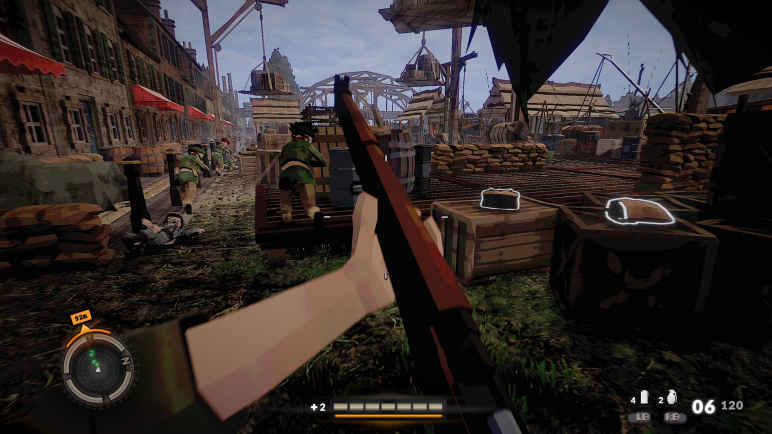
MARKET GARDEN, juego lanzado en 2025 Experimentarás una experiencia de acción intensa e inmersiva al quedar atrapado en conflictos trepidantes. Avanzarás como un ejército solo y participarás en operación tras operación en un mundo donde hay más de 80 mil soldados. Mata y distribuye juicios para sobrevivir en áreas llenas de caos. Dirigirás un tanque grande y lucharás en condiciones más desafiantes. Escribe tu propia epopeya logrando la victoria en la Segunda Guerra Mundial.
Usted está aquí: Descargar programas completos Descargar programas completos – Descargar juegos / Descargar programas portátiles, programas de audio y vídeo / Wise Video Converter Pro turco completo v3.1.4.269
Wise Video Converter Pro turco completo v3.1.4.269
Wise Video Converter Pro Turco Completo + Portátil
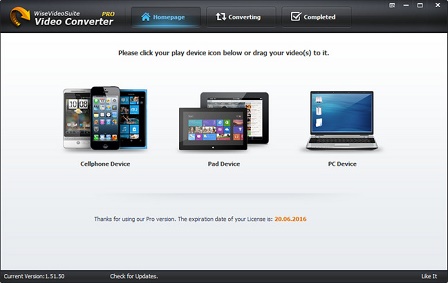
Convertidor de vídeo inteligente Wise ha vuelto a crear un conversor de vídeo especial
Opción de traducción especial para tabletas y computadoras, admite todos los formatos
Selecciona el vídeo que quieras y conviértelo sin perder su calidad. Por supuesto, ser multilingüe e incluir el turco es una gran cosa. Notas: Contiene parche, apague su software brevemente antes de completarlo
————————————————————-
Dimensión:14-mb Compresión: Rar / Sin Contraseña Exploración: Webroot. / Condición clara
Usted está aquí: Descargar programas completos Descargar programas completos – Descargar juegos / Descargar programas portátiles, programas de audio y vídeo / Wise Video Converter Pro turco completo v3.1.4.269
Wise Video Converter Pro turco completo v3.1.4.269
Wise Video Converter Pro Turco Completo + Portátil
Convertidor de vídeo inteligente Wise ha vuelto a crear un conversor de vídeo especial
Opción de traducción especial para tabletas y computadoras, admite todos los formatos
Selecciona el vídeo que quieras y conviértelo sin perder su calidad. Por supuesto, ser multilingüe e incluir el turco es una gran cosa. Notas: Contiene parche, apague su software brevemente antes de completarlo
————————————————————-
Dimensión:14-mb Compresión: Rar / Sin Contraseña Exploración: Webroot. / Condición clara
Usted está aquí: Descarga del programa completo Descarga de programas completos – Descargar juegos / Juegos de Android, Descarga de trucos de juegos de Android / Miami Saints Crime Lords Apk Descargar + Mod Dinero v2.5
Miami Saints Crime Lords Apk Descargar + Mod Dinero v2.5
Miami Saints Crime Lords Apk Descargar + Mod Dinero v2.5
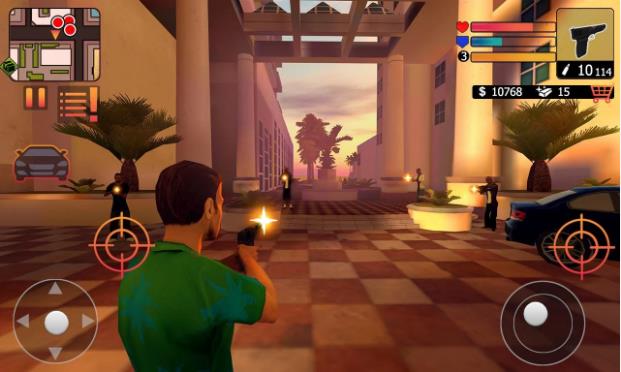
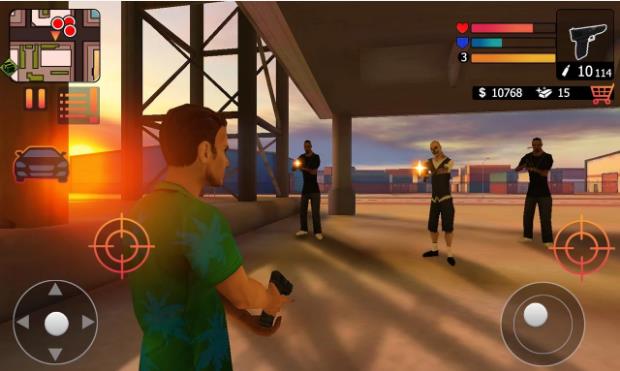
Señores del crimen de los santos de Miami Apk, Jugarás juegos al estilo GTA de Android e intentarás cumplir las tareas que se te asignen. En el juego Miami Saints Crime Lords, aterrorizarás a tu ciudad e intentarás protegerte de la policía.
————————————————————-
Dimensión: 100 mb Compresión: Rar / Sin Contraseña
Conseguir privilegios de usuario root en dispositivos BQ Aquaris E10 es un trabajo sumamente sencillo y rápido, tal y como te vamos a enseñar en este tutorial.
En las siguientes líneas te mostraremos otro método automático para rootear terminales BQ Aquaris E10con el que conseguirás acceso root en tan solo unos minutos.
¿No encuentras el archivo boot.img?, entonces revisa este
¿Qué significa raíz?
Superusuario oh raíz es el nombre estándar que generalmente se asigna a las cuentas de usuario que tienen todos los derechos de acceso (usuario único o multiusuario).
Asimismo, rootear un dispositivo consiste en un método que permite a los usuarios de un terminal obtener un acceso privilegiado similar a los permisos administrativos en los sistemas Unix, permitiéndoles romper cualquier limitación del sistema o hardware que haya podido establecer el fabricante o los operadores de red.
¿Cuáles son las ventajas de rootear el BQ Aquaris E10?
Pudiendo eliminar cualquier Bloatware fácilmente, así como deshacerse de aplicaciones potencialmente inútiles del sistema.
Pudiendo obtener espacio extra para almacenamiento.
Personalice cualquier configuración sofisticada del sistema, como hacer jailbreak a su dispositivo, recuperar o reescribir su número IMEI o el de MAC, overclocking de CPU/GPU y mucho más.
Utilice utilidades diseñadas para tabletas que tengan privilegios de usuario root.
Eliminar, cambiar el tamaño y formatear particiones en la memoria interna (¡Atención! Puede resultar muy peligroso para la integridad del dispositivo.).
Realiza backups o copias de seguridad completas y exporta todo el Firmware.
Precauciones y advertencias que debemos tener en cuenta
Tu tableta ya no tendrá validez para la garantía emitida por el fabricante.
Riesgo de que aplicaciones dañinas puedan obtener derechos de superusuario.
Peligro de daño o pérdida de información durante o después del proceso, en cuyo caso siempre se recomienda realizar una copia de seguridad antes de iniciar root.
La ROM del dispositivo puede estar dañada, es recomendable asegurarse de poder obtener una copia original de la ROM si es necesario.
Soporte para actualizaciones FOTA (Firmware por aire) terminará deshabilitado.
Condición previa del procedimiento
Computadora que tenga una versión de sistema operativo Windows XP/7/10 o posterior, ya sea arquitectura de 32 o 64 bits.
Descarga la rom original de tu dispositivo móvil BQ Aquaris E10 donde deberás obtener el componente boot.img a ser posible desde la web oficial.
Y No encuentras un firmware original para tu BQ Aquaris E10 Alternativamente, puedes eliminar fácilmente el componente boot.img directamente desde tu tableta siguiendo este tutorial.
Configurando el BQ Aquaris E10
Lo primero que vas a hacer es configurar los ajustes necesarios para el siguiente proceso, estos básicamente consisten en Desbloquear OEM así como Activar la depuración USB.
Podrás ubicar ambas configuraciones dentro del menú de desarrollo, que tendrás que desbloquear con anticipación tocando siete veces consecutivamente en la caja;
Menú-> Información del sistema -> Número de compilación oh versión de software.
Cómo rootear el BQ Aquaris E10 fácilmente
Descomprime el contenido del archivo que has descargado en tu ordenador y luego inicia la aplicación MTKroot v2.5.5.
Abrir MTKroot v2.5.5 en BQ Aquaris E10
Controladores de camarilla -> MediaTek y finaliza la instalación de los respectivos drivers.
Instalar controladores USB BQ Aquaris E10
De igual forma sigue estos pasos para realizar la instalación de los drivers BAsD.
Nota: La aplicación MTKroot v2.5.5 incluye todos los controladores actualizados necesarios para la tableta BQ Aquaris E10.
Luego conecta tu tableta BQ Aquaris E10 a la PC usando un puerto de datos USB y luego haga clic una vez en Restablecer USB.
Haga clic en el área superior izquierda en ¡¡Sin botas de heno!! -> Llevarabra el archivo boot.img y finalmente haga clic en el botón Parche de proceso.
Automáticamente se abrirá el programa Magisk Manager en tu terminal, sigue las instrucciones que aparecerán en pantalla para parchear el arranque.
Luego tendrás que hacer clic en Prueba del BAD y espera hasta que puedas leer la línea ‘Dispositivo reconocido‘Allí tienes que hacer clic en el botón Soy un fastboot.
BQ Aquaris E10 Reiniciar USB, Test ADB, ir a Fastboot
Ahora espera unos segundos mientras tu tableta BQ Aquaris E10 se reinicia con el modo Fastboot y hace clic Probar arranque rápido.
Luego tienes que escuchar hasta que puedas leer la línea’Dispositivo encontrado‘ para poder continuar con el siguiente nivel.
Desbloquear el gestor de arranque en dispositivos móviles BQ Aquaris E10
A continuación pasaremos a desbloquear el gestor de arranque en tu BQ Aquaris E10, una tarea fundamental que podemos realizar de forma automática.
Es recomendable omitir este procedimiento si alguna vez lo has vuelto a desbloquear.
Haga clic una vez Prueba del cargador de arranque si necesita asegurarse del estado del gestor de arranque.
Comprobar el gestor de arranque BQ Aquaris E10
Si se requiere desbloquear el gestor de arranque de tu BQ Aquaris E10 solo tienes que pulsar en el botón Liberar cargador de arranque -> Aceptar y cumplir las pautas que se muestran en la pantalla de la tableta.
presione el botón aumentar el volumen para proceder.
Desbloquear el gestor de arranque BQ Aquaris E10
Atención: En el momento en que liberes el gestor de arranque, el software de tu tableta se restaurará a su estado de fábrica.
Por este motivo, es muy recomendable realizar una copia de seguridad o, si lo prefieres, simplemente hacer una copia de seguridad de los archivos, contactos, fotografías y demás datos en la memoria Micro SD externa.
Una vez desbloqueado el bootloader estás a unos segundos de finalizar este tutorial y dejar por fin el BQ Aquaris E10 perfectamente rooteado.
Vaya al área superior izquierda del programa y elija la opción raíz, luego haga clic en Root en la esquina inferior.
Seleccionar Raíz BQ Aquaris E10
En cuestión de segundos tu tablet estará rooteada y verás reflejadas las letras “OK” en el terminal BQ Aquaris E10 y en la ventana de MTKroot v2.5.5.
Luego tendrás que hacer clic en Salir del arranque rápido Al devolver la tableta volverá al sistema.
Cuando tu BQ Aquaris E10 se haya iniciado por completo deberás pulsar en el botón Aplicaciones -> instalar magia y asegúrate si aparece la app Magisk Manager en el panel del BQ Aquaris E10.
Para que la aplicación Magisk Manager funcione correctamente, primero debes conectar el BQ Aquaris E10 a Internet, mediante Wi-Fi o datos móviles.
Para finalizar sólo tienes que hacer clic en el botón Comprobar raíz -> luego acepta y listo.
Comprobar Root BQ Aquaris E10
Nota: En caso de que la aplicación Magisk no se instale, haga clic en Desinstalarespera unos segundos y vuelve a hacer clic en el botón instalar magia.
Método de resumen
Pasos Simplificados Root BQ Aquaris E10
Abre el programa MTKroot v2.5.5 y conecta el BQ Aquaris E10 al ordenador.
Reinicia el BQ Aquaris E10 con las opciones de fastboot pulsando en el botón Soy un fastboot -> Probar arranque rápido.
Si es necesario, desbloquee el gestor de arranque haciendo clic en Liberar cargador de arranque.
Finalmente seleccione la opción raíz y presione el botón Raíz.
Vídeo tutorial de ayuda sobre cómo rootear el dispositivo móvil BQ Aquaris E10
El Samsung Galaxy S3 (todas las variantes) se lanzó en mayo de 2012. El teléfono salió de la caja con Android 4.0.4 Ice Cream Sandwich y luego se actualizó a Android 4.3 Jelly Bean. Recientemente, este dispositivo recibió soporte oficial de recuperación TWRP. Entonces, en esta página, lo guiaremos para instalar TWRP Recovery en Samsung Galaxy S3. Esta guía contiene instrucciones escritas y un video tutorial para ayudarlo a instalarla rápidamente. Asegúrese de descargar los archivos necesarios y luego continúe directamente con las instrucciones de instalación. Recuperación TWRP en Samsung Galaxy S3.
Ten en cuenta que antes de continuar con el proceso, primero deberás desbloquear el gestor de arranque del dispositivo. Como los fabricantes de teléfonos inteligentes proporcionan un gestor de arranque bloqueado en sus dispositivos debido a algunos problemas de seguridad, para instalar un archivo de terceros deberá desbloquear el gestor de arranque. Luego puede instalar TWRP Custom Recovery en su dispositivo Samsung Galaxy S3 y también rootearlo. TWRP Recovery también puede realizar copias de seguridad de Nandroid, restaurar, borrar el sistema/datos/caché y mucho más.
Recuperación de TWRP y sus beneficios
Team Win Recovery Project es una imagen de recuperación personalizada de software de código abierto para dispositivos Android. Proporciona una interfaz de pantalla táctil que permite a los usuarios instalar firmware de terceros y realizar copias de seguridad del sistema actual, cuyas funciones a menudo no son compatibles con las imágenes de recuperación de stock. – Wikipedia
Ventajas de la recuperación TWRP:
Puede actualizar una ROM personalizada en Samsung Galaxy S3 usando TWRP
Puedes modificar archivos zip para personalizar tu teléfono
Fácil de flashear y usar módulos Xposed usando TWRP
Fácil de rootear y desrootear usando el zip flashable TWRP Recovery SuperSU
Puedes instalar Magisk en Samsung Galaxy S3
Fácil de crear y restaurar copias de seguridad de Nandroid usando TWRP Recovery.
Fácil acceso para restaurar la copia de seguridad de Nandroid.
Puede flashear un archivo de imagen usando TWRP Recovery en Samsung Galaxy S3
Es fácil eliminar todo el bloatware usando TWRP Recovery en Samsung Galaxy S3.
Para underclock y overclock.
Puede limpiar, borrar caché y datos.
Cómo instalar la recuperación TWRP oficial en Samsung Galaxy S3 (todas las variantes)
Antes de continuar con el proceso de instalación de TWRP, asegúrese de seguir correctamente todos los requisitos previos que se mencionan a continuación.
Requisitos previos:
Detalles de recuperación de TWRP
Descargo de responsabilidad:
GetDroidTips no será responsable de ningún tipo de daño o error que ocurra en su dispositivo durante/después de instalar los archivos o seguir esta guía. Asegúrate de hacer una copia de seguridad completa antes de hacer cualquier cosa. Haga esto bajo su propio riesgo.
Método: Herramienta Flash ODIN
Después de descargar todos los archivos, controladores y herramientas necesarios, siga el proceso de instalación.
Haga clic en “Iniciar” y espere unos segundos hasta que vea un mensaje. APROBAR.
Reinicie el teléfono en modo de recuperación presionando los botones Subir volumen + Inicio + Encendido simultáneamente. [For newer Samsung devices, press and hold Volume Up + Power together]
Eso es todo, muchachos. Ya terminaste.
¿Cuál es la raíz?
El rooteo de un teléfono inteligente es la forma no oficial de permitir que un administrador o superusuario acceda al sistema y al subsistema de su dispositivo. Por lo tanto, el usuario puede cambiar, modificar, editar o eliminar fácilmente archivos y aplicaciones del sistema.
Con la ayuda de root, puede desinstalar bloatware, aumentar el rendimiento del dispositivo, reducir el consumo de batería, instalar módulos Xposed y mucho más. Sin embargo, rootear el teléfono inteligente anulará la garantía del dispositivo y ya no podrá obtener actualizaciones de software OTA. La forma incorrecta de rootear también puede bloquear fácilmente su dispositivo. Por lo tanto, asegúrese de seguir la guía correctamente.
La ventaja del enraizamiento:
Puede acceder a todos los archivos de su Samsung Galaxy S3, incluso a los archivos presentes en el directorio raíz de su teléfono.
Puedes aumentar el rendimiento de tu Samsung Galaxy S3 mediante overclocking.
Al rootear, puedes aumentar la duración de la batería al hacer underclocking en el Samsung Galaxy S3.
Desinstale Bloatware en Samsung Galaxy S3.
Puede bloquear anuncios en todas las aplicaciones de Android como Youtube y otras aplicaciones relacionadas con juegos.
Leer también: Las 5 mejores alternativas de Adblock Plus para Android
Al rootear el Samsung Galaxy S3, puedes ver, editar o eliminar cualquier archivo del sistema en el directorio raíz.
Puede instalar Xposed Framework y muchos módulos Xposed compatibles.
Pasos para rootear Samsung Galaxy S3
Guía para rootear Samsung Galaxy S3 a través de SuperSU
Guía para rootear Samsung Galaxy S3 a través de Magisk
Asumimos que esta guía de instalación completa le resultará útil. Si tiene alguna pregunta, no dude en preguntar en los comentarios a continuación.
Usted está aquí: Descarga completa del programa Descarga completa del programa: descarga de juegos / descarga completa de juegos, juegos para PC, descarga de juegos Torrent / Descarga de Grand Emprise 2 Portals Apart – PC completa
Descarga de Grand Emprise 2 Portals Apart – PC completa
Grand Emprise 2 portales aparte lleno Descargar – PC
Grand Emprise 2 Portals Apart, que saldrá en 2025 Es un juego de PC de ritmo rápido con portales mejorados y perfectos. Experimentarás acción y aventura en el juego. Lucharás contra muchos jefes desafiantes y viajarás por todo el mundo muy rápidamente. Por supuesto, primero debes prepararte para estas situaciones. Empiece por recolectar recursos y armas. Comience a construir instalaciones de generación de energía y mejore para tener el poder de luchar. A medida que avances capítulo tras capítulo, experimentarás locos momentos de aventuras en cada capítulo y te convertirás en un artesano del mundo de fantasía.
¿Sistema y requisitos aparte de Grand Emprise 2 Portals?
RAM: Memoria de 16 GB + y superior ++ disco duro: 20GB++ Tarjeta gráfica: NVIDIA GeForce GTX 1060 o AMD Radeon RX 580 Ventanas: 10×64 bits Procesador: Intel Core i5-7400 3,3 GHz o AMD Ryzen 3 3300X
Usted está aquí: Descarga del programa completo Descarga de programas completos – Descargar juegos / Juegos de Android, Descarga de trucos de juegos de Android / Warp Shift Apk Descarga completa + Mod DATOS v2.0.0
Warp Shift Apk Descarga completa + Mod DATOS v2.0.0
Warp Shift Apk Descarga completa + Mod DATOS v2.0.0
Warp Shift Apk Android,Administrarás a Pi y su amigo en el juego. Habrá laberintos llenos de trampas y deberás esquivar las trampas. Recomendamos este emocionante juego a los amantes de los juegos de rompecabezas.
Los BQ Aquaris M10 Al igual que el resto de tablets fabricadas basadas en el SoC de Mediatek, son tablets que no suponen ningún problema a la hora de rootearlas.
Tipo de dispositivo
Tableta
Marca
bq
Modelo
Acuario M10
conjunto de chips
MediaTek
Método
Extraiga y parchee boot.img del firmware original del BQ Aquaris M10
¿No puedes encontrar el boot.img?, entonces este te interesará
¿Qué es el enraizamiento?
Raíz oh uso excesivo es el nombre habitual asignado a las cuentas de usuario administrador que tienen todos los privilegios en todas las formas de acceso (usuario único y multiusuario).
Rootear o rootear un terminal consiste en un proceso que permite a los usuarios de tabletas con sistema Android obtener acceso privilegiado de forma similar a los permisos administrativos en máquinas Unix, lo que permite además romper todas las restricciones de hardware y software establecidas por los fabricantes y/u operadores de red.
Ventajas de rootear el BQ Aquaris M10
Desinstale cualquier Bloatware fácilmente y elimine aplicaciones inútiles del sistema.
Obtenga memoria de almacenamiento adicional.
Adapta configuraciones profundas del sistema, como desbloquear, reescribir o cambiar el IMEI y/o dirección MAC del BQ Aquaris M10 así como realizar overclocking entre muchas otras posibilidades.
Ser capaz de utilizar software específicamente dirigido a dispositivos móviles que tengan permisos de root.
Adaptar, modificar y/o crear nuevas particiones en memoria (¡Advertencia! Puede ser extremadamente peligroso.).
Realice copias de seguridad completas, incluida la posibilidad de exportar todo el firmware.
Precauciones y contras a tener siempre en cuenta
Tu tablet perderá la validez de la garantía proporcionada por el fabricante.
Peligro de que aplicaciones dañinas puedan obtener permisos de Superusuario.
Exposición a daños o deterioro de los datos durante o después del procedimiento, por lo que se recomienda siempre realizar una copia de seguridad antes de iniciar root.
El software de su tableta BQ Aquaris M10 puede estar dañado; se recomienda que se asegure de poder obtener una copia flasheable del firmware si es necesario.
Se invalidará la compatibilidad con las actualizaciones de FOTA.
Requisitos para el proceso.
Una PC que tenga cualquier versión de sistema operativo Windows XP o superior, ya sea de 32 o 64 bits.
Descarga el componente de arranque o la rom original para tu BQ Aquaris M10 si es posible desde la página oficial de soporte y descargas.
Y No encuentras un firmware oficial para tu BQ Aquaris M10 Tienes la alternativa de extraer boot.img directamente desde tu tableta fácilmente siguiendo este tutorial.
Configurar la tableta BQ Aquaris M10
Antes de continuar debes realizar ciertos parámetros a los ajustes de tu BQ Aquaris M10, que residen principalmente en Activar desbloqueo OEM además de Habilitar la depuración USB.
Estas configuraciones se recogen en la sección de programador, que previamente debes habilitar presionando siete veces continúa arriba de la sección ->
Configuración-> Información del sistema -> versión de software.
Tutorial para rootear el BQ Aquaris M10 fácilmente
Para comenzar, debes descomprimir el contenido del paquete previamente descargado en el escritorio de tu computadora y luego iniciar el software MTKroot v2.5.5.
Abrir MTKroot v2.5.5 y BQ Aquaris M10
Haga clic en Controladores -> MediaTek y completar la instalación de los drivers indicados.
Instalar controladores USB BQ Aquaris M10
De igual forma realiza estos pasos exactamente para realizar la instalación del driver BAsD.
Nota: La utilidad MTKroot v2.5.5 incluye todos los controladores actualizados necesarios para el BQ Aquaris M10.
Conéctate debajo de tu BQ Aquaris M10 con el PC mediante el puerto USB y pulsar el botón Restablecer USB.
Haga clic en la parte superior izquierda en ¡¡Sin botas de heno!! -> Llevarabra el archivo de arranque y luego presione Parche de proceso.
La utilidad Magisk Manager se abrirá automáticamente en su tableta, siga las instrucciones que verá en su pantalla para parchear el arranque.
Luego haga clic una vez en Prueba del BAD y espera un momento hasta que aparezca la frase ‘Dispositivo detectado‘ en cuyo momento tendrás que presionar Soy un fastboot.
BQ Aquaris M10 Reiniciar USB + Test ADB + Fastboot
Ahora espera un segundo mientras BQ Aquaris M10 Se reinicia con el modo gestor de arranque, luego haga clic en el botón Probar arranque rápido.
Nuevamente tienes que esperar hasta ver el mensaje ‘Dispositivo reconocido’ antes de continuar con la siguiente etapa.
Desbloquea el gestor de arranque en tu BQ Aquaris M10
En el siguiente párrafo pasaremos a desbloquear el gestor de arranque de la tableta, acto fundamental que también haremos en modo automático.
Tienes que saltarte este paso si se hubiera desbloqueado en otro momento.
Haga clic una vez en Prueba del cargador de arranque para comprobar su estado.
Comprobar el gestor de arranque del BQ Aquaris M10
Si consideras que es necesario desbloquear el bootloader del BQ Aquaris M10 simplemente tendrás que pulsar en el botón Liberar cargador de arranque -> Acepta y luego cumple las pautas que aparecerán proyectadas en la pantalla de tu BQ Aquaris M10.
Recuerde presionar sube el volumen para confirmar.
Desbloquear el gestor de arranque BQ Aquaris M10
Atención: Al abrir el gestor de arranque, el software de tu BQ Aquaris M10 se restaurará a su estado original.
Por este motivo, considere realizar copias de seguridad o copiar todos los contactos, fotos, archivos y otros datos a la tarjeta de memoria externa.
Una vez abierto el bootloader estás a sólo un paso de finalizar este tutorial, dejando finalmente tu terminal con su correspondiente acceso root.
Dirígete a la zona superior izquierda del programa y elige la alternativa root, luego haz clic en Root en la esquina opuesta.
Marcar Raíz BQ Aquaris M10
En unos segundos tu tablet estará rooteada, por lo que verás la línea “OK” en la pantalla del BQ Aquaris M10 y en el programa MTKroot v2.5.5.
Luego tendrás que hacer clic en Salir del arranque rápido Para reiniciar su tableta BQ Aquaris M10, se reiniciará el sistema.
Cuando tu terminal termine de iniciarse por completo deberás pulsar Aplicaciones -> instalar magia y comprueba si la aplicación Magisk Manager se encuentra entre las aplicaciones del BQ Aquaris M10.
Para utilizar la aplicación Magisk Manager, debe conectar su BQ Aquaris M10 a Internet.
Finalmente solo tienes que hacer clic en el botón Comprobar raíz -> luego acepta y listo.
Testear Root BQ Aquaris M10
Nota: Si la aplicación Magisk no se instala la primera vez, haga clic en Desinstalarespere dos segundos y haga clic una vez más en el botón instalar.
Pasos resumidos
Resumen pasos Root BQ Aquaris M10
Inicie el programa MTKroot v2.5.5 y luego conecte su tableta a su computadora.
Reinicie su tableta para acceder a las opciones de inicio rápido haciendo clic en el botón Soy un fastboot -> Probar arranque rápido.
Si es necesario, desbloquee el gestor de arranque haciendo clic en Liberar cargador de arranque.
Finalmente seleccione la opción raíz y presione el botón Raíz.
Vídeo tutorial orientativo para rootear el teléfono BQ Aquaris M10
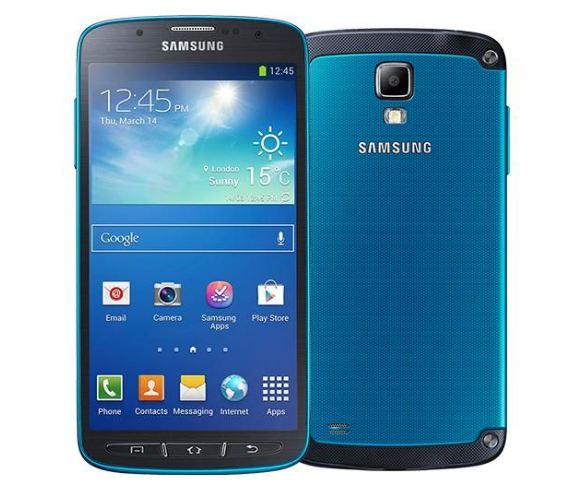
El Samsung Galaxy S4 Active (nombre en clave: jactiveelte) se lanzó en junio de 2013 y salió de la caja con Android 4.4.2 KitKat. Recientemente, este dispositivo recibió soporte oficial de recuperación TWRP. Entonces, en esta página, lo guiaremos para instalar TWRP Recovery en Galaxy S4 Active. Esta guía contiene instrucciones escritas y un video tutorial para ayudarlo a instalarla rápidamente. Asegúrese de descargar los archivos necesarios y luego continúe directamente con las instrucciones de instalación. Recuperación TWRP en Galaxy S4 Active.
Ten en cuenta que antes de continuar con el proceso, primero deberás desbloquear el gestor de arranque del dispositivo. Como los fabricantes de teléfonos inteligentes proporcionan un gestor de arranque bloqueado en sus dispositivos debido a algunos problemas de seguridad, para instalar un archivo de terceros deberá desbloquear el gestor de arranque. Luego puede instalar TWRP Custom Recovery en su dispositivo Galaxy S4 Active y también rootearlo. TWRP Recovery también puede realizar copias de seguridad de Nandroid, restaurar, borrar el sistema/datos/caché y mucho más.
Recuperación de TWRP y sus beneficios
Team Win Recovery Project es una imagen de recuperación personalizada de software de código abierto para dispositivos Android. Proporciona una interfaz de pantalla táctil que permite a los usuarios instalar firmware de terceros y realizar copias de seguridad del sistema actual, cuyas funciones a menudo no son compatibles con las imágenes de recuperación de stock. – Wikipedia
Ventajas de la recuperación TWRP:
Puede actualizar una ROM personalizada en Galaxy S4 Active usando TWRP
Puedes modificar archivos zip para personalizar tu teléfono
Fácil de flashear y usar módulos Xposed usando TWRP
Fácil de rootear y desrootear usando el zip flashable TWRP Recovery SuperSU
Puedes instalar Magisk en Galaxy S4 Active
Fácil de crear y restaurar copias de seguridad de Nandroid usando TWRP Recovery.
Fácil acceso para restaurar la copia de seguridad de Nandroid.
Puede actualizar un archivo de imagen usando TWRP Recovery en Galaxy S4 Active
Es fácil eliminar todo el bloatware usando TWRP Recovery en Galaxy S4 Active.
Para underclock y overclock.
Puede limpiar, borrar caché y datos.
Cómo instalar la recuperación TWRP oficial en Galaxy S4 Active (jactivelte)
Antes de continuar con el proceso de instalación de TWRP, asegúrese de seguir correctamente todos los requisitos previos que se mencionan a continuación.
GetDroidTips no será responsable de ningún tipo de daño o error que ocurra en su dispositivo durante/después de instalar los archivos o seguir esta guía. Asegúrate de hacer una copia de seguridad completa antes de hacer cualquier cosa. Haga esto bajo su propio riesgo.
Método: Herramienta Flash ODIN
Después de descargar todos los archivos, controladores y herramientas necesarios, siga el proceso de instalación.
Haga clic en “Iniciar” y espere unos segundos hasta que vea un mensaje. APROBAR.
Reinicie el teléfono en modo de recuperación presionando los botones Subir volumen + Inicio + Encendido simultáneamente. [For newer Samsung devices, press and hold Volume Up + Power together]
Eso es todo, muchachos. Ya terminaste.
¿Cuál es la raíz?
El rooteo de un teléfono inteligente es la forma no oficial de permitir que un administrador o superusuario acceda al sistema y al subsistema de su dispositivo. Por lo tanto, el usuario puede cambiar, modificar, editar o eliminar fácilmente archivos y aplicaciones del sistema.
Con la ayuda de root, puede desinstalar bloatware, aumentar el rendimiento del dispositivo, reducir el consumo de batería, instalar módulos Xposed y mucho más. Sin embargo, rootear el teléfono inteligente anulará la garantía del dispositivo y ya no podrá obtener actualizaciones de software OTA. La forma incorrecta de rootear también puede bloquear fácilmente su dispositivo. Por lo tanto, asegúrese de seguir la guía correctamente.
La ventaja del enraizamiento:
Puede acceder a todos los archivos de su Galaxy S4 Active, incluso a los archivos presentes en el directorio raíz de su teléfono.
Puedes aumentar el rendimiento de tu Galaxy S4 Active mediante overclocking.
Al rootear, puedes aumentar la duración de la batería al hacer underclocking en el Galaxy S4 Active.
Desinstale Bloatware en Galaxy S4 Active.
Puede bloquear anuncios en todas las aplicaciones de Android como Youtube y otras aplicaciones relacionadas con juegos.
Leer también: Las 5 mejores alternativas de Adblock Plus para Android
Al rootear el Galaxy S4 Active, puede ver, editar o eliminar cualquier archivo del sistema en el directorio raíz.
Puede instalar Xposed Framework y muchos módulos Xposed compatibles.
Pasos para rootear Galaxy S4 Active
Guía para rootear Galaxy S4 Active a través de SuperSU
Guía para rootear Galaxy S4 Active a través de Magisk
Asumimos que esta guía de instalación completa le resultará útil. Si tiene alguna pregunta, no dude en preguntar en los comentarios a continuación.
Usted está aquí: Descargar programas completos Descargar programas completos – Descargar juegos / Descargar juegos completos, juegos de PC, descargar juegos turcos / Descarga de Figure Shop Simulator – PC completo en turco
Descarga de Figure Shop Simulator – PC completo en turco
Simulador de tienda de figuras lleno Descargar – PC turco
Figure Shop Simulator, en el juego lanzado en 2025 Montarás la tienda de figuras de tus sueños y producirás tus propios productos utilizando una impresora 3D. Primero, diseña tu tienda decorándola como desees y luego llena tus estantes con los productos que has producido. Personaliza tus diseños y trabaja en modelos de nueva temporada. Puedes atraer la atención de los clientes coleccionistas al tener una amplia variedad de artículos. Además, realiza inversiones en tu negocio y amplía tu tienda calculando tus ingresos. Escuche las opiniones de los clientes y realice cambios para lograr resultados más eficientes.
¿Sistema y requisitos de PC de Figure Shop Simulator?
RAM: Memoria de 4 GB ++ y superior ++ Disco duro: 5GB++ Tarjeta gráfica: NVIDIA GeForce GTX 1050 o AMD R9 270X Ventanas: (x64) 10 DX: 11 Versión ++ Procesador: Intel i5 3550 o AMD RYZEN 5 2500X
Usted está aquí: Descargar programa completo Descargar programas completos – Descargar juegos / Descargar programa completo, programas variados generales / Descargar PictureLex – Completo v1.0.2 – Vocabulario en inglés
Descargar PictureLex – Completo v1.0.2 – Vocabulario en inglés
ImagenLex lleno Descargar
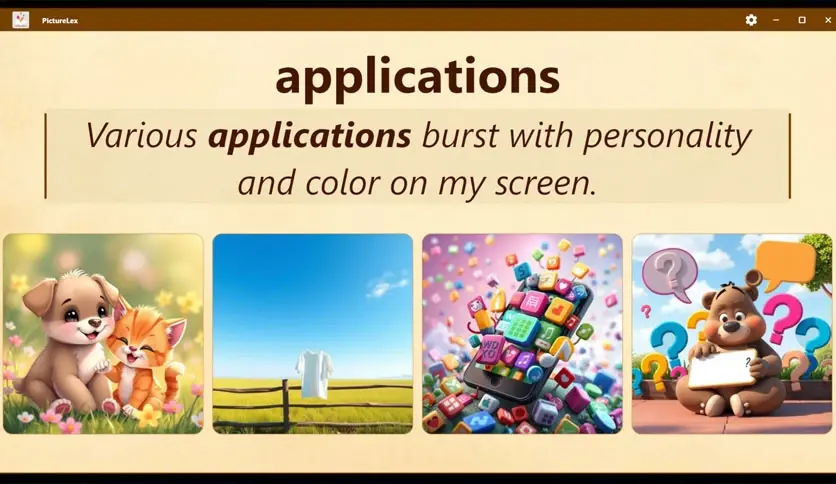
ImagenLex, Es un programa donde puedes aprender lo que necesitas saber en inglés, como un diccionario de traducción. De esta manera, aumentarás tus conocimientos del idioma, fortalecerás tu vocabulario y mejorarás tus habilidades lingüísticas. Puedes fortalecer la memoria, equilibrar la actividad mental y practicar sin conexión. Es un programa que es a la vez instructivo y alentador. Contiene más de 3000 palabras y sus equivalentes turcos.