Usted está aquí: Descarga del programa completo Descarga de programas completos – Descargar juegos / Juegos de Android, Descarga de trucos de juegos de Android / The Manga Works Apk Descargar + Mod Dinero v1.1.3
The Manga Works Apk Descargar + Mod Dinero v1.1.3
The Manga Works Apk Descargar + Mod Dinero v1.1.3
El Manga funciona Apk,Android En este juego, comenzarás solo e intentarás hacer crecer tu propio negocio y convertirte en una empresa. En el juego The Manga Works, tendrás muchos empleados en tu propio taller e intentarás lograr el éxito en tu negocio.
Usted está aquí: Descarga del programa completo Descarga de programas completos – Descargar juegos / Juegos de Android, Descarga de trucos de juegos de Android / The Manga Works Apk Descargar + Mod Dinero v1.1.3
The Manga Works Apk Descargar + Mod Dinero v1.1.3
The Manga Works Apk Descargar + Mod Dinero v1.1.3
El Manga funciona Apk,Android En este juego, comenzarás solo e intentarás hacer crecer tu propio negocio y convertirte en una empresa. En el juego The Manga Works, tendrás muchos empleados en tu propio taller e intentarás lograr el éxito en tu negocio.
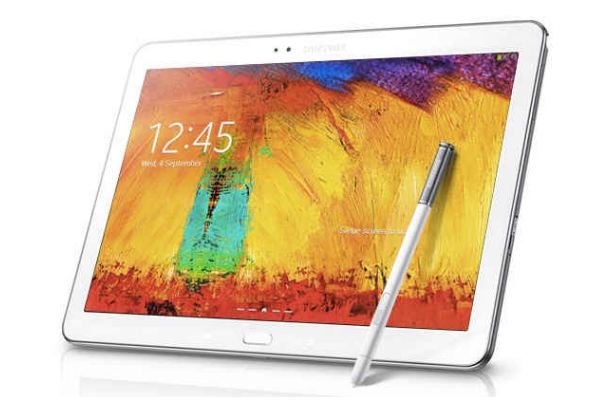
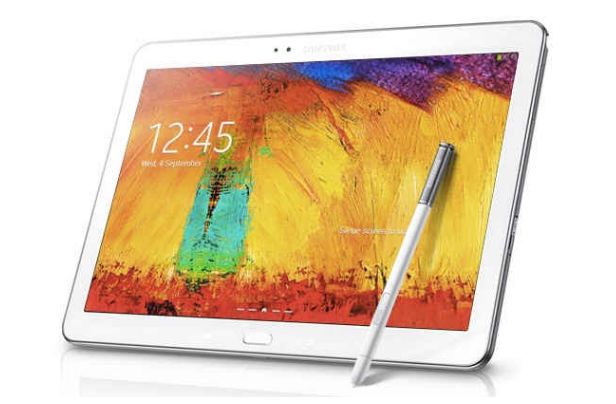
El Samsung Galaxy Note 10.1 2014 (nombre en clave: lt03wifiue/lt03ltexx) (WiFi/LTE) se lanzó en septiembre de 2013. El teléfono inteligente salió de la caja con Android 4.3 Jelly Bean y luego se actualizó a Android 5.1.1 Lollipop. Recientemente, este dispositivo recibió soporte oficial de recuperación TWRP. Entonces, en esta página, lo guiaremos para instalar TWRP Recovery en Galaxy Note 10.1 2014. Esta guía contiene instrucciones escritas y un video tutorial para ayudarlo a instalarlo rápidamente. Asegúrese de descargar los archivos necesarios y luego continúe directamente con las instrucciones de instalación. Recuperación TWRP en Galaxy Note 10.1 2014.
Ten en cuenta que antes de continuar con el proceso, primero deberás desbloquear el gestor de arranque del dispositivo. Como los fabricantes de teléfonos inteligentes proporcionan un gestor de arranque bloqueado en sus dispositivos debido a algunos problemas de seguridad, para instalar un archivo de terceros deberá desbloquear el gestor de arranque. Luego puede instalar TWRP Custom Recovery en su dispositivo Galaxy Note 10.1 2014 y también rootearlo. TWRP Recovery también puede realizar copias de seguridad de Nandroid, restaurar, borrar el sistema/datos/caché y mucho más.
Recuperación de TWRP y sus beneficios
Team Win Recovery Project es una imagen de recuperación personalizada de software de código abierto para dispositivos Android. Proporciona una interfaz de pantalla táctil que permite a los usuarios instalar firmware de terceros y realizar copias de seguridad del sistema actual, cuyas funciones a menudo no son compatibles con las imágenes de recuperación de stock. – Wikipedia
Ventajas de la recuperación TWRP:
Puede actualizar una ROM personalizada en Galaxy Note 10.1 2014 usando TWRP
Puede actualizar archivos zip de modificación para personalizar su teléfono
Fácil de flashear y usar módulos Xposed usando TWRP
Fácil de rootear y desrootear usando el zip flashable TWRP Recovery SuperSU
Puedes instalar Magisk en Galaxy Note 10.1 2014
Fácil de crear y restaurar copias de seguridad de Nandroid usando TWRP Recovery.
Fácil acceso para restaurar la copia de seguridad de Nandroid.
Puede actualizar un archivo de imagen usando TWRP Recovery en Galaxy Note 10.1 2014
Es fácil eliminar todo el bloatware usando TWRP Recovery en Galaxy Note 10.1 2014.
Para underclock y overclock.
Puede limpiar, borrar caché y datos.
Cómo instalar la recuperación TWRP oficial en Galaxy Note 10.1 2014 (lt03wifiue/lt03ltexx)
Antes de continuar con el proceso de instalación de TWRP, asegúrese de seguir correctamente todos los requisitos previos que se mencionan a continuación.
Requisitos previos:
Detalles de recuperación de TWRP
Nombre del archivo
Recuperación TWRP
Versión
V3.4.0 y posteriores
Apoyo
Oficial
Promotor
Equipo TWRP
Enlace de descarga
Descargo de responsabilidad:
GetDroidTips no será responsable de ningún tipo de daño o error que ocurra en su dispositivo durante/después de instalar los archivos o después de seguir esta guía. Asegúrate de hacer una copia de seguridad completa antes de hacer cualquier cosa. Haga esto bajo su propio riesgo.
Método: Herramienta Flash ODIN
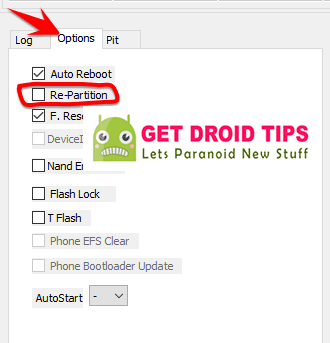
Después de descargar todos los archivos, controladores y herramientas necesarios, siga el proceso de instalación.
Haga clic en “Iniciar” y espere unos segundos hasta que vea un mensaje. APROBAR.
Reinicie el teléfono en modo de recuperación presionando los botones Subir volumen + Inicio + Encendido simultáneamente. [For newer Samsung devices, press and hold Volume Up + Power together]
Eso es todo, muchachos. Ya terminaste.
¿Cuál es la raíz?
El rooteo de un teléfono inteligente es la forma no oficial de permitir que un administrador o superusuario acceda al sistema y al subsistema de su dispositivo. Por lo tanto, el usuario puede cambiar, modificar, editar o eliminar fácilmente archivos y aplicaciones del sistema.
Con la ayuda de root, puede desinstalar bloatware, aumentar el rendimiento del dispositivo, reducir el consumo de batería, instalar módulos Xposed y mucho más. Sin embargo, rootear el teléfono inteligente anulará la garantía del dispositivo y ya no podrá obtener actualizaciones de software OTA. La forma incorrecta de rootear también puede bloquear fácilmente su dispositivo. Así que asegúrese de seguir la guía correctamente.
La ventaja del enraizamiento:
Puede acceder a todos los archivos de su Galaxy Note 10.1 2014, incluso a los archivos presentes en el directorio raíz de su teléfono.
Puedes aumentar el rendimiento de tu Galaxy Note 10.1 2014 mediante overclocking.
Al rootear, puedes aumentar la duración de la batería al hacer underclocking en el Galaxy Note 10.1 2014.
Desinstale Bloatware en Galaxy Note 10.1 2014.
Puede bloquear anuncios en todas las aplicaciones de Android como Youtube y otras aplicaciones relacionadas con juegos.
Leer también: Las 5 mejores alternativas de Adblock Plus para Android
Al rootear Galaxy Note 10.1 2014, puede ver, editar o eliminar cualquier archivo del sistema en el directorio raíz.
Puede instalar Xposed Framework y muchos módulos Xposed compatibles.
Pasos para rootear Galaxy Note 10.1 2014
Guía para rootear Galaxy Note 10.1 2014 a través de SuperSU
Guía para rootear Galaxy Note 10.1 2014 a través de Magisk
Asumimos que esta guía de instalación completa le resultará útil. Si tiene alguna pregunta, no dude en preguntar en los comentarios a continuación.
El Samsung Galaxy Note 10.1 2014 (nombre en clave: lt03wifiue/lt03ltexx) (WiFi/LTE) se lanzó en septiembre de 2013. El teléfono inteligente salió de la caja con Android 4.3 Jelly Bean y luego se actualizó a Android 5.1.1 Lollipop. Recientemente, este dispositivo recibió soporte oficial de recuperación TWRP. Entonces, en esta página, lo guiaremos para instalar TWRP Recovery en Galaxy Note 10.1 2014. Esta guía contiene instrucciones escritas y un video tutorial para ayudarlo a instalarlo rápidamente. Asegúrese de descargar los archivos necesarios y luego continúe directamente con las instrucciones de instalación. Recuperación TWRP en Galaxy Note 10.1 2014.
Ten en cuenta que antes de continuar con el proceso, primero deberás desbloquear el gestor de arranque del dispositivo. Como los fabricantes de teléfonos inteligentes proporcionan un gestor de arranque bloqueado en sus dispositivos debido a algunos problemas de seguridad, para instalar un archivo de terceros deberá desbloquear el gestor de arranque. Luego puede instalar TWRP Custom Recovery en su dispositivo Galaxy Note 10.1 2014 y también rootearlo. TWRP Recovery también puede realizar copias de seguridad de Nandroid, restaurar, borrar el sistema/datos/caché y mucho más.
Recuperación de TWRP y sus beneficios
Team Win Recovery Project es una imagen de recuperación personalizada de software de código abierto para dispositivos Android. Proporciona una interfaz de pantalla táctil que permite a los usuarios instalar firmware de terceros y realizar copias de seguridad del sistema actual, cuyas funciones a menudo no son compatibles con las imágenes de recuperación de stock. – Wikipedia
Ventajas de la recuperación TWRP:
Puede actualizar una ROM personalizada en Galaxy Note 10.1 2014 usando TWRP
Puede actualizar archivos zip de modificación para personalizar su teléfono
Fácil de flashear y usar módulos Xposed usando TWRP
Fácil de rootear y desrootear usando el zip flashable TWRP Recovery SuperSU
Puedes instalar Magisk en Galaxy Note 10.1 2014
Fácil de crear y restaurar copias de seguridad de Nandroid usando TWRP Recovery.
Fácil acceso para restaurar la copia de seguridad de Nandroid.
Puede actualizar un archivo de imagen usando TWRP Recovery en Galaxy Note 10.1 2014
Es fácil eliminar todo el bloatware usando TWRP Recovery en Galaxy Note 10.1 2014.
Para underclock y overclock.
Puede limpiar, borrar caché y datos.
Cómo instalar la recuperación TWRP oficial en Galaxy Note 10.1 2014 (lt03wifiue/lt03ltexx)
Antes de continuar con el proceso de instalación de TWRP, asegúrese de seguir correctamente todos los requisitos previos que se mencionan a continuación.
Requisitos previos:
Detalles de recuperación de TWRP
Nombre del archivo
Recuperación TWRP
Versión
V3.4.0 y posteriores
Apoyo
Oficial
Promotor
Equipo TWRP
Enlace de descarga
Descargo de responsabilidad:
GetDroidTips no será responsable de ningún tipo de daño o error que ocurra en su dispositivo durante/después de instalar los archivos o después de seguir esta guía. Asegúrate de hacer una copia de seguridad completa antes de hacer cualquier cosa. Haga esto bajo su propio riesgo.
Método: Herramienta Flash ODIN
Después de descargar todos los archivos, controladores y herramientas necesarios, siga el proceso de instalación.
Haga clic en “Iniciar” y espere unos segundos hasta que vea un mensaje. APROBAR.
Reinicie el teléfono en modo de recuperación presionando los botones Subir volumen + Inicio + Encendido simultáneamente. [For newer Samsung devices, press and hold Volume Up + Power together]
Eso es todo, muchachos. Ya terminaste.
¿Cuál es la raíz?
El rooteo de un teléfono inteligente es la forma no oficial de permitir que un administrador o superusuario acceda al sistema y al subsistema de su dispositivo. Por lo tanto, el usuario puede cambiar, modificar, editar o eliminar fácilmente archivos y aplicaciones del sistema.
Con la ayuda de root, puede desinstalar bloatware, aumentar el rendimiento del dispositivo, reducir el consumo de batería, instalar módulos Xposed y mucho más. Sin embargo, rootear el teléfono inteligente anulará la garantía del dispositivo y ya no podrá obtener actualizaciones de software OTA. La forma incorrecta de rootear también puede bloquear fácilmente su dispositivo. Así que asegúrese de seguir la guía correctamente.
La ventaja del enraizamiento:
Puede acceder a todos los archivos de su Galaxy Note 10.1 2014, incluso a los archivos presentes en el directorio raíz de su teléfono.
Puedes aumentar el rendimiento de tu Galaxy Note 10.1 2014 mediante overclocking.
Al rootear, puedes aumentar la duración de la batería al hacer underclocking en el Galaxy Note 10.1 2014.
Desinstale Bloatware en Galaxy Note 10.1 2014.
Puede bloquear anuncios en todas las aplicaciones de Android como Youtube y otras aplicaciones relacionadas con juegos.
Leer también: Las 5 mejores alternativas de Adblock Plus para Android
Al rootear Galaxy Note 10.1 2014, puede ver, editar o eliminar cualquier archivo del sistema en el directorio raíz.
Puede instalar Xposed Framework y muchos módulos Xposed compatibles.
Pasos para rootear Galaxy Note 10.1 2014
Guía para rootear Galaxy Note 10.1 2014 a través de SuperSU
Guía para rootear Galaxy Note 10.1 2014 a través de Magisk
Asumimos que esta guía de instalación completa le resultará útil. Si tiene alguna pregunta, no dude en preguntar en los comentarios a continuación.
Usted está aquí: Descarga completa del programa Descarga completa del programa: descarga de juegos / descarga completa de juegos, juegos para PC, descarga de juegos Torrent / Descargar NINJA GAIDEN Ragebound – PC completa
Descargar NINJA GAIDEN Ragebound – PC completa
NINJA GAIDEN Enfurecido lleno Descargar – PC
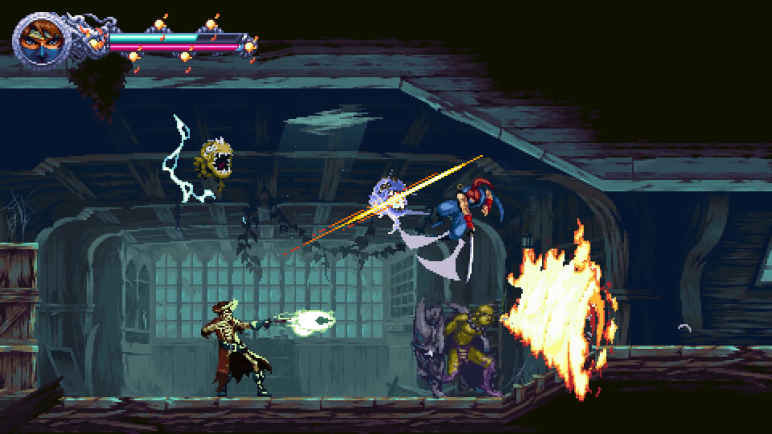
NINJA GAIDEN Ragebound, en el juego lanzado en 2025 Te propondrás completar el testamento de tu padre fallecido y terminar en Estados Unidos. Pero las cosas no irán bien y el pueblo llamado Hayabusa quedará expuesto a la ira de un poderoso y peligroso ejército. Lucharás contra amenazas repentinas, desafiarás a tus enemigos y aceptarás las tareas que se te asignen. Encuentra seguidores para salvar al mundo del Señor Demonio. Únete a personas poderosas y lucha codo a codo para detener al Señor Demonio de lo que hará y acabar con él.
¿Sistema y requisitos de NINJA GAIDEN Ragebound?
RAM: Memoria de 6 GB + y superior ++ disco duro: 10GB++ Tarjeta gráfica: NVIDIA GeForce GT 220 1 GB o AMD Radeon HD 4550 1 GB Ventanas: 10×64 bits Procesador: Intel Core Duo E8300 o AMD Phenom II X2 550
Usted está aquí: Descarga del programa completo Descarga de programas completos – Descargar juegos / Juegos de Android, Descarga de trucos de juegos de Android / Tiro con arco 360 Apk Descargar + Mod Dinero v2.1
Tiro con arco 360 Apk Descargar + Mod Dinero v2.1
Tiro con arco 360 Apk Descargar + Mod Dinero v2.1
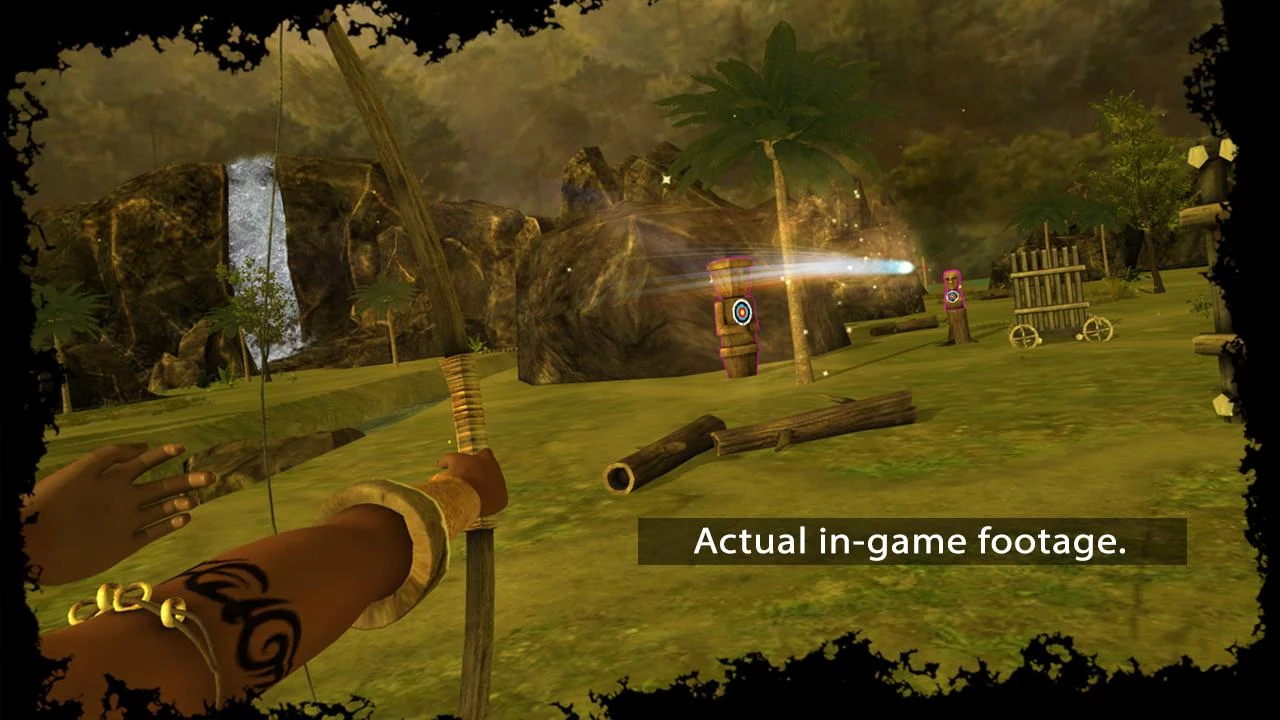
Tiro con arco 360 Apk,Android En este juego, dirigirás a un arquero y practicarás la caza de animales en el bosque. En el juego Archery 360, mejorarás y alcanzarás tus objetivos justo en el medio.
[tube]fuIgXFDzPrw[/tube]
————————————————————-
Dimensión: 160 mb Compresión: Rar / Sin Contraseña
Usted está aquí: Descarga completa del programa Descarga completa del programa – Descarga de juegos / Descarga portátil del programa, Sin categoría / Descarga completa del cortador de fotos InPixio
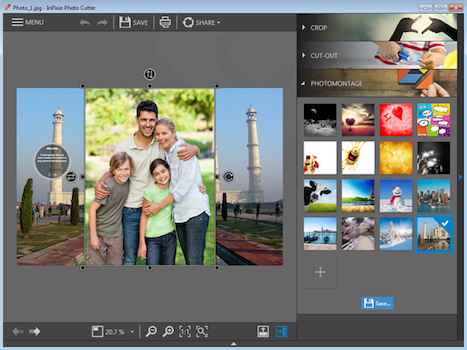
Cortador de fotos InPixio, Este programa de edición de fotografías, que se ha actualizado nuevamente después de mucho tiempo y tiene características de calidad completamente nuevas, ahora está especialmente diseñado para funcionar sin problemas en todos los sistemas. Con este programa podrás editar muchas de tus imágenes, agregar efectos y diseños para la vista trasera. También puede realizar muchas ediciones instalando este programa en su sistema. Además, obtenga una vista previa de las ediciones que ha realizado y luego guárdelas en su borrador. Ahora es una versión gratuita y actualizada.
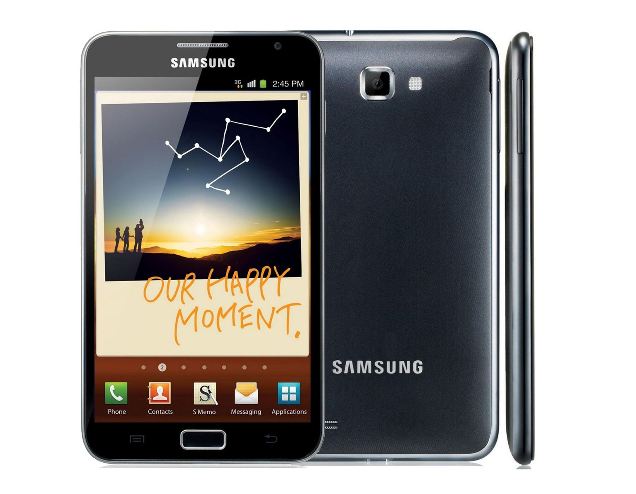
Samsung Galaxy Note 1 (nombre en clave: quincyatt/quincytmo/n7000) se lanzó en septiembre de 2011. Recientemente, este dispositivo recibió soporte oficial de recuperación TWRP. Entonces, en esta página, lo guiaremos para instalar TWRP Recovery en Galaxy Note 1. Esta guía contiene instrucciones escritas y un video tutorial para ayudarlo a instalarlo rápidamente. Asegúrese de descargar los archivos necesarios y luego continúe directamente con las instrucciones de instalación. Recuperación TWRP en Galaxy Note 1.
Ten en cuenta que antes de continuar con el proceso, primero deberás desbloquear el gestor de arranque del dispositivo. Como los fabricantes de teléfonos inteligentes proporcionan un gestor de arranque bloqueado en sus dispositivos debido a algunos problemas de seguridad, para instalar un archivo de terceros deberá desbloquear el gestor de arranque. Luego puede instalar TWRP Custom Recovery en su dispositivo Galaxy Note 1 y rootearlo también. TWRP Recovery también puede realizar copias de seguridad de Nandroid, restaurar, borrar el sistema/datos/caché y mucho más.
Recuperación de TWRP y sus beneficios
Team Win Recovery Project es una imagen de recuperación personalizada de software de código abierto para dispositivos Android. Proporciona una interfaz de pantalla táctil que permite a los usuarios instalar firmware de terceros y realizar copias de seguridad del sistema actual, cuyas funciones a menudo no son compatibles con las imágenes de recuperación de stock. – Wikipedia
Ventajas de la recuperación TWRP:
Puede actualizar una ROM personalizada en Galaxy Note 1 usando TWRP
Puede actualizar archivos zip de modificación para personalizar su teléfono
Fácil de flashear y usar módulos Xposed usando TWRP
Fácil de rootear y desrootear usando el zip flashable TWRP Recovery SuperSU
Puedes instalar Magisk en Galaxy Note 1
Fácil de crear y restaurar copias de seguridad de Nandroid usando TWRP Recovery.
Fácil acceso para restaurar la copia de seguridad de Nandroid.
Puede actualizar un archivo de imagen usando TWRP Recovery en Galaxy Note 1
Es fácil eliminar todo el bloatware usando TWRP Recovery en Galaxy Note 1.
Para underclock y overclock.
Puede limpiar, borrar caché y datos.
Cómo instalar la recuperación TWRP oficial en Galaxy Note 1 (quincyatt/quincytmo/n7000)
Antes de continuar con el proceso de instalación de TWRP, asegúrese de seguir correctamente todos los requisitos previos que se mencionan a continuación.
Requisitos previos:
Detalles de recuperación de TWRP
Nombre del archivo
Recuperación TWRP
Versión
V3.4.0 y posteriores
Apoyo
Oficial
Promotor
Equipo TWRP
Enlace de descarga
Descargo de responsabilidad:
GetDroidTips no será responsable de ningún tipo de daño o error que ocurra en su dispositivo durante/después de instalar los archivos o después de seguir esta guía. Asegúrate de hacer una copia de seguridad completa antes de hacer cualquier cosa. Haga esto bajo su propio riesgo.
Método: Herramienta Flash ODIN
Después de descargar todos los archivos, controladores y herramientas necesarios, siga el proceso de instalación.
Haga clic en “Iniciar” y espere unos segundos hasta que vea un mensaje. APROBAR.
Reinicie el teléfono en modo de recuperación presionando los botones Subir volumen + Inicio + Encendido simultáneamente. [For newer Samsung devices, press and hold Volume Up + Power together]
Eso es todo, muchachos. Ya terminaste.
¿Cuál es la raíz?
El rooteo de un teléfono inteligente es la forma no oficial de permitir que un administrador o superusuario acceda al sistema y al subsistema de su dispositivo. Por lo tanto, el usuario puede cambiar, modificar, editar o eliminar fácilmente archivos y aplicaciones del sistema.
Con la ayuda de root, puede desinstalar bloatware, aumentar el rendimiento del dispositivo, reducir el consumo de batería, instalar módulos Xposed y mucho más. Sin embargo, rootear el teléfono inteligente anulará la garantía del dispositivo y ya no podrá obtener actualizaciones de software OTA. La forma incorrecta de rootear también puede bloquear fácilmente su dispositivo. Así que asegúrese de seguir la guía correctamente.
La ventaja del enraizamiento:
Puede acceder a todos los archivos de su Galaxy Note 1, incluso a los archivos presentes en el directorio raíz de su teléfono.
Puedes aumentar el rendimiento de tu Galaxy Note 1 mediante overclocking.
Al rootear, puedes aumentar la duración de la batería al hacer underclocking en el Galaxy Note 1.
Desinstale Bloatware en Galaxy Note 1.
Puede bloquear anuncios en todas las aplicaciones de Android como Youtube y otras aplicaciones relacionadas con juegos.
Leer también: Las 5 mejores alternativas de Adblock Plus para Android
Al rootear el Galaxy Note 1, puede ver, editar o eliminar cualquier archivo del sistema en el directorio raíz.
Puede instalar Xposed Framework y muchos módulos Xposed compatibles.
Pasos para rootear Galaxy Note 1
Guía para rootear Galaxy Note 1 a través de SuperSU
Guía para rootear Galaxy Note 1 a través de Magisk
Asumimos que esta guía de instalación completa le resultará útil. Si tiene alguna pregunta, no dude en preguntar en los comentarios a continuación.
Usted está aquí: Descargar programas completos Descargar programas completos – Descargar juegos / Descargar juegos completos, juegos para PC / Descargar Cook Server Forever – PC completo
Descargar Cook Server Forever – PC completo
Servidor de cocina para siempre lleno Descargar – PC
Cook Server Forever.Juego lanzado en 2025 Interpretarás al personaje de un vendedor ambulante llamado Nori Kaga y estarás en la ciudad llamada Helianthus. Cocina comidas deliciosas y difunde fragancias por las calles de la ciudad. Produzca diversos platos y postres a partir de cientos de ingredientes, atraiga clientes y haga negocios exitosos. Coge el ritmo mientras cocinas y haz tu trabajo con amor y esmero. Para convertirte en una de las empresas de comida más deliciosas de la ciudad, ten suficientes conocimientos de cocina y demuestra tu gusto.
¿Sistema y requisitos de Cook Server Forever?
RAM: Memoria de 4 GB ++ y superior ++ Disco duro: 2GB++ Tarjeta gráfica: 256 MB de RAM Ventanas: 7
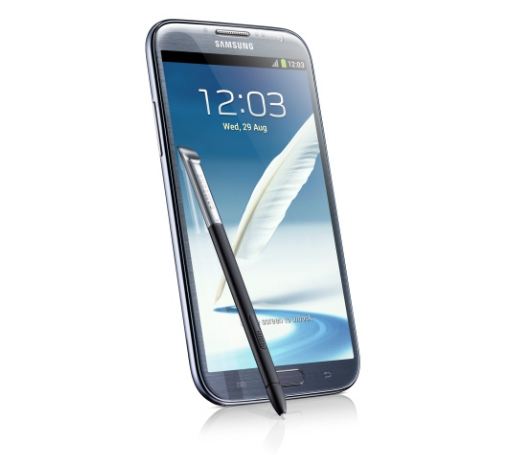
El Samsung Galaxy Note 2 (nombre en clave: All Variant) se lanzó al mercado en agosto de 2012. El teléfono inteligente venía de fábrica con Android 4.1.1 Jelly Bean. Recientemente, este dispositivo recibió soporte oficial de recuperación TWRP. Entonces, en esta página, lo guiaremos para instalar TWRP Recovery en Galaxy Note 2. Esta guía contiene instrucciones escritas y un video tutorial para ayudarlo a instalarlo rápidamente. Asegúrese de descargar los archivos necesarios y luego continúe directamente con las instrucciones de instalación. Recuperación TWRP en Galaxy Note 2.
Ten en cuenta que antes de continuar con el proceso, primero deberás desbloquear el gestor de arranque del dispositivo. Como los fabricantes de teléfonos inteligentes proporcionan un gestor de arranque bloqueado en sus dispositivos debido a algunos problemas de seguridad, para instalar un archivo de terceros deberá desbloquear el gestor de arranque. Luego puede instalar TWRP Custom Recovery en su dispositivo Galaxy Note 2 y rootearlo también. TWRP Recovery también puede realizar copias de seguridad de Nandroid, restaurar, borrar el sistema/datos/caché y mucho más.
Recuperación de TWRP y sus beneficios
Team Win Recovery Project es una imagen de recuperación personalizada de software de código abierto para dispositivos Android. Proporciona una interfaz de pantalla táctil que permite a los usuarios instalar firmware de terceros y realizar copias de seguridad del sistema actual, cuyas funciones a menudo no son compatibles con las imágenes de recuperación de stock. – Wikipedia
Ventajas de la recuperación TWRP:
Puedes actualizar una ROM personalizada en Galaxy Note 2 usando TWRP
Puede actualizar archivos zip de modificación para personalizar su teléfono
Fácil de flashear y usar módulos Xposed usando TWRP
Fácil de rootear y desrootear usando el zip flashable TWRP Recovery SuperSU
Puedes instalar Magisk en Galaxy Note 2
Fácil de crear y restaurar copias de seguridad de Nandroid usando TWRP Recovery.
Fácil acceso para restaurar la copia de seguridad de Nandroid.
Puede flashear un archivo de imagen usando TWRP Recovery en Galaxy Note 2
Es fácil eliminar todo el bloatware usando TWRP Recovery en Galaxy Note 2.
Para underclock y overclock.
Puede limpiar, borrar caché y datos.
Cómo instalar la recuperación TWRP oficial en Galaxy Note 2 (todas las variantes)
Antes de continuar con el proceso de instalación de TWRP, asegúrese de seguir correctamente todos los requisitos previos que se mencionan a continuación.
Requisitos previos:
Detalles de recuperación de TWRP
Nombre del archivo
Recuperación TWRP
Versión
V3.6.0 y posteriores
Apoyo
Oficial
Promotor
Equipo TWRP
Enlace de descarga
Descargo de responsabilidad:
GetDroidTips no será responsable de ningún tipo de daño o error que ocurra en su dispositivo durante/después de instalar los archivos o después de seguir esta guía. Asegúrate de hacer una copia de seguridad completa antes de hacer cualquier cosa. Haga esto bajo su propio riesgo.
Método: Herramienta Flash ODIN
Después de descargar todos los archivos, controladores y herramientas necesarios, siga el proceso de instalación.
Haga clic en “Iniciar” y espere unos segundos hasta que vea un mensaje. APROBAR.
Reinicie el teléfono en modo de recuperación presionando los botones Subir volumen + Inicio + Encendido simultáneamente. [For newer Samsung devices, press and hold Volume Up + Power together]
Eso es todo, muchachos. Ya terminaste.
¿Cuál es la raíz?
El rooteo de un teléfono inteligente es la forma no oficial de permitir que un administrador o superusuario acceda al sistema y al subsistema de su dispositivo. Por lo tanto, el usuario puede cambiar, modificar, editar o eliminar fácilmente archivos y aplicaciones del sistema.
Con la ayuda de root, puede desinstalar bloatware, aumentar el rendimiento del dispositivo, reducir el consumo de batería, instalar módulos Xposed y mucho más. Sin embargo, rootear el teléfono inteligente anulará la garantía del dispositivo y ya no podrá obtener actualizaciones de software OTA. La forma incorrecta de rootear también puede bloquear fácilmente su dispositivo. Así que asegúrese de seguir la guía correctamente.
La ventaja del enraizamiento:
Puede acceder a todos los archivos de su Galaxy Note 2, incluso a los archivos presentes en el directorio raíz de su teléfono.
Puedes aumentar el rendimiento de tu Galaxy Note 2 mediante overclocking.
Al rootear, puedes aumentar la duración de la batería al hacer underclocking en el Galaxy Note 2.
Desinstale Bloatware en Galaxy Note 2.
Puede bloquear anuncios en todas las aplicaciones de Android como Youtube y otras aplicaciones relacionadas con juegos.
Leer también: Las 5 mejores alternativas de Adblock Plus para Android
Al rootear el Galaxy Note 2, puede ver, editar o eliminar cualquier archivo del sistema en el directorio raíz.
Puede instalar Xposed Framework y muchos módulos Xposed compatibles.
Pasos para rootear Galaxy Note 2
Guía para rootear Galaxy Note 2 a través de SuperSU
Guía para rootear Galaxy Note 2 a través de Magisk
Asumimos que esta guía de instalación completa le resultará útil. Si tiene alguna pregunta, no dude en preguntar en los comentarios a continuación.
Usted está aquí: Descargar Programa Completo Descargar Programas Completos – Descargar Juegos / Programas de Gráficos e Imágenes / InPixio Photo eRaser Descarga completa v10.5.7924.29043
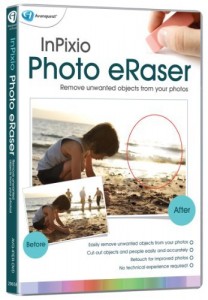
Descarga completa de InPixio Photo eRaserGracias a este programa, podrás eliminar imágenes no deseadas de tus fotografías. Puedes eliminar las imágenes que no quieras de fondo y tener las que quieras en un entorno abierto. Puedes editar fácilmente tus fotos y darles la forma que desees.
————————————————————-
Dimensión:35mb Compresión: Rar / Sin Contraseña Exploración: Webroot. / Condición clara
Si estás aquí porque estabas buscando la forma efectiva de obtener root en el dispositivo Uimi U5estás en el lugar más oportuno.
Aunque en un principio este tutorial te pueda parecer complicado, lo cierto es que, nada más lejos de la realidad, te alegrará saber lo práctico e intuitivo que es este proceso de rooteo.
¿No puedes encontrar el archivo de arranque? aquí tienes la solución.
¿Qué es la raíz?
Superusuario oh raíz es el nombre estándar con el que se asignan las cuentas de usuario que tienen todos los derechos en todo tipo de acceso, tanto monousuario como multiusuario.
Asimismo, rootear un teléfono móvil consiste en una táctica que permite a los usuarios de un dispositivo móvil con Android obtener acceso privilegiado al sistema de forma similar a los permisos administrativos en máquinas Linux o Unix, permitiéndoles superar cualquier reducción de hardware y software impuesta por los fabricantes u operadores de red.
Ventajas de rootear tu Uimi U5
Elimina Bloatware fácilmente y deshazte de las molestas aplicaciones del sistema.
Pudiendo conseguir más capacidad de almacenamiento.
Personaliza configuraciones complejas del sistema, como desbloquear el Uimi U5, restaurar nuestro número IMEI y dirección MAC así como overclockear los procesadores entre otros.
Utilice software diseñado exclusivamente para teléfonos que tengan privilegios de root.
Cambiar el tamaño o formatear nuevas particiones (¡Atención! Puede ser extremadamente peligroso.).
Crea copias de seguridad de particiones o también exporta el Firmware completo.
Precauciones y advertencias que debemos tener siempre en cuenta
El dispositivo anulará la cobertura de garantía proporcionada por el fabricante.
Peligro de que aplicaciones maliciosas puedan obtener derechos de superusuario.
Peligro de daño o pérdida de datos durante o después del proceso, por lo que se recomienda realizar una copia de seguridad antes de proceder con el root.
El Firmware/Rom del Uimi U5 puede estar dañado, se recomienda asegurarse de poder obtener una copia original de su firmware si es necesario.
Se revocará el soporte de actualización OTA/FOTA.
Requisitos previos para este proceso
Computadora con Windows XP/W7/8 o superior, arquitecturas de 32/64 bits.
Descarga la rom original de tu dispositivo móvil Uimi U5 de donde deberás extraer el componente boot.img, idealmente desde la página de soporte del fabricante.
Y No se puede descargar un firmware original para el dispositivo móvil Uimi U5 Alternativamente, puedes obtener boot.img directamente desde el Uimi U5 en este tutorial.
Configuración del dispositivo
En primer lugar debes realizar algunos parámetros específicos de las opciones del Smartphone, que pasan por Desbloquear OEM así como Activar la depuración USB.
Debes encontrar ambas configuraciones en la sección del programador, que debes tener activada previamente presionando 7 veces continuamente encima de la caja ->
Sistema-> Información del dispositivo -> Número de compilación.
Rootee el dispositivo móvil Uimi U5 con facilidad
Descomprima el archivo previamente descargado en el escritorio de su computadora con Windows y luego ejecute la utilidad MTKroot v2.5.5.
Iniciando MTKroot v2.5.5 en Uimi U5
Haga clic en Controladores -> MediaTek y finaliza la instalación de los drivers indicados.
Instalar controladores MTK Uimi U5
Siga estos pasos para implementar la instalación en los controladores -> BAsD.
Nota: La aplicación MTKroot v2.5.5 tiene los controladores actualizados necesarios para que su computadora encuentre el Uimi U5.
Luego conecte el Umi U5 a su computadora mediante un puerto USB y luego haga clic en Restablecer USB.
Haga clic en la pestaña en la parte superior izquierda ¡¡Sin botas de heno!! -> Llevarabra el archivo boot.img y luego presione el botón Parche de proceso.
La aplicación Magisk Manager se iniciará automáticamente en tu Uimi U5, sigue las instrucciones que aparecerán en pantalla para parchear el arranque.
Luego tienes que hacer clic en el botón Prueba del BAD y una vez puedes ver la frase ‘Dispositivo encontrado‘haga clic en el botón Soy un fastboot.
Cargador de arranque USB Uimi U5, prueba ADB y Fastboot
Cuídate mientras tanto Umi U5 reinicie en modo gestor de arranque y haga clic en el botón Probar arranque rápido.
Luego tendrás que esperar hasta que veas la línea “Dispositivo reconocido” antes de continuar con el siguiente problema.
Desbloquee el gestor de arranque de su teléfono Uimi U5
A continuación intentaremos liberar el gestor de arranque de tu teléfono, tarea que haremos de forma totalmente automática.
Es recomendable excluir este paso si lo has desbloqueado antes.
Haga clic una vez en Prueba del cargador de arranque si quieres asegurarte de su estado.
Verifique el gestor de arranque de Uimi U5
Si lo consideras necesario desbloquear el gestor de arranque en el Uimi U5 simplemente haga clic en el botón Liberar cargador de arranque -> Aceptar y realizar las pautas que se mostrarán proyectadas en la pantalla del teléfono móvil.
Recuerda presionar el botón sube el volumen para poder continuar.
Desbloquear el gestor de arranque Uimi U5
Nota: Al desbloquear el gestor de arranque, el Uimi U5 se restablecerá al estado inicial.
Por lo tanto, considere realizar una copia de seguridad o copiar todos sus contactos, fotos, archivos y otros datos a una tarjeta de memoria externa o Micro SD.
Una vez desbloqueado el gestor de arranque, el siguiente paso es finalizar este proceso y finalmente dejar tu dispositivo móvil con los privilegios de root correspondientes.
Vaya a la parte superior del software y seleccione la opción raíz, luego haga clic en Root en la esquina inferior.
Marcador de raíz Uimi U5
Casi inmediatamente el móvil habrá sido rooteado y podrás ver las letras “OK” tanto en la pantalla de tu Uimi U5 como en la ventana de MTKroot v2.5.5.
Luego haga clic en Salir del arranque rápido y el teléfono se reiniciará en el sistema Android.
Cuando su Uimi U5 finalice el reinicio completo, haga clic en Aplicaciones -> instalar magia y confirma que la aplicación Magisk Manager se encuentra entre las aplicaciones de Uimi U5.
Para que la aplicación Magisk Manager funcione correctamente, primero debes conectar tu Uimi U5 a Internet, ya sea a través de datos móviles o Wi-Fi.
Y finalmente solo tienes que hacer clic en Comprobar raíz -> siguiente Aceptar y nada más.
Prueba Root Uimi U5
Nota: Si la aplicación Magisk Manager no aparece instalada, presione el botón Desinstalarespera un par de segundos y haz clic nuevamente instalar.
Pasos resumidos
Resumen de pasos Root Uimi U5
Ejecute la herramienta MTKroot v2.5.5 y luego conecte su dispositivo Uimi U5 a la computadora.
Reinicie su dispositivo Uimi U5 con las opciones de fastboot presionando el botón Soy un fastboot -> Probar arranque rápido.
Si es necesario, desbloquee el gestor de arranque haciendo clic en Liberar cargador de arranque.
Finalmente seleccione la opción raíz y presione el botón Raíz.
Videotutorial de ayuda paso a paso sobre cómo rootear el dispositivo móvil Uimi U5
Usted está aquí: Descarga del programa completo Descarga de programas completos – Descargar juegos / Juegos de Android, Descarga de trucos de juegos de Android / Wild City Rush APK completo – Mod Money v1.0.7 Descargar
Wild City Rush APK completo – Mod Money v1.0.7 Descargar
Wild City Rush APK completo – Mod Money v1.0.7 Descargar Ciudad salvaje Rush Apk, Guiarás a un lindo animal e intentarás avanzar sin quedarte atrapado en los obstáculos en tu camino. En el juego Wild City Rush, intentarás recolectar las monedas de oro que se te presenten e intentarás tener el récord más alto.
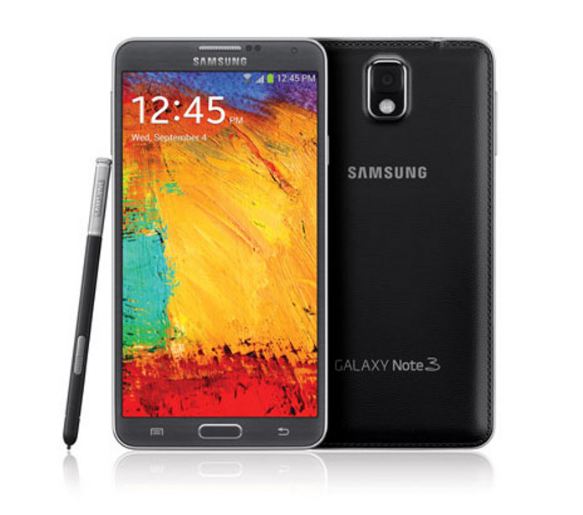
El Samsung Galaxy Note 3 (todas las variantes) se lanzó en septiembre de 2013. El teléfono salió de la caja con Android 4.3 Jelly Bean y luego se actualizó a Android 5.0 Lollipop. Recientemente, este dispositivo recibió soporte oficial de recuperación TWRP. Entonces, en esta página, lo guiaremos para instalar TWRP Recovery en Galaxy Note 3. Esta guía contiene instrucciones escritas y un video tutorial para ayudarlo a instalarlo rápidamente. Asegúrese de descargar los archivos necesarios y luego continúe directamente con las instrucciones de instalación. Recuperación TWRP en Galaxy Note 3.
Ten en cuenta que antes de continuar con el proceso, primero deberás desbloquear el gestor de arranque del dispositivo. Como los fabricantes de teléfonos inteligentes proporcionan un gestor de arranque bloqueado en sus dispositivos debido a algunos problemas de seguridad, para instalar un archivo de terceros deberá desbloquear el gestor de arranque. Luego puede instalar TWRP Custom Recovery en su dispositivo Galaxy Note 3 y rootearlo también. TWRP Recovery también puede realizar copias de seguridad de Nandroid, restaurar, borrar el sistema/datos/caché y mucho más.
Recuperación de TWRP y sus beneficios
Team Win Recovery Project es una imagen de recuperación personalizada de software de código abierto para dispositivos Android. Proporciona una interfaz de pantalla táctil que permite a los usuarios instalar firmware de terceros y realizar copias de seguridad del sistema actual, cuyas funciones a menudo no son compatibles con las imágenes de recuperación de stock. – Wikipedia
Ventajas de la recuperación TWRP:
Puede actualizar una ROM personalizada en Galaxy Note 3 usando TWRP
Puede actualizar archivos zip de modificación para personalizar su teléfono
Fácil de flashear y usar módulos Xposed usando TWRP
Fácil de rootear y desrootear usando el zip flashable TWRP Recovery SuperSU
Puedes instalar Magisk en Galaxy Note 3
Fácil de crear y restaurar copias de seguridad de Nandroid usando TWRP Recovery.
Fácil acceso para restaurar la copia de seguridad de Nandroid.
Puede actualizar un archivo de imagen usando TWRP Recovery en Galaxy Note 3
Es fácil eliminar todo el bloatware usando TWRP Recovery en Galaxy Note 3.
Para underclock y overclock.
Puede limpiar, borrar caché y datos.
Cómo instalar la recuperación TWRP oficial en Galaxy Note 3 (todas las variantes)
Antes de continuar con el proceso de instalación de TWRP, asegúrese de seguir correctamente todos los requisitos previos que se mencionan a continuación.
Requisitos previos:
Detalles de recuperación de TWRP
Nombre del archivo
Recuperación TWRP
Versión
V3.4.0 y posteriores
Apoyo
Oficial
Promotor
Equipo TWRP
Enlace de descarga
Descargo de responsabilidad:
GetDroidTips no será responsable de ningún tipo de daño o error que ocurra en su dispositivo durante/después de instalar los archivos o después de seguir esta guía. Asegúrate de hacer una copia de seguridad completa antes de hacer cualquier cosa. Haga esto bajo su propio riesgo.
Método: Herramienta Flash ODIN
Después de descargar todos los archivos, controladores y herramientas necesarios, siga el proceso de instalación.
Haga clic en “Iniciar” y espere unos segundos hasta que vea un mensaje. APROBAR.
Reinicie el teléfono en modo de recuperación presionando los botones Subir volumen + Inicio + Encendido simultáneamente. [For newer Samsung devices, press and hold Volume Up + Power together]
Eso es todo, muchachos. Ya terminaste.
¿Cuál es la raíz?
El rooteo de un teléfono inteligente es la forma no oficial de permitir que un administrador o superusuario acceda al sistema y al subsistema de su dispositivo. Por lo tanto, el usuario puede cambiar, modificar, editar o eliminar fácilmente archivos y aplicaciones del sistema.
Con la ayuda de root, puede desinstalar bloatware, aumentar el rendimiento del dispositivo, reducir el consumo de batería, instalar módulos Xposed y mucho más. Sin embargo, rootear el teléfono inteligente anulará la garantía del dispositivo y ya no podrá obtener actualizaciones de software OTA. La forma incorrecta de rootear también puede bloquear fácilmente su dispositivo. Así que asegúrese de seguir la guía correctamente.
La ventaja del enraizamiento:
Puede acceder a todos los archivos de su Galaxy Note 3, incluso a los archivos presentes en el directorio raíz de su teléfono.
Puedes aumentar el rendimiento de tu Galaxy Note 3 mediante overclocking.
Al rootear puedes aumentar la duración de la batería al hacer underclocking en el Galaxy Note 3.
Desinstale Bloatware en Galaxy Note 3.
Puede bloquear anuncios en todas las aplicaciones de Android como Youtube y otras aplicaciones relacionadas con juegos.
Leer también: Las 5 mejores alternativas de Adblock Plus para Android
Al rootear el Galaxy Note 3, puede ver, editar o eliminar cualquier archivo del sistema en el directorio raíz.
Puede instalar Xposed Framework y muchos módulos Xposed compatibles.
Pasos para rootear Galaxy Note 3
Guía para rootear Galaxy Note 3 a través de SuperSU
Guía para rootear Galaxy Note 3 a través de Magisk
Asumimos que esta guía de instalación completa le resultará útil. Si tiene alguna pregunta, no dude en preguntar en los comentarios a continuación.
Usted está aquí: Descargar Programa Completo Descargar Programas Completos – Descargar Juegos / Programas de Variedades Generales / Descargar Moyea Downloader – Completo v20.1.0 (x64)
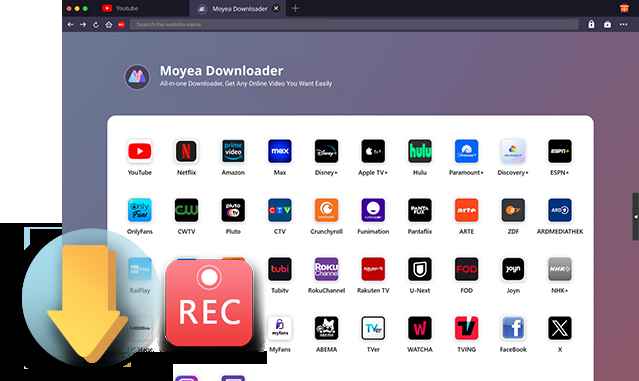
Descargador Moyea, Descargue sus videos gratis ahora con más de 40 funciones de descarga de videos que le permiten descargar los videos que desee desde cualquier lugar que desee. Depende totalmente de usted elegir la calidad que desea y ahora tener una experiencia de video completamente diferente. Cubre todos los sitios web y guarda el video que desea seleccionándolo. Contiene muchos módulos y graba videos en tiempo real. Luego podrás abrir y ver los videos descargados donde quieras, cuando quieras, sin necesidad de conexión a Internet. Proporciona una calidad de imagen de hasta 1080p y le permite descargarlas sin esfuerzo.
Usted está aquí: Descarga del programa completo Descarga de programas completos – Descargar juegos / Juegos de Android, Descarga de trucos de juegos de Android / League of War Mercenaries Apk Descarga completa + Mod v8.6.9
League of War Mercenaries Apk Descarga completa + Mod v8.6.9
League of War Mercenaries Apk + Mod v8.6.9 Soldado gratuito
Descargar League of War Mercenaries Apk,Android En este juego, te unirás a la guerra que comienza en 2028 e intentarás crear un ejército fuerte. También habrá vehículos y aviones tecnológicos en tu ejército. Construirás un ejército invencible para ti e intimidarás a tus enemigos y los atacarás.
————————————————————-
Dimensión: 89mb Compresión: Rar / Sin Contraseña Exploración: Webroot. / Condición clara
Tienes un celular en tu poder Uimi U6 ¿Y necesitas convertirte en administrador raíz? Si ese es el caso, sin duda has encontrado el lugar indicado.
los modelos Uimi U6 Son celulares que una vez rooteados permiten a sus usuarios diferentes formas de optimizar fácilmente su rendimiento general, personalizar su ROM nativa y tomar control total del sistema de dicho dispositivo.
Raíz oh uso excesivo es el nombre común asignado a las cuentas de usuario que tienen todos los privilegios en todos los tipos de acceso (usuario único y multiusuario).
Rootear un Smartphone es un método que permite al usuario de un teléfono obtener acceso privilegiado similar a los permisos administrativos en Linux, permitiendo revertir cualquier limitación del sistema o software que pueda establecer el fabricante o los operadores de red.
¿Cuáles son las ventajas de rootear el Uimi U6?
Pudiendo desinstalar todo el Bloatware fácilmente así como eliminar aplicaciones improductivas del sistema.
Pudiendo ganar capacidad de almacenamiento extra.
Cambiar cualquier configuración avanzada del sistema, como modificar el IMEI de nuestro Uimi U6, dirección MAC, overclockear los procesadores entre otras muchas opciones.
Poder utilizar utilidades desarrolladas específicamente para aquellos terminales que tengan privilegios de usuario root.
Adaptar o dividir particiones en la memoria (¡Advertencia! Esto puede ser muy peligroso para la integridad del dispositivo.).
Crea bakups o copias de seguridad de todas las particiones y exporta la rom.
Precauciones y desventajas a tener en cuenta
Su dispositivo móvil suspenderá la cobertura de la garantía emitida por el fabricante.
Riesgo de que aplicaciones maliciosas obtengan derechos de superusuario.
Amenaza de daño o pérdida de datos durante el procedimiento, en cuyo caso se recomienda realizar una copia de seguridad antes de proceder con el root.
El Firmware/Rom del teléfono móvil puede estar dañado, se recomienda asegurarse de poder obtener una copia oficial de su firmware si es necesario.
Se invalidará la compatibilidad con actualizaciones FOTA/OTA.
Requisitos del trámite
Computadora con Windows XP hasta w10 o posterior, tanto de 32 como de 64 bits.
Cable para transferencias de datos de USB a Micro USB.
Descargue el firmware original de su Uimi U6 para obtener el archivo boot.img, preferiblemente del soporte del fabricante.
Y no puedes obtener una rom oficial para tu dispositivo móvil Uimi U6 Alternativamente, puede extraer el archivo boot.img directamente desde su computadora siguiendo las instrucciones de este tutorial.
Configuraciones en el teléfono
Lo primero que vamos a hacer es proceder a configurar los ajustes necesarios para este proceso, que básicamente consisten en Habilitar la depuración USB así como Habilitar desbloqueo OEM.
Estas preferencias se encuentran dentro del panel de desarrollador, que deberás haber desbloqueado previamente. golpeando 7 veces seguido encima del cuadro;
Sistema-> Información del teléfono -> versión de software oh Número de compilación.
Rootear Uimi U6 paso a paso
En primer lugar, debes extraer el archivo previamente descargado en el escritorio de tu computadora con Windows y abrir el software MTKroot v2.5.5.
Abrir MTKroot v2.5.5 en Uimi U6
Pulsa y Controladores -> MediaTek y termina de instalar los controladores.
Instalar los controladores USB Uimi U6
Asimismo, siga estos pasos para completar la instalación de controladores. BAsD.
Nota: El software MTKroot v2.5.5 tiene los controladores actualizados necesarios para que su PC reconozca el Uimi U6.
Luego conecta tu Uimi U6 a su computadora usando un cable de datos Micro USB y luego haga clic una vez. Restablecer USB.
Haga clic en la esquina superior izquierda en ¡¡Sin botas de heno!! -> Llevarabra el archivo boot.img y finalmente haga clic en el botón Parche de proceso.
La herramienta Magisk Manager se iniciará automáticamente en tu terminal, sigue los pasos que aparecerán en tu pantalla para crear el parche.
Luego haga clic en el botón Prueba del BAD y espera un momento hasta que aparezca el texto ‘Dispositivo reconocido‘justo en ese momento debes hacer clic en Soy un fastboot.
Uimi U6 reinicie el USB, pruebe ADB, vaya a Fastboot
Ahora escuche durante unos segundos hasta que Uimi U6 Comience con el modo Fastboot, haga clic en el botón Probar arranque rápido.
Una vez más debes prestar atención hasta que puedas leer la frase ‘Dispositivo encontrado’ antes de poder avanzar al siguiente punto.
Desbloquear el gestor de arranque del dispositivo Uimi U6
En la siguiente etapa tendrás que desbloquear el gestor de arranque de tu Uimi U6, operación fundamental que haremos de forma 100% automatizada.
Pero deberás saltarte este trámite si ya lo has liberado en otro momento.
Haga clic una vez Prueba del cargador de arranque si necesita asegurarse de que esté desbloqueado o no.
Comprobar el gestor de arranque Uimi U6
En caso de que necesites abre el gestor de arranque en tu Uimi U6 simplemente haga clic en Liberar cargador de arranque -> Acepta y luego lleva a cabo las instrucciones que se proyectan en la pantalla de tu teléfono móvil.
presione el botón sube el volumen para continuar.
Desbloquear el gestor de arranque Uimi U6
Nota: Cuando desbloqueas el gestor de arranque, el software de tu teléfono se restablecerá a su estado original.
Por ese mismo motivo, se recomienda realizar una copia de seguridad o, si lo deseas, copiar tus contactos, fotos, archivos y otros datos personales a una unidad de almacenamiento externa.
Una vez que hayas liberado el gestor de arranque, la siguiente fase consiste en completar este proceso, dejando finalmente el Uimi U6 con privilegios de usuario root.
Vaya a la esquina superior izquierda de la aplicación MTKroot v2.5.5 y seleccione la opción raíz, luego haga clic una vez en el botón Raíz en la parte inferior.
Opción raíz de Uimi U6
Casi de inmediato el Uimi U6 quedará rooteado y la palabra “OK” aparecerá proyectada en la pantalla de tu dispositivo Uimi U6 y en la ventana de MTKroot v2.5.5.
Luego haga clic una vez Salir del arranque rápido y su dispositivo móvil Uimi U6 volverá al sistema.
Cuando tu Uimi U6 termine de reiniciarse por completo pulsa en el botón Aplicaciones -> instalar magia y verifique que la aplicación Magisk Manager se haya instalado en su Uimi U6.
Para que la aplicación Magisk Manager funcione correctamente, primero debes conectar tu dispositivo móvil a Internet, tanto a través del operador de red como a través de Wi-Fi.
Y para finalizar sólo tienes que hacer clic en Comprobar raíz -> siguiente Aceptar y eso es todo.
Probar Root Uimi U6
Nota: Si la aplicación no se instala la primera vez, presione DesinstalarEspere unos segundos y haga clic nuevamente. Instalar Administrador Mágico.
Abreviatura del proceso
Resumen de pasos Root Uimi U6
Ejecute el programa MTKroot v2.5.5 y luego conecte su terminal Uimi U6 al ordenador.
Reinicia tu terminal Uimi U6 en modo bootloader pulsando en el botón Soy un fastboot -> Probar arranque rápido.
Si es necesario, desbloquee el gestor de arranque haciendo clic en Liberar cargador de arranque.
Finalmente seleccione la opción raíz y presione el botón Raíz.
Vídeo tutorial de ayuda sobre cómo rootear el dispositivo móvil Uimi U6
Tienes un celular en tu poder Uimi U6 ¿Y necesitas convertirte en administrador raíz? Si ese es el caso, sin duda has encontrado el lugar indicado.
los modelos Uimi U6 Son celulares que una vez rooteados permiten a sus usuarios diferentes formas de optimizar fácilmente su rendimiento general, personalizar su ROM nativa y tomar control total del sistema de dicho dispositivo.
Raíz oh uso excesivo es el nombre común asignado a las cuentas de usuario que tienen todos los privilegios en todos los tipos de acceso (usuario único y multiusuario).
Rootear un Smartphone es un método que permite al usuario de un teléfono obtener acceso privilegiado similar a los permisos administrativos en Linux, permitiendo revertir cualquier limitación del sistema o software que pueda establecer el fabricante o los operadores de red.
¿Cuáles son las ventajas de rootear el Uimi U6?
Pudiendo desinstalar todo el Bloatware fácilmente así como eliminar aplicaciones improductivas del sistema.
Pudiendo ganar capacidad de almacenamiento extra.
Cambiar cualquier configuración avanzada del sistema, como modificar el IMEI de nuestro Uimi U6, dirección MAC, overclockear los procesadores entre otras muchas opciones.
Poder utilizar utilidades desarrolladas específicamente para aquellos terminales que tengan privilegios de usuario root.
Adaptar o dividir particiones en la memoria (¡Advertencia! Esto puede ser muy peligroso para la integridad del dispositivo.).
Crea bakups o copias de seguridad de todas las particiones y exporta la rom.
Precauciones y desventajas a tener en cuenta
Su dispositivo móvil suspenderá la cobertura de la garantía emitida por el fabricante.
Riesgo de que aplicaciones maliciosas obtengan derechos de superusuario.
Amenaza de daño o pérdida de datos durante el procedimiento, en cuyo caso se recomienda realizar una copia de seguridad antes de proceder con el root.
El Firmware/Rom del teléfono móvil puede estar dañado, se recomienda asegurarse de poder obtener una copia oficial de su firmware si es necesario.
Se invalidará la compatibilidad con actualizaciones FOTA/OTA.
Requisitos del trámite
Computadora con Windows XP hasta w10 o posterior, tanto de 32 como de 64 bits.
Cable para transferencias de datos de USB a Micro USB.
Descargue el firmware original de su Uimi U6 para obtener el archivo boot.img, preferiblemente del soporte del fabricante.
Y no puedes obtener una rom oficial para tu dispositivo móvil Uimi U6 Alternativamente, puede extraer el archivo boot.img directamente desde su computadora siguiendo las instrucciones de este tutorial.
Configuraciones en el teléfono
Lo primero que vamos a hacer es proceder a configurar los ajustes necesarios para este proceso, que básicamente consisten en Habilitar la depuración USB así como Habilitar desbloqueo OEM.
Estas preferencias se encuentran dentro del panel de desarrollador, que deberás haber desbloqueado previamente. golpeando 7 veces seguido encima del cuadro;
Sistema-> Información del teléfono -> versión de software oh Número de compilación.
Rootear Uimi U6 paso a paso
En primer lugar, debes extraer el archivo previamente descargado en el escritorio de tu computadora con Windows y abrir el software MTKroot v2.5.5.
Abrir MTKroot v2.5.5 en Uimi U6
Pulsa y Controladores -> MediaTek y termina de instalar los controladores.
Instalar los controladores USB Uimi U6
Asimismo, siga estos pasos para completar la instalación de controladores. BAsD.
Nota: El software MTKroot v2.5.5 tiene los controladores actualizados necesarios para que su PC reconozca el Uimi U6.
Luego conecta tu Uimi U6 a su computadora usando un cable de datos Micro USB y luego haga clic una vez. Restablecer USB.
Haga clic en la esquina superior izquierda en ¡¡Sin botas de heno!! -> Llevarabra el archivo boot.img y finalmente haga clic en el botón Parche de proceso.
La herramienta Magisk Manager se iniciará automáticamente en tu terminal, sigue los pasos que aparecerán en tu pantalla para crear el parche.
Luego haga clic en el botón Prueba del BAD y espera un momento hasta que aparezca el texto ‘Dispositivo reconocido‘justo en ese momento debes hacer clic en Soy un fastboot.
Uimi U6 reinicie el USB, pruebe ADB, vaya a Fastboot
Ahora escuche durante unos segundos hasta que Uimi U6 Comience con el modo Fastboot, haga clic en el botón Probar arranque rápido.
Una vez más debes prestar atención hasta que puedas leer la frase ‘Dispositivo encontrado’ antes de poder avanzar al siguiente punto.
Desbloquear el gestor de arranque del dispositivo Uimi U6
En la siguiente etapa tendrás que desbloquear el gestor de arranque de tu Uimi U6, operación fundamental que haremos de forma 100% automatizada.
Pero deberás saltarte este trámite si ya lo has liberado en otro momento.
Haga clic una vez Prueba del cargador de arranque si necesita asegurarse de que esté desbloqueado o no.
Comprobar el gestor de arranque Uimi U6
En caso de que necesites abre el gestor de arranque en tu Uimi U6 simplemente haga clic en Liberar cargador de arranque -> Acepta y luego lleva a cabo las instrucciones que se proyectan en la pantalla de tu teléfono móvil.
presione el botón sube el volumen para continuar.
Desbloquear el gestor de arranque Uimi U6
Nota: Cuando desbloqueas el gestor de arranque, el software de tu teléfono se restablecerá a su estado original.
Por ese mismo motivo, se recomienda realizar una copia de seguridad o, si lo deseas, copiar tus contactos, fotos, archivos y otros datos personales a una unidad de almacenamiento externa.
Una vez que hayas liberado el gestor de arranque, la siguiente fase consiste en completar este proceso, dejando finalmente el Uimi U6 con privilegios de usuario root.
Vaya a la esquina superior izquierda de la aplicación MTKroot v2.5.5 y seleccione la opción raíz, luego haga clic una vez en el botón Raíz en la parte inferior.
Opción raíz de Uimi U6
Casi de inmediato el Uimi U6 quedará rooteado y la palabra “OK” aparecerá proyectada en la pantalla de tu dispositivo Uimi U6 y en la ventana de MTKroot v2.5.5.
Luego haga clic una vez Salir del arranque rápido y su dispositivo móvil Uimi U6 volverá al sistema.
Cuando tu Uimi U6 termine de reiniciarse por completo pulsa en el botón Aplicaciones -> instalar magia y verifique que la aplicación Magisk Manager efectivamente se haya instalado en su Uimi U6.
Para que la aplicación Magisk Manager funcione correctamente, primero debes conectar tu dispositivo móvil a Internet, tanto a través del operador de red como a través de Wi-Fi.
Y para finalizar sólo tienes que hacer clic en Comprobar raíz -> siguiente Aceptar y eso es todo.
Probar Root Uimi U6
Nota: Si la aplicación no se instala la primera vez, presione DesinstalarEspere unos segundos y haga clic nuevamente. Instalar Administrador Mágico.
Abreviatura del proceso
Resumen de pasos Root Uimi U6
Ejecute el programa MTKroot v2.5.5 y luego conecte su terminal Uimi U6 al ordenador.
Reinicia tu terminal Uimi U6 en modo bootloader pulsando en el botón Soy un fastboot -> Probar arranque rápido.
Si es necesario, desbloquee el gestor de arranque haciendo clic en Liberar cargador de arranque.
Finalmente seleccione la opción raíz y presione el botón Raíz.
Vídeo tutorial de ayuda sobre cómo rootear el dispositivo móvil Uimi U6
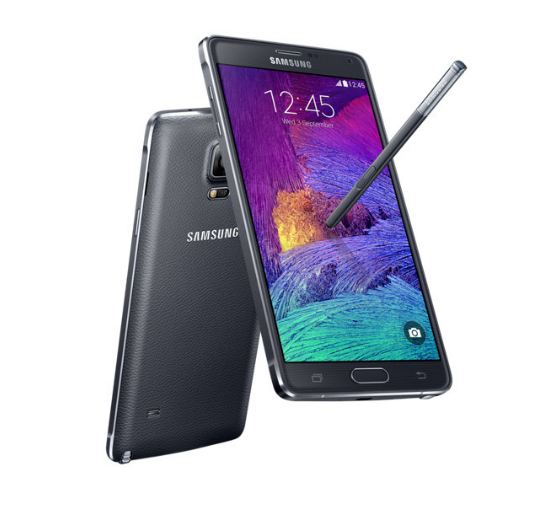
El Samsung Galaxy Note 4 (nombre en clave: tre3gxx/treltxx/trlte) se lanzó en septiembre de 2014. El teléfono salió de la caja con Android 4.4.4 Kitkat y luego se actualizó a Android 6.0.1 Marshmallow. Recientemente, este dispositivo recibió soporte oficial de recuperación TWRP. Entonces, en esta página, lo guiaremos para instalar TWRP Recovery en Galaxy Note 4. Esta guía contiene instrucciones escritas y tutoriales en video para ayudarlo a instalarlo rápidamente. Asegúrese de descargar los archivos necesarios y seguir las instrucciones de instalación. Recuperación TWRP en Galaxy Note 4.
Recuerde que debe desbloquear el gestor de arranque del dispositivo antes de comenzar el proceso. Dado que los fabricantes de teléfonos inteligentes proporcionan un gestor de arranque bloqueado en sus dispositivos debido a algunos problemas de seguridad, para instalar un archivo de terceros deberá desbloquear el gestor de arranque. Luego puede instalar TWRP Custom Recovery en su dispositivo Galaxy Note 4 y rootearlo también. TWRP Recovery también puede realizar copias de seguridad de Nandroid, restaurar, borrar el sistema/datos/caché y mucho más.
Recuperación de TWRP y sus beneficios
Team Win Recovery Project es una imagen de recuperación personalizada de software de código abierto para dispositivos Android. Proporciona una interfaz de pantalla táctil que permite a los usuarios instalar firmware de terceros y realizar copias de seguridad del sistema actual, cuyas funciones a menudo no son compatibles con las imágenes de recuperación de stock. – Wikipedia
Puedes actualizar una ROM personalizada en Galaxy Note 4 usando TWRP
Puede actualizar archivos zip de modificación para personalizar su teléfono
Fácil de flashear y usar módulos Xposed usando TWRP
Fácil de rootear y desrootear usando el zip flashable TWRP Recovery SuperSU
Puedes instalar Magisk en Galaxy Note 4
Fácil de crear y restaurar copias de seguridad de Nandroid usando TWRP Recovery.
Fácil acceso para restaurar la copia de seguridad de Nandroid.
Puede flashear un archivo de imagen usando TWRP Recovery en Galaxy Note 4
Es fácil eliminar todo el bloatware usando TWRP Recovery en Galaxy Note 4.
Para underclock y overclock.
Puede limpiar, borrar caché y datos.
Cómo instalar la recuperación TWRP oficial en Galaxy Note 4 (tre3gxx/treltxx/trlte)
Antes de continuar con el proceso de instalación de TWRP, asegúrese de seguir correctamente todos los requisitos previos que se mencionan a continuación.
Requisitos previos:
Detalles de recuperación de TWRP
Nombre del archivo
Recuperación TWRP
Versión
V3.4.0 y posteriores
Apoyo
Oficial
Promotor
Equipo TWRP
Enlace de descarga
Descargo de responsabilidad:
GetDroidTips no será responsable de ningún tipo de daño o error que ocurra en su dispositivo durante/después de instalar los archivos o después de seguir esta guía. Asegúrate de hacer una copia de seguridad completa antes de hacer cualquier cosa. Haga esto bajo su propio riesgo.
Método: Herramienta Flash ODIN
Después de descargar todos los archivos, controladores y herramientas necesarios, siga el proceso de instalación.
Haga clic en “Iniciar” y espere unos segundos hasta que vea un mensaje. APROBAR.
Reinicie el teléfono en modo de recuperación presionando los botones Subir volumen + Inicio + Encendido simultáneamente. [For newer Samsung devices, press and hold Volume Up + Power together]
Eso es todo, muchachos. Ya terminaste.
¿Cuál es la raíz?
El rooteo de un teléfono inteligente es la forma no oficial de permitir que un administrador o superusuario acceda al sistema y al subsistema de su dispositivo. Por lo tanto, el usuario puede cambiar, modificar, editar o eliminar fácilmente archivos y aplicaciones del sistema.
Con la ayuda de root, puede desinstalar bloatware, aumentar el rendimiento del dispositivo, reducir el consumo de batería, instalar módulos Xposed y mucho más. Sin embargo, rootear el teléfono inteligente anulará la garantía del dispositivo y ya no podrá obtener actualizaciones de software OTA. La forma incorrecta de rootear también puede bloquear fácilmente su dispositivo. Así que asegúrese de seguir la guía correctamente.
La ventaja del enraizamiento:
Puede acceder a todos los archivos de su Galaxy Note 4, incluso a los archivos presentes en el directorio raíz de su teléfono.
Puedes aumentar el rendimiento de tu Galaxy Note 4 mediante overclocking.
Al rootear puedes aumentar la duración de la batería al hacer underclocking en el Galaxy Note 4.
Desinstale Bloatware en Galaxy Note 4.
Puede bloquear anuncios en todas las aplicaciones de Android como Youtube y otras aplicaciones relacionadas con juegos.
Leer también: Las 5 mejores alternativas de Adblock Plus para Android
Al rootear el Galaxy Note 4, puede ver, editar o eliminar cualquier archivo del sistema en el directorio raíz.
Puede instalar Xposed Framework y muchos módulos Xposed compatibles.
Pasos para rootear Galaxy Note 4
Guía para rootear Galaxy Note 4 a través de SuperSU
Guía para rootear Galaxy Note 4 a través de Magisk
Asumimos que esta guía de instalación completa le resultará útil. Si tiene alguna pregunta, no dude en preguntar en los comentarios a continuación.