Usted está aquí: Descargar Programa Completo Descargar Programas Completos – Descargar Juegos / Programas de Audio y Video / Descarga de captura de pantalla de 4Videosoft – Completa v1.5.32
Descarga de captura de pantalla de 4Videosoft – Completa v1.5.32
Descarga de captura de pantalla de 4Videosoft – Completa v1.5.32
Descarga de captura de pantalla de 4Videosoft – CompletaGracias al programa, puedes grabar video y audio de la pantalla de tu computadora en las versiones Win 7-8-10. Es un programa ideal para quienes desean grabar videos de juegos en vivo. Puede grabar sus videos educativos o de juegos y compartirlos en las redes sociales.
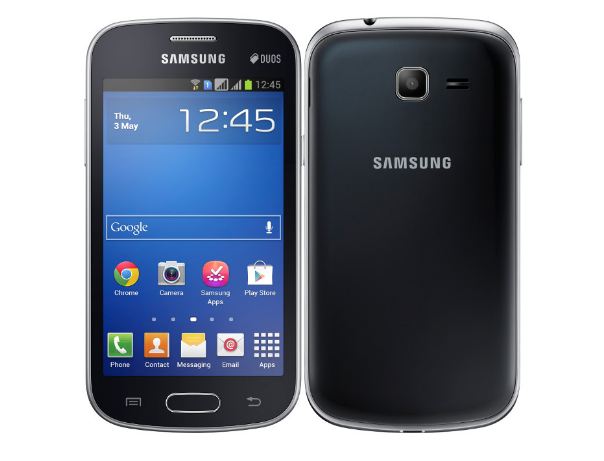
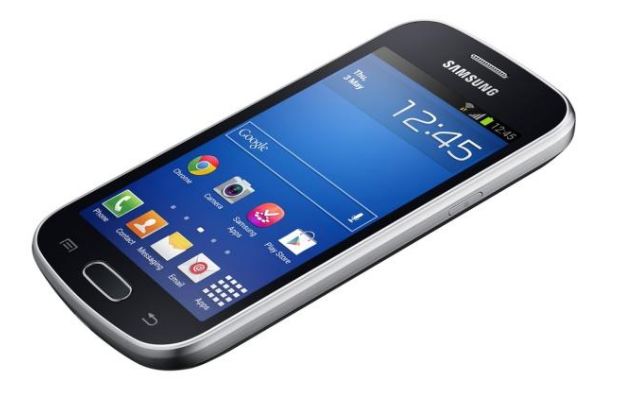
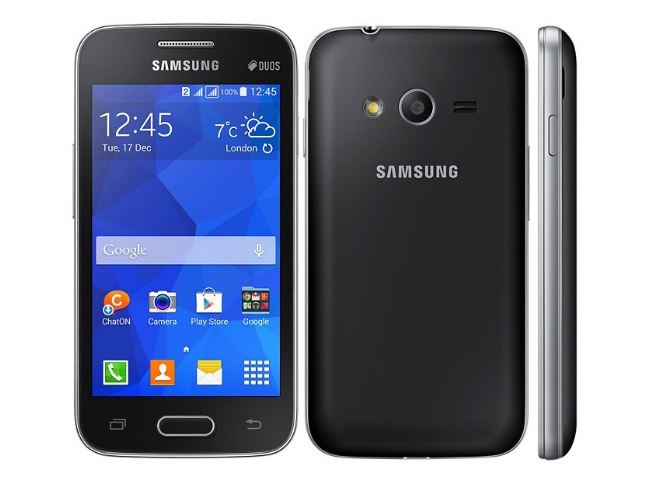
Recientemente, este dispositivo recibió soporte oficial de recuperación TWRP. Entonces, en esta página, lo guiaremos para instalar TWRP Recovery en Samsung Galaxy Trend (kyleve). Esta guía contiene instrucciones escritas y un video tutorial para ayudarlo a instalarla rápidamente. Asegúrese de descargar los archivos necesarios y luego continúe directamente con las instrucciones de instalación. Recuperación TWRP en Samsung Galaxy Trend.
Ten en cuenta que antes de continuar con el proceso, primero deberás desbloquear el gestor de arranque del dispositivo. Como los fabricantes de teléfonos inteligentes proporcionan un gestor de arranque bloqueado en sus dispositivos debido a algunos problemas de seguridad, para instalar un archivo de terceros deberá desbloquear el gestor de arranque. Luego puede instalar TWRP Custom Recovery en su dispositivo Samsung Galaxy Trend y rootearlo también. TWRP Recovery también puede realizar copias de seguridad de Nandroid, restaurar, borrar el sistema/datos/caché y mucho más.
Recuperación de TWRP y sus beneficios
Team Win Recovery Project es una imagen de recuperación personalizada de software de código abierto para dispositivos Android. Proporciona una interfaz de pantalla táctil que permite a los usuarios instalar firmware de terceros y realizar copias de seguridad del sistema actual, cuyas funciones a menudo no son compatibles con las imágenes de recuperación de stock. – Wikipedia
Ventajas de la recuperación TWRP:
Puede actualizar una ROM personalizada en Samsung Galaxy Trend usando TWRP
Puedes modificar archivos zip para personalizar tu teléfono
Fácil de flashear y usar módulos Xposed usando TWRP
Fácil de rootear y desrootear usando el zip flashable TWRP Recovery SuperSU
Puedes instalar Magisk en Samsung Galaxy Trend
Fácil de crear y restaurar copias de seguridad de Nandroid usando TWRP Recovery.
Fácil acceso para restaurar la copia de seguridad de Nandroid.
Puede actualizar un archivo de imagen usando TWRP Recovery en Samsung Galaxy Trend
Es fácil eliminar todo el bloatware usando TWRP Recovery en Samsung Galaxy Trend.
Para underclock y overclock.
Puede limpiar, borrar caché y datos.
Cómo instalar la recuperación TWRP oficial en Samsung Galaxy Trend (kyleve)
Antes de continuar con el proceso de instalación de TWRP, asegúrese de seguir correctamente todos los requisitos previos que se mencionan a continuación.
GetDroidTips no será responsable de ningún tipo de daño o error que ocurra en su dispositivo durante/después de instalar los archivos o seguir esta guía. Asegúrate de hacer una copia de seguridad completa antes de hacer cualquier cosa. Haga esto bajo su propio riesgo.
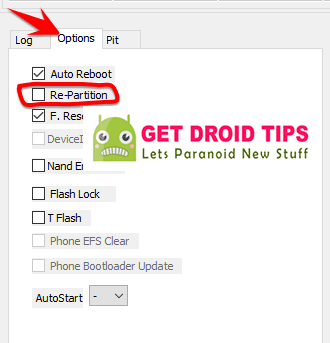
Método: Herramienta Flash ODIN
Después de descargar todos los archivos, controladores y herramientas necesarios, siga el proceso de instalación.
Haga clic en “Iniciar” y espere unos segundos hasta que vea un mensaje. APROBAR.
Reinicie el teléfono en modo de recuperación presionando los botones Subir volumen + Inicio + Encendido simultáneamente. [For newer Samsung devices, press and hold Volume Up + Power together]
Eso es todo, muchachos. Ya terminaste.
¿Cuál es la raíz?
El rooteo de un teléfono inteligente es la forma no oficial de permitir que un administrador o superusuario acceda al sistema y al subsistema de su dispositivo. Por lo tanto, el usuario puede cambiar, modificar, editar o eliminar fácilmente archivos y aplicaciones del sistema.
Con la ayuda de root, puede desinstalar bloatware, aumentar el rendimiento del dispositivo, reducir el consumo de batería, instalar módulos Xposed y mucho más. Sin embargo, rootear el teléfono inteligente anulará la garantía del dispositivo y ya no podrá obtener actualizaciones de software OTA. La forma incorrecta de rootear también puede bloquear fácilmente su dispositivo. Por lo tanto, asegúrese de seguir la guía correctamente.
La ventaja del enraizamiento:
Puede acceder a todos los archivos de su Samsung Galaxy Trend, incluso a los archivos presentes en el directorio raíz de su teléfono.
Puedes aumentar el rendimiento de tu Samsung Galaxy Trend mediante overclocking.
Al rootear, puedes aumentar la duración de la batería al hacer underclocking en el Samsung Galaxy Trend.
Desinstale Bloatware en Samsung Galaxy Trend.
Puede bloquear anuncios en todas las aplicaciones de Android como Youtube y otras aplicaciones relacionadas con juegos.
Leer también: Las 5 mejores alternativas de Adblock Plus para Android
Al rootear el Samsung Galaxy Trend, puede ver, editar o eliminar cualquier archivo del sistema en el directorio raíz.
Puede instalar Xposed Framework y muchos módulos Xposed compatibles.
Pasos para rootear Samsung Galaxy Trend
Guía para rootear Samsung Galaxy Trend a través de SuperSU
Guía para rootear Samsung Galaxy Trend a través de Magisk
Asumimos que esta guía de instalación completa le resultará útil. Si tiene alguna pregunta, no dude en preguntar en los comentarios a continuación.
Usted está aquí: Descargar Programa Completo Descargar Programas Completos – Descargar Juegos / Programas de Variedades Generales / Siemens PLM NX Descarga completa V12.0 Multilang
Siemens PLM NX Descarga completa V12.0 Multilang
Descargar Siemens PLM NX Full 12.0 Multilenguaje
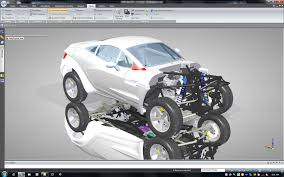
Siemens PLM NXSiemens, que se puede decir que es el líder del software cad cam cae en su última versión PLM NX 12 con el programa
El software CAD, combinado con tecnologías líderes para acelerar el diseño, aumentar la eficiencia y la calidad y reducir los costos, le brinda muchas soluciones y comodidades.
Usted está aquí: Descargar programas completos Descargar programas completos – Descargar juegos / Descargar juegos de tamaño reducido, Descargar juegos completos / Descargar Yandere School – Juego de anime para PC
Descargar Yandere School – Juego de anime para PC
Descargar Escuela Yandere – PC Descarga de la escuela Yandere, Una estudiante de secundaria llamada Akari Furutaka estudia en una escuela secundaria normal en Yandere y se enamora de un chico y no puede expresar sus sentimientos. Al enterarse de que otros aman al niño que ella ama, Akari encontrará la manera de deshacerse de todos sus rivales y hacer que la persona que ama también la ame, pase lo que pase. Al dirigir al personaje de Akari, matarás a la nueva estudiante de tu clase, a la novia contratada de tu ser querido y a la gente del equipo de béisbol de la escuela con toda tu sangre fría y te asegurarás de que la persona que amas se quede contigo.
Requisitos del sistema MÍNIMO: Sistema operativo: Windows 7 o más reciente Procesador: i5 o más reciente Memoria: 2 GB de RAM Tarjeta gráfica: AMD 6600 / GTX 650 o más reciente Almacenamiento: 700 MB de espacio disponible
Usted está aquí: Descargar Programa Completo Descargar Programas Completos – Descargar Juegos / Programas de Variedades Generales / Siemens PLM NX Descarga completa V12.0 Multilang
Siemens PLM NX Descarga completa V12.0 Multilang
Descargar Siemens PLM NX Full 12.0 Multilenguaje
Siemens PLM NXSiemens, que se puede decir que es el líder del software cad cam cae en su última versión PLM NX 12 con el programa
El software CAD, combinado con tecnologías líderes para acelerar el diseño, aumentar la eficiencia y la calidad y reducir los costos, le brinda muchas soluciones y comodidades.
Usted está aquí: Descarga del programa completo Descarga de programas completos – Descargar juegos / Juegos de Android, Descarga de trucos de juegos de Android / Descargar MTB Downhill Multijugador APK – Mod completo
Descargar MTB Downhill Multijugador APK – Mod completo
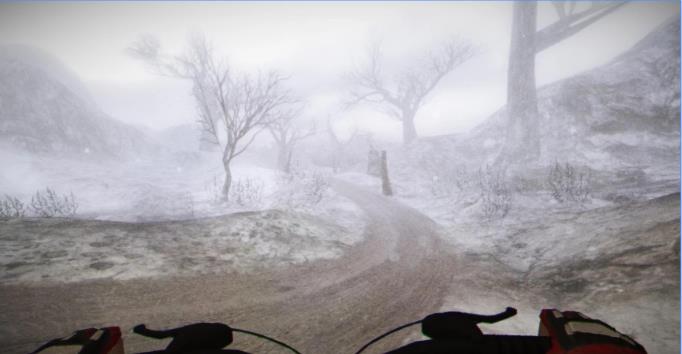
Descargar MTB Downhill Multiplayer APK – Mod Money v1.0.23 completo MTB cuesta abajo multijugador Apk, En el juego guiarás a un deportista utilizando una bicicleta de montaña y pasarás momentos llenos de adrenalina en entornos naturales. En el juego MTB Downhill Multiplayer, emprenderás viajes impresionantes y competirás con tus oponentes en áreas con vistas maravillosas. En este juego con excelentes gráficos, sentirás que estás montando una bicicleta real y tendrás momentos llenos de acción.
Rootear una tablet, como es el caso de la Lenovo Tab 4 10, no debe considerarse en ningún caso un juego y menos tomarse a la ligera, por eso en los tutoriales que publicamos siempre nos aseguramos de evitar que los usuarios olviden algún paso o ajuste imprescindible.
¿No encuentras el maletero? Entonces este te interesará
¿Qué significa rootear?
Él usuario raíz oh uso excesivo es el nombre habitual que se asigna a las cuentas de usuario administrador que tienen todos los privilegios en todos los accesos, tanto monousuario como multiusuario.
Rootear un dispositivo móvil es un procedimiento que permite al usuario de cualquier dispositivo móvil con sistema operativo Android obtener acceso privilegiado de manera similar a los permisos administrativos de Unix, lo que también permite al usuario superar cualquier impedimento de sistema o software que puedan establecer los fabricantes u operadores de red.
¿Cuáles son las ventajas de rootear la Lenovo Tab 4 10?
Elimine Bloatware con facilidad y desinstale aplicaciones potencialmente improductivas del sistema.
Posibilidad de conseguir espacio de almacenamiento extra.
Cambiar configuraciones avanzadas en el sistema, como desbloquear, resetear el IMEI de nuestra Lenovo Tab 4 10 y MAC, overclockear el procesador y otros.
Utilice programas dirigidos únicamente a dispositivos móviles que tengan permisos de usuario root.
Modificar, redimensionar y/o adaptar nuevas particiones en memoria (puede ser muy peligroso).
Realiza copias de seguridad de todas las particiones o también exporta el Firmware.
Precauciones y advertencias que debemos tener siempre en cuenta
El dispositivo móvil ya no estará cubierto por la garantía del fabricante.
Exposición a aplicaciones maliciosas que obtienen permisos de superusuario.
Exposición a daños o deterioro de los datos durante o después del proceso, en cuyo caso se recomienda en todo caso crear una copia de seguridad antes de iniciar el proceso raíz.
La ROM de la tableta Lenovo Tab 4 10 puede estar dañada, se recomienda asegurarse de poder obtener una copia válida de su firmware si es necesario.
El soporte para actualizaciones FOTA/OTA acabará siendo inutilizable.
Directrices de procedimiento
PC con sistema operativo Windows XP/W7/8 o más reciente, arquitectura de 32/64 bits.
Descargue el firmware original de su Lenovo Tab 4 10 para eliminar el componente boot.img, si es posible, desde el sitio web de soporte del fabricante.
Y No encuentras la rom oficial de tu tablet Lenovo Tab 4 10 Alternativamente, también puede acceder fácilmente al componente boot.img directamente desde Lenovo Tab 4 10 siguiendo los pasos de este tutorial.
Configurar la Lenovo Tab 4 10
Lo primero que tendremos que hacer, lógicamente, será configurar los ajustes necesarios para este proceso, estos básicamente constan de Activar la depuración USB así como Habilitar desbloqueo OEM.
Debes encontrar las dos opciones dentro de la sección del programador, la cual debes habilitar previamente presionando 7 veces consecutivamente encima del cuadro;
Configuración del dispositivo-> Acerca del dispositivo -> versión de software oh Número de compilación.
Tutorial para rootear la tablet Lenovo Tab 4 10 paso a paso
En primer lugar tendrás que descomprimir los archivos previamente descargados en el escritorio del ordenador e iniciar el software MTKroot v2.5.5.
Abrir MTKroot v2.5.5 en Lenovo Tab 4 10
Haga clic una vez en Controladores -> Qualcomm y complete la instalación de los controladores necesarios.
Instale los controladores USB Qualcomm Lenovo Tab 4 10
Realiza exactamente los mismos pasos para realizar la instalación con los drivers -> BAsD.
Nota: El software MTKroot v2.5.5 incluye los drivers necesarios para que nuestra PC ubique los dispositivos móviles Lenovo Tab 4 10.
Luego conecta tu tableta Lenovo Tab 4 10 con la computadora a través del puerto de datos USB y luego haga clic en el botón Restablecer USB.
Haga clic en la esquina superior izquierda del texto. ¡¡Sin botas de heno!! -> Llevarbusque el archivo boot.img y finalmente haga clic una vez Parche de proceso.
La aplicación Magisk Manager se abrirá automáticamente en tu tableta, sigue las instrucciones que aparecerán en pantalla para parchear el arranque.
Luego haga clic una vez en Prueba del BAD y una vez que puedas leer el texto’Dispositivo encontrado‘debes hacer clic en Soy un fastboot.
Lenovo Tab 4 10 Reiniciar USB, probar ADB, ir a Fastboot
Espera un momento mientras tu terminal Lenovo Tab 4 10 reinicie con el modo Fastboot, luego haga clic una vez en Probar arranque rápido.
Nuevamente tendrás que esperar hasta que puedas leer el texto ‘Dispositivo detectado‘ antes de poder continuar con la siguiente fase.
Cómo abrir el gestor de arranque de terminales Lenovo Tab 4 10
En el siguiente punto tendrás que liberar el gestor de arranque del terminal, una tarea imprescindible que además podrás realizar de forma 100% automática.
Es aconsejable excluir la operación si se ha vuelto a liberar.
Haga clic una vez Prueba del cargador de arranque para asegurarse del estado del gestor de arranque.
Verifique el gestor de arranque en Lenovo Tab 4 10
Si lo considera necesario suelte el gestor de arranque en la Lenovo Tab 4 10 solo haz clic Liberar cargador de arranque -> Acepta y luego sigue los pasos que se muestran en la pantalla de tu Lenovo Tab 4 10.
Debes presionar el botón sube el volumen para proceder.
Desbloquear el gestor de arranque Lenovo Tab 4 10
Atención: En el momento en que desbloquees el gestor de arranque, el software de tu Lenovo Tab 4 10 se restablecerá al estado predeterminado.
Debido a esto, es muy recomendable realizar copias de seguridad o, si lo desea, realizar una copia de seguridad de los archivos, contactos, fotografías y otros datos personales de la unidad de almacenamiento Micro SD.
Una vez que hayas abierto el gestor de arranque, lo siguiente que debes hacer es finalizar el proceso y finalmente dejar tu dispositivo perfectamente rooteado.
Vaya a la parte superior de la aplicación y elija la opción raíz, luego haga clic en Root en la parte inferior.
Seleccione Rootear Lenovo Tab 4 10
En apenas unos segundos tu dispositivo Lenovo Tab 4 10 habrá sido rooteado, por lo que verás reflejada la línea “OK” tanto en la Lenovo Tab 4 10 como al mismo tiempo en la ventana de MTKroot v2.5.5.
Luego haga clic en Salir del arranque rápido Para reiniciar la tableta, se reiniciará en el entorno de Android.
Una vez que su dispositivo móvil se inicie por completo, haga clic en Aplicaciones -> instalar magia y verifique si la aplicación Magisk Manager se encuentra entre las aplicaciones en su Lenovo Tab 4 10.
Para que la aplicación Magisk Manager funcione correctamente, es necesario conectar la Lenovo Tab 4 10 a Internet, a través de un operador de red o Wi-Fi.
Finalmente solo tienes que hacer clic Comprobar raíz -> aceptar y listo.
Probar Root Lenovo Tab 4 10
Nota: En caso de que la aplicación Magisk no se instale la primera vez, haga clic en el botón una vez DesinstalarEspere un par de segundos y presione una vez más. instalar magia.
Pasos resumidos
Resumen proceso Root Lenovo Tab 4 10
Inicie la herramienta MTKroot v2.5.5 y luego conecte su Lenovo Tab 4 10 con la PC.
Reinicie su Lenovo Tab 4 10 en modo gestor de arranque presionando el botón Soy un fastboot -> Probar arranque rápido.
Si es necesario, desbloquee el gestor de arranque haciendo clic en Liberar cargador de arranque.
Finalmente seleccione la opción raíz y presione el botón Raíz.
Vídeo tutorial orientativo sobre cómo rootear la Lenovo Tab 4 10
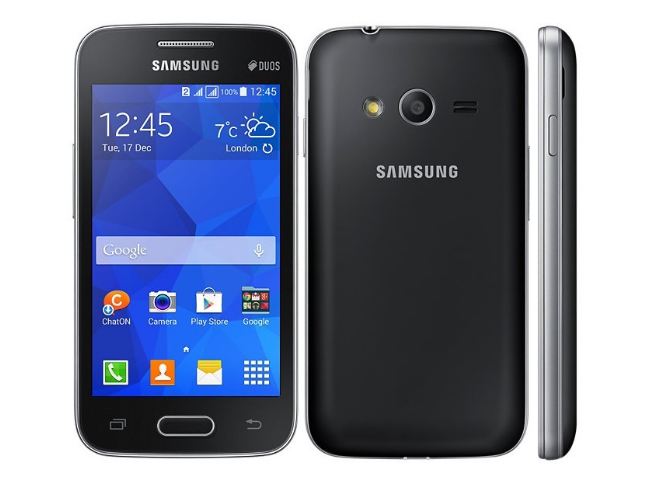
Recientemente, este dispositivo recibió soporte oficial de recuperación TWRP. Entonces, en esta página, lo guiaremos para instalar TWRP Recovery en Galaxy Trend Lite (kylevess). Esta guía contiene instrucciones escritas y un video tutorial para ayudarlo a instalarla rápidamente. Asegúrese de descargar los archivos necesarios y luego continúe directamente con las instrucciones de instalación. Recuperación TWRP en Galaxy Trend Lite.
Ten en cuenta que antes de continuar con el proceso, primero deberás desbloquear el gestor de arranque del dispositivo. Como los fabricantes de teléfonos inteligentes proporcionan un gestor de arranque bloqueado en sus dispositivos debido a algunos problemas de seguridad, para instalar un archivo de terceros deberá desbloquear el gestor de arranque. Luego puede instalar TWRP Custom Recovery en su dispositivo Galaxy Trend Lite y también como root. TWRP Recovery también puede realizar copias de seguridad de Nandroid, restaurar, borrar el sistema/datos/caché y mucho más.
Recuperación de TWRP y sus beneficios
Team Win Recovery Project es una imagen de recuperación personalizada de software de código abierto para dispositivos Android. Proporciona una interfaz de pantalla táctil que permite a los usuarios instalar firmware de terceros y realizar copias de seguridad del sistema actual, cuyas funciones a menudo no son compatibles con las imágenes de recuperación de stock. – Wikipedia
Ventajas de la recuperación TWRP:
Puede actualizar una ROM personalizada en Galaxy Trend Lite usando TWRP
Puedes modificar archivos zip para personalizar tu teléfono
Fácil de flashear y usar módulos Xposed usando TWRP
Fácil de rootear y desrootear usando el zip flashable TWRP Recovery SuperSU
Puedes instalar Magisk en Galaxy Trend Lite
Fácil de crear y restaurar copias de seguridad de Nandroid usando TWRP Recovery.
Fácil acceso para restaurar la copia de seguridad de Nandroid.
Puede actualizar un archivo de imagen usando TWRP Recovery en Galaxy Trend Lite
Es fácil eliminar todo el bloatware usando TWRP Recovery en Galaxy Trend Lite.
Para underclock y overclock.
Puede limpiar, borrar caché y datos.
Cómo instalar la recuperación TWRP oficial en Galaxy Trend Lite (kylevess)
Antes de continuar con el proceso de instalación de TWRP, asegúrese de seguir correctamente todos los requisitos previos que se mencionan a continuación.
GetDroidTips no será responsable de ningún tipo de daño o error que ocurra en su dispositivo durante/después de instalar los archivos o seguir esta guía. Asegúrate de hacer una copia de seguridad completa antes de hacer cualquier cosa. Haga esto bajo su propio riesgo.
Método: Herramienta Flash ODIN
Después de descargar todos los archivos, controladores y herramientas necesarios, siga el proceso de instalación.
Haga clic en “Iniciar” y espere unos segundos hasta que vea un mensaje. APROBAR.
Reinicie el teléfono en modo de recuperación presionando los botones Subir volumen + Inicio + Encendido simultáneamente. [For newer Samsung devices, press and hold Volume Up + Power together]
Eso es todo, muchachos. Ya terminaste.
¿Cuál es la raíz?
El rooteo de un teléfono inteligente es la forma no oficial de permitir que un administrador o superusuario acceda al sistema y al subsistema de su dispositivo. Por lo tanto, el usuario puede cambiar, modificar, editar o eliminar fácilmente archivos y aplicaciones del sistema.
Con la ayuda de root, puede desinstalar bloatware, aumentar el rendimiento del dispositivo, reducir el consumo de batería, instalar módulos Xposed y mucho más. Sin embargo, rootear el teléfono inteligente anulará la garantía del dispositivo y ya no podrá obtener actualizaciones de software OTA. La forma incorrecta de rootear también puede bloquear fácilmente su dispositivo. Por lo tanto, asegúrese de seguir la guía correctamente.
La ventaja del enraizamiento:
Puede acceder a todos los archivos de su Galaxy Trend Lite, incluso a los archivos presentes en el directorio raíz de su teléfono.
Puedes aumentar el rendimiento de tu Galaxy Trend Lite mediante overclocking.
Al rootear, puedes aumentar la duración de la batería al hacer underclocking en el Galaxy Trend Lite.
Desinstale Bloatware en Galaxy Trend Lite.
Puede bloquear anuncios en todas las aplicaciones de Android como Youtube y otras aplicaciones relacionadas con juegos.
Leer también: Las 5 mejores alternativas de Adblock Plus para Android
Al rootear Galaxy Trend Lite, puede ver, editar o eliminar cualquier archivo del sistema en el directorio raíz.
Puede instalar Xposed Framework y muchos módulos Xposed compatibles.
Pasos para rootear Galaxy Trend Lite
Guía para rootear Galaxy Trend Lite a través de SuperSU
Guía para rootear Galaxy Trend Lite a través de Magisk
Asumimos que esta guía de instalación completa le resultará útil. Si tiene alguna pregunta, no dude en preguntar en los comentarios a continuación.
Usted está aquí: Descarga del programa completo Descarga de programas completos – Descargar juegos / Juegos de Android, Descarga de trucos de juegos de Android / Drag Racing Apk v1.9.6 MOD Truco Descargar Android
Drag Racing Apk v1.9.6 MOD Truco Descargar Android
Drag Racing Apk Full v1.9.6 Mod Truco Descargar Android Carreras de arrastre Apkes un juego de carreras que gusta y juega a millones de personas. carreras de resistencia diferentes autos y diferentes pistas añaden emoción al juego y hay trucos ilimitados.
————————————————————-
Dimensión:29-mb Compresión: Rar / Sin Contraseña Exploración: Webroot. / Condición clara
Usted está aquí: Descargar programas completos Descargar programas completos – Descargar juegos / Descargar juegos completos, juegos para PC / Descargar Yield Fall of Rome – PC completo
Descargar Yield Fall of Rome – PC completo
Caída del rendimiento de Roma lleno Descargar – PC
Caída de rendimiento de Roma, lanzado en 2025 Es un juego de estrategia para PC 4X. El Imperio Romano se ha derrumbado y establece tu propio dominio participando en este período cercano al colapso. Sé el primero en el mundo en mantener vivo tu imperio por más tiempo y tendrás que trabajar duro para lograrlo. Descubre las fortalezas y debilidades de otras tropas. Únete a expediciones especiales y asume múltiples misiones. Sea completamente táctico y tome las decisiones correctas. Comercia y conquista territorios mientras luchas.
¿Caída del rendimiento del sistema y requisitos de PC de Roma?
RAM: Memoria de 4 GB ++ y superior ++ Disco duro: 500MB++ Tarjeta gráfica: NVIDIA GeForce GTX 460 (1 GB) / AMD Radeon HD 7870 (2 GB) / Intel Iris Pro 580 / Intel Iris Plus G7 / AMD Radeon Vega 11 Ventanas: (x64) 10 DX: 11 Versión ++ Procesador: AMD FX-9590 o Intel Core i7-7700HQ
Usted está aquí: Descargar programas completos Descargar programas completos – Descargar juegos / Descargar juegos completos, juegos para PC / Descargar Yield Fall of Rome – PC completo
Descargar Yield Fall of Rome – PC completo
Caída del rendimiento de Roma lleno Descargar – PC
Caída de rendimiento de Roma, lanzado en 2025 Es un juego de estrategia para PC 4X. El Imperio Romano se ha derrumbado y establece tu propio dominio participando en este período cercano al colapso. Sé el primero en el mundo en mantener vivo tu imperio por más tiempo y tendrás que trabajar duro para lograrlo. Descubre las fortalezas y debilidades de otras tropas. Únete a expediciones especiales y asume múltiples misiones. Sea completamente táctico y tome las decisiones correctas. Comercia y conquista territorios mientras luchas.
¿Caída del rendimiento del sistema y requisitos de PC de Roma?
RAM: Memoria de 4 GB ++ y superior ++ Disco duro: 500MB++ Tarjeta gráfica: NVIDIA GeForce GTX 460 (1 GB) / AMD Radeon HD 7870 (2 GB) / Intel Iris Pro 580 / Intel Iris Plus G7 / AMD Radeon Vega 11 Ventanas: (x64) 10 DX: 11 Versión ++ Procesador: AMD FX-9590 o Intel Core i7-7700HQ
Usted está aquí: Descargar programa completo Descargar programas completos – Descargar juegos / Descargar programa completo, programas variados generales / Descarga de Autodesk AutoCAD Electrical 2026 – Completo (x64)
Descarga de Autodesk AutoCAD Electrical 2026 – Completo (x64)
.
Autodesk AutoCAD Eléctrico 2026 lleno Descargar
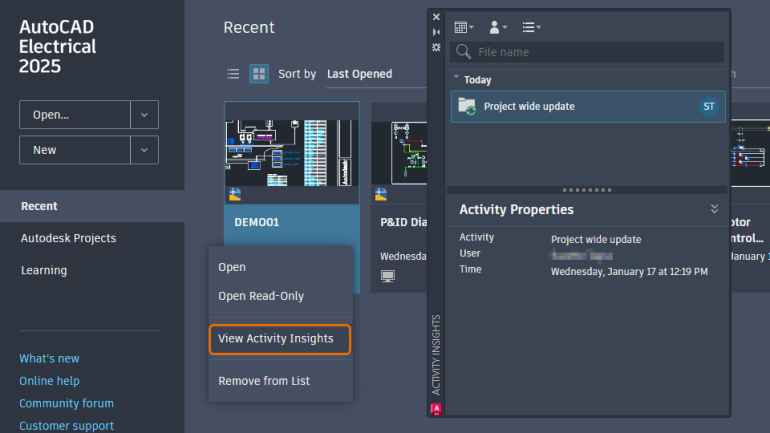
Autodesk AutoCAD Eléctrico 2026, Es un programa con el que podrás crear circuitos eléctricos tridimensionales. Es un software que incluye diseño 3D y 3D y encuentra el área donde puedes crear dibujos. De esta manera, podrás visualizar tus proyectos e identificar errores más fácilmente, aplicar un sistema de numeración automática y obtener un PDF con un esquema visual. Hay soporte para tecnología DWG y la opción de agregar notas y descripciones.
¿Sistema y requisitos de Autodesk AutoCAD Electrical 2026?
RAM: Memoria de 8 GB + y superior ++ disco duro: 12GB++ Ventanas: 10×64 bits Procesador: 3GHz Tarjeta gráfica: Resolución 1920 x 1080 con 4K
En esta nueva oportunidad te presentamos un tutorial paso a paso para rootee su tableta Lenovo Tab 4 8 Plus fácilmente.
Al igual que realizar copias de seguridad periódicas y mantener nuestro dispositivo siempre actualizado, rootear la Lenovo Tab 4 8 Plus es un paso muy importante que podemos realizar en nuestro dispositivo.
Tipo de dispositivo
Tableta
Marca
lenovo
Modelo
Pestaña 4 8 Plus
Procesador
Qualcomm
Método
Eliminar y parchear el arranque desde el firmware oficial de Lenovo Tab 4 8 Plus
¿No encuentras el archivo boot.img? este te interesará
¿Qué es el enraizamiento?
Él raíz oh uso excesivo Es el nombre estándar con el que se asignan las cuentas de usuario que tienen todos los privilegios en todos los accesos (monousuario o multiusuario).
Rootear un dispositivo móvil es un proceso que permite al usuario de una tableta con sistema operativo Android obtener acceso privilegiado al sistema de forma similar a los permisos administrativos de las máquinas Unix o Linux, pudiendo así revertir las limitaciones del sistema y software que puedan haber sido impuestas por los fabricantes y/u operadores de red.
¿Qué beneficios puede aportar rootear la Lenovo Tab 4 8 Plus?
Pudiendo eliminar todo el Bloatware fácilmente así como desinstalar aplicaciones del sistema inoperativas.
Posibilidad de liberar más memoria para almacenamiento.
Personalizar los parámetros avanzados del sistema, como desbloquear la tableta, modificar el IMEI de nuestra Lenovo Tab 4 8 Plus o la MAC, así como hacer overclock al procesador, etc.
Utilice aplicaciones dirigidas únicamente a tabletas que tengan permisos de superusuario.
Modificar, adaptar y/o cambiar el tamaño de particiones en la memoria interna (¡Ten cuidado! Puede resultar extremadamente peligroso para la integridad del dispositivo.).
Crear bakups o copias de seguridad de las particiones, incluyendo poder exportar el Firmware.
Precauciones e inconvenientes que siempre hay que tener en cuenta
El dispositivo móvil anulará la validez de la garantía otorgada por el fabricante.
Riesgo de que aplicaciones maliciosas se apoderen de los derechos de superusuario.
Exposición a daños o deterioro de los datos durante o después del procedimiento, por lo que se recomienda en cualquier caso crear una copia de seguridad antes de proceder con el root.
El software de su Lenovo Tab 4 8 Plus puede estar dañado, es recomendable asegurarse de poder obtener una copia válida de su firmware si es necesario.
Se revocará la compatibilidad con actualizaciones OTA.
Requisitos para realizar el proceso
Computadora provista de sistema operativo Windows XP, Vista, 7/8/10 o más reciente, tanto de 32 como de 64 bits.
Descarga la rom original de tu terminal para extraer el boot.img si es posible desde la web oficial.
Y No puedes descargar la rom original para Lenovo Tab 4 8 Plus Alternativamente, puedes obtener fácilmente el archivo boot.img directamente desde tu tableta siguiendo este tutorial.
Configuración del dispositivo móvil
Para comenzar, debes realizar varios ajustes específicos en las configuraciones de tu Lenovo Tab 4 8 Plus, estos esencialmente radican en Activar la depuración USB así como desbloquear OEM.
Estas opciones están integradas en la sección del programador, que primero debes habilitar presionando siete veces seguido de ->
Configuración del equipo-> Información del dispositivo -> versión de software.
Tutorial para rootear el dispositivo Lenovo Tab 4 8 Plus fácilmente
Primero debes descomprimir el contenido del archivo previamente descargado en el escritorio de tu computadora con Windows y luego abrir la aplicación MTKroot v2.5.5.
Abrir MTKroot v2.5.5 en Lenovo Tab 4 8 Plus
Haga clic en Controladores -> Qualcomm y completar la instalación de los controladores específicos.
Instale los controladores Qualcomm para Lenovo Tab 4 8 Plus
Siga estos pasos exactamente para instalar los controladores -> BAsD.
Nota: El software MTKroot v2.5.5 incluye todos los controladores necesarios para las tabletas Lenovo Tab 4 8 Plus.
Luego conecta tu Lenovo Tab 4 8 Plus a la computadora a través de un conector de datos y luego presione el botón Restablecer USB.
Haga clic en el área superior izquierda en ¡¡Sin botas de heno!! -> Llevaragregue el archivo boot.img y finalmente haga clic en el botón Parche de proceso.
La aplicación Magisk Manager se abrirá automáticamente en tu Lenovo Tab 4 8 Plus, sigue los pasos que aparecerán en pantalla para parchear el arranque.
Luego tendrás que hacer clic Prueba del BAD y espera un momento hasta que puedas leer la frase ‘Dispositivo detectado‘momento en el que debes hacer clic en el botón Soy un fastboot.
Lenovo Tab 4 8 Plus Reiniciar USB + Prueba ADB + Fastboot
Ahora espera un momento mientras Lenovo Tab 4 8 Plus reinicie en modo gestor de arranque y luego presione Probar arranque rápido.
Luego debes esperar hasta que puedas leer el texto “Dispositivo encontrado” antes de pasar a la siguiente etapa.
Cómo abrir el gestor de arranque en Lenovo Tab 4 8 Plus
En la siguiente etapa procederemos a desbloquear el gestor de arranque en tu Lenovo Tab 4 8 Plus, proceso que realizarás con un solo clic.
Aunque recuerda que tendrás que ignorar este paso si lo has hecho en otra ocasión.
Haga clic en el botón Prueba del cargador de arranque para comprobar su estado.
Comprobar el gestor de arranque en Lenovo Tab 4 8 Plus
Si necesitas desbloquear el gestor de arranque en la Lenovo Tab 4 8 Plus solo tienes que hacer clic Liberar cargador de arranque -> Aceptar y luego realizar las pistas que se proyectan en la pantalla de Lenovo Tab 4 8 Plus.
Presione el botón sube el volumen para continuar.
Abrir el gestor de arranque Lenovo Tab 4 8 Plus
Atención: En el momento en que desbloquees el gestor de arranque, tu Lenovo Tab 4 8 Plus se restaurará a su estado original.
Por ello, es recomendable realizar una copia de seguridad u opcionalmente copiar las fotografías, contactos, archivos y otros datos a una unidad de almacenamiento externa o Micro SD.
Después de liberar el gestor de arranque, el siguiente paso será finalizar este tutorial, dejando finalmente tu tablet correctamente rooteada.
En la parte superior de MTKroot v2.5.5, marque la opción raíz, luego haga clic en Root en la parte inferior.
Marcar Root Lenovo Tab 4 8 Plus
Casi de inmediato su tableta Lenovo Tab 4 8 Plus será rooteada, por lo que podrá leer el texto “OK” tanto en la Lenovo Tab 4 8 Plus como en la ventana MTKroot v2.5.5.
Luego presione el botón Salir del arranque rápido Para reiniciar el dispositivo, se reiniciará en el sistema Android.
Una vez que su dispositivo se inicie por completo, haga clic en Aplicaciones -> instalar magia y confirme que la aplicación Magisk Manager esté instalada en su Lenovo Tab 4 8 Plus.
Para utilizar la aplicación Magisk Manager, debe conectar su dispositivo móvil a Internet.
Y para finalizar sólo tienes que pulsar el botón Comprobar raíz -> Acepta y listo.
Comprobar Root Lenovo Tab 4 8 Plus
Nota: Si la Aplicación no se instala en el primer intento, haga clic en el botón Desinstalarespere unos segundos y una vez más haga clic una vez instalar.
Proceso simplificado
Proceso simplificado Root Lenovo Tab 4 8 Plus
Inicie la herramienta MTKroot v2.5.5 y luego conecte el terminal Lenovo Tab 4 8 Plus con su computadora.
Reinicia el terminal Lenovo Tab 4 8 Plus en las opciones del gestor de arranque pulsando en Soy un fastboot -> Probar arranque rápido.
Si es necesario, desbloquee el gestor de arranque haciendo clic en Liberar cargador de arranque.
Finalmente seleccione la opción raíz y presione el botón Raíz.
Vídeo tutorial orientativo sobre cómo rootear el terminal Lenovo Tab 4 8 Plus
El Samsung Galaxy V (nombre en clave: vivalto3gvn) (SM-G313HZ) se lanzó en septiembre de 2014. El teléfono inteligente salió de la caja con Android 4.4.2 KitKat. Recientemente, este dispositivo recibió soporte oficial de recuperación TWRP. Entonces, en esta página, lo guiaremos para instalar TWRP Recovery en Samsung Galaxy V. Esta guía contiene instrucciones escritas y un video tutorial para ayudarlo a instalarlo rápidamente. Asegúrese de descargar los archivos necesarios y luego continúe directamente con las instrucciones de instalación. Recuperación TWRP en Samsung Galaxy V.
Ten en cuenta que antes de continuar con el proceso, primero deberás desbloquear el gestor de arranque del dispositivo. Como los fabricantes de teléfonos inteligentes proporcionan un gestor de arranque bloqueado en sus dispositivos debido a algunos problemas de seguridad, para instalar un archivo de terceros deberá desbloquear el gestor de arranque. Luego puede instalar TWRP Custom Recovery en su dispositivo Samsung Galaxy V y también rootearlo. TWRP Recovery también puede realizar copias de seguridad de Nandroid, restaurar, borrar el sistema/datos/caché y mucho más.
Recuperación de TWRP y sus beneficios
Team Win Recovery Project es una imagen de recuperación personalizada de software de código abierto para dispositivos Android. Proporciona una interfaz de pantalla táctil que permite a los usuarios instalar firmware de terceros y realizar copias de seguridad del sistema actual, cuyas funciones a menudo no son compatibles con las imágenes de recuperación de stock. – Wikipedia
Ventajas de la recuperación TWRP:
Puede actualizar una ROM personalizada en Samsung Galaxy V usando TWRP
Puedes modificar archivos zip para personalizar tu teléfono
Fácil de flashear y usar módulos Xposed usando TWRP
Fácil de rootear y desrootear usando el zip flashable TWRP Recovery SuperSU
Puedes instalar Magisk en Samsung Galaxy V
Fácil de crear y restaurar copias de seguridad de Nandroid usando TWRP Recovery.
Fácil acceso para restaurar la copia de seguridad de Nandroid.
Puede flashear un archivo de imagen usando TWRP Recovery en Samsung Galaxy V
Es fácil eliminar todo el bloatware usando TWRP Recovery en Samsung Galaxy V.
Para underclock y overclock.
Puede limpiar, borrar caché y datos.
Cómo instalar el recovery TWRP oficial en Samsung Galaxy V (vivalto3gvn)
Antes de continuar con el proceso de instalación de TWRP, asegúrese de seguir correctamente todos los requisitos previos que se mencionan a continuación.
GetDroidTips no será responsable de ningún tipo de daño o error que ocurra en su dispositivo durante/después de instalar los archivos o seguir esta guía. Asegúrate de hacer una copia de seguridad completa antes de hacer cualquier cosa. Haga esto bajo su propio riesgo.
Método: Herramienta Flash ODIN
Después de descargar todos los archivos, controladores y herramientas necesarios, siga el proceso de instalación.
Haga clic en “Iniciar” y espere unos segundos hasta que vea un mensaje. APROBAR.
Reinicie el teléfono en modo de recuperación presionando los botones Subir volumen + Inicio + Encendido simultáneamente. [For newer Samsung devices, press and hold Volume Up + Power together]
Eso es todo, muchachos. Ya terminaste.
¿Cuál es la raíz?
El rooteo de un teléfono inteligente es la forma no oficial de permitir que un administrador o superusuario acceda al sistema y al subsistema de su dispositivo. Por lo tanto, el usuario puede cambiar, modificar, editar o eliminar fácilmente archivos y aplicaciones del sistema.
Con la ayuda de root, puede desinstalar bloatware, aumentar el rendimiento del dispositivo, reducir el consumo de batería, instalar módulos Xposed y mucho más. Sin embargo, rootear el teléfono inteligente anulará la garantía del dispositivo y ya no podrá obtener actualizaciones de software OTA. La forma incorrecta de rootear también puede bloquear fácilmente su dispositivo. Por lo tanto, asegúrese de seguir la guía correctamente.
La ventaja del enraizamiento:
Puede acceder a todos los archivos de su Samsung Galaxy V, incluso a los archivos presentes en el directorio raíz de su teléfono.
Puedes aumentar el rendimiento de tu Samsung Galaxy V mediante overclocking.
Al rootear puedes aumentar la duración de la batería al hacer underclocking en el Samsung Galaxy V.
Desinstalar Bloatware en Samsung Galaxy V.
Puede bloquear anuncios en todas las aplicaciones de Android como Youtube y otras aplicaciones relacionadas con juegos.
Leer también: Las 5 mejores alternativas de Adblock Plus para Android
Al rootear el Samsung Galaxy V, puedes ver, editar o eliminar cualquier archivo del sistema en el directorio raíz.
Puede instalar Xposed Framework y muchos módulos Xposed compatibles.
Pasos para rootear Samsung Galaxy V
Guía para rootear Samsung Galaxy V a través de SuperSU
Guía para rootear Samsung Galaxy V a través de Magisk
Asumimos que esta guía de instalación completa le resultará útil. Si tiene alguna pregunta, no dude en preguntar en los comentarios a continuación.
El Samsung Galaxy V (nombre en clave: vivalto3gvn) (SM-G313HZ) se lanzó en septiembre de 2014. El teléfono inteligente salió de la caja con Android 4.4.2 KitKat. Recientemente, este dispositivo recibió soporte oficial de recuperación TWRP. Entonces, en esta página, lo guiaremos para instalar TWRP Recovery en Samsung Galaxy V. Esta guía contiene instrucciones escritas y un video tutorial para ayudarlo a instalarlo rápidamente. Asegúrese de descargar los archivos necesarios y luego continúe directamente con las instrucciones de instalación. Recuperación TWRP en Samsung Galaxy V.
Ten en cuenta que antes de continuar con el proceso, primero deberás desbloquear el gestor de arranque del dispositivo. Como los fabricantes de teléfonos inteligentes proporcionan un gestor de arranque bloqueado en sus dispositivos debido a algunos problemas de seguridad, para instalar un archivo de terceros deberá desbloquear el gestor de arranque. Luego puede instalar TWRP Custom Recovery en su dispositivo Samsung Galaxy V y también rootearlo. TWRP Recovery también puede realizar copias de seguridad de Nandroid, restaurar, borrar el sistema/datos/caché y mucho más.
Recuperación de TWRP y sus beneficios
Team Win Recovery Project es una imagen de recuperación personalizada de software de código abierto para dispositivos Android. Proporciona una interfaz de pantalla táctil que permite a los usuarios instalar firmware de terceros y realizar copias de seguridad del sistema actual, cuyas funciones a menudo no son compatibles con las imágenes de recuperación de stock. – Wikipedia
Ventajas de la recuperación TWRP:
Puede actualizar una ROM personalizada en Samsung Galaxy V usando TWRP
Puedes modificar archivos zip para personalizar tu teléfono
Fácil de flashear y usar módulos Xposed usando TWRP
Fácil de rootear y desrootear usando el zip flashable TWRP Recovery SuperSU
Puedes instalar Magisk en Samsung Galaxy V
Fácil de crear y restaurar copias de seguridad de Nandroid usando TWRP Recovery.
Fácil acceso para restaurar la copia de seguridad de Nandroid.
Puede flashear un archivo de imagen usando TWRP Recovery en Samsung Galaxy V
Es fácil eliminar todo el bloatware usando TWRP Recovery en Samsung Galaxy V.
Para underclock y overclock.
Puede limpiar, borrar caché y datos.
Cómo instalar el recovery TWRP oficial en Samsung Galaxy V (vivalto3gvn)
Antes de continuar con el proceso de instalación de TWRP, asegúrese de seguir correctamente todos los requisitos previos que se mencionan a continuación.
GetDroidTips no será responsable de ningún tipo de daño o error que ocurra en su dispositivo durante/después de instalar los archivos o seguir esta guía. Asegúrate de hacer una copia de seguridad completa antes de hacer cualquier cosa. Haga esto bajo su propio riesgo.
Método: Herramienta Flash ODIN
Después de descargar todos los archivos, controladores y herramientas necesarios, siga el proceso de instalación.
Haga clic en “Iniciar” y espere unos segundos hasta que vea un mensaje. APROBAR.
Reinicie el teléfono en modo de recuperación presionando los botones Subir volumen + Inicio + Encendido simultáneamente. [For newer Samsung devices, press and hold Volume Up + Power together]
Eso es todo, muchachos. Ya terminaste.
¿Cuál es la raíz?
El rooteo de un teléfono inteligente es la forma no oficial de permitir que un administrador o superusuario acceda al sistema y al subsistema de su dispositivo. Por lo tanto, el usuario puede cambiar, modificar, editar o eliminar fácilmente archivos y aplicaciones del sistema.
Con la ayuda de root, puede desinstalar bloatware, aumentar el rendimiento del dispositivo, reducir el consumo de batería, instalar módulos Xposed y mucho más. Sin embargo, rootear el teléfono inteligente anulará la garantía del dispositivo y ya no podrá obtener actualizaciones de software OTA. La forma incorrecta de rootear también puede bloquear fácilmente su dispositivo. Por lo tanto, asegúrese de seguir la guía correctamente.
La ventaja del enraizamiento:
Puede acceder a todos los archivos de su Samsung Galaxy V, incluso a los archivos presentes en el directorio raíz de su teléfono.
Puedes aumentar el rendimiento de tu Samsung Galaxy V mediante overclocking.
Al rootear puedes aumentar la duración de la batería al hacer underclocking en el Samsung Galaxy V.
Desinstalar Bloatware en Samsung Galaxy V.
Puede bloquear anuncios en todas las aplicaciones de Android como Youtube y otras aplicaciones relacionadas con juegos.
Leer también: Las 5 mejores alternativas de Adblock Plus para Android
Al rootear el Samsung Galaxy V, puedes ver, editar o eliminar cualquier archivo del sistema en el directorio raíz.
Puede instalar Xposed Framework y muchos módulos Xposed compatibles.
Pasos para rootear Samsung Galaxy V
Guía para rootear Samsung Galaxy V a través de SuperSU
Guía para rootear Samsung Galaxy V a través de Magisk
Asumimos que esta guía de instalación completa le resultará útil. Si tiene alguna pregunta, no dude en preguntar en los comentarios a continuación.
Usted está aquí: Descargar programa completo Descargar programas completos – Descargar juego / Descargar programa completo / Vídeo de Sharpen francés n.º 3 Descarga profesional – Completo
Vídeo de Sharpen francés n.º 3 Descarga profesional – Completo
Vídeo de Sharpen francés n.º 3 Descarga completa profesional – v3.35.04132
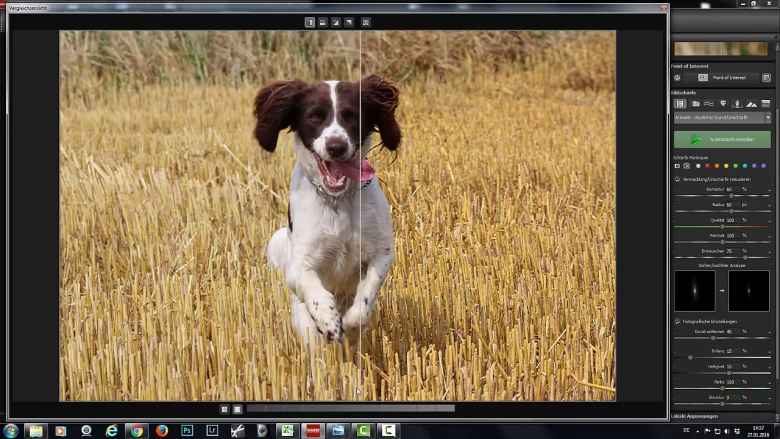
Vídeo de afilado francés n.º 2 ProEdite todos sus videos grabados con la cámara o el teléfono, enfoque de video borroso
Juegue con los colores del video, recorte, corte y realice todos los ajustes, como la nitidez, con todas las opciones como
Nuevas funciones como la compresión de vídeo te están esperando.
Usted está aquí: Descarga completa del programa Descarga completa del programa: descarga de juegos / descarga completa de juegos, juegos para PC, descarga de juegos Torrent / Descarga estática de Dread The Lighthouse – PC completa
Descarga estática de Dread The Lighthouse – PC completa
Terror estático El faro lleno Descargar – PC
Static Dread The Lighthouse, en el juego lanzado en 2025 Ha ocurrido un desastre global en la Tierra y luego te llevarán a una isla desierta. Realizarás tareas desafiantes en la isla desierta. Haga todo lo posible para proteger a las personas y llevarlas de forma segura desde el barco al puerto. Utilice un walkie-talkie y pida ayuda que esté a su alcance. Estarás bajo la sombra de una entidad terrible y no te soltará. Como último recurso para sobrevivir, supera tu miedo escuchando los oscuros susurros y procede con valentía para completar las misiones.
Static Dread The Lighthouse ¿Sistema y requisitos para PC?
RAM: Memoria de 4 GB ++ y superior ++ Disco duro: 3GB++ Tarjeta gráfica: NVIDIA GeForce 1050 Ventanas: SO Procesador: IntelCore i3
Usted está aquí: Descargar programa completo Descargar programas completos – Descargar juego / Descargar programa completo / Vídeo de Sharpen francés n.º 3 Descarga profesional – Completo
Vídeo de Sharpen francés n.º 3 Descarga profesional – Completo
Vídeo de Sharpen francés n.º 3 Descarga completa profesional – v3.35.04132
Vídeo de afilado francés n.º 2 ProEdite todos sus videos grabados con la cámara o el teléfono, enfoque de video borroso
Juegue con los colores del video, recorte, corte y realice todos los ajustes, como la nitidez, con todas las opciones como
Nuevas funciones como la compresión de vídeo te están esperando.
Obtener privilegios de superusuario en la tableta Lenovo Tab E10 es una tarea sumamente sencilla y rápida, como verás a continuación.
Es bien sabido que al rootear una computadora específica Conseguiremos numerosos beneficios, si bien es cierto que puede conllevar varios inconvenientes.
En las siguientes líneas también vamos a repasar ambos potenciales profesionales así como las desventajas ocasionales, para que puedas decidir por ti mismo si Vale la pena rootear su dispositivo Lenovo Tab E10.
¿No encuentras el archivo de arranque? aquí tienes la solución
¿Qué significa raíz?
Superusuario oh raíz es el nombre común que normalmente se asigna a las cuentas de usuario que tienen todos los privilegios en todos los modos de acceso (usuario único y multiusuario).
Asimismo, rootear una tableta consiste en el proceso que le brinda al usuario de cualquier tableta Android obtener un acceso privilegiado al sistema similar a los permisos administrativos de los sistemas Unix, pudiendo así corregir los límites del sistema y software que haya establecido el fabricante u operador de red.
Beneficios de rootear tu Lenovo Tab E10
Posibilidad de desinstalar todo el Bloatware con facilidad y eliminar el software del sistema.
Pudiendo conseguir más espacio para el almacenamiento interno.
Cambiar parámetros profundos del sistema, por ejemplo desbloquear, reparar el IMEI de la tablet y/o MAC, overclockear la CPU y/o GPU entre muchas otras posibilidades.
Posibilidad de utilizar aplicaciones diseñadas únicamente para tablets que tengan privilegios de root.
Formatear, crear y adaptar particiones en memoria (¡Advertencia! Hacer esto es muy peligroso para la integridad del dispositivo.).
Crear copias de seguridad o copias de seguridad completas además de poder exportar todo el Firmware.
Precauciones y advertencias que debemos tener en cuenta
Su tableta anulará la validez de la garantía otorgada por el fabricante.
Amenaza de que aplicaciones dañinas puedan apropiarse de los derechos de superusuario.
Riesgo de daño o pérdida de información durante o después del procedimiento, en cuyo caso siempre se recomienda realizar una copia de seguridad antes de iniciar root.
El Firmware de tu tablet Lenovo Tab E10 puede estar dañado, se recomienda asegurarte de poder obtener una copia oficial de su rom si es necesario.
Se revocará la compatibilidad con actualizaciones OTA.
Condiciones previas para este procedimiento
Computadora provista de sistema operativo Windows XP/7/8 o superior, tanto de 32 como de 64 bits.
Descarga el firmware original para tu terminal del que extraerás el componente boot.img si es posible desde el sitio oficial de descargas.
Y No encuentras una rom para el terminal Lenovo Tab E10 Tiene la alternativa de extraer fácilmente el componente boot.img directamente desde la computadora siguiendo este tutorial.
Configuración a realizar en la Lenovo Tab E10
Lo primero que tendrás que hacer es configurar los ajustes necesarios para el siguiente proceso, que básicamente consisten en Habilitar desbloqueo OEM y Activar la depuración USB.
Estas dos configuraciones están incluidas en el apartado del programador, que deberás tener activado previamente presionando 7 veces consecutivamente en la sección;
Sistema-> Acerca de la tableta -> versión de software.
Rootee la Lenovo Tab E10 fácilmente
En primer lugar hay que extraer el contenido del archivo previamente descargado en el escritorio de la computadora con Windows y luego iniciar la utilidad MTKroot v2.5.5.
Ejecute MTKroot v2.5.5 para Lenovo Tab E10
Haga clic en el botón Controladores -> Qualcomm y finaliza la instalación de los drivers indicados.
Instale los controladores Qualcomm Lenovo Tab E10
Asimismo, repita estos pasos exactamente para instalar los controladores. BAsD.
Nota: La herramienta MTKroot v2.5.5 incluye controladores USB y Fastboot que son necesarios para Lenovo Tab E10.
Luego conecte el Lenovo Tab E10 a su computadora usando el puerto USB y haga clic en Restablecer USB.
Haga clic en el área superior izquierda en ¡¡Sin botas de heno!! -> Llevaragregue el archivo de arranque y finalmente haga clic en Parche de proceso.
La herramienta Magisk Manager se abrirá automáticamente en tu Lenovo Tab E10, sigue las instrucciones que verás en tu pantalla para crear el parche.
Luego tendrás que hacer clic en el botón Prueba del BAD y una vez que puedas leer la frase ‘Dispositivo detectado’ tendrás que hacer clic en Soy un fastboot.
Lenovo Tab E10 Reiniciar USB, probar ADB, ir a Fastboot
Ahora presta atención por un momento mientras Lenovo Tab E10 Comience con el modo de gestor de arranque y luego haga clic en Probar arranque rápido.
Luego debes esperar hasta que puedas leer el mensaje’Dispositivo reconocido‘ antes de pasar al siguiente asunto.
Abra el gestor de arranque de la computadora Lenovo Tab E10
En la siguiente fase deberás desbloquear el gestor de arranque de tu tableta, otra acción imprescindible que te ayudaremos a realizar con un solo clic.
Es recomendable ignorar el procedimiento si se ha realizado en cualquier otra ocasión.
Haga clic en el botón Prueba del cargador de arranque para asegurarse de su estado.
Prueba del gestor de arranque Lenovo Tab E10
En caso de que sea necesario abra el gestor de arranque en su Lenovo Tab E10 entonces tienes que hacer clic en Liberar cargador de arranque -> Aceptar y luego seguir las instrucciones que se muestran en la pantalla del Lenovo Tab E10.
Debes presionar el botón aumentar el volumen aceptar.
Desbloquear el gestor de arranque de Lenovo Tab E10
Atención: Al desbloquear el gestor de arranque, el software de su Lenovo Tab E10 se restablecerá al estado predeterminado.
Por este motivo, debes considerar si deseas crear una copia de seguridad u, opcionalmente, hacer una copia de seguridad de tus contactos, fotos, archivos, etc., en una unidad de almacenamiento externa o Micro SD.
Una vez liberado el gestor de arranque, lo único que queda es completar el tutorial y finalmente dejar la tableta Lenovo Tab E10 con los privilegios de root correspondientes.
Vaya a la parte superior izquierda de la herramienta y elija la opción raíz, luego haga clic en Raíz en la esquina inferior.
Seleccione Rootear Lenovo Tab E10
En cuestión de segundos tu tableta Lenovo Tab E10 quedará rooteada, por lo que podrás leer la palabra “OK” proyectada en tu tableta y en la herramienta MTKroot v2.5.5.
Posteriormente debes hacer clic en el botón Salir del arranque rápido y su tableta volverá al entorno Android.
Cuando el dispositivo termine de reiniciarse por completo, haga clic en el botón Aplicaciones -> instalar magia y asegúrese de que la aplicación Magisk Manager realmente aparezca en el panel de Lenovo Tab E10.
Para utilizar la aplicación Magisk Manager, necesita conectar su dispositivo móvil a Internet, a través de redes móviles o Wi-Fi.
Y para finalizar sólo tienes que hacer clic en el botón Comprobar raíz -> entonces Aceptar y eso es todo.
Verificar Root Lenovo Tab E10
Nota: Si la aplicación no se instala la primera vez, haga clic en el botón una vez Desinstalarespere unos segundos y una vez más haga clic en el botón Instalar Administrador Mágico.
Simplificación del método
Resumen de pasos Rootear Lenovo Tab E10
Inicie el software MTKroot v2.5.5 y conecte Lenovo Tab E10 con su computadora.
Reinicie la Lenovo Tab E10 en modo gestor de arranque haciendo clic Soy un fastboot -> Probar arranque rápido.
Si es necesario, desbloquee el gestor de arranque haciendo clic en Liberar cargador de arranque.
Finalmente seleccione la opción raíz y presione el botón Raíz.
Vídeo tutorial de ayuda paso a paso sobre cómo rootear la Lenovo Tab E10
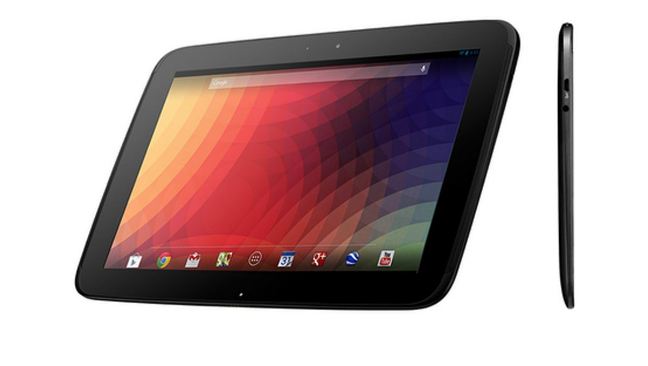
Samsung/Google Nexus 10 (nombre en clave: manta) se lanzó en octubre de 2012. El teléfono salió de la caja con Android 4.2 Jelly Bean. Recientemente, este dispositivo recibió soporte oficial de recuperación TWRP. Entonces, en esta página, lo guiaremos para instalar TWRP Recovery en Nexus 10. Esta guía contiene instrucciones escritas y un video tutorial para ayudarlo a instalarlo rápidamente. Asegúrese de descargar los archivos necesarios y luego continúe directamente con las instrucciones de instalación. Recuperación TWRP y root de tu Nexus 10.
Ten en cuenta que antes de continuar con el proceso, primero deberás desbloquear el gestor de arranque del dispositivo. Como los fabricantes de teléfonos inteligentes proporcionan un gestor de arranque bloqueado en sus dispositivos debido a algunos problemas de seguridad, para instalar un archivo de terceros deberá desbloquear el gestor de arranque. Luego puede instalar TWRP Custom Recovery en su dispositivo Nexus 10 y rootearlo también. TWRP Recovery también puede realizar copias de seguridad de Nandroid, restaurar, borrar el sistema/datos/caché y mucho más.
Hablando del dispositivo, el Nexus 10 cuenta con una pantalla Super PLS TFT de 10,1 pulgadas con una resolución de pantalla de 2560 x 1600 píxeles. Está alimentado por un procesador dual Exynos 5250 junto con 2 GB de RAM y 16/32 GB de almacenamiento interno. El Nexus 10 está equipado con una cámara trasera de 5 MP y una cámara frontal de 1,9 MP para selfies. El teléfono está respaldado por una batería Li-Po de 9000 mAh no extraíble.
Recuperación de TWRP y sus beneficios
Team Win Recovery Project es una imagen de recuperación personalizada de software de código abierto para dispositivos Android. Proporciona una interfaz de pantalla táctil que permite a los usuarios instalar firmware de terceros y realizar copias de seguridad del sistema actual, cuyas funciones a menudo no son compatibles con las imágenes de recuperación de stock. – Wikipedia
Ventajas de la recuperación TWRP:
Puedes actualizar una ROM personalizada en Nexus 10 usando TWRP
Puedes modificar archivos zip para personalizar tu teléfono
Fácil de flashear y usar módulos Xposed usando TWRP
Fácil de rootear y desrootear usando el zip flashable TWRP Recovery SuperSU
Puedes instalar Magisk en Nexus 10
Fácil de crear y restaurar copias de seguridad de Nandroid usando TWRP Recovery.
Fácil acceso para restaurar la copia de seguridad de Nandroid.
Puede actualizar un archivo de imagen usando TWRP Recovery en Nexus 10
Es fácil eliminar todo el bloatware usando TWRP Recovery en Nexus 10.
Para underclock y overclock.
Puede limpiar, borrar caché y datos.
Cómo instalar el recovery TWRP oficial en Nexus 10 (manta)
Antes de continuar con el proceso de instalación de TWRP, asegúrese de seguir correctamente todos los requisitos previos que se mencionan a continuación.
GetDroidTips no será responsable de ningún tipo de daño o error que ocurra en su dispositivo durante/después de instalar los archivos o seguir esta guía. Asegúrate de hacer una copia de seguridad completa antes de hacer cualquier cosa. Haga esto bajo su propio riesgo.
Método: herramienta ADB y Fastboot
Después de descargar todos los archivos, controladores y herramientas necesarios, siga el proceso de instalación.
En primer lugar, habilite las opciones de desarrollador y el modo de depuración USB en su dispositivo.
Ir al dispositivo Ajustes > Sistema > Sobre el telefono > luego toque el número de compilación siete veces para habilitar el modo de opciones de desarrollador.
Ahora vaya a Opciones de desarrollador en el menú Configuración y active el botón para habilitar Depuración USB.
A continuación, abra la carpeta ADB y Fastboot en su computadora. Luego mantenga presionada la tecla Mayús y haga clic derecho para abrir la ventana de comandos.
Apague su dispositivo> Presione los botones Subir volumen y Encendido juntos durante unos segundos para ingresar al modo Fastboot.
Conecte su dispositivo a la PC mediante un cable USB, escriba el siguiente código en la ventana de comandos y presione Enter:
adb reboot bootloader
Ahora su dispositivo está conectado correctamente como dispositivo fastboot.
Escriba el siguiente comando y presione Enter para verificar que el dispositivo fastboot esté conectado o no:
fastboot devices
Ahora, para instalar TWRP Recovery en su teléfono, escriba el siguiente comando y presione Enter:
fastboot flash recovery twrpname.img
Para comenzar, puedes usar el comando inicio rápido nomtwrp.img
Eso es todo. Ha instalado correctamente TWRP Recovery en el dispositivo Nexus 10. Ahora necesitas actualizar la raíz.
¿Cuál es la raíz?
El rooteo de un teléfono inteligente es la forma no oficial de permitir que un administrador o superusuario acceda al sistema y al subsistema de su dispositivo. Por lo tanto, el usuario puede cambiar, modificar, editar o eliminar fácilmente archivos y aplicaciones del sistema.
Con la ayuda de root, puede desinstalar bloatware, aumentar el rendimiento del dispositivo, reducir el consumo de batería, instalar módulos Xposed y mucho más. Sin embargo, rootear el teléfono inteligente anulará la garantía del dispositivo y ya no podrá obtener actualizaciones de software OTA. La forma incorrecta de rootear también puede bloquear fácilmente su dispositivo. Por lo tanto, asegúrese de seguir la guía correctamente.
La ventaja del enraizamiento:
Puede acceder a todos los archivos de su Nexus 10, incluso a los archivos presentes en el directorio raíz de su teléfono.
Puedes aumentar el rendimiento de tu Nexus 10 mediante overclocking.
Al rootear, puedes aumentar la duración de la batería al hacer underclocking en el Nexus 10.
Desinstale Bloatware en Nexus 10.
Puede bloquear anuncios en todas las aplicaciones de Android como Youtube y otras aplicaciones relacionadas con juegos.
Leer también: Las 5 mejores alternativas de Adblock Plus para Android
Al rootear el Nexus 10, puede ver, editar o eliminar cualquier archivo del sistema en el directorio raíz.
Puede instalar Xposed Framework y muchos módulos Xposed compatibles.
Pasos para rootear Nexus 10
Guía para Root Nexus 10 a través de SuperSU
Guía para Root Nexus 10 a través de Magisk
Asumimos que esta guía de instalación completa le resultará útil. Si tiene alguna pregunta, no dude en preguntar en los comentarios a continuación.