Usted está aquí: Descargar programas completos Descargar programas completos – Descargar juegos / Descargar juegos de tamaño reducido, Descargar juegos completos, Juegos para PC / Descargar Ra Ra BOOM – PC completo
Descargar Ra Ra BOOM – PC completo
Ra Ra BOOM lleno Descargar – PC
Ra Ra BOOM, fabricado en 2025 Es un juego de PC que admite hasta 4 jugadores y tendréis una experiencia de acción conjunta. La inteligencia artificial te enviará al mundo futuro y lucharás contra ejércitos enemigos abarrotados. Crea tu estrategia de guerra de una manera que no puedas escapar del caos e incluso la inteligencia artificial no pueda alcanzarte. Lucha contra jefes y derrótalos fácilmente haciendo combos fluidos. Desafía a enemigos poderosos en niveles posteriores mejorando las habilidades de tu personaje.
¿Sistema y requisitos de PC Ra Ra BOOM?
Tarjeta gráfica: NVIDIA GeForce GTS 250 o AMD Radeon HD 6670 Ventanas: (x64) 10 Procesador: Intel Core 2 Duo E8400 o AMD Phenom II X4 965
Usted está aquí: Descargar Programa Completo Descargar Programas Completo – Descargar Juegos / Juego Android / Aterrizajes históricos Apk Full 2.0.2 Mod Truco
Aterrizajes históricos Apk Full 2.0.2 Mod Truco
Aterrizajes históricos Apk Full 2.0.2 Mod Truco
Aterrizajes históricos ApkUn juego de calidad y una experiencia diferente para quienes quieran experimentar el vuelo de Android.
Si desea experimentar una experiencia de vuelo, se pueden recomendar Aterrizajes Históricos.
————————————————————-
Dimensión:11-mb Compresión: Rar / Sin Contraseña Exploración: Webroot. / Condición clara
Usted está aquí: Descarga completa del programa Descarga completa del programa – Descarga de juegos / Varios programas generales, Descarga portátil del programa / Descargar Flux v4.140 Control de iluminación para PC
Descargar Flux v4.140 Control de iluminación para PC
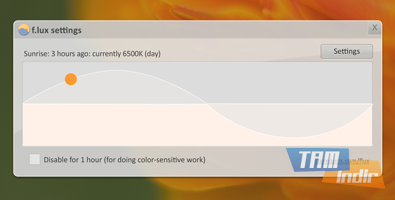
Descargar F.lux v4.140 Control de Luz PC + Portátil
flujo,Para aquellos que se quejan de mirar la computadora durante mucho tiempo, existen muchos problemas como enrojecimiento de los ojos, picazón e hinchazón.
Puede evitar el flujo, ajustar automáticamente la luz del monitor según la hora y descansar la vista.
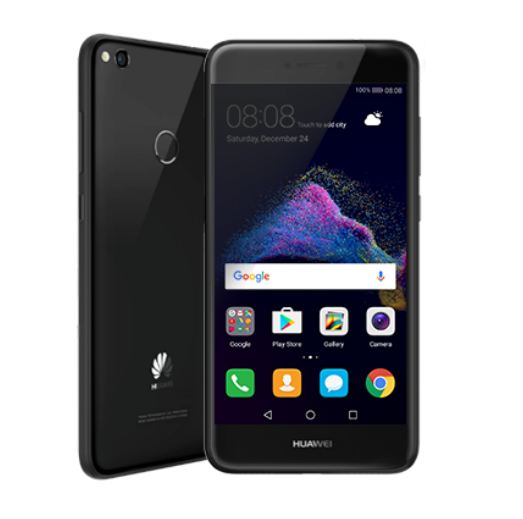
El Huawei P8 Lite 2017 (nombre en clave: Praga) se lanzó al mercado en enero de 2017. El teléfono salió de la caja con Android 7.0 Nougat. Recientemente, este dispositivo recibió soporte oficial de recuperación TWRP. Entonces, en esta página, lo guiaremos para instalar TWRP Recovery en Huawei P8 Lite 2017. Esta guía contiene instrucciones escritas y un video tutorial para ayudarlo a instalarlo rápidamente. Asegúrese de descargar los archivos necesarios y luego continúe directamente con las instrucciones de instalación. TWRP y recuperación Root de tu Huawei P8 Lite 2017.
Ten en cuenta que antes de continuar con el proceso, primero deberás desbloquear el gestor de arranque del dispositivo. Como los fabricantes de teléfonos inteligentes proporcionan un gestor de arranque bloqueado en sus dispositivos debido a algunos problemas de seguridad, para instalar un archivo de terceros deberá desbloquear el gestor de arranque. Luego puede instalar TWRP Custom Recovery en su dispositivo Huawei P8 Lite 2017 y también rootearlo. TWRP Recovery también puede realizar copias de seguridad de Nandroid, restaurar, borrar el sistema/datos/caché y mucho más.
El Huawei P8 Lite 2017 cuenta con una pantalla LCD IPS de 5,2 pulgadas con una resolución de pantalla de 1080 x 1920 píxeles. El teléfono inteligente funciona con un procesador HiSilicon Kirin 655 Cortex-A53 de cuatro núcleos a 4 × 2,1 GHz junto con 3/4 GB de RAM. El teléfono incluye 16/64 GB de almacenamiento interno que también se puede ampliar hasta 256 GB mediante una tarjeta microSD. La cámara del Huawei P8 Lite 2017 viene con una cámara de 12 MP, flash LED, panorámica, HDR y una cámara frontal de 8 MP. Huawei P8 Lite 2017 funciona con Android 7.0 Nougat con interfaz de usuario Emotion 5.0 y está respaldado por una batería de iones de litio de 3000 mAh no extraíble. También cuenta con un sensor de huellas dactilares en la parte trasera.
Recuperación de TWRP y sus beneficios
Team Win Recovery Project es una imagen de recuperación personalizada de software de código abierto para dispositivos Android. Proporciona una interfaz de pantalla táctil que permite a los usuarios instalar firmware de terceros y realizar copias de seguridad del sistema actual, cuyas funciones a menudo no son compatibles con las imágenes de recuperación de stock. – Wikipedia
Ventajas de la recuperación TWRP:
Puede actualizar una ROM personalizada en Huawei P8 Lite 2017 usando TWRP
Puedes modificar archivos zip para personalizar tu teléfono
Fácil de flashear y usar módulos Xposed usando TWRP
Fácil de rootear y desrootear usando el zip flashable TWRP Recovery SuperSU
Puedes instalar Magisk en Huawei P8 Lite 2017
Fácil de crear y restaurar copias de seguridad de Nandroid usando TWRP Recovery.
Fácil acceso para restaurar la copia de seguridad de Nandroid.
Puede flashear un archivo de imagen usando TWRP Recovery en Huawei P8 Lite 2017
Fácil de eliminar todo el bloatware usando TWRP Recovery en Huawei P8 Lite 2017.
Para underclock y overclock.
Puede limpiar, borrar caché y datos.
Cómo instalar el recovery TWRP oficial en Huawei P8 Lite 2017 (praga)
Antes de continuar con el proceso de instalación de TWRP, asegúrese de seguir correctamente todos los requisitos previos que se mencionan a continuación.
GetDroidTips no será responsable de ningún tipo de daño o error que ocurra en su dispositivo durante/después de instalar los archivos o seguir esta guía. Asegúrate de hacer una copia de seguridad completa antes de hacer cualquier cosa. Haga esto bajo su propio riesgo.
Método: herramienta ADB y Fastboot
Después de descargar todos los archivos, controladores y herramientas necesarios, siga el proceso de instalación.
En primer lugar, habilite las opciones de desarrollador y el modo de depuración USB en su dispositivo.
Ir al dispositivo Ajustes > Sistema > Sobre el telefono > luego toque el número de compilación siete veces para habilitar el modo de opciones de desarrollador.
Ahora vaya a Opciones de desarrollador en el menú Configuración y active el botón para habilitar Depuración USB.
A continuación, abra la carpeta ADB y Fastboot en su computadora. Luego mantenga presionada la tecla Mayús y haga clic derecho para abrir la ventana de comandos.
Apague su dispositivo> Presione los botones Subir volumen y Encendido juntos durante unos segundos para ingresar al modo Fastboot.
Conecte su dispositivo a la PC mediante un cable USB, escriba el siguiente código en la ventana de comandos y presione Enter:
adb reboot bootloader
Ahora su dispositivo está conectado correctamente como dispositivo fastboot.
Escriba el siguiente comando y presione Enter para verificar que el dispositivo fastboot esté conectado o no:
fastboot devices
Ahora, para instalar TWRP Recovery en su teléfono, escriba el siguiente comando y presione Enter:
fastboot flash recovery twrpname.img
Para comenzar, puedes usar el comando inicio rápido nomtwrp.img
Eso es todo. Ha instalado correctamente TWRP Recovery en el dispositivo Huawei P8 Lite 2017. Ahora necesitas actualizar la raíz.
¿Cuál es la raíz?
El rooteo de un teléfono inteligente es la forma no oficial de permitir que un administrador o superusuario acceda al sistema y al subsistema de su dispositivo. Por lo tanto, el usuario puede cambiar, modificar, editar o eliminar fácilmente archivos y aplicaciones del sistema.
Con la ayuda de root, puede desinstalar bloatware, aumentar el rendimiento del dispositivo, reducir el consumo de batería, instalar módulos Xposed y mucho más. Sin embargo, rootear el teléfono inteligente anulará la garantía del dispositivo y ya no podrá obtener actualizaciones de software OTA. La forma incorrecta de rootear también puede bloquear fácilmente su dispositivo. Por lo tanto, asegúrese de seguir la guía correctamente.
La ventaja del enraizamiento:
Puede acceder a todos los archivos de su Huawei P8 Lite 2017, incluso a los archivos presentes en el directorio raíz de su teléfono.
Puedes aumentar el rendimiento de tu Huawei P8 Lite 2017 mediante overclocking.
Al rootear, puedes aumentar la duración de la batería al hacer underclocking en el Huawei P8 Lite 2017.
Desinstale Bloatware en Huawei P8 Lite 2017.
Puede bloquear anuncios en todas las aplicaciones de Android como Youtube y otras aplicaciones relacionadas con juegos.
Leer también: Las 5 mejores alternativas de Adblock Plus para Android
Al rootear el Huawei P8 Lite 2017, puede ver, editar o eliminar cualquier archivo del sistema en el directorio raíz.
Puede instalar Xposed Framework y muchos módulos Xposed compatibles.
Pasos para Rootear Huawei P8 Lite 2017
Guía para Rootear Huawei P8 Lite 2017 vía SuperSU
Guía para rootear Huawei P8 Lite 2017 a través de Magisk
Asumimos que esta guía de instalación completa le resultará útil. Si tiene alguna pregunta, no dude en preguntar en los comentarios a continuación.
Usted está aquí: Descarga completa del programa Descarga completa del programa: descarga de juegos/descarga de la serie Call of Duty, descarga completa de juegos, juegos para PC, descarga de juegos Torrent/ Descarga de Call of Duty Modern Warfare – Completo + 3 DLC
Descarga de Call of Duty Modern Warfare – Completo + 3 DLC
Call of Duty Guerra Moderna lleno Descargar – v8.67 2019
llamada del deber guerra moderna, Un clásico juego de disparos FPS que muestra al héroe de Estados Unidos y al enemigo de Rusia. Volviendo a sus raíces, la mitad antes del inicio y la otra mitad reiniciando, este juego es una reinvención del lanzamiento de COD 4: Modern Warfare. Asume el papel del equipo de nivel uno y juega en escenarios cargados de emociones, eligiendo tu camino y encontrando tu línea en la batalla del bien y el mal en intensas operaciones. Felices juegos.
Notas: El juego fue descifrado sin conexión.
¿Sistema y requisitos de Call of Duty Modern Warfare?
RAM: Memoria de 8 GB + y superior ++ Disco duro: 200GB++ Tarjeta gráfica: NvidiaGeForce GTX 670++ Ventanas: (64 bits) 10 11 DX: 12 versión ++ Procesador: IntelCore i3-4340++
Usted está aquí: Descargar Programa Completo Descargar Programas Completos – Descargar Juegos / Programas de Variedades Generales / Descargar FilmConvert Halation – Completo v1.03
Descargar FilmConvert Halation – Completo v1.03
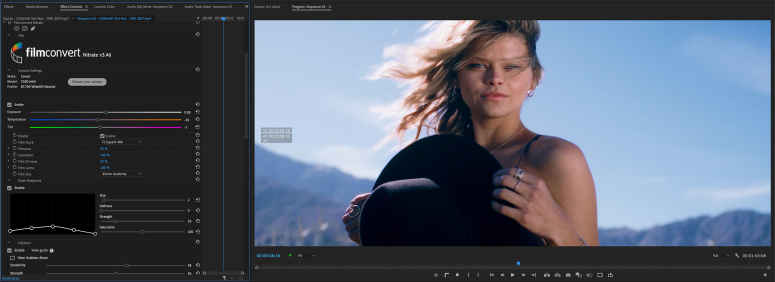
FilmConvert Halación lleno Descargar – v1.03
película convertir halación, Un software multiusos con el que ahora podrás llevar tus proyectos a niveles superiores fácilmente y en mejores condiciones. Le permite agregar Halotion a sus imágenes y hacer que las escenas cobren mejor vida agregando efectos alrededor de las partes brillantes después de la filmación. Apoya las tiras como anti-halo gracias a los canales azules o rojos. De esta forma, elimine los problemas de las lámparas de mal aspecto o de los faros de los automóviles que son demasiado brillantes y llamativos.
Requisitos mínimos requeridos del sistema:
– Windows 10 u 11
– Adobe CC 2018+ CUDA 10 OpenCL 1.1
Usted está aquí: Descargar Programa Completo Descargar Programas Completos – Descargar Juegos / Programas de Variedades Generales / Descargar FilmConvert Halation – Completo v1.03
Descargar FilmConvert Halation – Completo v1.03
FilmConvert Halación lleno Descargar – v1.03
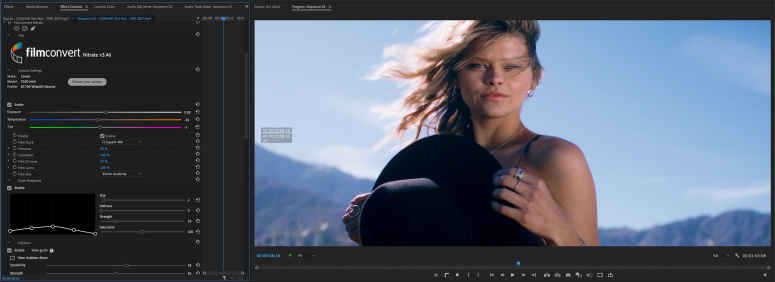
película convertir halación, Un software multiusos con el que ahora podrás llevar tus proyectos a niveles superiores fácilmente y en mejores condiciones. Agregue Halotion a sus imágenes y haga que las escenas cobren vida agregando efectos alrededor de las partes brillantes después de filmar. Las tiras brindan soporte anti-halo gracias a los canales azules o rojos. De esta forma, elimine los problemas de las lámparas de mal aspecto o de los faros de los automóviles que son demasiado brillantes y llamativos.
Requisitos mínimos requeridos del sistema:
– Windows 10 u 11
– Adobe CC 2018+ CUDA 10 OpenCL 1.1
Usted está aquí: Descarga del programa completo Descarga de programas completos – Descargar juegos / Juegos de Android, Descarga de trucos de juegos de Android / Descargar Cat Sim Online Play with Cats APK – Mod Money v3.7
Descargar Cat Sim Online Play with Cats APK – Mod Money v3.7
Descargar Cat Sim Online Play with Cats APK – Mod Money v3.7 Simulador de gatos en línea APK, En el juego, controlarás a un gato como mascota e intentarás vivir en casas lujosas formando tu propia familia. En el juego Cat Sim Online Play with Cats, saldrás a la calle para explorar tus alrededores y ampliar tu círculo encontrando un compañero para ti. En este juego con excelentes gráficos, personalizarás a tus gatos como desees y tratarás de mantenerte alejado de lugares peligrosos. ————————————————————-
Usted está aquí: Descarga del programa completo Descarga de programas completos – Descargar juegos / Juegos de Android, Descarga de trucos de juegos de Android / Descargar Cat Sim Online Play with Cats APK – Mod Money v3.7
Descargar Cat Sim Online Play with Cats APK – Mod Money v3.7
Descargar Cat Sim Online Play with Cats APK – Mod Money v3.7 Simulador de gatos en línea APK, En el juego, controlarás a un gato como mascota e intentarás vivir en casas lujosas formando tu propia familia. En el juego Cat Sim Online Play with Cats, saldrás a la calle para explorar tus alrededores y ampliar tu círculo encontrando un compañero para ti. En este juego con excelentes gráficos, personalizarás a tus gatos como desees y tratarás de mantenerte alejado de lugares peligrosos. ————————————————————-
Uno de los mejores procesos para aprovechar al máximo la experiencia de la tableta Puente EZpad M5sin duda es obteniendo previamente permisos de usuario root.
Clase de dispositivo
Tableta
Marca
Saltador
Modelo
EZpad M5
Procesador
MediaTek
Método
Extraiga y parchee boot.img del firmware oficial del Jumper EZpad M5
¿Tiene problemas para encontrar el archivo boot.img? aquí tienes la solución
¿Qué significa rootear?
Él uso excesivo oh raíz es el nombre estándar asignado a las cuentas de usuario que tienen todos los derechos en todos los niveles de acceso, tanto de usuario único como multiusuario.
Asimismo, rootear una tableta es una táctica que facilita a los usuarios de dispositivos móviles obtener acceso privilegiado al sistema de forma similar a los permisos administrativos en sistemas Linux o Unix, lo que les permite superar cualquier reducción de sistema o hardware impuesta por fabricantes u operadores de red.
¿Cuáles son los beneficios de rootear el Jumper EZpad M5?
Elimine Bloatware de forma sencilla y elimine las aplicaciones potencialmente inoperativas del sistema.
Posibilidad de conseguir más espacio de almacenamiento interno.
Personaliza parámetros sofisticados del sistema, como desbloquear el Jumper EZpad M5, resetear el número IMEI de nuestro Jumper EZpad M5, dirección MAC entre muchas otras posibilidades.
Utilice aplicaciones dirigidas únicamente a aquellas computadoras que tengan permisos de usuario root.
Adaptar, modificar y dividir nuevas particiones en la memoria interna (¡Atención!, puede ser muy peligroso para la integridad del dispositivo).
Realizar backups o copias de seguridad de las particiones además de poder exportar el Firmware completo.
Precauciones y advertencias que se deben tener en cuenta
Tu tablet perderá la validez de la garantía emitida por el fabricante.
Amenaza de que aplicaciones dañinas obtengan derechos de superusuario.
Amenaza de daño o pérdida de datos durante el proceso, por lo que se recomienda en cualquier caso realizar una copia de seguridad antes de iniciar el proceso root.
El software de la tableta puede estar dañado, se recomienda asegurarse de poder obtener una copia válida de su rom si es necesario.
Se desactivará la compatibilidad con actualizaciones OTA/FOTA.
Condiciones de este procedimiento
Equipo equipado con sistema operativo Windows XP/7 o posterior, microarquitectura 32/64bit.
Descargue la rom original de su dispositivo Jumper EZpad M5 para extraer el arranque, preferiblemente desde el sitio web del fabricante.
Y No se puede descargar un firmware para Jumper EZpad M5 Tiene la opción de tener el archivo de inicio directamente desde su dispositivo en este tutorial.
Configuración del puente EZpad M5
Lo primero que tendremos que hacer es configurar los ajustes necesarios para el proceso, estos básicamente consisten en Activar la depuración USB además de Habilitar desbloqueo OEM.
Estas configuraciones se encuentran dentro del menú del programador, que deberás haber desbloqueado con anticipación. presionando 7 veces sucesivamente en la caja;
Sistema-> Información de la tableta -> versión de software.
Tutorial para rootear el Jumper EZpad M5
Extraiga el paquete descargado previamente al escritorio de la computadora y abra la herramienta MTKroot v2.5.5.
Ejecute MTKroot v2.5.5 para Jumper EZpad M5
Haga clic una vez en el botón Controladores -> MediaTek y completa la instalación de los controladores necesarios.
Instalar controladores para Jumper EZpad M5
De igual forma repite esto para realizar la instalación de los drivers -> BAsD.
Nota: La utilidad MTKroot v2.5.5 incluye todos los controladores USB y Fastboot que requiere el dispositivo Jumper EZpad M5.
Conecte su dispositivo a continuación Puente EZpad M5 a su PC a través del conector Micro USB y luego haga clic en Restablecer USB.
Haga clic en la esquina superior izquierda del texto. ¡¡Sin botas de heno!! -> Llevaragregue el archivo de arranque y haga clic en el botón Parche de proceso.
El software Magisk Manager se abrirá automáticamente en tu Jumper EZpad M5, sigue los pasos que aparecerán en pantalla para crear el parche.
Luego tendrás que hacer clic en Prueba del BAD y espera un segundo hasta que puedas ver la línea ‘Dispositivo detectado’ momento en el cual debes hacer clic en el botón Soy un fastboot.
Jumper EZpad M5 Reiniciar USB, Test ADB, ir a Fastboot
Espere unos segundos mientras Puente EZpad M5 Inicie en modo Fastboot y haga clic en Probar arranque rápido.
Nuevamente tendrás que esperar hasta que veas la frase “Dispositivo encontrado” antes de pasar al siguiente estado.
Desbloquee el gestor de arranque en el Jumper EZpad M5
A continuación llegará el momento de abrir el gestor de arranque de la tableta, operación fundamental que también haremos de forma 100% automatizada.
Es recomendable omitir esta operación si ya la has desbloqueado antes.
Haga clic en el botón Prueba del cargador de arranque para asegurarse de su estado.
Verifique el gestor de arranque en Jumper EZpad M5
Si consideras necesario desbloquear el gestor de arranque en tu Jumper EZpad M5 entonces haz clic en Liberar cargador de arranque -> Aceptar y luego realizar las señales que aparecen reflejadas en la pantalla del Jumper EZpad M5.
No olvides presionar el botón sube el volumen para poder continuar.
Desbloquear el gestor de arranque del Jumper EZpad M5
Nota: En el momento en que se libere el gestor de arranque, su tableta se restablecerá al estado predeterminado.
Deberías considerar realizar copias de seguridad o copiar todas las fotos, contactos, archivos, etc. a una memoria externa o tarjeta SD.
Una vez que hayas desbloqueado el gestor de arranque, el siguiente paso es finalizar el proceso dejando el dispositivo móvil con privilegios de root.
Vaya a la esquina superior izquierda de MTKroot v2.5.5 y seleccione la opción raíz, luego haga clic una vez en el botón Raíz en la parte inferior.
Seleccione Root Jumper EZpad M5
En menos de 5 segundos tu Jumper EZpad M5 habrá sido rooteado, por lo que podrás leer las letras “OK” reflejadas en tu tablet y en la ventana de MTKroot v2.5.5.
Luego haga clic en el botón Salir del arranque rápido para reiniciar la tableta Jumper EZpad M5 en el entorno Android.
Una vez que tu Jumper EZpad M5 se reinicie por completo, debes hacer clic en Aplicaciones -> instalar magia y confirme que la aplicación Magisk Manager esté realmente instalada en el Jumper EZpad M5.
Para utilizar la aplicación Magisk Manager, debe conectar el Jumper EZpad M5 a Internet.
Para concluir el tutorial sólo tienes que hacer clic en Comprobar raíz -> aceptar y nada más.
Comprobar el puente raíz EZpad M5
Nota: Si la aplicación no está instalada, haga clic en Desinstalarespera un par de segundos y haz clic nuevamente instalar.
Resumen de pasos
Simplificando el proceso de Root Jumper EZpad M5
Inicie el software MTKroot v2.5.5 y luego conecte el dispositivo Jumper EZpad M5 con su computadora.
Reinicie el dispositivo Jumper EZpad M5 en modo fastboot haciendo clic Soy un fastboot -> Probar arranque rápido.
Si es necesario, desbloquee el gestor de arranque haciendo clic en Liberar cargador de arranque.
Finalmente seleccione la opción raíz y presione el botón Raíz.
Vídeo tutorial ilustrativo de cómo rootear el dispositivo móvil Jumper EZpad M5
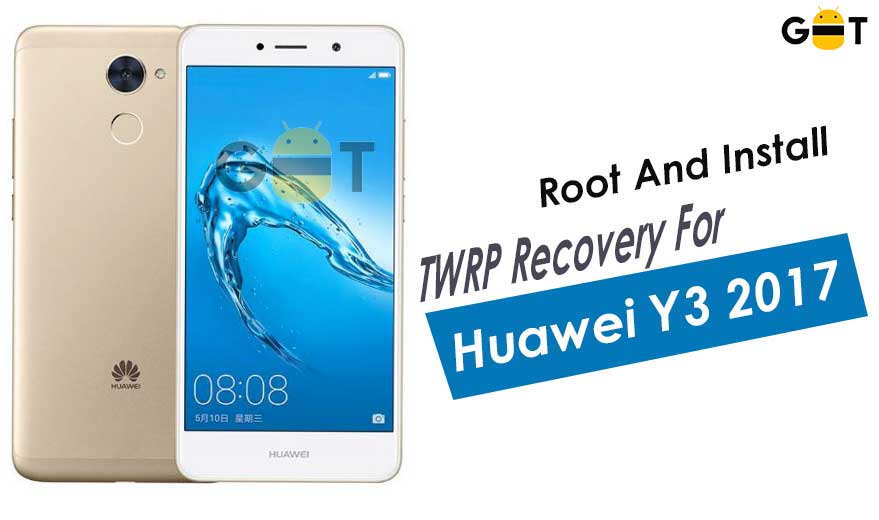
Huawei Y3 2017 (nombre en clave: CRO_U00) se lanzó en mayo de 2017. El teléfono inteligente salió de la caja con Android 6.0 Marshmallow. Recientemente, este dispositivo recibió soporte oficial de recuperación TWRP. Entonces, en esta página, lo guiaremos para instalar TWRP Recovery en Huawei Y3 2017. Esta guía contiene instrucciones escritas y un video tutorial para ayudarlo a instalarlo rápidamente. Asegúrese de descargar los archivos necesarios y luego continúe directamente con las instrucciones de instalación. TWRP y recuperación Root de tu Huawei Y3 2017.
Ten en cuenta que antes de continuar con el proceso, primero deberás desbloquear el gestor de arranque del dispositivo. Como los fabricantes de teléfonos inteligentes proporcionan un gestor de arranque bloqueado en sus dispositivos debido a algunos problemas de seguridad, para instalar un archivo de terceros deberá desbloquear el gestor de arranque. Luego puede instalar TWRP Custom Recovery en su dispositivo Huawei Y3 2017 y también rootearlo. TWRP Recovery también puede realizar copias de seguridad de Nandroid, restaurar, borrar el sistema/datos/caché y mucho más.
Recuperación de TWRP y sus beneficios
Team Win Recovery Project es una imagen de recuperación personalizada de software de código abierto para dispositivos Android. Proporciona una interfaz de pantalla táctil que permite a los usuarios instalar firmware de terceros y realizar copias de seguridad del sistema actual, cuyas funciones a menudo no son compatibles con las imágenes de recuperación de stock. – Wikipedia
Ventajas de la recuperación TWRP:
Puede actualizar una ROM personalizada en Huawei Y3 2017 usando TWRP
Puedes modificar archivos zip para personalizar tu teléfono
Fácil de flashear y usar módulos Xposed usando TWRP
Fácil de rootear y desrootear usando el zip flashable TWRP Recovery SuperSU
Puedes instalar Magisk en Huawei Y3 2017
Fácil de crear y restaurar copias de seguridad de Nandroid usando TWRP Recovery.
Fácil acceso para restaurar la copia de seguridad de Nandroid.
Puede flashear un archivo de imagen usando TWRP Recovery en Huawei Y3 2017
Es fácil eliminar todo el bloatware usando TWRP Recovery en Huawei Y3 2017.
Para underclock y overclock.
Puede limpiar, borrar caché y datos.
Cómo instalar la recuperación TWRP oficial en Huawei Y3 2017 (CRO_U00)
Antes de continuar con el proceso de instalación de TWRP, asegúrese de seguir correctamente todos los requisitos previos que se mencionan a continuación.
GetDroidTips no será responsable de ningún tipo de daño o error que ocurra en su dispositivo durante/después de instalar los archivos o seguir esta guía. Asegúrate de hacer una copia de seguridad completa antes de hacer cualquier cosa. Haga esto bajo su propio riesgo.
Método: herramienta ADB y Fastboot
Después de descargar todos los archivos, controladores y herramientas necesarios, siga el proceso de instalación.
En primer lugar, habilite las opciones de desarrollador y el modo de depuración USB en su dispositivo.
Ir al dispositivo Ajustes > Sistema > Sobre el telefono > luego toque el número de compilación siete veces para habilitar el modo de opciones de desarrollador.
Ahora vaya a Opciones de desarrollador en el menú Configuración y active el botón para habilitar Depuración USB.
A continuación, abra la carpeta ADB y Fastboot en su computadora. Luego mantenga presionada la tecla Mayús y haga clic derecho para abrir la ventana de comandos.
Apague su dispositivo> Presione los botones Subir volumen y Encendido juntos durante unos segundos para ingresar al modo Fastboot.
Conecte su dispositivo a la PC mediante un cable USB, escriba el siguiente código en la ventana de comandos y presione Enter:
adb reboot bootloader
Ahora su dispositivo está conectado correctamente como dispositivo fastboot.
Escriba el siguiente comando y presione Enter para verificar que el dispositivo fastboot esté conectado o no:
fastboot devices
Ahora, para instalar TWRP Recovery en su teléfono, escriba el siguiente comando y presione Enter:
fastboot flash recovery twrpname.img
Para comenzar, puedes usar el comando inicio rápido nomtwrp.img
Eso es todo. Ha instalado correctamente TWRP Recovery en el dispositivo Huawei Y3 2017. Ahora necesitas actualizar la raíz.
¿Cuál es la raíz?
El rooteo de un teléfono inteligente es la forma no oficial de permitir que un administrador o superusuario acceda al sistema y al subsistema de su dispositivo. Por lo tanto, el usuario puede cambiar, modificar, editar o eliminar fácilmente archivos y aplicaciones del sistema.
Con la ayuda de root, puede desinstalar bloatware, aumentar el rendimiento del dispositivo, reducir el consumo de batería, instalar módulos Xposed y mucho más. Sin embargo, rootear el teléfono inteligente anulará la garantía del dispositivo y ya no podrá obtener actualizaciones de software OTA. La forma incorrecta de rootear también puede bloquear fácilmente su dispositivo. Por lo tanto, asegúrese de seguir la guía correctamente.
La ventaja del enraizamiento:
Puede acceder a todos los archivos de su Huawei Y3 2017, incluso a los archivos presentes en el directorio raíz de su teléfono.
Puede aumentar el rendimiento de su Huawei Y3 2017 mediante overclocking.
Al rootear, puedes aumentar la duración de la batería al hacer underclocking en el Huawei Y3 2017.
Desinstale Bloatware en Huawei Y3 2017.
Puede bloquear anuncios en todas las aplicaciones de Android como Youtube y otras aplicaciones relacionadas con juegos.
Leer también: Las 5 mejores alternativas de Adblock Plus para Android
Al rootear Huawei Y3 2017, puede ver, editar o eliminar cualquier archivo del sistema en el directorio raíz.
Puede instalar Xposed Framework y muchos módulos Xposed compatibles.
Pasos para Rootear Huawei Y3 2017
Guía para rootear Huawei Y3 2017 vía SuperSU
Cómo rootear Huawei Y3 2017 a través de Magisk
Asumimos que esta guía de instalación completa le resultará útil. Si tiene alguna pregunta, no dude en preguntar en los comentarios a continuación.
Si quieres aprovechar al máximo la experiencia en tu tablet Lenovo Tab V7la mejor forma de hacerlo es adquiriendo previamente permisos de root.
Aunque en un principio este artículo te pueda parecer complicado, lo cierto es que, nada más lejos de la realidad, te alegrará comprobar lo fácil e intuitiva que es esta técnica de root.
Clase de dispositivo
Tableta
Marca
lenovo
Modelo
Pestaña V7
Procesador
Qualcomm
Método
Extraiga y parchee boot.img del firmware oficial de Lenovo Tab V7
Él uso excesivo oh raíz es el nombre común que normalmente se asigna a las cuentas de usuario administrador que tienen todos los derechos para todas las formas de acceso (usuario único y multiusuario).
Asimismo, rootear una tableta es el procedimiento que permite al usuario de una tableta con sistema operativo Android obtener acceso privilegiado al sistema de manera similar a los permisos administrativos de las máquinas Unix, permitiéndole romper cualquier limitación de hardware o software que pueda establecer el fabricante y/u operadores de red.
¿Cuáles son las ventajas de rootear tu Lenovo Tab V7?
Posibilidad de eliminar todo tipo de Bloatware de forma sencilla así como desinstalar software del sistema.
Posibilidad de obtener más memoria para almacenamiento.
Personalice cualquier configuración sofisticada del sistema, como desbloquear, modificar o cambiar el número IMEI del dispositivo móvil, la dirección MAC, overclocking de la CPU/GPU, entre muchos otros.
Poder utilizar aplicaciones diseñadas específicamente para dispositivos móviles que tengan privilegios de usuario root.
Dividir, adaptar y modificar particiones en la memoria (Cuidado, esto puede ser muy peligroso para el dispositivo.).
Realiza copias de seguridad completas además de exportar todo el Firmware.
Precauciones e inconvenientes a considerar
Su equipo ya no estará cubierto por la garantía del fabricante.
Peligro de que aplicaciones dañinas obtengan permisos de superusuario.
Peligro de daño o deterioro de la información durante o después del proceso, por lo que se recomienda en todo momento crear una copia de seguridad antes de iniciar root.
El firmware de su tableta Lenovo Tab V7 puede estar dañado; se recomienda asegurarse de poder obtener una copia original del firmware si es necesario.
Se revocará la compatibilidad con actualizaciones automáticas.
Condición previa para el procedimiento.
Computadora que cuente con sistema Windows XP/7/8 o superior, ya sea arquitecturas de 32 o 64 bits.
Descargue el firmware original de su Lenovo Tab V7 donde obtendrá el archivo boot.img, si es posible, desde el sitio de descarga oficial.
Y No se puede descargar una rom oficial para la tablet Lenovo Tab V7 Alternativamente, puedes extraer el archivo boot.img directamente desde el dispositivo simplemente siguiendo este tutorial.
Configurar la Lenovo Tab V7
El primer paso consiste en realizar ciertos ajustes en la configuración de la tableta, los cuales pasan por Habilitar la depuración USB junto con Habilitar desbloqueo OEM.
Deberías encontrar estas dos configuraciones en el menú de desarrollo, que tendrás que desbloquear con anticipación. presionando siete veces continuamente por encima de la sección;
Configuración del dispositivo-> Acerca del dispositivo -> versión de software.
Rootee Lenovo Tab V7 con facilidad
En primer lugar, extraiga el archivo descargado previamente en su PC con Windows y luego inicie el software MTKroot v2.5.5.
Inicie MTKroot v2.5.5 para Lenovo Tab V7
Haga clic una vez en el botón Controladores -> Qualcomm y completa la instalación de los controladores específicos.
Instale los controladores Qualcomm para Lenovo Tab V7
Repita también los pasos para la instalación con los controladores. BAsD.
Nota: El programa MTKroot v2.5.5 incluye todos los controladores necesarios para los dispositivos Lenovo Tab V7.
Luego conecta la tableta Lenovo Tab V7 a la computadora usando un puerto USB y luego presione el botón Restablecer USB.
Haga clic en la pestaña en la parte superior izquierda ¡¡Sin botas de heno!! -> Llevaragregue el archivo de arranque y luego haga clic Parche de proceso.
El software Magisk Manager se iniciará automáticamente en tu tableta, sigue los pasos que aparecerán en tu pantalla para crear el parche.
Luego tendrás que hacer clic en Prueba del BAD y espera un segundo hasta que puedas leer la línea ‘Dispositivo detectado‘ en cuyo momento tendrás que hacer clic en Soy un fastboot.
Lenovo Tab V7 Reiniciar USB, probar ADB, ir a Fastboot
Ahora espera unos segundos mientras tu dispositivo Lenovo Tab V7 Comience con las opciones del gestor de arranque, haga clic en el botón Probar arranque rápido.
Luego deberá esperar hasta que pueda leer el mensaje ‘Dispositivo encontrado’ antes de poder continuar con la siguiente fase.
Desbloquear el gestor de arranque Lenovo Tab V7
A continuación tendrás que abrir el gestor de arranque en tu Lenovo Tab V7, paso que aplicarás con un solo clic.
Pero recuerda que debes ignorar este procedimiento si ya lo has liberado anteriormente.
Haga clic en el botón Prueba del cargador de arranque para asegurarse del estado del gestor de arranque.
Comprobar el gestor de arranque para Lenovo Tab V7
Si lo considera necesario desbloquea el gestor de arranque de tu Lenovo Tab V7 solo tienes que hacer clic en el botón Liberar cargador de arranque -> Aceptar y luego completar las instrucciones que se reflejarán en la pantalla de la tableta.
presione el botón sube el volumen para autorizar.
Abrir el gestor de arranque de Lenovo Tab V7
Atención: cuando libere el gestor de arranque, el software de su Lenovo Tab V7 se restaurará al estado inicial.
Por este motivo, plantéate si es conveniente realizar una copia de seguridad o si prefieres copiar los archivos, contactos, fotografías y otros datos a la tarjeta de memoria SD.
Después de liberar el gestor de arranque, solo necesitas completar el tutorial, dejando la Lenovo Tab V7 con los privilegios de root correspondientes.
Vaya a la parte superior izquierda de MTKroot v2.5.5 y elija la preferencia de raíz, luego haga clic en el botón Raíz en la esquina opuesta.
Marcar Root Lenovo Tab V7
En unos segundos tu Lenovo Tab V7 habrá sido rooteado, por lo tanto podrás leer el texto “OK” reflejado tanto en tu ordenador como al mismo tiempo en la utilidad MTKroot v2.5.5.
A continuación debes hacer clic en Salir del arranque rápido y su tableta Lenovo Tab V7 volverá al sistema Android.
Cuando tu Lenovo Tab V7 se haya cargado por completo deberás pulsar en el botón Aplicaciones -> instalar magia y confirme que la aplicación Magisk Manager esté realmente instalada en su tableta.
Para que la aplicación Magisk Manager funcione correctamente, primero debes conectar la Lenovo Tab V7 a Internet, ya sea a través de un operador de red móvil o Wi-Fi.
Para finalizar este tutorial sólo tienes que hacer clic en el botón Comprobar raíz -> Acepta y listo.
Probar Root Lenovo Tab V7
Nota: Si la aplicación Magisk no se instala la primera vez, haga clic en el botón una vez Desinstalarespere unos segundos y una vez más haga clic en Instalar Administrador Mágico.
Pasos resumidos
Simplificando el proceso Root Lenovo Tab V7
Inicie la aplicación MTKroot v2.5.5 y luego conecte su tableta a su PC.
Reinicie su tableta en modo fastboot haciendo clic en el botón Soy un fastboot -> Probar arranque rápido.
Si es necesario, desbloquee el gestor de arranque haciendo clic en Liberar cargador de arranque.
Finalmente seleccione la opción raíz y presione el botón Raíz.
Vídeo tutorial orientativo para rootear el teléfono móvil Lenovo Tab V7
Usted está aquí: Descarga del programa completo Descarga de programas completos – Descargar juegos / Juegos de Android, Descarga de trucos de juegos de Android / Descargar AG Subway Simulator Mobile Apk v1.3.0.4
Descargar AG Subway Simulator Mobile Apk v1.3.0.4
Descargar AG Subway Simulator Mobile Apk v1.3.0.4
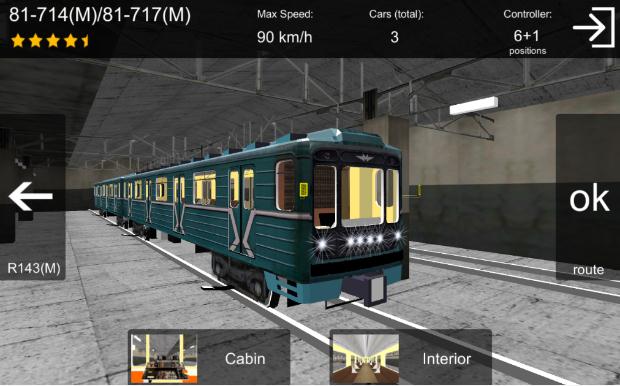
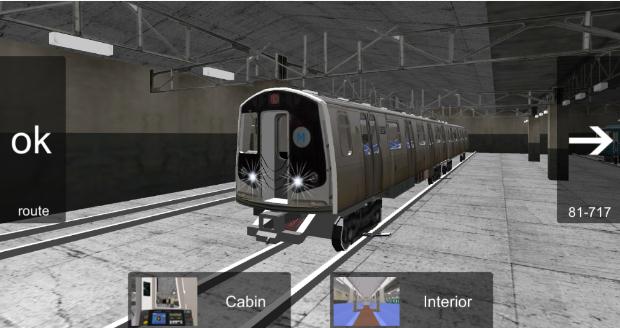
AG Metro Simulador Móvil Apk, Te convertirás en un conductor de trenes de Android y controlarás diferentes modelos de trenes subterráneos. En el juego AG Subway Simulator Mobile, recogerás a tus clientes en las paradas especificadas y los llevarás a las paradas que deseen.
Usted está aquí: Descarga completa del programa Descarga completa del programa: descarga de juegos / descarga completa de juegos, juegos para PC, descarga de juegos Torrent / Descargar BLOODKILL Goreblast Overkill – PC completa
Descargar BLOODKILL Goreblast Overkill – PC completa
BLOODKILL Goreblast Exageración lleno Descargar – PC
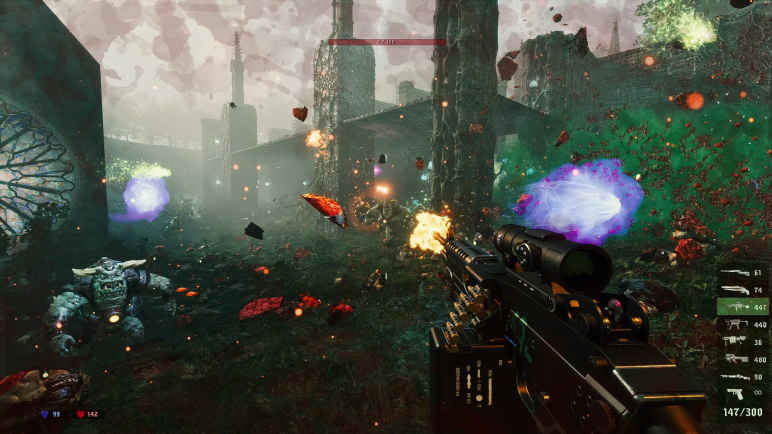
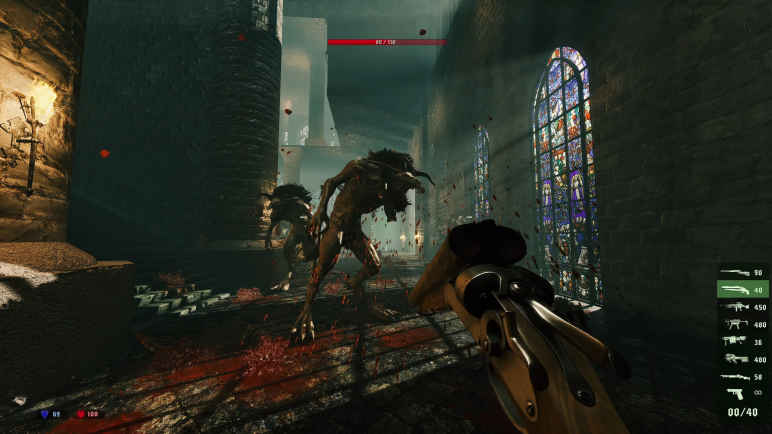
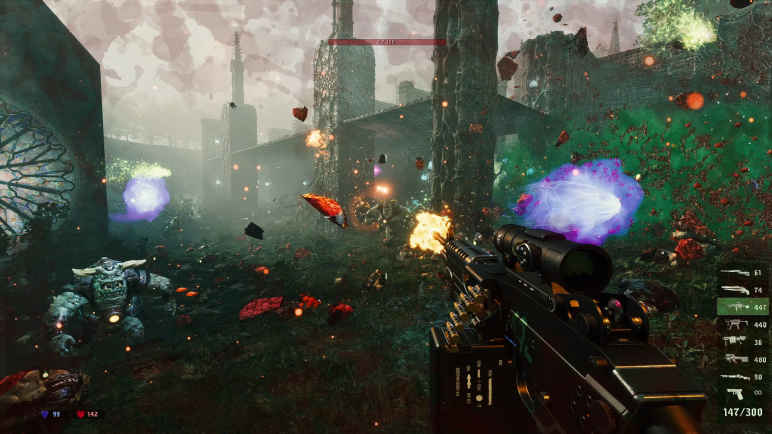
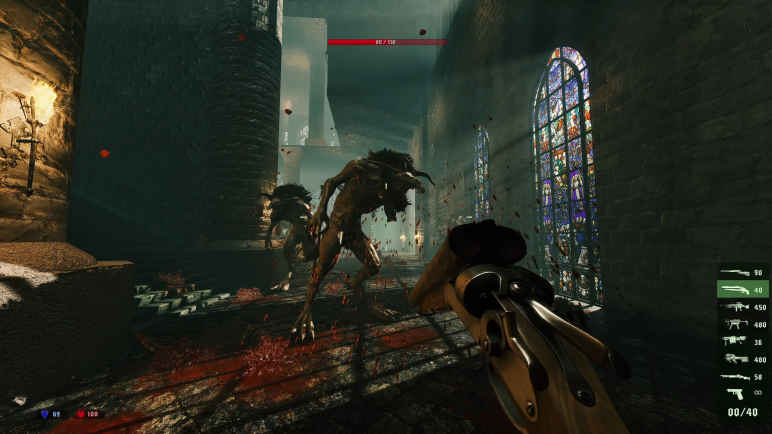
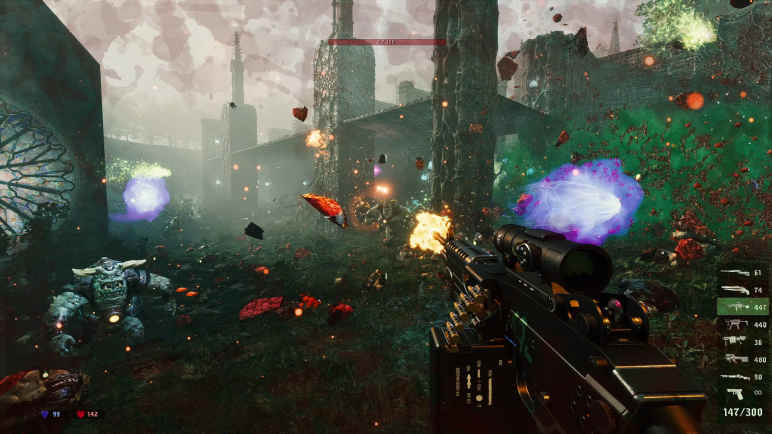
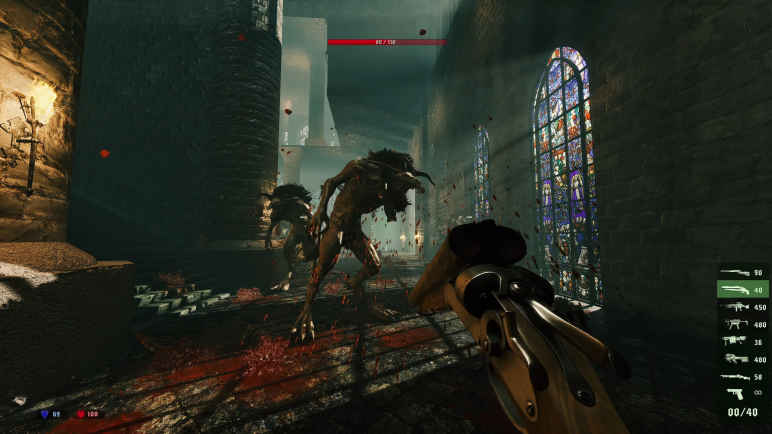
BLOODKILL Goreblast Overkill, en este juego producido en 2025 Sé testigo de momentos llenos de sangre y brutalidad y te prepararás para luchar contra grandes ejércitos enemigos. Consigue armas poderosas, equípate y comienza a atacar cuando te sientas preparado. Ten 8 armas poderosas y mejora para enfrentarte a la hidra de 5 cabezas. Proceder con lógica y actuar estratégicamente. Caza a las criaturas que avanzarán hacia ti, sin saber lo que te sucederá.
¿Sistema y requisitos de PC BLOODKILL Goreblast Overkill?
RAM: Memoria de 8 GB ++ y superior ++ Disco duro: 10GB++ Tarjeta gráfica: RTX 3060 o RX 6600 XT Ventanas: (x64) DX: 12 versión ++ Procesador: 4 núcleos u 8 hilos
Usted está aquí: Descarga completa del programa Descarga completa del programa: descarga de juegos / descarga completa de juegos, juegos para PC, descarga de juegos Torrent / Descargar BLOODKILL Goreblast Overkill – PC completa
Descargar BLOODKILL Goreblast Overkill – PC completa
BLOODKILL Goreblast Exageración lleno Descargar – PC
BLOODKILL Goreblast Overkill, en este juego producido en 2025 Sé testigo de momentos llenos de sangre y brutalidad y te prepararás para luchar contra grandes ejércitos enemigos. Consigue armas poderosas, equípate y comienza a atacar cuando te sientas preparado. Ten 8 armas poderosas y mejora para enfrentarte a la hidra de 5 cabezas. Proceder con lógica y actuar estratégicamente. Caza a las criaturas que avanzarán hacia ti, sin saber lo que te sucederá.
¿Sistema y requisitos de PC BLOODKILL Goreblast Overkill?
RAM: Memoria de 8 GB ++ y superior ++ Disco duro: 10GB++ Tarjeta gráfica: RTX 3060 o RX 6600 XT Ventanas: (x64) DX: 12 versión ++ Procesador: 4 núcleos u 8 hilos
Usted está aquí: Descarga completa del programa Descarga completa del programa: descarga de juegos / descarga completa de juegos, juegos para PC, descarga de juegos Torrent / Descargar BLOODKILL Goreblast Overkill – PC completa
Descargar BLOODKILL Goreblast Overkill – PC completa
BLOODKILL Goreblast Exageración lleno Descargar – PC
BLOODKILL Goreblast Overkill, en este juego producido en 2025 Sé testigo de momentos llenos de sangre y brutalidad y te prepararás para luchar contra grandes ejércitos enemigos. Consigue armas poderosas, equípate y comienza a atacar cuando te sientas preparado. Ten 8 armas poderosas y mejora para enfrentarte a la hidra de 5 cabezas. Proceder con lógica y actuar estratégicamente. Caza a las criaturas que avanzarán hacia ti, sin saber lo que te sucederá.
¿Sistema y requisitos de PC BLOODKILL Goreblast Overkill?
RAM: Memoria de 8 GB ++ y superior ++ Disco duro: 10GB++ Tarjeta gráfica: RTX 3060 o RX 6600 XT Ventanas: (x64) DX: 12 versión ++ Procesador: 4 núcleos u 8 hilos
Usted está aquí: Descarga completa del programa Descarga completa del programa: descarga de juegos / descarga completa de juegos, juegos para PC, descarga de juegos Torrent / Descargar BLOODKILL Goreblast Overkill – PC completa
Descargar BLOODKILL Goreblast Overkill – PC completa
BLOODKILL Goreblast Exageración lleno Descargar – PC
BLOODKILL Goreblast Overkill, en este juego producido en 2025 Sé testigo de momentos llenos de sangre y brutalidad y te prepararás para luchar contra grandes ejércitos enemigos. Consigue armas poderosas, equípate y comienza a atacar cuando te sientas preparado. Ten 8 armas poderosas y mejora para enfrentarte a la hidra de 5 cabezas. Proceder con lógica y actuar estratégicamente. Caza a las criaturas que avanzarán hacia ti, sin saber lo que te sucederá.
¿Sistema y requisitos de PC BLOODKILL Goreblast Overkill?
RAM: Memoria de 8 GB ++ y superior ++ Disco duro: 10GB++ Tarjeta gráfica: RTX 3060 o RX 6600 XT Ventanas: (x64) DX: 12 versión ++ Procesador: 4 núcleos u 8 hilos
Usted está aquí: Descargar Programa Completo Descargar Programas Completos – Descargar Juegos / Programas de Variedades Generales / Descargar FilmConvert Hazy – Completo v1.03
Descargar FilmConvert Hazy – Completo v1.03
PelículaConvertir brumoso lleno Descargar – v1.03
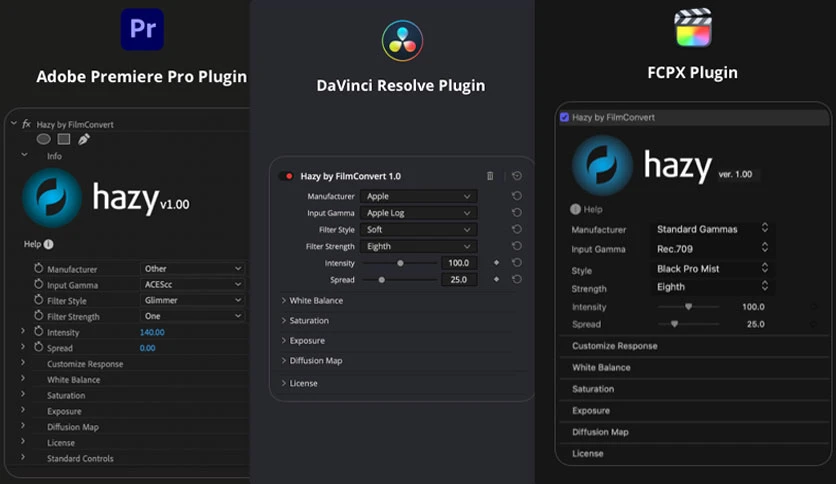
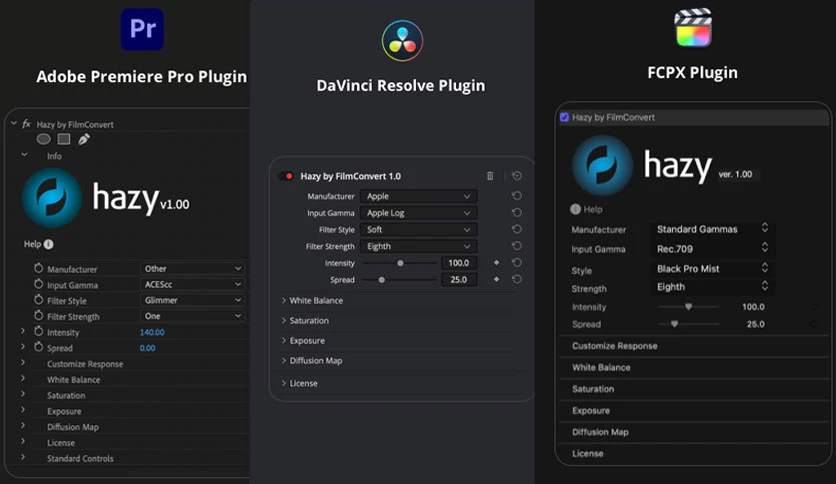
película convertir brumoso, Cuanto mejor sea su conjunto de herramientas cinematográficas, mejores resultados obtendrá. Este software ha sido diseñado específicamente para este tema y ahora aprovecharás todas las oportunidades para filmar fácilmente con filtrado de difusión en producciones. Lo que no te guste de la edición, podrás editarlo hasta el más mínimo detalle y aplicar los efectos que quieras con potentes fuentes de luz. Tiene muchas características, como elegir el tamaño del filtro que desee, agregar un efecto de flor alrededor de la fuente, adaptarse a las luces y al estilo del filtro y eliminar el enrojecimiento del rostro.
Usted está aquí: Descargar Programa Completo Descargar Programas Completos – Descargar Juegos / Programas de Variedades Generales / Descargar FilmConvert Hazy – Completo v1.03
Descargar FilmConvert Hazy – Completo v1.03
PelículaConvertir brumoso lleno Descargar – v1.03
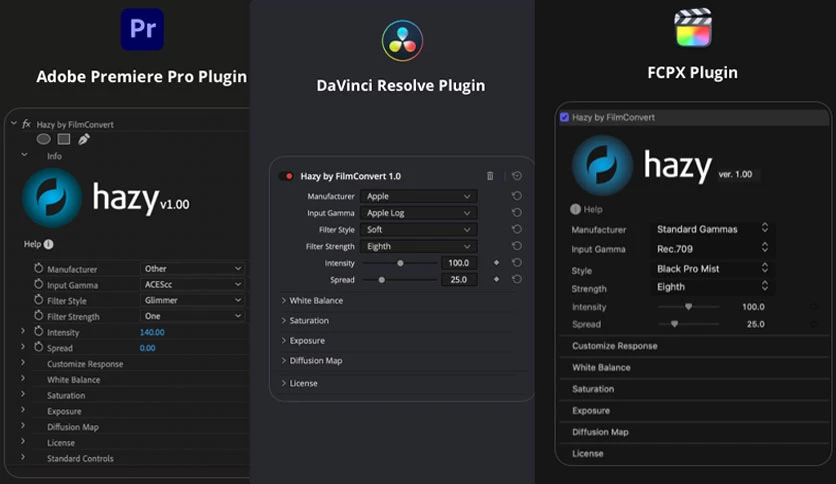
película convertir brumoso, Cuanto mejor sea su conjunto de herramientas cinematográficas, mejores resultados obtendrá. Este software ha sido diseñado específicamente para este tema y ahora aprovecharás todas las oportunidades para filmar fácilmente con filtrado de difusión en producciones. Lo que no te guste de la edición, podrás editarlo hasta el más mínimo detalle y aplicar los efectos que quieras con potentes fuentes de luz. Tiene muchas características, como elegir el tamaño del filtro que desee, agregar un efecto de flor alrededor de la fuente, adaptarse a las luces y al estilo del filtro y eliminar el enrojecimiento del rostro.
Usted está aquí: Descargar Programa Completo Descargar Programas Completos – Descargar Juegos / Programas de Variedades Generales / Descargar FilmConvert Hazy – Completo v1.03
Descargar FilmConvert Hazy – Completo v1.03
PelículaConvertir brumoso lleno Descargar – v1.03
película convertir brumoso, Cuanto mejor sea su conjunto de herramientas cinematográficas, mejores resultados obtendrá. Este software ha sido diseñado específicamente para este tema y ahora aprovecharás todas las oportunidades para filmar fácilmente con filtrado de difusión en producciones. Lo que no te guste de la edición, podrás editarlo hasta el más mínimo detalle y aplicar los efectos que quieras con potentes fuentes de luz. Tiene muchas características, como elegir el tamaño del filtro que desee, agregar un efecto de flor alrededor de la fuente, adaptarse a las luces y al estilo del filtro y eliminar el enrojecimiento del rostro.