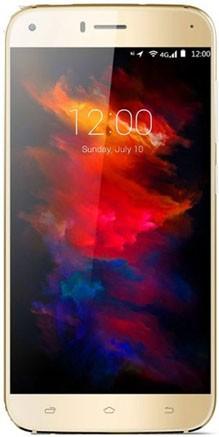
Firmware original para Samsung Galaxy Tab 3 8.0 SM-T315T (archivo Flash)
El archivo Flash lo ayudará a actualizar, degradar o reinstalar el firmware (SO) original en su dispositivo móvil. Además, el archivo Flash (ROM) también le permite reparar el dispositivo móvil en caso de un problema de software, un problema de bucle de arranque, un problema de IMEI o un problema muerto.
Nombre del archivo: T315TDVSBQE1_T315TTELBOL1_TEL.zip País: Australia Tamaño del archivo: 1GB versión de Android: 4.4.2 Herramienta Flash: Herramienta de descarga de Odín Cómo flashear (instalar): Sigue el tutorial
Firmware original Huawei G629-UL00 (archivo Flash)
El archivo Flash lo ayudará a actualizar, degradar o reinstalar el firmware (SO) original en su dispositivo móvil. Además, el archivo Flash (ROM) también le permite reparar el dispositivo móvil en caso de un problema de software, un problema de bucle de arranque, un problema de IMEI o un problema muerto.
Nombre del archivo: Huawei_G629-UL00_V100R001CHNC00B131_Unicom_OTA.zip Tamaño del archivo: 797MB Cómo flashear (instalar): Copie el archivo update.zip a la memoria SD del teléfono y actualícelo desde el modo de recuperación.
Se ha actualizado un buen reproductor multimedia, cuya característica es la compatibilidad con la reproducción de casi cualquier formato de video, también puede ver videos de manera fácil y conveniente para teléfonos móviles y varios dispositivos portátiles. descargar reproductor GOM posible a continuación. El reproductor tiene una interfaz agradable, una gran cantidad de configuraciones, no es necesario agregar video a través de la interfaz, simplemente puede moverlo a la ventana principal, puede trabajar con subtítulos, pistas de audio, etc., esencialmente todo es igual que en cualquier otro lugar.
Tenga en cuenta que el programa contiene todos los códecs más necesarios para ver videos cómodamente, pero si encuentra un archivo para el cual no tiene un códec instalado para verlo, el reproductor iniciará automáticamente una búsqueda y descubrirá desde qué sitio puede descargar el códec que falta, después de lo cual el software lo recogerá y podrá continuar mirando, lo cual es muy conveniente.
También quiere destacar la tecnología patentada de los desarrolladores, con la que puedes ver archivos corruptos en formato AVI, es decir, si el archivo está dañado o simplemente lo estás descargando, GOM Player lo reproducirá fácilmente, esto también se puede llamar una ventaja, ya que no todos los programas de este tipo pueden presumir de esto. Vale la pena señalar el soporte ampliado para trabajar con subtítulos; puede cambiar su fuente, estilo y ubicación en la pantalla, puede conectar efectos adicionales a las letras para que puedan personalizarse en detalle.
Siguiendo los enlaces a continuación puede descargar la versión rusa de GOM Player y para la activación puede encontrar una clave de licencia o un crack para el registro completo. El reproductor permite a los usuarios capturar los fotogramas que se están reproduciendo, después de lo cual pueden guardarse en el formato que necesite. El reproductor tiene una herramienta conveniente para administrar listas de reproducción. Si encuentras que no hay suficientes opciones integradas, hay un modo especial y avanzado en el que todo se puede configurar con el mayor detalle posible, así que ten cuidado y no cambies cualquier cosa. El programa te permitirá editar los parámetros del ecualizador, puedes seleccionar una sección y repetirla la cantidad requerida de veces, también hay efectos integrados que se pueden aplicar fácilmente al video. En general todo lo relacionado con el programa, espero que les guste el reproductor, en general es bueno, no puedo decir nada malo. Licencia: ShareWare (para activar la versión Plus necesita un parche del archivo, no se requiere una clave para iniciar) Idioma: Inglés + DescargarGOM Player Plus 2.3.95.5366 + crack gratis (parche x64) / Más 2.3.80 Compilación 5345 x86 / Reproductor GOM 2.3.79 compilación 5344 – versión rusa / Plus 2.3.94.5365 Reempaquetar Dodakaedr / 2.3.113 Build 5383 (versión gratuita con anuncios)
Firmware original Huawei P8 Lite B602 (archivo Flash)
El archivo Flash lo ayudará a actualizar, degradar o reinstalar el firmware (SO) original en su dispositivo móvil. Además, el archivo Flash (ROM) también le permite reparar el dispositivo móvil en caso de un problema de software, un problema de bucle de arranque, un problema de IMEI o un problema muerto.
Nombre del archivo: Huawei_P8_Lite_B602_Dual_SIM_Europe_6.0_Dload.zip Tamaño del archivo: 1,54GB Cómo flashear (instalar): Sigue el tutorial
Si por algún motivo (pueden ser muchos) quieres rootear tu dispositivo móvil Doogee X70, entonces te tengo buenas noticias, ya que a continuación te vamos a enseñar un procedimiento muy sencillo y eficaz para hacerlo de forma segura a la vez que asistido.
Una vez más con la ayuda del programa MTKroot v2.5.5 hemos conseguido compilar un método automático para rootear terminales Doogee X70a través del cual obtendrás uso excesivo en tan solo unos minutos.
Él usuario root oh uso excesivo es el nombre convencional con el que se asignan las cuentas de usuario que tienen todos los privilegios en todas las formas de acceso, tanto monousuario como multiusuario.
Rootear un terminal es una técnica que permite al usuario de cualquier teléfono celular obtener acceso privilegiado de forma similar a los permisos administrativos en máquinas Linux o Unix, permitiéndole superar cualquier límite de hardware y software establecido por los fabricantes y/u operadores de red.
Ventajas de rootear tu Doogee X70
Desinstale todo el Bloatware y elimine las aplicaciones inútiles del sistema.
Obtenga más memoria de almacenamiento interno.
Cambiar parámetros complejos del sistema, como modificar el número IMEI del Doogee X70 y/o MAC, overclockear los procesadores, entre muchas posibilidades.
Posibilidad de utilizar programas programados sólo para terminales que tengan privilegios de root.
Eliminar o cambiar el tamaño de nuevas particiones en la memoria (hacer esto es muy peligroso para el dispositivo).
Realiza copias de seguridad o copias de seguridad del sistema de particiones además de exportar la ROM completa.
Precauciones y desventajas que debemos tener en consideración
Su dispositivo suspenderá la validez de la garantía emitida por el fabricante.
Riesgo de que aplicaciones dañinas puedan obtener el permiso de Superusuario.
Peligro de daño o deterioro de la información durante el procedimiento, en cuyo caso es recomendable en todo momento realizar una copia de seguridad antes de proceder con el root.
La rom del Doogee X70 puede estar dañada, se recomienda asegurarse de poder obtener una copia válida del firmware si es necesario.
La compatibilidad con actualizaciones OTA se desactivará.
Requisitos esenciales para este método.
Un PC con Windows XP/7/8 o superior, tanto de 32 como de 64 bits.
Descarga la rom original para tu Smartphone de la que deberás extraer el componente boot.img, idealmente desde la web oficial de soporte y descarga.
Nota: Si no consigues obtener la rom de tu Smartphone Doogee X70, como alternativa puedes obtener el boot.img directamente desde tu Doogee X70 de forma sencilla siguiendo los pasos de este tutorial.
Configurar el Doogee X70
Lo primero que haremos será configurar los ajustes necesarios para el siguiente proceso, que básicamente consisten en Habilitar desbloqueo OEM así como Habilitar la depuración USB.
Puedes encontrar ambas configuraciones en el menú de desarrollador, que tendrás que habilitar previamente presionando 7 veces consecutivo encima del cuadro;
Configuración de teléfono inteligente-> Acerca del teléfono -> versión de software.
Rootear el celular Doogee X70 fácilmente
En primer lugar, debes extraer el paquete previamente descargado en tu ordenador y ejecutar la herramienta MTKroot v2.5.5.
Iniciar MTKroot v2.5.5 en Doogee X70
Haga clic una vez en el botón Controladores -> MediaTek y completa la instalación de los controladores necesarios.
Instalar los controladores MTK Doogee X70
Siga también estos mismos pasos para instalar los controladores. BAsD.
Nota: La herramienta MTKroot v2.5.5 incluye los controladores actualizados necesarios para el Doogee X70.
Luego conecta tu dispositivo móvil Doogee X70 a su computadora a través del conector de datos USB y luego haga clic en el botón Restablecer USB.
Haga clic en la parte superior izquierda del texto. ¡¡Sin botas de heno!! -> Llevarabra el archivo de inicio y luego haga clic en el botón Parche de proceso.
El programa Magisk Manager se iniciará automáticamente en tu Doogee X70, sigue las instrucciones que aparecerán en tu pantalla para parchear el arranque.
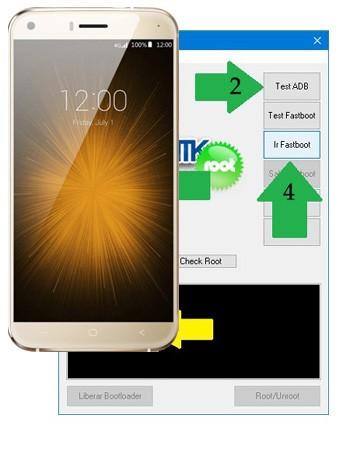
Haga clic en el botón Prueba del BAD y espera un momento hasta que aparezca la frase ‘Dispositivo encontrado‘entonces debes hacer clic en Soy un fastboot.
Doogee X70 Reiniciar USB, probar ADB, ir a Fastboot
Espere un momento mientras el teléfono Doogee X70 comience con el modo de gestor de arranque, luego haga clic una vez en el botón Probar arranque rápido.
Nuevamente tendrás que esperar hasta que puedas leer el mensaje’Dispositivo reconocido‘ para pasar a la siguiente etapa.
Desbloquea el gestor de arranque en tu terminal Doogee X70
En el siguiente nivel intentaremos liberar el gestor de arranque en tu Doogee X70, otro proceso fundamental que realizarás de forma 100% automática.
Pero recuerda que debes ignorar la operación si ya la has desbloqueado previamente.
Haga clic en el botón Prueba del cargador de arranque para comprobar el estado del gestor de arranque.
Probar el gestor de arranque del Doogee X70
A abre el gestor de arranque de tu Doogee X70 solo tienes que hacer clic en el botón Liberar cargador de arranque -> Acepta y luego completa los consejos que aparecerán en la pantalla de tu Doogee X70.
Debes presionar la tecla aumentar el volumen aceptar.
Abrir el gestor de arranque en Doogee X70
Atención: Al desbloquear el gestor de arranque, su sistema Doogee X70 se restaurará al estado original.
Por lo tanto, deberás crear una copia de seguridad o simplemente copiar todos tus archivos, contactos, fotos y otros datos a una memoria SD externa.
Una vez que hayas abierto el gestor de arranque, el siguiente nivel consiste en concluir el tutorial, dejando finalmente tu Doogee X70 con acceso root.
Desplácese hasta la parte superior de MTKroot v2.5.5 y elija la opción raíz, luego haga clic en Root en el lado opuesto.
Marcar Root Doogee X70
En cuestión de segundos el dispositivo móvil Doogee X70 habrá sido rooteado, por lo que verás el mensaje “OK” tanto en la pantalla de tu Doogee
Luego haga clic en el botón Salir del arranque rápido Para devolver su dispositivo Doogee X70 se reiniciará el sistema.
Una vez que el Doogee X70 se reinicie por completo deberás pulsar Aplicaciones -> instalar magia y asegúrese de que la aplicación Magisk Manager esté efectivamente ubicada en el panel del Doogee X70.
Para que la aplicación Magisk Manager funcione correctamente, es necesario conectar tu celular a Internet, ya sea vía Wi-Fi o datos móviles.
Para concluir este tutorial solo tienes que hacer clic Comprobar raíz -> luego aceptar y nada más.
Prueba Root Doogee X70
Nota: En caso de que la aplicación Magisk no aparezca instalada, haga clic en Desinstalarespera unos segundos y haz clic nuevamente instalar magia.
Pasos resumidos
Resumen de pasos Root Doogee X70
Inicie el software MTKroot v2.5.5 y luego conecte su teléfono inteligente Doogee X70 a su PC.
Reinicie su teléfono inteligente Doogee X70 en modo gestor de arranque haciendo clic Soy un fastboot -> Probar arranque rápido.
Si es necesario, desbloquee el gestor de arranque haciendo clic en Liberar cargador de arranque.
Finalmente seleccione la opción raíz y presione el botón Raíz.
Vídeo tutorial de ayuda sobre cómo rootear el dispositivo Doogee X70
Ahora hablaré de este nuevo antivirus que ha surgido de la exclusividad del mercado chino para dar cobertura a todo el mundo. El riesgo de que su PC pueda verse afectado por un virus es alto. Este malware puede atacar todos los discos duros de su computadora y borrarlo todo para luego comenzar a extorsionarlo. También pueden apoderarse de su nombre de usuario y contraseñas, y si ingresa la información de su tarjeta de crédito donde no debe, también pueden verse comprometidos. En definitiva, existen muchas razones para proteger tu ordenador. Pero debido a que existe una demanda tan alta de software antivirus eficaz, también hay una gran selección y miles de programas antivirus flotando en los sistemas de los usuarios. Y dado que Windows introdujo un sistema integrado llamado Windows Defender, que es bastante eficaz contra ciertas amenazas, los programas antivirus deben hacer varias cosas diferentes para ser más interesantes. frente a ti Seguridad Total 360el programa hace frente a esta tarea bastante bien. Entonces, aquí hay un desarrollo gratuito, puede buscar posibles virus usando varios escáneres antivirus, puede liberar espacio y mejorar el rendimiento de su disco duro, y también aumentar la velocidad de su PC.
Lo más importante que ofrece la herramienta es su función antivirus. Para ello, utiliza varios motores galardonados, incluido el famoso Avira Bitdefender. Esto asegura que si un sistema no encuentra un virus, pero otro sí, usted elegirá el que encontrará y protegerá su computadora de un posible virus. Esta técnica es utilizada por muchos antivirus y, al recopilar información de diversas fuentes, garantiza la salud de su computadora. Otra característica que agrega es la capacidad de aumentar la velocidad de tu computadora. Esto reduce el tiempo de inicio de la computadora y optimiza el funcionamiento de los servicios y complementos del sistema. No hará una gran diferencia, pero todo suma. Otra característica que tienen muchos de este tipo de programas es la liberación de espacio. Con 360 Total Security, puedes eliminar archivos y complementos innecesarios para liberar espacio y mejorar el rendimiento de la CPU. También puedes borrar el espacio de la caché. Todas estas características se pueden encontrar en muchas herramientas similares. Puedes ahorrar muchos gigas dependiendo del descuido. Hay aplicaciones que realizan todos estos procesos de una forma más eficiente, pero tendrás que descargarlas adicionalmente, pero aquí está todo de una vez.
Otra característica interesante es el perfil de seguridad, donde puedes configurar cómo funcionará tu antivirus: con prioridad de rendimiento, equilibrada o con prioridad de seguridad. También puedes personalizarlo como desees. De esta manera podrás protegerte de malware, ataques de phishing y ataques conocidos como puertas traseras. Pero tú eliges cómo funcionará el antivirus. Además:
Otras características que no son fundamentales para la aplicación pero que son útiles es el sistema Sandbox, donde puedes comprobar todos los programas que crees que no son maliciosos y mantener el virus aislado.
Otra función es proteger las conexiones a Internet.
360 Total Security, gratis y en inglés, puede decirte si la conexión que estás utilizando es segura o si ya no debes conectarte a esa red.
Un factor destacable es que el programa es sencillo e intuitivo.
El software es muy similar a varios antivirus y le permite utilizar todas las funciones que tiene un antivirus genial.
En general, le resultará útil si desea obtener muchas herramientas en una sola interfaz.
Firmware original para Samsung Galaxy Tab 3 8.0 SM-T312 (archivo Flash)
El archivo Flash lo ayudará a actualizar, degradar o reinstalar el firmware (SO) original en su dispositivo móvil. Además, el archivo Flash (ROM) también le permite reparar el dispositivo móvil en caso de un problema de software, un problema de bucle de arranque, un problema de IMEI o un problema muerto.
Nombre del archivo: T312JVUAMI1_T312PTRAMH3_PTR.zip País: Israel Tamaño del archivo: 1GB versión de Android: 4.2.2 Herramienta Flash: Herramienta de descarga de Odín Cómo flashear (instalar): Sigue el tutorial
Firmware original Huawei P9 EVA-L19 (archivo Flash)
El archivo Flash lo ayudará a actualizar, degradar o reinstalar el firmware (SO) original en su dispositivo móvil. Además, el archivo Flash (ROM) también le permite reparar el dispositivo móvil en caso de un problema de software, un problema de bucle de arranque, un problema de IMEI o un problema muerto.
Nombre del archivo: Huawei_P9_EVA-L19_B162_C185B162.zip Tamaño del archivo: 1GB Cómo flashear (instalar): Sigue el tutorial
Si por algún motivo (que pueden ser muchos) necesitas rootear tu terminal Doogee Y7 Plus, entonces tengo buenas noticias para ti, porque a continuación te mostraremos una técnica muy fácil y eficaz para hacerlo de forma guiada a la vez que segura.
en el rango Doogee Y7 Plus Son dispositivos que luego de ser rooteados brindan al usuario métodos efectivos para optimizar el rendimiento general, cambiar su software nativo además de tomar el control total de su sistema.
Él uso excesivo oh raíz es el nombre estándar que normalmente se asigna a las cuentas de usuario que tienen todos los derechos de acceso, tanto para un solo usuario como para múltiples usuarios.
Asimismo, rootear una computadora consiste en una técnica que otorga a los usuarios de Smartphones con sistema operativo Android obtener un acceso privilegiado similar a los permisos administrativos en máquinas Unix o Linux, lo que también permite romper todas las restricciones de sistema y software establecidas por el fabricante y/u operador de red.
¿Cuáles son las ventajas de rootear el Doogee Y7 Plus?
Posibilidad de eliminar todo tipo de Bloatware fácilmente así como desinstalar aplicaciones molestas del sistema.
Libere memoria de almacenamiento adicional.
Modificar ajustes profundos del sistema, como desbloquear el Doogee Y7 Plus, cambiar el IMEI de nuestro móvil, dirección MAC, overclockear los procesadores y mucho más.
Utilice programas dirigidos específicamente a computadoras que tengan privilegios de root.
Dividir, formatear y adaptar nuevas particiones (¡Atención!, esto puede ser muy peligroso para el dispositivo.).
Crear copias de seguridad o backups completos y poder exportar el Firmware completo.
Precauciones y advertencias a tener en cuenta
Su teléfono perderá la cobertura de garantía proporcionada por el fabricante.
Riesgo de que aplicaciones dañinas puedan obtener derechos de superusuario.
Amenaza de daño o pérdida de información durante o después del proceso, en cuyo caso recomiendo hacer una copia de seguridad antes de proceder con el root.
El Firmware/Rom de su teléfono Doogee Y7 Plus puede estar dañado, se recomienda asegurarse de poder obtener una copia válida de su firmware si es necesario.
Soporte para actualizaciones FOTA (Firmware por aire) terminará cancelado.
Requisitos para este método
Computadora con sistema Windows XP o posterior, tanto de 32 como de 64 bits.
Descarga la rom original de tu Doogee Y7 Plus de la que necesitarás extraer el archivo de arranque si es posible desde la página de descarga oficial.
Nota: Si no puede obtener el firmware original del teléfono inteligente Doogee Y7 Plus, como alternativa, puede adquirir fácilmente el archivo de inicio directamente desde el dispositivo siguiendo las instrucciones de este tutorial.
Configuraciones en el teléfono
Lo primero que debes hacer, lógicamente, es proceder a configurar los ajustes necesarios para el proceso, estos básicamente consisten en Activar la depuración USB y Habilitar desbloqueo OEM.
Debes encontrar estas dos configuraciones en el panel de desarrollo, el cual debes habilitar previamente presionando 7 veces consecutivamente en;
Configuración del teléfono móvil-> Información del dispositivo -> versión de software oh Número de compilación.
Rootear el dispositivo Doogee Y7 Plus paso a paso
En primer lugar, extraiga el contenido del paquete que descargó en su PC y luego ejecute el software MTKroot v2.5.5.
Iniciando MTKroot v2.5.5 en Doogee Y7 Plus
Pulsa sobre Controladores -> MediaTek e instalar los controladores específicos.
Instalar drivers USB Doogee Y7 Plus
Siga estos pasos también para implementar la instalación en los controladores -> BAsD.
Nota: La aplicación MTKroot v2.5.5 tiene todos los controladores actualizados necesarios para el Doogee Y7 Plus.
Luego conecta tu equipo Doogee Y7 Plus a la PC usando un cable USB y luego haga clic una vez en Restablecer USB.
Haga clic en el texto en la parte superior izquierda ¡¡Sin botas de heno!! -> Llevaragregue el archivo boot.img y luego haga clic una vez en Parche de proceso.
El programa Magisk Manager se abrirá automáticamente en tu Doogee Y7 Plus, sigue los pasos que aparecerán en pantalla para parchear el arranque.
Luego haga clic en Prueba del BAD y una vez que puedas ver la línea ‘Dispositivo encontrado‘debes presionar el botón Soy un fastboot.
Doogee Y7 Plus Reiniciar USB + Prueba ADB + Fastboot
Espere un momento mientras el dispositivo Doogee Y7 Plus Comience con el modo Fastboot y haga clic en el botón Probar arranque rápido.
Nuevamente tendrás que esperar hasta que puedas leer la línea ‘Dispositivo detectado‘ antes de poder avanzar a la siguiente etapa.
Abra el gestor de arranque del dispositivo Doogee Y7 Plus
A continuación procederemos a liberar el gestor de arranque de tu Doogee Y7 Plus, una operación fundamental que se realizará con tan solo un clic.
Pero recuerda que debes excluir este trámite si ya lo has abierto antes.
Hacer clic en Prueba del cargador de arranque si quieres comprobar su estado.
Verifique el gestor de arranque en Doogee Y7 Plus
En caso de que sea necesario abre el gestor de arranque del Doogee Y7 Plus simplemente tienes que hacer clic en el botón Liberar cargador de arranque -> Aceptar y luego seguir las instrucciones que aparecen en la pantalla del celular.
Prensa aumentar el volumen para desbloquear.
Desbloquear el gestor de arranque Doogee Y7 Plus
Importante: en el momento en que se libere el gestor de arranque, el Doogee Y7 Plus se restablecerá al estado predeterminado.
Por este motivo, deberías considerar realizar copias de seguridad o copiar todos tus contactos, fotos, archivos y otros datos a la tarjeta de memoria externa.
Después de abrir el gestor de arranque, solo quedan unos segundos para finalizar este tutorial, dejando finalmente tu Smartphone con privilegios de root.
Vaya a la esquina superior izquierda del software y seleccione la opción raíz, luego haga clic en el botón Raíz en la esquina inferior.
Opción Root Doogee Y7 Plus
Casi de inmediato el teléfono móvil quedará rooteado y podrá ver el mensaje “OK” que se muestra en el dispositivo Doogee Y7 Plus y en la utilidad MTKroot v2.5.5.
Luego haga clic en el botón una vez Salir del arranque rápido Para reiniciar su dispositivo móvil Doogee Y7 Plus, se reiniciará en el sistema Android.
Cuando el Doogee Y7 Plus se haya encendido por completo pulsamos en el botón Aplicaciones -> instalar magia y confirma que la aplicación Magisk Manager aparece en el panel de tu teléfono móvil.
Para que la aplicación Magisk Manager funcione correctamente, debes conectar tu dispositivo a Internet, independientemente de si es a través de un operador de red o WiFi.
Para finalizar el tutorial simplemente haga clic en el botón Comprobar raíz -> luego acepta y listo.
Prueba Root Doogee Y7 Plus
Nota: Si la aplicación Magisk Manager no se instala la primera vez, haga clic en Desinstalarespera un par de segundos y haz clic nuevamente instalar magia.
Pasos simplificados
Resumen de pasos Root Doogee Y7 Plus
Ejecute la aplicación MTKroot v2.5.5 y luego conecte su dispositivo a la computadora.
Reinicie su dispositivo en modo gestor de arranque haciendo clic en Soy un fastboot -> Probar arranque rápido.
Si es necesario, desbloquee el gestor de arranque haciendo clic en Liberar cargador de arranque.
Finalmente seleccione la opción raíz y presione el botón Raíz.
Vídeo tutorial de ayuda paso a paso sobre cómo rootear el Doogee Y7 Plus
Aquí hay un navegador de desarrolladores japoneses, lo conocí recientemente y decidí compartir la noticia con ustedes. Si cree en la descripción de Wikipedia, entonces es conocido por tener una gran cantidad de configuraciones, por lo que el usuario puede ajustarlas de manera flexible a sus preferencias, puede comprobarlo usted mismo, para esto solo necesita descargar Sleipnir desde nuestra web en plena actualidad.
Por supuesto, podrás abrir muchas pestañas en una sola ventana, estas pestañas se pueden bloquear, hay soporte para transferir configuraciones de otros programas alternativos, esta versión es compatible con HTML5 e IE9, por cierto, olvidé mencionar que Sleipnir puede usar el motor Trident o Gecko para ver páginas, el segundo, según tengo entendido, debe descargarse por separado, no pude encontrarlo en la configuración.
Entre las características, vale la pena resaltar el soporte para realizar algunas operaciones usando gestos del mouse, también se admite el escalado de página, también hay una barra de búsqueda para diferentes motores de búsqueda, si lo desea, puede descargar complementos por separado que pueden ampliar las capacidades de Sleipnir, yo mismo no los he visto, así que no sé qué se puede hacer exactamente, espero que haya un bloqueador de anuncios, sin el cual no tengo mucha idea de cómo visitar Internet.
La interfaz es bastante agradable, sin lujos, muy estricta y clara, también cabe destacar la velocidad de apertura de páginas, es de alto nivel, en general no encontré inconvenientes particulares, sin apoyo tal vez a alguien no le guste esto. Idioma: inglés + DescargarSleipnir 6.5.13 gratis / 6.5.13 Portátil / 6.2.6 Aplicaciones en miniatura portátiles / 4.7.18.4000 + Portátil (Windows XP+)
Firmware original para Samsung Galaxy Tab Pro 8.4 3G SM-T321 (archivo Flash)
El archivo Flash lo ayudará a actualizar, degradar o reinstalar el firmware (SO) original en su dispositivo móvil. Además, el archivo Flash (ROM) también le permite reparar el dispositivo móvil en caso de un problema de software, un problema de bucle de arranque, un problema de IMEI o un problema muerto.
Nombre del archivo: T321ZCS1AQB1_T321CHN1AQB1_CHN.zip País: Porcelana Tamaño del archivo: 1GB versión de Android: 4.4.2 Herramienta Flash: Herramienta de descarga de Odín Cómo flashear (instalar): Sigue el tutorial
Firmware original Huawei P9 Lite VNS-L31 (archivo Flash)
El archivo Flash lo ayudará a actualizar, degradar o reinstalar el firmware (SO) original en su dispositivo móvil. Además, el archivo Flash (ROM) también le permite reparar el dispositivo móvil en caso de un problema de software, un problema de bucle de arranque, un problema de IMEI o un problema muerto.
Nombre del archivo: Huawei_P9_Lite_VNS-L31_C636B170_Asia_6.0.zip Tamaño del archivo: 2GB Cómo flashear (instalar): Sigue el tutorial
Si por algún motivo (que no faltan) quieres rootear tu terminal Doogee X50, tengo buenas noticias porque hoy te vamos a mostrar una metodología muy sencilla y eficaz para hacerlo de forma segura y asistida.
el doogee
Raíz oh uso excesivo Es el nombre habitual con el que se asignan las cuentas de usuario administrador que tienen todos los derechos en todo tipo de acceso (monousuario y multiusuario).
Rootear un teléfono móvil es un procedimiento que permite al usuario de un dispositivo móvil con sistema Android obtener acceso privilegiado similar a los permisos administrativos de Unix, que además permite revertir cualquier limitación de sistema o hardware impuesta por los fabricantes y/u operadores de red.
¿Cuáles son las ventajas de rootear tu Doogee X50?
Posibilidad de desinstalar cualquier Bloatware así como deshacerse de aplicaciones inútiles del sistema.
Posibilidad de obtener más espacio de almacenamiento interno.
Cambie configuraciones avanzadas en el sistema, como jailbreak, reparar Doogee X50 IMEI o dirección MAC, overclock CPU/GPU y mucho más.
Utilice aplicaciones diseñadas específicamente para teléfonos móviles sujetos a privilegios de root.
Cambiar el tamaño y dividir particiones (¡Ten cuidado! Hacer esto puede resultar extremadamente peligroso para la integridad del dispositivo.).
Realizar copias de seguridad o copias de seguridad completas además de poder exportar la ROM completa.
Precauciones y contras que debemos tener siempre en cuenta
Su equipo suspenderá la vigencia de la garantía proporcionada por el fabricante.
Amenaza de que aplicaciones dañinas puedan apropiarse de los derechos de superusuario.
Exposición a daños o pérdida de datos durante o después del proceso, en cuyo caso siempre se recomienda realizar una copia de seguridad antes de iniciar el proceso raíz.
El Firmware/Rom de tu Doogee X50 puede estar dañado, te recomendamos que te asegures de poder obtener una copia válida de la rom si es necesario.
La compatibilidad con actualizaciones automáticas eventualmente quedará invalidada.
Requisitos previos para hacer el proceso
Un ordenador que cuente con un sistema Windows XP/7/10 o posterior, tanto en arquitectura de 32 como de 64 bits.
Descarga el firmware original de tu terminal Doogee X50 para obtener el archivo boot.img si es posible desde la web del fabricante.
Nota: Si no puede encontrar el firmware oficial para el dispositivo Doogee X50, tiene la opción de eliminar boot.img directamente del Doogee X50 simplemente siguiendo los pasos de este tutorial.
Configurar el Doogee X50
Lo primero que vamos a hacer es proceder a configurar los ajustes necesarios para este proceso, estos básicamente consisten en Desbloquear OEM así como Habilitar la depuración USB.
Estas configuraciones están incluidas en el menú de desarrollo, que deberás haber desbloqueado previamente presionando 7 veces continuamente en la caja ->
Configuración-> Información del teléfono -> versión de software oh Número de compilación.
Rootear el Smartphone Doogee X50
Primero debes extraer el paquete descargado previamente al escritorio de tu computadora con Windows y ejecutar la aplicación MTKroot v2.5.5.
Iniciando MTKroot v2.5.5 en Doogee X50
Haga clic en el botón Controladores -> MediaTek y aplicar la instalación de los drivers específicos.
Instalar drivers MTK Doogee X50
Haz exactamente los mismos pasos para realizar la instalación con los drivers -> BAsD.
Nota: El programa MTKroot v2.5.5 ya incluye todos los controladores que requiere el Doogee X50.
Conecte su dispositivo móvil Doogee X50 con la PC usando el puerto USB y luego haga clic en el botón Restablecer USB.
Haga clic en la esquina superior izquierda en ¡¡Sin botas de heno!! -> Llevaragregue el archivo de arranque y haga clic en el botón Parche de proceso.
El programa Magisk Manager se abrirá automáticamente en tu dispositivo, sigue los pasos que verás en tu pantalla para crear el parche.
Luego tienes que presionar el botón Prueba del BAD y espera un momento hasta que puedas ver la frase ‘Dispositivo encontrado‘ en ese momento tendrás que hacer clic en el botón Soy un fastboot.
Doogee X50 Reiniciar USB, probar ADB, ir a Fastboot
Espere unos segundos mientras el teléfono móvil Doogee X50 Inicie en modo Fastboot, haga clic en el botón Probar arranque rápido.
Luego tienes que estar atento hasta ver el mensaje ‘Dispositivo encontrado’ para continuar con la siguiente fase.
Desbloquear el gestor de arranque en Doogee X50
En la siguiente etapa es el turno de desbloquear el gestor de arranque de tu Smartphone, proceso que también se realizará de forma automática.
Aunque recuerda que debes ignorar este proceso en caso de que lo hubieras desbloqueado en otra ocasión.
Haga clic en el botón Prueba del cargador de arranque si necesita verificar el estado del gestor de arranque.
Comprobar el gestor de arranque en Doogee X50
A desbloquear el gestor de arranque en el Doogee X50 debes hacer clic en Liberar cargador de arranque -> Aceptar y luego completar las pistas que se muestran en la pantalla de la computadora.
Crédito aumentar el volumen para desbloquear.
Abrir el gestor de arranque en Doogee X50
Nota: Al liberar el gestor de arranque, el sistema de su Doogee X50 se restablecerá a su estado original.
Por lo tanto, debería considerar realizar una copia de seguridad u, opcionalmente, hacer una copia de seguridad de fotos, contactos, archivos y otros datos en una unidad de almacenamiento Micro SD.
Una vez desbloqueado el gestor de arranque, el siguiente paso será finalizar este tutorial y finalmente dejar el dispositivo móvil con su correspondiente acceso root.
Dirígete a la zona superior izquierda del programa y selecciona la alternativa root, luego haz clic en el botón Root en la parte inferior.
Marcar Root Doogee X50
El dispositivo será rooteado automáticamente, por lo tanto podrás leer la palabra “OK” tanto en tu dispositivo Doogee X50 como en la utilidad MTKroot v2.5.5.
Luego tendrás que hacer clic en Salir del arranque rápido Para reiniciar su dispositivo móvil Doogee X50, se reiniciará el sistema.
Una vez que el Doogee X50 se inicie por completo, presione Aplicaciones -> instalar magia y asegúrese de que la aplicación Magisk Manager realmente aparezca entre las aplicaciones de su Doogee X50.
Para poder utilizar la aplicación Magisk Manager primero debes conectar tu Doogee X50 a Internet, ya sea mediante Wi-Fi o datos móviles.
Para finalizar este tutorial solo tienes que pulsar el botón Comprobar raíz -> entonces Aceptar y eso es todo.
Probar Root Doogee X50
Nota: En caso de que la aplicación Magisk Manager no se instale, haga clic en Desinstalarespera unos segundos y presiona nuevamente Instalar Administrador Mágico.
Resumen de pasos
Proceso simplificado Root Doogee X50
Ejecute la utilidad MTKroot v2.5.5 y luego conecte el Doogee X50 a su PC.
Reinicie el Doogee X50 en modo fastboot haciendo clic en el botón Soy un fastboot -> Probar arranque rápido.
Si es necesario, desbloquee el gestor de arranque haciendo clic en Liberar cargador de arranque.
Finalmente seleccione la opción raíz y presione el botón Raíz.
Vídeo tutorial de ayuda sobre cómo rootear el Smartphone Doogee X50
Compresión mínima de PDF un programa sencillo para ordenador que se encarga de todo el problema de comprimir y convertir documentos de este tipo. Hay documentos que pesan una cantidad indecente, los pasé por una utilidad que se basa en GhostScript, que te permite comprimir archivos sin sacrificar la calidad o convertir archivos PDF normales al formato PDF/A, que es ideal para un archivo. La interfaz es muy simple, sin líneas de comando, GUI pura basada en Tkinter, escrita en Python. Me gustaría jugar con la configuración, puedes elegir el nivel de compresión, por ejemplo. Para comenzar, debe seleccionar un archivo y hacer clic, eso es todo, puede especificar una carpeta completa, el programa revisará todos los archivos PDF que contiene. De forma predeterminada, sale al mismo directorio; puede especificar una ubicación diferente. Puedes jugar con la resolución de salida, la configuración de compresión y el color. El modo por lotes está disponible, ahorra tiempo y minimiza las pérdidas. Recuerde este software Minimal Image Viewer: solo hay un autor, solo el de las imágenes, además consume pocos recursos, la seguridad está al nivel, todo está claro y nuestro software para PDF es efectivo, sin ruidos innecesarios. Tenga en cuenta que GhostScript debe instalarse por separado. Tamaño: 33MB SO: Windows 7+ Descargar Compresión mínima de PDF 1.9.4 gratis
Firmware original Samsung Galaxy Tab Pro 8.4 SM-T320NU (archivo Flash)
El archivo Flash lo ayudará a actualizar, degradar o reinstalar el firmware (SO) original en su dispositivo móvil. Además, el archivo Flash (ROM) también le permite reparar el dispositivo móvil en caso de un problema de software, un problema de bucle de arranque, un problema de IMEI o un problema muerto.
Nombre del archivo: T320NUUEU1AOB8_T320NUXAR1AOB8_XAR.zip País: ESTADOS UNIDOS Tamaño del archivo: 1GB versión de Android: 4.4.2 Herramienta Flash: Herramienta de descarga de Odín Cómo flashear (instalar): Sigue el tutorial
Firmware original Huawei V8 KNT-UL10 4G (archivo Flash)
El archivo Flash lo ayudará a actualizar, degradar o reinstalar el firmware (SO) original en su dispositivo móvil. Además, el archivo Flash (ROM) también le permite reparar el dispositivo móvil en caso de un problema de software, un problema de bucle de arranque, un problema de IMEI o un problema muerto.
Nombre del archivo: Huawei_V8_KNT-UL10_4G_Unicom_Edition_22102015_XFT.zip Tamaño del archivo: 1,34GB Herramienta Flash: Herramienta flash Xiaomi Cómo flashear (instalar): Sigue el tutorial
¿Tienes un Doogee Y8c y quieres obtener el usuario root? Si es así, has venido al mejor lugar.
Es un hecho que al rootear en una terminal Podemos conseguir beneficios considerables, también es cierto que puede acarrear varios problemas. A continuación mencionaremos ambos las ventajas Me gustan los contras, para que así puedas elegir por ti mismo. hacer o no rootear Eres Doogee Y8c.
Raíz oh uso excesivo es el nombre común para las cuentas de usuario administrador que tienen todos los privilegios en todos los niveles de acceso, tanto de usuario único como multiusuario.
Rootear un dispositivo es un procedimiento que permite a los usuarios de un terminal con sistema Android obtener un acceso privilegiado similar a los permisos administrativos en Linux, pudiendo así revertir tanto los límites del sistema como los límites de hardware establecidos por el fabricante u operador de red.
Ventajas de rootear tu Doogee Y8c
Pudiendo eliminar todo tipo de Bloatware con facilidad así como eliminar aplicaciones inútiles del sistema.
Pudiendo obtener más capacidad de almacenamiento interno.
Modificar configuraciones sofisticadas del sistema, como desbloquear el terminal, reparar el número IMEI del teléfono, MAC, overclockear la CPU y/o GPU, entre muchas opciones.
Poder utilizar aplicaciones dirigidas a Smartphones que tengan privilegios de superusuario.
Dividir, modificar o cambiar el tamaño de nuevas particiones en la memoria interna (hacer esto es muy peligroso).
Realice copias de seguridad del sistema de particiones además de exportar la rom.
Precauciones y advertencias que se deben tener en cuenta
Tu teléfono perderá la validez de la garantía emitida por el fabricante.
Peligro de que aplicaciones dañinas obtengan permisos de superusuario.
Exposición a daños o deterioro de los datos durante o después del proceso, por lo que se recomienda en todo caso crear una copia de seguridad antes de proceder con el root.
El software del teléfono puede estar dañado, es recomendable asegurarse de poder obtener una copia original de su firmware si es necesario.
Soporte de actualización OTA (Por el aire) acabará suspendido.
Requisitos para este proceso
Una computadora que tenga un sistema operativo Windows XP, 7/10 o más nuevo, ya sea de 32 o 64 bits.
Descarga el firmware original para tu Doogee Y8c donde tendrás que obtener el archivo boot.img si es posible desde el sitio web de soporte del fabricante.
Nota: Si no puedes obtener el firmware original del terminal, alternativamente puedes acceder al archivo boot.img directamente desde el teléfono móvil fácilmente siguiendo las instrucciones de este tutorial.
Configurando el Doogee Y8c
Lo primero que haremos, lógicamente, será configurar los ajustes necesarios para este proceso, que consisten básicamente en Habilitar desbloqueo OEM además de Activar la depuración USB.
Puedes encontrar estas configuraciones en el menú de desarrollo, que debes haber desbloqueado con anticipación. presionando siete veces ininterrumpidamente en la caja ->
Configuración del teléfono móvil-> Información del sistema -> versión de software.
Rootee el Doogee Y8c fácilmente
En primer lugar, debes descomprimir el contenido del paquete previamente descargado en el escritorio de tu ordenador con Windows y ejecutar la herramienta MTKroot v2.5.5.
Iniciar MTKroot v2.5.5 en Doogee Y8c
Haga clic en el botón Controladores -> MediaTek y concluye la instalación de los drivers.
Instalar los controladores Mediatek Doogee Y8c
Asimismo, repite el paso para realizar la instalación con los drivers. BAsD.
Nota: El software MTKroot v2.5.5 ya incluye los drivers necesarios para que nuestro ordenador reconozca el Doogee Y8c.
Conéctate debajo de tu Doogee Y8c a la PC usando el cable de datos USB y luego haga clic en Restablecer USB.
Haga clic en la parte superior izquierda del texto. ¡¡Sin botas de heno!! -> Llevaragregue el archivo boot.img y finalmente haga clic en el botón Parche de proceso.
La aplicación Magisk Manager se iniciará automáticamente en tu Doogee Y8c, sigue las instrucciones que verás en tu pantalla para parchear el arranque.
Hacer clic Prueba del BAD y espera un momento hasta que puedas ver la línea’Dispositivo detectado‘ En ese momento debes hacer clic en el botón Soy un fastboot.
Doogee Y8c Reiniciar USB, probar ADB, ir a Fastboot
Ahora espera un momento mientras tanto. Doogee Y8c reinicie con las opciones Fastboot, haga clic en el botón Probar arranque rápido.
Una vez más tendrás que esperar hasta que aparezca la frase ‘Dispositivo encontrado‘ antes de poder pasar al siguiente nivel.
Desbloquear el gestor de arranque en dispositivos móviles Doogee Y8c
A continuación tendrás que abrir el gestor de arranque en tu Doogee Y8c, otra operación fundamental que también aplicarás con tan solo un clic.
Pero debes ignorar el paso si lo desbloqueaste en cualquier otro momento.
Haga clic en el botón Prueba del cargador de arranque para verificar su estado.
Verifique el gestor de arranque en Doogee Y8c
Si lo consideras necesario desbloquear el gestor de arranque en el Doogee Y8c solo tienes que hacer clic en el botón Liberar cargador de arranque -> Acepta y luego cumple los consejos que aparecen en la pantalla del Doogee Y8c.
Presione el botón sube el volumen para poder continuar.
Liberar gestor de arranque de Doogee Y8c
Atención: Al desbloquear el gestor de arranque, el sistema de su Doogee Y8c se restaurará al estado original.
En este caso, plantéate si es conveniente hacer una copia de seguridad o si prefieres copiar las fotografías, contactos, archivos, etc., a una tarjeta de memoria Micro SD externa.
Una vez que hayas abierto el gestor de arranque, el siguiente paso es finalizar el tutorial y dejar tu teléfono rooteado.
Vaya al área superior izquierda de MTKroot v2.5.5 y verifique la preferencia de root, luego presione Root en la esquina inferior.
Seleccionar Root Doogee Y8c
Tu teléfono Doogee Y8c quedará rooteado automáticamente y verás la palabra “OK” tanto en el Smartphone Doogee Y8c como al mismo tiempo en la herramienta MTKroot v2.5.5.
Luego tendrás que hacer clic en Salir del arranque rápido al reiniciar el terminal volverás al entorno Android.
Una vez que el Smartphone se reinicie por completo pulsamos en Aplicaciones -> instalar magia y confirma que la aplicación Magisk Manager se encuentra entre las aplicaciones de tu Smartphone.
Para utilizar la aplicación Magisk Manager, debe conectar su dispositivo a Internet.
Para finalizar este tutorial sólo tienes que hacer clic en el botón Comprobar raíz -> siguiente Aceptar y nada más.
Probar Root Doogee Y8c
Nota: Si la aplicación no se instala, haga clic en el botón Desinstalarespere dos segundos y una vez más haga clic en el botón Instalar Administrador Mágico.
Simplificación de procesos
Resumen proceso Root Doogee Y8c
Inicie el programa MTKroot v2.5.5 y luego conecte su teléfono móvil a la PC.
Reinicie su teléfono móvil en las opciones del gestor de arranque haciendo clic en Soy un fastboot -> Probar arranque rápido.
Si es necesario, desbloquee el gestor de arranque haciendo clic en Liberar cargador de arranque.
Finalmente seleccione la opción raíz y presione el botón Raíz.
Video tutorial de ayuda sobre cómo rootear el teléfono Doogee Y8c
Con Altova MissionKit, puede aprovechar al máximo las herramientas XML, SQL y UML de clase empresarial para el desarrollo de aplicaciones y la gestión de bases de datos. Este es un paquete profesional diseñado para brindar a los programadores las herramientas que necesitan para el desarrollo de aplicaciones, el modelado y la gestión de datos. Este es un paquete de nivel empresarial que viene con soporte para todas las tecnologías XML y proporciona una serie de características críticas para el desarrollo exitoso de XML. Admite edición, visualización e informes XML y permite a los desarrolladores diferenciar y combinar XML. La herramienta incluye soporte para depuración, modelado y transformación de XML, XSD, XSLT y HTML5, permite a los programadores crear diagramas XML y puede integrarse con las principales bases de datos relacionales. También ofrece soporte de mapeo de múltiples etapas y la capacidad de comparar y fusionar archivos de origen y texto.
La herramienta integrada StyleVision Enterprise Edition brinda a los desarrolladores la capacidad de exportar a múltiples formatos, incluidos HTML, PDF, Word y Authentic Forms, así como un potente creador de cuadros y gráficos. Los programadores reciben una descripción general completa de la infraestructura XML, que les permite comprender con mayor precisión las relaciones entre varios tipos de archivos, incluidos XML, XSD y XSLT. En general, Altova MissionKit Enterprise Suite es un software integral que puede satisfacer las necesidades de todos los programadores que buscan funciones de creación y modelado de aplicaciones en un solo lugar. El software incluye sólidas capacidades de generación de informes, edición y generación de informes XML, así como potentes capacidades de gestión de bases de datos. Licencia: ShareWare (en el archivo hay un parche para activar el programa, lo ejecutamos sin crack y sin clave de registro) Idioma: Inglés – Faltan la versión rusa y el rusificador Tamaño: 435MB SO: Windows 7+ x64 Descargar Altova MissionKit Enterprise 2026 + crack gratis
Firmware original Samsung Galaxy Tab Pro 8.4 SM-T325 (archivo Flash)
El archivo Flash lo ayudará a actualizar, degradar o reinstalar el firmware (SO) original en su dispositivo móvil. Además, el archivo Flash (ROM) también le permite reparar el dispositivo móvil en caso de un problema de software, un problema de bucle de arranque, un problema de IMEI o un problema muerto.
Nombre del archivo: SM-T325_T325XXU1BQD1_T325ATO1BQC1_ATO.zip País: Austria Tamaño del archivo: 1GB versión de Android: 4.4.2 Herramienta Flash: Herramienta de descarga de Odín Cómo flashear (instalar): Sigue el tutorial
Firmware original Huawei Ascend Y220 Y220-U01 (archivo Flash)
El archivo Flash lo ayudará a actualizar, degradar o reinstalar el firmware (SO) original en su dispositivo móvil. Además, el archivo Flash (ROM) también le permite reparar el dispositivo móvil en caso de un problema de software, un problema de bucle de arranque, un problema de IMEI o un problema muerto.
Nombre del archivo: Huawei_Ascend_Y220_Y220-U01_V100R001C466B207SP01_Myanmar_OTA.zip Tamaño del archivo: 145MB Cómo flashear (instalar): Sigue el tutorial