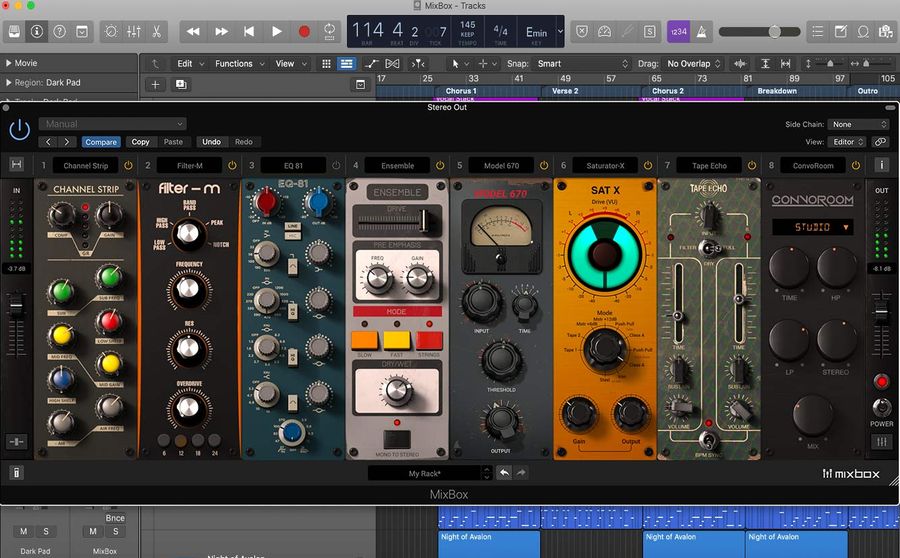
caja de mezclas es un paquete completo de complementos de efectos. Reúne 70 complementos de mezcla y efectos en un rack virtual de 500. Los puntos de partida son los módulos IK Multimedia T-Rack, Amplitube y Sampletank. El sistema de complementos requiere Windows versión 7 o superior o macOS versión 10.10 o superior. La interfaz de usuario es muy clara. La atención se centra principalmente en las ranuras enchufables, en las que se pueden alojar hasta ocho módulos por instancia. Gráficamente, el programa convence con una excelente presentación moderna y finos detalles que indican que los desarrolladores han puesto mucho alma en su trabajo. Por ejemplo, cuando hay ranuras libres, la ranura libre se vuelve visible, como en los racks analógicos 500. Los módulos individuales también convencen con pequeños detalles gráficos, como salpicaduras de pintura en los tornillos, etc. Idioma: Inglés – Faltan la versión rusa y el rusificador Tamaño: 276MB SO: Windows 7+ Descargar IK Multimedia MixBox 1.5.2 + clave gratis / 1.2.0 + crack de macOS
Firmware original Samsung SM-G398FN (archivo Flash)
El archivo Flash lo ayudará a actualizar, degradar o reinstalar el firmware (SO) original en su dispositivo móvil. Además, el archivo Flash (ROM) también le permite reparar el dispositivo móvil en caso de un problema de software, un problema de bucle de arranque, un problema de IMEI o un problema muerto.
Nombre del archivo: G398FNXXU4BTC7_G398FNOLM4BTC7_XSA_4Archivo.zip País: Australia Tamaño del archivo: 3GB versión de Android: 9.0 Herramienta Flash: Herramienta de descarga de Odín Cómo flashear (instalar): Sigue el tutorial
En la próxima publicación te enseñaremos cómo obtener privilegios de root en el dispositivo Umidigi A1 Pro con software actualizado al 26/10/2018 y sistema con versión Android 8.1 Oreo.
El mencionado dispositivo móvil también cuenta con SoC MT6739 fabricado por MediaTek.
Esquema sobre el teléfono principal en este tutorial.
Marca
Umidigi
Modelo
A1 Pro
conjunto de chips
MediaTek MT6739
Versión
V2.0
firmware
V2.0_20181026
fecha del firmware
26/10/2018
Software
8.1 Oreo o mayor
Requisitos para el proceso.
Una computadora con Windows XP/7/8, o superior, ya sea de 32 o 64 bits.
Un cable de datos USB.
Descargue los siguientes archivos a su PC: MTKroot para Umidigi A1 Pro V2.0
Configuración del Umidigi A1 Pro
Primero debes proceder a realizar varios cambios dentro de la configuración del dispositivo móvil, los cuales se encuentran brevemente en Habilitar la depuración USB y Habilitar desbloqueo OEM.
Podrás encontrar las dos opciones en el menú del programador, el cual deberás desbloquear previamente presionando 7 veces seguidas para ingresar:
Menú -> Acerca del dispositivo -> Número de compilación.
Rootear Umidigi A1 Pro V2.0 Mediatek MT6739
Para comenzar, debes descomprimir el archivo que has descargado en tu PC y luego abrir la aplicación MTKroot v2.4.3.
Haga clic en Controladores -> MediaTek y continuar con la instalación de los respectivos drivers.
Siga los mismos pasos para instalar los controladores -> BAsD.
Conecte el Umidigi A1 Pro a la computadora usando el cable USB y haga clic en Restablecer USB.
Haga clic en el botón Prueba del BAD y una vez que puedas ver la frase “Dispositivo detectado” haz clic en el botón Soy un fastboot.
Ahora espere hasta que su teléfono inteligente Umidigi A1 Pro se reinicie en las opciones de Fastboot, luego haga clic en el botón Probar arranque rápido.
Nuevamente debes esperar hasta que aparezca el texto “Dispositivo detectado” antes de continuar con el siguiente punto.
Liberar gestor de arranque en Umidigi A1 Pro
Entonces será tu turno desbloquea el gestor de arranque en tu Umidigi A1 Pro automáticamente, tarea que deberás excluir si la hubieras liberado nuevamente.
Haga clic en el botón Prueba del cargador de arranque para verificar que esté desbloqueado.
Para liberar el gestor de arranque de tu Umidigi A1 Pro haz clic en el botón Liberar cargador de arranque -> Acepta y sigue las instrucciones que aparecerán en la pantalla de tu terminal.
Debes presionar sube el volumen aceptar.
Atención: Al desbloquear el gestor de arranque tu terminal volverá a su estado inicial. Considere realizar una copia de seguridad o copiar todas las fotos, contactos, archivos y otros datos en la unidad de almacenamiento Micro SD externa.
Una vez desbloqueado el bootloader el siguiente paso será completar este tutorial dejando finalmente el Umidigi perfectamente arraigado.
Vaya a la esquina superior izquierda del programa y marque la opción raíz, luego haga clic en el botón Raíz en la esquina inferior.
Automáticamente el Smartphone quedará rooteado y podrás ver el mensaje “OK” reflejado en la pantalla de tu Umidigi y en la aplicación MTKroot v2.4.3.
Finalmente haga clic Salir del arranque rápido para reiniciar el dispositivo A1 Pro hacia el modo normal.
Una vez que el Umidigi A1 Pro se inicie por completo, presione Aplicaciones -> instalar magia y asegúrese de que la aplicación Magisk Manager aparezca entre las aplicaciones.
Finalmente haga clic Comprobar raíz -> Acepta y listo.
Contenido relacionado Rootear Umidigi Z2 (SE) Edición especial Rootear Umidigi Crystal 2G Cómo rootear el cristal Umidigi 4GB Rootear Umidigi Z2 Pro fácilmente Cómo rootear el teléfono inteligente Umidigi S2 Rootear Umidigi One Pro Rootear Umidigi S3 Pro Cómo Rootear el teléfono móvil Umidigi X Rootear Umidigi One Max Rootear Umidigi One v2.0 MT6737T Cómo rootear el Umidigi Z2
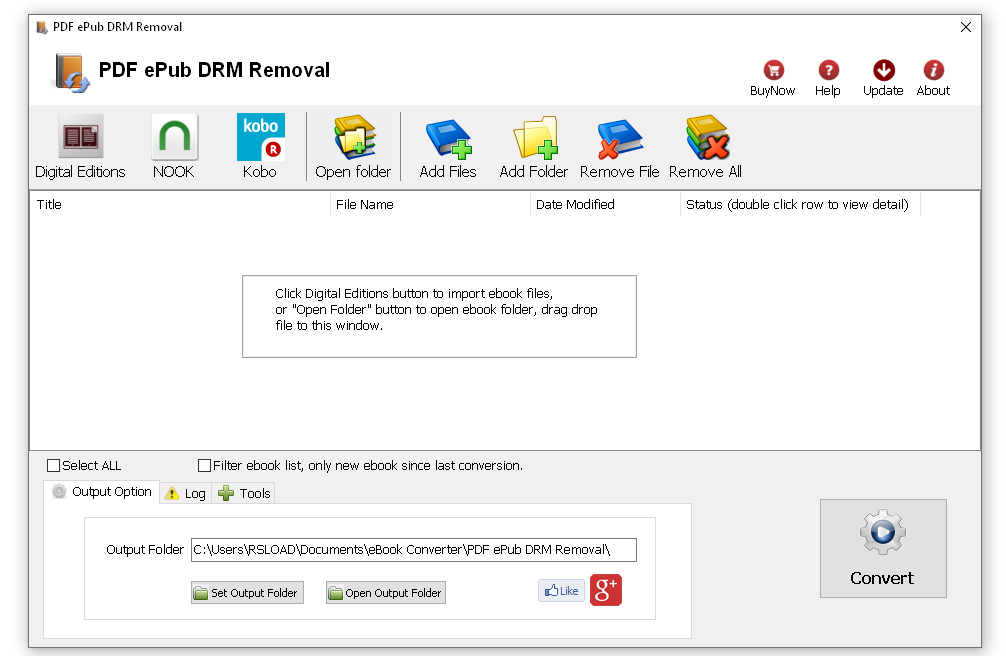
PDF ePub DRM Removal es un programa muy sencillo y eficaz con el que puedes eliminar fácilmente la protección DRM de los libros electrónicos PDF. La interfaz es sencilla y cómoda, adecuada para todos los usuarios. Los archivos se procesan instantáneamente y, al finalizar, recibirá una pista. También podrás ver el registro de transacciones con todos los detalles. Licencia: ShareWare (activación del programa en el archivo) Idioma: Inglés – Faltan la versión rusa y el rusificador Tamaño: 148MB SO: Windows 7+ Descargar Eliminación de PDF ePub DRM 3.25.10101.381 + crack gratis
A través de este tutorial te mostraré cómo rootear el dispositivo. Umidigi C2 con firmware revisado a partir del 19/10/2017 bajo sistema operativo Android Turrón 7.0de forma segura y automática.
El dispositivo Umidigi C2 tiene un chip MT6750T de la marca MediaTek y procesador de 8 núcleos
Descargue el archivo a su computadora PC: MTKroot para Umidigi C2 V1.6
Configuraciones en el Umidigi C2
En primer lugar debes proceder a realizar algunos cambios dentro de la configuración de tu Smartphone, estos consisten brevemente en Habilitar la depuración USB y Activar desbloqueo OEM.
Las dos opciones se encuentran dentro del menú de desarrollo, el cual deberás desbloquear previamente presionando siete veces seguidas sobre:
Configuración del dispositivo -> Acerca del dispositivo -> Número de compilación.
Rootear Umidigi C2 V1.6 Mediatek MT6750T
Descomprime el archivo que has descargado en el escritorio de tu ordenador con Windows y luego abre el programa MTKroot v2.4.3.
Haga clic en el botón Controladores -> MediaTek y concluye la instalación de los respectivos drivers.
Repita esto para la instalación en los controladores -> BAsD.
Conecte el Umidigi C2 a la PC mediante el cable de datos Micro USB y presione el botón Restablecer USB.
Haga clic en el botón Prueba del BAD y una vez que puedas ver el texto “Dispositivo detectado” haz clic en el botón Soy un fastboot.
Ahora espere un momento hasta que su Umidigi C2 comience con el modo de gestor de arranque y luego haga clic en Probar arranque rápido.
Y nuevamente debes esperar hasta que aparezca el mensaje “Dispositivo detectado” antes de pasar al siguiente paso.
Desbloquea el gestor de arranque de tu Smartphone Umidigi C2
En el siguiente paso es el turno de desbloquea el gestor de arranque de tu Umidigi C2 con un solo clic, acción que debes omitir si ya la has abierto en otro momento.
Hacer clic en Prueba del cargador de arranque si necesita verificar que esté liberado o no.
Para liberar el gestor de arranque de su Umidigi C2 simplemente haga clic en el botón Liberar cargador de arranque -> Acepta y luego sigue las instrucciones que verás reflejadas en la pantalla de tu Umidigi.
Debes presionar el botón sube el volumen para continuar.
Recuerde: cuando desbloquee el gestor de arranque, el teléfono se restablecerá al estado predeterminado. Es recomendable crear copias de seguridad o copiar todos los archivos, contactos, fotografías y otros datos personales en una memoria Micro SD.
Después de desbloquear el gestor de arranque estás a solo un paso de terminar el tutorial y finalmente dejar el C2 con privilegios de arranque. raíz.
Vaya a la parte superior izquierda del programa y elija la opción raíz, luego presione Root en la parte inferior.
En apenas unos segundos tu Umidigi C2 estará rooteado y verás el texto “OK” en la pantalla de tu C2 y en la ventana de MTKroot v2.4.3.
Finalmente presione el botón Salir del arranque rápido para reiniciar el dispositivo C2 con el modo sistema.
Cuando su teléfono se inicie por completo, haga clic en el botón Aplicaciones -> instalar magia y verifique que la aplicación Magisk Manager aparezca entre las aplicaciones de Umidigi.
Finalmente, simplemente presione Comprobar raíz -> seguido de Aceptar y eso es todo.
Esto también te puede interesar Cómo rootear el Umidigi A1 Pro Rootear Umidigi Z2 (SE) Edición especial Rootear Umidigi Crystal 2G Cómo rootear el cristal Umidigi 4GB Rootear Umidigi Z2 Pro fácilmente Rootear Umidigi S2 Pro Edición Básica Root para el teléfono móvil Umidigi S2 Lite Cómo Rootear el teléfono móvil Umidigi X Cómo rootear el teléfono inteligente Umidigi S2 Cómo rootear el Umidigi Z2
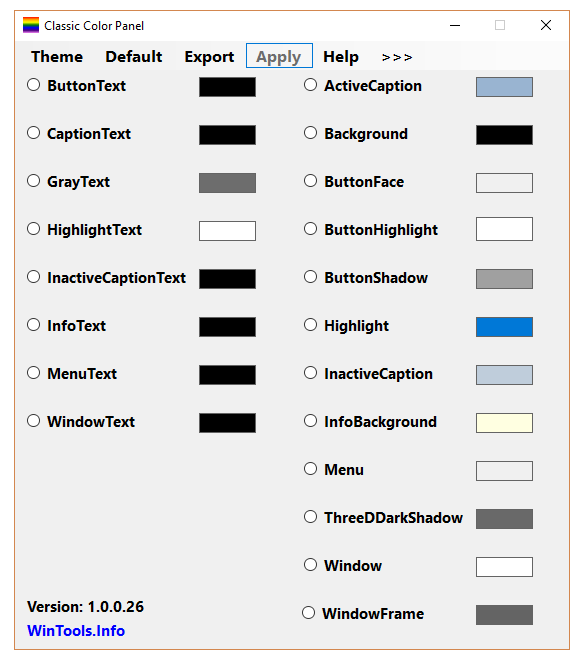
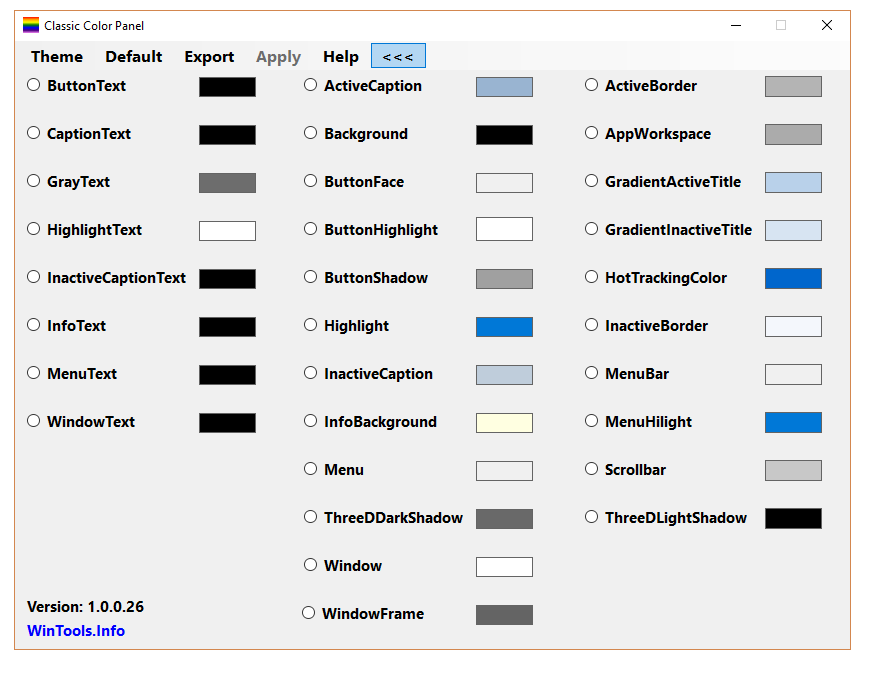
Classic Color Panel es una pequeña utilidad del sistema que no requiere instalación, que te permitirá cambiar los colores de varios elementos de Windows. Por ejemplo, puedes cambiar el color de las ventanas, botones, controles y mucho más, mira atentamente la captura de pantalla, todo quedará claro. Esta herramienta debería ser adecuada principalmente para los usuarios de Windows 10, ya que sus opciones de color están muy limitadas.
Recibieron muchas quejas sobre esto, pero la situación sigue ahí, como resultado, algunas personas se involucraron a tiempo y salieron a la luz muchos software similares, uno de los cuales fue eliminado por usted. El programa es extremadamente simple, de tamaño muy pequeño y no exige recursos, después de iniciarlo solo necesita seleccionar el elemento cuyo color desea cambiar, luego se abrirá una paleta frente a usted en la que seleccionará un nuevo color, luego se registra el resultado. Antes de cambiar todas las configuraciones, puede guardarlas para poder recuperar todo rápidamente. Revelador: WinTools Idioma: Inglés – Faltan la versión rusa y el rusificador Tamaño: 1MB DescargarPanel de color clásico 2.0.0.57 + clave gratis
Firmware original Samsung SM-J600L (archivo Flash)
El archivo Flash lo ayudará a actualizar, degradar o reinstalar el firmware (SO) original en su dispositivo móvil. Además, el archivo Flash (ROM) también le permite reparar el dispositivo móvil en caso de un problema de software, un problema de bucle de arranque, un problema de IMEI o un problema muerto.
Nombre del archivo: SM-J600L_J600LKLU2BSE1_J600LLUC2BSE1_LUC_9.0_5archivo.zip País: Corea del Sur Tamaño del archivo: 3GB versión de Android: 9.0 Herramienta Flash: Herramienta de descarga de Odín Cómo flashear (instalar): Sigue el tutorial
En el artículo de hoy rootearemos el terminal Umidigi C Nota 2 V1.8 con fecha de software 17/10/2017 y sistema provisto de Android 7 Turrónde forma segura y sencilla.
El smartphone Umidigi C Note 2 también cuenta con un potente SoC MT6750T producido por MediaTek.
Una computadora con Windows XP/7 o posterior de 32/64 bits.
Cable de datos micro USB.
Descargue el archivo correspondiente a su computadora PC; MTKroot para Umidigi C Nota V1.8
Configurar el Umidigi C Note 2
Primero tendrás que realizar varios ajustes en las opciones de tu teléfono, estos básicamente consisten en Habilitar desbloqueo OEM y Activar la depuración USB.
Podrás encontrar estas configuraciones dentro del menú de desarrollador, que deberás haber activado previamente presionando siete veces seguidas sobre:
Configuración del dispositivo -> Acerca del dispositivo -> Número de compilación.
Cómo rootear el Umidigi C Note 2 V1.8 Mediatek MT6750T
En primer lugar, descomprime el archivo que has descargado en tu ordenador con Windows y luego ejecuta el programa MTKroot v2.4.3.
Pulsa sobre Controladores -> MediaTek y complete la instalación de los controladores necesarios.
Siga estos mismos pasos para instalar los controladores -> BAsD.
Luego conecte su C Note2 con la PC mediante el cable USB y presione Restablecer USB.
Hacer clic en Prueba del BAD y cuando puedas ver la línea “Dispositivo detectado” presiona Soy un fastboot.
Espere unos segundos hasta que su teléfono inteligente Umidigi C Note se reinicie con el modo Fastboot, luego haga clic en Probar arranque rápido.
Y nuevamente tendrás que esperar hasta que veas la línea “Dispositivo detectado” antes de poder continuar con el siguiente párrafo.
Cómo desbloquear el gestor de arranque Umidigi C Note 2
En el siguiente paso será tu turno. desbloquear el gestor de arranque del teléfono móvil automáticamente, una tarea que deberías saltarte si ya la habías liberado en otra ocasión.
Haga clic en el botón Prueba del cargador de arranque si quieres asegurarte de que esto ya esté desbloqueado.
Para desbloquear el gestor de arranque en su Umidigi C Note2, haga clic en Liberar cargador de arranque -> Acepta y realiza los pasos que se reflejarán en la pantalla del Umidigi.
Debes presionar la tecla sube el volumen aceptar.
Atención: Al desbloquear el bootloader tu terminal volverá a su estado de fábrica. Es muy recomendable hacer una copia de seguridad o simplemente copiar todos los archivos, contactos, fotos y otros datos dentro de la unidad SD.
Una vez desbloqueado el bootloader el siguiente paso debería ser terminar el tutorial y dejar tu Umidigi perfectamente arraigado.
Vaya a la parte superior de la herramienta y marque la opción raíz, luego haga clic en Root en la parte inferior.
En menos de 5 segundos tu dispositivo C Note 2 habrá sido rooteado y podrás leer el texto “OK” tanto en tu teléfono como en el programa MTKroot v2.4.3.
Luego haga clic en Salir del arranque rápido para reiniciar su terminal C Note2 hacia el modo normal.
Cuando el C Note se haya iniciado por completo, haga clic en el botón Aplicaciones -> instalar magia y verifique si la aplicación Magisk Manager está realmente instalada en el teléfono.
Para finalizar simplemente haga clic en el botón Comprobar raíz -> aceptar y listo.
Artículos relacionados Cómo rootear el Umidigi C2 Cómo rootear el Umidigi A1 Pro Rootear Umidigi Z2 (SE) Edición especial Rootear Umidigi Crystal 2G Cómo rootear el cristal Umidigi 4GB Rootear Umidigi Z2 Pro fácilmente Rootear Umidigi S2 Pro Edición Básica Root para el teléfono móvil Umidigi S2 Lite Cómo Rootear el teléfono móvil Umidigi X Cómo rootear el teléfono inteligente Umidigi S2
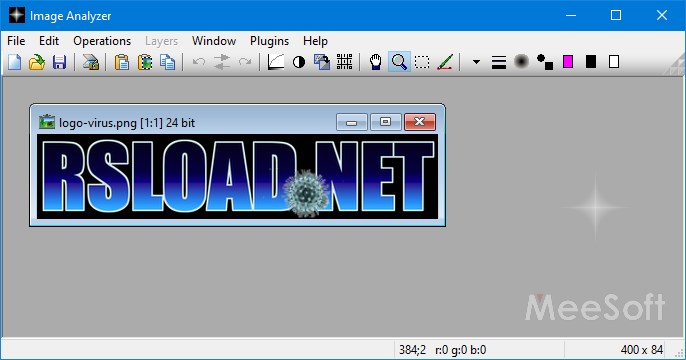
Un buen editor gráfico, capaz de ajustar automáticamente el brillo, la gamma y otros parámetros, además puedes usar filtros integrados, puedes eliminar los ojos rojos, descargar analizador de imágenes sugerido a continuación. Vale la pena señalar el excelente soporte para formatos gráficos, la simplicidad de la interfaz, la presencia de soporte y también la posibilidad de complementar las capacidades del editor con complementos. Peculiaridades:
El programa ha crecido mucho desde versiones anteriores.
Muestra información completa sobre tus imágenes.
Puedes agregar carpetas
Puedes configurar varios parámetros relacionados con el nivel de compresión.
Cambiar el tamaño, recortar una imagen, cambiar el formato, en general, las operaciones básicas están disponibles
Hay efectos integrados, simples, pero bastante adecuados para un usuario sin pretensiones.
Puede generar modelos 3D, eliminar ojos rojos y realizar otras técnicas de edición estándar.
Firmware original Samsung SM-V570V (archivo Flash)
El archivo Flash lo ayudará a actualizar, degradar o reinstalar el firmware (SO) original en su dispositivo móvil. Además, el archivo Flash (ROM) también le permite reparar el dispositivo móvil en caso de un problema de software, un problema de bucle de arranque, un problema de IMEI o un problema muerto.
Nombre del archivo: Samsung_SM-V570V_VRU0ARL2_V570VVZW0ARL2_VZW_9.0_4Files.zip País: ESTADOS UNIDOS Tamaño del archivo: 1GB versión de Android: 9.0 Herramienta Flash: Herramienta de descarga de Odín Cómo flashear (instalar): Sigue el tutorial
En el siguiente tutorial les voy a enseñar cómo obtener privilegios de root en terminales Umidigi S con revisión de ROM 18/08/2017 y sistema operativo con versión Android 7 Turrónde forma segura y automatizada.
Este fantástico dispositivo móvil cuenta con hardware Helio P20 (MT6757) fabricado por MediaTek.
Reseñas del teléfono móvil objetivo en este proceso.
Marca
Umidigi
Modelo
S
conjunto de chips
Mediatek Helio P20 (MT6757)
Versión
V1.09
firmware
V1.09_20170818
fecha del firmware
18/08/2017
Software
7 Turrón o más tarde
Requisitos y descargas
Una computadora con Windows XP, o superior, ya sea de 32 o 64 bits.
Un cable de datos Micro USB.
Descargue el archivo apropiado a su PC. MTKroot para Umidigi S V1.09
Configuraciones en el Umidigi S
Primero que nada debes realizar algunos ajustes dentro de la configuración del dispositivo móvil, estos consisten brevemente en Habilitar desbloqueo OEM y Activar la depuración USB.
Estas configuraciones se encuentran dentro del menú de desarrollo, el cual tendrás que desbloquear previamente ingresando a la sección siete veces seguidas:
Configuración de terminal -> Acerca del dispositivo -> versión de software.
Rootear Umidigi S V1.09 Mediatek Helio P20 (MT6757)
Para comenzar, tendrás que extraer el contenido del archivo previamente descargado en el escritorio de tu PC y luego ejecutar el programa MTKroot v2.4.3.
Pulsa y Controladores -> MediaTek y completa la instalación de los controladores necesarios.
Repita este paso para instalar los controladores. BAsD.
Conecta el terminal Umidigi S al ordenador mediante el cable Micro USB y pulsa el botón Restablecer USB.
Haga clic en el botón Prueba del BAD y una vez el texto «Dispositivo detectado» haga clic en el botón Soy un fastboot.
Espere unos segundos hasta que su Umidigi S se reinicie en modo gestor de arranque, luego haga clic en Probar arranque rápido.
Espere nuevamente hasta que aparezca la línea “Dispositivo detectado” antes de pasar al siguiente punto.
Desbloquear el gestor de arranque en el Umidigi S
En el siguiente paso intentaremos desbloquea el gestor de arranque en tu Umidigi S automáticamente, una tarea que debes saltarte si la has realizado anteriormente.
Hacer clic en Prueba del cargador de arranque si quieres comprobar si ya está publicado.
Para desbloquear el gestor de arranque haga clic en Liberar cargador de arranque -> Acepta y luego realiza los pasos que se reflejarán en la pantalla de tu Smartphone.
Debes presionar la tecla aumentar el volumen para confirmar.
Nota: Cuando desbloquees el gestor de arranque, el dispositivo se restablecerá al estado predeterminado. Considera crear una copia de seguridad o, en su caso, copiar tus fotos, contactos, archivos, etc., a la tarjeta de memoria Micro SD externa.
Una vez desbloqueado el bootloader solo queda terminar este tutorial y dejar finalmente tu Smartphone con su correspondiente privilegios de root.
Vaya a la esquina superior del programa y marque la opción raíz, luego haga clic en Root en la parte inferior.
En cuestión de segundos tu Umidigi S habrá sido rooteado y leerás el mensaje “OK” en tu Umidigi y en la ventana de MTKroot v2.4.3.
Luego haga clic en el botón Salir del arranque rápido para reiniciar el teléfono S con el modo sistema.
Una vez que el Umidigi S se haya iniciado por completo, haga clic en Aplicaciones -> instalar magia para asegurarse de que la aplicación Magisk Manager aparezca en el escritorio de su Umidigi.
Para finalizar haga clic en el botón Comprobar raíz -> aceptar y nada más.
Contenido relacionado Cómo rootear Umidigi C Note 2 Cómo rootear el Umidigi C2 Rootear Umidigi Z2 (SE) Edición especial Cómo rootear el Umidigi A1 Pro Rootear Umidigi Crystal 2G Cómo rootear el cristal Umidigi 4GB Rootear Umidigi Z2 Pro fácilmente Rootear Umidigi S2 Pro Edición Básica Root para el teléfono móvil Umidigi S2 Lite Cómo Rootear el teléfono móvil Umidigi X
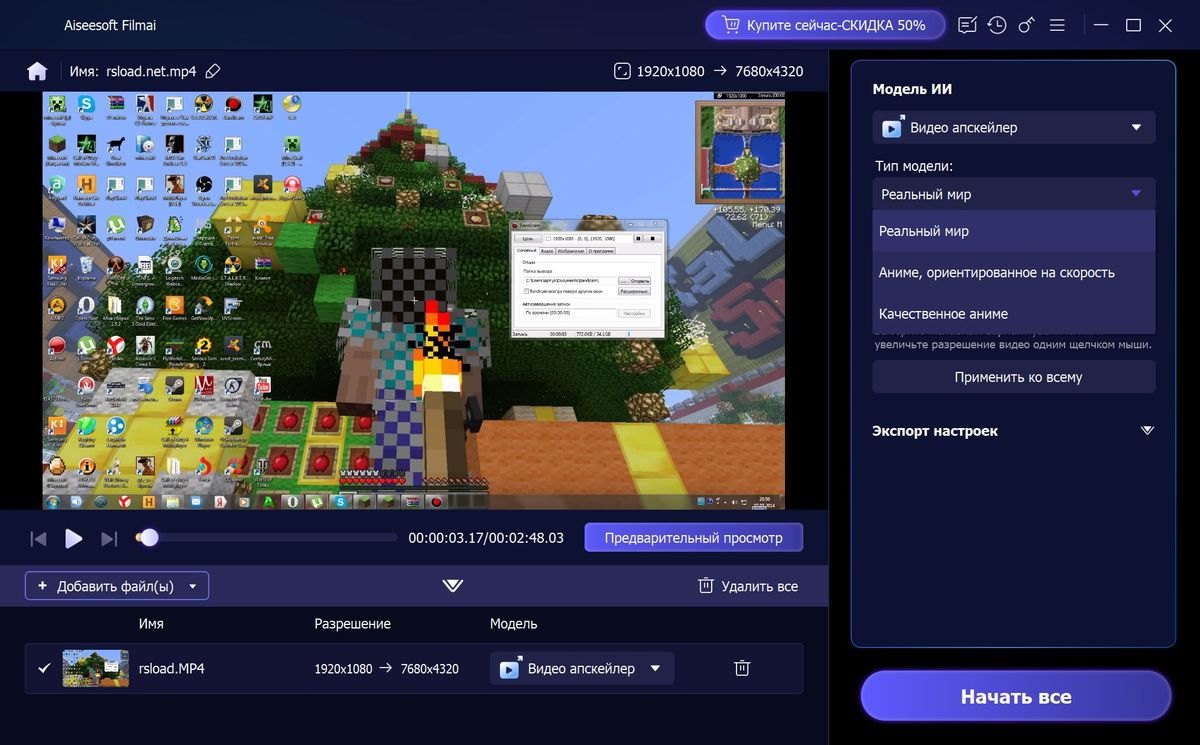
Gracias Zheka por la publicación, te comparto el programa. Aiseesoft Filmai – El software le ayudará a mejorar su vídeo mediante el trabajo de la inteligencia artificial de forma natural, donde sin ella. El video original puede verse viejo, borroso, tembloroso, con poca claridad, no importa, en general quieres mejorarlo, aquí es donde la herramienta vendrá al rescate, familiaricémonos. Intentaré explicar por qué necesitas Aiseesoft Filmai:
Si tienes vídeos familiares antiguos o películas caseras que han perdido calidad con el tiempo, este programa te ayudará a mejorarlos mucho, con simples clics y elección de efecto todo se soluciona
El editor limpia la imagen, haciéndola más clara y brillante.
Si el video parece entrecortado o entrecortado debido a que faltan partes, el software resolverá el problema sin ningún problema.
Se puede eliminar la vibración, por lo que incluso si la cámara se movió demasiado en el vídeo original, el resultado final será estable.
Puede minimizar el grano y el ruido estático.
Activar Aiseesoft Filmai con un crack o un archivo clave te ayudará a aumentar la resolución del vídeo, haciéndolo más grande sin perder detalles. Puedes aumentar el tamaño del video en 2, 4 y 8, no escribiré sobre 16, eso sería genial.
Por lo tanto, puede cambiar fácilmente la resolución del video a una más alta, y con la ayuda de AI para mejorar automáticamente la apariencia del video, no tiene que pensar durante mucho tiempo, ellos decidirán por usted qué debe corregirse y dónde, además de solo unos pocos clics y se obtiene el resultado, es muy fácil de usar y todo está también. Entonces, queridos, la conclusión se sugiere por sí sola: el programa Aiseesoft Filmai es un asistente funcional para video, perfecto para aquellos de ustedes que necesitan corregir el video original y al mismo tiempo no tienen que sumergirse en complejos programas de edición. Tamaño: 101MB SO: Windows 10-11 x64 Descargar Aiseesoft Filmai 1.0.18 x64 Portátil Zheka gratis / 1.0.18 Reempaquetar + TryRooM portátil / 1.0.6 + crack de macOS
Firmware original Samsung SM-G3812 (archivo Flash)
El archivo Flash lo ayudará a actualizar, degradar o reinstalar el firmware (SO) original en su dispositivo móvil. Además, el archivo Flash (ROM) también le permite reparar el dispositivo móvil en caso de un problema de software, un problema de bucle de arranque, un problema de IMEI o un problema muerto.
Nombre del archivo: SM-G3812_G3812ZNUAML1_G3812CHUAML1_4.4.2_4Archivo.zip País: Porcelana Tamaño del archivo: 708 MB versión de Android: 4.4.2 Herramienta Flash: Herramienta de descarga de Odín Cómo flashear (instalar): Sigue el tutorial
Con ayuda de la publicación de hoy te enseñaremos cómo rootear los terminales Umidigi Z1 Pro con fecha ROM 09/01/2017 bajo plataforma operativa provista con versión Android 7 Turrón.
Este fantástico dispositivo móvil también cuenta con chipset Helio P20 (MT6757) hecho por MediaTek.
PC Windows XP/7/8, o superior, ya sea 32 o 64 bits.
Un cable de datos Micro USB.
Descargue la utilidad correspondiente en su computadora PC. MTKroot para Umidigi Z1 Pro v1.1 Original MTKroot para Umidigi Z1 Pro v1.1 Umi OS 2.0
Configuraciones en el Umidigi Z1 Pro
Primero debes proceder a realizar algunos cambios en las configuraciones del dispositivo, los cuales pasan por Activar la depuración USB y Habilitar desbloqueo OEM.
Estas opciones se encuentran dentro del menú de desarrollo, el cual debes habilitar previamente haciendo clic 7 veces seguidas ingresando:
Configuración -> Acerca del dispositivo -> Número de compilación.
Root paso a paso para Umidigi Z1 Pro v1.1/1.01 Mediatek Helium P20 (MT6757)
Primero tendrás que descomprimir el contenido del archivo previamente descargado en el escritorio de tu computadora y luego iniciar la aplicación MTKroot v2.4.3.
Pulsa sobre Controladores -> MediaTek e instalar los controladores específicos.
Realice los mismos pasos con la instalación del controlador -> BAsD.
Luego conecta tu Umidigi a la computadora usando el cable USB y haz clic en el botón Restablecer USB.
Haga clic en el botón Prueba del BAD y cuando puedas leer el texto «Dispositivo detectado» haga clic en el botón Soy un fastboot.
Ahora espera unos segundos mientras tu Umidigi Z1 Pro arranca con las opciones del gestor de arranque, luego haz clic en el botón Probar arranque rápido.
Y nuevamente espera hasta ver el mensaje “Dispositivo detectado” para poder pasar al siguiente paso.
Libera el gestor de arranque de tu Umidigi Z1 Pro
En el siguiente paso iremos a desbloquea el gestor de arranque de tu Umidigi Z1 Pro automáticamente, una tarea que deberás saltarte si ya la habías desbloqueado previamente.
Crédito Prueba del cargador de arranque para asegurarnos si ya está publicado o no.
Para abrir el gestor de arranque de tu Umidigi Z1 Pro simplemente pulsa el botón Liberar cargador de arranque -> Acepta y sigue los pasos que aparecerán en la pantalla del Umidigi.
Debes presionar la tecla aumentar el volumen para desbloquear.
Nota: Cuando desbloquees el gestor de arranque, el teléfono se restaurará al estado predeterminado. Se recomienda encarecidamente hacer una copia de seguridad o copiar todos los contactos, fotos, archivos y otros datos en la tarjeta de memoria Micro SD.
Una vez que hayas desbloqueado el gestor de arranque, solo te falta terminar el tutorial y finalmente dejar tu teléfono con privilegios de acceso. usuario root.
Vaya a la parte superior izquierda de la aplicación y elija la opción raíz, luego haga clic en el botón Raíz en la parte inferior.
En cuestión de segundos tu teléfono móvil Umidigi quedará rooteado y podrás ver las letras «DE ACUERDO» reflejado tanto en la pantalla del teléfono móvil al mismo tiempo como en la ventana de MTKroot v2.4.3.
Finalmente haga clic en el botón Salir del arranque rápido para reiniciar su dispositivo móvil Z1 Pro en el sistema Android.
Cuando el dispositivo móvil se inicie por completo, haga clic en el botón Aplicaciones -> instalar magia y verifique que la aplicación Magisk Manager esté efectivamente en el escritorio.
Para finalizar simplemente haga clic en el botón Comprobar raíz -> aceptar y listo.
Artículos relacionados Rootear Umidigi S fácilmente Cómo rootear Umidigi C Note 2 Cómo rootear el Umidigi C2 Rootear Umidigi Z2 (SE) Edición especial Cómo rootear el Umidigi A1 Pro Rootear Umidigi Crystal 2G Cómo rootear el cristal Umidigi 4GB Rootear Umidigi Z2 Pro fácilmente Rootear Umidigi S2 Pro Edición Básica Root para el teléfono móvil Umidigi S2 Lite Cómo Rootear el teléfono móvil Umidigi X
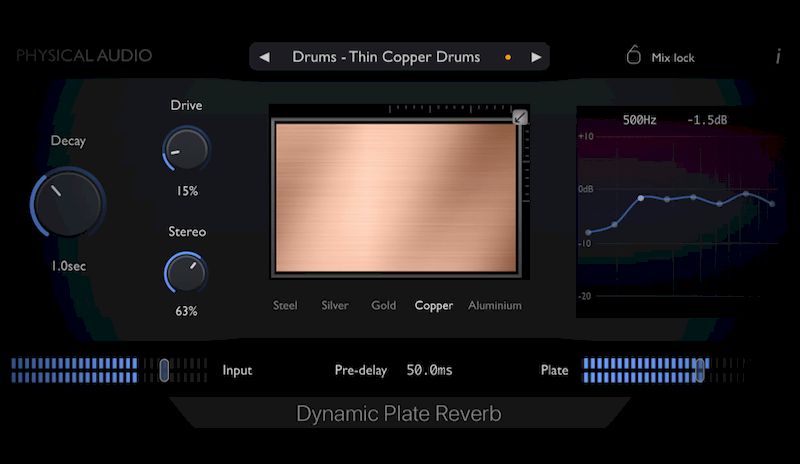
El fabricante de software Physical Audio es conocido por su inusual y vanguardista emulación de sintetizador PA3 Derailer. Ahora, con el lanzamiento de PA1 Dynamic Plate Reverb, el desarrollador está lanzando a la carrera un complemento de efectos que se supone que emula una reverberación de placa. Pero, por supuesto, esta no es una emulación cualquiera, sino que también está equipada con características muy interesantes. La nueva emulación de reverberación de placa de Physical Audio se basa en un modelo puramente numérico (Ecuación de placa de Kirchhoff) que reproduce el sonido de las reverberaciones de placa clásicas. Por lo tanto, el usuario puede “reconstruir” libremente Plate Reverb prácticamente en tiempo real, a diferencia de otros emuladores que utilizan respuestas de impulso. Tener acceso a las variables necesarias para calcular el resultado te brinda una gran cantidad de posibilidades para cambiar el sonido. La interfaz gráfica de usuario es muy sencilla e intuitiva. El efecto se controla mediante seis perillas, una pantalla para cambiar parámetros específicos de frecuencia y un pad X/Y exclusivo para cambiar la posición de la pastilla. A partir de seis materiales diferentes (por ejemplo, oro y titanio) se pueden crear placas virtuales de hasta dos veces tres metros de tamaño. Esto permite tiempos de caída de 0,3 a 10 segundos. Tamaño: 14MB Descargar Audio físico Dynamic Plate Reverb 3.1.9 + tecla gratis
Firmware original Samsung SM-J200BT (archivo Flash)
El archivo Flash lo ayudará a actualizar, degradar o reinstalar el firmware (SO) original en su dispositivo móvil. Además, el archivo Flash (ROM) también le permite reparar el dispositivo móvil en caso de un problema de software, un problema de bucle de arranque, un problema de IMEI o un problema muerto.
Nombre del archivo: J200BTUBU2APK2_J200BTOLB2APK2_XTE_5.1.1_4Archivo.zip País:filipinas Tamaño del archivo: 1GB versión de Android: 5.1.1 Herramienta Flash: Herramienta de descarga de Odín Cómo flashear (instalar): Sigue el tutorial
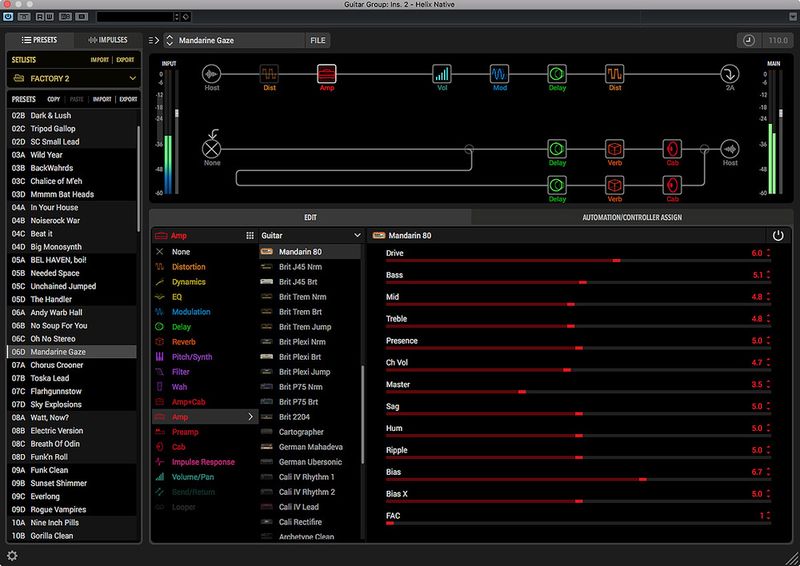
Hélice nativa es un complemento para PC y Mac (VST3, AU, AAX) en el que puedes conectar y editar numerosos modelos de amplificadores, altavoces, efectos y micrófonos. Estos ajustes preestablecidos luego se pueden transferir a su propio hardware. Los guitarristas e ingenieros pueden usarlo para crear sonidos en una DAW y luego transferirlos al hardware Helix para reproducir esos sonidos exactos en el escenario. La lista de amplificadores, cajas de guitarra y pedales de efectos modelados en Line 6 Helix Native es impresionante. La interfaz de usuario está diseñada para una edición rápida e intuitiva. En este caso, podrá adaptar todo el recorrido de la señal a sus necesidades. Puede descargar respuestas impulsivas de terceros. Una característica que está adquiriendo cada vez más importancia en la industria de la guitarra y el bajo. Todas las interfaces de complementos importantes son compatibles, por lo que se puede usar cualquier DAW, excepto aquellos que se ejecutan exclusivamente en Linux (y no se ejecutan a través de WINE o similares en un entorno Windows simulado), pero es probable que eso no cambie pronto. Licencia: ShareWare (el programa ha sido activado, instalado y utilizado) Tamaño: 155MB SO: Windows 7+ x64 Descargar Helix Nativo 3.82 + clave gratis (keygen en el archivo)
Firmware original Samsung SM-G973X (archivo Flash)
El archivo Flash lo ayudará a actualizar, degradar o reinstalar el firmware (SO) original en su dispositivo móvil. Además, el archivo Flash (ROM) también le permite reparar el dispositivo móvil en caso de un problema de software, un problema de bucle de arranque, un problema de IMEI o un problema muerto.
Nombre del archivo: SM-G973X_G973XXXU1ASBA_G973XPAP1ASBA_PAP_4File_9.0.zip País: Europa Tamaño del archivo: 9GB versión de Android: 9.0 Herramienta Flash: Herramienta de descarga de Odín Cómo flashear (instalar): Sigue el tutorial
A través de este artículo te enseñaremos cómo obtener acceso root en teléfonos Pilares G con software actualizado al 27/07/2017 bajo sistema operativo con versión Android Turrón 7.0.
El modelo Umidigi G también tiene hardware MT6737 hecho por la empresa MediaTek.
Información sobre el dispositivo objetivo de este proceso
Marca
Umidigi
Modelo
GRAMO
conjunto de chips
MediaTek MT6737
Versión
V1.8
firmware
V1.8_20170727
fecha del firmware
27/07/2017
Software
Turrón 7.0 el superior
Requisitos de este proceso
Ordenador Windows XP/7/8, >, ya sea 32 o 64 bits.
Un cable de datos USB.
Descargue el siguiente archivo a su computadora; MTKroot para Umidigi G V1.8
Configuraciones en el Umidigi G
Primero tendrás que realizar algunos ajustes en la configuración de tu dispositivo móvil, estos básicamente consisten en Habilitar la depuración USB y Activar desbloqueo OEM.
Ambas opciones las podrás encontrar dentro del menú del programador, que previamente deberás desbloquear haciendo clic en la casilla siete veces consecutivas:
Menú de configuración -> Acerca del dispositivo -> Número de compilación.
Root paso a paso para Umidigi G V1.8 Mediatek MT6737
Para comenzar, debes descomprimir el contenido del paquete previamente descargado en el escritorio de tu computadora y luego abrir la utilidad MTKroot v2.4.3.
Haga clic en el botón Controladores -> MediaTek y continuar instalando los drivers indicados.
Siga los mismos pasos para instalar los controladores. BAsD.
Luego conecte el Umidigi G a la computadora a través de Micro USB y haga clic en Restablecer USB.
Haga clic en el botón Prueba del BAD y una vez que puedas ver la línea «Dispositivo detectado» haga clic Soy un fastboot.
Espere un momento, mientras tanto el teléfono móvil Umidigi G arranca en modo Fastboot y luego haga clic en el botón Probar arranque rápido.
Y nuevamente espere hasta que aparezca el texto “Dispositivo detectado” antes de pasar al siguiente paso.
Desbloquear el gestor de arranque del Umidigi G
A continuación pasaremos a desbloquear el gestor de arranque del Umidigi G con tan solo un clic, acción que deberías saltarte si ya lo has hecho antes.
Haga clic en el botón Prueba del cargador de arranque para poder verificar que ya está liberado.
Para liberar el bootloader de tu Umidigi G solo tienes que pulsar en el botón Liberar cargador de arranque -> Acepta y sigue los pasos que aparecerán en la pantalla de tu Umidigi.
Debes presionar sube el volumen para continuar.
Atención: Al abrir el gestor de arranque, su teléfono se restaurará al estado predeterminado. Se recomienda encarecidamente realizar una copia de seguridad o, si lo prefiere, copiar sus contactos, fotos, archivos y otros datos a la unidad SD.
Después de liberar el bootloader el siguiente paso es finalizar el tutorial, dejando finalmente tu Smartphone con el correspondiente privilegios de root.
En la esquina superior izquierda de la herramienta MTKroot v2.4.3, marque la preferencia de raíz, luego haga clic en Root en la parte inferior.
En apenas unos segundos tu dispositivo móvil G estará rooteado y podrás ver la línea “OK” reflejada en la pantalla de tu Umidigi y en la ventana de MTKroot v2.4.3.
Para finalizar haga clic en Salir del arranque rápido para reiniciar el dispositivo móvil en el sistema Android.
Cuando tu G se inicie por completo, presiona el botón Aplicaciones -> instalar magia para garantizar que la aplicación Magisk Manager se encuentre efectivamente entre las aplicaciones del teléfono móvil.
Para finalizar simplemente haga clic Comprobar raíz -> siguiente Aceptar y nada más.
Esto te puede interesar Rootear Umidigi Z1 Pro Original y Umi OS 2.0 Rootear Umidigi S fácilmente Cómo rootear Umidigi C Note 2 Rootear Umidigi Z2 (SE) Edición especial Cómo rootear el Umidigi C2 Cómo rootear el Umidigi A1 Pro Rootear Umidigi Crystal 2G Cómo rootear el cristal Umidigi 4GB Rootear Umidigi Z2 Pro fácilmente Rootear Umidigi S2 Pro Edición Básica
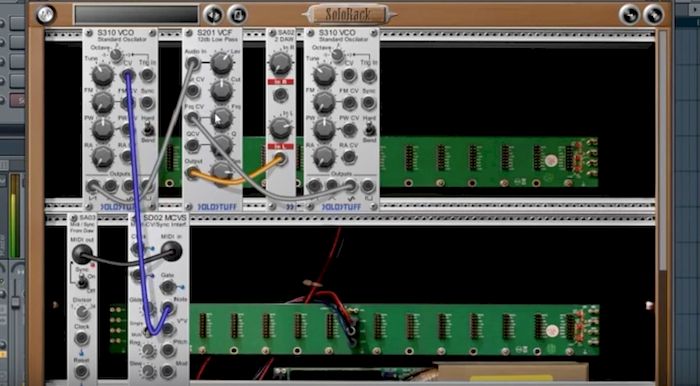
SoloRack es un sintetizador de software que gráficamente parece absolutamente un sistema modular real. Primero vino Native Instruments con Reaktor Blocks, luego Softube con Modular, Moselle presentó un sistema que brilla con un lenguaje de programación y ahora ha aparecido SoloRack. La interfaz gráfica de SoloRack es lo más parecido a un verdadero sistema modular. Además de algunos de los ajustes preestablecidos incluidos en el paquete, hay varios módulos Doepfer para elegir. El tamaño de un sistema modular probablemente esté limitado únicamente por la potencia de su propio procesador. Lo que te espera:
Número prácticamente ilimitado de ranuras para módulos