Blog

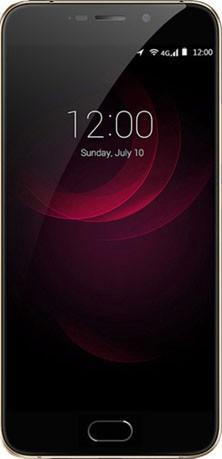
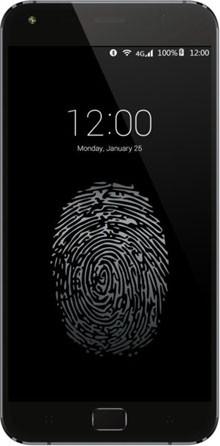
  • Rootear Umidigi UMI Plus Extreme

    Rootear Umidigi UMI Plus Extreme

    A continuación te ofreceremos otro tutorial paso a paso para rootear tu dispositivo móvil Umidigi Plus E automáticamente.

    Nuevamente gracias a la utilidad MTKroot hemos podido crear un proceso automático para rootear teléfonos móviles Umidigi Plus Econ el que obtendrás acceso raíz en cuestión de minutos.

    Índice
    Requisitos
    Configuraciones anteriores
    Iniciar raíz
    Liberar cargador de arranque
    Comprobar cargador de arranque
    Verificar raíz

    Información sobre el teléfono que aparece en esta sección

    Marca Umidigi
    Modelo más mi (Extremo)
    conjunto de chips Mediatek Helio P20 (MT6757)
    Versión V3.02
    firmware V3.02_20170605
    fecha del firmware 06/05/2017
    Software 6.0.1 Malvavisco

    Requisitos de este proceso

    • Computadora con Windows XP, Vista, 7 o posterior.
    • Un cable de datos USB.
    • Descargue el siguiente archivo a su computadora PC. MTKroot para Umidigi Plus E V3.02

    Configuración de Umidigi Plus E

    Para comenzar, debes proceder a realizar algunos ajustes en la configuración de tu teléfono móvil, estos se encuentran brevemente en Habilitar la depuración USB y Activar desbloqueo OEM.

    Ambas configuraciones se encuentran en el menú de desarrollo, el cual primero debes habilitar presionando siete veces seguidas para ingresar a la sección->

    Configuración del teléfono móvil-> Acerca del dispositivo -> versión de software oh Número de compilación.

    Cómo rootear el Umidigi Plus E V3.02 Mediatek Helio P20 (MT6757)

    Primero hay que extraer el contenido del paquete previamente descargado en el escritorio del ordenador con Windows y abrir la herramienta MTKroot v2.4.3.

    Controladores Pulsa -> MediaTek y termina de instalar los controladores.

    Siga estos pasos para instalar los controladores BAsD.

    MediaTekMediaTek

    Conecte su Plus E a la computadora usando un cable de datos USB y haga clic en el botón Restablecer USB.

    presione el botón Prueba del BAD y una vez aparezca el texto “Dispositivo detectado” pulsamos en Soy un fastboot.

    Espera mientras el terminal Umidigi Plus E se reinicia con las opciones del gestor de arranque y pulsa Probar arranque rápido.

    Y nuevamente tendrás que esperar hasta que aparezca el mensaje “Dispositivo detectado” para poder pasar al siguiente párrafo.

    Cómo desbloquear el gestor de arranque en Umidigi Plus E

    En el siguiente paso debes desbloquear el gestor de arranque del teléfono móvilun acto que también realizaremos con un solo clic.
    Tendrás que saltarte el proceso si ya lo has desbloqueado previamente.

    Haz clic en Prueba del cargador de arranque para comprobar si está desbloqueado o no.

    Para abrir el gestor de arranque en el Umidigi Plus E solo tienes que pulsar en el botón Liberar cargador de arranque -> Acepta y luego realiza los pasos que verás reflejados en la pantalla del Umidigi.

    Tendrás que presionar el botón sube el volumen para poder continuar.

    Atención: Al desbloquear el gestor de arranque, el Smartphone se restablecerá a su estado predeterminado.
    Es recomendable realizar una copia de seguridad u, opcionalmente, copiar todas las fotos, contactos, archivos y otros datos personales en la unidad SD externa.

    Después de desbloquear el gestor de arranque, lo siguiente que debes hacer es completar el tutorial, dejando el Plus E con permisos. raíz.

    Vaya a la parte superior de MTKroot v2.4.3 y seleccione la opción raíz, luego haga clic en Root en la esquina opuesta.

    El dispositivo Umidigi Plus E quedará rooteado automáticamente y podrás ver el texto “OK” reflejado tanto en la pantalla del dispositivo móvil como en la ventana de MTKroot v2.4.3.

    Para finalizar haga clic Salir del arranque rápido para reiniciar su dispositivo Umidigi Plus E en modo sistema.

    Cuando el Umidigi Plus E se haya cargado por completo pulsa en el botón Aplicaciones -> instalar magia y verifique que la aplicación Magisk Manager esté efectivamente en el escritorio de Umidigi.

    Para finalizar sólo tienes que hacer clic en Comprobar raíz -> Acepta y listo.

    Esto también te puede interesar
    Cómo rootear Umidigi UMI Plus
    Rootear Umidigi UMI Max
    Rootear Smartphone Umidigi C Note
    Rootear Smartphone Umidigi UMI Londres
    Rootear Umidigi UMI Diamond X
    Rootear Umidigi UMI Iron Pro
    Enraizando el diamante
    Rootear Smartphone Umidigi Z Pro
    Rootear el teléfono móvil Umidigi UMI Z
    Cómo rootear el teléfono inteligente Umidigi G

  • rInstallFriendly 2.0 x64 + Linux

    rInstallFriendly 2.0 x64 + Linux

    rInstallFriendly + crack

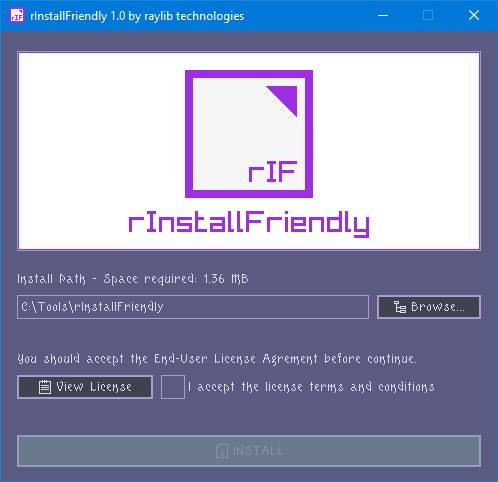
    Nuevo programa lanzado rInstalar amigableuna buena herramienta en el campo de la creación de paquetes de instalación, especialmente debido a su enfoque fácil de usar y su amplia gama de funciones, como resultado, tanto los principiantes como los profesionales deberían apreciar todas sus capacidades. Escribiré de inmediato que no existe una versión rusa, por lo que si desea crear paquetes de instalación exclusivamente en la interfaz rusa, no tiene suerte… La característica principal es la simplicidad y la conveniencia, esto permite a las personas con una experiencia mínima de alto nivel crear instaladores atractivos para sus juegos o programas.
    Por otra parte, cabe destacar su portabilidad; el software no requiere instalación, lo que simplifica enormemente el proceso de “instalación” y aumenta la accesibilidad. El programa admite paquetes comprimidos, como archivos .zip, y también le permite guardar y cargar proyectos de instalación en formato de texto .rif.
    También destacaría la capacidad de simular el proceso de instalación antes de la implementación, una característica interesante que le ofrece una experiencia fluida y sin errores. rInstallFriendly tiene un potencial de personalización flexible: admite pancartas animadas personalizadas con sonido y sombreadores interactivos; puede crear un paquete de instalación único que coincida con su marca. Como escribe el autor, este nivel de personalización es poco común en herramientas similares y le da a esta aplicación una ventaja sobre sus hermanas. También hay integración de marca, que le ayudará a incluir sus propios banners, íconos y enlaces.
    La activación de rInstallFriendly está presente y el programa en sí ofrece rutas de instalación personalizadas y predefinidas, protegidas por una contraseña, así como una función de reversión para instalaciones canceladas, lo que aumenta la seguridad y confiabilidad del software. La compatibilidad con mensajes de instalación personalizados con Unicode y su funcionalidad de línea de comandos para usuarios avanzados agregan niveles de flexibilidad y control.
    En general, todo es esencialmente una herramienta interesante que combina facilidad de uso con un rico conjunto de funciones. Excelente para individuos e incluso empresas, PYMES que buscan brindar una experiencia de instalación impecable y de marca para sus programas.
    Tamaño: 3 megas
    SO: Windows x64
    Descargar rInstallFriendly 2.0 + crack gratis

    Contraseña
    [HIDE]rsload[/HIDE]

  • Firmware original Samsung SM-G925R7 (archivo Flash) Cómo flashear o instalar firmware (ROM)

    Firmware original Samsung SM-G925R7 (archivo Flash)

    El archivo Flash lo ayudará a actualizar, degradar o reinstalar el firmware (SO) original en su dispositivo móvil. Además, el archivo Flash (ROM) también le permite reparar el dispositivo móvil en caso de un problema de software, un problema de bucle de arranque, un problema de IMEI o un problema muerto.

    Nombre del archivo: Samsung_SM-G925R7_G925R7WWU3DRI2_G925R7ACG3DRI2_ACG_7.0_1Archivo.zip
    País: ESTADOS UNIDOS
    Tamaño del archivo: 2GB
    versión de Android: 7.0
    Herramienta Flash: Herramienta de descarga de Odín
    Cómo flashear (instalar): Sigue el tutorial

    Servidor 1 (gratis)

  • Rootear Umidigi UMI Roma

    Rootear Umidigi UMI Roma

    En esta humilde guía te enseñaremos cómo obtener privilegios de root en terminales Umidigi Roma con software actualizado al 24/11/2016.

    El Umidigi Rome también tiene un chipset óptimo MT6753 preparado por la corporación MediaTek.

    Índice
    Requisitos
    Configuraciones anteriores
    Iniciar raíz
    Liberar cargador de arranque
    Comprobar cargador de arranque
    Verificar raíz

    Detalles del objeto de teléfono móvil en este proceso.

    Marca Umidigi
    Modelo Roma
    conjunto de chips MediaTek MT6753
    Versión v3.05
    firmware v3.05_20161124
    fecha del firmware 24/11/2016
    Software 5.1 Piruleta

    Requisitos y descargas

    • Una PC Windows XP, 7, 8 o posterior, 32/64 bits.
    • Cable de datos micro USB.
    • Descargue el siguiente archivo a su PC. MTKroot para Umidigi Roma v3.05

    Configuración de Umidigi Roma

    Primero debes realizar ciertos cambios en la configuración del dispositivo móvil, los cuales pasan por Activar la depuración USB y Habilitar desbloqueo OEM.

    Estas preferencias están incluidas en el apartado del programador, que tendrás que habilitar previamente pulsando 7 veces seguidas en el cuadro->

    Configuración de terminal-> Acerca del dispositivo -> Número de compilación.

    Root Umidigi Roma v3.05 Mediatek MT6753

    Para comenzar, debes descomprimir el contenido del archivo que has descargado en el escritorio del PC y luego abrir la aplicación MTKroot v2.4.3.

    Haga clic en el botón Controladores -> MediaTek y completa la instalación de los drivers indicados.

    Repita los pasos para completar la instalación en controladores -> BAsD.

    MediaTekMediaTek

    Luego conecte la Roma con la PC mediante un cable de datos y presione el botón Restablecer USB.

    Hacer clic en Prueba del BAD y cuando puedas leer la frase “Dispositivo detectado” haz clic en Soy un fastboot.

    Ahora espere unos segundos mientras el Umidigi Rome arranca con el modo Fastboot, luego haga clic en Probar arranque rápido.

    Y nuevamente debes esperar hasta que aparezca la frase “Dispositivo detectado” antes de continuar con el siguiente punto.

    Desbloquea el gestor de arranque fácilmente en tu terminal Umidigi UMI Roma

    A continuación pasaremos a desbloquea el gestor de arranque de tu Umidigi Romaun proceso que aplicarás automáticamente.
    Tienes que excluir el proceso si lo has liberado previamente.

    Hacer clic Prueba del cargador de arranque para verificar si ya está liberado.

    Para liberar el gestor de arranque sólo tienes que hacer clic en Liberar cargador de arranque -> Acepta y luego realiza los pasos que aparecerán reflejados en la pantalla de tu teléfono.

    Debes presionar la tecla sube el volumen para desbloquear.

    Atención: Cuando desbloqueas el gestor de arranque, el dispositivo se restablecerá a su estado inicial.
    Se recomienda realizar una copia de seguridad o simplemente copiar sus archivos, contactos, fotografías y otros datos personales a la memoria externa.

    Una vez liberado el bootloader solo queda terminar el tutorial y dejar el Umidigi Rome con su correspondiente privilegios de root.

    Vaya a la parte superior de la herramienta y marque la opción raíz, luego haga clic en Raíz en la esquina inferior.

    En menos de 5 segundos tu Smartphone Umidigi Rome habrá sido rooteado y podrás ver reflejadas las letras “OK” tanto en la pantalla de tu Umidigi al mismo tiempo como en el programa MTKroot v2.4.3.

    Luego haga clic en Salir del arranque rápido para reiniciar el teléfono Umidigi Rome al modo sistema.

    Una vez que tu Umidigi se haya iniciado por completo, toca Aplicaciones -> instalar magia y confirme que la aplicación Magisk Manager esté realmente instalada en su Umidigi.

    Finalmente simplemente tienes que hacer clic en el botón Comprobar raíz -> siguiente Aceptar y eso es todo.

    Tutoriales relacionados
    Rootear Umidigi UMI Plus Extreme
    Cómo rootear Umidigi UMI Plus
    Rootear Umidigi UMI Max
    Rootear Smartphone Umidigi C Note
    Rootear Smartphone Umidigi UMI Londres
    Rootear Umidigi UMI Diamond X
    Rootear Umidigi UMI Iron Pro
    Enraizando el diamante
    Rootear Smartphone Umidigi Z Pro

  • Blue-Cloner 13.70.863 + Diamante + x64 + Portátil

    Blue-Cloner 13.70.863 + Diamante + x64 + Portátil

    Clonador azul

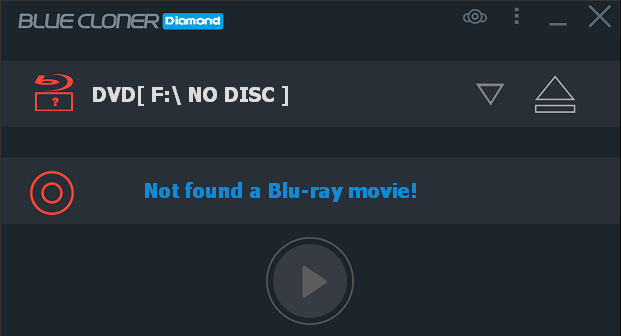
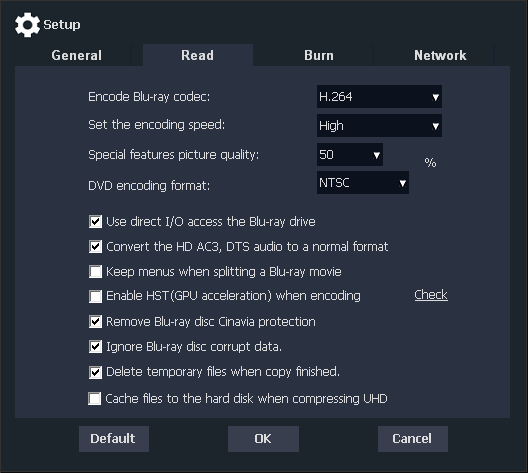
    Un programa bastante profesional, según los desarrolladores, que le ayudará a copiar y luego grabar de forma rápida y eficaz medios Blu-Ray, recomiendo probarlo. descargar Blue-Cloner de nuestra web si trabajas con discos de este tipo.
    El desarrollo tiene una interfaz bastante atractiva, además en el sitio web oficial escriben sobre una velocidad de funcionamiento muy alta, puedes comprobarlo tú mismo, simplemente no tengo este tipo de medio para comprobarlo. Blue-Cloner le permitirá eliminar del disco datos que considere innecesarios, como títulos, pistas de audio, comentarios, etc. Además, puede configurar varios tipos de parámetros de copia, por ejemplo, puede seleccionar los títulos deseados de la pista de audio, hay control sobre el grado de compresión y mucho más.

    Clonador azul

    Trabajar en Blue-Cloner es bastante sencillo, no hay muchas configuraciones, la interfaz es amigable, en general creo que no habrá problemas, si hay alguna otra ayuda en el foro o en los comentarios, gracias a todos por su atención.
    Peculiaridades:

    • Haga una copia de seguridad del disco Blu-ray en otro disco Blu-ray, disco duro o BD-R/RE en blanco.
    • Comprima discos Blu-ray a DVD-9 o DVD-5 con alta calidad.
    • Grabe un archivo de imagen ISO en un disco Blu-ray.
    • Copie la película Blu-ray a su disco duro como un archivo o carpeta de imagen ISO.
    • Transcribe y realiza copias de seguridad de las últimas películas Blu-ray con nuevas protecciones contra copia.
    • Convierta películas Blu-ray a varios formatos de video y audio para reproducirlas en varios dispositivos como MP4, AVI, MKV, FLV, WMV, MP3, AAC, etc.
    • Admite el modo de disco completo y el modo de película principal.
    • Reproductor incorporado para obtener una vista previa de la película antes de realizar la copia de seguridad.
    • Interfaz sencilla y cómoda.

    Licencia: ShareWare (se necesita un crack para la activación, seleccione la edición deseada, después de reemplazar el original, inicie sin una clave de registro)
    Idioma: Inglés
    Tamaño: 410MB
    Descargar Blue-Cloner + Diamante 13.70.863 + crack gratis (x86+x64)

    Contraseña
    [HIDE]rsload[/HIDE]

  • Firmware original Samsung SM-G925S (archivo Flash) Cómo flashear o instalar firmware (ROM)

    Firmware original Samsung SM-G925S (archivo Flash)

    El archivo Flash lo ayudará a actualizar, degradar o reinstalar el firmware (SO) original en su dispositivo móvil. Además, el archivo Flash (ROM) también le permite reparar el dispositivo móvil en caso de un problema de software, un problema de bucle de arranque, un problema de IMEI o un problema muerto.

    Nombre del archivo: Samsung_SM-G925S_G925SKSU3ERG1_G925SSKC3ERG1_SKC_7.0_1Archivo.zip
    País: Corea del Sur
    Tamaño del archivo: 2GB
    versión de Android: 7.0
    Herramienta Flash: Herramienta de descarga de Odín
    Cómo flashear (instalar): Sigue el tutorial

    Servidor 1 (gratis)

  • Rooteo fácil para Umidigi UMI Rome X

    Rooteo fácil para Umidigi UMI Rome X

    A través del siguiente artículo rootearemos el terminal Umidigi Roma X V3.05 con software revisado al 06/07/2017 y versión Android 5.1 Piruleta.

    El dispositivo Umidigi Rome X está equipado con un chip exquisito MT6580 de la marca MediaTek.

    Índice
    Requisitos
    Configuraciones anteriores
    Iniciar raíz
    Liberar cargador de arranque
    Comprobar cargador de arranque
    Verificar raíz

    Esquema del Smartphone de este artículo

    Marca Umidigi
    Modelo Roma X
    conjunto de chips MediaTek MT6580
    Versión V3.05
    firmware V3.05_20170706
    fecha del firmware 07/06/2017
    Software 5.1 Piruleta

    Requisitos para el proceso.

    • PC Windows XP/7, o posterior, 32/64 bits.
    • Un cable de datos USB.
    • Descargue el archivo apropiado a su PC. MTKroot para Umidigi Rome X V3.05

    Configuración en el Umidigi Rome X

    Primero debes proceder a realizar algunos cambios dentro de la configuración del dispositivo, que básicamente consisten en Habilitar la depuración USB y Habilitar desbloqueo OEM.

    Estas configuraciones están incluidas en el menú de desarrollador, el cual deberás haber activado previamente presionando siete veces seguidas;

    Menú-> Acerca del teléfono -> versión de software oh Número de compilación.

    Cómo rootear Umidigi Rome X V3.05 Mediatek MT6580

    En primer lugar, extraiga el archivo que ha descargado en su PC con Windows y luego abra la aplicación MTKroot v2.4.3.

    Haga clic en el botón Controladores -> MediaTek y aplicar la instalación de los drivers necesarios.

    Repita estos pasos para completar la instalación de los controladores. BAsD.

    MediaTekMediaTek

    Luego conecte su dispositivo Umidigi Rome X a la PC usando el cable de datos USB y haga clic en Restablecer USB.

    Haga clic en el botón Prueba del BAD y una vez que puedas leer la frase «Dispositivo detectado» haga clic en Soy un fastboot.

    Ahora espere mientras su dispositivo móvil Umidigi Rome X arranca en modo Fastboot, luego haga clic en Probar arranque rápido.

    Nuevamente tendrás que esperar hasta que veas el mensaje “Dispositivo detectado” antes de poder avanzar al siguiente punto.

    Desbloquea el gestor de arranque de tu Umidigi Roma

    En el siguiente paso debes desbloquear el gestor de arranque del teléfonouna tarea que también haremos con un simple clic.
    Debes excluir el proceso si ya lo has hecho anteriormente.

    Hacer clic en Prueba del cargador de arranque si quieres asegurarte si ya está publicado o no.

    Para abrir el gestor de arranque simplemente haga clic en el botón Liberar cargador de arranque -> Acepta y luego realiza los pasos que aparecerán en la pantalla de tu Umidigi.

    Debes presionar aumentar el volumen para desbloquear.

    Recuerde: cuando desbloquee el gestor de arranque, su teléfono móvil se restablecerá al estado predeterminado.
    Se recomienda realizar una copia de seguridad u opcionalmente copiar tus archivos, contactos, fotografías, etc., a la memoria SD externa.

    Una vez desbloqueado el bootloader solo te queda terminar el tutorial y finalmente abandonar el Umidigi Rome raíz.

    Vaya a la parte superior izquierda del programa y verifique la preferencia de raíz, luego haga clic en el botón Raíz en el lado opuesto.

    En cuestión de segundos el Umidigi Roma

    Luego haga clic en el botón Salir del arranque rápido para reiniciar su dispositivo móvil Umidigi con el modo Android normal.

    Una vez que el dispositivo se inicie por completo, haga clic en Aplicaciones -> instalar magia para confirmar que la aplicación Magisk Manager se ha instalado en su Umidigi.

    Para finalizar sólo tienes que hacer clic en el botón Comprobar raíz -> Acepta y listo.

    Publicaciones relacionadas
    Rootear Umidigi UMI Roma
    Rootear Umidigi UMI Plus Extreme
    Cómo rootear Umidigi UMI Plus
    Rootear Umidigi UMI Max
    Rootear Smartphone Umidigi C Note
    Rootear Smartphone Umidigi UMI Londres
    Rootear Umidigi UMI Diamond X
    Rootear Umidigi UMI Iron Pro
    Enraizando el diamante

  • 5KPlayer 6.10 + Portátil

    5KPlayer 6.10 + Portátil

    5KPugador

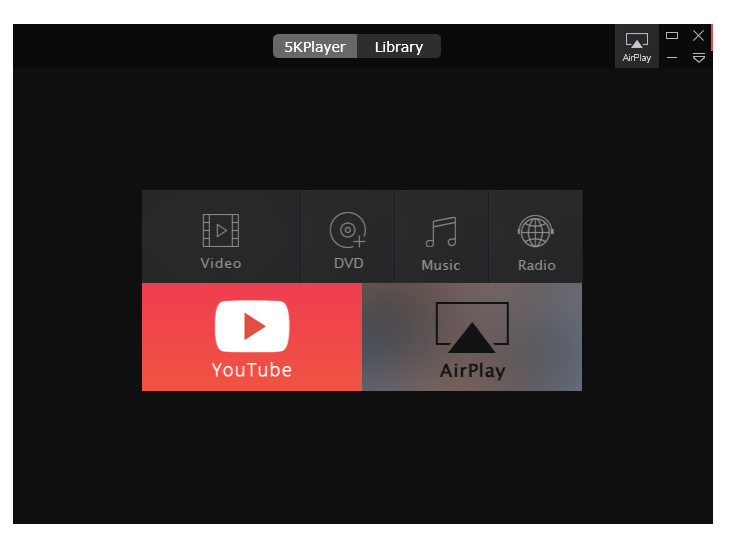
    5KPugador – un reproductor de vídeo elegante que, según los desarrolladores, puede reproducir fácilmente cualquier formato de vídeo. El programa puede funcionar con discos DVD, muestra menús perfectamente y cambia de pista de audio. Por otra parte, cabe destacar la compatibilidad con AirPlay, que debería gustar al propietario de un iPhone, iPad y Apple Watch. Podrá transferir transmisiones de video y audio a su computadora y ver el video en su monitor.
    Personalmente, me gustó mucho la posibilidad de descargar videos de varios servicios en línea a mi computadora; en total, se admiten más de 300 servicios de este tipo. Cargar un video es simple, solo necesita copiar el enlace y pegarlo en un campo especial en el reproductor 5KPlayer, luego hacer clic en el botón Descargar y regocíjate. La resolución máxima que puedes descargar es 8K Ultra HD, creo que todos estarán contentos. Lo último que me gustaría destacar es la posibilidad, después de descargar un vídeo, de convertirlo al formato AAC o MP3.
    Revelador: Dearmob y Digiarty
    Descargar 5KPugador 6.9 + x64 gratis / 6.10 x64 Zheka portátil

    Contraseña
    [HIDE]rsload[/HIDE]

  • Firmware original Samsung SM-J700T1 (archivo Flash)Cómo flashear o instalar firmware (ROM)

    Firmware original Samsung SM-J700T1 (archivo Flash)

    El archivo Flash lo ayudará a actualizar, degradar o reinstalar el firmware (SO) original en su dispositivo móvil. Además, el archivo Flash (ROM) también le permite reparar el dispositivo móvil en caso de un problema de software, un problema de bucle de arranque, un problema de IMEI o un problema muerto.

    Nombre del archivo: Samsung_SM-J700T1_J700T1UVS3AQF1_J700T1TMK3AQF1_TMK.zip
    País: ESTADOS UNIDOS
    Tamaño del archivo: 1GB
    versión de Android: 6.0.1
    Herramienta Flash: Herramienta de descarga de Odín
    Cómo flashear (instalar): Sigue el tutorial

    Servidor 1 (gratis)

  • Rootear Umidigi UMI Super

    Rootear Umidigi UMI Super

    En el artículo de hoy te voy a enseñar cómo rootear teléfonos. Umidigi Súper con firmware actualizado al 07/06/2017 provisto de versión Android Turrón 7.0.

    Este fantástico teléfono está armado con un procesador sublime Helio P10 (MT6755) de la marca MediaTek.

    Índice
    Requisitos
    Configuraciones anteriores
    Iniciar raíz
    Liberar cargador de arranque
    Comprobar cargador de arranque
    Verificar raíz

    Resumen de la terminal principal en este tutorial

    Marca Umidigi
    Modelo Súper
    conjunto de chips Mediatek Helio P10 (MT6755)
    Versión V7.01
    firmware V7.01_20170607
    fecha del firmware 06/07/2017
    Software Turrón 7.0

    Requisitos para este proceso

    • Un ordenador con Windows XP/7/8 o posterior, tanto de 32 como de 64 bits.
    • Un cable de datos USB a Micro USB.
    • Descargue el archivo apropiado a su computadora; MTKroot para Umidigi Super V7.01

    Súper configuración de Umidigi

    Antes de continuar tendrás que realizar varios ajustes en la configuración de tu terminal, estos básicamente consisten en Habilitar desbloqueo OEM y Activar la depuración USB.

    Estas configuraciones las encontrarás dentro del menú de desarrollador, que primero deberás haber activado haciendo clic siete veces seguidas en el cuadro->

    Configuración del teléfono-> Acerca del teléfono -> Número de compilación oh versión de software.

    Cómo rootear Umidigi Super V7.01 Mediatek Helio P10 (MT6755)

    Para comenzar, debes descomprimir el paquete previamente descargado en el escritorio de la PC con Windows e iniciar el programa MTKroot v2.4.3.

    Haga clic en Controladores -> MediaTek y continúe instalando los controladores.

    Siga también estos mismos pasos para completar la instalación de los controladores. BAsD.

    MediaTekMediaTek

    Conecte el Super con la PC mediante un cable de datos Micro USB y haga clic en Restablecer USB.

    Hacer clic en Prueba del BAD y una vez que aparezca el texto “Dispositivo detectado”, haga clic en el botón Soy un fastboot.

    Espere mientras el Umidigi Super se inicia en modo Fastboot y luego presione el botón Probar arranque rápido.

    Una vez más tendrás que esperar hasta que aparezca la línea “Dispositivo detectado” para continuar con el siguiente paso.

    Desbloquee el gestor de arranque de su teléfono móvil Umidigi Super

    En el siguiente paso procederemos a desbloquear el gestor de arranque de tu dispositivo móvilun paso que aplicaremos con un solo clic.
    Debes ignorar este proceso si ya lo has liberado en otra ocasión.

    Hacer clic Prueba del cargador de arranque si necesita asegurarse de que ya esté publicado.

    Para desbloquear el bootloader del Umidigi Super sólo tienes que pulsar Liberar cargador de arranque -> Acepta y luego realiza los pasos que verás en la pantalla de tu terminal.

    tendrás que presionar aumentar el volumen para desbloquear.

    Atención: Al liberar el gestor de arranque, su teléfono inteligente se restaurará al estado predeterminado.
    Se recomienda hacer una copia de seguridad o copiar todas sus fotos, contactos, archivos y otros datos en una memoria SD externa.

    Una vez que hayas desbloqueado el gestor de arranque estás a sólo un paso de terminar este tutorial dejando tu Super con raíz de acceso.

    Vaya a la parte superior izquierda de MTKroot v2.4.3 y marque la opción raíz, luego presione Root en la esquina inferior.

    En cuestión de segundos el teléfono habrá sido rooteado y verás el mensaje “OK” tanto en la pantalla del Umidigi como en la ventana de MTKroot v2.4.3.

    Finalmente haga clic en Salir del arranque rápido para reiniciar su Umidigi Super Smartphone en modo sistema.

    Cuando el Umidigi se haya iniciado por completo, presione Aplicaciones -> instalar magia y verifique si la aplicación Magisk Manager se encuentra realmente entre las aplicaciones.

    Para finalizar simplemente haga clic en Comprobar raíz -> aceptar y listo.

    Artículos relacionados
    Rooteo fácil para Umidigi UMI Rome X
    Rootear Umidigi UMI Roma
    Rootear Umidigi UMI Plus Extreme
    Cómo rootear Umidigi UMI Plus
    Rootear Umidigi UMI Max
    Rootear Smartphone Umidigi C Note
    Rootear Smartphone Umidigi UMI Londres
    Rootear Umidigi UMI Diamond X
    Rootear Umidigi UMI Iron Pro

  • Windows 10 Pro 22H2 with Office 2024 x64 in Russian and activation – iso 2025

    Windows 10 Pro 22H2 with Office 2024 x64 in Russian and activation – iso 2025

    Windows 10 Pro 22H2 with Office 2024 x64 in Russian and activation - iso 2025

    If you are tired of super light builds of Win 10 and want something heavier with some useful software on board, then please, here is Windows 10 Pro 22H2 64 bit iso with January 2025 updates and Office 2024 in Russian and automatic activation. You liked the previous version that was published in mid-December, it’s just that some asked to add something similar but more relevant and to make Office fresher, we enjoy it.
    Brief features:
    I’ll note right away that since you don’t see the Lite, Compact OS Windows 10 annotations, this doesn’t mean that you’ll get all sorts of rubbish, telemetry and other nasty things as a plus, of course not. An excellent, fast version, not as cut down as most others, will work one hundred percent without failures with maximum efficiency, you can use it comfortably for a long time.
    What’s on the desktop, additional software, office:
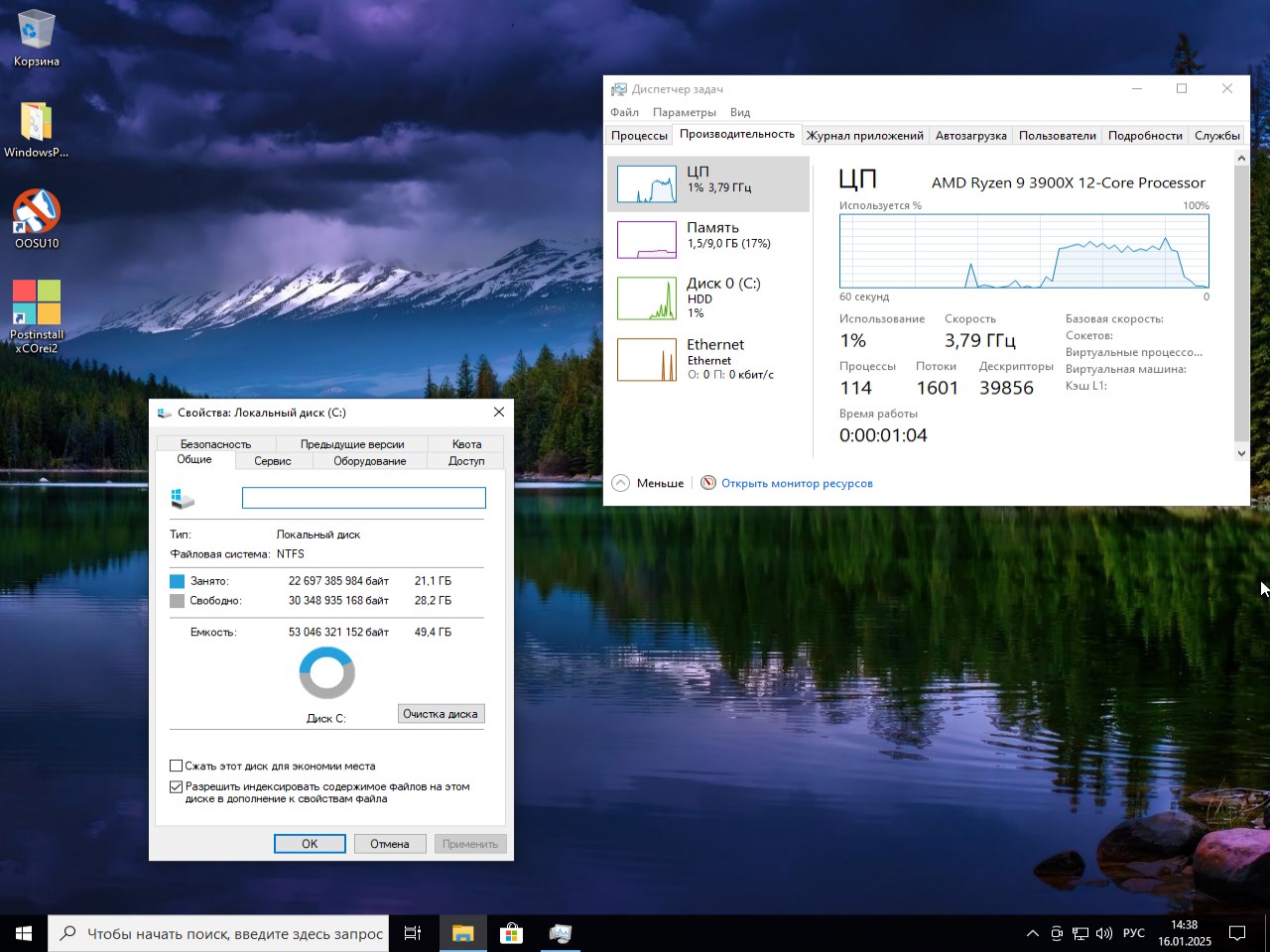
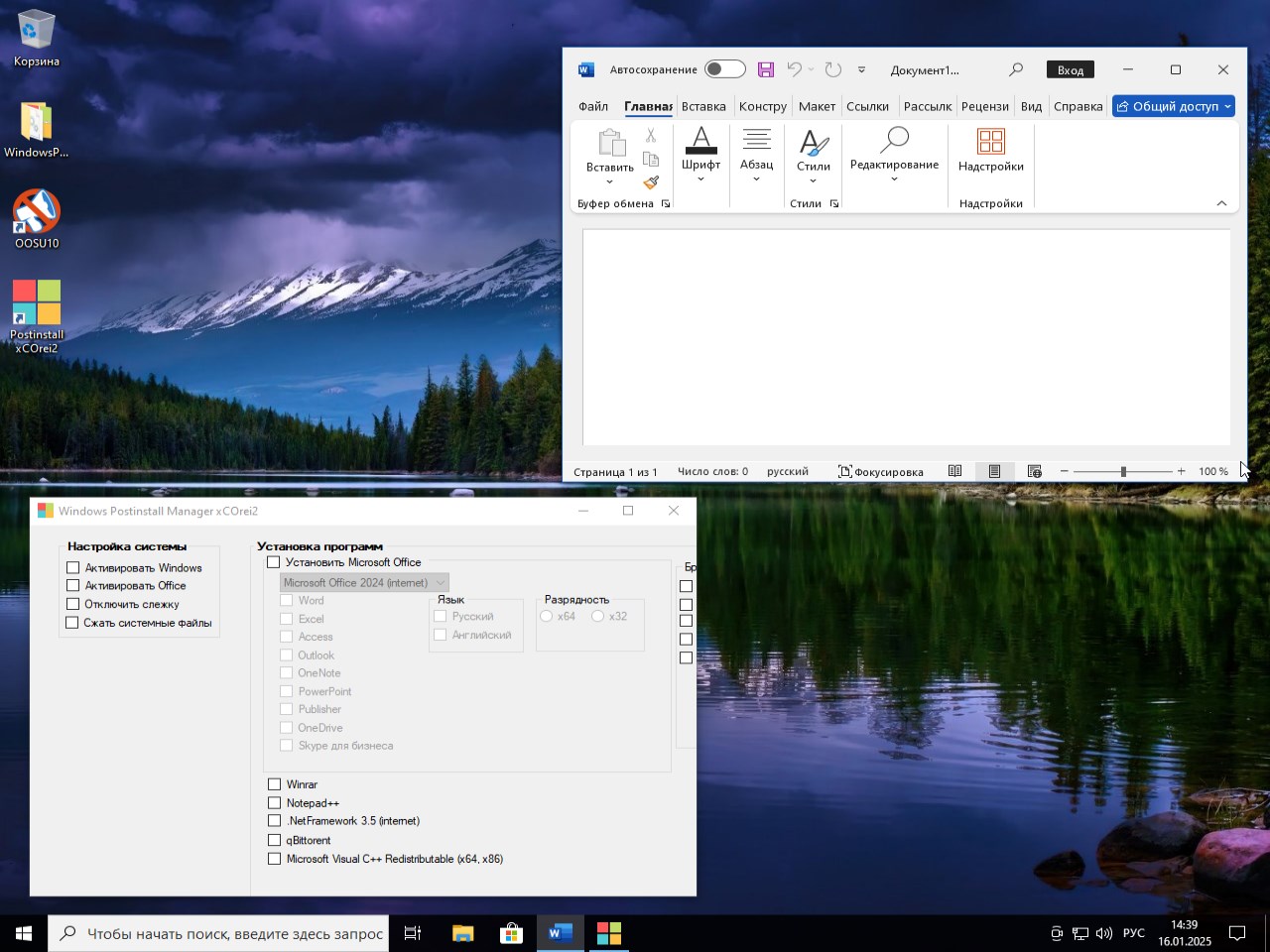
    I would like to note that after unpacking and launching the desktop, the Office package itself will not be installed, you need to launch the launcher, visible in the screenshot below, then tick the desired actions, in particular, you can activate Windows 10 Pro x64 22H2 full version iso assembly in Russian, it’s also easy to disable the components responsible for surveillance, activate the Office package itself, you can compress the system files and then just don’t forget to restart the PC, thereby the system will take up a little less space, this is important for older PCs with little hard drive space. Next, you are asked to install, in addition to Win 10 Rus Pro 64 bit and Office 2021 or 2024 editions, select the required components separately and install additional programs, such as WinRaR, Notepad++, torrent client qbittorrent, and so on. After all the manipulations, it is not necessary to reboot the system.
    Briefly about removed components:
    So, after all the manipulations, we get Windows 10 2025 Pro without most of the unnecessary applications, I’m talking about the tiled ones that are launched, but they are not completely cut out, as in most light assemblies, some that still have some relevance were left. Of course, there is no Cortana, we all know that it does not recognize the Russian language, in general it is of little use, especially without special methods for bypassing blocking, but Copilot in Win Ten works without problems and it is no longer built-in, but comes as a separate software, you can access it through the taskbar, the shortcut will be fixed, there will also be a search next to it, which is available immediately, nothing is hidden. There is no point in delving into the Update Center, since initially you have the iso Windows 10 Pro full version with updates until January 2025. You can download it not through torrent links and a torrent manager, but via direct distribution, you can in the full news along with the Office Suite 2024, by the way there are a lot of links, several mirrors, choose the most suitable one and download quickly.
    The result of all the goodies:
    In general, the result is a well-balanced system that is ready to work with documents, tables, check mail, create presentations after the start, which can be safely activated, standard drivers are installed in it without problems and all your new ones are picked up from the official website, the system is configured to work on any hardware, with priority, of course, the more powerful one, since the goal was not to create a super stripped-down top ten, but to give users, that is, you and me, the opportunity to fully use the OS without looking at the disabled components, knowing that everything will work like clockwork. Who is interested and wants to download Windows 10 Pro x64 without a torrent without Defender with a launcher for quick activation in iso image format with Office 2024 in Russian, you have come to the right news, below I will tell you about all the features.
    Let’s look at the System requirements for successful installation of the entire set:
    Since there is a suspicion that you will decide to install everything at once, we will consider the requirements with this in mind; if you do not have such a desire, then of course we will reduce them a little in our minds.

    • A little more than 220 gigabytes will be occupied after unpacking everything, so I would recommend stocking up on 0 gigabytes of free space on your hard drive, plus drivers, plus some additional software
    • RAM will immediately consume almost 2 Gigabytes and therefore this is the very minimum, of course it is desirable from 4 so that it is
    • Two cores in the processor and a frequency of 2 GHz, 64 bit support, everything is clear I think
    • The video card, as usual, is not important, in fact, you can run everything with any one, WDDM 1.0 and DirectX 9 are enough
    • In order for the entire launcher to fit, the resolution needs to be at least 1240, at 1024 some of its elements will not be visible, stretching will not help

      Download Windows 10 Pro 22H2 with Office 2024 64 bit iso in Russian and activation not via torrent for free

    Standard tips that should not be neglected:

    • You need to install the system on a clean partition. We forget that you can just start the image and try to update the release you already have, all attempts will lead to errors, only a clean partition, remember this
    • UEFI and Legacy BIOS modes are supported; there are no problems with this, however, if your system is modern, and we assume that it is, then UEFI mode is a priority, installation on an SSD will give an additional advantage when starting and running programs, even about a hundred background processes on this type of drive will not be felt in any way in terms of slowdowns
    • You can activate Windows 10 Pro through the launcher; this process is offered through Aact, among other things. If you don’t trust these safe and proven methods, you can even use your own key, no problem
    • There is no Defender, it has been deleted and cannot be returned, even through the Store. If you are worried about security, you need your own Anti-Virus, which in any case will work faster and more accurately identify just a crack from a real threat. Or work in a sandbox, running everything dubious there, this will help isolate the danger outside the main system
    • I recommend recording an image with Windows 10 and Office 2024 using the UltraISO program, which is present on the site. In general, Rufus also does a good job and it’s also easy to get through the search, there you can select the type of markup, specify other parameters that UltraISO makes universal
    • When you first launch and start the launcher, selecting the necessary options there and waiting for them to complete, you will need to restart the computer
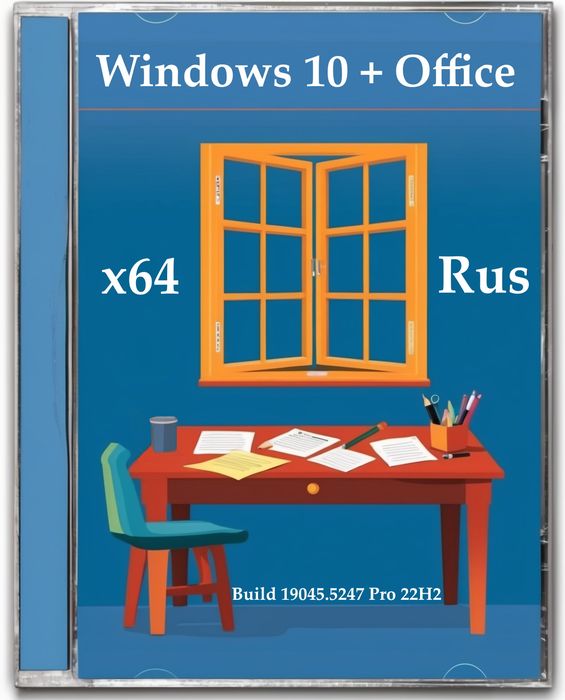
      Windows 10 Pro 22H2 Office 2024 64 bit Rus 19045.5247

    What is available for installation separately:

    • A paid archiver, it’s called WinRAR, that’s news -) of course it will be activated for you, I use it myself in conjunction with the free 7 zip, an excellent pair, they complement each other
    • A small utility in Russian O&O ShutUp is also present on the site. It will help you block much more than what we get in the standard, this is for those who do not want to receive updates, let’s say, in short, who are ready to cut down this Windows 10 Rus more – in general, I am not against such optimization methods, you decide whether it is necessary or not, the main surveillance has already been deactivated
    • OneDrive storage, which is cloud-based, is not there, we don’t need it, but if you really need it, you can return it back, so remember this, this possibility remains
    • Remember there was such a Skype for business client, so this messenger is present and ready for installation, almost all large companies and small ones too use it exclusively, of course, due to all the situations in the world, it is not so relevant for us, but is still in use, so it was decided to add
    • The cool notepad NotePad++, which I myself have been using for countless years, integrates perfectly into Windows 10 Pro x64, making the light version of Notepad more functional, you can access themes, error checking, automatic filling when working with different programming languages, plus you can install plugins
    • you can install the Net Framework of the required versions, the Microsoft Visual C++ package is integrated for games and some programs are required, I would advise installing all this, but it’s up to you
    • If you decide to download some movies via torrent or not, then you can install the qBittorrent client, an excellent program that is of great interest to users on our project and for good reason, I advise
    • If you want to monitor your video card, overclock, configure, and so on, also install the MSI Afterburner program, including a good utility on the website, which has shown itself to be exceptionally good
    • My favorite omnivorous player is VLC – in Russian, a cool program, it really works with almost any media format, it works in conjunction with WMP and I’ve never experienced any problems, a real all-rounder and a master of his craft

    Now let’s see what components were removed:

    • As always, the built-in Defender comes first on this list; it is so cool in fact that there is constant debate about it. There are tests where it is simply perfect, people prove that it cannot be found better. Other users give one hundred and one examples of how terrible it is, how much it slows down the system, how much it eats up processor and memory resources, the hard drive is constantly working, everything you decide to download is always almost identified as a virus, it constantly bothers you with its questions, in general it’s a rare mess. Windows 10 Professional 64 bit in this build is deprived of this happiness; Windows Defender has been removed
    • SmartScreen is a built-in network filter, so to speak, it is also controversial, in fact, all sites that the company does not like are marked as dangerous, and you, thinking that there is a real danger, will not get to them, this is a minus for both you and the webmaster. In general, I think you can decide for yourself where to go and where not, I don’t see much point in it
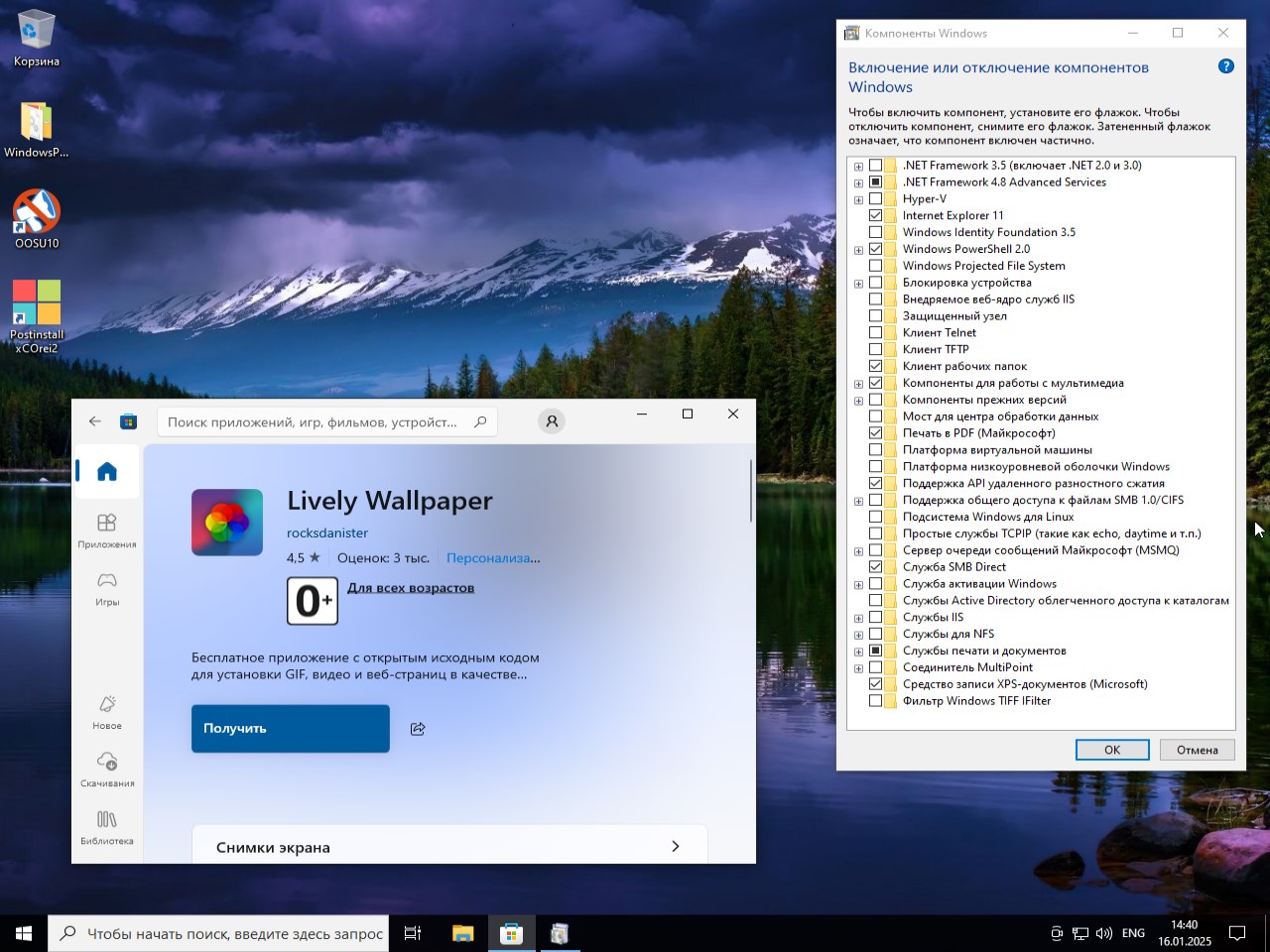
    • Windows 10 Pro x64 Rus 22H2 even has the Microsoft Store installed on board – but the Content Delivery Manager has been removed, that is, the Store no longer carries telemetry, advertising, you can use it without problems, you will need to update it the first time you start it, press the button and restart the program, there will be no problems with this
    • In order to improve performance, the Indexing Service was disabled through the cmd script – so if you have an HDD you will work in a faster environment, of course you won’t notice the difference on an SSD
    • Nothing will be collected and then sent to the company’s servers, synchronization in any form is disabled, the scheduler is cleared, telemetry is blocked
      Windows 10 Pro 22H2 Office 2024 torrent

    Latest:
    ​A couple of lines about our gamers, if you do not have ancient hardware, then it will be useful to know that basic and additional optimization was carried out, including for working with modern video cards, gaming services like Steam will interact better with network protocols, giving a lower ping compared to standard settings. All modern input or output devices will be detected without problems, we install drivers and there will be no compatibility problems.​​​
    All changes were made through DISM, that is, safely and using standard methods of the operating system itself, no additional programs were used for this.
    The mode responsible for system recovery has been disabled, and Updates will be searched for and installed manually, that is, updates will not be loaded automatically, you need to go to the desired section, see what happened, check the boxes for what you need and download, the same with drivers.
    In general, the presented Windows 10 Pro with Office 2024 should please you and not cause problems when working, the optimization is done, without frills, thereby you will get maximum comfort when working with any programs and launching toys, and who doesn’t want to worry about where to download Office, what version, how to activate it, and so on, the assembly is ideal.

    Built-in Defender Deleted, cannot be restored
    OS activation Via KMS38 – desktop utility
    Microsoft Store Present, working
    Basic Telemetry Blocked
    Synchronization with Microsoft Disabled
    Standard software Deleted
    Windows Update Works in manual mode

    Download iso Windows 10 Pro 22H2 + Office 2024 64 bit in Russian and activation 2025 for free without torrent / Mirror 1 (Sberdisk) / Mirror 2 (Mail) / Mirror 3 (Pixeldrain) / Mirror 4 (Yandex) / Mirror 5 (WDho) / Mirror 6 (Yandex 2) / Mirror 7 (Telegram)

    Contraseña
    [HIDE]rsload[/HIDE]

  • Firmware original Samsung SM-T590 (archivo Flash) Cómo flashear o instalar firmware (ROM)

    Firmware original Samsung SM-T590 (archivo Flash)

    El archivo Flash lo ayudará a actualizar, degradar o reinstalar el firmware (SO) original en su dispositivo móvil. Además, el archivo Flash (ROM) también le permite reparar el dispositivo móvil en caso de un problema de software, un problema de bucle de arranque, un problema de IMEI o un problema muerto.

    Nombre del archivo: Samsung_SM-T590_T590XXU2ARK2_T590OWO2ARL1_MXO_8.1_4Files.zip
    País: México
    Tamaño del archivo: 3GB
    versión de Android: 8.1.0
    Herramienta Flash: Herramienta de descarga de Odín
    Cómo flashear (instalar): Sigue el tutorial

    Servidor 1 (gratis)

  • Cómo rootear el teléfono móvil Umidigi UMI Touch

    Cómo rootear el teléfono móvil Umidigi UMI Touch

    En este proceso te ofreceremos otro tutorial paso a paso para rootear el Umidigi Touch.

    Una vez más gracias a la aplicación MTKroot hemos conseguido compilar un método automático para rootear dispositivos Umidigi Touchcon el que obtendrás usuario raíz en poco tiempo.

    Índice
    Requisitos
    Configuraciones anteriores
    Iniciar raíz
    Liberar cargador de arranque
    Comprobar cargador de arranque
    Verificar raíz

    Información sobre el dispositivo móvil cubierto en esta sección

    Marca Umidigi
    Modelo Tocar
    conjunto de chips MediaTek MT6753
    Versión v3.03
    firmware v3.03-20160510
    fecha del firmware 05/10/2016
    Software 6 malvavisco

    Requisitos de este proceso

    • PC Windows XP/7/8 o superior.
    • Cable de transferencia de datos micro USB.
    • Descargue los siguientes archivos a su computadora. MTKroot para Umidigi Touch v3.03

    Configurar el Umidigi Touch

    Para comenzar, debes realizar ciertos arreglos dentro de los ajustes de tu teléfono móvil, los cuales pasan por Activar la depuración USB y Habilitar desbloqueo OEM.

    Estas configuraciones se encuentran en el panel del programador, el cual debes tener habilitado previamente presionando siete veces consecutivas para ingresar:

    Configuración del dispositivo-> Acerca del dispositivo -> Número de compilación oh versión de software.

    Cómo rootear el Umidigi Touch v3.03 Mediatek MT6753

    Primero debes extraer el contenido del archivo previamente descargado en el escritorio de tu PC y luego ejecutar el programa MTKroot v2.4.3.

    Haga clic en Controladores -> MediaTek y termina de instalar los controladores.

    Repita estos pasos para instalar los controladores. BAsD.

    MediaTekMediaTek

    Luego conecta tu Tocar a la computadora a través del cable de datos Micro USB y haga clic en el botón Restablecer USB.

    presione el botón Prueba del BAD y una vez puedes ver la frase “Dispositivo detectado» haga clic en Soy un fastboot.

    Espere un momento mientras el dispositivo móvil Umidigi Touch se inicia en modo Fastboot y luego haga clic en el botón Probar arranque rápido.

    Una vez más deberás esperar hasta que aparezca el texto “Dispositivo detectado” antes de continuar con el siguiente punto.

    Liberar el gestor de arranque en Umidigi Touch

    A continuación debes suelta el gestor de arranque en tu Umidigi Touchun acto que realizarás automáticamente.
    Debes omitir este paso si lo has hecho antes.

    Hacer clic en Prueba del cargador de arranque para asegurarse de que ya esté desbloqueado o no.

    Para abrir el gestor de arranque de tu Umidigi Touch simplemente tienes que hacer clic Liberar cargador de arranque -> Acepta y luego realiza los pasos que verás reflejados en la pantalla de tu teléfono.

    Presione la tecla sube el volumen para confirmar.

    Importante: Al desbloquear el gestor de arranque el terminal se restablecerá a su estado inicial.
    Es recomendable crear copias de seguridad o si lo deseas copiar todos los contactos, fotos, archivos y otros datos a la tarjeta de memoria SD externa.

    Una vez desbloqueado el bootloader estás a sólo un paso de finalizar este tutorial, dejando finalmente tu Umidigi con el correspondiente privilegios de root.

    Vaya a la parte superior izquierda de MTKroot v2.4.3 y elija la opción raíz, luego haga clic en el botón Raíz en la esquina inferior.

    En unos segundos el terminal estará rooteado y podrás ver el texto “OK” en la pantalla de tu Touch y en la ventana de MTKroot v2.4.3.

    Finalmente haga clic en Salir del arranque rápido para reiniciar el dispositivo Umidigi al modo sistema.

    Una vez que el Umidigi esté completamente cargado, haga clic en el botón Aplicaciones -> instalar magia para asegurarse de que la aplicación Magisk Manager esté realmente en el escritorio de su Touch.

    Finalmente simplemente tienes que hacer clic Comprobar raíz -> aceptar y nada más.

    Artículos relacionados
    Rootear Umidigi UMI Super
    Rooteo fácil para Umidigi UMI Rome X
    Rootear Umidigi UMI Roma
    Rootear Umidigi UMI Plus Extreme
    Cómo rootear Umidigi UMI Plus
    Rootear Umidigi UMI Max
    Rootear Smartphone Umidigi C Note
    Rootear Smartphone Umidigi UMI Londres
    Rootear Umidigi UMI Diamond X
    Rootear Umidigi UMI Iron Pro

  • Pixel Rea 4.0

    Pixel Rea 4.0

    Área de píxeles

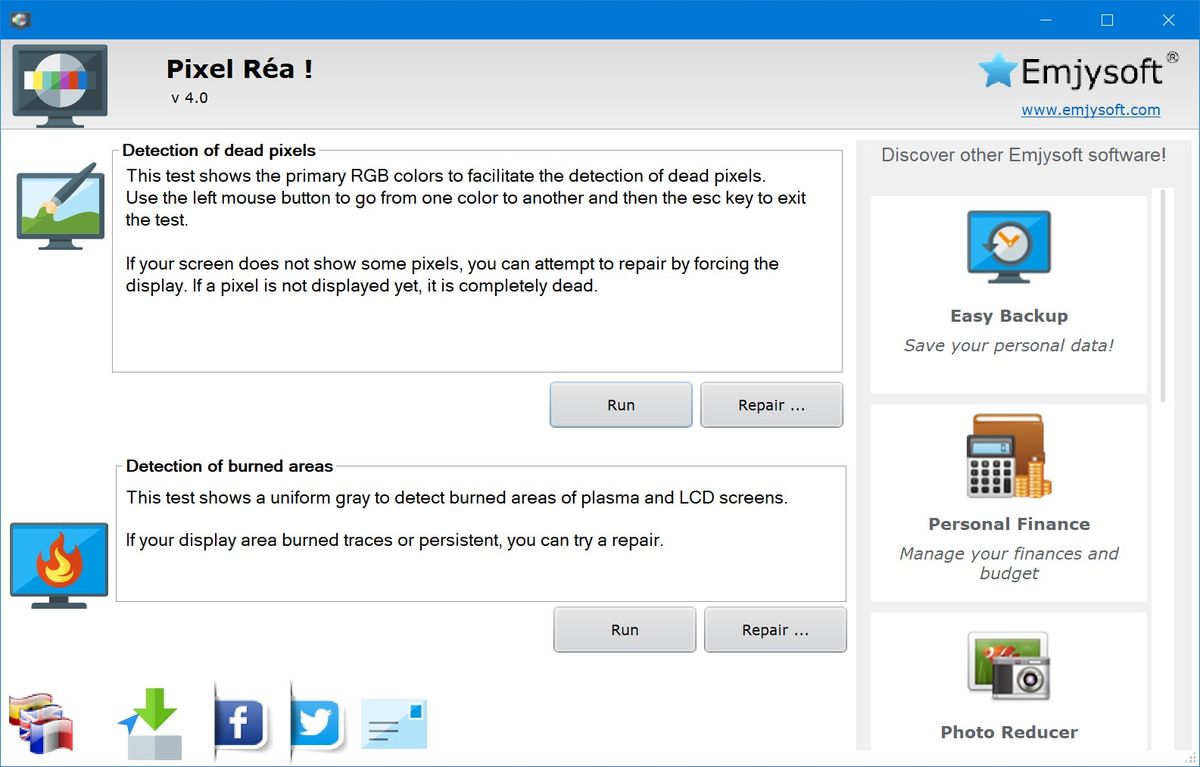
    programa gratuito Área de píxeles le ayudará a encontrar un píxel que se haya escapado del monitor o de la pantalla del televisor. ¿A dónde se fue el píxel? ¿Has escuchado esta pregunta en una tienda? En caso afirmativo, para no preguntar después de descubrir la pérdida de la casa y llevar el equipo al departamento de defectos para demostrar que así fue, debe utilizar este software, que encontrará la pérdida en un par de clics, por supuesto no podrá devolver la cabra, pero al menos será consciente de su ausencia.
    Además de los corredores, también hay muertos, parecen estar ahí, pero maldita sea, se ven repugnantes, te enfurecen, estos también hay que identificarlos en una etapa temprana de la compra, para no sonrojarse más tarde y no entrar en combate cuerpo a cuerpo con un consultor que se negará a aceptar tu mercancía.
    Entonces, el programa Pixel Rea te ayudará a detectar toda esta desgracia, luego puedes usar una solución, como la reparación, hay tres tipos, desde corta hasta agresiva, según cómo te veas desde afuera, si eres modesto, entonces una rápida será suficiente, si por lo general te sobrecalientas fácilmente con un simple comentario, elige este último. En general, las posibilidades de recuperación son pequeñas, pero existen.
    También olvidé agregar, sucede que la pantalla se quema como en el trabajo, solo que no puedes verla de inmediato, pero con este programa puedes verla en el monitor instantáneamente, esas áreas son peligrosas, el software también se compromete a repararlas, en general parece incluso tener éxito.
    La conclusión es simple, Pixel Rea es como un médico solo para el monitor, busca diferentes tipos de problemas, intenta resolverlos, no siempre con éxito, pero no les cobra dinero, ¡cuiden sus nervios, camaradas!
    Tamaño: 35MB
    SO: Windows 7+
    Descargar Pixel Rea 4.0 gratis

    Contraseña
    [HIDE]rsload[/HIDE]

  • Firmware original Samsung SM-T825 (archivo Flash) Cómo flashear o instalar firmware (ROM)

    Firmware original Samsung SM-T825 (archivo Flash)

    El archivo Flash lo ayudará a actualizar, degradar o reinstalar el firmware (SO) original en su dispositivo móvil. Además, el archivo Flash (ROM) también le permite reparar el dispositivo móvil en caso de un problema de software, un problema de bucle de arranque, un problema de IMEI o un problema muerto.

    Nombre del archivo: T825JXU2BSA1_T825ODD2BSA1_INS_4File.zip
    País: India
    Tamaño del archivo: 3GB
    versión de Android: 8.0.0
    Herramienta Flash: Herramienta de descarga de Odín
    Cómo flashear (instalar): Sigue el tutorial

    Servidor 1 (gratis)

  • MiTeC Recuperación del Registro de Windows 3.1.3

    MiTeC Recuperación del Registro de Windows 3.1.3

    Recuperación del Registro de Windows MiTeC

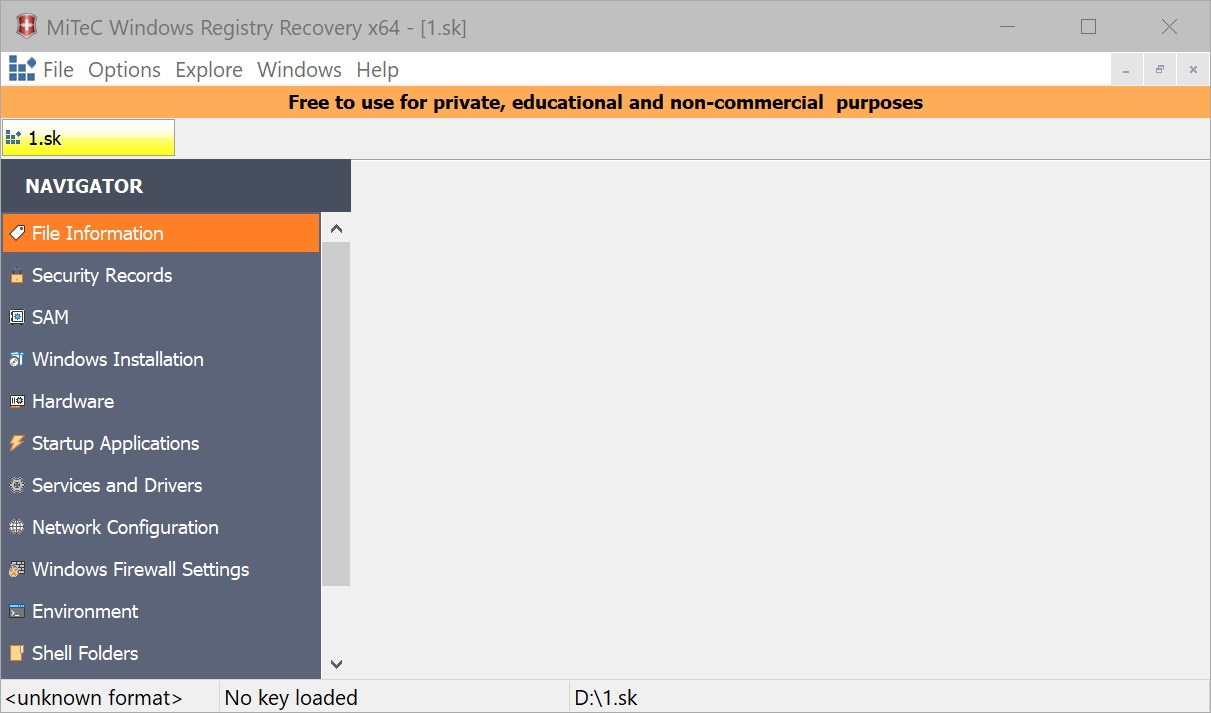
    Programa Recuperación del Registro de Windows MiTeC – Este es un verdadero tesoro para todos aquellos a quienes les gusta profundizar en el registro de Windows. Me parece que entre ustedes hay usuarios que soñaban con aprender todos los secretos del sistema operativo, si es así, entonces este software es para usted.
    Con él, puede leer los archivos de registro de todas las versiones de Windows, desde la 95 hasta la 11. Además de una lectura sencilla, puede extraer mucha información útil sobre la configuración y los ajustes del sistema operativo de su PC. Desde el nombre de usuario hasta la fecha de instalación de Windows y esto es sólo el comienzo.
    Si preguntas, ¿es posible hacer una copia de seguridad del registro? Por supuesto que responderé, ¡no hay problema! Simplemente ejecute la aplicación (no requiere instalación), seleccione la opción “Copia de seguridad” y guarde su registro en cualquier ubicación conveniente de su disco duro o blando. Luego, si algo sale mal, digamos que tiene las manos un poco torcidas y ha estropeado parámetros importantes, siempre puede restaurar el sistema utilizando una copia. Por cierto, si no te gusta el color actual de la interfaz, también puedes cambiarlo a través de esta utilidad, simplemente cambiando el color de la clave correspondiente en el archivo de registro.
    Hay muchas características interesantes, por ejemplo, es posible exportar datos de registro a formato REGEDIT4 o CSV, y también puedes compartir tu configuración con amigos o subirla a la nube, pero no a Microsoft. El programa se crea utilizando una interfaz de pestañas, que le permite trabajar simultáneamente con varios documentos a la vez,
    como en el Bloc de notas de Windows.
    Recuerde, algo puede salir mal al usar el programa; por ejemplo, elimina accidentalmente una clave de registro importante y luego su sistema dejará de funcionar. Pero no te preocupes y cámbiate de ropa interior, porque siempre tendrás una copia que se puede restaurar fácilmente, pero no olvides crearla primero. Y digamos que decide cambiar el color del comerciante del sistema editando el registro; entonces corre el riesgo de dañar todo el sistema de visualización de notificaciones, por lo que no recomiendo a nadie que simplemente haga clic en nada.
    Entonces, en resumen, resulta que MiTeC Windows Registry Recovery es un programa interesante de usar que puede ayudarlo a resolver muchos problemas relacionados con el cambio de registro y la configuración de sistemas operativos, pero tenga cuidado y esté atento.
    Tamaño: 5 megas
    SO: Windows 7+
    Descargar MiTeC Recuperación del Registro de Windows 3.1.3 gratis

    Contraseña
    [HIDE]rsload[/HIDE]

  • Firmware original Samsung SM-A505U (archivo Flash) Cómo flashear o instalar firmware (ROM)

    Firmware original Samsung SM-A505U (archivo Flash)

    El archivo Flash lo ayudará a actualizar, degradar o reinstalar el firmware (SO) original en su dispositivo móvil. Además, el archivo Flash (ROM) también le permite reparar el dispositivo móvil en caso de un problema de software, un problema de bucle de arranque, un problema de IMEI o un problema muerto.

    Nombre del archivo: A505USQU1ASEJ_A505UOYN1ASEJ_SPR_9.0_5Archivo.zip
    País: ESTADOS UNIDOS
    Tamaño del archivo: 4GB
    versión de Android: 9.0
    Herramienta Flash: Herramienta de descarga de Odín
    Cómo flashear (instalar): Sigue el tutorial

    Servidor 1 (gratis)

  • Rootear para Umidigi UMI Touch X

    Rootear para Umidigi UMI Touch X

    Hoy te mostraremos cómo obtener acceso root en dispositivos móviles. Umidigi Touch X con firmware actualizado al 17/05/2017 y sistema operativo Android 6 malvavisco.

    Este excelente móvil viene armado con un potente SoC MT6735 preparado por la empresa MediaTek.

    Índice
    Requisitos
    Configuraciones anteriores
    Iniciar raíz
    Liberar cargador de arranque
    Comprobar cargador de arranque
    Verificar raíz

    Resumen sobre el dispositivo móvil protagonista en este proceso

    Marca Umidigi
    Modelo Toque X
    conjunto de chips MediaTek MT6735
    Versión v1.00
    firmware v1.00-20160517
    fecha del firmware 17/05/2017
    Software 6 malvavisco

    Requisitos para el proceso.

    • PC Windows XP, 7 o superior, tanto de 32 como de 64 bits.
    • Un cable de datos USB a Micro USB.
    • Descargue la utilidad a su computadora; MTKroot para Umidigi Touch X v1.00

    Configuración del Umidigi Touch X

    Primero debes aplicar varias configuraciones a las opciones del Smartphone, las cuales pasan por Habilitar la depuración USB y Habilitar desbloqueo OEM.

    Estas configuraciones se encuentran dentro del menú de desarrollador, el cual tendrás que desbloquear previamente presionando siete veces seguidas en dirección a:

    Sistema-> Acerca del teléfono -> versión de software oh Número de compilación.

    Cómo rootear el Umidigi Touch X v1.00 Mediatek MT6735

    En primer lugar, descomprima el paquete descargado previamente en el escritorio de la PC con Windows y luego abra la aplicación MTKroot v2.4.3.

    Haga clic en el botón Controladores -> MediaTek y finaliza la instalación de los respectivos drivers.

    Siga estos mismos pasos para instalar controladores -> BAsD.

    MediaTekMediaTek

    Luego conecte su Touch X a la PC usando un cable de datos y presione Restablecer USB.

    Haz clic en Prueba del BAD y una vez que puedas ver la línea «Dispositivo detectado» haga clic en el botón Soy un fastboot.

    Ahora espera unos segundos mientras el Umidigi Touch X se reinicia en modo bootloader y pulsa el botón Probar arranque rápido.

    Y nuevamente espere hasta que vea el texto “Dispositivo detectado” antes de poder continuar con el siguiente paso.

    Desbloquea el gestor de arranque del Umidigi Touch X

    En el siguiente paso intentaremos desbloquea el gestor de arranque de tu Umidigi Touchuna tarea que haremos de forma automática.
    Debes excluir este paso si lo has hecho antes.

    Haga clic en el botón Prueba del cargador de arranque para verificar que esté liberado.

    Para desbloquear el bootloader del Umidigi Touch X solo tienes que pulsar en el botón Liberar cargador de arranque -> Acepta y sigue los pasos que aparecerán en la pantalla de tu dispositivo móvil.

    Tendrás que presionar el botón aumentar el volumen para confirmar.

    Atención: cuando liberes el gestor de arranque, tu teléfono se restablecerá al estado predeterminado.
    Es muy recomendable crear una copia de seguridad o si lo deseas copiar todos tus contactos, fotos, archivos, etc., a la tarjeta de memoria externa.

    Una vez que hayas desbloqueado el bootloader estás a sólo un paso de terminar este tutorial y salir del Touch privilegios de root.

    Vaya a la esquina superior izquierda de la utilidad MTKroot v2.4.3 y marque la opción raíz, luego presione el botón Raíz en la parte inferior.

    En tan solo unos segundos tu Touch

    Finalmente haga clic en Salir del arranque rápido para reiniciar el teléfono inteligente Touch X en el sistema Android.

    Cuando tu Umidigi se inicie por completo, haz clic en Aplicaciones -> instalar magia para comprobar si la aplicación Magisk Manager realmente aparece entre las aplicaciones Touch X.

    Para finalizar sólo tienes que hacer clic en Comprobar raíz -> seguido de Aceptar y eso es todo.

    Artículos relacionados
    Cómo rootear el teléfono móvil Umidigi UMI Touch
    Rootear Umidigi UMI Super
    Rooteo fácil para Umidigi UMI Rome X
    Rootear Umidigi UMI Roma
    Rootear Umidigi UMI Plus Extreme
    Cómo rootear Umidigi UMI Plus
    Rootear Umidigi UMI Max
    Rootear Smartphone Umidigi C Note
    Rootear Smartphone Umidigi UMI Londres
    Rootear Umidigi UMI Diamond X

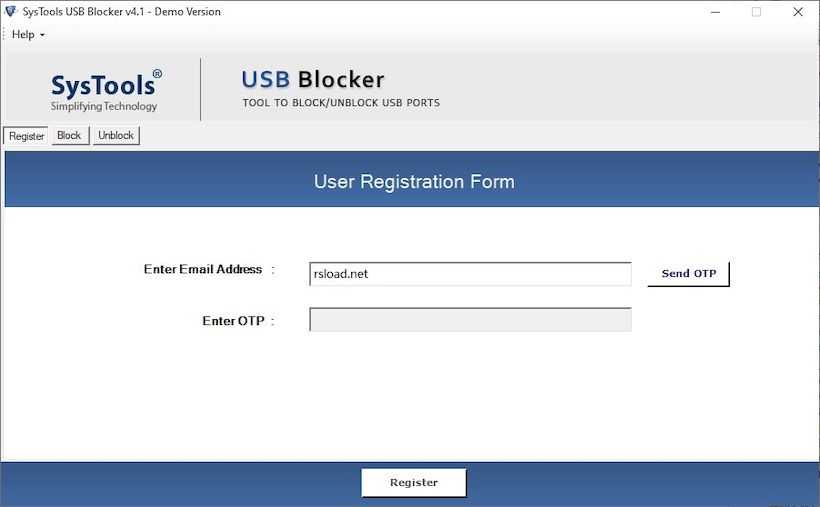
  • Bloqueador USB SysTools 5.1 x64

    Bloqueador USB SysTools 5.1 x64

    Bloqueador USB SysTools

    Bloqueador USB SysTools – un pequeño programa que con un par de clics te permitirá restringir completamente el acceso a tus unidades USB portátiles cuando trabajes en una PC. Se utiliza principalmente en organizaciones para evitar la transferencia de datos confidenciales a través de unidades flash USB no autorizadas. Una vez iniciado, permitirá a los administradores bloquear tipos específicos de dispositivos portátiles, o bloquear todos los USB, y también se puede configurar para permitir el acceso a dispositivos específicos según sus identificadores únicos (como el número de serie).
    Además, el software puede registrar todos los intentos de acceder a las unidades, proporcionando un registro de quién intentó utilizarlo y cuándo. Esta información puede ser útil para fines de auditoría y seguimiento.
    En general, SysTools USB Blocker es una herramienta útil para organizaciones que necesitan mantener sus datos seguros y evitar el acceso no autorizado a información confidencial almacenada en las computadoras.
    Peculiaridades:

    • Bloquear dispositivos USB específicos: los administradores pueden bloquear tipos específicos de dispositivos de almacenamiento, como unidades flash o discos duros externos, o todos los dispositivos USB.
    • Permitir dispositivos específicos: se puede configurar para permitir dispositivos USB específicos según su identificador único, como el número de serie.
    • Registro: registra todos los intentos de acceder al USB, proporcionando un registro de quién intentó usarlo y cuándo en su organización.
    • Facilidad de uso: el software es fácil de usar y fácil de usar, lo que lo hace accesible para administradores con conocimientos técnicos limitados.
    • Administración centralizada: permite a los administradores administrar el acceso a dispositivos USB desde una ubicación central, lo que facilita la aplicación de políticas de acceso en múltiples computadoras.
    • Monitoreo en tiempo real: proporciona monitoreo en tiempo real del acceso a dispositivos USB para que los administradores puedan responder rápidamente a cualquier intento de acceso no autorizado.
    • Fácil instalación: Fácil de instalar y configurar y no requiere conocimientos técnicos especiales.

    Tamaño: 16MB
    Descargar SysTools Bloqueador USB 5.1 + llave gratis

    Contraseña
    [HIDE]rsload[/HIDE]

  • Firmware original Samsung SM-G973F (archivo Flash) Cómo flashear o instalar firmware (ROM)

    Firmware original Samsung SM-G973F (archivo Flash)

    El archivo Flash lo ayudará a actualizar, degradar o reinstalar el firmware (SO) original en su dispositivo móvil. Además, el archivo Flash (ROM) también le permite reparar el dispositivo móvil en caso de un problema de software, un problema de bucle de arranque, un problema de IMEI o un problema muerto.

    Nombre del archivo: SM-G973F_G973FXXU1ASD5_G973FOWO1ASD4_ZTO_5Archivo.zip
    País: Brasil
    Tamaño del archivo: 4GB
    versión de Android: 9.0
    Herramienta Flash: Herramienta de descarga de Odín
    Cómo flashear (instalar): Sigue el tutorial

    Servidor 1 (gratis)