Blog

  • Cómo rootear el teléfono inteligente Umidigi Z1

    Cómo rootear el teléfono inteligente Umidigi Z1

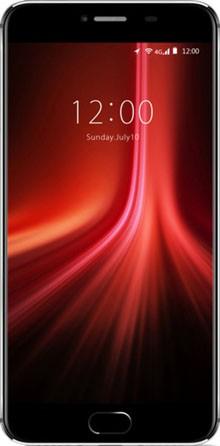
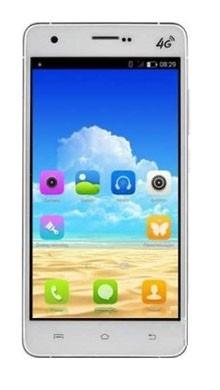
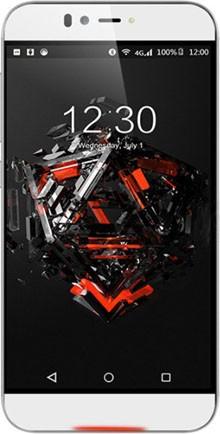
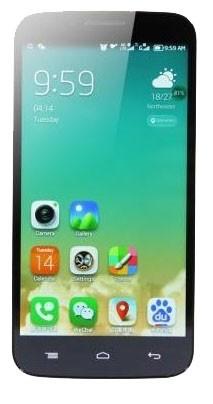
    Con ayuda del siguiente artículo vamos a rootear el teléfono móvil Umidigi Z1 con fecha ROM 26/08/2017 bajo sistema operativo provisto con versión Android 7 Turrón.

    El modelo Umidigi Z1 viene equipado con un procesador óptimo Helio P20 (MT6757) fabricado por MediaTek.

    Índice
    Requisitos
    Configuraciones anteriores
    Iniciar raíz
    Liberar cargador de arranque
    Comprobar cargador de arranque
    Verificar raíz

    Resumen del teléfono móvil objetivo en este proceso.

    Marca Umidigi
    Modelo Z1
    conjunto de chips Mediatek Helio P20 (MT6757)
    Versión V1.1
    firmware V1.1_20170826
    fecha del firmware 26/08/2017
    Software 7 Turrón

    Requisitos para este proceso

    • PC Windows W7/10 o posterior.
    • Cable de datos USB a Micro USB.
    • Descargue la herramienta a su computadora PC; MTKroot para Umidigi Z1 V1.1

    Configuración del Umidigi Z1

    En primer lugar, debes ejecutar ciertos ajustes en la configuración de tu terminal, que pasan por Habilitar la depuración USB y Activar desbloqueo OEM.

    Ambas preferencias se encuentran dentro del panel del programador, el cual deberás haber activado previamente presionando 7 veces seguidas ingresando al apartado:

    Sistema-> Acerca del dispositivo -> versión de software.

    Cómo rootear Umidigi Z1 V1.1 Mediatek Helio P20 (MT6757)

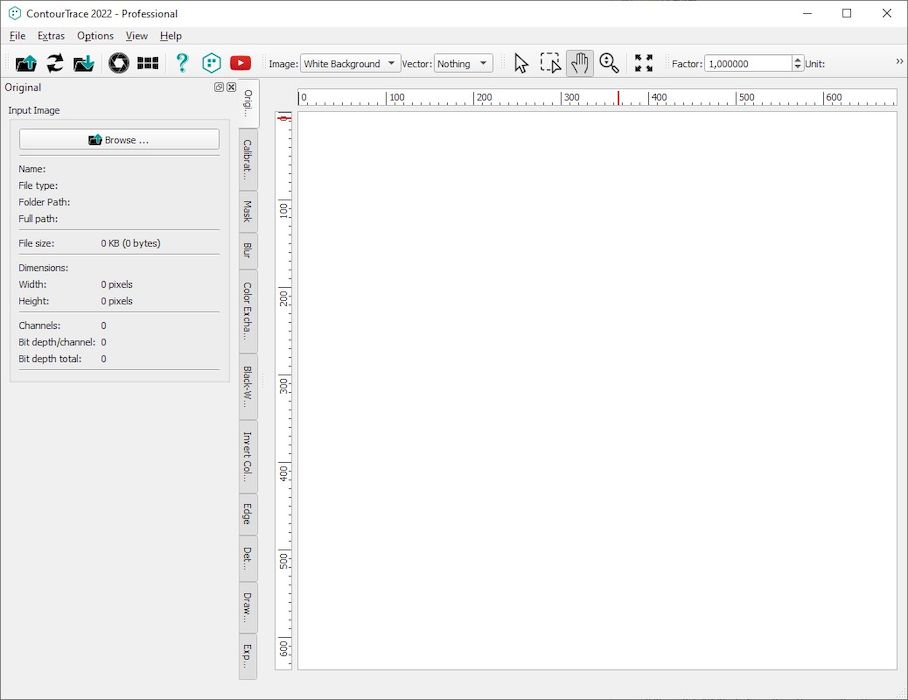
    Primero debes extraer el contenido del archivo que has descargado en el escritorio de la PC y luego abrir la herramienta MTKroot v2.4.3.

    Pulsa sobre Controladores -> MediaTek y completa la instalación de los respectivos drivers.

    Repita esto para instalar los controladores. BAsD.

    MediaTekMediaTek

    Luego conecta el Umidigi a la computadora vía USB y haz clic en el botón Restablecer USB.

    Haga clic en el botón Prueba del BAD y una vez puedes ver la frase “Dispositivo detectado» haga clic en Soy un fastboot.

    Ahora espera mientras tu teléfono móvil Umidigi Z1 arranca con el modo Fastboot y luego haz clic Probar arranque rápido.

    Nuevamente debes esperar hasta que aparezca la frase “Dispositivo detectado” para continuar con el siguiente párrafo.

    Cómo desbloquear el gestor de arranque en el Umidigi Z1

    A continuación debes desbloquear el gestor de arranque del teléfono inteligenteuna tarea que aplicarás con un solo clic.
    Tendrás que excluir este paso si alguna vez lo has abierto antes.

    Hacer clic en Prueba del cargador de arranque para poder verificar que ya esté desbloqueado.

    Para desbloquear el gestor de arranque en el Umidigi Z1 simplemente haga clic en el botón Liberar cargador de arranque -> Acepta y luego sigue las instrucciones que aparecerán en la pantalla de tu terminal.

    Debes presionar la tecla aumentar el volumen aceptar.

    Importante: Cuando desbloquees el gestor de arranque, tu dispositivo móvil se restaurará a su estado de fábrica.
    Considere realizar una copia de seguridad o copiar archivos, contactos, fotografías y otros datos personales a la memoria Micro SD externa.

    Una vez que hayas desbloqueado el gestor de arranque, lo siguiente que debes hacer es finalizar el tutorial, dejando tu Umidigi con privilegios de arranque. usuario root.

    En la parte superior izquierda del programa, seleccione la opción raíz, luego haga clic en el botón Raíz en la esquina inferior.

    En apenas unos segundos el teléfono Umidigi estará rooteado y podrás ver el texto “OK” reflejado tanto en la pantalla de tu Z1 como en la herramienta MTKroot v2.4.3.

    Finalmente haga clic en el botón Salir del arranque rápido para reiniciar el teléfono móvil Umidigi Z1 con el modo Android normal.

    Una vez que el Z1 esté completamente iniciado, toque Aplicaciones -> instalar magia y verifique que la aplicación Magisk Manager esté realmente instalada en el Umidigi.

    Para finalizar simplemente tienes que hacer clic en el botón Comprobar raíz -> siguiente Aceptar y eso es todo.

    Esto te puede interesar
    Rootear para Umidigi UMI Touch X
    Cómo rootear el teléfono móvil Umidigi UMI Touch
    Rootear Umidigi UMI Super
    Rooteo fácil para Umidigi UMI Rome X
    Rootear Umidigi UMI Roma
    Rootear Umidigi UMI Plus Extreme
    Cómo rootear Umidigi UMI Plus
    Rootear Umidigi UMI Max
    Rootear Smartphone Umidigi C Note
    Rootear Smartphone Umidigi UMI Londres

  • Firmware original Samsung GT-S5830M (archivo Flash) Cómo flashear o instalar firmware (ROM)

    Firmware original Samsung GT-S5830M (archivo Flash)

    El archivo Flash lo ayudará a actualizar, degradar o reinstalar el firmware (SO) original en su dispositivo móvil. Además, el archivo Flash (ROM) también le permite reparar el dispositivo móvil en caso de un problema de software, un problema de bucle de arranque, un problema de IMEI o un problema muerto.

    Nombre del archivo: GT-S5830M_S5830MWHMJ1_S5830MCHOMJ1_CHO_2.3.6.zip
    País: Chile
    Tamaño del archivo: 120MB
    versión de Android: 2.3.6
    Herramienta Flash: Herramienta de descarga de Odín
    Cómo flashear (instalar): Sigue el tutorial

    Servidor 1 (gratis)

  • Rootear Galaxy A7 2016 SM-710Y

    Rootear Galaxy A7 2016 SM-710Y

    Esta vez rootearemos el teléfono móvil. Samsung Galaxy A7 (2016) SM-A710Y LTE bajo el sistema operativo Android 6.0.1 melcocha.
    En este tutorial os vamos a dejar todos los puntos necesarios para rootear el Galaxy A7 (2016) LTE con el procedimiento más claro y fiable posible hasta el momento.

    Modelo: Galaxy A7 (2016) LTE
    Versión: SM-A710Y
    Sistema operativo: Android 6.0.1 melcocha
    Procesador: Samsung Exynos 7580
    Hardware: Samsung Exynos 7580
    PDA: A710YDXU1BQE1

    Siempre es recomendable, aunque opcional, que hagamos una copia de seguridad de nuestro teléfono móvil para salvaguardar todos nuestros datos y archivos de forma segura.

    Cómo rootear Samsung Galaxy A7 (2016) SM-A710Y

    • Antes de hacer cualquier cosa, debemos ir a la publicación Pasos anteriores de Root para preparar el Galaxy A7 (2016) LTEmediante unos pequeños ajustes, para que nos permita rootearlo sin ningún impedimento.
    • nos bajamos Archivos Cf-Auto-Root para rootear Samsung Galaxy A7 (2016) SM-A710Y del enlace anterior Fuego en cadena.
    • También descargamos los drivers USB para el Samsung Galaxy A7 (2016) desde el enlace de arriba.
    • La aplicación Odin está incluida en el archivo descargado previamente.
    • Pero si queremos descargar otra versión más reciente de Odin la encontraremos en el enlace que os hemos dejado.

    • Entramos en los ajustes del teléfono -> Acerca del teléfono y presione siete veces seguidas donde dice Número de compilación para activar el opciones de desarrollo.

    • Nos desplazamos al menú del Galaxy A7 (2016) y accedemos a estas novedades opciones de desarrollador para comprobar las opciones; Desbloqueo OEM + Depuración USB.
    • Conectamos el dispositivo móvil Samsung SM-A710Y con el PC utilizando para ello el cable USB.
    • Encendemos nuestro Samsung en modo download, pulsando durante unos segundos los botones de bajar volumen+Home+encendido.
    • Inmediatamente soltamos los botones en cuanto veamos aparecer un mensaje de aviso del modo descarga en el escritorio del Samsung Galaxy A7 (2016).

    • Aceptamos el mensaje de advertencia con el botón de subir volumen para acceder al modo descarga.

    Flashear root al Galaxy A7 (2016) SM-A710Y

    • Ejecutamos ODIN en nuestro ordenador e inmediatamente nos reconocerá a nosotros, el Galaxy A7 (2016) recién conectado, mostrando así el texto AÑADIDO en la ventana de eventos del programa.

    • Pulsamos en el botón AP y se abrirá una ventana por la que buscaremos el archivo CF-Auto-Root-a7xeltextc-a7xeltextc-sma710y.tar.md5 para nuestro Galaxy A7 (2016) SM-A710Y, el cual se encuentra dentro de la carpeta previamente descargada y descomprimida.
    • Entramos en las opciones de la utilidad ODIN para asegurarnos de que las casillas Auto Reboot y F. Reset Time están activadas, el resto hay que desmarcarlas.
    • Pulsamos START e inmediatamente comenzará a parpadear ODIN3 rooteando el Samsung Galaxy A7 (2016) SM-A710Y.

    • Durante el avance del trabajo podremos ver una barra de progreso que concluirá una vez finalice el flash. Cuando eso suceda, aparecerá una notificación verde con la palabra PASS.

    paso de odinpaso de odin

    • El Galaxy A7 (2016) se reiniciará con root y sólo nos quedará actualizar los binarios de SuperSu para completar el proceso.

    Finalice el root y actualice SuperSu en SM-A710Y

    • Ingresamos a la App SuperSu desde el escritorio del dispositivo móvil y nos notificará que se deben actualizar los binarios, esto lo haremos en modo normal.
    • Elegiremos la otra opción cuando tengamos instalado un recovery personalizado.

    Actualizar los binarios de SuperSUActualizar los binarios de SuperSU
    [su_label type=»warning»]Proceso raíz válido sólo para Samsung Galaxy A7 (2016) SM-A710Y estafa Android 6.0.1 melcocha[/su_label].

    RootearGalaxy.com no es responsable del uso de la información aquí contenida.

  • ContourTrace Premium 2.9.5 x64

    ContourTrace Premium 2.9.5 x64

    ContornoTrace Premium

    El programa ha sido actualizado. ContornoTrace – cuyo objetivo principal es ayudarle a convertir varios formatos de gráficos rasterizados, como BMP y JPEG, en formatos vectoriales de la forma más cómoda, rápida y sin trámites innecesarios, como estamos hablando de formatos como DXF y SVG. Los autores afirman que han puesto el máximo énfasis en extraer los contornos de los objetos; Serán útiles principalmente para los usuarios que necesiten realizar diseño, control y medición en el momento de la producción.

    ContornoTrace Premium

    Una vez iniciado, encontrará un diseño intuitivo y simple que le permitirá procesar imágenes rápidamente con alta precisión en el menor tiempo posible. La conversión de gráficos rasterizados a vectores sigue un flujo de trabajo plausible para lograr el resultado deseado. Cada paso se define además como una “declaración” que hereda varias funciones.
    La arquitectura modular de la herramienta permite adaptarla individualmente a las necesidades actuales de su flujo de trabajo. La barra de menú predeterminada proporciona varias opciones relacionadas con la usabilidad o fuentes informativas adicionales.
    Al momento de utilizarlo entenderás que esta es una versión con restricciones, por lo que será necesaria la activación de ContourTrace para registrarte, y esto es lo más sencillo posible. Inmediatamente después de la instalación, no debe buscar la clave ContourTrace, sino usar crack de la carpeta, copiarla donde la instaló, reemplazando la original, luego ejecutarla y disfrutar de la versión completa.
    Peculiaridades:

    • El programa le permite escalar gráficos individualmente definiendo una distancia única dentro de la vista.
    • Este factor de escala aumenta la precisión y funciones adicionales, como crear un desplazamiento a partir de un contorno.
    • El coeficiente resultante se calcula teniendo en cuenta el tamaño de la imagen, la distancia especificada y la unidad de medida seleccionada.
    • El cuadro de diálogo se representa haciendo clic en un icono disponible que solicita información individual del usuario actual.

    Tamaño: 88MB
    SO: Windows 7+
    Descargar ContourTrace Premium 2.9.5 + crack gratis

    Contraseña
    [HIDE]rsload[/HIDE]

  • Firmware original Samsung SC-04J (archivo Flash) Cómo flashear o instalar firmware (ROM)

    Firmware original Samsung SC-04J (archivo Flash)

    El archivo Flash lo ayudará a actualizar, degradar o reinstalar el firmware (SO) original en su dispositivo móvil. Además, el archivo Flash (ROM) también le permite reparar el dispositivo móvil en caso de un problema de software, un problema de bucle de arranque, un problema de IMEI o un problema muerto.

    Nombre del archivo: SC04JOMU1BRJ2_SC04JDCM1BRJ2_8.0_4Archivo.zip
    País: Japón
    Tamaño del archivo: 2GB
    versión de Android: 8.1
    Herramienta Flash: Herramienta de descarga de Odín
    Cómo flashear (instalar): Sigue el tutorial

    Servidor 1 (gratis)

  • Enraizamiento de Columnas C1 Paso a paso

    Enraizamiento de Columnas C1 Paso a paso

    Hoy aprovecharemos para obtener privilegios de root en el terminal Umidigi C1 V2.08 con ROM actualizada al 28/07/2014 y plataforma operativa provista de Android 4.4.2 Gato del equipo de una manera más fácil.

    Este maravilloso dispositivo también cuenta con el famoso chipset MT6582 fabricado por la empresa MediaTek.

    Índice
    Requisitos
    Configuraciones anteriores
    Iniciar raíz
    Liberar cargador de arranque
    Comprobar cargador de arranque
    Verificar raíz

    Resumen del teléfono móvil objetivo en este proceso.

    Marca Umidigi
    Modelo C1
    conjunto de chips MediaTek MT6582
    Versión V2.08
    firmware UMI-A26-QB18D-S539F-6582KKV1.0
    fecha del firmware 28/07/2014
    Software 4.4.2 Gato del equipo

    Requisitos de este proceso

    • Un PC con Windows XP, 7 o superior, ya sea de 32 o 64 bits.
    • Cable de datos USB.
    • Descargue los siguientes archivos a su computadora PC; MTKroot para Umidigi C1 V2.08

    Configuración en el Umidigi C1

    Para comenzar tendrás que aplicar ciertos ajustes dentro de la configuración del teléfono, los cuales son brevemente: Habilitar desbloqueo OEM y Habilitar la depuración USB.

    Ambas configuraciones se encuentran dentro de la sección de desarrollador, la cual tendrás que desbloquear previamente haciendo clic siete veces seguidas ingresando->

    Menú-> Acerca del teléfono -> Número de compilación oh versión de software.

    Root paso a paso para Umidigi C1 V2.08 Mediatek MT6582

    Primero descomprima el contenido del archivo previamente descargado en el escritorio de su PC e inicie el programa MTKroot v2.4.3.

    Haga clic en Controladores -> MediaTek y aplicar la instalación de los respectivos drivers.

    Repita esto también para la instalación del controlador -> BAsD.

    MediaTekMediaTek

    A continuación, conecte el dispositivo Umidigi C1 a la PC mediante un cable de datos y haga clic en Restablecer USB.

    Hacer clic Prueba del BAD y una vez puedas leer el mensaje «Dispositivo detectado» haga clic en el botón Soy un fastboot.

    Ahora espere mientras el Umidigi C1 se reinicia en modo Fastboot y luego haga clic en el botón Probar arranque rápido.

    Nuevamente tendrás que esperar hasta que aparezca el texto “Dispositivo detectado” para pasar al siguiente paso.

    Libera el gestor de arranque de tu Umidigi C1

    En el siguiente paso será tu turno. desbloquea el gestor de arranque en tu Umidigi C1una tarea que haremos con un simple clic.
    Debes excluir este proceso si lo has vuelto a abrir.

    Hacer clic Prueba del cargador de arranque Si necesita verificar si ya está lanzado.

    Para desbloquear el bootloader en el Umidigi C1 simplemente tienes que pulsar en Liberar cargador de arranque -> Acepta y luego realiza los pasos que se reflejarán en la pantalla de tu Smartphone.

    Debes presionar el botón aumentar el volumen para confirmar.

    Atención: Al desbloquear el gestor de arranque el terminal volverá a su estado inicial.
    Considere realizar copias de seguridad u, opcionalmente, copiar todos los contactos, fotos, archivos y otros datos a una tarjeta de memoria externa.

    Después de desbloquear el gestor de arranque, el siguiente paso debería ser finalizar el tutorial, dejando finalmente tu dispositivo Umidigi C1 perfectamente arraigado.

    Vaya a la parte superior izquierda del programa y marque la opción raíz, luego haga clic en el botón Raíz en la parte inferior.

    En apenas unos segundos el dispositivo móvil C1 habrá sido rooteado y aparecerá el mensaje “OK” en tu Umidigi y en la ventana de MTKroot v2.4.3.

    Finalmente haga clic en el botón Salir del arranque rápido para reiniciar su teléfono Umidigi en el entorno Android.

    Una vez que tu Umidigi C1 se haya cargado completamente, presiona Aplicaciones -> instalar magia para verificar si la aplicación Magisk Manager está en el escritorio de su dispositivo móvil.

    Para finalizar simplemente tienes que hacer clic en el botón Comprobar raíz -> seguido de Aceptar y eso es todo.

    Tutoriales relacionados
    Cómo rootear el teléfono inteligente Umidigi Z1
    Rootear para Umidigi UMI Touch X
    Cómo rootear el teléfono móvil Umidigi UMI Touch
    Rootear Umidigi UMI Super
    Rooteo fácil para Umidigi UMI Rome X
    Rootear Umidigi UMI Roma
    Rootear Umidigi UMI Plus Extreme
    Cómo rootear Umidigi UMI Plus
    Rootear Umidigi UMI Max
    Rootear Smartphone Umidigi C Note

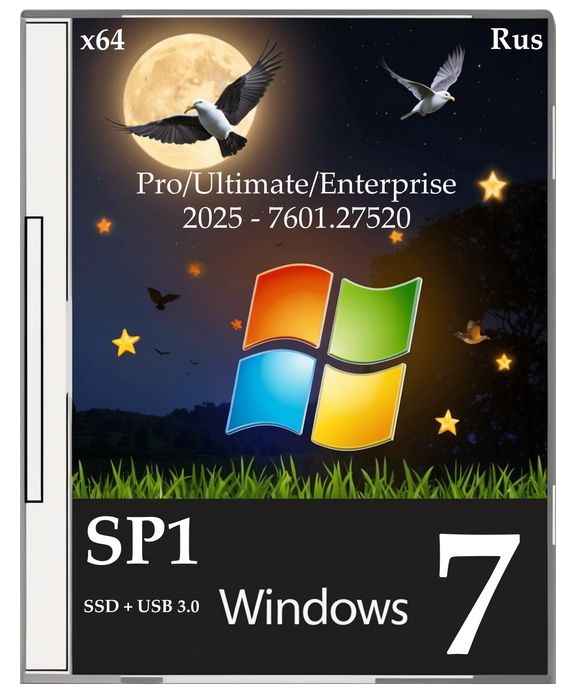
  • Conjunto iso de Windows 7 SP1 2025 Pro/Ultimate con controladores para PC y portátil  – 7601.27520

    Conjunto iso de Windows 7 SP1 2025 Pro/Ultimate con controladores para PC y portátil – 7601.27520

    Conjunto iso de Windows 7 SP1 2025 con controladores para PC y portátil en ruso - 7601.27520

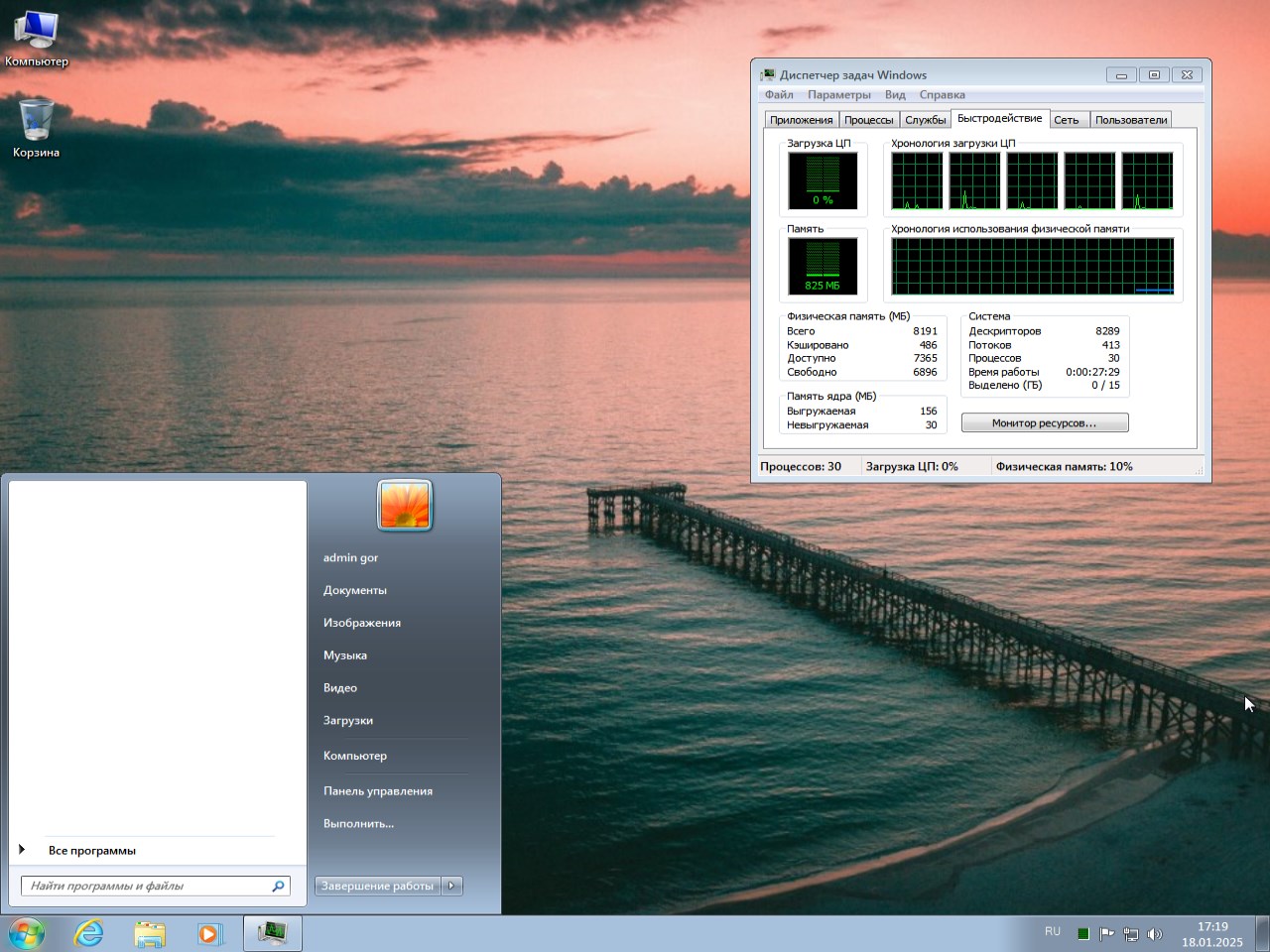
    No te diré que este es un Windows 7 2025 súper ligero y rápido, que te espera una versión Lite de Windows 7 SP1, etc., de hecho, recibirás un sistema probado en tres ediciones, activación automática, integrado con actualizaciones hasta enero de este año a través de UpdatePack7R2-25.1.15, un lanzador modificado de Win 10 22H2, todo es natural , excelente optimización e inicio rápido, recogida de controladores para trabajar. con USB 3.0 y unidades SSD y NVMe modernas, creo que aquellos que aman el Seven, que aprecian su confiabilidad, bajo consumo de recursos y versatilidad lo apreciarán. Descargue Windows 7 iso 2025 Maximum + Pro edition, ensamblaje para computadora y computadora portátil Rus con actualizaciones 7601.27520 sin torrent: distribución directa desde nuestro servidor, no necesita un cliente de torrent para esto.
    El Windows 7 SP1 profesional presentado con activación atraerá a aquellos que no quieran preocuparse por las claves y otros métodos que hagan que el uso del sistema sea más cómodo. La activación se realizará mediante diferentes métodos, todo depende de la edición seleccionada; si decide instalar Windows 7 Pro o Ultimate, se utilizará Windows Loader; Si decide instalar Enterprise, se utilizará Aact. En general, estos dos programas solucionarán por completo todos los problemas relacionados con el registro; se ejecutan automáticamente en el primer inicio, en la ventana de bienvenida, luego se inicia el escritorio y usted puede comenzar a trabajar en toda regla.
    La gran ventaja de Windows 7 Ultimate 2025 y otras ediciones es que no contiene basura, que está presente de forma predeterminada en los mismos sistemas operativos Win 10/11, me refiero a aplicaciones en mosaico instaladas, telemetría loca, muchos servicios innecesarios como biometría, geolocalización, componente de personas, etc. Inicialmente, todo esto no está presente en Win 7, por lo que las intervenciones en el sistema son mínimas, de hecho, se han agregado configuraciones para iniciar juguetes modernos, optimización básica sin cambios en los componentes del sistema, integración de nuevas actualizaciones y activación automática.
    Si necesita un Windows 7 SP 1 2025 limpio, entonces lo tiene ante usted, además obtendrá bibliotecas integradas y un programa para trabajar con el archivo, estoy hablando del 7-zip gratuito que me conviene perfectamente, por supuesto también agrego WinRAR a mis sistemas, pero en cualquier caso esto es una activación y manipulación innecesarias, en ensamblajes no todos están felices de aceptarlo. Cualquiera que aprecie Windows Seven por su confiabilidad, no pase por alto esta nueva versión, se garantiza una excelente optimización y un trabajo rápido incluso en computadoras y portátiles antiguos.
    Requisitos mínimos del sistema para ejecutar:

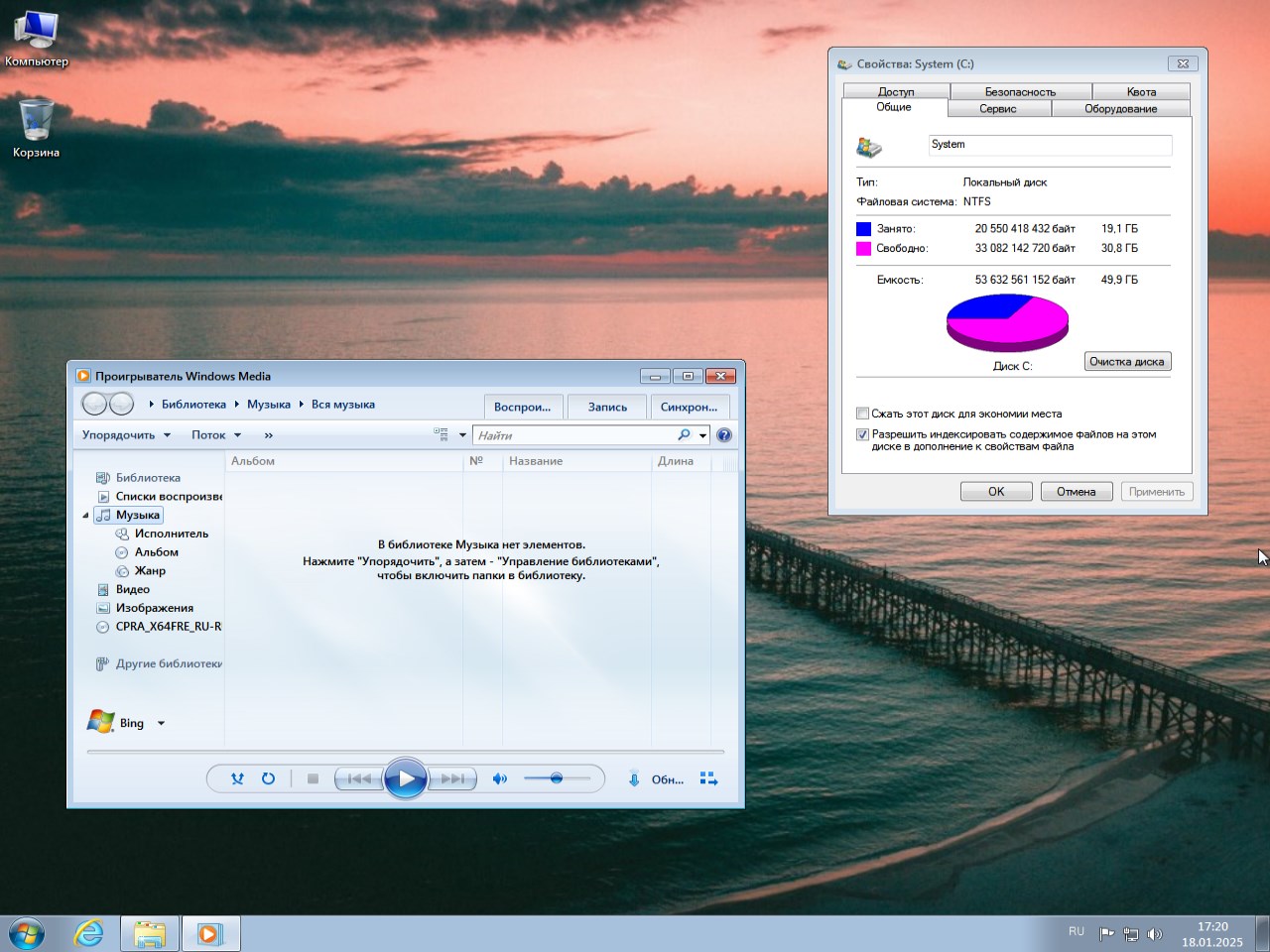
    • Necesitas al menos 30 gigas libres en tu disco duro, ya que después de descomprimir e instalar todas las actualizaciones, inmediatamente se ocuparán poco más de 20
    • Un procesador de un solo núcleo con una frecuencia de 1 GHz es bastante adecuado para funciones básicas
    • RAM 2 gigas y no habrá problemas
    • La tarjeta de video no importa en absoluto.

        Descargue Windows 7 2025 iso con controladores para PC y portátil en ruso con activación no mediante torrent

    Ajustes utilizados para un trabajo más cómodo:

    • La restauración del sistema fue deshabilitada, estoy hablando del archivo WinRe.wim responsable de esto, fue eliminado. En términos de espacio libre, sí, esto sí importa, si el ordenador es muy antiguo, entonces unos cientos de megas marcan la diferencia, y las copias se pueden hacer con cualquier software especializado.
    • Se deshabilitó el modo WSearch para la búsqueda, pero no te alarmes, claro que la búsqueda funciona, todo está bien, no hay problemas, solo que este componente carga el disco duro constantemente, lo que afecta el rendimiento.
    • El servicio SysMain está deshabilitado, este es un tipo de caché para Windows y, por supuesto, cuando se trata de siete, hay más desventajas que ventajas.
    • Si tienes un SSD, ReadyBoot se ha desactivado, lo que sólo tendrá un efecto positivo en términos de optimización.
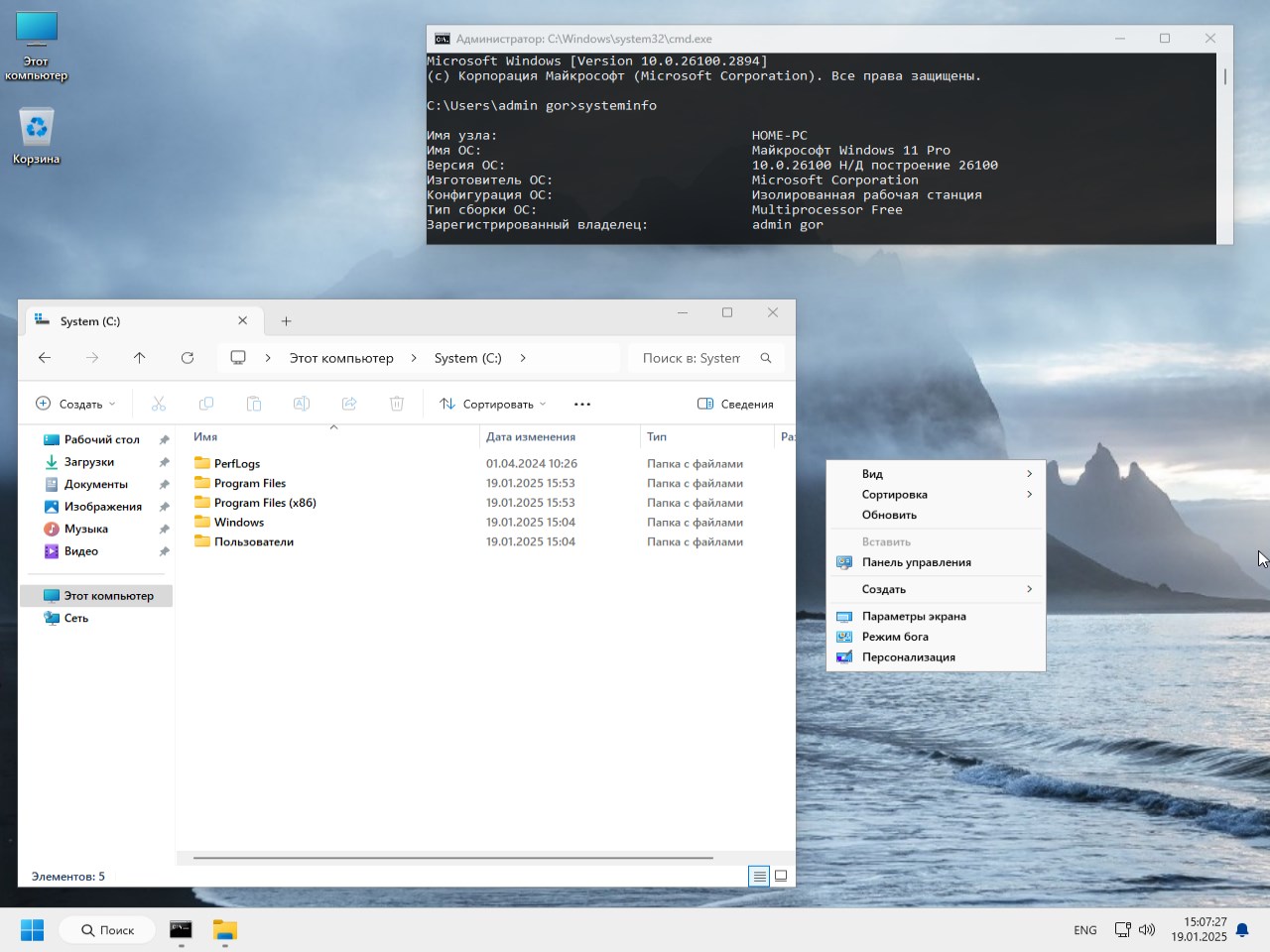
    • Se ha rediseñado el menú contextual, se han eliminado elementos que son de poco interés para muchos, se han agregado elementos para acceder rápidamente a configuraciones importantes del sistema
    • UAC no funciona, el control de cuentas está deshabilitado, si está presente, al iniciar cualquier ejecutable y no solo archivo, se le pedirá confianza, esto muchas veces molesta a los usuarios, si no es así, puede habilitarlo nuevamente en la configuración
    • Si mantiene presionada la tecla MAYÚS al iniciar el menú contextual, obtendrá dos nuevos elementos para trabajar con archivos.
    • El historial de carpetas y archivos vistos está deshabilitado. Anteriormente, a través de Inicio podías ver qué iniciaba quién, si la computadora no era solo tuya, no era agradable que otro usuario supiera lo que estabas intentando abrir, por lo que el historial estaba desactivado.
    • A través del menú contextual de archivos podrás moverlo inmediatamente a la ubicación deseada en tu disco duro, de forma cómoda y rápida.
    • Hay un acceso directo a Computadora en el escritorio, hacemos clic derecho sobre él y nos sale un nuevo menú en el que podemos acceder a una gran cantidad de componentes del sistema, servicios y otros elementos.
        Windows 7 2025 ISO 7601.27520

    Qué programas y componentes se eliminaron:
    La lista es realmente pequeña, ya que Windows 7 SP1 2025 Rus ya es óptimo, no tiene muchos elementos integrados, por lo que si lo limpias, debes hacerlo sin fanatismo. Por supuesto, hay tipos especiales que incluso logran hacer un trozo de siete, pero no es así, no te preocupes.

    • Se eliminó el DVD Maker incorporado; este es un programa que lo ayudará a crear DVD. Honestamente, no tengo idea de quién necesita esto en nuestro tiempo, bueno, para una boda, digamos que podemos grabar un video con el menú, pero este es un porcentaje muy pequeño. En cualquier caso, estoy seguro de que la mayoría de vosotros no lo necesitáis.
    • Centro multimedia incorporado, que es bastante engorroso, mientras WMP esté presente, puedes ver vídeos de diferentes formatos. Además, organice una red doméstica, comparta películas y transfiéralas a televisores conectados a la misma red, por cierto, lo hago yo mismo, sin programas adicionales, es conveniente y todas las configuraciones son claras.
    • Gadgets integrados que no han funcionado en Seven durante mucho tiempo, pero quién realmente los necesita, quién quiere saber todo sobre el sistema, el clima, la carga en el escritorio, puede instalar 8GadgetPack por separado en el sitio, hay un paquete genial que proporcionará muchos Gadgets útiles para todas las ocasiones.
    • El protocolo de red Telnet está deshabilitado, no creo que a mucha gente le interese, en general puedes devolverlo vía cmd, pero esa es otra historia.
    • TFTP es un protocolo para transferir archivos; si no utilizas redes locales y no piensas en conectarte a escritorios remotos, no te interesa

    Qué programas y componentes se han integrado:

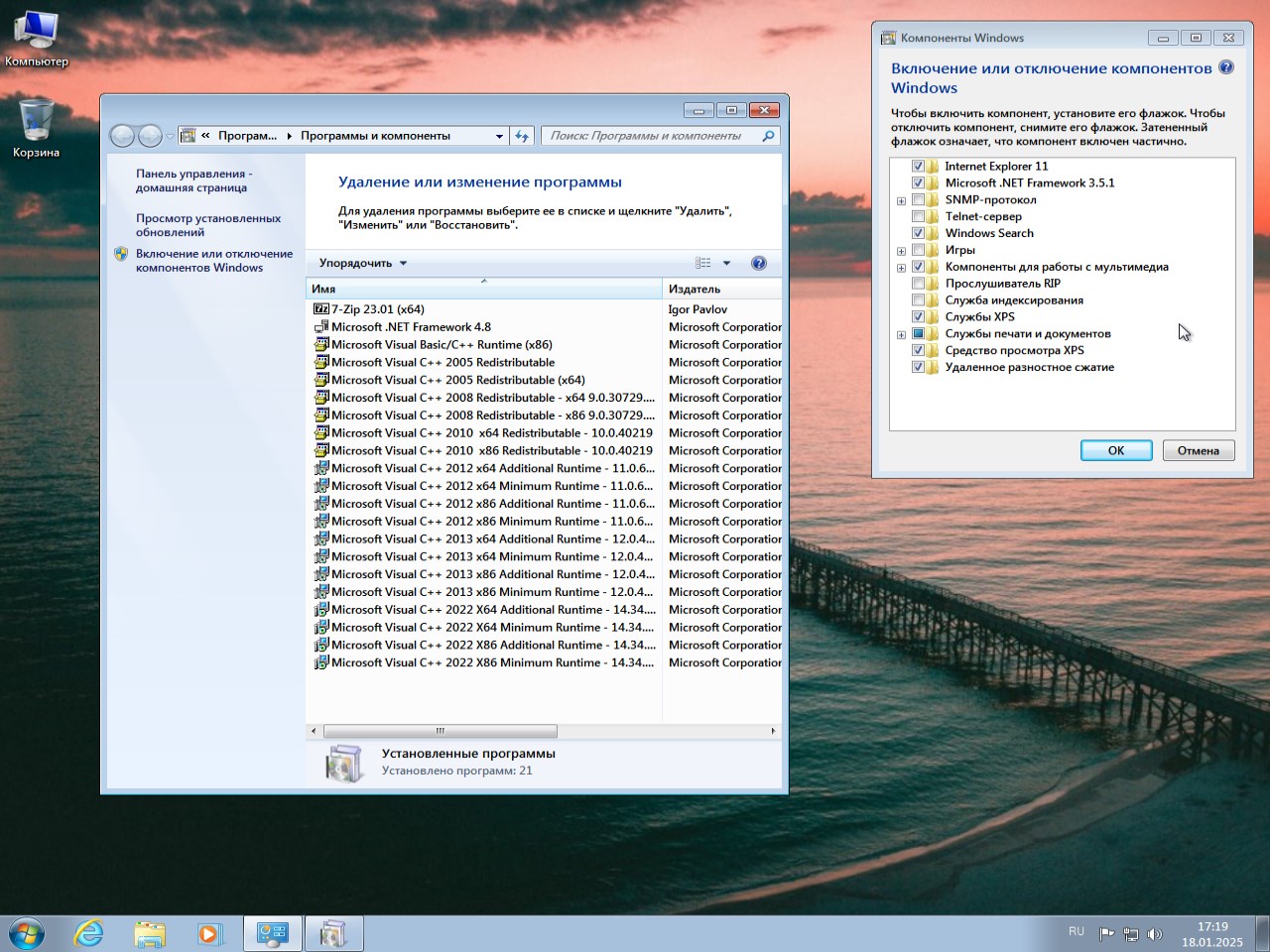
    • Ya les dije anteriormente que el archivador 7-Zip está integrado, que funciona muy bien con Seven y ha demostrado su eficacia en términos de niveles de compresión de archivos.
    • Existe .NET Framework desde la versión 3.5 a la 4.8, no creo que valga la pena hablar de los beneficios, todos lo sabéis sin mí.
    • Versión DirectX 9.29 que es útil para juegos.
    • Instalé Visual C++ desde la versión 2005 a 2022.
    • El navegador estándar está presente y hace tiempo que no cumple con los requisitos modernos de Windows 7; hace tiempo que no se actualiza, por lo que se ha integrado una alternativa en Seven
        Windows 7 2025 7601.27520 torrente

    Recuerde que las versiones presentadas de Windows 7 2025 Professional y Ultimate en una imagen ISO ocupan solo un poco más de 2 GB para una unidad flash estándar, se instalan con éxito en computadoras antiguas y muestran excelentes resultados en sistemas nuevos. Siempre mantengo la última versión de Windows 7 SP1 en mi segunda computadora, ya que el sistema es realmente confiable y en caso de problemas con el actual, ya resuelvo los problemas con su ayuda. Muchos de mis clientes piden instalar Seven con activación y las últimas actualizaciones, ahora les recomendaré esta versión 7601.27520 que, sin florituras ni otras basuras, funcionará durante mucho tiempo.
    En cuanto a grabación e instalación, todo es estándar. Usamos el programa UltraISO para crear una unidad flash de arranque, por ejemplo, o Rufus; luego conectamos el USB a la PC, arrancamos desde ella, nos encontramos con una ventana estándar, debemos seleccionar una edición, luego la partición del disco donde descomprimir los archivos, debe estar limpia, si hay información allí, se ofrecerá formatear el disco, aceptamos, luego descomprimimos y reiniciamos, la unidad flash se puede desconectar y aquí está la pantalla de inicio, indicamos el nombre, la contraseña, la hora zona, red doméstica o de trabajo y en general Listo, hola, hasta ahora se inició el escritorio, puedes trabajar de inmediato, no necesitas esperar nada más.
    El proceso de instalación no será súper rápido, porque todas las actualizaciones serán integradas, importantes y necesarias, y no basura, hay que esperar, tomó unos 4 minutos en el SSD.
    La activación está presente en todas partes y la elección de los editores no es importante.

    Actualizaciones Actualizaciones hasta enero de 2025 integradas
    Activación del sistema Proceso automático vía Loader
    recuperación del sistema operativo no funciona
    Conductores La compatibilidad con USB 3.0 y NVMe está presente
    Integrado .NET Framework 4.8/DirectX
    Nivel de cambio Mínimo
    Tamaño de imagen 2,4GB

    Descargue el ensamblaje iso de Windows 7 SP1 2025 con controladores para PC y computadora portátil – 7601.27520 de forma gratuita, no a través de torrent (Correo) / espejo 1 (Sberdisk) / espejo 2 (Sitio web del servidor) / espejo 3 (drenaje de píxeles) / espejo 4 (yandex) / espejo 5 (WDho) / espejo 6 (Telegrama)

    Contraseña
    [HIDE]rsload[/HIDE]

  • Firmware original Samsung SM-A205YN (archivo Flash) Cómo flashear o instalar firmware (ROM)

    Firmware original Samsung SM-A205YN (archivo Flash)

    El archivo Flash lo ayudará a actualizar, degradar o reinstalar el firmware (SO) original en su dispositivo móvil. Además, el archivo Flash (ROM) también le permite reparar el dispositivo móvil en caso de un problema de software, un problema de bucle de arranque, un problema de IMEI o un problema muerto.

    Nombre del archivo: SM-A205YN_A205YNDVU2ASF4_A205YNLDT2ASF5_XSA_9.0_5Archivo.zip
    País: Australia
    Tamaño del archivo: 3GB
    versión de Android: 9.0
    Herramienta Flash: Herramienta de descarga de Odín
    Cómo flashear (instalar): Sigue el tutorial

    Servidor 1 (gratis)

  • Rootear Umidigi UMI Martillo

    Rootear Umidigi UMI Martillo

    Con ayuda de esta entrada rootearemos los teléfonos Martillo Umidigi con revisión de software 30/05/2015 bajo sistema operativo Android 4.4 KitKat.

    Este excepcional teléfono inteligente viene armado con el fabuloso chipset MT6732 preparado por la empresa MediaTek.

    Índice
    Requisitos
    Configuraciones anteriores
    Iniciar raíz
    Liberar cargador de arranque
    Comprobar cargador de arranque
    Verificar raíz

    Detalles sobre el teléfono protagonista de este proceso

    Marca Umidigi
    Modelo Martillo
    conjunto de chips MediaTek MT6732
    Versión m316b_blueplus
    firmware 20150530-133115
    fecha del firmware 30/05/2015
    Software 4.4 KitKat

    Requisitos del proceso

    • PC Windows XP, Vista, 7 o posterior, ya sea de 32 o 64 bits.
    • Un cable de datos USB a Micro USB.
    • Descargue la utilidad a su PC; MTKroot para Umidigi Hammer m316b_blueplus_20150530-133115

    Configuración del martillo Umidigi

    Primero tendrás que aplicar varios ajustes en las configuraciones de tu terminal, que consisten brevemente en Habilitar la depuración USB y Habilitar desbloqueo OEM.

    Puedes encontrar ambas configuraciones dentro del menú de desarrollo, el cual debes haber habilitado previamente presionando siete veces seguidas hacia->

    Configuración del dispositivo-> Acerca del dispositivo -> versión de software.

    Cómo rootear el Umidigi Hammer Mediatek MT6732

    Descomprima el contenido del paquete previamente descargado en su PC y luego ejecute la aplicación MTKroot v2.4.3.

    Haga clic en Controladores -> MediaTek y completar la instalación de los controladores específicos.

    Siga los pasos anteriores para instalar los controladores. BAsD.

    MediaTekMediaTek

    Luego conecte el Umidigi Hammer a la PC vía USB y presione el botón Restablecer USB.

    Crédito Prueba del BAD y una vez puedes ver la frase “Dispositivo detectado» presione el botón Soy un fastboot.

    Ahora espere un momento mientras el Umidigi Hammer se reinicia en las opciones de Fastboot y luego presione Probar arranque rápido.

    Y una vez más espera hasta que veas el mensaje “Dispositivo detectado” para pasar al siguiente punto.

    Desbloquear el gestor de arranque en el teléfono móvil Umidigi Hammer

    A continuación debes desbloquear el gestor de arranque de tu dispositivo móviluna acción que realizaremos con tan solo un clic.
    Debes saltarte este proceso si ya lo has hecho en otra ocasión.

    Crédito Prueba del cargador de arranque si quieres asegurarte si está desbloqueado o no.

    Para abrir el gestor de arranque en el Umidigi Hammer presione el botón Liberar cargador de arranque -> Acepta y luego sigue las instrucciones que aparecerán en la pantalla de tu Umidigi.

    Presione el botón aumentar el volumen aceptar.

    Recuerda: Cuando liberes el gestor de arranque, el Smartphone volverá a su estado inicial.
    Es recomendable realizar copias de seguridad o copiar tus fotos, contactos, archivos y otros datos a una tarjeta de memoria SD.

    Después de desbloquear el bootloader estás a un paso de completar este tutorial y dejar el Umidigi Hammer con su correspondiente raíz de acceso.

    Vaya a la esquina superior izquierda de MTKroot v2.4.3 y seleccione la preferencia de raíz, luego haga clic en el botón Raíz en la parte inferior.

    Automáticamente el teléfono quedará rooteado y el texto “OK” aparecerá reflejado tanto en la pantalla de Hammer como en la aplicación MTKroot v2.4.3.

    Luego presione Salir del arranque rápido para reiniciar tu terminal Umidigi Hammer en modo sistema Android.

    Cuando el martillo haya arrancado por completo, presione el botón Aplicaciones -> instalar magia y verifique que la aplicación Magisk Manager esté efectivamente en el escritorio del dispositivo.

    Para finalizar simplemente haga clic Comprobar raíz -> Aceptar y nada más.

    Publicaciones relacionadas
    Enraizamiento de Columnas C1 Paso a paso
    Cómo rootear el teléfono inteligente Umidigi Z1
    Rootear para Umidigi UMI Touch X
    Cómo rootear el teléfono móvil Umidigi UMI Touch
    Rootear Umidigi UMI Super
    Rooteo fácil para Umidigi UMI Rome X
    Rootear Umidigi UMI Roma
    Rootear Umidigi UMI Plus Extreme
    Cómo rootear Umidigi UMI Plus
    Rootear Umidigi UMI Max

  • LockHunter 3.4.3.146 + Rusificador + Reempaquetar + Portátil

    LockHunter 3.4.3.146 + Rusificador + Reempaquetar + Portátil

    LockHunter

    Me apresuro a presentarles un programa gratuito para eliminar archivos. Además, no solo elimina archivos, sino que solo funciona con aquellos que, por diversas razones, a veces incomprensibles para el usuario, están bloqueados por aplicaciones desconocidas y no pueden eliminarse en consecuencia. descargar LockHunter posible desde nuestra web. Como tengo una versión del sistema operativo x64 bits y este programa es casi el único con dicha funcionalidad y soporte x64, lo elegí y no me arrepiento, en realidad funciona muy bien.

    LockHunter

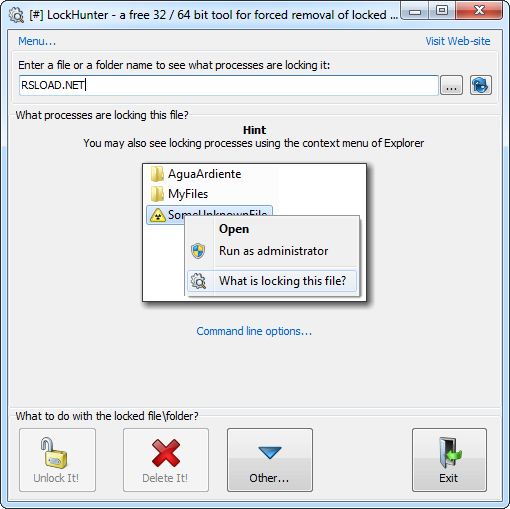
    LockHunter será necesario para aquellos usuarios que no sepan cómo eliminar un archivo. Digamos que estás haciendo todo como de costumbre y luego el sistema muestra un mensaje que indica que el archivo ya está en uso y no puedes borrarlo. Estás tratando de descubrir qué aplicación lo está afectando y no puedes hacerlo, y el archivo se cuelga en tu computadora durante años así como así. Tenga en cuenta que puede haber muchas razones para este mensaje, es muy posible que algún proceso del sistema esté accediendo al archivo, o tal vez un programa malicioso le impida eliminarlo, en general no considerará todas las situaciones, simplemente sucede. Precisamente en estos casos necesitará LockHunter; Eliminará fácilmente el proceso de bloqueo del archivo que ha seleccionado y luego podrá eliminarlo fácilmente, copiarlo en cualquier lugar o simplemente cambiarle el nombre.

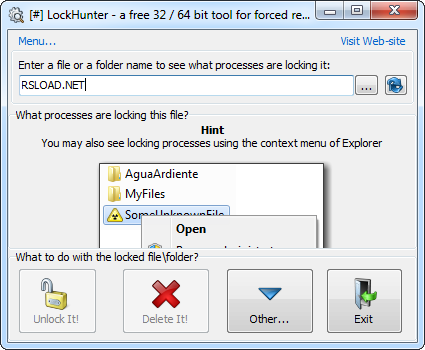
    Después de la instalación, la utilidad se integrará en el menú contextual del Explorador, desde allí podrá seleccionar rápidamente el archivo que necesita y ver qué proceso está ocupado por él, y luego decidir si solo desea desbloquear este proceso o finalizarlo; por cierto, existe esa opción. LockHunter te permitirá trabajar con un archivo bloqueado como si fuera un archivo normal; puedes moverlo y cambiarle el nombre sin preocuparte por los mensajes del sistema. La interfaz es muy simple, esencialmente después de haber seleccionado un archivo, debe seleccionar una acción, ya sea eliminar o eliminar el bloqueo. No hay soporte , pero es bastante fácil de entender, no es necesario configurar nada adicional y puede trabajar de forma segura después del lanzamiento. En general, estoy satisfecho con LockHunter y feliz de compartir este pequeño programa con usted, espero que le ayude tanto a usted como a mí, porque a menudo también me encuentro con procesos de bloqueo.
    Revelador:Crystal Rich Ltd.
    Idioma: Inglés + Rusificador
    Tamaño: 3 megas
    Descargar Clave LockHunter 3.4.3++ gratis / 3.4.3 Portátil Y Rusificador 3.2.3 – de vovava / 3.4.3.146 Reempacar elchupacabras / 3.3.4 Jooseng portátil
    Portátil en línea x86 + x64 – DoomStorm portátil (banco de trabajo)

    Contraseña
    [HIDE]rsload[/HIDE]

  • Firmware original Samsung SM-T377V (archivo Flash) Cómo flashear o instalar firmware (ROM)

    Firmware original Samsung SM-T377V (archivo Flash)

    El archivo Flash lo ayudará a actualizar, degradar o reinstalar el firmware (SO) original en su dispositivo móvil. Además, el archivo Flash (ROM) también le permite reparar el dispositivo móvil en caso de un problema de software, un problema de bucle de arranque, un problema de IMEI o un problema muerto.

    Nombre del archivo: T377VVRU1CRF3_T377VVZW1CRF3_VZW.zip
    País: ESTADOS UNIDOS
    Tamaño del archivo: 2GB
    versión de Android: 7.1.1
    Herramienta Flash: Herramienta de descarga de Odín
    Cómo flashear (instalar): Sigue el tutorial

    Servidor 1 (gratis)

  • Root para Umidigi UMI Iron

    Root para Umidigi UMI Iron

    En este tutorial te enseñaremos cómo obtener privilegios de root en dispositivos. Hierro Umidigi con software revisado a partir del 20/11/2015 y versión de plataforma operativa Android Android 5.0 piruleta.
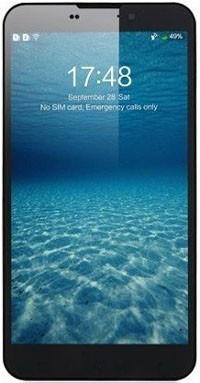
    El teléfono inteligente Umidigi Iron está equipado con un chipset extraordinario MT6753 producido por MediaTek.

    Índice
    Requisitos
    Configuraciones anteriores
    Iniciar raíz
    Liberar cargador de arranque
    Comprobar cargador de arranque
    Verificar raíz

    Reseñas sobre el teléfono en este tutorial.

    Marca Umidigi
    Modelo Hierro
    conjunto de chips MediaTek MT6753
    Versión v1.8
    firmware Y900_UMI_V1.8_20151120_1224
    fecha del firmware 20/11/2015
    Software Android 5.0 piruleta

    Requisitos del proceso

    • Computadora Windows W7 o posterior, ya sea de 32 o 64 bits.
    • Un cable de transferencia de datos Micro USB.
    • Descargue el archivo a su computadora PC: MTKroot para Umidigi Iron v1.8

    Configuración de hierro Umidigi

    Antes de continuar debes proceder a realizar ciertos cambios en la configuración de tu teléfono móvil, los cuales pasan por Habilitar la depuración USB y Activar desbloqueo OEM.

    Estos ajustes los podrás encontrar dentro del menú del programador, que primero deberás tener activado pulsando 7 veces seguidas ->

    Menú-> Acerca del teléfono -> Número de compilación oh versión de software.

    Cómo rootear el Umidigi Iron v1.8 Mediatek MT6753

    Para comenzar, tienes que descomprimir el contenido del archivo que has descargado en el escritorio de tu ordenador y luego iniciar el programa MTKroot v2.4.3.

    Haga clic en el botón Controladores -> MediaTek y concluye la instalación de los controladores específicos.

    Realice estos pasos también para la instalación de los controladores. BAsD.

    MediaTekMediaTek

    Luego conecte su Umidigi Iron a la computadora usando el cable Micro USB y haga clic en el botón Restablecer USB.

    Hacer clic Prueba del BAD y cuando puedas ver el mensaje «Dispositivo detectado» haga clic en el botón Soy un fastboot.

    Espera unos segundos mientras tu Umidigi Iron se reinicia con las opciones del gestor de arranque, pulsa el botón Probar arranque rápido.

    Y nuevamente tendrás que esperar hasta que veas el mensaje “Dispositivo detectado” antes de poder continuar con el siguiente párrafo.

    Abra el gestor de arranque de su teléfono inteligente Umidigi Iron

    En el siguiente paso iremos a desbloquear el gestor de arranque Umidigi Ironuna acción que también aplicaremos con un clic.
    Debes excluir el proceso si lo has vuelto a abrir.

    presione el botón Prueba del cargador de arranque para verificar si está liberado.

    Para liberar el bootloader al Umidigi Iron simplemente debes pulsar Liberar cargador de arranque -> Acepta y sigue las instrucciones que aparecerán en la pantalla del Umidigi.

    Debes presionar aumentar el volumen para poder continuar.

    Importante: Cuando desbloquees el gestor de arranque, el teléfono inteligente se restaurará a su estado predeterminado.
    Considera crear una copia de seguridad o simplemente copiar todos los archivos, contactos, fotos, etc., a una memoria Micro SD.

    Una vez que hayas desbloqueado el gestor de arranque, solo necesitas completar este tutorial, dejando el Umidigi Iron con privilegios de arranque. raíz.

    Vaya a la parte superior izquierda de MTKroot v2.4.3 y elija la preferencia de raíz, luego haga clic en el botón Raíz en la parte inferior.

    El Smartphone Umidigi quedará rooteado automáticamente y aparecerá reflejada la palabra “OK” tanto en la pantalla del Smartphone como en la ventana de MTKroot v2.4.3.

    Finalmente haga clic en Salir del arranque rápido para reiniciar su teléfono móvil Umidigi Iron en el sistema.

    Una vez que su teléfono inteligente termine de iniciarse por completo, haga clic en Aplicaciones -> instalar magia y verifique si la aplicación Magisk Manager está en el escritorio del teléfono.

    Finalmente simplemente haga clic Comprobar raíz -> siguiente Aceptar y nada más.

    Tutoriales relacionados
    Rootear Umidigi UMI Martillo
    Enraizamiento de Columnas C1 Paso a paso
    Cómo rootear el teléfono inteligente Umidigi Z1
    Rootear para Umidigi UMI Touch X
    Cómo rootear el teléfono móvil Umidigi UMI Touch
    Rootear Umidigi UMI Super
    Rooteo fácil para Umidigi UMI Rome X
    Rootear Umidigi UMI Roma
    Rootear Umidigi UMI Plus Extreme
    Cómo rootear Umidigi UMI Plus

  • Компактная Windows 11 24H2 на Русском с активацией – чистая сборка 2025 iso 3 GB

    Компактная Windows 11 24H2 на Русском с активацией – чистая сборка 2025 iso 3 GB

    Компактная Windows 11 24H2 на Русском с активацией - чистая сборка 2025 iso 3 GB

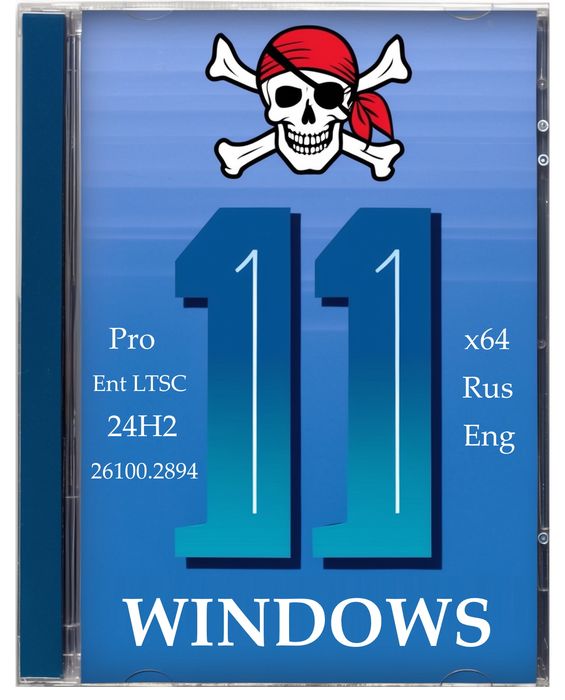
    Вам предлагается скачать чистую и компактную Виндовс 11 24H2 на Русском с активацией под компьютер и ноутбук с обновлениями от середины января 2025 года не через торрент, в раздаче легкий iso образ под флешку по прямым ссылкам на максимальной скорости. Windows 11 Rus torrent клиент не требуется, получить файл можно и просто через браузер или любой привычный менеджер загрузок, которых на нашем проекте огромное количество.
    При установке вы сможете выбрать одну из предложенных версий, допустим бизнес-издание Windows 11 24H2 – версия для реально серьёзных ребят, которые не любят шутить и не теряют время просто так, поможет реальным бизнесменам выполнять работу и достигать успеха, поможет с работой, умеет поддерживать порядок в документах и защищает ваши данные.
    Далее вы сможете установить Windows 11 Enterprise LTSC – отличная версия которая всегда готова к драйву, она поможет организовать рабочее пространство так, что можно будет позавидовать собственной продуктивности. Понравится тем, кому надо, чтобы операционная система не отвлекала лишними фишками, ведь по сути они только усложняют жизнь, а в этой версии всё чётко и по делу.
    Виндовс 11 Профессиональная 2025 года моя любимая версия, которую я всегда устанавливаю и считаю ее оптимальным вариантом под любое железо, самое новое или старое, тем более все ограничения были убраны, а значит вы сможете без проблем выполнить быструю установку даже на старый компьютер, древний ноут, да куда угодно.
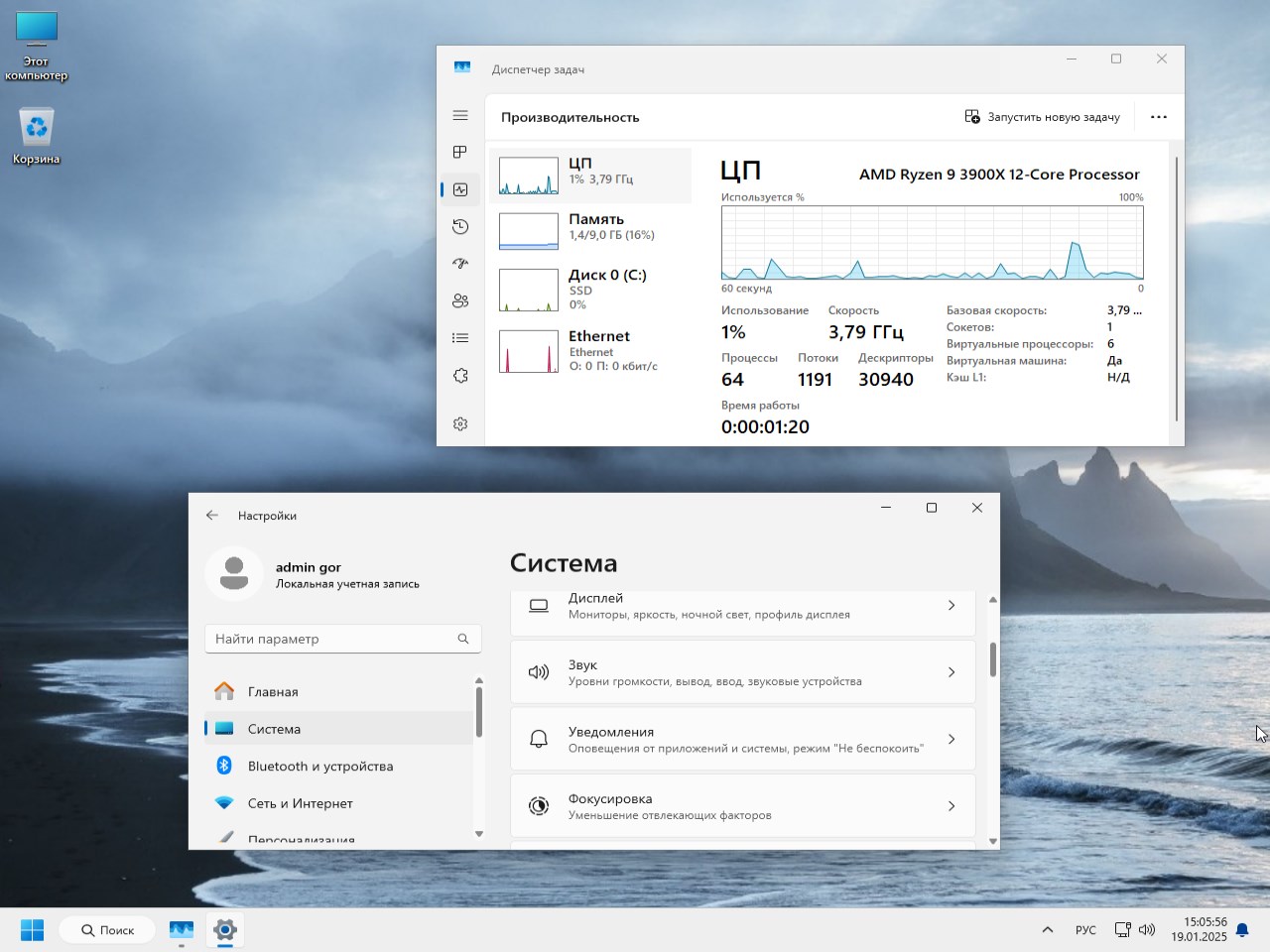
    3 гигабайта, именно столько занимает легкая и компактная Windows 11 24H2 x64 на Русском со встроенной активацией, распаковка файлов на HDD будет выполнена минут за 5 и потом еще примерно столько занимает установка. Если у вас SSD накопитель, то сокращаем время в два раза. Так как перед вами самая новая версия от 2025 года с январскими обновлениями, вы получите полный пакет безопасности, надежности, все известные ошибки исправлены, система максимально оптимизирована уже изначально, а так как перед вами сборка Виндовс 11 Rus Pro 64 бит а не стандартная версия, то все в разу будет работать шустрее, поговорим про это подробнее ниже в новости.
    Стандартные системные требования для Win 1:

    • Так как все искусственные ограничения были убраны, вам подойдет почти любое железо, в частности процессор должен быть с двумя ядрами и частотой от 2 Ггц и думаю это не проблема даже для компьютеров которым лет так по 15
    • Если будете выполнять исключительно стандартные задачи, то 2 Гигабайта оперативной памяти хватит, так как из коробки потребляется около 1 гигабайта, если будете устанавливать разный софт, типа плеера для просмотра 4К видео, браузер с множеством вкладок, то 4 ГБ обязательно
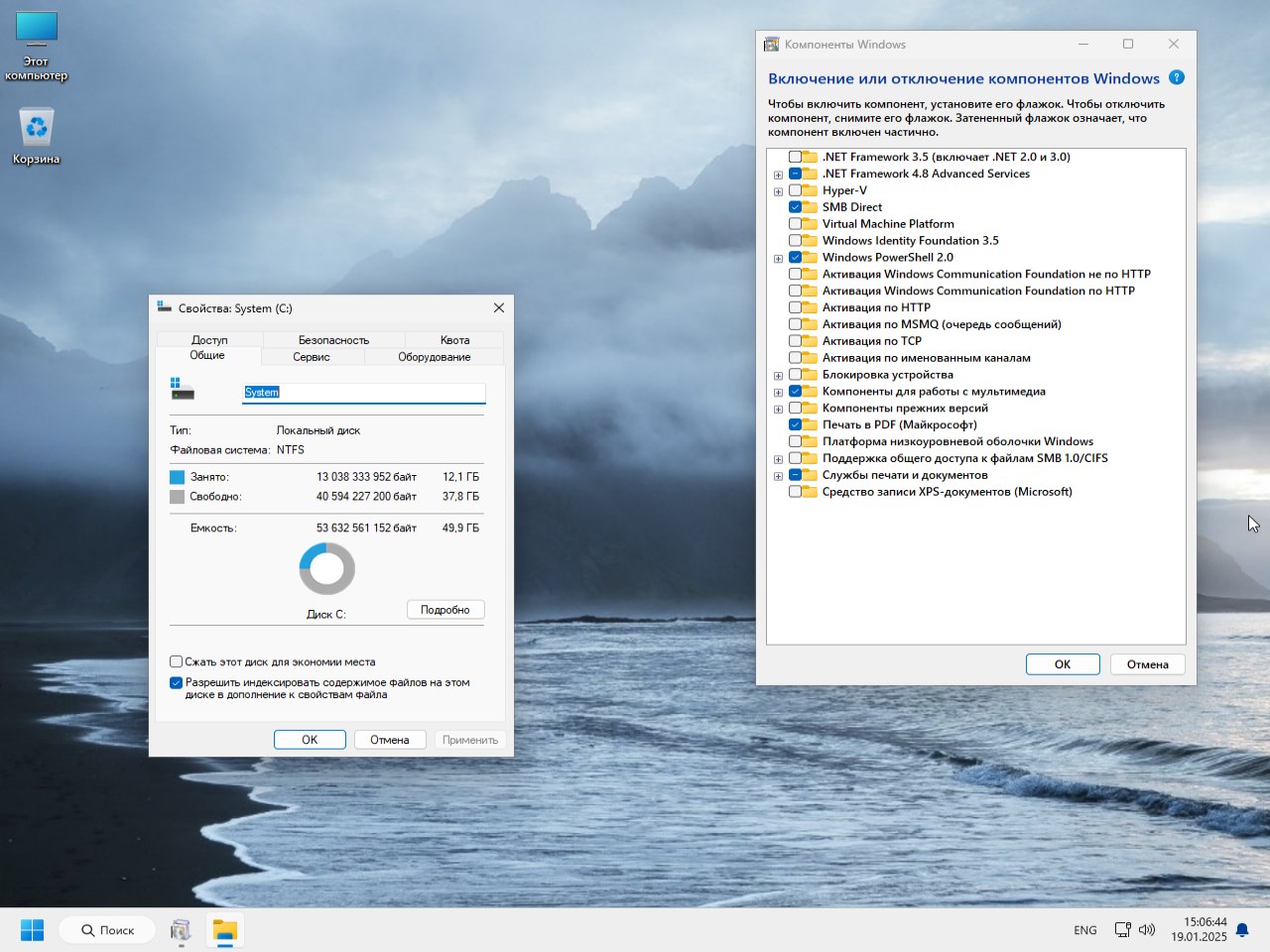
    • На жестком диске места надо минимум 20 GB, сборка после распаковки занимает чуть более 10 Гигабайта изначально
    • Видеокарта не то о чем вам стоит переживать, когда ставите эту сборку, для игрушке конечно нужен DirectX 12 с драйвером WDDM 2.0, а если в этом нет нужды, то поддержка DX9 вполне хватит
    • Если монитор будет с разрешением менее 720p то вы просто не сможете комфортно обращаться с современным интерфейсом операционной системы
    • SecureBoot и модуля TPM 2.0 не требуется, данная Виндовс 11 24H2 Pro 2025 x64 скачать без торрент которую предлагается ниже, легкая сборка в Compact режиме обходит все ограничения

     Скачать Оптимальная Windows 11 24H2 Rus с активацией сборка от 2025 - чистый iso не через торрент бесплатно

    Кратко про особенности чистой iso сборки Вин 11 на Русском:

    • Модерн приложения – счастливо оставаться. Ой как люблю я их, все слишком современно, наворочено. Мне нравится классика, как и многим из вас судя по отзывам, запросам и мнением в Интернете. Надо, чтобы всё было просто и понятно. Чистое меню Пуск с которым приятно работать, ничего не бегает не прыгает, не лезет в настройки, удобно пользоваться и приятно смотреть на рабочий стол
    • Поиск работает, только значок его спрятан и переживать не стоит. Чтобы ваш компьютер оставался красивым и чистым, было решено скрыть значок поиска на из панели задачи и его легко вернуть обратно как и всю строку. Он доступен по секретному кличу, который передаётся из поколения в поколение через зашифрованные сообщения, на самом деле жмем ПКМ на панели задач, выбираем настройки, далее находим нужную опцию и выбирать отобразить панель поиска
    • Никаких “жучков” – вся телеметрия полностью вырезана без возможности вернуть ее обратно. Лично я человек осторожный и предпочитаю знать, что никто за мной не следит. Конечно мы с вами люди добрые и честные и нам скрывать просто нечего, однако это не повод давать такой крупной компании как Майкрософт собирать о нас данные, о нашем компьютере, о наших интересах, проблемах и из-за чего они были получены. Поэтому сразу после установки вы получите чистую без слежки операционную систему.
    • Система была упаковано в формат esd. ОС Windows 11 Pro 24H2 похожа на драгоценный камень, который надёжно упакован в особый футляр так сказать, на самом деле формат esd в приоритете, он сжимает исходный файл и вы можете быт уверены что вам под iso не требуется большая флешка
    • Вся работа с образом велась через DISM, по сути это своего рода работа пазлом. Стандартные команды выполняются через командную строку, не надо прибегать к левому софту, оставлять в реестре следы и так далее, самый лучший метод вносить изменения именно через это стандартное средство

     Windows 11 Pro 24H2 build 26100.2894 rus x64

    Давайте рассмотрим какие твики были использованы:

    • Был удален WinRe.wim который своего рода волшебный сундучок, который хранит в себе все самые необходимые инструменты для восстановления системы после масштабной катастрофы. Удаляется для того, чтобы сэкономить место на жестком диске, так часто делают разные авторы сборок и эта не стала исключение, кому надо создавать копии ОС можете использовать любой подходящий софт под это дело
    • Отключен WSearch – по сути это секретная служба, которая незаметно прокрадывается на ваш компьютер и помогает вам найти всё что угодно за считаные секунды, звучит конечно весело, но отключая ее вы не так грузите SSD и в целом оптимизация повышается, а на ССД искать файлы можно и стандартным методом и процесс будет максимальным быстрым
    • Отключен SysMain – мастер на все руки в мире технологий, по своей сути как кэш операционной системы, готов прийти на помощь, когда компьютеру нужно больше скорости и эффективности. В идеале это так, на практике совсем иначе и данная служба почти всегда выключается, когда наоборот надо добиться большей оптимизации
    • Отключен ReadyBoot, это маленький помощник, который делает так, чтобы ваш компьютер включался и работал быстрее, чем молния. Звучит опять же здорово, но если у вас SSD то лучше не оставлять включенным, поэтому эта служба и две выше при ССД часто отключают и делают правильно
    • Контекстное меню модернизировано, пункты которыми никто не пользовался были удалены, нужные пункты по которым можно получить доступ доступ ко всем настройкам системы сразу, добавлены. Зажимая клавишу Shift вы получите новые пункты в меню, которые окажут помощь при работе с файлами. Если нажмете ПКМ на иконки Компьютера, получите доступ к дополнительным настройкам
    • Вся телеметрии и синхронизация были полностью вырублены, то есть реклама показываться не будет, ваши данные собираться не будут, просматриваемые вами файлы и папки не будут записываться и потом отображаться другим пользователям, через хост были добавлены домены под блокирование дополнительной рекламы. Я выше уже рассказывал о том, что система только в вашем распоряжении, переживать за передачу данных в любом виде не стоит больше
    • Многим не нравится когда появляется экран блокировки, запускается режим размытия, вроде такая мелочь на которую многие пользователи не должны вообще обращать внимание. Однако как только стало известно, что этот режим можно вырубить, всем захотелось это сделать и теперь часто в сборках он отключен, в этом релизе тоже
    • Контроль учетной записи вещь нужная только для самых новичков, которые кликают во все места, запуска странные файлы в том числе. По сути UAC просто заставляет делать вас лишний клик и в этом нет ничего хорошо, за сутки таких кликов может набежать много. В целом Контроль учётных записей был отключен, вернуть его можно, в настройках безопасности
    • Имеется в Виндовс 11 зарезервированное хранилище, которое нужно далеко не всем, а место около десяти гигабайт потребляет, оно доступно вам
    • После того как вы решите скачать Windows 11 24H2 Pro 2025 не торрентом а ссылкой прямой без torrent раздач ниже, установите ее, запустите, все будет работать как часы, BSOD может появится если у вас с железом проблема или установили кривые драйвера, так вот чтоб ошибка была поймана, автоматическая перезагрузка была отключена при возникновении этого синего экрана
    • Meltdown и Spectre хоть и звучат круто, но все же это не суперзлодеи из вселенной Марвел, а две большие проблемы для ПК. Например Meltdown по сути маленький ребёнок, который любит совать свой нос в чужие дела, может читать все секреты, которые хранятся на вашем ПК и нам такого не надо. В то время как Spectre  типа хитрая лиса, которая умеет маскироваться и прятаться, может следить за вашими действиями и собирать информацию. Это уязвимости процессора, которые были пофиксены в этой сборке
    • Для просмотра картинок используется windows photoviewer стандартный, плюс вы получите калькулятор как в Виндовс 7
    • Отключен так же и GameDVR , секретный агент у геймера, способен следит за всем, что происходит во время игры, и записывает самые яркие моменты, типа фрапса только стандартный. Он всегда готов прийти на помощь, когда нужно сохранить важные кадры. Однако беда в том, что софт кривой, собирает данные, реклама, в целом есть множество аналогов типа Бандикам тот же, супер программа, на сайте имеется

    ​​​

     Windows 11 Pro 24H2 torrent rus x64

    Давайте рассмотрим, что было удалено:

    • Встроенный антивирус, он же Defender , он же неутомимый страж для ПК, ка он думает, способен отразить любую вирусную атаку, на самом деле жрет память, жесткий диск, паранойя его второе имя, постоянно ошибочно пытается удалить все вокруг
    • Встроенный браузер Edge, он реально стал быстрым и легким в работе, готов к приключениям в интернете, но сильно не стоит увлекаться. Браузер не имеет большой популярности, я бы сказал что он вообще мало кому интересен, плюс собирает о вас данные, то есть телеметрия во всей красе, такого счастья нам не надо, его и нет
    • Волшебник DataCenterBridging который способен соединить данные в вашем компьютере, словно мосты, звучит интересно, однако требуется только для редких задач, 90 процентов пользователей никогда с этим не столкнутся 
    • Личный тренер StepsRecorder, он способен отследить вашу активность, готов мотивировать вас на новые достижения, а на самом деле просто программа для создания видео экрана, советую для этой цели использовать другие программы, а не утилиту со сбором информации
    • TextPrediction – служба типа прорицатель, которая способна предсказать слова до того, как вы их напишете. Конечно вы понимаете, что она замечена в передачи данных, за нами заканчивать слова нет необходимости, я думаю с этим нет проблем
    • Math Recognizer это настоящий гений математики, всегда готовый помочь с решением задач, написанием формул. В целом полезная шутка, но для математиков, если вы таким являетесь, то тогда советую использовать сторонний программы и продвинутые калькуляторы, все есть у нас на проекте
    • ContentDeliveryManager своего рода мастер доставки контента, дает быструю загрузку файлов, иногда так увлечён своей работой, что может доставить вам контент, который вы не запрашивали. Именно по этой причине это первое что надо удалять, нам лишнего и рекламного не надо
    • Удален встроенный QuickAssist помощник, ускоряющий ваши задачи
    • Удалена Кортана это типа персональный ассистент, всегда готовый прийти на помощь, может понимать голосовые команды, однако в РФ не работает корректно, Русский не распознает
    • Удалено OneDrive – хранилище файлов

    Как вернуть магазин:
    ​Если вы не можете без него, нужно срочно вернуть магазин, даже без телеметрии (она не вернется), то сделать это просто. Запускаем строку CMD с правами администратора или программу PowerShell и вводим там команду wsreset -i после жмем Enter и ждем пару минут. В мен пуск вернется магазин, запускаем, обновляем если надо, можете скачивать и искать без ограничений. После того как вы вернули магазин, можно установить все, что касается Xbox так как все службы были удалены.
    Активация Windows:
    ​Я выше рассказывал, повторюсь, что процесс автоматический, выполняется через утилиту W10DigitalActivation, надежная программа, присутствует у нас на сайте, множество положительных отзывов, я сам ей пользуюсь в ряде случаев, иногда делаю это через MAS активатор, в целом разницы большой нет.
    Запись на флешку:
    ​Для установки чистой и оптимальной сборки вам нужно записать Windows 11 Pro 24H2 на флешку и сделать я советую одной из двух программ. Первая это Rufus – если железо новое, то после подключения носителя, запуска утилиты, все настройки можно оставить как есть, указать только образ iso загруженный, далее запись, перезагрузка компа, запускаемся не с жесткого диска уже а с нашего носителя, окно приветствия, выбор редакции, далее указываем раздел жесткого диска, форматируем его, распаковываем туда файлы, перезагрузка потом, отключаем флешку, экран приветствия, вводим имя компа, пароль, вот и рабочий стол, занимает все минут 10 не более, на SSD быстрее. Либо записать флешку можно через программу UltraISO – естественно имеется на сайте, через поиск легко найти, отличный вариант, которым я сам пользуюсь.

    Поиск на панели задач Присутствует, по умолчанию он скрыт
    Активация ОС Встроенная, через W10DigitalActivation
    Windows Defender Защитник Удален
    Магазин и Xbox Удалены, Store можно вернуть через wsreset -i в CMD
    Телеметрия Удалена
    Синхронизация Отключена
    Встроенные приложения Удалены

    Скачать Компактная Windows 11 24H2 на Русском с активацией – чистая сборка 2025 iso под флешку бесплатно не через торрент / Зеркало 1 (Sberdisk) / Зеркало 2 (Наш Сервер) / Зеркало 3 (Pixeldrain) / Зеркало 4 (Yandex) / Зеркало 5 (WDho) / Зеркало 6 (Yandex 2) / Зеркало 7 (Telegram

    Contraseña
    [HIDE]rsload[/HIDE]

  • Firmware original Samsung SM-J7008 (archivo Flash) Cómo flashear o instalar firmware (ROM)

    Firmware original Samsung SM-J7008 (archivo Flash)

    El archivo Flash lo ayudará a actualizar, degradar o reinstalar el firmware (SO) original en su dispositivo móvil. Además, el archivo Flash (ROM) también le permite reparar el dispositivo móvil en caso de un problema de software, un problema de bucle de arranque, un problema de IMEI o un problema muerto.

    Nombre del archivo: Samsung_SM-J7008_J7008ZMS1ARH2_J7008CHM1ARH2_CHM.zip
    País: Porcelana
    Tamaño del archivo: 936MB
    versión de Android: 5.1
    Herramienta Flash: Herramienta de descarga de Odín
    Cómo flashear (instalar): Sigue el tutorial

    Servidor 1 (gratis)

  • Rootear Umidigi UMI Emax

    Rootear Umidigi UMI Emax

    En esta publicación te ofreceremos otra sección paso a paso para rootear tu teléfono móvil Umidigi Emax de forma sencilla y automatizada.

    Nuevamente con la ayuda de la utilidad MTKroot hemos logrado crear un método automático para rootear teléfonos móviles Umidigi Emaxcon el que obtendrás usuario raíz en menos de 5 minutos.

    Índice
    Requisitos
    Configuraciones anteriores
    Iniciar raíz
    Liberar cargador de arranque
    Comprobar cargador de arranque
    Verificar raíz

    Detalles sobre el Smartphone objetivo en este proceso

    Marca Umidigi
    Modelo emáx
    conjunto de chips MediaTek MT6752
    Versión v05-0715
    firmware v05_20150715
    fecha del firmware 15/07/2015
    Software Android 4.4 KitKat

    Requisitos del proceso

    • PC Windows XP/W7/W8 o posterior, ya sea de 32 o 64 bits.
    • Un cable de datos Micro USB.
    • Descargue el archivo apropiado a su computadora: MTKroot para Umidigi Emax v05-0715

    Configuración del Umidigi Emax

    En primer lugar, debes proceder a aplicar varias correcciones dentro de la configuración del dispositivo móvil, las cuales pasan por Habilitar desbloqueo OEM y Habilitar la depuración USB.

    Las dos opciones se encuentran en el apartado del programador, el cual debes tener habilitado previamente presionando la casilla siete veces consecutivas;

    Configuración del dispositivo-> Acerca del dispositivo -> versión de software oh Número de compilación.

    Rootear teléfono inteligente Umidigi Emax v05-0715 Mediatek MT6752

    Para comenzar tienes que extraer el archivo que has descargado en tu ordenador con Windows y luego ejecutar la herramienta MTKroot v2.4.3.

    Pulsa y Controladores -> MediaTek e instalar los controladores.

    Realice estos pasos con la instalación del controlador. BAsD.

    MediaTekMediaTek

    Luego conecta tu Umidigi a la PC usando un cable de datos USB y presiona el botón Restablecer USB.

    Haga clic en el botón Prueba del BAD y una vez podrás ver el mensaje «Dispositivo detectado» haz clic en Soy un fastboot.

    Espere unos segundos mientras su Umidigi Emax se reinicia en modo de gestor de arranque, luego haga clic en Probar arranque rápido.

    Luego espere hasta que aparezca el mensaje “Dispositivo detectado” para continuar.

    Abra el gestor de arranque del teléfono móvil Umidigi Emax

    En el siguiente paso tendrás que libera el gestor de arranque en tu dispositivouna tarea que también harás de forma automática.
    Debes omitir el proceso si lo has desbloqueado antes.

    Crédito Prueba del cargador de arranque para verificar si ya está desbloqueado o no.

    Para desbloquear el bootloader de tu Umidigi Emax solo tienes que pulsar en el botón Liberar cargador de arranque -> Acepta y sigue las instrucciones que aparecerán en la pantalla de tu teléfono móvil.

    Tendrás que presionar el botón sube el volumen aceptar.

    Recuerde: cuando desbloquee el gestor de arranque, el dispositivo móvil se restablecerá a su estado predeterminado.
    Considere hacer una copia de seguridad o simplemente copiar sus fotos, contactos, archivos y otros datos a la memoria Micro SD.

    Una vez liberado el bootloader solo queda completar este tutorial y dejar el móvil Umidigi Emax con su correspondiente privilegios de root.

    Vaya a la esquina superior izquierda del programa y seleccione la opción raíz, luego haga clic en Root en la parte inferior.

    En unos segundos tu Smartphone Emax habrá sido rooteado y podrás ver reflejada la línea “OK” tanto en la pantalla del Umidigi como en el programa MTKroot v2.4.3 al mismo tiempo.

    Finalmente haga clic en Salir del arranque rápido para reiniciar el teléfono inteligente Umidigi Emax con el modo del sistema Android.

    Una vez que el Emax se haya iniciado por completo, haga clic en el botón Aplicaciones -> instalar magia y verifique si la aplicación Magisk Manager realmente figura entre las aplicaciones de su dispositivo móvil.

    Para finalizar sólo tienes que hacer clic en Comprobar raíz -> siguiente Aceptar y nada más.

    Contenido relacionado
    Root para Umidigi UMI Iron
    Rootear Umidigi UMI Martillo
    Enraizamiento de Columnas C1 Paso a paso
    Cómo rootear el teléfono inteligente Umidigi Z1
    Rootear para Umidigi UMI Touch X
    Cómo rootear el teléfono móvil Umidigi UMI Touch
    Rootear Umidigi UMI Super
    Rooteo fácil para Umidigi UMI Rome X
    Rootear Umidigi UMI Roma
    Rootear Umidigi UMI Plus Extreme

  • Macrorit Convertidor NTFS a FAT32 2.1.0

    Macrorit Convertidor NTFS a FAT32 2.1.0

        descargar Macrorit Convertidor NTFS a FAT32

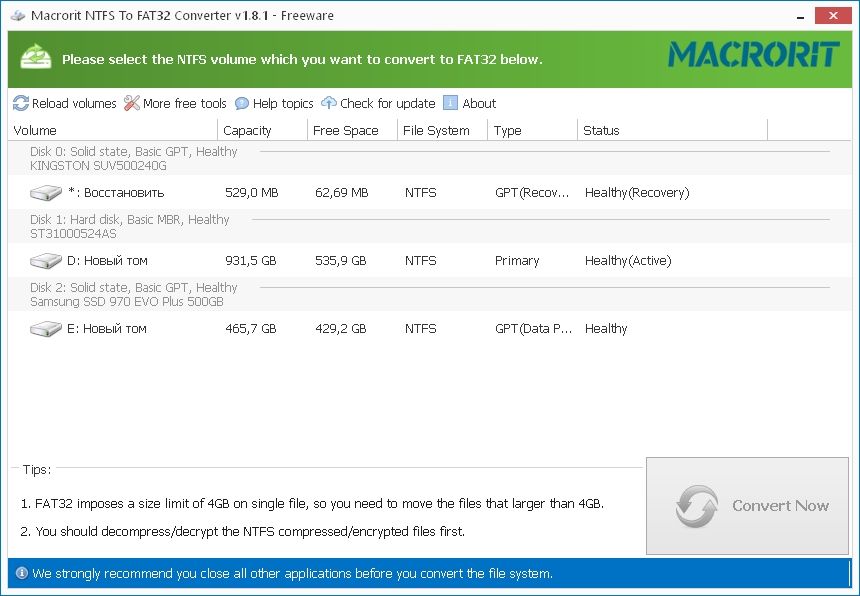
    Si la unidad que desea formatear en FAT32 ya tiene datos, es frustrante. Esto se debe al hecho de que cuando se formatea un disco, se pierden todos los datos que contiene; Windows no puede simplemente convertir de NTFS a FAT32 sin perder datos. Esto requiere herramientas especiales. Uno de los programas gratuitos se llama. Macrorit Convertidor NTFS a FAT32. Sólo tiene una tarea: convertir discos NTFS a FAT32. Lo hace de forma rápida, sencilla y con discos de hasta varios terabytes.
    Existe una versión portátil que funciona sin instalación y dicha herramienta no se necesita con mucha frecuencia, así que respeto a los autores por esto. Para que funcione, debe realizar un par de pasos, descargar la versión portátil de Macrorit NTFS to FAT32 Converter o la versión de instalación, si es la primera opción, solo necesita descomprimirla. La versión de 64 bits se encuentra en la subcarpeta x64. La carpeta x86 contiene la versión de 32 bits para computadoras más antiguas. Ejecute el archivo de programa dm.n2f.zip, ahora las unidades NTFS se muestran frente a usted. Haga clic en la unidad que desea convertir y luego haga clic en el botón “Convertir ahora” en la esquina inferior derecha. Luego confirme haciendo clic en Aceptar y el disco se convertirá a FAT32. Lo mejor es que se conservan todos los datos existentes.
    Sin embargo, hay un pequeño problema que debes tener en cuenta. El formato FAT32 le permite almacenar archivos de no más de 4 GB. Si la unidad seleccionada contiene archivos grandes (como películas), primero deberá crear una copia de seguridad en otro disco duro; de lo contrario, desaparecerán.
    Idioma: Inglés – Faltan la versión rusa y el rusificador
    Tamaño: 10MB
    SO: Windows 7+
    Descargar Macrorit Convertidor NTFS a FAT32 2.1.0 gratis

    Contraseña
    [HIDE]rsload[/HIDE]

  • Samsung SCV38 Stock Firmware (archivo Flash) Cómo flashear o instalar firmware (ROM)

    Firmware original Samsung SCV38 (archivo Flash)

    El archivo Flash lo ayudará a actualizar, degradar o reinstalar el firmware (SO) original en su dispositivo móvil. Además, el archivo Flash (ROM) también le permite reparar el dispositivo móvil en caso de un problema de software, un problema de bucle de arranque, un problema de IMEI o un problema muerto.

    Nombre del archivo: Samsung_Galaxy_S9_SCV38_SCV38KDU1ARH2_SCV38KDI1ARH2_KDI_5Archivo.zip
    País: Japón
    Tamaño del archivo: 4GB
    versión de Android: 8.0.0
    Herramienta Flash: Herramienta de descarga de Odín
    Cómo flashear (instalar): Sigue el tutorial

    Servidor 1 (gratis)

  • Rootear Umidigi UMI Cross

    Rootear Umidigi UMI Cross

    En la siguiente guía te vamos a enseñar cómo obtener privilegios de root en la terminal. Cruz Umidigi con revisión de firmware 20/01/2014 bajo sistemas Android 4.1 Gominola.

    El espléndido teléfono está equipado con un chip excelente. MT6589T fabricado por la empresa MediaTek.

    Índice
    Requisitos
    Configuraciones anteriores
    Iniciar raíz
    Liberar cargador de arranque
    Comprobar cargador de arranque
    Verificar raíz

    Información sobre el Smartphone de este proceso

    Marca Umidigi
    Modelo Cruz
    conjunto de chips MediaTek MT6589T
    Versión C1
    firmware C1_20140120-233359
    fecha del firmware 20/01/2014
    Software 4.1 Gominola

    Requisitos para el proceso.

    • Un ordenador con Windows XP, 7 o superior, tanto de 32 como de 64 bits.
    • Un cable de transferencia de datos USB.
    • Descargue la herramienta adecuada en su computadora: MTKroot para columna cruzada C1

    Configuración de Umidigi Cross

    Primero que nada debes hacer algunos ajustes en las opciones del teléfono, que pasan por Habilitar desbloqueo OEM y Habilitar la depuración USB.

    Estos ajustes los encontrarás en el menú del programador, que tendrás que haber activado previamente pulsando 7 veces seguidas en la casilla->

    Configuración de terminal-> Acerca del teléfono -> Número de compilación.

    Cómo rootear el Umidigi Cross C1 Mediatek MT6589T

    Primero debes extraer el contenido del archivo previamente descargado en el escritorio de tu computadora con Windows e iniciar la utilidad MTKroot v2.4.3.

    Haga clic en el botón Controladores -> MediaTek y complete la instalación de los controladores necesarios.

    También realiza los mismos pasos con la instalación de drivers. BAsD.

    MediaTekMediaTek

    A continuación, conecta tu Umidigi a la computadora usando un cable de datos USB y presiona el botón Restablecer USB.

    presione el botón Prueba del BAD y cuando puedas ver el texto «Dispositivo detectado» haga clic en el botón Soy un fastboot.

    Ahora espere unos segundos hasta que Umidigi Cross se reinicie con el modo Fastboot, luego haga clic en el botón Probar arranque rápido.

    Y una vez más espera hasta que puedas leer la frase “Dispositivo detectado” para continuar con el siguiente paso.

    Desbloquee el gestor de arranque de su teléfono Umidigi Cross

    En el siguiente paso iremos a desbloquear el gestor de arranque en tu Smartphoneuna acción que también aplicarás automáticamente.
    Tienes que ignorar este proceso si lo hubieras hecho en otro momento.

    Haga clic en el botón Prueba del cargador de arranque si necesita verificar si esto ya está publicado.

    Para liberar el gestor de arranque en tu Umidigi Cross simplemente haz clic en Liberar cargador de arranque -> Aceptar y luego realizar los pasos que aparecerán reflejados en la pantalla del teléfono móvil.

    presione el botón sube el volumen para continuar.

    Recuerde: cuando abra el gestor de arranque, el teléfono inteligente se restaurará al estado predeterminado.
    Es recomendable realizar una copia de seguridad o copiar sus archivos, contactos, fotos y otros datos a la unidad de almacenamiento SD.

    Una vez desbloqueado el bootloader estás a sólo un paso de terminar el tutorial y dejar el Umidigi con raíz de acceso.

    Vaya a la esquina superior de MTKroot v2.4.3 y seleccione la opción raíz, luego haga clic en Root en la esquina opuesta.

    En menos de 5 segundos el teléfono Umidigi Cross estará rooteado y podrás ver el texto “OK” reflejado tanto en la pantalla del Umidigi como en la utilidad MTKroot v2.4.3.

    Luego haga clic en Salir del arranque rápido para reiniciar su dispositivo móvil en modo Android normal.

    Cuando el Umidigi esté completamente cargado, presione el botón Aplicaciones -> instalar magia y verifique que la aplicación Magisk Manager efectivamente se haya instalado en su Cross.

    Para finalizar simplemente tienes que hacer clic en el botón Comprobar raíz -> seguido de Aceptar y nada más.

    Esto también te puede interesar
    Rootear Umidigi UMI Emax
    Root para Umidigi UMI Iron
    Rootear Umidigi UMI Martillo
    Enraizamiento de Columnas C1 Paso a paso
    Cómo rootear el teléfono inteligente Umidigi Z1
    Rootear para Umidigi UMI Touch X
    Cómo rootear el teléfono móvil Umidigi UMI Touch
    Rootear Umidigi UMI Super
    Rooteo fácil para Umidigi UMI Rome X
    Rootear Umidigi UMI Roma

  • ImBatch 7.6.3

    ImBatch 7.6.3

    Estoy por lotes

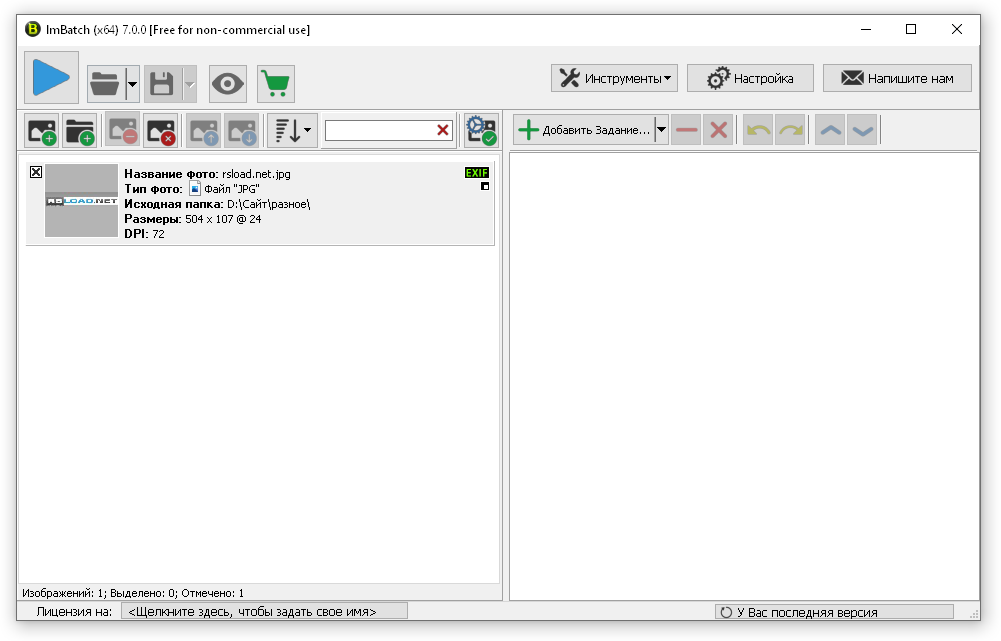
    Con este programa, procesar tus fotografías en modo por lotes será lo más fácil y rápido posible. Puedes cambiar el tamaño de las imágenes, puedes aplicar diferentes efectos y, por supuesto, marcas de agua, puedes convertir imágenes, descargar ImBatch posible a continuación.

    Estoy por lotes

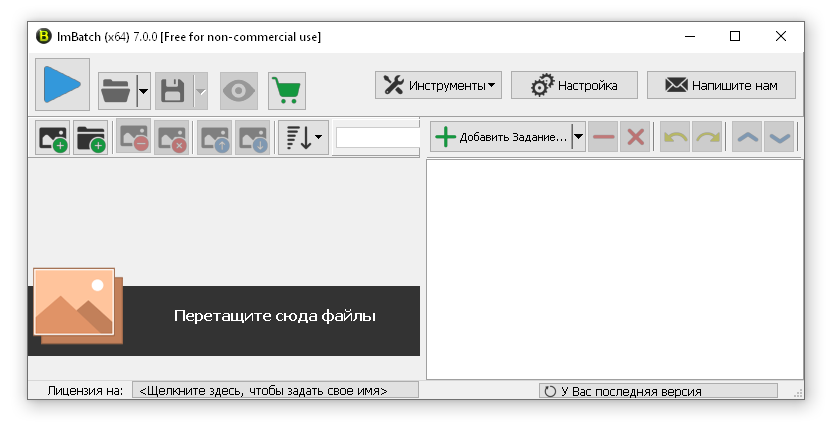
    En general, el programa es fácil de usar, hay soporte , no olvides seleccionarlo en la configuración. La interfaz también es agradable; puede agregar archivos y carpetas arrastrándolos y soltándolos en la ventana principal. ImBatch admite todos los formatos gráficos principales.
    También puedes recortar tus imágenes, ajustar el color, agregar una sombra interna y publicar imágenes en la red social Facebook en tu cuenta. Si miras las capturas de pantalla, creo que todo quedará claro allí, espero que ImBatch te sea útil.

    Revelador: Software de alto movimiento
    Idioma: Multi + Ruso
    Tamaño: 29MB
    Descargar ImBatch 7.6.3 gratis

    Contraseña
    [HIDE]rsload[/HIDE]

  • Firmware original Samsung SM-T818T (archivo Flash) Cómo flashear o instalar firmware (ROM)

    Firmware original Samsung SM-T818T (archivo Flash)

    El archivo Flash lo ayudará a actualizar, degradar o reinstalar el firmware (SO) original en su dispositivo móvil. Además, el archivo Flash (ROM) también le permite reparar el dispositivo móvil en caso de un problema de software, un problema de bucle de arranque, un problema de IMEI o un problema muerto.

    Nombre del archivo: T818TUVS3BSA1_T818TTMB3BSA1_TMB_7.0.zip
    País: ESTADOS UNIDOS
    Tamaño del archivo: 2GB
    versión de Android: 7.0
    Herramienta Flash: Herramienta de descarga de Odín
    Cómo flashear (instalar): Sigue el tutorial

    Servidor 1 (gratis)