Firmware original Samsung SM-T818T (archivo Flash)
El archivo Flash lo ayudará a actualizar, degradar o reinstalar el firmware (SO) original en su dispositivo móvil. Además, el archivo Flash (ROM) también le permite reparar el dispositivo móvil en caso de un problema de software, un problema de bucle de arranque, un problema de IMEI o un problema muerto.
Nombre del archivo: T818TUVS3BSA1_T818TTMB3BSA1_TMB_7.0.zip País: ESTADOS UNIDOS Tamaño del archivo: 2GB versión de Android: 7.0 Herramienta Flash: Herramienta de descarga de Odín Cómo flashear (instalar): Sigue el tutorial
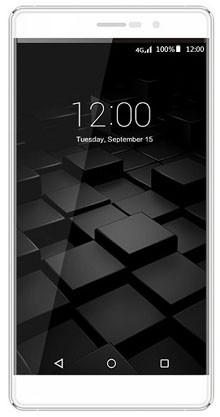
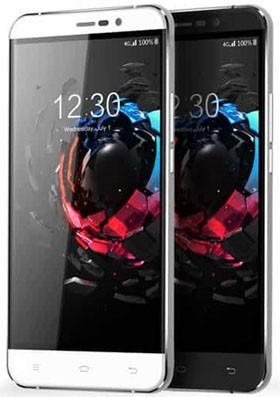
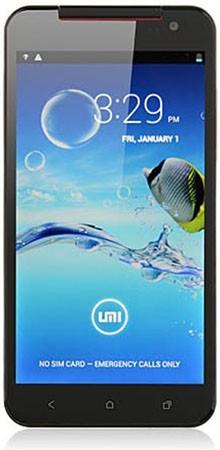
En el post de hoy te contamos cómo obtener privilegios de root en el dispositivo Feria Umidigi UMI con rom revisada a partir del 14/10/2015 bajo la versión de Android 5.1 Piruleta de la forma más fácil y segura posible.
El excepcional dispositivo móvil Umidigi UMI Fair también cuenta con un magnífico SoC MT6735M forjado por la corporación MediaTek.
Computadora Windows XP, Vista, 7 o posterior, ya sea de 32 o 64 bits.
Cable de datos USB a Micro USB.
Descarga el archivo correspondiente a tu PC: MTKroot para Umidigi UMI Fair v3.01
Configuración en la Feria Umidigi UMI
Para comenzar tendrás que realizar algunos ajustes en la configuración de tu equipo, los cuales incluyen: Habilitar desbloqueo OEM y Habilitar la depuración USB.
Ambas configuraciones están incluidas en el menú de desarrollo, el cual deberás haber habilitado previamente presionando 7 veces consecutivas para ingresar;
Ajusta-> Acerca del teléfono -> Número de compilación.
Root paso a paso para Umidigi UMI Fair v3.01 Mediatek MT6735M
Primero debes descomprimir el contenido del archivo previamente descargado en el escritorio de tu PC e iniciar la utilidad MTKroot v2.4.3.
Haga clic en el botón Controladores -> MediaTek y finaliza la instalación de los drivers indicados.
Repita este mismo paso para instalar los controladores -> BAsD.
Luego conecte su UMI Fair a la PC mediante un cable USB y presione Restablecer USB.
Hacer clic en Prueba del BAD y una vez que aparezca la frase “Dispositivo detectado”, presione el botón Soy un fastboot.
Espere mientras su dispositivo Umidigi UMI Fair se reinicia en modo de gestor de arranque, luego haga clic en el botón Probar arranque rápido.
Nuevamente debes esperar hasta que veas la frase “Dispositivo detectado” antes de poder pasar al siguiente párrafo.
Cómo abrir el gestor de arranque en tu Umidigi UMI Fair
A continuación debes desbloquea el gestor de arranque en tu Umidigi UMI Fairuna acción que también aplicaremos con un simple clic. Pero debes excluir este paso en caso de que lo hubieras abierto en otro momento.
Hacer clic Prueba del cargador de arranque para comprobar si ya está liberado o no.
Para abrir el gestor de arranque de tu Umidigi UMI Fair simplemente haz clic en Liberar cargador de arranque -> Acepta y sigue las instrucciones que aparecerán en la pantalla de tu dispositivo.
Presione la tecla aumentar el volumen aceptar.
Atención: Cuando abra el gestor de arranque, su dispositivo móvil se restablecerá al estado inicial. Se recomienda hacer una copia de seguridad o copiar todas las fotos, contactos, archivos y otros datos en una tarjeta de memoria SD externa.
Una vez que hayas desbloqueado el gestor de arranque, estarás a solo un paso de finalizar el tutorial y dejar finalmente tu Umidigi con privilegios de arranque. raíz.
Desplácese hasta la parte superior de la herramienta y marque la opción raíz, luego haga clic en el botón Raíz en la esquina inferior.
Casi inmediatamente tu terminal UMI Fair quedará rooteado y leerás la línea “OK” reflejada tanto en la pantalla del UMI Fair como en la aplicación MTKroot v2.4.3.
Finalmente haga clic en el botón Salir del arranque rápido para poder reiniciar el terminal Umidigi UMI Fair al sistema Android.
Cuando su Umidigi UMI Fair haya comenzado por completo, haga clic en el botón Aplicaciones -> instalar magia para comprobar si la aplicación Magisk Manager se encuentra realmente entre las aplicaciones de UMI Fair.
Finalmente simplemente tienes que hacer clic en Comprobar raíz -> seguido de Aceptar y nada más.
Esto te puede interesar Rootear Umidigi UMI Cross Rootear Umidigi UMI Emax Root para Umidigi UMI Iron Rootear Umidigi UMI Martillo Enraizamiento de Columnas C1 Paso a paso Cómo rootear el teléfono inteligente Umidigi Z1 Rootear para Umidigi UMI Touch X Cómo rootear el teléfono móvil Umidigi UMI Touch Rootear Umidigi UMI Super Rooteo fácil para Umidigi UMI Rome X
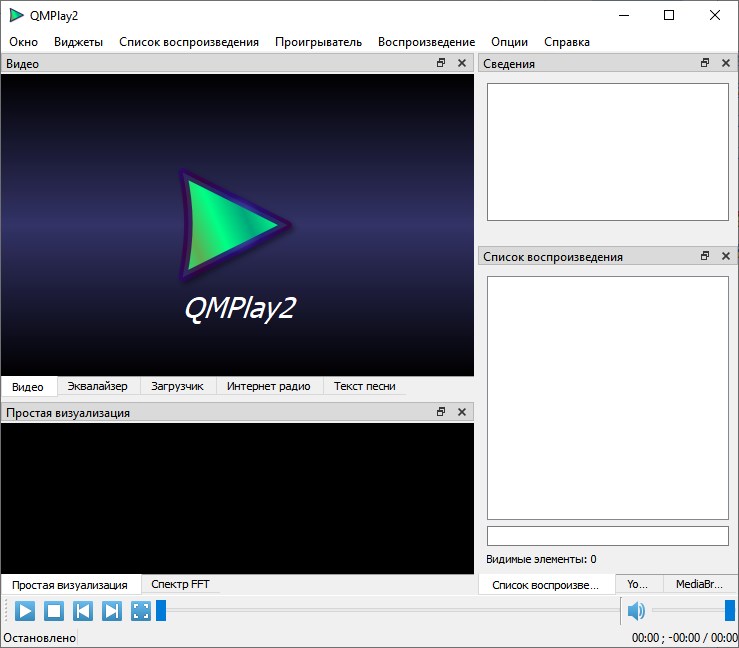
QMPlay2 Es uno de esos reproductores que llama la atención no por su interfaz, sino por la gran variedad de opciones que ofrece. Tiene herramientas para descargar música y videos de YouTube, acceder a radio interactiva, ver películas con subtítulos y más. Como dicen, la interfaz del programa no es la mejor. El modelo de pantalla se parece al antiguo software de Windows y la información y el reproductor están un poco confusos. Además, el sistema de visualización del espectro no es muy útil. Sin embargo, todo se soluciona al reproducir el vídeo en modo de pantalla completa. Gama de radio y música.
Las funciones de radio, descargas de música y clips de YouTube funcionan perfectamente. Durante mis pruebas, pude probar muchos elementos con buena calidad de imagen y sonido. Dado que puede descargar contenido a su computadora, también puede ampliar su biblioteca multimedia.
Otro punto destacado del reproductor es la función de lista de reproducción mixta. Sin salir de tu monitor, puedes programar vídeos, radios y clips desde el servidor de Google en un solo lugar. Dado que la herramienta es compatible con docenas de formatos, no hay riesgo de conflictos ni necesidad de códecs adicionales: la aplicación descarga automáticamente los complementos necesarios si es necesario.
En cualquier caso, me gustaría señalar que, aunque el reproductor no es el más bonito en términos de diseño, puede reemplazar muchos programas separados de este tipo y obtienes oportunidades únicas e interesantes. Tamaño: 24 MB SO: Windows 10-11 Descargar QMPplay2 25/01/19 versión rusa gratuita
Firmware original Samsung SM-J3300 (archivo Flash)
El archivo Flash lo ayudará a actualizar, degradar o reinstalar el firmware (SO) original en su dispositivo móvil. Además, el archivo Flash (ROM) también le permite reparar el dispositivo móvil en caso de un problema de software, un problema de bucle de arranque, un problema de IMEI o un problema muerto.
Nombre del archivo: Samsung_SM-J3300_J3300ZCU2BRJ2_J3300CHC2BRJ2_CHC_8.1.0_5Archivos.zip País: Porcelana Tamaño del archivo: 2GB versión de Android: 8.1.0 Herramienta Flash: Herramienta de descarga de Odín Cómo flashear (instalar): Sigue el tutorial
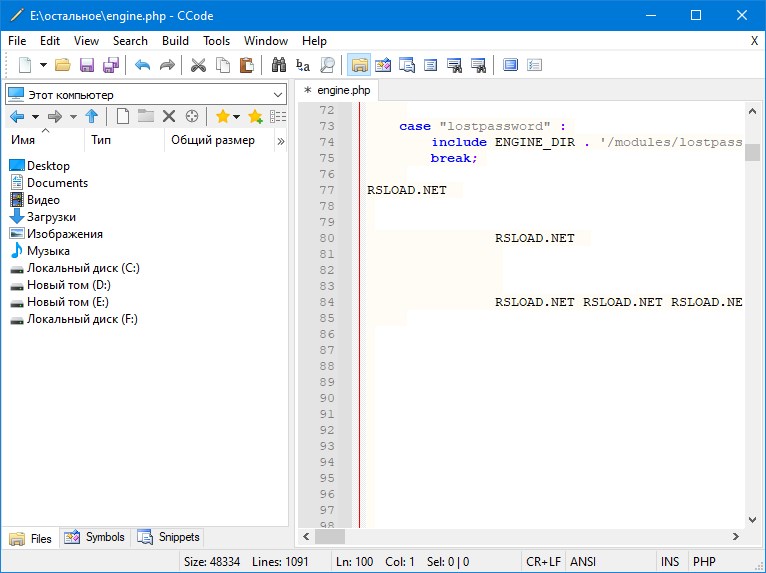
¿Está buscando un editor de código fuente fácil de usar que no requiera procesos de instalación complejos? Código CC es un programa maravilloso diseñado para simplificar su experiencia de codificación. Con una interfaz intuitiva y un amplio soporte de idiomas, es adecuado tanto para usuarios principiantes como para programadores experimentados. Principales ventajas:
El editor prioriza la usabilidad, lo que lo hace ideal para principiantes. Puede comenzar a escribir código inmediatamente sin preocuparse por instalaciones y configuraciones complejas.
Simplemente descomprima el archivo y estará listo para comenzar a codificar. Esto le ahorrará un tiempo valioso y eliminará posibles problemas de compatibilidad.
CCode se ejecuta sin problemas en los principales sistemas operativos como Windows, macOS y Linux. Disfrute de una experiencia de codificación consistente en todas las plataformas
Mejore la legibilidad del código con resaltado de sintaxis. Colorea de forma inteligente diferentes elementos de su código, lo que facilita la identificación de palabras clave, variables y comentarios.
El editor mejora la navegación del código al proporcionar números de línea e indicadores visuales de final de línea. Esto le permite depurar su código de forma rápida y precisa.
La barra lateral izquierda de CCode presenta un explorador de archivos integrado que presenta todos los archivos de su proyecto en un conveniente formato de árbol. Acceder y administrar archivos es sencillo
El software admite una amplia gama de lenguajes de programación, incluidos Java, C, C++ y otros. Cambie sin problemas entre diferentes idiomas en un solo editor.
Peculiaridades:
Cuadros de diálogo y principales de Java
Ejecute código C directamente en CCode
Compatibilidad con Java Build.bat
Cuando se trabaja con C++ o C, CCode proporciona soporte para archivos de encabezado (.h) y archivos CPP.
Firmware original Samsung SM-G8870 (archivo Flash)
El archivo Flash lo ayudará a actualizar, degradar o reinstalar el firmware (SO) original en su dispositivo móvil. Además, el archivo Flash (ROM) también le permite reparar el dispositivo móvil en caso de un problema de software, un problema de bucle de arranque, un problema de IMEI o un problema muerto.
Nombre del archivo: Samsung_SM-G8870_G8870ZCU1ASA1_G8870CHC1ASA1_CHC_8.1_5Files.zip País: Porcelana Tamaño del archivo: 4GB versión de Android: 8.1 Herramienta Flash: Herramienta de descarga de Odín Cómo flashear (instalar): Sigue el tutorial
A través de la entrada de hoy te enseñaremos cómo rootear teléfonos Umidigi Martillo S v3.01 con firmware actualizado a la fecha 15/09/2015 y sistema operativo Android 5.1 Piruleta.
El excepcional dispositivo Umidigi Hammer S viene armado con un procesador refinado MT6735P construido por la empresa MediaTek.
Reseñas sobre el teléfono móvil tratado en esta sección.
Marca
Umidigi
Modelo
Martillo S
conjunto de chips
MediaTek MT6735P
Versión
v3.01
firmware
v3.01_20150915111603
fecha del firmware
15/09/2015
Software
5.1 Piruleta
Requisitos de este proceso
Un ordenador con Windows XP, 7, 8 o posterior, tanto de 32 como de 64 bits.
Un cable de datos USB.
Descargue los siguientes archivos a su PC: MTKroot para Umidigi Hammer S v3.01
Configuraciones en el Umidigi Hammer S
En primer lugar tendrás que cambiar ciertas configuraciones dentro de los ajustes del teléfono, que consisten brevemente en Habilitar la depuración USB y Activar desbloqueo OEM.
Estos ajustes los podrás encontrar en el panel del programador, que deberás haber desbloqueado previamente pulsando la casilla 7 veces seguidas:
Configuración de teléfono inteligente-> Acerca del dispositivo -> versión de software.
Cómo rootear el Umidigi Hammer S v3.01 Mediatek MT6735P
Primero debes descomprimir el contenido del archivo previamente descargado en el escritorio de tu PC con Windows y luego abrir la herramienta MTKroot v2.4.3.
Haga clic en el botón Controladores -> MediaTek y aplique la instalación del controlador.
Siga también estos mismos pasos para instalar los controladores. BAsD.
A continuación, conecte el dispositivo móvil Umidigi Hammer S al ordenador mediante Micro USB y haga clic en Restablecer USB.
Hacer clic en Prueba del BAD y una vez puedas ver el texto «Dispositivo detectado» haz clic en Soy un fastboot.
Ahora espera unos segundos mientras el terminal Umidigi Hammer S se reinicia en modo Fastboot y pulsa Probar arranque rápido.
Luego espera hasta que puedas leer el texto “Dispositivo detectado” antes de continuar con el siguiente paso.
Abrir el gestor de arranque en Umidigi Hammer S
Entonces será tu turno desbloquea el gestor de arranque de tu Umidigi Hammer Sun proceso que aplicarás con un simple clic. Pero debes excluir este paso si lo has abierto en otra ocasión.
Haga clic en el botón Prueba del cargador de arranque para comprobar si ya está liberado o no.
En el caso de que necesites desbloquear el gestor de arranque de tu Umidigi Hammer S, pulsa el botón Liberar cargador de arranque -> Acepta y luego sigue las instrucciones que aparecerán en la pantalla de tu terminal.
presione el botón aumentar el volumen para desbloquear.
Recuerde: cuando desbloquee el gestor de arranque, el dispositivo móvil se restablecerá al estado predeterminado. Se recomienda encarecidamente crear una copia de seguridad u, opcionalmente, copiar todas las fotos, contactos, archivos y otros datos personales a una tarjeta de memoria Micro SD.
Después de liberar el gestor de arranque, el siguiente paso es finalizar el tutorial y finalmente dejar el Hammer S arraigado.
Vaya a la parte superior del programa y seleccione la preferencia de raíz, luego haga clic en el botón Raíz en la parte inferior.
En cuestión de segundos el dispositivo habrá sido rooteado y verás las letras “OK” en la pantalla de tu Hammer S y en la utilidad MTKroot v2.4.3.
Para finalizar, haga clic en el botón Salir del arranque rápido para reiniciar su computadora en modo sistema.
Una vez que su Hammer S se haya iniciado por completo, presione Aplicaciones -> instalar magia para asegurarse de que la aplicación Magisk Manager realmente se haya instalado en el Umidigi.
Para finalizar simplemente tienes que pulsar Comprobar raíz -> siguiente Aceptar y nada más.
Esto te puede interesar Cómo rootear el Umidigi UMI Fair Rootear Umidigi UMI Cross Rootear Umidigi UMI Emax Root para Umidigi UMI Iron Rootear Umidigi UMI Martillo Enraizamiento de Columnas C1 Paso a paso Cómo rootear el teléfono inteligente Umidigi Z1 Rootear para Umidigi UMI Touch X Cómo rootear el teléfono móvil Umidigi UMI Touch Rootear Umidigi UMI Super
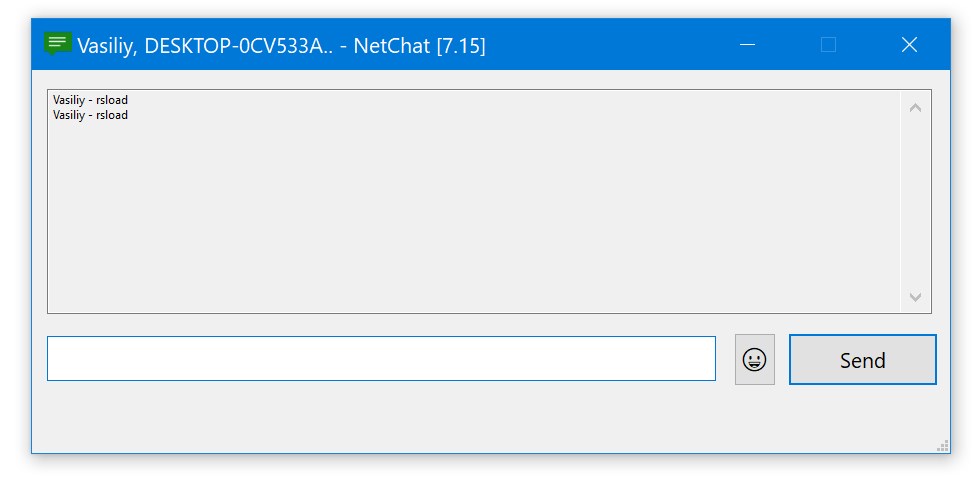
Date prisa para familiarizarte, el programa ha sido actualizado. chat en red – el software es capaz de unir a todos los usuarios en una red local, lo que ayudará a las personas a comunicarse entre sí e intercambiar archivos sin la necesidad de acceder a la red global o local. Si lees al autor, afirma que el software es muy adecuado para lugares de trabajo donde el acceso a Internet puede ser limitado, pero existe un fuerte deseo de comunicarse. Además, no sólo puede mantener correspondencia, sino también enviar archivos directamente desde su PC a la de otra persona en la misma red. Veamos los pros:
Dado que el programa no requiere instalación, simplemente puedes ejecutarlo en cualquier computadora.
Todo permanece en su red, lo que hace que el trabajo sea seguro y rápido, sin necesidad de Internet
El software encuentra automáticamente otros usuarios en su red.
Puede configurar opciones como ejecutar el programa desde su computadora, habilitar registros, etc.
Al instalar un servidor FTP, puede compartir archivos con personas incluso cuando no están en línea
Entonces, puedes chatear, enviar rápidamente el contenido del portapapeles, tienes una variedad de configuraciones que te permiten ajustar el comportamiento del cliente de chat y la aplicación se ejecuta en la bandeja del sistema, por lo que no ocupa mucho espacio. Vayamos al fondo: Netchat es conveniente para aquellos que necesitan comunicarse o intercambiar información en una red local, además, el software no requiere una conexión a Internet y proporciona funciones tan convenientes como el almacenamiento de archivos sin conexión a través de un servidor FTP. El programa actúa como una herramienta confiable que permite a todos mantenerse conectados y trabajar de manera eficiente. Tamaño: 1MB SO: Windows 7+ Descargar Netchat 7.16 gratis
Firmware original Samsung SM-J600FN (archivo Flash)
El archivo Flash lo ayudará a actualizar, degradar o reinstalar el firmware (SO) original en su dispositivo móvil. Además, el archivo Flash (ROM) también le permite reparar el dispositivo móvil en caso de un problema de software, un problema de bucle de arranque, un problema de IMEI o un problema muerto.
Nombre del archivo: J600FNXXU5BSH1_J600FNTEB5BSH1_TEB_5Archivo.zip País: Bosnia y Herzegovina Tamaño del archivo: 2GB versión de Android: 9.0 Herramienta Flash: Herramienta de descarga de Odín Cómo flashear (instalar): Sigue el tutorial
Con ayuda de la siguiente publicación te enseñaremos cómo rootear teléfonos móviles Umidigi S1 con revisión de software 27/05/2013 y plataforma operativa Android 4.2 de la forma más sencilla posible.
El Umidigi S1 viene equipado con un SoC destacable MT6589 producido por la corporación MediaTek.
Opiniones sobre el equipo objetivo en este proceso.
Marca
Umidigi
Modelo
T1
conjunto de chips
MediaTek MT6589
Versión
tecnología89
firmware
1369651723_20130527
fecha del firmware
27/05/2013
Software
4.2
Requisitos y descargas
Una PC Windows XP, Vista, 7 o posterior, ya sea de 32 o 64 bits.
Un cable de transferencia de datos Micro USB.
Descargue el archivo correspondiente a la PC -> MTKroot para la cadena tecnológica Umidigi S18
Configuración del Umidigi S1
Primero que nada debes realizar algunos ajustes en las configuraciones del terminal, estos básicamente consisten en Habilitar la depuración USB y Activar desbloqueo OEM.
Estas preferencias se encuentran en la sección del programador, la cual debes tener desbloqueada previamente presionando 7 veces seguidas para ingresar a la sección;
Menú de configuración-> Acerca del dispositivo -> versión de software.
Descomprima el contenido del paquete previamente descargado en el escritorio de su computadora con Windows y luego inicie la herramienta MTKroot v2.4.3.
Haga clic en el botón Controladores -> MediaTek y continuar con la instalación de los controladores necesarios.
Siga estos pasos para instalar los controladores BAsD.
Luego conecte su teléfono Umidigi S1 a la computadora usando el cable de datos Micro USB y presione el botón Restablecer USB.
Haga clic en el botón Prueba del BAD y cuando puedas leer el mensaje «Dispositivo detectado» presione el botón Soy un fastboot.
Ahora espere un momento hasta que el teléfono Umidigi S1 se reinicie con el modo de gestor de arranque y luego haga clic en Probar arranque rápido.
Espere nuevamente hasta que aparezca la línea “Dispositivo detectado” para poder continuar con el siguiente párrafo.
Liberar gestor de arranque en Umidigi S1
En el siguiente paso será tu turno. desbloquea el gestor de arranque de tu dispositivouna acción que también aplicaremos de forma automática. Aunque tendrás que excluir este paso si lo habías desbloqueado previamente.
Hacer clic Prueba del cargador de arranque para verificar que ya esté desbloqueado.
En caso de que necesites abre el gestor de arranque en tu Umidigi S1 solo presiona el botón Liberar cargador de arranque -> Acepta y luego realiza los pasos que aparecerán en la pantalla de tu Umidigi.
Debes presionar aumentar el volumen aceptar.
Atención: Cuando liberes el gestor de arranque, el terminal se restablecerá a su estado predeterminado. Considere crear copias de seguridad u, opcionalmente, copiar sus archivos, contactos, fotos y otros datos personales a una memoria Micro SD externa.
Una vez desbloqueado el bootloader el siguiente paso debería ser finalizar el tutorial y dejar el Umidigi con el correspondiente privilegios de root.
Vaya a la parte superior del programa y elija la alternativa raíz, luego haga clic en Root en la esquina inferior.
En apenas unos segundos el dispositivo Umidigi S1 habrá sido rooteado y verás el texto “OK” en el dispositivo móvil y en la ventana de MTKroot v2.4.3.
Para finalizar haga clic en el botón Salir del arranque rápido para reiniciar el terminal S1 en modo sistema.
Cuando su Umidigi S1 se inicie por completo, haga clic en el botón Aplicaciones -> instalar magia para verificar que la aplicación Magisk Manager esté instalada.
Para finalizar simplemente tienes que hacer clic en el botón Comprobar raíz -> Aceptar y nada más.
Tutoriales relacionados Raíz para Umidigi UMI Hammer S Cómo rootear el Umidigi UMI Fair Rootear Umidigi UMI Cross Rootear Umidigi UMI Emax Root para Umidigi UMI Iron Rootear Umidigi UMI Martillo Enraizamiento de Columnas C1 Paso a paso Cómo rootear el teléfono inteligente Umidigi Z1 Rootear para Umidigi UMI Touch X Cómo rootear el teléfono móvil Umidigi UMI Touch
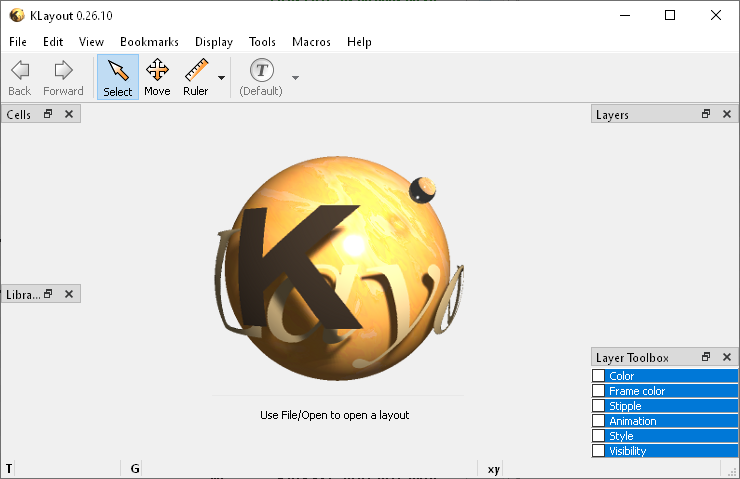
KLayout es un programa intuitivo diseñado para ayudarle a visualizar y editar fácilmente archivos GDS y OASIS. Estos son los dos formatos más comunes para crear y editar archivos con formas geométricas, etiquetas de texto y otra información importante. Expresan principalmente patrones electrónicos para circuitos y conjuntos de chips. Para editarlos necesitas el software adecuado, lo tienes delante. La aplicación está diseñada para brindarle una interfaz que haga que editar y crear este tipo de archivos sea lo más fácil posible.
Comenzar a utilizar KLayout es fácil. La configuración solo te llevará un par de minutos, si, por supuesto, sabes al menos un poco de inglés. Después de todas las manipulaciones, verás que la interfaz es amigable, no te alarmes -). En la ventana principal puede ver todas las funciones principales, todas ellas están destinadas a iniciar rápidamente el trabajo principal. Ver y editar archivos es la función principal. Recibirás un configurador de capas incorporado que te permitirá editar archivos de la forma más cómoda posible. KLayout puede trabajar con varios diseños al mismo tiempo.
Peculiaridades:
Puede trabajar correctamente con los formatos GDS y OASIS, existe un editor para crearlos desde cero
Inicio rápido, visualización de funciones principales en la pantalla, cómodo de usar
Potente sistema de visualización, soporte para trabajar con capas, rellenos, etc.
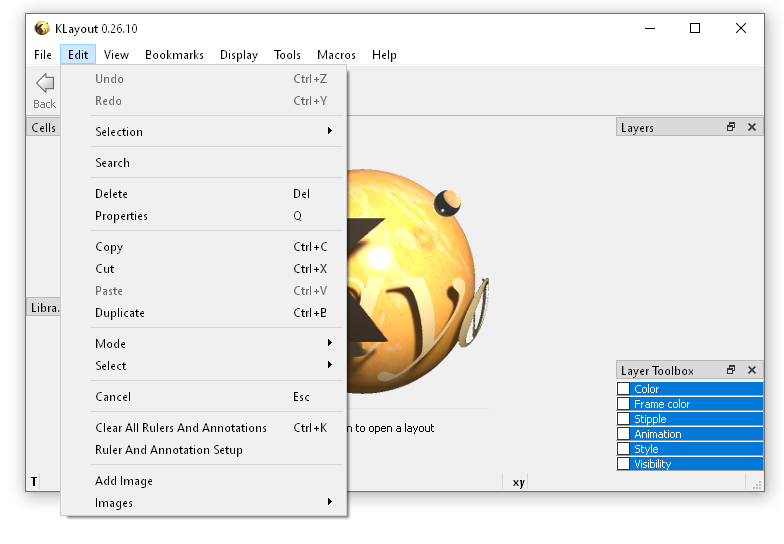
Las funciones de edición son simples, pero claras, puedes agregar imágenes en formatos como PNG, JPG y GIF.
Idioma: Inglés – Faltan la versión rusa y el rusificador Tamaño: 308MB SO: Windows x64 Descargar Diseño KL 0.29.11 x64 gratis
Firmware original Samsung SM-N975U (archivo Flash)
El archivo Flash lo ayudará a actualizar, degradar o reinstalar el firmware (SO) original en su dispositivo móvil. Además, el archivo Flash (ROM) también le permite reparar el dispositivo móvil en caso de un problema de software, un problema de bucle de arranque, un problema de IMEI o un problema muerto.
Nombre del archivo: N975USQU1ASH4_N975UOYN1ASH4_USC_9.0_5Archivo.zip País: ESTADOS UNIDOS Tamaño del archivo: 5GB versión de Android: 9.0 Herramienta Flash: Herramienta de descarga de Odín Cómo flashear (instalar): Sigue el tutorial
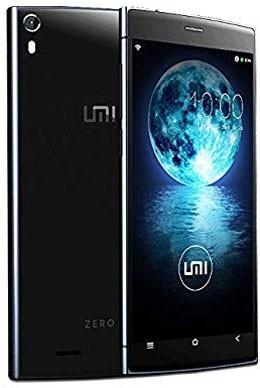
A continuación te ofreceremos un artículo paso a paso para hacer root en terminales Umidigi Zero de forma fácil y automatizada.
Una vez más gracias a la utilidad MTKoot hemos conseguido compilar otro método automático para rootear dispositivos Umidigi Zeropara el cual puedes obtener superusuario en cuestión de minutos.
Root válido sólo para UMI Zero con firmware clonado de Samsung
Un ordenador Windows XP/W7 o posterior, 32 o 64 bits.
Cable de transferencia de datos micro USB.
Descarga los archivos a la PC. MTKroot para Umidigi Zero Samsung ROM
Configuración de Umidigi Zero
Para comenzar, debes aplicar ciertos cambios en las configuraciones de tu terminal, que son brevemente: Habilitar desbloqueo OEM y Activar la depuración USB.
Estas configuraciones se encuentran dentro de la sección de desarrollo, la cual deberás desbloquear previamente presionando 7 veces seguidas en->
Sistema-> Acerca del teléfono -> versión de software.
Cómo rootear el Umidigi Zero Samsung ROM Mediatek MT6592
Primero debes extraer el contenido del archivo previamente descargado en el escritorio de tu PC con Windows y luego abrir la aplicación MTKroot v2.4.3.
Pulsa sobre Controladores -> MediaTek y seguir la instalación de los drivers específicos.
Siga estos pasos para instalar los controladores BAsD.
Conecte el Umidigi Zero a la PC usando un cable de datos Micro USB y presione Restablecer USB.
Haga clic en el botón Prueba del BAD y una vez que puedas leer el texto «Dispositivo detectado» haga clic en Soy un fastboot.
Espera unos segundos mientras el teléfono móvil Umidigi Zero se inicia en modo bootloader y pulsa el botón Probar arranque rápido.
Y nuevamente debes esperar hasta que aparezca la línea “Dispositivo detectado” antes de poder pasar al siguiente párrafo.
Cómo desbloquear el gestor de arranque del dispositivo Umidigi Zero
A continuación tendrás que desbloquear el gestor de arranque de tu teléfonouna tarea que aplicaremos automáticamente. Aunque tienes que saltarte el proceso si ya lo has hecho antes.
Hacer clic Prueba del cargador de arranque si necesita verificar que esté desbloqueado.
Si quieres desbloquear el gestor de arranque en tu Umidigi Zero sólo tienes que pulsar en Liberar cargador de arranque -> Aceptar y luego seguir las instrucciones que aparecerán en la pantalla del teléfono.
Tendrás que presionar el botón sube el volumen para desbloquear.
Nota: Desbloquear el gestor de arranque restaurará su dispositivo al estado predeterminado. Es recomendable realizar copias de seguridad o en su caso copiar tus archivos, contactos, fotografías y otros datos a una memoria Micro SD externa.
Una vez desbloqueado el bootloader estás a un paso de finalizar este tutorial, dejando por fin el Umidigi correctamente arraigado.
En la parte superior izquierda de la aplicación MTKroot v2.4.3, elija la opción raíz y luego haga clic en Root en el lado opuesto.
En menos de 5 segundos tu dispositivo Umidigi Zero estará rooteado y podrás ver el texto “OK” reflejado tanto en la pantalla del Zero como en el programa MTKroot v2.4.3.
Luego haga clic Salir del arranque rápido para reiniciar su dispositivo móvil Zero con el modo Android.
Cuando el Zero haya comenzado por completo, haga clic en Aplicaciones -> instalar magia y compruebe si la aplicación Magisk Manager realmente aparece entre las aplicaciones.
Para finalizar sólo tienes que hacer clic en Comprobar raíz -> siguiente Aceptar y eso es todo.
Artículos relacionados Cómo rootear el teléfono móvil Umidigi UMI S1 Raíz para Umidigi UMI Hammer S Cómo rootear el Umidigi UMI Fair Rootear Umidigi UMI Cross Rootear Umidigi UMI Emax Root para Umidigi UMI Iron Rootear Umidigi UMI Martillo Enraizamiento de Columnas C1 Paso a paso Cómo rootear el teléfono inteligente Umidigi Z1 Rootear para Umidigi UMI Touch X
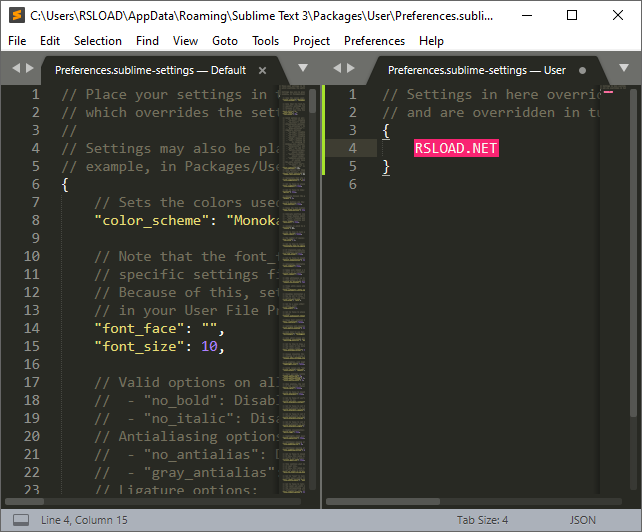
Sublime Text es un programa moderno para trabajar con texto con funciones avanzadas para usuarios avanzados, incluido resaltado de sintaxis y revisión ortográfica. Una herramienta integral con una interfaz atractiva y fácil de usar, diseñada para todos los usuarios, si estás buscando un editor de texto alternativo con funciones ricas, aquí lo tienes. El procedimiento de instalación es rápido y no requiere mucha atención por su parte; no se instalará nada adicional.
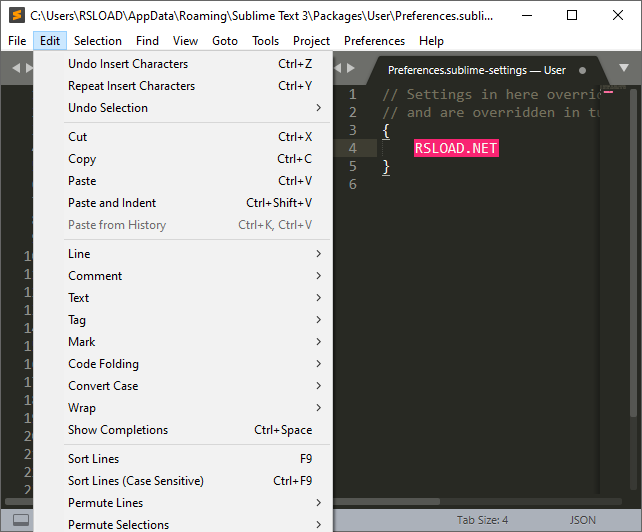
Una vez iniciado, verá una ventana con un fondo gris oscuro donde podrá comenzar a ingresar texto. La barra de estado muestra el número de fila y columna, el tamaño de la pestaña y el formato del texto. Las opciones se dividen en varios grupos disponibles en la barra de menú. Además de utilizar controles básicos como deshacer y rehacer, puede aplicar sangrías, eliminar sangrías, duplicar, fusionar o cambiar líneas, así como alternar comentarios, ajustar e insertar líneas antes o después del texto seleccionado. Si no tienes dónde gastar 80 dólares, puedes comprar el programa en el sitio web oficial, tenemos la oportunidad de descargar la clave Sublime Text para activar el programa de forma gratuita, intentaré seguir las actualizaciones e informarte a tiempo sobre el lanzamiento de nuevas versiones. Para registrar el programa, necesita usar un parche, luego copiar el archivo clave desde allí e iniciar el editor, se le pedirá que indique el número de serie, ingrese lo que copió, obtenga una licencia, este es el procedimiento que funciona en el momento de la descripción, es probable que luego haya otro tipo de medicamento.
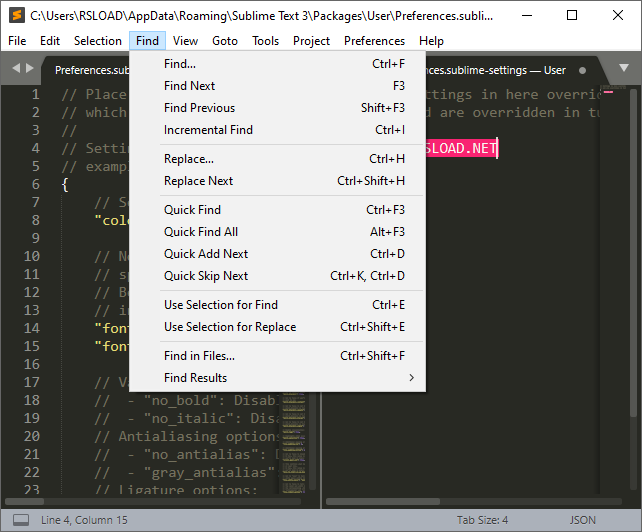
También puede cerrar fragmentos seleccionados en etiquetas, contraer colores similares, convertir casos, mover párrafos, ordenar y redistribuir líneas. Otras características del programa le permiten dividir una selección en líneas o extenderlas a una línea, palabra, párrafo, área, corchete, sangría o etiqueta. La función de búsqueda está disponible en todo el texto y para archivos específicos. Puede cambiar al modo de pantalla completa, personalizar el diseño (por ejemplo, columnas, cuadrícula), habilitar el resaltado de sintaxis (por ejemplo, Perl, PHP, SQL, XML), usar la revisión ortográfica y grabar y guardar macros. De acuerdo, la lista es impresionante. Sublime Text funciona muy rápido, no hay problemas aquí, apenas carga el sistema, usa muy poca CPU y RAM. Durante una breve prueba, no encontré ningún problema, todo fue inteligente, rápido, me gustó, además la apariencia se puede cambiar según tus necesidades, dejé el tema estándar, me encanta esta combinación de colores. Un editor de texto bastante interesante, te aconsejo que le eches un vistazo más de cerca. Licencia: ShareWare (registro completo del programa mediante parche y clave) Idioma: Inglés – Faltan la versión rusa y el rusificador Tamaño: 18MB Descargar Texto sublime 4 compilación 4192 + clave gratis / 3.2.2 Compilación 3211 Reempaquetado DeLtA / 4.0 compilación 4167 MacOS
– Paquete de idioma instalado (Configuración->Idiomas). – Barra lateral mejorada (opcional). – Las actualizaciones y la verificación de licencia están deshabilitadas.
El archivo Flash lo ayudará a actualizar, degradar o reinstalar el firmware (SO) original en su dispositivo móvil. Además, el archivo Flash (ROM) también le permite reparar el dispositivo móvil en caso de un problema de software, un problema de bucle de arranque, un problema de IMEI o un problema muerto.
Nombre del archivo: SCV39_SCV39KDU1BSC2_SCV39KDI1BSC2_KDI_9.0_5Archivo.zip País: Japón Tamaño del archivo: 4GB versión de Android: 9.0 Herramienta Flash: Herramienta de descarga de Odín Cómo flashear (instalar): Sigue el tutorial
Una PC Windows XP o superior, ya sea de 32 o 64 bits.
Cable para transferir datos de USB a Micro USB.
Descarga la herramienta correspondiente a tu ordenador. MTKroot para BlackView A60 v1.0
Configuración del BlackView A60
En primer lugar tendrás que cambiar ciertas configuraciones en las opciones de tu dispositivo móvil, que básicamente consisten en Habilitar desbloqueo OEM y Activar la depuración USB.
Ambas configuraciones se encuentran dentro de la sección de desarrollador, la cual deberás haber desbloqueado previamente presionando siete veces seguidas ingresando a la sección->
Configuración del equipo-> Acerca del dispositivo -> versión de software.
Rootear BlackView A60 v1.0 Mediatek MT6580
Primero debes extraer el contenido del archivo previamente descargado en tu PC con Windows y ejecutar la aplicación MTKroot v2.4.3.
Haga clic en Controladores -> MediaTek y completar la instalación de los drivers indicados.
Repita estos pasos para instalar los controladores. BAsD.
Luego conecte su teléfono inteligente BlackView A60 con la computadora usando el cable de datos USB y haga clic en el botón Restablecer USB.
Haga clic en el botón Prueba del BAD y una vez el texto «Dispositivo detectado» presione el botón Soy un fastboot.
Espere un momento mientras el BlackView A60 se reinicia con el modo Fastboot, haga clic en el botón Probar arranque rápido.
Y nuevamente espere hasta que pueda ver el mensaje “Dispositivo detectado” antes de pasar al siguiente párrafo.
Cómo desbloquear el gestor de arranque en el Smartphone BlackView A60
A continuación intentaremos desbloquea el gestor de arranque en tu BlackView A60un acto que también aplicaremos con un solo clic. Debes ignorar este paso si lo has desbloqueado antes.
Hacer clic Prueba del cargador de arranque para verificar si ya está liberado.
En caso de que necesites liberar el gestor de arranque simplemente tienes que hacer clic en el botón Liberar cargador de arranque -> Acepta y luego sigue las instrucciones que se reflejarán en la pantalla de tu computadora.
Debes presionar la tecla sube el volumen aceptar.
Nota: Al abrir el gestor de arranque, el teléfono inteligente se restablecerá al estado de fábrica. Considere crear una copia de seguridad o copiar sus fotos, contactos, archivos y otros datos a la memoria externa.
Después de abrir el gestor de arranque, estás a solo un paso de finalizar este tutorial y salir de BlackView con privilegios de inicio de sesión. raíz.
Vaya a la esquina superior izquierda de la utilidad MTKroot v2.4.3 y seleccione la preferencia de raíz, luego haga clic en el botón Raíz en la parte inferior.
Tu BlackView A60 quedará rooteado automáticamente y verás aparecer la palabra “OK” tanto en la pantalla del terminal como en la ventana de MTKroot v2.4.3.
Luego presione el botón Salir del arranque rápido para poder reiniciar tu terminal A60 al sistema Android.
Cuando su dispositivo móvil esté completamente cargado, haga clic en Aplicaciones -> instalar magia y verifique que la aplicación Magisk Manager esté efectivamente instalada.
Para finalizar simplemente tienes que hacer clic en Comprobar raíz -> aceptar y listo.
Esto te puede interesar Rootear Blackview A8 Y813/L con Android 5 y 6 Cómo Rootear Blackview BV4000 y BV4000 PRO Rootear Blackview A8 Rootear para Blackview 8000 Pro Rootear BlackView BV6000 Móviles con Android GO por menos de 50 dólares
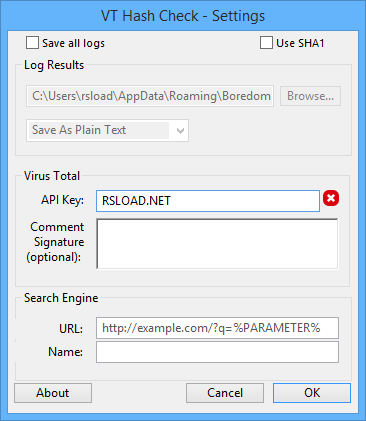
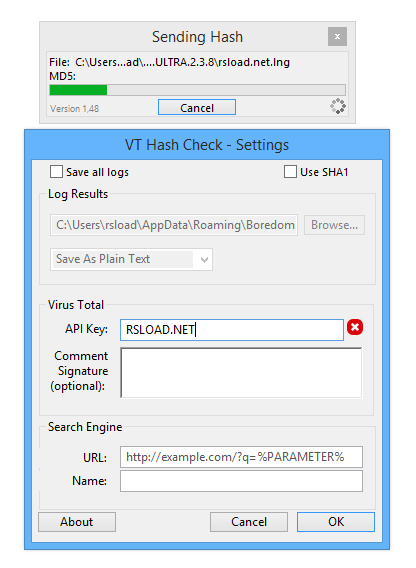
Familiarícese con el pequeño y maravilloso programa VT Hash Check, diseñado para verificar la inocuidad de varios archivos desconocidos para la computadora y el sistema operativo verificando el hash de suma de verificación (MD5 o SHA1) del archivo en el servicio en línea VirusTotal, lea más y descargue Verificación de hash VT posible a continuación.
Después de instalar el programa, en el menú contextual aparece el elemento “Comprobar hash del archivo…” o, en nuestra opinión, comprobar el hash del archivo. Todos conocemos el servicio en línea para verificar archivos sospechosos VirusTotal, por lo que el programa calcula la suma de verificación del archivo seleccionado y lo envía a este servicio. El programa también incluye el conocido módulo TrID de Marco Pontello (para identificar tipos de archivos desconocidos), que se incluye en muchas utilidades de análisis de archivos y en Universal Extractor, por ejemplo. Además, si dicho archivo ya ha sido analizado en el servicio (y el análisis allí se realiza mediante versiones de consola de antivirus populares), verá inmediatamente los resultados del análisis en una ventana pequeña, y si algún producto antivirus tiene sospechas, se resaltará en rojo con breves justificaciones. Debo señalar que para que el programa funcione correctamente, tendrás que crear una cuenta en VirusTotal (es rápido y no cuesta nada) para poder obtener una clave API del servicio (la encontrarás en tu perfil) y pegarla en la ventana del programa, después de lo cual tendrás la oportunidad no sólo de comprobar los archivos en VirusTotal, sino también de dejar tus comentarios. ¿Qué utilidad tiene la utilidad VT Hash Check? El hecho es que solo necesita hacer clic derecho en un archivo sospechoso, después de lo cual verá inmediatamente (después de calcular el hash) el resultado y no necesitará abrir una página web en VirusTotal con los resultados del análisis. Verás todos los resultados en una pequeña ventana del programa. E incluso podrás dejar tu comentario sobre el archivo verificado sin acudir al servicio. Si no hay resultados de la prueba, se le pedirá que cargue el archivo “experimental” en el servicio mencionado anteriormente para su verificación. Pues además, será posible guardar y exportar los resultados de la verificación en archivos de tipo texto, csv y json. Además, el módulo TrID puede indicarle el tipo de archivo, que tiene en su “memoria” información sobre 5212 tipos de archivos principales en este momento. En general, en mi opinión, la utilidad es bastante útil, independientemente de si utilizas algún producto antivirus o no. Descárgala y úsala, la utilidad es simple y conveniente, espero que te resulte útil. Revelador: Andrés Lambert Idioma: Inglés Tamaño: 13MB DescargarVerificación de hash VT 1.67 gratis
El archivo Flash lo ayudará a actualizar, degradar o reinstalar el firmware (SO) original en su dispositivo móvil. Además, el archivo Flash (ROM) también le permite reparar el dispositivo móvil en caso de un problema de software, un problema de bucle de arranque, un problema de IMEI o un problema muerto.
Nombre del archivo: SM-T835_T835UBU2ARL1_T835OWO2ARK1_ZTO_5archivo.zip País: Brasil Tamaño del archivo: 3GB versión de Android: 8.1.0 Herramienta Flash: Herramienta de descarga de Odín Cómo flashear (instalar): Sigue el tutorial
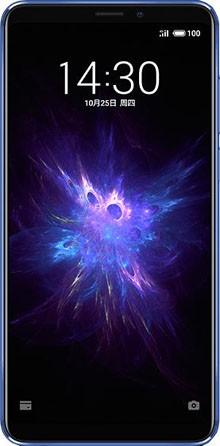
En el siguiente apartado vamos a explicar cómo rootear los dispositivos. Meizu Nota 8 con firmware revisado al 09/08/2019 y sistema con versión Android 8.1 Oreo.
Dicho dispositivo cuenta con la fabulosa CPU. Snapdragon 632 forjado por la empresa Qualcomm.
Esquema sobre el objeto de teléfono móvil en este artículo.
Marca
Meizu
Modelo
Nota 8
conjunto de chips
Qualcomm Snapdragon 632
Versión
7.1.6.1
firmware
Flyme 7.1.6.1
fecha del firmware
08/09/2019
Software
8.1 Oreo
Requisitos para este proceso
Un PC con Windows XP/W7/W8 o superior, ya sea de 32 o 64 bits.
Cable de datos USB a Micro USB.
Descarga los archivos correspondientes a tu computadora: MTKroot para Meizu Note 8 7.1.6.1
Configuración de Meizu Note 8
Para comenzar tendrás que aplicar varios ajustes dentro de la configuración del equipo, que básicamente consisten en Habilitar desbloqueo OEM y Activar la depuración USB.
Estas configuraciones están incluidas en el menú del programador, que primero debes habilitar haciendo clic siete veces seguidas yendo a:
Menú de configuración-> Acerca del dispositivo -> versión de software oh Número de compilación.
Extraiga el paquete que ha descargado en su PC con Windows y ejecute la herramienta MTKroot v2.4.3.
Haga clic en el botón Controladores -> Qualcomm y aplicar la instalación de los drivers necesarios.
Realice los mismos pasos con la instalación de los controladores. BAsD.
A continuación, conecta tu terminal Meizu Note 8 al PC mediante el cable de datos Micro USB y pulsa Restablecer USB.
Hacer clic en Prueba del BAD y una vez que puedas ver el texto “Dispositivo detectado” haz clic en el botón Soy un fastboot.
Espere un segundo hasta que su Meizu Note 8 se reinicie en modo Fastboot y luego haga clic Probar arranque rápido.
Nuevamente, espere hasta que pueda leer la frase “Dispositivo detectado” antes de continuar con el siguiente paso.
Desbloquee el gestor de arranque de su dispositivo móvil Meizu Note 8
En el siguiente paso tocarás desbloquear el gestor de arranque del teléfono móvilalgo que también harás con un solo clic. Pero tendrás que excluir el proceso si ya lo has liberado antes.
Hacer clic en Prueba del cargador de arranque si quieres comprobar si ya está desbloqueado o no.
En caso de que necesite desbloquear el gestor de arranque de su Meizu Note 8, simplemente haga clic en Liberar cargador de arranque -> Aceptar y luego realizar las instrucciones que se reflejarán en la pantalla de Meizu.
Presione la tecla aumentar el volumen para desbloquear.
Atención: Cuando desbloquees el gestor de arranque, el dispositivo se restaurará a su estado inicial. Es muy recomendable crear una copia de seguridad o si lo prefieres simplemente copiar tus contactos, fotos, archivos y otros datos a una memoria Micro SD externa.
Una vez que hayas liberado el bootloader lo único que tendrás que hacer es finalizar el tutorial, dejando el dispositivo móvil Meizu Note 8 arraigado.
Desplácese hasta la esquina superior izquierda de la utilidad MTKroot v2.4.3 y elija la opción raíz, luego haga clic en Root en la esquina opuesta.
Casi de inmediato el dispositivo Meizu Note 8 quedará rooteado y podrás ver la línea “OK” tanto en la pantalla del teléfono móvil como en la ventana de MTKroot v2.4.3.
Finalmente haga clic Salir del arranque rápido para reiniciar su teléfono Note 8 en modo sistema.
Una vez que su Meizu Note 8 se haya iniciado por completo, haga clic en Aplicaciones -> instalar magia y asegúrese de que la aplicación Magisk Manager realmente aparezca instalada en el Note 8.
Para finalizar simplemente haga clic Comprobar raíz -> seguido de Aceptar y nada más.
Firmware original Samsung SM-J330F (archivo Flash)
El archivo Flash lo ayudará a actualizar, degradar o reinstalar el firmware (SO) original en su dispositivo móvil. Además, el archivo Flash (ROM) también le permite reparar el dispositivo móvil en caso de un problema de software, un problema de bucle de arranque, un problema de IMEI o un problema muerto.
Nombre del archivo: SM-J330F_J330FXXU3BRL2_J330FOXY3BRL2_SER_8.0_5Archivos.zip País: Rusia Tamaño del archivo: 2GB versión de Android: 8.0 Herramienta Flash: Herramienta de descarga de Odín Cómo flashear (instalar): Sigue el tutorial