Usted está aquí: Descargar programa completo Descargar programas completos – Descargar juego / Descargar programa completo / Descarga de Siemens Solid Edge 2025 – Premium completo x64
Descarga de Siemens Solid Edge 2025 – Premium completo x64
Descarga completa premium de Siemens Solid Edge 2025 – x64
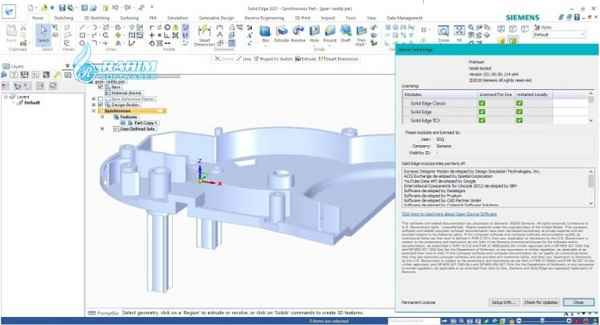
Es un programa de diseño para ingenieros y candidatos. Crea tus diseños de forma profesional con la mejor calidad y dales las funciones de edición que desees. Se encuentra disponible soporte 2D, 3D y tecnología avanzada. Aproveche esta y la funcionalidad avanzada para transferencias de datos internas. Puede ajustar el diseño que creó en su mente exactamente como desee y guardarlo en el formato que desee. Siemens Solid Edge 2022 Premium es uno de los programas más útiles con funciones de alta calidad.
¿No encuentras el archivo boot.img? aquí tienes la solución
¿Qué es la raíz?
Él raíz oh uso excesivo es el nombre habitual asignado a las cuentas de usuario que tienen todos los derechos en todos los niveles de acceso, tanto monousuario como multiusuario.
Asimismo, rootear un teléfono celular consiste en una táctica que permite al usuario de cualquier teléfono móvil Android obtener un acceso privilegiado similar a los permisos administrativos de Linux, que además permite superar cualquier impedimento de sistema o hardware que haya sido establecido por el fabricante u operadores de red.
Aspectos positivos de rootear tu Infinix Zero X Pro
Posibilidad de eliminar todo el Bloatware con facilidad y deshacerse de aplicaciones inútiles del sistema.
Gana espacio extra para almacenamiento.
Modificar configuraciones profundas en el sistema, como desbloquear, restaurar o cambiar la dirección IMEI y MAC del teléfono y otras.
Poder utilizar Software diseñado exclusivamente para dispositivos móviles sujetos a permisos de usuario root.
Dividir, cambiar el tamaño y/o adaptar particiones (¡Advertencia! Hacer esto puede resultar extremadamente peligroso para el dispositivo.).
Realiza copias de seguridad de todas las particiones y también exporta el Firmware completo.
Precauciones y advertencias que debemos tener en cuenta
El dispositivo móvil anulará la validez de la garantía otorgada por el fabricante.
Amenaza a las aplicaciones maliciosas para que no obtengan el permiso de superusuario.
Riesgo de daño o deterioro de la información durante el procedimiento, por lo que se recomienda en todo momento realizar una copia de seguridad antes de iniciar root.
El Firmware/Rom de tu Infinix Zero
Se anularán las actualizaciones OTA/FOTA.
Requisitos previos del proceso
Un ordenador con sistema operativo Windows XP/7/8 o posterior, tanto de 32 como de 64 bits.
Cable micro USB.
Descargue una versión reciente de la utilidad MTKroot v2.6 para Infinix Zero X Pro en su computadora.
Descarga la rom original para tu Infinix Zero X Pro donde deberás extraer el archivo de arranque preferiblemente del sitio web oficial de soporte.
Y No encuentras la rom oficial para celulares Infinix Zero X Pro También puede obtener el archivo de inicio directamente desde el dispositivo móvil simplemente siguiendo las instrucciones de este tutorial.
Configurar el teléfono inteligente Infinix Zero X Pro
Primero deberá completar varias correcciones específicas en las configuraciones de su Infinix Zero X Pro, que esencialmente consisten en Habilitar la depuración USB así como Activar desbloqueo OEM.
Las dos configuraciones están incluidas en el panel de desarrollador, que deberás haber desbloqueado previamente presionando siete veces sucesivos en la casilla;
Configuración-> Acerca del teléfono -> versión de software.
Rootee el Infinix Zero X Pro fácilmente
En primer lugar, descomprime el archivo que has descargado en tu PC con Windows y luego ejecuta el programa MTKroot v2.6.
Arrancando MTKroot v2.6 en Infinix Zero X Pro
Haga clic en el botón Controladores -> MediaTek y aplique la instalación de los controladores necesarios.
Instalar drivers USB Infinix Zero X Pro
Realice estos mismos pasos para ejecutar la instalación de controladores -> BAsD.
Nota: La utilidad MTKroot v2.6 ya tiene los controladores actualizados que requiere Infinix Zero X Pro.
Luego conecta tu dispositivo móvil Infinix Zero X Pro con la PC usando el cable de datos Micro USB y luego haga clic en Restablecer USB.
Ahora toque Aplicaciones y seleccione Magisk para transferir Magisk Manager automáticamente a su dispositivo.
Haga clic en el área superior izquierda en ¡¡Sin botas de heno!! -> Llevaragregue el archivo boot.img y luego haga clic en Parche de proceso.
Automáticamente se abrirá el software Magisk Manager en tu celular, sigue los pasos que aparecerán en tu pantalla para parchear el arranque.
Luego haga clic en Prueba del BAD y una vez que puedas ver el mensaje ‘Dispositivo detectado’ haz clic en el botón Soy un fastboot.
Infinix Zero X Pro Reiniciar USB + Prueba ADB + Fastboot
Mientras tanto, espere a que su Infinix Zero X Pro se inicie en modo Fastboot, luego haga clic en el botón Probar arranque rápido.
Nuevamente deberás asistir hasta que aparezca el mensaje ‘Dispositivo encontrado‘ para poder avanzar a la siguiente etapa.
Abra el gestor de arranque en el Infinix Zero X Pro
En la siguiente fase abriremos el gestor de arranque del dispositivo móvil, otra tarea imprescindible que te ayudaremos a realizar con un clic.
Tendrás que saltarte esta operación si la habías desbloqueado en otra ocasión.
Haga clic una vez Prueba del cargador de arranque si necesita verificar si realmente es necesario desbloquearlo.
Probar el gestor de arranque en Infinix Zero X Pro
En caso de que necesites liberar el gestor de arranque de tu Infinix Zero X Pro, debes hacer clic en Liberar cargador de arranque -> Aceptar y luego cumplir las instrucciones que se proyectarán en la pantalla del teléfono móvil.
Debes presionar aumentar el volumen para confirmar.
Desbloquear el gestor de arranque en Infinix Zero X Pro
Atención: En el momento en que se desbloquee el gestor de arranque, su Infinix Zero X Pro se restablecerá a su estado predeterminado.
En cuyo caso debería considerar realizar una copia de seguridad o copiar sus fotos, contactos, archivos y otros datos a una unidad de almacenamiento externa.
Luego de abrir el gestor de arranque, la siguiente etapa consiste en finalizar este tutorial, dejando finalmente el Smartphone Infinix Zero X Pro con los privilegios de root correspondientes.
Desplácese hasta la esquina superior de la herramienta MTKroot v2.6 y elija la opción raíz, luego haga clic en Root en la parte inferior.
Opción Root Infinix Zero X Pro
En apenas unos segundos tu Infinix Zero X Pro estará rooteado, por lo que verás reflejada la línea “OK” tanto en el Infinix Zero
A continuación tendrás que hacer clic Salir del arranque rápido Para reiniciar tu celular se reiniciará al entorno Android.
Cuando tu Infinix Zero X Pro se haya reiniciado por completo deberás pulsar en el botón Aplicaciones -> instalar magia y comprueba si aparece la aplicación Magisk Manager en el escritorio de tu terminal.
Para utilizar la aplicación Magisk Manager, debe conectar su teléfono a Internet, ya sea mediante datos móviles o Wi-Fi.
Para finalizar haga clic en el botón Comprobar raíz -> luego acepta y listo.
Prueba Root Infinix Zero X Pro
Nota: Si la aplicación no se instala la primera vez, haga clic en Desinstalarespere unos segundos y una vez más haga clic en instalar.
Método simplificado
Pasos simplificados para rootear Infinix Zero X Pro
Inicie el programa MTKroot v2.6 y luego conecte el dispositivo móvil Infinix Zero X Pro a la computadora.
Reinicie el dispositivo móvil Infinix Zero X Pro en el gestor de arranque haciendo clic en el botón Soy un fastboot -> Probar arranque rápido.
Si es necesario, desbloquee el gestor de arranque haciendo clic en Liberar cargador de arranque.
Finalmente seleccione la opción raíz y presione el botón Raíz.
Vídeo tutorial de ayuda sobre cómo rootear el Infinix Zero X Pro
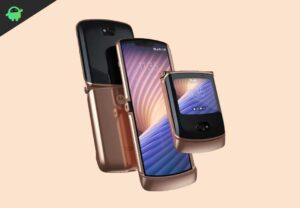
En esta página, lo guiaremos para instalar TWRP Recovery en Motorola Razr 5G (XT2071-5). Esta guía contiene instrucciones escritas y un video tutorial para ayudarlo a instalarla rápidamente. Asegúrese de descargar los archivos necesarios y luego continúe directamente con las instrucciones sobre cómo instalar TWRP Recovery en Motorola Razr 5G.
Ten en cuenta que antes de continuar con el proceso, primero deberás desbloquear el gestor de arranque del dispositivo. Dado que los fabricantes de teléfonos inteligentes proporcionan un gestor de arranque bloqueado en sus dispositivos debido a algunos problemas de seguridad, para instalar un archivo de terceros deberá desbloquear el gestor de arranque. Luego puede instalar TWRP Custom Recovery en su dispositivo Motorola Razr 5G y también rootearlo. TWRP Recovery también puede realizar copias de seguridad de Nandroid, restaurar, borrar el sistema/datos/caché y mucho más.
Recuperación de TWRP y sus beneficios
Team Win Recovery Project es una imagen de recuperación personalizada de software de código abierto para dispositivos Android. Proporciona una interfaz de pantalla táctil que permite a los usuarios instalar firmware de terceros y realizar copias de seguridad del sistema actual, cuyas funciones a menudo no son compatibles con las imágenes de recuperación de stock. – Wikipedia
Ventajas de la recuperación TWRP:
Puede actualizar una ROM personalizada en Motorola Razr 5G usando TWRP
Puedes modificar archivos zip para personalizar tu teléfono
Fácil de flashear y usar módulos Xposed usando TWRP
Fácil de rootear y desrootear usando el zip flashable TWRP Recovery SuperSU
Puedes instalar Magisk en Motorola Razr 5G
Fácil de crear y restaurar copias de seguridad de Nandroid usando TWRP Recovery.
Fácil acceso para restaurar la copia de seguridad de Nandroid.
Puede actualizar un archivo de imagen usando TWRP Recovery en Motorola Razr 5G
Es fácil eliminar todo el bloatware usando TWRP Recovery en Motorola Razr 5G.
Para underclock y overclock.
Puede limpiar, borrar caché y datos.
Pasos para instalar TWRP Recovery en Motorola Razr 5G (XT2071-5)
Antes de continuar con el proceso de instalación de TWRP, asegúrese de seguir correctamente todos los requisitos previos que se mencionan a continuación.
GetDroidTips no será responsable de ningún tipo de daño o error que ocurra en su dispositivo durante/después de instalar los archivos o seguir esta guía. Asegúrate de hacer una copia de seguridad completa antes de hacer cualquier cosa. Haga esto bajo su propio riesgo.
Método: herramienta ADB y Fastboot
Después de descargar todos los archivos, controladores y herramientas necesarios, siga el proceso de instalación.
En primer lugar, habilite las opciones de desarrollador y el modo de depuración USB en su dispositivo.
Ir al dispositivo Ajustes > Sistema > Sobre el telefono > luego toque el número de compilación siete veces para habilitar el modo de opciones de desarrollador.
Ahora vaya a Opciones de desarrollador en el menú Configuración y active el botón para habilitar Depuración USB.
A continuación, abra la carpeta ADB y Fastboot en su computadora. Luego mantenga presionada la tecla Mayús y haga clic derecho para abrir la ventana de comandos.
Apague su dispositivo> Presione los botones Subir volumen y Encendido juntos durante unos segundos para ingresar al modo Fastboot.
Conecte su dispositivo a la PC mediante un cable USB, escriba el siguiente código en la ventana de comandos y presione Enter:
adb reboot bootloader
Ahora su dispositivo está conectado correctamente como dispositivo fastboot.
Escriba el siguiente comando y presione Enter para verificar que el dispositivo fastboot esté conectado o no:
fastboot devices
Ahora, para instalar TWRP Recovery en su teléfono, escriba el siguiente comando y presione Enter:
fastboot flash recovery_a twrp.img
fastboot flash recovery_b twrp.img
¿Cuál es la raíz?
El rooteo de un teléfono inteligente es la forma no oficial de permitir que un administrador o superusuario acceda al sistema y al subsistema de su dispositivo. Por lo tanto, el usuario puede cambiar, modificar, editar o eliminar fácilmente archivos y aplicaciones del sistema.
Con la ayuda de root, puede desinstalar bloatware, aumentar el rendimiento del dispositivo, reducir el consumo de batería, instalar módulos Xposed y mucho más. Sin embargo, rootear el teléfono inteligente anulará la garantía del dispositivo y ya no podrá obtener actualizaciones de software OTA. Un método de enraizamiento incorrecto también puede bloquear fácilmente tu dispositivo. Por lo tanto, asegúrese de seguir la guía correctamente.
La ventaja del enraizamiento:
Puede acceder a todos los archivos de su Motorola Razr 5G, incluso a los archivos presentes en el directorio raíz de su teléfono.
Puede aumentar el rendimiento de su Motorola Razr 5G mediante overclocking.
Al rootear, puedes aumentar la duración de la batería al hacer underclocking en el Motorola Razr 5G.
Desinstale Bloatware en Motorola Razr 5G.
Puede bloquear anuncios en todas las aplicaciones de Android como Youtube y otras aplicaciones relacionadas con juegos.
Leer también: Las 5 mejores alternativas de Adblock Plus para Android
Al rootear el Motorola Razr 5G, puede ver, editar o eliminar cualquier archivo del sistema en el directorio raíz.
Puede instalar Xposed Framework y muchos módulos Xposed compatibles.
Pasos para rootear Motorola Razr 5G
Guía para Rootear Motorola Razr 5G vía SuperSU
Guía para rootear Motorola Razr 5G a través de Magisk
Asumimos que esta guía de instalación completa le resultará útil. Si tiene alguna pregunta, no dude en preguntar en los comentarios a continuación.
Archivo Twrp-3.0 para flashear TWRP Recovery en celulares Galaxy S2 SGH-i577 Alégrate debajo del conjunto de chips Qualcomm Snapdragon MSM8260 y sistemas Android 2.3.6 Pan de jengibre.
Nota: Estos pasos de instalación de TWRP Recovery que proporcionamos a continuación son generales y, por lo tanto, deben servir exclusivamente como guía.
Cada teléfono móvil requiere un proceso de instalación designado, por lo que es recomendable investigar exhaustivamente la compatibilidad con su teléfono móvil antes de realizar esta instalación.
Recuperación Flash TWRP en Galaxy S2 a través de la aplicación (Requiere raíz)
Recuperación Flash TWRP en Galaxy S2 con Odin3 (Sin raíz)
Descarga Odin 3 actualizado.
Descargar Recuperación TWRP en formato .img.tar para tu teléfono móvil.
Inicie el teléfono móvil en modo de descarga.
Abra Odin3 en su PC y conecte su teléfono móvil.
Presiona el botón AP de Odin.
Cargue el archivo TWRP Recovery y haga clic en iniciar.
Espere hasta que se complete el proceso y el teléfono móvil se reinicie automáticamente.
Actualiza TWRP en Galaxy S2 desde una versión anterior (Sin raíz)
Descarga una nueva versión de TWRP Recovery en formato IMG y cópiala a la memoria del teléfono móvil.
Ingresa el teléfono móvil en modo TWRP y luego presiona Instalar.
Seleccione el archivo TWRP Recovery descargado en el paso anterior.
Confirme la instalación y espere hasta que finalice la tarea.
Finalmente reinicia el dispositivo y listo.
Instale la recuperación TWRP en Galaxy S2 usando ADB (Sin raíz)
Descargue la utilidad ADB e instale los controladores incluidos.
Descargue el archivo TWRP y cámbiele el nombre a twrp.img
A continuación, mueva el archivo twrp.img a la carpeta ADB.
Habilite la depuración USB en la configuración del teléfono móvil y conéctelo a la computadora.
Inicie la consola ADB y escriba el siguiente comando adb reiniciar el gestor de arranque seguido de Entrar.
Luego escribe recuperación de flash de arranque rápido twrp.img pero ingrese la clave.
Espera hasta que termine el proceso y escribe reinicio rápido para reiniciar.
TWRP es una recuperación personalizada de código abierto para teléfonos Android que está llena de increíbles funciones avanzadas, diseñada para reemplazar la recuperación de fábrica de un dispositivo.
Un recovery personalizado del calibre de TWRP nos permite realizar modificaciones importantes en la ROM de un dispositivo, como desbloquear el bootloader, aplicar root, sustituir por completo el firmware del móvil y mucho más.
La recuperación TWRP es un proyecto de código abierto de la comunidad TeamWin Recovery Project.
Usted está aquí: Descargar programas completos Descargar programas completos – Descargar juegos / Descargar juegos de lucha, Descargar juegos completos, Juegos para PC, Descargar juegos Torrent / Descargar Granblue Fantasy Versus Rising – PC completa
Descargar Granblue Fantasy Versus Rising – PC completa
Granblue Fantasy versus Rising lleno Descargar – v2.40
Granblue Fantasy versus Rising, El juego de lucha más avanzado de gbvs desarrollado con diferentes versiones de las técnicas de lucha más avanzadas.
Lucha con combos y luchadores inolvidables y descubre todas las características de los nuevos luchadores.
Derrota a tus oponentes usando todas las técnicas en inolvidables peleas de 2 personas. El juego también tiene una función de historia.
¿Granblue Fantasy versus sistema Rising y requisitos?
RAM: Memoria de 4 GB ++ y superior ++ Disco duro: 20GB++ Procesador: Intel Core i5-3470, 3,20 GHz++ Ventanas: (64 bits) 10 DX: 11 Versión ++ Tarjeta gráfica: GeForce GTX 650Ti
Usted está aquí: Descargar programa completo Descargar programas completos – Descargar juego / Descargar programa completo / Descargar GameTranslator – Programa de traducción de subtítulos en turco
Descargar GameTranslator – Programa de traducción de subtítulos en turco
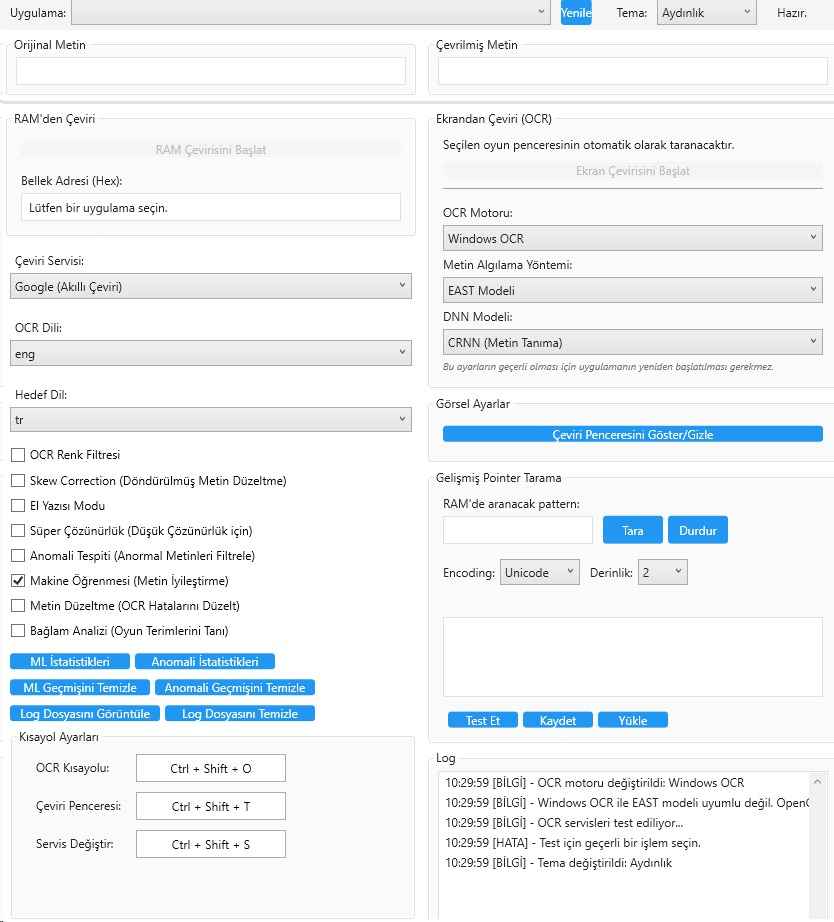
Descargar GameTranslator,v1.4 es un programa gratuito para crear subtítulos de parches turcos para novelas visuales o juegos de PC.
Incluyendo el modo de rendimiento. Equipado con varias funciones, como inteligencia artificial AI compatible con OCR. hombre_tecnológico Se recomienda que apoye este proyecto y el canal de YouTube.
Si viniste aquí porque estabas investigando una forma real de rootear tu Realme V11s 5Gentonces déjame decirte que puedes asumir que estás en el mejor lugar posible.
En los siguientes párrafos te vamos a ofrecer otro proceso Root automático para dispositivos móviles Realme V11s 5Gmediante el cual lograrás superusuario en tiempo récord.
Dispositivo
teléfono inteligente
Marca
realme
Modelo
V11s 5G
UPC
MediaTek
Proceso
Extraiga y parchee el arranque desde el firmware original Realme V11s 5G
¿No encuentras el archivo de arranque? aquí tienes la solución
¿Qué es el enraizamiento?
Él raíz oh uso excesivo es el nombre estándar para las cuentas de usuario administrador que tienen todos los privilegios para todos los accesos, tanto de usuario único como multiusuario.
Asimismo, rootear una computadora es una táctica que facilita a los usuarios de dispositivos Android obtener acceso privilegiado de manera similar a los permisos administrativos en Unix, lo que también permite revertir cualquier barrera de hardware y software que puedan haber impuesto los fabricantes y/u operadores de red.
¿Cuáles son las ventajas de rootear el Realme V11s 5G?
Ser capaz de eliminar cualquier Bloatware y deshacerse de aplicaciones inútiles del sistema.
Obtenga memoria de almacenamiento adicional.
Ajusta configuraciones avanzadas en el sistema, como desbloquear, recuperar o modificar IMEI y MAC, overclocking de la CPU y muchas otras.
Pudiendo utilizar utilidades dirigidas exclusivamente a terminales rooteados.
Dividir o eliminar particiones (¡Advertencia! Esto puede ser muy peligroso para la integridad del dispositivo.).
Crea copias de seguridad completas y exporta la rom completa.
Precauciones y desventajas a considerar
El equipo ya no estará cubierto por la garantía del fabricante.
Amenaza de que aplicaciones dañinas se apoderen de los permisos de superusuario.
Amenaza de daño o pérdida de datos durante el procedimiento, por lo que recomiendo siempre hacer una copia de seguridad antes de iniciar el proceso de raíz.
La rom de tu Smartphone Realme V11s 5G puede estar dañada, es recomendable asegurarte de poder obtener una copia válida de tu rom si es necesario.
La compatibilidad con la actualización de FOTA quedará invalidada.
requisitos esenciales para el proceso
Una computadora con Windows w7 a w10 o posterior.
Cable de datos USB a Micro USB.
Descargue una de las versiones actualizadas de la utilidad MTKroot v2.6 para Realme V11s 5G a su computadora.
Descarga el firmware original para tu dispositivo, del cual tendrás que eliminar el componente de arranque, idealmente desde la página de soporte oficial.
Y No puedes descargar la rom original de tu teléfono móvil Realme V11s 5G Simplemente puede iniciar directamente desde su dispositivo siguiendo las instrucciones de este tutorial.
Configurar el terminal
En el primer paso deberás realizar varios parámetros específicos en los ajustes de tu teléfono móvil, los cuales pasan por Activar la depuración USB junto con desbloquear OEM.
Debes encontrar ambas configuraciones dentro de la sección de desarrollador, la cual debes haber habilitado previamente tocando 7 veces continúa encima del cuadro ->
Configuración de terminal-> Acerca del dispositivo -> versión de software.
Cómo rootear el Smartphone Realme V11s 5G
Para comenzar, extraiga el archivo descargado previamente en el escritorio de su computadora con Windows y luego inicie la herramienta MTKroot v2.6.
Inicie MTKroot v2.6 en Realme V11s 5G
Haga clic en el botón Controladores -> MediaTek y complete la instalación de los controladores.
Instale los controladores USB Realme V11s 5G
Repita este mismo paso con la instalación del controlador. BAsD.
Nota: La aplicación MTKroot v2.6 ya tiene los controladores USB y Fastboot necesarios para Realme V11s 5G.
Luego conecte el Realme V11s 5G a su computadora a través de un conector de datos Micro USB y luego haga clic una vez en el botón Restablecer USB.
Luego, haga clic en Aplicaciones y seleccione el ícono de Magisk para transferir automáticamente Magisk Manager a su dispositivo móvil.
Haga clic en la pestaña en la parte superior izquierda ¡¡Sin botas de heno!! -> Llevarbusque el archivo boot.img y luego haga clic una vez en el botón Parche de proceso.
La aplicación Magisk Manager se iniciará automáticamente en tu computadora, sigue los pasos que aparecerán en tu pantalla para crear el parche.
Luego tendrás que presionar el botón Prueba del BAD y espera hasta que aparezca la línea ‘Dispositivo reconocido‘En ese momento debes hacer clic en Soy un fastboot.
Realme V11s 5G Reiniciar USB + Prueba ADB + Fastboot
Espera mientras tu Realme V11s 5G reinicie con el modo gestor de arranque y luego haga clic en Probar arranque rápido.
Nuevamente debes prestar atención hasta que veas la frase ‘Dispositivo detectado‘ antes de poder continuar a la siguiente fase.
Desbloquear el gestor de arranque en Realme V11s 5G
En el siguiente punto tendrás que desbloquear el gestor de arranque de tu Realme V11s 5G, acto que aplicarás con un solo clic.
Pero debes excluir esta operación si ya la has liberado antes.
Haga clic en el botón Prueba del cargador de arranque para comprobar el estado del gestor de arranque.
Comprobar el gestor de arranque Realme V11s 5G
Si lo considera necesario desbloquear el gestor de arranque del Realme V11s 5G simplemente tienes que presionar el botón Liberar cargador de arranque -> Acepta y luego sigue las instrucciones que aparecen en la pantalla de tu dispositivo móvil.
Presione la tecla sube el volumen para confirmar.
Desbloquear el gestor de arranque en Realme V11s 5G
Nota: En el momento en que desbloquees el gestor de arranque, el sistema de tu Realme V11s 5G se restablecerá a su estado predeterminado.
Por ello, es muy recomendable realizar una copia de seguridad o, si lo deseas, copiar tus fotos, contactos, archivos y otros datos en la tarjeta de memoria SD.
Luego de abrir el gestor de arranque, el siguiente paso es finalizar este tutorial, dejando finalmente tu celular Realme V11s 5G correctamente rooteado.
En la parte superior de la utilidad MTKroot v2.6, elija la opción raíz y luego haga clic en el botón Raíz en la esquina opuesta.
Opción Root Realme V11s 5G
En apenas unos segundos tu celular Realme V11s 5G estará rooteado y podrás leer el mensaje “OK” reflejado tanto en el dispositivo como simultáneamente en la utilidad MTKroot v2.6.
Luego presione el botón Salir del arranque rápido al reiniciar el dispositivo móvil volverá al entorno Android.
Una vez que el terminal termine de iniciarse por completo, deberás pulsar el botón Aplicaciones -> instalar magia y asegúrese de que la aplicación Magisk Manager esté instalada en el teléfono inteligente.
Para que la aplicación Magisk Manager funcione correctamente, primero debes conectar tu dispositivo móvil a Internet, ya sea a través de un operador de red o Wi-Fi.
Para finalizar el tutorial solo tienes que hacer clic Comprobar raíz -> entonces Aceptar y nada más.
Prueba Root Realme V11s 5G
Nota: Si la aplicación no aparece instalada, haga clic en Desinstalarespere dos segundos y una vez más haga clic una vez instalar.
Abreviatura del proceso
Resumen de pasos Root Realme V11s 5G
Inicie la herramienta MTKroot v2.6 y luego conecte el teléfono a la computadora.
Reinicie el teléfono con modo bootloader haciendo clic en Soy un fastboot -> Probar arranque rápido.
Si es necesario, desbloquee el gestor de arranque haciendo clic en Liberar cargador de arranque.
Finalmente seleccione la opción raíz y presione el botón Raíz.
Vídeo tutorial de ayuda paso a paso sobre cómo rootear el dispositivo Realme V11s 5G
Usted está aquí: Descargar Programa Completo Descargar Programas Completo – Descargar Juegos / Juego Android / Nyan Cat Lost In Space Apk Full Mod Truco v11.3.2
Nyan Cat Lost In Space Apk Full Mod Truco v11.3.2
Nyan Cat Lost In Space Apk Full Mod Truco v11.3.2
Nyan Cat perdido en el espacio Apk DatosEs un juego muy entretenido para dispositivos Android.
También hay un truco de dinero ilimitado en el juego para los entusiastas de Nyan Cat Lost In Space.
————————————————————-
Dimensión:92-mb Compresión: Rar / Sin Contraseña Exploración: Webroot. / Condición clara
Descarga el archivo twrp-3.3.2 para instalar TWRP Recovery en móviles Samsung Galaxy S10+ Plus SM-G975 debajo del procesador Exynos 9820 Octa y Android 9.0P.
Importante: Los procesos para flashear TWRP Recovery que encontrarás a continuación son genéricos, y por tanto sólo deben servir como guía.
Cada móvil requiere de un sistema flash específico, por lo que se recomienda documentar minuciosamente la compatibilidad antes de la instalación.
Instalar TWRP Recovery en Galaxy S10 Plus mediante APP (Necesita acceso root)
Espere hasta que se complete el proceso y el teléfono se reinicie automáticamente.
Actualiza TWRP al Galaxy S10 Plus desde una versión anterior (No se requiere raíz)
Descarga una versión reciente de TWRP Recovery en formato IMG y cópiala a la memoria del móvil.
Accede al móvil en modo TWRP y luego pulsa Instalar.
Elija el archivo TWRP Recovery descargado anteriormente.
Confirma la instalación y espera hasta que finalice.
Finalmente reinicia el dispositivo y listo.
Instalar recuperación TWRP al Galaxy S10 Plus mediante ADB (No se requiere raíz)
Descarga ADB e instala los controladores indicados.
Descargue TWRP Recovery y cámbiele el nombre a twrp.img
Luego copie el archivo twrp.img a la carpeta ADB.
Habilite la depuración de USB en la configuración del teléfono y conéctelo a la computadora.
Abra la consola ADB y escriba el comando adb reiniciar el gestor de arranque seguido de Entrar.
Luego escribe recuperación de flash de arranque rápido twrp.img seguido de la tecla Intro.
Espere hasta que finalice el proceso y escriba reinicio rápido para reiniciar.
TWRP es una recuperación personalizada de código abierto para teléfonos Android que está llena de increíbles funciones avanzadas, diseñada para reemplazar la recuperación oficial de un dispositivo.
Un recovery personalizado del calibre de TWRP nos permite realizar modificaciones importantes en la ROM de un dispositivo, como desbloquear el bootloader, aplicar root, sustituir por completo el firmware del móvil y mucho más.
La recuperación TWRP es un proyecto de código abierto de la comunidad TeamWin Recovery Project.
Usted está aquí: Descargar programas completos Descargar programas completos – Descargar juegos / Descargar juegos completos, juegos de PC, descargar juegos Torrent, descargar juegos turcos / Descargar The Lightkeeper – PC completa – Turco
Descargar The Lightkeeper – PC completa – Turco
El guardián de la luz lleno Descargar – PC
The Lightkeeper, en el juego lanzado en 2025 Encarnarás al personaje llamado Arthur, conocido por ser un veterano de la Primera Guerra Mundial, y empezarás a trabajar como farero, continuando con su vida con normalidad tras la guerra. Para tu primera experiencia laboral, irás a una isla llamada Remote y trabajarás allí. Si bien al principio todo parece normal, de repente te darás cuenta de que las muertes aumentan y están sucediendo cosas terribles. Esta situación te recordará el pasado y te llevará a un tranvía. Intentarás resolver estos eventos de pesadilla en el entorno espeluznante y resolver los misterios de la isla.
¿El sistema de PC Lightkeeper y sus requisitos?
RAM: 6 GB + y más + memoria Disco duro: 15GB++ Tarjeta gráfica: NVIDIA GeForce GTX 970 o AMD Radeon R9 280 Ventanas: (64 bits) +10 11 Procesador: Intel Core i5-3470 o AMD Ryzen 5 3600 DirectX: 11 versiones
Si por alguna razón (que no faltan) necesitas rootear tu celular Sony Xperia Ace 2, tengo una buena noticia que darte, porque a continuación te dejaremos un método muy sencillo y efectivo para hacerlo de forma segura y asistida.
Con la ayuda del software MTKroot v2.6 hemos compilado un proceso completamente automático para rootear dispositivos móviles Sony Xperia Ace 2a través del cual podrás obtener acceso raíz en cuestión de minutos.
¿No puedes encontrar el archivo de arranque? aquí tienes la solución
¿Qué es la raíz?
Raíz oh uso excesivo Es el nombre habitual que se asigna a las cuentas de usuario que tienen todos los privilegios en todos los accesos (monousuario o multiusuario).
Rootear o rootear un dispositivo es una técnica que otorga al usuario de cualquier celular obtener acceso privilegiado de manera similar a los permisos administrativos en los sistemas Linux o Unix, pudiendo así romper todos los impedimentos de hardware y software que pudieran haber sido impuestos por los fabricantes u operadores de red.
¿Cuáles son las ventajas de rootear el Sony Xperia Ace 2?
Capacidad para eliminar fácilmente todo el Bloatware y desinstalar aplicaciones del sistema.
Pudiendo obtener más memoria de almacenamiento interno.
Adapte configuraciones complejas del sistema, como desbloquear Sony Xperia Ace 2, recuperar el número IMEI del teléfono móvil y/o MAC, así como overclocking y mucho más.
Posibilidad de utilizar aplicaciones dirigidas únicamente a aquellos terminales que tengan privilegios de superusuario.
Dividir y cambiar el tamaño de nuevas particiones en la memoria interna (Esto puede ser muy peligroso para la integridad del dispositivo.).
Realizar copias de seguridad o copias de seguridad completas o poder exportar la ROM completa.
Precauciones y desventajas que debemos considerar
El dispositivo anulará la validez de la garantía proporcionada por el fabricante.
Peligro de que aplicaciones dañinas puedan obtener derechos de superusuario.
Amenaza de daño o deterioro de la información durante o después del proceso, en este caso se recomienda en todo momento realizar una copia de seguridad antes de iniciar root.
El Firmware/Rom del dispositivo puede estar dañado, se recomienda asegurarse de poder obtener una copia válida de su firmware si es necesario.
Soporte para actualizaciones OTA (Por el aire) será invalidado.
Requisitos previos del método
Computadora que tenga sistema operativo Windows w7/w10 o posterior, ya sea de 32 o 64 bits.
Conector USB a Micro USB.
Descargue una de las versiones actualizadas de la herramienta MTKroot v2.6 para el dispositivo móvil Sony Xperia Ace 2 a su computadora.
Descarga el firmware original o inicia tu teléfono celular, idealmente desde el sitio web del fabricante.
Y No puedes descargar una rom oficial para tu dispositivo Sony Xperia Ace 2 Alternativamente, también puedes obtener boot.img directamente desde el Sony Xperia Ace 2 fácilmente siguiendo los pasos de este tutorial.
Configuración en el Sony Xperia Ace 2
Lo primero que debes hacer, por supuesto, es configurar los ajustes necesarios para este proceso, estos básicamente consisten en Desbloquear OEM además de Activar la depuración USB.
Ambas configuraciones se encuentran en el menú de desarrollador, que deberás haber desbloqueado previamente tocando 7 veces seguido en el cuadro;
Ajustes del teléfono inteligente-> Acerca del teléfono -> versión de software oh Número de compilación.
Tutorial para rootear el teléfono móvil Sony Xperia Ace 2 fácilmente
En primer lugar, extraiga el paquete descargado previamente en su PC y luego inicie la herramienta MTKroot v2.6.
Inicie MTKroot v2.6 para Sony Xperia Ace 2
Haga clic en el botón Controladores -> MediaTek y continúe instalando los controladores.
Instalar los controladores Mediatek Sony Xperia Ace 2
Repita estos mismos pasos para completar la instalación del controlador. BAsD.
Nota: El programa MTKroot v2.6 ya incluye todos los controladores actualizados necesarios para el Sony Xperia Ace 2.
Conecta tu Sony Xperia Ace 2 a su PC usando el puerto de datos y luego haga clic en Restablecer USB.
Luego haga clic en el botón Aplicaciones y seleccione Magisk para transferir Magisk Manager a Sony Xperia Ace 2 automáticamente.
Haga clic en el texto en la parte superior izquierda ¡¡Sin botas de heno!! -> Llevarabra el archivo boot.img y finalmente haga clic Parche de proceso.
La herramienta Magisk Manager se abrirá automáticamente en tu teléfono, sigue los pasos que verás en tu pantalla para crear el parche.
Luego debes hacer clic en Prueba del BAD y espera un segundo hasta que puedas ver el mensaje ‘Dispositivo encontrado‘Allí debes hacer clic en el botón Soy un fastboot.
Sony Xperia Ace 2 Reiniciar USB + Prueba ADB + Fastboot
Presta atención por un segundo hasta que Sony Xperia Ace 2 comienza con el modo de gestor de arranque, haga clic en el botón Probar arranque rápido.
Una vez más deberás esperar hasta que aparezca la línea ‘Dispositivo reconocido’ antes de poder pasar a la siguiente fase.
Abra el gestor de arranque del Sony Xperia Ace 2
A continuación deberás liberar el gestor de arranque en tu Sony Xperia Ace 2, otro proceso que también harás de forma automática.
Es recomendable ignorar este paso si lo has liberado en otro momento.
Haga clic en el botón Prueba del cargador de arranque si necesita verificar el estado del gestor de arranque.
Comprueba el gestor de arranque del Sony Xperia Ace 2
Para desbloquear el gestor de arranque en tu Sony Xperia Ace 2 simplemente tienes que pulsar en Liberar cargador de arranque -> Aceptar y posteriormente cumplir los consejos que aparecen en la pantalla del ordenador.
Presione el botón sube el volumen aceptar.
Desbloquear el gestor de arranque de Sony Xperia Ace 2
Atención: Cuando desbloquees el gestor de arranque, tu Sony Xperia Ace 2 se restablecerá a su estado predeterminado.
Por ese mismo motivo, considera hacer una copia de seguridad o, si lo prefieres, copia tus fotos, contactos, archivos y otros datos a la unidad de almacenamiento externa o SD.
Una vez abierto el gestor de arranque, sólo te quedan unos segundos para finalizar este tutorial, dejando finalmente tu Sony Xperia Ace 2 correctamente rooteado.
Desplácese hasta el área superior de MTKroot v2.6 y marque la opción raíz, luego haga clic una vez en Root en la parte inferior.
Marcar Rootear Sony Xperia Ace 2
En menos de 5 segundos el Sony Xperia Ace 2 habrá sido rooteado, por lo tanto podrás leer la palabra “OK” tanto en el teléfono móvil como en la ventana de MTKroot v2.6.
Luego tendrás que hacer clic en el botón Salir del arranque rápido Para devolver el dispositivo Sony Xperia Ace 2 se reiniciará en el entorno Android.
Cuando tu dispositivo se haya reiniciado por completo deberás hacer clic en Aplicaciones -> instalar magia y asegúrese de que la aplicación Magisk Manager se encuentre entre las aplicaciones de su dispositivo.
Para que la aplicación Magisk Manager funcione correctamente es necesario conectar tu teléfono móvil a Internet, tanto a través del operador de red como a través de Wi-Fi.
Para completar este tutorial sólo tienes que hacer clic en Comprobar raíz -> entonces Aceptar y eso es todo.
Comprobar Root Sony Xperia Ace 2
Nota: En caso de que la aplicación Magisk no se instale la primera vez, haga clic en el botón Desinstalarespera dos segundos y haz clic nuevamente instalar magia.
Simplificación de trámites
Resumen proceso Root Sony Xperia Ace 2
Inicie la herramienta MTKroot v2.6 y luego conecte el teléfono Sony Xperia Ace 2 a su computadora.
Reinicie el teléfono Sony Xperia Ace 2 con opciones de arranque rápido haciendo clic Soy un fastboot -> Probar arranque rápido.
Si es necesario, desbloquee el gestor de arranque haciendo clic en Liberar cargador de arranque.
Finalmente seleccione la opción raíz y presione el botón Raíz.
Vídeo tutorial de ayuda paso a paso sobre cómo rootear el Smartphone Sony Xperia Ace 2
Descargar archivo twrp-3.3.1 para instalar la recuperación personalizada TWRP en el dispositivo Samsung Galaxy S10e SM-G970 debajo del chip Exinos y Pastel Android 9.
Importante: Los pasos para flashear el recovery personalizado de TWRP que ponemos a continuación son generales, por lo que deben servir sólo como guía.
Cada dispositivo requiere un procedimiento de flasheo definido, por lo que se recomienda documentar la compatibilidad del proceso antes de esta instalación.
Instalar recuperación personalizada TWRP en Galaxy S10e con una aplicación (se requiere raíz)
Recuperación personalizada Flash TWRP en Galaxy S10e usando Odin (No se requiere raíz)
Descarga la aplicación Odín 3 2019.
Descargar TWRP recuperación personalizada en formato .img.tar para su dispositivo.
Encienda el dispositivo en modo de descarga.
Ejecute Odin3 en la computadora y conecte el dispositivo a él.
Presiona el botón AP de Odin.
Abra la recuperación personalizada TWRP y haga clic en el botón de inicio.
Esperar a que finalice el proceso y nuestro dispositivo se reinicie automáticamente.
Actualiza TWRP en Galaxy S10e desde una versión anterior (No se requiere raíz)
Descargue una versión reciente de la recuperación personalizada TWRP en formato IMG y cópiela a la memoria del dispositivo.
Accede al dispositivo en modo TWRP y luego haz clic en Instalar.
Elija el archivo de recuperación personalizado TWRP descargado anteriormente.
Confirma la instalación deslizando hacia la derecha y espera hasta que finalice el proceso.
Finalmente reinicia el dispositivo y listo.
Instale la recuperación TWRP en Galaxy S10e usando ADB (No se requiere raíz)
Descargue ADB e instale los controladores incluidos.
Descargue el archivo TWRP y cámbiele el nombre a twrp.img
Luego mueva el archivo twrp.img a la carpeta ADB.
Habilite la depuración USB en la configuración del dispositivo y conéctelo a la PC.
Abra la consola ADB y escriba el siguiente comando adb reiniciar el gestor de arranque seguido de Entrar.
Luego escribe recuperación de flash de arranque rápido twrp.img seguido de Entrar.
Espere hasta que finalice el proceso y entre reinicio rápido para reiniciar.
TWRP es un recovery personalizado de código abierto para dispositivos móviles Android que incorpora increíbles funciones avanzadas, diseñadas para sustituir el recovery oficial de un dispositivo.
Un recovery personalizado como TWRP nos permite realizar modificaciones importantes en la ROM de un dispositivo, estas modificaciones incluyen desbloquear el gestor de arranque, aplicar root, reemplazar completamente el firmware del dispositivo y mucho más.
La recuperación TWRP es un proyecto de código abierto de la comunidad TeamWin Recovery Project.
Usted está aquí: Descarga del programa completo Descarga de programas completos – Descargar juegos / Juegos de Android, Descarga de trucos de juegos de Android / Rival Kingdoms Age of ruin v2.2.3.47 Mod Mana Cheat Apk Descargar
Rival Kingdoms Age of ruin v2.2.3.47 Mod Mana Cheat Apk Descargar
Rival Kingdoms Age of ruin v2.2.3.47 Mod Mana Cheat Apk Descargar
Rival Kingdoms Age of ruin, Android ofrece una experiencia de guerra completa con Rival Kingdoms Age of ruin con mod de maná engañado y no engañado.
————————————————————-
Dimensión:97-mb Compresión: Rar / Sin Contraseña Exploración: Webroot. / Condición clara
Usted está aquí: Descargar Programa Completo Descargar Programas Completos – Descargar Juegos / Programas de Variedades Generales / Descargar TheSage – Completo v7.72.2824
Descargar TheSage – Completo v7.72.2824
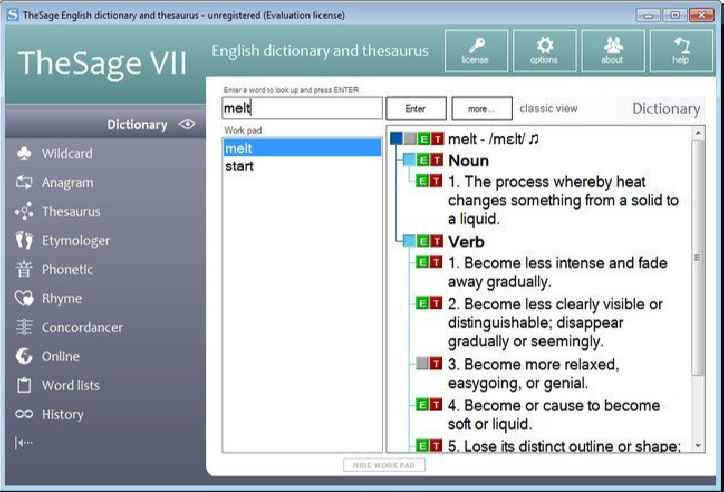
el sabio lleno Descargar
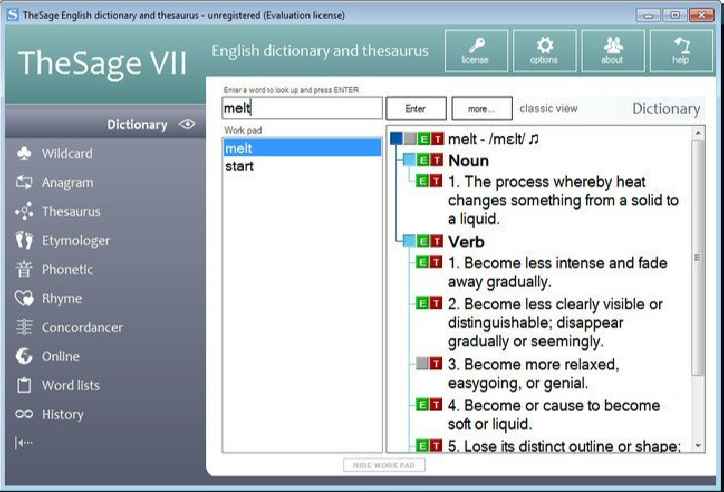
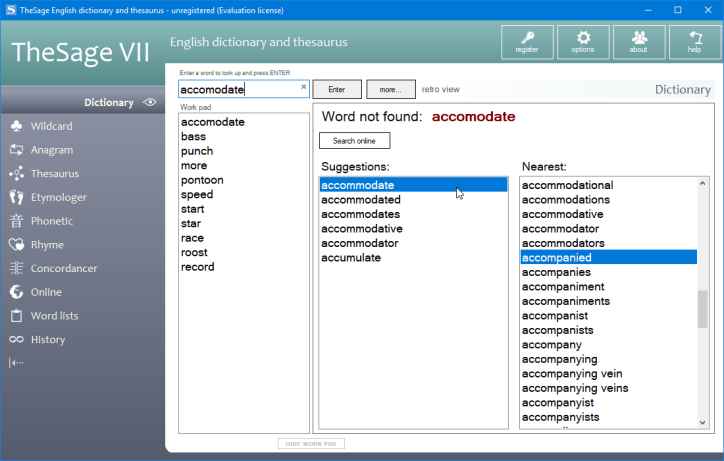
el sabio, Es un software que puedes utilizar como diccionario de inglés con el significado completo de las palabras. Se beneficiará de sinónimos versátiles de palabras y de un potente sistema de referencia. Contiene más de 210.000 diccionarios completos y proporciona muchas introducciones detalladas a cada uno. También contiene más de 50 mil oraciones de ejemplo y más de 70 mil pronunciaciones. Gracias a este software, podrás aprender palabras con significado completo, sinónimos y pronunciación sin tener que traducir en Google.
El Motorola Moto G9 Power (nombre en clave: cebu) se lanzó en noviembre de 2020. El teléfono salió de la caja con Android 10 Q. Recientemente, este dispositivo recibió soporte oficial de recuperación TWRP. Entonces, en esta página, lo guiaremos para instalar TWRP Recovery en Moto G9 Power. Esta guía contiene instrucciones escritas y un video tutorial para ayudarlo a instalarla rápidamente. Asegúrese de descargar los archivos necesarios y luego continúe directamente con las instrucciones de instalación. Recuperación TWRP y root de tu Moto G9 Power.
Ten en cuenta que antes de continuar con el proceso, primero deberás desbloquear el gestor de arranque del dispositivo. Dado que los fabricantes de teléfonos inteligentes proporcionan un gestor de arranque bloqueado en sus dispositivos debido a algunos problemas de seguridad, para instalar un archivo de terceros deberá desbloquear el gestor de arranque. Luego puede instalar TWRP Custom Recovery en su dispositivo Moto G9 Power y también rootearlo. TWRP Recovery también puede realizar copias de seguridad de Nandroid, restaurar, borrar el sistema/datos/caché y mucho más.
Recuperación de TWRP y sus beneficios
Team Win Recovery Project es una imagen de recuperación personalizada de software de código abierto para dispositivos Android. Proporciona una interfaz de pantalla táctil que permite a los usuarios instalar firmware de terceros y realizar copias de seguridad del sistema actual, cuyas funciones a menudo no son compatibles con las imágenes de recuperación de stock. – Wikipedia
Ventajas de la recuperación TWRP:
Puedes actualizar una ROM personalizada en Moto G9 Power usando TWRP
Puedes modificar archivos zip para personalizar tu teléfono
Fácil de flashear y usar módulos Xposed usando TWRP
Fácil de rootear y desrootear usando el zip flashable TWRP Recovery SuperSU
Puedes instalar Magisk en Moto G9 Power
Fácil de crear y restaurar copias de seguridad de Nandroid usando TWRP Recovery.
Fácil acceso para restaurar la copia de seguridad de Nandroid.
Puede actualizar un archivo de imagen usando TWRP Recovery en Moto G9 Power
Es fácil eliminar todo el bloatware usando TWRP Recovery en Moto G9 Power.
Para underclock y overclock.
Puede limpiar, borrar caché y datos.
Cómo instalar la recuperación TWRP oficial en Moto G9 Power (cebu)
Antes de continuar con el proceso de instalación de TWRP, asegúrese de seguir correctamente todos los requisitos previos que se mencionan a continuación.
GetDroidTips no será responsable de ningún tipo de daño o error que ocurra en su dispositivo durante/después de instalar los archivos o seguir esta guía. Asegúrate de hacer una copia de seguridad completa antes de hacer cualquier cosa. Haga esto bajo su propio riesgo.
Método: herramienta ADB y Fastboot
Después de descargar todos los archivos, controladores y herramientas necesarios, siga el proceso de instalación.
En primer lugar, habilite las opciones de desarrollador y el modo de depuración USB en su dispositivo.
Ir al dispositivo Ajustes > Sistema > Sobre el telefono > luego toque el número de compilación siete veces para habilitar el modo de opciones de desarrollador.
Ahora vaya a Opciones de desarrollador en el menú Configuración y active el botón para habilitar Depuración USB.
A continuación, abra la carpeta ADB y Fastboot en su computadora. Luego mantenga presionada la tecla Mayús y haga clic derecho para abrir la ventana de comandos.
Apague su dispositivo> Presione los botones Subir volumen y Encendido juntos durante unos segundos para ingresar al modo Fastboot.
Conecte su dispositivo a la PC mediante un cable USB, escriba el siguiente código en la ventana de comandos y presione Enter:
adb reboot bootloader
Ahora su dispositivo está conectado correctamente como dispositivo fastboot.
Escriba el siguiente comando y presione Enter para verificar que el dispositivo fastboot esté conectado o no:
fastboot devices
Ahora, para instalar TWRP Recovery en su teléfono, escriba el siguiente comando y presione Enter:
fastboot flash recovery twrpname.img
Para comenzar, puedes usar el comando inicio rápido nomtwrp.img
Eso es todo. Ha instalado correctamente TWRP Recovery en el dispositivo Moto G9 Power. Ahora necesitas actualizar la raíz.
¿Cuál es la raíz?
El rooteo de un teléfono inteligente es la forma no oficial de permitir que un administrador o superusuario acceda al sistema y al subsistema de su dispositivo. Por lo tanto, el usuario puede cambiar, modificar, editar o eliminar fácilmente archivos y aplicaciones del sistema.
Con la ayuda de root, puede desinstalar bloatware, aumentar el rendimiento del dispositivo, reducir el consumo de batería, instalar módulos Xposed y mucho más. Sin embargo, rootear el teléfono inteligente anulará la garantía del dispositivo y ya no podrá obtener actualizaciones de software OTA. La forma incorrecta de rootear también puede bloquear fácilmente su dispositivo. Por lo tanto, asegúrese de seguir la guía correctamente.
La ventaja del enraizamiento:
Puede acceder a todos los archivos de su Moto G9 Power, incluso a los archivos presentes en el directorio raíz de su teléfono.
Puedes aumentar el rendimiento de tu Moto G9 Power mediante overclocking.
Al rootear, puedes aumentar la duración de la batería al hacer underclocking en el Moto G9 Power.
Desinstale Bloatware en Moto G9 Power.
Puede bloquear anuncios en todas las aplicaciones de Android como Youtube y otras aplicaciones relacionadas con juegos.
Leer también: Las 5 mejores alternativas de Adblock Plus para Android
Al rootear el Moto G9 Power, puedes ver, editar o eliminar cualquier archivo del sistema en el directorio raíz.
Puede instalar Xposed Framework y muchos módulos Xposed compatibles.
Pasos para rootear Moto G9 Power
Guía para rootear Moto G9 Power a través de SuperSU
Guía para rootear Moto G9 Power a través de Magisk
Asumimos que esta guía de instalación completa le resultará útil. Si tiene alguna pregunta, no dude en preguntar en los comentarios a continuación.
Rootear un teléfono móvil, como el Realme V13 5G, no debe considerarse en ningún caso una broma y menos tomárselo a la ligera, por eso en los tutoriales que publicamos siempre intentamos que el usuario no olvide ningún ajuste o paso imprescindible.
SoC
MediaTek
Clase de dispositivo
teléfono inteligente
Marca
realme
Modelo
V13 5G
Método
Extraiga y parchee boot.img del firmware oficial Realme V13 5G
¿Tiene problemas para encontrar el maletero? archivo, comprobar este
¿Qué es el enraizamiento?
Él raíz oh uso excesivo es el nombre común para las cuentas de usuario que tienen todos los derechos para todos los tipos de acceso, tanto de usuario único como multiusuario.
Asimismo, rootear un teléfono móvil consiste en el proceso que permite a los usuarios de dispositivos móviles Android obtener un acceso privilegiado similar a los permisos administrativos de Linux, que también les permite superar cualquier restricción de sistema o software que haya podido establecer el fabricante u operador de red.
Beneficios de rootear tu Realme V13 5G
Pudiendo eliminar todo el Bloatware fácilmente así como desinstalar aplicaciones potencialmente inútiles del sistema.
Pudiendo obtener memoria extra para almacenamiento interno.
Modificar parámetros avanzados del sistema, como desbloquear el dispositivo móvil, modificar nuestro número IMEI, MAC, overclockear los procesadores y otros.
Haz uso de las aplicaciones desarrolladas para aquellos Smartphones que tengan permisos root.
Dividir, eliminar y/o crear nuevas particiones (¡Atención! Hacer esto puede resultar extremadamente peligroso para el dispositivo.).
Realizar copias de seguridad completas y posibilidad de exportar el Firmware.
Precauciones y advertencias que debemos tener en cuenta
El teléfono anulará la cobertura de garantía proporcionada por el fabricante.
Exposición a aplicaciones maliciosas que obtienen permisos de superusuario.
Riesgo de daño o pérdida de datos durante o después del procedimiento, por lo que recomiendo en cualquier caso hacer una copia de seguridad antes de proceder con el root.
El Firmware/ROM del dispositivo móvil puede estar dañado, es recomendable asegurarse de poder obtener una copia válida de su ROM si fuera necesario.
Actualizaciones OTA (Por el aire) terminará inutilizable.
Requisitos para el método.
PC con sistema operativo Windows XP, Vista, 7/8/10 o posterior, 32 o 64 bits.
Conector de datos USB a Micro USB.
Descargue una de las versiones actualizadas de la aplicación MTKroot v2.6 para su dispositivo Realme V13 5G a su computadora.
Descargue el firmware original o el componente boot.img para su Realme V13 5G si es posible desde el sitio web de soporte del fabricante.
Y No consigues una rom oficial para tu Realme V13 5G Tienes la opción de disponer del componente boot.img directamente desde el Realme V13 5G de forma sencilla siguiendo los pasos de este tutorial.
Configurar el dispositivo Realme V13 5G
En el primer paso tendrás que realizar ciertos cambios en la configuración de tu Realme V13 5G, que esencialmente consisten en Activar la depuración USB así como Habilitar desbloqueo OEM.
Estas configuraciones se encuentran en la sección de desarrollador, que debes habilitar previamente presionando siete veces sucesivamente en la caja:
Configuración de terminal-> Información del teléfono -> versión de software oh Número de compilación.
Cómo rootear el dispositivo Realme V13 5G fácilmente
Para comenzar, extraiga los archivos previamente descargados en el escritorio de su computadora y luego ejecute la utilidad MTKroot v2.6.
Iniciar MTKroot v2.6 para Realme V13 5G
Haga clic una vez en Controladores -> MediaTek y continuar con la instalación de los drivers específicos.
Instalar los controladores MTK Realme V13 5G
Repita también este paso para la instalación en controladores -> BAsD.
Nota: El programa MTKroot v2.6 incorpora los controladores USB y Fastboot que requiere el Realme V13 5G.
Conectar teléfono móvil Realme V13 5G a la computadora usando el cable de datos y luego haga clic en Restablecer USB.
Luego haga clic una vez en el botón Aplicaciones y seleccione Magisk para instalar Magisk Manager automáticamente en su Realme V13 5G.
Haga clic en la esquina superior izquierda del texto. ¡¡Sin botas de heno!! -> Llevarbusque el archivo de inicio y luego haga clic una vez en Parche de proceso.
La aplicación Magisk Manager se iniciará automáticamente en tu terminal, sigue las instrucciones que verás en pantalla para parchear el arranque.
Haga clic en el botón Prueba del BAD y espera hasta que puedas ver la frase ‘Dispositivo detectado’ justo entonces tienes que hacer clic en el botón Soy un fastboot.
Realme V13 5G Reiniciar USB + Prueba ADB + Fastboot
Mientras tanto, cuida tu móvil un segundo Realme V13 5G reinicie con el modo gestor de arranque y haga clic una vez en el botón Probar arranque rápido.
Nuevamente debes esperar hasta que aparezca el texto ‘Dispositivo encontrado‘ para poder pasar a la siguiente etapa.
Abre el gestor de arranque de los Smartphones Realme V13 5G
En el siguiente paso intentaremos desbloquear el gestor de arranque de tu terminal, una tarea fundamental que se realizará con un solo clic.
Pero recuerda que debes ignorar este paso si lo habías liberado antes.
Hacer clic Prueba del cargador de arranque para poder verificar que ya está liberado.
Comprobar gestor de arranque en Realme V13 5G
si fuera necesario desbloquear el gestor de arranque del Realme V13 5G tendrás que hacer clic en el botón Liberar cargador de arranque -> Acepta y luego sigue los consejos que aparecerán en la pantalla de tu Realme V13 5G.
Prensa sube el volumen para confirmar.
Desbloquear el gestor de arranque Realme V13 5G
Recuerde: en el momento en que se desbloquee el gestor de arranque, el software de su dispositivo móvil se restaurará a su estado predeterminado.
Por esa misma razón debes considerar si realizar copias de seguridad o simplemente copiar tus fotos, contactos, archivos y otros datos a una unidad de almacenamiento SD.
Una vez desbloqueado el bootloader, el siguiente paso será concluir este tutorial y finalmente dejar el celular Realme V13 5G correctamente rooteado.
En la parte superior izquierda de la utilidad MTKroot v2.6, elija la opción raíz y luego haga clic una vez en Root en la esquina inferior.
Marcar Root Realme V13 5G
Automáticamente el terminal habrá sido rooteado, por lo que podrás ver el texto “OK” reflejado tanto en tu Realme V13 5G como en el programa MTKroot v2.6.
Luego haga clic Salir del arranque rápido Entonces, reiniciar su teléfono reiniciará el sistema.
Una vez que el dispositivo se haya reiniciado por completo deberás hacer clic en el botón Aplicaciones -> instalar magia y confirme que la aplicación Magisk Manager se encuentra efectivamente entre las aplicaciones del Realme V13 5G.
Para poder utilizar la aplicación Magisk Manager es necesario conectar el Realme V13 5G a Internet, independientemente de si es a través de un operador de red o Wi-Fi.
Para finalizar sólo tienes que hacer clic en Comprobar raíz -> siguiente Aceptar y eso es todo.
Verificar Root Realme V13 5G
Nota: Si la aplicación no está instalada, haga clic una vez en el botón Desinstalarespera unos segundos y haz clic nuevamente Instalar Administrador Mágico.
Resumen de pasos
Resumen proceso Root Realme V13 5G
Ejecute el programa MTKroot v2.6 y luego conecte el Smartphone a la computadora.
Reinicie el teléfono inteligente en el gestor de arranque haciendo clic en el botón Soy un fastboot -> Probar arranque rápido.
Si es necesario, desbloquee el gestor de arranque haciendo clic en Liberar cargador de arranque.
Finalmente seleccione la opción raíz y presione el botón Raíz.
Vídeo tutorial de ayuda sobre cómo rootear el Realme V13 5G
Usted está aquí: Descargar Programas Completos Descargar Programas Completos – Descargar Juegos / General Varios Programas, Office 2003 2007 2010 2013 2016 / Descarga de OpenOffice turco v4.1.16 final
Descarga de OpenOffice turco v4.1.16 final
Descarga de OpenOffice turco v4.1.16 final
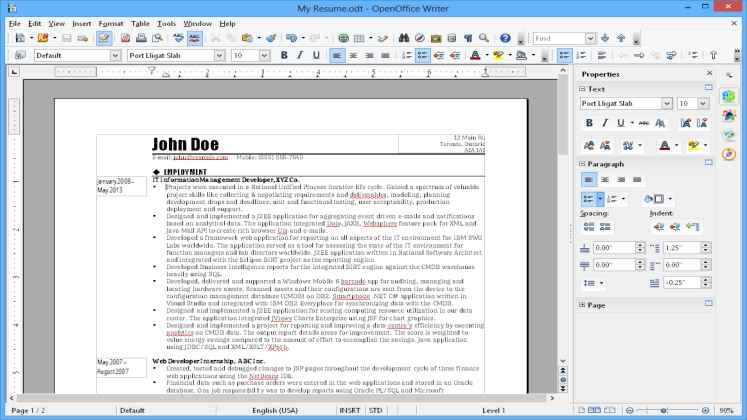
Oficina abiertaEs un software gratuito, se puede considerar como una alternativa a Microsoft Office, es fácil de usar.
Podrás realizar fácilmente tus proyectos y tareas con OpenOffice, que es un programa completo.
————————————————————-
Dimensión:136mb Compresión: Rar / Sin Contraseña Exploración: Webroot. / Condición clara
Usted está aquí: Descarga del programa completo Descarga de programas completos – Descargar juegos / Juegos de Android, Descarga de trucos de juegos de Android / Jurassic World El juego Apk Descargar v1.49.6
Jurassic World El juego Apk Descargar v1.49.6
Jurassic World El juego Apk Descargar v1.49.6 Jurassic World El juego Apk, Tendrás cartas de dinosaurios de Android y fortalecerás a tus dinosaurios para luchar contra dinosaurios enormes. En Jurassic World The Game, tendrás muchos dinosaurios con excelentes gráficos e intentarás ganar tus peleas.
En esta página, lo guiaremos para instalar TWRP Recovery en Motorola Moto E7 Plus. Esta guía contiene instrucciones escritas y un video tutorial para ayudarlo a instalarla rápidamente. Asegúrese de descargar los archivos necesarios y luego continúe directamente con las instrucciones sobre cómo instalar TWRP Recovery en Moto E7 Plus.
Ten en cuenta que antes de continuar con el proceso, primero deberás desbloquear el gestor de arranque del dispositivo. Dado que los fabricantes de teléfonos inteligentes proporcionan un gestor de arranque bloqueado en sus dispositivos debido a algunos problemas de seguridad, para instalar un archivo de terceros deberá desbloquear el gestor de arranque. Luego puede instalar TWRP Custom Recovery en su dispositivo Moto E7 Plus y también rootearlo. TWRP Recovery también puede realizar copias de seguridad de Nandroid, restaurar, borrar el sistema/datos/caché y mucho más.
Recuperación de TWRP y sus beneficios
Team Win Recovery Project es una imagen de recuperación personalizada de software de código abierto para dispositivos Android. Proporciona una interfaz de pantalla táctil que permite a los usuarios instalar firmware de terceros y realizar copias de seguridad del sistema actual, cuyas funciones a menudo no son compatibles con las imágenes de recuperación de stock. – Wikipedia
Ventajas de la recuperación TWRP:
Puede actualizar una ROM personalizada en Moto E7 Plus usando TWRP
Puedes modificar archivos zip para personalizar tu teléfono
Fácil de flashear y usar módulos Xposed usando TWRP
Fácil de rootear y desrootear usando el zip flashable TWRP Recovery SuperSU
Puedes instalar Magisk en Moto E7 Plus
Fácil de crear y restaurar copias de seguridad de Nandroid usando TWRP Recovery.
Fácil acceso para restaurar la copia de seguridad de Nandroid.
Puede flashear un archivo de imagen usando TWRP Recovery en Moto E7 Plus
Fácil de eliminar todo el bloatware usando TWRP Recovery en Moto E7 Plus.
Para underclock y overclock.
Puede limpiar, borrar caché y datos.
Pasos para instalar TWRP Recovery en Moto E7 Plus
Antes de continuar con el proceso de instalación de TWRP, asegúrese de seguir correctamente todos los requisitos previos que se mencionan a continuación.
GetDroidTips no será responsable de ningún tipo de daño o error que ocurra en su dispositivo durante/después de instalar los archivos o seguir esta guía. Asegúrate de hacer una copia de seguridad completa antes de hacer cualquier cosa. Haga esto bajo su propio riesgo.
Método: herramienta ADB y Fastboot
Después de descargar todos los archivos, controladores y herramientas necesarios, siga el proceso de instalación.
En primer lugar, habilite las opciones de desarrollador y el modo de depuración USB en su dispositivo.
Ir al dispositivo Ajustes > Sistema > Sobre el telefono > luego toque el número de compilación siete veces para habilitar el modo de opciones de desarrollador.
Ahora vaya a Opciones de desarrollador en el menú Configuración y active el botón para habilitar Depuración USB.
A continuación, abra la carpeta ADB y Fastboot en su computadora. Luego mantenga presionada la tecla Mayús y haga clic derecho para abrir la ventana de comandos.
Apague su dispositivo> Presione los botones Subir volumen y Encendido juntos durante unos segundos para ingresar al modo Fastboot.
Conecte su dispositivo a la PC mediante un cable USB, escriba el siguiente código en la ventana de comandos y presione Enter:
adb reboot bootloader
Ahora su dispositivo está conectado correctamente como dispositivo fastboot.
Escriba el siguiente comando y presione Enter para verificar que el dispositivo fastboot esté conectado o no:
fastboot devices
Ahora, para instalar TWRP Recovery en su teléfono, escriba el siguiente comando y presione Enter:
fastboot flash recovery_a twrp.img
fastboot flash recovery_b twrp.img
¿Cuál es la raíz?
El rooteo de un teléfono inteligente es la forma no oficial de permitir que un administrador o superusuario acceda al sistema y al subsistema de su dispositivo. Por lo tanto, el usuario puede cambiar, modificar, editar o eliminar fácilmente archivos y aplicaciones del sistema.
Con la ayuda de root, puede desinstalar bloatware, aumentar el rendimiento del dispositivo, reducir el consumo de batería, instalar módulos Xposed y mucho más. Sin embargo, rootear el teléfono inteligente anulará la garantía del dispositivo y ya no podrá obtener actualizaciones de software OTA. Un método de enraizamiento incorrecto también puede bloquear fácilmente tu dispositivo. Por lo tanto, asegúrese de seguir la guía correctamente.
La ventaja del enraizamiento:
Puede acceder a todos los archivos de su Moto E7 Plus, incluso a los archivos presentes en el directorio raíz de su teléfono.
Puedes aumentar el rendimiento de tu Moto E7 Plus mediante overclocking.
Al rootear puedes aumentar la duración de la batería al hacer underclocking en el Moto E7 Plus.
Desinstale Bloatware en Moto E7 Plus.
Puede bloquear anuncios en todas las aplicaciones de Android como Youtube y otras aplicaciones relacionadas con juegos.
Leer también: Las 5 mejores alternativas de Adblock Plus para Android
Al rootear el Moto E7 Plus, puedes ver, editar o eliminar cualquier archivo del sistema en el directorio raíz.
Puede instalar Xposed Framework y muchos módulos Xposed compatibles.
Pasos para rootear Moto E7 Plus
Guía para Rootear Moto E7 Plus vía SuperSU
Guía para rootear Moto E7 Plus a través de Magisk
Asumimos que esta guía de instalación completa le resultará útil. Si tiene alguna pregunta, no dude en preguntar en los comentarios a continuación.
Usted está aquí: Descargar programas completos Descargar programas completos: descargar juegos / descargar juegos completos, descargar juegos para PC, descargar juegos de simulación, descargar juegos Torrent, descargar juegos turcos / Descargar Simulador de tienda de lavandería – PC completo (turco)
Descargar Simulador de tienda de lavandería – PC completo (turco)
Simulador de tienda de lavandería lleno Descargar – v6.1.18
Simulador de tienda de lavandería, Arremángate para realizar un trabajo de limpieza en 2024 y lava tu ropa en el juego de simulación.
Para crecer, haz todas las tareas, compra y vende materiales, encuentra clientes y obtén ingresos limpiando sus trapos sucios.
Contrata empleados, elige y compra mejores equipos, aumenta tu velocidad y fuerza para convertirte en el mejor taller de limpieza.
¿Sistema y requisitos del simulador de tienda de lavandería?
RAM: Memoria de 8 GB ++ y superior ++ Disco duro: 2GB++ Procesador: Intel Core i7-6700K + AMD Ryzen 3-1200X Ventanas: 10+11 DX: 11 Versión ++ Tarjeta gráfica: NVIDIA GTX 960+