Descarga el archivo twrp-2.8.6 instalación de recuperación personalizada TWRP para móviles Samsung Galaxy Reverberación SPH-M950 conjunto de chips bajo Qualcomm y versión de Sándwich de helado Android 4.
Importante: Los siguientes procesos para instalar TWRP custom recovery que te dejamos a continuación son comunes, y como tales deben servir exclusivamente como guía.
Cada teléfono requiere un método de instalación específico, por lo que recomendamos informarse sobre la compatibilidad del proceso antes de instalar o actualizar la recuperación personalizada TWRP.
Recuperación personalizada Flash TWRP a Galaxy Reverb a través de la aplicación (Este método requiere root)
Instalar recuperación personalizada TWRP en Galaxy Reverb con Odin (No se requiere raíz)
Descarga la aplicación Odín.
Descargar TWRP recuperación personalizada en formato .img.tar para su teléfono.
Enciende el teléfono en modo descarga.
Inicie Odin3 en la computadora y conecte el teléfono.
Presiona el botón AP de Odin.
Abra el archivo de recuperación personalizado TWRP y haga clic en el botón de inicio.
Esperar a que finalice el proceso y nuestro teléfono se reinicie automáticamente.
Actualiza TWRP a Galaxy Reverb desde una versión anterior (No se requiere raíz)
Descargue una nueva versión de recuperación personalizada TWRP en formato IMG y guárdela en la memoria del teléfono.
Ingresa el teléfono en modo TWRP y presiona Instalar.
Seleccione el archivo de recuperación personalizado TWRP descargado anteriormente.
Confirma la instalación y espera hasta que finalice.
Para finalizar reinicia el dispositivo y listo.
Instalar recuperación TWRP al Galaxy Reverb mediante ADB (No se requiere raíz)
Descargue la utilidad ADB e instale los controladores.
Descargue la recuperación personalizada TWRP y cámbiele el nombre a twrp.img
Luego copie el archivo twrp.img en la carpeta ADB.
Active la depuración de USB en la configuración de su teléfono y conecte su teléfono a su computadora.
Ejecute la consola ADB e ingrese el comando adb reiniciar el gestor de arranque seguido de Entrar.
Luego escribe recuperación de flash de arranque rápido twrp.img y presione Entrar.
Espera unos segundos a que finalice el proceso y entra. reinicio rápido para reiniciar.
TWRP es un Custom Recovery de código abierto para teléfonos Android que añade increíbles funciones avanzadas, diseñadas para sustituir el recovery oficial de un dispositivo.
Un recovery personalizado como TWRP nos permite realizar modificaciones importantes en la ROM de un dispositivo, como desbloquear el bootloader, aplicar root, sustituir por completo el firmware del teléfono y mucho más.
La recuperación TWRP es un proyecto de código abierto de la comunidad TeamWin Recovery Project.
Usted está aquí: Descargar programa completo Descargar programas completos – Descargar juegos / Programa de aplicación Android / Root Booster Apk completo v3.1.1 Android
Root Booster Apk completo v3.1.1 Android
Root Booster Apk completo v3.1.1 Android
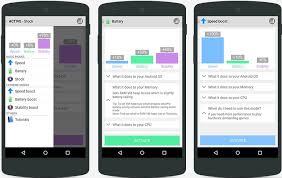
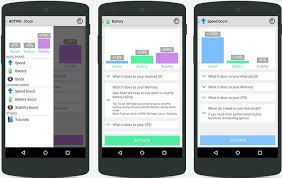
Apk de refuerzo de raíz, Es una aplicación de mantenimiento, reparación y fortalecimiento diseñada para dispositivos rooteados para ahorrar batería y CPU.
y más, lo hace Root Booster.
————————————————————-
Dimensión:3mb Compresión: Rar / Sin Contraseña Exploración: Webroot. / Condición clara
Usted está aquí: Descargar programa completo Descargar programas completos – Descargar juegos / Programa de aplicación Android / Root Booster Apk completo v3.1.1 Android
Root Booster Apk completo v3.1.1 Android
Root Booster Apk completo v3.1.1 Android
Apk de refuerzo de raíz, Es una aplicación de mantenimiento, reparación y fortalecimiento diseñada para dispositivos rooteados para ahorrar batería y CPU.
y más, lo hace Root Booster.
————————————————————-
Dimensión:3mb Compresión: Rar / Sin Contraseña Exploración: Webroot. / Condición clara
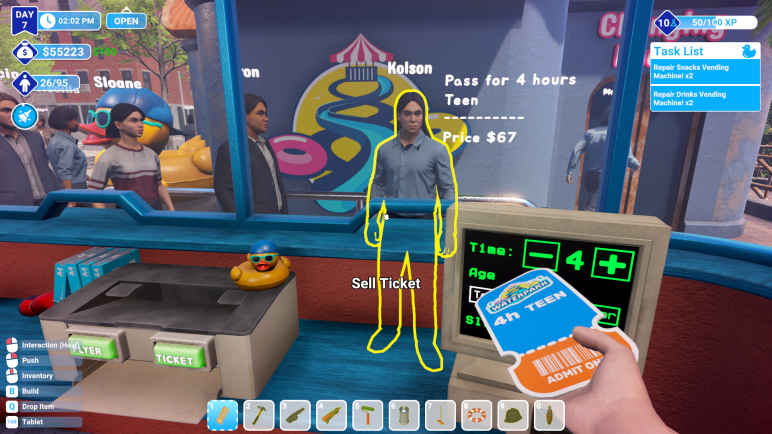
Usted está aquí: Descargar programas completos Descargar programas completos – Descargar juegos / Descargar juegos completos, juegos para PC / Descargar Waterpark Simulator The Wellness – PC completo
Descargar Waterpark Simulator The Wellness – PC completo
Simulador de parque acuático El bienestar lleno Descargar – PC
Waterpark Simulator The Wellness, un juego lanzado en 2025 Jugarás en primera persona y gestionarás parques de atracciones. Crearás un parque acuático para ti y construirás parques con los toboganes más locos. Asegúrese de que sus invitados se diviertan mucho organizando atracciones temáticas y actividades llenas de diversión. Establece ciertas reglas en tu parque y garantiza la seguridad de tus invitados. Vigila a los invitados y no dejes que se ahoguen. Además, monta un buffet y prepara deliciosas comidas y sírvelas a tus invitados.
Simulador de parque acuático ¿El sistema y requisitos de Wellness PC?
RAM: Memoria de 8 GB ++ y superior ++ Disco duro: 20GB++ Tarjeta gráfica: NVIDIA GeForce GTX 1050 Ventanas: (x64) 10 Procesador: Intel Core i5-3550 DirectX: Versión 11
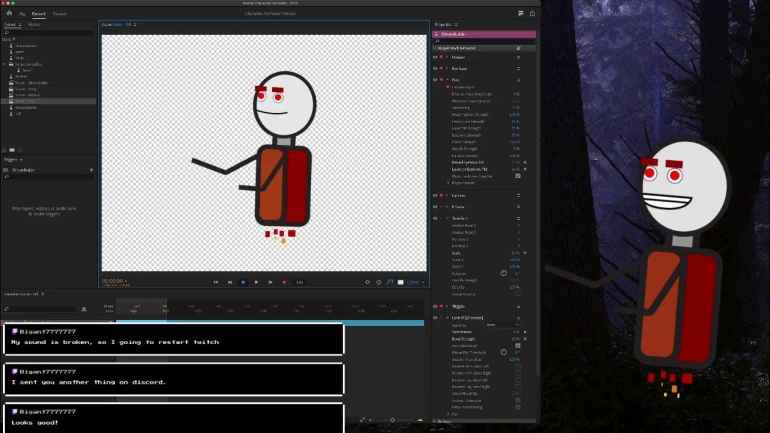
Usted está aquí: Descargar programa completo Descargar programas completos – Descargar juegos / Descargar programa completo, programas variados generales / Descarga de Adobe Character Animator 2025 – Win-Mac completo
Descarga de Adobe Character Animator 2025 – Win-Mac completo
Animador de personajes de Adobe 2025 lleno Descargar v25.6
Adobe Character Animator 2025, con el programa Es un software de Adobe que te permite crear tus personajes animados en tiempo real y utilizar los movimientos que desees animándolos completamente con tu propia interpretación. Puedes crear un personaje casi como un humano, como asentir con la cabeza, sonreír, varias expresiones faciales y movimientos físicos. Es posible animar a tu personaje de forma rápida y sencilla a través de la IA. Puedes utilizar el personaje que has creado en cualquier lugar, como redes sociales, películas, juegos, etc.
El mejor proceso para aprovechar al máximo tu experiencia Smartphone TCL 20Ysin duda es obteniendo previamente permisos de root.
Aunque al principio pueda parecer complicado, lo cierto es que, en comparación con otras, te alegrará saber lo sencilla y efectiva que es la siguiente técnica de enraizamiento.
¿Tiene problemas para encontrar el maletero? archivo, entonces este te interesará
¿Qué significa rootear?
Superusuario oh raíz es el nombre habitual asignado a las cuentas de usuario que tienen todos los derechos en todos los modos de acceso (usuario único y multiusuario).
Rootear un dispositivo móvil es un proceso que otorga al usuario de cualquier terminal obtener un acceso privilegiado similar a los permisos administrativos de Linux, lo que permite superar cualquier restricción de hardware y software que pueda establecer el fabricante u operador de red.
¿Cuáles son las ventajas de rootear tu TCL 20Y?
Desinstale todo el Bloatware de forma sencilla y elimine las aplicaciones improductivas del sistema.
Pudiendo liberar más espacio para almacenamiento.
Modificar configuraciones sofisticadas del sistema, por ejemplo desbloquear, cambiar el IMEI de nuestro TCL 20Y, MAC, overclockear el procesador y muchas más.
Posibilidad de utilizar aplicaciones diseñadas para ordenadores que tengan permisos root.
Formatee, cree y divida nuevas particiones en la memoria interna (¡Atención!, esto puede ser muy peligroso para el dispositivo.).
Realice copias de seguridad de todas las particiones y también exporte la rom.
Precauciones y contras a tener en cuenta
El dispositivo móvil suspenderá la cobertura de garantía proporcionada por el fabricante.
Exposición a aplicaciones dañinas que obtienen el permiso de Superusuario.
Riesgo de daño o deterioro de la información durante el procedimiento, en cuyo caso siempre se recomienda realizar una copia de seguridad antes de iniciar un proceso raíz.
El firmware del terminal puede estar dañado, es recomendable que te asegures de poder conseguir una copia oficial del firmware en caso de ser necesario.
Se suspenderá la compatibilidad con actualizaciones OTA/FOTA.
Requisitos para el método.
Una computadora con cualquier versión de Windows XP, 7/10 o superior.
Cable de datos micro USB.
Descarga la última versión del programa MTKroot v2.6 para el TCL 20Y a tu computadora.
Descarga la rom original de tu celular de la cual extraerás el componente de arranque si es posible desde la web oficial de descargas.
Y No encuentras la rom original para dispositivos móviles TCL 20Y Tienes la opción de extraer el componente de arranque directamente desde tu celular de forma sencilla siguiendo los pasos de este tutorial.
Ajustes a realizar en el terminal TCL 20Y
En primer lugar debes aplicar ciertos parámetros a las opciones de tu teléfono móvil, que consisten principalmente en Activar desbloqueo OEM y también Habilitar la depuración USB.
Ambas configuraciones están en el menú de desarrollador, que debes haber habilitado previamente presionando siete veces consecutivo encima del cuadro:
Menú-> Información del dispositivo -> Número de compilación.
Cómo rootear el celular TCL 20Y fácilmente
En primer lugar tendrás que descomprimir el archivo previamente descargado en el escritorio del ordenador con Windows y abrir la aplicación MTKroot v2.6.
Iniciando MTKroot v2.6 en TCL 20Y
Haga clic en el botón Controladores -> MediaTek y complete la instalación del controlador.
Instalar los controladores MTK TCL 20Y
Asimismo, realice estos pasos exactamente para implementar la instalación del controlador -> BAsD.
Nota: La herramienta MTKroot v2.6 ya incluye los controladores necesarios para el teléfono inteligente TCL 20Y.
A continuación conecta tu TCL 20Y con el ordenador a través de un conector de datos y luego pulsa en el botón Restablecer USB.
Ahora haga clic una vez en el botón Aplicaciones y elija Magisk para instalar Magisk Manager automáticamente en su dispositivo móvil.
Haga clic en la zona superior izquierda sobre el texto ¡¡Sin botas de heno!! -> Llevaragregue el archivo boot.img y luego haga clic Parche de proceso.
Automáticamente se abrirá la aplicación Magisk Manager en tu TCL 20Y, sigue las instrucciones que aparecerán en pantalla para crear el parche.
Luego debes hacer clic en Prueba del BAD y espera un momento hasta que puedas ver la frase ‘Dispositivo detectado’ momento en el cual debes hacer clic Soy un fastboot.
TCL 20Y Reiniciar USB, probar ADB, ir a Fastboot
Mientras tanto, presta atención durante unos segundos. TCL 20Y inicie en modo gestor de arranque, haga clic en Probar arranque rápido.
Nuevamente tendrás que esperar hasta ver el mensaje ‘Dispositivo reconocido’ para poder continuar con la siguiente etapa.
Desbloquea el gestor de arranque en tu TCL 20Y
En el siguiente párrafo intentaremos liberar el gestor de arranque del TCL 20Y, una acción imprescindible que podemos realizar con tan solo un clic.
Es recomendable ignorar esta operación si ya la has liberado antes.
Hacer clic en Prueba del cargador de arranque si necesita comprobar su estado.
Comprobar el gestor de arranque en TCL 20Y
Si es necesario desbloquear el gestor de arranque en TCL 20Y solo haz clic Liberar cargador de arranque -> Acepta y lleva a cabo las instrucciones que aparecen proyectadas en la pantalla de tu TCL 20Y.
tendrás que presionar sube el volumen para proceder.
Lanzar el gestor de arranque TCL 20Y
Atención: En el momento en que desbloquees el gestor de arranque, el teléfono se restaurará a su estado de fábrica.
Por este mismo motivo, considere crear una copia de seguridad o, si corresponde, copiar todos los contactos, fotos, archivos y otros datos personales en la unidad Micro SD externa.
Una vez que hayas desbloqueado el gestor de arranque, estás a punto de terminar el tutorial y finalmente dejar el TCL 20Y con acceso root.
Vaya a la esquina superior del programa y marque la opción raíz, luego haga clic en Root en la esquina inferior.
Seleccionar Root TCL 20Y
En unos segundos el TCL 20Y habrá quedado rooteado y podrás ver la palabra “OK” proyectada tanto en tu TCL 20Y como en la ventana de MTKroot v2.6.
A continuación debes hacer clic en Salir del arranque rápido Para regresar, el dispositivo se reiniciará en el sistema.
Cuando el TCL 20Y se haya iniciado por completo deberás pulsar en el botón Aplicaciones -> instalar magia y verifica que efectivamente la aplicación Magisk Manager se encuentre entre las aplicaciones de tu celular.
Para poder utilizar la aplicación Magisk Manager primero debes conectar tu teléfono celular a Internet.
Y para finalizar sólo tienes que hacer clic en Comprobar raíz -> luego aceptar y nada más.
Testear Root TCL 20Y
Nota: Si la aplicación Magisk Manager no se instala, haga clic una vez Desinstalarespere unos segundos y una vez más haga clic en el botón instalar magia.
Pasos simplificados
Simplificando el proceso Root TCL 20Y
Ejecute el software MTKroot v2.6 y luego conecte su dispositivo móvil a la computadora.
Reinicie su dispositivo móvil en las opciones del gestor de arranque haciendo clic en el botón Soy un fastboot -> Probar arranque rápido.
Si es necesario, desbloquee el gestor de arranque haciendo clic en Liberar cargador de arranque.
Finalmente seleccione la opción raíz y presione el botón Raíz.
Vídeo tutorial indicativo de cómo rootear el TCL 20Y
Descarga el archivo twrp-3.2.3 para flashear la recuperación personalizada TWRP en el teléfono Samsung Nota Galaxy 8 SM-N950F, SM-N950N, SM-N950FD, SM-N950X conjunto de chips bajo Exinos y versión de androide 8/9.
Nota: Los siguientes procesos flash de recuperación personalizados de TWRP que verá a continuación son generales y, como tales, solo deben servir como guía.
Cada teléfono requiere de un método de flasheo específico, por lo que te recomendamos informarte bien sobre la compatibilidad antes de esta instalación.
Recuperación personalizada Flash TWRP con aplicación (necesita raíz)
Instalar recuperación personalizada TWRP en celulares con Odin (Sin raíz)
Descarga la última versión de Odín.
Descargar TWRP recuperación personalizada en formato .img.tar para su teléfono.
Inicie el teléfono en modo de descarga.
Inicie Odin en la computadora y conecte el teléfono.
Presiona el botón AP de Odin.
Seleccione la recuperación personalizada TWRP y presione iniciar.
Esperar hasta que finalice la tarea y nuestro teléfono se reinicie automáticamente.
Actualizar TWRP desde una versión anterior (Sin raíz)
Descargue una nueva versión de recuperación personalizada TWRP en formato IMG y muévala a la memoria del teléfono.
Inicie el teléfono en modo TWRP y presione Instalar.
Seleccione el archivo de recuperación personalizado TWRP descargado previamente.
Confirme la instalación y espere hasta que finalice la tarea.
Para finalizar reinicia el dispositivo y listo.
Instale la recuperación TWRP usando ADB (Sin raíz)
Descargue la herramienta ADB e instale los controladores incluidos.
Descargue el archivo TWRP y cámbiele el nombre a twrp.img
Luego mueva el archivo twrp.img a la carpeta ADB.
Habilite la depuración USB en la configuración de su teléfono y conecte su teléfono a su computadora.
Vaya a la consola ADB y escriba el siguiente comando adb reiniciar el gestor de arranque seguido de Entrar.
Luego escribe recuperación de flash de arranque rápido twrp.img y presione Entrar.
Espere hasta que finalice el proceso y escriba reinicio rápido para reiniciar.
TWRP es un recovery personalizado de código abierto para teléfonos Android que añade increíbles funciones avanzadas, diseñadas para sustituir el recovery original de un dispositivo.
Un recovery personalizado del calibre de TWRP nos permite realizar modificaciones importantes en la ROM de un dispositivo, como desbloquear el bootloader, aplicar root, sustituir por completo el firmware del teléfono y mucho más.
La recuperación TWRP es un proyecto de código abierto de la comunidad TeamWin Recovery Project.
Descarga el archivo twrp-3.2.3 para flashear la recuperación personalizada TWRP en el teléfono Samsung Nota Galaxy 8 SM-N950F, SM-N950N, SM-N950FD, SM-N950X conjunto de chips bajo Exinos y versión de androide 8/9.
Nota: Los siguientes procesos flash de recuperación personalizados de TWRP que verá a continuación son generales y, como tales, solo deben servir como guía.
Cada teléfono requiere de un método de flasheo específico, por lo que te recomendamos informarte bien sobre la compatibilidad antes de esta instalación.
Recuperación personalizada Flash TWRP con aplicación (necesita raíz)
Instalar recuperación personalizada TWRP en celulares con Odin (Sin raíz)
Descarga la última versión de Odín.
Descargar TWRP recuperación personalizada en formato .img.tar para su teléfono.
Inicie el teléfono en modo de descarga.
Inicie Odin en la computadora y conecte el teléfono.
Presiona el botón AP de Odin.
Seleccione la recuperación personalizada TWRP y presione iniciar.
Esperar hasta que finalice la tarea y nuestro teléfono se reinicie automáticamente.
Actualizar TWRP desde una versión anterior (Sin raíz)
Descargue una nueva versión de recuperación personalizada TWRP en formato IMG y muévala a la memoria del teléfono.
Inicie el teléfono en modo TWRP y presione Instalar.
Seleccione el archivo de recuperación personalizado TWRP descargado previamente.
Confirme la instalación y espere hasta que finalice la tarea.
Para finalizar reinicia el dispositivo y listo.
Instale la recuperación TWRP usando ADB (Sin raíz)
Descargue la herramienta ADB e instale los controladores incluidos.
Descargue el archivo TWRP y cámbiele el nombre a twrp.img
Luego mueva el archivo twrp.img a la carpeta ADB.
Habilite la depuración USB en la configuración de su teléfono y conecte su teléfono a su computadora.
Vaya a la consola ADB y escriba el siguiente comando adb reiniciar el gestor de arranque seguido de Entrar.
Luego escribe recuperación de flash de arranque rápido twrp.img y presione Entrar.
Espere hasta que finalice el proceso y escriba reinicio rápido para reiniciar.
TWRP es un recovery personalizado de código abierto para teléfonos Android que añade increíbles funciones avanzadas, diseñadas para sustituir el recovery original de un dispositivo.
Un recovery personalizado del calibre de TWRP nos permite realizar modificaciones importantes en la ROM de un dispositivo, como desbloquear el bootloader, aplicar root, sustituir por completo el firmware del teléfono y mucho más.
La recuperación TWRP es un proyecto de código abierto de la comunidad TeamWin Recovery Project.
Descarga el archivo twrp-3.2.3 para flashear la recuperación personalizada TWRP en el teléfono Samsung Nota Galaxy 8 SM-N950F, SM-N950N, SM-N950FD, SM-N950X conjunto de chips bajo Exinos y versión de androide 8/9.
Nota: Los siguientes procesos flash de recuperación personalizados de TWRP que verá a continuación son generales y, como tales, solo deben servir como guía.
Cada teléfono requiere de un método de flasheo específico, por lo que te recomendamos informarte bien sobre la compatibilidad antes de esta instalación.
Recuperación personalizada Flash TWRP con aplicación (necesita raíz)
Instalar recuperación personalizada TWRP en celulares con Odin (Sin raíz)
Descarga la última versión de Odín.
Descargar TWRP recuperación personalizada en formato .img.tar para su teléfono.
Inicie el teléfono en modo de descarga.
Inicie Odin en la computadora y conecte el teléfono.
Presiona el botón AP de Odin.
Seleccione la recuperación personalizada TWRP y presione iniciar.
Esperar hasta que finalice la tarea y nuestro teléfono se reinicie automáticamente.
Actualizar TWRP desde una versión anterior (Sin raíz)
Descargue una nueva versión de recuperación personalizada TWRP en formato IMG y muévala a la memoria del teléfono.
Inicie el teléfono en modo TWRP y presione Instalar.
Seleccione el archivo de recuperación personalizado TWRP descargado previamente.
Confirme la instalación y espere hasta que finalice la tarea.
Para finalizar reinicia el dispositivo y listo.
Instale la recuperación TWRP usando ADB (Sin raíz)
Descargue la herramienta ADB e instale los controladores incluidos.
Descargue el archivo TWRP y cámbiele el nombre a twrp.img
Luego mueva el archivo twrp.img a la carpeta ADB.
Habilite la depuración USB en la configuración de su teléfono y conecte su teléfono a su computadora.
Vaya a la consola ADB y escriba el siguiente comando adb reiniciar el gestor de arranque seguido de Entrar.
Luego escribe recuperación de flash de arranque rápido twrp.img y presione Entrar.
Espere hasta que finalice el proceso y escriba reinicio rápido para reiniciar.
TWRP es un recovery personalizado de código abierto para teléfonos Android que añade increíbles funciones avanzadas, diseñadas para sustituir el recovery original de un dispositivo.
Un recovery personalizado del calibre de TWRP nos permite realizar modificaciones importantes en la ROM de un dispositivo, como desbloquear el bootloader, aplicar root, sustituir por completo el firmware del teléfono y mucho más.
La recuperación TWRP es un proyecto de código abierto de la comunidad TeamWin Recovery Project.
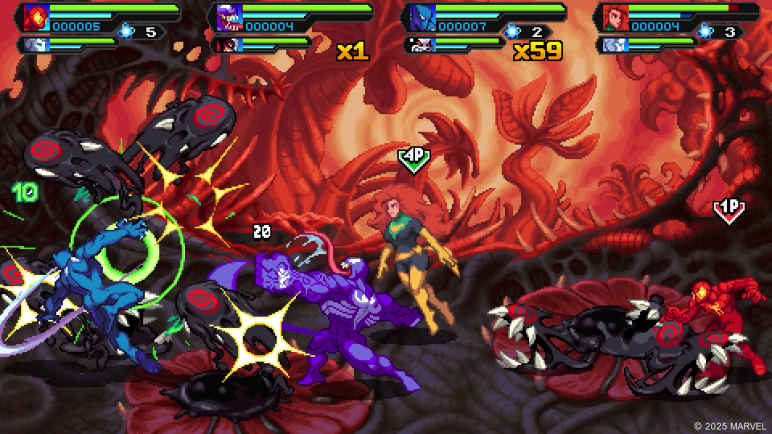
Usted está aquí: Descargar programas completos Descargar programas completos – Descargar juegos / Descargar juegos de tamaño reducido, Descargar juegos completos, Juegos para PC / Descarga de MARVEL Cosmic Invasion – PC completa
Descarga de MARVEL Cosmic Invasion – PC completa
MARVEL Invasión Cósmica lleno Descargar – PC
MARVEL Invasión Cósmica, disponible en 2025 Participarás en un mundo donde existen superhéroes especiales como Spider-Man, Capitán América, Phyla y Nova y te embarcarás en una legendaria aventura de lucha. Prepárate para enfrentar las amenazas emergentes y forma equipo con otros superhéroes para completar el escuadrón. Es hora de unir fuerzas y juzgar a tus enemigos. Cada superhéroe tiene sus propias habilidades únicas y puedes probarlas una por una. A medida que aumentan los niveles, el juego se volverá más difícil y deberás volverte más fuerte.
¿Sistema y requisitos de PC de MARVEL Cosmic Invasion?
RAM: Memoria de 4 GB ++ y superior ++ Disco duro: 1GB++ Tarjeta gráfica: NVIDIA GeForce GT 320 1 GB / AMD Radeon HD 6570, 1 GB / Gráficos Intel HD Ventanas: (x64) 10 Procesador: Intel Core 2 Duo E6550 o Athlon 64 X2 6400+
Usted está aquí: Descarga del programa completo Descarga de programas completos – Descargar juegos / Juegos de Android, Descarga de trucos de juegos de Android / Wizard Swipe Apk Descargar + Mod Compras v2.0.0
Wizard Swipe Apk Descargar + Mod Compras v2.0.0
Wizard Swipe Apk Descargar + Mod Compras v2.0.0
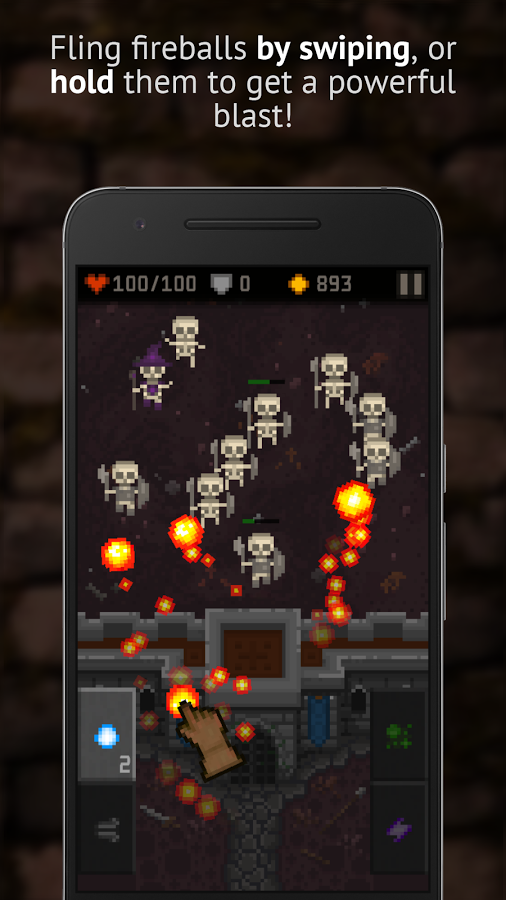
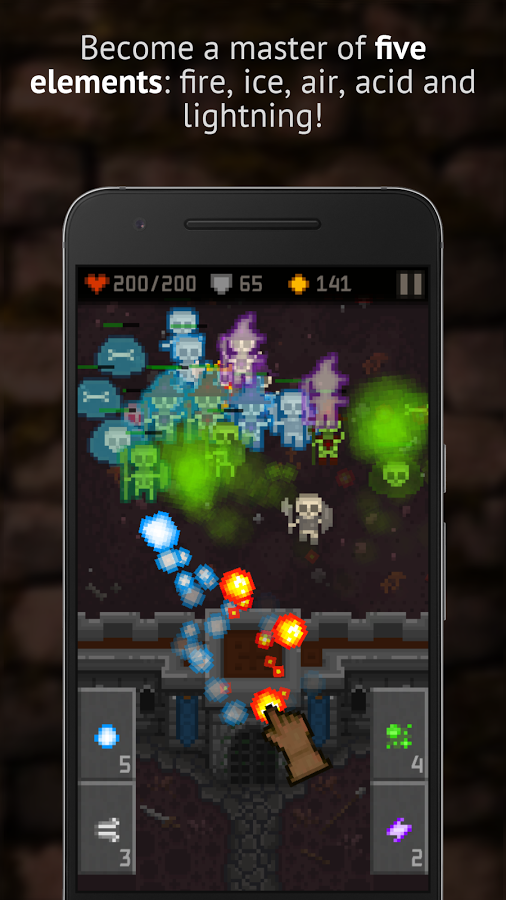
Asistente para deslizar Apk,Android En este juego protegerás tu castillo y lucharás contra seres oscuros. En el juego Wizard Swipe, usarás varios hechizos sobre tus enemigos y protegerás con éxito tu castillo.
Usted está aquí: Descarga completa del programa Descarga completa del programa – Descarga de juegos / Varios programas generales, Descarga portátil del programa / Descargar SILKYPIX Developer Studio Pro – Completo v12.0.5.0
Descargar SILKYPIX Developer Studio Pro – Completo v12.0.5.0
Descargar SILKYPIX Developer Studio Pro – Completo v12.0.5.0
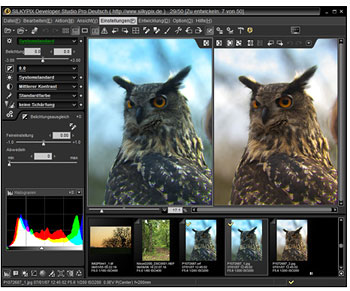
Descargar SILKYPIX Developer Studio ProPuedes editar y optimizar las imágenes que tomas.
Es un potente conversor sin formato que le permite convertir imágenes tomadas con su cámara digital.
Puedes editarlo fácilmente y corregir tus errores con los pinceles incluidos.
Obtenga la mayor potencia de su TCL 20B tomando el permisos de raíz de una manera muy sencilla y fácil.
Es innegable que al rootear un teléfono inteligente específico Obtendremos numerosos beneficios, si bien es cierto que puede conllevar algunos inconvenientes.
Más adelante mencionaremos cuáles son estos. ventajas así como el probables desventajaspara que en base a esto puedas decidir por tu cuenta si Realmente vale la pena rootear tu TCL 20B.
¿Tiene problemas para encontrar el arranque? Entonces verifique este
¿Qué es el enraizamiento?
Superusuario oh raíz es el nombre común que normalmente se asigna a las cuentas de usuario que tienen todos los derechos para todas las formas de acceso (usuario único o multiusuario).
Rootear una computadora consiste en un método que permite a los usuarios de un teléfono celular con sistema operativo Android obtener acceso privilegiado similar a los permisos administrativos de las máquinas Linux o Unix, que además permite romper cualquier límite de hardware y software que pueda imponer el fabricante y/u operador de red.
¿Cuáles son las ventajas de rootear tu TCL 20B?
Elimine todo el Bloatware y elimine las aplicaciones improductivas del sistema.
Obtenga memoria de almacenamiento adicional.
Modifique parámetros complejos en el sistema, como restaurar el número IMEI y/o MAC y mucho más.
Pudiendo utilizar utilidades diseñadas para teléfonos sujetos a permisos de usuario root.
Adaptar o cambiar el tamaño de nuevas particiones en la memoria (Cuidado, esto puede ser muy peligroso.).
Realice copias de seguridad completas y pueda exportar la rom completa.
Precauciones y desventajas a tener siempre en cuenta
El dispositivo anulará la validez de la garantía proporcionada por el fabricante.
Exposición a aplicaciones maliciosas que obtienen permisos de superusuario.
Riesgo de daño o deterioro de los datos durante o después del procedimiento, por lo que es recomendable siempre realizar una copia de seguridad antes de iniciar un proceso de root.
El firmware del teléfono inteligente puede estar dañado, es recomendable asegurarse de poder obtener una copia original de su firmware si es necesario.
Se revocará la compatibilidad con actualizaciones OTA/FOTA.
Requisitos previos del método
Una PC que tenga un sistema operativo Windows XP/w7 o posterior, tanto en arquitectura de 32 como de 64 bits.
Un cable de datos USB.
Descargue la última versión de la herramienta MTKroot v2.6 para su TCL 20B a su computadora.
Descargue el archivo de arranque o la rom original para su teléfono móvil TCL 20B, idealmente desde el sitio oficial de soporte y descargas.
Y No se puede descargar un firmware para el teléfono móvil TCL 20B Alternativamente, también puede extraer fácilmente el archivo de inicio directamente desde su TCL 20B siguiendo los pasos de este tutorial.
Configurar el TCL 20B
En el primer paso tendrás que realizar algunas configuraciones específicas desde la configuración de tu celular, las cuales pasan por Habilitar desbloqueo OEM junto con Activar la depuración USB.
Las dos preferencias se reúnen en el menú del programador, que hay que desbloquear previamente presionando siete veces continuar sobre la sección;
Configuración de terminal-> Información del sistema -> Número de compilación oh versión de software.
Rootear el teléfono TCL 20B
Primero debe descomprimir el paquete descargado previamente en el escritorio de la computadora con Windows y luego iniciar la aplicación MTKroot v2.6.
Ejecutando MTKroot v2.6 en TCL 20B
Haga clic una vez en Controladores -> MediaTek y continuar instalando los drivers indicados.
Instalar drivers USB TCL 20B
Siga estos mismos pasos para instalar los controladores. BAsD.
Nota: La herramienta MTKroot v2.6 ya tiene todos los controladores actualizados necesarios para el TCL 20B.
Luego conecta tu dispositivo TCL 20B a su computadora usando el conector USB y luego haga clic en el botón Restablecer USB.
Haga clic en el botón Aplicaciones y haga clic en el botón Magisk para transferir Magisk Manager a su TCL 20B automáticamente.
Haga clic en la parte superior izquierda en ¡¡Sin botas de heno!! -> Llevaragregue el archivo boot.img y haga clic en el botón Parche de proceso.
La herramienta Magisk Manager se iniciará automáticamente en tu TCL 20B, sigue las instrucciones que verás en pantalla para parchear el arranque.
Luego haga clic una vez en Prueba del BAD y espera un momento hasta que puedas ver la línea ‘Dispositivo detectado’ momento en el que tienes que presionar Soy un fastboot.
TCL 20B Reiniciar USB + Prueba ADB + Fastboot
Ahora espera unos segundos mientras TCL 20B se reinicia con las opciones de Fastboot, luego haga clic en Probar arranque rápido.
Después deberás esperar hasta que puedas ver el mensaje ‘Dispositivo reconocido‘ antes de pasar a la siguiente fase.
Desbloquea el gestor de arranque de tu TCL 20B
En el siguiente nivel tendrás que desbloquear el gestor de arranque del TCL 20B, otra tarea imprescindible que podrás realizar con un solo clic.
Debes omitir este proceso si lo has vuelto a realizar.
Haga clic en el botón una vez Prueba del cargador de arranque para asegurarse del estado del gestor de arranque.
Verifique el gestor de arranque del TCL 20B
En el caso de que necesites liberar el gestor de arranque al TCL 20B deberás pulsar en el botón Liberar cargador de arranque -> Acepta y luego cumple las instrucciones que verás proyectadas en la pantalla de tu terminal.
presione el botón aumentar el volumen para autorizar.
Desbloquear el gestor de arranque de TCL 20B
Nota: Cuando desbloqueas el gestor de arranque, tu TCL 20B se restablecerá a su estado original.
Por lo tanto deberías considerar crear copias de seguridad o si lo prefieres, simplemente copiar todos tus contactos, fotos, archivos y otros datos personales a la tarjeta de memoria SD externa.
Luego de liberar el bootloader, el siguiente paso será finalizar el proceso y finalmente dejar tu celular TCL 20B perfectamente rooteado.
En la esquina superior izquierda de la utilidad, seleccione la opción raíz, luego haga clic en el botón Raíz en la esquina opuesta.
Opción raíz TCL 20B
Automáticamente el celular quedará rooteado y verás reflejado el texto “OK” tanto en tu Smartphone como en la ventana de MTKroot v2.6.
Luego tendrás que hacer clic en Salir del arranque rápido Al regresar su dispositivo volverá al entorno Android.
Una vez que el dispositivo móvil inicie por completo deberás hacer clic en el botón Aplicaciones -> instalar magia y verifique que la aplicación Magisk Manager aparezca en el panel del TCL 20B.
Para que la aplicación Magisk Manager funcione correctamente, debe conectar su dispositivo a Internet.
Para concluir este tutorial solo tienes que hacer clic en Comprobar raíz -> siguiente Aceptar y eso es todo.
Comprobar Root TCL 20B
Nota: Si la Aplicación no aparece instalada, haga clic en el botón Desinstalarespera unos segundos y presiona nuevamente Instalar Administrador Mágico.
Abreviatura del método
Pasos simplificados Root TCL 20B
Ejecute el software MTKroot v2.6 y luego conecte su dispositivo móvil TCL 20B con la computadora.
Reinicie su dispositivo móvil TCL 20B con modo de gestor de arranque haciendo clic en el botón Soy un fastboot -> Probar arranque rápido.
Si es necesario, desbloquee el gestor de arranque haciendo clic en Liberar cargador de arranque.
Finalmente seleccione la opción raíz y presione el botón Raíz.
Vídeo tutorial de ayuda para rootear el terminal TCL 20B
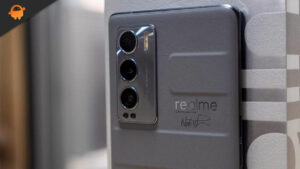
En esta página, lo guiaremos para instalar TWRP Recovery en Realme GT Master Edition (RMX3360). Esta guía contiene instrucciones escritas y un video tutorial para ayudarlo a instalarla rápidamente. Asegúrese de descargar los archivos necesarios y luego continúe directamente con las instrucciones sobre cómo instalar TWRP Recovery en Realme GT Master Edition.
Ten en cuenta que antes de continuar con el proceso, primero deberás desbloquear el gestor de arranque del dispositivo. Dado que los fabricantes de teléfonos inteligentes proporcionan un gestor de arranque bloqueado en sus dispositivos debido a algunos problemas de seguridad, para instalar un archivo de terceros deberá desbloquear el gestor de arranque. Luego puede instalar TWRP Custom Recovery en su dispositivo Realme GT Master Edition y también en su raíz. TWRP Recovery también puede realizar copias de seguridad de Nandroid, restaurar, borrar el sistema/datos/caché y mucho más.
Recuperación de TWRP y sus beneficios
Team Win Recovery Project es una imagen de recuperación personalizada de software de código abierto para dispositivos Android. Proporciona una interfaz de pantalla táctil que permite a los usuarios instalar firmware de terceros y realizar copias de seguridad del sistema actual, cuyas funciones a menudo no son compatibles con las imágenes de recuperación de stock. – Wikipedia
Ventajas de la recuperación TWRP:
Puede actualizar una ROM personalizada en Realme GT Master Edition usando TWRP
Puedes modificar archivos zip para personalizar tu teléfono
Fácil de flashear y usar módulos Xposed usando TWRP
Fácil de rootear y desrootear usando el zip flashable TWRP Recovery SuperSU
Puedes instalar Magisk en Realme GT Master Edition
Fácil de crear y restaurar copias de seguridad de Nandroid usando TWRP Recovery.
Fácil acceso para restaurar la copia de seguridad de Nandroid.
Puede actualizar un archivo de imagen usando TWRP Recovery en Realme GT Master Edition
Es fácil eliminar todo el bloatware usando TWRP Recovery en Realme GT Master Edition.
Para underclock y overclock.
Puede limpiar, borrar caché y datos.
Pasos para instalar TWRP Recovery para Realme GT Master Edition (RMX3360)
Antes de continuar con el proceso de instalación de TWRP, asegúrese de seguir correctamente todos los requisitos previos que se mencionan a continuación.
GetDroidTips no será responsable de ningún tipo de daño o error que ocurra en su dispositivo durante/después de instalar los archivos o seguir esta guía. Asegúrate de hacer una copia de seguridad completa antes de hacer cualquier cosa. Haga esto bajo su propio riesgo.
Método: herramienta ADB y Fastboot
Después de descargar todos los archivos, controladores y herramientas necesarios, siga el proceso de instalación.
En primer lugar, habilite las opciones de desarrollador y el modo de depuración USB en su dispositivo.
Ir al dispositivo Ajustes > Sistema > Sobre el telefono > luego toque el número de compilación siete veces para habilitar el modo de opciones de desarrollador.
Ahora vaya a Opciones de desarrollador en el menú Configuración y active el botón para habilitar Depuración USB.
A continuación, abra la carpeta ADB y Fastboot en su computadora. Luego mantenga presionada la tecla Mayús y haga clic derecho para abrir la ventana de comandos.
Apague su dispositivo> Presione los botones Subir volumen y Encendido juntos durante unos segundos para ingresar al modo Fastboot.
Conecte su dispositivo a la PC mediante un cable USB, escriba el siguiente código en la ventana de comandos y presione Enter:
adb reboot bootloader
Ahora su dispositivo está conectado correctamente como dispositivo fastboot.
Escriba el siguiente comando y presione Enter para verificar que el dispositivo fastboot esté conectado o no:
fastboot devices
Ahora, para instalar TWRP Recovery en su teléfono, escriba el siguiente comando y presione Enter:
fastboot flash recovery_a twrp.img
fastboot flash recovery_b twrp.img
¿Cuál es la raíz?
El rooteo de un teléfono inteligente es la forma no oficial de permitir que un administrador o superusuario acceda al sistema y al subsistema de su dispositivo. Por lo tanto, el usuario puede cambiar, modificar, editar o eliminar fácilmente archivos y aplicaciones del sistema.
Con la ayuda de root, puede desinstalar bloatware, aumentar el rendimiento del dispositivo, reducir el consumo de batería, instalar módulos Xposed y mucho más. Sin embargo, rootear el teléfono inteligente anulará la garantía del dispositivo y ya no podrá obtener actualizaciones de software OTA. Un método de enraizamiento incorrecto también puede bloquear fácilmente tu dispositivo. Por lo tanto, asegúrese de seguir la guía correctamente.
La ventaja del enraizamiento:
Puede acceder a todos los archivos en su Realme GT Master Edition, incluso a los archivos presentes en el directorio raíz de su teléfono.
Puedes aumentar el rendimiento de tu Realme GT Master Edition mediante overclocking.
Al rootear, puede aumentar la duración de la batería al hacer underclocking en Realme GT Master Edition.
Desinstale Bloatware en Realme GT Master Edition.
Puede bloquear anuncios en todas las aplicaciones de Android como Youtube y otras aplicaciones relacionadas con juegos.
Leer también: Las 5 mejores alternativas de Adblock Plus para Android
Al rootear Realme GT Master Edition, puede ver, editar o eliminar cualquier archivo del sistema en el directorio raíz.
Puede instalar Xposed Framework y muchos módulos Xposed compatibles.
Pasos para rootear Realme GT Master Edition
Guía para Root Realme GT Master Edition a través de SuperSU
Guía para Root Realme GT Master Edition a través de Magisk
Asumimos que esta guía de instalación completa le resultará útil. Si tiene alguna pregunta, no dude en preguntar en los comentarios a continuación.
descargar roms para celular Samsung Galaxy J7 Prime versión SM-G610M. Usando estas ROM puedes recuperar el firmware oficial de fábrica del J7 Prime.
El único requisito es seleccionar el país (si el nuestro no está en la lista, podemos probar con otro con operadores similares).
El firmware se actualiza al teléfono usando Odin3, que dejamos en la versión ideal a continuación en la descarga.
El modelo SM-G610M del Samsung Galaxy J7 Prime corresponde principalmente a la región de Latinoamérica, específicamente a los países:
Argentina, bolivia, Brasil, Chile, Colombia, Costa Rica, Cuba, Ecuador, Salvador, Guayana, Francés, Granada, Guatemala, Guayana, Haití, Honduras, Jamaica, México, Nicaragua, Paraguay, Panamá, Perú, Puerto Rico, República Dominicana, Surinam, Uruguay, Venezuela.
Asimismo, se encuentran disponibles diferentes versiones del sistema operativo Android, desde Android 6 malvavisco y Android 7 Turrónhasta la última ROM para el Galaxy J7 Prime, Android 8.1 Oreo.
Descargar listado de todos los firmwares oficiales para flashear Samsung Galaxy J7 Prime con la rom original de fábrica.
Restaura y complementa el sistema de telefonía móvil con estas roms.
Compatible con firmware Samsung Galaxy J7 Prime SM-G610M/DS (doble SIM).
Usted está aquí: Descargar Programa Completo Descargar Programas Completo – Descargar Juegos / Juego Android / Food Street Apk Descarga completa + Mod Money 0.53.4 Mod
Food Street Apk Descarga completa + Mod Money 0.53.4 Mod
Comida callejera Apk + Android 0.53.4 Modd
Descargar Food Street Apk, Android En este juego, intentarás cocinar excelentes comidas con chefs famosos e intentarás atraer clientes a tu restaurante. Ampliarás tu restaurante y lograrás grandes cosas atrayendo más clientes. Lo recomendamos para los amantes de los juegos de cocina. https://www.youtube.com/watch?v=iYsoeT4SxD8
————————————————————-
Dimensión: 122mb Compresión: Rar / Sin Contraseña Exploración: Webroot. / Condición clara
Usted está aquí: Descargar Programa Completo Descargar Programas Completos – Descargar Juegos / Programas de Variedades Generales / JPEG Recovery Pro Recuperación de imágenes completa 6.2
JPEG Recovery Pro Recuperación de imágenes completa 6.2
JPEG Recovery Pro Recuperación de imágenes completa 6.2
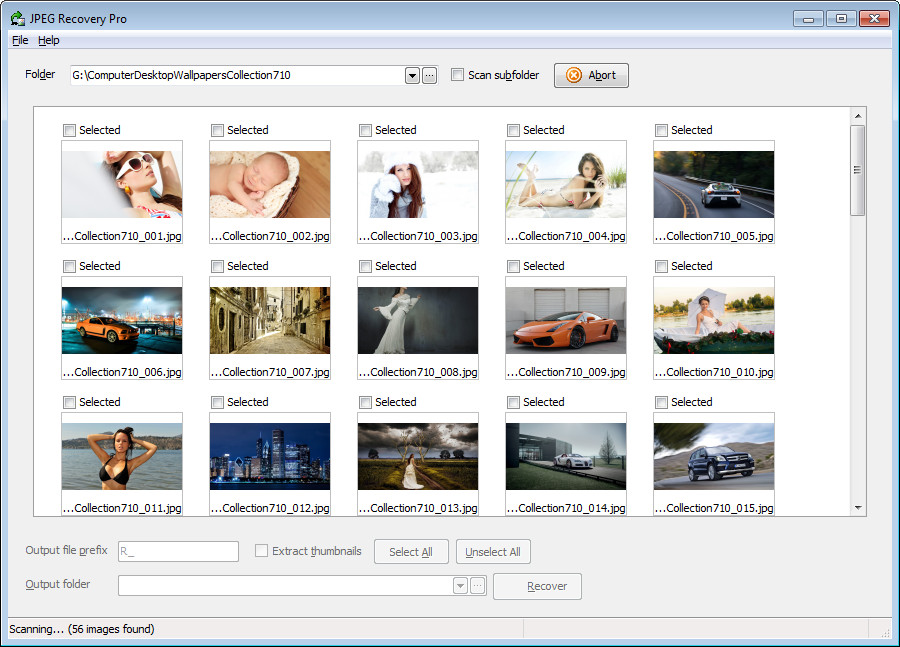
Recuperación JPEG ProPuede recuperar fácilmente sus imágenes eliminadas en formato jpeg con profesionales
Es un programa, no digas que no te va a pasar, es recomendable.
————————————————————-
Dimensión:8-mb Compresión: Rar / Sin Contraseña Exploración: Webroot. / Condición clara
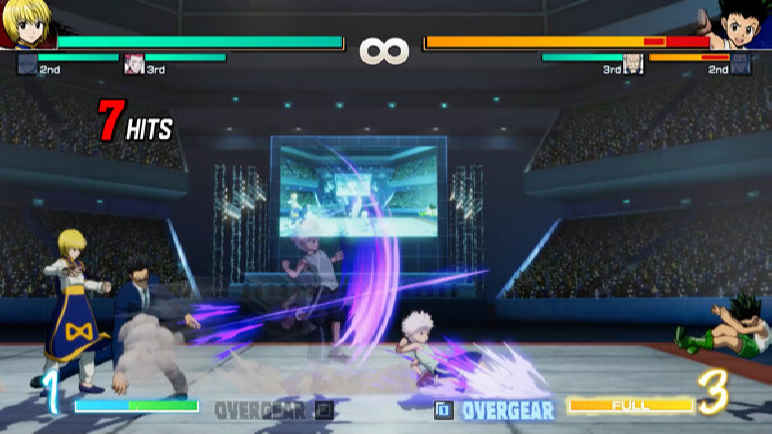
Usted está aquí: Descargar programas completos Descargar programas completos – Descargar juegos / Descargar juegos completos, juegos para PC / Descargar HUNTER HUNTER NEN IMPACT Neferpitou – PC completo + DLC
Descargar HUNTER HUNTER NEN IMPACT Neferpitou – PC completo + DLC
CAZADOR CAZADOR NEN IMPACTO Neferpitou lleno Descargar – PC + DLC v1.1.1
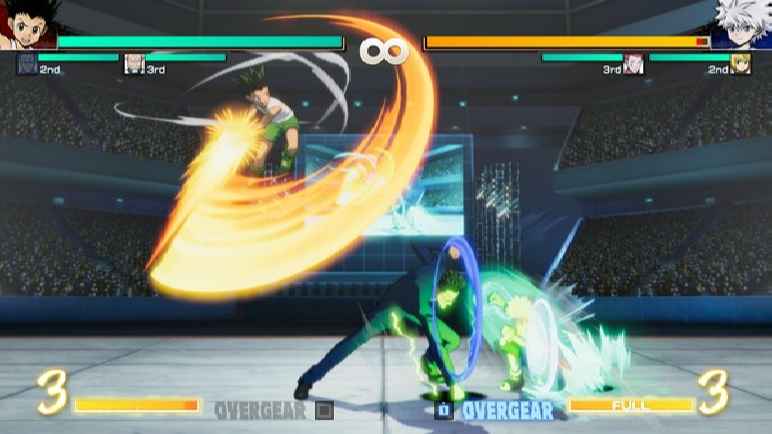
HUNTER HUNTER NEN IMPACT Neferpitou, disponible en 2025 Es un juego de PC basado en uno de los animes famosos y contiene peleas emocionantes. Al elegir y luchar con personajes populares, participarás en batallas en equipo de 3×3 y harás polvo a tus oponentes. Abraza fácilmente a tus oponentes haciendo combos y logra la victoria. Fortalece tu equipo y participa en torneos de lucha más desafiantes.
HUNTER HUNTER NEN IMPACT Neferpitou ¿Sistema y requisitos de PC?
RAM: Memoria de 8 GB ++ y superior ++ Disco duro: 16GB++ Tarjeta gráfica: NVIDIA GeForce GTX 660 Ventanas: (x64) 10 DX: 11 Versión ++ Procesador: Intel Core i7-3770 3,40 GHz Tarjeta de sonido: DirectX
Usted está aquí: Descargar Programa Completo Descargar Programas Completo – Descargar Juegos / Juego Android / Food Street Apk Descarga completa + Mod Money 0.53.4 Mod
Food Street Apk Descarga completa + Mod Money 0.53.4 Mod
Comida callejera Apk + Android 0.53.4 Modd
Descargar Food Street Apk, Android En este juego, intentarás cocinar excelentes comidas con chefs famosos e intentarás atraer clientes a tu restaurante. Ampliarás tu restaurante y lograrás grandes cosas atrayendo más clientes. Lo recomendamos para los amantes de los juegos de cocina. https://www.youtube.com/watch?v=iYsoeT4SxD8
————————————————————-
Dimensión: 122mb Compresión: Rar / Sin Contraseña Exploración: Webroot. / Condición clara
Obtener privilegios de usuario root en el teléfono inteligente Motorola Edge 20 Fusion es una tarea muy fácil y segura, como puede ver a continuación.
Aunque al principio pueda parecer complicado, lo cierto es que, en comparación con otras, te sorprenderá lo fácil y efectiva que es la siguiente técnica de raíz.
Hardware
MediaTek
Tipo de dispositivo
teléfono inteligente
Marca
Motorola
Modelo
Borde 20 Fusión
Método
Eliminar y parchear boot.img del firmware oficial de Motorola Edge 20 Fusion
Él uso excesivo oh raíz Es el nombre habitual que se asigna a las cuentas de usuarios administradores que tienen todos los privilegios en todo tipo de acceso (monousuario y multiusuario).
Rootear un dispositivo es un proceso que permite a los usuarios de terminales obtener acceso privilegiado al sistema similar a los permisos administrativos de Unix, pudiendo así deshacer cualquier restricción del sistema o hardware que pueda haber establecido por parte de los fabricantes u operadores de red.
Beneficios de rootear tu Motorola Edge 20 Fusion
Ser capaz de desinstalar cualquier Bloatware fácilmente y deshacerse de las aplicaciones del sistema que no funcionan.
Posibilidad de obtener más capacidad de almacenamiento interno.
Adaptar cualquier configuración compleja del sistema, como modificar o restaurar nuestro número IMEI y MAC, etc.
Utilice aplicaciones diseñadas específicamente para dispositivos móviles que tengan permisos de root.
Formatear, crear y/o dividir nuevas particiones en la memoria (¡Advertencia! Hacer esto puede resultar muy peligroso para el dispositivo.).
Realiza copias de seguridad de las particiones y también exporta la ROM completa.
Precauciones y advertencias a tener en cuenta
El Smartphone dejará de estar cubierto por la garantía emitida por el fabricante.
Riesgo de que aplicaciones maliciosas obtengan permiso de superusuario.
Amenaza de daño o deterioro de datos durante el procedimiento, en este caso recomiendo hacer una copia de seguridad antes de iniciar el proceso de root.
La rom del Motorola Edge 20 Fusion puede estar dañada, se recomienda asegurarse de poder obtener una copia original de su rom si es necesario.
Eventualmente se revocará la compatibilidad con actualizaciones OTA.
Condiciones previas y descargas
Una computadora que tenga un sistema operativo Windows XP/W7/8 o posterior, ya sea de 32 o 64 bits.
Cable para transferir datos USB.
Descargue una versión reciente del programa MTKroot v2.6 para Motorola Edge 20 Fusion a su computadora.
Descarga el firmware original o el componente boot.img para tu celular Motorola Edge 20 Fusion preferiblemente desde el sitio web oficial.
Y No encuentras rom para móviles Motorola Edge 20 Fusion Siempre puedes obtener el componente boot.img directamente desde la terminal simplemente siguiendo los pasos de este tutorial.
Configurar el terminal
Lo primero que vas a hacer es proceder a configurar los ajustes necesarios para el proceso, estos básicamente consisten en Habilitar la depuración USB además de desbloquear OEM.
Ambas configuraciones están incluidas en la sección de desarrollador, que deberás haber desbloqueado previamente tocando siete veces continuamente encima de la sección:
Configuración del dispositivo móvil-> Información del sistema -> versión de software.
Tutorial para rootear el terminal Motorola Edge 20 Fusion fácilmente
Primero deberá descomprimir el contenido del archivo descargado previamente en su computadora con Windows y luego iniciar el software MTKroot v2.6.
Abra MTKroot v2.6 en Motorola Edge 20 Fusion
Haga clic una vez en el botón Controladores -> MediaTek y complete la instalación de los controladores necesarios.
Instalar los controladores MTK Motorola Edge 20 Fusion
Asimismo, sigue estos pasos para realizar la instalación de drivers. BAsD.
Nota: La aplicación MTKroot v2.6 viene con los controladores necesarios para Motorola Edge 20 Fusion.
Luego conecta tu teléfono móvil Motorola Edge 20 Fusión con el PC mediante un cable USB y haga clic una vez en Restablecer USB.
Luego haga clic una vez en Aplicaciones y seleccione Magisk para transferir Magisk Manager a su teléfono automáticamente.
Haga clic en la pestaña en la parte superior izquierda ¡¡Sin botas de heno!! -> Llevaragregue el archivo boot.img y luego haga clic en el botón Parche de proceso.
El software Magisk Manager se iniciará automáticamente en su computadora, siga las instrucciones que aparecerán en su pantalla para crear el parche.
Luego tendrás que presionar el botón Prueba del BAD y una vez que puedas ver el texto’Dispositivo detectado‘Tendrás que hacer clic en Soy un fastboot.
Motorola Edge 20 Fusion Reiniciar USB, probar ADB, ir a Fastboot
Espera un momento mientras tu Smartphone Motorola Edge 20 Fusión reinicie en modo gestor de arranque y luego haga clic en Probar arranque rápido.
Escuche nuevamente hasta que pueda leer la línea ‘Dispositivo reconocido‘ para continuar a la siguiente fase.
Cómo abrir el gestor de arranque en el dispositivo Motorola Edge 20 Fusion
En el siguiente nivel intentaremos abrir el gestor de arranque de tu teléfono móvil, un paso fundamental que podrás realizar con un solo clic.
Aunque tienes que saltarte este proceso si lo has liberado anteriormente.
Haga clic una vez en el botón Prueba del cargador de arranque si quieres comprobar si ya está desbloqueado o no.
Prueba del gestor de arranque Motorola Edge 20 Fusion
Si quieres suelte el gestor de arranque al Motorola Edge 20 Fusion solo tienes que hacer clic en Liberar cargador de arranque -> Aceptar y luego seguir las instrucciones que se reflejarán en la pantalla del celular.
Presione la tecla sube el volumen para continuar.
Abra el gestor de arranque Motorola Edge 20 Fusion
Nota: Al liberar el gestor de arranque, el sistema de su Motorola Edge 20 Fusion se restablecerá al estado de fábrica.
Por esta misma razón, es muy recomendable realizar una copia de seguridad o simplemente copiar todos tus contactos, fotos, archivos y otros datos personales a la unidad de almacenamiento externa o SD.
Una vez abierto el gestor de arranque, el siguiente paso es concluir el proceso y finalmente dejar el terminal con privilegios de root.
En la esquina superior izquierda de la herramienta, elija la opción raíz y luego haga clic en Raíz en la esquina opuesta.
Opción Root Motorola Edge 20 Fusion
Casi de inmediato tu teléfono habrá sido rooteado, por lo tanto podrás ver la palabra “OK” proyectada tanto en tu Motorola Edge 20 Fusion como en el programa MTKroot v2.6.
Luego haga clic en Salir del arranque rápido Para reiniciar el dispositivo móvil volverá al entorno de Android.
Una vez que el dispositivo móvil termine de reiniciarse por completo, haga clic en Aplicaciones -> instalar magia y comprueba si la aplicación Magisk Manager se encuentra entre las aplicaciones del Motorola Edge 20 Fusion.
Para que la aplicación Magisk Manager funcione correctamente, es necesario conectar el teléfono a Internet.
Para finalizar, haga clic una vez Comprobar raíz -> seguido de Aceptar y eso es todo.
Prueba Root Motorola Edge 20 Fusion
Nota: Si la aplicación Magisk no se instala, haga clic en Desinstalarespera dos segundos y haz clic nuevamente instalar.
Abreviatura del procedimiento
Simplificando el proceso para Rootear Motorola Edge 20 Fusion
Inicie la utilidad MTKroot v2.6 y luego conecte el teléfono móvil Motorola Edge 20 Fusion con la computadora.
Restablece el teléfono móvil Motorola Edge 20 Fusion a las opciones del gestor de arranque haciendo clic en Soy un fastboot -> Probar arranque rápido.
Si es necesario, desbloquee el gestor de arranque haciendo clic en Liberar cargador de arranque.
Finalmente seleccione la opción raíz y presione el botón Raíz.
Vídeo tutorial paso a paso para rootear el Motorola Edge 20 Fusion