Usted está aquí: Descargar el programa completo Descargar programas completos – Descargar el juego / Descargar complementos VST / Descargar Rob Papel Explorer – Completo v10
Descargar Rob Papel Explorer – Completo v10
Descarga completa de Rob Papel Explorer – v10
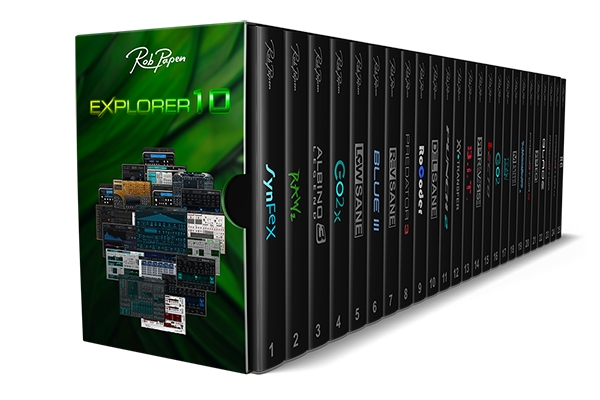
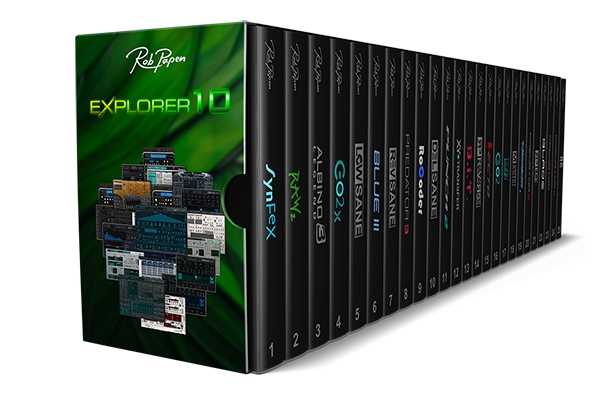
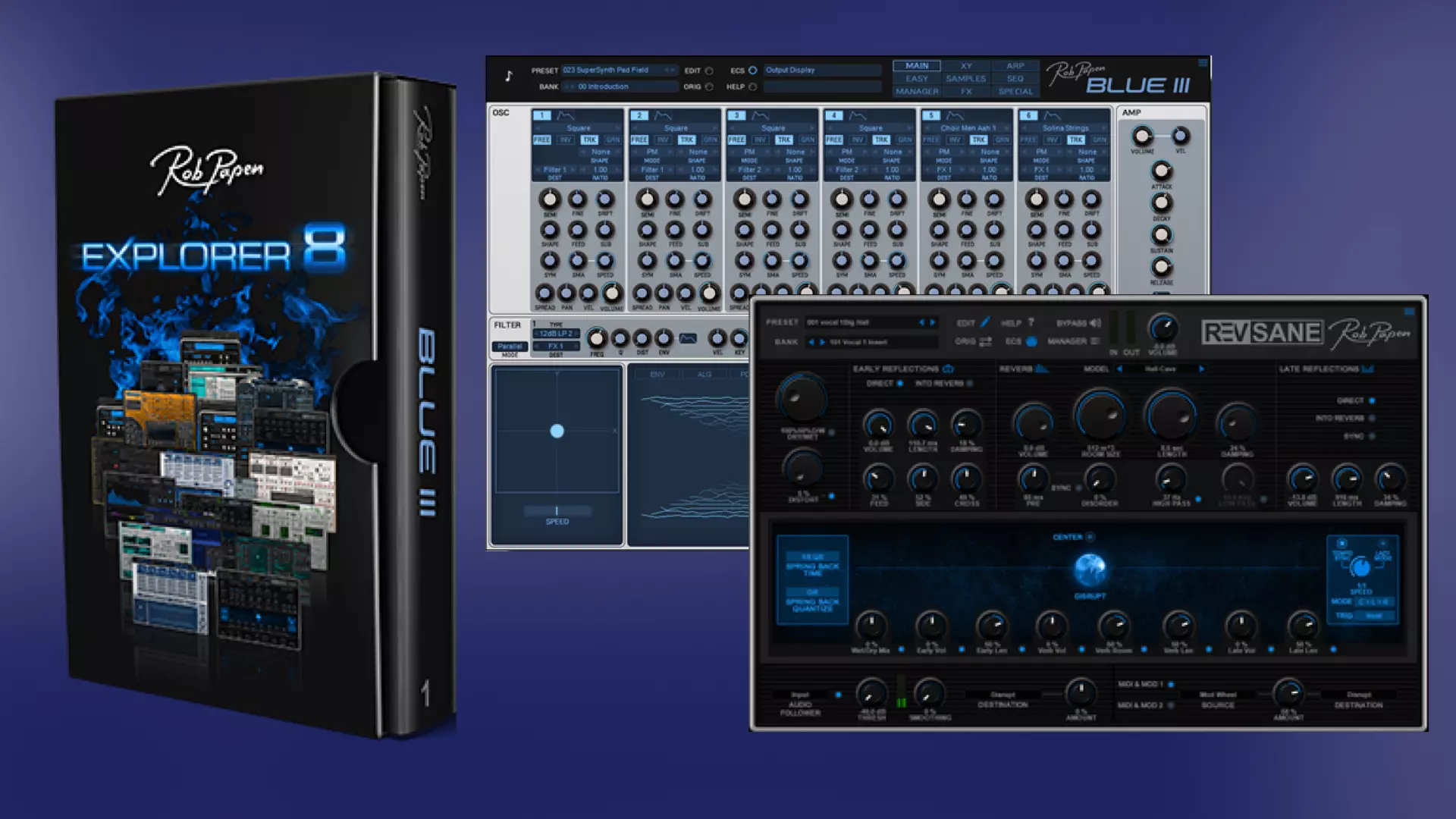
Rob Papel Explorer utiliza los efectos musicales y de bajo que deseas mientras crea toda tu música con el sintetizador de música gigante.
crea tu música..
En esta página, lo guiaremos para instalar TWRP Recovery en Xiaomi 11T (ágata). Esta guía contiene instrucciones escritas y un video tutorial para ayudarlo a instalarla rápidamente. Asegúrese de descargar los archivos necesarios y luego continúe directamente con las instrucciones sobre cómo instalar TWRP Recovery en Xiaomi 11T.
Ten en cuenta que antes de continuar con el proceso, primero deberás desbloquear el gestor de arranque del dispositivo. Dado que los fabricantes de teléfonos inteligentes proporcionan un gestor de arranque bloqueado en sus dispositivos debido a algunos problemas de seguridad, para instalar un archivo de terceros deberá desbloquear el gestor de arranque. Luego puede instalar TWRP Custom Recovery en su dispositivo Xiaomi 11T y rootearlo también. TWRP Recovery también puede realizar copias de seguridad de Nandroid, restaurar, borrar el sistema/datos/caché y mucho más.
Recuperación de TWRP y sus beneficios
Team Win Recovery Project es una imagen de recuperación personalizada de software de código abierto para dispositivos Android. Proporciona una interfaz de pantalla táctil que permite a los usuarios instalar firmware de terceros y realizar copias de seguridad del sistema actual, cuyas funciones a menudo no son compatibles con las imágenes de recuperación de stock. – Wikipedia
Ventajas de la recuperación TWRP:
Puede actualizar una ROM personalizada en Xiaomi 11T usando TWRP
Puedes modificar archivos zip para personalizar tu teléfono
Fácil de flashear y usar módulos Xposed usando TWRP
Fácil de rootear y desrootear usando el zip flashable TWRP Recovery SuperSU
Puedes instalar Magisk en Xiaomi 11T
Fácil de crear y restaurar copias de seguridad de Nandroid usando TWRP Recovery.
Fácil acceso para restaurar la copia de seguridad de Nandroid.
Puede actualizar un archivo de imagen usando TWRP Recovery en Xiaomi 11T
Es fácil eliminar todo el bloatware usando TWRP Recovery en Xiaomi 11T.
Para underclock y overclock.
Puede limpiar, borrar caché y datos.
Pasos para instalar TWRP recovery para Xiaomi 11T (ágata)
Antes de continuar con el proceso de instalación de TWRP, asegúrese de seguir correctamente todos los requisitos previos que se mencionan a continuación.
GetDroidTips no será responsable de ningún tipo de daño o error que ocurra en su dispositivo durante/después de instalar los archivos o seguir esta guía. Asegúrate de hacer una copia de seguridad completa antes de hacer cualquier cosa. Haga esto bajo su propio riesgo.
Método: herramienta ADB y Fastboot
Después de descargar todos los archivos, controladores y herramientas necesarios, siga el proceso de instalación.
En primer lugar, habilite las opciones de desarrollador y el modo de depuración USB en su dispositivo.
Ir al dispositivo Ajustes > Sistema > Sobre el telefono > luego toque el número de compilación siete veces para habilitar el modo de opciones de desarrollador.
Ahora vaya a Opciones de desarrollador en el menú Configuración y active el botón para habilitar Depuración USB.
A continuación, abra la carpeta ADB y Fastboot en su computadora. Luego mantenga presionada la tecla Mayús y haga clic derecho para abrir la ventana de comandos.
Apague su dispositivo> Presione los botones Subir volumen y Encendido juntos durante unos segundos para ingresar al modo Fastboot.
Conecte su dispositivo a la PC mediante un cable USB, escriba el siguiente código en la ventana de comandos y presione Enter:
adb reboot bootloader
Ahora su dispositivo está conectado correctamente como dispositivo fastboot.
Escriba el siguiente comando y presione Enter para verificar que el dispositivo fastboot esté conectado o no:
fastboot devices
Ahora, para instalar TWRP Recovery en su teléfono, escriba el siguiente comando y presione Enter:
fastboot flash recovery_a twrp.img
fastboot flash recovery_b twrp.img
¿Cuál es la raíz?
El rooteo de un teléfono inteligente es la forma no oficial de permitir que un administrador o superusuario acceda al sistema y al subsistema de su dispositivo. Por lo tanto, el usuario puede cambiar, modificar, editar o eliminar fácilmente archivos y aplicaciones del sistema.
Con la ayuda de root, puede desinstalar bloatware, aumentar el rendimiento del dispositivo, reducir el consumo de batería, instalar módulos Xposed y mucho más. Sin embargo, rootear el teléfono inteligente anulará la garantía del dispositivo y ya no podrá obtener actualizaciones de software OTA. Un método de enraizamiento incorrecto también puede bloquear fácilmente tu dispositivo. Por lo tanto, asegúrese de seguir la guía correctamente.
La ventaja del enraizamiento:
Puede acceder a todos los archivos de su Xiaomi 11T, incluso a los archivos presentes en el directorio raíz de su teléfono.
Puedes aumentar el rendimiento de tu Xiaomi 11T mediante overclocking.
Al rootear, puedes aumentar la duración de la batería al hacer underclocking en el Xiaomi 11T.
Desinstalar Bloatware en Xiaomi 11T.
Puede bloquear anuncios en todas las aplicaciones de Android como Youtube y otras aplicaciones relacionadas con juegos.
Leer también: Las 5 mejores alternativas de Adblock Plus para Android
Al rootear Xiaomi 11T, puede ver, editar o eliminar cualquier archivo del sistema en el directorio raíz.
Puede instalar Xposed Framework y muchos módulos Xposed compatibles.
Pasos para Rootear Xiaomi 11T
Guía para Rootear Xiaomi 11T vía SuperSU
Guía para rootear Xiaomi 11T vía Magisk
Asumimos que esta guía de instalación completa le resultará útil. Si tiene alguna pregunta, no dude en preguntar en los comentarios a continuación.
Usted está aquí: Descargar Programa Completo Descargar Programas Completos – Descargar Juegos / Programas de Variedades Generales / Descargar LutLens – Completo v1.0.0
Descargar LutLens – Completo v1.0.0
LutLens lleno Descargar – v1.0.0
lutlens, Se ha lanzado el paquete LUT más completo, este archivo es gracias a Lutlens, un software que permite convertir fácilmente proyectos de vídeo. Admite muchas categorías, ya sea cinematográfica, sombría, de ciencia ficción, urbana y nupcial. Tiene características que incluyen cientos de LUT que revolucionarán su flujo de trabajo. También incluye varias herramientas, como categorías versátiles, panel de vista previa dinámica y función de control creativo.
Usted está aquí: Descargar Programa Completo Descargar Programas Completos – Descargar Juegos / Programas de Variedades Generales / Descargar LutLens – Completo v1.0.0
Descargar LutLens – Completo v1.0.0
LutLens lleno Descargar – v1.0.0
lutlens, Se ha lanzado el paquete LUT más completo, este archivo es gracias a Lutlens, un software que permite convertir fácilmente proyectos de vídeo. Admite muchas categorías, ya sea cinematográfica, sombría, de ciencia ficción, urbana y nupcial. Tiene características que incluyen cientos de LUT que revolucionarán su flujo de trabajo. También incluye varias herramientas, como categorías versátiles, panel de vista previa dinámica y función de control creativo.
Usted está aquí: Descargar programas completos Descargar programas completos – Descargar juegos / Descargar juegos completos, juegos de PC, descargar juegos Torrent, descargar juegos turcos / Descargar The Casting of Frank Stone – PC completo (turco)
Descargar The Casting of Frank Stone – PC completo (turco)
El casting de Frank Stone lleno Descargar –
El casting de Frank Stone,En esta aventura donde explorarás la tierra del miedo con un grupo de jóvenes en el juego temático de terror y violencia de 2024.
Una historia de miedo donde determinarás tu propio destino y sobrevivirás, y con una variedad de criaturas interdimensionales, nivel por sección.
Te esperan escenas tensas y llenas de suspenso. Cada decisión significa el comienzo de una historia, de muerte o de salvación.
Recomendamos el juego con múltiples escenas emotivas y de terror.
¿El sistema y los requisitos del casting de Frank Stone?
RAM: Memoria de 12 GB++ y superior++ Disco duro: 70GB++ Tarjeta gráfica: Nvidia GTX 1080 + AMD RX 5700 XT Ventanas: (64 bits) 10+11 DX: 11 Versión ++ Procesador: Intel Core i5-8400 + AMD Ryzen 5-1600
Eres propietario de un dispositivo móvil Motorola Edge S30 ¿Y necesitas convertirte en administrador con privilegios de root? Si es así, sin duda has encontrado el lugar más adecuado.
¿Tiene problemas para encontrar el archivo boot.img? Entonces este te interesará
¿Qué es el enraizamiento?
Raíz oh uso excesivo es el nombre común asignado a las cuentas de usuario administrador que tienen todos los privilegios en todos los niveles de acceso (usuario único o multiusuario).
Asimismo, rootear un teléfono es una táctica que permite a los usuarios de un teléfono móvil Android obtener acceso privilegiado de forma similar a los permisos administrativos en máquinas Unix o Linux, lo que también permite romper cualquier barrera de hardware y software que pueda imponer el fabricante u operador de red.
Ventajas de rootear el Motorola Edge S30
Posibilidad de eliminar Bloatware de forma sencilla además de deshacerse de molestas aplicaciones del sistema.
Libere capacidad de almacenamiento adicional.
Cambie cualquier configuración sofisticada del sistema, como restaurar el IMEI y/o MAC, hacer overclocking de la CPU y/o GPU, entre muchas posibilidades.
Posibilidad de utilizar programas programados específicamente para dispositivos rooteados.
Cambiar el tamaño o eliminar particiones (Hacer esto es extremadamente peligroso para el dispositivo.).
Realizar copias de seguridad del sistema de particiones así como exportar el Firmware.
Precauciones e inconvenientes que se deben tener en cuenta
Su Smartphone anulará la validez de la garantía emitida por el fabricante.
Amenaza de que aplicaciones maliciosas obtengan derechos de superusuario.
Exposición a daños o deterioro de datos durante o después del proceso, en este caso siempre se recomienda realizar un respaldo antes de iniciar un proceso raíz.
El Firmware/Rom de tu celular Motorola Edge S30 puede estar dañado, se recomienda asegurarte de poder obtener una copia oficial de su firmware si es necesario.
Se revocará la compatibilidad con actualizaciones FOTA/OTA.
Requisitos previos del proceso
Una computadora que tenga Windows XP/7 o posterior, ya sea de 32 o 64 bits.
Cable para transferencias de datos de USB a Micro USB.
Descargue una versión actualizada del software MTKroot v2.6 para el teléfono inteligente Motorola Edge S30 a su PC.
Descarga la rom original o el componente boot.img de tu celular Motorola Edge S30 preferiblemente desde el sitio web oficial de soporte y descargas.
Y No consigues la rom original de tu Motorola Edge S30 Tiene la opción de iniciar directamente desde su dispositivo solo siguiendo las instrucciones de este tutorial.
Configurar el terminal Motorola Edge S30
En el primer paso tendrás que realizar ciertos arreglos desde la configuración del Motorola Edge S30, que simplemente consisten en Habilitar la depuración USB al igual que Activar desbloqueo OEM.
Debes encontrar estas configuraciones en la sección de desarrollador, que debes haber activado primero presionando siete veces continuó sobre;
Configuración-> Acerca del teléfono -> versión de software.
Cómo rootear el Motorola Edge S30 paso a paso
Primero debes descomprimir el archivo previamente descargado en el escritorio de tu computadora y luego abrir el software MTKroot v2.6.
Abra MTKroot v2.6 para Motorola Edge S30
Haga clic una vez en Controladores -> Qualcomm y termina de instalar los controladores necesarios.
Instale los controladores Qualcomm para Motorola Edge S30
Realice estos pasos también para la instalación en los controladores -> BAsD.
Nota: La aplicación MTKroot v2.6 incluye los controladores necesarios para que Windows encuentre los terminales Motorola Edge S30.
Luego conecta tu teléfono móvil Motorola Edge S30 a su computadora usando el puerto USB y luego haga clic en el botón Restablecer USB.
Haga clic en Aplicaciones y elija Magisk para instalar Magisk Manager en su Motorola Edge S30 automáticamente.
Haga clic en el área superior izquierda en ¡¡Sin botas de heno!! -> Llevaragregue el archivo de inicio y haga clic una vez en el botón Parche de proceso.
El software Magisk Manager se iniciará automáticamente en tu Motorola Edge S30, sigue las instrucciones que verás en tu pantalla para parchear el arranque.
Luego tendrás que presionar el botón Prueba del BAD y una vez puedes ver la frase ‘Dispositivo detectado‘debes hacer clic en el botón Soy un fastboot.
Motorola Edge S30 Reiniciar USB, probar ADB, ir a Fastboot
Ahora espera unos segundos mientras Motorola Edge S30 reinicie en modo gestor de arranque, luego haga clic en Probar arranque rápido.
Nuevamente debes esperar hasta que puedas ver el texto “Dispositivo detectado” antes de poder avanzar al siguiente estado.
Cómo abrir el gestor de arranque de tu teléfono móvil Motorola Edge S30
A continuación procederemos a liberar el gestor de arranque de tu teléfono, acción fundamental que también realizaremos con un solo clic.
Es recomendable saltarse este proceso si ya lo has liberado antes.
Haga clic en el botón Prueba del cargador de arranque si quieres comprobar su estado.
Verifique el gestor de arranque en Motorola Edge S30
En caso de que necesites desbloquea el gestor de arranque en tu Motorola Edge S30 solo tienes que hacer clic en Liberar cargador de arranque -> Acepta y luego cumple con las pautas que aparecen en la pantalla de tu Motorola Edge S30.
Presione la tecla aumentar el volumen para proceder.
Desbloquear el gestor de arranque Motorola Edge S30
Recuerde: cuando libere el gestor de arranque, su sistema terminal se restaurará al estado inicial.
Por lo tanto, deberías considerar crear una copia de seguridad o, si lo prefieres, copiar los archivos, contactos, fotos y otros datos a una unidad de almacenamiento SD externa.
Una vez que hayas desbloqueado el gestor de arranque, el siguiente paso es completar el tutorial dejando tu Motorola Edge S30 correctamente rooteado.
Vaya a la parte superior izquierda de la utilidad MTKroot v2.6 y seleccione la opción raíz, luego haga clic en el botón Raíz en la esquina opuesta.
Opción Rootear Motorola Edge S30
En menos de 5 segundos el teléfono estará rooteado y podrás ver las letras “OK” en la pantalla del dispositivo Motorola Edge S30 y en la utilidad MTKroot v2.6.
Luego haga clic Salir del arranque rápido para devolver el dispositivo al modo sistema.
Una vez que el Motorola Edge S30 se reinicie por completo, toque Aplicaciones -> instalar magia y asegúrese de que la aplicación Magisk Manager se encuentre realmente entre las aplicaciones del teléfono inteligente.
Para utilizar la aplicación Magisk Manager, debe conectar el Motorola Edge S30 a Internet, ya sea mediante Wi-Fi o datos de red.
Para terminar, simplemente presione Comprobar raíz -> siguiente Aceptar y nada más.
Comprobar Root Motorola Edge S30
Nota: En caso de que la aplicación Magisk no se instale, haga clic una vez en Desinstalarespera un par de segundos y vuelve a hacer clic en el botón Instalar Administrador Mágico.
Abreviatura del procedimiento
Resumen proceso Root Motorola Edge S30
Inicie la utilidad MTKroot v2.6 y luego conecte su dispositivo Motorola Edge S30 a su computadora.
Reinicie su dispositivo Motorola Edge S30 en modo gestor de arranque haciendo clic en el botón Soy un fastboot -> Probar arranque rápido.
Si es necesario, desbloquee el gestor de arranque haciendo clic en Liberar cargador de arranque.
Finalmente seleccione la opción raíz y presione el botón Raíz.
Vídeo tutorial indicativo para rootear el terminal Motorola Edge S30
En esta página, lo guiaremos para instalar TWRP Recovery en Xiaomi 11i / HyperCharge (pissarro). Esta guía contiene instrucciones escritas y un video tutorial para ayudarlo a instalarla rápidamente. Asegúrese de descargar los archivos necesarios y luego continúe directamente con las instrucciones sobre cómo instalar TWRP Recovery en Xiaomi 11i/HyperCharge.
Ten en cuenta que antes de continuar con el proceso, primero deberás desbloquear el gestor de arranque del dispositivo. Dado que los fabricantes de teléfonos inteligentes proporcionan un gestor de arranque bloqueado en sus dispositivos debido a algunos problemas de seguridad, para instalar un archivo de terceros deberá desbloquear el gestor de arranque. Luego puede instalar TWRP Custom Recovery en su dispositivo Xiaomi 11i/HyperCharge y también rootearlo. TWRP Recovery también puede realizar copias de seguridad de Nandroid, restaurar, borrar el sistema/datos/caché y mucho más.
Recuperación de TWRP y sus beneficios
Team Win Recovery Project es una imagen de recuperación personalizada de software de código abierto para dispositivos Android. Proporciona una interfaz de pantalla táctil que permite a los usuarios instalar firmware de terceros y realizar copias de seguridad del sistema actual, cuyas funciones a menudo no son compatibles con las imágenes de recuperación de stock. – Wikipedia
Ventajas de la recuperación TWRP:
Puede actualizar una ROM personalizada en Xiaomi 11i/HyperCharge usando TWRP
Puedes modificar archivos zip para personalizar tu teléfono
Fácil de flashear y usar módulos Xposed usando TWRP
Fácil de rootear y desrootear usando el zip flashable TWRP Recovery SuperSU
Puedes instalar Magisk en Xiaomi 11i / HyperCharge
Fácil de crear y restaurar copias de seguridad de Nandroid usando TWRP Recovery.
Fácil acceso para restaurar la copia de seguridad de Nandroid.
Puede flashear un archivo de imagen usando TWRP Recovery en Xiaomi 11i/HyperCharge
Fácil de eliminar todo el bloatware usando TWRP Recovery en Xiaomi 11i/HyperCharge.
Para underclock y overclock.
Puede limpiar, borrar caché y datos.
Pasos para instalar el recovery TWRP para Xiaomi 11i / HyperCharge (pissarro)
Antes de continuar con el proceso de instalación de TWRP, asegúrese de seguir correctamente todos los requisitos previos que se mencionan a continuación.
GetDroidTips no será responsable de ningún tipo de daño o error que ocurra en su dispositivo durante/después de instalar los archivos o seguir esta guía. Asegúrate de hacer una copia de seguridad completa antes de hacer cualquier cosa. Haga esto bajo su propio riesgo.
Método: herramienta ADB y Fastboot
Después de descargar todos los archivos, controladores y herramientas necesarios, siga el proceso de instalación.
En primer lugar, habilite las opciones de desarrollador y el modo de depuración USB en su dispositivo.
Ir al dispositivo Ajustes > Sistema > Sobre el telefono > luego toque el número de compilación siete veces para habilitar el modo de opciones de desarrollador.
Ahora vaya a Opciones de desarrollador en el menú Configuración y active el botón para habilitar Depuración USB.
A continuación, abra la carpeta ADB y Fastboot en su computadora. Luego mantenga presionada la tecla Mayús y haga clic derecho para abrir la ventana de comandos.
Apague su dispositivo> Presione los botones Subir volumen y Encendido juntos durante unos segundos para ingresar al modo Fastboot.
Conecte su dispositivo a la PC mediante un cable USB, escriba el siguiente código en la ventana de comandos y presione Enter:
adb reboot bootloader
Ahora su dispositivo está conectado correctamente como dispositivo fastboot.
Escriba el siguiente comando y presione Enter para verificar que el dispositivo fastboot esté conectado o no:
fastboot devices
Ahora, para instalar TWRP Recovery en su teléfono, escriba el siguiente comando y presione Enter:
fastboot flash recovery_a twrp.img
fastboot flash recovery_b twrp.img
¿Cuál es la raíz?
El rooteo de un teléfono inteligente es la forma no oficial de permitir que un administrador o superusuario acceda al sistema y al subsistema de su dispositivo. Por lo tanto, el usuario puede cambiar, modificar, editar o eliminar fácilmente archivos y aplicaciones del sistema.
Con la ayuda de root, puede desinstalar bloatware, aumentar el rendimiento del dispositivo, reducir el consumo de batería, instalar módulos Xposed y mucho más. Sin embargo, rootear el teléfono inteligente anulará la garantía del dispositivo y ya no podrá obtener actualizaciones de software OTA. Un método de enraizamiento incorrecto también puede bloquear fácilmente tu dispositivo. Por lo tanto, asegúrese de seguir la guía correctamente.
La ventaja del enraizamiento:
Puede acceder a todos los archivos de su Xiaomi 11i / HyperCharge, incluso a los archivos presentes en el directorio raíz de su teléfono.
Puedes aumentar el rendimiento de tu Xiaomi 11i / HyperCharge mediante overclocking.
Al rootear, puedes aumentar la duración de la batería al hacer underclocking en el Xiaomi 11i/HyperCharge.
Desinstale Bloatware en Xiaomi 11i/HyperCharge.
Puede bloquear anuncios en todas las aplicaciones de Android como Youtube y otras aplicaciones relacionadas con juegos.
Leer también: Las 5 mejores alternativas de Adblock Plus para Android
Al rootear Xiaomi 11i/HyperCharge, puedes ver, editar o eliminar cualquier archivo del sistema en el directorio raíz.
Puede instalar Xposed Framework y muchos módulos Xposed compatibles.
Pasos para Rootear Xiaomi 11i/HyperCharge
Guía para Rootear Xiaomi 11i / HyperCharge vía SuperSU
Guía para rootear Xiaomi 11i / HyperCharge vía Magisk
Asumimos que esta guía de instalación completa le resultará útil. Si tiene alguna pregunta, no dude en preguntar en los comentarios a continuación.
Archivo comprimido que contiene la recuperación personalizada TWRP modificada para Doogee
SuperSU también se incluye para aplicar root desde la recuperación/instalación de TWRP.
Nota: al cargar el archivo de dispersión en SP-Flash-Tool, se marcarán todas las casillas.
Desmarcamos todo excepto recovery, al que tendremos que añadir la ruta al archivo recovery.img, pulsando en el campo verde de la parte derecha del mismo cuadro.
Usted está aquí: Descargar Programa Completo Descargar Programas Completo – Descargar Juegos / Juego Android / Pixel Survival Game 3 APK Descargar 1.25 completo
Pixel Survival Game 3 APK Descargar 1.25 completo
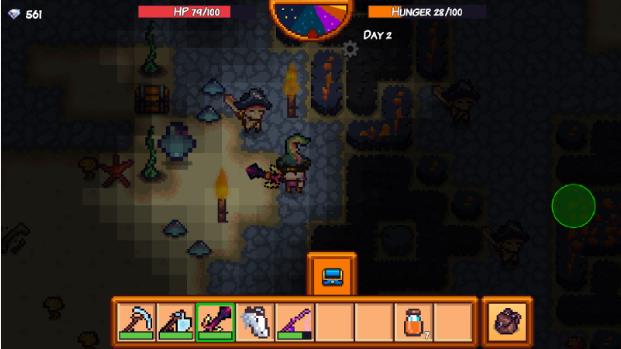
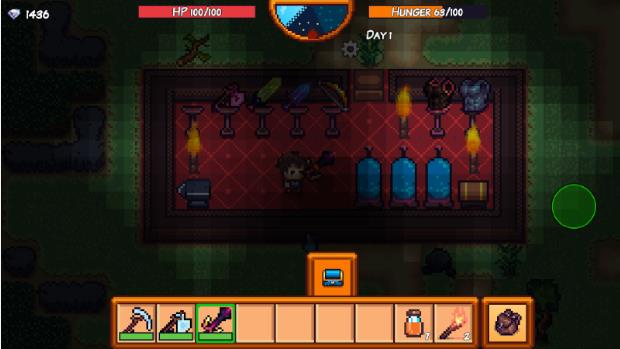
Pixel Survival Game 3 APK Descargar 1.25 completo Juego de supervivencia de píxeles 3 Apk, En el juego, encontrarás una nueva aventura en una isla desierta y tratarás de sobrevivir contra muchos peligros. En Pixel Survival Game 3, intentarás producir algo para ti con lo que encuentres en la naturaleza y tratarás de encontrar tu fuente de alimento. En este juego con excelentes gráficos, prestarás atención a tus valores de salud y esperarás el día en que te rescatarán de la isla.
Usted está aquí: Descargar programas completos Descargar programas completos: descargar juegos / descargar juegos de tamaño reducido, descargar juegos completos, juegos para PC, descargar juegos turcos / Descargar Cropia – PC completa en turco
Descargar Cropia – PC completa en turco
cropia lleno Descargar – PC turco
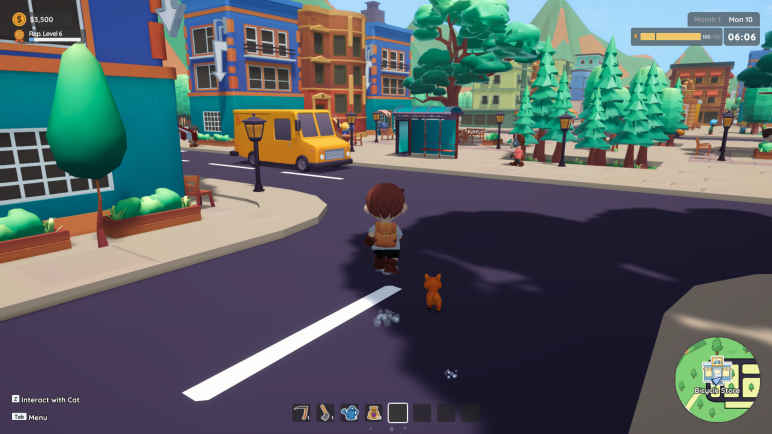
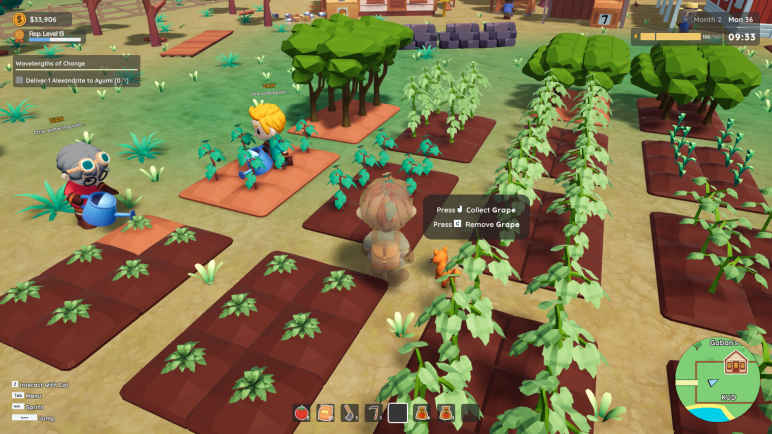
Cropia, en el juego lanzado en 2025 Experimentarás la vida silvestre en tierras fértiles y te instalarás en una zona rural del pueblo para establecer tu hogar y jardín. Plantarás y cosecharás plantas y frutos ordenando tu campo. Compra animales vendiéndolos en la ciudad y véndelos produciendo huevos, leche y más adicionales. Haga que su granja crezca y se desarrolle aún más invirtiendo. También puedes distraerte yendo a pescar y divirtiéndote.
¿Sistema y requisitos de PC Cropia?
RAM: Memoria de 8 GB ++ y superior ++ Disco duro: 10GB++ Tarjeta gráfica: NVIDIA GeForce GTX 970 Ventanas: 10×64 bits DX: 11 Versión ++ Procesador: AMD Ryzen 5 1600 o Intel Core i5-8400 Tarjeta de sonido: Tarjeta de sonido integrada
La mejor manera de aprovechar al máximo la experiencia del Smartphone Tecno Spark Go 2022sin duda es implementando permisos de superusuario de antemano.
en el rango chispa ir de la marca Tecno son terminales que, tras obtener acceso root, dan a sus usuarios la posibilidad de optimizar fácilmente su funcionamiento general, modificando la ROM y tomando el control de su sistema.
Chip
MediaTek
Tipo de dispositivo
teléfono inteligente
Marca
Tecno
Modelo
Chispa Ir 2022
Método
Extraer y parchear el arranque desde el firmware original Tecno Spark Go 2022
¿Problemas para encontrar el maletero?, entonces este te interesará
¿Qué es el enraizamiento?
Raíz oh uso excesivo es el nombre convencional asignado a las cuentas de usuario que tienen todos los derechos en todos los modos de acceso, tanto monousuario como multiusuario.
Asimismo, rootear un dispositivo es una táctica que facilita que un usuario de teléfono móvil obtenga acceso privilegiado de forma similar a los permisos administrativos en sistemas Unix o Linux, lo que también permite corregir las barreras de sistema y hardware que puedan haber sido establecidas por los fabricantes y/u operadores de red.
¿Cuáles son las ventajas de rootear el Tecno Spark Go 2022?
Posibilidad de eliminar cualquier Bloatware fácilmente así como deshacerse de aplicaciones potencialmente inútiles del sistema.
Posibilidad de liberar capacidad extra para almacenamiento.
Modificar cualquier configuración avanzada del sistema, como desbloquear, reescribir o modificar el IMEI del Tecno Spark Go 2022, MAC así como overclocking entre muchas opciones.
Poder utilizar utilidades diseñadas únicamente para dispositivos rooteados.
Crear o cambiar el tamaño de nuevas particiones en la memoria interna (¡Ten cuidado! Hacer esto es muy peligroso para la integridad del dispositivo.).
Realización de copias de seguridad o copias de seguridad completas y posibilidad de exportar todo el Firmware.
Precauciones e inconvenientes que debemos tener en consideración
El teléfono móvil ya no estará cubierto por la garantía del fabricante.
Exposición a aplicaciones maliciosas que obtienen permisos de superusuario.
Exposición a daños o deterioro de la información durante el proceso, en cuyo caso se recomienda en todo momento crear una copia de seguridad antes de iniciar el proceso raíz.
La rom de tu Tecno Spark Go 2022 puede estar dañada, se recomienda asegurarse de poder obtener una copia original de su firmware si es necesario.
Soporte para actualizaciones FOTA (Firmware por aire) será suspendido.
Condiciones para este proceso.
Un ordenador con sistema Windows w7/w10 o superior, microarquitecturas tanto de 32 como de 64 bits.
Un cable de datos Micro USB.
Descarga una de las versiones actualizadas de la aplicación MTKroot v2.6 para Tecno Spark Go 2022 a tu computadora.
Descargue el firmware original o el archivo de arranque para su Tecno Spark Go 2022 si es posible desde la página de soporte oficial.
Y No encuentras el firmware original para dispositivos Tecno Spark Go 2022 Alternativamente, puede obtener fácilmente el archivo de inicio directamente desde su teléfono inteligente siguiendo los pasos de este tutorial.
Configurar teléfono móvil
Lo primero que vamos a hacer, lógicamente, será proceder a configurar los ajustes necesarios para este proceso, que básicamente consisten en Activar la depuración USB así como Habilitar desbloqueo OEM.
Estas configuraciones las puedes encontrar dentro del panel de desarrollo, el cual deberás tener habilitado previamente tocando siete veces continuamente en la caja;
Sistema-> Información del teléfono -> versión de software.
Cómo rootear el Tecno Spark Go 2022 paso a paso
Primero debes extraer los archivos previamente descargados en tu computadora y luego abrir el software MTKroot v2.6.
Ejecutando MTKroot v2.6 en Tecno Spark Go 2022
Haga clic en Controladores -> MediaTek y concluye la instalación de los respectivos drivers.
Instalar drivers USB Tecno Spark Go 2022
Repita también esto para realizar la instalación del controlador. BAsD.
Nota: La herramienta MTKroot v2.6 incluye los controladores necesarios para Tecno Spark Go 2022.
Luego conecte el dispositivo móvil Tecno Spark Go 2022 con la computadora usando un puerto de datos y luego haga clic una vez en Restablecer USB.
Luego haga clic una vez en el botón Aplicaciones y seleccione Magisk para instalar Magisk Manager en Tecno Spark Go 2022 automáticamente.
Haga clic en la parte superior izquierda ¡¡Sin botas de heno!! -> Llevarabra el archivo de arranque y luego haga clic en el botón Parche de proceso.
El software Magisk Manager se abrirá automáticamente en su dispositivo, siga los pasos que aparecerán en su pantalla para parchear el arranque.
Luego tendrás que hacer clic en el botón Prueba del BAD y cuando el texto ‘Dispositivo detectado‘debes hacer clic en Soy un fastboot.
Tecno Spark Go 2022 Reiniciar USB + Test ADB + Fastboot
Espere un momento mientras el Tecno Spark Go 2022 se reinicia en modo gestor de arranque y luego haga clic Probar arranque rápido.
Luego escucha hasta que puedas leer la frase ‘Dispositivo reconocido‘ antes de pasar a la siguiente etapa.
Desbloquear el gestor de arranque en Tecno Spark Go 2022
En el siguiente paso abriremos el gestor de arranque de tu Tecno Spark Go 2022, algo que harás con un simple clic.
Aunque recuerda que tendrás que excluir el paso si lo hubieras abierto en otra ocasión.
presione el botón Prueba del cargador de arranque si quieres comprobar su estado.
Verificar gestor de arranque en el Tecno Spark Go 2022
Si es necesario abre el gestor de arranque de tu Tecno Spark Go 2022 simplemente tienes que hacer clic en Liberar cargador de arranque -> Acepta y luego cumple con los lineamientos que verás reflejados en la pantalla de tu Tecno Spark Go 2022.
Prensa aumentar el volumen aceptar.
Desbloquear el gestor de arranque Tecno Spark Go 2021
Importante: En el momento en que se libere el gestor de arranque, el sistema de su Tecno Spark Go 2022 se restaurará al estado predeterminado.
Por este motivo, plantéate si es conveniente hacer una copia de seguridad o simplemente copiar los archivos, contactos, fotografías y otros datos personales a la tarjeta de memoria SD.
Después de abrir el gestor de arranque, el siguiente paso es completar este proceso y dejar el teléfono móvil rooteado.
Desplácese hasta la parte superior izquierda de la herramienta y elija la opción raíz, luego toque Root en el lado opuesto.
Opción Root Tecno Spark Go 2022
En cuestión de segundos el dispositivo Tecno Spark Go 2022 quedará rooteado y podrás ver la línea “OK” proyectada tanto en la pantalla de tu Tecno Spark Go 2022 como en la herramienta MTKroot v2.6.
A continuación tendrás que hacer clic en el botón Salir del arranque rápido Para reiniciar el dispositivo Tecno Spark Go 2022, se reiniciará el sistema.
Cuando el Tecno Spark Go 2022 termine de reiniciarse por completo deberás pulsar en Aplicaciones -> instalar magia y verifica que la aplicación Magisk Manager esté instalada en tu Tecno Spark Go 2022.
Para poder utilizar la aplicación Magisk Manager es necesario conectar el dispositivo a Internet, a través de un operador de red o WiFi.
Para finalizar sólo tienes que hacer clic en el botón Comprobar raíz -> luego acepta y listo.
Prueba Root Tecno Spark Go 2022
Nota: En caso de que la aplicación Magisk Manager no se pueda instalar la primera vez, haga clic en el botón DesinstalarEspere unos segundos y presione el botón nuevamente. Instalar Administrador Mágico.
Abreviatura de pasos
Resumen de pasos para rootear Tecno Spark Go 2022
Inicie la herramienta MTKroot v2.6 y conecte su Tecno Spark Go 2022 a la computadora.
Reinicia tu Tecno Spark Go 2022 en modo bootloader haciendo clic en el botón Soy un fastboot -> Probar arranque rápido.
Si es necesario, desbloquee el gestor de arranque haciendo clic en Liberar cargador de arranque.
Finalmente seleccione la opción raíz y presione el botón Raíz.
Vídeo tutorial orientativo para rootear el teléfono móvil Tecno Spark Go 2022
En esta guía, lo ayudaremos a instalar TWRP Recovery en el dispositivo Realme 8 5G (RMX3241). Esta guía contiene instrucciones escritas y un video tutorial para ayudarlo a instalarla rápidamente. Asegúrese de descargar los archivos necesarios y continúe directamente con las instrucciones sobre cómo instalar TWRP en Realme 8 5G.
Ten en cuenta que antes de continuar con el proceso, primero deberás desbloquear el gestor de arranque del dispositivo. Dado que los fabricantes de teléfonos inteligentes proporcionan un gestor de arranque bloqueado en sus dispositivos debido a algunos problemas de seguridad, para instalar un archivo de terceros deberá desbloquear el gestor de arranque. Luego puede instalar TWRP Custom Recovery en su dispositivo Realme 8 5G y rootearlo también. TWRP Recovery también puede realizar copias de seguridad de Nandroid, restaurar, borrar el sistema/datos/caché y mucho más.
Recuperación de TWRP y sus beneficios
Team Win Recovery Project es una imagen de recuperación personalizada de software de código abierto para dispositivos Android. Proporciona una interfaz de pantalla táctil que permite a los usuarios instalar firmware de terceros y realizar copias de seguridad del sistema actual, cuyas funciones a menudo no son compatibles con las imágenes de recuperación de stock. – Wikipedia
Ventajas de la recuperación TWRP:
Puede actualizar una ROM personalizada en Realme 8 5G usando TWRP
Puedes modificar archivos zip para personalizar tu teléfono
Fácil de flashear y usar módulos Xposed usando TWRP
Fácil de rootear y desrootear usando el zip flashable TWRP Recovery SuperSU
Puedes instalar Magisk en Realme 8 5G
Fácil de crear y restaurar copias de seguridad de Nandroid usando TWRP Recovery.
Fácil acceso para restaurar la copia de seguridad de Nandroid.
Puede actualizar un archivo de imagen usando TWRP Recovery en Realme 8 5G
Es fácil eliminar todo el bloatware usando TWRP Recovery en Realme 8 5G.
Para underclock y overclock.
Puede limpiar, borrar caché y datos.
Pasos para instalar TWRP Recovery en Realme 8 5G (RMX3241)
Antes de continuar con el proceso de instalación de TWRP, asegúrese de seguir correctamente todos los requisitos previos que se mencionan a continuación.
GetDroidTips no será responsable de ningún tipo de daño o error que ocurra en su dispositivo durante/después de instalar los archivos o seguir esta guía. Asegúrate de hacer una copia de seguridad completa antes de hacer cualquier cosa. Haga esto bajo su propio riesgo.
Método 1: usar las herramientas Flash del teléfono inteligente
Siga las instrucciones a continuación para instalar TWRP en su teléfono (necesita un archivo de texto disperso):
Sigue nuestro tutorial
Método 2: ADB y herramienta Fastboot
Después de descargar todos los archivos, controladores y herramientas necesarios, siga el proceso de instalación.
En primer lugar, habilite las opciones de desarrollador y el modo de depuración USB en su dispositivo.
Ir al dispositivo Ajustes > Sistema > Sobre el telefono > luego toque el número de compilación siete veces para habilitar el modo de opciones de desarrollador.
Ahora vaya a Opciones de desarrollador en el menú Configuración y active el botón para habilitar Depuración USB.
A continuación, abra la carpeta ADB y Fastboot en su computadora. Luego mantenga presionada la tecla Mayús y haga clic derecho para abrir la ventana de comandos.
Apague su dispositivo> Presione los botones Subir volumen y Encendido juntos durante unos segundos para ingresar al modo Fastboot.
Conecte su dispositivo a la PC mediante un cable USB, escriba el siguiente código en la ventana de comandos y presione Enter:
adb reboot bootloader
Ahora su dispositivo está conectado correctamente como dispositivo fastboot.
Escriba el siguiente comando y presione Enter para verificar que el dispositivo fastboot esté conectado o no:
fastboot devices
Ahora, para instalar TWRP Recovery en su teléfono, escriba el siguiente comando y presione Enter:
fastboot flash recovery twrpname.img
Para comenzar, puedes usar el comando inicio rápido nomtwrp.img
Eso es todo. Ha instalado correctamente TWRP Recovery en el dispositivo Realme 8 5G. Ahora necesitas actualizar la raíz.
¿Cuál es la raíz?
El rooteo de un teléfono inteligente es la forma no oficial de permitir que un administrador o superusuario acceda al sistema y al subsistema de su dispositivo. Por lo tanto, el usuario puede cambiar, modificar, editar o eliminar fácilmente archivos y aplicaciones del sistema.
Con la ayuda de root, puede desinstalar bloatware, aumentar el rendimiento del dispositivo, reducir el consumo de batería, instalar módulos Xposed y mucho más. Sin embargo, rootear el teléfono inteligente anulará la garantía del dispositivo y ya no podrá obtener actualizaciones de software OTA. Un método de enraizamiento incorrecto también puede bloquear fácilmente tu dispositivo. Por lo tanto, asegúrese de seguir la guía correctamente.
La ventaja del enraizamiento:
Puede acceder a todos los archivos de su Realme 8 5G, incluso a los archivos presentes en el directorio raíz de su teléfono.
Puedes aumentar el rendimiento de tu Realme 8 5G mediante overclocking.
Al rootear, puedes aumentar la duración de la batería al hacer underclocking en Realme 8 5G.
Desinstalar Bloatware en Realme 8 5G.
Puede bloquear anuncios en todas las aplicaciones de Android como Youtube y otras aplicaciones relacionadas con juegos.
Leer también: Las 5 mejores alternativas de Adblock Plus para Android
Al rootear Realme 8 5G, puede ver, editar o eliminar cualquier archivo del sistema en el directorio raíz.
Puede instalar Xposed Framework y muchos módulos Xposed compatibles.
Pasos para Rootear Realme 8 5G
Guía para Rootear Realme 8 5G vía SuperSU
Guía para Root Realme 8 5G a través de Magisk
Asumimos que esta guía de instalación completa le resultará útil. Si tiene alguna pregunta, no dude en preguntar en los comentarios a continuación.
Archivos para obtener raíz en teléfonos móviles SamsungGalaxia A3 2016 SM-A310F/M/Y/FD con chip Exynos7580 y sistema Android Chupete oh Malvavisco (5-5.2 / 6-6.1).
El archivo de recuperación TWRP se incluye en la descarga adjunta (equipowin) modificado junto con la versión correcta de SuperSU (Chanfire) para aplicar superusuario y obtener privilegios de root en nuestro Galaxy A3 2016.
Para realizar este proceso flash recovery + root debes utilizar la herramienta Odin3 para TWRPque es la aplicación Odin original pero modificada y adaptada para flashear TWRP sin problemas.
En esta página tienes los pasos detallados para rootear Samsung Galaxy A3 2016 SM-A310
Usted está aquí: Descargar programa completo Descargar programas completos – Descargar juegos / Programa de aplicación Android / My Scans PRO PDF Scanner Apk Descargar v3.6.0
My Scans PRO PDF Scanner Apk Descargar v3.6.0
My Scans PRO PDF Scanner Apk Descargar v3.6.0 My Scans PRO PDF Scanner Apk, Con este programa, puedes tomar tus documentos encontrados en la vida normal con Android como fotos y guardar permanentemente los documentos detectados como PDF. Con este programa tan útil, podrás realizar copias de seguridad de tus documentos y extraerlos de la impresora de tu elección.
Usted está aquí: Descargar programas completos Descargar programas completos – Descargar juegos / Descargar juegos completos, juegos para PC / Descargar CABALLOS – PC completa
Descargar CABALLOS – PC completa
CABALLO lleno Descargar – PC
CABALLOS, en el juego lanzado en 2025 Eres estudiante universitario y te tomarás un descanso del colegio yendo de vacaciones durante el verano. Si pasa sus vacaciones de verano en una granja aislada y cría caballos aquí, los cuidará de la mejor manera posible. Tendrás nuevas tareas a diario y no podrás rendirte sin completarlas. Entrénate para ser disciplinado de esta manera y aprovecha tus días al máximo participando en diferentes actividades por las noches.
¿Sistema y requisitos de PC de HORSES?
RAM: Memoria de 4 GB ++ y superior ++ Disco duro: 4GB++ Tarjeta gráfica: NVIDIA GeForce GTX 960 o AMD Radeon Pro 560X Ventanas: 10×64 bits DX: 11 Versión ++ Procesador: CPU de doble núcleo 2 Tarjeta de sonido: tarjeta
Usted está aquí: Descargar Programa Completo Descargar Programas Completo – Descargar Juegos / Juego Android / Simulador de gato callejero Apk v4.7.3 Android
Simulador de gato callejero Apk v4.7.3 Android
Simulador de gato callejero Apk v4.7.3 Android
Descargar Stray Cat Simulator Apk completo ApkPuedes elegir y gestionar tu raza de gato favorita, perseguir ratones, pájaros, etc. y entretener a tu gato.
[tube]9-2CspVPH7k[/tube]
————————————————————-
Dimensión:48-mb Compresión: Rar / Sin Contraseña Exploración: Webroot. / Condición clara
Usted está aquí: Descargar Programa Completo Descargar Programas Completos – Descargar Juegos / Programas de Variedades Generales / Descarga de Evaer for Teams – Completa v1.25.11.9 – Turco
Descarga de Evaer for Teams – Completa v1.25.11.9 – Turco
Evaer para equipos lleno Descargar – v1.25.11.9
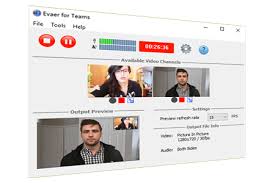
Evaer para equipos, Gracias a este programa, que se ofrece como el sistema de grabación más sencillo, podrás grabar conversaciones y reuniones en vídeo en tus aplicaciones online y guardarlas en un archivo independiente. Podrás grabar videos con soporte de alta calidad 1080p. Graba tanto audio como imágenes en su forma original.
Usted está aquí: Descargar Programa Completo Descargar Programas Completos – Descargar Juegos / Programas de Variedades Generales / Descarga de Evaer for Teams – Completa v1.25.11.9 – Turco
Descarga de Evaer for Teams – Completa v1.25.11.9 – Turco
Evaer para equipos lleno Descargar – v1.25.11.9
Evaer para equipos, Gracias a este programa, que se ofrece como el sistema de grabación más sencillo, podrás grabar conversaciones y reuniones en vídeo en tus aplicaciones online y guardarlas en un archivo independiente. Podrás grabar videos con soporte de alta calidad 1080p. Graba tanto audio como imágenes en su forma original.
En esta guía, lo ayudaremos a instalar TWRP Recovery en el dispositivo Alldocube M8. Esta guía contiene instrucciones escritas y un video tutorial para ayudarlo a instalarla rápidamente. Asegúrese de descargar los archivos necesarios y continúe directamente con las instrucciones sobre cómo instalar TWRP en Alldocube M8.
Ten en cuenta que antes de continuar con el proceso, primero deberás desbloquear el gestor de arranque del dispositivo. Dado que los fabricantes de teléfonos inteligentes proporcionan un gestor de arranque bloqueado en sus dispositivos debido a algunos problemas de seguridad, para instalar un archivo de terceros deberá desbloquear el gestor de arranque. Luego puede instalar TWRP Custom Recovery en su dispositivo Alldocube M8 y rootearlo también. TWRP Recovery también puede realizar copias de seguridad de Nandroid, restaurar, borrar el sistema/datos/caché y mucho más.
Recuperación de TWRP y sus beneficios
Team Win Recovery Project es una imagen de recuperación personalizada de software de código abierto para dispositivos Android. Proporciona una interfaz de pantalla táctil que permite a los usuarios instalar firmware de terceros y realizar copias de seguridad del sistema actual, cuyas funciones a menudo no son compatibles con las imágenes de recuperación de stock. – Wikipedia
Ventajas de la recuperación TWRP:
Puede actualizar una ROM personalizada en Alldocube M8 usando TWRP
Puedes modificar archivos zip para personalizar tu teléfono
Fácil de flashear y usar módulos Xposed usando TWRP
Fácil de rootear y desrootear usando el zip flashable TWRP Recovery SuperSU
Puedes instalar Magisk en Alldocube M8
Fácil de crear y restaurar copias de seguridad de Nandroid usando TWRP Recovery.
Fácil acceso para restaurar la copia de seguridad de Nandroid.
Puede flashear un archivo de imagen usando TWRP Recovery en Alldocube M8
Es fácil eliminar todo el bloatware usando TWRP Recovery en Alldocube M8.
Para underclock y overclock.
Puede limpiar, borrar caché y datos.
Pasos para instalar TWRP Recovery en Alldocube M8
Antes de continuar con el proceso de instalación de TWRP, asegúrese de seguir correctamente todos los requisitos previos que se mencionan a continuación.
GetDroidTips no será responsable de ningún tipo de daño o error que ocurra en su dispositivo durante/después de instalar los archivos o seguir esta guía. Asegúrate de hacer una copia de seguridad completa antes de hacer cualquier cosa. Haga esto bajo su propio riesgo.
Método 1: usar las herramientas Flash del teléfono inteligente
Siga las instrucciones a continuación para instalar TWRP en su teléfono (necesita un archivo de texto disperso):
Sigue nuestro tutorial
Método 2: ADB y herramienta Fastboot
Después de descargar todos los archivos, controladores y herramientas necesarios, siga el proceso de instalación.
En primer lugar, habilite las opciones de desarrollador y el modo de depuración USB en su dispositivo.
Ir al dispositivo Ajustes > Sistema > Sobre el telefono > luego toque el número de compilación siete veces para habilitar el modo de opciones de desarrollador.
Ahora vaya a Opciones de desarrollador en el menú Configuración y active el botón para habilitar Depuración USB.
A continuación, abra la carpeta ADB y Fastboot en su computadora. Luego mantenga presionada la tecla Mayús y haga clic derecho para abrir la ventana de comandos.
Apague su dispositivo> Presione los botones Subir volumen y Encendido juntos durante unos segundos para ingresar al modo Fastboot.
Conecte su dispositivo a la PC mediante un cable USB, escriba el siguiente código en la ventana de comandos y presione Enter:
adb reboot bootloader
Ahora su dispositivo está conectado correctamente como dispositivo fastboot.
Escriba el siguiente comando y presione Enter para verificar que el dispositivo fastboot esté conectado o no:
fastboot devices
Ahora, para instalar TWRP Recovery en su teléfono, escriba el siguiente comando y presione Enter:
fastboot flash recovery twrpname.img
Para comenzar, puedes usar el comando inicio rápido nomtwrp.img
Eso es todo. Ha instalado correctamente TWRP Recovery en el dispositivo Alldocube M8. Ahora necesitas actualizar la raíz.
¿Cuál es la raíz?
El rooteo de un teléfono inteligente es la forma no oficial de permitir que un administrador o superusuario acceda al sistema y al subsistema de su dispositivo. Por lo tanto, el usuario puede cambiar, modificar, editar o eliminar fácilmente archivos y aplicaciones del sistema.
Con la ayuda de root, puede desinstalar bloatware, aumentar el rendimiento del dispositivo, reducir el consumo de batería, instalar módulos Xposed y mucho más. Sin embargo, rootear el teléfono inteligente anulará la garantía del dispositivo y ya no podrá obtener actualizaciones de software OTA. Un método de enraizamiento incorrecto también puede bloquear fácilmente tu dispositivo. Por lo tanto, asegúrese de seguir la guía correctamente.
La ventaja del enraizamiento:
Puede acceder a todos los archivos en su Alldocube M8, incluso a los archivos presentes en el directorio raíz de su teléfono.
Puede aumentar el rendimiento de su Alldocube M8 mediante overclocking.
Al rootear, puedes aumentar la duración de la batería al hacer underclocking en el Alldocube M8.
Desinstale Bloatware en Alldocube M8.
Puede bloquear anuncios en todas las aplicaciones de Android como Youtube y otras aplicaciones relacionadas con juegos.
Leer también: Las 5 mejores alternativas de Adblock Plus para Android
Al rootear Alldocube M8, puede ver, editar o eliminar cualquier archivo del sistema en el directorio raíz.
Puede instalar Xposed Framework y muchos módulos Xposed compatibles.
Pasos para rootear Alldocube M8
Guía para rootear Alldocube M8 a través de SuperSU
Guía para rootear Alldocube M8 a través de Magisk
Asumimos que esta guía de instalación completa le resultará útil. Si tiene alguna pregunta, no dude en preguntar en los comentarios a continuación.
Instalar TWRP en móviles con Odin3 (No se requiere raíz)
Descargar Odín3.
Descargar TWRP en formato .img.tar para tu dispositivo móvil.
Encienda el dispositivo móvil en modo descarga.
Inicie Odin3 en su computadora y conecte su dispositivo móvil.
Presiona el botón AP de Odin.
Seleccione el archivo TWRP y haga clic en iniciar.
Esperar a que finalice la tarea y nuestro dispositivo móvil se reinicie automáticamente.
Actualizar TWRP desde una versión anterior (No se requiere raíz)
Descarga una versión reciente de TWRP en formato IMG y muévela a la memoria del dispositivo móvil.
Encienda el dispositivo móvil en modo TWRP y luego haga clic en el botón Instalar.
Elija el archivo TWRP descargado en el paso anterior.
Confirma la instalación deslizando hacia la derecha y espera hasta que finalice el proceso.
Finalmente reinicia el dispositivo y listo.
Instale la recuperación TWRP usando ADB (No se requiere raíz)
Descargue la herramienta ADB e instale los controladores incluidos.
Descargue el archivo TWRP y cámbiele el nombre a twrp.img
Luego mueva el archivo twrp.img a la carpeta ADB.
Active la depuración USB en la configuración del dispositivo móvil y conéctelo a la computadora.
Abra la consola ADB y escriba el comando adb reiniciar el gestor de arranque seguido de Entrar.
Luego escribe recuperación de flash de arranque rápido twrp.img y presione Entrar.
Espere hasta que finalice el proceso y escriba reinicio rápido para reiniciar.
TWRP es un recovery personalizado de código abierto para teléfonos Android que incorpora increíbles funciones avanzadas, diseñado para sustituir el recovery original de un dispositivo.
Un recovery personalizado del calibre de TWRP nos permite realizar modificaciones importantes en la ROM de un dispositivo, estas modificaciones incluyen desbloquear el gestor de arranque, aplicar root, reemplazar completamente el firmware del dispositivo móvil y mucho más.
La recuperación TWRP es un proyecto de código abierto de la comunidad TeamWin Recovery Project.




















































![[TWRP Recovery] Samsung Galaxy Nota 10.1 GT-N8013](https://feed.factureras.lat/wp-content/uploads/2026/04/TWRP-para-Samsung-Galaxy-A3.jpg)
