Usted está aquí: Descargar Programa Completo Descargar Programas Completos – Descargar Juegos / Programas de Variedades Generales / Descarga universal de DevExpress DXperience – Versión completa 25.1.5
Descarga universal de DevExpress DXperience – Versión completa 25.1.5
Descarga universal de DevExpress DXperience – Versión completa 25.1.5
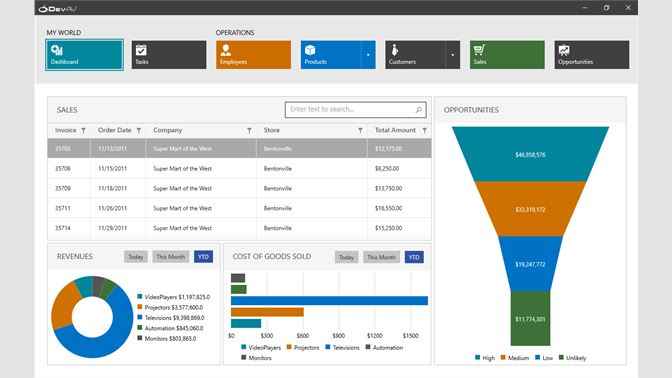
DevExpress DXperiencia Universal winforms,asp.net es un software integral creado para desarrolladores de código
Cubre muchas áreas como tecnologías wpf, silverlight, htmljs, y si eres desarrollador de código y trabajas en este campo, este es el software para ti.
————————————————————-
Dimensión:556-mb Compresión: Rar / Sin Contraseña Exploración: Webroot. / Condición clara
Archivos para actualizar la rom personalizada en teléfonos móviles Galaxy Ace 4 Lite NXT y aplicar root usando UPDATE-SuperSU.zip de Chainfire.
Al descomprimir la carpeta encontraremos dos subcarpetas dentro de ella, una para el Galaxy SM-G313H y otra para el SM-G313HZ (no os confundáis con la versión).
Instalaremos el recovery CWM en el modelo SM-G313H, mientras que en el SM-G313HZ flashearemos TWRP.
Para ambos dispositivos usaremos Odin3 v3.0.9 para flashear y UPDATE-SuperSU-v1.94.zip para rootear.
Tutorial completo para flashear y rootear Galaxy Ace 4 Lite
En esta guía, lo ayudaremos a instalar TWRP Recovery en el dispositivo Infinix Note 7 X690/X690B. Esta guía contiene instrucciones escritas y un video tutorial para ayudarlo a instalarla rápidamente. Asegúrese de descargar los archivos necesarios y vaya directamente a las instrucciones sobre cómo instalar TWRP en Infinix Note 7 X690/X690B.
Ten en cuenta que antes de continuar con el proceso, primero deberás desbloquear el gestor de arranque del dispositivo. Dado que los fabricantes de teléfonos inteligentes proporcionan un gestor de arranque bloqueado en sus dispositivos debido a algunos problemas de seguridad, para instalar un archivo de terceros deberá desbloquear el gestor de arranque. Luego puede instalar TWRP Custom Recovery en su dispositivo Infinix Note 7 y rootearlo también. TWRP Recovery también puede realizar copias de seguridad de Nandroid, restaurar, borrar el sistema/datos/caché y mucho más.
Recuperación de TWRP y sus beneficios
Team Win Recovery Project es una imagen de recuperación personalizada de software de código abierto para dispositivos Android. Proporciona una interfaz de pantalla táctil que permite a los usuarios instalar firmware de terceros y realizar copias de seguridad del sistema actual, cuyas funciones a menudo no son compatibles con las imágenes de recuperación de stock. – Wikipedia
Ventajas de la recuperación TWRP:
Puede actualizar una ROM personalizada en Infinix Note 7 usando TWRP
Puedes modificar archivos zip para personalizar tu teléfono
Fácil de flashear y usar módulos Xposed usando TWRP
Fácil de rootear y desrootear usando el zip flashable TWRP Recovery SuperSU
Puedes instalar Magisk en Infinix Note 7
Fácil de crear y restaurar copias de seguridad de Nandroid usando TWRP Recovery.
Fácil acceso para restaurar la copia de seguridad de Nandroid.
Puede actualizar un archivo de imagen usando TWRP Recovery en Infinix Note 7
Fácil de eliminar todo el bloatware usando TWRP Recovery en Infinix Note 7.
Para underclock y overclock.
Puede limpiar, borrar caché y datos.
Pasos para instalar TWRP Recovery en Infinix Note 7 X690/X690B
Antes de continuar con el proceso de instalación de TWRP, asegúrese de seguir correctamente todos los requisitos previos que se mencionan a continuación.
Requisitos previos:
Enlaces de descarga:
Detalles de recuperación de TWRP
Descargo de responsabilidad:
GetDroidTips no será responsable de ningún tipo de daño o error que ocurra en su dispositivo durante/después de instalar los archivos o seguir esta guía. Asegúrate de hacer una copia de seguridad completa antes de hacer cualquier cosa. Haga esto bajo su propio riesgo.
Método 1: usar las herramientas Flash del teléfono inteligente
Siga las instrucciones a continuación para instalar TWRP en su teléfono (necesita un archivo de texto disperso):
Sigue nuestro tutorial
Método 2: ADB y herramienta Fastboot
Después de descargar todos los archivos, controladores y herramientas necesarios, siga el proceso de instalación.
En primer lugar, habilite las opciones de desarrollador y el modo de depuración USB en su dispositivo.
Ir al dispositivo Ajustes > Sistema > Sobre el telefono > luego toque el número de compilación siete veces para habilitar el modo de opciones de desarrollador.
Ahora vaya a Opciones de desarrollador en el menú Configuración y active el botón para habilitar Depuración USB.
A continuación, abra la carpeta ADB y Fastboot en su computadora. Luego mantenga presionada la tecla Mayús y haga clic derecho para abrir la ventana de comandos.
Apague su dispositivo> Presione los botones Subir volumen y Encendido juntos durante unos segundos para ingresar al modo Fastboot.
Conecte su dispositivo a la PC mediante un cable USB, escriba el siguiente código en la ventana de comandos y presione Enter:
adb reboot bootloader
Ahora su dispositivo está conectado correctamente como dispositivo fastboot.
Escriba el siguiente comando y presione Enter para verificar que el dispositivo fastboot esté conectado o no:
fastboot devices
Ahora, para instalar TWRP Recovery en su teléfono, escriba el siguiente comando y presione Enter:
fastboot flash recovery twrpname.img
Para comenzar, puedes usar el comando inicio rápido nomtwrp.img
Eso es todo. Ha instalado con éxito TWRP Recovery en el dispositivo Infinix Note 7. Ahora necesitas actualizar la raíz.
¿Cuál es la raíz?
El rooteo de un teléfono inteligente es la forma no oficial de permitir que un administrador o superusuario acceda al sistema y al subsistema de su dispositivo. Por lo tanto, el usuario puede cambiar, modificar, editar o eliminar fácilmente archivos y aplicaciones del sistema.
Con la ayuda de root, puede desinstalar bloatware, aumentar el rendimiento del dispositivo, reducir el consumo de batería, instalar módulos Xposed y mucho más. Sin embargo, rootear el teléfono inteligente anulará la garantía del dispositivo y ya no podrá obtener actualizaciones de software OTA. Un método de enraizamiento incorrecto también puede bloquear fácilmente tu dispositivo. Por lo tanto, asegúrese de seguir la guía correctamente.
La ventaja del enraizamiento:
Puede acceder a todos los archivos en su Infinix Note 7, incluso a los archivos presentes en el directorio raíz de su teléfono.
Puede aumentar el rendimiento de su Infinix Note 7 mediante overclocking.
Al rootear, puede aumentar la duración de la batería al hacer underclocking en Infinix Note 7.
Desinstale Bloatware en Infinix Note 7.
Puede bloquear anuncios en todas las aplicaciones de Android como Youtube y otras aplicaciones relacionadas con juegos.
Leer también: Las 5 mejores alternativas de Adblock Plus para Android
Al rootear Infinix Note 7, puede ver, editar o eliminar cualquier archivo del sistema en el directorio raíz.
Puede instalar Xposed Framework y muchos módulos Xposed compatibles.
Pasos para rootear Infinix Note 7
Guía para rootear Infinix Note 7 a través de SuperSU
Guía para rootear Infinix Note 7 a través de Magisk
Asumimos que esta guía de instalación completa le resultará útil. Si tiene alguna pregunta, no dude en preguntar en los comentarios a continuación.
Usted está aquí: Descarga completa del programa Descarga completa del programa – Descarga de juegos / Varios programas generales, Descarga portátil del programa / Descargue el software DslrBooth Photo Booth – Completo v7.49.3.1 Pro
Descargue el software DslrBooth Photo Booth – Completo v7.49.3.1 Pro
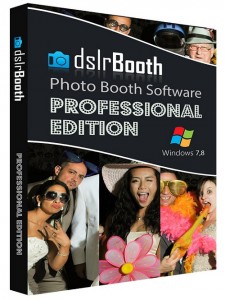
Software de fotomatón DslrBppthAl convertir tus fotos en cuadrados, podrás darles la forma que desees.
El software DslrBppth Photo Booth le permite personalizar sus imágenes con los efectos y herramientas que contiene.
Usted está aquí: Descarga completa del programa Descarga completa del programa – Descarga de juegos / Descarga completa de juegos, Juegos para PC, Descarga de juegos Torrent / Descarga de Project Warlock 2 – PC completa – Turco
Descarga de Project Warlock 2 – PC completa – Turco
Proyecto brujo 2 lleno Descargar – PC
Proyecto Warlock 2, disponible en 2025 Es un juego de acción para PC creado en estilo retro FPS. Participarás en las historias de tres personajes diferentes. Estos consisten en personajes llamados Kirsten, Urd y Palmer. Cada personaje tendrá sus propias habilidades, armas y poderes mágicos únicos. Experimentarás estos poderes y desafiarás a las fuerzas oscuras. Habrá diferentes enemigos en cada nivel y tendrás 50 tipos de enemigos diferentes. También fortalece tu personaje realizando mejoras.
¿Sistema y requisitos para PC de Project Warlock 2?
RAM: Memoria de 4 GB ++ y superior ++ Disco duro: 6GB++ Tarjeta gráfica: NVIDIA GeForce GTX 960 6 GB o AMD RX 570 4 GB Ventanas: (x64) 10 DX: 12 versión ++ Procesador: Intel Core i5 7600K o AMD Ryzen 3 1300X
Alcanza el máximo potencial en tu Tecno Phantom X tomando el privilegios de administrador raíz de una manera sencilla y muy sencilla.
Aunque al principio este tutorial pueda parecer difícil, lo cierto es que, comparado con otros, te sorprenderá saber lo sencilla e intuitiva que es esta técnica de root.
Él uso excesivo oh raíz es el nombre habitual asignado a las cuentas de usuario que tienen todos los privilegios en todos los modos de acceso (usuario único o multiusuario).
Asimismo, rootear una computadora consiste en el procedimiento que permite a los usuarios de terminales obtener acceso privilegiado al sistema de manera similar a los permisos administrativos de las máquinas Linux, pudiendo así cruzar cualquier límite de hardware y software establecido por el fabricante y/u operador de red.
Ventajas de rootear el Tecno Phantom X
Pudiendo eliminar Bloatware con facilidad así como desinstalar aplicaciones improductivas del sistema.
Pudiendo ganar más espacio para almacenamiento.
Modifique cualquier configuración sofisticada en el sistema, como cambiar o restablecer el número IMEI y MAC del Tecno Phantom X, overclocking de la CPU y muchos otros.
Posibilidad de utilizar Apps diseñadas únicamente para aquellos dispositivos móviles sujetos a permisos de usuario root.
Cambiar el tamaño y crear particiones en la memoria (¡Atención!, esto puede ser muy peligroso para el dispositivo.).
Cree copias de seguridad o copias de seguridad completas además de exportar todo el firmware.
Precauciones e inconvenientes a considerar
Su dispositivo ya no estará cubierto por la garantía del fabricante.
Amenaza a las aplicaciones dañinas para que no obtengan derechos de superusuario.
Riesgo de daño o deterioro de la información durante o después del procedimiento, en este caso se recomienda en todo momento realizar un respaldo antes de iniciar un proceso raíz.
El software del dispositivo móvil puede estar dañado, se recomienda asegurarse de poder obtener una copia válida de la ROM si es necesario.
Se cancelarán las actualizaciones automáticas.
requisitos esenciales del procedimiento
Una computadora con Windows w7/w10 o superior, tanto en arquitectura de 32 como de 64 bits.
Un conector Micro USB.
Descarga la aplicación MTKroot v2.6 para el celular Tecno Phantom X a tu computadora.
Descargue el firmware original de su teléfono Tecno Phantom X donde deberá obtener el archivo boot.img si es posible desde la página de soporte del fabricante.
Y No encuentras el firmware original del dispositivo Tecno Phantom X Puede obtener el archivo boot.img directamente desde el teléfono móvil sólo siguiendo las instrucciones de este tutorial.
Configuración del dispositivo Tecno Phantom X
Primero debes completar ciertos arreglos desde el panel de configuración de tu Tecno Phantom X, los cuales pasan por Habilitar la depuración USB al igual que Habilitar desbloqueo OEM.
Ambas preferencias están integradas en el panel de desarrollo, que tendrás que desbloquear previamente presionando 7 veces continuamente encima de la caja:
Ajusta-> Acerca del dispositivo -> Número de compilación oh versión de software.
Rootee el Smartphone Tecno Phantom X fácilmente
Para comenzar, descomprima el contenido del archivo descargado previamente en el escritorio de la PC y luego inicie la utilidad MTKroot v2.6.
Inicie MTKroot v2.6 en Tecno Phantom X
Haga clic una vez en el botón Controladores -> MediaTek y finaliza la instalación de los respectivos drivers.
Instalar los controladores USB Tecno Phantom X
Repita este paso exactamente para implementar la instalación en los controladores. BAsD.
Nota: La aplicación MTKroot v2.6 ya incluye todos los controladores USB y Fastboot necesarios para que Windows pueda localizar el Tecno Phantom X.
Luego conecta tu Tecno Fantasma X con su PC usando un puerto de datos USB y luego haga clic una vez Restablecer USB.
Ahora haga clic en Aplicaciones y toque el botón Magisk para transferir Magisk Manager en su Tecno Phantom X automáticamente.
Haga clic en la zona superior izquierda sobre el texto ¡¡Sin botas de heno!! -> Llevarabra el archivo boot.img y finalmente haga clic Parche de proceso.
La herramienta Magisk Manager se iniciará automáticamente en tu celular, sigue los pasos que aparecerán en pantalla para parchear el arranque.
Luego debes hacer clic en Prueba del BAD y cuando puedes ver la frase ‘Dispositivo reconocido‘debes hacer clic en el botón Soy un fastboot.
Tecno Phantom X Reiniciar USB + Test ADB + Fastboot
Ahora espera mientras Tecno Fantasma X reinicie en modo gestor de arranque y luego presione Probar arranque rápido.
Luego debes esperar hasta que veas la frase ‘Dispositivo reconocido‘ para continuar con la siguiente fase.
Abrir gestor de arranque en Tecno Phantom X
A continuación, tendrás que desbloquear el gestor de arranque de tu Tecno Phantom X, una acción fundamental que te guiaremos para realizar con un simple clic.
Aunque tendrás que saltarte este procedimiento si ya lo has liberado en algún otro momento.
Haga clic en el botón Prueba del cargador de arranque para comprobar el estado del gestor de arranque.
Verifique el gestor de arranque en Tecno Phantom X
En caso de que sea necesario desbloquear el gestor de arranque de tu Tecno Phantom Liberar cargador de arranque -> Acepta y luego completa los lineamientos que verás en la pantalla del Tecno Phantom X.
Presione la tecla sube el volumen aceptar.
Lanzamiento del gestor de arranque Tecno Phantom X
Nota: Al desbloquear el gestor de arranque, su dispositivo se restaurará a su estado de fábrica.
Por lo tanto, considera realizar copias de seguridad o, si lo deseas, copiar todos tus archivos, contactos, fotografías y otros datos a una memoria SD.
Después de desbloquear el gestor de arranque, estás a un paso de completar el proceso, dejando tu teléfono con privilegios de root.
Vaya a la parte superior izquierda de MTKroot v2.6 y elija la opción raíz, luego haga clic una vez en Root en la parte inferior.
Marcar Rootear Tecno Phantom X
En unos segundos tu Tecno Phantom X estará rooteado, por lo tanto podrás ver el mensaje “OK” proyectado ambos en la pantalla de tu Tecno Phantom
Posteriormente tendrás que hacer clic en el botón Salir del arranque rápido Para reiniciar su dispositivo, se reiniciará en el sistema Android.
Cuando tu teléfono móvil se haya cargado por completo deberás pulsar el botón Aplicaciones -> instalar magia y verifique si la aplicación Magisk Manager está instalada en el Tecno Phantom X.
Para que la aplicación Magisk Manager funcione correctamente, primero debe conectar su dispositivo móvil a Internet.
Para finalizar solo tienes que pulsar Comprobar raíz -> siguiente Aceptar y eso es todo.
Prueba Root Tecno Phantom X
Nota: En caso de que la aplicación Magisk Manager no se instale la primera vez, haga clic en el botón Desinstalarespera dos segundos y vuelve a hacer clic en el botón Instalar Administrador Mágico.
Simplificación del método
Resumen proceso Root Tecno Phantom X
Ejecute el programa MTKroot v2.6 y luego conecte el celular a su computadora.
Reinicia el celular en modo fastboot haciendo clic en el botón Soy un fastboot -> Probar arranque rápido.
Si es necesario, desbloquee el gestor de arranque haciendo clic en Liberar cargador de arranque.
Finalmente seleccione la opción raíz y presione el botón Raíz.
Vídeo tutorial orientativo sobre cómo rootear el dispositivo Tecno Phantom X
Alcanza el máximo potencial en tu Tecno Phantom X tomando el privilegios de administrador raíz de una manera sencilla y muy sencilla.
Aunque al principio este tutorial pueda parecer difícil, lo cierto es que, comparado con otros, te sorprenderá saber lo sencilla e intuitiva que es esta técnica de root.
Él uso excesivo oh raíz es el nombre habitual asignado a las cuentas de usuario que tienen todos los privilegios en todos los modos de acceso (usuario único o multiusuario).
Asimismo, rootear una computadora consiste en el procedimiento que permite a los usuarios de terminales obtener acceso privilegiado al sistema de manera similar a los permisos administrativos de las máquinas Linux, pudiendo así cruzar cualquier límite de hardware y software establecido por el fabricante y/u operador de red.
Ventajas de rootear el Tecno Phantom X
Pudiendo eliminar Bloatware con facilidad así como desinstalar aplicaciones improductivas del sistema.
Pudiendo ganar más espacio para almacenamiento.
Modifique cualquier configuración sofisticada en el sistema, como cambiar o restablecer el número IMEI y MAC del Tecno Phantom X, overclocking de la CPU y muchos otros.
Posibilidad de utilizar Apps diseñadas únicamente para aquellos dispositivos móviles sujetos a permisos de usuario root.
Cambiar el tamaño y crear particiones en la memoria (¡Atención!, esto puede ser muy peligroso para el dispositivo.).
Cree copias de seguridad o copias de seguridad completas además de exportar todo el firmware.
Precauciones e inconvenientes a considerar
Su dispositivo ya no estará cubierto por la garantía del fabricante.
Amenaza a las aplicaciones dañinas para que no obtengan derechos de superusuario.
Riesgo de daño o deterioro de la información durante o después del procedimiento, en este caso se recomienda en todo momento realizar un respaldo antes de iniciar un proceso raíz.
El software del dispositivo móvil puede estar dañado, se recomienda asegurarse de poder obtener una copia válida de la ROM si es necesario.
Se cancelarán las actualizaciones automáticas.
requisitos esenciales del procedimiento
Una computadora con Windows w7/w10 o superior, tanto en arquitectura de 32 como de 64 bits.
Un conector Micro USB.
Descarga la aplicación MTKroot v2.6 para el celular Tecno Phantom X a tu computadora.
Descargue el firmware original de su teléfono Tecno Phantom X donde deberá obtener el archivo boot.img si es posible desde la página de soporte del fabricante.
Y No encuentras el firmware original del dispositivo Tecno Phantom X Puede obtener el archivo boot.img directamente desde el teléfono móvil sólo siguiendo las instrucciones de este tutorial.
Configuración del dispositivo Tecno Phantom X
Primero debes completar ciertos arreglos desde el panel de configuración de tu Tecno Phantom X, los cuales pasan por Habilitar la depuración USB al igual que Habilitar desbloqueo OEM.
Ambas preferencias están integradas en el panel de desarrollo, que tendrás que desbloquear previamente presionando 7 veces continuamente encima de la caja:
Ajusta-> Acerca del dispositivo -> Número de compilación oh versión de software.
Rootee el Smartphone Tecno Phantom X fácilmente
Para comenzar, descomprima el contenido del archivo descargado previamente en el escritorio de la PC y luego inicie la utilidad MTKroot v2.6.
Inicie MTKroot v2.6 en Tecno Phantom X
Haga clic una vez en el botón Controladores -> MediaTek y finaliza la instalación de los respectivos drivers.
Instalar los controladores USB Tecno Phantom X
Repita este paso exactamente para implementar la instalación en los controladores. BAsD.
Nota: La aplicación MTKroot v2.6 ya incluye todos los controladores USB y Fastboot necesarios para que Windows pueda localizar el Tecno Phantom X.
Luego conecta tu Tecno Fantasma X con su PC usando un puerto de datos USB y luego haga clic una vez Restablecer USB.
Ahora haga clic en Aplicaciones y toque el botón Magisk para transferir Magisk Manager en su Tecno Phantom X automáticamente.
Haga clic en la zona superior izquierda sobre el texto ¡¡Sin botas de heno!! -> Llevarabra el archivo boot.img y finalmente haga clic Parche de proceso.
La herramienta Magisk Manager se iniciará automáticamente en tu celular, sigue los pasos que aparecerán en pantalla para parchear el arranque.
Luego debes hacer clic en Prueba del BAD y cuando puedes ver la frase ‘Dispositivo reconocido‘debes hacer clic en el botón Soy un fastboot.
Tecno Phantom X Reiniciar USB + Test ADB + Fastboot
Ahora espera mientras Tecno Fantasma X reinicie en modo gestor de arranque y luego presione Probar arranque rápido.
Luego debes esperar hasta que veas la frase ‘Dispositivo reconocido‘ para continuar con la siguiente fase.
Abrir gestor de arranque en Tecno Phantom X
A continuación, tendrás que desbloquear el gestor de arranque de tu Tecno Phantom X, una acción fundamental que te guiaremos para realizar con un simple clic.
Aunque tendrás que saltarte este procedimiento si ya lo has liberado en algún otro momento.
Haga clic en el botón Prueba del cargador de arranque para comprobar el estado del gestor de arranque.
Verifique el gestor de arranque en Tecno Phantom X
En caso de que sea necesario desbloquear el gestor de arranque de tu Tecno Phantom Liberar cargador de arranque -> Acepta y luego completa los lineamientos que verás en la pantalla del Tecno Phantom X.
Presione la tecla sube el volumen aceptar.
Lanzamiento del gestor de arranque Tecno Phantom X
Nota: Al desbloquear el gestor de arranque, su dispositivo se restaurará a su estado de fábrica.
Por lo tanto, considera realizar copias de seguridad o, si lo deseas, copiar todos tus archivos, contactos, fotografías y otros datos a una memoria SD.
Después de desbloquear el gestor de arranque, estás a un paso de completar el proceso, dejando tu teléfono con privilegios de root.
Vaya a la parte superior izquierda de MTKroot v2.6 y elija la opción raíz, luego haga clic una vez en Root en la parte inferior.
Marcar Rootear Tecno Phantom X
En unos segundos tu Tecno Phantom X estará rooteado, por lo tanto podrás ver el mensaje “OK” proyectado ambos en la pantalla de tu Tecno Phantom
Posteriormente tendrás que hacer clic en el botón Salir del arranque rápido Para reiniciar su dispositivo, se reiniciará en el sistema Android.
Cuando tu teléfono móvil se haya cargado por completo deberás pulsar el botón Aplicaciones -> instalar magia y verifique si la aplicación Magisk Manager está instalada en el Tecno Phantom X.
Para que la aplicación Magisk Manager funcione correctamente, primero debe conectar su dispositivo móvil a Internet.
Para finalizar solo tienes que pulsar Comprobar raíz -> siguiente Aceptar y eso es todo.
Prueba Root Tecno Phantom X
Nota: En caso de que la aplicación Magisk Manager no se instale la primera vez, haga clic en el botón Desinstalarespera dos segundos y vuelve a hacer clic en el botón Instalar Administrador Mágico.
Simplificación del método
Resumen proceso Root Tecno Phantom X
Ejecute el programa MTKroot v2.6 y luego conecte el celular a su computadora.
Reinicia el celular en modo fastboot haciendo clic en el botón Soy un fastboot -> Probar arranque rápido.
Si es necesario, desbloquee el gestor de arranque haciendo clic en Liberar cargador de arranque.
Finalmente seleccione la opción raíz y presione el botón Raíz.
Vídeo tutorial orientativo sobre cómo rootear el dispositivo Tecno Phantom X
En esta guía, lo ayudaremos a instalar TWRP Recovery en el dispositivo Infinix Hot 10 Play. Esta guía contiene instrucciones escritas y un video tutorial para ayudarlo a instalarla rápidamente. Asegúrese de descargar los archivos necesarios y continúe directamente con las instrucciones sobre cómo instalar TWRP en Infinix Hot 10 Play.
Ten en cuenta que antes de continuar con el proceso, primero deberás desbloquear el gestor de arranque del dispositivo. Dado que los fabricantes de teléfonos inteligentes proporcionan un gestor de arranque bloqueado en sus dispositivos debido a algunos problemas de seguridad, para instalar un archivo de terceros deberá desbloquear el gestor de arranque. Luego puede instalar TWRP Custom Recovery en su dispositivo Infinix Hot 10 Play y rootearlo también. TWRP Recovery también puede realizar copias de seguridad de Nandroid, restaurar, borrar el sistema/datos/caché y mucho más.
Recuperación de TWRP y sus beneficios
Team Win Recovery Project es una imagen de recuperación personalizada de software de código abierto para dispositivos Android. Proporciona una interfaz de pantalla táctil que permite a los usuarios instalar firmware de terceros y realizar copias de seguridad del sistema actual, cuyas funciones a menudo no son compatibles con las imágenes de recuperación de stock. – Wikipedia
Ventajas de la recuperación TWRP:
Puede actualizar una ROM personalizada en Infinix Hot 10 Play usando TWRP
Puedes modificar archivos zip para personalizar tu teléfono
Fácil de flashear y usar módulos Xposed usando TWRP
Fácil de rootear y desrootear usando el zip flashable TWRP Recovery SuperSU
Puedes instalar Magisk en Infinix Hot 10 Play
Fácil de crear y restaurar copias de seguridad de Nandroid usando TWRP Recovery.
Fácil acceso para restaurar la copia de seguridad de Nandroid.
Puede actualizar un archivo de imagen usando TWRP Recovery en Infinix Hot 10 Play
Es fácil eliminar todo el bloatware usando TWRP Recovery en Infinix Hot 10 Play.
Para underclock y overclock.
Puede limpiar, borrar caché y datos.
Pasos para instalar TWRP Recovery en Infinix Hot 10 Play
Antes de continuar con el proceso de instalación de TWRP, asegúrese de seguir correctamente todos los requisitos previos que se mencionan a continuación.
GetDroidTips no será responsable de ningún tipo de daño o error que ocurra en su dispositivo durante/después de instalar los archivos o seguir esta guía. Asegúrate de hacer una copia de seguridad completa antes de hacer cualquier cosa. Haga esto bajo su propio riesgo.
Método 1: usar las herramientas Flash del teléfono inteligente
Siga las instrucciones a continuación para instalar TWRP en su teléfono (necesita un archivo de texto disperso):
Sigue nuestro tutorial
Método 2: ADB y herramienta Fastboot
Después de descargar todos los archivos, controladores y herramientas necesarios, siga el proceso de instalación.
En primer lugar, habilite las opciones de desarrollador y el modo de depuración USB en su dispositivo.
Ir al dispositivo Ajustes > Sistema > Sobre el telefono > luego toque el número de compilación siete veces para habilitar el modo de opciones de desarrollador.
Ahora vaya a Opciones de desarrollador en el menú Configuración y active el botón para habilitar Depuración USB.
A continuación, abra la carpeta ADB y Fastboot en su computadora. Luego mantenga presionada la tecla Mayús y haga clic derecho para abrir la ventana de comandos.
Apague su dispositivo> Presione los botones Subir volumen y Encendido juntos durante unos segundos para ingresar al modo Fastboot.
Conecte su dispositivo a la PC mediante un cable USB, escriba el siguiente código en la ventana de comandos y presione Enter:
adb reboot bootloader
Ahora su dispositivo está conectado correctamente como dispositivo fastboot.
Escriba el siguiente comando y presione Enter para verificar que el dispositivo fastboot esté conectado o no:
fastboot devices
Ahora, para instalar TWRP Recovery en su teléfono, escriba el siguiente comando y presione Enter:
fastboot flash recovery twrpname.img
Para comenzar, puedes usar el comando inicio rápido nomtwrp.img
Eso es todo. Ha instalado correctamente TWRP Recovery en el dispositivo Infinix Hot 10 Play. Ahora necesitas actualizar la raíz.
¿Cuál es la raíz?
El rooteo de un teléfono inteligente es la forma no oficial de permitir que un administrador o superusuario acceda al sistema y al subsistema de su dispositivo. Por lo tanto, el usuario puede cambiar, modificar, editar o eliminar fácilmente archivos y aplicaciones del sistema.
Con la ayuda de root, puede desinstalar bloatware, aumentar el rendimiento del dispositivo, reducir el consumo de batería, instalar módulos Xposed y mucho más. Sin embargo, rootear el teléfono inteligente anulará la garantía del dispositivo y ya no podrá obtener actualizaciones de software OTA. Un método de enraizamiento incorrecto también puede bloquear fácilmente tu dispositivo. Por lo tanto, asegúrese de seguir la guía correctamente.
La ventaja del enraizamiento:
Puede acceder a todos los archivos en su Infinix Hot 10 Play, incluso a los archivos presentes en el directorio raíz de su teléfono.
Puede aumentar el rendimiento de su Infinix Hot 10 Play mediante overclocking.
Al rootear, puede aumentar la duración de la batería al hacer underclocking en Infinix Hot 10 Play.
Desinstale Bloatware en Infinix Hot 10 Play.
Puede bloquear anuncios en todas las aplicaciones de Android como Youtube y otras aplicaciones relacionadas con juegos.
Leer también: Las 5 mejores alternativas de Adblock Plus para Android
Al rootear Infinix Hot 10 Play, puede ver, editar o eliminar cualquier archivo del sistema en el directorio raíz.
Puede instalar Xposed Framework y muchos módulos Xposed compatibles.
Pasos para rootear Infinix Hot 10 Play
Guía para rootear Infinix Hot 10 Play a través de SuperSU
Guía para rootear Infinix Hot 10 Play a través de Magisk
Asumimos que esta guía de instalación completa le resultará útil. Si tiene alguna pregunta, no dude en preguntar en los comentarios a continuación.
Archivos para flashear y raíz el telefono GO móvil GO984 estafa Androide 5.1 Lollipop, compatible con las revisiones v6, v7 y v8.
Para realizar esta tarea es necesaria la instalación previa de los drivers del precargador MTK en el ordenador PC, así como de los drivers universales ADB.
Después de instalar los controladores necesarios, debemos descargar SP-Flash-Tool para cargar el archivo MT6580_Android_scatter.txt y complete el flash de recuperación personalizado TWRP el Equipowin.
Una vez flasheado TWRP ya sólo nos queda acceder e instalar ACTUALIZACIÓN-SuperSU de Chainfire para finalmente obtener acceso root.
Usted está aquí: Descargar Programa Completo Descargar Programas Completos – Descargar Juegos / Programas de Variedades Generales / Coolmuster ePub Converter completo v2.3.1
Coolmuster ePub Converter completo v2.3.1
Coolmuster ePub Converter completo v2.3.1
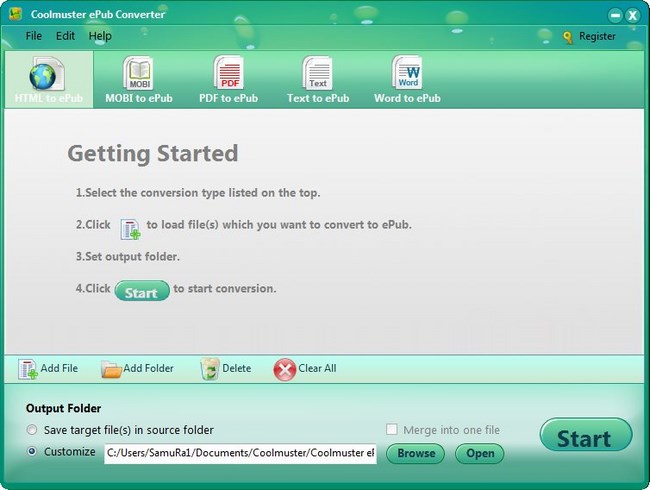
Convertidor ePub CoolmusterLibros, revistas y muchos otros contenidos en muchos formatos como doc, .pdf, .html, .txt, .mobi, etc.
Puedes convertir fácilmente.
Usted está aquí: Descargar Programa Completo Descargar Programas Completos – Descargar Juegos / Programas de Variedades Generales / Coolmuster ePub Converter completo v2.3.1
Coolmuster ePub Converter completo v2.3.1
Coolmuster ePub Converter completo v2.3.1
Convertidor ePub CoolmusterLibros, revistas y muchos otros contenidos en muchos formatos como doc, .pdf, .html, .txt, .mobi, etc.
Puedes convertir fácilmente.
Usted está aquí: Descargar programas completos Descargar programas completos – Descargar juegos / Descargar juegos completos, juegos de PC, descargar juegos turcos / Descarga del juego Tales of the Shire A El Señor de los Anillos – PC completo en turco
Descarga del juego Tales of the Shire A El Señor de los Anillos – PC completo en turco
Tales of the Shire Un juego de El Señor de los Anillos lleno Descargar – PC turco – v20251023
Tales of the Shire A El Señor de los Anillos, un juego lanzado en 2025 Prepárate para explorar el tranquilo rincón de la Tierra Media. Construye una casa para ti y diséñala como desees. Avanzarás hacia Şubaşı y por otro lado tendrás que ayudar al pueblo que es Hobbitköy. Haz amigos hobbits y prepara comida para darles una agradable bienvenida. Mientras exploras maravillosas zonas forestales, lagos y naturaleza, haz nuevas amistades con los Hobbits de El Señor de los Anillos.
Tales of the Shire A ¿Sistema y requisitos para PC del juego El Señor de los Anillos?
RAM: Memoria de 16 GB ++ y superior ++ Disco duro: 15GB++ Tarjeta gráfica: NVIDIA GeForce GTX 1650 Ventanas: (x64) 11 DX: 12 versión ++ Procesador: Intel o AMD 2,6 GHz
Aprovecha al máximo el juego Tecno CAMON 18P implementando el privilegios de administrador raíz de una manera sencilla y fácil.
Nuevamente con la ayuda del software MTKroot v2.6 hemos logrado crear otro método Root completamente automático para teléfonos Tecno CAMON 18Pa través del cual obtendrás acceso raíz en cuestión de minutos.
Tipo de dispositivo
teléfono inteligente
Marca
Tecno
Modelo
CAMON 18P
SoC
MediaTek
Proceso
Obtenga el parche y arranque del firmware oficial de Tecno CAMON 18P
¿No encuentras el maletero? archivo, entonces este te interesará
¿Qué es el enraizamiento?
Superusuario oh raíz es el nombre habitual que se les da a las cuentas de usuario administrador que tienen privilegios completos en todos los tipos de acceso (usuario único y multiusuario).
Asimismo, rootear un dispositivo móvil es un procedimiento que permite a los usuarios de Smartphone obtener acceso privilegiado de forma similar a los permisos administrativos de los sistemas Unix o Linux, lo que permite romper cualquier barrera de hardware o software que haya podido imponer el fabricante y/u operador de red.
Ventajas de rootear tu Tecno CAMON 18P
Desinstale todo el Bloatware y elimine las aplicaciones inútiles del sistema.
Posibilidad de liberar capacidad extra para almacenamiento interno.
Modificar cualquier configuración profunda en el sistema, como desbloquear el teléfono, recuperar el número IMEI del terminal, dirección MAC, overclockear la CPU y/o GPU, entre otros.
Posibilidad de utilizar Software diseñado exclusivamente para dispositivos sujetos a permisos root.
Dividir, adaptar y crear nuevas particiones en la memoria (¡Ten cuidado! Hacer esto puede ser muy peligroso.).
Realiza copias de seguridad de las particiones, incluyendo la posibilidad de exportar la ROM.
Precauciones y desventajas a tener en cuenta
Su equipo perderá la vigencia de la garantía emitida por el fabricante.
Riesgo de que aplicaciones dañinas obtengan permisos de superusuario.
Riesgo de daño o deterioro de los datos durante o después del procedimiento, en cuyo caso recomiendo hacer siempre una copia de seguridad antes de proceder con el root.
La ROM del celular puede estar dañada, es recomendable asegurarse de poder obtener una copia original de su firmware si es necesario.
Se suspenderá la compatibilidad con actualizaciones automáticas.
Condiciones previas de este proceso.
Computadora que tenga sistema operativo Windows XP/7/8 o más reciente, arquitectura de 32/64 bits.
Un conector para transferencias de datos Micro USB.
Descarga a tu computadora una versión actualizada de la herramienta MTKroot v2.6 para el celular Tecno CAMON 18P.
Descarga la rom original de tu Tecno CAMON 18P desde donde obtendrás el componente boot.img si es posible del soporte técnico online del fabricante.
Y No encuentras la rom original de tu terminal Tecno CAMON 18P Tienes la alternativa de obtener fácilmente el componente boot.img directamente desde tu teléfono siguiendo este tutorial.
Configuración en el Tecno CAMON 18P
Para comenzar, debes realizar algunos arreglos específicos en la configuración de tu Tecno CAMON 18P, que pasan por Activar la depuración USB así como desbloquear OEM.
Las dos configuraciones se combinan dentro del panel del programador, que debes activar previamente presionando 7 veces consecutivamente en el cuadro ->
Configuración-> Acerca del dispositivo -> Número de compilación oh versión de software.
Rootear el teléfono móvil Tecno CAMON 18P fácilmente
En primer lugar, extraiga los archivos descargados previamente en el escritorio de su PC y abra la herramienta MTKroot v2.6.
Iniciando MTKroot v2.6 en Tecno CAMON 18P
Haga clic en Controladores -> MediaTek y finaliza la instalación de los drivers indicados.
Instalar controladores para Tecno CAMON 18P
Siga también estos pasos para completar la instalación con los controladores -> BAsD.
Nota: La utilidad MTKroot v2.6 incluye todos los controladores actualizados necesarios para Tecno CAMON 18P.
Conéctate debajo de tu Tecno CAMON 18P a su computadora a través del puerto USB y luego haga clic en el botón Restablecer USB.
Luego haga clic en el botón Aplicaciones y elija Magisk para transferir Magisk Manager a su Tecno CAMON 18P automáticamente.
Haga clic en la pestaña en la parte superior izquierda ¡¡Sin botas de heno!! -> LlevarBusque el archivo de arranque y luego haga clic en Parche de proceso.
Automáticamente iniciará el software Magisk Manager en tu Tecno CAMON 18P, sigue los pasos que aparecerán en pantalla para parchear el arranque.
Luego haga clic en el botón Prueba del BAD y una vez puedes ver el mensaje ‘Dispositivo reconocido‘Tendrás que hacer clic en Soy un fastboot.
Tecno CAMON 18P Reiniciar USB + Test ADB + Fastboot
Cuídate mientras Tecno CAMON 18P reinicie con el modo Fastboot, luego haga clic una vez en el botón Probar arranque rápido.
Nuevamente deberás asistir hasta que veas el mensaje ‘Dispositivo detectado‘ antes de que podamos pasar a la siguiente fase.
Abra el gestor de arranque en Tecno CAMON 18P
En la siguiente fase deberás liberar el bootloader de tu Tecno CAMON 18P, tarea imprescindible que también haremos con tan solo un clic.
Aunque recuerda que debes ignorar este proceso si lo has abierto en otro momento.
Crédito Prueba del cargador de arranque para asegurarse de su estado.
Probar el gestor de arranque en Tecno CAMON 18P
Si consideras necesario abrir el gestor de arranque del Tecno CAMON 18P simplemente pulsa en Liberar cargador de arranque -> Acepta y luego haz los consejos que se proyectarán en la pantalla de tu computadora.
Recuerde presionar aumentar el volumen para continuar.
Lanzamiento del gestor de arranque Tecno CAMON 18P
Atención: En el momento en que abra el gestor de arranque, el software de su computadora se restaurará a su estado de fábrica.
Por lo tanto, debes considerar la posibilidad de realizar copias de seguridad o, si lo prefieres, simplemente copiar las fotografías, contactos, archivos, etc., a una unidad de memoria externa o Micro SD.
Luego de abrir el gestor de arranque, el siguiente nivel consiste en completar este proceso y finalmente dejar tu celular perfectamente rooteado.
Vaya al área superior izquierda de la utilidad MTKroot v2.6 y marque la preferencia de root, luego haga clic en Root en la esquina opuesta.
Marcar Root Tecno CAMON 18P
En apenas unos segundos el celular estará rooteado, por lo tanto podrás ver el texto “OK” reflejado tanto en la pantalla del teléfono móvil como en la ventana de MTKroot v2.6.
Luego haga clic en el botón Salir del arranque rápido Para reiniciar el celular regresarás al sistema Android.
Cuando el Tecno CAMON 18P se haya reiniciado por completo pulsa una vez en Aplicaciones -> instalar magia y confirma que la aplicación Magisk Manager se encuentra efectivamente entre las aplicaciones del Tecno CAMON 18P.
Para utilizar la aplicación Magisk Manager, es necesario conectar el Tecno CAMON 18P a Internet, a través de un operador de red o Wi-Fi.
Finalmente solo tienes que hacer clic en el botón Comprobar raíz -> Acepta y listo.
Comprobar Root Tecno CAMON 18P
Nota: En caso de que la aplicación Magisk no se instale la primera vez, haga clic en el botón Desinstalarespere unos segundos y haga clic una vez más en el botón instalar.
Simplificación del método
Simplificando el proceso de Rooting Tecno CAMON 18P
Abra la utilidad MTKroot v2.6 y luego conecte su Tecno CAMON 18P a la computadora.
Restablezca su Tecno CAMON 18P a las opciones del gestor de arranque haciendo clic en el botón Soy un fastboot -> Probar arranque rápido.
Si es necesario, desbloquee el gestor de arranque haciendo clic en Liberar cargador de arranque.
Finalmente seleccione la opción raíz y presione el botón Raíz.
Vídeo tutorial ilustrativo de cómo rootear el teléfono Tecno CAMON 18P
Usted está aquí: Descarga del programa completo Descarga de programas completos – Descargar juegos / Juegos de Android, Descarga de trucos de juegos de Android / Descargar X-Plane 10 Flight Simulator v11.6.5 APK completo DATOS MOD
Descargar X-Plane 10 Flight Simulator v11.6.5 APK completo DATOS MOD
Descargar X-Plane 10 Flight Simulator v11.6.5 APK completo DATOS MOD Simulador de vuelo X-Plane 10, Android Apk + Si te gustan los juegos de simulación de DATOS, se recomienda X-Plane 10 Flight Simulator. Contiene muchos aviones diferentes, también puedes alcanzar objetivos con aviones de guerra.
————————————————————-
Dimensión:1,12 GB Compresión: Rar / Sin Contraseña Exploración: Webroot. / Condición clara
En esta página, lo guiaremos para instalar TWRP Recovery en Xiaomi Mi 10S (tomillo). Esta guía contiene instrucciones escritas y un video tutorial para ayudarlo a instalarla rápidamente. Asegúrese de descargar los archivos necesarios y luego continúe directamente con las instrucciones sobre cómo instalar TWRP Recovery en Xiaomi Mi 10S.
Ten en cuenta que antes de continuar con el proceso, primero deberás desbloquear el gestor de arranque del dispositivo. Dado que los fabricantes de teléfonos inteligentes proporcionan un gestor de arranque bloqueado en sus dispositivos debido a algunos problemas de seguridad, para instalar un archivo de terceros deberá desbloquear el gestor de arranque. Luego puede instalar TWRP Custom Recovery en su dispositivo Xiaomi Mi 10S y rootearlo también. TWRP Recovery también puede realizar copias de seguridad de Nandroid, restaurar, borrar el sistema/datos/caché y mucho más.
Recuperación de TWRP y sus beneficios
Team Win Recovery Project es una imagen de recuperación personalizada de software de código abierto para dispositivos Android. Proporciona una interfaz de pantalla táctil que permite a los usuarios instalar firmware de terceros y realizar copias de seguridad del sistema actual, cuyas funciones a menudo no son compatibles con las imágenes de recuperación de stock. – Wikipedia
Ventajas de la recuperación TWRP:
Puede actualizar una ROM personalizada en Xiaomi Mi 10S usando TWRP
Puedes modificar archivos zip para personalizar tu teléfono
Fácil de flashear y usar módulos Xposed usando TWRP
Fácil de rootear y desrootear usando el zip flashable TWRP Recovery SuperSU
Puedes instalar Magisk en Xiaomi Mi 10S
Fácil de crear y restaurar copias de seguridad de Nandroid usando TWRP Recovery.
Fácil acceso para restaurar la copia de seguridad de Nandroid.
Puede flashear un archivo de imagen usando TWRP Recovery en Xiaomi Mi 10S
Es fácil eliminar todo el bloatware usando TWRP Recovery en Xiaomi Mi 10S.
Para underclock y overclock.
Puede limpiar, borrar caché y datos.
Pasos para instalar TWRP Recovery para Xiaomi Mi 10S (tomillo)
Antes de continuar con el proceso de instalación de TWRP, asegúrese de seguir correctamente todos los requisitos previos que se mencionan a continuación.
GetDroidTips no será responsable de ningún tipo de daño o error que ocurra en su dispositivo durante/después de instalar los archivos o seguir esta guía. Asegúrate de hacer una copia de seguridad completa antes de hacer cualquier cosa. Haga esto bajo su propio riesgo.
Método: herramienta ADB y Fastboot
Después de descargar todos los archivos, controladores y herramientas necesarios, siga el proceso de instalación.
En primer lugar, habilite las opciones de desarrollador y el modo de depuración USB en su dispositivo.
Ir al dispositivo Ajustes > Sistema > Sobre el telefono > luego toque el número de compilación siete veces para habilitar el modo de opciones de desarrollador.
Ahora vaya a Opciones de desarrollador en el menú Configuración y active el botón para habilitar Depuración USB.
A continuación, abra la carpeta ADB y Fastboot en su computadora. Luego mantenga presionada la tecla Mayús y haga clic derecho para abrir la ventana de comandos.
Apague su dispositivo> Presione los botones Subir volumen y Encendido juntos durante unos segundos para ingresar al modo Fastboot.
Conecte su dispositivo a la PC mediante un cable USB, escriba el siguiente código en la ventana de comandos y presione Enter:
adb reboot bootloader
Ahora su dispositivo está conectado correctamente como dispositivo fastboot.
Escriba el siguiente comando y presione Enter para verificar que el dispositivo fastboot esté conectado o no:
fastboot devices
Ahora, para instalar TWRP Recovery en su teléfono, escriba el siguiente comando y presione Enter:
fastboot flash recovery_a twrp.img
fastboot flash recovery_b twrp.img
¿Cuál es la raíz?
El rooteo de un teléfono inteligente es la forma no oficial de permitir que un administrador o superusuario acceda al sistema y al subsistema de su dispositivo. Por lo tanto, el usuario puede cambiar, modificar, editar o eliminar fácilmente archivos y aplicaciones del sistema.
Con la ayuda de root, puede desinstalar bloatware, aumentar el rendimiento del dispositivo, reducir el consumo de batería, instalar módulos Xposed y mucho más. Sin embargo, rootear el teléfono inteligente anulará la garantía del dispositivo y ya no podrá obtener actualizaciones de software OTA. Un método de enraizamiento incorrecto también puede bloquear fácilmente tu dispositivo. Por lo tanto, asegúrese de seguir la guía correctamente.
La ventaja del enraizamiento:
Puede acceder a todos los archivos de su Xiaomi Mi 10S, incluso a los archivos presentes en el directorio raíz de su teléfono.
Puedes aumentar el rendimiento de tu Xiaomi Mi 10S mediante overclocking.
Al rootear, puedes aumentar la duración de la batería al hacer underclocking en el Xiaomi Mi 10S.
Desinstalar Bloatware en Xiaomi Mi 10S.
Puede bloquear anuncios en todas las aplicaciones de Android como Youtube y otras aplicaciones relacionadas con juegos.
Leer también: Las 5 mejores alternativas de Adblock Plus para Android
Al rootear el Xiaomi Mi 10S, puedes ver, editar o eliminar cualquier archivo del sistema en el directorio raíz.
Puede instalar Xposed Framework y muchos módulos Xposed compatibles.
Pasos para Rootear Xiaomi Mi 10S
Guía para Rootear Xiaomi Mi 10S vía SuperSU
Guía para Rootear Xiaomi Mi 10S vía Magisk
Asumimos que esta guía de instalación completa le resultará útil. Si tiene alguna pregunta, no dude en preguntar en los comentarios a continuación.
Usted está aquí: Descargar programas completos Descargar programas completos: descargar juegos / Descargar juegos completos, juegos de PC, descargar juegos reempaquetados, descargar juegos de simulación, descargar juegos Torrent / Descargar Simulador de traficante de drogas – PC completo turco
Descargar Simulador de traficante de drogas – PC completo turco
Simulador de traficante de drogas Descarga completa Build 20978129,simulación juego¿Estás listo para ser un traficante ilegal de marihuana? Eso sí, en el juego hay que tener cuidado.
Es solo un juego, el propósito del juego es crear tu propio mundo, puedes realizar todo tipo de ventas en el juego Drug Dealer Simulator.
No hay nada que puedas hacer y no comer, claro que hay consecuencias, establece tus reglas, involúcrate en el pecado, arde en el infierno.
No recomendado para niños, limitado a +18 años.
Requisito del sistema de simulador de traficante de drogas, etc.:
Windows: 7 y superior, etc. x64 bits
RAM: 8GB+ de memoria
GHz: 5i y superior
Usted está aquí: Descargar Programa Completo Descargar Programas Completos – Descargar Juegos / Descargar Programa Completo, Programas de Gráficos e Imágenes / Descarga de Adobe Lightroom Classic 2022 – Versión completa 11.5.0 para Windows Mac
Descarga de Adobe Lightroom Classic 2022 – Versión completa 11.5.0 para Windows Mac
Descarga de Adobe Lightroom Classic 2022 – Versión completa 11.5.0 (x64)
El mejor programa de software de efectos de edición de imágenes es un editor de fotografías totalmente optimizado. Adobe Lightroom clásico Ahora 2022 continúa con la serie. Agregue las funciones y efectos que desee editando las fotos de aficionados que desee editar. Es posible organizar fácilmente todas tus fotos en el escritorio. También puedes convertir tus fotografías de aficionados en fotografías profesionales. Preactivado se instala de forma desatendida.
¿Requisito y mínimo para PC de Adobe Lightroom Classic 2022?
RAM: 8 GB+ y memorias superiores. Resolución de pantalla: 1280×1080+ al menos. Ventanas: x64 +10 11 y superior Procesador: Intel y superiores.
– 4 GB de almacenamiento: Disco HDD.
Usted está aquí: Descarga del programa completo Descarga de programas completos – Descargar juegos / Juegos de Android, Descarga de trucos de juegos de Android / Descargar Age of 2048 APK – Mod 1.7.1 completo
Descargar Age of 2048 APK – Mod 1.7.1 completo
Descargar Age of 2048 APK – Mod 1.7.1 completo Edad de 2048 Apk, En el juego, jugarás el clásico 2048 de una manera diferente y agregarás imágenes a tu juego combinando edificios en lugar de números. En el juego Age of 2048, crearás arquitecturas únicas combinando edificios y verás todos los edificios desde la primera era hasta nuestra era actual. En este juego con excelentes gráficos, intentarás obtener la puntuación más alta y pasar momentos divertidos.
Usted está aquí: Descarga del programa completo Descarga de programas completos – Descargar juegos / Juegos de Android, Descarga de trucos de juegos de Android / Descargar Age of 2048 APK – Mod 1.7.1 completo
Descargar Age of 2048 APK – Mod 1.7.1 completo
Descargar Age of 2048 APK – Mod 1.7.1 completo Edad de 2048 Apk, En el juego, jugarás el clásico 2048 de una manera diferente y agregarás imágenes a tu juego combinando edificios en lugar de números. En el juego Age of 2048, crearás arquitecturas únicas combinando edificios y verás todos los edificios desde la primera era hasta nuestra era actual. En este juego con excelentes gráficos, intentarás obtener la puntuación más alta y pasar momentos divertidos.