Blog

  • Root para dispositivo móvil Vivo V21

    Root para dispositivo móvil Vivo V21

    El mejor proceso para aprovechar al máximo la experiencia de tu dispositivo Vivo V21sin duda es obteniendo previamente los permisos de superusuario.

    Nuevamente gracias a la herramienta MTKroot v2.6 hemos compilado un proceso automático para rootear teléfonos móviles Vivo V21con el que ganaras acceso raíz en poco tiempo.

    Tabla de contenido
    ¿Qué es la raíz?
    Beneficios
    Advertencias y contras
    Requisitos de Vivo V21
    Configuraciones anteriores de Vivo V21
    Iniciar Root en Vivo V21
    Desbloquear el gestor de arranque Vivo V21
    Verifique el cargador de arranque Vivo V21
    Verificar Root Vivo V21
    Resumen
    Vídeotutorial paso a paso

    VivoVivo

    ¿No puedes encontrar el archivo boot.img?, entonces revisa este

    ¿Qué es el enraizamiento?

    Superusuario oh raíz es el nombre común que se suele asignar a las cuentas de usuario administrador que tienen todos los privilegios en todo tipo de acceso (monuario y multiusuario).

    Rootear o rootear un Smartphone es una técnica que permite a los usuarios de Smartphones Android obtener acceso privilegiado de forma similar a los permisos administrativos de las máquinas Unix o Linux, lo que también les permite traspasar cualquier barrera de hardware o software que pueda establecer el fabricante u operador de red.

    ¿Cuáles son las ventajas de rootear el Vivo V21?

    • Poder desinstalar Bloatware fácilmente y deshacerse de aplicaciones improductivas del sistema.
    • Posibilidad de ganar más capacidad de almacenamiento.
    • Personalice configuraciones complejas en el sistema, como restablecer o cambiar IMEI de Vivo V21 y MAC y muchos otros.
    • Utilice utilidades diseñadas específicamente para teléfonos inteligentes que tengan privilegios de usuario root.
    • Adaptar, formatear y crear particiones en la memoria (Cuidado, hacer esto es muy peligroso.).
    • Realizar copias de seguridad del sistema de particiones así como exportar el Firmware.

    Precauciones y contras que debemos tener siempre en cuenta

    1. El dispositivo perderá la validez de la garantía otorgada por el fabricante.
    2. Amenazas con aplicaciones dañinas para apoderarse de los derechos de superusuario.
    3. Exposición a daños o pérdida de datos durante el procedimiento, por lo que se recomienda realizar una copia de seguridad antes de iniciar el proceso raíz.
    4. La rom de tu Vivo V21 puede estar dañada, es recomendable que te asegures de poder conseguir una copia oficial de su firmware si fuera necesario.
    5. Eventualmente se revocará la compatibilidad con las actualizaciones FOTA/OTA.

    Requisitos previos para este proceso

    • Computadora que tenga una versión del sistema operativo Windows XP/7 o posterior, ya sea de 32 o 64 bits.
    • Un cable de transferencia de datos Micro USB.
    • Descargue la última versión de la aplicación MTKroot v2.6 para el Smartphone Vivo V21 en su computadora.
    • Descarga el firmware original de tu Vivo V21 del cual extraerás el archivo boot.img preferiblemente del sitio oficial de soporte y descargas.

    Y No puedes conseguir una rom oficial para tu dispositivo móvil Vivo V21 Alternativamente, puede acceder fácilmente al archivo boot.img directamente desde su Vivo V21 siguiendo las instrucciones de este tutorial.

    Configuración de Vivo V21

    Lo primero que vas a hacer obviamente será proceder a configurar los ajustes necesarios para el siguiente proceso, estos básicamente consisten en Habilitar la depuración USB y Habilitar desbloqueo OEM.

    Estas preferencias están incluidas en la sección de programador, que deberás tener desbloqueada previamente tocando siete veces consecutivamente en la sección ->

    Sistema-> Acerca del dispositivo -> Número de compilación oh versión de software.

    Cómo rootear el terminal Vivo V21 fácilmente

    En primer lugar, debes extraer el archivo previamente descargado en el escritorio de tu ordenador con Windows e iniciar la aplicación MTKroot v2.6.

    Ejecutando MTKroot v2.6 en Vivo V21Ejecutando MTKroot v2.6 en Vivo V21
    Ejecute MTKroot v2.6 en Vivo V21

    Haga clic en Controladores -> MediaTek y complete la instalación de los controladores necesarios.

    Controladores Mediatek para Vivo V21Controladores Mediatek para Vivo V21
    Instalar los controladores USB Vivo V21

    Repita estos pasos exactamente para completar la instalación en controladores -> BAsD.

    Nota: El programa MTKroot v2.6 incluye todos los controladores actualizados necesarios para Vivo V21.

    Luego conecte el Vivo V21 con su PC a través de un puerto de datos USB y luego haga clic en Restablecer USB.

    Luego haga clic en Aplicaciones y toque Magisk para transferir Magisk Manager a Vivo V21 automáticamente.

    Haga clic en la esquina superior izquierda en ¡¡Sin botas de heno!! -> Llevarbusque el archivo de arranque y haga clic en el botón Parche de proceso.

    cargar boot.img Vivo V21cargar boot.img Vivo V21

    La herramienta Magisk Manager se iniciará automáticamente en tu Vivo V21, sigue los pasos que aparecerán en pantalla para crear el parche.

    Haga clic una vez Prueba del BAD y espera hasta que puedas ver el mensaje ‘Dispositivo detectado‘ en ese punto tendrás que hacer clic en Soy un fastboot.

    Vivo V21 reinicia el USB, prueba ADB, ve a FastbootVivo V21 reinicia el USB, prueba ADB, ve a Fastboot
    Vivo V21 Restablecer USB + Probar ADB + Fastboot

    Ahora espera mientras el Vivo V21 reinicie en modo gestor de arranque, luego haga clic en el botón Probar arranque rápido.

    Una vez más debes prestar atención hasta que puedas leer el texto’Dispositivo encontrado‘ antes de pasar al siguiente estado.

    Abra el gestor de arranque en Vivo V21

    En el siguiente nivel llegará el momento de liberar el gestor de arranque de tu terminal, otra tarea fundamental que también realizaremos de forma automática.

    Se recomienda ignorar esta operación si la había liberado previamente.

    Haga clic en el botón Prueba del cargador de arranque para comprobar el estado del gestor de arranque.

    Verifique el gestor de arranque para Vivo V21Verifique el gestor de arranque para Vivo V21
    Verifique el gestor de arranque Vivo V21

    En caso de que requieras desbloquear el bootloader de tu Vivo V21, solo debes presionar el botón Liberar cargador de arranque -> Acepta y luego completa los pasos que se muestran en la pantalla de tu Vivo V21.

    Crédito aumentar el volumen para desbloquear.

    Abrir gestor de arranque Vivo V21Abrir gestor de arranque Vivo V21
    Abrir el gestor de arranque en Vivo V21

    Recuerde: en el momento en que desbloquee el gestor de arranque, su Vivo V21 se restablecerá al estado predeterminado.

    Por esa razón deberías considerar crear una copia de seguridad o simplemente copiar tus archivos, contactos, fotos y otros datos a la tarjeta de memoria externa.

    Una vez desbloqueado el bootloader estás a un paso de terminar el tutorial dejando el móvil correctamente rooteado.

    Dirígete al área superior izquierda de la herramienta MTKroot v2.6 y marca la alternativa root, luego presiona el botón Root en la parte inferior.

    Opción raíz Vivo V21Opción raíz Vivo V21
    Opción raíz Vivo V21

    En apenas unos segundos tu teléfono móvil Vivo V21 habrá sido rooteado, por lo que podrás ver el texto “OK” reflejado en tu terminal y en la ventana de MTKroot v2.6.

    Luego tendrás que hacer clic en Salir del arranque rápido Al reiniciar tu celular volverá al sistema.

    Una vez que tu Vivo V21 termine de iniciarse por completo deberás pulsar en Aplicaciones -> instalar magia y asegúrese de que la aplicación Magisk Manager esté efectivamente en el panel de su Vivo V21.

    Para utilizar la aplicación Magisk Manager, primero debe conectar su dispositivo a Internet.

    Para finalizar este tutorial sólo tienes que hacer clic en el botón Comprobar raíz -> seguido de Aceptar y eso es todo.

    Prueba Root Vivo V21Prueba Root Vivo V21
    Prueba Root Vivo V21

    Nota: En caso de que la aplicación Magisk no aparezca instalada, haga clic en Desinstalarespera dos segundos y haz clic nuevamente instalar magia.

    Abreviatura de pasos

    Resumen de pasos para rootear Vivo V21Resumen de pasos para rootear Vivo V21
    Resumen de pasos para rootear Vivo V21
    1. Abra el software MTKroot v2.6 y luego conecte el dispositivo a la PC.
    2. Reinicie el dispositivo en las opciones del gestor de arranque haciendo clic en Soy un fastboot -> Probar arranque rápido.
    3. Si es necesario, desbloquee el gestor de arranque haciendo clic en Liberar cargador de arranque.
    4. Finalmente seleccione la opción raíz y presione el botón Raíz.

    Vídeo tutorial orientativo para rootear el Vivo V21
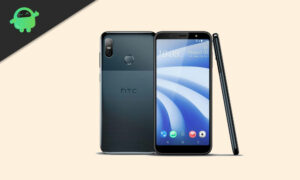
  • Descargue la recuperación TWRP para HTC U12 Life | Root usándolo

    Descargue la recuperación TWRP para HTC U12 Life | Root usándolo

    En esta página, lo guiaremos para instalar TWRP Recovery en HTC U12 Life. Esta guía contiene instrucciones escritas y un video tutorial para ayudarlo a instalarla rápidamente. Asegúrese de descargar los archivos necesarios y luego continúe directamente con las instrucciones sobre cómo instalar TWRP Recovery en HTC U12 Life.

    Ten en cuenta que antes de continuar con el proceso, primero deberás desbloquear el gestor de arranque del dispositivo. Dado que los fabricantes de teléfonos inteligentes proporcionan un gestor de arranque bloqueado en sus dispositivos debido a algunos problemas de seguridad, para instalar un archivo de terceros deberá desbloquear el gestor de arranque. Luego puede instalar TWRP Custom Recovery en su dispositivo HTC U12 Life y rootearlo también. TWRP Recovery también puede realizar copias de seguridad de Nandroid, restaurar, borrar el sistema/datos/caché y mucho más.

    Descargar TWRP Recovery para HTC U12 Life

    Recuperación de TWRP y sus beneficios

    Team Win Recovery Project es una imagen de recuperación personalizada de software de código abierto para dispositivos Android. Proporciona una interfaz de pantalla táctil que permite a los usuarios instalar firmware de terceros y realizar copias de seguridad del sistema actual, cuyas funciones a menudo no son compatibles con las imágenes de recuperación de stock. – Wikipedia

    Ventajas de la recuperación TWRP:

    • Puede actualizar una ROM personalizada en HTC U12 Life usando TWRP
    • Puedes modificar archivos zip para personalizar tu teléfono
    • Fácil de flashear y usar módulos Xposed usando TWRP
    • Fácil de rootear y desrootear usando el zip flashable TWRP Recovery SuperSU
    • Puedes instalar Magisk en HTC U12 Life
    • Fácil de crear y restaurar copias de seguridad de Nandroid usando TWRP Recovery.
    • Fácil acceso para restaurar la copia de seguridad de Nandroid.
    • Puede actualizar un archivo de imagen usando TWRP Recovery en HTC U12 Life
    • Es fácil eliminar todo el bloatware usando TWRP Recovery en HTC U12 Life.
    • Para underclock y overclock.
    • Puede limpiar, borrar caché y datos.

    Pasos para instalar TWRP Recovery para HTC U12 Life

    Antes de continuar con el proceso de instalación de TWRP, asegúrese de seguir correctamente todos los requisitos previos que se mencionan a continuación.

    Requisitos previos:

    Detalles de recuperación de TWRP

    Nombre del archivo Recuperación TWRP
    Versión Último
    Descargar archivo Descargar

    Descargo de responsabilidad:

    GetDroidTips no será responsable de ningún tipo de daño o error que ocurra en su dispositivo durante/después de instalar los archivos o seguir esta guía. Asegúrate de hacer una copia de seguridad completa antes de hacer cualquier cosa. Haga esto bajo su propio riesgo.

    Método: herramienta ADB y Fastboot

    Después de descargar todos los archivos, controladores y herramientas necesarios, siga el proceso de instalación.

    • En primer lugar, habilite las opciones de desarrollador y el modo de depuración USB en su dispositivo.
    • Ir al dispositivo Ajustes > Sistema > Sobre el telefono > luego toque el número de compilación siete veces para habilitar el modo de opciones de desarrollador.
    • Ahora vaya a Opciones de desarrollador en el menú Configuración y active el botón para habilitar Depuración USB.
    • A continuación, abra la carpeta ADB y Fastboot en su computadora. Luego mantenga presionada la tecla Mayús y haga clic derecho para abrir la ventana de comandos.ventana de comando adb
    • Apague su dispositivo> Presione los botones Subir volumen y Encendido juntos durante unos segundos para ingresar al modo Fastboot.
    • Conecte su dispositivo a la PC mediante un cable USB, escriba el siguiente código en la ventana de comandos y presione Enter:
    adb reboot bootloader
    • Ahora su dispositivo está conectado correctamente como dispositivo fastboot.
    • Escriba el siguiente comando y presione Enter para verificar que el dispositivo fastboot esté conectado o no:
    fastboot devices

    Ahora, para instalar TWRP Recovery en su teléfono, escriba el siguiente comando y presione Enter:

    fastboot flash recovery_a twrp.img
    fastboot flash recovery_b twrp.img

    ¿Cuál es la raíz?

    El rooteo de un teléfono inteligente es la forma no oficial de permitir que un administrador o superusuario acceda al sistema y al subsistema de su dispositivo. Por lo tanto, el usuario puede cambiar, modificar, editar o eliminar fácilmente archivos y aplicaciones del sistema.

    Con la ayuda de root, puede desinstalar bloatware, aumentar el rendimiento del dispositivo, reducir el consumo de batería, instalar módulos Xposed y mucho más. Sin embargo, rootear el teléfono inteligente anulará la garantía del dispositivo y ya no podrá obtener actualizaciones de software OTA. Un método de enraizamiento incorrecto también puede bloquear fácilmente tu dispositivo. Por lo tanto, asegúrese de seguir la guía correctamente.

    La ventaja del enraizamiento:

    • Puede acceder a todos los archivos en su HTC U12 Life, incluso a los archivos en el directorio raíz de su teléfono.
    • Puede aumentar el rendimiento de su HTC U12 Life mediante overclocking.
    • Al rootear, puedes aumentar la duración de la batería al hacer underclocking en el HTC U12 Life.
    • Desinstale Bloatware en HTC U12 Life.
    • Puede bloquear anuncios en todas las aplicaciones de Android como Youtube y otras aplicaciones relacionadas con juegos.

    Leer también: Las 5 mejores alternativas de Adblock Plus para Android

    • Al rootear HTC U12 Life, puede ver, editar o eliminar cualquier archivo del sistema en el directorio raíz.
    • Puede instalar Xposed Framework y muchos módulos Xposed compatibles.

    Pasos para rootear tu HTC U12 Life

    Guía para rootear tu HTC U12 Life mediante SuperSU

    Guía para rootear tu HTC U12 Life a través de Magisk

    Asumimos que esta guía de instalación completa le resultará útil. Si tiene alguna pregunta, no dude en preguntar en los comentarios a continuación.

  • Mahjong Titan Apk + MOD desbloqueado v2.5.3

    Mahjong Titan Apk + MOD desbloqueado v2.5.3

    Usted está aquí: Descarga del programa completo Descarga de programas completos – Descargar juegos / Juegos de Android, Descarga de trucos de juegos de Android / Mahjong Titan Apk + MOD desbloqueado v2.5.3

    Mahjong Titan Apk + MOD desbloqueado v2.5.3

    .mahjong-titan-apk-360x600 Mahjong Titan Apk + MOD desbloqueado v2.5.3

    Descargar Mahjong Titán ApkUn juego divertido y relajante creado al estilo de un rompecabezas para Android.
    Haga clic para ampliar la imagen.
    Haga clic para ampliar la imagen.

    ————————————————————-

    Dimensión:41-mb
    Compresión: Rar / Sin Contraseña
    Exploración: Webroot. / Condición clara

    ————————————————————–

    Haga clic para ampliar la imagen.

    Mahjong Titán Apk

    (((Alternativa)))

    Mahjong Titán Apk

    nuevo truco

  • Roms originales para Galaxy Grand Prime Plus SM-G532-M

    Roms originales para Galaxy Grand Prime Plus SM-G532-M

    Todas las Stock roms listadas por país para el teléfono móvil Samsung Galaxy J2 Prime, también conocido como Grand Prime Plus.

    Las roms tienen la versión 6.0.1 del sistema operativo. Androide malvavisco y se puede actualizar fácilmente usando el software Odin3.

    Descargar Rom Oficial para Galaxy Grand Prime Plus SM-G532M

    PDA Región
    G532MUMU1APK4 Argentina
    G532MUMU1APPIG Argentina
    G532MUMU1APK2 Argentina (Personal)
    G532MUMU1APPIG Argentina (Por supuesto)
    G532MUMU1AQA3 Argentina
    G532MUMU1AQA4 Brasil
    G532MUMU1APL4 Colombia
    G532MUMU1APK4 Colombia
    G532MUMU1APPIG Colombia
    G532MUMU1AQB4 Colombia
    G532MUMU1APJ2 Colombia (Movistar)
    G532MUMU1APK4 Chile
    G532MUMU1AQB1 Chile (Por supuesto)
    G532MUMU1APPIG Chile
    G532MUMU1APJ2 Chile (Movistar)
    G532MUMU1AQB1 Chile (Entel PCS)
    G532MUMU1AQA3 Jamaica
    G532MUBU1APL3 México
    G532MUBU1APIG México
    G532MUBU1APIG México (Movistar)
    G532MUBU1AQA3 México (Movistar)
    G532MUMU1APK4 Panamá
    G532MUMU1APK2 Panamá
    G532MUMU1APPIG Panamá
    G532MUMU1AQB4 Panamá
    G532MUMU1APK4 Panamá (Por supuesto)
    G532MUMU1APPIG Perú
    G532MUMU1AQB1 Perú (Sam)
    G532MUMU1APK2 Puerto Rico
    G532MUMU1APK4 Trinidad y Tobago
    G532MUMU1AQB4 Trinidad y Tobago
    G532MUMU1APK4 República Dominicana
    G532MUMU1APPIG República Dominicana (Por supuesto)
    G532MUMU1APK4 Uruguay
    G532MUMU1APPIG Uruguay
    G532MUMU1AQA3 Uruguay

    Y muchos más, busca y descarga el tuyo Descargar Roms originales para Galaxy Grand Prime Plus SM-G532-MDescargar Roms originales para Galaxy Grand Prime Plus SM-G532-M

    La siguiente lista se actualizará con otras nuevas. ROMS para Samsung Galaxy J2 Primetambién conocido como Gran Prime Plus.

  • Descarga de UnderMine 2 – PC completa

    Descarga de UnderMine 2 – PC completa

    Usted está aquí: Descargar programas completos Descargar programas completos – Descargar juegos / Descargar juegos completos, juegos para PC / Descarga de UnderMine 2 – PC completa

    Descarga de UnderMine 2 – PC completa

    Socavar 2 lleno Descargar – Compilación de PC 21010841


    En el juego lanzado UnderMine 2.2025 Comenzarás como un sahio de una aldea común y te propondrás explorar las poderosas ruinas. Comenzarás tu aldea desde cero y la convertirás en un héroe. A medida que avances, desbloquearás otros personajes y descubrirás sus propias características. Además, mejora tus habilidades para hacerlas más fuertes. Puedes probar el modo cooperativo gratis con soporte para dos jugadores.


    Sistema mínimo y requisitos de UnderMine 2:

    Sistema operativo: Windows 10 x64 bits
    Procesador: Doble núcleo de 2,4 GHz
    Memoria: 4 GB+ o RAM equivalente
    Tarjeta gráfica: 2 GB de VRAM/DirectX 11
    Almacenamiento: 1 GB+ HDD disponible Disco mínimo: espacio


    Enlace alternativo1


    Enlace alternativo2


    Enlace alternativo3


  • Descarga del editor de vídeo EaseUS – Completo

    Descarga del editor de vídeo EaseUS – Completo

    Usted está aquí: Descargar Programa Completo Descargar Programas Completos – Descargar Juegos / Programas de Audio y Video / Descarga del editor de vídeo EaseUS – Completo

    Descarga del editor de vídeo EaseUS – Completo

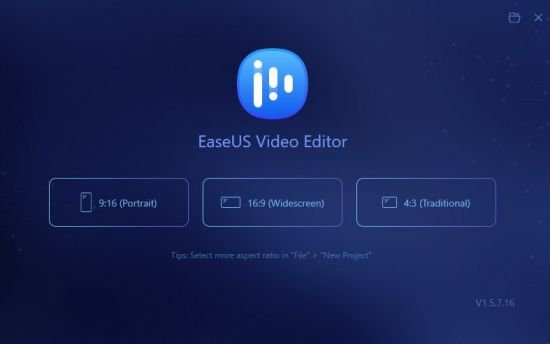
    Descargue EaseUS Video Editor – Full v2.4.1 Build 20241028


    Descargar el editor de vídeo EaseUSEl mejor programa de edición de video para profesionales y principiantes, que agrega más de 51 efectos y edita videos con EaseUS Video Editor
    Proporciona todo tipo de comodidades para cortar videos, combinarlos, mezclarlos y agregar mosaicos de videos con EaseUS Video Editor.
    Le permite realizar clips y presentaciones profesionales para YouTube, etc.


    Editor de vídeo EaseUS
    enlace
    Editor de vídeo EaseUS
    lnk2
    Editor de vídeo EaseUS

    Contraseña: 12345

  • Rootear teléfonos Vivo V23e 5G

    Rootear teléfonos Vivo V23e 5G

    teléfonos celulares Vivo V23e 5G Al igual que el resto de terminales construidos por Vivo, estos son Smartphones que no suponen ningún problema a la hora de rootearlos.

    En los siguientes párrafos le proporcionaremos otro procedimiento automático para rootear dispositivos Vivo V23e 5Gpor lo que obtendrás root en cuestión de unos minutos.

    Índice de artículos
    ¿Qué es la raíz?
    Beneficios
    Advertencias y contras
    Requisitos de Vivo V23e 5G
    Vivo V23e 5G Configuraciones anteriores
    Iniciar Root en Vivo V23e 5G
    Desbloquear el gestor de arranque Vivo V23e 5G
    Comprobar gestor de arranque Vivo V23e 5G
    Verificar Root Vivo V23e 5G
    Resumen
    Vídeotutorial paso a paso

    VivoVivo

    ¿No encuentras el archivo boot.img? Entonces este te interesará

    ¿Qué es la raíz?

    Él usuario raíz oh uso excesivo es el nombre estándar asignado a las cuentas de usuario que tienen privilegios completos en todos los niveles de acceso (usuario único y multiusuario).

    Asimismo, rootear un dispositivo es un procedimiento que permite al usuario de cualquier Smartphone con sistema Android obtener acceso privilegiado al sistema de forma similar a los permisos administrativos en máquinas Linux o Unix, lo que también permite romper cualquier límite de sistema o software que puedan establecer los fabricantes u operadores de red.

    ¿Cuáles son los beneficios de rootear el Vivo V23e 5G?

    • Ser capaz de desinstalar cualquier Bloatware y eliminar el software del sistema.
    • Posibilidad de obtener más memoria de almacenamiento interno.
    • Cambie parámetros complejos del sistema, como desbloquear el teléfono inteligente, cambiar el IMEI y/o la dirección MAC del teléfono inteligente, hacer overclocking en la CPU y mucho más.
    • Utilice programas diseñados únicamente para dispositivos móviles que tengan privilegios de root.
    • Eliminar o modificar nuevas particiones en la memoria (¡Atención! Hacer esto puede resultar muy peligroso para la integridad del dispositivo.).
    • Realizar backups o copias de seguridad de todas las particiones además de poder exportar todo el Firmware.

    Precauciones y advertencias a tener en cuenta

    1. El dispositivo anulará la garantía otorgada por el fabricante.
    2. Riesgo de que aplicaciones dañinas obtengan permisos de superusuario.
    3. Exposición a daños o pérdida de datos durante o después del procedimiento, por lo que se recomienda en todo caso realizar una copia de seguridad antes de iniciar el proceso raíz.
    4. El Firmware del Vivo V23e 5G puede estar dañado, se recomienda asegurarse de poder obtener una copia oficial de su rom si es necesario.
    5. Se revocará la compatibilidad con actualizaciones OTA.

    Requisitos del trámite

    • Computadora con sistema operativo Windows W7 o posterior, tanto de 32 como de 64 bits.
    • Un conector para transferencia de datos Micro USB.
    • Descarga la nueva versión de la herramienta MTKroot v2.6 para tu Vivo V23e 5G a tu computadora.
    • Descarga la rom original para tu Vivo V23e 5G de donde deberás extraer el componente de arranque preferiblemente desde la web oficial.

    Y no puedes obtener el firmware original para el teléfono También puedes comprar el componente de arranque directamente desde tu Vivo V23e 5G solo siguiendo las instrucciones de este tutorial.

    Ajustes en el Vivo V23e 5G

    Lo primero que tendremos que hacer será configurar los ajustes necesarios para este proceso que básicamente consisten en Habilitar la depuración USB además de Activar desbloqueo OEM.

    Estas dos preferencias están integradas en el panel de desarrollo, que deberás habilitar previamente presionando 7 veces ininterrumpidamente en:

    Sistema-> Acerca del dispositivo -> versión de software oh Número de compilación.

    Rootear Vivo V23e 5G paso a paso

    En primer lugar, debes extraer el archivo previamente descargado en el escritorio de tu computadora y luego iniciar el software MTKroot v2.6.

    Ejecutando MTKroot v2.6 en Vivo V23e 5GEjecutando MTKroot v2.6 en Vivo V23e 5G
    Abra MTKroot v2.6 en Vivo V23e 5G

    Haga clic en el botón Controladores -> MediaTek y completar la instalación de los respectivos drivers.

    Controladores USB para Vivo V23e 5GControladores USB para Vivo V23e 5G
    Instalar drivers Mediatek Vivo V23e 5G

    Asimismo, sigue estos pasos exactamente para implementar la instalación con los drivers. BAsD.

    Nota: El programa MTKroot v2.6 incluye todos los controladores USB y Fastboot necesarios para el Vivo V23e 5G.

    Luego conecta tu terminal Vivo V23e 5G al PC a través de un puerto de datos y haga clic en Restablecer USB.

    Luego haga clic en Aplicaciones y seleccione el ícono de Magisk para transferir Magisk Manager a Vivo V23e 5G automáticamente.

    Haga clic en la zona superior izquierda sobre el texto ¡¡Sin botas de heno!! -> Llevaragregue el archivo boot.img y luego haga clic en el botón Parche de proceso.

    cargar boot.img Vivo V23e 5Gcargar boot.img Vivo V23e 5G

    Automáticamente se iniciará la herramienta Magisk Manager en tu celular, sigue los pasos que aparecerán en pantalla para crear el parche.

    Luego debes hacer clic en Prueba del BAD y espera un momento hasta que puedas leer el mensaje’Dispositivo detectado‘entonces debes hacer clic en Soy un fastboot.

    Vivo V23e 5G reiniciar USB + prueba ADB + FastbootVivo V23e 5G reiniciar USB + prueba ADB + Fastboot
    Vivo V23e 5G Reiniciar USB + Prueba ADB + Fastboot

    Espera mientras el celular Vivo V23e 5G reinicie a las opciones del gestor de arranque y luego haga clic Probar arranque rápido.

    Posteriormente, deberás esperar hasta que aparezca el texto ‘Dispositivo reconocido’ antes de pasar a la siguiente etapa.

    Abra el gestor de arranque para dispositivos móviles Vivo V23e 5G

    En la siguiente fase pasaremos a desbloquear el bootloader de tu Vivo V23e 5G, una tarea fundamental que podemos realizar con un simple clic.

    Aunque recuerda que tendrás que saltarte este procedimiento si ya lo has desbloqueado antes.

    Hacer clic en Prueba del cargador de arranque para asegurarse del estado del gestor de arranque.

    Comprobar gestor de arranque Vivo V23e 5GComprobar gestor de arranque Vivo V23e 5G
    Verificar el gestor de arranque al Vivo V23e 5G

    Si necesita liberar el gestor de arranque en el Vivo V23e 5G, simplemente haga clic en Liberar cargador de arranque -> Acepta y luego sigue los consejos que se reflejarán en la pantalla del Vivo V23e 5G.

    Presione la tecla sube el volumen para autorizar.

    Abrir el gestor de arranque en Vivo V23e 5GAbrir el gestor de arranque en Vivo V23e 5G
    Abrir el gestor de arranque en Vivo V23e 5G

    Nota: Cuando desbloqueas el gestor de arranque, el Vivo V23e 5G se restablecerá al estado predeterminado.

    Por tanto, plantéate si es conveniente crear copias de seguridad o simplemente copiar tus fotos, contactos, archivos y otros datos a la tarjeta de memoria SD externa.

    Una vez liberado el bootloader estás a un paso de terminar el tutorial y dejar por fin el terminal Vivo V23e 5G con acceso root.

    Vaya a la esquina superior izquierda de la aplicación MTKroot v2.6 y elija la opción raíz, luego haga clic una vez en Root en la parte inferior.

    Opción de raíz Vivo V23e 5GOpción de raíz Vivo V23e 5G
    Opción de raíz Vivo V23e 5G

    Tu teléfono móvil Vivo V23e 5G quedará rooteado automáticamente, por lo tanto verás el mensaje “OK” en tu terminal Vivo V23e 5G y en la ventana de MTKroot v2.6.

    Luego debes hacer clic Salir del arranque rápido Al reiniciar su teléfono celular se reiniciará el sistema.

    Cuando tu Vivo V23e 5G se haya cargado por completo deberás pulsar en Aplicaciones -> instalar magia y asegúrese de que la aplicación Magisk Manager realmente aparezca en el escritorio del dispositivo móvil.

    Para que la aplicación Magisk Manager funcione correctamente, primero debes conectar tu Vivo V23e 5G a Internet.

    Para finalizar sólo tienes que hacer clic en el botón Comprobar raíz -> Acepta y listo.

    Prueba Root Vivo V23e 5GPrueba Root Vivo V23e 5G
    Prueba Root Vivo V23e 5G

    Nota: Si la aplicación no se instala, haga clic en DesinstalarEspere dos segundos y haga clic una vez más. instalar.

    Abreviatura de pasos

    Proceso simplificado Root Vivo V23e 5GProceso simplificado Root Vivo V23e 5G
    Proceso simplificado Root Vivo V23e 5G
    1. Inicie la aplicación MTKroot v2.6 y conecte su dispositivo a su PC.
    2. Reinicie su computadora en las opciones del gestor de arranque haciendo clic en el botón Soy un fastboot -> Probar arranque rápido.
    3. Si es necesario, desbloquee el gestor de arranque haciendo clic en Liberar cargador de arranque.
    4. Finalmente seleccione la opción raíz y presione el botón Raíz.

    Vídeo tutorial orientativo sobre cómo rootear el Vivo V23e 5G

  • Rootear TWRP para Xiaomi Redmi 4

    Rootear TWRP para Xiaomi Redmi 4

    archivos raíz para Xiaomi Mi 4. Esta descarga incluye los archivos para actualizar la recuperación TWRP (Teamwin) en el teléfono móvil Redmi 4 (Prada), también conocido como Xiaomi Hong Mi 4.
    No se recomienda utilizar estos archivos para flashear una versión distinta a la especificada (Redmi 4 Prada) o con un chipset diferente al Qualcomm Snapdragon 430 MSM8937.

    Realizaremos el proceso para conseguir root en nuestro dispositivo móvil Xiaomi Redmi 4 mediante el flash de recuperación avanzada TWRP, desde el cual instalaremos el archivo Chainfire SuperSU.zip.

    Requisitos para rootear Xiaomi Redmi 4

    1. Computadora PC.
    2. Cable USB.
    3. Archivo comprimido de esta descarga (TWRP, SuperSU, ADB)

    Una vez descargados los archivos se recomienda seguir los pasos raíz para Xiaomi Redmi 4 de la siguiente entrada, que explica detalladamente todo el proceso que se inicia con el desbloqueo del gestor de arranque.
    Descargar TWRP Root para Xiaomi Redmi 4Descargar TWRP Root para Xiaomi Redmi 4

  • Descargue la recuperación TWRP para Xiaomi Redmi 10C | Root usándolo

    Descargue la recuperación TWRP para Xiaomi Redmi 10C | Root usándolo

    En esta página, lo guiaremos para instalar TWRP Recovery en Redmi 10C. Esta guía contiene instrucciones escritas y un video tutorial para ayudarlo a instalarla rápidamente. Asegúrese de descargar los archivos necesarios y luego continúe directamente con las instrucciones sobre cómo instalar TWRP Recovery en Redmi 10C.

    Ten en cuenta que antes de continuar con el proceso, primero deberás desbloquear el gestor de arranque del dispositivo. Dado que los fabricantes de teléfonos inteligentes proporcionan un gestor de arranque bloqueado en sus dispositivos debido a algunos problemas de seguridad, para instalar un archivo de terceros deberá desbloquear el gestor de arranque. Luego puede instalar TWRP Custom Recovery en su dispositivo Redmi 10C y rootearlo también. TWRP Recovery también puede realizar copias de seguridad de Nandroid, restaurar, borrar el sistema/datos/caché y mucho más.

    Descargar TWRP Recovery para Redmi 10C

    Recuperación de TWRP y sus beneficios

    Team Win Recovery Project es una imagen de recuperación personalizada de software de código abierto para dispositivos Android. Proporciona una interfaz de pantalla táctil que permite a los usuarios instalar firmware de terceros y realizar copias de seguridad del sistema actual, cuyas funciones a menudo no son compatibles con las imágenes de recuperación de stock. – Wikipedia

    Ventajas de la recuperación TWRP:

    • Puede actualizar una ROM personalizada en Redmi 10C usando TWRP
    • Puedes modificar archivos zip para personalizar tu teléfono
    • Fácil de flashear y usar módulos Xposed usando TWRP
    • Fácil de rootear y desrootear usando el zip flashable TWRP Recovery SuperSU
    • Puedes instalar Magisk en Redmi 10C
    • Fácil de crear y restaurar copias de seguridad de Nandroid usando TWRP Recovery.
    • Fácil acceso para restaurar la copia de seguridad de Nandroid.
    • Puede actualizar un archivo de imagen usando TWRP Recovery en Redmi 10C
    • Es fácil eliminar todo el bloatware usando TWRP Recovery en Redmi 10C.
    • Para underclock y overclock.
    • Puede limpiar, borrar caché y datos.

    Pasos para instalar TWRP Recovery para Redmi 10C

    Antes de continuar con el proceso de instalación de TWRP, asegúrese de seguir correctamente todos los requisitos previos que se mencionan a continuación.

    Requisitos previos:

    Detalles de recuperación de TWRP

    Nombre del archivo Recuperación TWRP
    Versión Último
    Descargar archivo Descargar

    Descargo de responsabilidad:

    GetDroidTips no será responsable de ningún tipo de daño o error que ocurra en su dispositivo durante/después de instalar los archivos o seguir esta guía. Asegúrate de hacer una copia de seguridad completa antes de hacer cualquier cosa. Haga esto bajo su propio riesgo.

    Método: herramienta ADB y Fastboot

    Después de descargar todos los archivos, controladores y herramientas necesarios, siga el proceso de instalación.

    • En primer lugar, habilite las opciones de desarrollador y el modo de depuración USB en su dispositivo.
    • Ir al dispositivo Ajustes > Sistema > Sobre el telefono > luego toque el número de compilación siete veces para habilitar el modo de opciones de desarrollador.
    • Ahora vaya a Opciones de desarrollador en el menú Configuración y active el botón para habilitar Depuración USB.
    • A continuación, abra la carpeta ADB y Fastboot en su computadora. Luego mantenga presionada la tecla Mayús y haga clic derecho para abrir la ventana de comandos.ventana de comando adb
    • Apague su dispositivo> Presione los botones Subir volumen y Encendido juntos durante unos segundos para ingresar al modo Fastboot.
    • Conecte su dispositivo a la PC mediante un cable USB, escriba el siguiente código en la ventana de comandos y presione Enter:
    adb reboot bootloader
    • Ahora su dispositivo está conectado correctamente como dispositivo fastboot.
    • Escriba el siguiente comando y presione Enter para verificar que el dispositivo fastboot esté conectado o no:
    fastboot devices

    Ahora, para instalar TWRP Recovery en su teléfono, escriba el siguiente comando y presione Enter:

    fastboot flash recovery_a twrp.img
    fastboot flash recovery_b twrp.img

    ¿Cuál es la raíz?

    El rooteo de un teléfono inteligente es la forma no oficial de permitir que un administrador o superusuario acceda al sistema y al subsistema de su dispositivo. Por lo tanto, el usuario puede cambiar, modificar, editar o eliminar fácilmente archivos y aplicaciones del sistema.

    Con la ayuda de root, puede desinstalar bloatware, aumentar el rendimiento del dispositivo, reducir el consumo de batería, instalar módulos Xposed y mucho más. Sin embargo, rootear el teléfono inteligente anulará la garantía del dispositivo y ya no podrá obtener actualizaciones de software OTA. Un método de enraizamiento incorrecto también puede bloquear fácilmente tu dispositivo. Por lo tanto, asegúrese de seguir la guía correctamente.

    La ventaja del enraizamiento:

    • Puede acceder a todos los archivos de su Redmi 10C, incluso a los archivos presentes en el directorio raíz de su teléfono.
    • Puedes aumentar el rendimiento de tu Redmi 10C mediante overclocking.
    • Al rootear, puedes aumentar la duración de la batería al hacer underclocking en el Redmi 10C.
    • Desinstale Bloatware en Redmi 10C.
    • Puede bloquear anuncios en todas las aplicaciones de Android como Youtube y otras aplicaciones relacionadas con juegos.

    Leer también: Las 5 mejores alternativas de Adblock Plus para Android

    • Al rootear Redmi 10C, puede ver, editar o eliminar cualquier archivo del sistema en el directorio raíz.
    • Puede instalar Xposed Framework y muchos módulos Xposed compatibles.

    Pasos para rootear Redmi 10C

    Guía para rootear Redmi 10C a través de SuperSU

    Guía para rootear Redmi 10C a través de Magisk

    Asumimos que esta guía de instalación completa le resultará útil. Si tiene alguna pregunta, no dude en preguntar en los comentarios a continuación.

  • Dungeon Monsters RPG Apk Descarga completa + Mod Dinero v3.5.2

    Dungeon Monsters RPG Apk Descarga completa + Mod Dinero v3.5.2

    Usted está aquí: Descarga del programa completo Descarga de programas completos – Descargar juegos / Juegos de Android, Descarga de trucos de juegos de Android / Dungeon Monsters RPG Apk Descarga completa + Mod Dinero v3.5.2

    Dungeon Monsters RPG Apk Descarga completa + Mod Dinero v3.5.2

    1458833352_mazmorras-monstruos-1

    Dungeon Monsters RPG Apk + Mod v3.2.5

    Descargar Dungeon Monsters RPG Apk, Android En este juego estás encerrado en una mazmorra. Para encontrar la salida, debes navegar por esta mazmorra laberíntica y encontrar la salida. Te encontrarás con varios monstruos y peligros en el camino. Derrotarás a estos monstruos con tu ejército e intentarás tener un juego exitoso.


    Haga clic para ampliar la imagen.
    Haga clic para ampliar la imagen.

    ————————————————————-

    Dimensión: 42mb
    Compresión: Rar / Sin Contraseña
    Exploración: Webroot. / Condición clara

    ————————————————————–

    Juego de rol de monstruos de mazmorra Apk

    (((Alternativa)))

    Juego de rol de monstruos de mazmorra Apk

    nuevo truco

  • Descargar Silent Hill f – PC completo + DLC turco

    Descargar Silent Hill f – PC completo + DLC turco

    Usted está aquí: Descargar programas completos Descargar programas completos – Descargar juegos / Descargar juegos completos, juegos de PC, descargar juegos Torrent, descargar juegos turcos / Descargar Silent Hill f – PC completo + DLC turco

    Descargar Silent Hill f – PC completo + DLC turco


    Colina silenciosa lleno Descargar – v1.2.382755


    Colina silenciosa f:Silent, un juego de terror y suspenso lanzado en 2025, finalmente se lanzó y se lanzó sin protección y se bloqueó el mismo día.
    En esta historia, emprenderás una aventura con Hinako para descubrir qué sucede después de que la niebla inundó la ciudad y salir del pueblo sin morir.
    Realizaremos tareas para sobrevivir… Lucharás por salir de los misteriosos caminos y calles sinuosas sin que te atrapen las criaturas… Vive y disfruta plenamente de este juego sobre los años 60 con una temática de psicología y terror.


    ¿SILENT HILL para sistema y requisitos de PC?

    RAM: Memoria de 16 GB ++ y superior ++
    Disco duro: 50GB++
    Tarjeta gráfica: Nvidia GeForce GTX 1070 Ti + AMD Radeon RX 5700
    Ventanas: (x64) 11
    DX: 12 versión ++
    Procesador: Intel Core i5-8400 + AMD Ryzen 5-2600


    Luz moribunda la bestia ver también


    Silent Hill f Nuevo enlace1


    Silent Hill f Nuevo Enlace2


    torrente


    Alternativa: Enlace1


    Alternativa: Enlace2


    Alternativa: Enlace3


    torrente


    parche turco


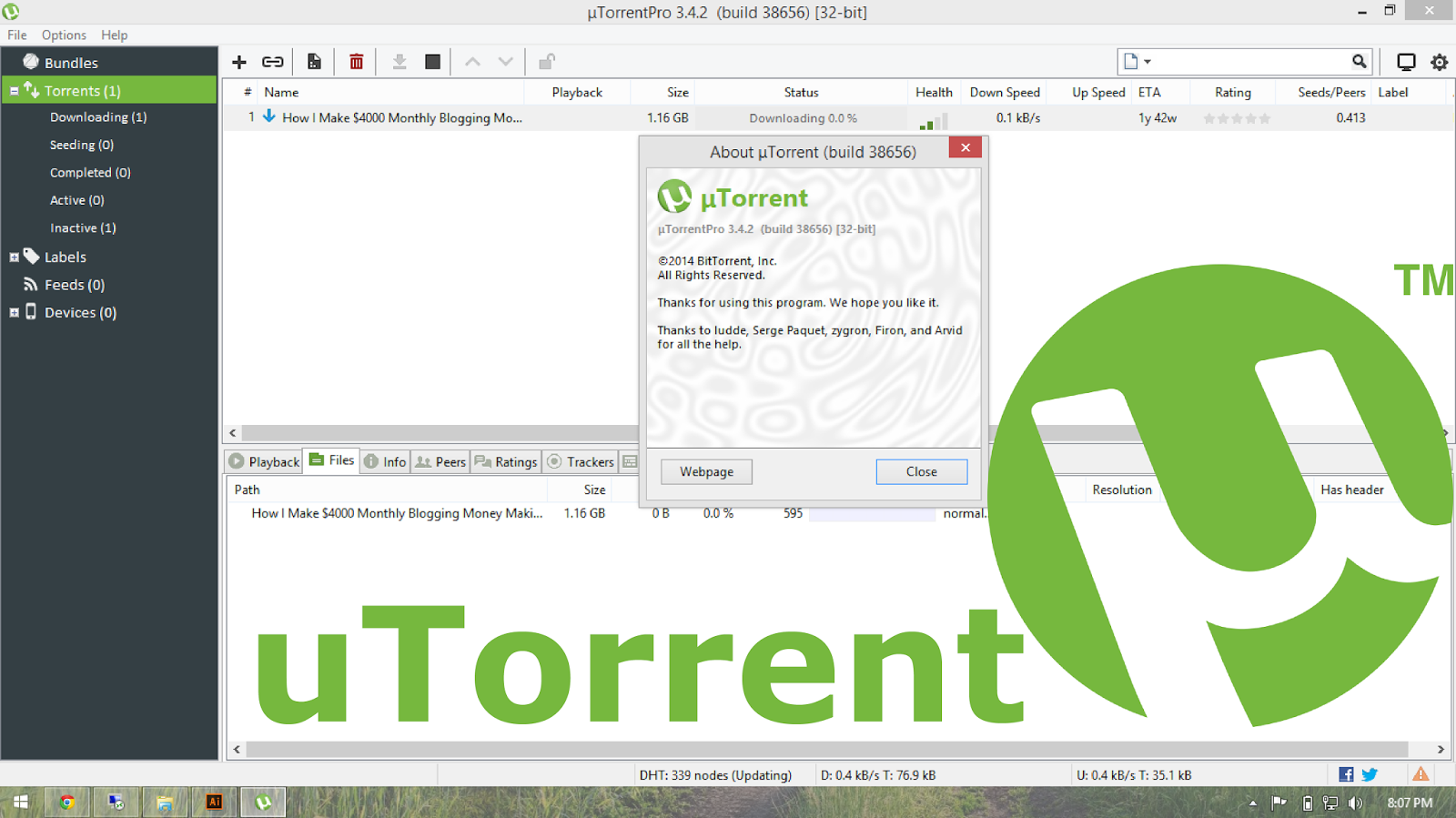
  • Descarga de uTorrent Pro – Turco completo v3.6.0 Build 47224 + Tracker

    Descarga de uTorrent Pro – Turco completo v3.6.0 Build 47224 + Tracker

    Usted está aquí: Descargar Programa Completo Descargar Programas Completos – Descargar Juegos / Descargar Programa Completo, Descargar Programas de Internet / Descarga de uTorrent Pro – Turco completo v3.6.0 Build 47224 + Tracker

    Descarga de uTorrent Pro – Turco completo v3.6.0 Build 47224 + Tracker

    ingresar


    Descarga de uTorrent Pro – Turco completo v3.6.0 Build 47224 + Portátil

    uTorrentPro,Programa Versión paga con soporte antivirus y sin publicidad para reproducción multimedia
    multitud de contenidos y programas, ya sean películas, juegos, música, etc. puedes descargar rápido y actualizado
    Se han agregado funciones recientemente, como pausa instantánea, así como protección antivirus y publicitaria, que lo protegen de contenido como juegos falsos, etc.
    protege y estimula la versión gratuita más utilizada pro Es la versión que tiene la ventaja de que puedes descargarla e instalarla de forma más completa.
    Software fácil de usar. Nuestro amigo Yaschir compartió una versión sin publicidad y antivirus, la recomendamos.


    autorre


    Haga clic para ampliar la imagen.

    Contraseña: 12345


    uTorrentPro

    (((Alternativa)))

    uTorrentPro

    (((Alternativa)))

    uTorrentPro


  • Cómo rootear terminales Vivo V23 Pro

    Cómo rootear terminales Vivo V23 Pro

    Si encontraste esta entrada porque llevabas algún tiempo investigando sobre La técnica efectiva para lograr root en el Vivo V23 Prosin duda puedes asumir que ya estás en el lugar más apropiado.

    los modelos V23Pro de la compañía Vivo son teléfonos móviles que, una vez rooteados, brindan a sus usuarios métodos efectivos para optimizar su rendimiento general y, de manera sencilla, cambiar su ROM nativa y tomar el control total del sistema de dicho dispositivo móvil.

    Clase de dispositivo teléfono inteligente
    Marca Vivo
    Modelo V23Pro
    Chip MediaTek
    Método Boot Vivo V23 Pro firmware oficial y parche

    Índice
    ¿Qué es la raíz?
    Beneficios
    Advertencias y contras
    Requisitos de Vivo V23 Pro
    Configuraciones anteriores de Vivo V23 Pro
    Iniciar Root en Vivo V23 Pro
    Desbloquear el gestor de arranque Vivo V23 Pro
    Verificar el gestor de arranque Vivo V23 Pro
    Verificar Root Vivo V23 Pro
    Resumen
    Vídeotutorial paso a paso

    VivoVivo

    ¿No encuentras el maletero? este te interesará

    ¿Qué significa rootear?

    Él usuario raíz oh uso excesivo Es el nombre habitual que se suele asignar a las cuentas de usuario que tienen todos los privilegios en todos los accesos, tanto monousuario como multiusuario.

    Asimismo, rootear o rootear un dispositivo móvil es un procedimiento que facilita a los usuarios de un dispositivo móvil con sistema Android obtener acceso privilegiado al sistema de forma similar a los permisos administrativos en Unix, pudiendo así romper cualquier barrera de sistema o software impuesta por el fabricante y/u operador de red.

    ¿Cuáles son los beneficios de rootear tu Vivo V23 Pro?

    • Posibilidad de eliminar todo el Bloatware fácilmente y deshacernos de aplicaciones del sistema que consideremos inoperativas.
    • Pudiendo obtener memoria extra para el almacenamiento interno.
    • Cambia configuraciones avanzadas del sistema, como recuperar IMEI, MAC del teléfono móvil, overclocking del procesador y mucho más.
    • Posibilidad de utilizar Apps diseñadas para aquellos dispositivos que tengan permisos de superusuario.
    • Formatee, cree y cambie el tamaño de nuevas particiones (¡Atención! Esto puede ser muy peligroso para la integridad del dispositivo.).
    • Cree copias de seguridad o copias de seguridad del sistema de particiones, incluida la exportación de la ROM completa.

    Precauciones y advertencias que deben tenerse en cuenta

    1. Su terminal invalidará la validez de la garantía proporcionada por el fabricante.
    2. Amenaza a las aplicaciones dañinas para que no obtengan permisos de superusuario.
    3. Peligro de daño o deterioro de la información durante el procedimiento, por lo que se recomienda en cualquier caso crear una copia de seguridad antes de iniciar root.
    4. El software de su teléfono Vivo V23 Pro puede estar dañado, se recomienda asegurarse de poder obtener una copia flasheable de la rom si es necesario.
    5. Soporte de actualización OTA (Por el aire) será cancelado.

    Condiciones de este proceso

    • Computadora con sistema operativo Windows XP/7/8 o superior, con microarquitecturas de 32 o 64 bits.
    • Un conector de datos Micro USB.
    • Descargue una de las versiones recientes del programa MTKroot v2.6 para el dispositivo Vivo V23 Pro a su computadora.
    • Descarga la rom original de tu Vivo V23 Pro donde necesitarás extraer el archivo de arranque si es posible desde el sitio web del fabricante.

    Y No puedes descargar el firmware del Vivo V23 Pro También puede obtener fácilmente el archivo de inicio directamente desde el Vivo V23 Pro siguiendo los pasos de este tutorial.

    Ajustes a realizar en el Vivo V23 Pro

    Lo primero que haremos, evidentemente, será proceder a configurar los ajustes necesarios para el siguiente proceso, que básicamente consisten en Habilitar la depuración USB y Activar desbloqueo OEM.

    Ambas preferencias las podrás encontrar en el apartado de programador, que tendrás que activar previamente. tocando 7 veces consecutivamente en la caja:

    Sistema-> Información del sistema -> Número de compilación oh versión de software.

    Rootear Vivo V23 Pro

    En primer lugar, extraiga el paquete descargado previamente en el escritorio de la computadora con Windows y ejecute el programa MTKroot v2.6.

    Abra MTKroot v2.6 en Vivo V23 ProAbra MTKroot v2.6 en Vivo V23 Pro
    Inicie MTKroot v2.6 para Vivo V23 Pro

    Presione el botón Controladores -> MediaTek y completar la instalación de los respectivos drivers.

    Controladores MTK Vivo V23 ProControladores MTK Vivo V23 Pro
    Instalar los controladores USB Vivo V23 Pro

    Repetir este mismo paso para realizar la instalación con los drivers -> BAsD.

    Nota: El software MTKroot v2.6 incluye los drivers necesarios para que nuestro PC pueda reconocer el Vivo V23 Pro.

    Luego conecte el terminal Vivo V23 Pro con su computadora a través del puerto de datos USB y luego haga clic en Restablecer USB.

    Haga clic una vez en el botón Aplicaciones y seleccione Magisk para instalar Magisk Manager automáticamente en su dispositivo móvil.

    Haga clic en el área superior izquierda en ¡¡Sin botas de heno!! -> Llevarabra el archivo de inicio y luego haga clic una vez en el botón Parche de proceso.

    cargar boot.img Vivo V23 Procargar boot.img Vivo V23 Pro

    Automáticamente iniciará la utilidad Magisk Manager en su dispositivo, siga los pasos que aparecerán en su pantalla para crear el parche.

    Luego debes hacer clic en Prueba del BAD y espera un momento hasta que puedas ver la línea’Dispositivo reconocido‘ entonces tendrás que hacer clic en Soy un fastboot.

    Vivo V23 Pro reinicia USB + prueba ADB + FastbootVivo V23 Pro reinicia USB + prueba ADB + Fastboot
    Vivo V23 Pro Restablecer USB + Probar ADB + Fastboot

    Espere mientras el Smartphone Vivo V23 Pro reinicie en modo gestor de arranque, luego haga clic en el botón Probar arranque rápido.

    Nuevamente tendrás que esperar hasta que veas el texto ‘Dispositivo encontrado‘ antes de pasar a la siguiente etapa.

    Abra el gestor de arranque para teléfonos móviles Vivo V23 Pro

    A continuación tendrás que abrir el gestor de arranque de tu Vivo V23 Pro, una operación fundamental que puedes realizar de forma totalmente automática.

    Pero tienes que saltarte este proceso si ya lo has desbloqueado en otra ocasión.

    Haga clic en el botón Prueba del cargador de arranque si desea comprobar el estado del gestor de arranque.

    Verifique el gestor de arranque Vivo V23 ProVerifique el gestor de arranque Vivo V23 Pro
    Verifique el gestor de arranque Vivo V23 Pro

    Si consideras necesario liberar el bootloader de tu Vivo V23 Pro sólo tienes que pulsar en el botón Liberar cargador de arranque -> Aceptar y luego realizar las pistas que se mostrarán proyectadas en la pantalla del Vivo V23 Pro.

    No olvides presionar el botón aumentar el volumen para proceder.

    Lanzar el gestor de arranque Vivo V23 ProLanzar el gestor de arranque Vivo V23 Pro
    Desbloquear el gestor de arranque en Vivo V23 Pro

    Nota: En el momento en que suelte el gestor de arranque, el sistema de su dispositivo se restablecerá al estado inicial.

    Por ello, es recomendable crear copias de seguridad u opcionalmente copiar las fotografías, contactos, archivos y otros datos a una unidad de memoria Micro SD externa.

    Abre el gestor de arranque, la siguiente fase es concluir el tutorial y dejar tu teléfono con sus correspondientes privilegios de root.

    En la esquina superior de MTKroot v2.6, elija la opción raíz y luego haga clic en Root en la esquina inferior.

    Marcar Root Vivo V23 ProMarcar Root Vivo V23 Pro
    Marcar Root Vivo V23 Pro

    Casi de inmediato el Smartphone Vivo V23 Pro quedará rooteado y verás el texto “OK” proyectado en la pantalla de tu Vivo V23 Pro y en la aplicación MTKroot v2.6.

    Luego tendrás que hacer clic en el botón Salir del arranque rápido Para devolver su teléfono móvil Vivo V23 Pro se reiniciará en el entorno Android.

    Cuando su Vivo V23 Pro se reinicie por completo, haga clic una vez en el botón Aplicaciones -> instalar magia y asegúrese de que la aplicación Magisk Manager esté entre las aplicaciones de Vivo V23 Pro.

    Para utilizar la aplicación Magisk Manager, debe conectar el Vivo V23 Pro a Internet.

    Para finalizar sólo tienes que hacer clic en Comprobar raíz -> luego acepta y listo.

    Verificar raíz Vivo V23 ProVerificar raíz Vivo V23 Pro
    Verificar raíz Vivo V23 Pro

    Nota: Si la aplicación Magisk Manager no aparece instalada, haga clic en el botón Desinstalarespera unos segundos y haz clic nuevamente Instalar Administrador Mágico.

    Pasos resumidos

    Simplificando el proceso Root Vivo V23 ProSimplificando el proceso Root Vivo V23 Pro
    Simplificando el proceso Root Vivo V23 Pro
    1. Ejecute la herramienta MTKroot v2.6 y luego conecte el dispositivo móvil Vivo V23 Pro a la computadora.
    2. Reinicie el dispositivo móvil Vivo V23 Pro en modo fastboot haciendo clic en el botón Soy un fastboot -> Probar arranque rápido.
    3. Si es necesario, desbloquee el gestor de arranque haciendo clic en Liberar cargador de arranque.
    4. Finalmente seleccione la opción raíz y presione el botón Raíz.

    Vídeo tutorial orientativo para rootear el Vivo V23 Pro

  • Major Mayhem Apk Full Mega Mod Truco Descargar Android

    Major Mayhem Apk Full Mega Mod Truco Descargar Android

    Usted está aquí: Descarga del programa completo Descarga de programas completos – Descargar juegos / Juegos de Android, Descarga de trucos de juegos de Android / Major Mayhem Apk Full Mega Mod Truco Descargar Android

    Major Mayhem Apk Full Mega Mod Truco Descargar Android

    sin nombre
    Major Mayhem Apk Full v10 Mega Mod Cheat Descargar Android

    Mayor caos ApkNuestro héroe, que persigue a los ninjas que secuestraron a su novia, invade las tierras ocupadas.
    Incluso salva algo. Sus diferentes apartados y armas aportan color al juego.
    Haga clic para ampliar la imagen.
    Haga clic para ampliar la imagen.

    ————————————————————-

    Dimensión:38-mb
    Compresión: Rar / Sin Contraseña
    Exploración: Webroot. / Condición clara

    ————————————————————–

    Haga clic para ampliar la imagen.

    Mayor caos Apk

    (((Alternativa)))

    Mayor caos Apk

    nuevo truco

  • Descargue la recuperación TWRP para Nokia 3.2 | Root usándolo

    Descargue la recuperación TWRP para Nokia 3.2 | Root usándolo

    En esta página, lo guiaremos para instalar TWRP Recovery en Nokia 3.2. Esta guía contiene instrucciones escritas y un video tutorial para ayudarlo a instalarla rápidamente. Asegúrese de descargar los archivos necesarios y luego continúe directamente con las instrucciones sobre cómo instalar TWRP Recovery en Nokia 3.2.

    Ten en cuenta que antes de continuar con el proceso, primero deberás desbloquear el gestor de arranque del dispositivo. Dado que los fabricantes de teléfonos inteligentes proporcionan un gestor de arranque bloqueado en sus dispositivos debido a algunos problemas de seguridad, para instalar un archivo de terceros deberá desbloquear el gestor de arranque. Luego puede instalar TWRP Custom Recovery en su dispositivo Nokia 3.2 y rootearlo también. TWRP Recovery también puede realizar copias de seguridad de Nandroid, restaurar, borrar el sistema/datos/caché y mucho más.

    Descargar TWRP Recovery para Nokia 3.2

    Recuperación de TWRP y sus beneficios

    Team Win Recovery Project es una imagen de recuperación personalizada de software de código abierto para dispositivos Android. Proporciona una interfaz de pantalla táctil que permite a los usuarios instalar firmware de terceros y realizar copias de seguridad del sistema actual, cuyas funciones a menudo no son compatibles con las imágenes de recuperación de stock. – Wikipedia

    Ventajas de la recuperación TWRP:

    • Puede actualizar una ROM personalizada en Nokia 3.2 usando TWRP
    • Puedes modificar archivos zip para personalizar tu teléfono
    • Fácil de flashear y usar módulos Xposed usando TWRP
    • Fácil de rootear y desrootear usando el zip flashable TWRP Recovery SuperSU
    • Puedes instalar Magisk en Nokia 3.2
    • Fácil de crear y restaurar copias de seguridad de Nandroid usando TWRP Recovery.
    • Fácil acceso para restaurar la copia de seguridad de Nandroid.
    • Puede actualizar un archivo de imagen usando TWRP Recovery en Nokia 3.2
    • Es fácil eliminar todo el bloatware usando TWRP Recovery en Nokia 3.2.
    • Para underclock y overclock.
    • Puede limpiar, borrar caché y datos.

    Pasos para instalar TWRP Recovery para Nokia 3.2

    Antes de continuar con el proceso de instalación de TWRP, asegúrese de seguir correctamente todos los requisitos previos que se mencionan a continuación.

    Requisitos previos:

    Detalles de recuperación de TWRP

    Nombre del archivo Recuperación TWRP
    Versión Último
    Descargar archivo Descargar

    Descargo de responsabilidad:

    GetDroidTips no será responsable de ningún tipo de daño o error que ocurra en su dispositivo durante/después de instalar los archivos o seguir esta guía. Asegúrate de hacer una copia de seguridad completa antes de hacer cualquier cosa. Haga esto bajo su propio riesgo.

    Método: herramienta ADB y Fastboot

    Después de descargar todos los archivos, controladores y herramientas necesarios, siga el proceso de instalación.

    • En primer lugar, habilite las opciones de desarrollador y el modo de depuración USB en su dispositivo.
    • Ir al dispositivo Ajustes > Sistema > Sobre el telefono > luego toque el número de compilación siete veces para habilitar el modo de opciones de desarrollador.
    • Ahora vaya a Opciones de desarrollador en el menú Configuración y active el botón para habilitar Depuración USB.
    • A continuación, abra la carpeta ADB y Fastboot en su computadora. Luego mantenga presionada la tecla Mayús y haga clic derecho para abrir la ventana de comandos.ventana de comando adb
    • Apague su dispositivo> Presione los botones Subir volumen y Encendido juntos durante unos segundos para ingresar al modo Fastboot.
    • Conecte su dispositivo a la PC mediante un cable USB, escriba el siguiente código en la ventana de comandos y presione Enter:
    adb reboot bootloader
    • Ahora su dispositivo está conectado correctamente como dispositivo fastboot.
    • Escriba el siguiente comando y presione Enter para verificar que el dispositivo fastboot esté conectado o no:
    fastboot devices

    Ahora, para instalar TWRP Recovery en su teléfono, escriba el siguiente comando y presione Enter:

    fastboot flash recovery_a twrp.img
    fastboot flash recovery_b twrp.img

    ¿Cuál es la raíz?

    El rooteo de un teléfono inteligente es la forma no oficial de permitir que un administrador o superusuario acceda al sistema y al subsistema de su dispositivo. Por lo tanto, el usuario puede cambiar, modificar, editar o eliminar fácilmente archivos y aplicaciones del sistema.

    Con la ayuda de root, puede desinstalar bloatware, aumentar el rendimiento del dispositivo, reducir el consumo de batería, instalar módulos Xposed y mucho más. Sin embargo, rootear el teléfono inteligente anulará la garantía del dispositivo y ya no podrá obtener actualizaciones de software OTA. Un método de enraizamiento incorrecto también puede bloquear fácilmente tu dispositivo. Por lo tanto, asegúrese de seguir la guía correctamente.

    La ventaja del enraizamiento:

    • Puede acceder a todos los archivos de su Nokia 3.2, incluso a los archivos del directorio raíz de su teléfono.
    • Puede aumentar el rendimiento de su Nokia 3.2 mediante overclocking.
    • Al rootear, puedes aumentar la duración de la batería al hacer underclocking en Nokia 3.2.
    • Desinstale Bloatware en Nokia 3.2.
    • Puede bloquear anuncios en todas las aplicaciones de Android como Youtube y otras aplicaciones relacionadas con juegos.

    Leer también: Las 5 mejores alternativas de Adblock Plus para Android

    • Al rootear Nokia 3.2 puedes ver, editar o eliminar cualquier archivo del sistema en el directorio raíz.
    • Puede instalar Xposed Framework y muchos módulos Xposed compatibles.

    Pasos para rootear Nokia 3.2

    Guía para Rootear Nokia 3.2 vía SuperSU

    Guía para rootear Nokia 3.2 a través de Magisk

    Asumimos que esta guía de instalación completa le resultará útil. Si tiene alguna pregunta, no dude en preguntar en los comentarios a continuación.

  • Descargar Skate Story – PC completo

    Descargar Skate Story – PC completo

    Usted está aquí: Descarga completa del programa Descarga completa del programa – Descarga de juegos / Descarga completa de juegos, Juegos para PC, Descarga de juegos Torrent / Descargar Skate Story – PC completo

    Descargar Skate Story – PC completo

    Historia del patinaje lleno Descargar – PC


    Skate Story, en el juego lanzado en 2025 Estarás en una tierra desierta y contemplarás paisajes únicos llenos de humo y cenizas. Te llevará a un viaje de inmersión y serás testigo de excelentes imágenes. Tendrás una patineta potente y calcularás su peso experimentando la patineta y mejorarás haciendo pruebas de manejo. Hay que superar obstáculos físicos y espirituales. Ayuda a tu personaje a patinar con más confianza mejorando sus habilidades tanto como sea posible.


    ¿Sistema y requisitos de PC de Skate Story?

    RAM: Memoria de 8 GB ++ y superior ++
    Disco duro: 12GB++
    Tarjeta gráfica: NVIDIA GeForce GTX 1050 Ti / AMD Radeon RX 570 / Arc A380
    Ventanas: (x64) 10
    DX: 12 versión ++
    Procesador: Intel Core i7-6700 o AMD Ryzen 5 1600


    Alternativa: Enlace1


    Alternativa: Enlace2


    Alternativa: Enlace3


    torrente


  • Cómo rootear Vivo X70 Pro paso a paso

    Cómo rootear Vivo X70 Pro paso a paso

    Adquiere todo el potencial de tu Vivo X70 Pro consiguiendo el permisos de administrador raíz de una manera muy fácil y sencilla.

    Al igual que realizar copias de seguridad periódicas y mantener nuestro Smartphone siempre actualizado, obtener acceso root en el Vivo X70 Pro es un paso igual o más importante que se puede realizar en el teléfono.

    Tabla de contenido
    ¿Qué es la raíz?
    Beneficios
    Advertencias y contras
    Requisitos de Vivo X70 Pro
    Configuraciones anteriores de Vivo X70 Pro
    Iniciar Root en Vivo X70 Pro
    Desbloquear el gestor de arranque Vivo X70 Pro
    Verificar el gestor de arranque Vivo X70 Pro
    Verificar Root Vivo X70 Pro
    Resumen
    Vídeotutorial paso a paso

    VivoVivo

    ¿No encuentras el archivo de arranque? este te interesará

    ¿Qué es la raíz?

    Raíz oh uso excesivo es el nombre convencional asignado a las cuentas de usuario que tienen todos los derechos para todas las formas de acceso (usuario único o multiusuario).

    Rootear un teléfono es una táctica que permite a los usuarios de teléfonos Android obtener acceso privilegiado al sistema de forma similar a los permisos administrativos en sistemas Unix o Linux, lo que también les permite romper cualquier restricción de sistema o hardware establecida por fabricantes u operadores de red.

    Aspectos positivos de rootear tu Vivo X70 Pro

    • Elimine todo el Bloatware de forma sencilla y desinstale las aplicaciones potencialmente improductivas del sistema.
    • Pudiendo liberar más memoria para el almacenamiento interno.
    • Adapta configuraciones profundas en el sistema, por ejemplo, desbloquear, restaurar IMEI, MAC, overclockear la CPU entre muchas otras.
    • Utilice programas diseñados para teléfonos rooteados.
    • Dividir, modificar o crear nuevas particiones en la memoria interna (¡Atención! Hacer esto puede resultar muy peligroso para la integridad del dispositivo.).
    • Realizar copias de seguridad del sistema de particiones y posibilidad de exportar la ROM completa.

    Precauciones y desventajas que siempre se deben tener en cuenta

    1. El teléfono anulará la garantía proporcionada por el fabricante.
    2. Exposición a aplicaciones dañinas realizadas con permiso de superusuario.
    3. Exposición a daños o pérdida de datos durante o después del procedimiento, por lo que se recomienda en cualquier caso realizar una copia de seguridad antes de iniciar el root.
    4. El Firmware/Rom de su teléfono móvil puede estar dañado, se recomienda asegurarse de poder obtener una copia oficial de su rom si fuera necesario.
    5. El soporte para actualizaciones automáticas acabará quedando inutilizable.

    Requisitos previos para este proceso

    • Un PC con Windows XP/7/10 o superior, tanto de 32 como de 64 bits.
    • Conector de datos USB.
    • Descarga la nueva versión del programa MTKroot v2.6 para tu Vivo X70 Pro a tu computadora.
    • Descarga la rom original para tu terminal donde deberás extraer el archivo boot.img preferiblemente de la web oficial.

    Y No encuentras rom para el Vivo X70 Pro Tiene la opción de obtener fácilmente el archivo boot.img directamente desde el Vivo X70 Pro siguiendo los pasos de este tutorial.

    Configuraciones del celular

    En el primer paso tendrás que realizar varios ajustes específicos en la configuración de tu dispositivo móvil, que básicamente consisten en Habilitar la depuración USB y Activar desbloqueo OEM.

    Debes encontrar estas dos opciones dentro de la sección de desarrollador, que debes tener activada previamente tocando siete veces consecutivamente en la sección:

    Configuración-> Información del teléfono -> Número de compilación.

    Rootear Vivo X70 Pro fácilmente

    Descomprima el contenido del archivo previamente descargado en el escritorio de su computadora con Windows y luego inicie la herramienta MTKroot v2.6.

    Arrancando MTKroot v2.6 en Vivo X70 ProArrancando MTKroot v2.6 en Vivo X70 Pro
    Ejecute MTKroot v2.6 en Vivo X70 Pro

    Haga clic en Controladores -> MediaTek y completa la instalación de los drivers indicados.

    Controladores MTK Vivo X70 ProControladores MTK Vivo X70 Pro
    Instalar los controladores MTK Vivo X70 Pro

    Del mismo modo, siga estos pasos para instalar los controladores. BAsD.

    Nota: La herramienta MTKroot v2.6 tiene los controladores actualizados necesarios para el Vivo X70 Pro.

    Luego conecte el equipo. Vivo X70 Pro con la computadora a través del cable Micro USB y presione Restablecer USB.

    Luego haga clic en Aplicaciones y haga clic una vez en el botón Magisk para transferir Magisk Manager automáticamente al Vivo X70 Pro.

    Haga clic en el área superior izquierda en ¡¡Sin botas de heno!! -> Llevaragregue el archivo de arranque y luego presione Parche de proceso.

    cargar boot.img Vivo X70 Procargar boot.img Vivo X70 Pro

    El programa Magisk Manager se iniciará automáticamente en tu teléfono móvil, sigue las instrucciones que verás en tu pantalla para parchear el arranque.

    Entonces tendrás que presionar Prueba del BAD y espera un momento hasta que puedas ver la frase ‘Dispositivo detectado‘ entonces debes hacer clic en el botón Soy un fastboot.

    Vivo X70 Pro reinicia USB + prueba ADB + FastbootVivo X70 Pro reinicia USB + prueba ADB + Fastboot
    Vivo X70 Pro Restablecer USB, probar ADB, ir a Fastboot

    Espere un segundo mientras el Smartphone Vivo X70 Pro reinicie en modo gestor de arranque, luego haga clic en el botón una vez Probar arranque rápido.

    Luego debes esperar hasta que puedas leer el mensaje’Dispositivo reconocido‘ para poder pasar al siguiente punto.

    Cómo abrir el gestor de arranque en Vivo X70 Pro

    En el siguiente paso intentaremos desbloquear el gestor de arranque de tu terminal, otra tarea imprescindible que aplicarás de forma automática.

    Es recomendable omitir este paso si lo habías desbloqueado previamente.

    Hacer clic en Prueba del cargador de arranque para comprobar su estado.

    Pruebe el gestor de arranque en Vivo X70 ProPruebe el gestor de arranque en Vivo X70 Pro
    Pruebe el gestor de arranque en Vivo X70 Pro

    Si quieres desbloquea el gestor de arranque en tu Vivo X70 Pro solo tienes que hacer clic en Liberar cargador de arranque -> Acepta y luego sigue las instrucciones que aparecerán proyectadas en la pantalla de tu teléfono.

    Presione la tecla sube el volumen para poder continuar.

    Abrir gestor de arranque Vivo X70 ProAbrir gestor de arranque Vivo X70 Pro
    Abrir el gestor de arranque de Vivo X70 Pro

    Recuerda: En el momento en que se desbloquee el gestor de arranque, el software de tu terminal se restablecerá al estado de fábrica.

    Por este motivo, deberías considerar hacer una copia de seguridad u opcionalmente copiar todas las fotos, contactos, archivos y otros datos a una memoria SD.

    Tras soltar el bootloader tan solo quedan unos segundos para finalizar el proceso, dejando tu Vivo X70 Pro perfectamente rooteado.

    Dirígete al área superior izquierda de la aplicación MTKroot v2.6 y marca la alternativa root, luego haz clic en el botón Root en la esquina inferior.

    Seleccione Rootear Vivo X70 ProSeleccione Rootear Vivo X70 Pro
    Seleccione Rootear Vivo X70 Pro

    Casi de inmediato el Vivo X70 Pro habrá sido rooteado, por lo que aparecerá la palabra “OK” tanto en tu celular Vivo X70 Pro al mismo tiempo como en la utilidad MTKroot v2.6.

    Luego haga clic una vez en el botón Salir del arranque rápido Al reiniciar su teléfono móvil Vivo X70 Pro, volverá al entorno de Android.

    Cuando el Vivo X70 Pro se haya reiniciado por completo, haga clic en el botón una vez Aplicaciones -> instalar magia y confirma que la aplicación Magisk Manager aparece instalada en tu Vivo X70 Pro.

    Para poder utilizar la aplicación Magisk Manager primero debes conectar el Vivo X70 Pro a Internet, ya sea mediante datos de red o WiFi.

    Para finalizar solo tienes que hacer clic Comprobar raíz -> luego aceptar y nada más.

    Verificar raíz Vivo X70 ProVerificar raíz Vivo X70 Pro
    Verificar raíz Vivo X70 Pro

    Nota: Si la aplicación Magisk no se instala en el primer intento, haga clic en el botón DesinstalarEspere unos segundos y presione el botón nuevamente. Instalar Administrador Mágico.

    Resumen del procedimiento

    Resumen de pasos Root Vivo X70 ProResumen de pasos Root Vivo X70 Pro
    Resumen de pasos Root Vivo X70 Pro
    1. Abra la herramienta MTKroot v2.6 y luego conecte su teléfono móvil Vivo X70 Pro con la computadora.
    2. Reinicie su teléfono móvil Vivo X70 Pro para las opciones de inicio rápido haciendo clic en Soy un fastboot -> Probar arranque rápido.
    3. Si es necesario, desbloquee el gestor de arranque haciendo clic en Liberar cargador de arranque.
    4. Finalmente seleccione la opción raíz y presione el botón Raíz.

    Vídeo tutorial de ayuda para rootear el dispositivo Vivo X70 Pro

  • Cómo rootear Vivo X70 Pro paso a paso

    Cómo rootear Vivo X70 Pro paso a paso

    Adquiere todo el potencial de tu Vivo X70 Pro consiguiendo el permisos de administrador raíz de una manera muy fácil y sencilla.

    Al igual que realizar copias de seguridad periódicas y mantener nuestro Smartphone siempre actualizado, obtener acceso root en el Vivo X70 Pro es un paso igual o más importante que se puede realizar en el teléfono.

    Tabla de contenido
    ¿Qué es la raíz?
    Beneficios
    Advertencias y contras
    Requisitos de Vivo X70 Pro
    Configuraciones anteriores de Vivo X70 Pro
    Iniciar Root en Vivo X70 Pro
    Desbloquear el gestor de arranque Vivo X70 Pro
    Verificar el gestor de arranque Vivo X70 Pro
    Verificar Root Vivo X70 Pro
    Resumen
    Vídeotutorial paso a paso

    VivoVivo

    ¿No encuentras el archivo de arranque? este te interesará

    ¿Qué es la raíz?

    Raíz oh uso excesivo es el nombre convencional asignado a las cuentas de usuario que tienen todos los derechos para todas las formas de acceso (usuario único o multiusuario).

    Rootear un teléfono es una táctica que permite a los usuarios de teléfonos Android obtener acceso privilegiado al sistema de forma similar a los permisos administrativos en sistemas Unix o Linux, lo que también les permite romper cualquier restricción de sistema o hardware establecida por fabricantes u operadores de red.

    Aspectos positivos de rootear tu Vivo X70 Pro

    • Elimine todo el Bloatware de forma sencilla y desinstale las aplicaciones potencialmente improductivas del sistema.
    • Pudiendo liberar más memoria para el almacenamiento interno.
    • Adapta configuraciones profundas en el sistema, por ejemplo, desbloquear, restaurar IMEI, MAC, overclockear la CPU entre muchas otras.
    • Utilice programas diseñados para teléfonos rooteados.
    • Dividir, modificar o crear nuevas particiones en la memoria interna (¡Atención! Hacer esto puede resultar muy peligroso para la integridad del dispositivo.).
    • Realizar copias de seguridad del sistema de particiones y posibilidad de exportar la ROM completa.

    Precauciones y desventajas que siempre se deben tener en cuenta

    1. El teléfono anulará la garantía proporcionada por el fabricante.
    2. Exposición a aplicaciones dañinas realizadas con permiso de superusuario.
    3. Exposición a daños o pérdida de datos durante o después del procedimiento, por lo que se recomienda en cualquier caso realizar una copia de seguridad antes de iniciar el root.
    4. El Firmware/Rom de su teléfono móvil puede estar dañado, se recomienda asegurarse de poder obtener una copia oficial de su rom si fuera necesario.
    5. El soporte para actualizaciones automáticas acabará quedando inutilizable.

    Requisitos previos para este proceso

    • Un PC con Windows XP/7/10 o superior, tanto de 32 como de 64 bits.
    • Conector de datos USB.
    • Descarga la nueva versión del programa MTKroot v2.6 para tu Vivo X70 Pro a tu computadora.
    • Descarga la rom original para tu terminal donde deberás extraer el archivo boot.img preferiblemente de la web oficial.

    Y No encuentras rom para el Vivo X70 Pro Tiene la opción de obtener fácilmente el archivo boot.img directamente desde el Vivo X70 Pro siguiendo los pasos de este tutorial.

    Configuraciones del celular

    En el primer paso tendrás que realizar varios ajustes específicos en la configuración de tu dispositivo móvil, que básicamente consisten en Habilitar la depuración USB y Activar desbloqueo OEM.

    Debes encontrar estas dos opciones dentro de la sección de desarrollador, que debes tener activada previamente tocando siete veces consecutivamente en la sección:

    Configuración-> Información del teléfono -> Número de compilación.

    Rootear Vivo X70 Pro fácilmente

    Descomprima el contenido del archivo previamente descargado en el escritorio de su computadora con Windows y luego inicie la herramienta MTKroot v2.6.

    Arrancando MTKroot v2.6 en Vivo X70 ProArrancando MTKroot v2.6 en Vivo X70 Pro
    Ejecute MTKroot v2.6 en Vivo X70 Pro

    Haga clic en Controladores -> MediaTek y completa la instalación de los drivers indicados.

    Controladores MTK Vivo X70 ProControladores MTK Vivo X70 Pro
    Instalar los controladores MTK Vivo X70 Pro

    Del mismo modo, siga estos pasos para instalar los controladores. BAsD.

    Nota: La herramienta MTKroot v2.6 tiene los controladores actualizados necesarios para el Vivo X70 Pro.

    Luego conecte el equipo. Vivo X70 Pro con la computadora a través del cable Micro USB y presione Restablecer USB.

    Luego haga clic en Aplicaciones y haga clic una vez en el botón Magisk para transferir Magisk Manager automáticamente al Vivo X70 Pro.

    Haga clic en el área superior izquierda en ¡¡Sin botas de heno!! -> Llevaragregue el archivo de arranque y luego presione Parche de proceso.

    cargar boot.img Vivo X70 Procargar boot.img Vivo X70 Pro

    El programa Magisk Manager se iniciará automáticamente en tu teléfono móvil, sigue las instrucciones que verás en tu pantalla para parchear el arranque.

    Entonces tendrás que presionar Prueba del BAD y espera un momento hasta que puedas ver la frase ‘Dispositivo detectado‘ entonces debes hacer clic en el botón Soy un fastboot.

    Vivo X70 Pro reinicia USB + prueba ADB + FastbootVivo X70 Pro reinicia USB + prueba ADB + Fastboot
    Vivo X70 Pro Restablecer USB, probar ADB, ir a Fastboot

    Espere un segundo mientras el Smartphone Vivo X70 Pro reinicie en modo gestor de arranque, luego haga clic en el botón una vez Probar arranque rápido.

    Luego debes esperar hasta que puedas leer el mensaje’Dispositivo reconocido‘ para poder pasar al siguiente punto.

    Cómo abrir el gestor de arranque en Vivo X70 Pro

    En el siguiente paso intentaremos desbloquear el gestor de arranque de tu terminal, otra tarea imprescindible que aplicarás de forma automática.

    Es recomendable omitir este paso si lo habías desbloqueado previamente.

    Hacer clic en Prueba del cargador de arranque para comprobar su estado.

    Pruebe el gestor de arranque en Vivo X70 ProPruebe el gestor de arranque en Vivo X70 Pro
    Pruebe el gestor de arranque en Vivo X70 Pro

    Si quieres desbloquea el gestor de arranque en tu Vivo X70 Pro solo tienes que hacer clic en Liberar cargador de arranque -> Acepta y luego sigue las instrucciones que aparecerán proyectadas en la pantalla de tu teléfono.

    Presione la tecla sube el volumen para poder continuar.

    Abrir gestor de arranque Vivo X70 ProAbrir gestor de arranque Vivo X70 Pro
    Abrir el gestor de arranque de Vivo X70 Pro

    Recuerda: En el momento en que se desbloquee el gestor de arranque, el software de tu terminal se restablecerá al estado de fábrica.

    Por este motivo, deberías considerar hacer una copia de seguridad u opcionalmente copiar todas las fotos, contactos, archivos y otros datos a una memoria SD.

    Tras soltar el bootloader tan solo quedan unos segundos para finalizar el proceso, dejando tu Vivo X70 Pro perfectamente rooteado.

    Dirígete al área superior izquierda de la aplicación MTKroot v2.6 y marca la alternativa root, luego haz clic en el botón Root en la esquina inferior.

    Seleccione Rootear Vivo X70 ProSeleccione Rootear Vivo X70 Pro
    Seleccione Rootear Vivo X70 Pro

    Casi de inmediato el Vivo X70 Pro habrá sido rooteado, por lo que aparecerá la palabra “OK” tanto en tu celular Vivo X70 Pro al mismo tiempo como en la utilidad MTKroot v2.6.

    Luego haga clic una vez en el botón Salir del arranque rápido Al reiniciar su teléfono móvil Vivo X70 Pro, volverá al entorno de Android.

    Cuando el Vivo X70 Pro se haya reiniciado por completo, haga clic en el botón una vez Aplicaciones -> instalar magia y confirma que la aplicación Magisk Manager aparece instalada en tu Vivo X70 Pro.

    Para poder utilizar la aplicación Magisk Manager primero debes conectar el Vivo X70 Pro a Internet, ya sea mediante datos de red o WiFi.

    Para finalizar solo tienes que hacer clic Comprobar raíz -> luego aceptar y nada más.

    Verificar raíz Vivo X70 ProVerificar raíz Vivo X70 Pro
    Verificar raíz Vivo X70 Pro

    Nota: Si la aplicación Magisk no se instala en el primer intento, haga clic en el botón DesinstalarEspere unos segundos y presione el botón nuevamente. Instalar Administrador Mágico.

    Resumen del procedimiento

    Resumen de pasos Root Vivo X70 ProResumen de pasos Root Vivo X70 Pro
    Resumen de pasos Root Vivo X70 Pro
    1. Abra la herramienta MTKroot v2.6 y luego conecte su teléfono móvil Vivo X70 Pro con la computadora.
    2. Reinicie su teléfono móvil Vivo X70 Pro para las opciones de inicio rápido haciendo clic en Soy un fastboot -> Probar arranque rápido.
    3. Si es necesario, desbloquee el gestor de arranque haciendo clic en Liberar cargador de arranque.
    4. Finalmente seleccione la opción raíz y presione el botón Raíz.

    Vídeo tutorial de ayuda para rootear el dispositivo Vivo X70 Pro

  • Descargar PicPick – Full v7.4.1 Tomando capturas de pantalla

    Descargar PicPick – Full v7.4.1 Tomando capturas de pantalla

    Usted está aquí: Descarga completa del programa Descarga completa del programa: descarga de juegos/programas de gráficos e imágenes, descarga portátil del programa/ Descargar PicPick – Full v7.4.1 Tomando capturas de pantalla

    Descargar PicPick – Full v7.4.1 Tomando capturas de pantalla

    Agregar nueva publicaciónPicPick Descargar PicPick – Completo v7.4.1 + Portátil Tomar una captura de pantalla

    PicPick es un programa gratuito para tomar y editar capturas de pantalla de escritorio. Se recomienda PicPick para presentaciones y explicaciones.
    Haga clic para ampliar la imagen.

    ————————————————————-

    Dimensión:16mb
    Compresión: Rar / Contraseña: 12345
    Exploración: Webroot. / Condición clara

    ————————————————————–

    Haga clic para ampliar la imagen.

    picpidok

    (((Alternativa)))

    PicPick

    (((Alternativa)))

    picpidok

  • [TWRP Recovery] Samsung Galaxy Grand Prime VE

    [TWRP Recovery] Samsung Galaxy Grand Prime VE

    Archivo para instalar el recovery TWRP en los terminales Galaxy Grand Prime VE SM-G531F, SM-G531H.

    Importante: Los pasos de instalación del recovery TWRP que dejamos a continuación son colectivos, y por tanto deben servir exclusivamente como guía.

    Cada terminal necesita un proceso específico, por lo que te recomendamos informarte bien sobre la compatibilidad del proceso antes de esta instalación.

    Recuperación Flash TWRP con una aplicación (Este proceso requiere root)

    https://play.google.com/store/apps/details?id=com.sbaidev.roottester

    Recuperación Flash TWRP a terminales con Odin (No se necesita raíz)

    • Descarga el programa Odin3.
    • Descargar recuperación TWRP en formato .img.tar para tu terminal.
    • Enciende el terminal en modo descarga.
    • Abra Odin en su computadora y conecte la terminal.
    • Presiona el botón AP de Odin.
    • Cargue el archivo de recuperación TWRP y presione el botón de inicio.
    • Espera a que finalice el proceso y el terminal se reinicie automáticamente.

    Actualizar TWRP desde una versión anterior (No se necesita raíz)

    1. Descarga una nueva versión del recovery TWRP en formato IMG y muévela a la memoria del terminal.
    2. Accede al terminal en modo TWRP y luego pulsa Instalar.
    3. Elija el archivo de recuperación TWRP descargado anteriormente.
    4. Confirma la instalación deslizando hacia la derecha y espera hasta que finalice el proceso.
    5. Finalmente reinicie el dispositivo.

    Instale la recuperación TWRP usando ADB (No se necesita raíz)

    1. Descargue la herramienta ADB e instale los controladores incluidos.
    2. Descargue la recuperación TWRP y cámbiele el nombre a twrp.img
    3. Luego copie el archivo twrp.img en la carpeta ADB.
    4. Habilite la depuración USB en la configuración del terminal y conéctelo a la computadora.
    5. Abra la consola ADB y escriba adb reiniciar el gestor de arranque seguido de Entrar.
    6. Luego escribe recuperación de flash de arranque rápido twrp.img pero ingrese la clave.
    7. Espera hasta que termine el proceso y escribe reinicio rápido para reiniciar.

    TWRP es un recovery avanzado de código abierto para terminales Android que incorpora increíbles funciones avanzadas, diseñado para sustituir el recovery oficial de un dispositivo.

    Un recovery personalizado del calibre de TWRP nos permite realizar modificaciones importantes en la ROM de un dispositivo, estas modificaciones incluyen desbloquear el bootloader, aplicar root, sustituir por completo el firmware del terminal y mucho más.

    La recuperación TWRP es un proyecto de código abierto de la comunidad TeamWin Recovery Project.