Blog

  • Cómo rootear teléfonos Vivo V21e India

    Cómo rootear teléfonos Vivo V21e India

    Si descubriste este tutorial después de buscar una forma de conseguir root en terminales Vivo V21e Indiaentonces ya estás en el mejor lugar.

    Básicamente vamos a presentarte otro procedimiento automático para rootear teléfonos Vivo V21e Indiacon el que podrás obtener root en menos de 5 minutos.

    Índice
    ¿Qué es la raíz?
    Beneficios
    Advertencias y contras
    Requisitos de Vivo V21e India
    Presets de Vivo V21e India
    Iniciar Root en Vivo V21e India
    Desbloquear el gestor de arranque de Vivo V21e India
    Verificar el gestor de arranque Vivo V21e India
    Verificar Root Vivo V21e India
    Resumen
    Vídeotutorial paso a paso

    VivoVivo

    ¿No encuentras el maletero?, comprueba este

    ¿Qué es el enraizamiento?

    Él raíz oh uso excesivo es el nombre estándar asignado a las cuentas de usuario que tienen todos los derechos en todos los modos de acceso, tanto monousuario como multiusuario.

    Rootear un teléfono es el proceso que facilita a los usuarios de teléfonos obtener acceso privilegiado al sistema de forma similar a los permisos administrativos en los sistemas Linux, lo que también permite superar cualquier limitación del sistema y software que pueda establecer el fabricante y/u operador de red.

    Ventajas de rootear tu Vivo V21e India

    • Pudiendo eliminar todo tipo de Bloatware fácilmente así como desinstalar aplicaciones del sistema.
    • Obtenga más espacio para almacenamiento.
    • Personalizar ajustes profundos en el sistema, como desbloquear, reparar el IMEI de nuestro dispositivo, MAC así como overclockear el procesador entre muchas otras posibilidades.
    • Posibilidad de utilizar programas desarrollados exclusivamente para teléfonos móviles que tengan permisos root.
    • Adaptar, eliminar y formatear nuevas particiones en la memoria interna (Ojo, hacer esto es muy peligroso para el dispositivo.).
    • Realizar copias de seguridad completas incluyendo poder exportar la rom.

    Precauciones y advertencias a tener en cuenta

    1. Tu terminal perderá la validez de la garantía otorgada por el fabricante.
    2. Riesgo de que aplicaciones maliciosas obtengan permisos de superusuario.
    3. Riesgo de daño o deterioro de los datos durante el proceso, por lo que es recomendable en cualquier caso realizar una copia de seguridad antes de iniciar el root.
    4. La ROM de su teléfono móvil puede estar dañada; se recomienda asegurarse de poder obtener una copia flasheable del firmware si es necesario.
    5. Se suspenderá el soporte para actualizaciones de FOTA.

    Condiciones para el proceso.

    • Una PC que tenga un sistema Windows w7/w10 o posterior, ya sea microarquitecturas de 32 o 64 bits.
    • Cable para transferir datos de USB a Micro USB.
    • Descargue la nueva versión del software MTKroot v2.6 para Vivo V21e India a su computadora.
    • Descarga la rom original de tu dispositivo móvil Vivo V21e India de la cual debes extraer el archivo de arranque preferiblemente desde la página de soporte oficial.

    Y No puedes encontrar una rom para Vivo V21e India Alternativamente, también puedes iniciar directamente desde Vivo V21e India fácilmente siguiendo este tutorial.

    Configurar el teléfono móvil Vivo V21e India

    Lo primero que debes hacer es proceder a configurar los ajustes necesarios para el proceso, que básicamente consisten en Habilitar desbloqueo OEM así como Habilitar la depuración USB.

    Estas dos configuraciones se encuentran en la sección del programador, que deberás tener previamente desbloqueada. tocando siete veces luego en la caja:

    Configuración de teléfono inteligente-> Acerca del dispositivo -> Número de compilación oh versión de software.

    Rootear celular Vivo V21e India fácilmente

    Primero tendrás que descomprimir el contenido del archivo previamente descargado en el escritorio de tu computadora y luego ejecutar la utilidad MTKroot v2.6.

    Inicie MTKroot v2.6 para Vivo V21e IndiaInicie MTKroot v2.6 para Vivo V21e India
    Abra MTKroot v2.6 para Vivo V21e India

    Haga clic en el botón Controladores -> MediaTek y aplicar la instalación de los drivers específicos.

    Controladores USB para Vivo V21e IndiaControladores USB para Vivo V21e India
    Instale los controladores Mediatek Vivo V21e India

    Asimismo, siga estos pasos para completar la instalación de los controladores -> BAsD.

    Nota: La herramienta MTKroot v2.6 ya incluye los controladores actualizados necesarios para los teléfonos Vivo V21e India.

    Conecte su teléfono inteligente a continuación Vivo V21e India con su PC usando un cable de datos Micro USB y haga clic Restablecer USB.

    Luego haga clic una vez en el botón Aplicaciones y elija Magisk para transferir Magisk Manager automáticamente a su Vivo V21e India.

    Haga clic en la pestaña en la parte superior izquierda ¡¡Sin botas de heno!! -> Llevarbusque el archivo de inicio y luego haga clic una vez en Parche de proceso.

    cargar boot.img Vivo V21e Indiacargar boot.img Vivo V21e India

    Automáticamente se iniciará el programa Magisk Manager en tu Vivo V21e India, sigue las instrucciones que verás en pantalla para crear el parche.

    Luego debes hacer clic Prueba del BAD y una vez que puedas leer la línea ‘Dispositivo encontrado‘Tendrás que hacer clic en el botón. Soy un fastboot.

    Vivo V21e India reinicia el USB, prueba ADB, ve a FastbootVivo V21e India reinicia el USB, prueba ADB, ve a Fastboot
    Vivo V21e India Restablecer USB + Probar ADB + Fastboot

    Ahora espera unos segundos hasta que Vivo V21e India reinicie con el modo Fastboot y luego haga clic en el botón Probar arranque rápido.

    Una vez más espera hasta que puedas ver la línea ‘Dispositivo reconocido‘ antes de poder continuar con el siguiente punto.

    Cómo abrir el gestor de arranque del Vivo V21e India

    En el siguiente paso tendrás que desbloquear el gestor de arranque del Vivo V21e India, proceso que también aplicarás con un simple clic.

    Se recomienda omitir esta operación si ya la has desbloqueado antes.

    Haga clic en el botón Prueba del cargador de arranque para verificar que ya esté desbloqueado o no.

    Verifique el gestor de arranque Vivo V21e IndiaVerifique el gestor de arranque Vivo V21e India
    Verifique el gestor de arranque en Vivo V21e India

    Si lo consideras necesario desbloquear el gestor de arranque en Vivo V21e India solo tienes que hacer clic en Liberar cargador de arranque -> Acepte y complete las pautas que se muestran en la pantalla del Vivo V21e India.

    presione el botón aumentar el volumen para proceder.

    Desbloquear el gestor de arranque en Vivo V21e IndiaDesbloquear el gestor de arranque en Vivo V21e India
    Lanzamiento del gestor de arranque Vivo V21e India

    Importante: en el momento en que desbloquees el gestor de arranque, el sistema de tu dispositivo se restablecerá a su estado predeterminado.

    En este caso, considere hacer una copia de seguridad o, si lo prefiere, hacer una copia de seguridad de los contactos, fotos, archivos y otros datos en una unidad de almacenamiento externa o SD.

    Luego de liberar el gestor de arranque, la siguiente fase es concluir el proceso, dejando finalmente el dispositivo con privilegios de root.

    En la esquina superior izquierda de MTKroot v2.6, elija la opción raíz, luego haga clic una vez en el botón Raíz en la parte inferior.

    Marcar Rootear Vivo V21e IndiaMarcar Rootear Vivo V21e India
    Marcar Rootear Vivo V21e India

    En unos segundos el Vivo V21e India habrá sido rooteado y verás la palabra “OK” proyectada en tu ordenador y en el programa MTKroot v2.6.

    Luego haga clic una vez en el botón Salir del arranque rápido Para reiniciar tu terminal volverás al entorno de Android.

    Cuando el Vivo V21e India termine de iniciarse por completo, haga clic en Aplicaciones -> instalar magia y verifique si la aplicación Magisk Manager realmente aparece en el escritorio de su Vivo V21e India.

    Para que la aplicación Magisk Manager funcione correctamente, primero debes conectar el Vivo V21e India a Internet, tanto a través de redes móviles como WiFi.

    Para finalizar este tutorial sólo tienes que hacer clic en el botón Comprobar raíz -> Acepta y listo.

    Prueba Root Vivo V21e IndiaPrueba Root Vivo V21e India
    Prueba Root Vivo V21e India

    Nota: Si la aplicación no se instala la primera vez, haga clic en el botón una vez Desinstalarespere un par de segundos y una vez más haga clic en instalar.

    Simplificación del método

    Pasos simplificados para rootear Vivo V21e IndiaPasos simplificados para rootear Vivo V21e India
    Pasos simplificados para rootear Vivo V21e India
    1. Ejecute el programa MTKroot v2.6 y luego conecte su Vivo V21e India a su computadora.
    2. Reinicie su Vivo V21e India para opciones de arranque rápido presionando el botón Soy un fastboot -> Probar arranque rápido.
    3. Si es necesario, desbloquee el gestor de arranque haciendo clic en Liberar cargador de arranque.
    4. Finalmente seleccione la opción raíz y presione el botón Raíz.

    Videotutorial paso a paso para rootear dispositivo móvil Vivo V21e India

  • DESCARGAR Re-Volt Classic Premium Apk&Data 1.3.0 Mod Cheat Full

    DESCARGAR Re-Volt Classic Premium Apk&Data 1.3.0 Mod Cheat Full

    Usted está aquí: Descarga del programa completo Descarga de programas completos – Descargar juegos / Juegos de Android, Descarga de trucos de juegos de Android / DESCARGAR Re-Volt Classic Premium Apk&Data 1.3.0 Mod Cheat Full

    DESCARGAR Re-Volt Classic Premium Apk&Data 1.3.0 Mod Cheat Full

    DESCARGAR Re-Volt Classic Premium Apk&Data 1.3.0 mod truco desbloqueado completo

    Re-Volt Classic Premium Apk y datos Android ApkUna vez más, es un buen juego de carreras de autos, el juego es bastante popular y apreciado entre los autos remotos.
    Hay un mando a distancia o el mismo,
    El juego se vende por una tarifa en g.play, 14 áreas de pistas y 42 autos nuevos hacen que Re-Volt Classic Premium sea popular, si también quieres jugarlo, aquí lo tienes.
    Haga clic para ampliar la imagen.
    Haga clic para ampliar la imagen.

    ————————————————————-

    Dimensión:115mb
    Compresión: Rar / Sin Contraseña
    Exploración: Webroot. / Condición clara

    ————————————————————–

    Haga clic para ampliar la imagen.

    Re-Volt Classic Premium Apk y datos

    (((Alternativa)))

    Re-Volt Classic Premium Apk y datos

    nuevo sin trampas

  • Descarga de Stone Guardian – PC completa

    Descarga de Stone Guardian – PC completa

    Usted está aquí: Descargar programas completos Descargar programas completos – Descargar juegos / Descargar juegos completos, juegos para PC / Descarga de Stone Guardian – PC completa

    Descarga de Stone Guardian – PC completa

    guardián de piedra lleno Descargar – Compilación para PC 14940462


    Stone Guardian, en el juego lanzado en 2025 Te propondrás encontrar la piedra que falta y encontrarás pistas. Estas pistas te llevarán a grandes enemigos y tu lucha comenzará en este punto. Porque intentarás sobrevivir mientras luchas contra grandes enemigos y esto te arrastrará a viajes más grandes. Es muy importante encontrar y recoger la piedra a tiempo. Al contrario, puedes sufrir y tu misión fracasará.


    ¿Sistema y requisitos de PC Stone Guardian?

    RAM: Memoria de 4 GB ++ y superior ++
    Disco duro: 6GB++
    Tarjeta gráfica: NVIDIA GeForce GTX 660
    Ventanas: (x64) 10
    Procesador: 5 7mo


    Alternativa: Enlace1


    Alternativa: Enlace2


    Alternativa: Enlace3


  • Descarga de Autodesk 3DS MAX 2026 – Completo 2026.3 (x64)

    Descarga de Autodesk 3DS MAX 2026 – Completo 2026.3 (x64)

    Usted está aquí: Descargar Programa Completo Descargar Programas Completos – Descargar Juegos / Descargar Programa Completo, Programas Varios Generales, Programas de Gráficos e Imágenes / Descarga de Autodesk 3DS MAX 2026 – Completo 2026.3 (x64)

    Descarga de Autodesk 3DS MAX 2026 – Completo 2026.3 (x64)

    Autodesk 3DS MAX 2026 lleno Descargar – (x64)


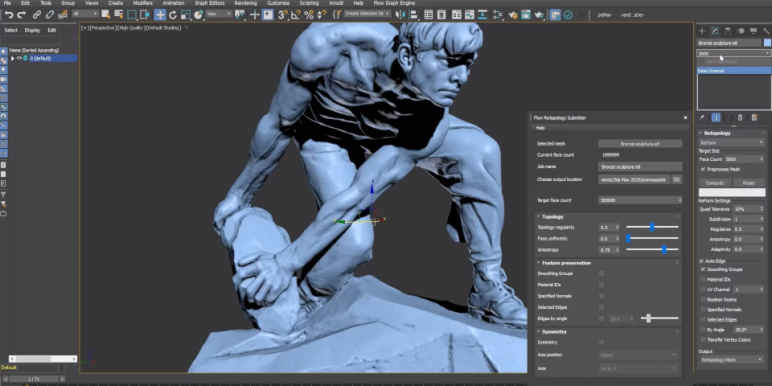
    Autodesk 3DS MAX 2026, Es un software con el que los diseñadores gráficos pueden crear grandes proyectos. Diseñe modelos, aumente la velocidad de reproducción y la calidad de la imagen. Puedes utilizar múltiples efectos para tus animaciones. Admite el lenguaje de programación Python y múltiples extensiones. Mejore las escenas de sus juegos, benefíciese del soporte de software inteligente y mejore usted mismo actualizando el trabajo de su proyecto.


    ¿Sistema y requisitos de Autodesk 3DS MAX 2026?

    RAM: Memoria de 4 GB + y superior ++
    disco duro: 9GB++
    Ventanas: 10/11 x64 bits
    Procesador: Intel o AMD SSE4.2 x64 bits


    2026.3


    Alternativa: Enlace1


    Alternativa: Enlace2


    Alternativa: Enlace3


    Autodesk 3DS MAX 2026 Enlace desatendido1


    Autodesk 3DS MAX 2026 Enlace desatendido2


  • Descargue la recuperación TWRP para Realme Q3 Pro | Guía de cómo rootear

    Descargue la recuperación TWRP para Realme Q3 Pro | Guía de cómo rootear

    En esta guía, lo ayudaremos a instalar TWRP Recovery en el dispositivo Realme Q3 Pro. Esta guía contiene instrucciones escritas y un video tutorial para ayudarlo a instalarla rápidamente. Asegúrese de descargar los archivos necesarios y continúe directamente con las instrucciones sobre cómo instalar TWRP en Realme Q3 Pro.

    Ten en cuenta que antes de continuar con el proceso, primero deberás desbloquear el gestor de arranque del dispositivo. Dado que los fabricantes de teléfonos inteligentes proporcionan un gestor de arranque bloqueado en sus dispositivos debido a algunos problemas de seguridad, para instalar un archivo de terceros deberá desbloquear el gestor de arranque. Luego puede instalar TWRP Custom Recovery en su dispositivo Realme Q3 Pro y rootearlo también. TWRP Recovery también puede realizar copias de seguridad de Nandroid, restaurar, borrar el sistema/datos/caché y mucho más.

    Descargar TWRP Recovery para Realme Q3 Pro

    Recuperación de TWRP y sus beneficios

    Team Win Recovery Project es una imagen de recuperación personalizada de software de código abierto para dispositivos Android. Proporciona una interfaz de pantalla táctil que permite a los usuarios instalar firmware de terceros y realizar copias de seguridad del sistema actual, cuyas funciones a menudo no son compatibles con las imágenes de recuperación de stock. – Wikipedia

    Ventajas de la recuperación TWRP:

    • Puede actualizar una ROM personalizada en Realme Q3 Pro usando TWRP
    • Puedes modificar archivos zip para personalizar tu teléfono
    • Fácil de flashear y usar módulos Xposed usando TWRP
    • Fácil de rootear y desrootear usando el zip flashable TWRP Recovery SuperSU
    • Puedes instalar Magisk en Realme Q3 Pro
    • Fácil de crear y restaurar copias de seguridad de Nandroid usando TWRP Recovery.
    • Fácil acceso para restaurar la copia de seguridad de Nandroid.

    • Puede actualizar un archivo de imagen usando TWRP Recovery en Realme Q3 Pro
    • Es fácil eliminar todo el bloatware usando TWRP Recovery en Realme Q3 Pro.
    • Para underclock y overclock.

    • Puede limpiar, borrar caché y datos.

    Pasos para instalar TWRP Recovery en Realme Q3 Pro

    Antes de continuar con el proceso de instalación de TWRP, asegúrese de seguir correctamente todos los requisitos previos que se mencionan a continuación.

    Requisitos previos:

    Detalles de recuperación de TWRP

    Nombre del archivo Recuperación TWRP
    Versión Último
    Descargar archivo Descargar

    Descargo de responsabilidad:

    GetDroidTips no será responsable de ningún tipo de daño o error que ocurra en su dispositivo durante/después de instalar los archivos o seguir esta guía. Asegúrate de hacer una copia de seguridad completa antes de hacer cualquier cosa. Haga esto bajo su propio riesgo.

    Método 1: usar las herramientas Flash del teléfono inteligente

    Siga las instrucciones a continuación para instalar TWRP en su teléfono (necesita un archivo de texto disperso):

    Sigue nuestro tutorial

    Método 2: ADB y herramienta Fastboot

    Después de descargar todos los archivos, controladores y herramientas necesarios, siga el proceso de instalación.

    • En primer lugar, habilite las opciones de desarrollador y el modo de depuración USB en su dispositivo.
    • Ir al dispositivo Ajustes > Sistema > Sobre el telefono > luego toque el número de compilación siete veces para habilitar el modo de opciones de desarrollador.
    • Ahora vaya a Opciones de desarrollador en el menú Configuración y active el botón para habilitar Depuración USB.
    • A continuación, abra la carpeta ADB y Fastboot en su computadora. Luego mantenga presionada la tecla Mayús y haga clic derecho para abrir la ventana de comandos.ventana de comando adb
    • Apague su dispositivo> Presione los botones Subir volumen y Encendido juntos durante unos segundos para ingresar al modo Fastboot.
    • Conecte su dispositivo a la PC mediante un cable USB, escriba el siguiente código en la ventana de comandos y presione Enter:
    adb reboot bootloader
    • Ahora su dispositivo está conectado correctamente como dispositivo fastboot.
    • Escriba el siguiente comando y presione Enter para verificar que el dispositivo fastboot esté conectado o no:
    fastboot devices
    • Ahora, para instalar TWRP Recovery en su teléfono, escriba el siguiente comando y presione Enter:
    fastboot flash recovery twrpname.img
    • Para comenzar, puedes usar el comando inicio rápido nomtwrp.img
    • Eso es todo. Ha instalado correctamente TWRP Recovery en el dispositivo Realme Q3 Pro. Ahora necesitas actualizar la raíz.

    ¿Cuál es la raíz?

    El rooteo de un teléfono inteligente es la forma no oficial de permitir que un administrador o superusuario acceda al sistema y al subsistema de su dispositivo. Por lo tanto, el usuario puede cambiar, modificar, editar o eliminar fácilmente archivos y aplicaciones del sistema.

    Con la ayuda de root, puede desinstalar bloatware, aumentar el rendimiento del dispositivo, reducir el consumo de batería, instalar módulos Xposed y mucho más. Sin embargo, rootear el teléfono inteligente anulará la garantía del dispositivo y ya no podrá obtener actualizaciones de software OTA. Un método de enraizamiento incorrecto también puede bloquear fácilmente tu dispositivo. Por lo tanto, asegúrese de seguir la guía correctamente.

    La ventaja del enraizamiento:

    • Puede acceder a todos los archivos en su Realme Q3 Pro, incluso a los archivos presentes en el directorio raíz de su teléfono.
    • Puede aumentar el rendimiento de su Realme Q3 Pro mediante overclocking.
    • Al rootear, puede aumentar la duración de la batería al hacer underclocking en Realme Q3 Pro.
    • Desinstale Bloatware en Realme Q3 Pro.
    • Puede bloquear anuncios en todas las aplicaciones de Android como Youtube y otras aplicaciones relacionadas con juegos.

    Leer también: Las 5 mejores alternativas de Adblock Plus para Android

    • Al rootear Realme Q3 Pro, puede ver, editar o eliminar cualquier archivo del sistema en el directorio raíz.
    • Puede instalar Xposed Framework y muchos módulos Xposed compatibles.

    Pasos para rootear Realme Q3 Pro

    Guía para Root Realme Q3 Pro a través de SuperSU

    Guía para Root Realme Q3 Pro a través de Magisk

    Asumimos que esta guía de instalación completa le resultará útil. Si tiene alguna pregunta, no dude en preguntar en los comentarios a continuación.

  • TWRP y Root para Doogee X5 Max S

    TWRP y Root para Doogee X5 Max S

    Archivos para rootear el smartphone Doogee X5 Max S MT6737M (no confundir con X5 Max MT6580).

    La descarga consta de la recuperación personalizada TWRP, el archivo scatter y SuperSU. recuperación.img, MT6737M_Android_scatter.txt y SuperSU-v2.79.

    El archivo TWRP original de Teamwin ha sido portado y adaptado no oficial a esta versión del Doogee X5 Max S, por lo que no funciona con otras versiones del X5 y mucho menos en modelos de la marca con diferente estructura.

    Pero se puede portar fácilmente a otros teléfonos móviles con SoC MT6737.
    Para obtener root en nuestro X5 Max S primero debemos flashear TWRP en nuestro dispositivo usando SP-Flash-Tool.

    A continuación, tras iniciar el móvil en modo recovery TWRP, sólo nos quedará instalar la versión correcta del archivo oficial Chainfire SuperSU, que también ha sido incluido en el archivo de esta descarga, para obtener privilegios de root en el Doogee X5 Max S.

    En el siguiente artículo encontrarás los pasos bien explicados para rootear Doogee X5 Max S.

    Descarga TWRP y Root para Doogee X5 Max SDescarga TWRP y Root para Doogee X5 Max S

  • Cómo rootear Vivo X70

    Cómo rootear Vivo X70

    Si por alguna razón (que no faltan) necesitas rootear tu Vivo

    En los siguientes párrafos podrás encontrar otro proceso automático para rootear terminales Vivo X70mediante el cual podrás obtener root en unos minutos.

    Clase de dispositivo teléfono inteligente
    Marca Vivo
    Modelo X70
    Hardware MediaTek
    Proceso Eliminar y parchear el arranque desde el firmware oficial de Vivo X70

    Tabla de contenido
    ¿Qué es la raíz?
    Beneficios
    Advertencias y contras
    Requisitos de Vivo X70
    Configuraciones anteriores de Vivo X70
    Iniciar Root en Vivo X70
    Desbloquear el gestor de arranque Vivo X70
    Verificar el gestor de arranque Vivo X70
    Verificar raíz Vivo X70
    Resumen
    Vídeotutorial paso a paso

    VivoVivo

    ¿No encuentras el archivo boot.img? aquí tienes la solución

    ¿Qué es el enraizamiento?

    Él uso excesivo oh raíz es el nombre común para las cuentas de usuario que tienen todos los derechos para todas las formas de acceso (usuario único y multiusuario).

    Rootear o rootear una computadora es el método que permite a los usuarios de dispositivos obtener acceso privilegiado al sistema de manera similar a los permisos administrativos en las máquinas Linux, lo que también permite revertir cualquier restricción del sistema y software que pueda haber sido establecida por los fabricantes y/u operadores de red.

    ¿Cuáles son las ventajas de rootear tu Vivo X70?

    • Posibilidad de desinstalar todo el Bloatware fácilmente así como eliminar aplicaciones molestas del sistema.
    • Posibilidad de liberar más espacio para almacenamiento interno.
    • Adaptar configuraciones sofisticadas en el sistema, como desbloquear el dispositivo, cambiar o recuperar el IMEI de nuestro teléfono o MAC, overclockear la CPU/GPU entre muchas otras posibilidades.
    • Poder utilizar Apps programadas sólo para teléfonos móviles rooteados.
    • Dividir, crear y adaptar nuevas particiones (¡Advertencia! Hacer esto puede resultar extremadamente peligroso para el dispositivo.).
    • Realizar copias de seguridad o backups del sistema de particiones incluyendo la posibilidad de exportar el Firmware completo.

    Precauciones e inconvenientes que siempre se deben tener en cuenta

    1. Su teléfono perderá la cobertura de garantía proporcionada por el fabricante.
    2. Exposición a aplicaciones dañinas que obtienen permiso de superusuario.
    3. Riesgo de daño o deterioro de los datos durante o después del procedimiento, en cuyo caso recomiendo en todo caso realizar una copia de seguridad antes de iniciar un proceso root.
    4. El Firmware/Rom del Vivo X70 puede estar dañado, se recomienda asegurarse de poder obtener una copia válida de su rom si es necesario.
    5. Soporte para actualizaciones OTA (Por el aire) terminará cancelado.

    Pautas para este procedimiento.

    • Un ordenador con Windows w7/w10 o superior, tanto de 32 como de 64 bits.
    • Cable USB.
    • Descargue la utilidad MTKroot v2.6 para Vivo X70 a su computadora.
    • Descarga la rom original de tu computadora para extraer el arranque, idealmente desde la página de descarga oficial.

    Y No puedes descargar el firmware oficial para tu Vivo X70 Tienes la opción de extraer el boot.img directamente desde tu teléfono celular sólo siguiendo las instrucciones de este tutorial.

    Configurar el teléfono Vivo X70

    En primer lugar debes ejecutar ciertos parámetros desde la configuración del dispositivo móvil, los cuales pasan por Activar la depuración USB así como desbloquear OEM.

    Puedes encontrar las dos configuraciones en el panel de desarrollo, que debes haber activado con anticipación tocando 7 veces continúas en el cuadro;

    Sistema-> Acerca del teléfono -> versión de software oh Número de compilación.

    Rootear Vivo X70 paso a paso

    En primer lugar tendrás que extraer el contenido del archivo que has descargado en tu ordenador y luego abrir la aplicación MTKroot v2.6.

    Arranque MTKroot v2.6 en Vivo X70Arranque MTKroot v2.6 en Vivo X70
    Arrancando MTKroot v2.6 en Vivo X70

    Haga clic en Controladores -> MediaTek y finaliza la instalación de los drivers indicados.

    Controladores USB Vivo X70Controladores USB Vivo X70
    Instalar los controladores Vivo X70

    Siga también estos mismos pasos para instalar los controladores. BAsD.

    Nota: El programa MTKroot v2.6 incluye todos los controladores actualizados necesarios para el Vivo X70.

    Conéctate debajo de tu Vivo X70 con su PC mediante un conector de datos y haga clic en Restablecer USB.

    Luego haga clic en el botón Aplicaciones y haga clic una vez en el botón Magisk para transferir Magisk Manager en su Vivo X70 automáticamente.

    Haga clic en el texto en la parte superior izquierda ¡¡Sin botas de heno!! -> Llevarabra el archivo de arranque y finalmente haga clic en Parche de proceso.

    cargar boot.img Vivo X70cargar boot.img Vivo X70

    Automáticamente iniciará la aplicación Magisk Manager en tu Vivo X70, sigue las instrucciones que aparecerán en pantalla para crear el parche.

    Luego haga clic en Prueba del BAD y espera un segundo hasta que puedas ver la línea ‘Dispositivo reconocido‘en ese momento debes presionar el botón Soy un fastboot.

    Vivo X70 reinicia USB + prueba ADB + FastbootVivo X70 reinicia USB + prueba ADB + Fastboot
    Vivo X70 Restablecer USB + Probar ADB + Fastboot

    Ahora ocúpate de un momento mientras tu dispositivo Vivo X70 reinicie con el modo bootloader y luego presione el botón Probar arranque rápido.

    Nuevamente deberás asistir hasta que puedas ver el mensaje’Dispositivo reconocido‘ para pasar al siguiente párrafo.

    Desbloquea el gestor de arranque de tu Vivo X70

    En el siguiente paso te toca abrir el bootloader de tu teléfono móvil, acción que también realizaremos de forma 100% automatizada.

    Aunque tienes que saltarte esta operación si ya la desbloqueaste antes.

    Hacer clic en Prueba del cargador de arranque para verificar el estado del gestor de arranque.

    Pruebe el gestor de arranque y Vivo X70Pruebe el gestor de arranque y Vivo X70
    Pruebe el gestor de arranque y Vivo X70

    Si consideras necesario desbloquear el gestor de arranque en tu Vivo X70, simplemente haz clic en el botón Liberar cargador de arranque -> Acepta y luego cumple los consejos que se proyectan en la pantalla del Vivo X70.

    No olvides presionar el botón sube el volumen para desbloquear.

    Desbloquear el gestor de arranque en Vivo X70Desbloquear el gestor de arranque en Vivo X70
    Desbloquear el gestor de arranque en Vivo X70

    Atención: En el momento en que se desbloquea el gestor de arranque, el sistema de su teléfono móvil se restablecerá al estado original.

    Debido a esto, deberías considerar crear una copia de seguridad o, si lo prefieres, simplemente copiar todas las fotos, contactos, archivos y otros datos personales al almacenamiento externo o a la unidad SD.

    Una vez que hayas desbloqueado el gestor de arranque, el siguiente paso es finalizar el tutorial y dejar tu teléfono con acceso root.

    Vaya a la esquina superior del programa y elija la opción raíz, luego haga clic en el botón Raíz en la parte inferior.

    Marcar Rooteo Vivo X70Marcar Rooteo Vivo X70
    Marcar Rooteo Vivo X70

    En apenas unos segundos tu teléfono Vivo X70 estará rooteado, por lo tanto aparecerá la palabra “OK” en la pantalla del terminal Vivo X70 y en la ventana de MTKroot v2.6.

    Hacer clic en Salir del arranque rápido Para reiniciar su dispositivo móvil, se reiniciará en el sistema Android.

    Una vez que el dispositivo se haya iniciado por completo, haga clic en el botón Aplicaciones -> instalar magia y verifique si la aplicación Magisk Manager se encuentra entre las aplicaciones de su dispositivo.

    Para que la aplicación Magisk Manager funcione correctamente, necesitas conectar tu teléfono a Internet, ya sea a través de redes móviles o WiFi.

    Finalmente haga clic una vez en el botón Comprobar raíz -> entonces Aceptar y nada más.

    Prueba Root Vivo X70Prueba Root Vivo X70
    Prueba Root Vivo X70

    Nota: Si la aplicación Magisk Manager no aparece instalada, haga clic en el botón Desinstalarespere unos segundos y una vez más haga clic en instalar magia.

    Abreviatura del proceso

    Proceso raíz simplificado Vivo X70Proceso raíz simplificado Vivo X70
    Proceso raíz simplificado Vivo X70
    1. Abra el software MTKroot v2.6 y luego conecte su Vivo X70 con la computadora.
    2. Reinicie su Vivo X70 con opciones de arranque rápido haciendo clic Soy un fastboot -> Probar arranque rápido.
    3. Si es necesario, desbloquee el gestor de arranque haciendo clic en Liberar cargador de arranque.
    4. Finalmente seleccione la opción raíz y presione el botón Raíz.

    Vídeo tutorial de ayuda sobre cómo rootear el Smartphone Vivo X70

  • Descargar NASCAR 25 – PC completo

    Descargar NASCAR 25 – PC completo

    Usted está aquí: Descarga completa del programa Descarga completa del programa – Descarga de juegos / Descarga completa de juegos, Juegos para PC, Descarga de juegos Torrent / Descargar NASCAR 25 – PC completo

    Descargar NASCAR 25 – PC completo

    NASCAR 25 lleno Descargar – PC v20251209


    Prepárate para la nueva aventura de carreras con NASCAR 25, 2025 Es uno de los mejores y más realistas juegos de carreras jamás creados. Mientras juegas, te sentirás como si estuvieras vivo y fluirás hacia las pistas con diferentes modelos de vehículos escaneados con láser. Ponte a prueba aquí participando en rápidas carreras de campeonato. También puedes llevar tu forma en el juego a diferentes dimensiones probando el modo carrera.


    ¿Sistemas y requisitos de NASCAR 25?

    RAM: Memoria de 16 GB + y superior ++
    disco duro: 50GB++
    Tarjeta gráfica: NVIDIA GeForce GTX 1060 o AMD Radeon 570
    Ventanas: 10/11 x64 bits
    Procesador: AMD FX-6300 / Intel Core i5-4430 / Intel Core i5-2320 / AMD Ryzen 3 1200
    DirectX: 12 versiones


    Alternativa: Enlace1


    Alternativa: Enlace2


    Alternativa: Enlace3


    torrente


  • Descargue los complementos proDAD Mercalli para Adobe – Completo v6.0.678.3

    Descargue los complementos proDAD Mercalli para Adobe – Completo v6.0.678.3

    Usted está aquí: Descargar Programa Completo Descargar Programas Completos – Descargar Juegos / Descargar Programa Completo, Programas de Audio y Video / Descargue los complementos proDAD Mercalli para Adobe – Completo v6.0.678.3

    Descargue los complementos proDAD Mercalli para Adobe – Completo v6.0.678.3

    Complementos proDAD Mercalli para Adobe


    Complementos proDAD Mercalli para Adobe Descarga completa v6.0.678.3

    Complementos proDAD Mercalli para Adobe x64 BitCon este programa complementario, que consta de algunas funciones mejoradas, podrás editar y guardar tus vídeos de la mejor manera posible. Podrás equilibrar tus imágenes con la función de equilibrio automático que contiene, corregir manualmente partes antiestéticas con opciones de corrección manual, analizar tu video y revisar sus características y asegurarte de que tus videos tengan una resolución de 4k.


    Complementos proDAD Mercalli para Adobe


    Complementos proDAD Mercalli para Adobe Link1

    ***Alternativa***

    Complementos proDAD Mercalli para AdobeLink2

    ***Alternativa***

    Complementos proDAD Mercalli para Adobe Link1


  • Larva Heroes Lavengers Apk Datos completos Mod Cheat 2.8.8 Descargar

    Larva Heroes Lavengers Apk Datos completos Mod Cheat 2.8.8 Descargar

    Usted está aquí: Descarga del programa completo Descarga de programas completos – Descargar juegos / Juegos de Android, Descarga de trucos de juegos de Android / Larva Heroes Lavengers Apk Datos completos Mod Cheat 2.8.8 Descargar

    Larva Heroes Lavengers Apk Datos completos Mod Cheat 2.8.8 Descargar

    Larva-Heroes-Lavengers-2014-Android-Image1
    Larva Heroes Lavengers Apk Descargar datos Mod Cheat 2.8.8

    Larva Heroes Lavengers Apk Android, intentaremos destruir a los enemigos con larvas rojas y amarillas.
    Todo lo que tienes que hacer es derrotar a los enemigos y comer las salchichas que caen.
    Haga clic para ampliar la imagen.
    Haga clic para ampliar la imagen.


    ————————————————————-

    Dimensión:86-mb
    Compresión: Rar / Sin Contraseña
    Exploración: Webroot. / Condición clara

    ————————————————————–

    Haga clic para ampliar la imagen.

    Larva Heroes Lavangers Apk

    (((Alternativa)))

    Larva Heroes Lavangers Apk

    nuevo truco

  • Descargue la recuperación TWRP para Oppo A12 | Guía de cómo rootear

    Descargue la recuperación TWRP para Oppo A12 | Guía de cómo rootear

    En esta guía, lo ayudaremos a instalar TWRP Recovery en el dispositivo Oppo A12. Esta guía contiene instrucciones escritas y un video tutorial para ayudarlo a instalarla rápidamente. Asegúrese de descargar los archivos necesarios y continúe directamente con las instrucciones sobre cómo instalar TWRP en Oppo A12.

    Ten en cuenta que antes de continuar con el proceso, primero deberás desbloquear el gestor de arranque del dispositivo. Dado que los fabricantes de teléfonos inteligentes proporcionan un gestor de arranque bloqueado en sus dispositivos debido a algunos problemas de seguridad, para instalar un archivo de terceros deberá desbloquear el gestor de arranque. Luego puede instalar TWRP Custom Recovery en su dispositivo Oppo A12 y rootearlo también. TWRP Recovery también puede realizar copias de seguridad de Nandroid, restaurar, borrar el sistema/datos/caché y mucho más.

    Descargar TWRP Recovery para Oppo A12

    Recuperación de TWRP y sus beneficios

    Team Win Recovery Project es una imagen de recuperación personalizada de software de código abierto para dispositivos Android. Proporciona una interfaz de pantalla táctil que permite a los usuarios instalar firmware de terceros y realizar copias de seguridad del sistema actual, cuyas funciones a menudo no son compatibles con las imágenes de recuperación de stock. – Wikipedia

    Ventajas de la recuperación TWRP:

    • Puede actualizar una ROM personalizada en Oppo A12 usando TWRP
    • Puedes modificar archivos zip para personalizar tu teléfono
    • Fácil de flashear y usar módulos Xposed usando TWRP
    • Fácil de rootear y desrootear usando el zip flashable TWRP Recovery SuperSU
    • Puedes instalar Magisk en Oppo A12
    • Fácil de crear y restaurar copias de seguridad de Nandroid usando TWRP Recovery.
    • Fácil acceso para restaurar la copia de seguridad de Nandroid.
    • Puede actualizar un archivo de imagen usando TWRP Recovery en Oppo A12
    • Fácil de eliminar todo el bloatware usando TWRP Recovery en Oppo A12.
    • Para underclock y overclock.
    • Puede limpiar, borrar caché y datos.

    Pasos para instalar TWRP Recovery en Oppo A12

    Antes de continuar con el proceso de instalación de TWRP, asegúrese de seguir correctamente todos los requisitos previos que se mencionan a continuación.

    Requisitos previos:

    • Pruebe solo en el modelo Oppo A12. No lo pruebes en otros dispositivos.
    • El gestor de arranque del Oppo A12 debería estar desbloqueado.
    • Para este proceso se requiere una PC/portátil y un cable USB.
    • Asegúrese de realizar una copia de seguridad completa de los datos del dispositivo (sin root).
    • Descargue el archivo Magisk o SuperSU para rootear. Puede seguir el método siguiente.
    • Cargue completamente la batería de su dispositivo.

    Detalles de recuperación de TWRP

    Nombre del archivo Recuperación TWRP
    Versión Último
    Descargar archivo Descargar

    Descargo de responsabilidad:

    GetDroidTips no será responsable de ningún tipo de daño o error que ocurra en su dispositivo durante/después de instalar los archivos o seguir esta guía. Asegúrate de hacer una copia de seguridad completa antes de hacer cualquier cosa. Haga esto bajo su propio riesgo.

    Método 1: usar las herramientas Flash del teléfono inteligente

    Siga las instrucciones a continuación para instalar TWRP en su teléfono (necesita un archivo de texto disperso):

    Sigue nuestro tutorial

    Método 2: ADB y herramienta Fastboot

    Después de descargar todos los archivos, controladores y herramientas necesarios, siga el proceso de instalación.

    • En primer lugar, habilite las opciones de desarrollador y el modo de depuración USB en su dispositivo.
    • Ir al dispositivo Ajustes > Sistema > Sobre el telefono > luego toque el número de compilación siete veces para habilitar el modo de opciones de desarrollador.
    • Ahora vaya a Opciones de desarrollador en el menú Configuración y active el botón para habilitar Depuración USB.
    • A continuación, abra la carpeta ADB y Fastboot en su computadora. Luego mantenga presionada la tecla Mayús y haga clic derecho para abrir la ventana de comandos.ventana de comando adb
    • Apague su dispositivo> Presione los botones Subir volumen y Encendido juntos durante unos segundos para ingresar al modo Fastboot.
    • Conecte su dispositivo a la PC mediante un cable USB, escriba el siguiente código en la ventana de comandos y presione Enter:
    adb reboot bootloader
    • Ahora su dispositivo está conectado correctamente como dispositivo fastboot.
    • Escriba el siguiente comando y presione Enter para verificar que el dispositivo fastboot esté conectado o no:
    fastboot devices
    • Ahora, para instalar TWRP Recovery en su teléfono, escriba el siguiente comando y presione Enter:
    fastboot flash recovery twrpname.img
    • Para comenzar, puedes usar el comando inicio rápido nomtwrp.img
    • Eso es todo. Ha instalado correctamente TWRP Recovery en el dispositivo Oppo A12. Ahora necesitas actualizar la raíz.

    ¿Cuál es la raíz?

    El rooteo de un teléfono inteligente es la forma no oficial de permitir que un administrador o superusuario acceda al sistema y al subsistema de su dispositivo. Por lo tanto, el usuario puede cambiar, modificar, editar o eliminar fácilmente archivos y aplicaciones del sistema.

    Con la ayuda de root, puede desinstalar bloatware, aumentar el rendimiento del dispositivo, reducir el consumo de batería, instalar módulos Xposed y mucho más. Sin embargo, rootear el teléfono inteligente anulará la garantía del dispositivo y ya no podrá obtener actualizaciones de software OTA. Un método de enraizamiento incorrecto también puede bloquear fácilmente tu dispositivo. Por lo tanto, asegúrese de seguir la guía correctamente.

    La ventaja del enraizamiento:

    Leer también: Las 5 mejores alternativas de Adblock Plus para Android

    • Al rootear Oppo A12, puede ver, editar o eliminar cualquier archivo del sistema en el directorio raíz.
    • Puede instalar Xposed Framework y muchos módulos Xposed compatibles.

    Pasos para rootear Oppo A12

    Guía para Rootear Oppo A12 vía SuperSU

    Guía para rootear Oppo A12 a través de Magisk

    Asumimos que esta guía de instalación completa le resultará útil. Si tiene alguna pregunta, no dude en preguntar en los comentarios a continuación.

  • TWRP y Root para Xiaomi Mi 6

    TWRP y Root para Xiaomi Mi 6

    Para flashear y rootear el Teléfono móvil Xiaomi Mi6sólo se requiere el entorno Fastboot, TWRP y SuperSU, siendo ambos procesos (flash y root), comparados con los utilizados en otros dispositivos móviles, siendo uno de los más fáciles y seguros.

    Esta descarga tiene todos los archivos necesarios, comprimidos en un mismo archivo, tanto para flashear la recuperación TWRPpara rootear el teléfono inteligente Xiaomi Mi6.

    Requisitos para rootear Xiaomi MI 6:

    1. Habilite la depuración de USB y el desbloqueo OEM.
    2. Desbloquea el gestor de arranque del teléfono.
    3. Un ordenador PC + cable USB.
    4. Archivos raíz de esta descarga.

    Con esto y el pasos raíz para Xiaomi Mi6podremos flashear y obtener acceso root en menos de 5 minutos.

    Descargar TWRP y Rootear para Xiaomi Mi 6Descargar TWRP y Rootear para Xiaomi Mi 6

  • Cómo rootear los teléfonos inteligentes Vivo V23e

    Cómo rootear los teléfonos inteligentes Vivo V23e

    Aprovecha todo el poder de los Smartphones Vivo V23e adquiriendolos privilegios de usuario root de una manera muy fácil y sencilla.

    en el rango V23e de Vivo son dispositivos que una vez rooteados brindan a sus usuarios métodos efectivos para optimizar el rendimiento general de manera muy sencilla, modificar la ROM además de tomar por completo el control del sistema operativo de dicho celular.

    Tipo de dispositivo teléfono inteligente
    Marca Vivo
    Modelo V23e
    SoC MediaTek
    Proceso Eliminar y parchear boot.img del firmware oficial de Vivo V23e

    Índice
    ¿Qué es la raíz?
    Beneficios
    Advertencias y contras
    Requisitos de Vivo V23e
    Configuraciones anteriores de Vivo V23e
    Iniciar Root en Vivo V23e
    Desbloquear el gestor de arranque Vivo V23e
    Verificar el gestor de arranque Vivo V23e
    Verificar raíz Vivo V23e
    Resumen
    Vídeotutorial paso a paso

    VivoVivo

    ¿No encuentras el maletero? archivo, entonces este te interesará

    ¿Qué significa raíz?

    Superusuario oh raíz es el nombre convencional con el que se asignan las cuentas de usuario que tienen todos los derechos en todos los modos de acceso, tanto monousuario como multiusuario.

    Asimismo, rootear un teléfono móvil es una técnica que permite al usuario de un terminal con sistema operativo Android obtener acceso privilegiado de forma similar a los permisos administrativos en Linux, lo que permite romper los límites de hardware y software que pueda imponer el fabricante y/u operador de red.

    Beneficios de rootear tu Vivo V23e

    • Pudiendo eliminar cualquier Bloatware así como deshacerse de las molestas aplicaciones del sistema.
    • Posibilidad de obtener más memoria para almacenamiento.
    • Modifica parámetros sofisticados del sistema, como desbloquear el Smartphone, resetear el número IMEI o MAC del teléfono, así como overclocking, entre muchas opciones.
    • Posibilidad de utilizar programas creados exclusivamente para teléfonos que tengan privilegios de superusuario.
    • Dividir, adaptar y formatear nuevas particiones (¡Atención!, esto puede ser muy peligroso para el dispositivo.).
    • Realice copias de seguridad de todas las particiones y también exporte el firmware completo.

    Precauciones y advertencias que se deben tener en cuenta

    1. El dispositivo móvil anulará la cobertura de garantía proporcionada por el fabricante.
    2. Amenaza de que aplicaciones dañinas obtengan derechos de superusuario.
    3. Peligro de daño o pérdida de datos durante o después del proceso, en cuyo caso siempre se recomienda realizar una copia de seguridad antes de iniciar root.
    4. El software del dispositivo Vivo V23e puede estar dañado, se recomienda asegurarse de poder obtener una copia oficial del firmware si es necesario.
    5. Se desactivará la compatibilidad con actualizaciones OTA.

    Requisitos de este procedimiento

    • Una computadora que ejecute cualquier versión del sistema operativo Windows XP/w7 o posterior, tanto de 32 como de 64 bits.
    • Un conector para transferencias de datos USB.
    • Descargue la versión más reciente de la herramienta MTKroot v2.6 para su Vivo V23e en su computadora.
    • Descargue el firmware original o el componente boot.img de su Vivo V23e, preferiblemente desde el sitio de descarga oficial.

    Y No puedes descargar la rom para tu Vivo V23e Alternativamente, puede adquirir fácilmente el componente de arranque directamente desde su teléfono móvil siguiendo este tutorial.

    Ajustes a realizar en el dispositivo Vivo V23e

    El primer paso incluye realizar varios ajustes específicos en la configuración de su Vivo V23e, que incluyen: Habilitar la depuración USB y también Activar desbloqueo OEM.

    Estas preferencias las podrás encontrar en el apartado de programador, que tendrás que habilitar previamente. presionando 7 veces ininterrumpidamente en la caja ->

    Ajusta-> Información del teléfono -> versión de software oh Número de compilación.

    Rootear el teléfono móvil Vivo V23e paso a paso

    En primer lugar tendrás que descomprimir los archivos previamente descargados en el escritorio de tu computadora con Windows y luego ejecutar el programa MTKroot v2.6.

    Arranque MTKroot v2.6 en Vivo V23eArranque MTKroot v2.6 en Vivo V23e
    Abra MTKroot v2.6 para Vivo V23e

    Haga clic en el botón Controladores -> MediaTek e instale los controladores necesarios.

    Controladores MTK para Vivo V23eControladores MTK para Vivo V23e
    Instalar los controladores Vivo V23e

    De la misma forma sigue exactamente estos pasos para completar la instalación con los drivers -> BAsD.

    Nota: El programa MTKroot v2.6 incluye los controladores necesarios para que su computadora ubique el Vivo V23e.

    Luego conecta tu teléfono Vivo V23e con el ordenador a través del puerto de datos Micro USB y luego haga clic en el botón Restablecer USB.

    Ahora haga clic en el botón Aplicaciones y haga clic en el botón Magisk para transferir automáticamente Magisk Manager a su teléfono.

    Haga clic en la zona superior izquierda sobre el texto ¡¡Sin botas de heno!! -> Llevarbusque el archivo boot.img y finalmente haga clic una vez en el botón Parche de proceso.

    cargar boot.img Vivo V23ecargar boot.img Vivo V23e

    La utilidad Magisk Manager se iniciará automáticamente en tu Vivo V23e, sigue los pasos que verás en pantalla para crear el parche.

    Luego tendrás que hacer clic en Prueba del BAD y espera un momento hasta que puedas ver el mensaje’Dispositivo detectado‘justo en ese momento tendrás que hacer clic en Soy un fastboot.

    Vivo V23e reinicia el USB, prueba ADB, ve a FastbootVivo V23e reinicia el USB, prueba ADB, ve a Fastboot
    Vivo V23e Restablecer USB + Probar ADB + Fastboot

    Ahora espera un momento mientras Vivo V23e reinicie en modo gestor de arranque, haga clic en Probar arranque rápido.

    Nuevamente tendrás que esperar hasta que veas el mensaje ‘Dispositivo detectado‘ para continuar al siguiente nivel.

    Cómo abrir el gestor de arranque en teléfonos móviles Vivo V23e

    A continuación procederemos a desbloquear el gestor de arranque de tu teléfono móvil, otra acción imprescindible que realizarás con tan solo un clic.

    Debes excluir el proceso si lo habías desbloqueado previamente.

    Haga clic una vez en Prueba del cargador de arranque si necesita verificar el estado del gestor de arranque.

    Verifique el gestor de arranque en Vivo V23eVerifique el gestor de arranque en Vivo V23e
    Verifique el gestor de arranque Vivo V23e

    Para abrir el gestor de arranque en tu Vivo V23e debes hacer clic en el botón Liberar cargador de arranque -> Acepta y luego cumple las instrucciones que se reflejarán en la pantalla de tu teléfono móvil.

    Debes presionar el botón aumentar el volumen para proceder.

    Desbloquear el gestor de arranque de Vivo V23eDesbloquear el gestor de arranque de Vivo V23e
    Desbloquear el gestor de arranque en Vivo V23e

    Nota: En el momento en que desbloquees el gestor de arranque, tu sistema Vivo V23e se restaurará al estado de fábrica.

    En cuyo caso deberías considerar hacer una copia de seguridad o simplemente hacer una copia de seguridad de las fotos, contactos, archivos y otros datos personales en una unidad de almacenamiento externa o Micro SD.

    Abre el gestor de arranque, el siguiente paso consiste en finalizar el tutorial y dejar el Vivo V23e con privilegios de root.

    Vaya a la parte superior izquierda de la aplicación MTKroot v2.6 y elija la opción raíz, luego haga clic en el botón Raíz en la esquina inferior.

    Opción raíz Vivo V23eOpción raíz Vivo V23e
    Opción raíz Vivo V23e

    En unos segundos tu teléfono móvil habrá sido rooteado y podrás ver el mensaje “OK” tanto en tu terminal Vivo V23e como en la utilidad MTKroot v2.6.

    Posteriormente tendrás que hacer clic en Salir del arranque rápido y su computadora se reiniciará en el sistema.

    Cuando el Vivo V23e se inicie por completo deberás pulsar en Aplicaciones -> instalar magia y asegúrese de que la aplicación Magisk Manager se encuentre entre las aplicaciones de su Vivo V23e.

    Para que la aplicación Magisk Manager funcione correctamente es necesario conectar tu teléfono móvil a Internet, ya sea a través de un operador de red o Wi-Fi.

    Para concluir este tutorial presione el botón Comprobar raíz -> luego aceptar y nada más.

    Prueba Root Vivo V23ePrueba Root Vivo V23e
    Prueba Root Vivo V23e

    Nota: En caso de que la aplicación Magisk no esté instalada, presione Desinstalarespere dos segundos y una vez más haga clic en el botón instalar magia.

    Procedimiento simplificado

    Proceso simplificado de Root Vivo V23eProceso simplificado de Root Vivo V23e
    Proceso simplificado de Root Vivo V23e
    1. Inicie el programa MTKroot v2.6 y luego conecte su Vivo V23e a su computadora.
    2. Reinicie su Vivo V23e en modo fastboot haciendo clic en Soy un fastboot -> Probar arranque rápido.
    3. Si es necesario, desbloquee el gestor de arranque haciendo clic en Liberar cargador de arranque.
    4. Finalmente seleccione la opción raíz y presione el botón Raíz.

    Vídeo tutorial de ayuda paso a paso para rootear el dispositivo Vivo V23e

  • Descargue WinUtilities Professional Edition – Completo v15.89 Turco

    Descargue WinUtilities Professional Edition – Completo v15.89 Turco

  • Polaris Office + PDF Apk completo v9.0.18

    Polaris Office + PDF Apk completo v9.0.18

  • Descargue la recuperación TWRP para Samsung Galaxy Tab A7 Lite | Root usándolo

    Descargue la recuperación TWRP para Samsung Galaxy Tab A7 Lite | Root usándolo

    En este tutorial, le diremos cómo instalar TWRP Recovery en Samsung Galaxy Tab A7 Lite (SM-T220/SM-T225). La recuperación TWRP es probablemente la recuperación personalizada más utilizada y popular que todos conocemos. Para aquellos que están bastante familiarizados con el rooteo y la actualización de ROM personalizadas, etc., sepan qué es TWRP Recovery. Sin embargo, para los ingenuos, TWRP Recovery permite a los usuarios instalar ROM/mods personalizados, realizar una copia de seguridad completa de su teléfono y obtener acceso root a su teléfono usando Magisk Manager.

    Sin embargo, necesitas tener acceso TWRP antes de poder rootear tu Galaxy Tab A7 Lite. Para actualizar la imagen de recuperación TWRP, debe seguir la guía correctamente para evitar errores. Y si posee un Galaxy Tab A7 Lite y está buscando formas de descargar e instalar TWRP Recovery en su teléfono, entonces está en el lugar correcto, como en este artículo, y lo guiaremos sobre cómo descargar e instalar TWRP Recovery en Galaxy Tab A7 Lite y, opcionalmente, rootear usando Magisk. Dicho esto, vayamos directamente al artículo en sí:

    Recuperación TWRP para Galaxy Tab A7 Lite

    ¿Qué es la recuperación TWRP?

    Team Win Recovery Project o TWRP Recovery es una recuperación personalizada útil y popular, que es un software de código abierto. La interfaz de pantalla táctil permite a los usuarios actualizar firmware de terceros y realizar copias de seguridad del sistema o de los datos fácilmente como nunca antes. Para los entusiastas o desarrolladores de la personalización de Android, una recuperación personalizada es una herramienta o software imprescindible.

    Además, puede instalar kernel, módulos, rootear o desrootear, realizar copias de seguridad de Nandroid, etc. Mientras tanto, puede borrar particiones del sistema, almacenamiento interno, datos, caché, proveedor, etc. muy fácilmente.

    Beneficios de la recuperación TWRP

    • Copias de seguridad de particiones en formato TAR o Raw Image
    • Restaurar copias de seguridad desde almacenamiento interno, almacenamiento SD externo o dispositivos OTG
    • Instalar firmware personalizado
    • Instalar archivos ZIP e imágenes flasheables
    • Limpiando las particiones
    • Eliminar sistema, caché, proveedor, partición, datos de usuario, etc.
    • Instale Root o Unroot actualizando ZIP
    • Acceso a terminales
    • shell raíz ADB
    • Soporte de tema
    • Posible soporte para descifrado según el dispositivo.

    Pasos para instalar TWRP Recovery en Galaxy SM-T220/SM-T225 (SM-T220/SM-T225)

    Ahora, antes de instalar TWRP Recovery en Galaxy Tab A7 Lite, hagamos una lista de requisitos previos necesarios para desbloquearlo:

    Carga tu teléfono

    Debes asegurarte de que tu Galaxy Tab A7 Lite tenga aproximadamente un 60% de carga antes de instalar la recuperación TWRP para evitar problemas de bucle de arranque durante el proceso de desbloqueo.

    Realizar una copia de seguridad completa

    Antes de rootear, una de las cosas más importantes que debe hacer en su teléfono es realizar una copia de seguridad completa de su teléfono. Para ello, puedes seguir la guía haciendo clic en el siguiente enlace:

    Habilitar opciones de desarrollador

    TIENE Permitir EL Opción de desarrollador en su dispositivo, siga los pasos a continuación:

    • Ir a Ajustes menú de su dispositivo Android.
    • Luego desplácese hacia abajo y navegue hasta Acerca de.
    • Ahora tienes que dirigirte hacia Información del software >> Más.
    • Aquí, toca Número de compilación 7-8 veces hasta que veas un mensaje “Ahora eres desarrollador”.

    También debe habilitar la opción Depuración USB y Desbloqueo OEM en el menú Opciones de desarrollador. Y para hacer esto:

    • Vaya a Opciones de desarrollador y habilite la opción Depuración USB y la opción Desbloqueo OEM.

    Depuración USB

    Huawei activa el desbloqueo OEM

    Instalar la herramienta ODIN

    Debe instalar la última herramienta Odin en su PC. Para ello, puede seguir el enlace que se menciona a continuación:

    Desbloquear el gestor de arranque

    Para instalar TWRP Recovery, primero debe desbloquear el gestor de arranque en Galaxy Tab A7 Lite.

    ¡Advertencia!

    Antes de comenzar a desbloquear el gestor de arranque, le recomiendo encarecidamente que cree una copia de seguridad del almacenamiento de su dispositivo y de todos los archivos almacenados en su dispositivo. Al desbloquear el gestor de arranque se borrarán todos los datos de su dispositivo. Además, se recomienda seguir los pasos mencionados en este artículo con mucho cuidado para evitar daños permanentes o roturas en su dispositivo. Si algo sale mal, el autor o GetDroidTips no son responsables.

    Descargar controladores USB de Samsung

    Puede seguir el enlace para descargar los controladores USB de Samsung adecuados para Windows y Mac.

    Descargar recuperación TWRP

    Aquí encontrará la última recuperación TWRP para Galaxy Tab A7 Lite.

    Nombre del archivo Recuperación TWRP
    Versión Último
    Apoyo No oficial
    Nombre del dispositivo: Samsung Galaxy Tab A7 Lite
    Promotor escorpion96

    Descargar recuperación TWRP

    Instrucciones para instalar TWRP

    Siga las instrucciones paso a paso que se mencionan a continuación para simplemente instalar TWRP Recovery en su Galaxy Tab A7 Lite:

    1. Una vez que se complete la descarga, reinicie su dispositivo en modo de descarga.
    2. flashearlo vbmeta_disabled_R.tar en la ubicación USERDATA y haga clic en Iniciar.
    3. El dispositivo ahora se iniciará en modo de recuperación y le solicitará que borre los datos.
    4. Borre datos y reinicie nuevamente en modo descarga
    5. Abra Odin y agregue el archivo TWRP Tar en la ubicación AP y haga clic en Iniciar para flashear.
    6. Una vez hecho esto, puede reiniciar en modo de recuperación mediante la combinación de teclas de recuperación (Vol UP + botón de encendido + USB conectado).
    7. En su menú de recuperación TWRP, desactivar el cifrado:
      • Vaya a Avanzado > Terminal, escriba: multidisabler.​
    8. Si el proveedor se queja del espacio libre que queda en el dispositivo, intentará cambiar el tamaño del proveedor. y el pregunta - Run multidisabler again!.​
    9. Tipo: multidisabler una vez más y verás  - Finished. una vez terminado.
    10. Regrese a Borrar > Formatear datos > escribir yes.​

    Sigue nuestro tutorial

    También puedes consultar nuestro vídeo tutorial detallado:

    • Una vez que el dispositivo se inicia en el modo de recuperación TWRP, debe descifrar la partición de datos. Para hacer esto: vaya a Borrar > Formatear datos y siga las instrucciones en pantalla.
    • Luego reinicie nuevamente en modo de recuperación.
    • Ahora muéstralo Cremallera de desactivación múltiple de Samsung luego flashéalo Desactivador de fuerza DM Verity (Para evitar algunos problemas, como el problema de reinicio)
    • Eso es todo. Finalmente reinicie el sistema. ¡Agradecer!

    Rootee el Galaxy Tab A7 Lite usando Magisk

    1. Ahora necesitas instalar el Administrador Mágico APK en tu teléfono.
    2. Colócalo en la memoria interna de tu dispositivo.
    3. Luego vaya a recuperación presionando el botón Subir volumen + botón de encendido juntos.
    4. Asegúrese de haber creado una copia de seguridad de su Galaxy Tab A7 Lite.
    5. En TWRP, seleccione Instalar, busque Magisk.zip y seleccione el archivo.
    6. Desliza para instalarlo y flashearlo.
    7. Reinicie su dispositivo.
    8. Entonces !

    Esa es mi versión en este artículo. Espero que te haya gustado este artículo y hayas podido instalar TWRP Recovery y rootear tu teléfono inteligente Galaxy Tab A7 Lite. Háganos saber en los comentarios a continuación si tuvo algún problema al instalar la recuperación TWRP en su teléfono y luego rootearlo con Magisk. Esperando el próximo post… ¡Bravo!

  • TWRP / CWN para rootear la tableta FNF Iive Mini 4S

    TWRP / CWN para rootear la tableta FNF Iive Mini 4S

    Archivos para flashear la tablet Ifive Mini 4S de la marca FNF. El archivo principal consta de una herramienta muy fácil de usar (AndroidTool) que es compatible con todas las tabletas Ifive.

    AndroidTool es capaz de flashear nuestra Ifive Tablet de forma automática con un recovery personalizado a tu elección, TWRP o CWM, tan solo debemos especificar la resolución de nuestro dispositivo.

    El archivo zip también incluye la versión correcta de SuperSU para rootear la tableta Ifive Mini 4S.
    Encontrarás los detalles de este proceso en el siguiente tutorial para Rootear Ifive Mini 4S.

    Descargar TWRP / CWN para rootear tablet FNF Iive Mini 4SDescargar TWRP / CWN para rootear tablet FNF Iive Mini 4S

  • Cómo rootear celulares Vivo V23 5G

    Cómo rootear celulares Vivo V23 5G

    tienes un celular Vivo V23 5G y ¿quieres convertirte en un usuario administrador con privilegios root?, entonces sin duda has llegado al lugar indicado.

    Si bien es cierto que al rootear en una terminal Podemos obtener beneficios considerables, aunque es cierto que esto puede traer algunos problemas.

    Más adelante también examinaremos cuáles son. potenciales profesionales así como el posibles desventajaspara que de esta manera puedas reflexionar por tu cuenta si Merece la pena rootear tu terminal Vivo V23 5G.

    conjunto de chips MediaTek
    Clase de dispositivo teléfono inteligente
    Marca Vivo
    Modelo V23 5G
    Método Extraiga boot.img del firmware y parche de stock de Vivo V23 5G

    Tabla de contenido
    ¿Qué es la raíz?
    Beneficios
    Advertencias y contras
    Requisitos de Vivo V23 5G
    Vivo V23 5G Configuraciones anteriores
    Iniciar Root en Vivo V23 5G
    Desbloquear el gestor de arranque Vivo V23 5G
    Verificar el gestor de arranque Vivo V23 5G
    Verificar Root Vivo V23 5G
    Resumen
    Vídeotutorial paso a paso

    VivoVivo

    ¿Problemas para encontrar el maletero? archivo aquí tienes la solución

    ¿Qué significa raíz?

    Él raíz oh uso excesivo es el nombre habitual que se asigna a las cuentas de usuario administrador que tienen todos los privilegios en todos los accesos (monousuario o multiusuario).

    Asimismo, rootear un terminal consiste en el método que permite al usuario de un terminal obtener acceso privilegiado de forma similar a los permisos administrativos en Unix, permitiendo al usuario traspasar cualquier barrera de sistema y hardware que puedan imponer los fabricantes u operadores de red.

    ¿Cuáles son las ventajas de rootear tu Vivo V23 5G?

    • Posibilidad de eliminar todo el Bloatware así como eliminar aplicaciones inoperativas del sistema.
    • Posibilidad de ganar capacidad extra de almacenamiento interno.
    • Cambia parámetros complejos en el sistema, como desbloquear Vivo V23 5G, reparar el IMEI y/o dirección MAC del dispositivo, overclockear el procesador y muchos otros.
    • Posibilidad de utilizar aplicaciones diseñadas únicamente para celulares sujetos a permisos root.
    • Adaptar o formatear nuevas particiones (¡Advertencia! Hacer esto puede resultar extremadamente peligroso para el dispositivo.).
    • Cree copias de seguridad o complete copias de seguridad, incluida la exportación de todo el firmware.

    Precauciones y advertencias que se deben tener en cuenta

    1. El dispositivo anulará la validez de la garantía otorgada por el fabricante.
    2. Amenaza de que aplicaciones dañinas puedan obtener permiso de Superusuario.
    3. Amenaza de daño o deterioro de los datos durante o después del procedimiento, por lo que es recomendable en cualquier caso realizar una copia de seguridad antes de proceder con el root.
    4. El Firmware/Rom del terminal Vivo V23 5G puede estar dañado, es recomendable asegurarse de poder obtener una copia válida de su firmware si es necesario.
    5. Soporte para actualizaciones OTA (Por el aire) acabará suspendido.

    Requisitos para este proceso

    • Una computadora que tenga Windows XP/w7 o superior, ya sea de 32 o 64 bits.
    • Cable de datos USB.
    • Descarga una versión reciente del programa MTKroot v2.6 para tu teléfono móvil Vivo V23 5G a tu computadora.
    • Descarga el firmware original para tu dispositivo móvil del cual extraerás el archivo de arranque preferiblemente desde el sitio web oficial de descargas del fabricante.

    Y No puedes obtener el firmware oficial de tu Vivo V23 5G Alternativamente, puedes obtener fácilmente el archivo de inicio directamente desde tu teléfono celular siguiendo este tutorial.

    Ajustes a realizar en el Vivo V23 5G

    Lo primero que vamos a hacer será proceder a configurar los ajustes necesarios para el proceso, que básicamente consisten en Activar la depuración USB además de desbloquear OEM.

    Estas dos opciones se encuentran en la sección de desarrollador, que previamente deberás tener habilitada presionando 7 veces seguido arriba:

    Menú de configuración-> Información del teléfono -> versión de software.

    Cómo rootear el celular Vivo V23 5G fácilmente

    Primero extraiga el contenido del paquete previamente descargado en el escritorio de su computadora y luego inicie el programa MTKroot v2.6.

    Abra MTKroot v2.6 para Vivo V23 5GAbra MTKroot v2.6 para Vivo V23 5G
    Inicie MTKroot v2.6 para Vivo V23 5G

    Haga clic en Controladores -> MediaTek y complete la instalación de los controladores necesarios.

    Controladores MTK Vivo V23 5GControladores MTK Vivo V23 5G
    Instale los controladores USB Vivo V23 5G

    Repita este paso exactamente para instalar los controladores -> BAsD.

    Nota: El programa MTKroot v2.6 incluye los controladores actualizados necesarios para el Vivo V23 5G.

    Luego conecta tu Smartphone Vivo V23 5G con la PC usando el conector de datos Micro USB y luego haga clic en el botón Restablecer USB.

    Luego, haga clic en Aplicaciones y seleccione el ícono Magisk para instalar Magisk Manager automáticamente en su Vivo V23 5G.

    Haga clic en la parte superior izquierda en ¡¡Sin botas de heno!! -> Llevaragregue el archivo boot.img y haga clic en Parche de proceso.

    cargar boot.img Vivo V23 5Gcargar boot.img Vivo V23 5G

    El software Magisk Manager se abrirá automáticamente en tu dispositivo móvil, sigue los pasos que aparecerán en pantalla para crear el parche.

    Luego debes hacer clic en el botón Prueba del BAD y una vez que puedas ver la líneaDispositivo reconocido‘haga clic en el botón Soy un fastboot.

    Vivo V23 5G reinicia el USB, prueba ADB, ve a FastbootVivo V23 5G reinicia el USB, prueba ADB, ve a Fastboot
    Vivo V23 5G Restablecer USB, probar ADB, ir a Fastboot

    Espere unos segundos mientras el Vivo V23 5G Inicie en modo gestor de arranque y haga clic Probar arranque rápido.

    Luego espera hasta que puedas ver la frase ‘Dispositivo encontrado‘ antes de continuar con el siguiente párrafo.

    Cómo abrir el gestor de arranque en el teléfono Vivo V23 5G

    En la siguiente etapa será el momento de abrir el gestor de arranque de tu Vivo V23 5G, acto que podrás realizar con un solo clic.

    Es recomendable omitir este proceso si ya lo has abierto antes.

    Haga clic en el botón Prueba del cargador de arranque si necesita verificar el estado del gestor de arranque.

    Verifique el gestor de arranque para Vivo V23 5GVerifique el gestor de arranque para Vivo V23 5G
    Verifique el gestor de arranque Vivo V23 5G

    Si quieres desbloquear el gestor de arranque en Vivo V23 5G solo tienes que hacer clic en el botón Liberar cargador de arranque -> Acepta y luego sigue las pistas que aparecen proyectadas en la pantalla del Vivo V23 5G.

    Presione la tecla aumentar el volumen para proceder.

    Abrir gestor de arranque Vivo V23 5GAbrir gestor de arranque Vivo V23 5G
    Abrir gestor de arranque Vivo V23 5G

    Importante: Cuando abras el gestor de arranque, tu Vivo V23 5G se restaurará al estado inicial.

    Por lo tanto, deberás realizar una copia de seguridad u opcionalmente copiar todas tus fotos, contactos, archivos y otros datos personales a una memoria Micro SD externa.

    Una vez desbloqueado el bootloader, solo quedan unos segundos para completar este proceso, dejando finalmente el dispositivo móvil Vivo V23 5G con su correspondiente acceso root.

    Vaya al área superior de la utilidad MTKroot v2.6 y elija la preferencia de raíz, luego haga clic en el botón Raíz en la parte inferior.

    Marcar Rooteo Vivo V23 5GMarcar Rooteo Vivo V23 5G
    Marcar Rooteo Vivo V23 5G

    Casi inmediatamente el celular habrá sido rooteado y leerás el texto “OK” en el celular Vivo V23 5G y en el software MTKroot v2.6.

    Luego debes presionar el botón Salir del arranque rápido Al reiniciar su teléfono celular se reiniciará el sistema.

    Cuando el celular se haya encendido por completo pulsa en Aplicaciones -> instalar magia y confirmar si aparece la aplicación Magisk Manager en el escritorio del celular.

    Para que la aplicación Magisk Manager funcione correctamente es necesario conectar el dispositivo a Internet, tanto a través del operador de red como a través de WiFi.

    Para finalizar este tutorial sólo tienes que hacer clic en Comprobar raíz -> Acepta y listo.

    Prueba Root Vivo V23 5GPrueba Root Vivo V23 5G
    Prueba Root Vivo V23 5G

    Nota: Si la App no ​​aparece instalada, haga clic en Desinstalarespere unos segundos y haga clic una vez más en Instalar Administrador Mágico.

    Abreviatura de pasos

    Proceso simplificado Root Vivo V23 5GProceso simplificado Root Vivo V23 5G
    Proceso simplificado Root Vivo V23 5G
    1. Inicie el programa MTKroot v2.6 y luego conecte su dispositivo a su computadora.
    2. Reinicie su computadora en modo fastboot haciendo clic en el botón Soy un fastboot -> Probar arranque rápido.
    3. Si es necesario, desbloquee el gestor de arranque haciendo clic en Liberar cargador de arranque.
    4. Finalmente seleccione la opción raíz y presione el botón Raíz.

    Vídeo tutorial orientativo para rootear el Vivo V23 5G

  • VideoShow Video Editor & Maker Apk Full 8.9.0 Android

    VideoShow Video Editor & Maker Apk Full 8.9.0 Android

    Usted está aquí: Descargar programa completo Descargar programas completos – Descargar juegos / Programa de aplicación Android / VideoShow Video Editor & Maker Apk Full 8.9.0 Android

    VideoShow Video Editor & Maker Apk Full 8.9.0 Android

    4424278 VideoShow Video Editor & Maker Apk Full 8.9.0 Android

    Mad Racers Apk Descargar completo,Es una aplicación para edición de videos e imágenes y creación de clips, recorte de videos de imágenes y más.
    Haga clic para ampliar la imagen.

    ————————————————————-

    Dimensión:36-mb
    Compresión: Rar / Contraseña: 12345
    Exploración: Webroot. / Condición clara

    ————————————————————–

    Haga clic para ampliar la imagen.

    VideoShow Editor y creador de videos Apk

    (((Alternativa)))

    VideoShow Editor y creador de videos Apk

  • Descargar Windows Doctor Full v3.0.0.0 en turco

    Descargar Windows Doctor Full v3.0.0.0 en turco

    Usted está aquí: Descargar programas completos Descargar programas completos: descargar juegos / programas de mantenimiento y reparación, programas varios generales, descarga de programas portátiles / Descargar Windows Doctor Full v3.0.0.0 en turco

    Descargar Windows Doctor Full v3.0.0.0 en turco

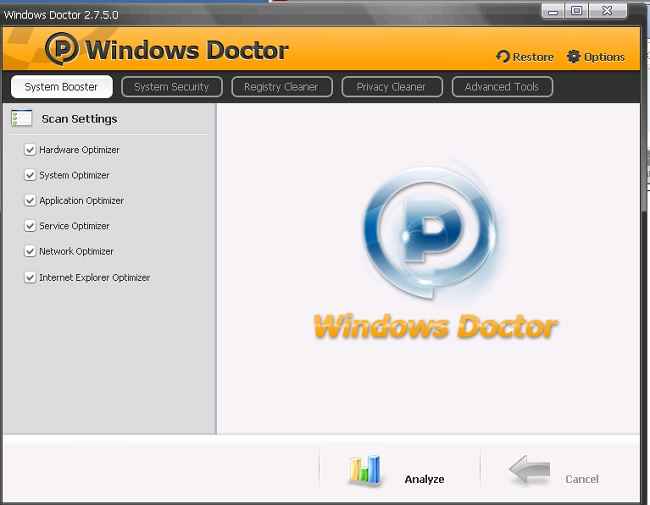
    Windows Doctor v3.0.0.0 Descarga completa + Portátil

    Windows Doctor limpia su sistema de problemas que lo ralentizan y lo acelera eliminando registros de registro innecesarios.
    herramientas de recuperación de archivos, eliminación de archivos no eliminados, eliminación del historial web y ocultación del navegador, optimización del sistema
    muchas características como

    Nota: Contiene keygen, apague su anti antes de obtener la licencia

    ————————————————————-

    Dimensión:7-mb
    Compresión: Rar / Contraseña: 12345
    Exploración: Webroot. / Condición clara

    ————————————————————–

    Haga clic para ampliar la imagen.
    Doctor de Windows completo

    (((Alternativa)))

    Doctor de Windows completo

    (((Alternativa)))

    Doctor de Windows completo