Usted está aquí: Descarga completa del programa Descarga completa del programa – Descarga de juegos / Varios programas generales, Descarga portátil del programa / Descargar doPDF – Completo v11.9.512 Turco
Descargar doPDF – Completo v11.9.512 Turco
Descargar doPDF – Completo v11.9.512 Turco
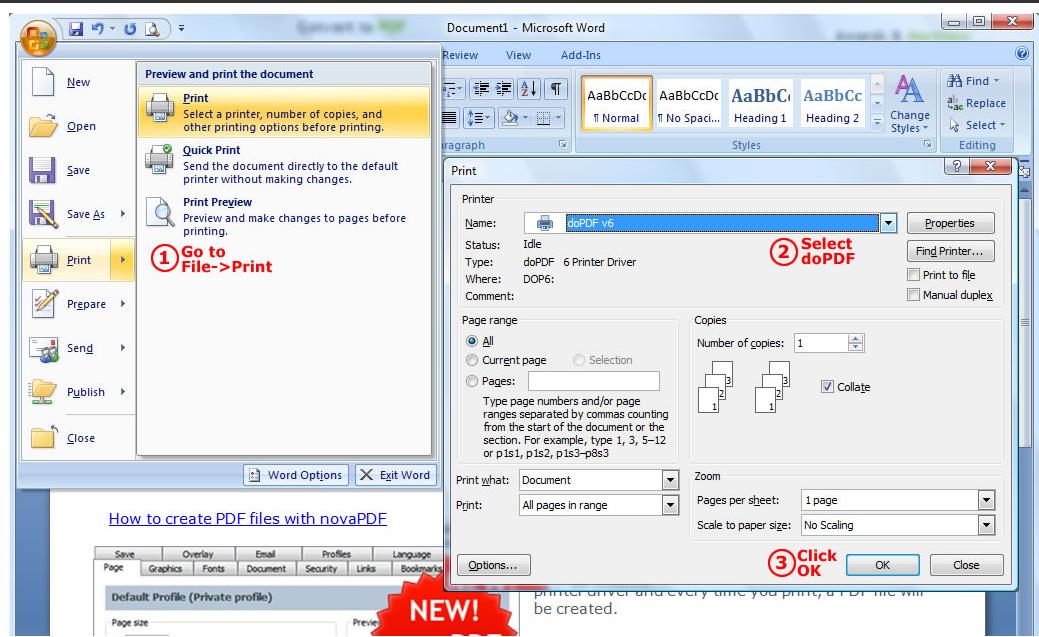
doPDF turco, gratis Es un programa de conversión de PDF que puede convertir Microsoft Excel, Word, Powerpoint o sus correos electrónicos y sitios web favoritos a archivos PDF con un solo clic.
Podemos recomendarlo a aquellos que quieran probarlo. Es muy fácil de usar y se convierte rápidamente.
Usted está aquí: Descargar programas completos Descargar programas completos: descargar juegos / Descargar juegos completos, juegos para PC, descargar juegos Torrent, descargar juegos turcos / Descarga oscura – PC completa en turco
Descarga oscura – PC completa en turco
oscuro lleno Descargar – PC
Oscuro, lanzado en 2005 Es un juego de supervivencia que puedes jugar en modo cooperativo local. Intenta resolver el misterio del colegio controlando y guiando a un grupo de 5 personas. Continuarás escapando de los zombies en una larga noche con apoyo cooperativo.
¿Mínimo y requisito de PC oscuro?
RAM: 256 MB+ y superior ++ memoria Disco duro: 4GB+ Tarjeta gráfica: Compatible con DirectX 9.0c+ tarjeta 3D Ventanas: experiencia DX: 11 Versión ++ Procesador: Pentium III 1GHz Tarjeta de sonido: DirectX 9.0c
Con ayuda del tutorial de hoy les voy a contar cómo adquirir privilegios de root en teléfonos móviles. Wiko Y62 Plus.
Si bien es cierto que al rootear un teléfono específico Podemos obtener numerosos beneficios, también es cierto que esto puede implicar varios problemas.
En los siguientes párrafos también te vamos a contar cuáles son. beneficios potenciales así como el inconvenientes ocasionalespara que puedas evaluar por ti mismo si si rootear o no tu Wiko Y62 Plus.
UPC
MediaTek
Tipo de dispositivo
teléfono inteligente
Marca
Wiko
Modelo
Y62 más
Método
Obtenga el arranque y el parche del firmware oficial de Wiko Y62 Plus
¿No encuentras el archivo boot.img?, entonces este te interesará
¿Qué significa rootear?
Él usuario raíz oh uso excesivo es el nombre habitual que se utiliza para asignar cuentas de usuario que tienen todos los derechos en todos los niveles de acceso (usuario único o multiusuario).
Asimismo, rootear un dispositivo es un proceso que permite a los usuarios de teléfonos obtener acceso privilegiado similar a los permisos administrativos de los sistemas Unix o Linux, lo que también permite corregir cualquier restricción de hardware y software que haya establecido el fabricante u operador de red.
¿Cuáles son las ventajas de rootear tu Wiko Y62 Plus?
Elimine todo el Bloatware de forma sencilla y elimine las aplicaciones del sistema potencialmente improductivas.
Libere espacio de almacenamiento interno adicional.
Modificar ajustes avanzados del sistema, como desbloquear el teléfono, reparar el número IMEI del terminal o MAC, así como overclockear el procesador y otros.
Pudiendo utilizar aplicaciones diseñadas únicamente para aquellos teléfonos que tengan privilegios de root.
Dividir, modificar y formatear nuevas particiones en la memoria (¡Atención! Hacer esto puede resultar muy peligroso para el dispositivo.).
Realizar copias de seguridad completas y poder exportar todo el Firmware.
Precauciones e inconvenientes que se deben considerar
Su dispositivo móvil cancelará la cobertura de garantía otorgada por el fabricante.
Peligro de que aplicaciones maliciosas obtengan derechos de superusuario.
Amenaza de daño o deterioro de los datos durante o después del proceso, por lo que siempre es recomendable crear una copia de seguridad antes de iniciar el proceso raíz.
El firmware del dispositivo móvil puede estar dañado, se recomienda asegurarse de poder obtener una copia original de su ROM si es necesario.
Las actualizaciones OTA/FOTA acabarán suspendidas.
Requisitos previos del método.
Una computadora equipada con cualquier versión del sistema operativo Windows XP/7 o posterior, ya sea de 32 o 64 bits.
Conector para transferir datos de USB a Micro USB.
Descargue una versión reciente del programa MTKroot v2.6 para el dispositivo Wiko Y62 Plus a su computadora.
Descarga la rom original para tu celular Wiko Y62 Plus de la cual tendrás que obtener el archivo boot.img si es posible desde la web oficial de soporte y descargas.
Y No puedes obtener una rom original para teléfonos Wiko Y62 Plus Tienes la opción de adquirir el archivo boot.img directamente desde el Wiko Y62 Plus de forma sencilla siguiendo este tutorial.
Configuración a realizar en el terminal
Lo primero que vamos a hacer, lógicamente, será proceder a configurar los ajustes necesarios para el proceso, que básicamente consisten en Habilitar la depuración USB así como Activar desbloqueo OEM.
Puedes encontrar las dos configuraciones dentro de la sección de desarrollo, que deberás haber desbloqueado previamente. presionando siete veces continúa en el recuadro:
Ajusta-> Información del teléfono -> versión de software.
Cómo rootear Wiko Y62 Plus fácilmente
En primer lugar, tendrás que descomprimir el contenido del archivo previamente descargado en el escritorio de tu computadora con Windows y luego iniciar el programa MTKroot v2.6.
Iniciar MTKroot v2.6 y Wiko Y62 Plus
Controladores Pulsa -> MediaTek y completa la instalación de los controladores necesarios.
Instalar controladores para Wiko Y62 Plus
Repita estos pasos para instalar los controladores. BAsD.
Nota: La utilidad MTKroot v2.6 ya tiene los controladores necesarios para que su computadora detecte el Wiko Y62 Plus.
Conecte el teléfono inteligente Wiko Y62 Plus con el PC a través de un conector USB y pulsamos en Restablecer USB.
Haga clic en Aplicaciones y seleccione el ícono de Magisk para instalar Magisk Manager automáticamente en su teléfono celular.
Haga clic en la parte superior izquierda en ¡¡Sin botas de heno!! -> Llevaragregue el archivo de arranque y haga clic en Parche de proceso.
El software Magisk Manager se iniciará automáticamente en tu Wiko Y62 Plus, sigue los pasos que verás en pantalla para parchear el arranque.
Luego tienes que hacer clic en el botón Prueba del BAD y espera un momento hasta que puedas ver la línea’Dispositivo reconocido‘momento en el que debes hacer clic en el botón Soy un fastboot.
Wiko Y62 Plus Reiniciar USB + Test ADB + Fastboot
Ahora espera un momento mientras Wiko Y62 Plus se inicia en modo gestor de arranque y luego hace clic una vez en Probar arranque rápido.
Luego debes esperar hasta que puedas ver la línea ‘Dispositivo encontrado’ para pasar a la siguiente etapa.
Desbloquea el gestor de arranque en el Wiko Y62 Plus
En el siguiente punto deberás liberar el gestor de arranque de tu ordenador, otra tarea imprescindible que te guiaremos para realizar con tan solo un clic.
Pero hay que excluir el procedimiento si se hubiera abierto en otra ocasión.
Hacer clic Prueba del cargador de arranque si necesita comprobar su estado.
Comprobar el gestor de arranque en Wiko Y62 Plus
En caso de que consideres desbloquear el gestor de arranque del Wiko Y62 Plus simplemente tienes que hacer clic Liberar cargador de arranque -> Aceptar y luego seguir los pasos que aparecerán en la pantalla del teléfono móvil.
Recuerda presionar la tecla sube el volumen aceptar.
Gestor de arranque gratuito en Wiko Y62 Plus
Nota: Cuando desbloquees el gestor de arranque, tu Wiko Y62 Plus se restaurará al estado inicial.
Por este motivo, es muy recomendable crear una copia de seguridad o, si lo deseas, copiar todas las fotografías, contactos, archivos y otros datos personales a la memoria externa o Micro SD.
Tras liberar el gestor de arranque, la siguiente fase consistirá en completar este proceso, dejando el terminal con acceso root.
En la esquina superior izquierda de la herramienta, elija la opción raíz, luego haga clic una vez en Root en la parte inferior.
Marcador Root Wiko Y62 Plus
El Wiko Y62 Plus quedará rooteado automáticamente y podrás ver el texto “OK” proyectado en tu Smartphone Wiko Y62 Plus y en el programa MTKroot v2.6.
Luego haga clic en el botón Salir del arranque rápido Para reiniciar su teléfono móvil, se reiniciará en el entorno de Android.
Una vez que tu Wiko Y62 Plus termine de reiniciarse por completo pulsa en Aplicaciones -> instalar magia y compruebe si la aplicación Magisk Manager realmente se ha instalado en su Wiko Y62 Plus.
Para que la aplicación Magisk Manager funcione correctamente es necesario que tu terminal esté conectado a Internet, ya sea a través de Wi-Fi o del operador de red.
Para concluir el tutorial simplemente haga clic en el botón una vez Comprobar raíz -> entonces Aceptar y eso es todo.
Comprobar Root Wiko Y62 Plus
Nota: Si la aplicación Magisk no se instala, haga clic una vez en el botón DesinstalarEspere dos segundos y haga clic en el botón nuevamente. instalar magia.
Resumen del procedimiento
Pasos simplificados Root Wiko Y62 Plus
Ejecute el software MTKroot v2.6 y conecte su teléfono celular Wiko Y62 Plus con su computadora.
Reinicia tu celular Wiko Y62 Plus con modo bootloader presionando el botón Soy un fastboot -> Probar arranque rápido.
Si es necesario, desbloquee el gestor de arranque haciendo clic en Liberar cargador de arranque.
Finalmente seleccione la opción raíz y presione el botón Raíz.
Vídeo tutorial de ayuda sobre cómo rootear el Wiko Y62 Plus
Usted está aquí: Descarga del programa completo Descarga de programas completos – Descargar juegos / Juegos de Android, Descarga de trucos de juegos de Android / Rising Super Chef Cooking Game Apk Full v3.9.1 Dinero Mod Truco
Rising Super Chef Cooking Game Apk Full v3.9.1 Dinero Mod Truco
Rising Super Chef Cooking Game Apk Full v3.9.1 Dinero Mod Truco
Nombre del juego: Rising Super Chef Cooking Game Apk FULL Apk Descargar
Android:Tipo: Simulación
¿Existe algún truco: truco de dinero y energía, incluye apk sin trampas?
————————————————————-
Dimensión:92-mb Compresión: Rar / Sin Contraseña Exploración: Webroot. / Condición clara
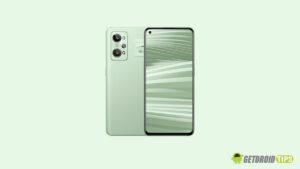
En esta guía, lo ayudaremos a instalar TWRP Recovery en el dispositivo Realme GT 2 Pro (RMX3301/RMX3300). Esta guía contiene instrucciones escritas y un video tutorial para ayudarlo a instalarla rápidamente. Asegúrese de descargar los archivos necesarios y continúe directamente con las instrucciones sobre cómo instalar TWRP en Realme GT 2 Pro.
Ten en cuenta que antes de continuar con el proceso, primero deberás desbloquear el gestor de arranque del dispositivo. Dado que los fabricantes de teléfonos inteligentes proporcionan un gestor de arranque bloqueado en sus dispositivos debido a algunos problemas de seguridad, para instalar un archivo de terceros deberá desbloquear el gestor de arranque. Luego puede instalar TWRP Custom Recovery en su dispositivo Realme GT 2 Pro y rootearlo también. TWRP Recovery también puede realizar copias de seguridad de Nandroid, restaurar, borrar el sistema/datos/caché y mucho más.
Especificaciones y revisión de Realme GT 2 Pro
Realme GT 2 Pro cuenta con tecnología LTPO2 AMOLED, que admite mil millones de colores impresionantes, una frecuencia de actualización suave de 120 Hz y HDR10+ para imágenes vibrantes. Con un brillo máximo de 1400 nits, la pantalla de 6,7 pulgadas ofrece una resolución de 1440 x 3216 píxeles, lo que ofrece una densidad de píxeles excepcional de 526 ppp. La pantalla está protegida por Corning Gorilla Glass Victus, lo que garantiza su durabilidad contra rayones y caídas. Debajo del capó, el teléfono inteligente ejecuta Android 12, con una ruta de actualización a Android 13, junto con Realme UI 4.0. El chipset Qualcomm SM8450 Snapdragon 8 Gen 1 alimenta el dispositivo, con un procesador octa-core con una combinación de núcleos Cortex-X2, Cortex-A710 y Cortex-A510. Los gráficos son manejados por la GPU Adreno 730, lo que garantiza una experiencia multimedia y de juego fluida.
Las configuraciones de memoria ofrecen una opción de 128 GB o 256 GB de almacenamiento interno combinado con 8 GB o 12 GB de RAM, utilizando tecnología UFS 3.1 para un acceso a datos más rápido. La configuración de la cámara principal es un sistema versátil de triple lente, que incluye una lente gran angular de 50 MP, una lente ultra gran angular de 50 MP con un campo de visión de 150° y una única lente microscópica de 3 MP con aumento de 40x. Realme GT 2 Pro admite grabación de video de 8K y giroscopio EIS para imágenes estables. La cámara frontal es una lente de 32 MP que captura selfies de alta calidad. El audio se entrega a través de parlantes estéreo, aunque falta el tradicional conector para auriculares de 3,5 mm.
Realme GT 2 Pro tiene un conjunto completo de sensores, incluido un sensor óptico de huellas dactilares debajo de la pantalla. Todas estas características están alimentadas por una robusta batería Li-Po no extraíble de 5000 mAh, con capacidades de carga por cable de 65 W, que alcanza el 100 % en solo 33 minutos según las especificaciones anunciadas. Este teléfono inteligente se destaca como una potencia y ofrece una combinación de funciones premium y capacidades de carga rápida.
Recuperación de TWRP y sus beneficios
Team Win Recovery Project es una imagen de recuperación personalizada de software de código abierto para dispositivos Android. Proporciona una interfaz de pantalla táctil que permite a los usuarios instalar firmware de terceros y realizar copias de seguridad del sistema actual, cuyas funciones a menudo no son compatibles con las imágenes de recuperación de stock. – Wikipedia
Ventajas de la recuperación TWRP:
Puede actualizar una ROM personalizada en Realme GT 2 Pro usando TWRP
Puedes modificar archivos zip para personalizar tu teléfono
Fácil de flashear y usar módulos Xposed usando TWRP
Fácil de rootear y desrootear usando el zip flashable TWRP Recovery SuperSU
Puedes instalar Magisk en Realme GT 2 Pro
Fácil de crear y restaurar copias de seguridad de Nandroid usando TWRP Recovery.
Fácil acceso para restaurar la copia de seguridad de Nandroid.
Puede actualizar un archivo de imagen usando TWRP Recovery en Realme GT 2 Pro
Es fácil eliminar todo el bloatware usando TWRP Recovery en Realme GT 2 Pro.
Para underclock y overclock.
Puede limpiar, borrar caché y datos.
Pasos para instalar TWRP Recovery en Realme GT 2 Pro
Antes de continuar con el proceso de instalación de TWRP, asegúrese de seguir correctamente todos los requisitos previos que se mencionan a continuación.
GetDroidTips no será responsable de ningún tipo de daño o error que ocurra en su dispositivo durante/después de instalar los archivos o seguir esta guía. Asegúrate de hacer una copia de seguridad completa antes de hacer cualquier cosa. Haga esto bajo su propio riesgo.
Método 1: usar las herramientas Flash del teléfono inteligente
Siga las instrucciones a continuación para instalar TWRP en su teléfono (necesita un archivo de texto disperso):
Siga el proceso de instalación después de descargar todos los archivos, controladores y herramientas necesarios.
En primer lugar, habilite las opciones de desarrollador y el modo de depuración USB en su dispositivo.
Ir al dispositivo Ajustes > Sistema > Sobre el telefono > luego toque el número de compilación siete veces para habilitar el modo de opciones de desarrollador.
Ahora vaya a Opciones de desarrollador en el menú Configuración y active el botón para habilitar Depuración USB.
A continuación, abra la carpeta ADB y Fastboot en su computadora. Luego mantenga presionada la tecla Mayús y haga clic derecho para abrir la ventana de comandos.
Apague su dispositivo> Presione los botones Subir volumen y Encendido juntos durante unos segundos para ingresar al modo Fastboot.
Conecte su dispositivo a la PC mediante un cable USB, escriba el siguiente código en la ventana de comandos y presione Enter:
adb reboot bootloader
Ahora su dispositivo está conectado correctamente como dispositivo fastboot.
Escriba el siguiente comando y presione Enter para verificar que el dispositivo fastboot esté conectado o no:
fastboot devices
Ahora, para instalar TWRP Recovery en su teléfono, escriba el siguiente comando y presione Enter:
fastboot flash recovery twrpname.img
Para comenzar, puedes usar el comando inicio rápido nomtwrp.img
Eso es todo. Ha instalado correctamente TWRP Recovery en el dispositivo Realme GT 2 Pro. Ahora necesitas actualizar la raíz.
¿Cuál es la raíz?
El rooteo de un teléfono inteligente es la forma no oficial de permitir que un administrador o superusuario acceda al sistema y al subsistema de su dispositivo. Por lo tanto, el usuario puede cambiar, modificar, editar o eliminar fácilmente archivos y aplicaciones del sistema.
Con la ayuda de root, puede desinstalar bloatware, aumentar el rendimiento del dispositivo, reducir el consumo de batería, instalar módulos Xposed y mucho más. Sin embargo, rootear el teléfono inteligente anulará la garantía del dispositivo y ya no podrá obtener actualizaciones de software OTA. Un método de enraizamiento incorrecto también puede bloquear fácilmente tu dispositivo. Por lo tanto, asegúrese de seguir la guía correctamente.
La ventaja del enraizamiento:
Puede acceder a todos los archivos en su Realme GT 2 Pro, incluso a los archivos presentes en el directorio raíz de su teléfono.
Puede aumentar el rendimiento de su Realme GT 2 Pro mediante overclocking.
Al rootear, puedes aumentar la duración de la batería al hacer underclocking en Realme GT 2 Pro.
Desinstale Bloatware en Realme GT 2 Pro.
Puede bloquear anuncios en todas las aplicaciones de Android como Youtube y otras aplicaciones relacionadas con juegos.
Leer también: Las 5 mejores alternativas de Adblock Plus para Android
Al rootear Realme GT 2 Pro, puede ver, editar o eliminar cualquier archivo del sistema en el directorio raíz.
Puede instalar Xposed Framework y muchos módulos Xposed compatibles.
Pasos para rootear Realme GT 2 Pro
Guía para Root Realme GT 2 Pro a través de SuperSU
Guía para Root Realme GT 2 Pro a través de Magisk
Asumimos que esta guía de instalación completa le resultará útil. Si tiene alguna pregunta, no dude en preguntar en los comentarios a continuación.
Usted está aquí: Descargar programas completos Descargar programas completos – Descargar juegos / Descargar juegos completos, juegos para PC / Descargar Deathground – PC completo
Descargar Deathground – PC completo
Campo de muerte lleno Descargar – PC
Deathground, estrenado en 2025 Es un juego de terror y supervivencia para PC. Eres presa de dinosaurios gigantes y brutales y sobrevives escapando de ellos. Elija herramientas que realicen diversas tareas y le resulten útiles para ello. Estos cazadores mortales y sedientos de sangre han invadido tu mundo y no tienes más remedio que enfrentarlos. Muévete estratégicamente y logra tus objetivos directamente. Haz planes y utiliza herramientas especiales para erradicar a los depredadores. Admite hasta 4 jugadores y puedes jugar en equipo.
¿Sistema y requisitos de PC Deathground?
RAM: Memoria de 8 GB ++ y superior ++ Disco duro: 35GB++ Tarjeta gráfica: NVIDIA GeForce RTX 2060 de 6 GB o AMD Radeon RX 580 de 8 GB Ventanas: (x64) 10 DX: 12 versión ++ Procesador: Intel Core i5-8300H o AMD Ryzen 5 3550H
Tienes un teléfono en tu poder. Wiko Power U10 ¿Y necesitas convertirte en administrador raíz? Si ese es tu caso, continúa leyendo atentamente el artículo.
¿No encuentras el maletero? archivo, comprobar este
¿Qué significa raíz?
Raíz oh uso excesivo es el nombre convencional que normalmente se asigna a las cuentas de usuario que tienen todos los derechos en todos los modos de acceso (usuario único y multiusuario).
Asimismo, rootear o rootear un terminal consiste en una táctica que permite al usuario de un ordenador con sistema operativo Android obtener un acceso privilegiado al sistema similar a los permisos administrativos de las máquinas Unix, lo que permite corregir cualquier impedimento del sistema o hardware que haya podido establecer el fabricante u operador de red.
¿Cuáles son las ventajas de rootear tu Wiko Power U10?
Posibilidad de eliminar simplemente Bloatware y desinstalar aplicaciones del sistema potencialmente improductivas.
Libere más espacio de almacenamiento.
Adaptar parámetros complejos en el sistema, como desbloquear el celular, restaurar nuestro número IMEI y MAC y mucho más.
Utilice aplicaciones programadas sólo para aquellas computadoras que tengan privilegios de root.
Dividir o formatear particiones en la memoria (¡Advertencia! Puede resultar extremadamente peligroso para el dispositivo.).
Realiza copias de seguridad completas o también exporta el Firmware completo.
Precauciones y advertencias a tener siempre en cuenta
El teléfono perderá la validez de la garantía emitida por el fabricante.
Amenaza de que aplicaciones maliciosas puedan obtener derechos de superusuario.
Riesgo de daño o pérdida de información durante el procedimiento, en cuyo caso siempre se recomienda realizar una copia de seguridad antes de iniciar root.
El Firmware/Rom del dispositivo puede dañarse, se recomienda asegurarse de poder obtener una copia válida de su rom si es necesario.
Se revocará la compatibilidad con actualizaciones OTA.
Requisitos previos para el método.
Computadora con sistema operativo Windows XP o superior, ya sea de 32 o 64 bits.
Cable micro USB.
Descargue una de las versiones actualizadas del software MTKroot v2.6 para el teléfono inteligente Wiko Power U10 a su PC.
Descargue el firmware original o el archivo de inicio para su dispositivo, preferiblemente desde el sitio web de soporte oficial.
Y No puedes encontrar un firmware original para el teléfono Wiko Power U10 Simplemente puede extraer el archivo de inicio directamente desde su Wiko Power U10 fácilmente siguiendo este tutorial.
Configurar el equipo
Para empezar tendrás que realizar algunos ajustes específicos en la configuración del Wiko Power U10, estos radican principalmente en Habilitar la depuración USB y también Habilitar desbloqueo OEM.
Ambas opciones las encontrarás dentro del panel del programador, que tendrás que tener habilitadas previamente presionando siete veces continuamente encima de la caja:
Configuración del dispositivo móvil-> Acerca del teléfono -> Número de compilación oh versión de software.
Cómo rootear el dispositivo móvil Wiko Power U10 fácilmente
Primero descomprima el paquete previamente descargado en el escritorio de su computadora con Windows y luego inicie la utilidad MTKroot v2.6.
Inicie MTKroot v2.6 y Wiko Power U10
Haga clic una vez en Controladores -> MediaTek e instalar los drivers respectivos.
Instalar los controladores Mediatek Wiko Power U10
Realice exactamente los mismos pasos para instalar los controladores. BAsD.
Nota: La utilidad MTKroot v2.6 ya cuenta con los drivers USB y Fastboot necesarios para que nuestro PC detecte el Wiko Power U10.
Conecta tu Wiko Power U10 con su PC usando el puerto USB y luego haga clic una vez Restablecer USB.
Ahora haz clic en el botón Aplicaciones y selecciona el ícono de Magisk para transferir Magisk Manager automáticamente en tu celular.
Haga clic en la zona superior izquierda de la pestaña ¡¡Sin botas de heno!! -> Llevarabra el archivo de inicio y luego haga clic Parche de proceso.
La utilidad Magisk Manager se iniciará automáticamente en su computadora, siga las instrucciones que aparecerán en la pantalla para parchear el arranque.
Luego tendrás que presionar el botón Prueba del BAD y espera un momento hasta que puedas ver el mensaje’Dispositivo reconocido‘Allí tienes que hacer clic en el botón Soy un fastboot.
Wiko Power U10 Reiniciar USB + Test ADB + Fastboot
Ahora espera un segundo hasta que Wiko Power U10 inicie en modo Fastboot, haga clic una vez Probar arranque rápido.
Espere nuevamente hasta que pueda ver la línea ‘Dispositivo encontrado‘ antes de poder pasar a la siguiente etapa.
Desbloquear el gestor de arranque en Wiko Power U10
A continuación procederemos a liberar el gestor de arranque de tu Wiko Power U10, una acción imprescindible que también podemos realizar con un simple clic.
Pero recuerda que debes ignorar el paso si lo habías hecho antes.
Hacer clic Prueba del cargador de arranque para comprobar si ya está liberado.
Comprobar el gestor de arranque del Wiko Power U10
Si quieres abrir el gestor de arranque en tu Wiko Power U10, sólo tienes que hacer clic en Liberar cargador de arranque -> Acepta y luego completa las señales que aparecerán en la pantalla de Wiko Power U10.
Recuerda que debes presionar el botón aumentar el volumen para poder continuar.
Abrir gestor de arranque Wiko Power U10
Importante: Al desbloquear el gestor de arranque, el celular se restablecerá a su estado original.
Por este motivo, es muy recomendable realizar una copia de seguridad o si lo prefieres simplemente copiar tus fotos, contactos, archivos y otros datos a la tarjeta de memoria Micro SD externa.
Una vez liberado el bootloader ya estás a unos segundos de concluir este tutorial, dejando por fin tu terminal Wiko Power U10 perfectamente rooteado.
Desplácese hasta el área superior de MTKroot v2.6 y elija la preferencia de raíz, luego haga clic una vez en Root en la parte inferior.
Opción raíz Wiko Power U10
Casi de inmediato tu móvil quedará rooteado, por lo que aparecerá la palabra “OK” tanto en el Wiko Power U10 como en el software MTKroot v2.6.
Posteriormente tendrás que hacer clic en Salir del arranque rápido y el terminal se reiniciará al entorno Android.
Cuando tu Smartphone se haya reiniciado por completo deberás pulsar en Aplicaciones -> instalar magia y verifique que la aplicación Magisk Manager esté realmente instalada en su Wiko Power U10.
Para utilizar la aplicación Magisk Manager, primero debe conectar su teléfono a Internet.
Y finalmente solo tienes que hacer clic en el botón Comprobar raíz -> luego acepta y listo.
Comprobar Root Wiko Power U10
Nota: En caso de que la aplicación Magisk no se instale la primera vez, haga clic en Desinstalarespera unos segundos y haz clic nuevamente instalar magia.
Resumen de pasos
Resumen de los pasos Root Wiko Power U10
Inicie la herramienta MTKroot v2.6 y luego conecte su teléfono inteligente Wiko Power U10 con la PC.
Reinicia tu Smartphone Wiko Power U10 con modo bootloader haciendo clic en Soy un fastboot -> Probar arranque rápido.
Si es necesario, desbloquee el gestor de arranque haciendo clic en Liberar cargador de arranque.
Finalmente seleccione la opción raíz y presione el botón Raíz.
Vídeo tutorial orientativo para rootear el dispositivo Wiko Power U10
Usted está aquí: Descargar programa completo Descargar programas completos – Descargar juegos / Programa de aplicación Android / 3 GB de RAM Booster Pro Apk v4.2.5 Android
3 GB de RAM Booster Pro Apk v4.2.5 Android
3 GB de RAM Booster Pro Apk v4.2.5 Android
3 GB RAM Booster Pro Apk Descargar Apk completoAdecuado para 3GB, 2GB, 1GB 512 RAM. RAM mejorada optimizada para acelerar juegos y aplicaciones.
Es una aplicación que aumenta la duración de la batería en un 15% y está recomendada para entusiastas.
————————————————————-
Dimensión:5mb Compresión: Rar / Sin Contraseña Exploración: Webroot. / Condición clara
En esta página, lo guiaremos para instalar TWRP Recovery en OnePlus 11 (nombre en clave: salami). Esta guía contiene instrucciones escritas y un video tutorial para ayudarlo a instalarla rápidamente. Asegúrese de descargar los archivos necesarios y luego continúe directamente con las instrucciones sobre cómo instalar TWRP Recovery en OnePlus 11 (salami).
Ten en cuenta que antes de continuar con el proceso, primero deberás desbloquear el gestor de arranque del dispositivo. Dado que los fabricantes de teléfonos inteligentes proporcionan un gestor de arranque bloqueado en sus dispositivos debido a algunos problemas de seguridad, para instalar un archivo de terceros deberá desbloquear el gestor de arranque. Luego puede instalar TWRP Custom Recovery en su dispositivo OnePlus 11 y rootearlo también. TWRP Recovery también puede realizar copias de seguridad de Nandroid, restaurar, borrar el sistema/datos/caché y mucho más.
Descripción general del dispositivo OnePlus 11:
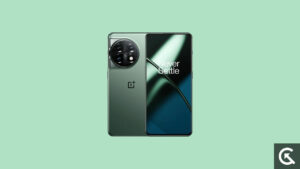
El Oneplus 11 5G cuenta con un panel LTPO3 Fluid AMOLED de 6,7 pulgadas con una frecuencia de actualización de 120 Hz. Se trata de un panel QHD+ con una resolución de 1440 x 3216 píxeles y una relación de aspecto de 20:9. La pantalla admite reproducción Dolby Vision y HDR10+ y tiene un brillo máximo de 1300 nits. Debajo del capó encontramos el procesador Qualcomm Snapdragon 8 Gen 2 construido en un proceso de fabricación de 4 nm. Es un procesador de ocho núcleos con un núcleo Cortex-X3 a 3,2 GHz, dos núcleos Cortex-A715 a 2,8 GHz, dos núcleos Cortex-A710 a 2,8 GHz y tres núcleos Cortex-A510 a 2,0 GHz. Para manejar tareas con uso intensivo de gráficos, tenemos el Adreno 740. El teléfono inteligente viene con Android 13 listo para usar con la máscara OxygenOS 13 ejecutándose en la parte superior.
En términos de óptica, obtenemos una configuración de cámara triple en la parte trasera y una cámara para selfies única en la parte delantera. La configuración de la cámara trasera consta de un sensor primario de 50 MP emparejado con una lente f/1.8, un sensor ultra gran angular de 48 MP emparejado con una lente f/2.2 y un sensor teleobjetivo de 32 MP emparejado con una lente f/2.0. La cámara para selfies en la parte frontal es un sensor primario de 16 MP combinado con una lente f/2.5. La configuración de la cámara trasera puede capturar videos de 8K a 24 fps, mientras que la cámara frontal está limitada a la grabación de videos de 1080p.
El teléfono inteligente viene en cuatro opciones de almacenamiento: 128 GB de almacenamiento interno + 8 GB de RAM, 256 GB de almacenamiento interno + 12 GB de RAM, 256 GB de almacenamiento interno + 16 GB de RAM y 512 GB de almacenamiento interno + 16 GB de RAM. No tenemos una ranura microSD dedicada para expansión de almacenamiento. En términos de comunicaciones, tenemos Wi-Fi 802.11 a/b/g/n/ac/6/7, Bluetooth 5.3, GPS (L1+L5), NFC y USB Type-C 2.0. Y para los sensores, tenemos un sensor óptico de huellas dactilares debajo de la pantalla, acelerómetro, giroscopio, proximidad, brújula y espectro de colores. Todo está alimentado por una batería de 5000 mAh que admite carga rápida por cable de 100 W y 80 W. Con el adaptador de 100W, la compañía afirma que el dispositivo pasa del 1% al 100% en sólo 25 minutos. El teléfono inteligente tiene dos opciones de color: Titan Black y Eternal Green.
Recuperación de TWRP y sus beneficios
Team Win Recovery Project es una imagen de recuperación personalizada de software de código abierto para dispositivos Android. Proporciona una interfaz de pantalla táctil que permite a los usuarios instalar firmware de terceros y realizar copias de seguridad del sistema actual, cuyas funciones a menudo no son compatibles con las imágenes de recuperación de stock. – Wikipedia
Ventajas de la recuperación TWRP:
Puede actualizar una ROM personalizada en OnePlus 11 usando TWRP
Puedes modificar archivos zip para personalizar tu teléfono
Fácil de flashear y usar módulos Xposed usando TWRP
Fácil de rootear y desrootear usando el zip flashable TWRP Recovery SuperSU
Puedes instalar Magisk en OnePlus 11
Fácil de crear y restaurar copias de seguridad de Nandroid usando TWRP Recovery.
Fácil acceso para restaurar la copia de seguridad de Nandroid.
Puede actualizar un archivo de imagen usando TWRP Recovery en OnePlus 11
Es fácil eliminar todo el bloatware usando TWRP Recovery en OnePlus 11.
Para underclock y overclock.
Puede limpiar, borrar caché y datos.
Pasos para instalar TWRP Recovery en OnePlus 11 (salami)
Antes de continuar con el proceso de instalación de TWRP, asegúrese de seguir correctamente todos los requisitos previos que se mencionan a continuación.
GetDroidTips no será responsable de ningún tipo de daño o error que ocurra en su dispositivo durante/después de instalar los archivos o seguir esta guía. Asegúrate de hacer una copia de seguridad completa antes de hacer cualquier cosa. Haga esto bajo su propio riesgo.
Instale TWRP a través de ADB y Fastboot Tool
Después de descargar todos los archivos, controladores y herramientas necesarios, siga el proceso de instalación.
En primer lugar, habilite las opciones de desarrollador y el modo de depuración USB en su dispositivo.
Ir al dispositivo Ajustes > Sistema > Sobre el telefono > luego toque el número de compilación siete veces para habilitar el modo de opciones de desarrollador.
Ahora vaya a Opciones de desarrollador en el menú Configuración y active el botón para habilitar Depuración USB.
A continuación, abra la carpeta ADB y Fastboot en su computadora. Luego mantenga presionada la tecla Mayús y haga clic derecho para abrir la ventana de comandos.
Apague su dispositivo> Presione los botones Subir volumen y Encendido juntos durante unos segundos para ingresar al modo Fastboot.
Conecte su dispositivo a la PC mediante un cable USB, escriba el siguiente código en la ventana de comandos y presione Enter:
adb reboot bootloader
Ahora su dispositivo está conectado correctamente como dispositivo fastboot.
Escriba el siguiente comando y presione Enter para verificar que el dispositivo fastboot esté conectado o no:
fastboot devices
Descargue el archivo de imagen correcto y cópielo en la misma carpeta que sus archivos binarios adb y fastboot. Cambie el nombre de la imagen a twrp.img y escriba:
fastboot boot twrp.img
Ahora, para instalar TWRP Recovery en su teléfono de forma permanente, escriba el siguiente comando y presione Enter:
fastboot flash recovery twrpname.img
Para comenzar, puedes usar el comando inicio rápido nomtwrp.img
Eso es todo. Ha instalado correctamente TWRP Recovery en el dispositivo OnePlus 11. Ahora necesitas actualizar la raíz.
¿Cuál es la raíz?
El rooteo de un teléfono inteligente es la forma no oficial de permitir que un administrador o superusuario acceda al sistema y al subsistema de su dispositivo. Por lo tanto, el usuario puede cambiar, modificar, editar o eliminar fácilmente archivos y aplicaciones del sistema.
Con la ayuda de root, puede desinstalar bloatware, aumentar el rendimiento del dispositivo, reducir el consumo de batería, instalar módulos Xposed y mucho más. Sin embargo, rootear el teléfono inteligente anulará la garantía del dispositivo y ya no podrá obtener actualizaciones de software OTA. Un método de enraizamiento incorrecto también puede bloquear fácilmente tu dispositivo. Por lo tanto, asegúrese de seguir la guía correctamente.
La ventaja del enraizamiento:
Puede acceder a todos los archivos de su OnePlus 11, incluso a los archivos presentes en el directorio raíz de su teléfono.
Puede aumentar el rendimiento de su OnePlus 11 mediante overclocking.
Al rootear, puedes aumentar la duración de la batería al hacer underclocking en el OnePlus 11.
Desinstale Bloatware en OnePlus 11.
Puede bloquear anuncios en todas las aplicaciones de Android como Youtube y otras aplicaciones relacionadas con juegos.
Leer también: Las 5 mejores alternativas de Adblock Plus para Android
Al rootear OnePlus 11, puede ver, editar o eliminar cualquier archivo del sistema en el directorio raíz.
Puede instalar Xposed Framework y muchos módulos Xposed compatibles.
Pasos para rootear OnePlus 11
Guía para rootear OnePlus 11 a través de SuperSU
Guía para rootear OnePlus 11 a través de Magisk
Asumimos que esta guía de instalación completa le resultará útil. Si tiene alguna pregunta, no dude en preguntar en los comentarios a continuación.
Archivo para flashear recovery TWRP en el celular Gran Primer SM-G530T/T1/W.
Atención: Los pasos para flashear la recuperación TWRP que encontrarás a continuación son colectivos, y por lo tanto deben servir exclusivamente como guía.
Cada celular requiere de un proceso de instalación específico, por lo que se recomienda informarse sobre la compatibilidad con su celular antes de esta instalación.
Instale la recuperación TWRP usando la APLICACIÓN (necesita raíz)
Inicie Odin3 en su computadora y conecte su teléfono celular.
Presiona el botón AP de Odin.
Cargue el archivo de recuperación TWRP y presione el botón de inicio.
Esperar hasta que termine el proceso y nuestro celular se reinicie.
Actualizar TWRP desde una versión anterior (No se requiere raíz)
Descarga una nueva versión del recovery TWRP en formato IMG y muévela a la memoria del celular.
Ingresa el celular en modo TWRP y luego presiona en Instalar.
Elija el archivo de recuperación TWRP descargado en el paso anterior.
Confirma la instalación y espera hasta que finalice el proceso.
Para finalizar reinicia el dispositivo y listo.
Instale la recuperación TWRP usando ADB (No se requiere raíz)
Descargue la herramienta ADB e instale los controladores incluidos.
Descargue la recuperación TWRP y cámbiele el nombre a twrp.img
Luego copie el archivo twrp.img en la carpeta ADB.
Habilite la depuración USB en las opciones del celular y conéctelo a la PC.
Abra la consola ADB y escriba adb reiniciar el gestor de arranque seguido de Entrar.
Luego escribe recuperación de flash de arranque rápido twrp.img y presione Entrar.
Espere hasta que finalice el proceso y escriba reinicio rápido para reiniciar.
TWRP es una recuperación personalizada de código abierto para teléfonos Android llena de increíbles funciones avanzadas, diseñada para reemplazar la recuperación original de un dispositivo.
Un recovery personalizado como TWRP nos permite realizar modificaciones importantes en la ROM de un dispositivo, como desbloquear el bootloader, aplicar root, reemplazar completamente el firmware del celular y mucho más.
La recuperación TWRP es un proyecto de código abierto de la comunidad TeamWin Recovery Project.
Usted está aquí: Descargar programas completos Descargar programas completos: descargar juegos / Descargar juegos completos, juegos para PC, descargar juegos Torrent, descargar juegos turcos / Descarga de HITMAN World of Assassination – PC completa en turco
Descarga de HITMAN World of Assassination – PC completa en turco
HITMAN Mundo de asesinatos lleno Descargar
HITMAN World of Assassination, con el legendario juego Hitman lanzado en 2022 Al ingresar al mundo de un asesino profesional, actuarás según tus propias reglas. Descubrirás y experimentarás tus habilidades mortales. Desbloquea nuevos elementos e intenta completar misiones de alto nivel. Lucha por alcanzar objetivos difíciles de encontrar y completa tus misiones intentando mantener la calma en momentos tensos.
¿Sistema y requisitos de PC de HITMAN World of Assassination?
RAM: 8 GB + y más + memoria Disco duro: 60GB++ Tarjeta gráfica: NVIDIA GeForce GTX 660 o AMD Radeon HD 7870 Ventanas: 10×64 bits Procesador: CPU Intel Core i5-2500K 3,3 GHz o CPU AMD Phenom II X4 940 DirectX: 12 versiones
Usted está aquí: Descargar el programa completo Descargar programas completos – Descargar juegos / Programas de inteligencia artificial AI, programas de variedad general / Descargar AI Voice Changer – Completo v5.5.2
Descargar AI Voice Changer – Completo v5.5.2
Cambiador de voz AI lleno Descargar – v5.5.2
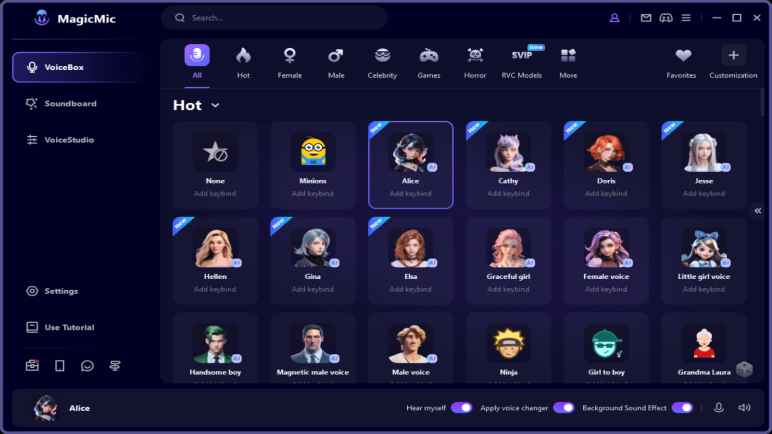
Cambiador de voz AI, Es el mejor programa de cambio de creación de voz con soporte de tecnología de inteligencia artificial. Puede experimentar los estilos de sonido, timbres y entonaciones que desee haciendo los ajustes que desee y realizándolos como desee. También puedes crear chat de voz y otros tipos de contenido con fines de entretenimiento. Incluye varias funciones básicas, como modo de grabación dual, conversión instantánea de efectos a sonido, estilos musicales, efectos de edad, personajes y una biblioteca completa de efectos de sonido.
¿Sistema y requisitos de PC con cambiador de voz AI?
En esta ocasión os vamos a dejar otra publicación paso a paso para rootear dispositivos Wiko Power U20.
A continuación te mostraremos otro procedimiento automático para rootear dispositivos Wiko Power U20a través del cual obtendrás un usuario Root en unos minutos.
Superusuario oh raíz es el nombre común normalmente asignado a las cuentas de usuario administrador que tienen todos los derechos en todos los niveles de acceso (usuario único y multiusuario).
Rootear un teléfono móvil es un procedimiento que permite al usuario de cualquier teléfono obtener acceso privilegiado de forma similar a los permisos administrativos en máquinas Linux o Unix, pudiendo así romper cualquier barrera de sistema y software que pueda haber impuesto el fabricante y/u operador de red.
¿Cuáles son las ventajas de rootear tu Wiko Power U20?
Ser capaz de eliminar Bloatware con facilidad y desinstalar aplicaciones del sistema potencialmente inoperativas.
Posibilidad de ganar más espacio para almacenamiento interno.
Ajuste los parámetros avanzados del sistema, como reparar el número IMEI y MAC, overclockear la CPU y muchos otros.
Utilice Apps programadas sólo para celulares que tengan permisos de superusuario.
Adaptar, dividir y/o formatear nuevas particiones en la memoria interna (¡Atención! Hacer esto es muy peligroso.).
Realizar copias de seguridad de todas las particiones y poder exportar la rom completa.
Precauciones e inconvenientes que se deben tener en cuenta
Tu dispositivo móvil perderá la vigencia de la garantía otorgada por el fabricante.
Exposición a aplicaciones dañinas que obtienen derechos de superusuario.
Peligro de daño o deterioro de los datos durante el proceso, por ello es recomendable realizar una copia de seguridad antes de iniciar root.
El software de su Wiko Power U20 puede estar dañado, se recomienda asegurarse de poder obtener una copia flasheable de su firmware si es necesario.
La compatibilidad con actualizaciones FOTA/OTA quedará inutilizable.
Requisitos para el método.
PC con cualquier versión de Windows XP/W7/8 o superior.
Un cable USB.
Descarga la aplicación MTKroot v2.6 para tu Wiko Power U20 a tu computadora.
Descarga el firmware original o el archivo de arranque de tu Wiko Power U20 si es posible desde el servicio técnico online del fabricante.
Y No encuentras una rom oficial para el celular Wiko Power U20 Tienes la opción de quitar el arranque directamente desde el dispositivo móvil de forma sencilla siguiendo este tutorial.
Configurar el teléfono
Lo primero que vas a hacer es proceder a configurar los ajustes necesarios para este proceso, estos básicamente consisten en Desbloquear OEM así como Habilitar la depuración USB.
Ambas opciones están incluidas en el apartado de programador, que deberás tener activado previamente presionando 7 veces consecutivamente encima del cuadro ->
Menú-> Acerca del dispositivo -> Número de compilación.
Rootear Wiko Power U20 fácilmente
Primero descomprima el contenido del paquete previamente descargado en su computadora y luego inicie la aplicación MTKroot v2.6.
Ejecute MTKroot v2.6 para Wiko Power U20
Pulsa sobre Controladores -> MediaTek e instalar los controladores.
Instalar los controladores Wiko Power U20
Realice exactamente estos mismos pasos para ejecutar la instalación con los controladores -> BAsD.
Nota: El software MTKroot v2.6 tiene todos los controladores necesarios para el Wiko Power U20.
Luego conecta el celular Wiko Power U20 a la PC usando un cable USB y luego haga clic en el botón Restablecer USB.
Ahora haga clic en el botón Aplicaciones y seleccione Magisk para transferir Magisk Manager automáticamente a su teléfono móvil.
Haga clic en la parte superior izquierda en ¡¡Sin botas de heno!! -> Llevaragregue el archivo de inicio y finalmente haga clic una vez en Parche de proceso.
El software Magisk Manager se abrirá automáticamente en tu terminal, sigue las instrucciones que aparecerán en pantalla para parchear el arranque.
Luego haga clic en el botón Prueba del BAD y espera hasta que puedas ver el texto’Dispositivo detectado‘ en cuyo momento tendrás que presionar Soy un fastboot.
Wiko Power U20 Reiniciar USB + Test ADB + Fastboot
Espera unos segundos mientras tu terminal Wiko Power U20 reinicie a las opciones del gestor de arranque, luego haga clic una vez en Probar arranque rápido.
Espere nuevamente hasta que pueda leer el mensaje “Dispositivo encontrado” antes de poder pasar a la siguiente fase.
Desbloquear el gestor de arranque en el celular Wiko Power U20
En el siguiente punto intentaremos desbloquear el gestor de arranque de tu Wiko Power U20, un proceso fundamental que también podemos realizar de modo completamente automático.
Es recomendable saltarse el paso si ya lo has liberado en otra ocasión.
Haga clic en el botón Prueba del cargador de arranque si necesita asegurarse del estado del gestor de arranque.
Comprobar el gestor de arranque en Wiko Power U20
En el caso de que consideres necesario liberar el gestor de arranque en tu Wiko Power U20, haz clic en Liberar cargador de arranque -> Acepta y luego completa el consejo que aparece en la pantalla de tu teléfono.
No olvides presionar el botón aumentar el volumen para autorizar.
Liberar el gestor de arranque Wiko Power U20
Atención: Al liberar el gestor de arranque, el software de su teléfono móvil se restablecerá a su estado de fábrica.
Por este motivo deberás realizar una copia de seguridad u opcionalmente hacer una copia de seguridad de los contactos, fotos, archivos, etc., en la tarjeta de memoria externa o SD.
Luego de abrir el gestor de arranque, el siguiente paso es finalizar este tutorial, dejando finalmente tu celular Wiko Power U20 con el acceso root correspondiente.
Desplácese hasta la esquina superior izquierda del software y elija la opción raíz, luego haga clic una vez en Root en la parte inferior.
Marcar Root Wiko Power U20
Casi inmediatamente el Wiko Power U20 habrá sido rooteado y verás proyectado el texto “OK” tanto en la pantalla del terminal como simultáneamente en la ventana de MTKroot v2.6.
Luego haga clic en el botón Salir del arranque rápido Al devolver su dispositivo móvil Wiko Power U20 volverá al sistema Android.
Cuando el Wiko Power U20 se haya reiniciado por completo deberás pulsar el botón Aplicaciones -> instalar magia y confirme que la aplicación Magisk Manager se encuentre entre las aplicaciones del teléfono móvil.
Para utilizar la aplicación Magisk Manager, primero debe conectar el dispositivo a Internet.
Para concluir este tutorial solo tienes que hacer clic en el botón Comprobar raíz -> luego acepta y listo.
Testear Root Wiko Power U20
Nota: En caso de que la aplicación Magisk no aparezca instalada, haga clic una vez en Desinstalarespera unos segundos y vuelve a hacer clic en el botón Instalar Administrador Mágico.
Simplificación de procesos
Pasos simplificados Root Wiko Power U20
Inicie la herramienta MTKroot v2.6 y conecte su dispositivo móvil Wiko Power U20 con su PC.
Reinicia tu dispositivo móvil Wiko Power U20 con modo bootloader haciendo clic en Soy un fastboot -> Probar arranque rápido.
Si es necesario, desbloquee el gestor de arranque haciendo clic en Liberar cargador de arranque.
Finalmente seleccione la opción raíz y presione el botón Raíz.
Vídeo tutorial paso a paso para rootear el Wiko Power U20
En esta página, lo guiaremos para instalar TWRP Recovery en Nothing Phone 2 (nombre en clave: pong). Esta guía contiene instrucciones escritas y un video tutorial para ayudarlo a instalarla rápidamente. Asegúrese de descargar los archivos necesarios y luego continúe directamente con las instrucciones sobre cómo instalar TWRP Recovery en Nothing Phone 2 (pong).
Ten en cuenta que antes de continuar con el proceso, primero deberás desbloquear el gestor de arranque del dispositivo. Dado que los fabricantes de teléfonos inteligentes proporcionan un gestor de arranque bloqueado en sus dispositivos debido a algunos problemas de seguridad, para instalar un archivo de terceros deberá desbloquear el gestor de arranque. Luego puede instalar TWRP Custom Recovery en su dispositivo Nothing Phone 2 y rootearlo también. TWRP Recovery también puede realizar copias de seguridad de Nandroid, restaurar, borrar el sistema/datos/caché y mucho más.
Descripción general del dispositivo Nothing Phone 2:
Nothing Phone 2 presenta un teléfono inteligente con doble SIM que se ejecuta en Nothing OS 2.0 basado en Android 13. El dispositivo hace alarde de una pantalla OLED LTPO Full HD+ de 6,7 pulgadas que ofrece una frecuencia de actualización adaptativa suave entre 1 Hz y 120 Hz. Debajo de su elegante diseño, el teléfono funciona con el SoC Snapdragon 8+ Gen 1 de 4 nm de Qualcomm acompañado de una GPU Adreno 730. proporciona hasta 12 GB de RAM y un gran almacenamiento integrado de hasta 512 GB.
El Nothing Phone 2 presenta una impresionante configuración de cámara trasera dual que incluye una cámara principal de 50 megapíxeles y una cámara ultra gran angular versátil de 50 megapíxeles que también funciona como cámara macro. El teléfono permite la grabación de vídeo de alta calidad en diferentes modos, incluidos 4K a 60 fps y Live HDR a 4K y 30 fps. La configuración de la cámara trasera se complementa con una cámara frontal de 32 megapíxeles para selfies y videollamadas.
La exclusiva interfaz Glyph de Nothing Phone 2 proporciona una experiencia de usuario innovadora con tiras de LED direccionables individualmente en el panel posterior. Admite 5G, WiFi 6 y Bluetooth 5.3, lo que garantiza una conectividad de alta velocidad. La autenticación biométrica se habilita mediante un escáner de huellas dactilares en pantalla y una función de desbloqueo facial. El teléfono funciona con una batería de 4700 mAh, que admite carga por cable de 45 W y carga inalámbrica Qi de 15 W, con capacidades de carga inalámbrica inversa. A pesar de estas inmensas características, el teléfono sigue siendo liviano, con un peso de sólo 201,2 gramos.
Recuperación de TWRP y sus beneficios
Team Win Recovery Project es una imagen de recuperación personalizada de software de código abierto para dispositivos Android. Proporciona una interfaz de pantalla táctil que permite a los usuarios instalar firmware de terceros y realizar copias de seguridad del sistema actual, cuyas funciones a menudo no son compatibles con las imágenes de recuperación de stock. – Wikipedia
Ventajas de la recuperación TWRP:
Puedes actualizar una ROM personalizada en Nothing Phone 2 usando TWRP
Puedes modificar archivos zip para personalizar tu teléfono
Fácil de flashear y usar módulos Xposed usando TWRP
Fácil de rootear y desrootear usando el zip flashable TWRP Recovery SuperSU
Puedes instalar Magisk en Nothing Phone 2
Fácil de crear y restaurar copias de seguridad de Nandroid usando TWRP Recovery.
Fácil acceso para restaurar la copia de seguridad de Nandroid.
Puede flashear un archivo de imagen usando TWRP Recovery en Nothing Phone 2
Es fácil eliminar todo el bloatware usando TWRP Recovery en Nothing Phone 2.
Para underclock y overclock.
Puede limpiar, borrar caché y datos.
Pasos para instalar TWRP Recovery en Nothing Phone 2 (pong)
Antes de continuar con el proceso de instalación de TWRP, asegúrese de seguir correctamente todos los requisitos previos que se mencionan a continuación.
GetDroidTips no será responsable de ningún tipo de daño o error que ocurra en su dispositivo durante/después de instalar los archivos o seguir esta guía. Asegúrate de hacer una copia de seguridad completa antes de hacer cualquier cosa. Haga esto bajo su propio riesgo.
Instale TWRP a través de ADB y Fastboot Tool
Después de descargar todos los archivos, controladores y herramientas necesarios, siga el proceso de instalación.
En primer lugar, habilite las opciones de desarrollador y el modo de depuración USB en su dispositivo.
Ir al dispositivo Ajustes > Sistema > Sobre el telefono > luego toque el número de compilación siete veces para habilitar el modo de opciones de desarrollador.
Ahora vaya a Opciones de desarrollador en el menú Configuración y active el botón para habilitar Depuración USB.
A continuación, abra la carpeta ADB y Fastboot en su computadora. Luego mantenga presionada la tecla Mayús y haga clic derecho para abrir la ventana de comandos.
Apague su dispositivo> Presione los botones Subir volumen y Encendido juntos durante unos segundos para ingresar al modo Fastboot.
Conecte su dispositivo a la PC mediante un cable USB, escriba el siguiente código en la ventana de comandos y presione Enter:
adb reboot bootloader
Ahora su dispositivo está conectado correctamente como dispositivo fastboot.
Escriba el siguiente comando y presione Enter para verificar que el dispositivo fastboot esté conectado o no:
fastboot devices
Descargue el archivo de imagen correcto y cópielo en la misma carpeta que sus archivos binarios adb y fastboot. Cambie el nombre de la imagen a twrp.img y escriba:
fastboot boot twrp.img
Ahora, para instalar TWRP Recovery en su teléfono de forma permanente, escriba el siguiente comando y presione Enter:
fastboot flash recovery twrpname.img
Para comenzar, puedes usar el comando inicio rápido nomtwrp.img
Eso es todo. Ha instalado correctamente TWRP Recovery en el dispositivo Nothing Phone 2. Ahora necesitas actualizar la raíz.
¿Cuál es la raíz?
El rooteo de un teléfono inteligente es la forma no oficial de permitir que un administrador o superusuario acceda al sistema y al subsistema de su dispositivo. Por lo tanto, el usuario puede cambiar, modificar, editar o eliminar fácilmente archivos y aplicaciones del sistema.
Con la ayuda de root, puede desinstalar bloatware, aumentar el rendimiento del dispositivo, reducir el consumo de batería, instalar módulos Xposed y mucho más. Sin embargo, rootear el teléfono inteligente anulará la garantía del dispositivo y ya no podrá obtener actualizaciones de software OTA. Un método de enraizamiento incorrecto también puede bloquear fácilmente tu dispositivo. Por lo tanto, asegúrese de seguir la guía correctamente.
La ventaja del enraizamiento:
Puede acceder a todos los archivos en su Nothing Phone 2, incluso a los archivos presentes en el directorio raíz de su teléfono.
Puedes aumentar el rendimiento de tu Nothing Phone 2 mediante overclocking.
Desinstalar Bloatware en Nothing Phone 2.
Puede bloquear anuncios en todas las aplicaciones de Android como Youtube y otras aplicaciones relacionadas con juegos.
Leer también: Las 5 mejores alternativas de Adblock Plus para Android
Al rootear Nothing Phone 2, puede ver, editar o eliminar cualquier archivo del sistema en el directorio raíz.
Puede instalar Xposed Framework y muchos módulos Xposed compatibles.
Pasos para rootear Nothing Phone 2
Guía para rootear Nothing Phone 2 a través de SuperSU
Guía para Root Nothing Phone 2 a través de Magisk
Asumimos que esta guía de instalación completa le resultará útil. Si tiene alguna pregunta, no dude en preguntar en los comentarios a continuación.
Descargue archivos raíz para teléfonos móviles TCL P-561U MT6735P con Android 5.1 Lollipop.
El paquete incluye todos los recursos para actualizar una versión modificada de la recuperación TWRP, así como para rootear el dispositivo instalando SuperSU.
Rootear es un paso opcional, por lo que sólo podremos instalar el recovery personalizado si así lo deseamos.
El archivo zip para esta descarga se compone de recuperación.img, software adb + controladores y SR5-SuperSU.xx.zip.
Los detalles de este proceso se pueden encontrar en el artículo. Rootear TCL P561U Del sitio web Ayudaroot.com.
Usted está aquí: Descarga del programa completo Descarga de programas completos – Descargar juegos / Juegos de Android, Descarga de trucos de juegos de Android / Wizard of Oz Magic Match APK completo – Mod 1.0.5045 Descargar
Wizard of Oz Magic Match APK completo – Mod 1.0.5045 Descargar
Wizard of Oz Magic Match APK completo – Mod 1.0.5045 Descargar Partido Mágico del Mago de Oz Apk, En el juego, guiarás a una chica e intentarás derrotar al personaje malvado en un universo misterioso al que has viajado. En el juego Wizard of Oz Magic Match, intentarás combinar al menos tres objetos en la mesa frente a ti y jugar muchos minijuegos. En este juego con excelentes gráficos, intentarás completar todos los niveles con éxito y pasar momentos divertidos.
Usted está aquí: Descarga completa del programa Descarga completa del programa: descarga de juegos/descarga de juegos cooperativos, descarga completa de juegos, juegos para PC, descarga de juegos Torrent/ Descargar Gang Beasts – PC completo – En línea – MP 2026
Descargar Gang Beasts – PC completo – En línea – MP 2026
Bestias de pandillas lleno Descargar – PC – En línea – MP v1.126.1404
Bestias de pandillasAño 2017, comedia absurda orientada al entretenimiento con soporte multijugador. juego a rivales con estilo
Coloca trampas y lucha para eliminar, derribar o luchar en equipo. modo en el futuro
El combate cuerpo a cuerpo es posible, los personajes son suaves y gelatinosos, saltan. lleno de comedia y adrenalina
Toma un lugar en los acantilados.
¿Mínimo y requisito para PC de Gang Beasts? RAM: 2 GB+ y más recomendación+ memoria Disco duro: Disco de 2GB+ Tarjeta gráfica: Nvidia 8800+ y AMD superior. equivalentes Ventanas: x64 + 7 + 8 8.1 +10 y 11 DX: Versión 10+, etc. Procesador: i3+ equivalente al menos a amd+
Usted está aquí: Descargar Programa Completo Descargar Programas Completos – Descargar Juegos / Descargar Programa Completo, Programas de Audio y Video / Descargar Native Instruments Traktor Pro – Completo v4.4.1
Descargar Native Instruments Traktor Pro – Completo v4.4.1
Descarga de Native Instruments Traktor Pro y Scratch Pro – Versión completa 4.4.1
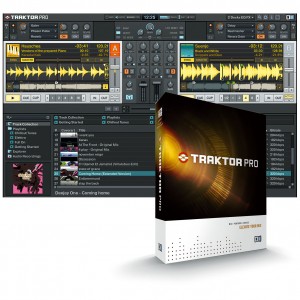
Traktor Pro de Native InstrumentsEs un programa de identificación y remezcla de sonido para DJs en diferentes formatos.
Puedes grabar y mejorar como DJ. Podrás crear tus remezclas brindando pleno rendimiento con las 4 herramientas que contiene.
Puedes prepararlo y jugarlo. Versión completa, uno de los mejores software.
Nota: Antes de usar el parche, apague su anti por un corto tiempo.
————————————————————-
Dimensión:522-mb+ Compresión: Rar / Sin Contraseña Exploración: Con webroot. / Condición Y De +Limpieza
Si por algún motivo necesitas rootear tu Xiaomi Redmi 9 Activ, entonces tengo una buena noticia que darte, ya que a continuación te dejaremos un procedimiento muy sencillo y efectivo para hacerlo de forma dirigida pero segura.
Aunque al principio pueda parecer complicado, lo cierto es que, en comparación con otras, te sorprenderá saber lo fácil que es la siguiente técnica de raíz.
Clase de dispositivo
teléfono inteligente
Marca
Xiaomi
Modelo
Redmi 9 activo
SoC
MediaTek
Técnica
Eliminar y parchear el arranque desde el firmware oficial Xiaomi Redmi 9 Activ
Superusuario oh raíz es el nombre estándar asignado a las cuentas de usuario administrador que tienen todos los derechos en todos los modos de acceso, tanto monousuario como multiusuario.
Rootear una computadora es un procedimiento que permite al usuario de una computadora con Android obtener acceso privilegiado similar a los permisos administrativos de las máquinas Unix, permitiendo revertir cualquier impedimento del sistema y también del software que pueda ser establecido por el fabricante u operadores de red.
¿Qué beneficios puede aportar rootear el Xiaomi Redmi 9 Activ?
Pudiendo eliminar todo el Bloatware fácilmente así como desinstalar aplicaciones potencialmente inútiles del sistema.
Posibilidad de liberar más capacidad de almacenamiento.
Modificar ajustes avanzados del sistema, como desbloquear el Xiaomi Redmi 9 Activ, cambiar el IMEI del Smartphone, dirección MAC, overclockear la CPU entre muchas posibilidades.
Utilice utilidades desarrolladas únicamente para dispositivos móviles que tengan permisos de root.
Formatee, elimine y/o cambie el tamaño de nuevas particiones (¡Atención! Hacer esto es muy peligroso para el dispositivo.).
Realiza copias de seguridad o copias de seguridad completas y también exporta la rom completa.
Precauciones e inconvenientes que se deben tener en cuenta
El teléfono anulará la garantía otorgada por el fabricante.
Amenaza de que aplicaciones maliciosas obtengan derechos de superusuario.
Amenaza de daño o pérdida de información durante el procedimiento, por lo que siempre recomiendo hacer una copia de seguridad antes de iniciar el proceso de root.
El firmware del Xiaomi Redmi 9 Activ puede estar dañado, se recomienda asegurarse de poder obtener una copia oficial del firmware si es necesario.
Se revocará la compatibilidad con actualizaciones FOTA/OTA.
Condiciones previas para el procedimiento.
Una computadora con Windows XP/W7/8 o más reciente, ya sea con microarquitecturas de 32 o 64 bits.
Un conector para datos Micro USB.
Descargue una versión actualizada del programa MTKroot v2.6 para dispositivos Xiaomi Redmi 9 Activ a su computadora.
Descarga el firmware original de tu Xiaomi Redmi 9 Activ para extraer el archivo boot.img si es posible desde el soporte de descarga oficial.
Y No se puede descargar la rom original del celular Xiaomi Redmi 9 Activ Alternativamente, puedes obtener el archivo boot.img directamente desde tu teléfono celular simplemente siguiendo los pasos de este tutorial.
Configurar el teléfono móvil Xiaomi Redmi 9 Activ
En primer lugar, debes realizar algunos parámetros específicos a la configuración del teléfono, que pasan por Habilitar la depuración USB además de Habilitar desbloqueo OEM.
Ambas preferencias están en el menú del programador, que deberás tener activado previamente presionando 7 veces consecutivamente en la sección:
Ajusta-> Información del teléfono -> versión de software oh Número de compilación.
Rootear Xiaomi Redmi 9 Activ fácilmente
Primero debes descomprimir el paquete descargado previamente en el escritorio de la PC con Windows y luego abrir la utilidad MTKroot v2.6.
Inicie MTKroot v2.6 en Xiaomi Redmi 9 Activ
Haga clic una vez en el botón Controladores -> MediaTek y completa la instalación de los controladores necesarios.
Instalar drivers USB Xiaomi Redmi 9 Activ
Realice exactamente los mismos pasos para implementar la instalación del controlador. BAsD.
Nota: La aplicación MTKroot v2.6 incluye los controladores actualizados que se requieren para que la computadora encuentre el Smartphone Xiaomi Redmi 9 Activ.
Conecte el Xiaomi Redmi 9 Activo con su PC mediante un cable de datos y luego haga clic en Restablecer USB.
Ahora haga clic una vez en el botón Aplicaciones y haga clic en Magisk para instalar Magisk Manager automáticamente en su dispositivo móvil.
Haga clic en la parte superior izquierda ¡¡Sin botas de heno!! -> Llevarabra el archivo de inicio y luego haga clic una vez en el botón Parche de proceso.
Automáticamente se abrirá la utilidad Magisk Manager en tu Xiaomi Redmi 9 Activ, sigue las instrucciones que aparecerán en pantalla para crear el parche.
Luego haga clic en Prueba del BAD y espera un segundo hasta que aparezca la línea ‘Dispositivo detectado’, momento en el que debes presionar el botón Soy un fastboot.
Xiaomi Redmi 9 Activ Reiniciar USB + Test ADB + Fastboot
Mientras tanto, presta atención por un momento. Xiaomi Redmi 9 Activo Comience con las opciones del gestor de arranque y luego haga clic en el botón Probar arranque rápido.
Espere nuevamente hasta que vea la línea ‘Dispositivo detectado’ para continuar con la siguiente fase.
Desbloquear el gestor de arranque del teléfono móvil Xiaomi Redmi 9 Activ
En el siguiente párrafo llegará el momento de liberar el bootloader del Xiaomi Redmi 9 Activ, proceso que te ayudaremos a realizar de forma automática.
Debes saltarte este procedimiento si lo has realizado en alguna otra ocasión.
presione el botón Prueba del cargador de arranque si necesita asegurarse de si realmente es necesario desbloquearlo.
Verificar gestor de arranque Xiaomi Redmi 9 Activ
Si consideras necesario desbloquear el bootloader en el Xiaomi Redmi 9 Activ simplemente pulsa Liberar cargador de arranque -> Acepta y lleva a cabo las sugerencias que verás proyectadas en la pantalla de tu Xiaomi Redmi 9 Activ.
Debes presionar la tecla sube el volumen aceptar.
Abrir gestor de arranque en Xiaomi Redmi 9 Activ
Recuerda: Cuando desbloquees el gestor de arranque, tu Xiaomi Redmi 9 Activ se restaurará a su estado predeterminado.
En cuyo caso deberás crear una copia de seguridad o, si lo prefieres, copiar las fotografías, contactos, archivos, etc., a la tarjeta de memoria Micro SD.
Una vez liberado el bootloader el siguiente paso será concluir el tutorial y finalmente dejar el Xiaomi Redmi 9 Activ rooteado correctamente.
Vaya a la parte superior de MTKroot v2.6 y elija la opción raíz, luego haga clic en el botón Raíz en la esquina opuesta.
Opción de raíz activa Xiaomi Redmi 9
Casi inmediatamente el teléfono habrá sido rooteado y podrás leer la palabra “OK” reflejada en la pantalla de tu Smartphone Xiaomi Redmi 9 Activ y en la ventana de MTKroot v2.6.
Luego haga clic en Salir del arranque rápido para reiniciar su teléfono móvil Xiaomi Redmi 9 Activ se reiniciará el sistema.
Cuando tu Xiaomi Redmi 9 Activ se haya cargado por completo deberás pulsar en el botón Aplicaciones -> instalar magia y compruebe si realmente aparece la aplicación Magisk Manager en el escritorio del Xiaomi Redmi 9 Activ.
Para que la aplicación Magisk Manager funcione correctamente, es necesario conectar tu dispositivo a Internet, vía Wi-Fi o datos.
Para finalizar sólo tienes que hacer clic en el botón Comprobar raíz -> aceptar y listo.
Comprobar Root Xiaomi Redmi 9 Activ
Nota: Si la aplicación no se instala en el primer intento, haga clic en DesinstalarEspere unos segundos y haga clic en el botón nuevamente. Instalar Administrador Mágico.
Simplificación del método
Pasos simplificados Root Xiaomi Redmi 9 Activ
Ejecute la utilidad MTKroot v2.6 y luego conecte su teléfono a su computadora.
Reinicie su teléfono en modo gestor de arranque presionando el botón Soy un fastboot -> Probar arranque rápido.
Si es necesario, desbloquee el gestor de arranque haciendo clic en Liberar cargador de arranque.
Finalmente seleccione la opción raíz y presione el botón Raíz.
Vídeo tutorial de ayuda paso a paso sobre cómo rootear el Xiaomi Redmi 9 Activ
Usted está aquí: Descargar Programa Completo Descargar Programas Completo – Descargar Juegos / Juego Android / Descargar Lifeline Apk – Mod v1.6.4 completo
Descargar Lifeline Apk – Mod v1.6.4 completo
Descargar Lifeline Apk – lleno v1.6.4
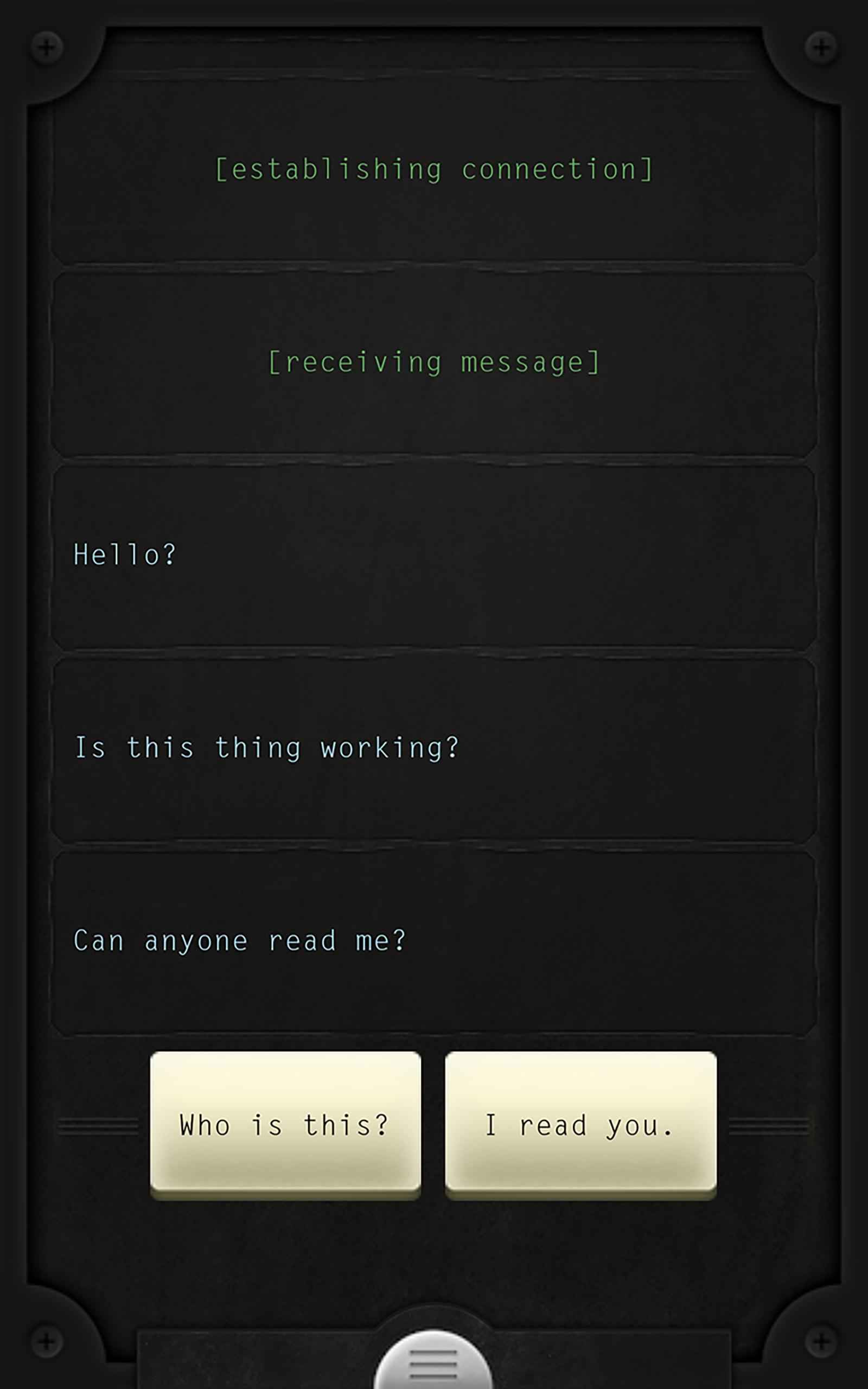
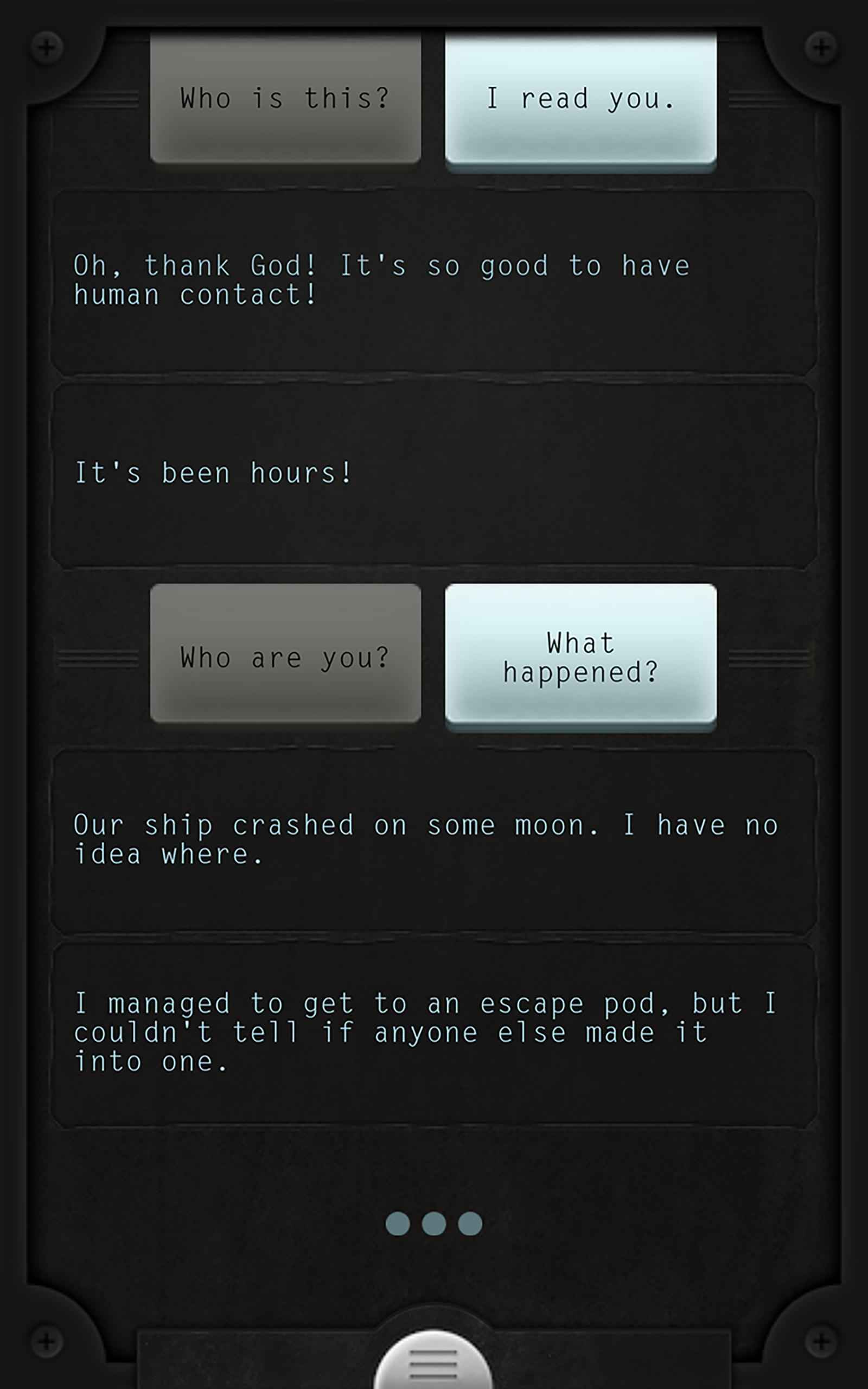
Es un juego de supervivencia para Android que ha recibido premios en diversas ramas. Mira al personaje llamado Taylor enfrentarse cara a cara con la muerte y hazla confrontar todo sobre su pasado. Existe una interacción sostenida como resultado del choque de extraterrestres contra la luna. Intenta lograr lo que quieres tomando diferentes decisiones y lucha por sobrevivir.
Versión mínima requerida del dispositivo Android: 4.0 y superior Versión modificada: Actual