Usted está aquí: Descarga completa del programa Descarga completa del programa – Descarga de juegos / Descarga portátil del programa / Descarga portátil de Solidworks 2025 – Completo + Multi sp2
Descarga portátil de Solidworks 2025 – Completo + Multi sp2
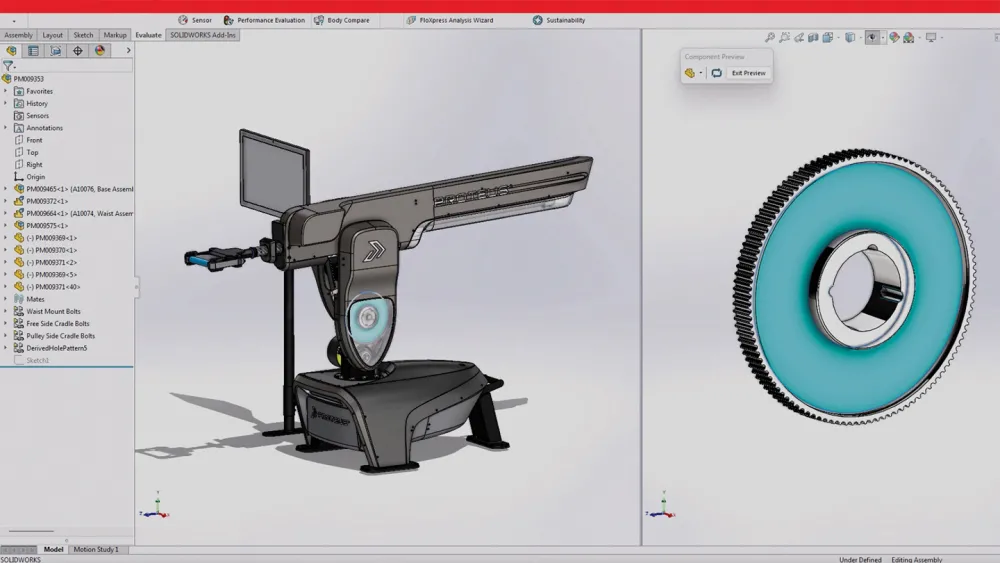
Descarga portátil de Solidworks 2025Dibujo de diseño de proyecto mecánico, como portátil, adicional y completo que no requiere instalación.
Tu asistente para crear y editar rápidamente tus proyectos, una versión sin problemas que puedes transferir vía USB o HDD.
Recuperación personalizada TWRP portada y funcional para teléfonos móviles Homtom HT20 con SoC MT6737M (no válido para la versión PRO).
Gracias al TWRP de (Teamwin) podremos rootear el smartphone con unos sencillos pasos:
Lógicamente tenemos que flashear primero TWRP al Homtom HT20 y posteriormente desde el menú Instalar del recovery, seleccionamos el archivo Chainfire UPDATE-SuperSU (incluido en la descarga) y deslizamos para aceptar su instalación.
Este recovery original de Teamwin se puede portar para hacerlo compatible con otros dispositivos Mediatek, ya sea MT6737M o la mayoría de la serie MT67XX siempre y cuando se realicen las adaptaciones correspondientes para hacerlo compatible con el otro dispositivo móvil.
La descarga incluye recovery TWRP, UPDATE-SUperSU, los drivers del dispositivo si no los tienes y el archivo MT6737M_Android_scatter.txt para cargarlo con SP-Flash-Tool, esta última herramienta no se ha incluido por razones de peso, nunca mejor dicho.
Aquí puedes descargue la nueva versión de SP-Flash-Tool flashear Homtom HT20
Es recomendable flashear y/o raíz Homtom HT20 basado en el siguiente tutorial.
En esta página, lo guiaremos para instalar TWRP Recovery en Moto G10 Power (capri). Esta guía contiene instrucciones escritas y un video tutorial para ayudarlo a instalarla rápidamente. Asegúrese de descargar los archivos necesarios y luego continúe directamente con las instrucciones sobre cómo instalar TWRP Recovery en Moto G10 Power.
Ten en cuenta que antes de continuar con el proceso, primero deberás desbloquear el gestor de arranque del dispositivo. Dado que los fabricantes de teléfonos inteligentes proporcionan un gestor de arranque bloqueado en sus dispositivos debido a algunos problemas de seguridad, para instalar un archivo de terceros deberá desbloquear el gestor de arranque. Luego puede instalar TWRP Custom Recovery en su dispositivo Moto G10 Power y rootearlo también. TWRP Recovery también puede realizar copias de seguridad de Nandroid, restaurar, borrar el sistema/datos/caché y mucho más.
Especificaciones de potencia del Moto G10:
El Moto G10 Power cuenta con un panel LCD IPS de 6,5 pulgadas con una resolución de 720 x 1600 píxeles y una relación de aspecto de 20:9. No hay una oferta de alta frecuencia de actualización con este panel IPS. El dispositivo funciona con Qualcomm Snapdragon 450. Esta es una oferta económica de Qualcomm en términos de procesadores móviles basados en un proceso de fabricación de 11 nm. Este procesador octa-core cuenta con cuatro núcleos Kryo 240 a 1,8 GHz y cuatro núcleos Kryo 240 a 1,6 GHz.
En cuanto a la óptica, tenemos una configuración de cuatro cámaras en la parte trasera y una única cámara en la parte delantera. La configuración trasera consta de una cámara principal de 48 MP emparejada con una lente f/1.7, un sensor ultra ancho de 8 MP emparejado con una lente f/2.2, un sensor macro de 2 MP emparejado con una lente f/2.4 y un sensor de profundidad de 2 MP emparejado con una lente f/2.4. En la parte frontal, tenemos un único sensor de 8MP emparejado con una lente f/2.2. Las configuraciones delantera y trasera sólo son capaces de capturar vídeo de 1080p. La cámara trasera puede hacer esto a 60 fps, mientras que la frontal solo está limitada a 30 fps.
Sólo hay una variante de almacenamiento de este teléfono inteligente con 4 GB de RAM y 64 GB de almacenamiento interno. Hay una ranura SIM híbrida para ampliar el almacenamiento mediante una tarjeta MicroSD. En cuanto a comunicaciones, contamos con Wi-Fi 802.11 a/b/g/n/ac, Bluetooth 5.0, GPS, radio FM y USB Type-C 2.0. Para los sensores, tenemos un sensor de huellas dactilares, acelerómetro, giroscopio y sensor de proximidad montados en la parte trasera. Como se mencionó anteriormente, este teléfono inteligente incluye una enorme batería de 6000 baterías que se puede cargar rápidamente con un adaptador de carga rápida de 20 W. El teléfono inteligente está disponible en dos opciones de color: Aurora Grey y Breeze Blue.
Recuperación de TWRP y sus beneficios
Team Win Recovery Project es una imagen de recuperación personalizada de software de código abierto para dispositivos Android. Proporciona una interfaz de pantalla táctil que permite a los usuarios instalar firmware de terceros y realizar copias de seguridad del sistema actual, cuyas funciones a menudo no son compatibles con las imágenes de recuperación de stock. – Wikipedia
Ventajas de la recuperación TWRP:
Puede actualizar una ROM personalizada en Moto G10 Power usando TWRP
Puedes modificar archivos zip para personalizar tu teléfono
Fácil de flashear y usar módulos Xposed usando TWRP
Fácil de rootear y desrootear usando el zip flashable TWRP Recovery SuperSU
Puedes instalar Magisk en Moto G10 Power
Fácil de crear y restaurar copias de seguridad de Nandroid usando TWRP Recovery.
Fácil acceso para restaurar la copia de seguridad de Nandroid.
Puede actualizar un archivo de imagen usando TWRP Recovery en Moto G10 Power
Es fácil eliminar todo el bloatware usando TWRP Recovery en Moto G10 Power.
Para underclock y overclock.
Puede limpiar, borrar caché y datos.
Pasos para instalar la recuperación TWRP para Moto G10 Power (capri)
Antes de continuar con el proceso de instalación de TWRP, asegúrese de seguir correctamente todos los requisitos previos que se mencionan a continuación.
GetDroidTips no será responsable de ningún tipo de daño o error que ocurra en su dispositivo durante/después de instalar los archivos o seguir esta guía. Asegúrate de hacer una copia de seguridad completa antes de hacer cualquier cosa. Haga esto bajo su propio riesgo.
Método: herramienta ADB y Fastboot
Después de descargar todos los archivos, controladores y herramientas necesarios, siga el proceso de instalación.
En primer lugar, habilite las opciones de desarrollador y el modo de depuración USB en su dispositivo.
Ir al dispositivo Ajustes > Sistema > Sobre el telefono > luego toque el número de compilación siete veces para habilitar el modo de opciones de desarrollador.
Ahora vaya a Opciones de desarrollador en el menú Configuración y active el botón para habilitar Depuración USB.
A continuación, abra la carpeta ADB y Fastboot en su computadora. Luego mantenga presionada la tecla Mayús y haga clic derecho para abrir la ventana de comandos.
Apague su dispositivo> Presione los botones Subir volumen y Encendido juntos durante unos segundos para ingresar al modo Fastboot.
Conecte su dispositivo a la PC mediante un cable USB, escriba el siguiente código en la ventana de comandos y presione Enter:
adb reboot bootloader
Ahora su dispositivo está conectado correctamente como dispositivo fastboot.
Escriba el siguiente comando y presione Enter para verificar que el dispositivo fastboot esté conectado o no:
fastboot devices
Ahora, para instalar TWRP Recovery en su teléfono, escriba el siguiente comando y presione Enter:
fastboot flash recovery_a twrp.img
fastboot flash recovery_b twrp.img
¿Cuál es la raíz?
El rooteo de un teléfono inteligente es la forma no oficial de permitir que un administrador o superusuario acceda al sistema y al subsistema de su dispositivo. Por lo tanto, el usuario puede cambiar, modificar, editar o eliminar fácilmente archivos y aplicaciones del sistema.
Con la ayuda de root, puede desinstalar bloatware, aumentar el rendimiento del dispositivo, reducir el consumo de batería, instalar módulos Xposed y mucho más. Sin embargo, rootear el teléfono inteligente anulará la garantía del dispositivo y ya no podrá obtener actualizaciones de software OTA. Un método de enraizamiento incorrecto también puede bloquear fácilmente tu dispositivo. Por lo tanto, asegúrese de seguir la guía correctamente.
La ventaja del enraizamiento:
Puede acceder a todos los archivos de su Moto G10 Power, incluso a los archivos presentes en el directorio raíz de su teléfono.
Puedes aumentar el rendimiento de tu Moto G10 Power mediante overclocking.
Al rootear, puedes aumentar la duración de la batería al hacer underclocking en el Moto G10 Power.
Desinstale Bloatware en Moto G10 Power.
Puede bloquear anuncios en todas las aplicaciones de Android como Youtube y otras aplicaciones relacionadas con juegos.
Leer también: Las 5 mejores alternativas de Adblock Plus para Android
Al rootear el Moto G10 Power, puedes ver, editar o eliminar cualquier archivo del sistema en el directorio raíz.
Puede instalar Xposed Framework y muchos módulos Xposed compatibles.
Pasos para rootear Moto G10 Power
Guía para rootear Moto G10 Power a través de SuperSU
Guía para rootear Moto G10 Power a través de Magisk
Asumimos que esta guía de instalación completa le resultará útil. Si tiene alguna pregunta, no dude en preguntar en los comentarios a continuación.
Usted está aquí: Descargar el programa completo Descargar los programas completos – Descargar el juego / Descargar el parche turco / Descarga del parche turco Assassin’s Creed Valhalla – v1.7.0 – 2026
Descarga del parche turco Assassin’s Creed Valhalla – v1.7.0
Assassin’s Creed, uno de los juegos populares y de alta calidad, ahora te ofrece una instalación completa y sin problemas con su parche turco.
Se ofreció de forma gratuita. Traducido y actualizado con frecuencia, Yams es compatible con todos los DLC, funciona y el parche se incluye en el juego en nuestro sitio web.
para juego Hacer clicy accede al tema.
Si necesitas obtener Root en tu Smartphone Xiaomi Redmi Note 11 4G, tengo buenas noticias porque hoy te vamos a dar un método muy sencillo y eficaz para hacerlo de forma segura y guiada.
En el artículo que sigue te vamos a mostrar un procedimiento automático para rootear dispositivos Xiaomi Redmi Note 11 4Ggracias a lo cual podrás obtener un usuario Root en cuestión de unos minutos.
Clase de dispositivo
teléfono inteligente
Marca
Xiaomi
Modelo
Redmi Note 11 4G
Chip
MediaTek
Técnica
Sacar boot.img del firmware oficial Xiaomi Redmi Note 11 4G y parchear
¿No encuentras el archivo boot.img? Entonces este te interesará
¿Qué es el enraizamiento?
Raíz oh uso excesivo es el nombre común que normalmente se asigna a las cuentas de usuario administrador que tienen todos los privilegios en todos los niveles de acceso (usuario único o multiusuario).
Asimismo, rootear un teléfono es una técnica que permite a los usuarios obtener acceso privilegiado al sistema similar a los permisos administrativos en máquinas Unix o Linux, pudiendo así romper cualquier restricción del sistema o software establecida por el fabricante u operador de red.
¿Cuáles son las ventajas de rootear el Xiaomi Redmi Note 11 4G?
Pudiendo desinstalar todo tipo de Bloatware fácilmente y deshacerse de aplicaciones del sistema inoperativas.
Posibilidad de liberar espacio extra para almacenamiento.
Personalice cualquier configuración profunda del sistema, como desbloquear, restablecer Xiaomi Redmi Note 11 4G y MAC IMEI, overclockear la CPU/GPU, etc.
Posibilidad de utilizar Apps diseñadas específicamente para teléfonos móviles que tengan privilegios de root.
Crear o modificar particiones en la memoria (¡Advertencia! Hacer esto es muy peligroso.).
Realizar copias de seguridad del sistema de particiones o poder exportar el Firmware completo.
Precauciones y desventajas a considerar
El dispositivo suspenderá la validez de la garantía proporcionada por el fabricante.
Riesgo de que aplicaciones dañinas se apoderen de los derechos de superusuario.
Exposición a daños o pérdida de datos durante o después del procedimiento, en este caso siempre se recomienda crear una copia de seguridad antes de iniciar root.
La rom del dispositivo Xiaomi Redmi Note 11 4G puede estar dañada, se recomienda asegurarse de poder obtener una copia flasheable de su rom si es necesario.
El soporte para actualizaciones de FOTA quedará inutilizable.
Condiciones del proceso
Una computadora con Windows w7 a w10 o más reciente, ya sean arquitecturas de 32 o 64 bits.
Cable USB a Micro USB.
Descargue la nueva versión de la utilidad MTKroot v2.6 para dispositivos móviles Xiaomi Redmi Note 11 4G a su computadora.
Descarga el componente boot.img o la rom original para tu teléfono móvil Xiaomi Redmi Note 11 4G preferiblemente desde la web oficial de descargas del fabricante.
Y No encuentras firmware para el Xiaomi Redmi Note 11 4G Tienes la alternativa de acceder al componente boot.img directamente desde tu dispositivo móvil simplemente siguiendo este tutorial.
Configuraciones en el dispositivo Xiaomi Redmi Note 11 4G
Lo primero que vas a hacer es configurar los ajustes necesarios para el proceso, que básicamente consisten en Habilitar la depuración USB así como Activar desbloqueo OEM.
Estos ajustes se encuentran en el menú del programador, que tendrás que tener habilitado previamente. tocando siete veces ininterrumpidamente sobre ->
Menú-> Acerca del dispositivo -> Número de compilación.
Rootear el dispositivo móvil Xiaomi Redmi Note 11 4G paso a paso
En primer lugar tendrás que extraer el archivo previamente descargado en tu PC y luego ejecutar la herramienta MTKroot v2.6.
Ejecutando MTKroot v2.6 en Xiaomi Redmi Note 11 4G
Haga clic una vez en Controladores -> MediaTek y complete la instalación de los controladores necesarios.
Instalar drivers USB Xiaomi Redmi Note 11 4G
De igual forma sigue los pasos anteriores para ejecutar la instalación con los drivers. BAsD.
Nota: La aplicación MTKroot v2.6 ya incluye todos los controladores USB y Fastboot necesarios para el Xiaomi Redmi Note 11 4G.
Conecta tu teléfono Xiaomi Redmi Note 11 4G a la PC usando un puerto USB y luego haga clic en Restablecer USB.
Luego, haga clic en el botón Aplicaciones y seleccione el ícono Magisk para instalar automáticamente Magisk Manager en su Xiaomi Redmi Note 11 4G.
Haga clic en la esquina superior izquierda de la pestaña ¡¡Sin botas de heno!! -> Llevaragregue el archivo de arranque y luego haga clic en el botón Parche de proceso.
La utilidad Magisk Manager se abrirá automáticamente en su teléfono, siga los pasos que verá en su pantalla para parchear el arranque.
Luego debes hacer clic en Prueba del BAD y espera un momento hasta que puedas ver el mensaje’Dispositivo detectado‘en ese momento tienes que hacer clic Soy un fastboot.
Xiaomi Redmi Note 11 4G Reiniciar USB + Test ADB + Fastboot
Ahora espera un segundo mientras Xiaomi Redmi Note 11 4G reinicie en modo gestor de arranque, luego haga clic en el botón Probar arranque rápido.
Una vez más tendrás que esperar hasta ver el texto ‘Dispositivo detectado’ para pasar al siguiente paso.
Desbloquear el gestor de arranque en Xiaomi Redmi Note 11 4G
En la siguiente etapa procederemos a abrir el gestor de arranque en tu terminal, paso imprescindible que aplicarás con tan solo un clic.
Pero recuerda que debes excluir la operación si la habías realizado anteriormente.
Haga clic en el botón Prueba del cargador de arranque si quieres comprobar si está desbloqueado o no.
Comprobar el gestor de arranque en Xiaomi Redmi Note 11 4G
Si quieres abre el gestor de arranque en tu Xiaomi Redmi Note 11 4G solo tienes que hacer clic en Liberar cargador de arranque -> Acepta y luego completa los consejos que aparecerán reflejados en la pantalla del Xiaomi Redmi Note 11 4G.
Presione la tecla sube el volumen para desbloquear.
Desbloquear el gestor de arranque un Xiaomi Redmi Note 11 4G
Atención: Al desbloquear el gestor de arranque, el software de tu Xiaomi Redmi Note 11 4G se restablecerá al estado predeterminado.
En cuyo caso se recomienda realizar una copia de seguridad o si lo prefieres simplemente copiar los archivos, contactos, fotos y demás datos a la unidad de almacenamiento SD.
Tras desbloquear el bootloader tan solo quedan unos segundos para completar el proceso, quedando finalmente el Xiaomi Redmi Note 11 4G con privilegios root.
Desplácese hasta la parte superior del programa y verifique la alternativa raíz, luego haga clic en el botón Root en la parte inferior.
Marcar Root Xiaomi Redmi Note 11 4G
En tan solo unos segundos tu teléfono Xiaomi Redmi Note 11 4G estará rooteado y verás el texto “OK” proyectado en tu Xiaomi Redmi Note 11 4G y en la ventana de MTKroot v2.6.
Haga clic en el botón Salir del arranque rápido Para reiniciar el teléfono, se reiniciará en el entorno de Android.
Cuando tu Xiaomi Redmi Note 11 4G termine de reiniciarse por completo deberás pulsar en Aplicaciones -> instalar magia y comprueba que realmente aparece la aplicación Magisk Manager en el panel de tu Xiaomi Redmi Note 11 4G.
Para que la aplicación Magisk Manager funcione correctamente, es necesario conectar su Xiaomi Redmi Note 11 4G a Internet.
Para completar este tutorial sólo tienes que hacer clic en Comprobar raíz -> Acepta y listo.
Comprobar Root Xiaomi Redmi Note 11 4G
Nota: Si la aplicación Magisk Manager no se instala en el primer intento, haga clic en el botón Desinstalarespere unos segundos y haga clic una vez más en el botón instalar magia.
Resumen del proceso
Simplificando el proceso Root Xiaomi Redmi Note 11 4G
Inicie el software MTKroot v2.6 y conecte su teléfono Xiaomi Redmi Note 11 4G a la computadora.
Restablece tu teléfono Xiaomi Redmi Note 11 4G a las opciones del gestor de arranque haciendo clic en Soy un fastboot -> Probar arranque rápido.
Si es necesario, desbloquee el gestor de arranque haciendo clic en Liberar cargador de arranque.
Finalmente seleccione la opción raíz y presione el botón Raíz.
Vídeo tutorial indicativo para rootear el terminal Xiaomi Redmi Note 11 4G
Usted está aquí: Descargar Programa Completo Descargar Programas Completos – Descargar Juegos / Programas de Audio y Video / Descargar CyberLink ColorDirector Ultra – Completo 2026 v14.0.5921.11
Descarga de CyberLink ColorDirector Ultra – Completo 2026
CyberLink ColorDirector Ultra,Es un programa de edición y coloración de películas. También es compatible con H.265 y 4K.
Puedes aplicar cualquier efecto de gradación de color que desees en plataformas digitales con inteligencia artificial.
Crea tus mejores vídeos.
Usted está aquí: Descarga del programa completo Descarga de programas completos – Descargar juegos / Juegos de Android, Descarga de trucos de juegos de Android / Fastlane Road to Revenge APK completo – Descargar Mod
Fastlane Road to Revenge APK completo – Descargar Mod
Fastlane Road to Revenge APK completo – Mod Money v1.48.0.260 Descargar Fastlane Camino a la Venganza Apk, En el juego, participarás en desafíos de carreras con gráficos coloridos y maravillosos y destruirás los vehículos que tienes delante con las armas de tu vehículo. En el juego Fastlane Road to Revenge, desbloquearás todos los vehículos y te volverás invencible en las carreras agregando las armas más avanzadas a tus vehículos. Intentarás recoger el dinero en efectivo que encuentres en el camino y pasar momentos agradables.
Archivos para rootear el teléfono inteligente Asus Zenfone 3 Zoomcompuesto por TWRP, SuperSU, ADB y controladores.
Esta descarga adjunta tiene los archivos específicos para el teléfono móvil. Zenfone 3 Zoom ZE553KL y no se recomienda utilizarlos en otra versión o modelo de dispositivo diferente.
Gracias a los archivos descritos podremos flashear recuperación TWRP en Zenfone 3 Zoom para posteriormente y opcionalmente obtener el privilegios de root instalando SupersU.
Los requisitos para rootear Asus Zenfone 3 Zoom Son mínimos, y aparte de los archivos de esta página, sólo necesitaremos un ordenador + cable USB.
Tutorial ayuda de root para Asus Zenfone 3 Zoom.
En esta página, lo guiaremos para instalar TWRP Recovery en ZTE Nubia Red Magic 8 Pro (NX729J). Esta guía contiene instrucciones escritas y un video tutorial para ayudarlo a instalarla rápidamente. Asegúrese de descargar los archivos necesarios y luego continúe directamente con las instrucciones sobre cómo instalar TWRP Recovery en Nubia Red Magic 8 Pro.
Ten en cuenta que antes de continuar con el proceso, primero deberás desbloquear el gestor de arranque del dispositivo. Dado que los fabricantes de teléfonos inteligentes proporcionan un gestor de arranque bloqueado en sus dispositivos debido a algunos problemas de seguridad, para instalar un archivo de terceros deberá desbloquear el gestor de arranque. Luego puede instalar TWRP Custom Recovery en su dispositivo Nubia Red Magic 8 Pro y también rootearlo. TWRP Recovery también puede realizar copias de seguridad de Nandroid, restaurar, borrar el sistema/datos/caché y mucho más.
Especificaciones del ZTE Nubia Red Magic 8 Pro:
ZTE Nubia Red Magic 8 Pro presentado en diciembre de 2022. Este potente dispositivo promete una experiencia premium con su construcción robusta y funciones de vanguardia. Con un peso de 228 gy unas dimensiones de 164 x 76,4 x 8,9 mm, el teléfono presenta un diseño elegante con una parte delantera y trasera de cristal, enmarcado por un marco central de aluminio duradero. ZTE Nubia Red Magic 8 Pro presenta elementos únicos como zonas sensibles a la presión y un ventilador de refrigeración incorporado para una experiencia de juego mejorada.
El ZTE Nubia Red Magic 8 Pro cuenta con una pantalla AMOLED de 6,8 pulgadas, que ofrece mil millones de colores y una frecuencia de actualización de 120 Hz, lo que garantiza imágenes vibrantes con una resolución de 1116 x 2480 píxeles. Con Android 13 con Redmagic OS 6, funciona con el chipset Qualcomm SM8550-AB Snapdragon 8 Gen 2, CPU octa-core y GPU Adreno 740.
La configuración de la cámara presenta una configuración versátil de triple lente, liderada por una lente gran angular de 50 MP, que captura detalles en alta resolución. La cámara para selfies, hábilmente ubicada debajo de la pantalla, tiene 16 MP para autorretratos claros e inmersivos. Con funciones como carga por cable de 80 W (China) o carga por cable de 65 W (internacional), la enorme batería no extraíble de 6000 mAh garantiza que mantendrás la carga en poco tiempo. El teléfono también ofrece una calidad de audio superior con parlantes estéreo y un sistema de audio de 32 bits/384 kHz.
Recuperación de TWRP y sus beneficios
Team Win Recovery Project es una imagen de recuperación personalizada de software de código abierto para dispositivos Android. Proporciona una interfaz de pantalla táctil que permite a los usuarios instalar firmware de terceros y realizar copias de seguridad del sistema actual, cuyas funciones a menudo no son compatibles con las imágenes de recuperación de stock. – Wikipedia
Ventajas de la recuperación TWRP:
Puede actualizar una ROM personalizada en Nubia Red Magic 8 Pro usando TWRP
Puedes modificar archivos zip para personalizar tu teléfono
Fácil de flashear y usar módulos Xposed usando TWRP
Fácil de rootear y desrootear usando el zip flashable TWRP Recovery SuperSU
Puedes instalar Magisk en Nubia Red Magic 8 Pro
Fácil de crear y restaurar copias de seguridad de Nandroid usando TWRP Recovery.
Fácil acceso para restaurar la copia de seguridad de Nandroid.
Puede actualizar un archivo de imagen usando TWRP Recovery en Nubia Red Magic 8 Pro
Es fácil eliminar todo el bloatware usando TWRP Recovery en Nubia Red Magic 8 Pro.
Para underclock y overclock.
Puede limpiar, borrar caché y datos.
Pasos para instalar TWRP Recovery para Nubia Red Magic 8 Pro (NX729J)
Antes de continuar con el proceso de instalación de TWRP, asegúrese de seguir correctamente todos los requisitos previos que se mencionan a continuación.
GetDroidTips no será responsable de ningún tipo de daño o error que ocurra en su dispositivo durante/después de instalar los archivos o seguir esta guía. Asegúrate de hacer una copia de seguridad completa antes de hacer cualquier cosa. Haga esto bajo su propio riesgo.
Método: herramienta ADB y Fastboot
Después de descargar todos los archivos, controladores y herramientas necesarios, siga el proceso de instalación.
En primer lugar, habilite las opciones de desarrollador y el modo de depuración USB en su dispositivo.
Ir al dispositivo Ajustes > Sistema > Sobre el telefono > luego toque el número de compilación siete veces para habilitar el modo de opciones de desarrollador.
Ahora vaya a Opciones de desarrollador en el menú Configuración y active el botón para habilitar Depuración USB.
A continuación, abra la carpeta ADB y Fastboot en su computadora. Luego mantenga presionada la tecla Mayús y haga clic derecho para abrir la ventana de comandos.
Apague su dispositivo> Presione los botones Subir volumen y Encendido juntos durante unos segundos para ingresar al modo Fastboot.
Conecte su dispositivo a la PC mediante un cable USB, escriba el siguiente código en la ventana de comandos y presione Enter:
adb reboot bootloader
Ahora su dispositivo está conectado correctamente como dispositivo fastboot.
Escriba el siguiente comando y presione Enter para verificar que el dispositivo fastboot esté conectado o no:
fastboot devices
Ahora, para instalar TWRP Recovery en su teléfono, escriba el siguiente comando y presione Enter:
fastboot flash recovery_a twrp.img
fastboot flash recovery_b twrp.img
¿Cuál es la raíz?
El rooteo de un teléfono inteligente es la forma no oficial de permitir que un administrador o superusuario acceda al sistema y al subsistema de su dispositivo. Por lo tanto, el usuario puede cambiar, modificar, editar o eliminar fácilmente archivos y aplicaciones del sistema.
Con la ayuda de root, puede desinstalar bloatware, aumentar el rendimiento del dispositivo, reducir el consumo de batería, instalar módulos Xposed y mucho más. Sin embargo, rootear el teléfono inteligente anulará la garantía del dispositivo y ya no podrá obtener actualizaciones de software OTA. Un método de enraizamiento incorrecto también puede bloquear fácilmente tu dispositivo. Por lo tanto, asegúrese de seguir la guía correctamente.
La ventaja del enraizamiento:
Puede acceder a todos los archivos de su Nubia Red Magic 8 Pro, incluso a los archivos presentes en el directorio raíz de su teléfono.
Puedes aumentar el rendimiento de tu Nubia Red Magic 8 Pro mediante overclocking.
Al rootear, puedes aumentar la duración de la batería al hacer underclocking en Nubia Red Magic 8 Pro.
Desinstale Bloatware en Nubia Red Magic 8 Pro.
Puede bloquear anuncios en todas las aplicaciones de Android como Youtube y otras aplicaciones relacionadas con juegos.
Leer también: Las 5 mejores alternativas de Adblock Plus para Android
Al rootear Nubia Red Magic 8 Pro, puede ver, editar o eliminar cualquier archivo del sistema en el directorio raíz.
Puede instalar Xposed Framework y muchos módulos Xposed compatibles.
Pasos para rootear Nubia Red Magic 8 Pro
Guía para rootear Nubia Red Magic 8 Pro a través de SuperSU
Guía para rootear Nubia Red Magic 8 Pro a través de Magisk
Asumimos que esta guía de instalación completa le resultará útil. Si tiene alguna pregunta, no dude en preguntar en los comentarios a continuación.
Usted está aquí: Descargar programas completos Descargar programas completos – Descargar juegos / Descargar juegos de lucha, Descargar juegos completos, Juegos para PC, Descargar juegos Torrent / Descarga Hellish Quart – PC completa + DLC – Turco
Descarga Hellish Quart – PC completa + DLC – Turco
Descarga completa de Hellish Quart – PC v0.336
Duelos de espadas recientemente actualizados y solo basados en la física y conviértete en uno de los mejores maestros de espadas. diferentes paises turcos y como nuevas flores de cerezo,tártaroManejarás a tus soldados como Suecia, Polonia y experimentarás la experiencia de la espada de diferentes soldados. Superate de la mejor manera posible y descubre diferentes culturas de diferentes países. Disfruta jugando Hellish Quart, un juego de modo de lucha completamente diferente.
¿Requisito mínimo y mínimo de Hellish Quart PC? RAM: 8 GB+ y memoria superior++ Espacio del disco duro: disco de 8GB+ Tarjeta gráfica: NVIDIA Geforce GTX 1050++ o Ryzen 4700G++ al menos Ventanas: x64 y 7+8 8,1 +10 DX: 11 edición Procesador: Equivalente a Intel i5+
El dispositivo móvil Xiaomi Redmi Note 10T 4G Al igual que el resto de dispositivos de la corporación Xiaomi, se trata de un terminal muy sencillo a la hora de rootear.
conjunto de chips
MediaTek
Dispositivo
teléfono inteligente
Marca
Xiaomi
Modelo
Redmi Nota 10T 4G
Método
Extraer y parchear boot.img del firmware original Xiaomi Redmi Note 10T 4G
¿No encuentras el archivo boot.img? Compruébalo. este
¿Qué significa rootear?
Raíz oh uso excesivo es el nombre habitual asignado a las cuentas de usuario administrador que tienen todos los privilegios en todos los modos de acceso (usuario único y multiusuario).
Rootear un teléfono móvil es una técnica que facilita a los usuarios de dispositivos con sistema Android obtener accesos privilegiados similares a los permisos administrativos de las máquinas Unix, pudiendo superar así cualquier reducción de sistema y hardware que puedan haber establecido los fabricantes y/u operadores de red.
¿Cuáles son los beneficios de rootear tu Xiaomi Redmi Note 10T 4G?
Pudiendo eliminar todo tipo de Bloatware fácilmente y deshacerse de aplicaciones del sistema consideradas inoperativas.
Pudiendo ganar más capacidad de almacenamiento interno.
Cambiar ajustes profundos del sistema, como desbloquear el Xiaomi Redmi Note 10T 4G, cambiar nuestro número IMEI y dirección MAC, hacer overclocking de la CPU y/o GPU, entre otros.
Utilice utilidades creadas sólo para aquellos teléfonos que tengan privilegios de root.
Cambiar el tamaño, adaptar y/o eliminar nuevas particiones en la memoria (¡Atención! Puede resultar muy peligroso para la integridad del dispositivo.).
Cree copias de seguridad o copias de seguridad completas además de exportar todo el firmware.
Precauciones y contras a considerar
Su equipo anulará la validez de la garantía proporcionada por el fabricante.
Peligro de que aplicaciones dañinas obtengan permisos de superusuario.
Amenaza de daño o deterioro de los datos durante el proceso, en cuyo caso es recomendable realizar una copia de seguridad antes de iniciar el root.
El Firmware del Xiaomi Redmi Note 10T 4G puede estar dañado, se recomienda asegurarse de poder obtener una copia oficial de su firmware si fuera necesario.
Se anularán las actualizaciones de la FOTA.
requisitos esenciales del procedimiento
Una computadora equipada con alguna versión del sistema operativo Windows XP, 7/10 o superior, ya sea de 32 o 64 bits.
Un cable para transferencias de datos Micro USB.
Descargue una de las versiones recientes del programa MTKroot v2.6 para dispositivos Xiaomi Redmi Note 10T 4G a su PC.
Descargue el firmware original o el archivo de arranque para su teléfono, si es posible, desde el sitio web oficial.
Y No se puede descargar un firmware para el dispositivo móvil Xiaomi Redmi Note 10T 4G También puedes tener el archivo de arranque directamente desde tu dispositivo simplemente siguiendo las instrucciones de este tutorial.
Configurar el teléfono móvil Xiaomi Redmi Note 10T 4G
Primero hay que aplicar varias correcciones específicas desde los ajustes del Xiaomi Redmi Note 10T 4G, que básicamente consisten en Activar la depuración USB así como Habilitar desbloqueo OEM.
Ambas configuraciones se encuentran dentro de la sección de desarrollador, que debes haber desbloqueado con anticipación. presionando 7 veces continúa arriba de la sección:
Menú-> Acerca del teléfono -> Número de compilación oh versión de software.
Rootear Xiaomi Redmi Note 10T 4G fácilmente
En primer lugar, debes descomprimir el paquete previamente descargado en el escritorio de tu computadora y abrir el programa MTKroot v2.6.
Inicie MTKroot v2.6 en Xiaomi Redmi Note 10T 4G
Haga clic en el botón Controladores -> MediaTek y continúe instalando los controladores necesarios.
Instalar los controladores MTK Xiaomi Redmi Note 10T 4G
Repita estos mismos pasos para instalar los controladores. BAsD.
Nota: El programa MTKroot v2.6 ya cuenta con todos los controladores USB y Fastboot que requiere el Xiaomi Redmi Note 10T 4G.
Luego conecte el Xiaomi Redmi Note 10T 4G a su computadora usando un cable USB y haga clic una vez en Restablecer USB.
A continuación, presione Aplicaciones y haga clic en el botón Magisk para transferir Magisk Manager a su Xiaomi Redmi Note 10T 4G automáticamente.
Haga clic en la pestaña en la parte superior izquierda ¡¡Sin botas de heno!! -> Llevaragregue el archivo boot.img y luego haga clic en el botón Parche de proceso.
La utilidad Magisk Manager se iniciará automáticamente en su computadora, siga los pasos en pantalla para crear el parche.
Luego haga clic en Prueba del BAD y una vez el mensaje ‘Dispositivo reconocido‘Tendrás que presionar Soy un fastboot.
Xiaomi Redmi Note 10T 4G Reiniciar USB + Test ADB + Fastboot
Espere unos segundos mientras el equipo Xiaomi Redmi Note 10T 4G inicie en modo Fastboot y haga clic Probar arranque rápido.
Nuevamente tendrás que esperar hasta que aparezca el texto ‘Dispositivo reconocido‘ antes de pasar al siguiente asunto.
Desbloquear bootloader del Xiaomi Redmi Note 10T 4G
En el siguiente paso te toca abrir el gestor de arranque en tu terminal, tarea fundamental que se realizará de forma automática.
Debes ignorar el procedimiento si lo has abierto anteriormente.
Haz clic en Prueba del cargador de arranque si quieres asegurarte de que ya esté desbloqueado o no.
Comprobar gestor de arranque Xiaomi Redmi Note 10T 4G
Si es necesario liberar el bootloader de tu Xiaomi Redmi Note 10T 4G simplemente pulsa Liberar cargador de arranque -> Aceptar y luego cumplir con los lineamientos que se muestran en la pantalla del teléfono móvil.
Presione la tecla sube el volumen para proceder.
Desbloquear el gestor de arranque en Xiaomi Redmi Note 10T 4G
Importante: Al abrir el gestor de arranque, el sistema de tu Xiaomi Redmi Note 10T 4G se restaurará a su estado de fábrica.
Por este motivo, debería considerar crear una copia de seguridad o simplemente hacer una copia de seguridad de fotos, contactos, archivos y otros datos personales en un almacenamiento externo o unidad SD.
Una vez liberado el gestor de arranque, el siguiente nivel será finalizar este tutorial y finalmente dejar el ordenador con sus correspondientes privilegios de root.
Vaya a la esquina superior de MTKroot v2.6 y seleccione la preferencia de raíz, luego haga clic en Root en la parte inferior.
Opción Root Xiaomi Redmi Note 10T 4G
Tu Xiaomi Redmi Note 10T 4G automáticamente habrá sido rooteado, por lo que podrás ver la línea “OK” proyectada tanto en la pantalla de tu Xiaomi Redmi Note 10T 4G como simultáneamente en la ventana de MTKroot v2.6.
A continuación debes hacer clic en Salir del arranque rápido Para reiniciar tu celular Xiaomi Redmi Note 10T 4G, este regresará al sistema Android.
Cuando el Smartphone inicie por completo deberás pulsar en Aplicaciones -> instalar magia y asegúrate si efectivamente la aplicación Magisk Manager se encuentra entre las aplicaciones del Xiaomi Redmi Note 10T 4G.
Para que la aplicación Magisk Manager funcione correctamente, primero debes conectar el Xiaomi Redmi Note 10T 4G a Internet, ya sea mediante Wi-Fi o datos móviles.
Y finalmente haga clic una vez en Comprobar raíz -> luego aceptar y nada más.
Prueba Root Xiaomi Redmi Note 10T 4G
Nota: Si la aplicación Magisk no se instala en el primer intento, haga clic en el botón Desinstalarespera un par de segundos y vuelve a hacer clic en el botón instalar.
Pasos resumidos
Resumen pasos Root Xiaomi Redmi Note 10T 4G
Inicie la utilidad MTKroot v2.6 y conecte Xiaomi Redmi Note 10T 4G con la PC.
Reinicia el Xiaomi Redmi Note 10T 4G con modo bootloader pulsando en Soy un fastboot -> Probar arranque rápido.
Si es necesario, desbloquee el gestor de arranque haciendo clic en Liberar cargador de arranque.
Finalmente seleccione la opción raíz y presione el botón Raíz.
Vídeo tutorial de ayuda paso a paso sobre cómo rootear el Xiaomi Redmi Note 10T 4G
El Gionee S6 Pro es un móvil con Soc Mediatek MT6755 que admite root fácilmente, para obtener dicho acceso de root solo necesitamos actualizar una versión de TWRP portada específicamente para este teléfono inteligente y luego instalar SuperSU que se encargará de la gestión adecuada de los permisos de root.
En el archivo comprimido que adjuntamos a esta página, la recuperación personalizada de TWRP para Gionee S6 Pro junto con el archivo Scatter y SuperSU.
Así que ya solo queda hacer los pasos de flash y root que son comunes en todos los dispositivos móviles con las mismas características.
Requisitos para rootear Gionee S6 Pro:
Ordenador PC Windows 64/32bit.
Los archivos raíz de esta descarga.
Herramienta SP-Flash.
Conductores.
Si conoces el procedimiento puedes seguir este artículo. rootear Gionee S6 Pro.
Usted está aquí: Descarga completa del programa Descarga completa del programa – Descarga de juegos / Varios programas generales, Descarga portátil del programa / Descargar FastStone Capture – Full v11.2 Tomando capturas de pantalla
Descargar FastStone Capture – Full v11.2 Tomando capturas de pantalla
Descargar FastStone Capture Full v11.2 Tomando capturas de pantalla + Portátil
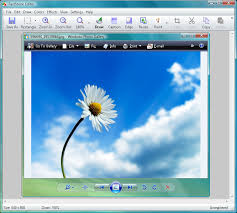
FastStone Capture le permite tomar cualquier fotografía que desee mientras está en el escritorio. Te permite editar, presentar, etc., usarlo en muchos clips, cortar efectos, agregar texto y más.
Usted está aquí: Descarga del programa completo Descarga de programas completos – Descargar juegos / Juegos de Android, Descarga de trucos de juegos de Android / The Survival Hunter Games 2 Apk Descarga completa + Mod Inmortalidad v1.146
The Survival Hunter Games 2 Apk Descarga completa + Mod Inmortalidad v1.146
Los juegos de supervivencia Hunter 2 Apk + Mod v1.146
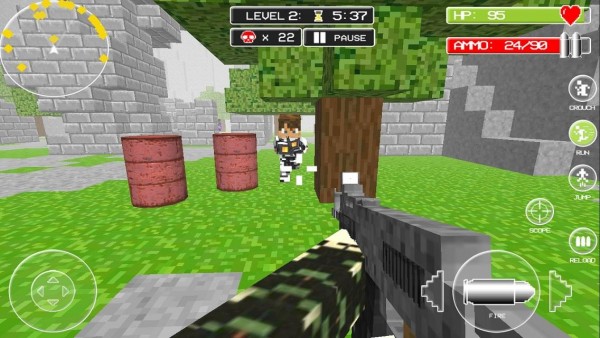
Los juegos de supervivencia Hunter 2 Apk Descargar, Android En este juego, intentarás sobrevivir matando a todos con personajes en forma de píxeles y sus armas. Debes ser el último superviviente y matar a tus enemigos. De lo contrario, te matarán y seguirán con vida. Lo recomendamos para los amantes de los juegos de píxeles.
————————————————————-
Dimensión: 75 mb Compresión: Rar / Sin Contraseña Exploración: Webroot. / Condición clara
En esta página, lo guiaremos para instalar TWRP Recovery en Asus ROG Phone 6 y 6 Pro (nombre en clave: AI2201). Esta guía contiene instrucciones escritas y un video tutorial para ayudarlo a instalarla rápidamente. Asegúrese de descargar los archivos necesarios y luego continúe directamente con las instrucciones sobre cómo instalar TWRP Recovery en Asus ROG Phone 6 y 6 Pro (AI2201).
El Asus ROG Phone 6 y el ROG Phone 6 Pro se lanzaron en India como los últimos teléfonos inteligentes insignia de la compañía. Ambos dispositivos funcionan con el último SoC Snapdragon 8+ Gen 1 de Qualcomm junto con hasta 18 GB de RAM LPDDR5. Cuenta con una pantalla Samsung AMOLED Full HD+ de 6,78 pulgadas con una frecuencia de actualización de hasta 165 Hz y tiene una configuración de cámara trasera triple.
Ten en cuenta que antes de continuar con el proceso, primero deberás desbloquear el gestor de arranque del dispositivo. Dado que los fabricantes de teléfonos inteligentes proporcionan un gestor de arranque bloqueado en sus dispositivos debido a algunos problemas de seguridad, para instalar un archivo de terceros deberá desbloquear el gestor de arranque. Luego puede instalar TWRP Custom Recovery en su dispositivo Asus ROG Phone 6 y 6 Pro y también rootearlo. TWRP Recovery también puede realizar copias de seguridad de Nandroid, restaurar, borrar el sistema/datos/caché y mucho más.
Especificaciones del teléfono Asus ROG 6:
El Asus ROG Phone 6 se lanzó en julio de 2022. El Asus ROG Phone 6 es un competidor pesado con una construcción robusta y características adecuadas para los entusiastas de los juegos. Con un peso de 239 gy unas medidas de 173 x 77 x 10,3 mm, su diseño presenta un frente y una parte posterior de vidrio, enmarcados por un resistente marco de aluminio, y está adornado con un logotipo RGB brillante en la parte posterior, un toque único para los jugadores. El Asus ROG Phone 6 también viene equipado con disparadores para juegos sensibles a la presión y ofrece resistencia al agua IPX4.
El Asus ROG Phone 6 cuenta con una impresionante pantalla AMOLED de 6,78 pulgadas con una frecuencia de actualización de 165 Hz, compatibilidad con HDR10+ y una resolución de 1080 x 2448 píxeles. Con Android 12, actualizable a Android 13, funciona con el chipset Qualcomm SM8475 Snapdragon 8+ Gen 1, CPU octa-core y GPU Adreno 730.
La configuración de la cámara incluye una configuración versátil de triple lente liderada por una lente gran angular de 50 MP, mientras que la cámara para selfies tiene 12 MP. Con carga por cable de 65 W, la batería no extraíble de 6000 mAh garantiza un encendido rápido. Las características adicionales centradas en los juegos incluyen compatibilidad con NTFS para almacenamiento externo y amplificadores de altavoces estéreo duales, que brindan una experiencia de audio inmersiva.
Recuperación de TWRP y sus beneficios
Team Win Recovery Project es una imagen de recuperación personalizada de software de código abierto para dispositivos Android. Proporciona una interfaz de pantalla táctil que permite a los usuarios instalar firmware de terceros y realizar copias de seguridad del sistema actual, cuyas funciones a menudo no son compatibles con las imágenes de recuperación de stock. – Wikipedia
Ventajas de la recuperación TWRP:
Puede actualizar una ROM personalizada en Asus ROG Phone 6 y 6 Pro usando TWRP
Puedes modificar archivos zip para personalizar tu teléfono
Fácil de flashear y usar módulos Xposed usando TWRP
Fácil de rootear y desrootear usando el zip flashable TWRP Recovery SuperSU
Puede instalar Magisk en Asus ROG Phone 6 y 6 Pro
Fácil de crear y restaurar copias de seguridad de Nandroid usando TWRP Recovery.
Fácil acceso para restaurar la copia de seguridad de Nandroid.
Puede actualizar un archivo de imagen usando TWRP Recovery en Asus ROG Phone 6 y 6 Pro
Es fácil eliminar todo el bloatware usando TWRP Recovery en Asus ROG Phone 6 y 6 Pro.
Para underclock y overclock.
Puede limpiar, borrar caché y datos.
Pasos para instalar TWRP Recovery en Asus ROG Phone 6 y 6 Pro (AI2201)
Antes de continuar con el proceso de instalación de TWRP, asegúrese de seguir correctamente todos los requisitos previos que se mencionan a continuación.
GetDroidTips no será responsable de ningún tipo de daño o error que ocurra en su dispositivo durante/después de instalar los archivos o seguir esta guía. Asegúrate de hacer una copia de seguridad completa antes de hacer cualquier cosa. Haga esto bajo su propio riesgo.
Instale TWRP a través de ADB y Fastboot Tool
Después de descargar todos los archivos, controladores y herramientas necesarios, siga el proceso de instalación.
En primer lugar, habilite las opciones de desarrollador y el modo de depuración USB en su dispositivo.
Ir al dispositivo Ajustes > Sistema > Sobre el telefono > luego toque el número de compilación siete veces para habilitar el modo de opciones de desarrollador.
Ahora vaya a Opciones de desarrollador en el menú Configuración y active el botón para habilitar Depuración USB.
A continuación, abra la carpeta ADB y Fastboot en su computadora. Luego mantenga presionada la tecla Mayús y haga clic derecho para abrir la ventana de comandos.
Apague su dispositivo> Presione los botones Subir volumen y Encendido juntos durante unos segundos para ingresar al modo Fastboot.
Conecte su dispositivo a la PC mediante un cable USB, escriba el siguiente código en la ventana de comandos y presione Enter:
adb reboot bootloader
Ahora su dispositivo está conectado correctamente como dispositivo fastboot.
Escriba el siguiente comando y presione Enter para verificar que el dispositivo fastboot esté conectado o no:
fastboot devices
Descargue el archivo de imagen correcto y cópielo en la misma carpeta que sus archivos binarios adb y fastboot. Cambie el nombre de la imagen a twrp.img y escriba:
fastboot boot twrp.img
Ahora, para instalar TWRP Recovery en su teléfono de forma permanente, escriba el siguiente comando y presione Enter:
fastboot flash recovery twrpname.img
Para comenzar, puedes usar el comando inicio rápido nomtwrp.img
Eso es todo. Ha instalado correctamente TWRP Recovery en el dispositivo Asus ROG Phone 6 y 6 Pro. Ahora necesitas actualizar la raíz.
¿Cuál es la raíz?
El rooteo de un teléfono inteligente es la forma no oficial de permitir que un administrador o superusuario acceda al sistema y al subsistema de su dispositivo. Por lo tanto, el usuario puede cambiar, modificar, editar o eliminar fácilmente archivos y aplicaciones del sistema.
Con la ayuda de root, puede desinstalar bloatware, aumentar el rendimiento del dispositivo, reducir el consumo de batería, instalar módulos Xposed y mucho más. Sin embargo, rootear el teléfono inteligente anulará la garantía del dispositivo y ya no podrá obtener actualizaciones de software OTA. Un método de enraizamiento incorrecto también puede bloquear fácilmente tu dispositivo. Por lo tanto, asegúrese de seguir la guía correctamente.
La ventaja del enraizamiento:
Puede acceder a todos los archivos de su Asus ROG Phone 6 y 6 Pro, incluso a los archivos presentes en el directorio raíz de su teléfono.
Puede aumentar el rendimiento de su Asus ROG Phone 6 y 6 Pro mediante overclocking.
Al rootear, puede aumentar la duración de la batería al hacer underclocking en Asus ROG Phone 6 y 6 Pro.
Desinstale Bloatware en Asus ROG Phone 6 y 6 Pro.
Puede bloquear anuncios en todas las aplicaciones de Android como Youtube y otras aplicaciones relacionadas con juegos.
Leer también: Las 5 mejores alternativas de Adblock Plus para Android
Al rootear Asus ROG Phone 6 y 6 Pro, puede ver, editar o eliminar cualquier archivo del sistema en el directorio raíz.
Puede instalar Xposed Framework y muchos módulos Xposed compatibles.
Pasos para rootear Asus ROG Phone 6 y 6 Pro
Guía para rootear Asus ROG Phone 6 y 6 Pro a través de SuperSU
Guía para rootear Asus ROG Phone 6 y 6 Pro a través de Magisk
Asumimos que esta guía de instalación completa le resultará útil. Si tiene alguna pregunta, no dude en preguntar en los comentarios a continuación.
Usted está aquí: Descargar programas completos Descargar programas completos: descargar juegos / descargar juegos de tamaño reducido, descargar juegos completos, juegos para PC, descargar juegos turcos / Descarga de Progressbar95 – PC completa en turco
Descarga de Progressbar95 – PC completa en turco
Descarga completa de Progressbar95 – Compilación turca para PC 19217303
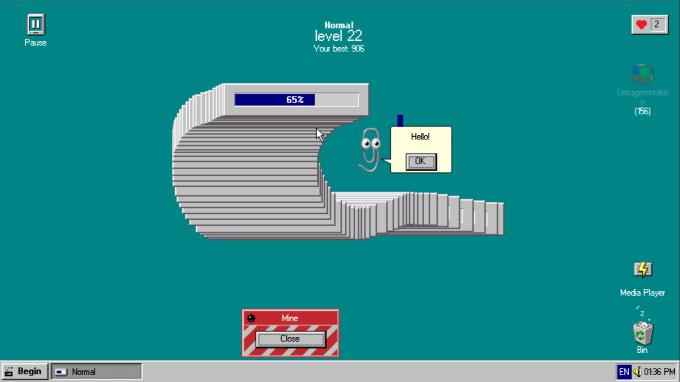
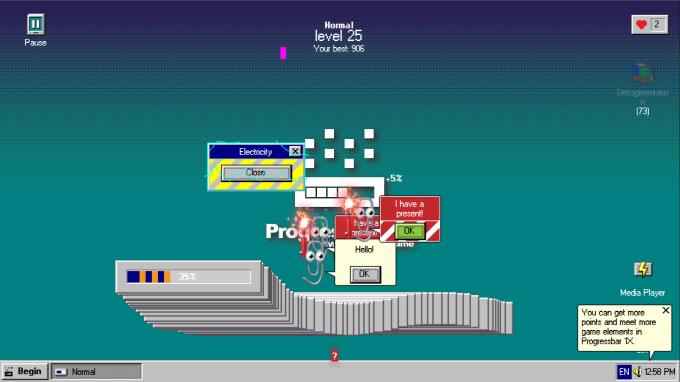
Gana 95 y pruébalo en el juego Nostalgic PC juegoTendrás una oficina contigo y progresarás en tu negocio con asistentes virtuales. Comienza a trabajar para hacer tu computadora virtual más poderosa. Investiga y aprende cada tema en detalle para dominarlo. Solucione todo tipo de problemas informáticos y utilice modos creativos originales. El objetivo de este juego es aprender a utilizar ventanas antiguas y cómo utilizar ventanas antiguas.
Te esperan sorpresas inolvidables.
¿Progresbar95 PC mínimo y requisito? RAM: 1GB+ hasta: memoria Tarjeta gráfica: OpenGL+ 2.1+ al menos: Ventanas: 32 x64 DX: 9.0+ y versión Procesador: 1 GHz+ como máximo.
Si pensabas que obtener acceso root en tu dispositivo móvil Xiaomi Redmi Note 11 sería un proceso difícil, a través de este tutorial cambiarás inmediatamente de opinión.
Es bien sabido que al rootear un terminal Podemos conseguir numerosos beneficios, también es cierto que esto puede implicar ciertas complicaciones.
En las siguientes líneas también vamos a repasar ambos potenciales profesionales como las posibles desventajas, para que de esta manera puedas decidir por ti mismo si ¿Realmente merece la pena rootear tu terminal Xiaomi Redmi Note 11 o no?.
Chip
MediaTek
Dispositivo
teléfono inteligente
Marca
Xiaomi
Modelo
Redmi Nota 11
Método
Eliminar y parchear el arranque desde el firmware oficial Xiaomi Redmi Note 11
¿No encuentras el maletero? archivo, luego verifique este
¿Qué significa raíz?
Él raíz oh uso excesivo es el nombre común normalmente asignado a las cuentas de usuario que tienen todos los derechos de acceso, tanto de usuario único como multiusuario.
Rootear un dispositivo es un proceso que permite al usuario de un dispositivo con sistema Android obtener acceso privilegiado al sistema similar a los permisos administrativos en sistemas Unix o Linux, lo que también le permite superar cualquier límite de sistema o software que pueda haber establecido el fabricante u operadores de red.
¿Cuáles son los beneficios de rootear tu Xiaomi Redmi Note 11?
Desinstale Bloatware de forma sencilla y elimine las aplicaciones del sistema que no funcionan.
Posibilidad de liberar más memoria de almacenamiento.
Cambiar parámetros profundos en el sistema, como desbloquear el Smartphone, resetear el IMEI, MAC, overclockear el procesador entre muchos otros.
Pudiendo utilizar utilidades diseñadas únicamente para celulares que tengan permisos de usuario root.
Modificar, crear y dividir particiones en la memoria interna (Hacer esto puede ser extremadamente peligroso.).
Realice copias de seguridad de todas las particiones y exporte la rom completa.
Precauciones y advertencias a tener en cuenta
El teléfono móvil anulará la validez de la garantía otorgada por el fabricante.
Amenaza de que aplicaciones maliciosas puedan obtener derechos de superusuario.
Riesgo de daño o pérdida de datos durante el proceso, en este caso te recomiendo que siempre hagas una copia de seguridad antes de proceder al root.
El software del teléfono celular puede estar dañado, se recomienda asegurarse de poder obtener una copia válida de su ROM si es necesario.
Se suspenderá la compatibilidad con actualizaciones automáticas.
Condición previa de este proceso
Computadora con cualquier versión de Windows XP/w7 o posterior, ya sean microarquitecturas de 32 o 64 bits.
Un conector para datos USB a Micro USB.
Descargue una versión actualizada de la utilidad MTKroot v2.6 para dispositivos Xiaomi Redmi Note 11 a su PC.
Descarga el firmware original para tu terminal donde deberás extraer el archivo de arranque si es posible desde el soporte del fabricante.
Y No se puede descargar un firmware original para celulares Xiaomi Redmi Note 11 Tienes la alternativa de acceder al archivo de arranque directamente desde tu Xiaomi Redmi Note 11 solo siguiendo este tutorial.
Configuración del terminal Xiaomi Redmi Note 11
Lo primero que tendremos que hacer, obviamente, será configurar los ajustes necesarios para este proceso, estos básicamente consisten en Habilitar la depuración USB así como Activar desbloqueo OEM.
Estas preferencias las podrás encontrar en el menú del programador, que tendrás que activar previamente. presionando 7 veces consecutivamente sobre;
Configuración-> Información del teléfono -> Número de compilación.
Rootear dispositivo Xiaomi Redmi Note 11
En primer lugar, debes extraer el contenido del archivo que has descargado en tu ordenador con Windows y luego ejecutar la herramienta MTKroot v2.6.
Arrancando MTKroot v2.6 en Xiaomi Redmi Note 11
Haga clic en el botón Controladores -> MediaTek y completar la instalación de los drivers correspondientes.
Instalar los controladores Xiaomi Redmi Note 11
También siga los mismos pasos para instalar los controladores. BAsD.
Nota: La utilidad MTKroot v2.6 incluye todos los controladores USB y Fastboot necesarios para que nuestro ordenador reconozca el Xiaomi Redmi Note 11.
Conecte su dispositivo móvil Xiaomi Redmi Note 11 con el ordenador mediante un puerto Micro USB y haga clic una vez en Restablecer USB.
Luego haga clic en el botón Aplicaciones y elija Magisk para transferir Magisk Manager a su teléfono inteligente automáticamente.
Haga clic en la esquina superior izquierda en ¡¡Sin botas de heno!! -> Llevarbusque y abra boot.img y luego haga clic una vez en el botón Parche de proceso.
La herramienta Magisk Manager se iniciará automáticamente en tu Smartphone, sigue las instrucciones que aparecen en pantalla para crear el parche.
Luego haga clic en el botón Prueba del BAD y espera un momento hasta que puedas ver el mensaje’Dispositivo reconocido‘entonces tendrás que hacer clic en el botón Soy un fastboot.
Xiaomi Redmi Note 11 Reiniciar USB + Test ADB + Fastboot
Espere unos segundos mientras su teléfono Xiaomi Redmi Note 11 reinicie en modo Fastboot y haga clic una vez Probar arranque rápido.
Luego debes esperar hasta que aparezca la frase ‘Dispositivo reconocido’ para continuar con la siguiente fase.
Desbloquea el gestor de arranque de tu Xiaomi Redmi Note 11
En la siguiente etapa llegará el momento de abrir el gestor de arranque de tu Smartphone, acción fundamental que también realizarás de forma automática.
Es recomendable saltarse este proceso si lo has abierto en otra ocasión.
Hacer clic en Prueba del cargador de arranque si desea comprobar el estado del gestor de arranque.
Verificar el gestor de arranque en Xiaomi Redmi Note 11
En el caso de que consideres necesario desbloquear el gestor de arranque de tu Xiaomi Redmi Note 11, simplemente haz clic una vez Liberar cargador de arranque -> Acepta y luego cumple con los lineamientos que verás proyectados en la pantalla de tu celular.
presione el botón sube el volumen para desbloquear.
Desbloquear el gestor de arranque Xiaomi Redmi Note 11
Nota: En el momento en que abra el gestor de arranque, su Xiaomi Redmi Note 11 se restaurará al estado predeterminado.
En este caso, plantéate si es conveniente hacer una copia de seguridad o si prefieres copiar tus archivos, contactos, fotografías y otros datos a la unidad de almacenamiento SD externa.
Tras abrir el bootloader, el siguiente paso consistirá en completar el proceso y dejar el terminal Xiaomi Redmi Note 11 con privilegios de usuario root.
Vaya a la esquina superior izquierda de la herramienta MTKroot v2.6 y marque la opción raíz, luego haga clic en Root en la parte inferior.
Opción raíz Xiaomi Redmi Note 11
En apenas unos segundos tu terminal estará rooteado y podrás leer la línea “OK” tanto en la pantalla del terminal como en la ventana de MTKroot v2.6.
Luego haga clic en el botón Salir del arranque rápido Entonces, al reiniciar su teléfono, se reiniciará en el entorno de Android.
Una vez que tu Xiaomi Redmi Note 11 termine de iniciarse por completo, deberás pulsar Aplicaciones -> instalar magia y comprobar si efectivamente la aplicación Magisk Manager se encuentra ubicada en el panel del Xiaomi Redmi Note 11.
Para poder utilizar la aplicación Magisk Manager primero debes conectar tu celular a Internet.
Para finalizar el tutorial sólo tienes que hacer clic en el botón Comprobar raíz -> luego acepta y listo.
Comprobar Root Xiaomi Redmi Note 11
Nota: Si la aplicación Magisk Manager no se instala en el primer intento, haga clic en Desinstalarespera un par de segundos y haz clic nuevamente Instalar Administrador Mágico.
Pasos resumidos
Pasos simplificados Root Xiaomi Redmi Note 11
Inicie la herramienta MTKroot v2.6 y conecte el teléfono a su computadora.
Reinicie el teléfono en modo bootloader presionando el botón Soy un fastboot -> Probar arranque rápido.
Si es necesario, desbloquee el gestor de arranque haciendo clic en Liberar cargador de arranque.
Finalmente seleccione la opción raíz y presione el botón Raíz.
Vídeo tutorial orientativo para rootear el Xiaomi Redmi Note 11
Usted está aquí: Descarga del programa completo Descarga de programas completos – Descargar juegos / Juegos de Android, Descarga de trucos de juegos de Android / Descargar Tactical Battle Simulator APK – Mod Money v2 completo
Descargar Tactical Battle Simulator APK – Mod Money v2 completo
Descargar Tactical Battle Simulator APK – Mod Money v2 completo Simulador de batalla táctica Apk, En el juego, comenzarás una guerra entre dos bandos y liderarás a soldados con diferentes habilidades a la batalla. En el juego Tactical Battle Simulator, intentarás destruir las tropas enemigas con tu propia estrategia y fortalecer tu poder usando tus dragones. En este juego con excelentes gráficos, intentarás ganar todas las batallas y pasar momentos divertidos.
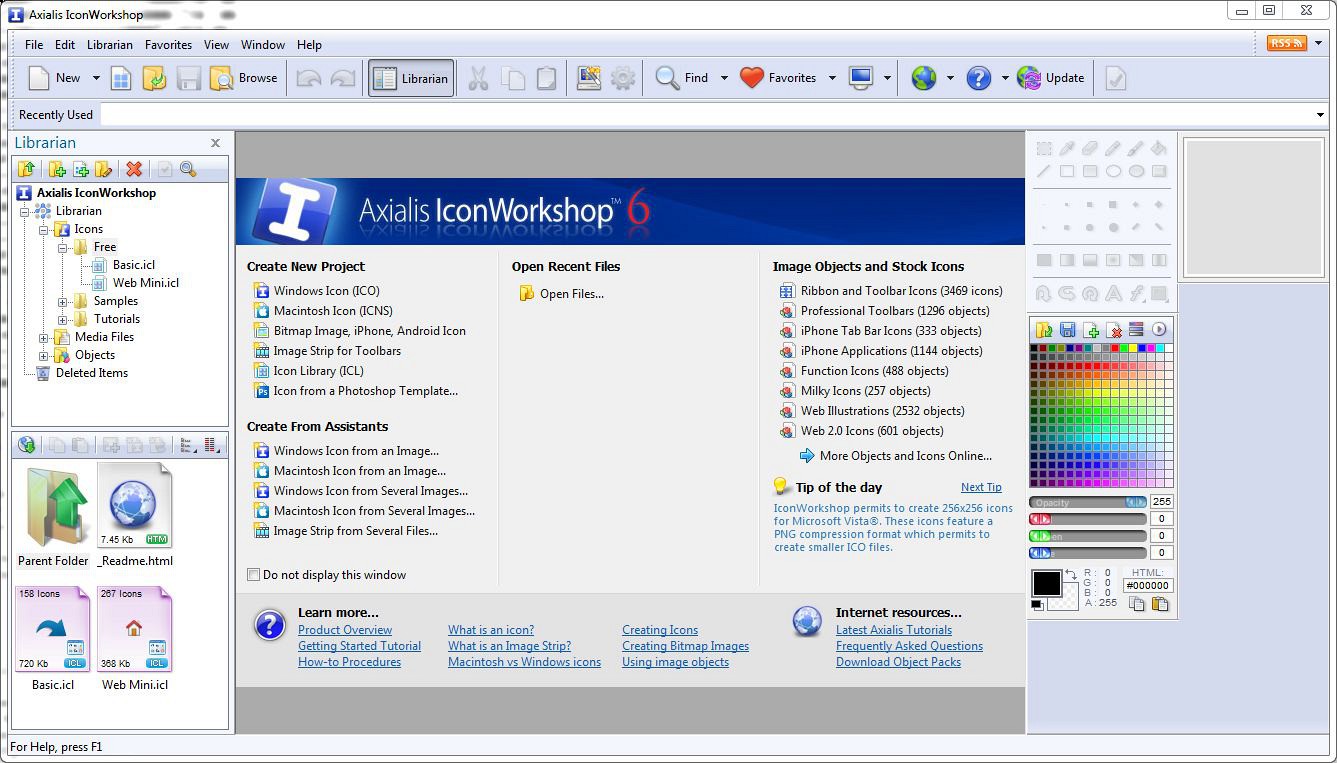
Usted está aquí: Descargar Programa Completo Descargar Programas Completos – Descargar Juegos / Programas de Variedades Generales / Descargar Axialis IconWorkshop Professional Edition Full v6.97
Descargar Axialis IconWorkshop Professional Edition Full v6.97
Descargar Axialis IconWorkshop Professional Edition Full v6.97
Axialis IconWorkshop Edición Profesional, Puedes crear tus propios iconos para Windows, MacOS y Unix y cambiar los iconos de tus aplicaciones como desees. Puedes crear íconos de tamaño 256 × 256 y crear íconos maravillosos con solo unos pocos clics.
En este tutorial, le diremos cómo instalar TWRP Recovery en Samsung Galaxy A23. La recuperación TWRP es probablemente la recuperación personalizada más utilizada y popular que todos conocemos. Aquellos que están bastante familiarizados con el rooteo y la actualización de ROM personalizadas, etc., saben qué es TWRP Recovery. Sin embargo, para los ingenuos, TWRP Recovery permite a los usuarios instalar ROM/mods personalizados, realizar una copia de seguridad completa de su teléfono y obtener acceso root a su teléfono usando Magisk Manager.
Sin embargo, necesitas tener acceso TWRP antes de poder rootear tu Samsung Galaxy A23. Para actualizar la imagen de recuperación TWRP, debe seguir la guía correctamente para evitar errores. Y si posee un Samsung Galaxy A23 y está buscando formas de descargar e instalar TWRP Recovery en su teléfono, entonces está en el lugar correcto, como en este artículo, y lo guiaremos sobre cómo descargar e instalar TWRP Recovery en Samsung Galaxy A23 y, opcionalmente, rootear usando Magisk. Dicho esto, vayamos directamente al artículo en sí:
Descripción general del dispositivo Samsung Galaxy A23:
El Samsung Galaxy A23 se lanzó en marzo de 2022. El Samsung Galaxy A23 tiene un gran impacto con un diseño elegante y características atractivas. Con un peso de 195 gy unas dimensiones de 165,4 x 76,9 x 8,4 mm, el dispositivo tiene una construcción robusta con un frente de vidrio (Gorilla Glass 5), un marco de plástico y una parte posterior de plástico. Ofrece flexibilidad con una selección de opciones Nano-SIM simples o duales.
El Samsung Galaxy A23 cuenta con una pantalla PLS LCD de 6,6 pulgadas, con una frecuencia de actualización de 90 Hz, presenta imágenes con una resolución de 1080 x 2408 píxeles y está protegido por Corning Gorilla Glass 5. Con Android 12, actualizable a Android 13 y One UI 5, el teléfono funciona con el chipset Qualcomm SM6225 Snapdragon 680 4G, un procesador octa-core y Adreno. 610 GPU.
La configuración de la cámara principal es una configuración de cuatro lentes liderada por una lente gran angular de 50 MP, que ofrece versatilidad con una lente ultra gran angular de 5 MP, una lente macro de 2 MP y una lente de profundidad de 2 MP. Los selfies son capturados por una cámara frontal de 8 MP. Con un sensor de huellas dactilares de montaje lateral, un conector de 3,5 mm y compatibilidad con NFC, el teléfono satisface diversas necesidades de los usuarios. La batería Li-Po de 5000 mAh, combinada con la carga por cable de 25 W, garantiza una energía duradera para sus tareas diarias.
¿Qué es la recuperación TWRP?
Team Win Recovery Project o TWRP Recovery es una recuperación personalizada útil y popular, que es un software de código abierto. La interfaz de pantalla táctil permite a los usuarios actualizar firmware de terceros y realizar copias de seguridad del sistema o de los datos fácilmente como nunca antes. Para los entusiastas o desarrolladores de la personalización de Android, una recuperación personalizada es una herramienta o software imprescindible.
Además, puede instalar kernel, módulos, rootear o desrootear, realizar copias de seguridad de Nandroid, etc. Mientras tanto, puede borrar particiones del sistema, almacenamiento interno, datos, caché, proveedor, etc. muy fácilmente.
Beneficios de la recuperación TWRP
Copias de seguridad de particiones en formato TAR o Raw Image
Restaurar copias de seguridad desde almacenamiento interno, almacenamiento SD externo o dispositivos OTG
Instalar firmware personalizado
Instalar archivos ZIP e imágenes flasheables
Limpiando las particiones
Eliminar sistema, caché, proveedor, partición, datos de usuario, etc.
Instale Root o Unroot actualizando ZIP
Acceso a terminales
shell raíz ADB
Soporte de tema
Posible soporte para descifrado según el dispositivo.
Pasos para instalar TWRP Recovery en Galaxy A23
Ahora, antes de instalar TWRP Recovery en Samsung Galaxy A23, hagamos una lista de requisitos previos necesarios para desbloquearlo:
Carga tu teléfono
Debes asegurarte de que tu Samsung Galaxy A23 esté cargado alrededor del 60% antes de instalar la recuperación TWRP para evitar problemas de bucle de arranque durante el proceso de desbloqueo.
Realizar una copia de seguridad completa
Antes de rootear, una de las cosas más importantes que debe hacer en su teléfono es realizar una copia de seguridad completa de su teléfono. Para ello, puedes seguir la guía haciendo clic en el siguiente enlace:
Habilitar opciones de desarrollador
TIENE Permitir EL Opción de desarrollador en su dispositivo, siga los pasos a continuación:
Ir a Ajustes menú de su dispositivo Android.
Luego desplácese hacia abajo y navegue hasta Acerca de.
Ahora tienes que dirigirte hacia Información del software >> Más.
Aquí, toca Número de compilación 7-8 veces hasta que veas un mensaje “Ahora eres desarrollador”.
También debe habilitar la opción Depuración USB y Desbloqueo OEM en el menú Opciones de desarrollador. Y para hacer esto:
Vaya a Opciones de desarrollador y habilite la opción Depuración USB y la opción Desbloqueo OEM.
Instalar la herramienta ODIN
Debe instalar la última herramienta Odin en su PC. Para ello, puede seguir el enlace que se menciona a continuación:
Desbloquear el gestor de arranque
Para instalar TWRP Recovery, primero debe desbloquear el gestor de arranque en Samsung Galaxy A23.
¡Advertencia!
Antes de comenzar a desbloquear el gestor de arranque, le recomiendo encarecidamente que cree una copia de seguridad del almacenamiento de su dispositivo y de todos los archivos almacenados en su dispositivo. Al desbloquear el gestor de arranque se borrarán todos los datos de su dispositivo. Además, se recomienda seguir los pasos mencionados en este artículo con mucho cuidado para evitar daños permanentes o roturas en su dispositivo. Si algo sale mal, el autor o GetDroidTips no son responsables.
Descargar controladores USB de Samsung
Puede seguir el enlace para descargar los controladores USB de Samsung adecuados para Windows y Mac.
Descargar recuperación TWRP
Aquí encontrará la última recuperación TWRP para Samsung Galaxy A23.
El dispositivo ahora se iniciará en modo de recuperación y le solicitará que borre los datos.
Borre datos y reinicie nuevamente en modo descarga
Abra Odin y agregue el archivo TWRP Tar en la ubicación AP y haga clic en Iniciar para flashear.
Una vez hecho esto, puede reiniciar en modo de recuperación mediante la combinación de teclas de recuperación (Vol UP + botón de encendido + USB conectado).
Vaya a Avanzado > Terminal, escriba: multidisabler.
Si el proveedor se queja del espacio libre que queda en el dispositivo, intentará cambiar el tamaño del proveedor. y el pregunta - Run multidisabler again!.
Tipo: multidisabler una vez más y verás - Finished. una vez terminado.
Regrese a Borrar > Formatear datos > escribir yes.
Sigue nuestro tutorial
También puedes consultar nuestro vídeo tutorial detallado:
Una vez que el dispositivo se inicia en el modo de recuperación TWRP, debe descifrar la partición de datos. Para hacer esto: vaya a Borrar > Formatear datos y siga las instrucciones en pantalla.
Luego reinicie nuevamente en modo de recuperación.
Luego vaya a recuperación presionando el botón Subir volumen + botón de encendido juntos.
Asegúrate de haber creado una copia de seguridad de tu Samsung Galaxy A23.
En TWRP, seleccione Instalar, busque Magisk.zip y seleccione el archivo.
Desliza para instalarlo y flashearlo.
Reinicie su dispositivo.
Entonces !
Esa es mi versión en este artículo. Espero que te haya gustado este artículo y hayas podido instalar TWRP Recovery y rootear tu teléfono inteligente Samsung Galaxy A23. Háganos saber en los comentarios a continuación si tuvo algún problema al instalar la recuperación TWRP en su teléfono y luego rootearlo con Magisk. Esperando el próximo post… ¡Bravo!