El archivo Flash lo ayudará a actualizar, degradar o reinstalar el firmware (SO) original en su dispositivo móvil. Además, el archivo Flash (ROM) también le permite reparar el dispositivo móvil en caso de un problema de software, un problema de bucle de arranque, un problema de IMEI o un problema muerto.
Nombre del archivo: SM-T595_T595XXU2ARJ1_T595OXM2ARJ1_DBT_5Archivo.zip País: Alemania Tamaño del archivo: 3GB versión de Android: 9.0 Herramienta Flash: Herramienta de descarga de Odín Cómo flashear (instalar): Sigue el tutorial
Con ayuda del tutorial de hoy te enseñaremos cómo lograr acceso root en terminales Umidigi X3 con fecha de software 06/06/2014 y plataforma operativa Android de forma segura y sencilla.
Este maravilloso dispositivo también tiene el procesador sublime. MediaTek MT6592 hecho por la corporación MediaTek y una GPU BRAZO Mali-450 MP4.
Un ordenador con Windows XP/7 o posterior, tanto de 32 como de 64 bits.
Cable de transferencia de datos micro USB.
Descarga los archivos correspondientes a tu PC. MTKroot para Umidigi X3
Configurando el Umidigi X3
En primer lugar debes realizar algunos ajustes en las configuraciones de tu terminal, estos se encuentran brevemente en Habilitar la depuración USB y Habilitar desbloqueo OEM.
Estas opciones se encuentran en el panel del programador, que previamente hay que habilitar haciendo clic en la casilla siete veces consecutivas ->
Configuración del teléfono móvil-> Acerca del teléfono -> Número de compilación.
Root paso a paso para Umidigi X3 MediaTek MT6592
Para comenzar, tendrás que extraer el paquete previamente descargado en tu computadora y luego abrir la herramienta MTKroot v2.4.3.
Haga clic en Controladores -> MediaTek y seguir la instalación de los drivers específicos.
Repita estos pasos para instalar los controladores. BAsD.
Luego conecte el dispositivo Umidigi X3 con la PC mediante un cable de datos y luego haga clic en el botón Restablecer USB.
Luego haga clic en Prueba del BAD y una vez el texto «Dispositivo detectado” crédito Soy un fastboot.
Espere un momento hasta que su Umidigi X3 se reinicie con el modo Fastboot, luego haga clic en Probar arranque rápido.
Nuevamente tienes que esperar hasta que puedas ver la línea “Dispositivo detectado” para poder avanzar al siguiente párrafo.
Cómo desbloquear el gestor de arranque en Umidigi X3
En el siguiente paso es el turno de desbloquea el gestor de arranque de tu Umidigi X3algo que también harás con tan solo un clic.
Aunque deberás excluir el proceso si lo has desbloqueado antes.
Haga clic en el botón Prueba del cargador de arranque si necesita asegurarse de que ya esté desbloqueado.
En el caso de que necesites liberar el gestor de arranque del Umidigi X3 sólo tendrás que pulsar en Liberar cargador de arranque -> Acepta y sigue las instrucciones que verás reflejadas en la pantalla del Umidigi.
Debes presionar el botón aumentar el volumen para continuar.
Atención: Cuando abras el gestor de arranque, tu terminal se restaurará al estado predeterminado. Se recomienda encarecidamente hacer una copia de seguridad o copiar sus archivos, contactos, fotos y otros datos en una memoria externa.
Abre el bootloader, el siguiente paso debería ser terminar el tutorial y finalmente dejar el Umidigi con su correspondiente privilegios de root.
Vaya a la parte superior izquierda de MTKroot v2.4.3 y elija la opción raízluego haga clic en el botón Raíz del partido contrario.
En cuestión de segundos tu Umidigi X3 habrá sido rooteado y leerás el texto “OK” reflejado en el teléfono y en la ventana de MTKroot v2.4.3.
Finalmente haga clic Salir del arranque rápido para reiniciar su dispositivo Umidigi en el sistema.
Cuando el Umidigi X3 se inicie por completo, haga clic en el botón Aplicaciones -> instalar magia y confirma que la aplicación Magisk Manager efectivamente se ha instalado en el teléfono inteligente.
Para finalizar simplemente tienes que hacer clic en el botón Comprobar raíz -> siguiente Aceptar y eso es todo.
Contenido relacionado Cómo rootear el Umidigi UMI Zero Cómo rootear el teléfono móvil Umidigi UMI S1 Raíz para Umidigi UMI Hammer S Cómo rootear el Umidigi UMI Fair Rootear Umidigi UMI Cross Rootear Umidigi UMI Emax Root para Umidigi UMI Iron Rootear Umidigi UMI Martillo Enraizamiento de Columnas C1 Paso a paso
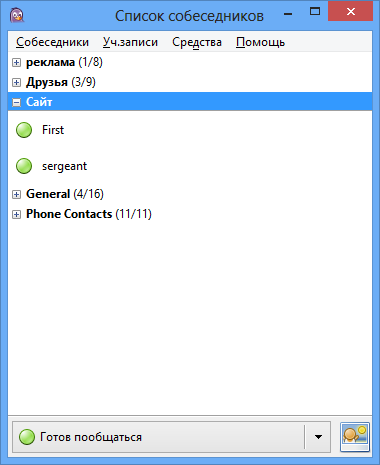
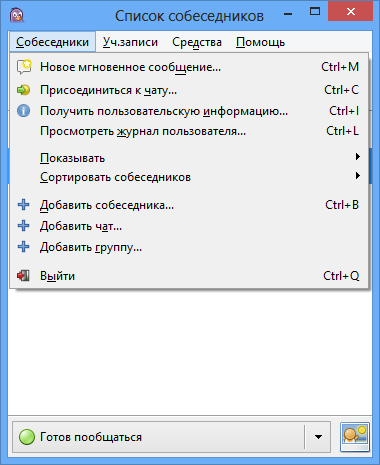
Aquí tienes un mensajero de Internet bastante interesante que, aunque no es muy popular, tiene su propio usuario. Me gustaría pedirles de inmediato que presten atención a esto, admite el trabajo en diferentes protocolos, comenzando, por supuesto, desde ICQ hasta XMPP, puede ver la lista completa en las noticias completas en la última captura de pantalla, lo hice específicamente para que quede más claro, creo que no tiene sentido enumerarlos, es mejor verlo todo usted mismo, pero descargar pidgin podrás ver la noticia completa.
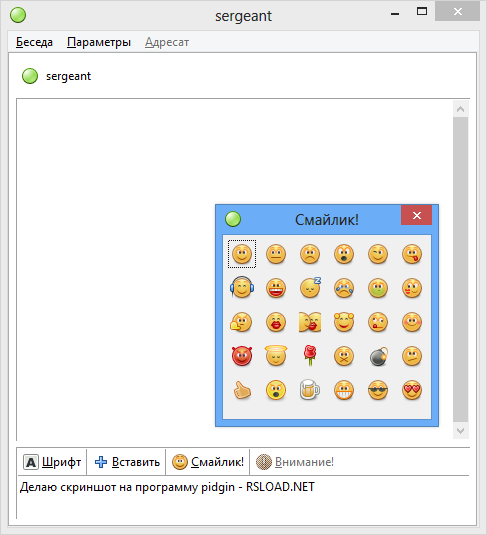
Entre las características, vale la pena destacar una interfaz atractiva, que es bastante fácil de usar, el soporte también está presente, por lo que recuerdo, antes no estaba allí, pero ahora entender la configuración es bastante simple, por cierto, también están en las capturas de pantalla, no todo es cierto, pero creo que el significado general quedará claro. En Pidgin puedes administrar grupos, por supuesto puedes transferir archivos, usar emoticones, configurar una ventana de comunicación, hay control antispam, en general todo es bastante familiar y no hay nada especial que contar.
Me gustaría señalar que tal vez Pidgin no sea del agrado de los usuarios que están acostumbrados a una gran cantidad de “decoraciones” diferentes, aquí todo es bastante simple y claro, minimalismo, por así decirlo, que es solo para mí. Como puedes ver en la primera captura de pantalla, en la ventana principal de Pidgin puedes ver inmediatamente el estado del usuario, su avatar si lo tiene. Eso es básicamente todo lo que quería contarles sobre este interesante programa, espero que al cliente le guste, por cierto, hasta donde tengo entendido, la apariencia se puede editar.
Firmware original Samsung SM-A207M (archivo Flash)
El archivo Flash lo ayudará a actualizar, degradar o reinstalar el firmware (SO) original en su dispositivo móvil. Además, el archivo Flash (ROM) también le permite reparar el dispositivo móvil en caso de un problema de software, un problema de bucle de arranque, un problema de IMEI o un problema muerto.
Nombre del archivo: A207MUBU2BTD7_A207MOWA2BTE1_CTI_4archivo.zip País: Argentina Tamaño del archivo: 3GB versión de Android: 9.0 Herramienta Flash: Herramienta de descarga de Odín Cómo flashear (instalar): Sigue el tutorial
Artículo sobre cómo rootear Samsung Galaxy A7 SM-A710Y LTE (6) bajo Android melcocha 6.0.1.
En este tutorial vamos a enseñarte los puntos para rootear el móvil SM-A710Y de la forma más sencilla y segura que podemos encontrar hoy en día.
Modelo:
Galaxy A7 LTE (6)
Versión:
SM-A710Y
Sistema operativo:
Android melcocha 6.0.1
Procesador:
Samsung Exynos7580
Hardware:
Samsung Exynos7580
PDA:
A710YZTU1BQC2
Siempre es recomendable, aunque opcional, que hagamos una copia de seguridad de nuestro dispositivo para mantener todos los datos y aplicaciones a salvo.
Rootear Samsung Galaxy A7 SM-A710Y
Antes de continuar con este método, accedemos al apartado Pasos Root Anteriores para preparar el terminal, realizando algunos pequeños ajustes en el mismo, para que soporte el proceso con total facilidad.
bajamos Archivos Cf-Auto-Root para rootear Samsung Galaxy A7 SM-A710Y desde el enlace oficial de Chainfire.
Descargamos los drivers USB para el samsung galaxy a7 del enlace anterior.
Odin3 se incluye junto con los archivos raíz descargados previamente.
Pero si por algún motivo queremos descargar una versión actualizada de ODIN, podemos buscarla en el enlace que os hemos dejado.
Vamos a los ajustes del teléfono -> Información del dispositivo y llevamos a cabo siete tiempos donde dice Número de compilación para que de esta manera desbloqueemos el opciones de desarrollador.
Vamos al menú, y accedemos al opciones de desarrollo para activar las opciones: desbloquear OEM y depurar USB.
Conectamos el celular SM-A710Y a la computadora PC usando el puerto USB.
Reiniciamos nuestro Galaxy A7 SM-A710Y con modo download, pulsando simultáneamente los botones de bajar volumen+Home+Power durante no más de 4 segundos.
Inmediatamente soltamos los botones en cuanto veamos aparecer en la pantalla de nuestro Galaxy A7 SM-A710Y el mensaje de alerta del modo descarga.
Debemos aceptar la alerta pulsando el botón de subir volumen para poner nuestro Samsung en modo descarga.
Flashear root al Galaxy A7 SM-A710Y
Iniciamos ODIN en nuestra computadora e inmediatamente nos reconocerá, el Galaxy A7 que acabamos de agregar, mostrándonos así el anuncio AGREGADO en la ventana de registros de Odin3.
Pulsamos el botón AP y se abrirá una ventana para abrir el archivo CF-Auto-Root-a7xeltextc-a7xeltezt-sma710y.tar.md5 para el Galaxia A7ubicado en la carpeta descargada anteriormente.
Nos situamos en OPCIONES DE ODIN para asegurarnos de que sólo están marcadas las casillas Auto Reboot y F. Reset Time, dejando el resto sin activar.
Pulsamos START y ODIN3 comenzará el proceso de flasheo y root en el Samsung Galaxy A7 SM-A710Y.
Durante el desarrollo del trabajo podremos ver una barra de medición del progreso que finalizará cuando la herramienta haya finalizado el proceso. con lo cual nos saldrá un mensaje de color verde con las letras PASS.
El Galaxy A7 se reiniciará 100% rooteado y sólo necesitamos actualizar los binarios de SuperSu para completar el proceso.
Finalice el root y actualice SuperSu en SM-A710Y
Nos vamos a la utilidad SuperSu del móvil y nos recomendará que se actualicen los binarios, esto lo haremos en modo NORMAL.
Elegiremos la otra opción sólo cuando tengamos instalado un recovery personalizado.
[su_label type=»important»]Root válido solo para dispositivos Samsung Galaxy A7 SM-A710Y estafa Android melcocha 6.0.1[/su_label].
Este sitio no asume ninguna responsabilidad por el uso que se le dé a la información aquí contenida.
Flotherm XT es una solución de simulación térmica única y galardonada que combina los conceptos fundamentales del software de simulación térmica Flotherm de Simcenter, líder en el mercado, con la tecnología de dinámica de fluidos computacional (CFD) de Simcenter FloEFD. El programa hace frente fácilmente a sistemas electrónicos complejos y complejos. El software acelera significativamente el proceso en comparación con las soluciones tradicionales de uso general, lo que permite a los especialistas en ingeniería mecánica y térmica crear rápidamente un cálculo térmico óptimo. La completa biblioteca de piezas geométricas y no geométricas de SmartParts brinda a los usuarios acceso a los componentes más populares para crear modelos de manera rápida y precisa. Dado que la activación de FloTHERM XT se ofrece de forma gratuita en el archivo que aparece a continuación en el enlace, puede completar el registro sin ningún problema. El programa funciona directamente con geometría MCAD nativa y admite cualquier geometría curva y no alineada para factores de forma personalizados, nuevos diseños de disipadores térmicos, PCB en ángulo, ventiladores radiales y más. El módulo FLOEDA Bridge proporciona una interfaz directa cómoda e intuitiva para Mentor Xpedition. Los formatos ODB++ e IPC2581 son compatibles con Cadence, Zuken y Altium, lo que le ahorra tiempo al permitirle utilizar datos EDA existentes, independientemente de cómo se creó el proyecto original. Idioma: Inglés – Faltan la versión rusa y el rusificador Tamaño: 4,71GB SO: Windows 10 x64 y superior DescargarSiemens Simcenter Flotherm XT 2412.0 + crack gratis / Siemens Simcenter Flotherm 2210
El archivo Flash lo ayudará a actualizar, degradar o reinstalar el firmware (SO) original en su dispositivo móvil. Además, el archivo Flash (ROM) también le permite reparar el dispositivo móvil en caso de un problema de software, un problema de bucle de arranque, un problema de IMEI o un problema muerto.
Nombre del archivo: Samsung_SM-T800_T800XXU1CRJ1_T800BTU1CRJ1_BTU_6.0.1_3archivo.zip País: Reino Unido Tamaño del archivo: 2GB versión de Android: 6.0.1 Herramienta Flash: Herramienta de descarga de Odín Cómo flashear (instalar): Sigue el tutorial
En esta ocasión te ofreceremos otra guía paso a paso para rootear dispositivos Leagoo Power 2 de forma automática.
Gracias a la herramienta MTKoot hemos conseguido compilar un método automático para rootear terminales Leagoo Power 2con el que podrás obtener superusuario en tan solo unos minutos.
PC Windows XP/W7/W8 o superior, tanto de 32 como de 64 bits.
Un cable de datos USB.
Descarga el archivo a tu PC -> MTKroot para Leagoo Power 2 OS3.0
Configurando el Leagoo Power 2
Antes de continuar debes realizar ciertos cambios dentro de las opciones de equipo, estos consisten brevemente en Habilitar desbloqueo OEM y Habilitar la depuración USB.
Ambas configuraciones están incluidas en la sección de desarrollo, que primero tendrás que tener desbloqueada presionando 7 veces seguidas ingresando ->
Configuración-> Acerca del dispositivo -> versión de software.
Cómo rootear Leagoo Power 2 OS3.0 Mediatek MT6580A
Extraiga el paquete descargado previamente a su computadora y abra la utilidad MTKroot v2.4.4.2
Presione el botón Controladores -> MediaTek y finaliza la instalación de los respectivos drivers.
Realice los mismos pasos para ejecutar la instalación en los controladores. BAsD.
A continuación conecte el Smartphone Leagoo Power 2 con el PC mediante un cable de datos y luego haga clic en el botón Restablecer USB.
Luego haga clic en el botón Prueba del BAD y una vez que puedas ver la línea “Dispositivo detectado” haz clic Soy un fastboot.
Espere unos segundos mientras su Leagoo Power 2 se reinicia en modo Fastboot, luego haga clic en Probar arranque rápido.
Nuevamente tendrás que esperar hasta que puedas ver la línea “Dispositivo detectado” antes de poder continuar con el siguiente punto.
Cómo desbloquear el gestor de arranque en Leagoo Power 2
En el siguiente paso debes libera el gestor de arranque en tu dispositivoun acto que también realizarás con solo un clic.
Pero recuerda que debes saltarte este proceso si ya lo has hecho en otra ocasión.
Haga clic en el botón Prueba del cargador de arranque para comprobar el estado del gestor de arranque desbloqueado.
Si necesitas abrir el gestor de arranque en tu Leagoo Power 2, sólo tienes que pulsar en el botón Liberar cargador de arranque -> Aceptar y luego seguir las instrucciones que aparecerán en la pantalla de Leagoo.
presione el botón sube el volumen para desbloquear.
Importante: cuando abra el gestor de arranque, el teléfono móvil se restablecerá al estado predeterminado. Es muy recomendable crear una copia de seguridad o simplemente copiar tus contactos, fotos, archivos y otros datos a la tarjeta de memoria Micro SD externa.
Una vez liberado el gestor de arranque lo siguiente será finalizar el tutorial, dejando finalmente tu dispositivo Leagoo Power 2 con privilegios de acceso. raíz.
Vaya a la esquina superior de MTKroot v2.4 y seleccione la opción raízluego presione Raíz desde abajo.
En apenas unos segundos tu dispositivo Power 2 habrá sido rooteado y verás reflejada la línea “OK” tanto en la pantalla de Leagoo al mismo tiempo como en la ventana de MTKroot v2.4.
Finalmente haga clic en Salir del arranque rápido para reiniciar su dispositivo móvil en el sistema.
Una vez que Power 2 se haya encendido por completo, debes presionar Aplicaciones -> instalar magia y asegúrese de que la aplicación Magisk Manager aparezca realmente instalada en Leagoo.
Para finalizar simplemente tienes que hacer clic en Comprobar raíz -> seguido de Aceptar y eso es todo.
Publicaciones relacionadas Cómo Rootear Leagoo M10 fácilmente Rootear el teléfono móvil Leagoo M11 Cómo rootear el teléfono móvil Leagoo T8S Rootear Leagoo Z10 fácilmente Rootear el Smartphone Leagoo M12 fácilmente Cómo rootear el teléfono móvil Leagoo M13 Rootear Leagoo KICAA Mix Rootear Leagoo T1 Plus Rootear Leagoo T1 Rootear Leagoo M5 Plus
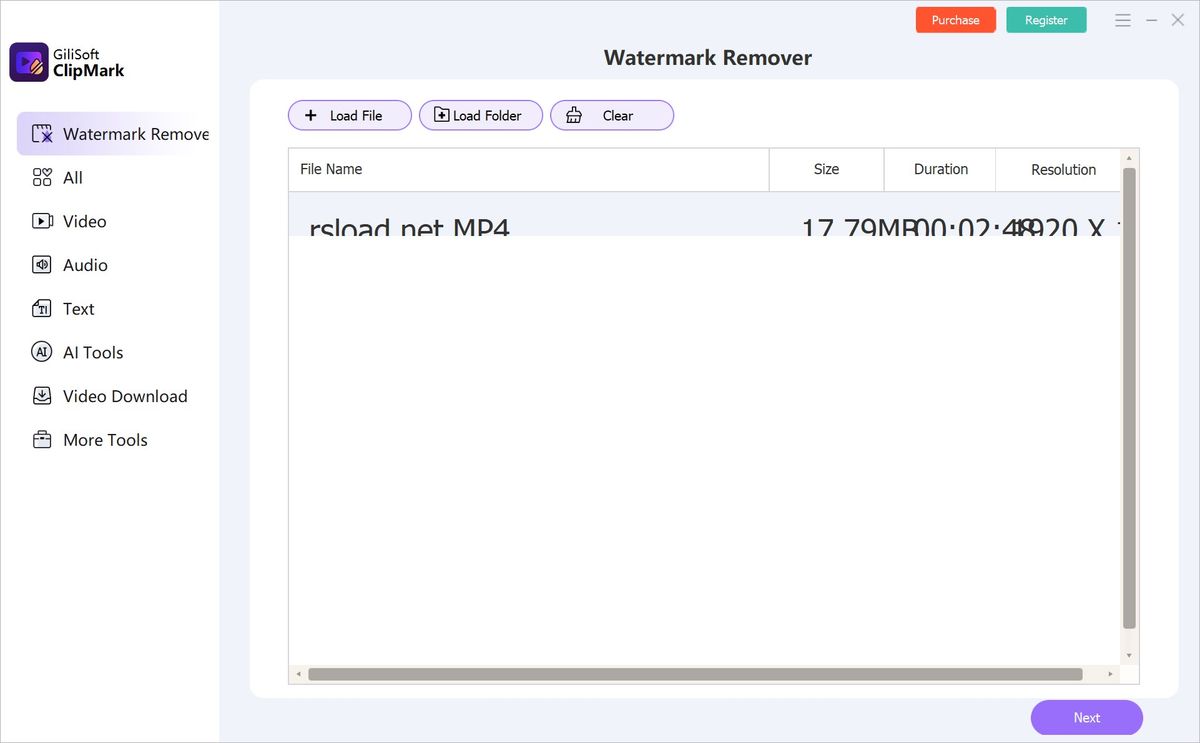
Vendré de lejos, imaginemos que estás sentado frente a la pantalla, disfrutando de un vídeo épico, cuando de repente aparece una marca de agua que desfigura toda la experiencia de visualización, una historia regular por supuesto. Pero no hay por qué enojarse, porque hay un programa. Gilisoft ClipMarkella salvará la situación. El software es un superhéroe en la lucha contra los molestos logos y subtítulos que creen que pueden desfigurar todo lo que les rodea, que equivocados estaban. Entonces, cuál es la idea principal, averigüémoslo. El programa puede eliminar la marca de agua más rápido de lo que tu gato puede destruir tu nuevo sofá. ClipMark utiliza una súper mega tecnología, como escribe el autor (es broma, lo inventé yo mismo) para descubrir dónde se esconde el maldito logo y eliminarlo como por arte de magia, por arte de magia, apenas tienes que hacer nada. No se requiere experiencia en este asunto, incluso si tienes la mano torcida, en sentido figurado, todo saldrá bien. Pero qué tiene que ver la mano con eso, hasta una abuela puede hacerlo. Pasemos a los aspectos positivos, ¡y hay algunos! Puedes procesar varios vídeos a la vez, incluso si están en diferentes formatos. Imaginemos que necesitas lavar mucho, pero luego no necesitas ordenar nada, es conveniente. También puedes agregar tus propias marcas de agua: texto, imágenes, videos, etc. Hay un inconveniente, tendré que contártelo. Si agrega demasiadas marcas de agua, su archivo de video de salida irritará a todos los que lo rodean y obtendrá negatividad en los comentarios. En general, todo sobre el programa, con él finalmente eliminaste todas las marcas de agua de tus videos, pero de repente te das cuenta de que olvidaste agregar el tuyo y ahora todos piensan que este es el video de tu vecino, no el tuyo, Gilisoft ClipMark resolverá esto, agrega lo que necesitas donde lo necesitas, de forma rápida y cómoda. Tamaño: 323 MB SO: Windows 7+ Descargar Gilisoft ClipMark 9.3.0 + crack gratis
Firmware original Samsung SM-A707F (archivo Flash)
El archivo Flash lo ayudará a actualizar, degradar o reinstalar el firmware (SO) original en su dispositivo móvil. Además, el archivo Flash (ROM) también le permite reparar el dispositivo móvil en caso de un problema de software, un problema de bucle de arranque, un problema de IMEI o un problema muerto.
Nombre del archivo: SM-A707F_A707FDDU1ASI6_A707FODM1ASI6_INS_9.0_5Archivo.zip País: India Tamaño del archivo: 4GB versión de Android: 9.0 Herramienta Flash: Herramienta de descarga de Odín Cómo flashear (instalar): Sigue el tutorial
Detalles del objeto del dispositivo móvil en este proceso.
Marca
leagoo
Modelo
T9
conjunto de chips
MediaTek MT6750
GPU
Brazo Mali-T860 MP2
Versión
V3.04
firmware
P7M2FA.LGE.HB.O1.HJ.P5PA.0718.V3.04
fecha del firmware
01/07/2018
Software
8.1 Oreo
Requisitos para este proceso
Un ordenador con Windows XP/7/8 o posterior, ya sea de 32 o 64 bits.
Cable de datos USB.
Descarga el archivo a tu computadora -> MTKroot para Leagoo S9 V3.04
Configuración en el Leagoo S9
Antes de comenzar debes realizar algunas gestiones en las opciones del teléfono móvil, las cuales pasan por Habilitar la depuración USB y Activar desbloqueo OEM.
Estas opciones están incluidas en el menú de desarrollo, el cual tendrás que habilitar previamente presionando -> 7 veces seguidas.
Configuración del dispositivo móvil-> Acerca del teléfono -> Número de compilación.
Cómo rootear Leagoo S9 V3.04 Mediatek MT6750
Para comenzar, tendrás que descomprimir el archivo previamente descargado en tu ordenador con Windows y luego abrir la aplicación MTKroot v2.4.4.2.
Pulsa sobre Controladores -> MediaTek y completa la instalación de los controladores específicos.
Repita estos pasos para instalar los controladores -> BAsD.
Luego conecte el S90 con el PC a través del cable USB y haga clic en el botón Restablecer USB.
Luego haga clic Prueba del BAD y cuando puedas leer el texto “Dispositivo detectado” presiona Soy un fastboot.
Ahora espera un segundo mientras tu terminal Leagoo S90 se reinicia en modo gestor de arranque, luego haga clic en Probar arranque rápido.
Luego espere hasta que aparezca el mensaje “Dispositivo detectado” para continuar con el siguiente paso.
Desbloquea el gestor de arranque en tu Leagoo S9
En el siguiente paso tocarás desbloquea el gestor de arranque de tu Leagoo S9algo que harás automáticamente.
Pero tienes que excluir el proceso si ya lo has liberado anteriormente.
Haga clic en el botón Prueba del cargador de arranque si necesita verificar si está desbloqueado o no.
En el caso de que necesites abrir el gestor de arranque en tu Leagoo S9 simplemente tienes que pulsar en Liberar cargador de arranque -> Acepta y luego sigue los consejos que aparecerán en la pantalla del Smartphone.
Debes presionar el botón sube el volumen para confirmar.
Recuerde: al desbloquear el gestor de arranque, el dispositivo se restaurará a su estado predeterminado. Es recomendable crear una copia de seguridad o, si lo prefieres, copiar tus contactos, fotografías, archivos y otros datos a la memoria Micro SD.
Después de abrir el bootloader estás a sólo un paso de finalizar este tutorial dejando tu Leagoo S9 arraigado perfectamente.
Ve a la parte superior de la aplicación y elige la opción. raízluego presione el botón Raíz en el lado opuesto.
En menos de 5 segundos el terminal S9 estará rooteado y podrás ver la línea “OK” en el S9 y en la ventana de MTKroot v2.4.4.2.
Para finalizar haga clic en Salir del arranque rápido para devolver tu terminal Leagoo S9 al modo sistema Android.
Cuando tu dispositivo se haya cargado por completo deberás hacer clic en Aplicaciones -> instalar magia y asegúrese de que la aplicación Magisk Manager realmente aparezca entre las aplicaciones del S9.
Para finalizar simplemente tienes que hacer clic en Comprobar raíz -> seguido de Aceptar y nada más.
Esto también te puede interesar Rootear Leagoo Power 2 MT6580 Cómo Rootear Leagoo M10 fácilmente Rootear el teléfono móvil Leagoo M11 Cómo rootear el teléfono móvil Leagoo T8S Rootear Leagoo Z10 fácilmente Rootear el Smartphone Leagoo M12 fácilmente Cómo rootear el teléfono móvil Leagoo M13 Rootear Leagoo KICAA Mix Rootear Leagoo T1 Plus Rootear Leagoo T1
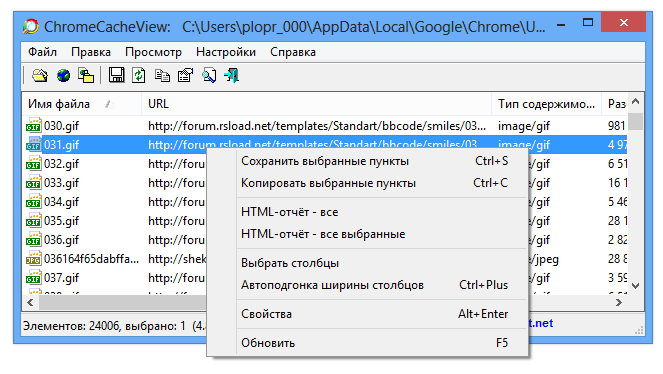
He colocado casi todas las utilidades para ver el caché en diferentes navegadores y ahora ha llegado el momento de trabajar con mi programa favorito, Google Chrome. Entonces, si decides descargar ChromeCacheView Desde nuestro sitio web, después de iniciar la utilidad, puede escanear la carpeta de caché del navegador y luego se le mostrará una lista de todos los archivos almacenados actualmente en la caché. Podrá ver la URL completa del archivo, podrá ver el tipo de contenido, el tamaño del archivo que se mostrará, la hora en que se accedió por última vez, su fecha de vencimiento, etc. Si necesita extraer archivos, sólo necesita seleccionarlos y hacer clic en el botón correspondiente. ChromeCacheView tiene una interfaz simple, el soporte está disponible, no es necesario instalar el programa, solo necesita iniciarlo y podrá comenzar a trabajar. En general, no puedo escribir nada nuevo; Ya publiqué muchas utilidades similares de este desarrollador, todas tienen el mismo significado. Revelador: Nir Sofer Idioma: Tamaño: 276 KB DescargarChromeCacheView 2.52 gratis
Firmware original Samsung SM-A908N (archivo Flash)
El archivo Flash lo ayudará a actualizar, degradar o reinstalar el firmware (SO) original en su dispositivo móvil. Además, el archivo Flash (ROM) también le permite reparar el dispositivo móvil en caso de un problema de software, un problema de bucle de arranque, un problema de IMEI o un problema muerto.
Nombre del archivo: SM-A908N_A908NKSU1ASH8_A908NOKR1ASH8_KOO_9.0_5Archivo.zip País: Corea del Sur Tamaño del archivo: 5GB versión de Android: 9.0 Herramienta Flash: Herramienta de descarga de Odín Cómo flashear (instalar): Sigue el tutorial
A través de este artículo vamos a rootear los terminales. Leagoo Z9 OS3.0_Lite_E con Firmware actualizado al 18/02/2018 bajo sistema Android 8.1 Oreo de forma segura y sencilla.
El Z9 de Leagoo está equipado con el fabuloso chipset MT6580 construido por corporación MediaTek y un procesador gráfico BRAZO Mali-400 MP2.
Características resumidas sobre el dispositivo en este tutorial
Marca
leagoo
Modelo
Z9
conjunto de chips
MediaTek MT6580
GPU
BRAZO Mali-400 MP2
Versión
OS3.0_Lite_E
firmware
OS3.0_Lite_E_20190218
fecha del firmware
18/02/2018
Software
8.1 Edición Oreo GO
Requisitos para este proceso
Una computadora con Windows W7 o posterior, ya sea de 32 o 64 bits.
Un cable de datos USB.
Descargue el siguiente archivo a su computadora PC. MTKroot de Leagoo Z9 OS3.0_Lite_E
Configurando el Leagoo Z9
Primero debes cambiar varias configuraciones en los ajustes del teléfono, estas básicamente consisten en Habilitar la depuración USB y Activar desbloqueo OEM.
Ambas opciones las podrás encontrar dentro del menú de desarrollo, el cual deberás activar previamente presionando siete veces seguidas ingresando ->
Ajusta-> Acerca del dispositivo -> versión de software.
Descomprima el contenido del paquete descargado previamente en su PC con Windows y abra la herramienta MTKroot v2.4.4.2.
Haga clic en el botón Controladores -> MediaTek y termina de instalar los controladores.
Repita este paso también para instalar los controladores. BAsD.
Luego conecte el dispositivo móvil Leagoo Z9 con la PC usando un cable de datos y luego haga clic en el botón Restablecer USB.
Luego haga clic Prueba del BAD y cuando puedas leer la línea “Dispositivo detectado” haz clic en el botón Soy un fastboot.
Espere mientras su Leagoo Z9 se reinicia en modo Fastboot y luego presione Probar arranque rápido.
Luego tendrás que esperar hasta que puedas leer el mensaje “Dispositivo detectado” antes de continuar con el siguiente párrafo.
Abra el gestor de arranque en el dispositivo móvil Leagoo Z9
En el siguiente paso intentaremos desbloquear el gestor de arranque de la computadoraun proceso que realizaremos con tan solo un clic.
Aunque recuerda que tendrás que saltarte este proceso si lo habías desbloqueado antes.
Crédito Prueba del cargador de arranque si quieres asegurarte si ya está publicado o no.
Para abrir el gestor de arranque de tu Leagoo Z9 solo tienes que pulsar en Liberar cargador de arranque -> Acepta y luego sigue los consejos que aparecerán en la pantalla de Leagoo.
Tendrás que presionar el botón sube el volumen aceptar.
Nota: Cuando desbloquees el gestor de arranque, el terminal se restaurará a su estado predeterminado. Es recomendable realizar una copia de seguridad o si lo prefieres simplemente copiar las fotos, contactos, archivos y otros datos personales a la unidad de almacenamiento SD externa.
Una vez abierto el bootloader solo queda completar este tutorial, dejando finalmente el Smartphone Leagoo Z9 con su correspondiente raíz de acceso.
Desplázate hasta la parte superior de la aplicación y elige la preferencia. raízluego haga clic en el botón Raíz en la parte inferior.
En apenas unos segundos tu dispositivo Leagoo habrá quedado rooteado y las letras “OK” aparecerán reflejadas tanto en tu Leagoo como en la ventana de MTKroot v2.4.4.2.
Para finalizar, haga clic en el botón Salir del arranque rápido para devolver su teléfono móvil al modo normal.
Una vez que tu Leagoo Z9 se inicie por completo pulsa en el botón Aplicaciones -> instalar magia y verificar que la aplicación Magisk Manager haya sido instalada en el teléfono móvil.
Finalmente simplemente tienes que hacer clic en Comprobar raíz -> Acepta y listo.
Contenido relacionado Cómo rootear el teléfono móvil Leagoo S9 Rootear Leagoo Power 2 MT6580 Cómo Rootear Leagoo M10 fácilmente Rootear el teléfono móvil Leagoo M11 Cómo rootear el teléfono móvil Leagoo T8S Rootear Leagoo Z10 fácilmente Rootear el Smartphone Leagoo M12 fácilmente Cómo rootear el teléfono móvil Leagoo M13 Rootear Leagoo KICAA Mix Rootear Leagoo T1 Plus
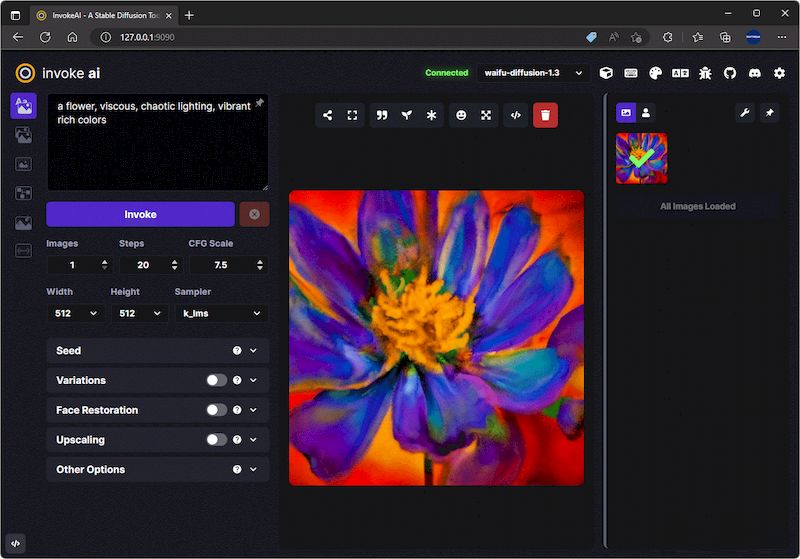
Si lees el sitio web oficial, queda claro que se trata de una herramienta. Invocar AIlo que brinda a los usuarios mayor flexibilidad y control sobre la creación de arte, permitiéndoles especificar sugerencias, ajustar parámetros y entrenar el modelo de IA para que se adapte mejor a sus necesidades. Un posible inconveniente de la herramienta, como se menciona en el sitio del autor, es el largo proceso de instalación y los requisitos de hardware, lo que puede ser un factor decisivo para algunos usuarios. Además, si bien el arte generativo puede producir resultados sorprendentes, algunos pueden argumentar que carece de la profundidad emocional y la complejidad del arte creado por artistas humanos. Sin embargo, el arte generativo tiene su lugar en el mundo creativo y herramientas como InvokeAI pueden proporcionar una plataforma para que artistas y diseñadores experimenten con nuevas formas y técnicas. Será interesante ver cómo esta tecnología se desarrollará e influirá en los campos creativos en los próximos años, especialmente en los resultados de los usuarios, así que si se te ocurre algo útil, asegúrate de compartirlo en los comentarios. Puedes ver todos los detalles aquí en esta páginaincluidos los requisitos de hardware del sistema. Tamaño: 16 KB SO: Windows 10-11 x64 Descargar Invocar AI 5.6.0 gratis
Firmware original Samsung SM-A307GT (archivo Flash)
El archivo Flash lo ayudará a actualizar, degradar o reinstalar el firmware (SO) original en su dispositivo móvil. Además, el archivo Flash (ROM) también le permite reparar el dispositivo móvil en caso de un problema de software, un problema de bucle de arranque, un problema de IMEI o un problema muerto.
Nombre del archivo: A307GTVJU2ASL2_A307GTOWB2ASL1_ZVV_5Archivo.zip País: Brasil Tamaño del archivo: 3GB versión de Android: 9.0 Herramienta Flash: Herramienta de descarga de Odín Cómo flashear (instalar): Sigue el tutorial
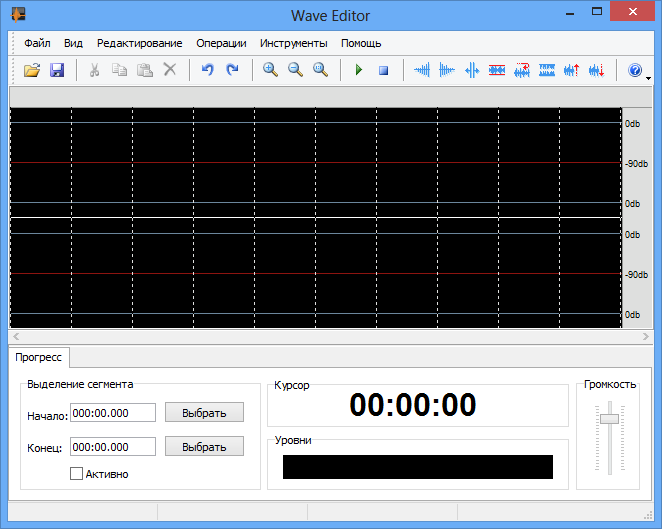
Si necesita un editor de audio simple y fácil de usar que, con un par de clics, no solo pueda cortar un fragmento de una pista, sino también copiarlo, pegarlo o eliminar un fragmento de una pista, descargar editor de ondas posible a continuación. También hay funciones adicionales, todas ellas son visibles en las capturas de pantalla, por ejemplo, puede insertar silencio, puede normalizar el sonido, es posible exportar WAV a MP3, hay soporte para Rusia. Revelador: Compañía de medios del abismo Idioma: Multi + Ruso Tamaño: 3 megas Descargar: Editor de ondas 4.4.3.7 gratis
Firmware original Samsung SM-A2070 (archivo Flash)
El archivo Flash lo ayudará a actualizar, degradar o reinstalar el firmware (SO) original en su dispositivo móvil. Además, el archivo Flash (ROM) también le permite reparar el dispositivo móvil en caso de un problema de software, un problema de bucle de arranque, un problema de IMEI o un problema muerto.
Nombre del archivo: SM-A2070_A2070ZCU1ASI2_A2070CHC1ASI2_CHC_9.0_5Archivo.zip País: Porcelana Tamaño del archivo: 3GB versión de Android: 9.0 Herramienta Flash: Herramienta de descarga de Odín Cómo flashear (instalar): Sigue el tutorial
A través de la publicación de hoy te ayudaremos a obtener privilegios de root en Smartphones Doogee Y100 Pro n316b con revisión de firmware 19/04/2016 bajo la versión de Android 5.1 Piruleta de forma fácil, segura y automatizada.
El maravilloso terminal Doogee Y100 Pro también tiene hardware MT6735P fabricado por MediaTek y una GPU BRAZO Mali-T720 MP4.
Un ordenador Windows W7/10 o superior, ya sea de 32 o 64 bits.
Un cable de datos USB a Micro USB.
Descargue la utilidad en su computadora; MTKroot para Doogee Y100 Pro n316b
Configurar el Doogee Y100 Pro
Primero debes realizar varios arreglos dentro de las opciones de tu dispositivo, que básicamente consisten en Habilitar desbloqueo OEM y Activar la depuración USB.
Las dos opciones se encuentran en la sección de desarrollo, la cual debes tener habilitada previamente presionando 7 veces consecutivas para ingresar a la sección:
Menú-> Acerca del teléfono -> versión de software.
Cómo rootear Doogee Y100 Pro n316b Mediatek MT6735P
Para comenzar, tienes que descomprimir el contenido del paquete que has descargado en el escritorio de tu ordenador con Windows y luego abrir la aplicación MTKroot v2.4.4.2.
Controladores Clica -> MediaTek y completar la instalación de los respectivos drivers.
Repita esto también para la instalación del controlador -> BAsD.
Conecte el dispositivo Doogee Y100 Pro a la computadora usando el puerto USB y luego haga clic en el botón Restablecer USB.
Luego haga clic en Prueba del BAD y una vez podrás ver el mensaje «Dispositivo detectado» haga clic en Soy un fastboot.
Ahora espera mientras el terminal Doogee Y100 Pro inicia en modo Fastboot, pulsa en Probar arranque rápido.
Y nuevamente espere hasta que aparezca el texto “Dispositivo detectado” antes de poder continuar con el siguiente paso.
Abra el gestor de arranque en Doogee Y100 Pro
A continuación le toca el turno a desbloquear el gestor de arranque de tu dispositivo móvilalgo que harás con un solo clic.
Se recomienda excluir este paso si se ha publicado anteriormente.
Crédito Prueba del cargador de arranque para comprobar si está liberado.
En caso de que necesite abrir el gestor de arranque en el Doogee Y100 Pro, simplemente haga clic en el botón Liberar cargador de arranque -> Acepta y luego sigue las instrucciones que verás reflejadas en la pantalla del Doogee.
Crédito sube el volumen aceptar.
Importante: cuando liberes el gestor de arranque, tu dispositivo se restablecerá al estado predeterminado. Es muy recomendable crear copias de seguridad o copiar archivos, contactos, fotos y otros datos a la tarjeta de memoria SD externa.
Después de desbloquear el gestor de arranque, el siguiente paso es finalizar este tutorial, dejando el Doogee Y100 Pro con raíz de acceso.
Desplácese hasta la parte superior izquierda del programa y elija la opción raízluego haga clic en Raíz desde la esquina inferior.
En cuestión de segundos el teléfono Doogee Y100 Pro estará rooteado y podrás ver las letras “OK” tanto en el Doogee como en la aplicación MTKroot v2.4.4.2.
Para finalizar haga clic en el botón Salir del arranque rápido para reiniciar su dispositivo móvil en el sistema Android.
Una vez que el dispositivo móvil se inicie por completo, haga clic en el botón Aplicaciones -> instalar magia y verifique si la aplicación Magisk Manager aparece en el escritorio.
Para finalizar sólo tienes que hacer clic en Comprobar raíz -> Acepta y listo.
Publicaciones relacionadas👇👇 Rootear Doogee S90 Android 9 Pie MT6771 Rootear Doogee S40 MT6739 Andoid 9 Pie Rootear Doogee Y8 Android 9 MT6739 Tutorial para Rootear Doogee X50L Rootear Doogee S55 y S55 Lite Rootear Doogee S50 MT6763 Android Turrón Rootear Doogee S70 MT6733 Android 8.1 Rootear Smartphone Doogee S80 MT6763 Rootear el teléfono Doogee S30 MT6737M Rootear Doogee Y7 Plus
Sintetizador fluido diseñado para interpretar señales de un dispositivo MIDI para reproducir sonidos en una computadora. El programa se basa en la especificación SoundFont y se puede utilizar para reproducir sonidos como una aplicación independiente o integrándolo en otra aplicación. La herramienta utiliza muestras incluidas en archivos SoundFont y procesa sonidos utilizando sus herramientas. Este es un motor de renderizado que se puede configurar tanto para presentaciones en vivo como para renderizar archivos MIDI en el disco. En ambos casos, se necesita una herramienta de procesamiento MIDI eficiente para garantizar una alta calidad de audio y evitar la latencia. Este programa utiliza una arquitectura multiproceso diseñada para optimizar el procesamiento de muestras y el proceso de representación de audio.
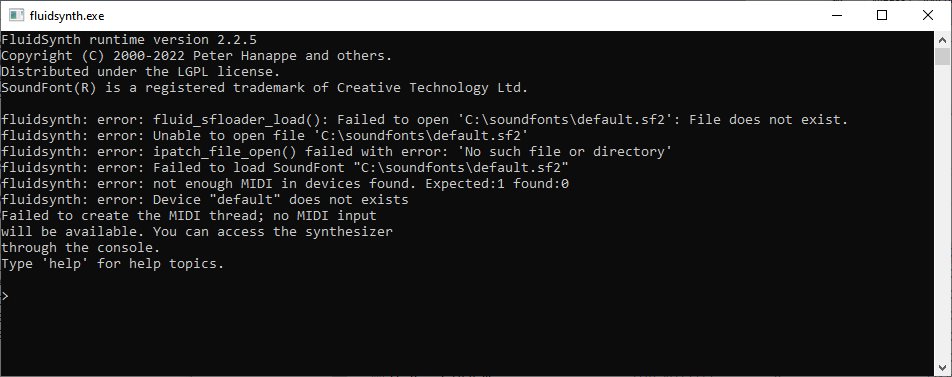
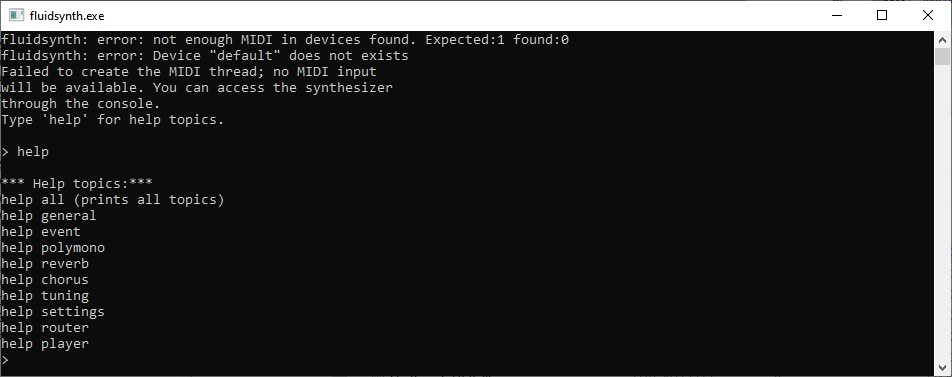
Aunque el paquete no incluye una GUI, puede usarlo en modo de línea de comandos o descargando una aplicación dedicada. Como es un procesador, se puede integrar en otras aplicaciones para renderizar muestras de SoundFont. La aplicación está destinada a desarrolladores u otros usuarios con experiencia con herramientas de renderizado MIDI. La documentación adjunta proporciona información breve sobre las capacidades del programa, pero no puede ayudar a los principiantes que no tienen experiencia en esta área. FluidSynth es una herramienta de uso general diseñada para proporcionar funcionalidad de reproducción y renderizado MIDI como una aplicación de línea de comandos o como una biblioteca compartida. Es compatible con las especificaciones SoundFont 2, que pueden resultar útiles para sus proyectos. Tamaño: 6MB Descargar FluidSynth 2.4.2 gratis para Windows 10 x64