Firmware original Samsung SM-M307F (archivo Flash)
El archivo Flash lo ayudará a actualizar, degradar o reinstalar el firmware (SO) original en su dispositivo móvil. Además, el archivo Flash (ROM) también le permite reparar el dispositivo móvil en caso de un problema de software, un problema de bucle de arranque, un problema de IMEI o un problema muerto.
Nombre del archivo: SM-M307F_M307FXXU1ASHI_M307FODM1ASHI_INS_9.0_5Archivo.zip País: indio Tamaño del archivo: 3GB versión de Android: 9.0 Herramienta Flash: Herramienta de descarga de Odín Cómo flashear (instalar): Sigue el tutorial
A continuación te vamos a ofrecer un apartado sencillo para rootear los móviles Cubot J7 de la forma más segura y sencilla.
Nuevamente con la ayuda del programa MTKroot hemos logrado compilar otro método automático para rootear dispositivos móviles Cubot J7con el que podrás obtener acceso raíz en tan solo unos minutos.
Apunte a la información del teléfono móvil en este artículo
Marca
Cubot
Modelo
J7
conjunto de chips
MediaTek MT6580
GPU
BRAZO Mali-400 MP2
Versión
9055C_17
firmware
08162019
fecha del firmware
16/08/2019
Software
Pastel 9.0
Requisitos para el proceso.
Un ordenador con Windows XP/7/8 o superior, 32/64bits.
Cable de datos USB.
Descarga el archivo correspondiente a tu PC: MTKroot de Cubot J7
Configuración en el Cubot J7
Primero tendrás que ejecutar ciertas correcciones en las configuraciones del dispositivo móvil, que pasan por Habilitar la depuración USB y Activar desbloqueo OEM.
Puedes encontrar estas configuraciones en la sección del programador, que previamente debes desbloquear presionando siete veces seguidas dirigiéndote a:
Configuración del dispositivo-> Acerca del teléfono -> versión de software oh Número de compilación.
Rootear Cubot J7 9055C_17 Mediatek MT6580
Para comenzar, debes descomprimir el archivo previamente descargado en el escritorio de tu computadora con Windows y luego ejecutar el programa MTKroot v2.4.4.2.
Controladores Clica -> MediaTek y completar la instalación de los respectivos drivers.
También haga los mismos pasos para la instalación en los controladores -> BAsD.
Luego conecte el Cubot J7 con la computadora usando un cable de datos USB y luego presione Restablecer USB.
Luego haga clic en el botón Prueba del BAD y una vez que puedas ver la línea «Dispositivo detectado» haga clic en el botón Soy un fastboot.
Espere mientras su dispositivo Cubot J7 se reinicia con el modo de gestor de arranque, luego haga clic en el botón Probar arranque rápido.
Y nuevamente debes esperar hasta ver la frase “Dispositivo detectado” antes de continuar con el siguiente párrafo.
Desbloquee el gestor de arranque de su teléfono inteligente Cubot J7
En el siguiente paso será tu turno. desbloquea el gestor de arranque en tu Cubot J7un paso que realizaremos de forma automática.
Aunque tienes que excluir este proceso si lo habías hecho antes.
Haga clic en el botón Prueba del cargador de arranque para verificar si ya está liberado o no.
Si desea desbloquear el gestor de arranque del Cubot J7 simplemente haga clic en Liberar cargador de arranque -> Acepta y luego lleva a cabo las pistas que verás reflejadas en la pantalla del Cubot.
Crédito sube el volumen para confirmar.
Atención: cuando abra el gestor de arranque, el teléfono se restablecerá al estado de fábrica. Se recomienda realizar una copia de seguridad o si lo prefieres simplemente copiar todos los archivos, contactos, fotos y demás datos a una tarjeta de memoria externa.
Después de abrir el bootloader estás a un paso de terminar el tutorial y dejar por fin tu J7 perfectamente arraigado.
En la esquina superior de la herramienta MTKroot v2.4.4.2, elija la opción raízluego haga clic en el botón Raíz en la esquina inferior.
En cuestión de segundos tu Smartphone Cubot J7 estará rooteado y la línea “OK” aparecerá reflejada tanto en el J7 al mismo tiempo como en la ventana de MTKroot v2.4.4.2.
Para finalizar haga clic en el botón Salir del arranque rápido para devolver el terminal Cubot al modo Android.
Una vez que su dispositivo esté completamente cargado, haga clic en Aplicaciones -> instalar magia y verifique si la aplicación Magisk Manager está realmente instalada en su dispositivo móvil.
Para finalizar simplemente tienes que hacer clic en Comprobar raíz -> aceptar y nada más.
Esto te puede interesar Rootear el Cubot Quest Lite Rootear Smartphone Cubot Max 2 Rootear Cubot J5 MT6580 fácilmente Rootear el teléfono móvil Cubot Quest Rootear Cubot R15 de forma fácil y segura Rootear Cubot P20 MT6750 Rootear Cubot Rainbow 2 MT6580 Rootear el teléfono móvil Cubot Magic Rootear el teléfono móvil Cubot J3 J3 Pro Rootear Cubot X18 X18 Plus sin TWRP
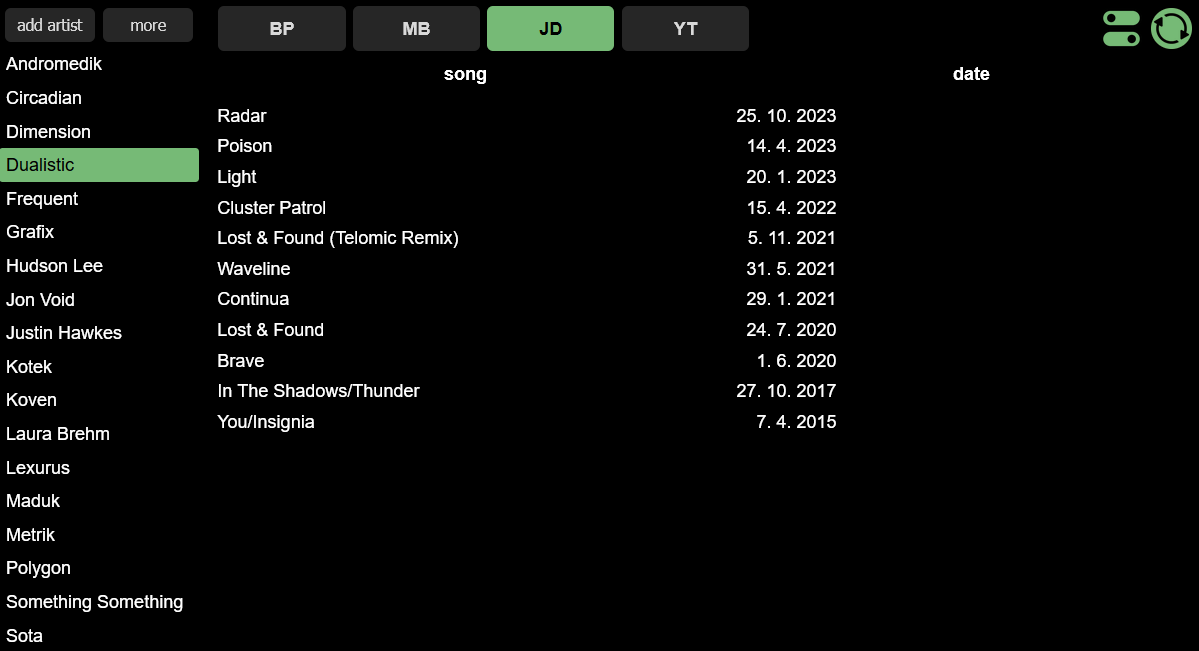
Si te encanta la música y quieres estar al día de los nuevos lanzamientos, no hace falta que pases horas en Internet, aquí tienes el programa MúsicaReleaseTrackeres capaz de buscar automáticamente nuevos lanzamientos musicales de artistas seleccionados. El software se conecta a varias bases de datos de música en línea, como Beatport, MusicBrainz y Juno Download, y recibe las últimas pistas y álbumes de sus bases de datos. ¿Por qué necesitas este programa?
En lugar de verificar manualmente la página de cada artista o servicio de transmisión, la aplicación hace todo el trabajo por usted.
Obtienes todas tus actualizaciones en un solo lugar, lo que te ahorra la molestia de cambiar entre diferentes sitios web.
Puede configurar filtros para excluir remezclas o versiones remasterizadas.
Características clave:
Para comenzar, simplemente agregue sus artistas favoritos ingresando sus nombres y enlaces a sus perfiles en las bases de datos compatibles.
Al hacer clic en el botón “Actualizar”, el programa busca nuevos lanzamientos y mantiene actualizada su biblioteca de música.
Personaliza tu búsqueda para no recibir notificaciones sobre versiones de canciones que quizás no te interesen.
Ventajas:
Fácil de usar
El programa hace exactamente lo que promete, sin campanas ni silbidos innecesarios.
Así que hemos llegado a la conclusión de que, de hecho, MusicReleaseTracker es una buena herramienta para los amantes de la música que son demasiado vagos para recorrer sitios web y aplicaciones para mantenerse al tanto de eventos relacionados con cantantes y bandas. Obtendrás un asistente personal para tu colección de música, lo que te permitirá no perderte nunca los nuevos lanzamientos de tus músicos favoritos. Te esperan una interfaz sencilla y funciones intuitivas. Tamaño: 114MB SO: Windows 10-11 Descargar MúsicaReleaseTracker 10.0.0 gratis
Firmware original Samsung SM-G9550 (archivo Flash)
El archivo Flash lo ayudará a actualizar, degradar o reinstalar el firmware (SO) original en su dispositivo móvil. Además, el archivo Flash (ROM) también le permite reparar el dispositivo móvil en caso de un problema de software, un problema de bucle de arranque, un problema de IMEI o un problema muerto.
Nombre del archivo: SM-G9550_G9550ZHS3DSF5_G9550ZZH3DSF5_TGY_5Archivo.zip País: RAE de Hong Kong de China Tamaño del archivo: 3 GB versión de Android: 9.0 Herramienta Flash: Herramienta de descarga de Odín Cómo flashear (instalar): Sigue el tutorial
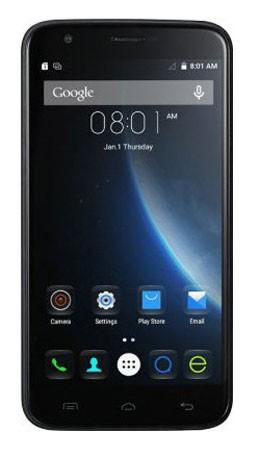
Esta vez vamos a rootear los Smartphones Doogee Y100 Plus n316b con firmware revisado a partir del 30/11/2016 en la versión de Android 5.1 Piruleta de forma segura y automatizada.
Este formidable teléfono también cuenta con un procesador exquisito MT6735M fabricado por la corporación MediaTek y un procesador gráfico BRAZO Mali-T720 MP4.
Resumen de características sobre el dispositivo en la sección
Marca
doogee
Modelo
Y100 Plus
conjunto de chips
MediaTek MT6735M
GPU
BRAZO Mali-T720 MP4
Versión
n316b
firmware
20161130-135809
fecha del firmware
30/11/2016
Software
5.1 Piruleta
Requisitos para este proceso
PC Windows W7 o posterior, ya sea de 32 o 64 bits.
Un cable de datos Micro USB.
Descargue la herramienta adecuada a la computadora; MTKroot v2.4.4.2 para el Doogee Y100 Plus
Ajustes del Doogee Y100 Plus
Antes de continuar debes aplicar algunos arreglos dentro de los ajustes de tu teléfono móvil, que básicamente consisten en Habilitar la depuración USB y Activar desbloqueo OEM.
Estas configuraciones se incluyen dentro del panel del programador, el cual tendrás que habilitar previamente presionando siete veces seguidas en dirección a;
Configuración del dispositivo-> Acerca del teléfono -> Número de compilación.
Cómo rootear Doogee Y100 Plus n316b Mediatek MT6735M
Para comenzar, extraiga el archivo que ha descargado en su computadora con Windows y luego inicie la aplicación MTKroot v2.4.4.2.
Pulsa y Controladores -> MediaTek y finaliza la instalación de los drivers específicos.
Repita también este paso con la instalación de los drivers -> BAsD.
Conecte el Y100 Plus a la computadora usando un cable de datos USB y haga clic en el botón Restablecer USB.
Luego haga clic Prueba del BAD y una vez que puedas leer la línea “Dispositivo detectado” presiona Soy un fastboot.
Mientras tanto, espere a que su Doogee Y100 Plus se reinicie en modo gestor de arranque, luego haga clic en Probar arranque rápido.
Nuevamente debes esperar hasta que aparezca el texto “Dispositivo detectado” antes de poder avanzar al siguiente punto.
Cómo desbloquear el gestor de arranque de tu Doogee Y100 Plus
A continuación tendrás que desbloquea el gestor de arranque en tu Doogee Y100 Plusun proceso que también haremos con un solo clic.
Es recomendable saltarse este proceso si lo has hecho antes.
Hacer clic en Prueba del cargador de arranque para comprobar si ya está liberado.
En el caso de que necesites desbloquear el gestor de arranque en tu Doogee Y100 Plus, solo tienes que hacer clic Liberar cargador de arranque -> Acepta y luego sigue las instrucciones que verás en la pantalla del ordenador.
Debes presionar el botón sube el volumen para desbloquear.
Recuerda: Cuando desbloquees el gestor de arranque el terminal se restablecerá al estado inicial. Considere la posibilidad de crear copias de seguridad u, opcionalmente, copiar archivos, contactos, fotografías y otros datos a una tarjeta de memoria externa.
Después de desbloquear el gestor de arranque, lo único que tienes que hacer es terminar el tutorial y finalmente dejar el teléfono Doogee Y100 Plus con privilegios. usuario root.
Vaya a la parte superior de la aplicación y seleccione la opción raízluego haga clic en Raíz en la esquina inferior.
En tan solo unos segundos tu dispositivo Doogee Y100 Plus estará rooteado y podrás ver el mensaje “OK” tanto en el Y100 Plus como en la ventana de MTKroot v2.4.4.2.
Para terminar haga clic en Salir del arranque rápido para reiniciar el teléfono Doogee al modo sistema.
Cuando tu Doogee Y100 Plus se haya iniciado por completo pulsa en el botón Aplicaciones -> instalar magia y confirme si la aplicación Magisk Manager se encuentra entre las aplicaciones de Doogee.
Para finalizar simplemente tienes que hacer clic en el botón Comprobar raíz -> seguido de Aceptar y eso es todo.
Artículos relacionados👇👇 Rootear Doogee Y100 Pro Valencia 2 Rootear Doogee S90 Android 9 Pie MT6771 Rootear Doogee S40 MT6739 Andoid 9 Pie Rootear Doogee Y8 Android 9 MT6739 Tutorial para Rootear Doogee X50L Rootear Doogee S55 y S55 Lite Rootear Doogee S50 MT6763 Android Turrón Rootear Doogee S70 MT6733 Android 8.1 Rootear Smartphone Doogee S80 MT6763 Rootear el teléfono Doogee S30 MT6737M Rootear Doogee Y7 Plus
Si sabe qué es el retoque, entonces el programa ON1 Portrait AI hará frente a esta tarea con cien puntos, porque los desarrolladores han metido en él inteligencia artificial, que ahora puede aprender, analizar, encontrar puntos débiles en las fotografías y tomar decisiones por sí solo, solo necesita presionar un botón y obtener el resultado, en la mayoría de los casos esto será suficiente para la persona promedio, a otros se les ofrecerá una gran cantidad de configuraciones, todo se ajusta, gira, gira, al final obtenemos un súper portero de una persona ideal. puedes publicar en redes sociales y recopilar Me gusta. Peculiaridades:
Retoque de piel: el programa puede detectar y retocar automáticamente la piel, las manchas y las arrugas manteniendo la textura de la piel.
Suavizado: También hay una función que permite suavizar la piel en retratos sin alterar su textura y detalles naturales.
Mejora de ojos y dientes: obtenga potentes opciones para mejorar la apariencia de ojos y dientes en retratos, dándoles una apariencia más brillante y atractiva.
Control de color: el software le brinda controles de color para ajustar el tono, la saturación y el brillo de ciertas partes de la imagen, como la piel y el cabello.
Procesamiento por lotes: Le permite procesar varias imágenes a la vez, lo que lo hace ideal para fotógrafos que trabajan en eventos o con una gran cantidad de retratos.
Firmware original Samsung SM-M107F (archivo Flash)
El archivo Flash lo ayudará a actualizar, degradar o reinstalar el firmware (SO) original en su dispositivo móvil. Además, el archivo Flash (ROM) también le permite reparar el dispositivo móvil en caso de un problema de software, un problema de bucle de arranque, un problema de IMEI o un problema muerto.
Nombre del archivo: SM-M107F_M107FXXU1ASHB_M107FODM1ASHB_INS_9.0_5Archivo.zip País: India Tamaño del archivo: 3GB versión de Android: 9.0 Herramienta Flash: Herramienta de descarga de Odín Cómo flashear (instalar): Sigue el tutorial
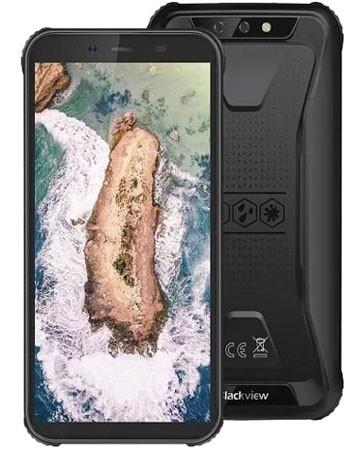
Con la ayuda de este artículo le mostraremos cómo rootear computadoras Blackview BV5500 Pro con fecha de software 15/05/2019 y sistema provisto de Android 8.1 Oreo fácilmente.
Este maravilloso terminal también cuenta con un gran hardware MT6739 hecho por la corporación MediaTek y una GPU BRAZO Mali-400 MP2.
Resumen de funciones del teléfono inteligente del proceso
Marca
Blackview
Modelo
BV5500 Pro
conjunto de chips
MediaTek MT6739
GPU
BRAZO Mali-400 MP2
Versión
E535_v1.0
firmware
20190514V8
fecha del firmware
15/05/2019
Software
8.1 Oreo
Requisitos y descargas
PC Windows XP/7 o posterior, ya sea de 32 o 64 bits.
Un cable para transferir datos de USB a Micro USB.
Descargue el siguiente archivo a su computadora. MTKroot v2.4.4.2 para Blackview BV5500 Pro
Ajustes del Blackview BV5500 Pro
Primero que nada debes realizar ciertos ajustes dentro de la configuración de tu teléfono, estos se encuentran brevemente en Habilitar desbloqueo OEM y Activar la depuración USB.
Podrás encontrar estas configuraciones dentro del menú de desarrollo, que primero debes tener activado presionando la casilla siete veces seguidas:
Configuración del teléfono-> Acerca del dispositivo -> versión de software.
Rootear el teléfono Blackview BV5500 Pro E535_v1.0 0 MT6739 fácilmente
Para comenzar, debes extraer el contenido del archivo que has descargado en tu PC con Windows y luego ejecutar el programa MTKroot v2.4.4.2.
Pulsa y Controladores -> MediaTek y termina de instalar los controladores.
También siga estos mismos pasos para instalar los controladores -> BAsD.
Conecte su dispositivo móvil Blackview BV5500 Pro con la computadora usando el USB y haga clic Restablecer USB.
Luego haga clic en Prueba del BAD y una vez que aparezca el mensaje “Dispositivo detectado”, haga clic en el botón Soy un fastboot.
Espere mientras el teléfono móvil Blackview BV5500 Pro Comience con el modo de gestor de arranque, luego haga clic en el botón Probar arranque rápido.
Una vez más tendrás que esperar hasta ver la línea “Dispositivo detectado” para poder pasar al siguiente párrafo.
Desbloquea el gestor de arranque de tu Blackview BV5500 Pro
A continuación procederemos a desbloquear el gestor de arranque Blackview BV5500 Proun proceso que realizarás de forma automática.
Es recomendable excluir este paso si lo ha liberado antes.
Haga clic en el botón Prueba del cargador de arranque si necesita asegurarse de si se publica o no.
En caso de que necesites desbloquear el gestor de arranque del Blackview BV5500 Pro solo presiona el botón Liberar cargador de arranque -> Acepta y realiza las pistas que se reflejarán en la pantalla de tu computadora.
Tendrás que presionar el botón sube el volumen para autorizar.
Atención: Cuando desbloquees el gestor de arranque, el teléfono se restablecerá a su estado predeterminado. Considere crear una copia de seguridad o si lo desea, copie todas las fotos, contactos, archivos y otros datos a la memoria SD.
Una vez hayas abierto el bootloader el siguiente paso es finalizar el tutorial dejando tu Blackview perfectamente arraigado.
Desplácese hasta la esquina superior izquierda de la herramienta y elija la opción raízluego haga clic Raíz en el lado opuesto.
Casi de inmediato el dispositivo móvil Blackview quedará rooteado y podrás leer la palabra “OK” tanto en tu Smartphone como en la herramienta MTKroot v2.4.4.2.
Luego haga clic Salir del arranque rápido para reiniciar el dispositivo en modo Android normal.
Cuando el BV5500 Pro se haya iniciado por completo, haga clic en Aplicaciones -> instalar magia y verifique si la aplicación Magisk Manager está realmente instalada en su BV5500 Pro.
Finalmente solo tienes que hacer clic en el botón Comprobar raíz -> seguido de Aceptar y eso es todo.
Artículos relacionados Rootear Blackview A60 Pro Smartphone Rootear BlackView A60 Rootear Blackview A8 Y813/L con Android 5 y 6 Cómo Rootear Blackview BV4000 y BV4000 PRO Rootear Blackview A8 Rootear para Blackview 8000 Pro Rootear BlackView BV6000 Móviles con Android GO por menos de 50 dólares
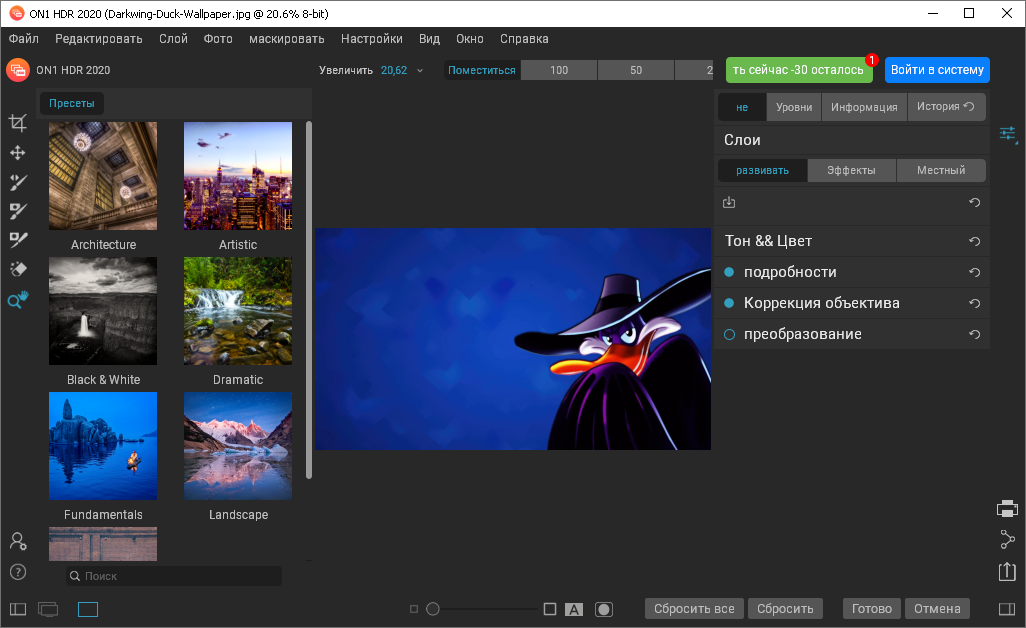
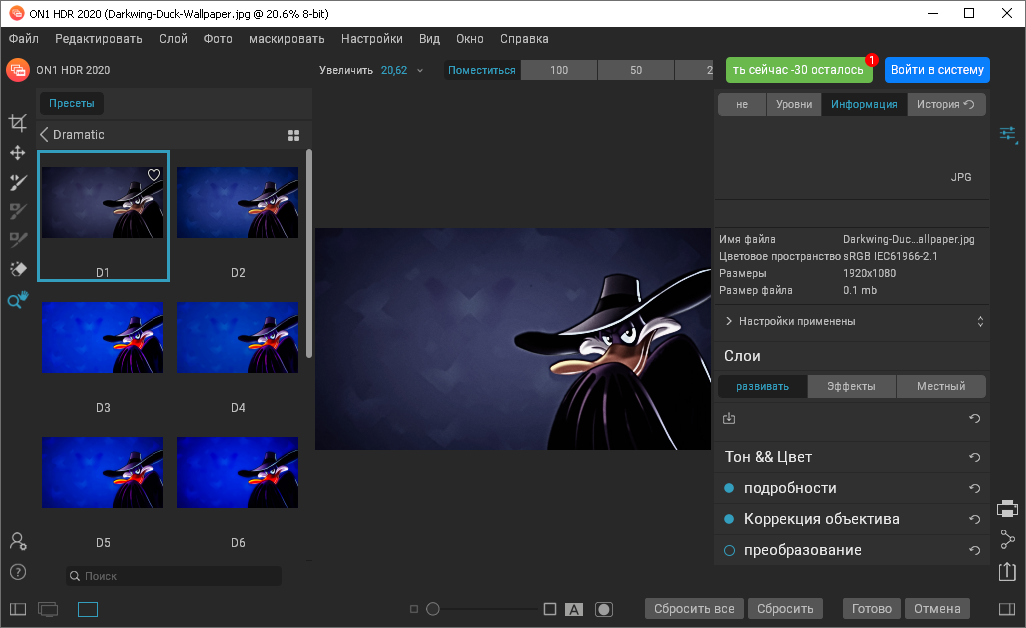
ON1 HDR es la última versión del conocido programa, el software tiene muchas funciones y cuenta con una gran cantidad de herramientas útiles. Puede crear composiciones HDR detalladas de manera eficiente y rápida. Además, puedes agregar un montón de estilos artísticos usando las funciones de edición y los ajustes preestablecidos. Casi todas las imágenes después del trabajo se verán simplemente excelentes; el motor procesa fotogramas HDR de la forma más precisa y correcta posible. En algunos casos, es posible que las imágenes HDR finales no se vean 100% perfectas, en cuyo caso necesitarás mucho tiempo para realizar una edición detallada. El rendimiento general del programa ON1 HDR no es el mejor, noté algunos tartamudeos y tartamudeos en mi sistema, el retraso es molesto.
Características principales
Formatos de archivo admitidos: JPEG, JPEG2000, PNG, OpenEXR, RGBE, FITS, RAW
Corrección automática de lentes
Eliminación automática del deslumbramiento
Fusión HDR automática
Mapeo de tonos
Opciones de retoque
Conversión de imágenes avanzada
Efectos de imagen preestablecidos
Una imagen HDR
edición cruda
Las funciones principales son completas y brindan a los usuarios una gran flexibilidad a la hora de trabajar. Con la edición RAW y las funciones avanzadas de posprocesamiento, puedes crear composiciones HDR fantásticas y realistas.
Peculiaridades:
Combinar fotografías: el programa te permite combinar fácilmente varias fotografías de la misma escena, tomadas con diferentes exposiciones, en una imagen HDR de excelente calidad y sin defectos.
Ajustes preestablecidos: una vez instalado, tendrá acceso a ajustes preestablecidos que le permitirán aplicar rápidamente un estilo específico o mirar su imagen HDR.
Herramientas de ajuste: además de las herramientas estándar, el software incluye una serie de configuraciones que le ayudarán a ajustar la imagen de alto rango dinámico de la manera más eficiente y precisa posible. Aquí encontrará ajustes detallados de brillo, contraste, saturación y más.
Capas: la aplicación puede funcionar con capas, lo que le permite interactuar con diferentes partes de una foto individualmente y realizar ajustes en áreas específicas.
Unión panorámica: puede utilizar la función de unión panorámica, que le permite combinar varias fotos en una imagen panorámica.
Firmware original Samsung SM-A705YN (archivo Flash)
El archivo Flash lo ayudará a actualizar, degradar o reinstalar el firmware (SO) original en su dispositivo móvil. Además, el archivo Flash (ROM) también le permite reparar el dispositivo móvil en caso de un problema de software, un problema de bucle de arranque, un problema de IMEI o un problema muerto.
Nombre del archivo: SM-A705YN_A705YNDXU3ASH1_A705YNLDT3ASH1_XSA_9.0_5Archivo.zip País: Australia Tamaño del archivo: 3,65GB versión de Android: 9.0 Herramienta Flash: Herramienta de descarga de Odín Cómo flashear (instalar): Sigue el tutorial
A continuación te ofreceremos un artículo paso a paso para rootear teléfonos móviles Doogee BL5000 de la forma más sencilla y segura.
Con ayuda del programa MTKroot hemos conseguido compilar otro método Root automático para dispositivos Doogee BL5000con el que obtendrás acceso raíz en cuestión de minutos.
Computadora Windows XP, 7, 8 o posterior, tanto de 32 como de 64 bits.
Un cable de transferencia de datos Micro USB.
Descargue el archivo apropiado a su PC: MTKroot v2.4.4.2 para Doogee BL5000
Configurar el Doogee BL5000
En primer lugar, debes aplicar ciertos cambios en la configuración del dispositivo, que consisten brevemente en Habilitar la depuración USB y Activar desbloqueo OEM.
Las dos opciones se encuentran en la sección de desarrollo, la cual deberás desbloquear previamente ingresando a la sección 7 veces seguidas:
Configuración-> Acerca del teléfono -> versión de software oh Número de compilación.
Cómo rootear el dispositivo Doogee BL5000 MT6750T fácilmente
Para comenzar, debes extraer el paquete que has descargado en el escritorio del ordenador y luego ejecutar la herramienta MTKroot v2.4.4.2.
Haga clic en el botón Controladores -> MediaTek y finaliza la instalación de los respectivos drivers.
Repita también los pasos para instalar controladores -> BAsD.
Conecta tu terminal Doogee BL5000 a la computadora usando el USB y luego haga clic en Restablecer USB.
Luego haga clic Prueba del BAD y cuando puedas ver el mensaje «Dispositivo detectado» haga clic en Soy un fastboot.
Ahora espere un momento mientras su teléfono inteligente Doogee BL5000 arranca en modo Fastboot y luego haga clic en Probar arranque rápido.
A continuación tienes que esperar hasta que puedas leer la frase “Dispositivo detectado” para continuar.
Desbloquear el gestor de arranque en Doogee BL5000
A continuación debes desbloquea el gestor de arranque en tu Doogee BL5000un proceso que aplicarás con un solo clic.
Debes saltarte el proceso si ya lo has liberado anteriormente.
Crédito Prueba del cargador de arranque Si necesitas verificar si ya está desbloqueado o no.
Para abrir el gestor de arranque en tu Doogee BL5000 solo tienes que pulsar en el botón Liberar cargador de arranque -> Acepta y completa los consejos que aparecerán en la pantalla de Doogee.
Presione la tecla aumentar el volumen para confirmar.
Recuerde: cuando abra el gestor de arranque, su teléfono móvil se restaurará al estado predeterminado. Es muy recomendable crear una copia de seguridad u opcionalmente copiar los contactos, fotografías, archivos, etc., a la memoria Micro SD.
Una vez desbloqueado el bootloader solo queda terminar este tutorial, dejando finalmente el terminal Doogee BL5000 con su correspondiente privilegios de root.
Vaya a la parte superior izquierda de la herramienta y elija la opción raízluego haga clic en el botón Raíz en la parte inferior.
En tan sólo unos segundos tu teléfono móvil estará rooteado y podrás ver la palabra “OK” en tu BL5000 y en la ventana de MTKroot v2.4.4.2.
Finalmente haga clic en el botón Salir del arranque rápido para reiniciar tu terminal Doogee BL5000 con modo sistema.
Una vez que su BL5000 se haya cargado completamente, presione el botón Aplicaciones -> instalar magia y asegúrese de que la aplicación Magisk Manager esté efectivamente en el escritorio de su BL5000.
Finalmente, simplemente haga clic en el botón Comprobar raíz -> Acepta y listo.
Artículos relacionados Rootear teléfono Doogee Y100 Plus Valencia 2 Rootear Doogee Y100 Pro Valencia 2 Rootear Doogee S90 Android 9 Pie MT6771 Rootear Doogee S40 MT6739 Andoid 9 Pie Rootear Doogee Y8 Android 9 MT6739 Tutorial para Rootear Doogee X50L Rootear Doogee S55 y S55 Lite Rootear Doogee S50 MT6763 Android Turrón Rootear Doogee S70 MT6733 Android 8.1 Rootear Smartphone Doogee S80 MT6763
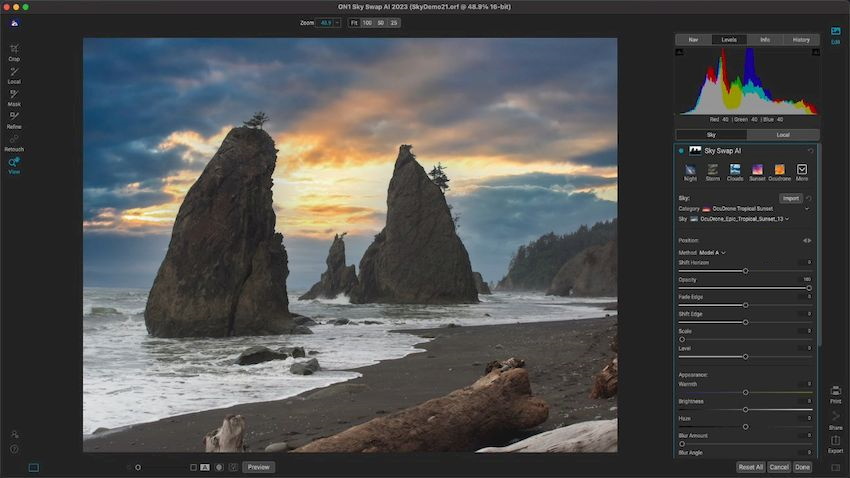
ON1 Intercambio de cielo AI es un poderoso programa desarrollado por ON1 que permite a los usuarios reemplazar fácilmente el cielo en sus fotos por uno impresionante, realista y más hermoso, si el tuyo inicialmente se veía regular, ahora todo estará súper bien. El software utiliza tecnología de inteligencia artificial para detectar el cielo en la foto original y reemplazarlo automáticamente con un cielo nuevo que coincida con la iluminación y el color de la foto original. Como resultado, obtendrás una foto increíblemente hermosa, serás la envidia de todos los fotógrafos del mundo y estarás en la cima de la popularidad. Una de las características clave del programa es una biblioteca de más de doscientos cielos de alta calidad entre los que los usuarios pueden elegir, incluidas diferentes condiciones climáticas, horas del día y estados de ánimo. La biblioteca se actualiza periódicamente con nuevos cielos, lo que garantiza que los usuarios siempre tengan acceso a las mejores y más recientes opciones. Además, los usuarios pueden agregar sus propios cielos a la biblioteca para obtener aún más flexibilidad. Usar esta herramienta es simple y directo, con una interfaz fácil de usar que facilita seleccionar cielos y ajustar la configuración para lograr una apariencia perfecta. También incluye una serie de características adicionales, como la capacidad de fusionar un cielo nuevo con la foto original usando diferentes modos de fusión y ajustar el color y la iluminación del nuevo cielo para que se asemeje más a la foto original. Peculiaridades:
Una de las principales ventajas de ON1 Sky Swap AI es la velocidad y la eficiencia.
La tecnología de inteligencia artificial del editor le permite procesar fotografías de forma rápida y precisa, incluso cuando se trata de imágenes complejas o detalladas.
El software se puede utilizar como herramienta independiente o como complemento para programas de edición de fotografías populares como Photoshop o Lightroom, brindando a los usuarios la máxima flexibilidad y control sobre el proceso de edición.
Una herramienta potente y eficaz te espera para aquellos que quieran mejorar el cielo en sus fotografías.
Con una extensa biblioteca de cielos de alta calidad, una interfaz intuitiva y funciones avanzadas, es una excelente opción tanto para fotógrafos aficionados como profesionales.
No es necesario activar el crack ON1 Sky Swap AI mediante reemplazo, la versión con licencia se logra usando un generador, el llamado archivo keygen, ejecútelo, obtenga el número de serie, registre el programa, úselo y disfrute de fotografías hermosas y de alta calidad.
En tiempo real podrás ver los resultados y si no son satisfactorios, gracias a los controles deslizantes podrás modificar y refinar los efectos, al final definitivamente obtendrás lo que deseas.
El programa se ejecuta exclusivamente en Windows 10 y superior, tenga cuidado antes de descargarlo
Firmware original Samsung GT-S6310T (archivo Flash)
El archivo Flash lo ayudará a actualizar, degradar o reinstalar el firmware (SO) original en su dispositivo móvil. Además, el archivo Flash (ROM) también le permite reparar el dispositivo móvil en caso de un problema de software, un problema de bucle de arranque, un problema de IMEI o un problema muerto.
Nombre del archivo: GT-S6310T_S6310TDVAMH2_S6310TXSAAMH2_XSA_4.1.2.zip País: Australia Tamaño del archivo: 581MB versión de Android: 4.1.2 Herramienta Flash: Herramienta de descarga de Odín Cómo flashear (instalar): Sigue el tutorial
Firmware original Samsung SM-A7050 (archivo Flash)
El archivo Flash lo ayudará a actualizar, degradar o reinstalar el firmware (SO) original en su dispositivo móvil. Además, el archivo Flash (ROM) también le permite reparar el dispositivo móvil en caso de un problema de software, un problema de bucle de arranque, un problema de IMEI o un problema muerto.
Nombre del archivo: SM-A7050_A7050ZCU1ASD4_A7050CHC1ASD4_CHC_9.0_5Archivo.zip País: Porcelana Tamaño del archivo: 5GB versión de Android: 9.0 Herramienta Flash: Herramienta de descarga de Odín Cómo flashear (instalar): Sigue el tutorial
Si has venido aquí buscando una manera de rootear el dispositivo Elephone A4, estás en el lugar correcto.
En las siguientes líneas encontrarás otro método automático para rootear dispositivos Elephone A4con el que obtendrás usuario raíz en tan solo unos minutos.
Una computadora con Windows XP/W7/W8 o posterior, ya sea de 32 o 64 bits.
Un cable de datos USB.
Descargue la herramienta en su computadora PC -> MTKroot v2.4.4.2 para Elephone A4
Configurar el Elephone A4
Primero tendrás que cambiar ciertas configuraciones dentro de las opciones de tu equipo, las cuales consisten brevemente en Habilitar la depuración USB y Activar desbloqueo OEM.
Estas configuraciones se encuentran dentro de la sección de desarrollador, la cual tendrás que tener habilitada previamente presionando siete veces seguidas yendo a ->
Menú-> Acerca del dispositivo -> versión de software.
Cómo rootear el teléfono Elephone A4 MT6739W
Primero debes descomprimir el contenido del paquete previamente descargado en el escritorio de la PC y luego abrir la utilidad MTKroot v2.4.4.2.
Haga clic en Controladores -> MediaTek y continuar con la instalación de los controladores necesarios.
Siga estos mismos pasos para instalar los controladores -> BAsD.
Conecte el teléfono a su computadora usando el cable de datos USB y haga clic en Restablecer USB.
Haga clic en el botón Prueba del BAD y una vez la línea «Dispositivo detectado» haga clic en el botón Soy un fastboot.
Ahora espera un momento mientras Teléfono A4 reinicie en modo Fastboot y haga clic Probar arranque rápido.
Y nuevamente tendrás que esperar hasta poder leer el texto “Dispositivo detectado” para poder pasar al siguiente paso.
Desbloquear el gestor de arranque del Elephone A4
En el siguiente paso tendrás que desbloquea el gestor de arranque de tu dispositivoun paso que realizarás automáticamente.
Pero tendrás que saltarte el proceso si lo habías desbloqueado antes.
Hacer clic en Prueba del cargador de arranque si quieres verificar que esté liberado.
Si necesitas liberar el bootloader en el Elephone A4 solo tienes que pulsar en el botón Liberar cargador de arranque -> Acepta y luego realiza las pistas que aparecerán en la pantalla de tu Elephone.
tendrás que presionar sube el volumen para desbloquear.
Recuerde: cuando abra el gestor de arranque, el dispositivo se restaurará a su estado inicial. Se recomienda realizar una copia de seguridad o simplemente copiar contactos, fotos, archivos y otros datos a una tarjeta de memoria SD externa.
Una vez desbloqueado el bootloader estás a un paso de completar el tutorial y dejar finalmente tu Elephone A4 con su raíz de acceso.
En la esquina superior de MTKroot v2.4.4.2 elige la opción raízluego haga clic en el botón Raíz desde abajo.
En unos segundos tu móvil A4 estará rooteado y leerás la línea “OK” en tu A4 y en el programa MTKroot v2.4.4.2.
Para finalizar haga clic en el botón Salir del arranque rápido para reiniciar el dispositivo móvil A4 en modo Android normal.
Cuando el Smartphone se haya cargado por completo pulsa en el botón Aplicaciones -> instalar magia y verifique que la aplicación Magisk Manager esté efectivamente instalada en el Elephone.
Para finalizar simplemente haga clic en el botón Comprobar raíz -> siguiente Aceptar y eso es todo.
Contenido relacionado Rootear Elephone C1 Max – C1 Mini – C1X Rootear Elephone A8 de forma fácil Cómo rootear el teléfono Elephone P9000E Rootear Elephone S8 Rootear Elephone S3 Rootear Elephone P6000 Pro 4G Rootear Elephone P9000 Rootear Elephone P8000
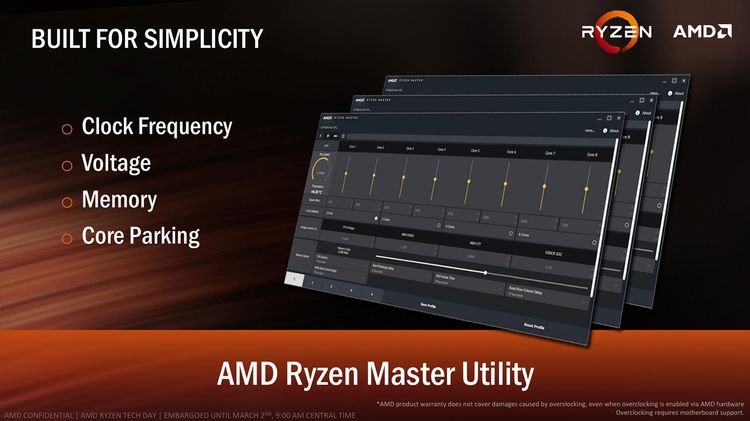
Cualquiera que esté interesado en el hardware probablemente sepa que uno de los acontecimientos más esperados de los últimos años es el lanzamiento de nuevos procesadores de alto rendimiento de AMD. Sí, podemos decir que no es de los que más, pero en general el que más. Este evento es ideal tanto para los fanáticos de uno de los campamentos como para las personas que desean comprar una nueva plataforma y no saben qué elegir. En primer lugar, los precios de las soluciones competidoras bajarán progresivamente y, en segundo lugar, existe la posibilidad de elegir. AMD con procesadores Ryzen ha vuelto merecidamente al segmento de las soluciones de alto rendimiento. Y como ayer (en el momento de escribir la reseña) ya había llegado el lanzamiento de estos procesadores, ha llegado el momento en que podemos presentar una utilidad para gestionar estos mismos procesadores. Por eso, me apresuro a felicitar a los afortunados que ya hicieron un pedido, o mejor aún, se compraron un producto nuevo, bien hecho. Pero no puedo presumir de esto, aunque yo mismo esperé 2 años para el lanzamiento, pero luego apareció un sapo, y su división… estuvo con esteroides durante estos 2 años… Amd Ryzen Master es un programa conveniente para interactuar con su procesador, ajustar, perfiles listos para usar, guardar sus plantillas, modos de juego y mucho más, disponible con solo un par de clics. En los comentarios no olvides leer las opiniones de nuestros usuarios, que en su mayoría son fans de la compañía AMD.
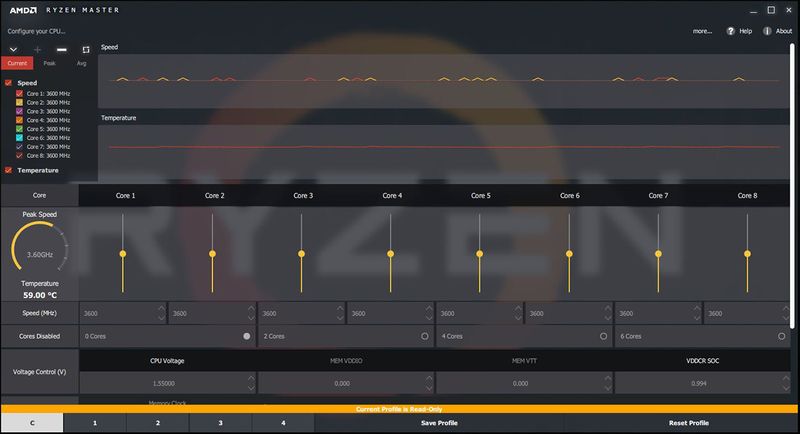
Maestro AMD Ryzen – una utilidad útil para aquellos que quieren exprimir todo el jugo de su procesador, aumentando así el rendimiento del sistema sin pagar dinero por ello (a excepción de un buen sistema de refrigeración). Yo mismo no puedo probar esta utilidad y no sé cómo es, porque… Aún no soy el propietario de esta línea, pero en pocas palabras te diré qué es qué. Esta utilidad es similar a su hermano en la cara. AMD sobremarcha. Creo que sabes lo que es. Entonces, con su ayuda puede controlar la frecuencia de los núcleos del procesador, su voltaje, puede desactivar los núcleos, administrar los tiempos de la memoria, realizar monitoreo en tiempo real, etc. Tenga en cuenta que puede cambiar los parámetros no de todos los núcleos juntos, sino de cada uno individualmente. Esto es posible; En principio, ya estaba en el programa AMD OverDrive. Atención: ¡¡¡Todos los cambios que aplicará en este programa los realiza bajo su propia responsabilidad y riesgo!!! Idioma: Inglés Tamaño: 139MB Sistema operativo: Windows x64 Descargar: AMD Ryzen Maestro 2.14.2.3341 gratis / 3.0.0.4199×64
Firmware original Samsung SM-G977P (archivo Flash)
El archivo Flash lo ayudará a actualizar, degradar o reinstalar el firmware (SO) original en su dispositivo móvil. Además, el archivo Flash (ROM) también le permite reparar el dispositivo móvil en caso de un problema de software, un problema de bucle de arranque, un problema de IMEI o un problema muerto.
Nombre del archivo: SM-G977P_G977PVPU1ASF4_G977PSPR1ASF4_SPR_9.0_5Archivo.zip País: ESTADOS UNIDOS Tamaño del archivo: 4GB versión de Android: 9.0 Herramienta Flash: Herramienta de descarga de Odín Cómo flashear (instalar): Sigue el tutorial
A través de esta entrada rootearemos los ordenadores Doogee BL7000 con revisión de firmware 28/08/2017 bajo el sistema operativo Android Turrón 7.0 de la forma más sencilla posible.
Este Smartphone selecto también cuenta con este chipset selecto MT6750T creado por la empresa MediaTek y un procesador gráfico BRAZO Mali-T860 MP2.
Reseñas sobre el teléfono móvil presentado en este tutorial
Marca
doogee
Modelo
BL7000
conjunto de chips
MediaTek MT6750T
GPU
BRAZO Mali-T860 MP2
Versión
v3.03
firmware
P6GFFT.DGE.HB.FHD.D3P5PA.0915
fecha del firmware
28/08/2017
Software
Turrón 7.0
Requisitos para este proceso
PC Windows W7/W10 o superior, ya sea de 32 o 64 bits.
Cable de datos micro USB.
Descargue los archivos a su PC; MTKroot v2.4.4.2 para Doogee BL7000
Configurando el Doogee BL7000
Antes de continuar debes realizar ciertos arreglos dentro de la configuración del dispositivo móvil, estos básicamente consisten en Habilitar la depuración USB y Habilitar desbloqueo OEM.
Ambas opciones las podrás encontrar en la sección de desarrollador, la cual tendrás que desbloquear primero presionando la casilla 7 veces seguidas;
Menú-> Acerca del teléfono -> versión de software oh Número de compilación.
Cómo rootear el Doogee BL7000 Mediatek MT6750T fácilmente
Primero tendrás que extraer el archivo previamente descargado en tu PC con Windows e iniciar la herramienta MTKroot v2.4.4.2.
Controladores Clica -> MediaTek y finaliza la instalación de los drivers.
Repetir lo mismo con la instalación de drivers. BAsD.
Conéctate debajo de tu doogee con el ordenador vía USB y luego haga clic en el botón Restablecer USB.
Haga clic en el botón Prueba del BAD y una vez que puedas ver el texto “Dispositivo detectado” presiona Soy un fastboot.
Ahora espere hasta que su dispositivo Doogee BL7000 se reinicie con el modo Fastboot, haga clic en Probar arranque rápido.
Y nuevamente tienes que esperar hasta que veas el mensaje “Dispositivo detectado” antes de poder pasar al siguiente punto.
Cómo desbloquear el gestor de arranque en el dispositivo móvil Doogee BL7000
A continuación tendrás que desbloquea el gestor de arranque de tu Doogee BL7000un proceso que aplicaremos con un solo clic.
Pero recuerda que tienes que excluir el proceso si lo habías desbloqueado previamente.
Haga clic en el botón Prueba del cargador de arranque si desea asegurarse de si se publica o no.
En el caso de que necesites desbloquear el gestor de arranque de tu Doogee BL7000, sólo tienes que pulsar en Liberar cargador de arranque -> Acepta y luego completa las señales que verás en la pantalla de tu Doogee.
Debes presionar el botón sube el volumen aceptar.
Importante: Cuando liberes el gestor de arranque, tu dispositivo móvil se restaurará al estado de fábrica. Es recomendable realizar una copia de seguridad u opcionalmente copiar todos tus contactos, fotos, archivos y otros datos a la memoria Micro SD.
Después de desbloquear el bootloader solo te quedará completar este tutorial, dejando finalmente el teléfono móvil con raíz de acceso.
Vaya a la parte superior de la utilidad MTKroot v2.4.4.2 y elija la opción raízluego haga clic en el botón Raíz desde la esquina opuesta.
En cuestión de segundos tu dispositivo móvil Doogee BL7000 estará rooteado y podrás ver la línea “OK” tanto en el dispositivo móvil como en el programa MTKroot v2.4.4.2.
Para finalizar haga clic en el botón Salir del arranque rápido para reiniciar el dispositivo Doogee al modo sistema.
Una vez que el dispositivo se inicie por completo deberás hacer clic en el botón Aplicaciones -> instalar magia y asegúrese de que la aplicación Magisk Manager esté realmente entre las aplicaciones.
Para finalizar haga clic en el botón Comprobar raíz -> aceptar y nada más.
Publicaciones relacionadas Cómo rootear Doogee BL5000 Rootear teléfono Doogee Y100 Plus Valencia 2 Rootear Doogee Y100 Pro Valencia 2 Rootear Doogee S90 Android 9 Pie MT6771 Rootear Doogee S40 MT6739 Andoid 9 Pie Rootear Doogee Y8 Android 9 MT6739 Tutorial para Rootear Doogee X50L Rootear Doogee S55 y S55 Lite Rootear Doogee S50 MT6763 Android Turrón Rootear Doogee S70 MT6733 Android 8.1 Rootear Smartphone Doogee S80 MT6763
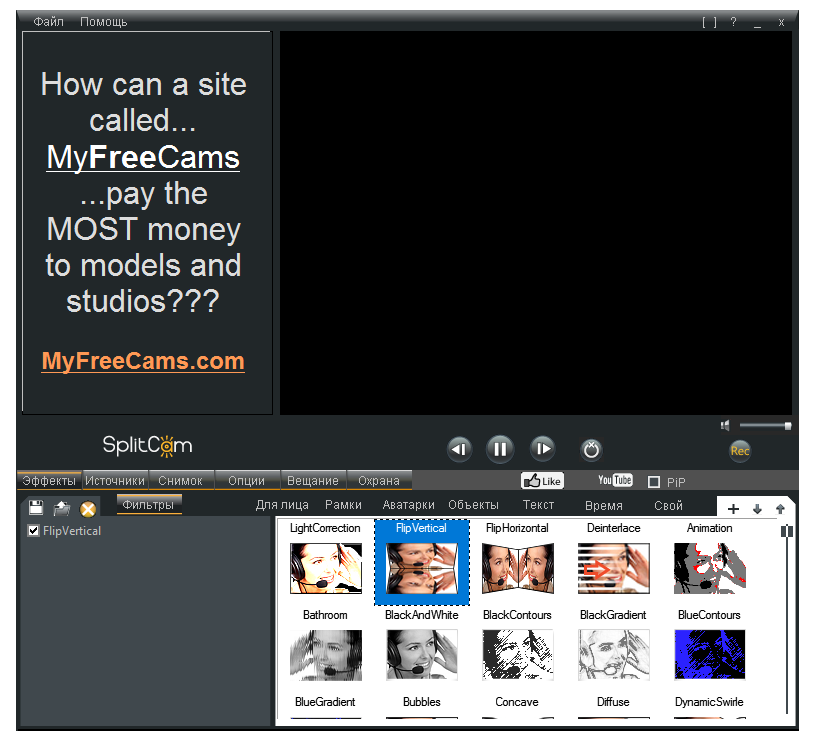
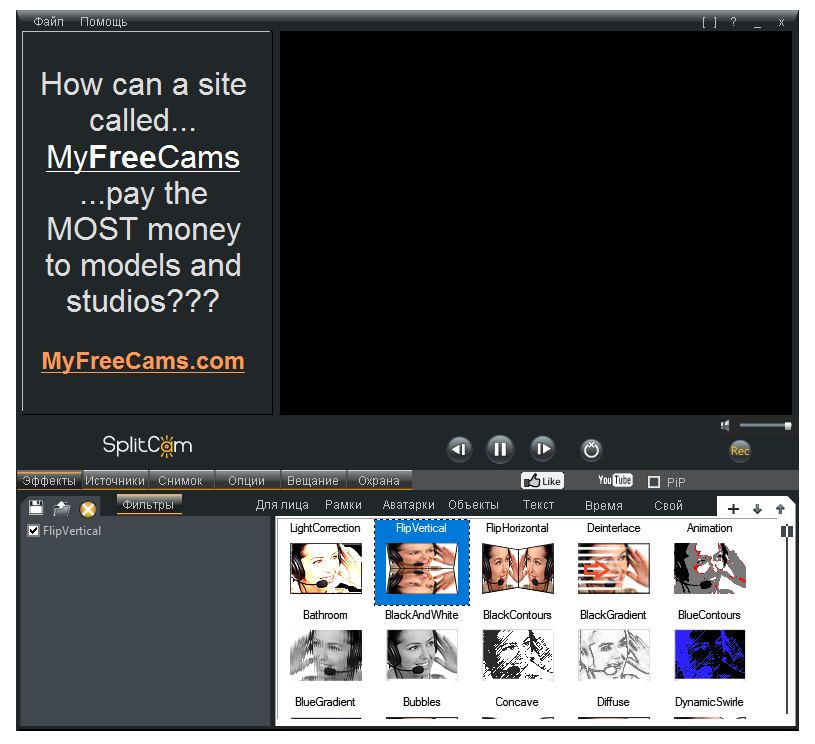
Si se comunica con frecuencia a través de una cámara web y desea agregar todo tipo de efectos coloridos a la imagen, entonces el programa SplitCam (que se posiciona como completamente gratuito) le permitirá hacerlo, y sin dificultad. Además de esta función, el software puede separar la transmisión de vídeo de la cámara web. La comunicación con amigos a través de video chats, en aplicaciones especializadas como Skype y otras, ahora alcanzará un nuevo nivel, ¡además podrás distribuir videos simultáneamente a través de servicios en línea! Para comenzar a disfrutar de todos los placeres del desarrollo, después de la instalación y el lanzamiento, debe conectar las cámaras, luego abrir el programa a través del cual se comunica, realizar una videollamada y simultáneamente seleccionar el efecto deseado que se agregará a la imagen. A menudo simplemente se ve genial, con una sonrisa, créeme, tus amigos lo apreciarán y también querrán probarlo. Puedes distorsionar tu rostro, puedes reemplazarlo con otro objeto, agregar un efecto de espejo distorsionado, cambiar el fondo, etc., aprenderás más directamente durante el trabajo. Como escribí anteriormente, el desarrollo te permitirá usar una cámara para varias aplicaciones a la vez. A menudo, cuando intentas hacer esto, puedes obtener un error que indica que la cámara web ya está en uso y te están dando barba, esto no sucederá con este software, no lo he probado yo mismo, pero confío en los programadores de esta empresa, espero que tengan las manos rectas. Tenga en cuenta que SplitCam se ofrece para descargar, se selecciona automáticamente después de la instalación, no diré nada sobre su calidad, quedé completamente satisfecho. Ahora puedes transmitir tu vídeo a varios servicios, incluidos Ustream, TinyChat, Livestream y otros, y esto se puede hacer con un par de clics.
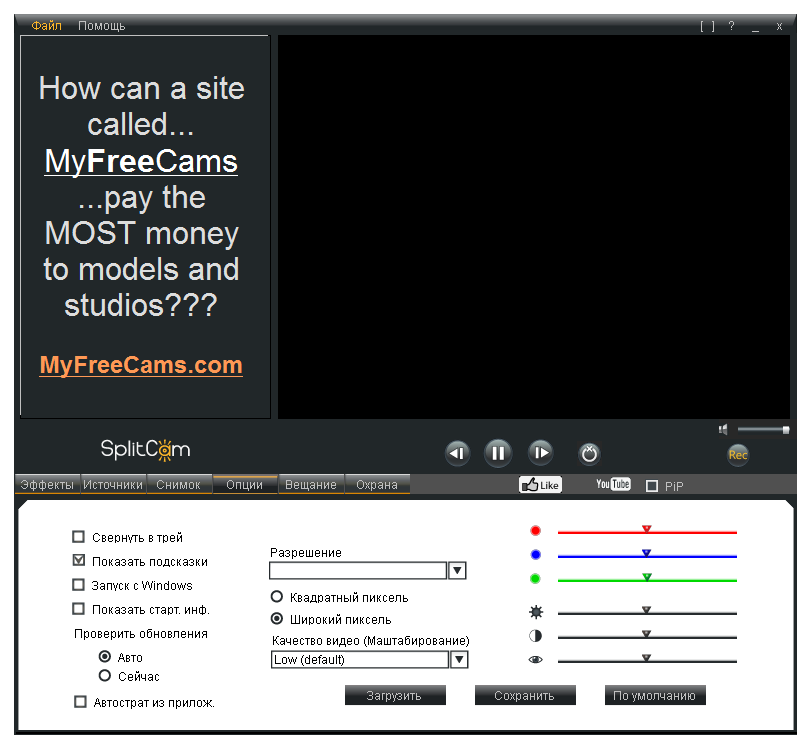
El software trabaja con vídeos de diferentes resoluciones, desde la más pequeña hasta la más grande. El vídeo se puede transmitir tanto desde una cámara web como desde un vídeo o escritorio, así como cualquier parte del mismo que deba especificarse con antelación. Los desarrolladores han hecho posible conectarse a cualquier cámara IP si conoce sus detalles, por supuesto, y luego puede enviar vídeo desde ella a diferentes mensajería instantánea. Ahora puedes grabar una transmisión usando este software sin programas de terceros y luego enviarla inmediatamente a YouTube. Tenga en cuenta que cuando trabaje, podrá utilizar la función de zoom y transferir solo la parte del vídeo que desee, no necesariamente mostrar todo. En general, el desarrollo no es malo, no me gustó su apariencia, te lo diré honestamente, se ve pobre o torcido, no entiendo qué pasa, la combinación de colores es repulsiva, todo es de alguna manera lúgubre y anodino. No utilicé los efectos porque no tenía una cámara a mano y no podía probar cómo se verían en acción, así que no olvides escribir comentarios sobre esto. La localización rusa es regular, el gran peso del software puede resultar intimidante, la presencia de publicidad, por supuesto, es molesta, pero no tiene que pagar dinero, ver la publicidad usted mismo, todo tipo de cartas, etc. Este es el tipo de programa que estamos lanzando, merezca atención o no, no sé quién se comunica con frecuencia, creo que apreciarán plenamente su funcionalidad. Por cierto, no tenemos una versión torrent del enlace, solo una distribución directa desde el servidor, tenga en cuenta. Idioma: Versión inglesa + rusa Tamaño: 439MB DescargarCámara dividida 10.8.25 gratis
El archivo Flash lo ayudará a actualizar, degradar o reinstalar el firmware (SO) original en su dispositivo móvil. Además, el archivo Flash (ROM) también le permite reparar el dispositivo móvil en caso de un problema de software, un problema de bucle de arranque, un problema de IMEI o un problema muerto.
Nombre del archivo: SM-T540_T540XXU1ASI1_T540OXM1ASI1_XEF_9.0_4Archivo.zip País: Francia Tamaño del archivo: 4GB versión de Android: 9.0 Herramienta Flash: Herramienta de descarga de Odín Cómo flashear (instalar): Sigue el tutorial