Blog

  • AutoWall 1.13

    AutoWall 1.13

    AutoMuro

    AutoMuro es un software gratuito que te permite convertir GIF animados en fondos de pantalla en tu computadora. Un programa genial desarrollado por el buen hombre SegoCode es una herramienta fácil de usar donde puedes configurar archivos de imágenes animadas o incluso videos como fondo de pantalla. Agrega otra capa de singularidad a la apariencia de su sistema. Sin embargo, tenga en cuenta que el uso de archivos más grandes conlleva un mayor consumo de CPU.
    AutoWall funciona de manera muy similar a otros programas de fondos de pantalla, pero en lugar de brindarte opciones preestablecidas, puedes crear tu propio fondo de pantalla. Esto se consigue seleccionando una imagen GIF que te guste y descargándola. Cuando inicias, eres recibido con una interfaz muy simple dentro de una de las ventanas más pequeñas. Solo hay cuatro acciones: “Examinar”, “Aplicar”, “Restablecer” y marcar la casilla de verificación “Instalar al inicio de Windows”.
    Para comenzar a usar la aplicación, simplemente haga clic en “Examinar” y seleccione su archivo GIF. De forma predeterminada, se le ofrecerán dos opciones: un GIF animado normal y un fondo de pantalla tomado de Internet. Sin embargo, puedes seguir adelante y abrir el GIF que desees. Haga clic en “Aplicar” para configurarlo como fondo de pantalla; Haga clic en Restablecer para volver al fondo de escritorio original. También puede utilizar URL web y vídeos en lugar de GIF, pero esto tiene un costo en el uso de memoria.
    AutoWall tiene weebp integrado, un motor de fondos de pantalla de código abierto, y mpv, un reproductor multimedia que ayuda a mostrar fondos de pantalla animados. Sin embargo, cuando se trata de otras funciones, aquí es donde este programa alcanza sus límites. No puede cambiar el tamaño ni escalar tus GIF como lo haces normalmente con las imágenes de fondo de pantalla, por lo que si los archivos no tienen la resolución que deseas, pueden volverse borrosos o dejar espacios en blanco en la pantalla.
    Por lo tanto, AutoWall es una buena herramienta si quieres experimentar con GIF o vídeos como fondo de escritorio. Es gratuito y tiene una interfaz sencilla que facilita la descarga de archivos. Es fantástico que la compatibilidad con fondos de pantalla personalizados se extienda a los vídeos, aunque no se recomienda utilizarlos para reducir la carga en el ordenador.
    Idioma: Inglés – Faltan la versión rusa y el rusificador
    Tamaño: 278MB
    SO: Windows 7+
    Descargar AutoWall 1.13 gratis

    Contraseña
    [HIDE]rsload[/HIDE]
  • Firmware original Samsung SM-J701M (archivo Flash) Cómo flashear o instalar firmware (ROM)

    Firmware original Samsung SM-J701M (archivo Flash)

    El archivo Flash lo ayudará a actualizar, degradar o reinstalar el firmware (SO) original en su dispositivo móvil. Además, el archivo Flash (ROM) también le permite reparar el dispositivo móvil en caso de un problema de software, un problema de bucle de arranque, un problema de IMEI o un problema muerto.

    Nombre del archivo: SM-J701M_J701MUBS6BSB6_J701MUWA6BSB3_PET_8.1.0_5Archivo.zip
    País: Perú
    Tamaño del archivo: 3GB
    versión de Android: 8.1.0
    Herramienta Flash: Herramienta de descarga de Odín
    Cómo flashear (instalar): Sigue el tutorial

    Servidor 1 (gratis)

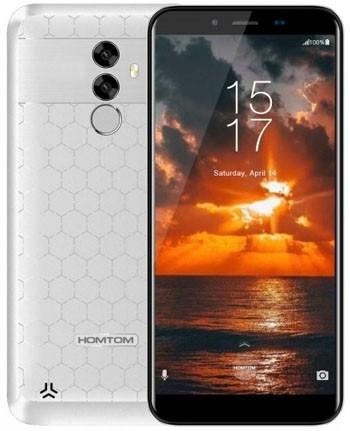
  • Rootear el teléfono móvil HomTom S99

    Rootear el teléfono móvil HomTom S99

    Gracias al tutorial de hoy les voy a enseñar cómo lograr privilegios de root en el dispositivo HomTom S99 con fecha de software 20/06/2018 y plataforma operativa con versión Android 8 Oreo en solo un momento.

    El genial terminal HomTom S99 en el que obtendremos acceso root, también cuenta con el fabuloso chipset MT6750T construido por la empresa MediaTekuna pantalla IPS HD+ y un procesador gráfico BRAZO Mali-T860 MP2.

    Índice
    Requisitos de HomTom S99
    Preajustes de HomTom S99
    Iniciar Root en HomTom S99
    Desbloquear el gestor de arranque HomTom S99
    Comprobar cargador de arranque
    Verificar raíz

    Resumen de características sobre el Smartphone objeto de esta sección

    Marca InicioTom
    Modelo S99
    conjunto de chips MediaTek MT6750T
    GPU BRAZO Mali-T860 MP2
    Versión R10
    firmware R10-20180620
    fecha del firmware 20/06/2018
    Software 8 Oreo

    Requisitos para el proceso.

    • Computadora Windows W7 o superior, tanto de 32 como de 64 bits.
    • Un cable de datos USB a Micro USB.
    • Descarga el archivo correspondiente a tu PC. MTKroot v2.4.4.2 para HomTom S99

    Configurar el HomTom S99

    Primero que nada debes ejecutar algunos arreglos en las configuraciones del dispositivo, estos consisten brevemente en Habilitar la depuración USB y Activar desbloqueo OEM.

    Estas dos configuraciones las podrás encontrar dentro del menú de desarrollo, el cual deberás haber habilitado previamente haciendo clic 7 veces seguidas en;

    Configuración-> Acerca del teléfono -> Número de compilación oh versión de software.

    Cómo rootear HomTom S99 Mediatek MT6750T fácilmente

    Primero extraiga el contenido del archivo previamente descargado en el escritorio de su computadora y luego abra la utilidad MTKroot v2.4.4.2.

    Haga clic en Controladores -> MediaTek y aplicar la instalación de los drivers necesarios.

    Repita estos mismos pasos para instalar los controladores. BAsD.

    MediaTekMediaTek

    Luego conecte el S99 con el ordenador mediante un cable Micro USB y luego haga clic en el botón Restablecer USB.

    Luego haga clic en Prueba del BAD y cuando puedas ver la frase “Dispositivo detectado» haga clic en Soy un fastboot.

    Espere mientras su dispositivo HomTom S99 Comience con el modo de gestor de arranque, luego haga clic en Probar arranque rápido.

    Nuevamente tendrás que esperar hasta poder leer el texto “Dispositivo detectado” para poder continuar con el siguiente párrafo.

    Cómo abrir el gestor de arranque en el HomTom S99

    El próximo será tu turno. desbloquear el gestor de arranque de tu dispositivo móvilalgo que aplicarás con un solo clic.

    Pero recuerda que debes ignorar este proceso si ya lo has hecho en otra ocasión.

    Crédito Prueba del cargador de arranque si quieres comprobar si está liberado o no.

    En caso de que necesites liberar el gestor de arranque del HomTom S99, sólo tienes que hacer clic Liberar cargador de arranque -> Acepta y luego sigue las instrucciones que aparecerán en la pantalla de tu HomTom.

    Tendrás que presionar el botón sube el volumen para continuar.

    Importante: Cuando liberes el gestor de arranque, tu teléfono móvil se restaurará a su estado de fábrica.
    Es muy recomendable realizar una copia de seguridad o, si lo prefieres, copiar todas las fotos, contactos, archivos y otros datos personales en una tarjeta de memoria Micro SD.

    Una vez desbloqueado el bootloader estás a sólo un paso de finalizar este tutorial y dejar tu HomTom S99 con el correspondiente privilegios de root.

    En la esquina superior izquierda de la utilidad MTKroot v2.4.4.2 marque la alternativa raízluego haga clic en Raíz en la esquina inferior.

    En menos de 5 segundos tu HomTom S99 habrá quedado rooteado y podrás ver reflejado el texto “OK” tanto en la pantalla de tu HomTom como en la ventana de MTKroot v2.4.4.2.

    Luego haga clic en el botón Salir del arranque rápido para reiniciar tu terminal al modo normal de Android.

    Una vez que el HomTom S99 se haya iniciado por completo deberás pulsar en el botón Aplicaciones -> instalar magia y confirme si la aplicación Magisk Manager se encuentra entre las aplicaciones del teléfono.

    Para finalizar sólo tienes que hacer clic en Comprobar raíz -> siguiente Aceptar y nada más.

    Publicaciones relacionadas
    Rootear HOMTOM ZOJI Z33 fácilmente
    Rootear HomTom HT50
    Raíz Homtom HT20
    Rootear Doogee Homtom HT3 PRO
    Raíz Homtom HT17
    Rootear Doogee Homtom HT3 sin PC

  • 12-Hormigas 6.61 + x64 + Portátil

    12-Hormigas 6.61 + x64 + Portátil

    12-Hormigas

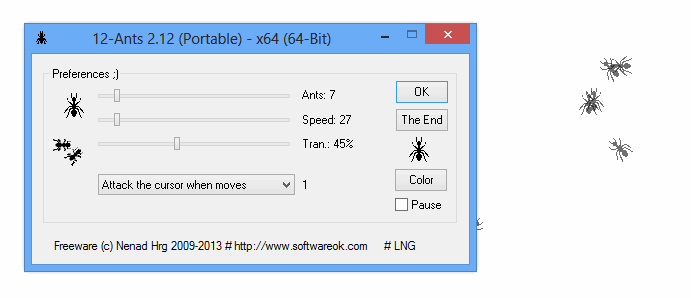
    Un pequeño programa de broma portátil que te permitirá agregar hormigas a tu escritorio que correrán y se interpondrán en tu camino. Una vez publiqué un programa con moscas y ahora hay hormigas. descargar 12-Hormigas posible a continuación.
    Entre las ventajas del programa, cabe destacar su pequeño tamaño, no es necesario instalarlo, se pueden agregar hormigas, se puede ajustar su velocidad, se puede ajustar el color de la hormiga y se puede cambiar su transparencia. También puede configurarlos para que se muevan, por ejemplo, pueden correr detrás del cursor, pueden correr detrás de él sólo si el cursor se mueve, pueden huir del cursor, etc. Espero que 12-Ants os levante el ánimo.
    Revelador: Nenad Hrg
    Idioma: Multi + Ruso
    Tamaño: 577 KB
    Descargar 12-Hormigas 6.61 gratis

    Contraseña
    [HIDE]rsload[/HIDE]

  • Firmware original Samsung SM-M307FN (archivo Flash) Cómo flashear o instalar firmware (ROM)

    Firmware original Samsung SM-M307FN (archivo Flash)

    El archivo Flash lo ayudará a actualizar, degradar o reinstalar el firmware (SO) original en su dispositivo móvil. Además, el archivo Flash (ROM) también le permite reparar el dispositivo móvil en caso de un problema de software, un problema de bucle de arranque, un problema de IMEI o un problema muerto.

    Nombre del archivo: SM-M307FN_M307FNXXU1ASHJ_M307FNXXU1ASHJ_SER_9.0_5Archivo.zip
    País: Rusia
    Tamaño del archivo: 4GB
    versión de Android: 9.0
    Herramienta Flash: Herramienta de descarga de Odín
    Cómo flashear (instalar): Sigue el tutorial

    Servidor 1 (gratis)

  • Cómo rootear el teléfono inteligente Leagoo P1 Pro

    Cómo rootear el teléfono inteligente Leagoo P1 Pro

    Con ayuda del siguiente tutorial te enseñaremos cómo adquirir privilegios de root en dispositivos Leagoo P1 Pro con firmware actualizado al 17/03/2018 y sistema provisto de Android 7 Turrón.

    Este teléfono móvil selecto al que rootearemos está equipado con el procesador MT6737 forjado por la corporación MediaTek y un chip gráfico BRAZO Mali-T720 MP2.

    Índice
    Requisitos Leagoo P1 Pro
    Configuraciones anteriores de Leagoo P1 Pro
    Iniciar Root en Leagoo P1 Pro
    Desbloquear el gestor de arranque Leagoo P1 Pro
    Comprobar cargador de arranque
    Verificar raíz

    Información sobre el teléfono móvil tratado en esta sección

    Marca leagoo
    Modelo P1 Pro
    conjunto de chips MediaTek MT6737
    GPU BRAZO Mali-T720 MP2
    Versión OS3.0
    firmware Lite_NFP_16_20180317
    fecha del firmware 17/03/2018
    Software 7 Turrón

    Requisitos de este proceso

    • Computadora con Windows XP, Vista, 7 o posterior, ya sea de 32 o 64 bits.
    • Cable para transferir datos de USB a Micro USB.
    • Descargue la utilidad adecuada en su PC -> MTKroot v2.4.4.2 para Leagoo P1 Pro

    Configuración de Leagoo P1 Pro

    En primer lugar, tendrás que realizar varios ajustes en la configuración del teléfono, de los cuales se trata brevemente Habilitar desbloqueo OEM y Habilitar la depuración USB.

    Estos ajustes se encuentran en el apartado del programador, el cual deberás activar previamente pulsando siete veces consecutivas;

    Configuración del dispositivo móvil-> Acerca del teléfono -> versión de software.

    Cómo rootear el dispositivo Leagoo P1 Pro OS3.0 Mediatek MT6737 fácilmente

    Primero extraiga el contenido del paquete que descargó en el escritorio de la PC y luego abra la utilidad MTKroot v2.4.4.2.

    Haga clic en el botón Controladores -> MediaTek y completa la instalación de los controladores necesarios.

    También realiza los mismos pasos con la instalación con los drivers. BAsD.

    MediaTekMediaTek

    Conecta el terminal Leagoo P1 Pro al PC mediante un cable de datos USB y pulsa en Restablecer USB.

    Luego haga clic Prueba del BAD y una vez que puedas leer la frase “Dispositivo detectado” haz clic en el botón Soy un fastboot.

    Ahora espere un momento hasta que el dispositivo Leagoo P1 Pro inicie en las opciones de Fastboot y luego haga clic en el botón Probar arranque rápido.

    Y una vez más deberás esperar hasta que aparezca el texto “Dispositivo detectado” antes de pasar a la siguiente fase.

    Desbloquear el gestor de arranque en Leagoo P1 Pro

    En la siguiente etapa tendrás que desbloquear el gestor de arranque en tu Smartphoneuna tarea que también aplicaremos de forma automática.

    Aunque recuerda que debes saltarte el proceso si lo has abierto previamente.

    Haga clic en el botón Prueba del cargador de arranque Si necesitas verificar que esté desbloqueado.

    En el caso de que necesites liberar el gestor de arranque, sólo tendrás que pulsar en Liberar cargador de arranque -> Acepta y luego completa las sugerencias que aparecerán en la pantalla de Leagoo.

    Debes presionar la tecla aumentar el volumen para autorizar.

    Recuerde: cuando desbloquee el gestor de arranque, su teléfono se restablecerá al estado predeterminado.
    Es recomendable crear una copia de seguridad o en su caso copiar los archivos, contactos, fotografías y otros datos a la memoria Micro SD.

    Tras abrir el bootloader estás a sólo un paso de finalizar este tutorial dejando el Leagoo P1 Pro arraigado perfectamente.

    Vaya a la esquina superior izquierda de la aplicación y elija la opción raízluego presione el botón Raíz desde abajo.

    Tu Leagoo P1 Pro quedará rooteado automáticamente y aparecerá reflejado el texto “OK” tanto en la pantalla del teléfono como en la herramienta MTKroot v2.4.4.2.

    Luego haga clic Salir del arranque rápido para reiniciar tu dispositivo móvil Leagoo al modo normal.

    Una vez que tu Leagoo se inicie por completo deberás pulsar en Aplicaciones -> instalar magia y compruebe si la aplicación Magisk Manager realmente aparece en el escritorio de su teléfono móvil.

    Finalmente haga clic en el botón Comprobar raíz -> aceptar y listo.

    Contenido relacionado
    Rootear Leagoo Z9 MT6580 fácilmente
    Cómo rootear el teléfono móvil Leagoo S9
    Rootear Leagoo Power 2 MT6580
    Cómo Rootear Leagoo M10 fácilmente
    Rootear el teléfono móvil Leagoo M11
    Cómo rootear el teléfono móvil Leagoo T8S
    Rootear Leagoo Z10 fácilmente
    Rootear el Smartphone Leagoo M12 fácilmente
    Cómo rootear el teléfono móvil Leagoo M13
    Rootear Leagoo KICAA Mix
    Rootear Leagoo T1 Plus

  • SecureUxTheme 3.0.0 x64

    SecureUxTheme 3.0.0 x64

    Tema SecureUx

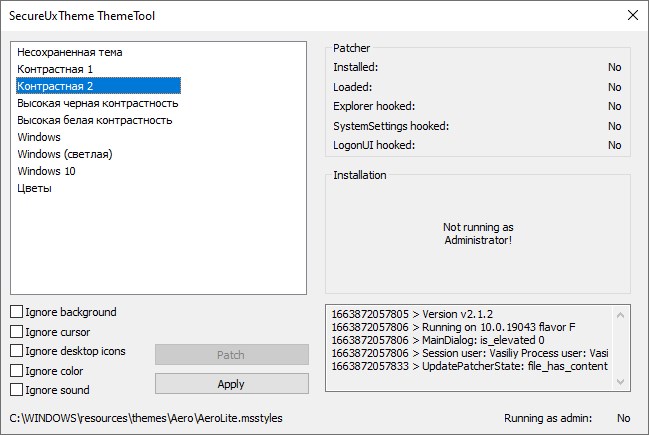
    Usando un programa portátil Tema SecureUx puedes darle a Windows una nueva apariencia. Sin embargo, el software en sí no contiene ningún tema, sino que funciona como una herramienta para gestionarlos.
    En consecuencia, primero debe descargar, reescribir y comprar temas para Windows de otras fuentes en Internet. Para cambiar la apariencia y diseño del sistema operativo, activa uno de ellos usando esta aplicación. Le permite ignorar o trabajar con ciertos componentes, por ejemplo, el puntero del mouse, los íconos del escritorio o los sonidos del sistema.
    Muchos cambios solo son posibles si ejecuta el solucionador de temas como administrador y luego reinicia su computadora. En general, incluso sin soporte , la interfaz es fácil de entender, configuraciones mínimas, marque las casillas, haga clic en Aplicar, acepte el resultado, siempre puede retroceder, ¡buena suerte!
    Tamaño: 2 megas
    SO: Windows 8+ x64
    Descargar SecureUxTheme 3.0.0 gratis

    Contraseña
    [HIDE]rsload[/HIDE]

  • Rootear para teléfono móvil LIKUID 5.0 ​​​​MT6572

    Rootear para teléfono móvil LIKUID 5.0 ​​​​MT6572

    Con la ayuda del artículo de hoy te enseñaremos cómo obtener acceso root en tu teléfono. Como MAX 5.0 con revisión de software 31/12/2015 bajo sistema operativo Android 4.4 KIT GATO.

    Este maravilloso terminal al que le aplicaremos root, viene armado con hardware selecto MTK6572 fabricado por la corporación MediaTekuna pantalla IPS y una GPU QHD.

    Índice
    Requisitos de Likuid MAX 5.0
    Configuraciones anteriores de Likuid MAX 5.0
    Iniciar Root en Likuid MAX 5.0
    Desbloquear el gestor de arranque Likuid MAX 5.0
    Comprobar cargador de arranque
    Verificar raíz

    Resumen del teléfono móvil protagonista de este tutorial

    Marca Líquido
    Modelo MÁXIMO 5.0
    conjunto de chips MediaTek MTK6572
    GPU QHD
    Versión V79_QHD_V2.2
    firmware 20151231_1249_V1.0.2_B25_JX_K99P
    fecha del firmware 31/12/2015
    Software 4.4 KIT GATO

    Requisitos para este proceso

    • PC Windows W7/W10 o posterior, tanto de 32 como de 64 bits.
    • Cable de datos USB a Micro USB.
    • Descargue el siguiente archivo a su computadora -> MTKroot v2.4.4.2 a Likuid MAX 5.0

    Configuración en el Likuid MAX 5.0

    Antes de continuar tendrás que aplicar algunos cambios en la configuración de tu teléfono móvil, que consisten brevemente en Habilitar la depuración USB y Activar desbloqueo OEM.

    Ambas configuraciones están incluidas en el apartado programador, que previamente deberás desbloquear pulsando siete veces seguidas entrando en el apartado ->

    Menú de configuración-> Acerca del teléfono -> versión de software oh Número de compilación.

    Rootee Likuid MAX 5.0 V79_QHD_V2.2 Mediatek MTK6572 fácilmente

    En primer lugar, extraiga el paquete descargado previamente en su PC y luego abra la herramienta MTKroot v2.4.4.2.

    Haga clic en Controladores -> MediaTek y complete la instalación de los controladores.

    Repita esto también con la instalación del controlador. BAsD.

    MediaTekMediaTek

    Conecte su dispositivo Likuid MAX 5.0 a la computadora usando el cable Micro USB y luego haga clic en Restablecer USB.

    Hacer clic en Prueba del BAD y una vez puedas ver el texto «Dispositivo detectado» hizo clic Soy un fastboot.

    Mientras tanto espera unos segundos hasta que el dispositivo móvil Como MAX 5.0 Comience con las opciones del gestor de arranque y haga clic Probar arranque rápido.

    Luego deberás esperar hasta poder leer el texto “Dispositivo detectado” para continuar con el siguiente punto.

    Desbloquear el gestor de arranque del teléfono móvil Likuid MAX 5.0

    A continuación debes desbloquear el gestor de arranque del teléfono móviluna tarea que puedes realizar automáticamente.

    Se recomienda ignorar el proceso si lo habías liberado en otro momento.

    Haga clic en el botón Prueba del cargador de arranque para asegurarse si ya está publicado.

    Si quieres liberar el gestor de arranque en tu Likuid MAX 5.0 solo tienes que pulsar en el botón Liberar cargador de arranque -> Aceptar y luego completar los consejos que aparecerán en la pantalla del ordenador.

    presione el botón aumentar el volumen para confirmar.

    Nota: Cuando liberes el gestor de arranque, el dispositivo se restablecerá al estado inicial.
    Es recomendable realizar una copia de seguridad u opcionalmente copiar fotos, contactos, archivos y otros datos en la unidad de almacenamiento SD externa.

    Después de abrir el bootloader estás a sólo un paso de terminar este tutorial, dejando por fin tu Likuid con su correspondiente privilegios de root.

    Desplácese hasta la parte superior de la aplicación MTKroot v2.4.4.2 y elija la opción raízluego haga clic en el botón Raíz en la esquina inferior.

    Casi inmediatamente el dispositivo Likuid habrá sido rooteado y verás las letras “OK” en tu Likuid y en la herramienta MTKroot v2.4.4.2.

    Para finalizar, haga clic en el botón Salir del arranque rápido para reiniciar el dispositivo móvil MAX 5.0 en modo Android.

    Una vez que tu Likuid se inicie por completo deberás hacer clic en el botón Aplicaciones -> instalar magia y verifique si la aplicación Magisk Manager realmente se ha instalado en el dispositivo.

    Para finalizar simplemente tienes que pulsar el botón Comprobar raíz -> aceptar y nada más.

    Tutoriales relacionados
    Tutorial dedicado a rootear Likuid Zinc

  • Bandeja de desplazamiento al rojo 2.3.1

    Bandeja de desplazamiento al rojo 2.3.1

    Bandeja de desplazamiento al rojo

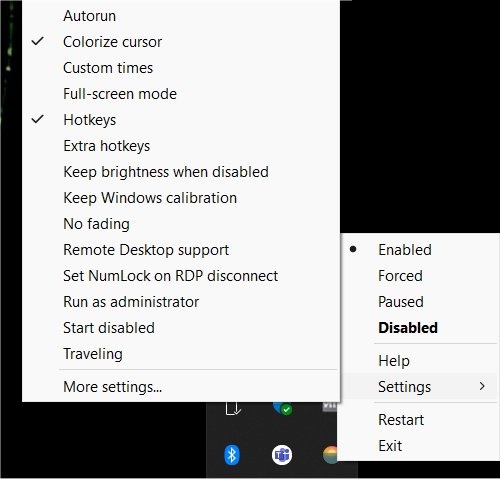
    Redshift Tray le permite ejecutar el programa corrimiento al rojo con una interfaz gráfica de usuario (GUI) desde la bandeja del sistema. Antes de comenzar, debe saber que debido al uso de Redshift con AutoHotKey, la mayoría de los antivirus pueden bloquear el inicio de un virus “similar”. Redshift Tray hace que usar el software sea tan fácil como cualquier otra aplicación. Descomprima los archivos en cualquier ubicación que le resulte conveniente y haga doble clic en el archivo rstray.zip. Se recomienda primero hacer clic derecho en el icono de la bandeja y configurar los ajustes. Configuraciones adicionales pueden abrir el archivo de configuración, permitiéndole realizar cambios en un editor de texto.
    Dado que Redshift puede resultar difícil de usar para la mayoría de los usuarios, Redshift Tray lo hace mucho más fácil.
    Idioma: Inglés – Faltan la versión rusa y el rusificador
    Tamaño: 656 KB
    Descargar Bandeja de desplazamiento al rojo 2.3.1 gratis

    Contraseña
    [HIDE]rsload[/HIDE]

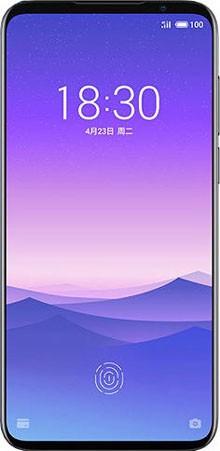
  • Cómo rootear el teléfono móvil Meizu 16s

    Cómo rootear el teléfono móvil Meizu 16s

    En este artículo le mostraremos cómo lograr acceso root en dispositivos. Meizu 16S con software actualizado al 14/06/2019 y sistema provisto de Android 9.0P de la forma más sencilla y segura.

    El dispositivo Meizu 16S que rootearemos a continuación tiene un SoC selecto Snapdragon 855 Preparado por QualcommPantalla Amoled FHD+ y GPU Qualcomm Adreno 640.

    Índice
    Requisitos Meizu 16S
    Configuraciones anteriores del Meizu 16S
    Iniciar Root en Meizu 16S
    Desbloquear el gestor de arranque Meizu 16S
    Comprobar cargador de arranque
    Verificar raíz

    Resumen de características del Smartphone objetivo en este proceso

    Marca Meizu
    Modelo 16S
    conjunto de chips Qualcomm Snapdragon 855
    GPU Qualcomm Adreno 640
    Versión Flyme 7.2.3.0G
    firmware Flyme7.2.3.0G-2019614
    fecha del firmware 14/06/2019
    Software 9.0P

    Requisitos para el proceso.

    • Un PC Windows XP/W7 o superior, 32/64bits.
    • Un cable de datos USB.
    • Descargue los siguientes archivos a su PC. MTKroot v2.4.4.2 para Meizu 16S

    Configuraciones en el Meizu 16S

    Antes de continuar tendrás que cambiar algunas configuraciones en los ajustes de tu dispositivo móvil, que son brevemente: Habilitar desbloqueo OEM y Habilitar la depuración USB.

    Podrás encontrar las dos configuraciones en el menú de desarrollador, que deberás haber habilitado previamente presionando siete veces consecutivas en:

    Menú-> Acerca del teléfono -> versión de software.

    Cómo rootear Meizu 16S Flyme 7.2.3.0G Qualcomm Snapdragon 855

    Para comenzar, tendrás que descomprimir el contenido del archivo previamente descargado en tu computadora y luego iniciar la utilidad MTKroot v2.4.4.2.

    Haga clic en el botón Controladores -> Qualcomm y completa la instalación de los controladores.

    Repita también este paso para la instalación en los controladores -> BAsD.

    QualcommQualcomm

    Luego conecte el 16S a la PC usando el cable de datos y luego presione Restablecer USB.

    Hacer clic en Prueba del BAD y una vez puedes ver la frase «Dispositivo detectado» haga clic en el botón Soy un fastboot.

    Espere mientras el Meizu 16S reinicie con las opciones del gestor de arranque y luego presione el botón Probar arranque rápido.

    Nuevamente tienes que esperar hasta ver la línea “Dispositivo detectado” para continuar con la siguiente etapa.

    Desbloquea el gestor de arranque en tu Meizu 16S

    En el siguiente nivel pasaremos a desbloquea el gestor de arranque de tu Meizu 16Suna acción que también realizaremos de forma automática.

    Es recomendable saltarse el proceso si lo habías desbloqueado antes.

    Haga clic en el botón Prueba del cargador de arranque para comprobar si está liberado.

    En caso de que necesites desbloquear el gestor de arranque simplemente tienes que hacer clic en Liberar cargador de arranque -> Acepta y luego completa los pasos que aparecerán reflejados en la pantalla de Meizu.

    Debes presionar la tecla sube el volumen para desbloquear.

    Recuerde: cuando libere el gestor de arranque, su teléfono móvil se restaurará al estado inicial.
    Considere crear una copia de seguridad o, si corresponde, copiar todos los contactos, fotos, archivos y otros datos en la memoria Micro SD.

    Después de abrir el gestor de arranque lo siguiente que debes hacer es completar el tutorial, dejando tu Meizu con el correspondiente privilegios de root.

    Desplácese hasta la esquina superior de MTKroot v2.4.4.2 y elija la opción raízluego haga clic en Raíz en la esquina inferior.

    En apenas unos segundos el dispositivo móvil 16S habrá quedado rooteado y leerás el mensaje “OK” tanto en el teléfono móvil como en la ventana de MTKroot v2.4.4.2.

    Luego haga clic en Salir del arranque rápido para devolver su teléfono móvil 16S al modo normal.

    Cuando tu teléfono móvil inicie por completo deberás pulsar en Aplicaciones -> instalar magia y verifique que la aplicación Magisk Manager se encuentre efectivamente entre las aplicaciones de su Meizu.

    Para finalizar simplemente tienes que hacer clic en el botón Comprobar raíz -> Aceptar y nada más.

    Esto te puede interesar
    Rootear Meizu X8 paso a paso
    Rootear Meizu M8 fácilmente
    Rootear Smartphone Meizu Note 9
    Rootear el teléfono móvil Meizu Note 8
    Rootear Meizu M2 Note Flyme 5-6
    Rootear Meizu Pro 6

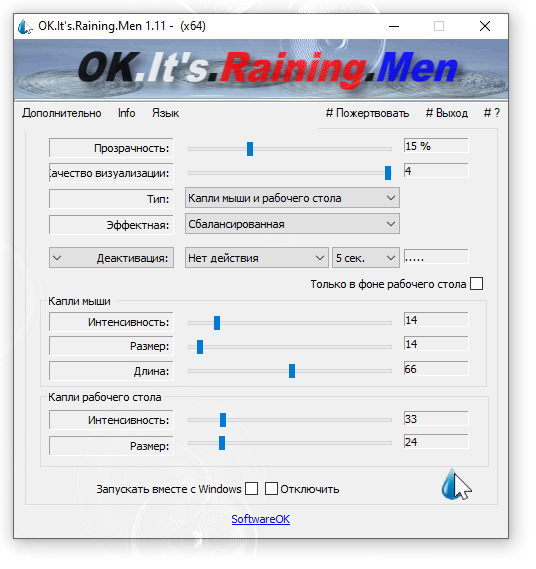
  • OK, está lloviendo, hombres 2.44 + x64 + portátil

    OK, está lloviendo, hombres 2.44 + x64 + portátil

    OK. Está lloviendo. Hombres

    OK.It’s.Raining.Men: el programa hará que su escritorio parezca un charco de lluvia y le permitirá ajustar el tamaño y la intensidad de las gotas de lluvia.
    Puede comenzar ajustando la transparencia y la calidad de renderizado de las gotas. También puede elegir entre la visualización del escritorio, la visualización del mouse o ambas. Por supuesto, este tipo de mejora del escritorio puede ralentizar una PC menos potente, por lo que también es aconsejable modificar algunas de las configuraciones de rendimiento de la aplicación. Finalmente, puedes ajustar fácilmente la intensidad y el tamaño de las gotas, así como la longitud del chorro de agua que dejan los movimientos del cursor. Cuando haya terminado, minimice el programa en la barra de tareas y vea si la animación del escritorio afecta su rendimiento; Si se ralentiza demasiado, puedes cambiar algunos parámetros de rendimiento.
    Tan pronto como inicies la aplicación, notarás docenas o cientos de ondas creadas por gotas de lluvia virtuales. Si bien algunos pueden estar molestos por lo visualmente trivial que parece todo, a otros probablemente les gustará lo que ven, personalmente, a mí no.
    Idioma: Versión inglesa + rusa
    Tamaño: 862 KB
    SO: Windows XP+
    Descargar OK, está lloviendo, hombres 2.44 gratis

    Contraseña
    [HIDE]rsload[/HIDE]

  • Cómo rootear el teléfono inteligente Neffos N1

    Cómo rootear el teléfono inteligente Neffos N1

    En esta nueva ocasión rootearemos los móviles Neffos N1 NFUI7.0 con rom actualizada al 14/06/2018 y sistema provisto de Android 7.1.1 Turrón fácilmente.

    El genial teléfono Neffos N1 al que aplicaremos root, también cuenta con un excelente hardware Helio P25 (MT6757CD) Preparado por MediaTekuna pantalla IPS FHD y un procesador gráfico BRAZO Mali-T880 MP2.

    Índice
    Requisitos Neffos N1
    Neffos N1 Configuración anterior
    Iniciar Root en Neffos N1
    Desbloquear el gestor de arranque Neffos N1
    Comprobar cargador de arranque
    Verificar raíz

    Resumen de características del teléfono objetivo en este proceso.

    Marca nefos
    Modelo N1
    conjunto de chips Mediatek Helio P25 (MT6757CD)
    GPU BRAZO Mali-T880 MP2
    Versión NFUI7.0
    firmware TP908R2434
    fecha del firmware 14/06/2018
    Software 7.1.1 Turrón

    Requisitos para este proceso

    • Un ordenador con Windows XP, 7, 8 o posterior, tanto de 32 como de 64 bits.
    • Un cable de datos USB a Micro USB.
    • Descargue la herramienta a su computadora PC -> MTKroot v2.4.4.2 para Neffos N1

    Configurando el Neffos N1

    En primer lugar tendrás que realizar ciertos ajustes en las opciones de tu terminal, estos básicamente se tratan de Habilitar desbloqueo OEM y Activar la depuración USB.

    Las dos preferencias las podrás encontrar dentro de la sección del programador, las cuales debes desbloquear previamente presionando siete veces seguidas sobre:

    Menú-> Acerca del teléfono -> versión de software.

    Rootee Neffos N1 NFUI7.0 Mediatek Helio P25 (MT6757CD) fácilmente

    Para comenzar, debes extraer el archivo previamente descargado en el escritorio de tu computadora con Windows y luego ejecutar la utilidad MTKroot v2.4.4.2.

    Haga clic en el botón Controladores -> MediaTek y continuar con la instalación de los respectivos drivers.

    Repita estos pasos para completar la instalación del controlador -> BAsD.

    MediaTekMediaTek

    A continuación, conecte el Neffos al ordenador mediante el Micro USB y luego haga clic en el botón Restablecer USB.

    Haga clic en el botón Prueba del BAD y cuando puedas ver la frase “Dispositivo detectado” haz clic Soy un fastboot.

    Espere unos segundos mientras Neffos N1 reinicie con el modo Fastboot, luego presione Probar arranque rápido.

    Y nuevamente deberás esperar hasta poder leer el texto “Dispositivo detectado” para poder pasar al siguiente párrafo.

    Cómo abrir el gestor de arranque en Neffos N1

    En la próxima etapa será libera el gestor de arranque en tu terminalun paso que realizarás con un solo clic.

    Pero tendrás que saltarte este paso si lo habías desbloqueado previamente.

    Haga clic en el botón Prueba del cargador de arranque para asegurarse de que sea liberado o no.

    A abre el gestor de arranque Neffos N1 solo tienes que hacer clic en Liberar cargador de arranque -> Aceptar y luego realizar las pistas que aparecerán en la pantalla de Neffos.

    Debes presionar el botón sube el volumen para desbloquear.

    Recuerde: cuando libere el gestor de arranque, el dispositivo se restaurará a su estado de fábrica.
    Es recomendable realizar una copia de seguridad o en su caso copiar todos tus archivos, contactos, fotografías y otros datos a una memoria SD.

    Una vez desbloqueado el bootloader solo queda terminar este tutorial y dejar finalmente tu dispositivo móvil con su raíz de acceso.

    Desplácese hasta la esquina superior izquierda del programa y elija la opción raízluego haga clic en el botón Raíz en el lado opuesto.

    Casi inmediatamente tu dispositivo Neffos N1 habrá sido rooteado y podrás ver el texto “OK” en el N1 y en la ventana MTKroot v2.4.4.2.

    Para terminar haga clic en Salir del arranque rápido para reiniciar su teléfono inteligente N1 en modo Android normal.

    Cuando tu Neffos se haya encendido por completo deberás pulsar en Aplicaciones -> instalar magia y comprueba que entre las aplicaciones del ordenador aparece la aplicación Magisk Manager.

    Finalmente simplemente tienes que hacer clic en el botón Comprobar raíz -> seguido de Aceptar y nada más.

    Artículos relacionados
    Cómo rootear Neffos C9 y C9A
    Rootear Neffos C5 Max TP702A MT6753

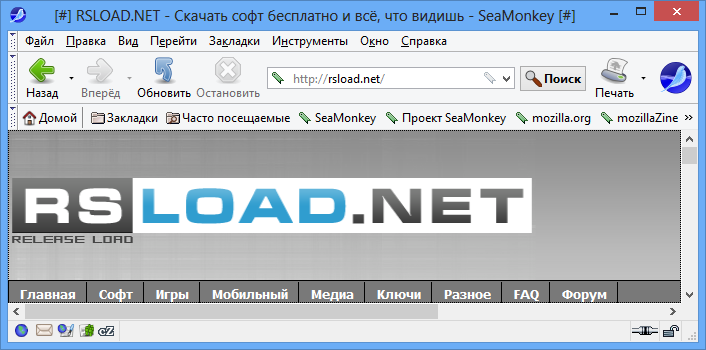
  • SeaMonkey 2.53.20 + x64 + Portátil

    SeaMonkey 2.53.20 + x64 + Portátil

    mono marino

    Aquí hay una nueva versión del paquete de software con un nombre general, el propósito de todos los desarrollos incluidos en la composición es brindarle al usuario todo lo necesario para el trabajo normal con la red global, por ejemplo, podrá navegar por páginas de Internet, recibir correo, etc. Este ensamblaje no pesa tantos megabytes, por cierto, me gusta bastante el navegador, es un poco inusual, pero creo que es todo individual, si alguien está interesado, lo sugiero. descargar mono marino en plena actualidad.
    Sea Monkey y una versión portátil está disponible para descargar desde los enlaces siguientes. El programa rara vez se actualiza, los autores lo han descuidado un poco, pero monitoreamos las últimas versiones e intentamos publicarlas en esta página de manera oportuna. En los comentarios podrás encontrar noticias interesantes relacionadas con este programa.

    descargar mono marino

    Entonces, después de instalar el programa, podrá, como escribí anteriormente, visitar Internet, intercambiar cartas con sus amigos, también tendrá una libreta de direcciones conveniente en la que puede registrar una gran cantidad de información diferente, la herramienta no funcionará sin el soporte de IRC, un cliente que, por cierto, es muy fácil de aprender. Además de todo, hay un enlazador y un par de herramientas específicas para desarrolladores web, por ejemplo un depurador de JavaScript.

    Si consideramos la comodidad del navegador, entonces sin duda todo esto está presente aquí, la navegación es simple, las pestañas están resaltadas, las barras de herramientas se pueden ocultar, es posible trabajar con complementos, de los cuales, por cierto, hay muchísimos en Internet. La interfaz de SeaMonkey está construida en XUL, que utiliza estilo CSS, y el código del navegador en sí está construido en Mozilla Suite, que ha sido probado a lo largo de los años y muchos usuarios lo consideran uno de los más estables.
    Características clave:

    • Navegador web: SeaMonkey incluye un navegador web. Con esta función, el usuario tendrá la posibilidad de realizar búsquedas. Accederá a páginas web colocando cada una en una pestaña.
    • Cliente de correo electrónico: esta función brinda al usuario la capacidad de administrar su correo electrónico. El programa le ayudará, entre otras cosas, a enviar correos electrónicos y gestionar archivos adjuntos. También admite la creación de múltiples cuentas de correo electrónico y rechaza mensajes no deseados.
    • Interfaz: La GUI facilita el aprendizaje. El usuario tiene acceso a todos los componentes desde la ventana principal. También puede descargar extensiones o temas para personalizarlos.
    • Gestión de descargas: SeaMonkey tiene un administrador de descarga de archivos o datos. El usuario tendrá control total sobre cada descarga y podrá detenerla, pausarla y reanudarla en cualquier momento.

    Idioma: versión rusa
    Descargar: Mono marino 2.53.20 x64 gratis / 2.53.19 x64 portátil / 2.53.15 Aplicación portátilz / 2.53.17 Aplicaciones portátiles

    Contraseña
    [HIDE]rsload[/HIDE]

  • Rootear el teléfono inteligente Nubia Z17s

    Rootear el teléfono inteligente Nubia Z17s

    Si has llegado a esta guía buscando la forma de rootear tu teléfono móvil Nubia Z17S, estás en el lugar indicado.

    En los siguientes párrafos te dejaremos un proceso automático para rootear teléfonos inteligentes Nubia Z17Scon el que obtendrás superusuario en poco tiempo.

    Índice
    Requisitos del Nubia Z17S
    Configuraciones anteriores de Nubia Z17S
    Iniciar Root en Nubia Z17S
    Desbloquear el gestor de arranque Nubia Z17S
    Comprobar cargador de arranque
    Verificar raíz

    Esquema sobre el teléfono móvil protagonista en este proceso

    Marca Nubia
    Modelo Z17S
    conjunto de chips Qualcomm Snapdragon 835
    GPU Qualcomm Adreno 540
    Versión NX595J
    firmware Z69_ES_VNG0N_V112
    fecha del firmware 14/12/2017
    Software 7.1.1 Turrón

    Requisitos del proceso

    • Windows W7/10 o superior, 32 o 64 bits.
    • Un cable de datos USB.
    • Descargue los siguientes archivos a su PC. MTKroot v2.4.4.2 para Nubia Z17S

    Configuración del Nubia Z17S

    Antes de continuar debes realizar ciertos ajustes en la configuración del teléfono móvil, que básicamente consisten en Habilitar desbloqueo OEM y Habilitar la depuración USB.

    Estas configuraciones se encuentran en el menú del programador, el cual tendrás que activar previamente haciendo clic siete veces seguidas ingresando:

    Configuración de terminal-> Acerca del teléfono -> Número de compilación oh versión de software.

    Cómo rootear el Nubia Z17S NX595J Qualcomm Snapdragon 835 fácilmente

    Para comenzar, extraiga el archivo previamente descargado en el escritorio de su PC y luego inicie el programa MTKroot v2.4.4.2.

    Haga clic en el botón Controladores -> Qualcomm y continúe instalando los controladores.

    Repita lo mismo para instalar los controladores. BAsD.

    QualcommQualcomm

    Conecte el Z17S con la computadora usando el cable de datos Micro USB y haga clic en Restablecer USB.

    Haz clic en Prueba del BAD y una vez que puedas ver el mensaje “Dispositivo detectado” haz clic en Soy un fastboot.

    Espere un momento hasta que Nubia Z17S reinicie con el modo de gestor de arranque, luego haga clic en Probar arranque rápido.

    Luego espera hasta que puedas leer el mensaje “Dispositivo detectado” para continuar con la siguiente etapa.

    Cómo desbloquear el gestor de arranque en Nubia Z17S

    En el siguiente punto tendrás que desbloquear el gestor de arranque del teléfonouna tarea que realizaremos con un solo clic.

    Pero tienes que excluir este proceso si lo has desbloqueado en otra ocasión.

    Hacer clic Prueba del cargador de arranque para asegurarse del estado del gestor de arranque o no liberado.

    Si quieres desbloquear el bootloader del Nubia Z17S sólo tienes que pulsar el botón Liberar cargador de arranque -> Aceptar y luego completar las señales que aparecen en la pantalla del teléfono.

    tendrás que presionar aumentar el volumen para poder continuar.

    Atención: Al desbloquear el gestor de arranque el terminal volverá al estado inicial.
    Se recomienda realizar una copia de seguridad o simplemente copiar sus contactos, fotos, archivos y otros datos personales a una tarjeta de memoria SD.

    Después de liberar el bootloader el siguiente paso será finalizar el tutorial dejando finalmente tu Nubia arraigado perfectamente.

    Desplácese hasta la esquina superior izquierda de MTKroot v2.4.4.2 y elija la alternativa raízluego haga clic en el botón Raíz desde abajo.

    En unos segundos tu Nubia Z17S estará rooteado y verás reflejada la palabra “OK” en el teléfono móvil y en la aplicación MTKroot v2.4.4.2.

    Para finalizar haz clic en el botón Salir del arranque rápido para devolver el dispositivo Nubia Z17S al modo de sistema Android.

    Cuando su Z17S esté completamente cargado, haga clic en el botón Aplicaciones -> instalar magia y confirma que la aplicación Magisk Manager se encuentra entre las aplicaciones del Z17S.

    Para finalizar simplemente haga clic Comprobar raíz -> siguiente Aceptar y eso es todo.

    Tutoriales relacionados
    Rootear Nubia N2 NX575J y N1 NX541J
    Rootear NUBIA M2 NX551J y NUBIA M2 Lite NX573J
    Rootear NUBIA Z11-Z11 Max-Z11 Mini-Z11 MiniS

  • Basilisco 2025.01.04 + x64 + Portátil

    Basilisco 2025.01.04 + x64 + Portátil

    Basilisco

    Basilisk: el programa es un navegador basado en el código de las últimas versiones de Firefox; el software proporciona una velocidad de navegación rápida y soporte para la plataforma XUL. Respaldado por un potente motor de renderizado que te brinda todos los beneficios con los que estás familiarizado si has usado Firefox antes. Además, las extensiones funcionan, incluso las obsoletas. Y como el equipo de desarrollo se centra en el desarrollo de la plataforma, la interfaz de usuario del navegador debería ver algunos cambios menores en el futuro cercano.

        descargar basilisco

    Creo que sabes que está siendo desarrollado por el equipo de Pale Moon, este es un navegador web moderno basado en el código de las últimas versiones de Fox. Su objetivo es brindarle una alternativa al navegador Mozilla que brinde las mismas capacidades poderosas sin renunciar al soporte para funciones heredadas como XUL. Basilisk se basa en esta plataforma y se centra principalmente en el desarrollo de XUL, con el objetivo de ofrecer una alternativa a Firefox que pueda conservar el soporte de extensión. De esta manera, comprenderá que el navegador ofrece compatibilidad con complementos heredados, que puede instalar fácilmente desde la página web dedicada de Mozilla. Además, Basilisk proporciona soporte experimental para WebExtensions, aunque es posible que algunas API no funcionen porque son específicas de Mozilla. Debido a que toma prestado código de versiones modernas de Firefox, este navegador viene con soporte para cifrados modernos y WebAssembly, así como otras características que encontrará en versiones recientes de Fox.

        libre de basilisco

    El programa se basa en el motor de renderizado Goanna, que es una bifurcación del Gecko de Mozilla, por lo que no sorprende que la interfaz y el modo de funcionamiento sean similares a los de Firefox. Desde opciones de administración de pestañas hasta diseño de botones, menú principal y opciones de personalización, Basilisk lo tiene todo. La sección de configuración se abre como en Firefox, permitiéndole cambiar el comportamiento y la apariencia del navegador, personalizar el motor de búsqueda, administrar contenido y notificaciones, y ajustar la configuración de privacidad y seguridad.
    Peculiaridades:

    • Bajo consumo de RAM
    • Inicio rápido incluso en hardware antiguo
    • Posibilidad de bloquear anuncios
    • Muchas configuraciones de seguridad
    • Interfaz de pestaña con guardado de marcadores por grupos
    • Salida de impresión, control de gestos, guardar contraseñas, sugerir contraseñas
    • Muestra todos los estándares web conocidos correctamente y sin fallos

    Idioma: Inglés – Faltan la versión rusa y el rusificador
    SO: Windows 7+ x64
    Descargar Basilisco 2025.01.04 Portátil x64 gratis + 2025.01.04 x86 portátil / 2019.10.31 Jooseng portátil

    Contraseña
    [HIDE]rsload[/HIDE]

  • Root para Verykool Chipre 2 S6005

    Root para Verykool Chipre 2 S6005

    A continuación lo haremos obtener acceso root en dispositivos móviles Verykool Chipre II S6005 con ROM actualizada al día 21/11/2016 bajo la versión de Android 6.0 malvavisco de forma segura y sencilla.

    El dispositivo Verykool Chipre II S6005 sobre el que vamos a obtener acceso root, viene equipado con un chipset MT6580 preparado por la empresa MediaTekPantalla LCD IPS y procesador de gráficos. Malí-400MP2.

    Índice
    Requisitos Verykool Chipre II S6005
    Ajustes previos del Verykool Chipre II S6005
    Iniciador Root y Verycool Chipre II S6005
    Desbloquear Bootloader del Verykool Chipre II S6005
    Comprobar cargador de arranque
    Verificar raíz

    Detalles del Smartphone protagonista en este proceso

    Marca muykool
    Modelo Chipre II S6005
    conjunto de chips MediaTek MT6580
    GPU Malí-400MP2
    Versión V2.2
    firmware V2.2_20161121
    fecha del firmware 21/11/2016
    Software 6.0 malvavisco

    Requisitos de este proceso

    • Computadora Windows W7 o posterior, ya sea de 32 o 64 bits.
    • Cable de datos USB a Micro USB.
    • Descargue la herramienta adecuada en su computadora; MTKroot v2.4.4.2 para Verycool Chipre II S6005

    Ajustes en el Verykool Chipre II S6005

    Antes de continuar tendrás que modificar ciertos cambios en la configuración de tu terminal, que pasan por Habilitar la depuración USB y Activar desbloqueo OEM.

    Estas configuraciones se encuentran en el panel del programador, el cual tendrás que tener habilitado primero presionando siete veces seguidas en dirección a;

    Configuración-> Acerca del teléfono -> versión de software.

    Rootear Verykool Chipre II S6005 V2.2 Mediatek MT6580 paso a paso

    Primero debe descomprimir el paquete descargado previamente en su PC con Windows y luego iniciar la herramienta MTKroot v2.4.4.2.

    Presione el botón Controladores -> MediaTek y continuar instalando los drivers indicados.

    Repita estos pasos también con la instalación de los controladores. BAsD.

    MediaTekMediaTek

    Conecte el muykool con el ordenador mediante un cable de datos y haga clic en Restablecer USB.

    Crédito Prueba del BAD y una vez que puedas leer la frase “Dispositivo detectado” haz clic en el botón Soy un fastboot.

    Ahora espera un momento mientras Verykool Chipre II S6005 se reinicia son las opciones del gestor de arranque, haga clic en Probar arranque rápido.

    Luego tienes que esperar hasta que puedas leer la línea “Dispositivo detectado” antes de poder continuar.

    Liberar el gestor de arranque del Smartphone Verykool Chipre II S6005

    Luego pasaremos a liberar el gestor de arranque del Verykool Chipre II S6005algo que haremos con tan solo un clic.

    Aunque deberás ignorar el proceso si ya lo habías hecho en otro momento.

    Hacer clic Prueba del cargador de arranque para asegurarse de que el estado del gestor de arranque esté desbloqueado o no.

    En caso de que necesite abrir el gestor de arranque en su Verykool Chipre II S6005, simplemente haga clic en Liberar cargador de arranque -> Acepta y completa las sugerencias que aparecen reflejadas en la pantalla del Smartphone.

    presione el botón sube el volumen para poder continuar.

    Recuerde: cuando desbloquee el gestor de arranque, su dispositivo se restablecerá a su estado inicial.
    Se recomienda realizar copias de seguridad o simplemente copiar sus contactos, fotos, archivos y otros datos personales a la unidad de almacenamiento externa.

    Abre el bootloader, el siguiente paso es completar el tutorial y por fin dejar tu Verykool perfectamente arraigado.

    Vaya a la esquina superior izquierda de MTKroot v2.4.4.2 y elija la opción raízluego haga clic en el botón Raíz del partido contrario.

    En menos de 5 segundos el Smartphone Verykool estará rooteado y verás reflejado el texto “OK” tanto en la pantalla de tu dispositivo como en la utilidad MTKroot v2.4.4.2.

    Por último haga clic en Salir del arranque rápido para reiniciar su dispositivo Verykool en el entorno Android.

    Una vez que tu Chipre II S6005 termine de iniciarse por completo deberás pulsar en el botón Aplicaciones -> instalar magia y compruebe si la aplicación Magisk Manager realmente aparece en el escritorio.

    Para finalizar simplemente haga clic en el botón Comprobar raíz -> siguiente Aceptar y nada más.

  • Navegador de ballenas 4.29.282.14 + x64 + Reempaquetar

    Navegador de ballenas 4.29.282.14 + x64 + Reempaquetar

    Navegador de ballenas

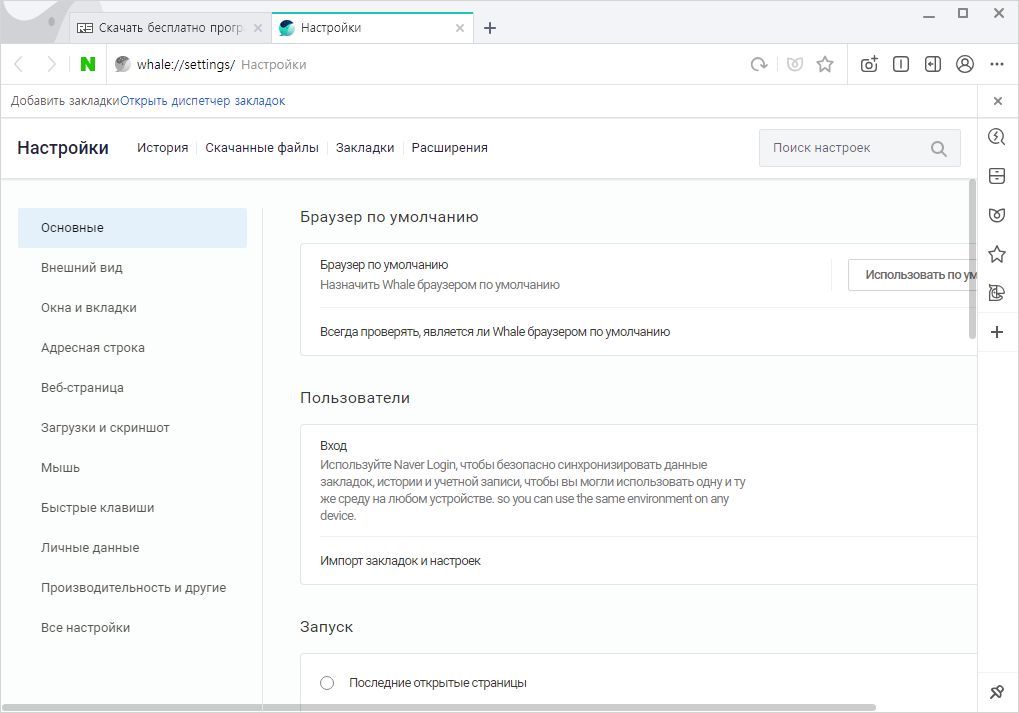
    Whale Browser: el programa es simplemente otro navegador, naturalmente funciona con el conocido motor “Chromium”; para destacar de alguna manera, se cambió ligeramente la apariencia, se volvió más elegante, funcionó mejor y se incorporaron varios tipos de complementos, que puedes desactivar después de la instalación si lo deseas. Si está interesado en la capacidad de usar gestos del mouse para administrar pestañas y más, aquí está, si está interesado en la configuración detallada de las pestañas abiertas, consígala y fírmela, siempre ha soñado en sueños que podría usar una barra lateral en la que se integrarían todo tipo de widgets y marcadores, está frente a usted, ¡tómela! En secreto les dijiste a tus amigos que querías un navegador que tuviera un modo de ventana dividida y una ventana móvil, puedes presumir, ¡ahora lo tienes todo!

        Navegador de ballenas gratis

    Ahora ya sabe dónde descargar Whale Browser: el programa está disponible para usted en la última versión y de forma gratuita, los enlaces de descarga se pueden encontrar al final de esta noticia, tenga en cuenta que también puede descargar la versión Russian Repack del conocido amante de los navegadores Cento8, no necesita instalar su versión, simplemente descomprima el archivo y ejecútelo, puede comenzar a trabajar sin restricciones, solo seleccionamos la profundidad de bits requerida, no se confunda.

        Descarga gratuita del navegador Whale

    El programa no tiene funciones como tales, y las que existen, las describí un poco más arriba, bueno, ya dije sobre la barra lateral y la capacidad de desactivarla, también mencioné el modo Whale Space responsable de la ventana dividida, hay un modo de lectura y una herramienta que toma capturas de pantalla del sitio web que se está viendo, puede ajustar la configuración de color del tema, hacer los paneles más estrechos/delgados, el consumo de memoria aquí se ajustará automáticamente, hay un panel de acceso rápido.
    Creo que esto es todo lo que vale la pena saber sobre el navegador Whale Browser, que se ofrece para descargar en esta noticia, se distribuye de forma gratuita, la versión rusa está presente, en general se ve bien, estoy satisfecho, pero no encontré nada fundamentalmente nuevo para mí.
    Idioma: Versión en inglés + (reempaquetar)
    Descargar Navegador de ballenas 4.29.282.14 gratis / 1.6.81.16 + x64 / 1.5.72.4 + x64 – Rusia reempaquetar Cento8

    Contraseña
    [HIDE]rsload[/HIDE]

  • Cómo rootear el teléfono móvil Oukitel K10

    Cómo rootear el teléfono móvil Oukitel K10

    En esta ocasión te vamos a ofrecer un artículo en forma de tutorial paso a paso para rootear teléfonos Oukitel K10 de la forma más segura y sencilla.

    Una vez más con la ayuda de la herramienta MTKroot hemos conseguido compilar otro método automático para rootear teléfonos móviles Oukitel K10a través del cual obtendrás superusuario en cuestión de minutos.

    Índice
    Requisitos del Oukitel K10
    Configuraciones anteriores del Oukitel K10
    Iniciar Root en Oukitel K10
    Desbloquear el gestor de arranque Oukitel K10
    Comprobar cargador de arranque
    Verificar raíz

    Resumen del equipo de esta sección

    Marca Oukitel
    Modelo K10
    conjunto de chips Mediatek Helio P23 (MT6763)
    GPU BRAZO Mali-G71 MP2
    memoria RAM 6GB
    Versión V12
    firmware K10_V12_20180112
    fecha del firmware 01/12/2018
    Software 7.1 Turrón

    Requisitos y descargas

    • Computadora con Windows XP, Vista, 7 o posterior, 32/64 bits.
    • Un cable de datos USB a Micro USB.
    • Descargue el archivo correspondiente a su computadora; MTKroot v2.4.4.2 para Oukitel K10

    Configuración del Oukitel K10

    Primero debes realizar ciertos cambios en la configuración de tu dispositivo móvil, estos básicamente se tratan de Habilitar la depuración USB y Habilitar desbloqueo OEM.

    Estas configuraciones se encuentran dentro del menú de desarrollador, el cual deberás activar previamente presionando siete veces seguidas ingresando ->

    Menú de configuración-> Acerca del teléfono -> Número de compilación.

    Cómo rootear el teléfono móvil Oukitel K10 Mediatek Helio P23 (MT6763) paso a paso

    Primero hay que extraer el contenido del archivo previamente descargado en el escritorio de la PC con Windows y luego abrir la utilidad MTKroot v2.4.4.2.

    Haga clic en el botón Controladores -> MediaTek y finaliza la instalación de los drivers específicos.

    También haga estos mismos pasos para la instalación con los controladores -> BAsD.

    MediaTekMediaTek

    Luego conecta tu dispositivo Oukitel K10 con la PC a través del puerto USB y luego haga clic en Restablecer USB.

    Luego haga clic en Prueba del BAD y una vez podrás ver el mensaje «Dispositivo detectado» haga clic en el botón Soy un fastboot.

    Ahora espera mientras tu terminal Oukitel K10 reinicie con las opciones del gestor de arranque, luego haga clic en Probar arranque rápido.

    Luego tendrás que esperar nuevamente hasta que aparezca el texto “Dispositivo detectado” antes de poder pasar al siguiente párrafo.

    Cómo desbloquear el gestor de arranque en Oukitel K10

    A continuación intentaremos desbloquea el gestor de arranque en tu Oukitel K10un paso que realizarás con un solo clic.

    Debes excluir este proceso si lo has realizado en otro momento.

    Hacer clic en Prueba del cargador de arranque para comprobar si está desbloqueado o no.

    En caso de que necesites desbloquear el bootloader del Oukitel K10, sólo tienes que pulsar en el botón Liberar cargador de arranque -> Aceptar y luego seguir las instrucciones que aparecerán en la pantalla del Oukitel.

    tendrás que presionar sube el volumen para desbloquear.

    Importante: cuando abra el gestor de arranque, el dispositivo móvil se restaurará al estado predeterminado.
    Considere realizar una copia de seguridad u, opcionalmente, copiar sus fotos, contactos, archivos y otros datos personales en el disco externo.

    Después de desbloquear el gestor de arranque, el siguiente paso debería ser completar este tutorial y finalmente dejar tu K10 arraigado correctamente.

    Desplázate hasta la parte superior de la aplicación y selecciona la preferencia. raízluego haga clic en el botón Raíz desde la esquina de abajo.

    en unos segundos tu terminal Oukitel K10 quedará rooteado y el texto “OK” aparecerá reflejado en el Oukitel y en la utilidad MTKroot v2.4.4.2.

    Finalmente haga clic en el botón Salir del arranque rápido para reiniciar el dispositivo en el sistema.

    Una vez que tu dispositivo móvil se haya encendido por completo, haz clic en el botón Aplicaciones -> instalar magia y verifique que la aplicación Magisk Manager realmente aparezca en el escritorio del K10.

    Para finalizar simplemente tienes que hacer clic en el botón Comprobar raíz -> siguiente Aceptar y eso es todo.

    Publicaciones relacionadas
    Rootear Oukitel WP5000 fácilmente
    Rootear Oukitel U7 Plus
    Rootear Oukitel U20 Plus
    Rootear Oukitel C5 Pro
    Móviles con Android 9 Pie por menos de 100 dólares
    Rootear Oukitel U11 Plus

  • Navegador web doble 2024.09.29

    Navegador web doble 2024.09.29

    doble

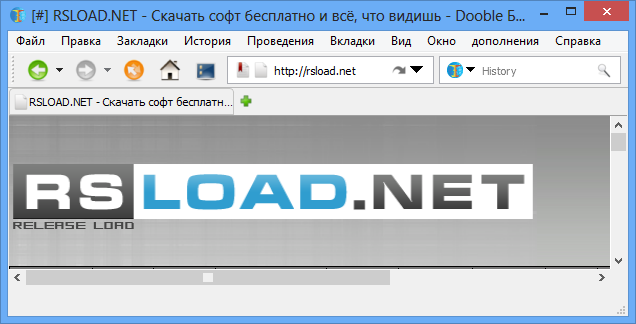
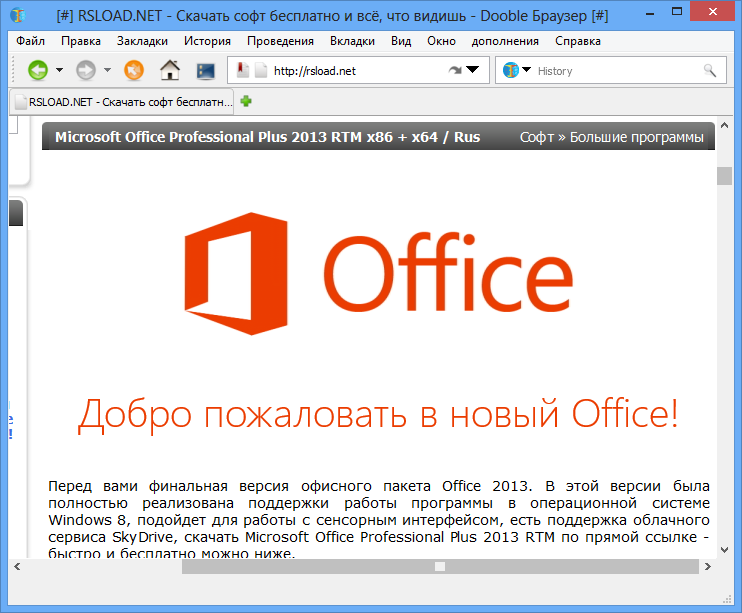
    Me gustaría presentarles un navegador relativamente nuevo; Hace poco me encontré con él y decidí compartirlo. Escribiré de inmediato que para su trabajo utiliza el conocido motor WebKit, que, por ejemplo, utiliza el mismo Chrome, Safari y algunos otros desarrollos. Si consideramos la apariencia, ya sabes, no es extraño que me haya gustado, todo es tan grande, es inusual al principio, pero luego parece nada, pruébalo. descargar doble usted también puede estar interesado.

    descargar doble

    Si crees en los creadores de este programa, obtendrás un navegador muy estable, esto es lo que conquistará los corazones de los usuarios, estabilidad y seguridad, en términos de transmitir información sobre dónde vas y qué estás buscando, ni siquiera sé qué escribir, no pude encontrar esa información todavía.

    doble

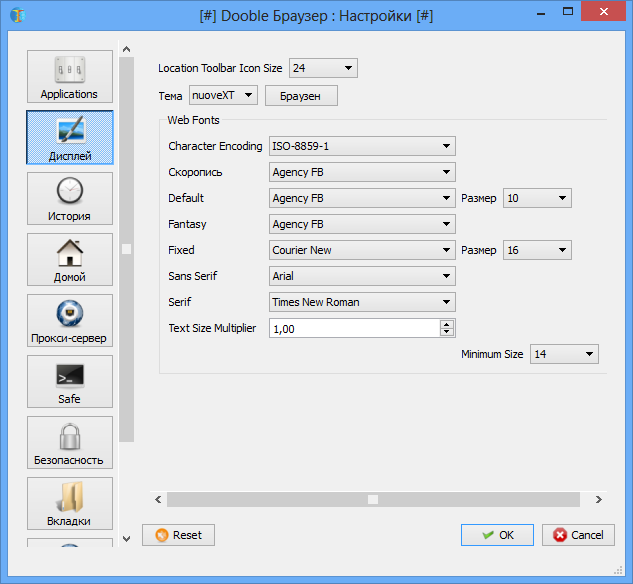
    Si consideramos todas las características adicionales de Dooble, destacaría el administrador de archivos integrado, la compatibilidad con el protocolo Ftp, también hay una herramienta para bloquear ventanas emergentes, simplemente no se dice nada sobre publicidad y también puede cambiar la apariencia de Dooble, porque el navegador admite máscaras.
    Desde nuestra web puedes, por supuesto, descargar versiones para sistemas Windows, y desde la web oficial también hay versiones para Linux. No hay nada especial que agregar, el programa se carga rápidamente, los sitios se muestran correctamente, parece que aún no he encontrado ningún inconveniente, simplemente no me resulta familiar, pero es comprensible, no te acostumbrarás de inmediato si tienes ganas, y el resto, como dicen, seguirá.
    Idioma: Multi + Ruso
    Tamaño: 134MB
    Descargar Doble 2024.09.29 gratis

    Contraseña
    [HIDE]rsload[/HIDE]

  • Rootear el teléfono móvil Ulefone Power 6

    Rootear el teléfono móvil Ulefone Power 6

    Si has encontrado esta sección buscando una forma de rootear tu teléfono Ulefone Power 6, me complace informarte que estás en el lugar correcto.

    A continuación encontrará un proceso Root automático para dispositivos móviles Ulefone Power 6a través del cual podrás obtener superusuario en menos de 5 minutos.

    Índice
    Requisitos del Ulefone Power 6
    Ulefone Power 6 Configuraciones anteriores
    Iniciar Root en Ulefone Power 6
    Desbloquear el gestor de arranque de Ulefone Power 6
    Comprobar cargador de arranque
    Verificar raíz

    Resumen sobre el teléfono objetivo en este proceso

    Marca ulefone
    Modelo poder 6
    conjunto de chips Mediatek Helio P35 MT6765
    GPU PowerVR GE8320
    Versión V11
    firmware GQ3081SF1_21090621
    fecha del firmware 21/06/2019
    Software Pastel 9.0

    Requisitos de este proceso

    • PC con Windows XP, 7, 8 o posterior, ya sea de 32 o 64 bits.
    • Un cable para transferir datos de USB a Micro USB.
    • Descargue la herramienta adecuada a su computadora PC: MTKroot v2.4.4.2 para Ulefone Power 6

    Configurando el Ulefone Power 6

    En el primer paso debes modificar algunas configuraciones dentro de las opciones del teléfono, estas se encuentran brevemente en Habilitar desbloqueo OEM y Habilitar la depuración USB.

    Estas configuraciones se encuentran dentro del panel de desarrollo, el cual deberás haber desbloqueado previamente presionando 7 veces seguidas ingresando a la sección ->

    Sistema-> Acerca del dispositivo -> versión de software oh Número de compilación.

    Rootear Ulefone Power 6 Mediatek Helio P35 MT6765 fácilmente

    Para comenzar, tendrás que extraer el archivo previamente descargado en tu computadora con Windows y luego ejecutar la utilidad MTKroot v2.4.4.2.

    Haga clic en el botón Controladores -> MediaTek y aplique la instalación del controlador.

    Repita estos pasos para completar la instalación de los controladores -> BAsD.

    MediaTekMediaTek

    Luego conecte el poder 6 a la computadora usando un USB y luego haga clic en el botón Restablecer USB.

    Haga clic en el botón Prueba del BAD y cuando el texto «Dispositivo detectado» haga clic en Soy un fastboot.

    Ahora espera un segundo hasta que tu dispositivo móvil Ulefone Power 6 reinicie a las opciones de Fastboot, haga clic en el botón Probar arranque rápido.

    Luego tendrá que esperar hasta que pueda ver la línea “Dispositivo detectado” antes de poder continuar.

    Desbloquear el gestor de arranque del terminal Ulefone Power 6

    Entonces será tu turno desbloquea el gestor de arranque en tu Ulefone Power 6un acto que puedes aplicar automáticamente.

    Pero debes saltarte este proceso si lo habías abierto previamente.

    Hacer clic Prueba del cargador de arranque para comprobar si está liberado.

    En caso de que te plantees abrir el gestor de arranque de tu Ulefone Power 6, sólo tienes que pulsar en el botón Liberar cargador de arranque -> Acepta y luego sigue los pasos que se mostrarán en la pantalla de tu Smartphone.

    tendrás que presionar aumentar el volumen para confirmar.

    Importante: Al desbloquear el gestor de arranque el teléfono móvil volverá al estado inicial.
    Es muy recomendable crear una copia de seguridad o si lo prefieres simplemente copiar todas tus fotos, contactos, archivos y otros datos personales a la unidad Micro SD.

    Después de abrir el gestor de arranque estás a un paso de terminar el tutorial y salir finalmente del ordenador. Ulefone Power 6 con privilegios raíz.

    Desplácese hasta la esquina superior izquierda de MTKroot v2.4.4.2 y seleccione la opción raízluego haga clic en el botón Raíz en la esquina opuesta.

    Automáticamente el teléfono Ulefone habrá sido rooteado y podrás ver el texto “OK” reflejado tanto en la pantalla del Ulefone como en la utilidad MTKroot v2.4.4.2.

    Luego haga clic en el botón Salir del arranque rápido para reiniciar el teléfono en el entorno Android.

    Cuando tu Power 6 se haya cargado por completo deberás hacer clic en el botón Aplicaciones -> instalar magia y verificar que efectivamente se haya instalado la aplicación Magisk Manager en el teléfono móvil.

    Para finalizar simplemente presione el botón Comprobar raíz -> Aceptar y nada más.

    Esto te puede interesar
    Rootear el teléfono móvil Ulefone Power 6
    Rootear el teléfono móvil Ulefone Armor X2
    Cómo rootear el Ulefone Note 7P
    Rootear Smartphone Ulefone S11 MT6580
    Rootear Ulefone S10 Pro MT6739 Oreo
    Cómo rootear el Ulefone Note 7
    Rootear Ulefone Power 5
    Rootear Ulefone Paris X sin PC
    Rootear Ulefone Tiger
    Raíz Ulefone Metal