Usando una herramienta de código abierto Fácil2Boot puede crear una unidad USB de arranque múltiple con cualquier cantidad de sistemas activos, CD de instalación y utilidades en solo unos pocos pasos.
Una característica especial del programa es que el usuario sólo necesita descomprimir el contenido del archivo en una unidad flash USB de arranque y luego copiar los archivos ISO en los subdirectorios correspondientes. Ya no es necesario personalizar los archivos del menú porque la herramienta primero escanea los directorios cada vez que se inicia y luego crea los elementos del menú por sí sola. Windows PE o los DVD de instalación también se pueden integrar con una colección de scripts.
En general, Easy2Boot no es un programa independiente. Más bien, es un conjunto de menús y scripts para
Grub4Dosque le permite crear una unidad flash USB de arranque para ejecutar varios sistemas ISO.
– Instale Install_RMPrepUSB_Full.zip (ubicado en el archivo). No descomprimimos el segundo archivo, permanece como está.
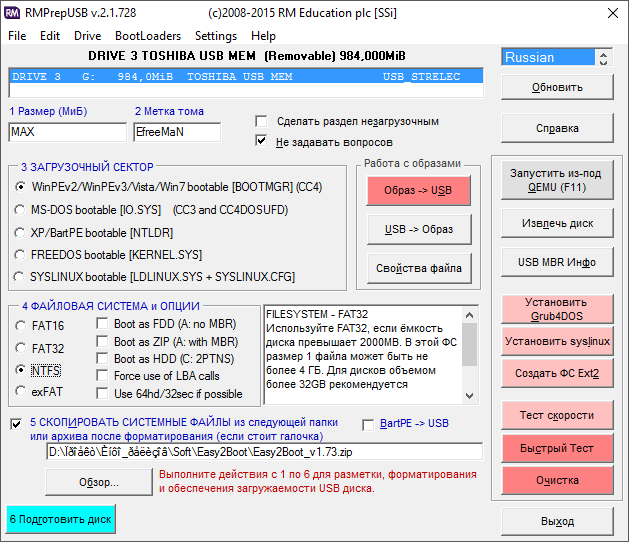
– Inicie el programa recién instalado y configúrelo de la siguiente manera:
1 – marque la casilla junto a “No hacer preguntas”
2 – Especifique el tamaño del volumen “MAX” y cualquier etiqueta
3 – Seleccione el primer sector de arranque, es decir, WinPEv2
4 – Seleccione el sistema de archivos ya sea FAT32 o NTFS (FAT32 no admite archivos de más de 4 GB)
5 – Seleccione el elemento “Copiar archivos del sistema de la siguiente carpeta”, aquí seleccionamos nuestro archivo Easy2Boot, responde la pregunta “no”
6 – Presione el botón “Preparar disco” (esto eliminará todos los datos de la unidad flash)
7 – Haga clic en el botón “Instalar Grub4Dos”, responda “No” a la solicitud
8 – Vaya al contenido de la unidad flash en la carpeta _ISO y transfiera las imágenes ISO que necesita a las carpetas requeridas (puede usar varias imágenes para un sistema operativo), por ejemplo:
•Windows XP – en _ISO/Windows/XP
•Windows 8 y 8.1 – en _ISO/Windows/WIN8
•Windows 10 – en _ISO/Windows/WIN10
• ISO de antivirus: en _ISO/Antivirus
Y así sucesivamente, según el contexto y los nombres de las carpetas. Las imágenes también se pueden colocar en la raíz de la carpeta _ISO; en este caso, se mostrarán posteriormente en el menú principal al arrancar desde una unidad flash.
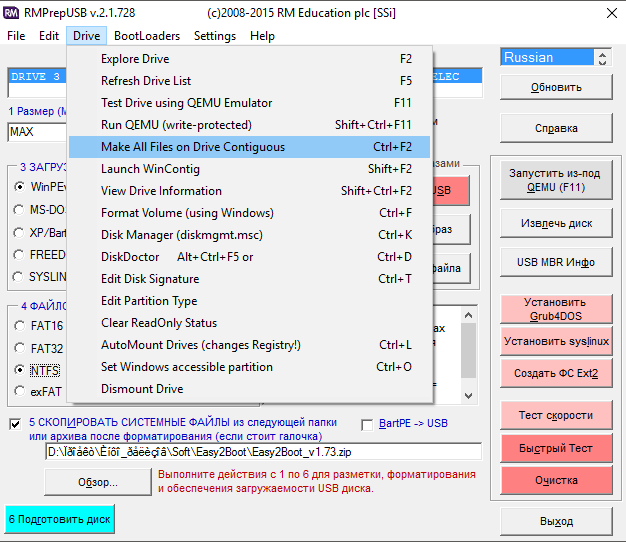
9 – Después de que todas las imágenes necesarias se hayan transferido a la unidad flash, en RMPrepUSB presione Ctrl+F2 o en el menú Unidad seleccione – Hacer que todos los archivos en la unidad sean contiguos. Una vez que se completa la operación, la unidad flash está lista y puede iniciar desde ella o presionar F11 para probarla en QEMU.
Ahora puede iniciar o presionar el botón F11 para probar.
Notas:
en la carpeta de documentos encontrará documentación en inglés sobre edición de menús, diseño y otras características.
•Si algunos ISO no se cargan correctamente, cambie su extensión a .zipask, en este caso, cuando inicie este ISO desde el menú de inicio de la unidad flash, podrá seleccionar diferentes opciones para iniciarlo y encontrar la adecuada. •En cualquier momento puede agregar imágenes nuevas o eliminar imágenes antiguas de la unidad flash. Después de eso, no olvide usar Ctrl+F2 (Hacer que todos los archivos en la unidad sean contiguos) en RMPrepUSB.
•Al instalar Windows 7, Windows 8 u 8.1-10, se le preguntará qué clave usar: puede ingresarla usted mismo, usar una clave de prueba de Microsoft o instalar sin ingresar una clave (la activación aún será necesaria más adelante). Escribo esta nota porque no debería sorprenderte la aparición de un menú que no estaba antes al instalar Windows; tiene poco efecto sobre nada.
El código abierto admite ISO, ERD, MSDart, MS-DOS, Linux Live Images, Hirens, FreeDOS, HitMan Pro, Linux+Persistence, AntiVirus, XBMC, Eset, KonBoot, instalación de XP en una unidad SATA, MemTest86+, OpenElec Live, Win Builder. ISO, WinPE ISO y muchas otras herramientas y sistemas.
Idioma: Ruso + Múltiple
Tamaño: 35MB
Descargar Easy2Boot 2.21 gratis / RMPrepUSB 2.1.746

Leave a Reply