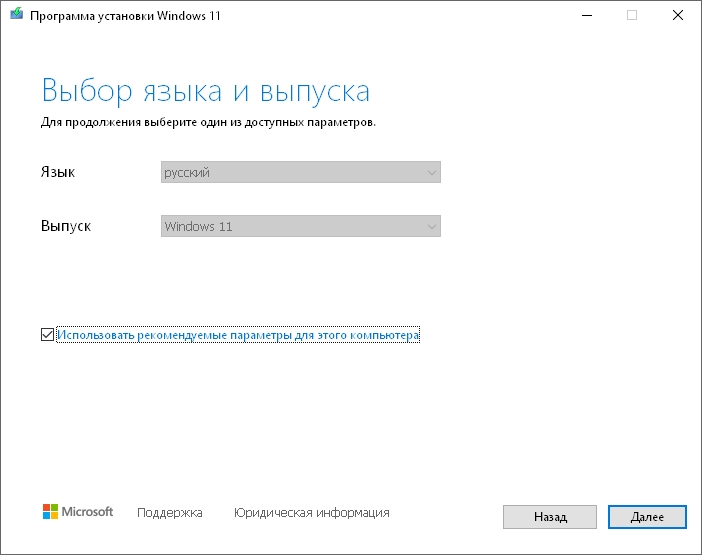
Herramienta de creación de medios de Windows 11 – un programa fácil de usar que te guiará a través de los pasos necesarios y al final podrás disfrutar Descarga de Windows 11 con clave de activación La última versión está disponible con nosotros. Hay soporte , simplemente sigue los pasos del asistente y la actualización se realizará de la forma más cómoda posible.
- Una vez descargado, inicie la herramienta de creación de medios. Debe ser administrador para ejecutar esta herramienta.
- Si está satisfecho con los términos de la licencia, haga clic en Aceptar.
- Seleccione Crear medios de instalación para otra PC y luego haga clic en Siguiente.
- Seleccione idioma, versión y arquitectura (64 bits) para Windows 11.
- Seleccione el entorno que desea utilizar:
- Unidad flash USB: inserte una unidad USB en blanco con al menos 8 GB de espacio libre. Se eliminará todo el contenido de la clave.
- Archivo ISO: guarde el archivo ISO en su computadora. Se puede utilizar para crear un DVD de arranque. Una vez que el archivo se haya descargado, navegue hasta la carpeta donde se guardó o seleccione Abrir grabadora de DVD y siga las instrucciones para grabar el archivo en un DVD.
Después de crear los medios de instalación, siga estos pasos para usarlos.
- Para buscar actualizaciones, haga clic en el botón Inicio, luego vaya a Configuración > Windows Update y seleccione Buscar actualizaciones. Visite también la página de soporte del fabricante de su dispositivo para encontrar los controladores adicionales que pueda necesitar. Nota. Los controladores de dispositivos Surface están disponibles en la página Descargas de firmware y controladores de Surface.
Antes de instalar Windows 11, le recomendamos que guarde todo su trabajo y haga una copia de seguridad de su PC. Si utilizó la herramienta de creación de medios para descargar el archivo ISO de Windows 11, asegúrese de grabarlo en un DVD antes de seguir estos pasos:
- Inserte la unidad USB o DVD en la computadora donde desea instalar Windows 11.
- Reinicie su computadora.
- Si su computadora no inicia la unidad USB o el DVD automáticamente, abra el menú de inicio o cambie el orden de inicio en la configuración BIOS o UEFI de su PC.
- Para abrir el menú de inicio o cambiar el orden de inicio, generalmente necesita presionar una tecla (como F2, F12, Eliminar o Esc) inmediatamente después de encender su computadora. Para saber cómo acceder al menú de inicio o cambiar el orden de inicio de su computadora, consulte la documentación que viene con su computadora o visite el sitio web del fabricante.
- Si el medio USB o DVD no aparece como opción de inicio, comuníquese con el fabricante de su PC para obtener información sobre cómo deshabilitar temporalmente el inicio seguro en la configuración del BIOS.
- Si cambiar el menú o el orden de inicio no funciona y su computadora inicia inmediatamente el sistema operativo que desea reemplazar al iniciarse, es posible que su computadora no se apague por completo. Para asegurarse de que su PC esté completamente apagada, presione el botón de encendido en la pantalla de inicio de sesión o en el menú Inicio y luego seleccione Apagar.
En la página Instalar Windows, seleccione la configuración de idioma, hora y teclado y luego haga clic en Siguiente.
Seleccione Instalar Windows.
Idioma: Versión inglesa + rusa
Tamaño: 19 megas
Descargar Herramienta de creación de medios de Windows 11 10.0.26100.6584 gratis
Contraseña
[HIDE]rsload[/HIDE]
Leave a Reply