Para controlar el volumen de los dispositivos de audio en Windows, tienes varias opciones. Puede tocar el ícono del altavoz ubicado en el área de notificación. Además, si tienes un teclado multimedia, también podrás ajustar el sonido mediante él. Finalmente, puedes ir a la propia configuración de sonido de Windows para bajar o subir el volumen.
Sin embargo, si buscas una forma aún más sencilla y rápida de controlar el volumen del sonido, te aconsejo que eches un vistazo más de cerca al programa. tb-vol-desplazamiento es una utilidad de código abierto que te permite, entre otras cosas, ajustar el volumen del sonido de la barra de tareas usando la rueda del mouse. Es una herramienta fácil de usar y muy fácil de usar.
La herramienta ofrece varias características interesantes, como la capacidad de cambiar el dispositivo de audio predeterminado, abrir el mezclador de volumen de Windows y ajustar el volumen con la rueda del mouse.
Una vez instalada, la aplicación coloca un icono de altavoz en el área de notificación. El color del icono indica el nivel de audio actual. Si el ícono es rojo, significa que el volumen del sonido es bajo. El amarillo significa un volumen de sonido decente y el verde significa un volumen alto.
Ajustar el volumen del sonido
Cuando haces clic izquierdo en el ícono de una aplicación, puedes ajustar el volumen del sonido moviendo el control deslizante que aparece
Ajuste el volumen del audio usando tb-vol-scroll
Además, también puedes ajustar el volumen con la rueda del ratón. Para hacer esto, coloque el cursor del mouse en la barra de tareas y luego use la rueda del mouse para aumentar o disminuir el volumen.
Cambiar dispositivo de audio predeterminado
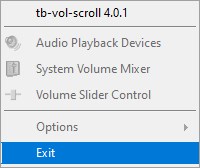
El programa te da la opción de cambiar el dispositivo de audio predeterminado. Para hacer esto, haga clic derecho en el ícono de la aplicación y luego haga clic en “Dispositivos de audio”. En la nueva ventana que aparece, haga clic en el dispositivo de audio y luego en el botón “Establecer como predeterminado”.
Abrir el mezclador de audio de Windows
Para abrir el Mezclador de volumen de Windows, haga clic derecho en el ícono de la aplicación tb-vol-scroll y luego seleccione Mezclador de volumen del sistema en el menú contextual. Esto le permitirá configurar el volumen predeterminado para sus aplicaciones, sistema o dispositivo de audio.
Otras opciones
Finalmente, desde las opciones de tb-vol-scroll, tienes la posibilidad de configurar algunas pequeñas cosas. Primero, haga clic derecho en el ícono del software, luego seleccione Opciones y haga clic en Configuración. En la ventana encontrarás varias opciones para cambiar la apariencia. Puedes personalizar el ícono del programa, así como la apariencia de la barra de volumen.
Además, encontrarás tres opciones interesantes para cambiar tus atajos de teclado. Para usarlos, coloque el cursor del mouse en la barra de tareas, presione la tecla correspondiente a la acción que desea y luego use la rueda del mouse.
Silencie o desactive el audio en el dispositivo de audio activo presionando y manteniendo presionada la tecla CTRL.
Cambie entre los dispositivos de reproducción de audio disponibles manteniendo presionada la tecla Shift.
Active manualmente el modo de desplazamiento de volumen de precisión presionando y manteniendo presionada la tecla ALT.
Tamaño: 146 KB
Descargar tb-vol-desplazamiento 4.1.2 gratis
Contraseña
[HIDE]rsload[/HIDE]
Leave a Reply