Tag: 3WT

  • Rootear el teléfono móvil Ulefone Armor 3WT

    Rootear el teléfono móvil Ulefone Armor 3WT

    Obtener el privilegios de root en el Ulefone Armor 3WT Es un proceso bastante fácil y rápido, como verás en el siguiente tutorial.

    Una vez más gracias a la utilidad MTKroot v2.5.1 hemos conseguido compilar un método completamente automático para rootear dispositivos Ulefone Armor 3WTa través del cual puedes lograr uso excesivo en tan solo unos minutos.
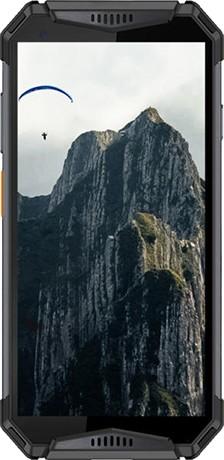
    Ulefone Armadura 3WTUlefone Armadura 3WT
    Ulefone Armadura 3WT

    Índice
    Beneficios
    Advertencias y contras
    Requisitos Ulefone Armor 3WT
    Presets de Ulefone Armor 3WT
    Iniciar Root en Ulefone Armor 3WT
    Desbloquear el gestor de arranque de Ulefone Armor 3WT
    Comprobar cargador de arranque
    Verificar raíz
    Resumen

    Especificaciones resumidas sobre el Ulefone Armor 3WT

    Marca ulefone
    Modelo Armadura 3WT
    modelo anterior Armadura 3W
    fecha de venta septiembre 2019
    conjunto de chips Mediatek MT6771 (Helipo P70)
    Procesador Octa-núcleo de 2,1 GHz
    Núcleos (8)
    Arquitectura 64 bits
    RAM 4/6GB
    Almacenamiento 64GB
    Pantalla LCD 5,7″ IPS FHD+
    GPU BRAZO Mali-G72 MP3
    Frec. GPU 900MHz
    Versión v10
    firmware GQ3060RF1_AGS62_20200319
    fecha del firmware 19/03/2020
    Software Android 9Pie
    Información resumida del Ulefone Armor 3WT

    Nota importante: Para evitar cualquier posible problema, confirma que los datos del Armor 3WT así como la versión ROM coinciden con las revisiones anteriores.

    Ventajas de rootear tu Ulefone Armor 3WT

    • Pudiendo desinstalar Bloatware fácilmente así como eliminar aplicaciones del sistema.
    • Adapta configuraciones avanzadas en el sistema, como desbloquear el dispositivo, cambiar o reparar el IMEI, dirección MAC, overclocking, entre muchas otras opciones.
    • Haz uso de aplicaciones diseñadas para celulares que tengan permisos de usuario root.
    • Crear, formatear y cambiar el tamaño de particiones en la memoria interna (¡Atención!, esto puede ser muy peligroso para el dispositivo.).
    • Realiza copias de seguridad o backups del sistema de particiones además de exportar la rom completa.

    Precauciones e inconvenientes a tener siempre en cuenta

    1. El celular cancelará la cobertura de garantía otorgada por el fabricante.
    2. Peligro de que se creen aplicaciones dañinas con permisos de Superusuario.
    3. Amenaza de daño o pérdida de datos durante o después del procedimiento, por lo que es recomendable en cualquier caso realizar una copia de seguridad antes de iniciar el proceso de raíz.
    4. El Firmware de tu celular Ulefone Armor 3WT puede estar dañado, es recomendable estar seguro de poder obtener una copia flasheable de la rom si es necesario.
    5. La compatibilidad con actualizaciones OTA/FOTA quedará inutilizable.

    Requisitos para realizar el proceso

    • Un ordenador que tenga sistema Windows XP/7/8 o posterior, tanto de 32 como de 64 bits.
    • Un cable de transferencia de datos Micro USB.
    • Y lo más importante de todo, descarga la herramienta adecuada para el Ulefone Armor 3WT en tu ordenador: V05 oh V10

    Ajustes en el teléfono Ulefone Armor 3WT

    En primer lugar, debes modificar algunos cambios específicos en la configuración del dispositivo móvil, que tratan brevemente Desbloquear OEM así como Activar la depuración USB.

    Encontrarás ambas configuraciones dentro de la sección de desarrollador, que debes desbloquear con anticipación. presionando siete veces consecutivamente sobre;

    Ajusta-> Información del sistema -> Número de compilación oh versión de software.

    Rootear Ulefone Armor 3WT Mediatek MT6771 (Helipo P70) fácilmente

    Primero debes extraer el paquete previamente descargado en el escritorio de tu PC con Windows y luego abrir la herramienta MTKroot v2.5.1.

    Ejecute MTKroot v2.5.1 para Ulefone Armor 3WTEjecute MTKroot v2.5.1 para Ulefone Armor 3WT
    Abrir MTKroot v2.5.1 para Ulefone Armor 3WT

    Haga clic en Controladores -> MediaTek e instale los controladores necesarios.
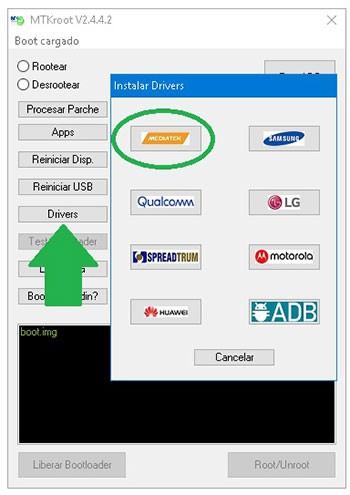
    Controladores USB para Ulefone Armor 3WTControladores USB para Ulefone Armor 3WT
    Instalar drivers USB Ulefone Armor 3WT

    Asimismo, repita este paso para completar la instalación de controladores. BAsD.

    Nota: La utilidad MTKroot v2.5.1 incluye todos los controladores que requiere el dispositivo móvil Ulefone Armor 3WT.

    Luego conecta tu Ulefone Armadura 3WT con la PC mediante el cable de datos Micro USB y haga clic en el botón Restablecer USB.

    Luego haga clic una vez en Prueba del BAD y espera hasta que puedas leer el texto’Dispositivo encontrado‘entonces debes hacer clic en el botón Soy un fastboot.

    Ulefone Armor 3WT reinicia USB, prueba ADB, ir a FastbootUlefone Armor 3WT reinicia USB, prueba ADB, ir a Fastboot
    Ulefone Armor 3WT Reiniciar USB, Test ADB, ir a Fastboot

    Espera un segundo mientras tanto Ulefone Armadura 3WT Comience con las opciones de Fastboot y luego haga clic Probar arranque rápido.

    Nuevamente, deberá esperar hasta que pueda leer el texto “Dispositivo reconocido” antes de poder continuar con la siguiente etapa.

    Liberar gestor de arranque en Ulefone Armor 3WT

    En el siguiente nivel intentaremos desbloquear el gestor de arranque de tu dispositivo, paso que también podrás realizar con solo un clic.

    Es recomendable excluir este procedimiento si lo ha vuelto a realizar.

    Hacer clic en Prueba del cargador de arranque para comprobar el estado del gestor de arranque.

    Comprobar gestor de arranque en Ulefone Armor 3WTComprobar gestor de arranque en Ulefone Armor 3WT
    Comprobar gestor de arranque Ulefone Armor 3WT

    Si quieres abrir el gestor de arranque en el Ulefone Armor 3WT sólo tienes que pulsar Liberar cargador de arranque -> Aceptar y cumplir los lineamientos que se mostrarán en la pantalla del dispositivo.

    Presione la tecla sube el volumen para poder continuar.

    Lanzamiento del gestor de arranque Ulefone Armor 3WTLanzamiento del gestor de arranque Ulefone Armor 3WT
    Lanzamiento del gestor de arranque Ulefone Armor 3WT

    Atención: en el momento en que abra el gestor de arranque, el sistema de su teléfono se restablecerá a su estado original.
    Debido a esto, es recomendable realizar copias de seguridad o si lo prefieres simplemente copiar tus contactos, fotografías, archivos y otros datos personales a la memoria SD.

    Después de abrir el gestor de arranque, todo lo que necesitas hacer es completar este tutorial y finalmente dejar tu Armor 3WT correctamente rooteado.

    Vaya a la parte superior del programa y seleccione la alternativa raíz, luego haga clic en el botón Root en el lado opuesto.

    Seleccionar Root Ulefone Armor 3WTSeleccionar Root Ulefone Armor 3WT
    Seleccionar Root Ulefone Armor 3WT

    En menos de 5 segundos tu teléfono móvil Ulefone habrá sido rooteado, por lo que verás el texto “OK” proyectado en el celular y en el programa MTKroot v2.5.1.

    Luego haga clic en Salir del arranque rápido para reiniciar su teléfono móvil Armor 3WT al modo de sistema.

    Cuando tu Armor 3WT se haya reiniciado por completo, haz clic en el botón Aplicaciones -> instalar magia y comprueba si entre las aplicaciones de Ulefone aparece la aplicación Magisk Manager.

    Para que la aplicación Magisk Manager funcione correctamente, primero debes conectar el dispositivo a Internet, ya sea mediante Wi-Fi o datos.

    Para finalizar este tutorial sólo tienes que hacer clic en el botón Comprobar raíz -> entonces Aceptar y eso es todo.

    Comprobar Root Ulefone Armor 3WTComprobar Root Ulefone Armor 3WT
    Comprobar Root Ulefone Armor 3WT

    Nota: En caso de que la aplicación Magisk no se instale, haga clic en DesinstalarEspere unos segundos y haga clic una vez más. instalar.

    Proceso simplificado

    Simplificando el proceso para Root Ulefone Armor 3WTSimplificando el proceso para Root Ulefone Armor 3WT
    Simplificando el proceso para Root Ulefone Armor 3WT
    1. Ejecute el programa MTKroot v2.5.1 y luego conecte el dispositivo móvil a la computadora.
    2. Reinicie el dispositivo móvil para acceder a las opciones de inicio rápido haciendo clic en Soy un fastboot -> Probar arranque rápido.
    3. Si es necesario, desbloquee el gestor de arranque haciendo clic en Liberar cargador de arranque.
    4. Finalmente seleccione la opción raíz y presione el botón Raíz.

    Artículos relacionados
    Cómo rootear el Ulefone Armor 5
    Rootear Smartphone Ulefone Armor 6
    Cómo rootear el móvil Ulefone Armor 3W
    Rootear Smartphone Ulefone Armor 3T
    Root para móviles Ulefone Armor 3
    Manual de usuario para Ulefone P6000 Plus
    Ulefone Armor 3X Manual de usuario
    Rootear móvil Ulefone Armor 6E
    Rootear Móvil Ulefone Armor 6S
    Rootear el teléfono móvil Ulefone Armor 7

  • Cómo rootear móviles Ulefone Armor 3WT

    Cómo rootear móviles Ulefone Armor 3WT

    Los beneficios que se obtienen tras rootear teléfonos móviles pueden ser significativos. Un claro ejemplo es el Ulefone Armor 3WT, que utilizaremos en el siguiente tutorial.

    Si bien es cierto que al rootear un celular Podemos conseguir beneficios considerables, aunque es cierto que esto puede implicar ciertos problemas.

    A continuación también analizaremos cuáles son las pros y el posibles desventajaspara que puedas considerar por tu cuenta si Vale la pena rootear tu dispositivo móvil Ulefone Armor 3WT.

    Índice de tutoriales
    ¿Qué es la raíz?
    Beneficios
    Advertencias y contras
    Requisitos Ulefone Armor 3WT
    Presets de Ulefone Armor 3WT
    Iniciar Root en Ulefone Armor 3WT
    Desbloquear el gestor de arranque de Ulefone Armor 3WT
    Comprobar el gestor de arranque Ulefone Armor 3WT
    Comprobar Root Ulefone Armor 3WT
    Resumen
    Vídeotutorial paso a paso

    ¿Tiene problemas para encontrar el maletero? archivo, comprobar este.

    ¿Qué es el enraizamiento?

    Él usuario root oh uso excesivo es el nombre convencional que normalmente se asigna a las cuentas de usuario que tienen todos los derechos en todos los niveles de acceso, tanto monousuario como multiusuario.

    Rootear una computadora es un método que permite al usuario de cualquier terminal obtener acceso privilegiado al sistema similar a los permisos administrativos de los sistemas Unix, permitiendo romper todas las restricciones del sistema y hardware establecidas por el fabricante u operador de red.

    ¿Qué beneficios puede aportar rootear el Ulefone Armor 3WT?

    • Pudiendo desinstalar todo tipo de Bloatware de forma sencilla y eliminar aplicaciones del sistema.
    • Posibilidad de liberar espacio de almacenamiento extra.
    • Personalizar ajustes avanzados del sistema, como desbloquear el Ulefone Armor 3WT, reparar el número IMEI de nuestro Ulefone Armor 3WT y/o MAC, hacer overclocking de la CPU, entre muchas opciones.
    • Utilice aplicaciones destinadas específicamente a teléfonos móviles que tengan permisos de usuario root.
    • Dividir, modificar y crear nuevas particiones (¡Atención!, esto puede ser muy peligroso para el dispositivo.).
    • Cree bakups o copias de seguridad de las particiones y exporte el Firmware completo.

    Precauciones e inconvenientes que debemos considerar

    1. Su teléfono perderá la validez de la garantía proporcionada por el fabricante.
    2. Amenaza de que aplicaciones dañinas puedan apropiarse de los derechos de superusuario.
    3. Peligro de daño o pérdida de datos durante el procedimiento, por lo que se recomienda en todo momento realizar una copia de seguridad antes de iniciar el proceso raíz.
    4. El Software de tu Ulefone Armor 3WT puede estar dañado, te recomendamos que te asegures de poder conseguir una copia oficial de su firmware si es necesario.
    5. Se cancelarán las actualizaciones OTA.

    Condiciones de este proceso

    • Computadora con cualquier versión de Windows W7 o posterior, ya sea de 32 o 64 bits.
    • Un cable de transferencia de datos USB.
    • Descarga a tu computadora una de las versiones actualizadas del software MTKroot v2.5.5 Para teléfonos Ulefone Armor 3WT.
    • Descargue el firmware original o inicie su Ulefone Armor 3WT, preferiblemente desde el sitio web de descarga y soporte del fabricante.

    Nota: Sí No encuentras un firmware original para el dispositivo Ulefone Armor 3WT Tiene la opción de obtener el archivo boot.img directamente desde su dispositivo en este tutorial.

    Configurar el Smartphone Ulefone Armor 3WT

    Lo primero que harás será proceder a configurar los ajustes necesarios para el proceso, estos básicamente consisten en Habilitar desbloqueo OEM además de Habilitar la depuración USB.

    Puedes encontrar estas dos configuraciones en la sección de desarrollo, que tendrás que desbloquear previamente presionando 7 veces continúa en el cuadro ->

    Sistema-> Información del sistema -> versión de software.

    Cómo rootear el dispositivo Ulefone Armor 3WT fácilmente

    En primer lugar, debes extraer el archivo previamente descargado en tu PC y luego iniciar la aplicación MTKroot v2.5.5.

    Ejecutando MTKroot v2.5.5 en Ulefone Armor 3WTEjecutando MTKroot v2.5.5 en Ulefone Armor 3WT
    Abrir MTKroot v2.5.5 en Ulefone Armor 3WT

    Haga clic una vez en Controladores -> MediaTek y termina de instalar los drivers.

    Controladores USB Ulefone Armor 3WTControladores USB Ulefone Armor 3WT
    Instalar drivers USB Ulefone Armor 3WT

    Repita lo mismo para instalar en controladores -> BAsD.

    Nota: El programa MTKroot v2.5.5 incluye todos los controladores que requiere el Ulefone Armor 3WT.

    Luego conecte el Ulefone Armadura 3WT a su computadora usando un cable de datos Micro USB y presione el botón Restablecer USB.

    Haga clic en la esquina superior izquierda del texto. ¡¡Sin botas de heno!! -> Llevaragregue el archivo boot.img y luego haga clic una vez en Parche de proceso.

    cargar boot.img Ulefone Armor 3WTcargar boot.img Ulefone Armor 3WT

    La utilidad Magisk Manager se iniciará automáticamente en tu Ulefone Armor 3WT, sigue las instrucciones que aparecerán en tu pantalla para parchear el arranque.

    Luego haga clic en Prueba del BAD y una vez que puedas ver la línea ‘Dispositivo detectado‘haga clic en el botón una vez Soy un fastboot.

    Ulefone Armor 3WT reiniciar USB + probar ADB + FastbootUlefone Armor 3WT reiniciar USB + probar ADB + Fastboot
    Ulefone Armor 3WT Reiniciar USB, Test ADB, ir a Fastboot

    Ahora espera un momento mientras Ulefone Armadura 3WT inicie en modo gestor de arranque y haga clic Probar arranque rápido.

    Nuevamente tendrás que esperar hasta que veas la línea ‘Dispositivo reconocido’ para avanzar a la siguiente etapa.

    Abrir el gestor de arranque en Ulefone Armor 3WT

    En el siguiente nivel tendrás que desbloquear el bootloader de tu Ulefone Armor 3WT, un acto fundamental que también podemos realizar de forma totalmente automática.

    Pero recuerda que debes excluir esta operación si la habías abierto previamente.

    Hacer clic en Prueba del cargador de arranque Si necesita verificar si está liberado.

    Verificar el gestor de arranque en Ulefone Armor 3WTVerificar el gestor de arranque en Ulefone Armor 3WT
    Verificar el gestor de arranque en Ulefone Armor 3WT

    Si lo considera necesario desbloquear el gestor de arranque del Ulefone Armor 3WT debes hacer clic en Liberar cargador de arranque -> Acepta y luego completa las pautas que aparecen proyectadas en la pantalla del ordenador.

    Prensa aumentar el volumen para proceder.

    Abrir gestor de arranque Ulefone Armor 3WTAbrir gestor de arranque Ulefone Armor 3WT
    Abrir gestor de arranque Ulefone Armor 3WT

    Recuerde: cuando abra el gestor de arranque, el sistema de su teléfono celular se restablecerá a su estado inicial.

    En este caso deberás crear una copia de seguridad u opcionalmente copiar todas tus fotos, contactos, archivos, etc., a una memoria SD externa.

    Una vez desbloqueado el bootloader estás a sólo un paso de completar el proceso, dejando el Smartphone con privilegios de root.

    Desplácese hasta la esquina superior de MTKroot v2.5.5 y seleccione la opción raíz, luego haga clic en el botón Raíz en la esquina inferior.

    Marcar Root Ulefone Armor 3WTMarcar Root Ulefone Armor 3WT
    Marcar Root Ulefone Armor 3WT

    En menos de 5 segundos el Ulefone Armor 3WT habrá sido rooteado y verás el mensaje “OK” proyectado en el celular y en la ventana de MTKroot v2.5.5.

    Luego debes hacer clic en Salir del arranque rápido y el teléfono se reiniciará en el sistema.

    Cuando el Ulefone Armor 3WT se inicie por completo deberás pulsar el botón Aplicaciones -> instalar magia y asegúrese de que la aplicación Magisk Manager se encuentre entre las aplicaciones de su teléfono móvil.

    Para poder utilizar la app Magisk Manager necesitas conectar tu Ulefone Armor 3WT a Internet, independientemente de si es a través de datos o WiFi.

    Para completar este tutorial solo tienes que hacer clic en el botón Comprobar raíz -> siguiente Aceptar y eso es todo.

    Comprobar Root Ulefone Armor 3WTComprobar Root Ulefone Armor 3WT
    Comprobar Root Ulefone Armor 3WT

    Nota: Si la aplicación Magisk Manager no se instala, haga clic una vez en Desinstalarespere un par de segundos y una vez más haga clic en el botón instalar magia.

    Abreviatura del proceso

    Resumen de pasos Root Ulefone Armor 3WTResumen de pasos Root Ulefone Armor 3WT
    Resumen de pasos Root Ulefone Armor 3WT
    1. Inicie el software MTKroot v2.5.5 y luego conecte el Ulefone Armor 3WT a su computadora.
    2. Reinicie el Ulefone Armor 3WT en modo fastboot haciendo clic Soy un fastboot -> Probar arranque rápido.
    3. Si es necesario, desbloquee el gestor de arranque haciendo clic en Liberar cargador de arranque.
    4. Finalmente seleccione la opción raíz y presione el botón Raíz.

    Vídeo tutorial paso a paso sobre cómo rootear el Ulefone Armor 3WT







