Obtener el privilegios de root en el Ulefone Armor 3WT Es un proceso bastante fácil y rápido, como verás en el siguiente tutorial.
Una vez más gracias a la utilidad MTKroot v2.5.1 hemos conseguido compilar un método completamente automático para rootear dispositivos Ulefone Armor 3WTa través del cual puedes lograr uso excesivo en tan solo unos minutos.
Índice
Beneficios
Advertencias y contras
Requisitos Ulefone Armor 3WT
Presets de Ulefone Armor 3WT
Iniciar Root en Ulefone Armor 3WT
Desbloquear el gestor de arranque de Ulefone Armor 3WT
Comprobar cargador de arranque
Verificar raíz
Resumen
Especificaciones resumidas sobre el Ulefone Armor 3WT
| Marca | ulefone |
| Modelo | Armadura 3WT |
| modelo anterior | Armadura 3W |
| fecha de venta | septiembre 2019 |
| conjunto de chips | Mediatek MT6771 (Helipo P70) |
| Procesador | Octa-núcleo de 2,1 GHz |
| Núcleos | (8) |
| Arquitectura | 64 bits |
| RAM | 4/6GB |
| Almacenamiento | 64GB |
| Pantalla | LCD 5,7″ IPS FHD+ |
| GPU | BRAZO Mali-G72 MP3 |
| Frec. GPU | 900MHz |
| Versión | v10 |
| firmware | GQ3060RF1_AGS62_20200319 |
| fecha del firmware | 19/03/2020 |
| Software | Android 9Pie |
Nota importante: Para evitar cualquier posible problema, confirma que los datos del Armor 3WT así como la versión ROM coinciden con las revisiones anteriores.
Ventajas de rootear tu Ulefone Armor 3WT
- Pudiendo desinstalar Bloatware fácilmente así como eliminar aplicaciones del sistema.
- Adapta configuraciones avanzadas en el sistema, como desbloquear el dispositivo, cambiar o reparar el IMEI, dirección MAC, overclocking, entre muchas otras opciones.
- Haz uso de aplicaciones diseñadas para celulares que tengan permisos de usuario root.
- Crear, formatear y cambiar el tamaño de particiones en la memoria interna (¡Atención!, esto puede ser muy peligroso para el dispositivo.).
- Realiza copias de seguridad o backups del sistema de particiones además de exportar la rom completa.
Precauciones e inconvenientes a tener siempre en cuenta
- El celular cancelará la cobertura de garantía otorgada por el fabricante.
- Peligro de que se creen aplicaciones dañinas con permisos de Superusuario.
- Amenaza de daño o pérdida de datos durante o después del procedimiento, por lo que es recomendable en cualquier caso realizar una copia de seguridad antes de iniciar el proceso de raíz.
- El Firmware de tu celular Ulefone Armor 3WT puede estar dañado, es recomendable estar seguro de poder obtener una copia flasheable de la rom si es necesario.
- La compatibilidad con actualizaciones OTA/FOTA quedará inutilizable.
Requisitos para realizar el proceso
- Un ordenador que tenga sistema Windows XP/7/8 o posterior, tanto de 32 como de 64 bits.
- Un cable de transferencia de datos Micro USB.
- Y lo más importante de todo, descarga la herramienta adecuada para el Ulefone Armor 3WT en tu ordenador: V05 oh V10
Ajustes en el teléfono Ulefone Armor 3WT
En primer lugar, debes modificar algunos cambios específicos en la configuración del dispositivo móvil, que tratan brevemente Desbloquear OEM así como Activar la depuración USB.
Encontrarás ambas configuraciones dentro de la sección de desarrollador, que debes desbloquear con anticipación. presionando siete veces consecutivamente sobre;
Ajusta-> Información del sistema -> Número de compilación oh versión de software.
Rootear Ulefone Armor 3WT Mediatek MT6771 (Helipo P70) fácilmente
Primero debes extraer el paquete previamente descargado en el escritorio de tu PC con Windows y luego abrir la herramienta MTKroot v2.5.1.

Haga clic en Controladores -> MediaTek e instale los controladores necesarios.
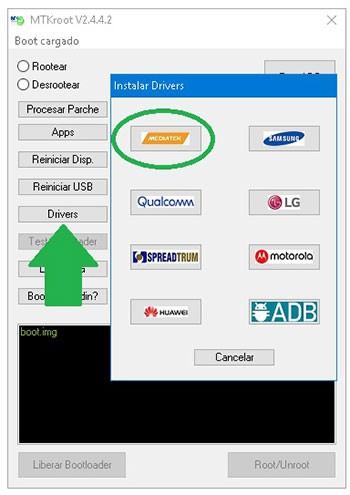
Asimismo, repita este paso para completar la instalación de controladores. BAsD.
Nota: La utilidad MTKroot v2.5.1 incluye todos los controladores que requiere el dispositivo móvil Ulefone Armor 3WT.
Luego conecta tu Ulefone Armadura 3WT con la PC mediante el cable de datos Micro USB y haga clic en el botón Restablecer USB.
Luego haga clic una vez en Prueba del BAD y espera hasta que puedas leer el texto’Dispositivo encontrado‘entonces debes hacer clic en el botón Soy un fastboot.

Espera un segundo mientras tanto Ulefone Armadura 3WT Comience con las opciones de Fastboot y luego haga clic Probar arranque rápido.
Nuevamente, deberá esperar hasta que pueda leer el texto “Dispositivo reconocido” antes de poder continuar con la siguiente etapa.
Liberar gestor de arranque en Ulefone Armor 3WT
En el siguiente nivel intentaremos desbloquear el gestor de arranque de tu dispositivo, paso que también podrás realizar con solo un clic.
Es recomendable excluir este procedimiento si lo ha vuelto a realizar.
Hacer clic en Prueba del cargador de arranque para comprobar el estado del gestor de arranque.

Si quieres abrir el gestor de arranque en el Ulefone Armor 3WT sólo tienes que pulsar Liberar cargador de arranque -> Aceptar y cumplir los lineamientos que se mostrarán en la pantalla del dispositivo.
Presione la tecla sube el volumen para poder continuar.

Atención: en el momento en que abra el gestor de arranque, el sistema de su teléfono se restablecerá a su estado original.
Debido a esto, es recomendable realizar copias de seguridad o si lo prefieres simplemente copiar tus contactos, fotografías, archivos y otros datos personales a la memoria SD.
Después de abrir el gestor de arranque, todo lo que necesitas hacer es completar este tutorial y finalmente dejar tu Armor 3WT correctamente rooteado.
Vaya a la parte superior del programa y seleccione la alternativa raíz, luego haga clic en el botón Root en el lado opuesto.

En menos de 5 segundos tu teléfono móvil Ulefone habrá sido rooteado, por lo que verás el texto “OK” proyectado en el celular y en el programa MTKroot v2.5.1.
Luego haga clic en Salir del arranque rápido para reiniciar su teléfono móvil Armor 3WT al modo de sistema.
Cuando tu Armor 3WT se haya reiniciado por completo, haz clic en el botón Aplicaciones -> instalar magia y comprueba si entre las aplicaciones de Ulefone aparece la aplicación Magisk Manager.
Para que la aplicación Magisk Manager funcione correctamente, primero debes conectar el dispositivo a Internet, ya sea mediante Wi-Fi o datos.
Para finalizar este tutorial sólo tienes que hacer clic en el botón Comprobar raíz -> entonces Aceptar y eso es todo.

Nota: En caso de que la aplicación Magisk no se instale, haga clic en DesinstalarEspere unos segundos y haga clic una vez más. instalar.

Proceso simplificado

- Ejecute el programa MTKroot v2.5.1 y luego conecte el dispositivo móvil a la computadora.
- Reinicie el dispositivo móvil para acceder a las opciones de inicio rápido haciendo clic en Soy un fastboot -> Probar arranque rápido.
- Si es necesario, desbloquee el gestor de arranque haciendo clic en Liberar cargador de arranque.
- Finalmente seleccione la opción raíz y presione el botón Raíz.
Artículos relacionados
Cómo rootear el Ulefone Armor 5
Rootear Smartphone Ulefone Armor 6
Cómo rootear el móvil Ulefone Armor 3W
Rootear Smartphone Ulefone Armor 3T
Root para móviles Ulefone Armor 3
Manual de usuario para Ulefone P6000 Plus
Ulefone Armor 3X Manual de usuario
Rootear móvil Ulefone Armor 6E
Rootear Móvil Ulefone Armor 6S
Rootear el teléfono móvil Ulefone Armor 7
Leave a Reply