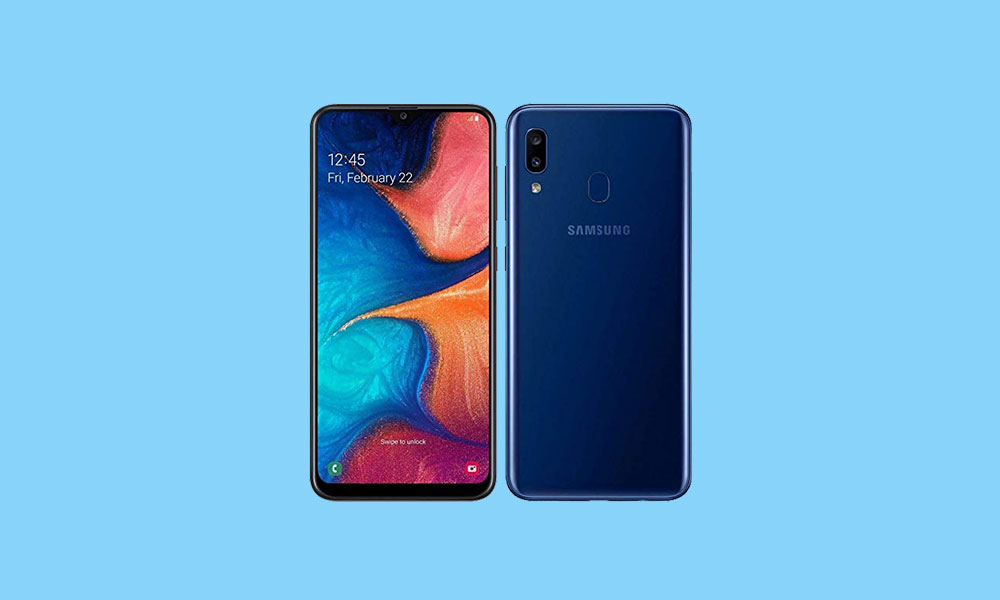
Tag: A20

  • Rootear el teléfono móvil Blackview A20

    Rootear el teléfono móvil Blackview A20

    Obtener privilegios de root en teléfonos móviles Blackview A20 es un proceso sumamente sencillo y rápido, como te mostraremos en el siguiente artículo.

    Una vez más gracias a la herramienta MTKroot v2.5 hemos creado un proceso root automático para dispositivos Blackview A20por el cual podrás obtener acceso raíz en poco tiempo.
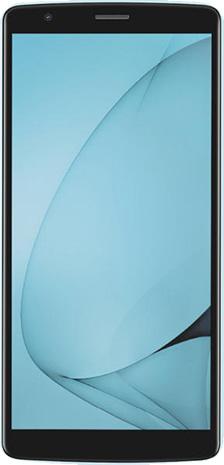
    Índice
    Beneficios
    Advertencias y contras
    RequisitosBlackview A20
    Blackview A20 Configuraciones anteriores
    Iniciar Root en Blackview A20
    Desbloquear el gestor de arranque Blackview A20
    Comprobar cargador de arranque
    Verificar raíz
    Resumen

    Especificaciones resumidas del Blackview A20

    Marca Blackview
    Modelo A20
    conjunto de chips MediaTek MT6580M
    Procesador Cuatro núcleos de 1,0 GHz
    Núcleos (4)
    Arquitectura 32 bits
    Pantalla LCD 5,5″ IPS de baja resolución
    GPU BRAZO Mali-400 MP1
    Frec. GPU 416MHz
    Versión v0.9
    firmware 20180824_R11
    fecha del firmware 24/08/2018
    Software Android 8.1 Oreo Edición GO

    muy importante: Para descartar posibles errores, verifica que tu Smartphone coincida con la información descrita anteriormente.

    Beneficios de rootear tu Blackview A20

    • Desinstale todo el Bloatware fácilmente y elimine las molestas aplicaciones del sistema.
    • Ajusta parámetros avanzados del sistema, como desbloqueo, modificación de IMEI, dirección MAC, overclocking, etc.
    • Pudiendo utilizar aplicaciones desarrolladas para Smartphones que tengan permisos de usuario root.
    • Cree, modifique o cambie el tamaño de nuevas particiones en la memoria (hacer esto es muy peligroso).
    • Realiza copias de seguridad completas y exporta la rom completa.

    Precauciones y advertencias a tener en cuenta

    1. El terminal dejará de tener validez la garantía otorgada por el fabricante.
    2. Amenaza a las aplicaciones dañinas para que no obtengan derechos de superusuario.
    3. Peligro de daño o deterioro de los datos durante o después del proceso, por ello es recomendable realizar siempre una copia de seguridad antes de iniciar el proceso raíz.
    4. La rom del Blackview A20 puede estar dañada, se recomienda asegurarse de poder obtener una copia flasheable de su firmware si es necesario.
    5. Se revocará la compatibilidad con actualizaciones OTA/FOTA.

    Requisitos para el proceso.

    • Una computadora con Windows XP/7/8 o posterior.
    • Conector de datos micro USB.
    • Descarga los archivos para el celular Blackview A20 desde la computadora PC.

    Configurar el Blackview A20

    Antes de continuar debes realizar algunos cambios específicos dentro de la configuración del dispositivo, estos esencialmente consisten en Habilitar desbloqueo OEM así como Activar la depuración USB.

    Ambas configuraciones están reunidas en la sección de desarrollo, que deberás activar previamente presionando siete veces sucesivos en ->

    Configuraciones del celular-> Información del teléfono -> Número de compilación.

    Cómo rootear Blackview A20 Mediatek MT6580M fácilmente

    En primer lugar debes descomprimir el contenido del archivo previamente descargado en tu ordenador y abrir la aplicación MTKroot v2.5.

    Ejecute MTKroot v2.5 en Blackview A20Ejecute MTKroot v2.5 en Blackview A20
    Ejecute MTKroot v2.5 para Blackview A20

    Presione el botón Controladores -> MediaTek y complete la instalación de los controladores.
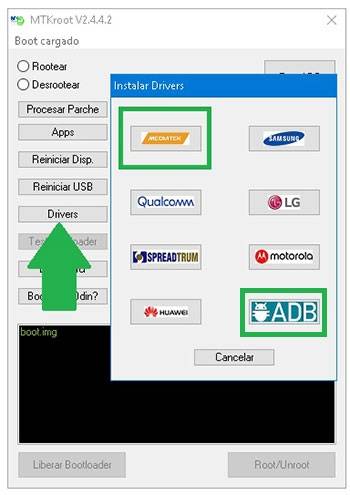
    Controladores Mediatek para Blackview A20Controladores Mediatek para Blackview A20
    Instalar los controladores Blackview A20

    Repita también los pasos para realizar la instalación de los drivers. BAsD.

    Nota: La utilidad MTKroot v2.5 incluye controladores actualizados necesarios para los teléfonos inteligentes Blackview A20 v0.9.

    Luego conecte el A20 con su computadora usando un cable de datos USB y luego haga clic una vez en Restablecer USB.

    Luego tienes que hacer clic Prueba del BAD y espera un momento hasta que puedas ver el mensaje’Dispositivo reconocido‘ entonces debes hacer clic Soy un fastboot.

    Blackview A20 reiniciar USB + probar ADB + FastbootBlackview A20 reiniciar USB + probar ADB + Fastboot
    Blackview A20 Reiniciar USB, Probar ADB, ir a Fastboot

    Ahora espera un segundo mientras el terminal Blackview A20 reinicie las opciones del gestor de arranque y haga clic una vez en el botón Probar arranque rápido.

    Nuevamente tendrás que esperar hasta que puedas ver el texto ‘Dispositivo reconocido‘ antes de pasar al siguiente paso.

    Desbloquear el gestor de arranque en Blackview A20

    En la siguiente fase intentaremos abrir el gestor de arranque del ordenador, operación que te guiaremos para realizar con tan solo un clic.

    Es recomendable saltarse el proceso si lo habías desbloqueado previamente.

    Haga clic una vez Prueba del cargador de arranque para poder verificar que esté desbloqueado o no.

    Probar el gestor de arranque Blackview A20Probar el gestor de arranque Blackview A20
    Probar el gestor de arranque en Blackview A20

    En caso de que necesite desbloquear el gestor de arranque de su Blackview A20, simplemente haga clic en Liberar cargador de arranque -> Aceptar y luego cumplir con los lineamientos que aparecen proyectados en la pantalla del Blackview.

    Sube el volumen para continuar.

    Liberar el gestor de arranque en Blackview A20Liberar el gestor de arranque en Blackview A20
    Liberar gestor de arranque de Blackview A20

    Importante: Cuando liberes el gestor de arranque, tu teléfono móvil se restablecerá al estado de fábrica.
    Considere hacer una copia de seguridad o copiar sus contactos, fotos, archivos y otros datos en una tarjeta de memoria SD.

    Una vez que hayas liberado el gestor de arranque, el siguiente paso es completar el proceso, dejando finalmente tu Blackview A20 correctamente rooteado.

    Vaya a la parte superior izquierda de MTKroot v2.5 y elija la opción raíz, luego haga clic una vez en Root en la parte inferior.

    Opción raíz Blackview A20Opción raíz Blackview A20
    Opción raíz Blackview A20

    En apenas unos segundos tu Blackview A20 habrá sido rooteado y podrás ver el mensaje “OK” reflejado en el ordenador y en la ventana de MTKroot v2.5.

    Luego haga clic en Salir del arranque rápido para reiniciar su dispositivo Blackview A20 en el sistema.

    Una vez que su teléfono móvil se haya cargado completamente, toque Aplicaciones -> instalar magia y confirma que la aplicación Magisk Manager está instalada en el Blackview.

    Para finalizar sólo tienes que hacer clic en Comprobar raíz -> seguido de Aceptar y eso es todo.

    Comprobar Root Blackview A20Comprobar Root Blackview A20
    Comprobar Root Blackview A20

    Nota: En caso de que la aplicación Magisk Manager no se instale, haga clic en el botón una vez DesinstalarEspere unos segundos y haga clic en el botón nuevamente. instalar .

    Pasos resumidos

    Resumen de los pasos Root Blackview A20Resumen de los pasos Root Blackview A20
    Resumen de los pasos Root Blackview A20
    1. Ejecute la aplicación y conecte el teléfono Blackview A20 con la computadora.
    2. Reinicie el teléfono Blackview A20 en modo bootloader haciendo clic en Soy un fastboot -> Probar arranque rápido.
    3. Si es necesario, desbloquee el gestor de arranque haciendo clic en Liberar cargador de arranque.
    4. Finalmente seleccione la opción raíz y presione el botón Raíz.

    Esto también te puede interesar
    Rootear móvil Blackview BV9900
    Rootear el teléfono móvil Blackview BV6800 Pro
    Rootear móvil Blackview BV5900
    Rootear Smartphone Blackview BV9800 Pro
    Rootear Blackview BV9800
    Rootear teléfonos móviles Blackview BV9100
    Rootear Smartphone Blackview BV9600 Pro
    Tutorial Rootear smartphone Blackview BV9600
    Rootear Blackview Max 1 fácilmente
    Cómo rootear el teléfono inteligente Blackview BV9700 Pro

  • Samsung Galaxy A20 SCV46 Stock Firmware (archivo Flash) Cómo flashear o instalar firmware (ROM)

    Firmware original del Samsung Galaxy A20 SCV46 (archivo Flash)

    El archivo Flash lo ayudará a actualizar, degradar o reinstalar el firmware (SO) original en su dispositivo móvil. Además, el archivo Flash (ROM) también le permite reparar el dispositivo móvil en caso de un problema de software, un problema de bucle de arranque, un problema de IMEI o un problema muerto.

    Nombre del archivo: SCV46KDU1ATB1_SCV46QDI1ATB1_KDI_4Archivo.zip
    País: Japón
    Tamaño del archivo: 3GB
    versión de Android: 9.0
    Herramienta Flash: Herramienta de descarga de Odín
    Cómo flashear (instalar): Sigue el tutorial

    Servidor 1 (gratis)

  • Cómo rootear el terminal Intex A20

    Cómo rootear el terminal Intex A20

    Si crees que obtener acceso root en tu Smartphone Intex A20 iba a ser un proceso complicado, gracias a este tutorial cambiarás ipso facto el criterio.

    los modelos Intex A20 Son teléfonos móviles que una vez rooteados permiten a sus usuarios diferentes formas de mejorar fácilmente su rendimiento, modificar su firmware nativo así como tomar el control total del sistema operativo del Smartphone.

    Índice de artículos
    ¿Qué es la raíz?
    Beneficios
    Advertencias y contras
    Requisitos Intex A20
    Configuraciones anteriores de Intex A20
    Iniciar Root en Intex A20
    Desbloquear el gestor de arranque Intex A20
    Comprobar el gestor de arranque Intex A20
    Verificar Root Intex A20
    Resumen
    Vídeotutorial paso a paso

    ¿Tiene problemas para encontrar el archivo boot.img? Entonces este te interesará.

    ¿Qué es la raíz?

    Él usuario root oh uso excesivo es el nombre convencional para las cuentas de usuario administrador que tienen todos los derechos en todas las formas de acceso (usuario único y multiusuario).

    Asimismo, rootear o rootear un Smartphone es el procedimiento que le brinda al usuario de cualquier terminal con sistema Android obtener un acceso privilegiado de forma similar a los permisos administrativos de los sistemas Unix o Linux, lo que también permite romper todas las restricciones de sistema y software impuestas por el fabricante y/u operador de red.

    ¿Cuáles son las ventajas de rootear tu Intex A20?

    • Elimine cualquier Bloatware simplemente y elimine las molestas aplicaciones del sistema.
    • Posibilidad de obtener memoria de almacenamiento extra.
    • Personalice configuraciones sofisticadas en el sistema, como hacer jailbreak al Intex A20, restablecer el número IMEI del Intex A20, la dirección MAC y el overclocking, entre muchos otros.
    • Utilice aplicaciones diseñadas para teléfonos móviles que tengan permisos de root.
    • Dividir y adaptar nuevas particiones (¡Advertencia! Hacer esto puede resultar muy peligroso para el dispositivo.).
    • Realiza copias de seguridad del sistema de particiones o también exporta la rom completa.

    Precauciones y advertencias que se deben tener en cuenta

    1. El terminal dejará de tener validez la garantía otorgada por el fabricante.
    2. Peligro de que aplicaciones dañinas puedan obtener derechos de superusuario.
    3. Exposición a daños o pérdida de datos durante o después del procedimiento, en este caso se recomienda en todo momento realizar un respaldo antes de iniciar el proceso raíz.
    4. El Software de tu Intex A20 puede estar dañado, es recomendable estar seguro de poder obtener una copia oficial de su rom si es necesario.
    5. Las actualizaciones OTA/FOTA estarán deshabilitadas.

    Requisitos previos del método

    • Un ordenador con Windows XP/7 o posterior, ya sea de 32 o 64 bits.
    • Cable micro USB.
    • Descargar a la computadora la última versión de la herramienta MTKroot v2.5.5 Para el Intex A20.
    • Descarga la rom original para tu Intex A20 de la que tendrás que extraer el archivo de arranque si es posible desde la web oficial.

    Nota: Sí No encuentras una rom oficial para tu dispositivo Intex A20 Tiene la opción de extraer el archivo de inicio directamente desde su teléfono móvil en este tutorial.

    Configuración del Intex A20

    Para empezar tienes que ejecutar algunos ajustes específicos desde la configuración de tu terminal, que pasan por Activar la depuración USB y desbloquear OEM.

    Ambas configuraciones se encuentran en el menú de desarrollo, que deberá haber habilitado con anticipación. presionando siete veces ininterrumpidamente en la caja:

    Ajusta-> Acerca del dispositivo -> Número de compilación oh versión de software.

    Tutorial para rootear el dispositivo Intex A20 fácilmente

    En primer lugar tendrás que descomprimir los archivos que has descargado en el escritorio de tu ordenador y ejecutar el programa MTKroot v2.5.5.

    Abrir MTKroot v2.5.5 para Intex A20Abrir MTKroot v2.5.5 para Intex A20
    Iniciando MTKroot v2.5.5 en Intex A20

    Haga clic una vez en el botón Controladores -> MediaTek y finaliza la instalación de los drivers específicos.

    Controladores Mediatek Intex A20Controladores Mediatek Intex A20
    Instalar drivers USB Intex A20

    Siga estos mismos pasos para instalar los controladores. BAsD.

    Nota: El programa MTKroot v2.5.5 incluye todos los drivers necesarios para que nuestro ordenador reconozca el dispositivo Intex A20.

    Luego conecta tu equipo Intex A20 con la PC usando un puerto USB y haga clic una vez Restablecer USB.

    Haga clic en la esquina superior izquierda de la pestaña ¡¡Sin botas de heno!! -> Llevaragregue el archivo de arranque y finalmente haga clic en Parche de proceso.

    cargar boot.img Intex A20cargar boot.img Intex A20

    La aplicación Magisk Manager se iniciará automáticamente en tu Intex A20, sigue las instrucciones que aparecerán en tu pantalla para parchear el arranque.

    Entonces tendrás que presionar Prueba del BAD y una vez que puedas leer la línea ‘Dispositivo detectado’ debes hacer clic en Soy un fastboot.

    Intex A20 reinicia USB, prueba ADB, ir a FastbootIntex A20 reinicia USB, prueba ADB, ir a Fastboot
    Intex A20 Reiniciar USB + Test ADB + Fastboot

    Ahora presta atención un momento mientras tanto el equipo Intex A20 reinicie en modo gestor de arranque, luego presione Probar arranque rápido.

    Espere nuevamente hasta que pueda ver el mensaje ‘Dispositivo reconocido‘ antes de pasar a la siguiente fase.

    Desbloquear el gestor de arranque en celulares Intex A20

    En el siguiente paso tendrás que abrir el gestor de arranque de tu dispositivo, otro paso fundamental que haremos con un simple clic.

    Es recomendable saltarse este paso si se ha vuelto a realizar.

    Haga clic en el botón Prueba del cargador de arranque para asegurarse de que esté desbloqueado o no.

    Comprobar el gestor de arranque Intex A20Comprobar el gestor de arranque Intex A20
    Comprobar el gestor de arranque Intex A20

    Si es necesario desbloquea el gestor de arranque en tu Intex A20 simplemente tienes que presionar Liberar cargador de arranque -> Acepta y luego haz el consejo que se mostrará proyectado en la pantalla del dispositivo móvil.

    Presione el botón aumentar el volumen para desbloquear.

    Desbloquear el gestor de arranque de Intex A20Desbloquear el gestor de arranque de Intex A20
    Desbloquear el gestor de arranque de Intex A20

    Recuerde: En el momento en que se libere el gestor de arranque, su teléfono inteligente se restaurará al estado de fábrica.

    Por este motivo, es recomendable realizar una copia de seguridad o simplemente copiar todas tus fotos, contactos, archivos y otros datos personales a una tarjeta de memoria externa o SD.

    Luego de desbloquear el gestor de arranque solo queda finalizar este proceso y finalmente dejar el Intex A20 con privilegios de root.

    En el área superior izquierda de MTKroot v2.5.5, marque la opción raíz, luego haga clic en Root en el lado opuesto.

    Marcar Raiz Intex A20Marcar Raiz Intex A20
    Marcar Raiz Intex A20

    El Intex A20 quedará rooteado automáticamente y verás las letras “OK” proyectadas en la pantalla de tu Intex A20 y en la ventana de MTKroot v2.5.5.

    A continuación tendrás que hacer clic en Salir del arranque rápido y su dispositivo se reiniciará en el sistema.

    Una vez que el Smartphone se reinicie por completo deberás pulsar en Aplicaciones -> instalar magia y confirme si efectivamente la aplicación Magisk Manager aparece instalada en el Intex A20.

    Para que la aplicación Magisk Manager funcione correctamente, primero debes conectar el Intex A20 a Internet, ya sea mediante Wi-Fi o datos.

    Para concluir este tutorial solo tienes que hacer clic en el botón Comprobar raíz -> luego aceptar y nada más.

    Comprobar raíz Intex A20Comprobar raíz Intex A20
    Comprobar raíz Intex A20

    Nota: Si la Aplicación no aparece instalada, presione el botón Desinstalarespere unos segundos y haga clic una vez más en el botón instalar magia.

    resumen abreviado

    Simplificando el proceso Root Intex A20Simplificando el proceso Root Intex A20
    Simplificando el proceso Root Intex A20
    1. Abra la aplicación MTKroot v2.5.5 y luego conecte el Smartphone al ordenador.
    2. Reinicie el Smartphone a las opciones de fastboot haciendo clic en Soy un fastboot -> Probar arranque rápido.
    3. Si es necesario, desbloquee el gestor de arranque haciendo clic en Liberar cargador de arranque.
    4. Finalmente seleccione la opción raíz y presione el botón Raíz.

    Vídeo tutorial de ayuda paso a paso para rootear el Intex A20

  • Samsung Galaxy A20 SM-A205U1 Stock de firmware (archivo Flash) Cómo flashear o instalar firmware (ROM)

    Firmware original del Samsung Galaxy A20 SM-A205U1 (archivo Flash)

    El archivo Flash lo ayudará a actualizar, degradar o reinstalar el firmware (SO) original en su dispositivo móvil. Además, el archivo Flash (ROM) también le permite reparar el dispositivo móvil en caso de un problema de software, un problema de bucle de arranque, un problema de IMEI o un problema muerto.

    Nombre del archivo: SM-A205U1_A205U1UES5ATE1_A205U1OYM5ATE1_AIO_4archivo.zip
    País: ESTADOS UNIDOS
    Tamaño del archivo: 2GB
    versión de Android:9
    Herramienta Flash: Herramienta de descarga de Odín
    Cómo flashear (instalar): Sigue el tutorial

    Servidor 1 (gratis)

  • Firmware original del Samsung Galaxy A20 SM-A205S (archivo Flash)Cómo flashear o instalar firmware (ROM)

    Firmware original del Samsung Galaxy A20 SM-A205S (archivo Flash)

    El archivo Flash lo ayudará a actualizar, degradar o reinstalar el firmware (SO) original en su dispositivo móvil. Además, el archivo Flash (ROM) también le permite reparar el dispositivo móvil en caso de un problema de software, un problema de bucle de arranque, un problema de IMEI o un problema muerto.

    Nombre del archivo: SM-A205S_A205SKSU4BTF2_A205SSKC4BTF2_SKC_4archivo.zip
    País: Corea del Sur
    Tamaño del archivo: 3 GB
    versión de Android: 10
    Herramienta Flash: Herramienta de descarga de Odín
    Cómo flashear (instalar): Sigue el tutorial

    Servidor 1 (gratis)

  • Firmware original del Samsung Galaxy A20 SM-A205G-DS (archivo Flash) Cómo flashear o instalar firmware (ROM)

    Firmware original del Samsung Galaxy A20 SM-A205G-DS (archivo Flash)

    El archivo Flash lo ayudará a actualizar, degradar o reinstalar el firmware (SO) original en su dispositivo móvil. Además, el archivo Flash (ROM) también le permite reparar el dispositivo móvil en caso de un problema de software, un problema de bucle de arranque, un problema de IMEI o un problema muerto.

    Nombre del archivo: SM-A205G-DS_A205GUBUBCVJ3_A205GOWBBCVJ4_ZTM_4archivo.zip
    País: Brasil
    Tamaño del archivo: 3,96GB
    versión de Android: 11
    Herramienta Flash: Herramienta de descarga de Odín
    Cómo flashear (instalar): Sigue el tutorial

    Obtener enlace

  • Cómo rootear la tableta Acer Iconia Tab 10 A3 A20

    Cómo rootear la tableta Acer Iconia Tab 10 A3 A20

    En esta otra ocasión os dejamos una nueva entrada paso a paso para rootee su tableta Acer Iconia Tab 10 A3-A20 de forma automatizada.

    Nuevamente gracias al software MTKroot v2.5.5 hemos podido adaptar otro método automático para rootear terminales Acer Iconia Tab 10 A3-A20a través del cual puedes obtener usuario raíz en tan solo unos minutos.

    Tipo de dispositivo Tableta
    Marca Acer
    Modelo Iconia Pestaña 10 A3-A20
    conjunto de chips MediaTek
    Método Obtenga el parche y el arranque del firmware oficial de Acer Iconia Tab 10 A3-A20

    Índice de tutoriales
    ¿Qué es la raíz?
    Beneficios
    Advertencias y contras
    Requisitos Acer Iconia Tab 10 A3-A20
    Configuración anterior de Acer Iconia Tab 10 A3-A20
    Iniciar Root en Acer Iconia Tab 10 A3-A20
    Desbloquear el gestor de arranque de Acer Iconia Tab 10 A3-A20
    Comprobar el gestor de arranque Acer Iconia Tab 10 A3-A20
    Verificar Root Acer Iconia Tab 10 A3-A20
    Resumen
    Vídeotutorial paso a paso

    ¿No encuentras el archivo boot.img? aquí tienes la solución

    ¿Qué es el enraizamiento?

    Él raíz oh uso excesivo es el nombre estándar que generalmente se asigna a las cuentas de usuario que tienen todos los privilegios en todas las formas de acceso, tanto de usuario único como multiusuario.

    Rootear un terminal es un proceso que permite al usuario de una tableta con sistema Android obtener acceso privilegiado al sistema de forma similar a los permisos administrativos de los sistemas Linux o Unix, permitiendo al usuario superar cualquier límite del sistema o hardware que haya establecido el fabricante o los operadores de red.

    ¿Cuáles son los beneficios de rootear tu Acer Iconia Tab 10 A3-A20?

    • Posibilidad de eliminar Bloatware fácilmente así como desinstalar aplicaciones del sistema.
    • Posibilidad de liberar más espacio de almacenamiento interno.
    • Personaliza cualquier configuración profunda del sistema, como desbloquear, restaurar o cambiar el IMEI de nuestra Acer Iconia Tab 10 A3-A20, la dirección MAC, overclocking de CPU/GPU y mucho más.
    • Utilice utilidades dirigidas exclusivamente a dispositivos móviles que tengan privilegios de root.
    • Eliminar, modificar y cambiar el tamaño de nuevas particiones (Esto puede resultar muy peligroso para la integridad del dispositivo.).
    • Cree copias de seguridad de todas las particiones además de exportar el Firmware.

    Precauciones y advertencias que debemos tener en cuenta

    1. La tableta anulará la cobertura de garantía proporcionada por el fabricante.
    2. Riesgo de que aplicaciones dañinas puedan obtener permisos de Superusuario.
    3. Amenaza de daño o pérdida de información durante el procedimiento, en cuyo caso se recomienda en cualquier caso realizar una copia de seguridad antes de iniciar el root.
    4. El Software de tu Acer Iconia Tab 10 A3-A20 puede estar dañado, se recomienda asegurarse de poder obtener una copia original de su rom si es necesario.
    5. Se revocará la compatibilidad con actualizaciones OTA/FOTA.

    Requisitos para realizar el proceso

    • Una computadora con sistema operativo Windows W7 o posterior, ya sean microarquitecturas de 32 o 64 bits.
    • Un cable de datos Micro USB.
    • Descarga a tu computadora una versión reciente de la herramienta MTKroot v2.5.5 para tabletas Acer Iconia Tab 10 A3-A20.
    • Descargue el archivo de arranque o la rom original para su Acer Iconia Tab 10 A3-A20 si es posible desde la página oficial de soporte y descargas del fabricante.

    Y No encuentras el firmware original para los terminales Acer Iconia Tab 10 A3-A20 También puede acceder fácilmente al archivo de inicio directamente desde su Acer Iconia Tab 10 A3-A20 siguiendo los pasos de este tutorial.

    Configurar el Acer Iconia Tab 10 A3-A20

    Lo primero que vas a hacer, obviamente, será proceder a configurar los ajustes necesarios para el proceso, que básicamente consisten en Habilitar la depuración USB y Activar desbloqueo OEM.

    Estas dos configuraciones se pueden encontrar dentro de la sección de desarrollo, que tendrás que desbloquear previamente. golpeando 7 veces consecutivamente en la caja;

    Configuración de terminal-> Acerca de la tableta -> Número de compilación.

    Rootear Acer Iconia Tab 10 A3-A20 paso a paso

    En primer lugar, descomprima el contenido del archivo descargado previamente en su computadora con Windows y luego abra la aplicación MTKroot v2.5.5.

    Iniciando MTKroot v2.5.5 para Acer Iconia Tab 10 A3-A20Iniciando MTKroot v2.5.5 para Acer Iconia Tab 10 A3-A20
    Ejecutar MTKroot v2.5.5 para Acer Iconia Tab 10 A3-A20

    Haga clic en el botón Controladores -> MediaTek e instalar los drivers respectivos.

    Controladores USB Acer Iconia Tab 10 A3-A20Controladores USB Acer Iconia Tab 10 A3-A20
    Instale los controladores USB Acer Iconia Tab 10 A3-A20

    Asimismo, siga estos pasos exactamente para instalar los controladores -> BAsD.

    Nota: La utilidad MTKroot v2.5.5 incluye todos los controladores necesarios para Acer Iconia Tab 10 A3-A20.

    Luego conecta tu Acer Iconia Tab 10 A3-A20 con el ordenador a través del conector Micro USB y luego haga clic una vez en Restablecer USB.

    Haga clic en la esquina superior izquierda en ¡¡Sin botas de heno!! -> Llevarabra el archivo boot.img y luego haga clic en el botón Parche de proceso.

    cargar boot.img Acer Iconia Tab 10 A3-A20cargar boot.img Acer Iconia Tab 10 A3-A20

    La herramienta Magisk Manager se iniciará automáticamente en tu Acer Iconia Tab 10 A3-A20, sigue las instrucciones que verás en pantalla para parchear el arranque.

    Luego debes hacer clic Prueba del BAD y espera un momento hasta que puedas leer el texto’Dispositivo reconocido‘ luego debes hacer clic en Soy un fastboot.

    Acer Iconia Tab 10 A3-A20 reiniciar USB, probar ADB, ir a FastbootAcer Iconia Tab 10 A3-A20 reiniciar USB, probar ADB, ir a Fastboot
    Acer Iconia Tab 10 A3-A20 Reiniciar USB + Test ADB + Fastboot

    Ahora espera un segundo hasta que el dispositivo móvil Acer Iconia Tab 10 A3-A20 reinicie con las opciones del gestor de arranque y luego presione Probar arranque rápido.

    Espere nuevamente hasta que aparezca la línea “Dispositivo reconocido” para avanzar al siguiente párrafo.

    Abra el gestor de arranque en el dispositivo Acer Iconia Tab 10 A3-A20

    En la siguiente fase deberás liberar el gestor de arranque de tu Acer Iconia Tab 10 A3-A20, tarea imprescindible que también haremos de modo completamente automatizado.

    Debes omitir este paso si lo has liberado nuevamente.

    Haga clic en el botón Prueba del cargador de arranque para comprobar el estado del gestor de arranque.

    Verificar gestor de arranque del Acer Iconia Tab 10 A3-A20Verificar gestor de arranque del Acer Iconia Tab 10 A3-A20
    Verificar gestor de arranque Acer Iconia Tab 10 A3-A20

    Si es necesario abre el gestor de arranque en tu Acer Iconia Tab 10 A3-A20 debes hacer clic en el botón Liberar cargador de arranque -> Acepta y luego haz las pistas proyectadas en la pantalla de tu tableta.

    Presione la tecla aumentar el volumen para confirmar.

    Desbloquear el gestor de arranque de Acer Iconia Tab 10 A3-A20Desbloquear el gestor de arranque de Acer Iconia Tab 10 A3-A20
    Desbloquear el gestor de arranque en Acer Iconia Tab 10 A3-A20

    Recuerde: en el momento en que suelte el gestor de arranque, el sistema de su Acer Iconia Tab 10 A3-A20 se restablecerá a su estado original.

    Por lo tanto, deberías considerar hacer una copia de seguridad o simplemente copiar las fotos, contactos, archivos y otros datos personales en la unidad SD.

    Una vez que hayas liberado el gestor de arranque, la siguiente etapa consiste en completar el proceso y finalmente dejar tu tableta Acer Iconia Tab 10 A3-A20 con privilegios de usuario root.

    Vaya a la esquina superior izquierda de la utilidad y elija la opción raíz, luego haga clic en Root en la esquina inferior.

    Opción raíz Acer Iconia Tab 10 A3-A20Opción raíz Acer Iconia Tab 10 A3-A20
    Opción raíz Acer Iconia Tab 10 A3-A20

    En menos de 5 segundos tu terminal Acer Iconia Tab 10 A3-A20 quedará rooteado y verás proyectadas las letras “OK” tanto en la tablet Acer Iconia Tab 10 A3-A20 como en la herramienta MTKroot v2.5.5.

    Entonces tendrás que presionar Salir del arranque rápido y la tableta se reiniciará en el sistema.

    Una vez que su Acer Iconia Tab 10 A3-A20 se reinicie por completo, presione Aplicaciones -> instalar magia y comprueba que efectivamente la aplicación Magisk Manager se encuentra entre las aplicaciones del Acer Iconia Tab 10 A3-A20.

    Para que la aplicación Magisk Manager funcione correctamente, primero debes conectar tu dispositivo a Internet, ya sea a través de datos móviles o Wi-Fi.

    Para finalizar este tutorial sólo tienes que hacer clic en Comprobar raíz -> siguiente Aceptar y eso es todo.

    Comprobar Root Acer Iconia Tab 10 A3-A20Comprobar Root Acer Iconia Tab 10 A3-A20
    Comprobar Root Acer Iconia Tab 10 A3-A20

    Nota: Si la aplicación no se instala, haga clic una vez Desinstalarespera dos segundos y haz clic nuevamente instalar.

    Pasos simplificados

    Resumen de pasos Rootear Acer Iconia Tab 10 A3-A20Resumen de pasos Rootear Acer Iconia Tab 10 A3-A20
    Resumen de pasos Rootear Acer Iconia Tab 10 A3-A20
    1. Inicie la aplicación MTKroot v2.5.5 y luego conecte el Acer Iconia Tab 10 A3-A20 con su computadora.
    2. Reinicie el Acer Iconia Tab 10 A3-A20 con opciones de fastboot haciendo clic Soy un fastboot -> Probar arranque rápido.
    3. Si es necesario, desbloquee el gestor de arranque haciendo clic en Liberar cargador de arranque.
    4. Finalmente seleccione la opción raíz y presione el botón Raíz.

    Vídeo tutorial de ayuda paso a paso sobre cómo rootear el dispositivo Acer Iconia Tab 10 A3-A20

  • Cómo rootear e instalar TWRP Recovery en Samsung Galaxy A20

    Cómo rootear e instalar TWRP Recovery en Samsung Galaxy A20

    Samsung es el gigante coreano y actualmente el mayor fabricante de teléfonos inteligentes del mundo. Samsung tiene todas las gamas disponibles, desde la serie M centrada en el presupuesto hasta la serie insignia S. Ahora también han introducido el plegado y el giro con especificaciones emblemáticas. Anteriormente, la serie A era una oferta de gama media alta de Samsung, pero ahora la serie A también está disponible en la categoría de presupuesto. Con la presentación del A10, A20 y A30, Samsung ha sentado nuevas bases en este segmento anteriormente liderado por Xiaomi.

    Hoy tenemos con nosotros el Samsung Galaxy A20, y hoy os vamos a enseñar cómo instalar un recovery TWRP en este dispositivo. Entonces, si deseas rootear tu Samsung Galaxy A20 o instalar una recuperación personalizada, estás de suerte porque estás en el lugar correcto. Pero primero te aconsejamos que hagas una copia de seguridad completa de tu dispositivo y sigas cada paso con mucha atención. De lo contrario, corre el riesgo de bloquear su dispositivo, lo que anulará la garantía. Así que comencemos.

    Cómo rootear e instalar TWRP Recovery en Samsung Galaxy A20

    Especificaciones del Samsung Galaxy A20

    El Samsung Galaxy A20 tiene una pantalla Super AMOLED HD+ Infinity U de 6,4 pulgadas con protección Corning Gorilla Glass 3 en la parte superior. Admite conexiones duales 4G VoLTE en ambas tarjetas SIM. Debajo del capó, tiene su propio chipset interno y el Exynos 7884 con una frecuencia de 1,6 GHz con una arquitectura de ocho núcleos.

    El teléfono inteligente ejecuta Android 9 (Pie), con Samsung One UI 1.0 en la parte superior. El departamento de cámaras está a cargo de una configuración de cámara dual que consta de un sensor estándar de 13 MP con f/1.9 y el otro es un disparador ultra gran angular de 5 MP que también funciona como sensor de profundidad para tomas bokeh. En el frente, hay un disparador de selfies de 8MP. Este teléfono inteligente tiene una duración de batería excepcional gracias a la batería no extraíble de 4000 mAh, que admite carga rápida de 15 W. Recuerde, este teléfono inteligente viene con el último conector USB tipo C.

    El Samsung Galaxy A20 viene con todos los sensores necesarios como acelerómetro, giroscopio y brújula magnética. Además, este teléfono inteligente tiene un sensor de huellas dactilares en la parte posterior, al que se puede acceder fácilmente. Está disponible en una única variante que contiene 3 GB de RAM y 32 GB de almacenamiento.

    ¿Qué es la recuperación TWRP?

    TWRP es un software de recuperación instalado en un dispositivo Android para realizar cambios y modificaciones en el sistema. TWRP significa Proyecto de recuperación Team Win. TWRP, como su nombre indica, es desarrollado por Team Win. Con una interfaz sencilla y fácil de usar, es uno de los programas de recuperación favoritos entre los usuarios experimentados de Android. TWRP se puede instalar en un teléfono inteligente de dos maneras. La primera es descargar la aplicación TWRP y permitir que instale el recovery por sí sola. Y el siguiente paso es la instalación mediante flasheo utilizando la herramienta flash del fabricante. Pero en el caso del dispositivo Samsung la realidad es un poco diferente porque este último sólo funciona aquí. Por tanto, debemos empezar por ODIN. Discutiremos esto en detalle en la próxima sección.

    Beneficios de la recuperación TWRP

    A continuación destacaremos las ventajas de instalar TWRP recovery, comencemos

    1. Actualice ROM personalizadas en cualquier teléfono inteligente
    2. Cambia la apariencia general de tu smartphone
    3. Borrar datos y caché Dalvik de tu smartphone aumenta su estabilidad
    4. Acceso completo a los objetos internos del Smartphone.
    5. Cambiar sistema operativo
    6. Rootear el smartphone con Magisk se vuelve fácil
    7. Después del rooteo, puedes aumentar la duración de la batería de tu Smartphone

    Estos son todos los beneficios de instalar un recovery personalizado como TWRP. Instalar un TWRP más tarde le ayudará si accidentalmente cae en un bucle de arranque. Pasemos a la parte que estabas esperando.

    ¿Cómo instalar la recuperación TWRP en Samsung Galaxy A20?

    Ahora lo guiaremos para instalar la recuperación TWRP en su Samsung Galaxy A20. Después de instalar con éxito TWRP, estará listo para actualizar ROM personalizadas de cualquier dispositivo en su teléfono inteligente. Pero hay algunas cosas a tener en cuenta antes de continuar.

    Puntos clave a considerar antes de continuar

    1. La instalación de TWRP recovery en su teléfono inteligente activará la seguridad KNOX, lo que anulará la garantía
    2. En algunos casos, activar KNOX da como resultado la creación de un dispositivo vulnerable.
    3. Si no se siguen los pasos correctamente, puedes terminar con un dispositivo bloqueado
    4. Debe habilitar el desbloqueo OEM en las opciones de desarrollador
    5. Lo más importante: no recibirá ninguna actualización OTA de Samsung después de que el estado de su dispositivo cambie a No oficial.
    6. Todas las aplicaciones como Samsung Pay y Samsung Health no funcionarán después de esto

    Basta de puntos, no empecemos.

    Enlaces de descarga:

    A continuación se muestran los enlaces de descarga necesarios que necesitará.

    • TWRP oficial | Enlace de descarga
    • Herramienta Odín | Descargar
    • Controladores USB Samsung | Enlace
    • no verity-opt-encrypt-6.0 | Descargar (Necesitará esto después de instalar la recuperación para evitar bucles de arranque al instalar una ROM personalizada)

    Requisitos previos

    1. Un dispositivo Samsung Galaxy A20 que ya tienes
    2. Una computadora portátil o PC con los últimos controladores ADB o USB
    3. Asegúrese de verificar el desbloqueo de OEM en Opciones de desarrollador
    4. ODIN 3.13 o anterior debe estar instalado en su PC
    5. El cable USB original
    6. Haga una copia de seguridad de su dispositivo ya que se eliminarán todos los datos

    Instalación de TWRP

    Siga las instrucciones paso a paso para instalar la recuperación TWRP en su Samsung Galaxy A20.

    1. Descargue la recuperación TWRP personalizada desde el enlace que se proporciona a continuación.
    2. Pon tu teléfono en modo de descarga presionando la tecla para bajar el volumen y la tecla de encendido al mismo tiempo.
    3. Conecte el teléfono a su PC
    4. Luego ejecute la herramienta ODIN
    5. La herramienta reconocerá su teléfono como puerto USB 1 o 2 dependiendo de su número de serie USB.
    6. Ahora cargue el “recovery.tar” en la ranura “AP”
    7. Luego haga clic en Inicio
    8. Tu herramienta ODIN ya no “responderá”, no te preocupes, esto es normal
    9. Después de un rato, verá un mensaje que dice “PASS”.

    Felicitaciones, ha instalado con éxito la recuperación TWRP personalizada en su Samsung Galaxy A20

    Conclusión

    Los enlaces proporcionados en las secciones anteriores son estables. La instalación de ROM personalizadas anula la garantía del fabricante. Siga cada paso como se indicó anteriormente y haga una copia de seguridad adecuada antes de continuar. Recuerda que el equipo de Getdroidtips no será responsable si bloqueas tu dispositivo porque entonces estarás solo. Por lo tanto, le recomendamos que lo haga con precaución. Si tiene alguna pregunta o comentario sobre este tema, no dude en comentar a continuación con su nombre e identificación de correo electrónico. Te responderemos pronto.