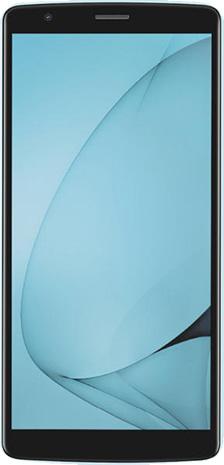
Obtener privilegios de root en teléfonos móviles Blackview A20 es un proceso sumamente sencillo y rápido, como te mostraremos en el siguiente artículo.
Una vez más gracias a la herramienta MTKroot v2.5 hemos creado un proceso root automático para dispositivos Blackview A20por el cual podrás obtener acceso raíz en poco tiempo.
Índice
Beneficios
Advertencias y contras
RequisitosBlackview A20
Blackview A20 Configuraciones anteriores
Iniciar Root en Blackview A20
Desbloquear el gestor de arranque Blackview A20
Comprobar cargador de arranque
Verificar raíz
Resumen
Especificaciones resumidas del Blackview A20
| Marca | Blackview |
| Modelo | A20 |
| conjunto de chips | MediaTek MT6580M |
| Procesador | Cuatro núcleos de 1,0 GHz |
| Núcleos | (4) |
| Arquitectura | 32 bits |
| Pantalla | LCD 5,5″ IPS de baja resolución |
| GPU | BRAZO Mali-400 MP1 |
| Frec. GPU | 416MHz |
| Versión | v0.9 |
| firmware | 20180824_R11 |
| fecha del firmware | 24/08/2018 |
| Software | Android 8.1 Oreo Edición GO |
muy importante: Para descartar posibles errores, verifica que tu Smartphone coincida con la información descrita anteriormente.
Beneficios de rootear tu Blackview A20
- Desinstale todo el Bloatware fácilmente y elimine las molestas aplicaciones del sistema.
- Ajusta parámetros avanzados del sistema, como desbloqueo, modificación de IMEI, dirección MAC, overclocking, etc.
- Pudiendo utilizar aplicaciones desarrolladas para Smartphones que tengan permisos de usuario root.
- Cree, modifique o cambie el tamaño de nuevas particiones en la memoria (hacer esto es muy peligroso).
- Realiza copias de seguridad completas y exporta la rom completa.
Precauciones y advertencias a tener en cuenta
- El terminal dejará de tener validez la garantía otorgada por el fabricante.
- Amenaza a las aplicaciones dañinas para que no obtengan derechos de superusuario.
- Peligro de daño o deterioro de los datos durante o después del proceso, por ello es recomendable realizar siempre una copia de seguridad antes de iniciar el proceso raíz.
- La rom del Blackview A20 puede estar dañada, se recomienda asegurarse de poder obtener una copia flasheable de su firmware si es necesario.
- Se revocará la compatibilidad con actualizaciones OTA/FOTA.
Requisitos para el proceso.
- Una computadora con Windows XP/7/8 o posterior.
- Conector de datos micro USB.
- Descarga los archivos para el celular Blackview A20 desde la computadora PC.
Configurar el Blackview A20
Antes de continuar debes realizar algunos cambios específicos dentro de la configuración del dispositivo, estos esencialmente consisten en Habilitar desbloqueo OEM así como Activar la depuración USB.
Ambas configuraciones están reunidas en la sección de desarrollo, que deberás activar previamente presionando siete veces sucesivos en ->
Configuraciones del celular-> Información del teléfono -> Número de compilación.
Cómo rootear Blackview A20 Mediatek MT6580M fácilmente
En primer lugar debes descomprimir el contenido del archivo previamente descargado en tu ordenador y abrir la aplicación MTKroot v2.5.

Presione el botón Controladores -> MediaTek y complete la instalación de los controladores.
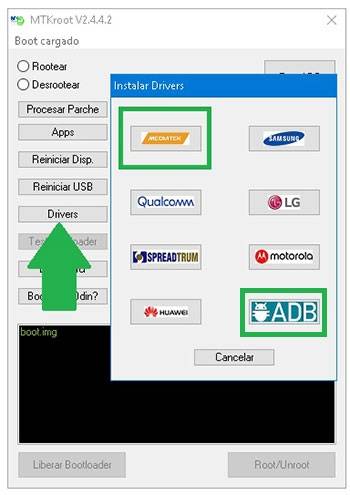
Repita también los pasos para realizar la instalación de los drivers. BAsD.
Nota: La utilidad MTKroot v2.5 incluye controladores actualizados necesarios para los teléfonos inteligentes Blackview A20 v0.9.
Luego conecte el A20 con su computadora usando un cable de datos USB y luego haga clic una vez en Restablecer USB.
Luego tienes que hacer clic Prueba del BAD y espera un momento hasta que puedas ver el mensaje’Dispositivo reconocido‘ entonces debes hacer clic Soy un fastboot.

Ahora espera un segundo mientras el terminal Blackview A20 reinicie las opciones del gestor de arranque y haga clic una vez en el botón Probar arranque rápido.
Nuevamente tendrás que esperar hasta que puedas ver el texto ‘Dispositivo reconocido‘ antes de pasar al siguiente paso.
Desbloquear el gestor de arranque en Blackview A20
En la siguiente fase intentaremos abrir el gestor de arranque del ordenador, operación que te guiaremos para realizar con tan solo un clic.
Es recomendable saltarse el proceso si lo habías desbloqueado previamente.
Haga clic una vez Prueba del cargador de arranque para poder verificar que esté desbloqueado o no.

En caso de que necesite desbloquear el gestor de arranque de su Blackview A20, simplemente haga clic en Liberar cargador de arranque -> Aceptar y luego cumplir con los lineamientos que aparecen proyectados en la pantalla del Blackview.
Sube el volumen para continuar.

Importante: Cuando liberes el gestor de arranque, tu teléfono móvil se restablecerá al estado de fábrica.
Considere hacer una copia de seguridad o copiar sus contactos, fotos, archivos y otros datos en una tarjeta de memoria SD.
Una vez que hayas liberado el gestor de arranque, el siguiente paso es completar el proceso, dejando finalmente tu Blackview A20 correctamente rooteado.
Vaya a la parte superior izquierda de MTKroot v2.5 y elija la opción raíz, luego haga clic una vez en Root en la parte inferior.

En apenas unos segundos tu Blackview A20 habrá sido rooteado y podrás ver el mensaje “OK” reflejado en el ordenador y en la ventana de MTKroot v2.5.
Luego haga clic en Salir del arranque rápido para reiniciar su dispositivo Blackview A20 en el sistema.
Una vez que su teléfono móvil se haya cargado completamente, toque Aplicaciones -> instalar magia y confirma que la aplicación Magisk Manager está instalada en el Blackview.
Para finalizar sólo tienes que hacer clic en Comprobar raíz -> seguido de Aceptar y eso es todo.

Nota: En caso de que la aplicación Magisk Manager no se instale, haga clic en el botón una vez DesinstalarEspere unos segundos y haga clic en el botón nuevamente. instalar .

Pasos resumidos

- Ejecute la aplicación y conecte el teléfono Blackview A20 con la computadora.
- Reinicie el teléfono Blackview A20 en modo bootloader haciendo clic en Soy un fastboot -> Probar arranque rápido.
- Si es necesario, desbloquee el gestor de arranque haciendo clic en Liberar cargador de arranque.
- Finalmente seleccione la opción raíz y presione el botón Raíz.
Esto también te puede interesar
Rootear móvil Blackview BV9900
Rootear el teléfono móvil Blackview BV6800 Pro
Rootear móvil Blackview BV5900
Rootear Smartphone Blackview BV9800 Pro
Rootear Blackview BV9800
Rootear teléfonos móviles Blackview BV9100
Rootear Smartphone Blackview BV9600 Pro
Tutorial Rootear smartphone Blackview BV9600
Rootear Blackview Max 1 fácilmente
Cómo rootear el teléfono inteligente Blackview BV9700 Pro
Leave a Reply