Tag: Ace

  • Cómo rootear el Phonemax Ace 1 Plus paso a paso

    Cómo rootear el Phonemax Ace 1 Plus paso a paso

    Si has encontrado esta publicación después de investigar Cómo obtener root en el dispositivo Phonemax Ace 1 Plusentonces no hay duda de que estás en el mejor lugar.

    Aunque en un principio este artículo pueda parecerte así, la verdad es que, en comparación con otros, te alegrarás cuando sepas lo intuitivo y sencillo que es el siguiente proceso de root.

    Índice de artículos
    ¿Qué es la raíz?
    Beneficios
    Advertencias y contras
    Requisitos Phonemax Ace 1 Plus
    Ajustes previos del Phonemax Ace 1 Plus
    Iniciar Root en Phonemax Ace 1 Plus
    Desbloquear el gestor de arranque del Phonemax Ace 1 Plus
    Comprobar el gestor de arranque Phonemax Ace 1 Plus
    Verificar Root Phonemax Ace 1 Plus
    Resumen
    Vídeotutorial paso a paso

    ¿Tiene problemas para encontrar el archivo boot.img? aquí tienes la solución.

    ¿Qué significa raíz?

    Él uso excesivo oh raíz es el nombre común que se suele asignar a las cuentas de usuario que tienen todos los privilegios en todos los tipos de acceso (monousuario o multiusuario).

    Rootear o rootear una computadora es un proceso que facilita a los usuarios de un celular Android obtener acceso privilegiado al sistema de manera similar a los permisos administrativos en sistemas Linux o Unix, lo que también les permite superar cualquier restricción de sistema y hardware establecida por el fabricante u operador de red.

    ¿Cuáles son los beneficios de rootear el Phonemax Ace 1 Plus?

    • Pudiendo eliminar cualquier Bloatware de forma sencilla y desinstalar el software del sistema.
    • Posibilidad de obtener espacio extra para almacenamiento.
    • Modificar ajustes profundos en el sistema, como desbloquear el Phonemax Ace 1 Plus, modificar el IMEI de nuestro dispositivo y la dirección MAC, overclockear la CPU/GPU y muchos más.
    • Posibilidad de utilizar programas diseñados específicamente para teléfonos móviles sujetos a permisos root.
    • Eliminar, formatear o crear nuevas particiones en la memoria (¡Ten cuidado! Hacer esto es extremadamente peligroso.).
    • Realizar copias de seguridad del sistema de particiones además de poder exportar la rom completa.

    Precauciones y advertencias a tener en cuenta

    1. Su Smartphone perderá la cobertura de garantía proporcionada por el fabricante.
    2. Riesgo de que aplicaciones dañinas obtengan permiso de superusuario.
    3. Peligro de daño o deterioro de los datos durante el proceso, en este caso es recomendable en todo momento realizar una copia de seguridad antes de proceder con el root.
    4. La rom de tu Phonemax Ace 1 Plus puede estar dañada, se recomienda asegurarse de poder obtener una copia oficial de su firmware si es necesario.
    5. Se desactivará la compatibilidad con actualizaciones OTA.

    Requisitos previos para el método.

    • PC con alguna versión de sistema operativo Windows XP o posterior.
    • Un conector de datos Micro USB.
    • Descarga a tu PC la última versión de la aplicación MTKroot v2.5.5 Para teléfonos móviles Phonemax Ace 1 Plus.
    • Descarga la rom original para tu Phonemax Ace 1 Plus de la que deberás eliminar el componente de arranque si es posible desde la página de soporte del fabricante.

    Y No puede descargar el firmware oficial del dispositivo Phonemax Ace 1 Plus Tiene la alternativa de acceder fácilmente al componente de arranque directamente desde su Phonemax Ace 1 Plus siguiendo este tutorial.

    Configuración a realizar en el teléfono móvil Phonemax Ace 1 Plus

    En el primer paso tendrás que realizar algunos ajustes específicos desde la configuración de tu Phonemax Phonemax Ace 1 Plus, que tratan brevemente sobre Habilitar la depuración USB al igual que Activar desbloqueo OEM.

    Estas configuraciones están incluidas en el menú de desarrollo, que deberás haber desbloqueado previamente golpeando 7 veces acciones sucesivas en la caja ->

    Configuración del teléfono móvil-> Acerca del teléfono -> Número de compilación.

    Cómo rootear el dispositivo móvil Phonemax Ace 1 Plus fácilmente

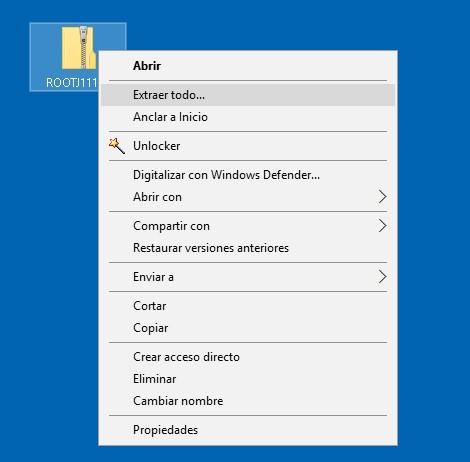
    Primero debes descomprimir el contenido del archivo que has descargado en el escritorio de tu ordenador con Windows y luego iniciar el programa MTKroot v2.5.5.

    Iniciar MTKroot v2.5.5 para Phonemax Ace 1 PlusIniciar MTKroot v2.5.5 para Phonemax Ace 1 Plus
    Ejecutar MTKroot v2.5.5 en Phonemax Ace 1 Plus

    Haga clic una vez en el botón Controladores -> MediaTek y finaliza la instalación de los respectivos drivers.

    Controladores Mediatek para Phonemax Ace 1 PlusControladores Mediatek para Phonemax Ace 1 Plus
    Instalar los controladores USB Phonemax Ace 1 Plus

    Sigue exactamente los mismos pasos para realizar la instalación con los drivers BAsD.

    Nota: La utilidad MTKroot v2.5.5 incluye los controladores necesarios para que su PC detecte el Phonemax Ace 1 Plus.

    Conecte su dispositivo móvil a continuación Phonemax Ace 1 Plus a la PC usando un puerto de datos USB y luego haga clic en Restablecer USB.

    Haga clic en la parte superior izquierda en ¡¡Sin botas de heno!! -> Llevaragregue el archivo boot.img y luego haga clic en Parche de proceso.

    cargar boot.img Phonemax Ace 1 Pluscargar boot.img Phonemax Ace 1 Plus

    La herramienta Magisk Manager se iniciará automáticamente en tu Phonemax Ace 1 Plus, sigue los pasos que aparecerán en la pantalla para parchear el arranque.

    Luego tienes que hacer clic en Prueba del BAD y espera un momento hasta que puedas ver la frase ‘Dispositivo reconocido‘momento en el que tienes que hacer clic en el botón Soy un fastboot.

    Phonemax Ace 1 Plus reinicia USB, prueba ADB, ir a FastbootPhonemax Ace 1 Plus reinicia USB, prueba ADB, ir a Fastboot
    Phonemax Ace 1 Plus Reiniciar USB, probar ADB, ir a Fastboot

    Ahora espera mientras el Phonemax Ace 1 Plus Inicie en modo gestor de arranque y luego haga clic en el botón Probar arranque rápido.

    Después debes esperar hasta que aparezca el texto ‘Dispositivo encontrado‘ para avanzar al siguiente nivel.

    Desbloquee el gestor de arranque en su dispositivo móvil Phonemax Ace 1 Plus

    En el siguiente párrafo llega el turno de abrir el gestor de arranque de tu dispositivo móvil, algo que te ayudaremos a hacer de forma automática.

    Aunque tienes que saltarte esta operación si la habías liberado antes.

    Haga clic en el botón Prueba del cargador de arranque si necesita asegurarse del estado del gestor de arranque.

    Comprobar el gestor de arranque Phonemax Ace 1 PlusComprobar el gestor de arranque Phonemax Ace 1 Plus
    Comprobar el gestor de arranque del Phonemax Ace 1 Plus

    Si consideras necesario desbloquear el bootloader del Phonemax Ace 1 Plus sólo tienes que pulsar en Liberar cargador de arranque -> Acepta y luego sigue las pautas que aparecen en la pantalla del Phonemax Ace 1 Plus.

    Presione el botón sube el volumen para confirmar.

    Gestor de arranque gratuito en Phonemax Ace 1 PlusGestor de arranque gratuito en Phonemax Ace 1 Plus
    Liberar el gestor de arranque Phonemax Ace 1 Plus

    Recuerde: en el momento en que libere el gestor de arranque, el sistema de su teléfono celular se restaurará a su estado original.

    Por este motivo, plantéate realizar una copia de seguridad o, si lo prefieres, copiar todas tus fotos, contactos, archivos, etc., a una tarjeta de memoria SD externa.

    Una vez liberado el gestor de arranque lo siguiente que debes hacer es finalizar este tutorial dejando el terminal con privilegios de root.

    Vaya al área superior izquierda de MTKroot v2.5.5 y marque la opción raíz, luego haga clic en Root en la esquina inferior.

    Marcar Root Phonemax Ace 1 PlusMarcar Root Phonemax Ace 1 Plus
    Marcar Root Phonemax Ace 1 Plus

    El dispositivo Phonemax Ace 1 Plus será rooteado automáticamente, por lo tanto verá la línea “OK” tanto en su dispositivo móvil Phonemax Ace 1 Plus como en la ventana MTKroot v2.5.5.

    Posteriormente debes hacer clic en Salir del arranque rápido para reiniciar su dispositivo Phonemax Ace 1 Plus en modo sistema.

    Cuando el Phonemax Ace 1 Plus se inicie por completo, haga clic una vez en el botón Aplicaciones -> instalar magia y confirma que la aplicación Magisk Manager efectivamente aparece en el panel del Phonemax Ace 1 Plus.

    Para utilizar la aplicación Magisk Manager, primero debe conectar su Phonemax Ace 1 Plus a Internet.

    Para finalizar solo tienes que hacer clic Comprobar raíz -> entonces Aceptar y nada más.

    Verificar Root Phonemax Ace 1 PlusVerificar Root Phonemax Ace 1 Plus
    Verificar Root Phonemax Ace 1 Plus

    Nota: Si la aplicación Magisk no está instalada, haga clic en Desinstalarespera dos segundos y vuelve a hacer clic en el botón instalar.

    Abreviatura del proceso

    Resumen de pasos para rootear Phonemax Ace 1 PlusResumen de pasos para rootear Phonemax Ace 1 Plus
    Resumen de pasos para rootear Phonemax Ace 1 Plus
    1. Inicie la utilidad MTKroot v2.5.5 y luego conecte su dispositivo Phonemax Ace 1 Plus con su computadora.
    2. Reinicie su dispositivo Phonemax Ace 1 Plus en modo fastboot haciendo clic Soy un fastboot -> Probar arranque rápido.
    3. Si es necesario, desbloquee el gestor de arranque haciendo clic en Liberar cargador de arranque.
    4. Finalmente seleccione la opción raíz y presione el botón Raíz.

    Vídeo tutorial de ayuda paso a paso sobre cómo rootear el Phonemax Ace 1 Plus

  • Cómo rootear terminales YU Ace

    Cómo rootear terminales YU Ace

    Si pensabas que obtener acceso root en tu YU Ace sería un proceso complicado, con la ayuda del siguiente tutorial cambiarás rápidamente de opinión.

    Bueno, es cierto que al rootear un teléfono inteligente específico Conseguiremos numerosos beneficios, si bien es cierto que esto puede conllevar algunos cuantos inconvenientes.

    En las siguientes líneas también indicaremos ambos beneficios como las desventajas ocasionales, para que de esta manera puedas evaluar por ti mismo si Realmente vale la pena rootear tu teléfono inteligente YU Ace.

    Índice de artículos
    ¿Qué es la raíz?
    Beneficios
    Advertencias y contras
    Requisitos YU Ace
    Ajustes preestablecidos de YU Ace
    Iniciar Root en YU Ace
    Desbloquear el gestor de arranque YU Ace
    Comprobar el gestor de arranque YU Ace
    Verificar Root YU Ace
    Resumen
    Vídeotutorial paso a paso

    ¿No puedes encontrar el archivo boot.img?, entonces revisa este.

    ¿Qué es la raíz?

    Él raíz oh uso excesivo es el nombre habitual que normalmente se asigna a las cuentas de usuario que tienen todos los derechos en todas las formas de acceso, tanto monousuario como multiusuario.

    Asimismo, rootear un teléfono inteligente es un proceso que otorga a los usuarios de dispositivos móviles obtener acceso privilegiado al sistema similar a los permisos administrativos en máquinas Linux, lo que les permite superar cualquier límite de sistema o software que pueda haber impuesto el fabricante y/u operador de red.

    Ventajas de rootear tu YU Ace

    • Elimine todo el Bloatware fácilmente y elimine las aplicaciones del sistema que no funcionan.
    • Posibilidad de ganar memoria de almacenamiento extra.
    • Cambie configuraciones profundas en el sistema, como jailbreak, reparación de IMEI o número MAC del dispositivo, overclock y muchos más.
    • Utilice aplicaciones diseñadas específicamente para dispositivos que tengan permisos de root.
    • Modificar y crear nuevas particiones (¡Advertencia! Puede ser muy peligroso.).
    • Cree copias de seguridad o copias de seguridad completas y exporte todo el firmware.

    Precauciones y contras a tener en cuenta

    1. Su teléfono ya no será elegible para la garantía emitida por el fabricante.
    2. Riesgo de que aplicaciones maliciosas obtengan permisos de superusuario.
    3. Riesgo de daño o pérdida de datos durante o después del procedimiento, en este caso siempre es recomendable crear una copia de seguridad antes de proceder con el root.
    4. El software de su dispositivo YU Ace puede estar dañado; se recomienda asegurarse de poder obtener una copia original de su firmware si es necesario.
    5. Las actualizaciones de FOTA/OTA serán revocadas.

    Requisitos del método

    • Una PC que tenga un sistema Windows W7 o más nuevo, microarquitectura de 32 o 64 bits.
    • Un conector para transferencias de datos de USB a Micro USB.
    • Descargar a la computadora la nueva versión del programa MTKroot v2.5.5 para el YU Ace.
    • Descargue el firmware original para su teléfono móvil YU Ace desde donde deberá extraer el archivo de inicio, si es posible, desde el sitio web oficial de soporte y descargas.

    Y No consigues la rom original de tu celular YU Ace Alternativamente, también puedes descargar el archivo de arranque directamente desde tu YU Ace en este tutorial.

    Configurar el teléfono móvil YU Ace

    Lo primero que debemos hacer, lógicamente, es proceder a configurar los ajustes necesarios para el siguiente proceso, que básicamente consisten en Habilitar desbloqueo OEM además de Activar la depuración USB.

    Debes encontrar estas preferencias en el menú de desarrollo, el cual debes tener habilitado previamente tocando siete veces continuamente encima de la caja;

    Ajusta-> Acerca del teléfono -> Número de compilación.

    Apoya al equipo YU Ace paso a paso

    Primero debes extraer el archivo previamente descargado en el escritorio de tu PC con Windows y luego iniciar la utilidad MTKroot v2.5.5.

    Inicie MTKroot v2.5.5 en YU AceInicie MTKroot v2.5.5 en YU Ace
    Abrir MTKroot v2.5.5 para YU Ace

    Haga clic una vez en el botón Controladores -> MediaTek y finaliza la instalación de los drivers específicos.

    Controladores USB YU AceControladores USB YU Ace
    Instalar los controladores MTK YU Ace

    También haga estos mismos pasos para completar la instalación de los controladores -> BAsD.

    Nota: La utilidad MTKroot v2.5.5 ya tiene todos los controladores necesarios para que su computadora encuentre el YU Ace.

    Luego conecta tu YU As con el ordenador mediante un conector de datos y luego haga clic en el botón Restablecer USB.

    Haga clic en la zona superior izquierda del texto. ¡¡Sin botas de heno!! -> Llevaragregue el archivo de arranque y finalmente haga clic Parche de proceso.

    cargar boot.img YU Acecargar boot.img YU Ace

    La herramienta Magisk Manager se abrirá automáticamente en tu celular, sigue las instrucciones que aparecerán en tu pantalla para crear el parche.

    Haga clic una vez en el botón Prueba del BAD y espera un segundo hasta que puedas ver la línea ‘Dispositivo detectado’, momento en el cual debes hacer clic en Soy un fastboot.

    YU Ace reiniciar USB + probar ADB + FastbootYU Ace reiniciar USB + probar ADB + Fastboot
    YU Ace Reiniciar USB, probar ADB, ir a Fastboot

    Espera mientras tanto YU As reinicie con el modo gestor de arranque y haga clic en Probar arranque rápido.

    Una vez más deberás esperar hasta ver el mensaje ‘Dispositivo reconocido‘para avanzar a la siguiente fase.

    Desbloquear el gestor de arranque del dispositivo YU Ace

    A continuación llega el turno de abrir el gestor de arranque de tu ordenador, algo imprescindible y que también haremos con un simple clic.

    Es recomendable saltarse el proceso si ya se ha abierto antes.

    Haga clic una vez en el botón Prueba del cargador de arranque si quieres asegurarte de su estado.

    Comprobar el gestor de arranque YU AceComprobar el gestor de arranque YU Ace
    Comprobar el gestor de arranque en YU Ace

    Si es necesario abre el gestor de arranque en el YU Ace simplemente haga clic en Liberar cargador de arranque -> Acepta y luego sigue las instrucciones que aparecen en la pantalla de tu dispositivo móvil.

    tendrás que presionar sube el volumen para confirmar.

    Desbloquear el gestor de arranque en YU AceDesbloquear el gestor de arranque en YU Ace
    Desbloquear el gestor de arranque YU Ace

    Importante: al abrir el gestor de arranque, el software de su dispositivo se restaurará a su estado original.

    Por esa razón, considera realizar una copia de seguridad o si lo deseas, copia las fotos, contactos, archivos y otros datos personales a una tarjeta de memoria Micro SD externa.

    Una vez que hayas abierto el bootloader, el siguiente paso será completar el tutorial y finalmente dejar el celular correctamente rooteado.

    Vaya a la parte superior de la herramienta y seleccione la preferencia de raíz, luego haga clic una vez en Root en la esquina inferior.

    Seleccione Rootear YU AceSeleccione Rootear YU Ace
    Seleccione Rootear YU Ace

    Casi de inmediato el teléfono quedará rooteado, por lo que podrás ver las letras “OK” reflejadas tanto en la pantalla de YU Ace como al mismo tiempo en la ventana de MTKroot v2.5.5.

    Posteriormente debes hacer clic en el botón Salir del arranque rápido para reiniciar tu celular al modo normal.

    Cuando el terminal termine de reiniciarse por completo pulsamos en el botón Aplicaciones -> instalar magia y asegúrese de que la aplicación Magisk Manager esté en el escritorio de su dispositivo.

    Para utilizar la aplicación Magisk Manager, debe conectar el terminal a Internet.

    Y para terminar haga clic Comprobar raíz -> seguido de Aceptar y eso es todo.

    Comprobar raíz YU AceComprobar raíz YU Ace
    Comprobar raíz YU Ace

    Nota: Si la aplicación Magisk Manager no está instalada, haga clic en Desinstalarespera un par de segundos y vuelve a hacer clic en el botón instalar magia.

    Proceso resumido

    Proceso simplificado para Rootear YU AceProceso simplificado para Rootear YU Ace
    Proceso simplificado para Rootear YU Ace
    1. Ejecute la herramienta MTKroot v2.5.5 y luego conecte el YU Ace a la computadora.
    2. Reinicie el YU Ace con el modo de gestor de arranque haciendo clic Soy un fastboot -> Probar arranque rápido.
    3. Si es necesario, desbloquee el gestor de arranque haciendo clic en Liberar cargador de arranque.
    4. Finalmente seleccione la opción raíz y presione el botón Raíz.

    Videotutorial paso a paso de cómo rootear el celular YU Ace

  • Firmware original del Samsung Galaxy Ace 3 GT-S7275Y (archivo Flash) Cómo flashear o instalar firmware (ROM)

    Firmware original del Samsung Galaxy Ace 3 GT-S7275Y (archivo Flash)

    El archivo Flash lo ayudará a actualizar, degradar o reinstalar el firmware (SO) original en su dispositivo móvil. Además, el archivo Flash (ROM) también le permite reparar el dispositivo móvil en caso de un problema de software, un problema de bucle de arranque, un problema de IMEI o un problema muerto.

    Nombre del archivo: GT-S7275Y_S7275YDUUAPD1_S7275YTLPAPD1_TLP_4.2.2.zip
    País: Australia
    Tamaño del archivo: 854MB
    versión de Android: 4.2.2
    Herramienta Flash: Herramienta de descarga de Odín
    Cómo flashear (instalar): Sigue el tutorial

    Servidor 1 (gratis)

  • Root para Smartphones Oppo Reno Ace 2

    Root para Smartphones Oppo Reno Ace 2

    Si ha encontrado este artículo después de buscar sobre un método para obtener root en su dispositivo móvil Oppo Reno Ace 2entonces déjame decirte que estás en el mejor lugar.

    Si bien es cierto que al rootear un celular Conseguiremos beneficios considerables, si bien es cierto que puede conllevar algunos inconvenientes.

    En los párrafos siguientes también le mostraremos ambos beneficios potenciales Me gustan las supuestas desventajas, así que puedes apreciar por ti mismo si ¿Vale la pena rootear tu Oppo Reno Ace 2?.

    Índice de tutoriales
    ¿Qué es la raíz?
    Beneficios
    Advertencias y contras
    Requisitos Oppo Reno Ace 2
    Configuraciones anteriores de Oppo Reno Ace 2
    Iniciar Root en Oppo Reno Ace 2
    Desbloquear el gestor de arranque de Oppo Reno Ace 2
    Verificar el gestor de arranque Oppo Reno Ace 2
    Verificar Root Oppo Reno Ace 2
    Resumen
    Vídeotutorial paso a paso

    ¿No encuentras el maletero? archivo, entonces este te interesará

    ¿Qué es la raíz?

    Él usuario root oh uso excesivo es el nombre estándar que normalmente se asigna a las cuentas de usuario que tienen todos los derechos para todos los tipos de acceso, tanto de usuario único como multiusuario.

    Asimismo, rootear una computadora es un proceso que permite al usuario de cualquier teléfono móvil obtener acceso privilegiado al sistema de forma similar a los permisos administrativos de los sistemas Linux o Unix, lo que también permite romper cualquier límite de sistema y hardware establecido por fabricantes u operadores de red.

    ¿Cuáles son las ventajas de rootear tu Oppo Reno Ace 2?

    • Pudiendo eliminar Bloatware fácilmente y deshacerse de aplicaciones del sistema consideradas inútiles.
    • Posibilidad de obtener memoria extra para almacenamiento interno.
    • Personaliza configuraciones sofisticadas del sistema, como hacer jailbreak al dispositivo, cambiar el IMEI de nuestro teléfono móvil o MAC así como overclocking de la CPU/GPU y muchos otros.
    • Posibilidad de utilizar Apps diseñadas para celulares que tengan privilegios de superusuario.
    • Adaptar, formatear y cambiar el tamaño de nuevas particiones en la memoria (¡Atención! Esto puede resultar muy peligroso para el dispositivo.).
    • Crea copias de seguridad o backups del sistema de particiones además de exportar el Firmware completo.

    Precauciones y advertencias que se deben tener en cuenta

    1. Tu teléfono móvil suspenderá la cobertura de la garantía emitida por el fabricante.
    2. Riesgo de que aplicaciones maliciosas puedan obtener permisos de Superusuario.
    3. Peligro de daño o deterioro de los datos durante o después del procedimiento, por lo que siempre se recomienda realizar una copia de seguridad antes de iniciar root.
    4. La rom de su dispositivo Oppo Reno Ace 2 puede estar dañada, se recomienda asegurarse de poder obtener una copia oficial del firmware si es necesario.
    5. Se desactivará la compatibilidad con actualizaciones automáticas.

    Condiciones para el método.

    • Un ordenador con Windows w7/w10 o posterior, tanto de 32 como de 64 bits.
    • Cable para transferir datos de USB a Micro USB.
    • Descarga a tu PC una versión actualizada de la herramienta MTKroot v2.5.5 Para terminales Oppo Reno Ace 2.
    • Descarga la rom original de tu Smartphone desde donde tendrás que obtener el componente boot.img a ser posible desde el soporte técnico online del fabricante.

    Y No puede encontrar un firmware original para su Oppo Reno Ace 2 Alternativamente, puede obtener el componente boot.img directamente desde su teléfono inteligente simplemente siguiendo los pasos de este tutorial.

    Configurando el equipo

    Primero tendrás que completar algunos ajustes específicos en las opciones de tu Oppo Reno Ace 2, que pasan por Activar desbloqueo OEM y también Habilitar la depuración USB.

    Estas configuraciones están incluidas en la sección de desarrollo, que deberás desbloquear previamente golpeando 7 veces ininterrumpidamente sobre ->

    Sistema-> Información del dispositivo -> Número de compilación oh versión de software.

    Cómo rootear Oppo Reno Ace 2

    Extraiga el contenido del paquete previamente descargado en el escritorio de su PC con Windows y luego inicie la aplicación MTKroot v2.5.5.

    Arrancar MTKroot v2.5.5 en Oppo Reno Ace 2Arrancar MTKroot v2.5.5 en Oppo Reno Ace 2
    Instale MTKroot v2.5.5 para Oppo Reno Ace

    Haga clic en el botón Controladores -> Qualcomm y completa la instalación de los drivers indicados.

    Controladores Qualcomm para Oppo Reno Ace 2Controladores Qualcomm para Oppo Reno Ace 2
    Instalar drivers USB Qualcomm Oppo Reno Ace 2

    Repita estos pasos para instalar los controladores. BAsD.

    Nota: La herramienta MTKroot v2.5.5 ya tiene los controladores necesarios para el dispositivo Oppo Reno Ace 2.

    Luego conecte el equipo. Oppo Reno Ace 2 con su PC usando el cable de datos y luego haga clic una vez en el botón Restablecer USB.

    Haga clic en la pestaña en la parte superior izquierda ¡¡Sin botas de heno!! -> Llevarabra el archivo de arranque y luego haga clic en el botón Parche de proceso.

    cargar boot.img Oppo Reno Ace 2cargar boot.img Oppo Reno Ace 2

    La utilidad Magisk Manager se iniciará automáticamente en tu Oppo Reno Ace 2, sigue las instrucciones que aparecerán en tu pantalla para crear el parche.

    Luego debes hacer clic en Prueba del BAD y espera hasta que puedas leer la frase ‘Dispositivo encontrado‘entonces tienes que hacer clic en el botón Soy un fastboot.

    Oppo Reno Ace 2 reiniciar USB + probar ADB + FastbootOppo Reno Ace 2 reiniciar USB + probar ADB + Fastboot
    Oppo Reno Ace 2 Reiniciar USB, probar ADB, ir a Fastboot

    Espere un momento mientras el equipo Oppo Reno Ace 2 Comience con las opciones del gestor de arranque y haga clic en el botón Probar arranque rápido.

    Luego deberás esperar hasta ver el texto ‘Dispositivo encontrado’ para poder pasar al siguiente paso.

    Abra el gestor de arranque en Oppo Reno Ace 2

    A continuación llega el turno de desbloquear el gestor de arranque del Oppo Reno Ace 2, otra tarea que haremos con un simple clic.

    Es recomendable saltarte este paso si ya lo has liberado antes.

    Haga clic en el botón Prueba del cargador de arranque para comprobar si ya está desbloqueado o no.

    Pruebe el gestor de arranque en Oppo Reno Ace 2Pruebe el gestor de arranque en Oppo Reno Ace 2
    Pruebe el gestor de arranque en Oppo Reno Ace 2

    En caso de que necesites abre el gestor de arranque del Oppo Reno Ace 2 solo tienes que hacer clic en el botón Liberar cargador de arranque -> Acepta y luego sigue los consejos que verás en la pantalla de tu Oppo Reno Ace 2.

    No olvides presionar el botón sube el volumen para confirmar.

    Desbloquear el gestor de arranque de Oppo Reno Ace 2Desbloquear el gestor de arranque de Oppo Reno Ace 2
    Desbloquear el gestor de arranque de Oppo Reno Ace 2

    Nota: Al liberar el gestor de arranque, el sistema de su Oppo Reno Ace 2 se restaurará al estado original.

    Por lo tanto deberías considerar hacer una copia de seguridad o si lo prefieres, simplemente copiar todas tus fotos, contactos, archivos y otros datos personales en una tarjeta de memoria Micro SD.

    Después de abrir el gestor de arranque estás a un paso de concluir este tutorial dejando rooteado tu Oppo Reno Ace 2.

    En la parte superior izquierda del software MTKroot v2.5.5, seleccione la alternativa raíz, luego haga clic en Root en la parte inferior.

    Opción raíz de Oppo Reno Ace 2Opción raíz de Oppo Reno Ace 2
    Opción raíz de Oppo Reno Ace 2

    En cuestión de segundos el dispositivo estará rooteado, por lo tanto verás proyectada la línea “OK” tanto en la pantalla de tu dispositivo móvil Oppo Reno Ace 2 como al mismo tiempo en la ventana de MTKroot v2.5.5.

    Luego haga clic en el botón Salir del arranque rápido y su teléfono móvil se reiniciará en el entorno Android.

    Una vez que el celular se reinicie por completo debes presionar Aplicaciones -> instalar magia y verifique que la aplicación Magisk Manager aparezca en el panel de su dispositivo.

    Para que la aplicación Magisk Manager funcione correctamente, debes conectar tu dispositivo a Internet, ya sea mediante WiFi o datos móviles.

    Para completar este tutorial sólo tienes que hacer clic en Comprobar raíz -> aceptar y listo.

    Comprobar Root Oppo Reno Ace 2Comprobar Root Oppo Reno Ace 2
    Comprobar Root Oppo Reno Ace 2

    Nota: Si la aplicación Magisk Manager no está instalada, haga clic en el botón Desinstalarespere dos segundos y una vez más haga clic una vez en el botón Instalar Administrador Mágico.

    Pasos simplificados

    Proceso simplificado Root Oppo Reno Ace 2Proceso simplificado Root Oppo Reno Ace 2
    Proceso simplificado Root Oppo Reno Ace 2
    1. Inicie el software MTKroot v2.5.5 y luego conecte su Oppo Reno Ace 2 con la PC.
    2. Reinicie su dispositivo Oppo Reno Ace 2 en el gestor de arranque presionando el botón Soy un fastboot -> Probar arranque rápido.
    3. Si es necesario, desbloquee el gestor de arranque haciendo clic en Liberar cargador de arranque.
    4. Finalmente seleccione la opción raíz y presione el botón Raíz.

    Vídeo tutorial de ayuda paso a paso para rootear el dispositivo Oppo Reno Ace 2

  • Cómo rootear celulares Oppo Reno Ace

    Cómo rootear celulares Oppo Reno Ace

    Sácale el máximo provecho a tu Oppo Reno Ace adquiriendo privilegios de root de una manera sencilla y fácil.

    los modelos Oppo Reno Ace Son dispositivos móviles que al estar rooteados permiten a sus usuarios varios métodos para optimizar fácilmente su rendimiento general, modificar su software además de tomar el control total del sistema operativo.

    Tabla de contenido
    ¿Qué es la raíz?
    Beneficios
    Advertencias y contras
    Requisitos Oppo Reno Ace
    Configuración anterior de Oppo Reno Ace
    Iniciar Root en Oppo Reno Ace
    Desbloquear el gestor de arranque Oppo Reno Ace
    Verificar el gestor de arranque Oppo Reno Ace
    Verificar Root Oppo Reno Ace
    Resumen
    Vídeotutorial paso a paso

    ¿Tiene problemas para encontrar boot.img? Entonces verifique este

    ¿Qué es la raíz?

    Él usuario root oh uso excesivo es el nombre común que normalmente se asigna a las cuentas de usuario que tienen todos los privilegios en todos los tipos de acceso (usuario único o multiusuario).

    Asimismo, rootear un Smartphone es una táctica que facilita a los usuarios de un teléfono móvil con sistema operativo Android obtener un acceso privilegiado de forma similar a los permisos administrativos de los sistemas Unix o Linux, permitiéndoles revertir las barreras hardware o software que puedan imponer los fabricantes y/u operadores de red.

    Ventajas de rootear el Oppo Reno Ace

    • Elimina cualquier Bloatware y desinstala aplicaciones del sistema que consideremos molestas.
    • Posibilidad de ganar más memoria de almacenamiento interno.
    • Personalizar configuraciones complejas en el sistema, como desbloquear, reparar el IMEI de nuestro Oppo Reno Ace y MAC, overclockear la CPU/GPU entre muchas opciones.
    • Posibilidad de utilizar Software creado exclusivamente para aquellos Smartphones condicionados a privilegios root.
    • Crear, modificar y cambiar el tamaño de particiones (hacer esto es muy peligroso).
    • Realice copias de seguridad del sistema de particiones y también exporte todo el Firmware.

    Precauciones y contras que siempre se deben tener en cuenta

    1. El teléfono anulará la garantía otorgada por el fabricante.
    2. Riesgo de que aplicaciones dañinas puedan apoderarse de los permisos de superusuario.
    3. Amenaza de daño o deterioro de los datos durante el proceso, por lo que se recomienda crear una copia de seguridad antes de iniciar el proceso raíz.
    4. La rom de su dispositivo Oppo Reno Ace puede estar dañada, se recomienda asegurarse de poder obtener una copia oficial de la rom si es necesario.
    5. Soporte para actualizaciones OTA (Por el aire) terminará invalidado.

    Directrices del método

    • Un ordenador que tenga sistema Windows XP/7/8 o superior, de 32 o 64 bits.
    • Cable para transferencias de datos USB.
    • Descargar a PC una versión reciente del software MTKroot v2.5.5 Para el Oppo Reno Ace.
    • Descargue el firmware original de su Oppo Reno Ace para eliminar el componente boot.img, preferiblemente desde el sitio web del fabricante.

    Y No se puede obtener la rom oficial del terminal Oppo Reno Ace Tienes la alternativa de acceder al componente boot.img directamente desde tu Oppo Reno Ace simplemente siguiendo los pasos de este tutorial.

    Ajustes en el terminal Oppo Reno Ace

    En el primer paso debes aplicar ciertas correcciones de las opciones de Oppo Reno Ace, que esencialmente consisten en Activar la depuración USB y Habilitar desbloqueo OEM.

    Las dos preferencias se encuentran en la sección de desarrollo, que primero debes desbloquear presionando 7 veces continuamente por encima de la sección;

    Configuración de teléfono inteligente-> Acerca del dispositivo -> Número de compilación oh versión de software.

    Cómo rootear el dispositivo móvil Oppo Reno Ace paso a paso

    Para comenzar, debes descomprimir los archivos que has descargado en el escritorio de tu PC con Windows y luego iniciar el software MTKroot v2.5.5.

    Ejecute MTKroot v2.5.5 en Oppo Reno AceEjecute MTKroot v2.5.5 en Oppo Reno Ace
    Abra MTKroot v2.5.5 para Oppo Reno Ace

    Haga clic en el botón Controladores -> Qualcomm y aplicar la instalación de los drivers indicados.

    Controladores USB Qualcomm para Oppo Reno AceControladores USB Qualcomm para Oppo Reno Ace
    Instale los controladores USB Qualcomm Oppo Reno Ace

    Asimismo, repita este paso para ejecutar la instalación de los controladores. BAsD.

    Nota: La aplicación MTKroot v2.5.5 ya cuenta con todos los controladores necesarios para que nuestro ordenador encuentre el Oppo Reno Ace.

    Conecta tu celular a continuación Oppo Reno Ace a la computadora usando un puerto de datos y haga clic en Restablecer USB.

    Haga clic en la esquina superior izquierda de la pestaña ¡¡Sin botas de heno!! -> Llevaragregue el archivo boot.img y luego haga clic en el botón Parche de proceso.

    cargar boot.img Oppo Reno Acecargar boot.img Oppo Reno Ace

    Automáticamente se abrirá la herramienta Magisk Manager en tu teléfono móvil, sigue los pasos que aparecerán en pantalla para crear el parche.

    Luego haga clic en el botón Prueba del BAD y espera un momento hasta que puedas ver la línea’Dispositivo reconocido‘ entonces tendrás que presionar Soy un fastboot.

    Oppo Reno Ace reiniciar USB + probar ADB + FastbootOppo Reno Ace reiniciar USB + probar ADB + Fastboot
    Oppo Reno Ace Reiniciar USB, probar ADB, ir a Fastboot

    Espere un segundo hasta que la computadora Oppo Reno Ace reinicie con las opciones de Fastboot, luego haga clic en Probar arranque rápido.

    Después debes esperar hasta que aparezca la línea ‘Dispositivo encontrado‘ antes de poder pasar al siguiente punto.

    Desbloquear el gestor de arranque en Oppo Reno Ace

    En la siguiente etapa es el turno de desbloquear el gestor de arranque de tu computadora, proceso que podrás aplicar con solo un clic.

    Aunque deberás ignorar este proceso si lo has liberado en cualquier otro momento.

    presione el botón Prueba del cargador de arranque si desea asegurarse de que realmente sea necesario publicarlo.

    Comprobar el gestor de arranque en Oppo Reno AceComprobar el gestor de arranque en Oppo Reno Ace
    Comprobar el gestor de arranque del Oppo Reno Ace

    A suelta el gestor de arranque en el Oppo Reno Ace simplemente haga clic en el botón Liberar cargador de arranque -> Acepta y luego sigue las instrucciones que verás en la pantalla del teléfono.

    No olvides presionar la tecla aumentar el volumen para autorizar.

    Desbloquear el gestor de arranque en Oppo Reno AceDesbloquear el gestor de arranque en Oppo Reno Ace
    Desbloquear el gestor de arranque Oppo Reno Ace

    Importante: cuando libere el gestor de arranque, el software de su computadora se restaurará a su estado inicial.

    Por ello, es recomendable realizar copias de seguridad o si lo prefieres, simplemente copiar todos tus contactos, fotos, archivos y demás datos a una unidad de almacenamiento externa o SD.

    Una vez liberado el gestor de arranque, el siguiente paso será finalizar este tutorial, dejando finalmente el Oppo Reno Ace con acceso root.

    Vaya al área superior de MTKroot v2.5.5 y seleccione la opción raíz, luego haga clic en Root en la esquina inferior.

    Marcar Root Oppo Reno AceMarcar Root Oppo Reno Ace
    Marcar Root Oppo Reno Ace

    En menos de 5 segundos el Oppo Reno Ace estará rooteado y podrás ver las letras “OK” proyectadas tanto en tu Smartphone Oppo Reno Ace como en la ventana de MTKroot v2.5.5.

    A continuación tendrás que hacer clic en Salir del arranque rápido y el teléfono inteligente Oppo Reno Ace se reiniciará en el sistema Android.

    Una vez que tu Oppo Reno Ace se haya encendido por completo deberás pulsar en Aplicaciones -> instalar magia y asegúrese de que la aplicación Magisk Manager realmente aparezca en el panel del dispositivo.

    Para utilizar la aplicación Magisk Manager, debe conectar el dispositivo a Internet.

    Para concluir el tutorial sólo tienes que hacer clic en el botón Comprobar raíz -> luego aceptar y nada más.

    Verificar Root Oppo Reno AceVerificar Root Oppo Reno Ace
    Verificar Root Oppo Reno Ace

    Nota: En caso de que la aplicación no se instale la primera vez, haga clic en el botón DesinstalarEspere un par de segundos y haga clic una vez más. instalar magia.

    resumen abreviado

    Resumen de pasos Rootear Oppo Reno AceResumen de pasos Rootear Oppo Reno Ace
    Resumen de pasos Rootear Oppo Reno Ace
    1. Ejecute la utilidad MTKroot v2.5.5 y luego conecte el teléfono móvil Oppo Reno Ace a su computadora.
    2. Reinicie el teléfono móvil Oppo Reno Ace en modo bootloader haciendo clic en Soy un fastboot -> Probar arranque rápido.
    3. Si es necesario, desbloquee el gestor de arranque haciendo clic en Liberar cargador de arranque.
    4. Finalmente seleccione la opción raíz y presione el botón Raíz.

    Vídeo tutorial paso a paso sobre cómo rootear el Smartphone Oppo Reno Ace

  • Descarga de la colección Ace Attorney Investigations – PC completa

    Descarga de la colección Ace Attorney Investigations – PC completa

    Usted está aquí: Descarga completa del programa Descarga completa del programa – Descarga de juegos / Descarga completa de juegos, Juegos para PC, Descarga de juegos Torrent / Descarga de la colección Ace Attorney Investigations – PC completa

    Descarga de la colección Ace Attorney Investigations – PC completa

    Colección de investigaciones de Ace Attorney lleno Descargar – PC


    Colección Ace Attorney Investigations, desarrollada en el juego 2025 Seguirás los acontecimientos y examinarás los acontecimientos. Usa tu inteligencia para resolver los eventos encontrando pistas y descubriendo la verdad. Intenta resolver los desafiantes acertijos que encuentres y disfruta profundizando en la historia llena de misterios. También podrás progresar junto con la música escuchando la música de fondo de todos los juegos y completar las tareas con el magnífico acompañamiento de la orquesta.


    ¿Sistema y requisitos de recopilación de investigaciones de Ace Attorney?

    RAM: Memoria de 8 GB + y superior ++
    Disco duro: 10GB++
    Tarjeta gráfica: Intel Core Core i3 8350k o AMD Ryzen3 3200G
    Ventanas: (64 bits) 10
    Procesador: Gráficos Intel UHD 630 o Radeon Vega 8++
    DirectX: 12 versiones


    A.alternativa: Enlace1


    Alternativa: Enlace2


    Alternativa: Enlace3


    torrente


  • Descargar Ace Stream Media Apk completo v3.2.8

    Descargar Ace Stream Media Apk completo v3.2.8

    Usted está aquí: Descarga completa del programa Descarga completa del programa – Descarga de juegos / Varios programas generales, Descarga portátil del programa / Descargar Ace Stream Media Apk completo v3.2.8

    Descargar Ace Stream Media Apk completo v3.2.8

    URL

    Descargar Ace Stream Media Apk completo v3.2.8

    Ace Stream Media es una plataforma de nueva generación que incluye diferentes productos y soluciones tanto para usuarios comunes de Internet como para miembros del mercado multimedia. Podrás realizar tus transacciones de forma rápida y sencilla con esta plataforma.
    Haga clic para ampliar la imagen.

    ————————————————————-

    Dimensión:77-mb
    Compresión: Rar / Contraseña: 12345

    ————————————————————–

    Ace Stream Media

    (((Alternativa)))

    Ace Stream Media

    (((Alternativa)))

    Ace Stream Media

  • Descargar Ace Attorney Dual Destinies APK – DATOS v1.00.01iöl

    Descargar Ace Attorney Dual Destinies APK – DATOS v1.00.01iöl

    Usted está aquí: Descargar Programa Completo Descargar Programas Completo – Descargar Juegos / Juego Android / Descargar Ace Attorney Dual Destinies APK – DATOS v1.00.01iöl

    Descargar Ace Attorney Dual Destinies APK – DATOS v1.00.01iöl

    Descargar Ace Attorney Dual Destinies APK – DATOS v1.00.01
    Ace Attorney Destinos duales Apk, En el juego, asumirás el papel de un abogado y comenzarás a buscar pistas y hacer preguntas, asumiendo casos interesantes y complejos. En el juego Ace Attorney Dual Destinies, harás todo lo posible para encontrar al culpable de los casos e intentar ganar todos los casos con éxito. En este juego con excelentes gráficos, intentarás completar todas tus misiones con éxito y tener momentos de aventuras.


    https://www.youtube.com/watch?v=mBwvRBPbPwQ

    ————————————————————-

    Dimensión: 548 mb
    Compresión: Rar / Sin Contraseña

    ————————————————————–

    Ace Attorney Destinos duales Apk

    (((Alternativa)))

    Ace Attorney Destinos duales Apk

  • Descargar Ace Attorney Dual Destinies APK – DATOS v1.00.01iöl

    Descargar Ace Attorney Dual Destinies APK – DATOS v1.00.01iöl

    Usted está aquí: Descargar Programa Completo Descargar Programas Completo – Descargar Juegos / Juego Android / Descargar Ace Attorney Dual Destinies APK – DATOS v1.00.01iöl

    Descargar Ace Attorney Dual Destinies APK – DATOS v1.00.01iöl

    Descargar Ace Attorney Dual Destinies APK – DATOS v1.00.01
    Ace Attorney Destinos duales Apk, En el juego, asumirás el papel de un abogado y comenzarás a buscar pistas y hacer preguntas, asumiendo casos interesantes y complejos. En el juego Ace Attorney Dual Destinies, harás todo lo posible para encontrar al culpable de los casos e intentar ganar todos los casos con éxito. En este juego con excelentes gráficos, intentarás completar todas tus misiones con éxito y tener momentos de aventuras.


    https://www.youtube.com/watch?v=mBwvRBPbPwQ

    ————————————————————-

    Dimensión: 548 mb
    Compresión: Rar / Sin Contraseña

    ————————————————————–

    Ace Attorney Destinos duales Apk

    (((Alternativa)))

    Ace Attorney Destinos duales Apk

  • Descargar Ace Attorney Dual Destinies APK – DATOS v1.00.01iöl

    Descargar Ace Attorney Dual Destinies APK – DATOS v1.00.01iöl

    Usted está aquí: Descargar Programa Completo Descargar Programas Completo – Descargar Juegos / Juego Android / Descargar Ace Attorney Dual Destinies APK – DATOS v1.00.01iöl

    Descargar Ace Attorney Dual Destinies APK – DATOS v1.00.01iöl

    Descargar Ace Attorney Dual Destinies APK – DATOS v1.00.01
    Ace Attorney Destinos duales Apk, En el juego, asumirás el papel de un abogado y comenzarás a buscar pistas y hacer preguntas, asumiendo casos interesantes y complejos. En el juego Ace Attorney Dual Destinies, harás todo lo posible para encontrar al culpable de los casos e intentar ganar todos los casos con éxito. En este juego con excelentes gráficos, intentarás completar todas tus misiones con éxito y tener momentos de aventuras.


    https://www.youtube.com/watch?v=mBwvRBPbPwQ

    ————————————————————-

    Dimensión: 548 mb
    Compresión: Rar / Sin Contraseña

    ————————————————————–

    Ace Attorney Destinos duales Apk

    (((Alternativa)))

    Ace Attorney Destinos duales Apk

  • Firmware original de Oppo Reno Ace PCLM10 (archivo Flash) Cómo flashear o instalar firmware (ROM)

    Firmware original Oppo Reno Ace PCLM10 (archivo Flash)

    El archivo Flash lo ayudará a actualizar, degradar o reinstalar el firmware (SO) original en su dispositivo móvil. Además, el archivo Flash (ROM) también le permite reparar el dispositivo móvil en caso de un problema de software, un problema de bucle de arranque, un problema de IMEI o un problema muerto.

    Nombre del archivo: Oppo_Reno_Ace_PCLM10_11_A.07_191117.zip
    Tamaño del archivo: 4GB

    Servidor 1 (gratis)

  • Firmware original de Oppo Reno Ace 2 PDHM00 (archivo Flash) Cómo flashear o instalar firmware (ROM)

    Firmware original Oppo Reno Ace 2 PDHM00 (archivo Flash)

    El archivo Flash lo ayudará a actualizar, degradar o reinstalar el firmware (SO) original en su dispositivo móvil. Además, el archivo Flash (ROM) también le permite reparar el dispositivo móvil en caso de un problema de software, un problema de bucle de arranque, un problema de IMEI o un problema muerto.

    Nombre del archivo: Oppo_Reno_Ace_2_PDHM00_11_OTA_0210_OTA.zip
    Tamaño del archivo: 3,57GB
    Cómo flashear (instalar): Copie el archivo update.zip a la SD del teléfono y actualícelo mediante el modo de recuperación de stock.

    Servidor 1 (gratis)

  • Descargar Ace Combat Assault Horizon – PC completo + DLC

    Descargar Ace Combat Assault Horizon – PC completo + DLC

    Usted está aquí: Descarga completa del programa Descarga completa del programa – Descarga de juegos / Descarga completa de juegos, Juegos para PC, Descarga de juegos Torrent / Descargar Ace Combat Assault Horizon – PC completo + DLC

    Descargar Ace Combat Assault Horizon – PC completo + DLC

    Ace_Combat_Assault_Horizon


    Descarga completa de Ace Combat Assault Horizon Edición mejorada ordenador personal


    Ace Combat Assault Horizon Edición mejorada 2013 El curso de la guerra continúa en el cielo en el juego lleno de aviones, aviones de combate.
    Detener los aviones enemigos. Detén los aviones enemigos realizando misiones y eligiendo los mejores aviones de guerra.


    ¿Requisito mínimo y requisito mínimo para PC de Ace Combat Assault Horizon?
    RAM: 4 GB+ y memoria superior++
    Disco duro: 20GB+
    Tarjeta gráfica: equivalente a geforce 8800+
    Ventanas: x64 32 etc. Vista+ 7+8 8.1 +10
    DX: Versión 9++
    Procesador: 2.7 etcghz+


    Ace Combat Asalto Horizon Link1


    Ace Combat Asalto Horizon Link2


    torrente


    Haga clic para ampliar la imagen.
    Haga clic para ampliar la imagen.


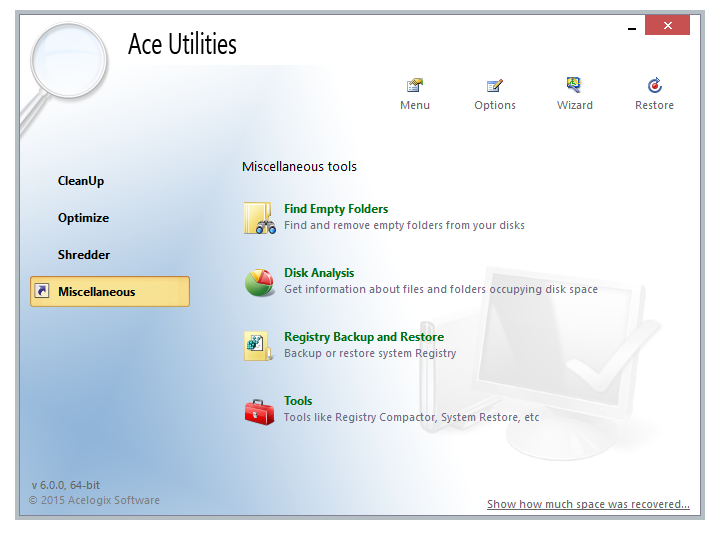
  • Descarga de Ace Utilities – Full v6.8.0 Build 304 32 x 64 bits

    Descarga de Ace Utilities – Full v6.8.0 Build 304 32 x 64 bits

    Usted está aquí: Descargar programas completos Descargar programas completos: descargar juegos / programas de mantenimiento y reparación, programas varios generales, descarga de programas portátiles / Descarga de Ace Utilities – Full v6.8.0 Build 304 32 x 64 bits

    Descarga de Ace Utilities – Full v6.8.0 Build 304 32 x 64 bits

    Descarga de Ace Utilities – Full v6.8.0 Build 304 32 x 64 bits completo

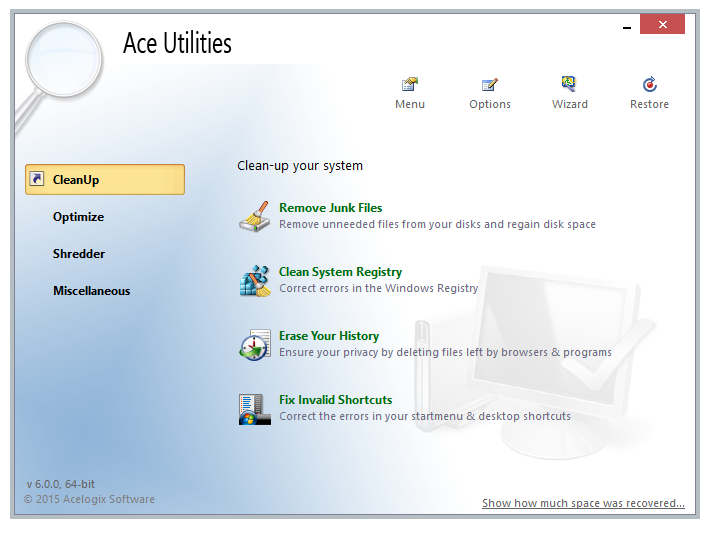
    Ace Utilities: busca y elimina archivos innecesarios en su sistema
    Acelera tu navegador y tu sistema eliminando carpetas vacías y archivos duplicados
    relaja el sistema

    NOTAS: Incluye keygen, escribe tu nombre y genera una licencia

    ————————————————————-

    Dimensión:9-mb
    Compresión: Rar / Contraseña: 12345
    Exploración: Webroot. / Condición clara

    ————————————————————–


    Utilidades as

    (((Alternativa)))

    Utilidades as

    (((Alternativa)))

    Utilidades as

    nuevo

  • Cómo instalar la recuperación TWRP oficial en Samsung Galaxy Ace 3 y rootearlo

    Cómo instalar la recuperación TWRP oficial en Samsung Galaxy Ace 3 y rootearlo

    El Samsung Galaxy Ace 3 (nombre en clave: loganreltexx) se lanzó al mercado en junio de 2013. El teléfono inteligente salió de la caja con Android 4.2 Jelly Bean. Recientemente, este dispositivo recibió soporte oficial de recuperación TWRP. Entonces, en esta página, lo guiaremos para instalar TWRP Recovery en Galaxy Ace 3. Esta guía contiene instrucciones escritas y un video tutorial para ayudarlo a instalarlo rápidamente. Asegúrese de descargar los archivos necesarios y luego continúe directamente con las instrucciones de instalación. Recuperación TWRP en Galaxy Ace 3.

    Ten en cuenta que antes de continuar con el proceso, primero deberás desbloquear el gestor de arranque del dispositivo. Como los fabricantes de teléfonos inteligentes proporcionan un gestor de arranque bloqueado en sus dispositivos debido a algunos problemas de seguridad, para instalar un archivo de terceros deberá desbloquear el gestor de arranque. Luego puede instalar TWRP Custom Recovery en su dispositivo Galaxy Ace 3 y rootearlo también. TWRP Recovery también puede realizar copias de seguridad de Nandroid, restaurar, borrar el sistema/datos/caché y mucho más.

    Cómo instalar la recuperación TWRP oficial en Galaxy Ace 3 y rootearlo

    Recuperación de TWRP y sus beneficios

    Team Win Recovery Project es una imagen de recuperación personalizada de software de código abierto para dispositivos Android. Proporciona una interfaz de pantalla táctil que permite a los usuarios instalar firmware de terceros y realizar copias de seguridad del sistema actual, cuyas funciones a menudo no son compatibles con las imágenes de recuperación de stock. – Wikipedia

    Ventajas de la recuperación TWRP:

    • Puedes actualizar una ROM personalizada en Galaxy Ace 3 usando TWRP
    • Puede actualizar archivos zip de modificación para personalizar su teléfono
    • Fácil de flashear y usar módulos Xposed usando TWRP
    • Fácil de rootear y desrootear usando el zip flashable TWRP Recovery SuperSU
    • Puedes instalar Magisk en Galaxy Ace 3
    • Fácil de crear y restaurar copias de seguridad de Nandroid usando TWRP Recovery.
    • Fácil acceso para restaurar la copia de seguridad de Nandroid.
    • Puede flashear un archivo de imagen usando TWRP Recovery en Galaxy Ace 3
    • Es fácil eliminar todo el bloatware usando TWRP Recovery en Galaxy Ace 3.
    • Para underclock y overclock.
    • Puede limpiar, borrar caché y datos.

    Cómo instalar la recuperación TWRP oficial en Galaxy Ace 3 (loganreltexx)

    Antes de continuar con el proceso de instalación de TWRP, asegúrese de seguir correctamente todos los requisitos previos que se mencionan a continuación.

    Requisitos previos:

    Detalles de recuperación de TWRP

    Nombre del archivo Recuperación TWRP
    Versión V3.4.0 y posteriores
    Apoyo Oficial
    Promotor Equipo TWRP
    Enlace de descarga

    Descargar

    Descargo de responsabilidad:

    GetDroidTips no será responsable de ningún tipo de daño o error que ocurra en su dispositivo durante/después de instalar los archivos o después de seguir esta guía. Asegúrate de hacer una copia de seguridad completa antes de hacer cualquier cosa. Haga esto bajo su propio riesgo.

    Método: Herramienta Flash ODIN

    Después de descargar todos los archivos, controladores y herramientas necesarios, siga el proceso de instalación.

    Cómo instalar el recovery oficial TWRP y rootearlo

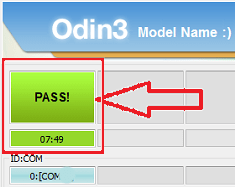
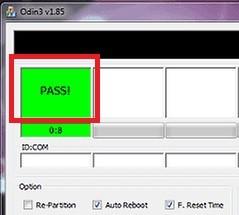
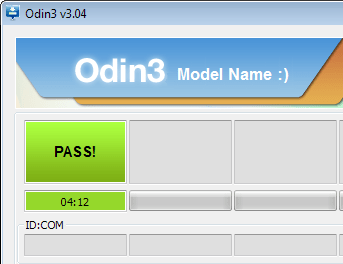
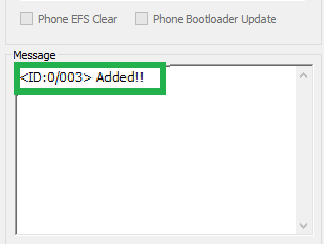
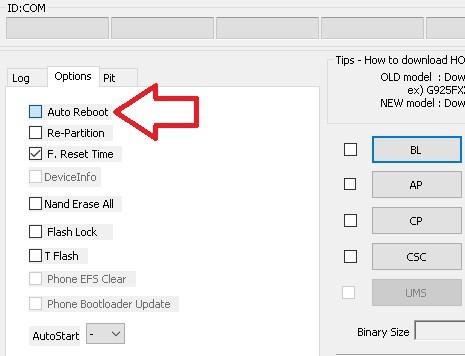
    • Haga clic en “Iniciar” y espere unos segundos hasta que vea un mensaje. APROBAR.
    • Reinicie el teléfono en modo de recuperación presionando los botones Subir volumen + Inicio + Encendido simultáneamente. [For newer Samsung devices, press and hold Volume Up + Power together]
    • Eso es todo, muchachos. Ya terminaste.

    ¿Cuál es la raíz?

    El rooteo de un teléfono inteligente es la forma no oficial de permitir que un administrador o superusuario acceda al sistema y al subsistema de su dispositivo. Por lo tanto, el usuario puede cambiar, modificar, editar o eliminar fácilmente archivos y aplicaciones del sistema.

    Con la ayuda de root, puede desinstalar bloatware, aumentar el rendimiento del dispositivo, reducir el consumo de batería, instalar módulos Xposed y mucho más. Sin embargo, rootear el teléfono inteligente anulará la garantía del dispositivo y ya no podrá obtener actualizaciones de software OTA. La forma incorrecta de rootear también puede bloquear fácilmente su dispositivo. Así que asegúrese de seguir la guía correctamente.

    La ventaja del enraizamiento:

    • Puede acceder a todos los archivos de su Galaxy Ace 3, incluso a los archivos presentes en el directorio raíz de su teléfono.
    • Puedes aumentar el rendimiento de tu Galaxy Ace 3 mediante overclocking.
    • Al rootear, puedes aumentar la duración de la batería al hacer underclocking en el Galaxy Ace 3.
    • Desinstale Bloatware en Galaxy Ace 3.
    • Puede bloquear anuncios en todas las aplicaciones de Android como Youtube y otras aplicaciones relacionadas con juegos.

    Leer también: Las 5 mejores alternativas de Adblock Plus para Android

    • Al rootear Galaxy Ace 3, puede ver, editar o eliminar cualquier archivo del sistema en el directorio raíz.
    • Puede instalar Xposed Framework y muchos módulos Xposed compatibles.

    Pasos para rootear Galaxy Ace 3

    Guía para rootear Galaxy Ace 3 a través de SuperSU

    Guía para rootear Galaxy Ace 3 a través de Magisk

    Asumimos que esta guía de instalación completa le resultará útil. Si tiene alguna pregunta, no dude en preguntar en los comentarios a continuación.

  • Cómo instalar la recuperación TWRP oficial en Samsung Galaxy Ace 3 y rootearlo

    Cómo instalar la recuperación TWRP oficial en Samsung Galaxy Ace 3 y rootearlo

    El Samsung Galaxy Ace 3 (nombre en clave: loganreltexx) se lanzó al mercado en junio de 2013. El teléfono inteligente salió de la caja con Android 4.2 Jelly Bean. Recientemente, este dispositivo recibió soporte oficial de recuperación TWRP. Entonces, en esta página, lo guiaremos para instalar TWRP Recovery en Galaxy Ace 3. Esta guía contiene instrucciones escritas y un video tutorial para ayudarlo a instalarlo rápidamente. Asegúrese de descargar los archivos necesarios y luego continúe directamente con las instrucciones de instalación. Recuperación TWRP en Galaxy Ace 3.

    Ten en cuenta que antes de continuar con el proceso, primero deberás desbloquear el gestor de arranque del dispositivo. Como los fabricantes de teléfonos inteligentes proporcionan un gestor de arranque bloqueado en sus dispositivos debido a algunos problemas de seguridad, para instalar un archivo de terceros deberá desbloquear el gestor de arranque. Luego puede instalar TWRP Custom Recovery en su dispositivo Galaxy Ace 3 y rootearlo también. TWRP Recovery también puede realizar copias de seguridad de Nandroid, restaurar, borrar el sistema/datos/caché y mucho más.

    Cómo instalar la recuperación TWRP oficial en Galaxy Ace 3 y rootearlo

    Recuperación de TWRP y sus beneficios

    Team Win Recovery Project es una imagen de recuperación personalizada de software de código abierto para dispositivos Android. Proporciona una interfaz de pantalla táctil que permite a los usuarios instalar firmware de terceros y realizar copias de seguridad del sistema actual, cuyas funciones a menudo no son compatibles con las imágenes de recuperación de stock. – Wikipedia

    Ventajas de la recuperación TWRP:

    • Puedes actualizar una ROM personalizada en Galaxy Ace 3 usando TWRP
    • Puede actualizar archivos zip de modificación para personalizar su teléfono
    • Fácil de flashear y usar módulos Xposed usando TWRP
    • Fácil de rootear y desrootear usando el zip flashable TWRP Recovery SuperSU
    • Puedes instalar Magisk en Galaxy Ace 3
    • Fácil de crear y restaurar copias de seguridad de Nandroid usando TWRP Recovery.
    • Fácil acceso para restaurar la copia de seguridad de Nandroid.
    • Puede flashear un archivo de imagen usando TWRP Recovery en Galaxy Ace 3
    • Es fácil eliminar todo el bloatware usando TWRP Recovery en Galaxy Ace 3.
    • Para underclock y overclock.
    • Puede limpiar, borrar caché y datos.

    Cómo instalar la recuperación TWRP oficial en Galaxy Ace 3 (loganreltexx)

    Antes de continuar con el proceso de instalación de TWRP, asegúrese de seguir correctamente todos los requisitos previos que se mencionan a continuación.

    Requisitos previos:

    Detalles de recuperación de TWRP

    Nombre del archivo Recuperación TWRP
    Versión V3.4.0 y posteriores
    Apoyo Oficial
    Promotor Equipo TWRP
    Enlace de descarga

    Descargar

    Descargo de responsabilidad:

    GetDroidTips no será responsable de ningún tipo de daño o error que ocurra en su dispositivo durante/después de instalar los archivos o después de seguir esta guía. Asegúrate de hacer una copia de seguridad completa antes de hacer cualquier cosa. Haga esto bajo su propio riesgo.

    Método: Herramienta Flash ODIN

    Después de descargar todos los archivos, controladores y herramientas necesarios, siga el proceso de instalación.

    Cómo instalar el recovery oficial TWRP y rootearlo

    • Haga clic en “Iniciar” y espere unos segundos hasta que vea un mensaje. APROBAR.
    • Reinicie el teléfono en modo de recuperación presionando los botones Subir volumen + Inicio + Encendido simultáneamente. [For newer Samsung devices, press and hold Volume Up + Power together]
    • Eso es todo, muchachos. Ya terminaste.

    ¿Cuál es la raíz?

    El rooteo de un teléfono inteligente es la forma no oficial de permitir que un administrador o superusuario acceda al sistema y al subsistema de su dispositivo. Por lo tanto, el usuario puede cambiar, modificar, editar o eliminar fácilmente archivos y aplicaciones del sistema.

    Con la ayuda de root, puede desinstalar bloatware, aumentar el rendimiento del dispositivo, reducir el consumo de batería, instalar módulos Xposed y mucho más. Sin embargo, rootear el teléfono inteligente anulará la garantía del dispositivo y ya no podrá obtener actualizaciones de software OTA. La forma incorrecta de rootear también puede bloquear fácilmente su dispositivo. Así que asegúrese de seguir la guía correctamente.

    La ventaja del enraizamiento:

    • Puede acceder a todos los archivos de su Galaxy Ace 3, incluso a los archivos presentes en el directorio raíz de su teléfono.
    • Puedes aumentar el rendimiento de tu Galaxy Ace 3 mediante overclocking.
    • Al rootear, puedes aumentar la duración de la batería al hacer underclocking en el Galaxy Ace 3.
    • Desinstale Bloatware en Galaxy Ace 3.
    • Puede bloquear anuncios en todas las aplicaciones de Android como Youtube y otras aplicaciones relacionadas con juegos.

    Leer también: Las 5 mejores alternativas de Adblock Plus para Android

    • Al rootear Galaxy Ace 3, puede ver, editar o eliminar cualquier archivo del sistema en el directorio raíz.
    • Puede instalar Xposed Framework y muchos módulos Xposed compatibles.

    Pasos para rootear Galaxy Ace 3

    Guía para rootear Galaxy Ace 3 a través de SuperSU

    Guía para rootear Galaxy Ace 3 a través de Magisk

    Asumimos que esta guía de instalación completa le resultará útil. Si tiene alguna pregunta, no dude en preguntar en los comentarios a continuación.

  • Cómo rootear teléfonos móviles Motorola Moto One 5G Ace

    Cómo rootear teléfonos móviles Motorola Moto One 5G Ace

    Conseguir privilegios de usuario root en los terminales Motorola Moto One 5G Ace es una tarea bastante sencilla y segura, como podrás comprobar a través de este tutorial.

    Una vez más gracias a la utilidad MTKroot v2.5.5 hemos podido compilar un método completamente automático para rootear teléfonos inteligentes Motorola Moto One 5G Acea través del cual puedes obtener usuario raíz en poco tiempo.

    Índice
    ¿Qué es la raíz?
    Beneficios
    Advertencias y contras
    Requisitos del Motorola Moto One 5G Ace
    Configuraciones anteriores del Motorola Moto One 5G Ace
    Iniciar Root en Motorola Moto One 5G Ace
    Desbloquear el gestor de arranque de Motorola Moto One 5G Ace
    Comprobar el gestor de arranque Motorola Moto One 5G Ace
    Verificar Root Motorola Moto One 5G Ace
    Resumen
    Vídeotutorial paso a paso

    MotorolaMotorola

    ¿No encuentras el archivo boot.img? Compruébalo. este

    ¿Qué es el enraizamiento?

    Raíz oh uso excesivo es el nombre común asignado a las cuentas de usuario que tienen todos los derechos de acceso (usuario único o multiusuario).

    Asimismo, rootear un Smartphone es un procedimiento que permite a los usuarios de teléfonos móviles obtener acceso privilegiado al sistema de forma similar a los permisos administrativos en sistemas Unix o Linux, lo que permite romper cualquier impedimento del sistema o software que pueda imponer el fabricante u operador de red.

    Ventajas de rootear el Motorola Moto One 5G Ace

    • Pudiendo desinstalar todo el Bloatware fácilmente así como eliminar aplicaciones del sistema inoperativas.
    • Pudiendo obtener más capacidad de almacenamiento.
    • Adaptar parámetros complejos en el sistema, como desbloquear el móvil, reparar o cambiar el IMEI de nuestro Motorola Moto One 5G Ace y la dirección MAC así como overclockear la CPU y/o GPU y mucho más.
    • Utilice Software desarrollado para dispositivos móviles que tengan permisos de root.
    • Dividir, formatear y modificar nuevas particiones (¡Atención!, esto puede ser muy peligroso para el dispositivo.).
    • Cree copias de seguridad completas y también exporte todo el firmware.

    Precauciones y contras que siempre se deben tener en cuenta

    1. El teléfono celular cancelará la cobertura de garantía proporcionada por el fabricante.
    2. Riesgo de que aplicaciones dañinas puedan obtener permisos de Superusuario.
    3. Riesgo de daño o deterioro de la información durante o después del proceso, en este caso se recomienda en todo caso realizar una copia de seguridad antes de iniciar el proceso raíz.
    4. La ROM de tu teléfono puede estar dañada, es recomendable asegurarte de poder obtener una copia original de su firmware si es necesario.
    5. Actualizaciones FOTA (Firmware por aire) será suspendido.

    Requisitos previos de este procedimiento

    • Computadora con sistema operativo Windows W7 o posterior, tanto de 32 como de 64 bits.
    • Un conector para datos Micro USB.
    • Descargar a la computadora una de las versiones actualizadas del programa MTKroot v2.5.5 Para terminales Motorola Moto One 5G Ace.
    • Descarga la rom original de tu Motorola Moto One 5G Ace donde tendrás que obtener el componente boot.img si es posible desde la web de soporte y descargas del fabricante.

    Y No puedes descargar una rom desde tu terminal Motorola Moto One 5G Ace Puede eliminar el componente boot.img directamente del Motorola Moto One 5G Ace solo siguiendo los pasos de este tutorial.

    Configuraciones en el teléfono

    Primero debes realizar algunos ajustes específicos en las opciones de tu teléfono móvil, que esencialmente consisten en Habilitar la depuración USB y Activar desbloqueo OEM.

    Estas dos configuraciones se encuentran dentro del panel de desarrollador, que tendrás que activar previamente tocando 7 veces sucesivas en:

    Configuraciones del celular-> Información del sistema -> versión de software.

    Tutorial para rootear el Motorola Moto One 5G Ace fácilmente

    Primero debes extraer el paquete descargado previamente en tu PC y luego ejecutar la aplicación MTKroot v2.5.5.

    Inicie MTKroot v2.5.5 para Motorola Moto One 5G AceInicie MTKroot v2.5.5 para Motorola Moto One 5G Ace
    Ejecute MTKroot v2.5.5 para Motorola Moto One 5G Ace

    Presione el botón Controladores -> MediaTek y completa la instalación de los controladores específicos.

    Controladores MTK Motorola Moto One 5G AceControladores MTK Motorola Moto One 5G Ace
    Instalar los controladores USB Motorola Moto One 5G Ace

    Repita estos pasos para instalar los controladores -> BAsD.

    Nota: La herramienta MTKroot v2.5.5 tiene todos los controladores actualizados necesarios para los teléfonos móviles Motorola Moto One 5G Ace.

    Conecte el teléfono Motorola Moto One 5G Ace a su computadora usando un puerto Micro USB y luego haga clic una vez en el botón Restablecer USB.

    Haga clic en el área superior izquierda en ¡¡Sin botas de heno!! -> LlevarAbra el archivo de inicio y luego haga clic en Parche de proceso.

    cargar boot.img Motorola Moto One 5G Acecargar boot.img Motorola Moto One 5G Ace

    El software Magisk Manager se iniciará automáticamente en tu teléfono móvil, sigue las instrucciones que verás en tu pantalla para crear el parche.

    Luego haga clic en el botón Prueba del BAD y una vez puedes ver el mensaje ‘Dispositivo reconocido‘Tendrás que hacer clic en el botón. Soy un fastboot.

    Motorola Moto One 5G Ace reiniciar USB, probar ADB, ir a FastbootMotorola Moto One 5G Ace reiniciar USB, probar ADB, ir a Fastboot
    Motorola Moto One 5G Ace Reiniciar USB, probar ADB, ir a Fastboot

    Mientras tanto, el equipo se ocupa de Motorola Moto One 5G Ace se reinicia con las opciones del gestor de arranque, haga clic en Probar arranque rápido.

    Luego asiste hasta que puedas leer la línea ‘Dispositivo encontrado‘ para poder avanzar a la siguiente fase.

    Abrir gestor de arranque Motorola Moto One 5G Ace

    A continuación tendrás que abrir el gestor de arranque de tu Motorola Moto One 5G Ace, algo que también podrás hacer con un simple clic.

    Es recomendable ignorar este proceso si ya lo has hecho antes.

    Hacer clic Prueba del cargador de arranque Si quieres comprobar si está desbloqueado.

    Comprobar gestor de arranque Motorola Moto One 5G AceComprobar gestor de arranque Motorola Moto One 5G Ace
    Comprobar el gestor de arranque del Motorola Moto One 5G Ace

    En caso de que necesites desbloquea el gestor de arranque en tu Motorola Moto One 5G Ace solo haz clic Liberar cargador de arranque -> Aceptar y luego cumplir con los lineamientos que se muestran en la pantalla del dispositivo móvil.

    Recuerda presionar la tecla sube el volumen aceptar.

    Abrir el gestor de arranque en Motorola Moto One 5G AceAbrir el gestor de arranque en Motorola Moto One 5G Ace
    Abrir el gestor de arranque en Motorola Moto One 5G Ace

    Importante: Cuando desbloquees el gestor de arranque, el software de tu terminal se restablecerá al estado de fábrica.

    Debes considerar si hacer una copia de seguridad u opcionalmente copiar todos los archivos, contactos, fotos y otros datos a una unidad de almacenamiento externa o Micro SD.

    Una vez desbloqueado el bootloader, el siguiente nivel consistirá en completar el proceso y finalmente dejar tu Motorola Moto One 5G Ace correctamente rooteado.

    Vaya a la esquina superior de la herramienta y marque la opción raíz, luego haga clic en Root en el lado opuesto.

    Rootear Motorola Moto One 5G Ace OpciónRootear Motorola Moto One 5G Ace Opción
    Rootear Motorola Moto One 5G Ace Opción

    El Motorola Moto One 5G Ace quedará rooteado automáticamente, por lo tanto aparecerá la palabra “OK” proyectada en la pantalla del teléfono Motorola Moto One 5G Ace y en la herramienta MTKroot v2.5.5.

    A continuación tendrás que hacer clic en Salir del arranque rápido al reiniciar el celular reiniciará el sistema.

    Cuando el terminal se reinicie por completo pulsamos una vez en Aplicaciones -> instalar magia y verifique si la aplicación Magisk Manager se encuentra efectivamente entre las aplicaciones de su dispositivo.

    Para que la aplicación Magisk Manager funcione correctamente, es necesario conectar su Motorola Moto One 5G Ace a Internet, ya sea mediante WiFi o datos de red.

    Para concluir este tutorial solo tienes que hacer clic en Comprobar raíz -> seguido de Aceptar y eso es todo.

    Comprobar Root Motorola Moto One 5G AceComprobar Root Motorola Moto One 5G Ace
    Comprobar Root Motorola Moto One 5G Ace

    Nota: Si la aplicación Magisk Manager no se instala, haga clic en el botón DesinstalarEspere unos segundos y presione el botón nuevamente. instalar magia.

    Abreviatura de pasos

    Pasos simplificados Root Motorola Moto One 5G AcePasos simplificados Root Motorola Moto One 5G Ace
    Pasos simplificados Root Motorola Moto One 5G Ace
    1. Inicie el programa MTKroot v2.5.5 y luego conecte el dispositivo móvil Motorola Moto One 5G Ace a la computadora.
    2. Reinicia el dispositivo móvil Motorola Moto One 5G Ace con modo bootloader pulsando en el botón Soy un fastboot -> Probar arranque rápido.
    3. Si es necesario, desbloquee el gestor de arranque haciendo clic en Liberar cargador de arranque.
    4. Finalmente seleccione la opción raíz y presione el botón Raíz.

    Vídeo tutorial ilustrativo sobre cómo rootear el Smartphone Motorola Moto One 5G Ace

  • Cómo rootear e instalar TWRP Recovery en Samsung Galaxy Ace 3 Duos

    Cómo rootear e instalar TWRP Recovery en Samsung Galaxy Ace 3 Duos

    Buenas noticias para todos los usuarios de Samsung Galaxy Ace 3 Duos (GT-S7272/cm_logands). Ahora puedes instalar Recuperación TWRP personalizada en Galaxy Ace 3 Duos. Hoy te diremos cómo rootear e instalar la recuperación TWRP en Galaxy Ace 3 Duos. TWRP Recovery es una recuperación personalizada también conocida como TeamWin Recovery, construida con una interfaz de pantalla táctil que permite a los usuarios instalar firmware de terceros y realizar copias de seguridad del sistema actual, que a menudo no son compatibles con el stock. recuperación fotos.

    Si desea liberar todo el poder de Android Modding, actualizar TWRP Recovery es la primera prioridad para obtener capacidades completas de modding en su Galaxy Ace 3 Duos. Si tienes un TWRP en Galaxy Ace 3 Duossiempre puedes probar Custom ROM, Kernel, Xposed, Rooting, Mods, etc. en unos sencillos pasos.

    En esta guía, puede descargar e instalar TWRP Recovery en Galaxy Ace 3 Duos. no es un Recuperación TWRP oficial para Galaxy Ace 3 Duos. Descárguelo ahora y disfrute de una recuperación personalizada en Galaxy Ace 3 Duos. TWRP Recovery viene con la versión 3.1.0 que presenta diseño de hardware, soporte de pantalla táctil y modo de cifrado.

    El procedimiento de enraizamiento se sigue sólo después de instalar TWRP Recovery en su teléfono. Si desea probar únicamente el procedimiento de rooteo, le recomendamos seguir Cómo rootear cualquier teléfono Android sin PC.

    Cómo rootear e instalar TWRP Recovery en Galaxy Ace 3 Duos

    Cómo rootear e instalar TWRP Recovery en Galaxy Ace 3 Duos

    Esta es una guía para instalar. último TWRP para Galaxy Ace 3 Duos. Descargue el instalador de recuperación TWRP en Galaxy Ace 3 Duos Hoy y lea los pasos a continuación. no es un Recuperación TWRP oficial para Galaxy Ace 3 Duos del equipo TWRP. Si instala la recuperación personalizada en Galaxy Ace 3 Duos, puede instalar ROM personalizada, modificaciones personalizadas, kernels personalizados o cualquier archivo zip como Xposed. Lea atentamente la guía en Cómo rootear e instalar TWRP Recovery en Galaxy Ace 3 Duos.

    Antes de seguir los métodos solo quiero advertirte que al hacer esto perderás la garantía y, a veces, si no lees los pasos y haces algo mal, tu dispositivo puede destruirse. Esto no sucederá si sigues cuidadosamente nuestra guía paso a paso.

    Para instalar TWRP Recovery o cualquier otro Recuperación personalizada en Galaxy Ace 3 Duos, debes tener un gestor de arranque desbloqueado. Si su teléfono no tiene un gestor de arranque desbloqueado, primero debe desbloquear el gestor de arranque de su teléfono. Sólo después de eso podrás aplicar de forma segura todo lo detallado en este tutorial.

    Lea también:

    Ventaja de la recuperación TWRP

    1. Puedes flashear una ROM personalizada con TWRP Recovery
    2. Puedes modificar archivos zip para personalizar tu teléfono
    3. Módulos Xposed fáciles de usar
    4. Fácil de rootear y desrootear usando el zip flashable TWRP Recovery SuperSU
    5. Siempre puedes realizar una copia de seguridad COMPLETA NANDROID en caso de modificación o flasheo.
    6. Fácil acceso para restaurar la copia de seguridad de Nandroid.
    7. Puede actualizar el archivo de imagen usando TWRP Recovery.
    8. Puede eliminar todo el bloatware usando TWRP Recovery.
    9. Para underclock y overclock.
    10. Puede limpiar, borrar caché y datos.

    VER PUBLICACIÓN POPULAR

    REQUISITO PREVIO

    • Para actualizar una recuperación personalizada necesitas una computadora portátil o PC
    • Necesitas desbloquear el gestor de arranque en Galaxy Ace 3 Duos
    • Descarga lo último Controladores USB Samsung
    • Cargue su teléfono al menos al 70%
    • tomar un completo Haz una copia de seguridad de tu dispositivo por si acaso si lo necesitas más tarde
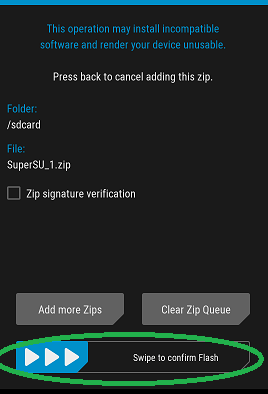
    • Descargar SuperSU.zip para rootear y moverlo a la memoria interna de tu teléfono
    • Primero descargue e instale el software Samsung Kies: HAGA CLIC AQUÍ
    • Instale los controladores USB de Samsung: HAGA CLIC AQUÍ
    • Descargue y extraiga el archivo ZIP ODIN al escritorio: HAGA CLIC AQUÍ

    ARTÍCULO RELACIONADO

    Subir archivos

    Recuperación TWRP

    Cómo flashear TWRP en un dispositivo Samsung

    Cómo rootear Galaxy Ace 3 Duos

    Espero que hayas entendido cómo rootear e instalar la recuperación TWRP para Galaxy Ace 3 Duos. En caso afirmativo, proporcione la calificación de estrellas. Si no dejas un mensaje, te ayudaremos.

    El crédito es para: androidlover5842

  • Cómo instalar la recuperación TWRP oficial en Samsung Galaxy Ace 4 y rootearlo

    Cómo instalar la recuperación TWRP oficial en Samsung Galaxy Ace 4 y rootearlo

    El Samsung Galaxy Ace 4 (nombre en clave: vivalto5mve3g) (SM-G316HU) se lanzó en junio de 2014. El teléfono inteligente salió de la caja con Android 4.4.2 KitKat. Recientemente, este dispositivo recibió soporte oficial de recuperación TWRP. Entonces, en esta página, lo guiaremos para instalar TWRP Recovery en Galaxy Ace 4. Esta guía contiene instrucciones escritas y un video tutorial para ayudarlo a instalarlo rápidamente. Asegúrese de descargar los archivos necesarios y luego continúe directamente con las instrucciones de instalación. Recuperación TWRP en Galaxy Ace 4.

    Ten en cuenta que antes de continuar con el proceso, primero deberás desbloquear el gestor de arranque del dispositivo. Como los fabricantes de teléfonos inteligentes proporcionan un gestor de arranque bloqueado en sus dispositivos debido a algunos problemas de seguridad, para instalar un archivo de terceros deberá desbloquear el gestor de arranque. Luego puede instalar TWRP Custom Recovery en su dispositivo Galaxy Ace 4 y rootearlo también. TWRP Recovery también puede realizar copias de seguridad de Nandroid, restaurar, borrar el sistema/datos/caché y mucho más.

    Cómo instalar la recuperación TWRP oficial en Galaxy Ace 4 y rootearlo

    Recuperación de TWRP y sus beneficios

    Team Win Recovery Project es una imagen de recuperación personalizada de software de código abierto para dispositivos Android. Proporciona una interfaz de pantalla táctil que permite a los usuarios instalar firmware de terceros y realizar copias de seguridad del sistema actual, cuyas funciones a menudo no son compatibles con las imágenes de recuperación de stock. – Wikipedia

    Ventajas de la recuperación TWRP:

    • Puedes actualizar una ROM personalizada en Galaxy Ace 4 usando TWRP
    • Puedes modificar archivos zip para personalizar tu teléfono
    • Fácil de flashear y usar módulos Xposed usando TWRP
    • Fácil de rootear y desrootear usando el zip flashable TWRP Recovery SuperSU
    • Puedes instalar Magisk en Galaxy Ace 4
    • Fácil de crear y restaurar copias de seguridad de Nandroid usando TWRP Recovery.
    • Fácil acceso para restaurar la copia de seguridad de Nandroid.
    • Puede flashear un archivo de imagen usando TWRP Recovery en Galaxy Ace 4
    • Es fácil eliminar todo el bloatware usando TWRP Recovery en Galaxy Ace 4.
    • Para underclock y overclock.
    • Puede limpiar, borrar caché y datos.

    Cómo instalar la recuperación TWRP oficial en Galaxy Ace 4 (vivalto5mve3g)

    Antes de continuar con el proceso de instalación de TWRP, asegúrese de seguir correctamente todos los requisitos previos que se mencionan a continuación.

    Requisitos previos:

    Detalles de recuperación de TWRP

    Nombre del archivo Recuperación TWRP
    Versión V3.4.0 y posteriores
    Apoyo Oficial
    Promotor Equipo TWRP
    Enlace de descarga

    Descargar

    Descargo de responsabilidad:

    GetDroidTips no será responsable de ningún tipo de daño o error que ocurra en su dispositivo durante/después de instalar los archivos o seguir esta guía. Asegúrate de hacer una copia de seguridad completa antes de hacer cualquier cosa. Haga esto bajo su propio riesgo.

    Método: Herramienta Flash ODIN

    Después de descargar todos los archivos, controladores y herramientas necesarios, siga el proceso de instalación.

    Cómo instalar el recovery oficial TWRP y rootearlo

    • Haga clic en “Iniciar” y espere unos segundos hasta que vea un mensaje. APROBAR.
    • Reinicie el teléfono en modo de recuperación presionando los botones Subir volumen + Inicio + Encendido simultáneamente. [For newer Samsung devices, press and hold Volume Up + Power together]
    • Eso es todo, muchachos. Ya terminaste.

    ¿Cuál es la raíz?

    El rooteo de un teléfono inteligente es la forma no oficial de permitir que un administrador o superusuario acceda al sistema y al subsistema de su dispositivo. Por lo tanto, el usuario puede cambiar, modificar, editar o eliminar fácilmente archivos y aplicaciones del sistema.

    Con la ayuda de root, puede desinstalar bloatware, aumentar el rendimiento del dispositivo, reducir el consumo de batería, instalar módulos Xposed y mucho más. Sin embargo, rootear el teléfono inteligente anulará la garantía del dispositivo y ya no podrá obtener actualizaciones de software OTA. La forma incorrecta de rootear también puede bloquear fácilmente su dispositivo. Por lo tanto, asegúrese de seguir la guía correctamente.

    La ventaja del enraizamiento:

    • Puede acceder a todos los archivos de su Galaxy Ace 4, incluso a los archivos presentes en el directorio raíz de su teléfono.
    • Puedes aumentar el rendimiento de tu Galaxy Ace 4 mediante overclocking.
    • Al rootear, puedes aumentar la duración de la batería al hacer underclocking en el Galaxy Ace 4.
    • Desinstale Bloatware en Galaxy Ace 4.
    • Puede bloquear anuncios en todas las aplicaciones de Android como Youtube y otras aplicaciones relacionadas con juegos.

    Leer también: Las 5 mejores alternativas de Adblock Plus para Android

    • Al rootear Galaxy Ace 4, puede ver, editar o eliminar cualquier archivo del sistema en el directorio raíz.
    • Puede instalar Xposed Framework y muchos módulos Xposed compatibles.

    Pasos para rootear Galaxy Ace 4

    Guía para rootear Galaxy Ace 4 a través de SuperSU

    Guía para rootear Galaxy Ace 4 a través de Magisk

    Asumimos que esta guía de instalación completa le resultará útil. Si tiene alguna pregunta, no dude en preguntar en los comentarios a continuación.

  • Descargar Ace Academy Skies of Fury APK – Mod completo

    Descargar Ace Academy Skies of Fury APK – Mod completo

    Usted está aquí: Descarga del programa completo Descarga de programas completos – Descargar juegos / Juegos de Android, Descarga de trucos de juegos de Android / Descargar Ace Academy Skies of Fury APK – Mod completo

    Descargar Ace Academy Skies of Fury APK – Mod completo

    Descargar Ace Academy Skies of Fury APK – Mod Skill Points v1.0.7 completo
    Ace Academy Cielos de Furia Apk, En el juego, asumirás el papel de pilotos de combate británicos y akman e intentarás destruir aviones enemigos. En el juego Ace Academy Skies of Fury, destruirás más aviones de combate que tus enemigos y contemplarás la magnífica vista del cielo. En este juego con excelentes gráficos, pasarás momentos llenos de acción en el cielo fortaleciendo tu avión de combate.

    ————————————————————-

    Dimensión: 90 mb
    Compresión: Rar / Sin Contraseña

    ————————————————————–

    Ace Academy Cielos de furia Apk

    (((Alternativa)))

    Ace Academy Cielos de furia Apk

    ========

    Ace Academy Cielos de furia Apk

    (((Alternativa)))

    Ace Academy Cielos de furia Apk

    nuevo