Tag: Ace

  • TWRP para rootear Galaxy Ace 4 Neo SM-G318ML

    TWRP para rootear Galaxy Ace 4 Neo SM-G318ML

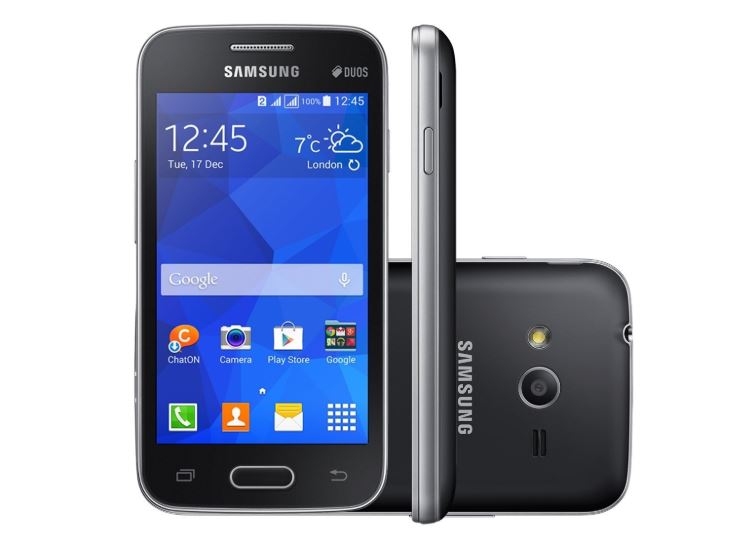
    Paquete de archivos para instalar la recuperación personalizada TWRP equipowine instalar SuperSU Fuego en cadena para obtener permisos de usuario root en teléfonos móviles Samsung Galaxy Ace 4 Neo SM-G318ML y SM-G318ML/DS (Doble SIM).

    Para rootear este dispositivo, primero debemos actualizar la recuperación personalizada TWRP usando Odín3luego de lo cual ingresaremos al menú TWRP y cargaremos el archivo ZIP SuperSU desde la opción INSTALAR.

    El proceso detallado para rootear Samsung Glaxy Ace 4 Neo SM-G318ML Lo dejamos en este enlace.

    Descarga TWRP para rootear Galaxy Ace 4 Neo SM-G318MLDescarga TWRP para rootear Galaxy Ace 4 Neo SM-G318ML

  • Recuperación+root para Galaxy Ace 4 SM-G316M/ML

    Recuperación+root para Galaxy Ace 4 SM-G316M/ML

    Archivo de recuperación CWM con SuperSU incluido para actualizar la raíz Samsung Galaxy Ace 4 versiones SM-G316M y SM-G316ML directamente desde la recuperación personalizada.

    Descargar Recovery+root para Galaxy Ace 4 SM-G316M/MLDescargar Recovery+root para Galaxy Ace 4 SM-G316M/ML

  • Recuperación CWM para Galaxy ACE 4 SM-G313M y SM-G313MY

    Recuperación CWM para Galaxy ACE 4 SM-G313M y SM-G313MY

    Recuperación de archivos personalizados para smartphones Samsung Galaxy Ace 4 SM-G313M y SM-G313MY

    Descargar CWM Recovery para Galaxy ACE 4 SM-G313M y SM-G313MYDescargar CWM Recovery para Galaxy ACE 4 SM-G313M y SM-G313MY

  • Rootear para Galaxy Ace 4 SM-G313MU

    Rootear para Galaxy Ace 4 SM-G313MU

    Imagen de arranque previamente rooteada para obtener acceso root en el teléfono móvil Samsung Galaxy Ace 4 versión SM-G313MU.

    Para completar el root debes instalar el superusuario.
    Primero probamos la aplicación SuperSU del Play Store y si no funciona instalamos una herramienta china.

    Descargar Root para Galaxy Ace 4 SM-G313MUDescargar Root para Galaxy Ace 4 SM-G313MU

  • Rootear para Galaxy Ace 4 SM-G313ML

    Rootear para Galaxy Ace 4 SM-G313ML

    Archivo root para rootear el smartphone Samsung Galaxy Ace 4.
    Flasheable con Odin.
    Requiere el uso de un programa externo como Iroot para completar el proceso.

    Descargar Root para Galaxy Ace 4 SM-G313MLDescargar Root para Galaxy Ace 4 SM-G313ML

  • Cómo rootear celulares Sony Xperia Ace 2

    Cómo rootear celulares Sony Xperia Ace 2

    Si por alguna razón (que no faltan) necesitas rootear tu celular Sony Xperia Ace 2, tengo una buena noticia que darte, porque a continuación te dejaremos un método muy sencillo y efectivo para hacerlo de forma segura y asistida.

    Con la ayuda del software MTKroot v2.6 hemos compilado un proceso completamente automático para rootear dispositivos móviles Sony Xperia Ace 2a través del cual podrás obtener acceso raíz en cuestión de minutos.

    Índice de artículos
    ¿Qué es la raíz?
    Beneficios
    Advertencias y contras
    Requisitos de Sony Xperia Ace 2
    Sony Xperia Ace 2 Configuración anterior
    Iniciar Root en Sony Xperia Ace 2
    Desbloquear el gestor de arranque Sony Xperia Ace 2
    Comprobar el gestor de arranque Sony Xperia Ace 2
    Verificar Root Sony Xperia Ace 2
    Resumen
    Vídeotutorial paso a paso

    sonysony

    ¿No puedes encontrar el archivo de arranque? aquí tienes la solución

    ¿Qué es la raíz?

    Raíz oh uso excesivo Es el nombre habitual que se asigna a las cuentas de usuario que tienen todos los privilegios en todos los accesos (monousuario o multiusuario).

    Rootear o rootear un dispositivo es una técnica que otorga al usuario de cualquier celular obtener acceso privilegiado de manera similar a los permisos administrativos en los sistemas Linux o Unix, pudiendo así romper todos los impedimentos de hardware y software que pudieran haber sido impuestos por los fabricantes u operadores de red.

    ¿Cuáles son las ventajas de rootear el Sony Xperia Ace 2?

    • Capacidad para eliminar fácilmente todo el Bloatware y desinstalar aplicaciones del sistema.
    • Pudiendo obtener más memoria de almacenamiento interno.
    • Adapte configuraciones complejas del sistema, como desbloquear Sony Xperia Ace 2, recuperar el número IMEI del teléfono móvil y/o MAC, así como overclocking y mucho más.
    • Posibilidad de utilizar aplicaciones dirigidas únicamente a aquellos terminales que tengan privilegios de superusuario.
    • Dividir y cambiar el tamaño de nuevas particiones en la memoria interna (Esto puede ser muy peligroso para la integridad del dispositivo.).
    • Realizar copias de seguridad o copias de seguridad completas o poder exportar la ROM completa.

    Precauciones y desventajas que debemos considerar

    1. El dispositivo anulará la validez de la garantía proporcionada por el fabricante.
    2. Peligro de que aplicaciones dañinas puedan obtener derechos de superusuario.
    3. Amenaza de daño o deterioro de la información durante o después del proceso, en este caso se recomienda en todo momento realizar una copia de seguridad antes de iniciar root.
    4. El Firmware/Rom del dispositivo puede estar dañado, se recomienda asegurarse de poder obtener una copia válida de su firmware si es necesario.
    5. Soporte para actualizaciones OTA (Por el aire) será invalidado.

    Requisitos previos del método

    • Computadora que tenga sistema operativo Windows w7/w10 o posterior, ya sea de 32 o 64 bits.
    • Conector USB a Micro USB.
    • Descargue una de las versiones actualizadas de la herramienta MTKroot v2.6 para el dispositivo móvil Sony Xperia Ace 2 a su computadora.
    • Descarga el firmware original o inicia tu teléfono celular, idealmente desde el sitio web del fabricante.

    Y No puedes descargar una rom oficial para tu dispositivo Sony Xperia Ace 2 Alternativamente, también puedes obtener boot.img directamente desde el Sony Xperia Ace 2 fácilmente siguiendo los pasos de este tutorial.

    Configuración en el Sony Xperia Ace 2

    Lo primero que debes hacer, por supuesto, es configurar los ajustes necesarios para este proceso, estos básicamente consisten en Desbloquear OEM además de Activar la depuración USB.

    Ambas configuraciones se encuentran en el menú de desarrollador, que deberás haber desbloqueado previamente tocando 7 veces seguido en el cuadro;

    Ajustes del teléfono inteligente-> Acerca del teléfono -> versión de software oh Número de compilación.

    Tutorial para rootear el teléfono móvil Sony Xperia Ace 2 fácilmente

    En primer lugar, extraiga el paquete descargado previamente en su PC y luego inicie la herramienta MTKroot v2.6.

    Abra MTKroot v2.6 en Sony Xperia Ace 2Abra MTKroot v2.6 en Sony Xperia Ace 2
    Inicie MTKroot v2.6 para Sony Xperia Ace 2

    Haga clic en el botón Controladores -> MediaTek y continúe instalando los controladores.

    Controladores USB para Sony Xperia Ace 2Controladores USB para Sony Xperia Ace 2
    Instalar los controladores Mediatek Sony Xperia Ace 2

    Repita estos mismos pasos para completar la instalación del controlador. BAsD.

    Nota: El programa MTKroot v2.6 ya incluye todos los controladores actualizados necesarios para el Sony Xperia Ace 2.

    Conecta tu Sony Xperia Ace 2 a su PC usando el puerto de datos y luego haga clic en Restablecer USB.

    Luego haga clic en el botón Aplicaciones y seleccione Magisk para transferir Magisk Manager a Sony Xperia Ace 2 automáticamente.

    Haga clic en el texto en la parte superior izquierda ¡¡Sin botas de heno!! -> Llevarabra el archivo boot.img y finalmente haga clic Parche de proceso.

    cargar boot.img Sony Xperia Ace 2cargar boot.img Sony Xperia Ace 2

    La herramienta Magisk Manager se abrirá automáticamente en tu teléfono, sigue los pasos que verás en tu pantalla para crear el parche.

    Luego debes hacer clic en Prueba del BAD y espera un segundo hasta que puedas ver el mensaje ‘Dispositivo encontrado‘Allí debes hacer clic en el botón Soy un fastboot.

    Sony Xperia Ace 2 reiniciar USB + probar ADB + FastbootSony Xperia Ace 2 reiniciar USB + probar ADB + Fastboot
    Sony Xperia Ace 2 Reiniciar USB + Prueba ADB + Fastboot

    Presta atención por un segundo hasta que Sony Xperia Ace 2 comienza con el modo de gestor de arranque, haga clic en el botón Probar arranque rápido.

    Una vez más deberás esperar hasta que aparezca la línea ‘Dispositivo reconocido’ antes de poder pasar a la siguiente fase.

    Abra el gestor de arranque del Sony Xperia Ace 2

    A continuación deberás liberar el gestor de arranque en tu Sony Xperia Ace 2, otro proceso que también harás de forma automática.

    Es recomendable ignorar este paso si lo has liberado en otro momento.

    Haga clic en el botón Prueba del cargador de arranque si necesita verificar el estado del gestor de arranque.

    Verificar el gestor de arranque en Sony Xperia Ace 2Verificar el gestor de arranque en Sony Xperia Ace 2

    Comprueba el gestor de arranque del Sony Xperia Ace 2

    Para desbloquear el gestor de arranque en tu Sony Xperia Ace 2 simplemente tienes que pulsar en Liberar cargador de arranque -> Aceptar y posteriormente cumplir los consejos que aparecen en la pantalla del ordenador.

    Presione el botón sube el volumen aceptar.

    Desbloquear el gestor de arranque en Sony Xperia Ace 2Desbloquear el gestor de arranque en Sony Xperia Ace 2
    Desbloquear el gestor de arranque de Sony Xperia Ace 2

    Atención: Cuando desbloquees el gestor de arranque, tu Sony Xperia Ace 2 se restablecerá a su estado predeterminado.

    Por ese mismo motivo, considera hacer una copia de seguridad o, si lo prefieres, copia tus fotos, contactos, archivos y otros datos a la unidad de almacenamiento externa o SD.

    Una vez abierto el gestor de arranque, sólo te quedan unos segundos para finalizar este tutorial, dejando finalmente tu Sony Xperia Ace 2 correctamente rooteado.

    Desplácese hasta el área superior de MTKroot v2.6 y marque la opción raíz, luego haga clic una vez en Root en la parte inferior.

    Marcar Rootear Sony Xperia Ace 2Marcar Rootear Sony Xperia Ace 2
    Marcar Rootear Sony Xperia Ace 2

    En menos de 5 segundos el Sony Xperia Ace 2 habrá sido rooteado, por lo tanto podrás leer la palabra “OK” tanto en el teléfono móvil como en la ventana de MTKroot v2.6.

    Luego tendrás que hacer clic en el botón Salir del arranque rápido Para devolver el dispositivo Sony Xperia Ace 2 se reiniciará en el entorno Android.

    Cuando tu dispositivo se haya reiniciado por completo deberás hacer clic en Aplicaciones -> instalar magia y asegúrese de que la aplicación Magisk Manager se encuentre entre las aplicaciones de su dispositivo.

    Para que la aplicación Magisk Manager funcione correctamente es necesario conectar tu teléfono móvil a Internet, tanto a través del operador de red como a través de Wi-Fi.

    Para completar este tutorial sólo tienes que hacer clic en Comprobar raíz -> entonces Aceptar y eso es todo.

    Comprobar Root Sony Xperia Ace 2Comprobar Root Sony Xperia Ace 2
    Comprobar Root Sony Xperia Ace 2

    Nota: En caso de que la aplicación Magisk no se instale la primera vez, haga clic en el botón Desinstalarespera dos segundos y haz clic nuevamente instalar magia.

    Simplificación de trámites

    Resumen proceso Root Sony Xperia Ace 2Resumen proceso Root Sony Xperia Ace 2
    Resumen proceso Root Sony Xperia Ace 2
    1. Inicie la herramienta MTKroot v2.6 y luego conecte el teléfono Sony Xperia Ace 2 a su computadora.
    2. Reinicie el teléfono Sony Xperia Ace 2 con opciones de arranque rápido haciendo clic Soy un fastboot -> Probar arranque rápido.
    3. Si es necesario, desbloquee el gestor de arranque haciendo clic en Liberar cargador de arranque.
    4. Finalmente seleccione la opción raíz y presione el botón Raíz.

    Vídeo tutorial de ayuda paso a paso sobre cómo rootear el Smartphone Sony Xperia Ace 2

  • TWRP/CWM + SuperSU para rootear Galaxy V Ace 4 Lite NXT

    TWRP/CWM + SuperSU para rootear Galaxy V Ace 4 Lite NXT

    Archivos para actualizar la rom personalizada en teléfonos móviles Galaxy Ace 4 Lite NXT y aplicar root usando UPDATE-SuperSU.zip de Chainfire.

    Al descomprimir la carpeta encontraremos dos subcarpetas dentro de ella, una para el Galaxy SM-G313H y otra para el SM-G313HZ (no os confundáis con la versión).

    Instalaremos el recovery CWM en el modelo SM-G313H, mientras que en el SM-G313HZ flashearemos TWRP.

    Para ambos dispositivos usaremos Odin3 v3.0.9 para flashear y UPDATE-SuperSU-v1.94.zip para rootear.

    Descargue TWRP/CWM + SuperSU para rootear Galaxy V Ace 4 Lite NXTDescargue TWRP/CWM + SuperSU para rootear Galaxy V Ace 4 Lite NXT

    Tutorial completo para flashear y rootear Galaxy Ace 4 Lite

  • Rootear para Galaxy Ace 4 SM-G313F

    Rootear para Galaxy Ace 4 SM-G313F

    Archivo para rootear el teléfono móvil Samsung Galaxy Ace 4 versión internacional SM-G313F.

    Archivo flasheable con Odin, puede descargar la última versión estable de la herramienta Odin3 desde este enlace.

    Descargar Root para Galaxy Ace 4 SM-G313FDescargar Root para Galaxy Ace 4 SM-G313F

  • [TWRP Recovery] Samsung Galaxy J1 ACE

    [TWRP Recovery] Samsung Galaxy J1 ACE

    Archivo de instalación de recuperación personalizada TWRP para el dispositivo Galaxy J1 ACE SM-J110H, SM-J110M, SM-J110L, SM-J110G, SM-J110F.

    Importante: Los pasos de instalación del recovery personalizado de TWRP que encontrarás a continuación son universales, por lo que sólo deben servir como guía.

    Cada dispositivo necesita un proceso específico, por lo que es recomendable documentar la compatibilidad del proceso antes de instalar o actualizar la recuperación personalizada TWRP.

    Instale la recuperación personalizada TWRP usando la APLICACIÓN (necesita raíz)

    https://play.google.com/store/apps/details?id=com.sbaidev.roottester

    Recuperación personalizada Flash TWRP para teléfonos móviles usando Odin3 (Sin raíz)

    • Descarga el programa Odin 3.
    • Descargar TWRP recuperación personalizada en formato .img.tar para su dispositivo.
    • Encienda el dispositivo en modo de descarga.
    • Ejecute Odin en la computadora y conecte el dispositivo a él.
    • Presiona el botón AP de Odin.
    • Seleccione el archivo de recuperación personalizado TWRP y haga clic en el botón de inicio.
    • Espere hasta que finalice la tarea y el dispositivo se reinicie automáticamente.

    Actualizar TWRP desde una versión anterior (Sin raíz)

    1. Descargue una nueva versión de recuperación personalizada TWRP en formato IMG y cópiela a la memoria del dispositivo.
    2. Ingrese el dispositivo en modo TWRP y luego presione Instalar.
    3. Busque el archivo de recuperación personalizado TWRP descargado en el paso anterior.
    4. Confirma la instalación y espera hasta que finalice el proceso.
    5. Finalmente reinicia el dispositivo y listo.

    Instale la recuperación TWRP usando ADB (Sin raíz)

    1. Descarga la herramienta ADB e instala los controladores indicados.
    2. Descargue el archivo TWRP y cámbiele el nombre a twrp.img
    3. Luego copie el archivo twrp.img en la carpeta ADB.
    4. Active la depuración USB en la configuración del dispositivo y conéctelo a la PC.
    5. Vaya a la consola ADB y escriba el siguiente comando adb reiniciar el gestor de arranque seguido de Entrar.
    6. Luego escribe recuperación de flash de arranque rápido twrp.img y presione la tecla Intro.
    7. Espera unos segundos a que termine el proceso y escribe reinicio rápido para reiniciar.

    TWRP es un recovery avanzado de código abierto para teléfonos Android que incorpora increíbles funciones avanzadas, diseñado para sustituir el recovery oficial de un dispositivo.

    Un recovery personalizado como TWRP nos permite realizar modificaciones importantes en la ROM de un dispositivo, como por ejemplo; desbloquee el gestor de arranque, aplique root, reemplace completamente el firmware del dispositivo y mucho más.

    La recuperación TWRP es un proyecto de código abierto de la comunidad TeamWin Recovery Project.

  • Recuperación para Ace 4 SM-G316HU

    Recuperación para Ace 4 SM-G316HU

    Recuperación CWM para Samsung Galaxy Ace 4 SM-G316HU, también se incluye el archivo SuperSU para rootear.

    Descargar Recovery para Ace 4 SM-G316HUDescargar Recovery para Ace 4 SM-G316HU

  • Descargar TWRP para Galaxy Ace 4 SM-G316HU

    Descargar TWRP para Galaxy Ace 4 SM-G316HU

    Archivo para instalar el recovery personalizado TWRP en móviles Galaxy Ace 4 SM-G316HU.

    Atención: Los procesos de instalación de recuperación personalizada de TWRP que proporcionamos a continuación son universales y, por lo tanto, solo deben servir como guía.

    Cada celular requiere un proceso de instalación específico, por lo que recomendamos documentar la compatibilidad del proceso antes de esta instalación.

    Flashear recuperación personalizada TWRP con una aplicación (Este proceso requiere root)

    https://play.google.com/store/apps/details?id=com.sbaidev.roottester

    Recuperación personalizada Flash TWRP para teléfonos móviles usando Odin (Sin raíz)

    • Descarga la última versión de Odín.
    • Descargar TWRP recuperación personalizada en formato .img.tar para tu celular.
    • Inicia el celular en modo descarga.
    • Inicie Odin3 en su PC y conecte su teléfono celular.
    • Presiona el botón AP de Odin.
    • Cargue el archivo de recuperación personalizado TWRP y haga clic en iniciar.
    • Esperar a que finalice el proceso y nuestro celular se reinicie automáticamente.

    Actualizar TWRP desde una versión anterior (Sin raíz)

    1. Descarga una versión reciente del recovery personalizado TWRP en formato IMG y guárdala en la memoria del celular.
    2. Enciende el celular en modo TWRP y haz clic en el botón Instalar.
    3. Busque el archivo de recuperación personalizado TWRP descargado en el paso anterior.
    4. Confirma la instalación y espera hasta que finalice el proceso.
    5. Finalmente, reinicie el dispositivo.

    Instale la recuperación TWRP usando ADB (Sin raíz)

    1. Descargue la utilidad ADB e instale los controladores correspondientes.
    2. Descargue el archivo TWRP y cámbiele el nombre a twrp.img
    3. Luego copie el archivo twrp.img en la carpeta ADB.
    4. Habilite la depuración USB en la configuración del teléfono celular y conéctelo a la PC.
    5. Abra la consola ADB e ingrese el siguiente comando adb reiniciar el gestor de arranque seguido de Entrar.
    6. Luego escribe recuperación de flash de arranque rápido twrp.img y presione la tecla Intro.
    7. Espere unos segundos a que finalice el proceso y escriba reinicio rápido para reiniciar.

    TWRP es un recovery avanzado de código abierto para teléfonos Android que incorpora increíbles funciones avanzadas, diseñado para sustituir el recovery oficial de un dispositivo.

    Un recovery personalizado como TWRP nos permite realizar modificaciones importantes en la ROM de un dispositivo, como por ejemplo; desbloquear el gestor de arranque, aplicar root, reemplazar completamente el firmware del celular y mucho más.

    La recuperación TWRP es un proyecto de código abierto de la comunidad TeamWin Recovery Project.

  • Descarga de la trilogía Phoenix Wright Ace Attorney – PC completa en turco

    Descarga de la trilogía Phoenix Wright Ace Attorney – PC completa en turco

    Usted está aquí: Descarga completa del programa Descarga completa del programa – Descarga de juegos / Descarga completa de juegos, Juegos para PC, Descarga de juegos Torrent / Descarga de la trilogía Phoenix Wright Ace Attorney – PC completa en turco

    Descarga de la trilogía Phoenix Wright Ace Attorney – PC completa en turco

    Descarga completa de la trilogía Phoenix Wright Ace Attorney – PC

    Experimentarás eventos interesantes con la historia y el progreso en el papel de abogado. Respalda a tus clientes y defiéndelos hasta el final. Mantenga libre a su cliente asegurándose de que sea inocente. Resuelve problemas actuando como abogado en muchos casos que necesitan ser solucionados. Tendrás una experiencia diferente. Phoenix Wright Ace Attorney Trilogy contiene más de 14 episodios.


    Requisito mínimo del sistema para PC Phoenix Wright Ace Attorney Trilogy:

    – Windows 7 y sp1/ 8+ / 8.1 / 10 x64+ Bits
    – Intel Core i3+ al menos. Velocidad del procesador
    – Tarjeta gráfica Intel HD Graphics 4400+ y superior
    – Memoria 4 GB +RAM


    Enlace alternativo1

    1


    TORRENTE


    parche turco


    Otro: Nuevo ver el juego


  • Descarga Ace Combat 7 Skies Unknown – PC completa + DLC

    Descarga Ace Combat 7 Skies Unknown – PC completa + DLC

    Usted está aquí: Descargar programas completos Descargar programas completos – Descargar juegos / Descargar juegos completos, Descargar juegos para PC, Descargar juegos de simulación, Descargar juegos Torrent / Descarga Ace Combat 7 Skies Unknown – PC completa + DLC

    Descarga Ace Combat 7 Skies Unknown – PC completa + DLC


    Ace Combat 7 Skies Unknown Descarga Completa para PCHemos presentado v2.1.12, 2019, un juego de simulación de aviones completamente actualizado, creado por Bandai Namco, se puede decir que es uno de los juegos legendarios que jugamos por primera vez en PS1, elige tu avión e intenta derribar aviones enemigos realizando incursiones, disfruta de una experiencia de juego agradable sin aburrirte con la función de juego de 360 ​​grados. juego sin protección denvuo

    y se agregó la última versión. dlc adicional +ve aviones.


    Ace Combat 7 Skies ¿Sistema y requisitos desconocidos?

    Sistema operativo: Windows 7/8/8.1/10 11 64 bits
    Procesador: Intel Core i3-7100+ y superior.
    RAM: 4 GB+ de memoria.
    Tarjeta gráfica: (2GB)+ y superior.
    DirectX: versión 11+ al menos
    Disco: 50 GB+ y más.


    Ace Combat 7 Cielos Desconocido Lnk1


    Ace Combat 7 Cielos Desconocido Lnk2


    Ace Combat 7 Cielos Desconocido: Mdf: PRT1PRT2PRT3 PRT4


    TRRNT Rápido: descargar