Tag: Android

  • Rootear Motorola Moto Z Play con Android 8 Oreo

    Rootear Motorola Moto Z Play con Android 8 Oreo

    Este nuevo tutorial de root que os dejamos a continuación está dirigido exclusivamente a rootear el Smartphone moto z jugar con la versión de Android 8 Oreo.
    Este proceso ha sido probado con éxito con la versión OPN27.76-12-22 del firmware original de dichos teléfonos móviles, sin embargo, se recomienda encarecidamente proceder con precaución, especialmente con respecto a las copias de seguridad del sistema para una posible recuperación completa en caso de que ocurra algún problema o error no deseado.

    Al rootear un dispositivo móvil, este perderá la garantía del fabricante si aún está vigente, así como el soporte oficial de actualizaciones.

    Ningún método root es 100% seguro, por lo que a pesar de haber sido probado, siempre existe la posibilidad de que aparezca algún error inesperado. En Ayudaroot.com no nos hacemos responsables de los daños que puedan surgir.

    Rootear para Motorola Moto Z Play con Android 8 Oreo

    Lo primero que debemos hacer es desbloquear el gestor de arranque de nuestro teléfono móvil Motorola Moto Z Playpara lo cual recomendamos el método oficial.

    Debemos recordar que cuando se desbloquea el bootloader de un dispositivo Motorola se restaurará a su estado inicial de fábrica y todas las aplicaciones instaladas que no hayan sido respaldadas previamente se perderán junto con sus datos.

    Una vez que tengamos el bootloader desbloqueado podremos proceder con los siguientes pasos:

    1. Descargamos el controladores Motorola para nuestro ordenador si no lo hemos hecho antes.
    2. La herramienta ADB/Fasboot.
    3. el archivo Recuperación TWRP para Moto Z Play.
    4. el ultimo versión flasheable de Magisk y Magisk Unninstaller.
    5. y el archivo Solución alternativa al error de bucle invertido de F2FS actualizado.

    Instalamos los controladores en nuestro ordenador y luego extraemos el contenido de la carpeta adb.zip del escritorio de Windows.

    Copiamos el archivo twrp-3.2.x-addison.img dentro de la carpeta de nuestra herramienta adb.

    Copiamos los archivos Magisk.zip, Magisk-Uninstaller.zip y f2fs-loopback-bug-workaround.zip a la memoria del dispositivo.

    A continuación encendemos el teléfono móvil, activamos las opciones de desarrollador y habilitamos la depuración USB.

    Introducimos una tarjeta de memoria MicroSD que tenga al menos 10GB de espacio libre, ya que la usaremos para guardar una copia de seguridad de todo el sistema. También podemos crear y guardar una copia de seguridad con ADB directamente en el PC.

    Una vez hecho esto apagamos el teléfono, lo conectamos al ordenador mediante el cable USB y lo iniciamos en modo fastboot pulsando volumen abajo y encendido al mismo tiempo.

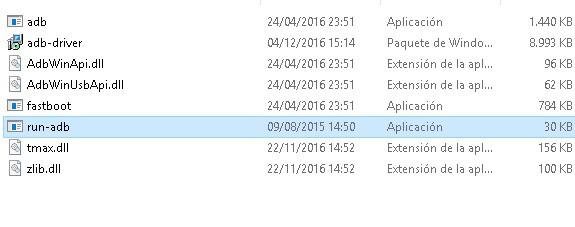
    Ejecutamos la herramienta run-adb para mostrar la consola de comandos.

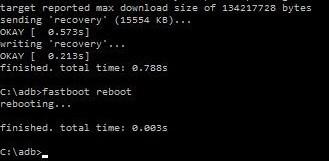
    Flasheamos TWRP a nuestro Moto Z Play escribiendo el comando recuperación de flash fastboot twrp-3.2.x-addison.img en la consola seguido de la tecla Intro.

    Accedemos al modo recuperación y creamos una copia de seguridad del sistema con el primer método de este tutorial, seleccionando todas las particiones.

    La copia de seguridad se guarda preferiblemente en la tarjeta de memoria externa y tardará bastante en completarse.

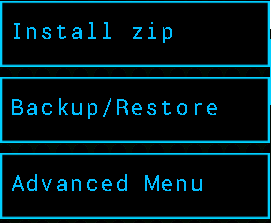
    Una vez finalizada la copia de seguridad volvemos a la posición inicial de TWRP y pulsamos Instalar para buscar e instalar el archivo Magisk.zip.

    Al finalizar la instalación de Magisk, que dura apenas 5 segundos, volvemos al menú principal de TWRP y entramos Avanzado/Terminal.

    En el shell de comandos de TWRP ingresamos estos dos comandos: echo KEEPVERITY=true>>/data/.magisk y luego hice KEEPFORCEENCRYPT=true>>/data/.magisk

    Volvemos de nuevo al menú principal y pulsamos Instalar para buscar e instalar f2fs-loopback-bug-workaround.zip.

    Entramos en la opción Reboot/System y nuestro Motorola Moto Z Play se reiniciará rooteado.

    Nota: Si después de realizar todos los pasos el teléfono no arranca en el sistema operativo Android o se queda en bootloop, haremos lo siguiente para solucionarlo:

    Ingresamos a TWRP/Install, flasheamos el archivo Magisk-Uninstall.zip y luego volvemos a flashear Magisk.zip.

    Ya copiamos ambos archivos (Magisk.zip y Magisk-Uninstall.zip) a la memoria del teléfono durante el tutorial, pero nos aseguramos de usar la última versión de Magisk, registrándola este enlace.

    Fuente de este tutorial: foro.xda-developers.com

  • Rootear Android con Magisk y TWRP

    Rootear Android con Magisk y TWRP

    En este artículo aprenderemos cómo rootear dispositivos móviles android y flashear Magisk con TWRP.Mágico es una pequeña utilidad de script capaz de realizar importantes modificaciones en el kernel del firmware de cualquier dispositivo móvil, smartphone o tablet.

    Mágico es una pequeña utilidad de script capaz de realizar importantes modificaciones en el kernel del firmware de cualquier dispositivo móvil, smartphone o tablet.

    Magisk trabaja especialmente en el sector de arranque realizando los cambios necesarios para obtener root en el sistema operativo antes de su inicio, tras lo cual dicho acceso root se aplica de forma permanente gracias al administrador de superusuario que incorpora Magisk y que además se instala simultáneamente.

    Al actualizar los binarios de Magisk desde la recuperación TWRP, encontraremos que el Administrador mágico de aplicaciones.

    Aplicación muy útil que cuenta con varias opciones adicionales, entre las que se encuentra la posibilidad de ocultar raíz a las aplicaciones que queramos, algo muy útil para aquellas apps que aplican restricciones a dispositivos rooteados.

    Cómo rootear un teléfono móvil Android con Magisk

    Hay que diferenciar entre la App Magisk Manager que podemos descargar directamente en Android mediante un archivo APK, y los binarios Magisk.zip que deben instalarse, podríamos decir, en paralelo al sistema operativo y son los encargados de abrir el camino para obtener acceso root.

    Por tanto, lo primero que tenemos que hacer, en caso de que nuestro dispositivo no tenga un recovery personalizado, es instalar el que mejor nos convenga, TWRP(recomendado) oh CWM. (¿Qué es una recuperación personalizada?)

    Instale TWRP recovery en cualquier teléfono móvil Android

    Pasos comunes recomendados (Si tu teléfono móvil ya tiene recovery TWRP, omite los siguientes pasos y ve directamente a ‘Magisco Destello‘)

    TWRPTWRP
    • Desbloquear el bootloader si está bloqueado (implica restaurar el dispositivo a su estado inicial de fábrica)
    • Activa las opciones de desarrollador del teléfono.
    • Activar desbloqueo OEM.
    • Habilite la depuración de USB.
    • Crear una copia de archivos, aplicaciones y datos. que deseamos preservar.

    Hay varias formas de instalar la recuperación TWRP dependiendo principalmente del chipset utilizado por el fabricante del dispositivo. En este enlace encontrarás un tutorial sobre; cómo flashear la recuperación TWRP en un teléfono móvil.

    Magisco Destello

    • Descargamos el última versión estable de Magisk en formato ZIP del foro oficial.
    • Copiamos el archivo Magisk.zip sin extraer a la memoria interna del dispositivo móvil.
    • Entramos en modo recovery y pulsamos el botón Instalar.
    • Seleccionamos el archivo que copiamos anteriormente (Magisk.zip).
    • Deslizamos para iniciar la instalación y una vez terminada pulsamos en Reboot System.

    Finalmente, cuando el teléfono arranca, instalamos el aplicación Administrador Mágico y lo ejecutamos para aplicar superusuario y al mismo tiempo comprobar el estado de nuestro acceso root.

  • Rootear Galaxy A3 con Android Lollipop

    Rootear Galaxy A3 con Android Lollipop

    En esta nueva ocasión rootearemos el móvil Samsung Galaxy A3 Lollipop SM-A300H con sistema operativo Android 5 piruleta.
    En esta nueva entrada hemos traído los puntos que serán necesarios para rootear el Samsung Galaxy A3 Lollipop con el procedimiento más fácil y efectivo que se puede encontrar.

    Modelo: Galaxia A3
    Versión: SM-A300H
    Sistema operativo: Android 5 piruleta
    Procesador: msm8916
    Hardware: msm8916
    PDA: A300HXXU1BPA1

    Siempre es recomendable que podamos, aunque de forma opcional, realizar una copia de seguridad de nuestro dispositivo para mantener todos los datos y aplicaciones a salvo.

    Rootear Samsung Galaxy A3 Lollipop SM-A300H

    • En primer lugar hay que acceder a la sección Pasos Raíces Preliminares para preparar nuestro Samsung Galaxy A3 Lollipoprealizando algunos ajustes básicos, para que pueda enraizarse sin obstáculos.
    • También descargamos los drivers USB para el Samsung Galaxy A3 Lollipop del enlace anterior.
    • ODIN viene incluido con los otros archivos raíz de la primera descarga.
    • Pero si por algún motivo queremos descargar una versión diferente de Odin3, podemos buscarla en el enlace que acabamos de dejar.

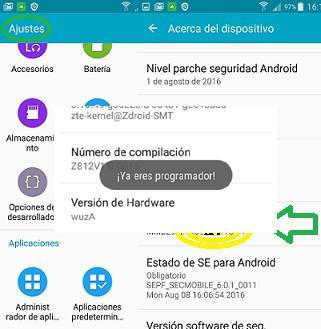
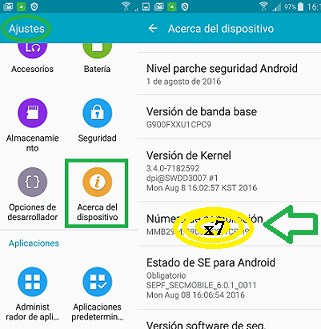
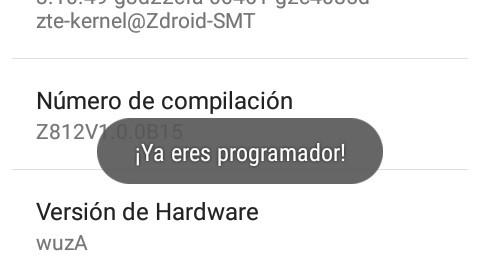
    • Configuración interna del teléfono -> Información del dispositivo y haga clic siete veces donde dice Número de compilación para activar opciones de desarrollador.

    • Nos dirigimos al menú del teléfono e introducimos estas nuevas opciones de desarrollador activar las casillas; desbloquear OEM y depurar USB.
    • Conectamos el dispositivo móvil al ordenador a través del puerto USB.
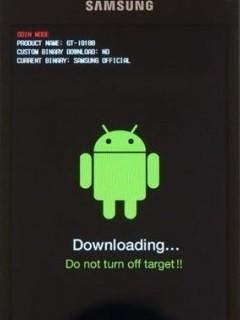
    • Apagamos nuestro dispositivo para encenderlo en modo descarga, manteniendo pulsados ​​los botones de bajar volumen+Home+Power durante varios segundos.
    • Soltamos los tres botones una vez aparece la alerta del modo descarga en el escritorio del Galaxy A3 Lollipop SM-A300H.

    • Aceptaremos el aviso pulsando el botón de volumen para entrar en modo descarga.

    Flashear root al Galaxy A3 Lollipop SM-A300H

    • Ejecutamos Odin3 en nuestro ordenador, el cual debería reconocer inmediatamente el Samsung Galaxy A3 Lollipop que tenemos conectado, y así mostrarnos el aviso AÑADIDO en la ventana de eventos.

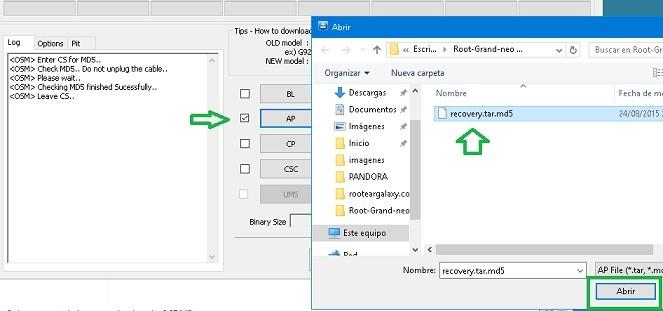
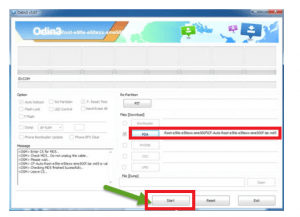
    • Damos clic en el botón AP y se abrirá una ventana de selección para buscar el archivo CF-Auto-Root-a33g-a33gxx-sma300h.tar.md5 para nuestro Samsung Galaxy A3 Lollipop, ubicado en la carpeta descargada anteriormente.
    • Entramos en la pestaña OPCIONES del programa Odin y marcamos las casillas Auto Reboot y F. Reset Time, dejando el resto sin activar.
    • Pulsamos INICIO y seguidamente ODIN3 comenzará a flashear root en el Samsung Galaxy A3 Lollipop SM-A300H.

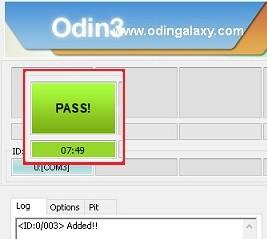
    • Durante el desarrollo del trabajo en ODIN3 veremos una barra de progreso que concluirá una vez finalizado el proceso. con lo que nos saldrá un anuncio verde con la palabra PASS.

    paso de odinpaso de odin

    • El Galaxy A3 Lollipop se reiniciará con los privilegios de root adquiridos y sólo necesitamos actualizar los binarios de SuperSu para completar el proceso.

    Finalice el root y actualice SuperSu en SM-A300H

    • Entramos en la herramienta SuperSu del móvil y nos avisará que debemos actualizar los binarios, lo cual debemos hacer con la opción modo NORMAL.
    • Elegiremos la otra opción sólo cuando hayamos instalado un recovery personalizado de tipo CWM.

    Actualizar los binarios de SuperSUActualizar los binarios de SuperSU
    [su_label type=»success»]Root solo válido para terminales Samsung Galaxy A3 Lollipop SM-A300H estafa Android 5 piruleta[/su_label].

    Este sitio no es responsable del uso que se haga de la información aquí contenida.

  • Rootear Samsung Galaxy Note 8 con Android 9 Pie

    Rootear Samsung Galaxy Note 8 con Android 9 Pie

    Después de actualizar el Samsung Galaxy Note 8 a Android 9 Pie siguiendo el tutorial que compartimos ayer en esta web, lo primero que habrás notado, además de todas las mejoras de la nueva versión de Android y de lo bien que funciona en el Note 8, es que en caso de que el dispositivo estuviera rooteado, luego de realizar dicha actualización el teléfono móvil ya no tiene root ni recovery personalizado.

    Por tanto, en caso de que volvamos a interesarnos rootear Samsung Galaxy Note 8Tendremos que repetir el proceso para rootear desde el principio, es decir, primero flashear el recovery TWRP o el recovery personalizado que prefieras, y luego instalar Magisk desde recovery para aplicar el root en modo systemless.

    Las versiones del teléfono móvil Samsung Galaxy Note que son compatibles con este proceso son todas aquellas con chipsets Exinos.

    Todos los números de modelo de Samsung Galaxy Note 8 con procesador Exynos:
    SM-N950F, SM-N950N, SM-N950FD, SM-N950X

    Si tu teléfono móvil Note 8 aparece en el listado anterior, entonces estás de suerte y puedes continuar con el tutorial, de lo contrario lamento decirte que tendrás que esperar hasta el próximo tutorial para rootear la variante Qualcomm del Galaxy Note 8.

    A continuación en el siguiente párrafo puedes ver todos los móviles Samsung Galaxy Note 8 con chip Qualcomm que no son compatibles con este proceso raíz:

    SM-N950U, SM-N9500, SM-N9508, SM-N950U1, SM-N950W1, SM-N950W1, SM-N950A, SM-N950T, SM-N950P, SM-N950V.

    Rootear Samsung Galaxy Note 8 con Android 9.0 Pie

    siendo muy claro ¿Cuáles son las variantes Exynos del Samsung Galaxy Note 8? Si vamos a poder rootear mediante este proceso procedemos con los primeros pasos del tutorial, que consisten en una ligera configuración de nuestro dispositivo Galaxy Note 8.

    Primero entramos en los ajustes del teléfono -> Acerca del dispositivo y si no lo hemos hecho antes activamos el opciones de desarrollo.

    A continuación, desde este nuevo menú para desarrolladores, habilitamos las pestañas Desbloqueo OEM y Depuración USB.

    Si encuentras alguna dificultad con estas opciones, podemos ayudarte en los comentarios de la entrada. Hay casos en los que la pestaña OEM no aparece y otros problemas similares.

    Instale TWRP Recovery en Samsung Galaxy Note 8 con Android 9 Pie

    A continuación debemos descargar los siguientes recursos a nuestro ordenador:

    IMPORTANTE; Durante este proceso necesitaremos formatear la partición de Datos por lo que es muy importante copiar todos los archivos de fotos, vídeos, etc. que queramos conservar en la tarjeta de memoria microSD externa.
    Lo mejor es hacer una copia de seguridad que contenga todos los datos y demás contenidos de nuestro Galaxy Note 8 con la herramienta Smart Switch de Samsung.
    Otra opción igual de buena o incluso mejor es crear una copia de seguridad completa de nuestro Note 8 con ADB.

    1. TWRP para Galaxy Note 8 haciendo (twrp-3.2.3-greatlte.img.tar) haga clic aquí.
    2. Herramienta Odin actualizada para Android 9 Pie
    3. Los drivers USB universales del Samsung Galaxy, pincha aquí, o en su defecto podemos instalar el software de Samsung interruptor inteligente.
    4. Última versión oficial de Magisk
    5. No-verity-opt-encrypt.zip

    Nota: Lógicamente si ya tenemos instalado interruptor inteligente En nuestro ordenador no necesitaremos reinstalar el software ni los controladores.

    Copiamos el archivo Magisk.zip y No-verity-opt-encryp.zip dentro de la memoria del teléfono.

    Apagamos nuestro Galaxy Note 8 y lo encendemos en modo descarga pulsando al mismo tiempo; bixby, bajar volumen y encender, manteniéndolos pulsados ​​hasta ver la pantalla del modo descarga, momento en el que soltamos todos los botones y pulsamos subir volumen para aceptar y continuar.

    Iniciamos el programa Odin desde el PC y conectamos al mismo nuestro Note 8 mediante el cable USB.

    Odin reconocerá el dispositivo móvil y nos lo hará saber mostrando la palabra Agregado en la ventana de eventos.

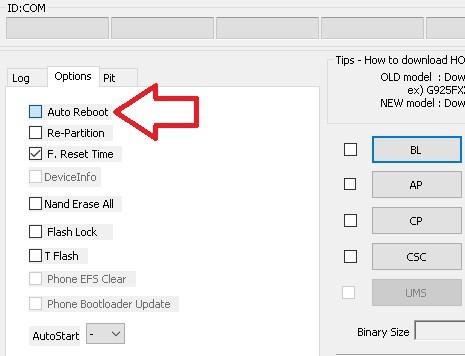
    Damos clic en la pestaña de opciones de Odin y desmarcamos la casilla Auto Reboot.

    Cargamos el archivo twrp-3.2.3-greatlte.img.tar a través de la ventana de selección presionando el botón AP.

    A continuación, hacemos clic en el botón Inicio para iniciar el proceso de flasheo de recuperación TWRP en nuestro Galaxy Note 8.

    Esperamos unos minutos hasta que la barra de progreso en la pantalla del teléfono se complete y en Odin podremos ver un aviso verde con el texto Pass!, con el que finalizará el proceso.

    Desconectamos el cable USB del teléfono móvil y procedemos a mantener pulsados ​​al mismo tiempo los botones de Bixby, bajar volumen y encendido hasta que el teléfono se reinicie, momento en el que soltamos el botón de bajar volumen y pulsamos subir volumen para entrar en modo TWRP.

    En la primera pantalla que veremos de TWRP (Unmodified System Partition) deslizamos para permitir las modificaciones.

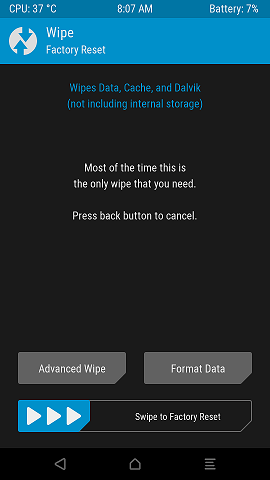
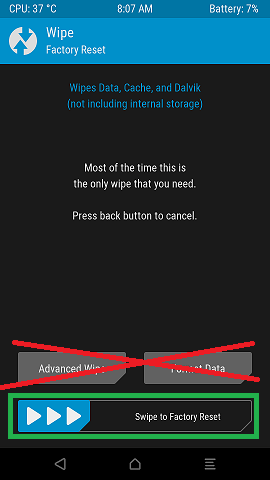
    A continuación nos dirigimos a la opción Wipe del menú principal de TWRP y entramos a aplicar la opción Formatear datos.

    ATENCIÓN Este paso borrará todos los datos, dejando el teléfono móvil como recién comprado.

    Cuando TWRP termine de formatear nuestro Galaxy Note 8, reiniciamos volviendo a TWRP nuevamente. Para hacer esto, presione Reiniciar -> Recuperación.

    Instale Magisk y rootee el Samsung Galaxy Note 8 con Android 9 Pie

    Nuevamente en el menú principal de TWRP ingresamos a la opción Instalar para buscar e instalar el archivo No-verity-opt-encryp.zip.

    Una vez completada la instalación anterior, repetimos el mismo paso para instalar el archivo Magisk.zip.

    Para finalizar reiniciamos nuestro Galaxy Note 8 al sistema operativo (Reboot -> System) y listo.

    Publicaciones relacionadas
    Parchea cualquier imagen de arranque con Magisk
    Cómo rootear cualquier teléfono móvil con TWRP + Magisk
    Cómo generar un archivo CF-Auto-Root para rootear un teléfono móvil
    Ventajas de la raíz
    Contras de la raíz

  • Error al instalar Gapps en Android 8 Oreo

    Error al instalar Gapps en Android 8 Oreo

    Gapps es el paquete que contiene todas las aplicaciones del sistema para dispositivos móviles Android de Google, y sin importar la marca o modelo de un smartphone o tablet con sistema operativo Android, las Gapps son esenciales para su correcto funcionamiento, así como para una experiencia completa.

    Cada teléfono móvil o tablet, dependiendo de factores como el tipo de procesador o sistema operativo, requiere de una instalación diferente que debe cumplir con los requisitos requeridos, de lo contrario obtendremos numerosos errores durante el proceso de instalación y no podremos obtener las Gapps en nuestro dispositivo móvil.

    Normalmente, al realizar una nueva instalación de sistemas operativos personalizados basados ​​en Android, como Mod cianógeno, LineageOS oh Sistema operativo Resurrección Remix Nos encontraremos con que las aplicaciones de Google no están instaladas en el teléfono móvil, por lo que el segundo paso tras instalar un sistema operativo de este tipo es buscar e instalar las aplicaciones de Google.

    Por suerte el equipo Equipo de brechas abiertas se ha encargado de recopilar todas estas aplicaciones y ponerlas a disposición de todo aquel que las desee. Y lo que es mejor, en un único paquete de fácil instalación.

    ¿¿Por qué son tan importantes las Gapps??

    Los Gapps están compuestos por aplicaciones de Google del sistema Android como Google Play Store, servicios de Google Play, WebView del sistema Android, YouTube y una larguísima lista de aplicaciones importantes sin las cuales nuestro smartphone sería sólo un poco más que un teléfono móvil de los años 90.

    Imposible instalar Gapps en un móvil con Android 8 Oreo

    La mayoría de las veces, los problemas relacionados con la instalación de un paquete Gapps están directamente relacionados con los requisitos mencionados en el párrafo anterior.

    A continuación te ayudaremos a instalar Gapps en móviles y/o tablets con Android 8 Oreo paso a paso para evitar errores que en ocasiones pueden surgir.

    ¿Cómo se instalan Gapps en Android 8 Oreo?

    IInstalar Gapps en Android 8 OreoAl igual que en otras versiones de Android, suele ser un proceso bastante sencillo pero es una tarea que tendremos que realizar desde el sistema de recuperación del dispositivo, que preferentemente tendrá que ser un recovery personalizado. recuperación TWRP.

    ¿Qué es la recuperación TWRP?
    Cómo instalar la recuperación TWRP

    El paso más importante para instalar las Gapps en Android 8 Oreo desde el recovery es aquel en el que debemos descargar el archivo zip correcto para nuestro dispositivo móvil, es por ello que a continuación te guiaremos con el máximo detalle para evitar que descargues Gapps incompatibles que seguramente provocarán un error al instalarlas en el teléfono móvil.

    Cuando ingresas al sitio web de OpenGapps Podemos ver una tabla para seleccionar la plataforma del procesador, versión del sistema Android y variante de Gapps.

    Plataforma Se refiere al tipo de instrucciones y arquitectura del procesador del dispositivo móvil, que generalmente se encuentra en teléfonos inteligentes y tabletas. BRAZO oh ARM64. Si nos equivocamos al seleccionar esta primera casilla será imposible instalar las Gapps.
    Para saber cuál es la plataforma de procesador de nuestro dispositivo basta con ver una review sobre el procesador o instalar una app como CPU-Z que nos muestra toda la información detallada sobre el procesador.

    https://play.google.com/store/apps/details?id=com.cpuid.cpu_z&hl=es_419]

    la columna Androide Somo, como dice su nombre, es donde debemos seleccionar la versión del sistema operativo Android de nuestro dispositivo móvil, en este caso Android 8 u 8.1, ambos pertenecientes a Oreo.

    Variante es el tipo de paquete de aplicación Gapps que queremos descargar:

    • Aroma; Este paquete incluye todas las aplicaciones de Google que podemos encontrar por defecto en cualquier teléfono nuevo. El paquete aroma se diferencia del resto porque durante la instalación nos permite seleccionar qué aplicación o servicio del sistema queremos instalar y cuál no.
    • Súper; Con este paquete instalaremos todas las apps de Google de una sola vez sin olvidarnos de ninguna, incluidas las aplicaciones del sistema.
    • Existencias; Paquete Gapss estándar que cuenta con todas las aplicaciones habituales en los dispositivos móviles Google Nexus, además de las aplicaciones del sistema.
    • Lleno; Igual que el anterior excepto que no incluye Cámara de Google en Teclado de Google.
    • Mini; En este paquete liviano de Gapps se incluyen aplicaciones del sistema y 15 aplicaciones esenciales de Google.
    • Micro; Este otro paquete es similar al anterior pero no incluye Youtube, Google Clock, Google Maps, Google Messages, Google Photos ni Google Tags.
    • nano; Paquete ligero de Gapps que además de las aplicaciones de Google del sistema, incluye 4 de las aplicaciones más importantes para la mayoría de usuarios.
    • pico; Este es el paquete Gapps más ligero de la lista, con el que podremos instalar Google Play Store y poco más.
    • acciones de televisión; El último paquete Gapps es exclusivo para dispositivos Google TV, que incluye todas las aplicaciones que solemos encontrar por defecto en los dispositivos con reproductor Nexus.

    ¿Cuál es la mejor variante del paquete Gapps? ?

    Decidir cuál de las variantes del archivo Gapps sería la mejor es una cuestión muy relativa ya que depende de las características técnicas de cada dispositivo host.

    Para móviles de última generación, aunque sean de gama baja, el mejor archivo Gaps es el paquete super o aroma si queremos elegir una a una las aplicaciones a instalar.

    Pero si se trata de un móvil antiguo con problemas de RAM y/o almacenamiento, entonces el archivo Gapps indicado sería a elegir entre mini, micro, nano y pico.

    Teniendo en cuenta estos datos procedemos a descargar desde el dispositivo móvil el paquete Gapps ideal para nuestro smartphone o tablet, marcando por ejemplo los siguientes parámetros, ARM64, Android 8.1 y aroma. Con lo que obtendríamos un archivo instalador de Gapps compatible con la mayoría de smartphones con Android 8.1 Oreo.

    Apagamos el dispositivo y entramos en TWRP recovery -> opción de instalación, buscamos el archivo zip y confirmamos la instalación.

    Una vez completada esta instalación de las Gapps reiniciamos el dispositivo y listo (Reboot/System).

    Publicaciones relacionadas
    Cómo instalar Gapps en Android 6 Marshmallow
    Error en TWRP al instalar Gapps
    ¿Qué es LineageOS y cómo instalarlo?

  • Fácil recuperación de datos de Android 5.1.30 + macOS

    Fácil recuperación de datos de Android 5.1.30 + macOS

    Fácil recuperación de datos de Android

    Fácil recuperación de datos de Android es otro programa para recuperar datos eliminados de dispositivos Android. En general, no puedo escribir nada nuevo sobre este software; Ya puedes encontrar alrededor de un centenar de ellos en el proyecto. Conectemos el teléfono inteligente a la computadora mediante un cable, iniciemos esta aplicación, búsquela en la lista, selecciónela, indiquemos dónde escanear, qué escanear, configuremos formatos, hagamos filtrado si es necesario, haga clic en el botón escanear, obtenga el resultado, obtenga una vista previa si lo desea, restaure, regocíjese.
    Peculiaridades:

    • Tienen asegurado el algoritmo de búsqueda más rápido
    • Tres modos de escaneo, desde teléfono hasta tarjeta de memoria y tarjeta SIM
    • Sistema de filtrado flexible
    • Puedes recuperar datos de WhatsApp Messenger
    • La interfaz no es diferente de todos los programas similares.
    • Funciona con prácticamente todos los dispositivos Android

    Tamaño: 65MB
    Descargar Fácil recuperación de datos de Android 5.1.30 + crack gratis / 5.1.6 MacOS

    Contraseña
    [HIDE]rsload[/HIDE]

  • Rootear teléfono Blu C5 con Android 8.1 y chip Spreadtrum

    Rootear teléfono Blu C5 con Android 8.1 y chip Spreadtrum

    La última versión del dispositivo móvil Blu C5 se lanzó el año pasado (2018) con el sistema operativo Edición Android Gouna variante “Lite” de Android 8 Oreo.

    El Blu C5 está construido con el Chip Spreadtrum modelo SC7731, y la herramienta indicada para flashear la ROM en dispositivos con dicho SoC es SPD UPgradeDownload.

    Pero en el tutorial de hoy no vamos a necesitar esta utilidad ya que no instalaremos ni flashearemos el firmware, sino que simplemente parchearemos el sector de arranque añadiendo los binarios raíz correspondientes.

    Para facilitar mucho esta tarea de raíz, obtuvimos el firmware original “BLU_C5_SC7731_13072018_8.1.0_SPD” y lo procesamos aislando el archivo boot.img.

    Después de parchearlo con Magisk, se compiló en el programa MTKroot v2.3.

    Como resultado de esto hemos obtenido un utilidad para rootear Blu C5 8.1 automáticamente con sólo unos pocos clics.

    Nota: Este proceso es válido sólo para teléfono Blu C5 con Soc Spreadtrum SC7731 y fecha de compilación 13072018.

    Recursos necesarios

    1. Para el siguiente proceso necesitaremos un ordenador con Windows.
    2. Un cable USB funcional para transferir datos.
    3. Descargar a PC siguientes archivos.
    4. Instalar en PC los drivers USB Spreadtrum.

    prepara el telefono

    A continuación encendemos el teléfono y activamos las opciones del programador desde ajustes -> Acerca del teléfono pulsando 7 veces seguidas en “Versión de Software”.

    Una vez activado el menú de desarrollador, entramos y habilitamos la Depuración USB así como el Desbloqueo OEM.

    Conectamos el Blu C5 al ordenador con el cable y nos aseguramos de confirmar esta conexión desde la pantalla del teléfono.

    Cómo Rootear el Blu C5 con Android Go

    Extraemos los archivos de la descarga anterior a nuestro PC y abrimos el programa MTKroot.

    Hacemos clic en el botón Controladores instaladores y seleccionamos la opción “2” ADB.

    Pulsamos el botón Restablecer USB y luego Prueba del BAD.

    Cuando veamos el mensaje “Dispositivo Detectado” damos clic en instalar magia.

    Después de comprobar que la aplicación Magisk Manager se ha instalado en el teléfono, haga clic en Soy un fastboot.

    El teléfono entrará en modo Fastboot, por lo que lo siguiente es comprobar que Windows lo detecta correctamente, para ello simplemente debemos pulsar en Probar arranque rápido.

    Antes de continuar tendremos que solucionar el problema del bootloader, si ya lo tenemos desbloqueado nos saltamos este paso.

    En caso contrario podremos soltarlo en unos segundos pulsando el botón Liberar cargador de arranque.

    Nota: Al desbloquear el bootloader de nuestro Blu C5 el dispositivo quedará restaurado con el contenido y opciones de fábrica.
    Todo lo que no hayamos guardado previamente se borrará de la memoria interna.

    A continuación seleccionamos la opción Root en la esquina superior izquierda y pulsamos en el botón Root.

    Esperamos unos segundos hasta que veamos el mensaje “OK” y pulsamos en Salir del arranque rápido para reiniciar el teléfono en modo normal.

    Finalmente abrimos la aplicación Magisk Manager para comprobar el estado y listo.

    Quizás te interese esto 👇👇
    Cómo rootear el teléfono BLU Dash X2 D110L
    Rootear Blu Dash L2 D250
    Rootear o flashear cualquier teléfono móvil Spreadtrum
    Herramientas para flashear todos los teléfonos móviles.
    Rootear Blu Advance 4.0 L2
    Descargar root Magisk Manager actualizado
    Solución Bootloop al reinstalar Magisk
    Cómo parchear la imagen de arranque con Magisk
    Rootear Android con Magisk y TWRP
    Error de WiFi en el teléfono no se activa después de flashear

  • Rootear Doogee S70 MT6733 Android 8.1

    Rootear Doogee S70 MT6733 Android 8.1

    como rootear Teléfono móvil Doogee S70 Versión Android 8.1 Oreo, chipset Mediatek MT6733 y fecha de firmware 14/11/2018.

    La última versión de la rom Doogee S70 fue lanzada en noviembre 2018por lo que este tutorial está orientado en base a dicha rom.

    Actualmente no se conoce ninguna revisión posterior, pero si al momento de leer este tutorial, su teléfono ha sido actualizado con un firmware más nuevo, la efectividad del proceso puede verse afectada.

    Se recomienda verificar la fecha de actualización ingresando a -> Panel de configuración -> Acerca del teléfono y comprobar que es aproximado a noviembre de 2018.

    Aparte de este último hecho, también cabe mencionar que el Dispositivo móvil Doogee S70 que rootearemos hoy está construido con el modelo SoC de Mediatek MT6733.

    No hay nada mejor que la utilidad MTKroot realizar este proceso, ya que además de ser un programa gratuito para Windows, nos permitirá realizar todos los pasos con tan solo unos clics del ratón y de forma automatizada.

    Requisitos para rootear el Doogee S70 MT6737

    1. Computadora PC con sistema operativo Windows XP/7 o superior.
    2. Cable de datos USB para conectar el teléfono.
    3. Descargar este archivo a nuestro ordenador.
    4. Instale los controladores USB para Mediatek (incluidos) en la PC
    5. Desbloquea el gestor de arranque del dispositivo móvil (incluido).

    A continuación tendremos que hacer algunos ajustes en el configuración de nuestro Doogee S70:

    1. Activamos el menú de desarrollador.
    2. Habilitamos la opción Depuración USB.
    3. Activamos la opción desbloquear desde OEM.

    Más detalles sobre estas configuraciones en el artículo sobre cómo realizar todas las configuraciones de desarrollador.

    Cómo obtener root fácilmente en el Doogee S70

    En primer lugar extraemos el contenido del archivo comprimido que hemos descargado del escritorio del PC al escritorio del PC. requisitos del párrafo.

    Abrimos el programa MTKroot v2.3. e instalamos los drivers USB y ADB de Mediatek para Windows.

    Para instalar automáticamente los controladores necesarios (Sólo si la PC no los tiene) debemos presionar el botón Controladores instaladores y seleccione las opciones “1 y 4”.

    Nota: El teléfono no debe estar conectado a la PC.

    Instale los controladores MTK USB y ADB para Dooge S70Instale los controladores MTK USB y ADB para Dooge S70
    Instale los controladores MTK USB y ADB para Dooge S70

    Al finalizar ambas instalaciones reiniciamos el ordenador y volvemos de nuevo a la herramienta MTKroot.

    Arrancamos nuestro Doogee S70 y lo conectamos con el cable USB del PC.

    Damos clic en “Test ADB” para asegurarnos de que la conexión USB se realiza correctamente.

    Pulsamos el botón instalar magia y la aplicación Magisk Manager se instalará automáticamente en el Doogee S70.

    A continuación hacemos clic en Soy un fastboot para restablecer el Doogee S70 al gestor de arranque.

    Desde Fastboot primero tendremos que liberar el gestor de arranque (sólo si está bloqueado).

    Nota: Al liberar el gestor de arranque se restablecerá el teléfono.
    El contenido de la memoria interna será reemplazado por la configuración y aplicaciones de fábrica.
    Si lo consideras necesario puedes salir de Fastboot y crear una copia de seguridad.

    A desbloquear el gestor de arranque de nuestro Doogee S70 primero debemos hacer clic en Prueba Fastbooty entonces en Liberar carga de arranquer.

    Finalmente confirmamos el aviso emergente en la pantalla del teléfono y en unos segundos el bootloader estará libre.

    A continuación seleccionamos la opción Raíz y hacemos clic en el botón Root situado en la parte inferior derecha de la ventana de MTKroot.

    Al hacerlo podremos ver el mensaje “OK”, o en su lugar “>>”, ambos significan lo mismo.

    A continuación hacemos clic en Salir del arranque rápido para reiniciar nuestro Doogee S70.

    Finalmente cuando el teléfono se haya encendido en modo normal damos clic en “Check Root” y podremos verificar si nuestro teléfono ha sido rooteado.

    Si MTKroot nos dice que “no se ha detectado root”, probablemente sea porque necesitamos actualizar la aplicación Magisk Manager.

    Nota: Para actualizar Manager es necesario que el teléfono esté conectado a una red WiFi o red de datos.

    Tutoriales relacionados
    Rootear Smartphone Doogee S80 MT6763
    Rootear el teléfono Doogee S30 MT6737M
    Rootear Doogee Y7 Plus
    Cómo rootear Doogee Shoot 2 y Shoot 1 fácilmente
    Rootear Doogee S60 y flashear TWRP
    ¿Qué es la herramienta MTKroot y para qué sirve?
    Instale todos los controladores MTK automáticamente

  • Rootear Doogee S50 MT6763 Android Turrón

    Rootear Doogee S50 MT6763 Android Turrón

    La última versión oficial del firmware. Doogee S50lanzado el 17 de septiembre de 2018, cuenta con la versión de Android 7.1 Nougat.

    El siguiente proceso raíz se basa en dicho firmware, por lo que no se garantiza el éxito en diferentes versiones.

    Para rootear el Doogee S50 con los pasos de este tutorial, primero debes asegurarte de que el dispositivo tiene la ROM original que fue actualizada en septiembre de 2018.

    Esta información se puede consultar en -> Configuración -> Acerca del dispositivo.

    Teniendo esto en cuenta y comprobando también que el chip s de nuestro dispositivo está MediaTek MT6763Podemos seguir tranquilamente con el proceso.

    A rootear el Doogee S50Como ocurre con el resto de modelos de la misma marca, la mejor opción es el software para Windows MTKroot.

    MTKroot es un programa gratuito, seguro y muy eficaz que nos permitirá realizar todo el proceso con unos simples clics.

    ¿Qué se necesita para rootear el Doogee S50 MT6763?

    1. Computadora con Windows XP, W7 o superior.
    2. Cable de datos USB funcional.
    3. Descargar estos archivos al PC.
    4. Instale controladores USB para Mediatek (incluidos)
    5. Desbloquea el gestor de arranque del teléfono (incluido).

    Lo siguiente es configurar los ajustes de nuestro smartphone Doogee S50 para que sea compatible con la lente:

    1. Activamos las opciones de desarrollador.
    2. habilitamos Depuración USB.
    3. activamos desbloquear desde OEM.

    Si lo necesitas puedes consultar nuestro tutorial sobre cómo realizar toda la configuración de desarrollador.

    Cómo obtener acceso root en el Doogee S50

    En primer lugar debemos extraer el archivo comprimido que descargamos anteriormente en nuestro PC.

    Luego ejecutamos el programa. MTKroot v2.3.1.2.exe y procedemos a instalar los drivers necesarios (Sólo si la PC no los tiene) haciendo clic en el botón Controladores instaladores.

    Nota: El teléfono debe estar desconectado del USB.

    Ingresamos “1” para instalar los drivers USB y luego repetimos la instalación de la opción “4”.

    Instale los controladores MTK USB y ADB para Dooge S50Instale los controladores MTK USB y ADB para Dooge S50
    Instale los controladores MTK USB y ADB para Dooge S50

    Cuando finalicen las instalaciones reiniciamos el ordenador y esperamos unos segundos mientras se carga Windows.

    Abrimos de nuevo el programa MTKroot y conectamos el teléfono al ordenador mediante el cable.

    A continuación hacemos clic en Prueba del BAD para comprobar el estado de la conexión USB.

    hacemos clic instalar magia para instalar automáticamente la aplicación Magisk Manager en nuestro Doogee S50.

    Verificamos que la app se ha instalado correctamente y pulsamos en Soy un fastboot.

    Esperamos unos segundos mientras el Doogee S50 se reinicia con el modo Fastboot.

    Una vez dentro de la pantalla Fastboot, procederemos a liberar el gestor de arranque en caso de que esté bloqueado.

    Por lo general el bootloader siempre está bloqueado salvo que ya lo hayamos desbloqueado previamente.

    Atención: Cuando libera el gestor de arranque del teléfono, se producirá automáticamente un reinicio por software en el teléfono.
    Si necesita crear una copia de seguridad o mover archivos a la memoria SD, puede salir de Fastboot ahora.

    cuando estemos listos desbloquearemos el bootloader del Doogee S50 haciendo clic Prueba Fastbootya abajo Liberar carga de arranquer.

    Al hacer esto tendremos que aceptar una advertencia que aparecerá en la pantalla del teléfono.

    El gestor de arranque se desbloqueará en unos segundos.

    En la esquina superior izquierda de MTKroot, marcamos la opción Raíz y luego presione el botón Root ubicado en la parte inferior.

    Cuando veamos el mensaje “OKAY” en pantalla pulsamos en Salir del arranque rápido y el Doogee S50 se reiniciará en el sistema Android.

    Para finalizar solo nos queda verificar si nuestro teléfono ha obtenido los permisos root correctamente.

    Con el teléfono conectado al PC, abrimos MTKroot y pulsamos en el botón “Check Root”.

    Es posible que MTKroot nos diga que “no se ha detectado root”, en cuyo caso tendremos que abrir la aplicación Magisk Manager y aplicar las actualizaciones pendientes.

    Nota: Para actualizar Manager el teléfono debe estar conectado a Internet, ya sea mediante WiFi o datos.

    Artículos relacionados
    Rootear Doogee S70 MT6733 Android 8.1
    Rootear Smartphone Doogee S80 MT6763
    Rootear el teléfono Doogee S30 MT6737M
    Rootear Doogee Y7 Plus
    Cómo rootear Doogee Shoot 2 y Shoot 1 fácilmente
    Rootear Doogee S60 y flashear TWRP
    ¿Qué es la herramienta MTKroot y para qué sirve?
    Instale todos los controladores MTK automáticamente

  • Rootear Blackview A8 Y813/L con Android 5 y 6

    Rootear Blackview A8 Y813/L con Android 5 y 6

    El firmware del teléfono móvil Blackview A8 es diferente en cada una de las versiones del dispositivo. Existen dos modelos, Y813 y Y813L y estos a su vez tienen diferentes variantes.

    la fFirmware Blackview A8 Y813 lo podemos encontrar con las variantes b2b5 y b1b8ambos con sistema operativo Android 5.1 Lollipop.

    el modelo Y813L b2b5 y b1b8Se diferencia del anterior por tener Android 6.0 Marshmallow de forma nativa.

    En consecuencia, el firmware de uno es incompatible con el otro y teniendo esto en cuenta debes determine el modelo y la versión de su Blackview A8 para poder rootearlo correctamente.

    Para saber si tu dispositivo es Y813 o Y813L así como la versión exacta de la ROM simplemente debes acceder a los ajustes del dispositivo -> Acerca del teléfono y encontrarás toda la información sobre tu Blackview A8.

    A continuación, descarga el archivo correspondiente a tu PC desde una de las siguientes 5 posibilidades:

    1. MTKroot v2.4 Blackview Y313 B1B8 haga clic aquí
    2. MTKroot v2.4 Blackview Y313 B2B5 haga clic aquí
    3. MTKroot v2.4 Blackview Y313L B1B8 haga clic aquí
    4. MTKroot v2.4 Blackview Y313L B1B8 80E6 haga clic aquí
    5. MTKroot v2.4 Blackview Y313L B2B5 haga clic aquí

    Extrae el contenido de la carpeta comprimida, preferiblemente en el escritorio de Windows y obtendrás todo lo que necesitas para rootear tu teléfono móvil.

    Pasos y configuraciones previos al root

    Lo siguiente será configurar tu BV para que sea compatible con este proceso.

    Dicha configuración simplemente consiste en activar las opciones de desarrollador y habilitar la depuración de USB junto con el desbloqueo OEM.

    Consulta este artículo si no sabes cómo hacerlo.

    Desbloquear el gestor de arranque del Blackview A8

    Una vez realizadas las configuraciones anteriores podrás pasar al siguiente punto del tutorial, en el que deberás abrir el gestor de arranque del teléfono en caso de que esté bloqueado.

    Por defecto, a menos que lo hayas desbloqueado en otra ocasión, ten la seguridad de que el acceso al gestor de arranque está restringido, en caso contrario omite este paso y pasa al siguiente.

    Nota: Cuando se desbloquea el gestor de arranque, el teléfono se restaura automáticamente. Asegúrese de hacer una copia de seguridad de los archivos, contactos y otros datos en la memoria interna.

    Antes de conectar el teléfono a la PC, abra el programa MTKroot v2.4 y haga clic en Conductores.

    Presione el botón Mediatek, complete la instalación y luego repita el paso presionando el botón ADB.

    Conecte el dispositivo a la computadora usando el cable USB, haga clic en Restablecer USB y luego en Prueba del BAD.

    Cuando vea el texto “Dispositivo detectado”, haga clic en el botón Soy un fastboot y espere unos segundos mientras el teléfono accede al gestor de arranque.

    Hacer clic Probar arranque rápido, Liberar cargador de arranque y siga las instrucciones en la pantalla del teléfono.

    Finalmente, cuando se haya liberado el gestor de arranque, haga clic en Salir del arranque rápido para reiniciar el teléfono y listo.

    Cómo rootear Blackview A8 Y813 – Y813L

    Conecte el dispositivo a su computadora y reinicie en modo Fastboot nuevamente haciendo clic Soy un fastboot.

    Seleccione la opción Root en la esquina superior izquierda del programa.

    Haz clic en Probar arranque rápido y luego a Botón raíz desde abajo.

    Después de unos segundos verás un mensaje con la palabra “OK”. Prensa salir del arranque rápido y el dispositivo se reiniciará en modo Androide.

    Luego haga clic en instalar magiaespere dos segundos, presione Comprobar raízacepta y listo.

  • Rootear Umidigi A5 Pro con Android 9 Pie

    Rootear Umidigi A5 Pro con Android 9 Pie

    Proceso Root fácil para el teléfono inteligente Umidigi A5 Pro con Firmware Europeo y Global actualizado a la versión v1.4.

    Él Teléfono móvil UMIDIGI A5 Pro tiene un sistema Android 9.0 y chip MT6763 Desde Mediatek, estos datos son los principales a tener en cuenta para el siguiente proceso.

    Respecto a la ROM del dispositivo, para evitar problemas debes asegurarte de aplicar cualquier actualización del sistema pendiente, y verificar que la versión final corresponda a la v1.4.

    Puede verificarlo fácilmente ingresando a la configuración del dispositivo y luego haciendo clic en la casilla Acerca del teléfono.

    Umideg A5 PROUmideg A5 PRO
    Umideg A5 PRO

    Índice de tutoriales
    Desbloquear el gestor de arranque
    Raíz

    En esta ocasión intentaré simplificar aún más el tutorial, para ello lo dividiré en dos secciones. En el primero desbloquearemos el gestor de arranque y en la parte final realizaremos root.

    Pero antes de continuar debo recordar la necesidad de habilitar la depuración USB y activar bloqueo oem en la configuración del teléfono. Más información aquí.

    Requisitos

    Para este proceso, necesitará descargar el programa MTKroot personalizado para UMIDIGI A5 Pro en su computadora con Windows.

    Seleccione Europa o Global según el firmware del teléfono.

    • MTKroot 2.4 UMIDIGI A5 Pro Europa v1.6
    • MTKroot 2.4 UMIDIGI A5 Pro Global v1.6
    • MTKroot 2.4 UMIDIGI A5 Pro Europa v1.5
    • MTKroot 2.4 UMIDIGI A5 Pro Global v1.5
    • MTKroot 2.4 UMIDIGI A5 Pro Europa v1.4
    • MTKroot 2.4 UMIDIGI A5 Pro Global v1.4
    • MTKroot 2.4 UMIDIGI A5 Pro Europa v1.3
    • MTKroot 2.4 UMIDIGI A5 Pro Global v1.3

    Desbloquear el gestor de arranque Umidigi A5 Pro

    Esta es la primera parte del tutorial y básicamente procederemos a desbloquear el gestor de arranque del teléfono, en caso de que ya lo hayas desbloqueado anteriormente omite estos pasos.

    Cuando abres el gestor de arranque, el dispositivo inevitablemente se reiniciará, por lo que debes asegurarte de hacer una copia de seguridad de todos los archivos o datos que no quieras perder.

    Nota: Se eliminará todo el contenido de la memoria interna.

    Extraiga el programa descargado previamente al escritorio de la PC y ejecute el programa MTKroot v2.4.

    Haga clic en el botón Conductorespresiona la opción Mediatek y completa la instalación. Repita lo mismo con la opción. BAsD.

    Una vez que los controladores estén instalados, conecte su teléfono a la computadora usando el cable USB, haga clic en Restablecer USB -> Prueba del BAD mi Soy un fastboot.

    Espere unos segundos mientras el teléfono se pone en modo de gestor de arranque y haga clic en Probar arranque rápido.

    Finalmente haga clic en el botón Liberar cargador de arranque en la esquina inferior izquierda, presione aceptar y siga las instrucciones en la pantalla del teléfono.

    Cuando se complete el proceso pulsa en el botón Salir de Fastboot y el teléfono móvil se reiniciará con el gestor de arranque abierto.

    Cómo rootear el Umidigi A5 Pro

    Tanto si acabas de abrir el gestor de arranque como si ya estaba libre, lo siguiente será aplicar el parche root para rootear el teléfono.

    Con el teléfono encendido en modo normal y conectado a la PC vía USB, haga clic en Prueba del BAD y luego presione Soy un fastboot para volver al modo Fastboot.

    Luego presione Probar arranque rápido y seleccione la opción Root en la parte superior izquierda del programa.

    cuando el Botón raíz Haga clic en él y espere unos segundos hasta que vea el mensaje “Aceptar”. Justo entonces haga clic Salir del arranque rápido.

    Para finalizar, una vez que el teléfono se haya iniciado en modo Android normal, haga clic en el botón instalar magiacrédito Comprobar raíz -> aceptar y listo.

    Descargar software para el teléfono Umidigi A5 pro

    Opcional: Lista con las últimas versiones de ROM’s del teléfono móvil Umidigi A5 Pro.
    Descarga el firmware desea actualizar/degradar el teléfono inteligente Umidigi A5 Pro utilizando el software gratuito SP Flash Tool.

    v1.5 Europa v1.5 Mundial
    v1.4 Europa v1.4 Mundial
    v1.3 Europa v1.3 Mundial

    Publicaciones relacionadas
    Cómo Rootear el teléfono móvil Umidigi X
    Rootear Umidigi A3 Pro Android 9 MT6739
    Cómo rootear el teléfono inteligente Umidigi S2
    Cómo rootear el Umidigi Z2
    Rootear Umidigi One Pro
    Rootear Umidigi S3 Pro
    Rootear Umidigi One Max
    Rootear Umidigi One v2.0 MT6737T
    Rootear el teléfono móvil Umidigi A3 fácilmente
    Cómo rootear Umidigi F1 – F1 Play
    Rootear Umidigi Power 1.4-1.5
    Rootear Umidigi A3 Pro Android 9 MT6739

  • Rootear Doogee Y8 Android 9 MT6739

    Rootear Doogee Y8 Android 9 MT6739

    En el tutorial raíz de hoy te mostraremos Cómo rootear el teléfono móvil Doogee Y8 en cierto sentido fácil y automático.

    El teléfono inteligente Doogee Y8 es un dispositivo basado y fabricado con el robusto chipset Mediatek MTK6739.

    Su firmware está gestionado por el sistema Android 9.0 Pie y la última actualización recibida data de marzo de 2019.

    Estos datos se mencionan más que nada para evitar cualquier error, ya que ni que decir tiene que se pretende el siguiente proceso raíz exclusivamente para el Doogee Y8.

    Índice de tutoriales
    Requisitos
    Raíz
    Instalar controladors
    Liberar cargador de arranque
    Comprobar raíz

    Antes de comenzar la tarea tendrás que realizar algunas acciones sencillas, principalmente en el menú de configuración de tu Doogee Y8.

    Activar las opciones del programador, fácil de hacer pero si no te suena, consulta este artículo.

    Una vez que hayas activado el menú anterior, accede a él y habilita la opción Depuración USB junto con el Desbloqueo OEM.

    Finalmente, asegúrese de aplicar las actualizaciones del sistema pendientes.
    Compruébalo yendo a Configuración -> Sistema -> Acerca del dispositivo -> Actualización del sistema.

    Requisitos para rootear el Doogee Y8

    • Computadora PC con Windows.
    • Cable USB.
    • Descargue la herramienta de root automática y exclusiva para Doogee Y8 a la PC.

    Cómo rootear el teléfono móvil Doogee Y8

    Root real, fácil, seguro, guiado y automático.

    Primero debes extraer el archivo que descargaste del enlace anterior a tu computadora.

    Obtendrá una carpeta con la herramienta MTKroot versión 2.4 (no necesita instalación).

    Ejecute el programa, haga clic en el botón Conductores y luego MediaTek.

    Complete la instalación y realice el mismo paso con BAsD.

    Luego conecte su Doogee Y8 a la PC, haga clic en Restablecer USB y finalmente en Prueba del BAD.

    Cuando puedas leer la línea “Dispositivo detectado” presiona el botón Soy un fastboot.

    En un par de segundos tu teléfono se reiniciará automáticamente con el gestor de arranque, mientras tanto no debes realizar ninguna acción.

    Ya en modo Fastboot, si es la primera vez que conectas tu Doogee Y8 al PC en dicho modo, tendrás que esperar unos segundos mientras Windows adapta los controladores del gestor de arranque.

    Luego haga clic en el botón Probar arranque rápido buscando la respuesta “Dispositivo detectado”.

    Desbloquea el gestor de arranque del Doogee Y8

    Respecto al bloqueo del bootloader no debes preocuparte, puedes desbloquearlo simplemente pulsando en Liberar cargador de arranque.

    Pero recuerda, cuando liberes el gestor de arranque, tu dispositivo se restaurará automáticamente a su estado de fábrica.
    Se eliminará todo el contenido de la memoria interna, asegúrese de no dejar nada importante sin realizar una copia de seguridad.

    Si ya has desbloqueado el gestor de arranque en otra ocasión simplemente salta este paso y pasa al siguiente.

    Luego seleccione la opción Raíz En la parte superior izquierda, presione el botón raíz en la esquina inferior.

    Finalmente haga clic Salir del arranque rápido y el Doogee Y8 se reiniciará automáticamente en el sistema.

    Finalmente, una vez que el entorno Android se haya iniciado por completo, haga clic en instalar magia y luego en Comprobar raíz.

    Opcional
    Firmware original actualizado en marzo de 2019 para Doogee Y8 (Descargar)
    Archivo de dispersión MT6739 para Doogee Y8 (descargar)

  • Rootear Umidigi A3 Pro Android 9 MT6739

    Rootear Umidigi A3 Pro Android 9 MT6739

    Tutorial Root fácil para el teléfono móvil Umidigi A3 Pro con versiones de Firmware v1.2, v1.3 y v1.4, así como su variante A3 Pro N.

    Él Smartphone UMIDIGI A3 Pro tiene un sistema operativo actualizado Android 9.0 y conjunto de chips MT6739 fabricado por Mediatek.

    Estos últimos datos te los facilitamos ya que son los que debemos tener en cuenta para realizar el siguiente proceso root.

    Además de esto, debemos comprobar la versión exacta del firmware que ejecuta nuestro dispositivo, y en su caso aplicar las actualizaciones pendientes del sistema.

    Estos pueden ser por ejemplo; V1.4 20190803, N_V1.2_20190904etc.

    Para comprobar la versión del firmware sólo tienes que ir al panel de configuración de tu teléfono -> Sistema -> Acerca del teléfono.

    Para verificar y aplicar actualizaciones pendientes del sistema, vaya a Sistema -> Acerca del teléfono -> Actualización del sistema.

    Índice de tutoriales
    Desbloquear el gestor de arranque
    Raíz

    Como es habitual, os vamos a ofrecer un tutorial root lo más sencillo posible, para que de una sola vez solucionemos todos los aspectos del proceso:

    Como desbloquear el gestor de arranque, instalar drivers, aplicaciones, etc, y todo de forma automática.

    Configuraciones anteriores

    El teléfono móvil requiere configuración, algo tan fácil como habilitar la depuración USB y Activar bloqueo OEM desde el menú programado.
    Más información aquí.

    Requisitos

    Para realizar el siguiente proceso solo necesitarás una computadora con Windows, a la cual deberás descargar el archivo que corresponde a tu teléfono.

    • MTKroot 2.4 UMIDIGI A3 Pro v1.2
    • MTKroot 2.4 UMIDIGI A3 Pro N v1.2
    • MTKroot 2.4 UMIDIGI A3 Pro v1.3
    • MTKroot 2.4 UMIDIGI A3 Pro N v1.3
    • MTKroot 2.4 UMIDIGI A3 Pro v1.4
    • MTKroot 2.4 UMIDIGI A3 Pro N v1.4

    Y un cable de datos USB normal.

    Una vez que haya descargado el archivo apropiado, extraiga su contenido al escritorio de la PC y abra el programa MTKroot v2.4.

    Haga clic en el botón Conductorespresione la opción MediaTek y complete la instalación. Luego repite estos pasos con la opción BAsD.

    Una vez que se hayan instalado los controladores, conecte su Umidigi A3 Pro a la computadora mediante un cable USB y haga clic en Restablecer USB.

    Luego presione el botón Prueba del BAD y cuando leas la línea “Dispositivo detectado” haz clic en Soy un fastboot.

    Después de unos segundos, su teléfono se reiniciará en modo de gestor de arranque, en ese momento haga clic en Probar arranque rápido para descartar conflictos con los controladores del gestor de arranque.

    Ahora tenemos la opción de desbloquear automáticamente el gestor de arranqueen caso de que esté bloqueado o no lo hayamos hecho previamente.

    Pero recuerda que al liberar el gestor de arranque, el teléfono volverá al estado de fábrica, lo que implica borrar todos los archivos, fotos, aplicaciones, etc.

    Desbloquee el gestor de arranque en Umidigi A3 Pro

    Omita el siguiente paso si no necesita desbloquear el gestor de arranque.

    presione el botón Liberar cargador de arranque en la parte inferior izquierda del programa y luego presione aceptar.

    Lee las instrucciones en la pantalla de tu teléfono y sigue las instrucciones, que básicamente consisten en subir el volumen para aceptar o bajar el volumen para rechazar.

    Cómo Rootear Umidigi A3 Pro fácilmente

    Ya sea que haya desbloqueado el gestor de arranque o no, lo siguiente es seleccione la opción raíz ubicado en la esquina superior izquierda y luego haga clic en Botón raíz.

    Espere unos segundos hasta que aparezca el mensaje “OK” y finalmente haga clic Salir del arranque rápido para reiniciar el Umidigi A3 Pro en modo normal.

    Para terminar presione el botón instalar magiaEspere varios segundos y haga clic. Comprobar raíz -> aceptar y listo.

    Relacionado
    Rootear Umidigi A5 Pro con Android 9 Pie

  • Rootear Doogee S90 Android 9 Pie MT6771

    Rootear Doogee S90 Android 9 Pie MT6771

    A través del siguiente artículo obtendremos privilegios de root en el Smartphone Doogee S90 R18 con software actualizado al 06/07/2019 y plataforma operativa provista de versión Android 9 pastela través de una manera fácil y segura.

    Este teléfono inteligente está equipado con una fabulosa CPU Helio P60 MT6771 producida por Mediatek.

    Índice
    Requisitos
    Configuraciones anteriores
    Iniciar raíz
    Liberar cargador de arranque
    Verificar raíz

    Esquema sobre el teléfono del artículo.

    Marca doogee
    Modelo S90
    conjunto de chips Mediatek MediaTek Helio P60 MT6771
    Versión R18
    firmware
    Software 9 pastel el superior

    Requisitos para el proceso.

    • Un PC con Windows XP/W7/W8 o posterior ya sea de 32 o 64 bits.
    • Un cable de datos USB a Micro USB.
    • Descargue el siguiente archivo a su computadora. MTKroot para Doogee S90 R18

    Enlace de descarga alternativo -> aquí

    Configuraciones en el Doogee S90

    Primero debes proceder a ejecutar ciertos ajustes en la configuración de tu terminal, que básicamente consisten en Habilitar desbloqueo OEM y Habilitar la depuración USB.

    Estas preferencias se encuentran en el menú de desarrollador, el cual debes activar previamente haciendo clic 7 veces consecutivas en Configuración -> Acerca del dispositivo -> Número de compilación o versión de software.

    Rootear Doogee S90

    En primer lugar, descomprima el contenido del archivo que descargó en el escritorio de la PC y luego ejecute la utilidad MTKroot v2.4.3.

    presione el botón Conductores -> MediaTek y aplicar la instalación de los drivers específicos.

    Repita los pasos para instalar Controladores -> ADB.

    Luego conecte su Doogee S90 a la computadora mediante un cable USB y haga clic en el botón Restablecer USB.

    Hacer clic en Prueba del BAD y cuando puedas ver el texto “Dispositivo detectado” haz clic en el botón Soy un fastboot.

    Espere unos segundos mientras el Doogee S90 se reinicia con el modo Fastboot y luego presione Probar arranque rápido.

    Nuevamente debes esperar hasta ver la línea “Dispositivo detectado” para continuar.

    Liberar el gestor de arranque al Doogee S90

    A continuación, tendrás que desbloquear el gestor de arranque del teléfono con un simple clic, acción que deberás omitir si lo has hecho antes.

    Para liberar el gestor de arranque de su Doogee S90, haga clic en el botón Liberar cargador de arranque -> Acepta y luego sigue las instrucciones que verás en la pantalla del Doogee S90.

    Nota: Al soltar el gestor de arranque el teléfono quedará restaurado, es recomendable crear una copia de seguridad o simplemente copiar los contactos, fotos, archivos y otros datos a la memoria SD.

    Después de liberar el gestor de arranque solo te falta finalizar el tutorial y dejar tu teléfono móvil Doogee S90 correctamente rooteado.

    Vaya a la parte superior de la herramienta MTKroot v2.4.3 y seleccione la opción raíz, luego haga clic en el botón Raíz en la parte inferior.

    En apenas unos segundos tu smartphone S90 estará rooteado y aparecerán las letras “OK” tanto en la pantalla del S90 como en el programa MTKroot v2.4.3.

    Ahora para terminar presione el botón Salir del arranque rápido para reiniciar el terminal al modo normal de Android.

    Una vez que su dispositivo se haya iniciado por completo, haga clic en Aplicaciones -> instalar magia y verifique que la aplicación Magisk Manager esté entre las aplicaciones de su S90.

    Para finalizar haga clic en el botón Comprobar raíz -> Acepta y listo.

    tutoriales relacionados 👇👇
    Rootear Doogee S40 MT6739 Andoid 9 Pie
    Rootear Doogee Y8 Android 9 MT6739
    Tutorial para Rootear Doogee X50L
    Rootear Doogee S55 y S55 Lite
    Rootear Doogee S50 MT6763 Android Turrón
    Rootear Doogee S70 MT6733 Android 8.1
    Rootear Smartphone Doogee S80 MT6763
    Rootear el teléfono Doogee S30 MT6737M
    Rootear Doogee Y7 Plus
    Cómo rootear Doogee Shoot 2 y Shoot 1 fácilmente
    Rootear Doogee S60 y flashear TWRP
    Cómo rootear el Doogee X9 Mini

  • FonePaw Recuperación de Datos de Android 6.2 + Portátil + Repack + 6.1.0 MacOS

    FonePaw Recuperación de Datos de Android 6.2 + Portátil + Repack + 6.1.0 MacOS

    FonePaw Recuperación de Datos de Android

    FonePaw Recuperación de Datos de Android es un software eficaz que puede encontrar y recuperar archivos eliminados o simplemente perdidos de dispositivos Android, todo en una interfaz fácil de usar, fácil de navegar y de usar. Combinado con un potente algoritmo de recuperación de datos y la capacidad de trabajar con diferentes versiones de Android, el programa puede ser una herramienta imprescindible para recuperar archivos eliminados.
    Puede trabajar con los siguientes archivos:
    – Contactos: La información que tienes registrada en la tarjeta SIM o en la memoria interna del teléfono, nombre, dirección de correo electrónico, se puede restaurar a VCF/HTML o CSV.
    – Mensajes: todos los mensajes, incluido el contenido, el número de teléfono y la fecha en que los envió o recibió, se pueden exportar en formato CSV/HTML.
    – Registros de llamadas: los nombres, números de teléfono, tipos de llamadas y duraciones se restauran en un archivo HTML en su computadora para que pueda leerlos o imprimirlos fácilmente.
    – Cualquier dato multimedia.
    Peculiaridades:

    • La versión rusa no se presenta oficialmente.
    • Exteriormente se parece a cualquier otro programa similar, no hay nada nuevo.
    • Hay pocas configuraciones, todo es claro y al grano, sin desviaciones.
    • Hay una versión reempaquetada, no requiere activación, hay un puerto, descomprímelo y úsalo

    Licencia: ShareWare (activación mediante un archivo crack sin clave)
    Idioma: Inglés
    Tamaño: 64MB
    Descargar FonePaw Recuperación de datos de Android 6.2 + crack gratis / 6.2.0 Reempaquetar + TryRooM portátil / 3.9.0 Reempaquetar elchupacabras / 6.1.0 + crack de MacOS

    Contraseña
    [HIDE]rsload[/HIDE]

  • Rootear ZTE Maven 2 Z831 con Android 6.0.1

    Rootear ZTE Maven 2 Z831 con Android 6.0.1

    Con ayuda del siguiente apartado te enseñaremos cómo obtener privilegios de root en el dispositivo ZTE Maven 2 con Firmware actualizado al 01/03/2017 y sistema operativo Android 6.0.1 Malvavisco.

    El Smartphone ZTE Maven 2 también tiene un chip óptimo Snapdragon 210 MSM8909 creado por la empresa Qualcomm.

    Índice
    Requisitos
    Configuraciones anteriores
    Iniciar raíz
    Liberar cargador de arranque
    Comprobar cargador de arranque
    Verificar raíz

    Detalles sobre el dispositivo móvil objeto de este proceso

    ¡Atención! Este proceso no es compatible con el firmware actualizado a Android 7 Nougat.

    Marca ZTE
    Modelo experto 2
    conjunto de chips Qualcomm Snapdragon 210 MSM8909
    Versión Z831
    firmware MMB29M Z831V1.0.0B19
    fecha del firmware 01/03/2017
    Software 6.0.1 Malvavisco

    Requisitos de este proceso

    • Un PC con Windows XP, 7, 8 o superior, ya 32 o 64 bits.
    • Un cable de datos USB.
    • Descargue los siguientes archivos a su computadora: MTKroot para ZTE Maven 2 Z831V1.0.0B1

    Configuración de ZTE Maven 2

    Para comenzar, debes proceder a realizar varios arreglos dentro de las opciones del terminal, los cuales pasan por Habilitar desbloqueo OEM y Habilitar la depuración USB.

    Estas preferencias se encuentran en la sección de desarrollador, la cual debes desbloquear previamente haciendo clic 7 veces consecutivas;

    Menú -> Acerca del dispositivo -> Número de compilación.

    Root paso a paso para ZTE Maven 2 Z831V1.0.0B19 Qualcomm Snapdragon 210 MSM8909

    Descomprima el archivo previamente descargado en su PC con Windows y ejecute la aplicación MTKroot v2.4.3.

    Pulsa y Controladores -> Qualcomm y completa la instalación de los controladores necesarios.

    Repita estos mismos pasos para la instalación con los controladores. BAsD.

    QualcommQualcomm

    Luego conecte su Maven 2 a la PC usando un cable de datos Micro USB y haga clic en Restablecer USB.

    Haga clic en el botón Prueba del BAD y cuando puedas leer la línea “Dispositivo detectado” presiona Soy un fastboot.

    Espere un momento mientras el ZTE Maven 2 se reinicia en modo de gestor de arranque y luego haga clic en el botón Probar arranque rápido.

    Nuevamente tendrás que esperar hasta que aparezca el texto “Dispositivo detectado” antes de poder pasar al siguiente párrafo.

    Desbloquea el gestor de arranque en tu ZTE Maven 2

    En el siguiente paso intentaremos desbloquea el gestor de arranque de tu ZTE Maven 2una tarea que también aplicarás automáticamente.
    Debes saltarte este proceso si lo has abierto en otro momento.

    Haga clic en el botón Prueba del cargador de arranque si quieres asegurarte de que esté desbloqueado.

    Para desbloquear el bootloader en el ZTE Maven 2 simplemente tienes que pulsar en el botón Liberar cargador de arranque -> Acepta y sigue las instrucciones que se reflejarán en la pantalla de tu terminal.

    Debes presionar la tecla aumentar el volumen para poder continuar.

    Nota: Cuando liberes el gestor de arranque, el dispositivo se restablecerá al estado predeterminado.
    Se recomienda realizar una copia de seguridad o copiar todos sus archivos, contactos, fotos y otros datos a la tarjeta de memoria externa.

    Después de desbloquear el gestor de arranque estás a un paso de terminar este tutorial, dejando finalmente el ZTE Maven 2 con privilegios de arranque. usuario root.

    Vaya a la esquina superior izquierda de la aplicación y seleccione la opción raíz, luego toque Root en la esquina inferior.

    En cuestión de segundos tu Smartphone ZTE estará rooteado y podrás leer el texto “OK” en Maven 2 y en la utilidad MTKroot v2.4.3.

    Finalmente haga clic en Salir del arranque rápido para reiniciar el terminal al modo normal.

    Cuando el ZTE Maven 2 esté completamente cargado, haga clic en el botón Aplicaciones -> instalar magia y asegúrese de que la aplicación Magisk Manager esté en su escritorio Maven 2.

    Finalmente solo tienes que hacer clic en Comprobar raíz -> aceptar y listo.

    Esto también te puede interesar
    Cómo rootear ZTE Maven 2 Z831
    TWRP/Root para ZTE Blade L6
    Rootear ZTE Blade L5 Plus
    Rootear ZTE Nubia Z9 Max
    Rootear ZTE BLADE V7 MT6753
    Flashear TWRP en ZTE Axon 7
    Rootear Móvil ZTE Blade A475

  • Rootear Umidigi F2 con Android 10

    Rootear Umidigi F2 con Android 10

    A través de esta guía te ayudaré a adquirir acceso root en tu teléfono móvil. Umidigi F2 V1.0 con ROM actualizada al 05/12/2019 y versión Android 10 Q.

    El Umidigi F2 es un Smartphone que al estar rooteado permite a su usuario optimizar su funcionamiento, modificar el firmware y tomar el control total del sistema.

    Índice
    Requisitos del Umidigi F2
    Configuraciones anteriores de Umidigi F2
    Iniciar Root en Umidigi F2
    Desbloquear el gestor de arranque Umidigi F2
    Comprobar cargador de arranque
    Verificar raíz

    Resumen de características del Umidigi F2 de este tutorial

    Marca Umidigi
    Modelo F2
    conjunto de chips Mediatek Helio P70 (MT6771T)
    Procesador Octa núcleo de 2,1 GHz (64b)
    Pantalla Pantalla LCD de 6,53» IPS Full HD+
    GPU BRAZO Mali-G72 MP3
    Versión V1.0
    firmware 20191205.V3.02_V3.04
    fecha del firmware 12/05/2019
    Software Android 10Q

    Requisitos para el proceso.

    • Una computadora con sistema operativo Windows W7/10 o posterior, ya sea de 32 o 64 bits.
    • Cable de datos USB.
    • Descargue los siguientes archivos a su PC ->
      MTKroot v2.4.4.2 para Umidigi F2 (sólo para ROM v1.0)

    Configurando el terminal

    El primer paso consistirá en modificar varios ajustes específicos en la configuración de tu Smartphone, que básicamente residen en Habilitar la depuración USB además de Activar desbloqueo OEM.

    Estos ajustes están integrados en el menú de desarrollo, que deberás activar previamente.

    Algo que puedas aplicar fácilmente presionando siete veces sucesivamente en el cuadro ->

    Menú-> Acerca del dispositivo -> Número de compilación oh versión de software.

    Root para Umidigi F2 V1.0 Mediatek Helium P70 (MT6771T) paso a paso

    Primero debes extraer el archivo previamente descargado en el escritorio de tu computadora con Windows e iniciar la utilidad MTKroot v2.4.4.2.

    Iniciar MTKroot v2.4.4.2 para Umidigi F2Iniciar MTKroot v2.4.4.2 para Umidigi F2
    Abrir MTKroot v2.4.4.2 para Umidigi F2

    Haga clic en el botón Controladores -> MediaTek y continuar instalando los drivers indicados.

    Repita también esto para la instalación del controlador -> BAsD.

    MTKroot v2.4.4.2 controla MTK Umidigi F2MTKroot v2.4.4.2 controla MTK Umidigi F2
    Instalar los controladores Umidigi F2

    Luego conecte el Umidigi a la computadora usando un puerto USB y luego haga clic en el botón Restablecer USB.

    Luego tienes que hacer clic Prueba del BAD y espera un segundo hasta que puedas ver la línea ‘Dispositivo reconocido‘, justo en ese momento presiona Soy un fastboot.

    MTKroot v2.4.4.2 Umidigi F2 reiniciar USB, probar ADB, ir a FastbootMTKroot v2.4.4.2 Umidigi F2 reiniciar USB, probar ADB, ir a Fastboot
    MTKroot v2.4.4.2 Umidigi F2 Reiniciar USB, probar ADB, ir a Fastboot

    Espere unos segundos mientras el Umidigi F2 Comience con el modo de gestor de arranque y luego haga clic en el botón Probar arranque rápido.

    Una vez más deberás esperar hasta que aparezca la frase ‘Dispositivo encontrado’ para pasar a la siguiente fase.

    Cómo desbloquear el gestor de arranque en Umidigi F2

    En el siguiente paso debes desbloquea el gestor de arranque de tu Umidigi F2una tarea que haremos con un solo clic.

    Aunque recuerda que debes excluir este paso si lo has liberado en otro momento.

    Hacer clic en Prueba del cargador de arranque si necesita verificar si está liberado o no.

    MTKroot v2.4.4.2 comprueba el gestor de arranque en Umidigi F2MTKroot v2.4.4.2 comprueba el gestor de arranque en Umidigi F2
    Verificar el gestor de arranque en Umidigi F2

    A desbloquea el gestor de arranque en tu Umidigi F2 sólo tendrás que hacer clic en el botón Liberar cargador de arranque -> Aceptar y luego completar las sugerencias que aparecen en la pantalla del teléfono.

    presione el botón aumentar el volumen aceptar.

    MTKroot v2.4.4.2 Desbloquear el gestor de arranque Umidigi F2MTKroot v2.4.4.2 Desbloquear el gestor de arranque Umidigi F2
    Desbloquear el gestor de arranque Umidigi F2

    Recuerda: Al abrir el gestor de arranque el terminal se restaurará al estado de fábrica.
    Considere crear copias de seguridad o copiar sus fotos, contactos, archivos y otros datos a una memoria SD externa.

    Después de desbloquear el gestor de arranque estás a un paso de terminar este tutorial y finalmente salir del F2 con los privilegios de root correspondientes.

    Vaya a la parte superior izquierda de la aplicación MTKroot v2.4.4.2 y elija la opción raíz, luego presione el botón Root en la parte inferior.

    MTKroot v2.4.4.2 Markar Root Umidigi F2MTKroot v2.4.4.2 Markar Root Umidigi F2
    MTKroot v2.4.4.2 Markar Root Umidigi F2

    en unos segundos el dispositivo será rooteado y podrás leer la línea “OK” reflejada en tu F2 y en la ventana MTKroot v2.4.4.2.

    Luego haga clic en el botón Salir del arranque rápido para reiniciar el dispositivo móvil Umidigi F2 al modo de sistema Android.

    Cuando su Umidigi F2 se haya iniciado por completo, haga clic en Aplicaciones -> instalar magia y verifique que la aplicación Magisk Manager esté realmente instalada en la computadora.

    Para finalizar simplemente tienes que hacer clic en Comprobar raíz -> luego aceptar y nada más.

    Contenido relacionado
    Tutorial para Rootear Humidigi UMI X2
    Rootear Umidigi UMI X1 Pro paso a paso
    Rootear para Umidigi UMI X3
    Cómo rootear el Umidigi UMI Zero
    Cómo rootear el teléfono móvil Umidigi UMI S1
    Raíz para Umidigi UMI Hammer S
    Cómo rootear el Umidigi UMI Fair
    Rootear Umidigi UMI Cross
    Rootear Umidigi UMI Emax
    Root para Umidigi UMI Iron

  • Reproductor de audio GOM 2.2.27.3 / Android 2.2.10

    Reproductor de audio GOM 2.2.27.3 / Android 2.2.10

    Reproductor de audio GOM

    Gretech, empresa conocida por su reproductor de video, decidió complacernos con su nuevo reproductor de audio y me apresuro a compartirlo con ustedes. descargar el reproductor de audio GOM se puede encontrar en la noticia completa. El programa es completamente gratuito y fue creado con el objetivo de brindarle una manera fácil de escuchar CD de audio, archivos MP3 y M4A y otros formatos de audio conocidos y populares en su computadora.

    Reproductor de audio GOM

    GOM Audio Player está basado en GOM Media Player, por lo que admite muchas de las funciones de su hermano mayor. Vale la pena señalar que podrá escuchar radio en línea, que transmite datos perfectamente. Es posible apagar, reiniciar y poner la computadora en modo de suspensión cuando finaliza su lista de reproducción. GOM Audio Player utiliza un mínimo de requisitos del sistema y funciona muy rápidamente, por lo que gracias a los desarrolladores también es posible cambiar la apariencia del reproductor.
    Revelador: Gretec
    Idioma: Multi + Ruso
    Tamaño: 10 + 16MB
    Descargar Reproductor de audio GOM 2.2.27.3 gratis / GOM Audio Plus – Música, Sincronización de letras, Streaming v2.2.10 para Android

    Contraseña
    [HIDE]rsload[/HIDE]

  • Coolmuster Android WhatsApp Recovery 2.1.13

    Coolmuster Android WhatsApp Recovery 2.1.13

    Coolmuster Android WhatsApp Recuperación + crack

    Coolmuster Recuperación de WhatsApp Android – un programa estándar para administrar fácilmente la copia de seguridad y recuperación de datos de WhatsApp en su PC con Windows. ¿Preocupado por perder mensajes, fotos, vídeos u otros archivos adjuntos importantes? Ya no es necesario hacer esto, este software proporciona una solución confiable para guardar su información.
    Veamos las características principales:

    • Digamos que borraste accidentalmente mensajes o medios importantes de este mensajero, el programa presentado puede ayudarte a recuperarlos desde tu dispositivo Android o desde un archivo de respaldo.
    • El software le permite crear copias de seguridad seguras de todos sus datos de WhatsApp directamente en su computadora. Útil si desea guardar una copia de sus chats y medios sin depender de los servicios en la nube
    • Además de una simple copia de seguridad, Coolmuster Android WhatsApp Recovery puede ver sus mensajes y archivos adjuntos en la computadora iniciada. Esto significa que puede ver fácilmente su historial de chat y acceder a sus archivos desde la pantalla de su computadora sin tener que volver a su teléfono.
    • Si necesita restaurar datos desde una copia de seguridad, el proceso es simple y rápido; No se confundirá, especialmente porque cuenta con apoyo . Puede recuperar datos perdidos en formatos como HTML y CSV, lo que facilita su lectura y organización.
    • La privacidad es una preocupación importante para muchos usuarios y este software garantiza que sus datos de WhatsApp permanezcan privados al almacenar de forma segura todas las copias de seguridad y los datos restaurados en su computadora.

    ¿Todavía tienes preguntas sobre por qué es necesario todo esto? Responderé:
    El uso de este programa es necesario para todo aquel que quiera proteger sus archivos de WhatsApp. Ya sea que esté cambiando de teléfono, perdiendo datos o simplemente quiera mantener una copia de seguridad para su tranquilidad, este software proporciona una forma integral y segura de administrar toda su información.
    La activación de Coolmuster Android WhatsApp Recovery con un crack está presente en el archivo; de lo contrario, se incluye la clave para la activación y el registro completo del programa; en cualquier caso, existe un medicamento para eliminar todos los límites. Básicamente, obtendrá la herramienta de salida que necesitan aquellos que desean proteger y administrar sus datos de manera efectiva en este mensajero. Las funciones fáciles de usar junto con sólidas medidas de seguridad son una ventaja.
    Tamaño: 32 MB
    SO: Windows 7+
    Descargar Coolmuster Android WhatsApp Recuperación 2.1.13 + crack gratis

    Contraseña
    [HIDE]rsload[/HIDE]

  • 1Contraseña 8.11.0 + 7.9 Android

    1Contraseña 8.11.0 + 7.9 Android

    1contraseña

    Un excelente administrador de contraseñas. Le permite protegerse del phishing; todos sus datos confidenciales: contraseñas, números de tarjetas de crédito, inicios de sesión, etc., se almacenarán en un lugar seguro y se cifrarán, descargar 1contraseña posible a continuación. Puede funcionar con la mayoría de los navegadores web, lo que significa que ya no tendrá que ingresar contraseñas e inicios de sesión para los sitios usted mismo, el programa los recuerda e ingresa por sí mismo.
    Revelador: Bits ágiles
    Licencia:Compartir Ware
    Idioma: Versión inglesa + rusa (donde se indique)
    Tamaño: 14MB
    Descargar 1Contraseña Rus 7.4.750 + clave gratis / 8.11.0 Gratis (requiere suscripción) / Pro 7.9 para Android

    Contraseña
    [HIDE]rsload[/HIDE]