Tag: Bolt

  • Cómo rootear el teléfono Micromax Bolt Selfie Q424

    Cómo rootear el teléfono Micromax Bolt Selfie Q424

    Si ha encontrado esta guía investigando sobre la forma de obtener root en el Micromax Bolt Selfie Q424entonces me complace informarle que ahora se encuentra en el lugar correcto.

    Si bien es cierto que al rootear un dispositivo móvil específico Podemos conseguir numerosos beneficios, si bien es cierto que esto puede conllevar algunas desventajas.

    En las siguientes líneas vamos a repasar cuáles son estos. pros así como el posibles inconvenientespara que en base a esa información puedas elegir si ¿Realmente vale la pena rootear su dispositivo Micromax Bolt Selfie Q424 o no?.

    Índice de artículos
    ¿Qué es la raíz?
    Beneficios
    Advertencias y contras
    Requisitos Micromax Bolt Selfie Q424
    Configuraciones anteriores de Micromax Bolt Selfie Q424
    Iniciar Root en Micromax Bolt Selfie Q424
    Desbloquear el gestor de arranque del Micromax Bolt Selfie Q424
    Comprobar el gestor de arranque Micromax Bolt Selfie Q424
    Verificar Root Micromax Bolt Selfie Q424
    Resumen
    Vídeotutorial paso a paso

    ¿No encuentras el archivo boot.img?, entonces revisa este.

    ¿Qué es la raíz?

    Él uso excesivo oh raíz es el nombre común que normalmente se asigna a las cuentas de usuario administrador que tienen todos los derechos en todos los niveles de acceso, tanto de usuario único como multiusuario.

    Asimismo, rootear o rootear un teléfono móvil es el método que facilita al usuario de cualquier celular con sistema operativo Android obtener acceso privilegiado al sistema de forma similar a los permisos administrativos en máquinas Linux o Unix, pudiendo así corregir cualquier reducción del sistema así como del hardware impuesta por el fabricante u operador de red.

    ¿Cuáles son las ventajas de rootear tu Micromax Bolt Selfie Q424?

    • Pudiendo desinstalar cualquier Bloatware fácilmente y eliminar aplicaciones improductivas del sistema.
    • Posibilidad de conseguir más espacio de almacenamiento interno.
    • Personalice la configuración avanzada del sistema, como desbloqueo, restablecimiento del número IMEI del Micromax Bolt Selfie Q424, dirección MAC, overclocking y otros.
    • Posibilidad de utilizar utilidades diseñadas para celulares rooteados.
    • Cambiar el tamaño, dividir y formatear nuevas particiones en la memoria interna (Ojo, hacer esto puede ser muy peligroso para el dispositivo).
    • Realice copias de seguridad de las particiones y también exporte el Firmware completo.

    Precauciones e inconvenientes que se deben tener en cuenta

    1. El teléfono celular invalidará la cobertura de garantía proporcionada por el fabricante.
    2. Amenaza de que aplicaciones maliciosas puedan obtener permisos de Superusuario.
    3. Exposición a daño o pérdida de datos durante o después del procedimiento, en este caso se recomienda en todo momento realizar una copia de seguridad antes de iniciar root.
    4. El Firmware del dispositivo Micromax Bolt Selfie Q424 puede dañarse, se recomienda asegurarse de poder obtener una copia válida de la rom si fuera necesario.
    5. Se invalidará la compatibilidad con las actualizaciones de FOTA.

    Condiciones previas para el procedimiento.

    • Un ordenador con Windows XP/w7 o posterior, ya sea de 32 o 64 bits.
    • Cable USB.
    • Descargar a la computadora la última versión de la aplicación MTKroot v2.5.5 para Micromax Bolt Selfie Q424.
    • Descargue la rom original de su teléfono Micromax Bolt Selfie Q424 para extraer el archivo boot.img, preferiblemente desde el sitio web de descarga y soporte del fabricante.

    Nota: Sí No se puede conseguir una rom para el dispositivo móvil Micromax Bolt Selfie Q424 Tienes la alternativa de extraer el archivo boot.img directamente desde tu ordenador de forma sencilla siguiendo los pasos de este tutorial.

    Configuración en el Micromax Bolt Selfie Q424

    Lo primero que vamos a hacer es configurar los ajustes necesarios para este proceso, estos básicamente consisten en Activar la depuración USB además de Habilitar desbloqueo OEM.

    Debes encontrar ambas configuraciones dentro del apartado del programador, que debes tener activado previamente. presionando siete veces seguido encima de;

    Configuración del teléfono móvil-> Información del sistema -> versión de software.

    Raíz Micromax Bolt Selfie Q424 paso a paso

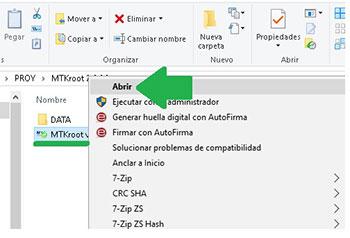
    Extraiga los archivos que ha descargado en el escritorio de su PC con Windows y luego ejecute la utilidad MTKroot v2.5.5.

    Ejecute MTKroot v2.5.5 en Micromax Bolt Selfie Q424Ejecute MTKroot v2.5.5 en Micromax Bolt Selfie Q424
    Abrir MTKroot v2.5.5 para Micromax Bolt Selfie Q424

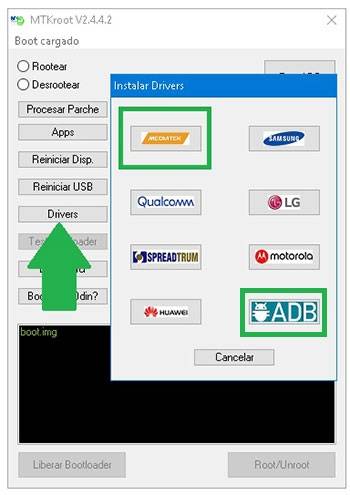
    Haga clic en Controladores -> MediaTek y aplicar la instalación de los drivers específicos.

    Controladores Mediatek Micromax Bolt Selfie Q424Controladores Mediatek Micromax Bolt Selfie Q424
    Instalar controladores para Micromax Bolt Selfie Q424

    De la misma manera repite esto para la instalación con los drivers -> BAsD.

    Nota: El programa MTKroot v2.5.5 cuenta con los drivers necesarios para que tu PC ubique el terminal Micromax Bolt Selfie Q424.

    Conecta tu Micromax Bolt Selfie Q424 a su computadora a través de un conector USB y luego haga clic una vez en el botón Restablecer USB.

    Haga clic en la esquina superior izquierda del texto. ¡¡Sin botas de heno!! -> Llevarbusque el archivo de arranque y haga clic Parche de proceso.

    cargar boot.img Micromax Bolt Selfie Q424cargar boot.img Micromax Bolt Selfie Q424

    La aplicación Magisk Manager se iniciará automáticamente en tu Smartphone, sigue las instrucciones que aparecerán en tu pantalla para crear el parche.

    presione el botón Prueba del BAD y espera un segundo hasta que aparezca el texto ‘Dispositivo detectado’ luego tendrás que hacer clic en el botón Soy un fastboot.

    Micromax Bolt Selfie Q424 reiniciar USB + prueba ADB + FastbootMicromax Bolt Selfie Q424 reiniciar USB + prueba ADB + Fastboot
    Micromax Bolt Selfie Q424 Reiniciar USB, Test ADB, ir a Fastboot

    Ahora espera un momento mientras tu terminal Micromax Bolt Selfie Q424 inicie en las opciones de Fastboot y luego haga clic en Probar arranque rápido.

    Presta atención nuevamente hasta que aparezca el mensaje ‘Dispositivo reconocido‘ antes de pasar al siguiente estado.

    Desbloquea el gestor de arranque en tu Micromax Bolt Selfie Q424

    A continuación tendrás que desbloquear el bootloader de tu teléfono móvil, otro proceso fundamental que podemos realizar con tan solo un clic.

    Es recomendable omitir esta operación en caso de que la hubieras realizado en otra ocasión.

    Haga clic una vez Prueba del cargador de arranque para comprobar su estado.

    Comprobar bootloader en Micromax Bolt Selfie Q424Comprobar bootloader en Micromax Bolt Selfie Q424
    Comprobar bootloader en Micromax Bolt Selfie Q424

    En caso de que sea necesario abre el gestor de arranque del Micromax Bolt Selfie Q424 solo tienes que hacer clic en el botón Liberar cargador de arranque -> Acepta y completa los pasos que se muestran proyectados en la pantalla de tu teléfono.

    Prensa sube el volumen para desbloquear.

    Liberar el gestor de arranque Micromax Bolt Selfie Q424Liberar el gestor de arranque Micromax Bolt Selfie Q424
    Liberar el gestor de arranque en Micromax Bolt Selfie Q424

    Importante: En el momento en que desbloquees el gestor de arranque, el sistema de tu Micromax Bolt Selfie Q424 se restablecerá al estado de fábrica.

    En este caso, es muy recomendable crear una copia de seguridad o, si lo prefieres, hacer una copia de seguridad de los archivos, contactos, fotos y otros datos en una unidad de almacenamiento SD.

    Una vez desbloqueado el bootloader estás a sólo un paso de terminar el tutorial y dejar por fin el terminal Micromax Bolt Selfie Q424 con sus correspondientes privilegios root.

    Vaya a la esquina superior izquierda de MTKroot v2.5.5 y seleccione la opción raíz, luego haga clic en el botón Raíz en la parte inferior.

    Seleccionar Raíz Micromax Bolt Selfie Q424Seleccionar Raíz Micromax Bolt Selfie Q424
    Seleccionar Raíz Micromax Bolt Selfie Q424

    En menos de 5 segundos el dispositivo móvil estará rooteado, por lo tanto podrás ver las letras “OK” reflejadas tanto en tu Micromax Bolt Selfie Q424 como simultáneamente en la ventana de MTKroot v2.5.5.

    Luego tendrás que hacer clic en Salir del arranque rápido y el dispositivo Micromax Bolt Selfie Q424 se reiniciará en el sistema Android.

    Cuando el Micromax Bolt Selfie Q424 se reinicie por completo deberás pulsar Aplicaciones -> instalar magia y verifique si la aplicación Magisk Manager está realmente en el escritorio de su Micromax Bolt Selfie Q424.

    Para que la aplicación Magisk Manager funcione correctamente es necesario conectar el teléfono móvil a Internet, ya sea mediante datos o Wi-Fi.

    Para concluir el tutorial sólo tienes que hacer clic en el botón Comprobar raíz -> seguido de Aceptar y eso es todo.

    Comprobar Root Micromax Bolt Selfie Q424Comprobar Root Micromax Bolt Selfie Q424
    Comprobar Root Micromax Bolt Selfie Q424

    Nota: Si la aplicación Magisk no se instala en el primer intento, haga clic en Desinstalarespere un par de segundos y una vez más presione el botón Instalar Administrador Mágico.

    Abreviatura del proceso

    Pasos simplificados Root Micromax Bolt Selfie Q424Pasos simplificados Root Micromax Bolt Selfie Q424
    Pasos simplificados Root Micromax Bolt Selfie Q424
    1. Inicie la aplicación MTKroot v2.5.5 y luego conecte el terminal Micromax Bolt Selfie Q424 a la computadora.
    2. Reinicia el terminal Micromax Bolt Selfie Q424 en modo bootloader pulsando en el botón Soy un fastboot -> Probar arranque rápido.
    3. Si es necesario, desbloquee el gestor de arranque haciendo clic en Liberar cargador de arranque.
    4. Finalmente seleccione la opción raíz y presione el botón Raíz.

    Vídeo tutorial paso a paso para rootear el Micromax Bolt Selfie Q424

  • Cómo rootear el teléfono Micromax Bolt supremo 4

    Cómo rootear el teléfono Micromax Bolt supremo 4

    En esta ocasión te ofreceremos otra guía sencilla para rootear el teléfono inteligente Micromax Bolt Supreme 4.

    A continuación puede encontrar un método automático para rootear teléfonos Micromax Bolt supremo 4por lo que obtendrás root en menos de 5 minutos.

    Tabla de contenido
    ¿Qué es la raíz?
    Beneficios
    Advertencias y contras
    Requisitos Micromax Bolt supremo 4
    Configuraciones anteriores de Micromax Bolt supremo 4
    Iniciar Root en Micromax Bolt supremo 4
    Desbloquear el gestor de arranque de Micromax Bolt Supreme 4
    Comprobar el gestor de arranque Micromax Bolt Supreme 4
    Verificar Root Micromax Bolt Supreme 4
    Resumen
    Vídeotutorial paso a paso

    ¿No puedes encontrar el archivo de arranque? aquí tienes la solución.

    ¿Qué es el enraizamiento?

    Él raíz oh uso excesivo es el nombre habitual de las cuentas de usuario administrador que tienen privilegios completos en todas las formas de acceso (usuario único o multiusuario).

    Rootear o rootear un Smartphone es un método que permite al usuario de cualquier dispositivo con sistema operativo Android obtener acceso privilegiado al sistema de forma similar a los permisos administrativos en los sistemas Unix, permitiendo al usuario superar cualquier reducción de sistema y software impuesta por el fabricante u operador de red.

    ¿Cuáles son las ventajas de rootear tu Micromax Bolt Supreme 4?

    • Posibilidad de eliminar cualquier Bloatware fácilmente, así como eliminar aplicaciones molestas del sistema.
    • Pudiendo ganar espacio extra para almacenamiento interno.
    • Adapte cualquier configuración compleja en el sistema, como desbloquear, reparar el número IMEI del Micromax Bolt Supreme 4 o la dirección MAC, entre otros.
    • Haz uso de utilidades diseñadas para aquellos móviles que tengan privilegios de root.
    • Adaptar, dividir y/o eliminar particiones en la memoria interna (¡Atención! Hacer esto puede resultar muy peligroso para la integridad del dispositivo.).
    • Cree copias de seguridad completas, incluida la posibilidad de exportar la ROM completa.

    Precauciones e inconvenientes que debemos tener en cuenta

    1. Su equipo perderá la vigencia de la garantía otorgada por el fabricante.
    2. Amenaza de que aplicaciones maliciosas puedan obtener permisos de superusuario.
    3. Exposición a daños o pérdida de datos durante o después del procedimiento, en este caso es recomendable en cualquier caso realizar una copia de seguridad antes de proceder con el root.
    4. El firmware de su Micromax Bolt Supreme 4 puede estar dañado, se recomienda asegurarse de poder obtener una copia válida de la rom si es necesario.
    5. Las actualizaciones de la FOTA acabarán canceladas.

    Condiciones para este método.

    • Computadora que cuente con sistema Windows W7 o posterior, arquitectura tanto de 32 como de 64 bits.
    • Un conector Micro USB.
    • Descarga a tu computadora la nueva versión de la aplicación MTKroot v2.5.5 Para dispositivo móvil Micromax Bolt Supreme 4.
    • Descargue el firmware original de su teléfono Micromax Bolt Supreme 4 del cual deberá extraer el archivo boot.img, idealmente desde el sitio de descarga oficial.

    Nota: Sí No puede obtener el firmware para los dispositivos móviles Micromax Bolt Supreme 4 También puede extraer fácilmente el archivo boot.img directamente desde el Micromax Bolt Supreme 4 siguiendo los pasos de este tutorial.

    Configuraciones que se realizarán en el teléfono Micromax Bolt Supreme 4

    El primer paso consistirá en realizar ciertos ajustes desde la configuración del teléfono, que consisten principalmente en Activar la depuración USB así como desbloquear OEM.

    Estas dos configuraciones las podrás encontrar dentro del apartado de programador, que deberás tener activado previamente presionando siete veces continuamente encima de la sección ->

    Ajusta-> Acerca del teléfono -> Número de compilación oh versión de software.

    Tutorial para rootear el Micromax Bolt supremo 4

    Para comenzar, extraiga el archivo descargado previamente en el escritorio de la computadora y luego abra la utilidad MTKroot v2.5.5.

    Ejecutando MTKroot v2.5.5 en Micromax Bolt supremo 4Ejecutando MTKroot v2.5.5 en Micromax Bolt supremo 4
    Abra MTKroot v2.5.5 para Micromax Bolt supremo 4

    Haga clic en el botón Controladores -> MediaTek e instale los controladores necesarios.

    Controladores MTK para Micromax Bolt supremo 4Controladores MTK para Micromax Bolt supremo 4
    Instale los controladores USB Micromax Bolt Supreme 4

    De la misma forma sigue exactamente estos pasos para realizar la instalación del driver -> BAsD.

    Nota: La herramienta MTKroot v2.5.5 ya incluye los controladores necesarios para los terminales Micromax Bolt Supreme 4.

    Luego conecta el Smartphone Micromax Bolt supremo 4 a su computadora usando el cable Micro USB y luego haga clic en Restablecer USB.

    Haga clic en el área superior izquierda en ¡¡Sin botas de heno!! -> Llevaragregue el archivo de arranque y haga clic en el botón Parche de proceso.

    cargar boot.img Micromax Bolt supremo 4cargar boot.img Micromax Bolt supremo 4

    El software Magisk Manager se iniciará automáticamente en tu Micromax Bolt Supreme 4, sigue las instrucciones que verás en pantalla para crear el parche.

    Luego tienes que hacer clic en el botón Prueba del BAD y una vez el texto ‘Dispositivo reconocido‘debes hacer clic en el botón Soy un fastboot.

    Micromax Bolt Supreme 4 reinicia USB, prueba ADB, ir a FastbootMicromax Bolt Supreme 4 reinicia USB, prueba ADB, ir a Fastboot
    Micromax Bolt Supreme 4 Reiniciar USB + Prueba ADB + Fastboot

    Ahora tómate un segundo mientras Micromax Bolt supremo 4 se reinicia en las opciones de Fastboot, haga clic en Probar arranque rápido.

    Nuevamente debes esperar hasta que aparezca la línea ‘Dispositivo encontrado’ antes de continuar con el siguiente asunto.

    Desbloquear el gestor de arranque en terminales Micromax Bolt Supreme 4

    En la siguiente fase intentaremos desbloquear el gestor de arranque del terminal, otra acción que haremos con un solo clic.

    Pero recuerda que debes saltarte este procedimiento si ya lo has liberado en otra ocasión.

    Haga clic en el botón Prueba del cargador de arranque si desea comprobar el estado del gestor de arranque.

    Verificar el gestor de arranque en Micromax Bolt Supreme 4Verificar el gestor de arranque en Micromax Bolt Supreme 4
    Verificar gestor de arranque Micromax Bolt Supreme 4

    En caso de que necesites desbloquear el gestor de arranque del Micromax Bolt Supreme 4 luego debes hacer clic en Liberar cargador de arranque -> Acepta y luego sigue las instrucciones que aparecen en la pantalla del Micromax Bolt Supreme 4.

    Crédito sube el volumen para desbloquear.

    Abrir el gestor de arranque Micromax Bolt Supreme 4Abrir el gestor de arranque Micromax Bolt Supreme 4
    Abrir gestor de arranque en Micromax Bolt Supreme 4

    Recuerde: al liberar el gestor de arranque, su dispositivo se restablecerá a su estado predeterminado.

    Por este motivo, deberías considerar hacer una copia de seguridad o copiar las fotos, contactos, archivos y otros datos en la tarjeta de memoria externa.

    Una vez hayas desbloqueado el gestor de arranque, el siguiente paso será finalizar este proceso, dejando finalmente tu Micromax Bolt Supreme 4 perfectamente rooteado.

    Desplácese hasta el área superior izquierda de la herramienta MTKroot v2.5.5 y elija la opción raíz, luego haga clic una vez en Root en la parte inferior.

    Marcar Root Micromax Bolt supremo 4Marcar Root Micromax Bolt supremo 4
    Marcar Root Micromax Bolt supremo 4

    En tan solo unos segundos tu teléfono Micromax Bolt Supreme 4 quedará rooteado y la palabra “OK” aparecerá proyectada en la pantalla del teléfono Micromax Bolt Supreme 4 y en el software MTKroot v2.5.5.

    A continuación tendrás que hacer clic en el botón Salir del arranque rápido Para devolver su dispositivo Micromax Bolt Supreme 4, se reiniciará el sistema Android.

    Una vez que tu Smartphone se reinicie por completo, haz clic en el botón Aplicaciones -> instalar magia y confirma que la aplicación Magisk Manager efectivamente está instalada en el teléfono inteligente.

    Para que la aplicación Magisk Manager funcione correctamente, primero debes conectar tu teléfono a Internet, ya sea mediante Wi-Fi o datos.

    Y por último sólo tienes que hacer clic en el botón Comprobar raíz -> siguiente Aceptar y eso es todo.

    Verificar Root Micromax Bolt Supreme 4Verificar Root Micromax Bolt Supreme 4
    Verificar Root Micromax Bolt Supreme 4

    Nota: Si la aplicación Magisk Manager no está instalada, haga clic en el botón Desinstalarespera unos segundos y haz clic nuevamente instalar.

    Resumen de pasos

    Resumen de pasos Root Micromax Bolt supremo 4Resumen de pasos Root Micromax Bolt supremo 4
    Resumen de pasos Root Micromax Bolt supremo 4
    1. Abra la herramienta MTKroot v2.5.5 y luego conecte el Micromax Bolt Supreme 4 a su computadora.
    2. Reinicie el Micromax Bolt Supreme 4 en modo gestor de arranque haciendo clic Soy un fastboot -> Probar arranque rápido.
    3. Si es necesario, desbloquee el gestor de arranque haciendo clic en Liberar cargador de arranque.
    4. Finalmente seleccione la opción raíz y presione el botón Raíz.

    Vídeo tutorial de ayuda sobre cómo rootear el Micromax Bolt Supreme 4