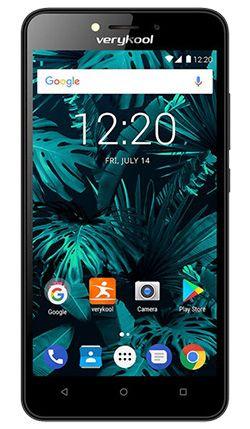
Con ayuda de este artículo te voy a contar cómo adquirir privilegios de root en el terminal. Verykool S5029 BOLT PRO con revisión de firmware 31/10/2017 y versión de plataforma operativa Android 7 Turrón.
Este maravilloso móvil, protagonista de este proceso, también cuenta con la CPU selecta MT6580 fabricado por la corporación MediaTekuna gran pantalla SD TFT de 5″ y una GPU Malí-400MP2.
Índice
Beneficios
Advertencias y contras
Requisitos Verykool S5029 BOLT PRO
Ajustes preestablecidos de Verykool S5029 BOLT PRO
Iniciar Root en Verykool S5029 BOLT PRO
Desbloquear el gestor de arranque del Verykool S5029 BOLT PRO
Comprobar cargador de arranque
Verificar raíz
Reseñas sobre el objeto Verykool S5029 BOLT PRO en este proceso
| Marca | muykool |
| Modelo | S5029 PERNO PRO |
| conjunto de chips | MediaTek MT6580 |
| Procesador | 1,3 GHz de cuatro núcleos |
| Núcleos | (4) |
| Arquitectura | 32 bits |
| Pantalla | TFT 5″ SD |
| GPU | Malí-400MP2 |
| Versión | 7.0 |
| firmware | s5029_7.0_20171031 |
| fecha del firmware | 31/10/2017 |
| Software | Android 7 Turrón |
Nota importante; Para descartar posibles problemas, confirme que el equipo corresponda con los detalles descritos anteriormente.
Ventajas de rootear tu Verykool S5029 BOLT PRO
- Poder desinstalar todo el Bloatware fácilmente y deshacerse de las molestas aplicaciones del sistema.
- Cambie parámetros avanzados en el sistema, por ejemplo, desbloquear, reparar IMEI del teléfono móvil, dirección MAC, overclock y muchos otros.
- Utilice aplicaciones diseñadas exclusivamente para computadoras que tengan permisos de root.
- Cambiar el tamaño, modificar y crear particiones (esto puede ser muy peligroso).
- Cree copias de seguridad completas y exporte todo el firmware.
Precauciones e inconvenientes a considerar
- El Smartphone suspenderá la validez de la garantía emitida por el fabricante.
- Riesgo de que aplicaciones dañinas puedan obtener permisos de Superusuario.
- Exposición a daños o pérdida de datos durante o después del procedimiento, por lo que es recomendable crear una copia de seguridad antes de iniciar el proceso de raíz.
- El Firmware/Rom del Verykool S5029 BOLT PRO puede estar dañado, es recomendable asegurarse de poder obtener una copia válida de la rom si es necesario.
- El soporte de actualización FOTA/OTA finalizará.
Requisitos para este proceso
- Un ordenador con Windows XP/7/8 o posterior, de 32 o 64 bits.
- Un conector para transferir datos de USB a Micro USB.
- Descargue los siguientes archivos para Verykool S5029 BOLT PRO en la computadora PC.
Configurar el Verykool S5029 BOLT PRO
En primer lugar deberás realizar ciertos cambios desde las opciones de tu terminal, que pasan por Habilitar desbloqueo OEM y Activar la depuración USB.
Estas preferencias las podrás encontrar en la sección de desarrollador, que deberás activar previamente presionando siete veces consecutivamente en:
Configuración-> Acerca del teléfono -> versión de software oh Número de compilación.
Rootear dispositivo Verykool S5029 BOLT PRO MT6580
Primero extraiga el contenido del archivo descargado previamente en el escritorio de la PC con Windows y luego abra la aplicación MTKroot v2.5.

Haga clic en el botón Controladores -> MediaTek y finaliza la instalación de los drivers indicados.
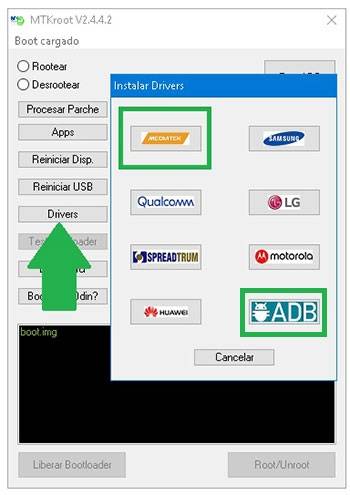
Siga también estos mismos pasos para instalar los controladores -> BAsD.
Luego conecte el muykool a su PC a través del puerto USB y luego haga clic una vez Restablecer USB.
Luego tendrás que hacer clic Prueba del BAD y espera hasta que puedas leer la frase ‘Dispositivo reconocido‘ en ese momento debes hacer clic Soy un fastboot.

Ahora espera unos segundos mientras el Verykool S5029 BOLT PRO inicia con las opciones de Fastboot, luego haz clic en el botón Probar arranque rápido.
Nuevamente tendrás que esperar hasta que puedas leer el texto’Dispositivo reconocido‘ antes de continuar a la siguiente fase.
Desbloquee el gestor de arranque en el teléfono Verykool S5029 BOLT PRO
En el siguiente nivel pasaremos a desbloquear el gestor de arranque del dispositivo móvil, otra tarea que aplicaremos con tan solo un clic.
Pero deberías saltarte este paso si lo hubieras abierto en otra ocasión.
Haga clic en el botón Prueba del cargador de arranque para verificar que ya esté desbloqueado o no.

En caso de que necesites desbloquear el gestor de arranque en tu Verykool, sólo tienes que pulsar en Liberar cargador de arranque -> Aceptar y luego seguir las sugerencias que aparecen en la pantalla del Smartphone.
Presione la tecla aumentar el volumen para confirmar.

Nota: Al desbloquear el gestor de arranque tu terminal se restablecerá a su estado predeterminado.
Considere realizar una copia de seguridad u, opcionalmente, copiar todos los archivos, contactos, fotos y otros datos a la memoria SD externa.
Después de desbloquear el bootloader solo te quedan unos segundos para terminar este tutorial y finalmente abandonar el dispositivo Verykool S5029 BOLT PRO correctamente rooteado.
Desplácese hasta la parte superior izquierda de la utilidad y elija la opción raíz, luego haga clic en el botón Raíz en la parte inferior.

Tu dispositivo quedará rooteado automáticamente y podrás ver la línea “OK” reflejada tanto en la pantalla del ordenador como en la ventana de MTKroot v2.5.
Hacer clic en Salir del arranque rápido para devolver su dispositivo Verykool al modo Android normal.
Una vez que el teléfono se haya encendido por completo deberás pulsar en Aplicaciones -> instalar magia y comprueba si la aplicación Magisk Manager realmente aparece en el escritorio de tu Verykool.
Nota: Si la aplicación no se instala, haga clic en desinstalarespera dos segundos y haz clic nuevamente instalar.
Para finalizar simplemente tienes que hacer clic Comprobar raíz -> siguiente Aceptar y eso es todo.

Esto te puede interesar
Rootear teléfonos móviles Verykool Crystal S4009
Rootear para el teléfono inteligente Verykool Gold S5017
Rootear el teléfono móvil Verykool Maverick 3 S5524
Root para Verykool Chipre 2 S6005
Leave a Reply