Tag: DOOGEE

  • Cómo rootear el teléfono inteligente Doogee V10

    Cómo rootear el teléfono inteligente Doogee V10

    Tienes un teléfono inteligente Doogee V10 y necesitas rootearlo? Si ese es tu caso, sin duda has llegado al lugar indicado.

    Al igual que realizar copias de seguridad periódicas y mantener el dispositivo siempre actualizado, rootear el Doogee V10 también puede ser un paso muy importante que podemos realizar en nuestro dispositivo móvil.

    Índice
    ¿Qué es la raíz?
    Beneficios
    Advertencias y contras
    Requisitos del Doogee V10
    Preajustes de Doogee V10
    Iniciar Root en Doogee V10
    Desbloquear el gestor de arranque Doogee V10
    Comprobar el gestor de arranque Doogee V10
    Verificar Root Doogee V10
    Resumen
    Vídeotutorial paso a paso

    doogeedoogee

    ¿Problemas para encontrar el maletero? archivo este te interesará

    ¿Qué significa raíz?

    Él usuario raíz oh uso excesivo es el nombre convencional que normalmente se asigna a las cuentas de usuario que tienen todos los privilegios en todo tipo de acceso, tanto monousuario como multiusuario.

    Rootear un terminal es un método que permite a los usuarios de teléfonos móviles obtener acceso privilegiado al sistema de forma similar a los permisos administrativos de los sistemas Unix o Linux, pudiendo así superar cualquier límite de hardware o software que puedan imponer los fabricantes u operadores de red.

    Beneficios de rootear el Doogee V10

    • Posibilidad de eliminar todo el Bloatware fácilmente y desinstalar aplicaciones inútiles del sistema.
    • Posibilidad de obtener más espacio de almacenamiento interno.
    • Adaptar configuraciones profundas en el sistema, como desbloquear, recuperar el número IMEI de nuestro y/o MAC, overclockear la CPU, etc.
    • Utilice aplicaciones diseñadas únicamente para computadoras que tengan privilegios de usuario raíz.
    • Cambiar el tamaño y eliminar nuevas particiones en la memoria (Cuidado, hacer esto es muy peligroso.).
    • Crea copias de seguridad de las particiones además de exportar el Firmware completo.

    Precauciones y desventajas a tener en cuenta

    1. Su teléfono móvil anulará la validez de la garantía proporcionada por el fabricante.
    2. Amenaza de que aplicaciones dañinas puedan obtener permiso de Superusuario.
    3. Peligro de daño o pérdida de datos durante o después del procedimiento, por lo que es recomendable realizar una copia de seguridad antes de iniciar el proceso de root.
    4. El Firmware/Rom del teléfono móvil Doogee V10 puede estar dañado, se recomienda asegurarse de poder obtener una copia flasheable de su rom si es necesario.
    5. Soporte de actualización FOTA (Firmware por aire) quedará deshabilitado.

    Requisitos previos para este procedimiento

    • Una PC que tenga una versión de Windows W7 o superior, tanto de 32 como de 64 bits.
    • Conector para transferencia de datos de USB a Micro USB.
    • Descargar a la computadora una de las versiones actualizadas de la utilidad MTKroot v2.6 Para celulares Doogee V10.
    • Descarga la rom original de tu teléfono Doogee V10 desde donde extraerás el archivo de arranque si es posible desde la web de soporte del fabricante.

    Y No puedes encontrar un firmware original para el dispositivo Doogee V10 También podrás obtener el arranque directamente desde el teléfono móvil simplemente siguiendo este tutorial.

    Configurar el dispositivo Doogee V10

    Lo primero que tendrás que hacer es configurar los ajustes necesarios para este proceso, estos básicamente consisten en Habilitar desbloqueo OEM y Activar la depuración USB.

    Debes encontrar ambas configuraciones dentro de la sección de desarrollador, que debes haber habilitado previamente. tocando siete veces sucesivamente encima de la sección;

    Sistema-> Información del dispositivo -> versión de software oh Número de compilación.

    Cómo rootear el dispositivo Doogee V10

    Primero debes descomprimir el archivo que has descargado en el escritorio de tu PC con Windows y luego iniciar la aplicación MTKroot v2.6.

    Iniciar MTKroot v2.6 en Doogee V10Iniciar MTKroot v2.6 en Doogee V10
    Ejecutando MTKroot v2.6 en Doogee V10

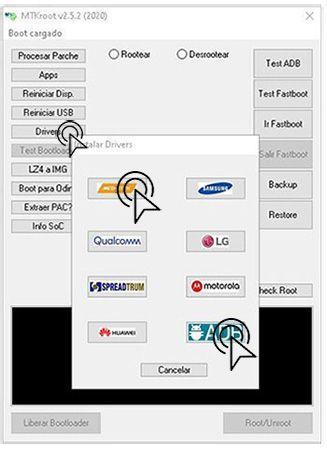
    Haga clic en Controladores -> MediaTek e instalar los controladores específicos.

    Controladores Mediatek Doogee V10Controladores Mediatek Doogee V10
    Instalar drivers Mediatek Doogee V10

    Repita estos pasos para instalar controladores -> BAsD.

    Nota: La aplicación MTKroot v2.6 cuenta con los drivers necesarios para que nuestro PC encuentre el Doogee V10.

    Luego conecte el Doogee V10 con la PC mediante un cable de datos USB y haga clic en el botón Restablecer USB.

    Ahora haga clic una vez en el botón Aplicaciones y haga clic en Magisk para instalar Magisk Manager automáticamente en su Doogee V10.

    Haga clic en la esquina superior izquierda del texto. ¡¡Sin botas de heno!! -> Llevaragregue el archivo boot.img y luego haga clic en el botón Parche de proceso.

    cargar boot.img Doogee V10cargar boot.img Doogee V10

    La utilidad Magisk Manager se iniciará automáticamente en su Doogee V10, siga las instrucciones en pantalla para crear el parche.

    Luego tienes que hacer clic Prueba del BAD y cuando aparezca el mensaje ‘Dispositivo detectado’ tendrás que hacer clic Soy un fastboot.

    Doogee V10 reiniciar USB + probar ADB + FastbootDoogee V10 reiniciar USB + probar ADB + Fastboot
    Doogee V10 Reiniciar USB + Prueba ADB + Fastboot

    Mientras tanto, espere a que su Doogee V10 se reinicie en modo gestor de arranque y luego haga clic una vez en Probar arranque rápido.

    Luego hay que esperar hasta poder leer la frase ‘Dispositivo encontrado‘ antes de poder continuar con la siguiente etapa.

    Abra el gestor de arranque en su dispositivo Doogee V10

    A continuación procederemos a abrir el gestor de arranque de tu Smartphone, acción que podremos realizar con un solo clic.

    Pero recuerda que tienes que saltarte esta operación si ya se ha vuelto a abrir.

    Haga clic en el botón Prueba del cargador de arranque para comprobar el estado del gestor de arranque.

    Comprobar el gestor de arranque en Doogee V10Comprobar el gestor de arranque en Doogee V10
    Comprobar el gestor de arranque del Doogee V10

    Si es necesario desbloquea el gestor de arranque de tu Doogee V10 debes hacer clic en el botón Liberar cargador de arranque -> Acepta y luego sigue las instrucciones que aparecen en la pantalla del Doogee V10.

    Recuerda presionar el botón aumentar el volumen para continuar.

    Desbloquear el gestor de arranque Doogee V10Desbloquear el gestor de arranque Doogee V10
    Desbloquear el gestor de arranque de Doogee V10

    Recuerde: en el momento en que se desbloquee el gestor de arranque, su dispositivo se restaurará a su estado predeterminado.

    En este caso es recomendable crear copias de seguridad o si lo prefieres simplemente copiar todos los contactos, fotos, archivos y demás datos a la tarjeta de memoria externa o Micro SD.

    Después de liberar el gestor de arranque estás a solo un paso de completar el proceso, dejando finalmente el teléfono Doogee V10 con privilegios de root.

    Desplácese hasta el área superior izquierda del software MTKroot v2.6 y seleccione la alternativa raíz, luego haga clic en el botón Root en la esquina opuesta.

    Marcar Root Doogee V10Marcar Root Doogee V10
    Marcar Root Doogee V10

    Automáticamente el dispositivo móvil Doogee V10 habrá sido rooteado, por lo que aparecerá proyectada la palabra “OK” tanto en el dispositivo como en la ventana de MTKroot v2.6.

    Luego haga clic Salir del arranque rápido Para reiniciar el celular se reiniciará al entorno Android.

    Cuando el terminal se reinicie por completo pulsamos una vez en Aplicaciones -> instalar magia y verifique que la aplicación Magisk Manager aparezca en el escritorio de su teléfono.

    Para que la aplicación Magisk Manager funcione correctamente, es necesario conectar el teléfono móvil a Internet.

    Para finalizar el tutorial solo tienes que hacer clic en el botón Comprobar raíz -> luego aceptar y nada más.

    Verificar Root Doogee V10Verificar Root Doogee V10
    Verificar Root Doogee V10

    Nota: Si la aplicación Magisk no aparece instalada, haga clic en DesinstalarEspere unos segundos y haga clic en el botón una vez más. instalar.

    Pasos simplificados

    Resumen de pasos Root Doogee V10Resumen de pasos Root Doogee V10
    Resumen de pasos Root Doogee V10
    1. Ejecute la herramienta MTKroot v2.6 y luego conecte su dispositivo móvil Doogee V10 a la computadora.
    2. Reinicie su dispositivo móvil Doogee V10 en el gestor de arranque haciendo clic en el botón Soy un fastboot -> Probar arranque rápido.
    3. Si es necesario, desbloquee el gestor de arranque haciendo clic en Liberar cargador de arranque.
    4. Finalmente seleccione la opción raíz y presione el botón Raíz.

    Vídeo tutorial de ayuda paso a paso para rootear el Doogee V10

  • Rootear teléfonos móviles Doogee S97 Pro

    Rootear teléfonos móviles Doogee S97 Pro

    En esta otra ocasión te vamos a presentar todos los pasos para obtenga privilegios de root en teléfonos móviles Doogee S97 Pro.

    Es bien sabido que al rootear un teléfono móvil específico Podemos conseguir numerosas ventajas, si bien es cierto que esto puede implicar algunos inconvenientes.

    En los siguientes párrafos también repasaremos cuáles son. pros y el probables desventajaspara que en base a esto puedas elegir por tu cuenta rootear o no rootear tu dispositivo Doogee S97 Pro.

    Índice de artículos
    ¿Qué es la raíz?
    Beneficios
    Advertencias y contras
    Requisitos del Doogee S97 Pro
    Ajustes preestablecidos de Doogee S97 Pro
    Iniciar Root en Doogee S97 Pro
    Desbloquear el gestor de arranque de Doogee S97 Pro
    Comprobar el gestor de arranque Doogee S97 Pro
    Comprobar Root Doogee S97 Pro
    Resumen
    Vídeotutorial paso a paso

    doogeedoogee

    ¿Problemas para encontrar el archivo boot.img?, entonces este te interesará

    ¿Qué es el enraizamiento?

    Raíz oh uso excesivo es el nombre estándar para las cuentas de usuario administrador que tienen todos los privilegios en todos los modos de acceso (usuario único o multiusuario).

    Asimismo, rootear un dispositivo es una técnica que permite al usuario de un teléfono móvil con sistema operativo Android obtener un acceso privilegiado similar a los permisos administrativos en sistemas Unix o Linux, permitiendo al usuario traspasar todos los límites del sistema y hardware que pueda imponer el fabricante u operador de red.

    ¿Cuáles son las ventajas de rootear tu Doogee S97 Pro?

    • Poder eliminar Bloatware fácilmente y deshacerse de aplicaciones potencialmente molestas del sistema.
    • Posibilidad de ganar más memoria de almacenamiento.
    • Adapta cualquier configuración profunda del sistema, como desbloqueo, reseteo del IMEI del Doogee S97 Pro, dirección MAC, overclocking entre muchas otras posibilidades.
    • Utilice aplicaciones diseñadas únicamente para teléfonos inteligentes que tengan privilegios de root.
    • Crear, dividir y adaptar nuevas particiones en la memoria interna (¡Ten cuidado! ¡Puede ser muy peligroso!).
    • Crea copias de seguridad de particiones y también exporta el Firmware completo.

    Precauciones y contras que debemos tener siempre en cuenta

    1. Tu teléfono móvil perderá la validez de la garantía emitida por el fabricante.
    2. Riesgo de que aplicaciones dañinas obtengan permisos de superusuario.
    3. Peligro de daño o deterioro de los datos durante el procedimiento, en este caso es recomendable en cualquier caso realizar una copia de seguridad antes de iniciar root.
    4. El Firmware/Rom de su dispositivo móvil puede estar dañado, es recomendable asegurarse de poder obtener una copia válida de la rom si es necesario.
    5. El soporte para actualizaciones de FOTA terminará cancelándose.

    Condiciones previas para este método

    • Una computadora con sistema operativo Windows XP hasta w10 o posterior, ya sea microarquitecturas de 32 o 64 bits.
    • Conector USB.
    • Descarga a tu computadora una de las versiones recientes del software MTKroot v2.6 Para teléfono Doogee S97 Pro.
    • Descargue la rom original o el componente boot.img de su Doogee S97 Pro, preferiblemente desde el sitio web de soporte oficial.

    Y No consigues el firmware oficial para tu Doogee S97 Pro Tienes la alternativa de extraer el archivo boot.img directamente desde tu Doogee S97 Pro simplemente siguiendo este tutorial.

    Configurar el teléfono móvil Doogee S97 Pro

    En primer lugar, tendrás que realizar algunos ajustes específicos en la configuración de tu Doogee S97 Pro, que simplemente intentan Habilitar la depuración USB junto con Activar desbloqueo OEM.

    Ambas preferencias se encuentran en el menú de desarrollador, que deberás activar previamente presionando 7 veces continuar sobre ->

    Configuración-> Acerca del dispositivo -> Número de compilación.

    Tutorial para rootear el teléfono móvil Doogee S97 Pro fácilmente

    Para comenzar, debes extraer el contenido del archivo previamente descargado en el escritorio de tu PC con Windows y luego ejecutar la aplicación MTKroot v2.6.

    Abrir MTKroot v2.6 para Doogee S97 ProAbrir MTKroot v2.6 para Doogee S97 Pro
    Ejecutar MTKroot v2.6 para Doogee S97 Pro

    Haga clic en Controladores -> MediaTek e instale los controladores necesarios.

    Controladores MTK Doogee S97 ProControladores MTK Doogee S97 Pro
    Instalar drivers Mediatek Doogee S97 Pro

    Repita también estos pasos para instalar los controladores. BAsD.

    Nota: La aplicación MTKroot v2.6 incluye los controladores necesarios para el Doogee S97 Pro.

    Luego conecte el Doogee S97 Pro con su PC usando un cable de datos y luego haga clic en Restablecer USB.

    Ahora haga clic en Aplicaciones y elija Magisk para instalar Magisk Manager en el dispositivo automáticamente.

    Haga clic en el área superior izquierda en ¡¡Sin botas de heno!! -> Llevaragregue el archivo de arranque y haga clic en el botón Parche de proceso.

    cargar boot.img Doogee S97 Procargar boot.img Doogee S97 Pro

    La herramienta Magisk Manager se iniciará automáticamente en su dispositivo, siga las instrucciones que verá en su pantalla para parchear el arranque.

    Luego tienes que hacer clic en el botón Prueba del BAD y espera un momento hasta que aparezca la linea’Dispositivo detectado‘ en ese momento debes hacer clic en el botón Soy un fastboot.

    Doogee S97 Pro reiniciar USB + probar ADB + FastbootDoogee S97 Pro reiniciar USB + probar ADB + Fastboot
    Doogee S97 Pro Reiniciar USB + Prueba ADB + Fastboot

    Presta atención por un segundo mientras Doogee S97 Pro reinicie con las opciones Fastboot, luego haga clic una vez en el botón Probar arranque rápido.

    Nuevamente debes esperar hasta que aparezca la línea ‘Dispositivo encontrado‘ para poder continuar al siguiente nivel.

    Libere el gestor de arranque en Doogee S97 Pro

    En el siguiente nivel deberás desbloquear el gestor de arranque del dispositivo móvil, proceso fundamental que te guiaremos para realizar con un solo clic.

    Es recomendable omitir la operación si ya la has liberado anteriormente.

    Hacer clic en Prueba del cargador de arranque si necesita comprobar su estado.

    Prueba el gestor de arranque y Doogee S97 ProPrueba el gestor de arranque y Doogee S97 Pro
    Prueba el gestor de arranque y Doogee S97 Pro

    En caso de que sea necesario abra el gestor de arranque en el Doogee S97 Pro solo haz clic Liberar cargador de arranque -> Aceptar y completar las pautas que se mostrarán en la pantalla del terminal.

    No olvides presionar sube el volumen para desbloquear.

    Desbloquear el gestor de arranque de Doogee S97 ProDesbloquear el gestor de arranque de Doogee S97 Pro
    Desbloquear el gestor de arranque Doogee S97 Pro

    Atención: En el momento en que se desbloquee el gestor de arranque, su Doogee S97 Pro se restablecerá al estado de fábrica.

    En este caso deberías considerar crear copias de seguridad u opcionalmente copiar todos tus contactos, fotos, archivos, etc., en la tarjeta de memoria SD externa.

    Una vez liberado el bootloader el siguiente paso es finalizar este tutorial y dejar finalmente el Doogee S97 Pro perfectamente rooteado.

    En la esquina superior izquierda del programa, elija la opción raíz, luego haga clic en Root en la esquina inferior.

    Seleccionar Root Doogee S97 ProSeleccionar Root Doogee S97 Pro
    Seleccionar Root Doogee S97 Pro

    En apenas unos segundos tu Doogee S97 Pro estará rooteado por lo que aparecerá proyectada la palabra “OK” tanto en la pantalla de tu Doogee S97 Pro como en la utilidad MTKroot v2.6.

    Luego haga clic en Salir del arranque rápido y su dispositivo volverá al sistema Android.

    Una vez que su Doogee S97 Pro se reinicie por completo, haga clic en Aplicaciones -> instalar magia y confirme que la aplicación Magisk Manager esté realmente instalada en su Doogee S97 Pro.

    Para que la aplicación Magisk Manager funcione correctamente, primero debes conectar tu Doogee S97 Pro a Internet.

    Finalmente, simplemente haga clic una vez Comprobar raíz -> aceptar y nada más.

    Comprobar Root Doogee S97 ProComprobar Root Doogee S97 Pro
    Comprobar Root Doogee S97 Pro

    Nota: Si la aplicación no se instala en el primer intento, haga clic en el botón Desinstalarespere un par de segundos y haga clic una vez más en instalar.

    Abreviatura de pasos

    Resumen de pasos para Rootear Doogee S97 ProResumen de pasos para Rootear Doogee S97 Pro
    Resumen de pasos para Rootear Doogee S97 Pro
    1. Ejecute la utilidad MTKroot v2.6 y luego conecte el teléfono inteligente a la computadora.
    2. Reinicia el Smartphone en modo fastboot haciendo clic Soy un fastboot -> Probar arranque rápido.
    3. Si es necesario, desbloquee el gestor de arranque haciendo clic en Liberar cargador de arranque.
    4. Finalmente seleccione la opción raíz y presione el botón Raíz.

    Vídeo tutorial de ayuda paso a paso sobre cómo rootear el Doogee S97 Pro

  • Rootear teléfonos móviles Doogee S97 Pro

    Rootear teléfonos móviles Doogee S97 Pro

    En esta otra ocasión te vamos a presentar todos los pasos para obtenga privilegios de root en teléfonos móviles Doogee S97 Pro.

    Es bien sabido que al rootear un teléfono móvil específico Podemos conseguir numerosas ventajas, si bien es cierto que esto puede implicar algunos inconvenientes.

    En los siguientes párrafos también repasaremos cuáles son. pros y el probables desventajaspara que en base a esto puedas elegir por tu cuenta rootear o no rootear tu dispositivo Doogee S97 Pro.

    Índice de artículos
    ¿Qué es la raíz?
    Beneficios
    Advertencias y contras
    Requisitos del Doogee S97 Pro
    Ajustes preestablecidos de Doogee S97 Pro
    Iniciar Root en Doogee S97 Pro
    Desbloquear el gestor de arranque de Doogee S97 Pro
    Comprobar el gestor de arranque Doogee S97 Pro
    Comprobar Root Doogee S97 Pro
    Resumen
    Vídeotutorial paso a paso

    doogeedoogee

    ¿Problemas para encontrar el archivo boot.img?, entonces este te interesará

    ¿Qué es el enraizamiento?

    Raíz oh uso excesivo es el nombre estándar para las cuentas de usuario administrador que tienen todos los privilegios en todos los modos de acceso (usuario único o multiusuario).

    Asimismo, rootear un dispositivo es una técnica que permite al usuario de un teléfono móvil con sistema operativo Android obtener un acceso privilegiado similar a los permisos administrativos en sistemas Unix o Linux, permitiendo al usuario traspasar todos los límites del sistema y hardware que pueda imponer el fabricante u operador de red.

    ¿Cuáles son las ventajas de rootear tu Doogee S97 Pro?

    • Poder eliminar Bloatware fácilmente y deshacerse de aplicaciones potencialmente molestas del sistema.
    • Posibilidad de ganar más memoria de almacenamiento.
    • Adapta cualquier configuración profunda del sistema, como desbloqueo, reseteo del IMEI del Doogee S97 Pro, dirección MAC, overclocking entre muchas otras posibilidades.
    • Utilice aplicaciones diseñadas únicamente para teléfonos inteligentes que tengan privilegios de root.
    • Crear, dividir y adaptar nuevas particiones en la memoria interna (¡Ten cuidado! ¡Puede ser muy peligroso!).
    • Crea copias de seguridad de particiones y también exporta el Firmware completo.

    Precauciones y contras que debemos tener siempre en cuenta

    1. Tu teléfono móvil perderá la validez de la garantía emitida por el fabricante.
    2. Riesgo de que aplicaciones dañinas obtengan permisos de superusuario.
    3. Peligro de daño o deterioro de los datos durante el procedimiento, en este caso es recomendable en cualquier caso realizar una copia de seguridad antes de iniciar root.
    4. El Firmware/Rom de su dispositivo móvil puede estar dañado, es recomendable asegurarse de poder obtener una copia válida de la rom si es necesario.
    5. El soporte para actualizaciones de FOTA terminará cancelándose.

    Condiciones previas para este método

    • Una computadora con sistema operativo Windows XP hasta w10 o posterior, ya sea microarquitecturas de 32 o 64 bits.
    • Conector USB.
    • Descarga a tu computadora una de las versiones recientes del software MTKroot v2.6 Para teléfono Doogee S97 Pro.
    • Descargue la rom original o el componente boot.img de su Doogee S97 Pro, preferiblemente desde el sitio web de soporte oficial.

    Y No consigues el firmware oficial para tu Doogee S97 Pro Tienes la alternativa de extraer el archivo boot.img directamente desde tu Doogee S97 Pro simplemente siguiendo este tutorial.

    Configurar el teléfono móvil Doogee S97 Pro

    En primer lugar, tendrás que realizar algunos ajustes específicos en la configuración de tu Doogee S97 Pro, que simplemente intentan Habilitar la depuración USB junto con Activar desbloqueo OEM.

    Ambas preferencias se encuentran en el menú de desarrollador, que deberás activar previamente presionando 7 veces continuar sobre ->

    Configuración-> Acerca del dispositivo -> Número de compilación.

    Tutorial para rootear el teléfono móvil Doogee S97 Pro fácilmente

    Para comenzar, debes extraer el contenido del archivo previamente descargado en el escritorio de tu PC con Windows y luego ejecutar la aplicación MTKroot v2.6.

    Abrir MTKroot v2.6 para Doogee S97 ProAbrir MTKroot v2.6 para Doogee S97 Pro
    Ejecutar MTKroot v2.6 para Doogee S97 Pro

    Haga clic en Controladores -> MediaTek e instale los controladores necesarios.

    Controladores MTK Doogee S97 ProControladores MTK Doogee S97 Pro
    Instalar drivers Mediatek Doogee S97 Pro

    Repita también estos pasos para instalar los controladores. BAsD.

    Nota: La aplicación MTKroot v2.6 incluye los controladores necesarios para el Doogee S97 Pro.

    Luego conecte el Doogee S97 Pro con su PC usando un cable de datos y luego haga clic en Restablecer USB.

    Ahora haga clic en Aplicaciones y elija Magisk para instalar Magisk Manager en el dispositivo automáticamente.

    Haga clic en el área superior izquierda en ¡¡Sin botas de heno!! -> Llevaragregue el archivo de arranque y haga clic en el botón Parche de proceso.

    cargar boot.img Doogee S97 Procargar boot.img Doogee S97 Pro

    La herramienta Magisk Manager se iniciará automáticamente en su dispositivo, siga las instrucciones que verá en su pantalla para parchear el arranque.

    Luego tienes que hacer clic en el botón Prueba del BAD y espera un momento hasta que aparezca la linea’Dispositivo detectado‘ en ese momento debes hacer clic en el botón Soy un fastboot.

    Doogee S97 Pro reiniciar USB + probar ADB + FastbootDoogee S97 Pro reiniciar USB + probar ADB + Fastboot
    Doogee S97 Pro Reiniciar USB + Prueba ADB + Fastboot

    Presta atención por un segundo mientras Doogee S97 Pro reinicie con las opciones Fastboot, luego haga clic una vez en el botón Probar arranque rápido.

    Nuevamente debes esperar hasta que aparezca la línea ‘Dispositivo encontrado‘ para poder continuar al siguiente nivel.

    Libere el gestor de arranque en Doogee S97 Pro

    En el siguiente nivel deberás desbloquear el gestor de arranque del dispositivo móvil, proceso fundamental que te guiaremos para realizar con un solo clic.

    Es recomendable omitir la operación si ya la has liberado anteriormente.

    Hacer clic en Prueba del cargador de arranque si necesita comprobar su estado.

    Prueba el gestor de arranque y Doogee S97 ProPrueba el gestor de arranque y Doogee S97 Pro
    Prueba el gestor de arranque y Doogee S97 Pro

    En caso de que sea necesario abra el gestor de arranque en el Doogee S97 Pro solo haz clic Liberar cargador de arranque -> Aceptar y completar las pautas que se mostrarán en la pantalla del terminal.

    No olvides presionar sube el volumen para desbloquear.

    Desbloquear el gestor de arranque de Doogee S97 ProDesbloquear el gestor de arranque de Doogee S97 Pro
    Desbloquear el gestor de arranque Doogee S97 Pro

    Atención: En el momento en que se desbloquee el gestor de arranque, su Doogee S97 Pro se restablecerá al estado de fábrica.

    En este caso deberías considerar crear copias de seguridad u opcionalmente copiar todos tus contactos, fotos, archivos, etc., en la tarjeta de memoria SD externa.

    Una vez liberado el bootloader el siguiente paso es finalizar este tutorial y dejar finalmente el Doogee S97 Pro perfectamente rooteado.

    En la esquina superior izquierda del programa, elija la opción raíz, luego haga clic en Root en la esquina inferior.

    Seleccionar Root Doogee S97 ProSeleccionar Root Doogee S97 Pro
    Seleccionar Root Doogee S97 Pro

    En apenas unos segundos tu Doogee S97 Pro estará rooteado por lo que aparecerá proyectada la palabra “OK” tanto en la pantalla de tu Doogee S97 Pro como en la utilidad MTKroot v2.6.

    Luego haga clic en Salir del arranque rápido y su dispositivo volverá al sistema Android.

    Una vez que su Doogee S97 Pro se reinicie por completo, haga clic en Aplicaciones -> instalar magia y confirme que la aplicación Magisk Manager esté realmente instalada en su Doogee S97 Pro.

    Para que la aplicación Magisk Manager funcione correctamente, primero debes conectar tu Doogee S97 Pro a Internet.

    Finalmente, simplemente haga clic una vez Comprobar raíz -> aceptar y nada más.

    Comprobar Root Doogee S97 ProComprobar Root Doogee S97 Pro
    Comprobar Root Doogee S97 Pro

    Nota: Si la aplicación no se instala en el primer intento, haga clic en el botón Desinstalarespere un par de segundos y haga clic una vez más en instalar.

    Abreviatura de pasos

    Resumen de pasos para Rootear Doogee S97 ProResumen de pasos para Rootear Doogee S97 Pro
    Resumen de pasos para Rootear Doogee S97 Pro
    1. Ejecute la utilidad MTKroot v2.6 y luego conecte el teléfono inteligente a la computadora.
    2. Reinicia el Smartphone en modo fastboot haciendo clic Soy un fastboot -> Probar arranque rápido.
    3. Si es necesario, desbloquee el gestor de arranque haciendo clic en Liberar cargador de arranque.
    4. Finalmente seleccione la opción raíz y presione el botón Raíz.

    Vídeo tutorial de ayuda paso a paso sobre cómo rootear el Doogee S97 Pro

  • Cómo rootear el teléfono Doogee V20

    Cómo rootear el teléfono Doogee V20

    Sin duda los beneficios que podemos implementar tras rootear Smartphones son numerosos, un buen ejemplo de ello puede ser el caso del Doogee V20, del cual trataremos la publicación de hoy.

    El V20 de la corporación Doogee es un dispositivo móvil que, tras obtener acceso root, ofrece a su usuario diferentes métodos para mejorar su rendimiento, modificar su firmware nativo así como tomar el control total de su sistema operativo.

    Hardware MediaTek
    Clase de dispositivo teléfono inteligente
    Marca doogee
    Modelo V20
    Método Obtenga el arranque y el parche del firmware oficial de Doogee V20

    Índice
    ¿Qué es la raíz?
    Beneficios
    Advertencias y contras
    Requisitos del Doogee V20
    Preajustes de Doogee V20
    Iniciar Root en Doogee V20
    Desbloquear el gestor de arranque de Doogee V20
    Comprobar el gestor de arranque Doogee V20
    Verificar Root Doogee V20
    Resumen
    Vídeotutorial paso a paso

    doogeedoogee

    ¿No encuentras el archivo boot.img? este te interesará

    ¿Qué significa raíz?

    Raíz oh uso excesivo es el nombre común con el que se asignan las cuentas de usuario administrador que tienen todos los privilegios en todo tipo de acceso (monousuario y multiusuario).

    Asimismo, rootear un teléfono celular es un procedimiento que permite a los usuarios de Smartphone obtener acceso privilegiado de manera similar a los permisos administrativos de las máquinas Linux, pudiendo deshacer así los límites del sistema y del software impuestos por el fabricante y/u operador de red.

    ¿Cuáles son las ventajas de rootear el Doogee V20?

    • Posibilidad de desinstalar cualquier Bloatware y deshacerse de aplicaciones inútiles del sistema.
    • Posibilidad de obtener más memoria para almacenamiento interno.
    • Personalice cualquier configuración compleja en el sistema, como desbloquear el Doogee V20, cambiar el número IMEI del Doogee V20 o MAC, hacer overclocking de la CPU/GPU, entre muchas otras opciones.
    • Utilice software específicamente diseñado para computadoras rooteadas.
    • Adaptar, formatear y eliminar particiones en la memoria interna (hacer esto es muy peligroso para el dispositivo).
    • Realizar copias de seguridad completas o poder exportar el Firmware completo.

    Precauciones e inconvenientes que se deben considerar

    1. Tu teléfono perderá la validez de la garantía emitida por el fabricante.
    2. Exposición a aplicaciones maliciosas que obtienen permiso de superusuario.
    3. Exposición a daños o pérdida de datos durante o después del proceso, en cuyo caso recomiendo en cualquier caso crear una copia de seguridad antes de iniciar root.
    4. La rom de tu Smartphone Doogee V20 puede estar dañada, te recomendamos que te asegures de poder conseguir una copia oficial de su firmware si fuera necesario.
    5. Se suspenderá la compatibilidad con actualizaciones OTA/FOTA.

    Condiciones previas para el procedimiento.

    • Un ordenador que tenga Windows w7/w10 o superior, tanto de 32 como de 64 bits.
    • Un cable de datos USB.
    • Baja a tu computadora Aplicación MTKroot v2.6 Para el Doogee V20.
    • Descargue el firmware original o el archivo de inicio para su teléfono móvil Doogee V20, si es posible, desde el sitio de descarga oficial.

    Y No encuentras una rom original para el Doogee V20 Alternativamente, puede obtener el archivo de inicio directamente desde su Doogee V20 simplemente siguiendo este tutorial.

    Configurar el dispositivo Doogee V20

    Antes de comenzar debes aplicar algunos cambios específicos en la configuración del teléfono, que básicamente residen en Habilitar desbloqueo OEM al igual que Activar la depuración USB.

    Ambas opciones se encuentran en la sección de desarrollo, que tendrás que activar previamente presionando siete veces consecutivo sobre;

    Sistema-> Información del dispositivo -> versión de software oh Número de compilación.

    Cómo rootear el dispositivo móvil Doogee V20 fácilmente

    Primero debes extraer el archivo previamente descargado en el escritorio de la PC con Windows y abrir la aplicación MTKroot v2.6.

    Ejecute MTKroot v2.6 en Doogee V20Ejecute MTKroot v2.6 en Doogee V20
    Ejecutando MTKroot v2.6 en Doogee V20

    Haga clic en el botón Controladores -> MediaTek e instalar los drivers respectivos.

    Controladores USB Doogee V20Controladores USB Doogee V20
    Instalar los controladores Doogee V20

    Repita también estos pasos para instalar los controladores. BAsD.

    Nota: La aplicación MTKroot v2.6 incluye los controladores necesarios para que nuestro ordenador reconozca los teléfonos Doogee V20.

    Conecte el Doogee V20 al PC mediante un puerto de datos USB y haga clic en el botón Restablecer USB.

    Luego haga clic en Aplicaciones y haga clic en Magisk para instalar Magisk Manager automáticamente en su teléfono.

    Haga clic en el área superior izquierda en ¡¡Sin botas de heno!! -> Llevarbusque el archivo de arranque y finalmente haga clic en el botón Parche de proceso.

    cargar boot.img Doogee V20cargar boot.img Doogee V20

    El software Magisk Manager se iniciará automáticamente en su Doogee V20, siga las instrucciones que aparecerán en su pantalla para parchear el arranque.

    Luego tendrás que hacer clic en el botón Prueba del BAD y espera un momento hasta que puedas ver el mensaje ‘Dispositivo detectado’ luego tienes que hacer clic en el botón Soy un fastboot.

    Doogee V20 reinicia USB, prueba ADB, ir a FastbootDoogee V20 reinicia USB, prueba ADB, ir a Fastboot
    Doogee V20 Reiniciar USB, probar ADB, ir a Fastboot

    Espere unos segundos hasta que Doogee V20 Inicie las opciones del gestor de arranque y luego presione el botón Probar arranque rápido.

    Nuevamente debes esperar hasta que salga la línea’Dispositivo reconocido‘ antes de poder pasar al siguiente paso.

    Desbloquea el gestor de arranque en tu Doogee V20

    En la siguiente fase deberás abrir el gestor de arranque de tu Doogee V20, otra acción imprescindible que realizaremos con un solo clic.

    Pero tienes que saltarte este paso si ya lo has abierto en otro momento.

    Crédito Prueba del cargador de arranque para asegurarse de su estado.

    Verifique el gestor de arranque en Doogee V20Verifique el gestor de arranque en Doogee V20
    Verificar el gestor de arranque en Doogee V20

    Si lo considera necesario desbloquea el gestor de arranque en tu Doogee V20 solo tienes que hacer clic en el botón Liberar cargador de arranque -> Aceptar y luego seguir los pasos que aparecen en la pantalla del ordenador.

    Prensa sube el volumen para poder continuar.

    Abrir el gestor de arranque de Doogee V20Abrir el gestor de arranque de Doogee V20
    Abrir gestor de arranque Doogee V20

    Importante: en el momento en que desbloquees el gestor de arranque, tu sistema Doogee V20 se restaurará al estado inicial.

    Por lo tanto, considera si es conveniente realizar una copia de seguridad o realizar una copia de seguridad de los archivos, contactos, fotografías y otros datos dentro de la unidad de almacenamiento SD.

    Tras abrir el gestor de arranque, la siguiente fase consiste en finalizar este proceso, dejando finalmente el Doogee V20 correctamente rooteado.

    En la parte superior de MTKroot v2.6, seleccione la opción raíz, luego haga clic en Root en la esquina inferior.

    Seleccione Rootear Doogee V20Seleccione Rootear Doogee V20
    Seleccione Rootear Doogee V20

    Casi de inmediato su teléfono inteligente Doogee V20 quedará rooteado y podrá leer la línea “OK” que se muestra tanto en el teléfono inteligente Doogee V20 como en la ventana MTKroot v2.6.

    Luego haga clic en el botón Salir del arranque rápido Para reiniciar su dispositivo móvil, reiniciará el sistema Android.

    Cuando el dispositivo móvil se haya iniciado por completo, deberás hacer clic en Aplicaciones -> instalar magia y asegúrese de que la aplicación Magisk Manager esté realmente instalada en el Doogee V20.

    Para utilizar la aplicación Magisk Manager, es necesario conectar el dispositivo a Internet, independientemente de si es a través de datos de red o WiFi.

    Para concluir el tutorial sólo tienes que hacer clic en el botón Comprobar raíz -> entonces Aceptar y nada más.

    Verificar Root Doogee V20Verificar Root Doogee V20
    Verificar Root Doogee V20

    Nota: Si la App no ​​aparece instalada, haz clic una vez en el botón DesinstalarEspere un par de segundos y presione el botón nuevamente. Instalar Administrador Mágico.

    Resumen del procedimiento

    Simplificando el proceso Root Doogee V20Simplificando el proceso Root Doogee V20
    Simplificando el proceso Root Doogee V20
    1. Inicie la utilidad MTKroot v2.6 y luego conecte el Doogee V20 a la computadora.
    2. Reinicia el Doogee V20 con modo bootloader pulsando el botón Soy un fastboot -> Probar arranque rápido.
    3. Si es necesario, desbloquee el gestor de arranque haciendo clic en Liberar cargador de arranque.
    4. Finalmente seleccione la opción raíz y presione el botón Raíz.

    Vídeo tutorial ilustrativo sobre cómo rootear el Doogee V20

  • Cómo instalar TWRP Recovery en Doogee S88 Pro (rootee su teléfono)

    Cómo instalar TWRP Recovery en Doogee S88 Pro (rootee su teléfono)

    En esta guía, lo ayudaremos a instalar TWRP Recovery en el dispositivo Doogee S88 Pro. Esta guía contiene instrucciones escritas y un video tutorial para ayudarlo a instalarla rápidamente. Asegúrese de descargar los archivos necesarios y continúe directamente con las instrucciones sobre cómo instalar TWRP en Doogee S88 Pro.

    Ten en cuenta que antes de continuar con el proceso, primero deberás desbloquear el gestor de arranque del dispositivo. Como los fabricantes de teléfonos inteligentes proporcionan un gestor de arranque bloqueado en sus dispositivos debido a algunos problemas de seguridad, para instalar un archivo de terceros deberá desbloquear el gestor de arranque. Luego puede instalar TWRP Custom Recovery en su dispositivo Doogee S88 Pro y rootearlo también. TWRP Recovery también puede realizar copias de seguridad de Nandroid, restaurar, borrar el sistema/datos/caché y mucho más.

    Cómo instalar TWRP Recovery en Doogee S88 Pro

    Recuperación de TWRP y sus beneficios

    Team Win Recovery Project es una imagen de recuperación personalizada de software de código abierto para dispositivos Android. Proporciona una interfaz de pantalla táctil que permite a los usuarios instalar firmware de terceros y realizar copias de seguridad del sistema actual, cuyas funciones a menudo no son compatibles con las imágenes de recuperación de stock. – Wikipedia

    Ventajas de la recuperación TWRP:

    • Puede actualizar una ROM personalizada en Doogee S88 Pro usando TWRP
    • Puedes modificar archivos zip para personalizar tu teléfono
    • Fácil de flashear y usar módulos Xposed usando TWRP
    • Fácil de rootear y desrootear usando el zip flashable TWRP Recovery SuperSU
    • Puedes instalar Magisk en Doogee S88 Pro
    • Fácil de crear y restaurar copias de seguridad de Nandroid usando TWRP Recovery.
    • Fácil acceso para restaurar la copia de seguridad de Nandroid.
    • Puede actualizar un archivo de imagen usando TWRP Recovery en Doogee S88 Pro
    • Es fácil eliminar todo el bloatware usando TWRP Recovery en Doogee S88 Pro.
    • Para underclock y overclock.
    • Puede limpiar, borrar caché y datos.

    Pasos para instalar TWRP Recovery en Doogee S88 Pro

    Antes de continuar con el proceso de instalación de TWRP, asegúrese de seguir correctamente todos los requisitos previos que se mencionan a continuación.

    Requisitos previos:

    Detalles de recuperación de TWRP

    Nombre del archivo Recuperación TWRP
    Versión Último
    Descargar archivo Descargar

    Descargo de responsabilidad:

    GetDroidTips no será responsable de ningún tipo de daño o error que ocurra en su dispositivo durante/después de instalar los archivos o seguir esta guía. Asegúrate de hacer una copia de seguridad completa antes de hacer cualquier cosa. Haga esto bajo su propio riesgo.

    Método 1: usar las herramientas Flash del teléfono inteligente

    Siga las instrucciones a continuación para instalar TWRP en su teléfono (necesita un archivo de texto disperso):

    Guía completa para instalar TWRP Recovery en su teléfono

    Guía de video sobre cómo instalar TWRP Recovery en Mediatek usando SP Flash Tool

    Método 2: ADB y herramienta Fastboot

    Después de descargar todos los archivos, controladores y herramientas necesarios, siga el proceso de instalación.

    • En primer lugar, habilite las opciones de desarrollador y el modo de depuración USB en su dispositivo.
    • Ir al dispositivo Ajustes > Sistema > Sobre el telefono > luego toque el número de compilación siete veces para habilitar el modo de opciones de desarrollador.
    • Ahora vaya a Opciones de desarrollador en el menú Configuración y active el botón para habilitar Depuración USB.
    • A continuación, abra la carpeta ADB y Fastboot en su computadora. Luego mantenga presionada la tecla Mayús y haga clic derecho para abrir la ventana de comandos.ventana de comando adb
    • Apague su dispositivo> Presione los botones Subir volumen y Encendido juntos durante unos segundos para ingresar al modo Fastboot.
    • Conecte su dispositivo a la PC mediante un cable USB, escriba el siguiente código en la ventana de comandos y presione Enter:
    adb reboot bootloader
    • Ahora su dispositivo está conectado correctamente como dispositivo fastboot.
    • Escriba el siguiente comando y presione Enter para verificar que el dispositivo fastboot esté conectado o no:
    fastboot devices
    • Ahora, para instalar TWRP Recovery en su teléfono, escriba el siguiente comando y presione Enter:
    fastboot flash recovery twrpname.img
    • Para comenzar, puedes usar el comando inicio rápido nomtwrp.img
    • Eso es todo. Ha instalado correctamente TWRP Recovery en el dispositivo Doogee S88 Pro. Ahora necesitas actualizar la raíz.

    ¿Cuál es la raíz?

    El rooteo de un teléfono inteligente es la forma no oficial de permitir que un administrador o superusuario acceda al sistema y al subsistema de su dispositivo. Por lo tanto, el usuario puede cambiar, modificar, editar o eliminar fácilmente archivos y aplicaciones del sistema.

    Con la ayuda de root, puede desinstalar bloatware, aumentar el rendimiento del dispositivo, reducir el consumo de batería, instalar módulos Xposed y mucho más. Sin embargo, rootear el teléfono inteligente anulará la garantía del dispositivo y ya no podrá obtener actualizaciones de software OTA. La forma incorrecta de rootear también puede bloquear fácilmente su dispositivo. Así que asegúrese de seguir la guía correctamente.

    La ventaja del enraizamiento:

    • Puede acceder a todos los archivos de su Doogee S88 Pro, incluso a los archivos presentes en el directorio raíz de su teléfono.
    • Puedes aumentar el rendimiento de tu Doogee S88 Pro mediante overclocking.
    • Al rootear, puedes aumentar la duración de la batería al hacer underclocking en el Doogee S88 Pro.
    • Desinstale Bloatware en Doogee S88 Pro.
    • Puede bloquear anuncios en todas las aplicaciones de Android como Youtube y otras aplicaciones relacionadas con juegos.

    Leer también: Las 5 mejores alternativas de Adblock Plus para Android

    • Al rootear el Doogee S88 Pro, puede ver, editar o eliminar cualquier archivo del sistema en el directorio raíz.
    • Puede instalar Xposed Framework y muchos módulos Xposed compatibles.

    Pasos para rootear Doogee S88 Pro

    Guía para Rootear Doogee S88 Pro vía SuperSU

    Guía para rootear Doogee S88 Pro a través de Magisk

    Asumimos que esta guía de instalación completa le resultará útil. Si tiene alguna pregunta, no dude en preguntar en los comentarios a continuación.

  • Cómo rootear teléfonos inteligentes Doogee X93

    Cómo rootear teléfonos inteligentes Doogee X93

    Aprovecha al máximo la potencia de tu Doogee X93 logrando la Permisos de superusuario raíz de una manera sencilla y fácil.

    la serie X93 de la marca Doogee son teléfonos que tras ser rooteados proporcionan a sus usuarios varios métodos para mejorar fácilmente el rendimiento en general, cambiar su ROM nativa así como tomar el control del sistema.

    Índice de tutoriales
    ¿Qué es la raíz?
    Beneficios
    Advertencias y contras
    Requisitos del Doogee X93
    Preajustes de Doogee X93
    Iniciar Root en Doogee X93
    Desbloquear el gestor de arranque Doogee X93
    Comprobar el gestor de arranque Doogee X93
    Verificar Root Doogee X93
    Resumen
    Vídeotutorial paso a paso

    doogeedoogee

    ¿No puedes encontrar el archivo de arranque? aquí tienes la solución

    ¿Qué significa raíz?

    Superusuario oh raíz es el nombre convencional asignado a las cuentas de usuario administrador que tienen plenos derechos para todos los tipos de acceso, tanto monousuario como multiusuario.

    Rootear un teléfono celular consiste en un método que permite a los usuarios de dispositivos con sistema Android obtener acceso privilegiado al sistema similar a los permisos administrativos de las máquinas Unix o Linux, permitiéndoles superar las limitaciones de sistema y software que puedan imponer los fabricantes y/u operadores de red.

    Aspectos positivos de rootear el Doogee X93

    • Posibilidad de desinstalar fácilmente Bloatware y eliminar software del sistema.
    • Pudiendo liberar espacio de almacenamiento extra.
    • Cambie parámetros sofisticados del sistema como desbloqueo, modificación de IMEI del teléfono, MAC, overclocking de CPU entre muchas opciones.
    • Haz uso de utilidades diseñadas exclusivamente para dispositivos que tengan permisos de superusuario.
    • Adapte, cambie el tamaño y divida nuevas particiones en la memoria interna (¡Ten cuidado! Hacer esto puede ser muy peligroso.).
    • Crea copias de seguridad del sistema de particiones además de exportar la ROM completa.

    Precauciones e inconvenientes que se deben tener en cuenta

    1. Tu teléfono móvil suspenderá la validez de la garantía emitida por el fabricante.
    2. Amenaza de que aplicaciones dañinas puedan obtener permiso de Superusuario.
    3. Amenaza de daño o pérdida de información durante el procedimiento, por lo que es recomendable en todo momento realizar una copia de seguridad antes de iniciar un proceso de root.
    4. La ROM de su dispositivo puede estar dañada, se recomienda asegurarse de poder obtener una copia oficial de su firmware si es necesario.
    5. La compatibilidad con actualizaciones automáticas eventualmente se desactivará.

    Condiciones previas y descargas

    • Un ordenador que cuente con un sistema Windows XP, Vista, 7/8/10 o posterior, ya sea con microarquitecturas de 32 o 64 bits.
    • Un cable de transferencia de datos Micro USB.
    • Descarga a tu PC la nueva versión del software MTKroot v2.6 Para teléfonos Doogee X93.
    • Descargue el firmware original o el archivo de arranque para su teléfono inteligente Doogee X93, idealmente desde el sitio web oficial de soporte y descargas.

    Y No encuentras una rom oficial para el Doogee X93 Alternativamente, puedes extraer el archivo boot.img directamente desde el Doogee X93 simplemente siguiendo este tutorial.

    Configuración a realizar en el Doogee X93

    Primero debes modificar algunos ajustes específicos en el panel de configuración de tu dispositivo, que esencialmente intentan Activar la depuración USB y también Habilitar desbloqueo OEM.

    Ambas configuraciones se encuentran en el menú del programador, que deberás activar previamente presionando siete veces ininterrumpidamente en la caja:

    Ajusta-> Acerca del dispositivo -> versión de software oh Número de compilación.

    Cómo rootear el dispositivo móvil Doogee X93

    En primer lugar, debes extraer el contenido del archivo previamente descargado en el escritorio del ordenador y luego iniciar la herramienta MTKroot v2.6.

    Ejecute MTKroot v2.6 en Doogee X93Ejecute MTKroot v2.6 en Doogee X93
    Abrir MTKroot v2.6 en Doogee X93

    Controladores Clica -> MediaTek e instalar los drivers correspondientes.

    Controladores USB Doogee X93Controladores USB Doogee X93
    Instalar controladores para Doogee X93

    Realice exactamente estos mismos pasos para completar la instalación con los controladores -> BAsD.

    Nota: La utilidad MTKroot v2.6 ya incluye todos los controladores que requiere el Doogee X93.

    Conecte el Doogee X93 a la computadora usando un puerto de datos USB y haga clic en el botón Restablecer USB.

    Toque el botón Aplicaciones y haga clic en el botón Magisk para transferir Magisk Manager automáticamente en su Doogee X93.

    Haga clic en la parte superior izquierda del texto. ¡¡Sin botas de heno!! -> Llevaragregue el archivo de inicio y luego haga clic una vez en Parche de proceso.

    cargar boot.img Doogee X93cargar boot.img Doogee X93

    El software Magisk Manager se iniciará automáticamente en tu Doogee X93, sigue las instrucciones que aparecerán en pantalla para crear el parche.

    Luego haga clic en el botón Prueba del BAD y espera hasta que puedas ver el texto ‘Dispositivo detectado’ momento en el que tendrás que pulsar en el botón Soy un fastboot.

    Doogee X93 reiniciar USB + probar ADB + FastbootDoogee X93 reiniciar USB + probar ADB + Fastboot
    Doogee X93 Reiniciar USB + Prueba ADB + Fastboot

    Ahora espera unos segundos mientras el celular Doogee X93 Inicie en modo Fastboot y luego haga clic en el botón Probar arranque rápido.

    Espere nuevamente hasta que pueda leer la línea ‘Dispositivo encontrado‘ antes de poder pasar a la siguiente etapa.

    Desbloquea el gestor de arranque en tu Doogee X93

    En la siguiente fase tendrás que abrir el gestor de arranque de tu ordenador, algo que también podemos hacer con un simple clic.

    Se recomienda excluir el procedimiento si ya lo ha realizado antes.

    Haga clic en el botón Prueba del cargador de arranque para comprobar su estado.

    Verifique el gestor de arranque Doogee X93Verifique el gestor de arranque Doogee X93
    Verificar el gestor de arranque en Doogee X93

    En el caso de que considere necesario desbloquea el gestor de arranque de tu Doogee X93 debes hacer clic en Liberar cargador de arranque -> Acepta y luego sigue las instrucciones que aparecerán en la pantalla del Doogee X93.

    Presione la tecla sube el volumen para proceder.

    Abrir gestor de arranque Doogee X93Abrir gestor de arranque Doogee X93
    Abrir gestor de arranque Doogee X93

    Atención: En el momento en que se desbloquee el gestor de arranque, su Doogee X93 se restablecerá a su estado inicial.

    Por lo tanto, debes hacer una copia de seguridad o copiar todos los archivos, contactos, fotos y otros datos a la unidad de almacenamiento SD externa.

    Después de abrir el gestor de arranque, solo te quedan unos segundos para finalizar el tutorial y finalmente dejar tu dispositivo Doogee X93 correctamente rooteado.

    Vaya a la parte superior izquierda de la utilidad MTKroot v2.6 y seleccione la opción raíz, luego haga clic en Root en la esquina opuesta.

    Opción Root Doogee X93Opción Root Doogee X93
    Opción Root Doogee X93

    En tan sólo unos segundos tu Smartphone habrá quedado rooteado y podrás leer las letras “OK” proyectadas tanto en tu dispositivo móvil Doogee X93 como en la ventana de MTKroot v2.6.

    Luego haga clic en Salir del arranque rápido Al devolver su teléfono móvil Doogee X93 volverá al sistema Android.

    Cuando el dispositivo móvil se inicie por completo, haga clic en Aplicaciones -> instalar magia y confirma si la aplicación Magisk Manager se encuentra realmente entre las aplicaciones del Doogee X93.

    Para que la aplicación Magisk Manager funcione correctamente, primero debes conectar el Doogee X93 a Internet, ya sea mediante Wi-Fi o datos móviles.

    Para finalizar el tutorial solo tienes que hacer clic en el botón Comprobar raíz -> entonces Aceptar y eso es todo.

    Verificar raíz Doogee X93Verificar raíz Doogee X93
    Verificar raíz Doogee X93

    Nota: Si la aplicación Magisk no se instala, haga clic en el botón DesinstalarEspere dos segundos y haga clic en el botón una vez más. instalar.

    Simplificación de trámites

    Simplificando el proceso de Root Doogee X93Simplificando el proceso de Root Doogee X93
    Simplificando el proceso de Root Doogee X93
    1. Inicie la utilidad MTKroot v2.6 y luego conecte el Doogee X93 a su computadora.
    2. Reinicie el Doogee X93 en modo gestor de arranque haciendo clic Soy un fastboot -> Probar arranque rápido.
    3. Si es necesario, desbloquee el gestor de arranque haciendo clic en Liberar cargador de arranque.
    4. Finalmente seleccione la opción raíz y presione el botón Raíz.

    Vídeo tutorial paso a paso para rootear el Doogee X93

  • Rootear Doogee Y9 Plus paso a paso

    Rootear Doogee Y9 Plus paso a paso

    Si por algún motivo (que pueden ser muchos) quieres rootear tu Doogee Y9 Plus, entonces tengo buenas noticias, ya que a continuación te vamos a dejar un sistema muy sencillo y eficaz para hacerlo de forma segura y específica.

    Básicamente, encontrarás otro procedimiento automático para rootear teléfonos móviles Doogee Y9 Plusgracias a lo cual obtendrás un usuario Root en unos minutos.

    Tabla de contenido
    ¿Qué es la raíz?
    Beneficios
    Advertencias y contras
    Requisitos Doogee Y9 Plus
    Configuraciones anteriores de Doogee Y9 Plus
    Iniciar Root en Doogee Y9 Plus
    Desbloquear el gestor de arranque de Doogee Y9 Plus
    Comprobar el gestor de arranque Doogee Y9 Plus
    Verificar Root Doogee Y9 Plus
    Resumen
    Vídeotutorial paso a paso

    doogeedoogee

    ¿Tiene problemas para encontrar el archivo de inicio? aquí tienes la solución

    ¿Qué es el enraizamiento?

    Superusuario oh raíz es el nombre estándar asignado a las cuentas de usuario que tienen privilegios completos en todos los accesos, tanto de usuario único como multiusuario.

    Rootear un Smartphone consiste en un proceso que permite al usuario de cualquier teléfono móvil con sistema Android obtener acceso privilegiado de forma similar a los permisos administrativos en máquinas Unix, lo que permite romper cualquier restricción de hardware y software que pueda imponer el fabricante y/u operador de red.

    ¿Cuáles son las ventajas de rootear el Doogee Y9 Plus?

    • Elimine todo tipo de Bloatware con facilidad y desinstale aplicaciones del sistema potencialmente molestas.
    • Posibilidad de ganar más capacidad de almacenamiento interno.
    • Ajustar configuraciones avanzadas del sistema, como desbloquear el Doogee Y9 Plus, resetear el IMEI o MAC, overclockear el procesador entre muchas otras opciones.
    • Pudiendo utilizar aplicaciones diseñadas exclusivamente para teléfonos móviles que tengan permisos root.
    • Eliminar, adaptar y dividir nuevas particiones en la memoria interna (¡Ten cuidado! Puede resultar extremadamente peligroso para la integridad del dispositivo.).
    • Crear copias de seguridad completas o poder exportar la rom completa.

    Precauciones y desventajas a tener en cuenta

    1. Su teléfono celular cancelará la cobertura de garantía proporcionada por el fabricante.
    2. Exposición a aplicaciones dañinas que obtienen permiso de superusuario.
    3. Riesgo de daño o pérdida de datos durante o después del procedimiento, en cuyo caso recomiendo hacer una copia de seguridad antes de iniciar root.
    4. El Firmware/Rom del Doogee Y9 Plus puede estar dañado, se recomienda asegurarse de poder obtener una copia oficial del firmware si es necesario.
    5. Se invalidará la compatibilidad con actualizaciones OTA.

    Condiciones previas para realizar el proceso

    • Una computadora que tenga sistema operativo Windows W7 o superior, ya sea de 32 o 64 bits.
    • Cable USB.
    • Descarga a tu computadora una de las versiones recientes de la herramienta MTKroot v2.6 Para el Doogee Y9 Plus.
    • Descarga el firmware original para tu teléfono móvil Doogee Y9 Plus, del cual deberás obtener el componente boot.img si es posible desde la página oficial de soporte y descargas.

    Y No puedes descargar una rom desde tu Doogee Y9 Plus Tiene la opción de extraer fácilmente el componente boot.img directamente desde su dispositivo siguiendo los pasos de este tutorial.

    Ajustes en el terminal Doogee Y9 Plus

    Lo primero que harás será proceder a configurar los ajustes necesarios para el proceso, que básicamente consisten en Desbloquear OEM y Activar la depuración USB.

    Puedes encontrar estas configuraciones en la sección de desarrollador, que debes haber habilitado previamente presionando siete veces sucesivamente en la caja:

    Menú de configuración-> Acerca del teléfono -> versión de software oh Número de compilación.

    Rootear Doogee Y9 Plus fácilmente

    Primero debes extraer el contenido del paquete previamente descargado en tu PC e iniciar la aplicación MTKroot v2.6.

    Ejecutar MTKroot v2.6 para Doogee Y9 PlusEjecutar MTKroot v2.6 para Doogee Y9 Plus
    Abrir MTKroot v2.6 en Doogee Y9 Plus

    Controladores Pulsa -> MediaTek y finaliza la instalación de los controladores necesarios.

    Controladores USB para Doogee Y9 PlusControladores USB para Doogee Y9 Plus
    Instalar los controladores Doogee Y9 Plus

    Repita también este paso para la instalación de los controladores. BAsD.

    Nota: La aplicación MTKroot v2.6 ya tiene los controladores USB y Fastboot necesarios para el Doogee Y9 Plus.

    Conecte su teléfono inteligente a continuación Doogee Y9 Plus a su PC usando el cable de datos Micro USB y haga clic en Restablecer USB.

    Haga clic en Aplicaciones y seleccione el ícono de Magisk para instalar Magisk Manager automáticamente en su Doogee Y9 Plus.

    Haga clic en el área superior izquierda en ¡¡Sin botas de heno!! -> Llevaragregue el archivo boot.img y luego haga clic Parche de proceso.

    cargar boot.img Doogee Y9 Pluscargar boot.img Doogee Y9 Plus

    El programa Magisk Manager se iniciará automáticamente en tu Doogee Y9 Plus, sigue las instrucciones que aparecerán en tu pantalla para crear el parche.

    Haga clic en el botón Prueba del BAD y cuando puedes ver la frase ‘Dispositivo reconocido‘debes hacer clic en el botón Soy un fastboot.

    Doogee Y9 Plus reinicia USB, prueba ADB, ir a FastbootDoogee Y9 Plus reinicia USB, prueba ADB, ir a Fastboot
    Doogee Y9 Plus Reiniciar USB, probar ADB, ir a Fastboot

    Espera un segundo mientras tanto Doogee Y9 Plus Comience con el modo de gestor de arranque, luego haga clic una vez en el botón Probar arranque rápido.

    Posteriormente deberás asistir hasta que veas la fila’Dispositivo encontrado‘ para poder pasar a la siguiente etapa.

    Desbloquea el gestor de arranque en tu Doogee Y9 Plus

    A continuación intentaremos liberar el gestor de arranque en tu dispositivo móvil, otro proceso imprescindible que también aplicaremos con un simple clic.

    Es recomendable omitir este procedimiento si ya lo has abierto anteriormente.

    Haga clic en el botón Prueba del cargador de arranque si necesita verificar el estado del gestor de arranque.

    Verifique el gestor de arranque en Doogee Y9 PlusVerifique el gestor de arranque en Doogee Y9 Plus
    Verifique el gestor de arranque en Doogee Y9 Plus

    Si necesita abrir el gestor de arranque del Doogee Y9 Plus, simplemente haga clic en el botón Liberar cargador de arranque -> Acepta y luego sigue los pasos que aparecen en la pantalla de tu computadora.

    Presione el botón aumentar el volumen para proceder.

    Desbloquear el gestor de arranque Doogee Y9 PlusDesbloquear el gestor de arranque Doogee Y9 Plus
    Desbloquear el gestor de arranque en Doogee Y9 Plus

    Nota: En el momento en que se desbloquee el gestor de arranque, su Doogee Y9 Plus se restaurará al estado original.

    Por este motivo es recomendable realizar una copia de seguridad u opcionalmente copiar las fotografías, contactos, archivos, etc., a una tarjeta de memoria externa o SD.

    Abre el gestor de arranque, lo único que debes hacer es finalizar el proceso, dejando finalmente el dispositivo Doogee Y9 Plus con privilegios de root.

    Desplázate hasta el área superior izquierda del programa y elige la opción raíz, luego haz clic en el botón Root en la esquina inferior.

    Seleccionar Root Doogee Y9 PlusSeleccionar Root Doogee Y9 Plus
    Seleccionar Root Doogee Y9 Plus

    Casi de inmediato el Doogee Y9 Plus quedará rooteado y aparecerá la palabra “OK” tanto en la pantalla del Doogee Y9 Plus como al mismo tiempo en la ventana de MTKroot v2.6.

    A continuación tendrás que hacer clic en el botón Salir del arranque rápido y su teléfono móvil se reiniciará en el entorno Android.

    Cuando su Doogee Y9 Plus termine de reiniciarse por completo, toque Aplicaciones -> instalar magia y verifique si la aplicación Magisk Manager se encuentra realmente entre las aplicaciones del teléfono móvil.

    Para que la aplicación Magisk Manager funcione correctamente es necesario conectar tu Doogee Y9 Plus a Internet, ya sea a través de un operador de red o Wi-Fi.

    Finalmente solo tienes que hacer clic en Comprobar raíz -> luego aceptar y nada más.

    Probar Root Doogee Y9 PlusProbar Root Doogee Y9 Plus
    Probar Root Doogee Y9 Plus

    Nota: Si la aplicación Magisk no se instala la primera vez, haga clic en el botón Desinstalarespera dos segundos y presiona nuevamente instalar magia.

    Abreviatura de pasos

    Simplificando el proceso para Rootear Doogee Y9 PlusSimplificando el proceso para Rootear Doogee Y9 Plus
    Simplificando el proceso para Rootear Doogee Y9 Plus
    1. Abra la utilidad MTKroot v2.6 y luego conecte su teléfono Doogee Y9 Plus a la computadora.
    2. Reinicie su teléfono Doogee Y9 Plus con opciones de arranque rápido tocando Soy un fastboot -> Probar arranque rápido.
    3. Si es necesario, desbloquee el gestor de arranque haciendo clic en Liberar cargador de arranque.
    4. Finalmente seleccione la opción raíz y presione el botón Raíz.

    Vídeo tutorial orientativo sobre cómo rootear el teléfono Doogee Y9 Plus

  • Descargue la recuperación TWRP para Doogee S59 Pro | Guía de cómo rootear

    Descargue la recuperación TWRP para Doogee S59 Pro | Guía de cómo rootear

    En esta guía, lo ayudaremos a instalar TWRP Recovery en el dispositivo Doogee S59 Pro. Esta guía contiene instrucciones escritas y un video tutorial para ayudarlo a instalarla rápidamente. Asegúrese de descargar los archivos necesarios y continúe directamente con las instrucciones sobre cómo instalar TWRP en Doogee S59 Pro.

    Ten en cuenta que antes de continuar con el proceso, primero deberás desbloquear el gestor de arranque del dispositivo. Dado que los fabricantes de teléfonos inteligentes proporcionan un gestor de arranque bloqueado en sus dispositivos debido a algunos problemas de seguridad, para instalar un archivo de terceros deberá desbloquear el gestor de arranque. Luego puede instalar TWRP Custom Recovery en su dispositivo Doogee S59 Pro y rootearlo también. TWRP Recovery también puede realizar copias de seguridad de Nandroid, restaurar, borrar el sistema/datos/caché y mucho más.

    Doogee S59 Pro

    Recuperación de TWRP y sus beneficios

    Team Win Recovery Project es una imagen de recuperación personalizada de software de código abierto para dispositivos Android. Proporciona una interfaz de pantalla táctil que permite a los usuarios instalar firmware de terceros y realizar copias de seguridad del sistema actual, cuyas funciones a menudo no son compatibles con las imágenes de recuperación de stock. – Wikipedia

    Ventajas de la recuperación TWRP:

    • Puede actualizar una ROM personalizada en Doogee S59 Pro usando TWRP
    • Puedes modificar archivos zip para personalizar tu teléfono
    • Fácil de flashear y usar módulos Xposed usando TWRP
    • Fácil de rootear y desrootear usando el zip flashable TWRP Recovery SuperSU
    • Puedes instalar Magisk en Doogee S59 Pro
    • Fácil de crear y restaurar copias de seguridad de Nandroid usando TWRP Recovery.
    • Fácil acceso para restaurar la copia de seguridad de Nandroid.
    • Puede actualizar un archivo de imagen usando TWRP Recovery en Doogee S59 Pro
    • Es fácil eliminar todo el bloatware usando TWRP Recovery en Doogee S59 Pro.
    • Para underclock y overclock.
    • Puede limpiar, borrar caché y datos.

    Pasos para instalar TWRP Recovery en Doogee S59 Pro

    Antes de continuar con el proceso de instalación de TWRP, asegúrese de seguir correctamente todos los requisitos previos que se mencionan a continuación.


    Requisitos previos:

    • Pruebe solo en el modelo Doogee S59 Pro. No lo pruebes en otros dispositivos.
    • El gestor de arranque del Doogee S59 Pro debe estar desbloqueado.
    • Para este proceso se requiere una PC/portátil y un cable USB.
    • Asegúrese de realizar una copia de seguridad completa de los datos del dispositivo (sin root).
    • Descargue el archivo Magisk o SuperSU para rootear. Puede seguir el método siguiente.
    • Cargue completamente la batería de su dispositivo.

    Detalles de recuperación de TWRP

    Nombre del archivo Recuperación TWRP
    Versión Último
    Descargar archivo Descargar

    Descargo de responsabilidad:

    GetDroidTips no será responsable de ningún tipo de daño o error que ocurra en su dispositivo durante/después de instalar los archivos o seguir esta guía. Asegúrate de hacer una copia de seguridad completa antes de hacer cualquier cosa. Haga esto bajo su propio riesgo.

    Método 1: usar las herramientas Flash del teléfono inteligente

    Siga las instrucciones a continuación para instalar TWRP en su teléfono (necesita un archivo de texto disperso):

    Sigue nuestro tutorial

    Método 2: ADB y herramienta Fastboot

    Después de descargar todos los archivos, controladores y herramientas necesarios, siga el proceso de instalación.

    • En primer lugar, habilite las opciones de desarrollador y el modo de depuración USB en su dispositivo.
    • Ir al dispositivo Ajustes > Sistema > Sobre el telefono > luego toque el número de compilación siete veces para habilitar el modo de opciones de desarrollador.
    • Ahora vaya a Opciones de desarrollador en el menú Configuración y active el botón para habilitar Depuración USB.
    • A continuación, abra la carpeta ADB y Fastboot en su computadora. Luego mantenga presionada la tecla Mayús y haga clic derecho para abrir la ventana de comandos.ventana de comando adb
    • Apague su dispositivo> Presione los botones Subir volumen y Encendido juntos durante unos segundos para ingresar al modo Fastboot.
    • Conecte su dispositivo a la PC mediante un cable USB, escriba el siguiente código en la ventana de comandos y presione Enter:
    adb reboot bootloader
    • Ahora su dispositivo está conectado correctamente como dispositivo fastboot.
    • Escriba el siguiente comando y presione Enter para verificar que el dispositivo fastboot esté conectado o no:
    fastboot devices
    • Ahora, para instalar TWRP Recovery en su teléfono, escriba el siguiente comando y presione Enter:
    fastboot flash recovery twrpname.img
    • Para comenzar, puedes usar el comando inicio rápido nomtwrp.img
    • Eso es todo. Ha instalado correctamente TWRP Recovery en el dispositivo Doogee S59 Pro. Ahora necesitas actualizar la raíz.

    ¿Cuál es la raíz?

    El rooteo de un teléfono inteligente es la forma no oficial de permitir que un administrador o superusuario acceda al sistema y al subsistema de su dispositivo. Por lo tanto, el usuario puede cambiar, modificar, editar o eliminar fácilmente archivos y aplicaciones del sistema.

    Con la ayuda de root, puede desinstalar bloatware, aumentar el rendimiento del dispositivo, reducir el consumo de batería, instalar módulos Xposed y mucho más. Sin embargo, rootear el teléfono inteligente anulará la garantía del dispositivo y ya no podrá obtener actualizaciones de software OTA. Un método de enraizamiento incorrecto también puede bloquear fácilmente tu dispositivo. Por lo tanto, asegúrese de seguir la guía correctamente.

    La ventaja del enraizamiento:

    • Puede acceder a todos los archivos de su Doogee S59 Pro, incluso a los archivos presentes en el directorio raíz de su teléfono.
    • Puede aumentar el rendimiento de su Doogee S59 Pro mediante overclocking.
    • Al rootear, puedes aumentar la duración de la batería al hacer underclocking en el Doogee S59 Pro.
    • Desinstale Bloatware en Doogee S59 Pro.
    • Puede bloquear anuncios en todas las aplicaciones de Android como Youtube y otras aplicaciones relacionadas con juegos.

    Leer también: Las 5 mejores alternativas de Adblock Plus para Android

    • Al rootear el Doogee S59 Pro, puede ver, editar o eliminar cualquier archivo del sistema en el directorio raíz.
    • Puede instalar Xposed Framework y muchos módulos Xposed compatibles.

    Pasos para rootear Doogee S59 Pro

    Guía para Rootear Doogee S59 Pro vía SuperSU

    Guía para rootear Doogee S59 Pro a través de Magisk

    Asumimos que esta guía de instalación completa le resultará útil. Si tiene alguna pregunta, no dude en preguntar en los comentarios a continuación.

  • Descargue la recuperación TWRP para Doogee S88 Plus | Guía de cómo rootear

    Descargue la recuperación TWRP para Doogee S88 Plus | Guía de cómo rootear

    En esta guía, lo ayudaremos a instalar TWRP Recovery en el dispositivo Doogee S88 Plus. Esta guía contiene instrucciones escritas y un video tutorial para ayudarlo a instalarla rápidamente. Asegúrese de descargar los archivos necesarios y vaya directamente a las instrucciones sobre cómo instalar TWRP en Doogee S88 Plus.

    Ten en cuenta que antes de continuar con el proceso, primero deberás desbloquear el gestor de arranque del dispositivo. Dado que los fabricantes de teléfonos inteligentes proporcionan un gestor de arranque bloqueado en sus dispositivos debido a algunos problemas de seguridad, para instalar un archivo de terceros deberá desbloquear el gestor de arranque. Luego puede instalar TWRP Custom Recovery en su dispositivo Doogee S88 Plus y rootearlo también. TWRP Recovery también puede realizar copias de seguridad de Nandroid, restaurar, borrar el sistema/datos/caché y mucho más.

    Descargue la recuperación TWRP para Doogee S88 Plus | Guía de cómo rootear

    Recuperación de TWRP y sus beneficios

    Team Win Recovery Project es una imagen de recuperación personalizada de software de código abierto para dispositivos Android. Proporciona una interfaz de pantalla táctil que permite a los usuarios instalar firmware de terceros y realizar copias de seguridad del sistema actual, cuyas funciones a menudo no son compatibles con las imágenes de recuperación de stock. – Wikipedia

    Ventajas de la recuperación TWRP:

    • Puede actualizar una ROM personalizada en Doogee S88 Plus usando TWRP
    • Puedes modificar archivos zip para personalizar tu teléfono
    • Fácil de flashear y usar módulos Xposed usando TWRP
    • Fácil de rootear y desrootear usando el zip flashable TWRP Recovery SuperSU
    • Puedes instalar Magisk en Doogee S88 Plus
    • Fácil de crear y restaurar copias de seguridad de Nandroid usando TWRP Recovery.
    • Fácil acceso para restaurar la copia de seguridad de Nandroid.
    • Puede actualizar un archivo de imagen usando TWRP Recovery en Doogee S88 Plus
    • Es fácil eliminar todo el bloatware usando TWRP Recovery en Doogee S88 Plus.
    • Para underclock y overclock.
    • Puede limpiar, borrar caché y datos.

    Pasos para instalar TWRP Recovery en Doogee S88 Plus

    Antes de continuar con el proceso de instalación de TWRP, asegúrese de seguir correctamente todos los requisitos previos que se mencionan a continuación.

    Requisitos previos:

    • Pruebe solo en el modelo Doogee S88 Plus. No lo pruebes en otros dispositivos.
    • Es necesario desbloquear el gestor de arranque del Doogee S88 Plus.
    • Para este proceso se requiere una PC/portátil y un cable USB.
    • Asegúrese de realizar una copia de seguridad completa de los datos del dispositivo (sin root).
    • Descargue el archivo Magisk o SuperSU para rootear. Puede seguir el método siguiente.
    • Cargue completamente la batería de su dispositivo.

    Detalles de recuperación de TWRP

    Nombre del archivo Recuperación TWRP
    Versión Último
    Descargar archivo Descargar

    Descargo de responsabilidad:

    GetDroidTips no será responsable de ningún tipo de daño o error que ocurra en su dispositivo durante/después de instalar los archivos o seguir esta guía. Asegúrate de hacer una copia de seguridad completa antes de hacer cualquier cosa. Haga esto bajo su propio riesgo.

    Método 1: usar las herramientas Flash del teléfono inteligente

    Siga las instrucciones a continuación para instalar TWRP en su teléfono (necesita un archivo de texto disperso):

    Sigue nuestro tutorial

    Método 2: ADB y herramienta Fastboot

    Después de descargar todos los archivos, controladores y herramientas necesarios, siga el proceso de instalación.

    • En primer lugar, habilite las opciones de desarrollador y el modo de depuración USB en su dispositivo.
    • Ir al dispositivo Ajustes > Sistema > Sobre el telefono > luego toque el número de compilación siete veces para habilitar el modo de opciones de desarrollador.
    • Ahora vaya a Opciones de desarrollador en el menú Configuración y active el botón para habilitar Depuración USB.
    • A continuación, abra la carpeta ADB y Fastboot en su computadora. Luego mantenga presionada la tecla Mayús y haga clic derecho para abrir la ventana de comandos.ventana de comando adb
    • Apague su dispositivo> Presione los botones Subir volumen y Encendido juntos durante unos segundos para ingresar al modo Fastboot.
    • Conecte su dispositivo a la PC mediante un cable USB, escriba el siguiente código en la ventana de comandos y presione Enter:
    adb reboot bootloader
    • Ahora su dispositivo está conectado correctamente como dispositivo fastboot.
    • Escriba el siguiente comando y presione Enter para verificar que el dispositivo fastboot esté conectado o no:
    fastboot devices
    • Ahora, para instalar TWRP Recovery en su teléfono, escriba el siguiente comando y presione Enter:
    fastboot flash recovery twrpname.img
    • Para comenzar, puedes usar el comando inicio rápido nomtwrp.img
    • Eso es todo. Ha instalado correctamente TWRP Recovery en el dispositivo Doogee S88 Plus. Ahora necesitas actualizar la raíz.

    ¿Cuál es la raíz?

    El rooteo de un teléfono inteligente es la forma no oficial de permitir que un administrador o superusuario acceda al sistema y al subsistema de su dispositivo. Por lo tanto, el usuario puede cambiar, modificar, editar o eliminar fácilmente archivos y aplicaciones del sistema.

    Con la ayuda de root, puede desinstalar bloatware, aumentar el rendimiento del dispositivo, reducir el consumo de batería, instalar módulos Xposed y mucho más. Sin embargo, rootear el teléfono inteligente anulará la garantía del dispositivo y ya no podrá obtener actualizaciones de software OTA. Un método de enraizamiento incorrecto también puede bloquear fácilmente tu dispositivo. Por lo tanto, asegúrese de seguir la guía correctamente.

    La ventaja del enraizamiento:

    • Puede acceder a todos los archivos de su Doogee S88 Plus, incluso a los archivos presentes en el directorio raíz de su teléfono.
    • Puede aumentar el rendimiento de su Doogee S88 Plus mediante overclocking.
    • Al rootear, puedes aumentar la duración de la batería al hacer underclocking en el Doogee S88 Plus.
    • Desinstale Bloatware en Doogee S88 Plus.
    • Puede bloquear anuncios en todas las aplicaciones de Android como Youtube y otras aplicaciones relacionadas con juegos.

    Leer también: Las 5 mejores alternativas de Adblock Plus para Android

    • Al rootear el Doogee S88 Plus, puede ver, editar o eliminar cualquier archivo del sistema en el directorio raíz.
    • Puede instalar Xposed Framework y muchos módulos Xposed compatibles.

    Pasos para rootear Doogee S88 Plus

    Guía para Rootear Doogee S88 Plus vía SuperSU

    Guía para rootear Doogee S88 Plus a través de Magisk

    Asumimos que esta guía de instalación completa le resultará útil. Si tiene alguna pregunta, no dude en preguntar en los comentarios a continuación.

  • TWRP y Root Doogee Shoot 1

    TWRP y Root Doogee Shoot 1

    El smartphone Doogee Shoot 1, además de su doble cámara y otras fantásticas cualidades, mejora enormemente su rendimiento cuando flasheamos el recovery TWRP y obtenemos acceso root.

    Para ello os dejamos todos los requisitos y archivos con los que realizar estas acciones y rootear nuestro teléfono móvil de forma fácil y eficaz.

    En la siguiente descarga adjunta, hemos incorporado TWRP recuperación, SuperSUy MT6737T_Android_scatter.txt flashear y rootear el celular Disparo Doogee 1.

    También te dejamos un enlace con todos los pasos muy detallados para rootear el Doogee Shoot 1.

    Descargar TWRP y Rootear Doogee Shoot 1Descargar TWRP y Rootear Doogee Shoot 1

  • TWRP + Root para Doogee X9 Pro

    TWRP + Root para Doogee X9 Pro

    Paquete comprimido con archivos. TWRP para Doogee X9 Pro + MT6737M_Android_scatter.txtconductores y raíz.

    Resumen de los pasos a seguir para rootear el Doogee X9 Pro:

    Descargue la última versión de SP-Flash-Tool para PC con Windows.

    Instale los controladores incluidos en el paquete raíz.

    Ejecute SP-Flash-Tool y cargue el archivo de dispersión.

    Pulsa descargar y conecta el teléfono apagado al PC.

    Reinicie en modo de recuperación TWRP y actualice el archivo raíz de SuperSU.

    Se recomienda leer el artículo completo para rootear Doogee X9 Pro.

    Descargar TWRP + Root para Doogee X9 ProDescargar TWRP + Root para Doogee X9 Pro

  • TWRP+root para Doogee X5 Max

    TWRP+root para Doogee X5 Max

    Archivo comprimido que contiene la recuperación personalizada TWRP modificada para Doogee

    SuperSU también se incluye para aplicar root desde la recuperación/instalación de TWRP.

    Nota: al cargar el archivo de dispersión en SP-Flash-Tool, se marcarán todas las casillas.
    Desmarcamos todo excepto recovery, al que tendremos que añadir la ruta al archivo recovery.img, pulsando en el campo verde de la parte derecha del mismo cuadro.

    Descargar TWRP+root para Doogee X5 MaxDescargar TWRP+root para Doogee X5 Max

  • TWRP+Dispersión+Root Doogee T6 Pro Android 6.0

    TWRP+Dispersión+Root Doogee T6 Pro Android 6.0

    Recuperación TWRP para Doogee T6 Pro (20160818) con Android 6.0 Marshmallow, el paquete incluye el archivo scatter para SP-Flash-Tool y lo necesario para rootear el teléfono móvil Doogee T6 Pro.

    Descargar TWRP+Scatter+Root Doogee T6 Pro Android 6.0Descargar TWRP+Scatter+Root Doogee T6 Pro Android 6.0

  • TWRP y Rootear Doogee X7 Pro

    TWRP y Rootear Doogee X7 Pro

    el telefono movil Doogee X7 Procomo la mayoría de los dispositivos doogeeson muy fáciles de raíz siguiendo los pasos correctos para ello.

    Estos pasos raíz Son comunes entre ellos y podríamos clasificarlos como estándar. Lo único que varía son los archivos utilizados en cada una de las diferentes versiones y modelos.

    En el caso del Doogee

    Dejamos los pasos recomendados para este proceso en la Guía rootear Doogee X7 Pro.

    Descargar TWRP y Rootear Doogee X7 ProDescargar TWRP y Rootear Doogee X7 Pro

  • TWRP-Root para Doogee F7

    TWRP-Root para Doogee F7

    Archivos para Rootear el teléfono móvil Doogee F7 MT6797 con Android 6.0 Marshmallow. Esta descarga consta de un único archivo comprimido que incluye los recursos y herramientas para flashear dicho teléfono móvil.

    Extrayendo el contenido del archivo obtendremos los controladores, TWRP, SuperSU y ADB, por lo que no necesitaremos nada más para realizar el proceso.

    Requisitos para rootear Doogee F7

    1. Computadora con sistema Windows.
    2. Cable de datos USB.
    3. Descarga los archivos y extráelos a la PC.
    4. Guía ayuda de root para doogee F7.

    Descargar TWRP-Root para Doogee F7Descargar TWRP-Root para Doogee F7

  • TWRP y Root para Doogee X5 Max S

    TWRP y Root para Doogee X5 Max S

    Archivos para rootear el smartphone Doogee X5 Max S MT6737M (no confundir con X5 Max MT6580).

    La descarga consta de la recuperación personalizada TWRP, el archivo scatter y SuperSU. recuperación.img, MT6737M_Android_scatter.txt y SuperSU-v2.79.

    El archivo TWRP original de Teamwin ha sido portado y adaptado no oficial a esta versión del Doogee X5 Max S, por lo que no funciona con otras versiones del X5 y mucho menos en modelos de la marca con diferente estructura.

    Pero se puede portar fácilmente a otros teléfonos móviles con SoC MT6737.
    Para obtener root en nuestro X5 Max S primero debemos flashear TWRP en nuestro dispositivo usando SP-Flash-Tool.

    A continuación, tras iniciar el móvil en modo recovery TWRP, sólo nos quedará instalar la versión correcta del archivo oficial Chainfire SuperSU, que también ha sido incluido en el archivo de esta descarga, para obtener privilegios de root en el Doogee X5 Max S.

    En el siguiente artículo encontrarás los pasos bien explicados para rootear Doogee X5 Max S.

    Descarga TWRP y Root para Doogee X5 Max SDescarga TWRP y Root para Doogee X5 Max S

  • TWRP y Rootear Doogee X30

    TWRP y Rootear Doogee X30

    Recuperación TWRP + Root para el smartphone Doogee X30 con SoC MediaTek MT6580 y sistema operativo Android 7 Nougat.
    El archivo comprimido de descarga contiene los diferentes recursos que necesitaremos para actualizar la recuperación TWRP personalizada y aplicar root instalando Magisk-v14.
    Esta vez usaremos la última versión de Mágico bastante SuperSU debido a numerosas mejoras en la compatibilidad con Android 7 en dispositivos MTK.

    Requisitos para Flashear y rootear Doogee X30

    1. Computadora con sistema operativo Windows (XP/Vista/7/8/10).
    2. Cable de datos USB.
    3. Controladores VCOM/USB.
    4. Archivos raíz de esta descarga.
    5. SP-Flash-Herramienta.

    Descargar TWRP y Rootear Doogee X30e TigerDescargar TWRP y Rootear Doogee X30e Tiger

  • TWRP y Root para Doogee F3 Pro

    TWRP y Root para Doogee F3 Pro

    hacer raíz a teléfonos móviles Doogee F3 ProUsaremos los siguientes recursos que hemos incluido en la descarga. Estos se comprimen juntos en un mismo archivo compuesto por:

    TWRP (Teamwin) recuperación personalizada portada y modificada para el teléfono inteligente Doogee F3 Pro MT6753la última versión del archivo ACTUALIZACIÓN-SuperSU (Chainfire) y archivo MT6753_Android_scatter.txt necesario realizar la carga con SP-Flash-Tool.

    También necesitaremos descargar a nuestro ordenador los controladores USB/VCOM de Mediatek para Windows así como la última versión del software SP-Flash-Tool.
    Para realizar este proceso flash/root, debemos descargar y descomprimir los archivos raíz, preferiblemente en el escritorio de nuestro PC u otra ubicación de fácil acceso.

    • Después de descargar los archivos raíz, descargamos e instalamos los controladores.
    • También descargamos la herramienta SP-Flash-Tool.
    • Conectamos el teléfono al ordenador y abrimos Flash-tool.
    • Cargamos el archivo Scatter y flash recovery.img
    • Instalamos los binarios de SuperSU desde TWRP y listo.

    Estos pasos resumidos nos sirven de guía en caso de que tengamos experiencia con SP-Flash-Tool y TWRP.

    En caso contrario recomendamos realizar este proceso siguiendo las tutorial raíz para Doogee F3 Pro.

    Descarga TWRP y Root para Doogee F3 ProDescarga TWRP y Root para Doogee F3 Pro

  • TWRP y Root Para Doogee X9 Mini

    TWRP y Root Para Doogee X9 Mini

    Recuperación TWRP para Doogee X9 Mini Es compatible solo con la versión Mini del X9por lo que no sirve para el modelo Pro o normal.

    El dispositivo móvil Doogee X9 Mini es un smartphone con procesador MT6580 de mediatecay sistema operativo Android 6 Marshmallow, en base a estas características básicas podemos recomendar los archivos ideales para flashear la recuperación TWRP y luego obtener acceso root en nuestro teléfono móvil Doogee X9 Mini.

    Requisitos para instalar TWRP y rootear Doogee X9 Mini

    Además del propio dispositivo móvil y los archivos de esta descarga, necesitaremos algunos recursos, como por ejemplo;

    1. Computadora PC con sistema operativo Windows XP o superior.
    2. Cable de datos USB.
    3. Última versión estable del software SP-Flash-Tool.
    4. Controladores Vcom de Mediatek.

    Descargue TWRP y rootee para Doogee X9 MiniDescargue TWRP y rootee para Doogee X9 Mini

  • TWRP y Root para Doogee F5

    TWRP y Root para Doogee F5

    Para obtener privilegios root en el teléfono móvil Doogee F5 utilizaremos los recursos incluidos en esta descarga, en un mismo archivo comprimido, estos se componen de:

    TWRP Recuperación (Teamwin) portada y modificada para Doogee F5 MT6753Última versión de ACTUALIZACIÓN-SuperSU (Chainfire), el archivo MT6753_Android_scatter.txt.

    Por otro lado, también se requieren descargas individuales de los controladores Mediatek USB/VCOM para Windows y la última versión del software SP-Flash-Tool.

    Para realizar este procedimiento debes descargar y descomprimir los archivos raíz en el escritorio de la computadora.

    • Luego descargue e instale los controladores.
    • También descargamos SP-Flash-Tool.
    • Conectamos el teléfono a la PC y ejecutamos Flash-tool.
    • Cargamos el archivo Scatter y flasheamos el recovery.
    • Instalamos SuperSU desde TWRP y listo.

    Sin embargo, estos pasos resumidos son sólo orientativos, y válidos únicamente si somos expertos en el uso de SP-Flash-Tool y TWRP.

    En caso contrario debemos realizar este proceso siguiendo exclusivamente las tutorial raíz para Doogee F5.

    Descarga TWRP y Root para Doogee F5Descarga TWRP y Root para Doogee F5