las terminales WE F10 y WE F20 Son dos smartphones distribuidos en exclusiva por la empresa de la red NOSOTROS Móvil. Ambos dispositivos están equipados con Mediatek SoC y sistema Android Oreo 8.1.
En esta entrada te brindaremos un sencillo tutorial para obtener acceso root en estos equipos de la forma más fácil y segura.
Detalles de la ROM WE F10
Nosotros F10 HW1 SW10
Actualización: 05/09/2018
Número de compilación: 1537362052
Nombre del equipo: we613b
Plataforma de hardware: we613b
Software: Android 8.1
Detalles de la ROM WE F20
ID: NOSOTROS F20 HW1 SW7
Plataforma de hardware: MT6580
Software: Android 8.1
Verifique que la información de su dispositivo corresponda con los detalles anteriores. Puedes comprobarlo en Configuración -> Acerca del teléfono.
Resumen del proceso
Usaremos el programa MTKroot para realizar todos los pasos de forma automática. Estos pasos consisten en:
Instale los controladores de la computadora.
Abra el gestor de arranque del teléfono.
Aplique el parche raíz y reinicie.
Instale Superusuario y verifique la raíz.
Requisitos
Computadora con sistema operativo Windows.
Un cable USB para conectar el teléfono al PC.
Descargas
Archivos raíz y de herramientas para NOSOTROS F10
Archivos raíz y de herramientas para NOSOTROS F20
Configuraciones anteriores
Activa el menú del programador.
Habilite la depuración de USB.
Activar desbloqueo OEM.
Rootear WE F10 y WE F20 paso a paso
Una vez hayas descargado los archivos correspondientes a tu WE Smartphone en tu ordenador, extrae el contenido y ejecuta el programa MTKroot.
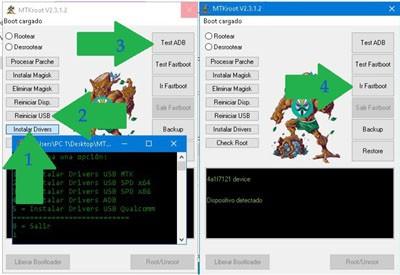
Hacer clic en Controladores instaladores y completa (1) instalaciones MTK y (4) ADB.
Conecte su teléfono a la PC mediante un cable USB y haga clic en Restablecer USB.
Luego haga clic en el botón Prueba del BAD y cuando el programa te muestre el mensaje “Dispositivo detectado” haz clic en Soy un fastboot.
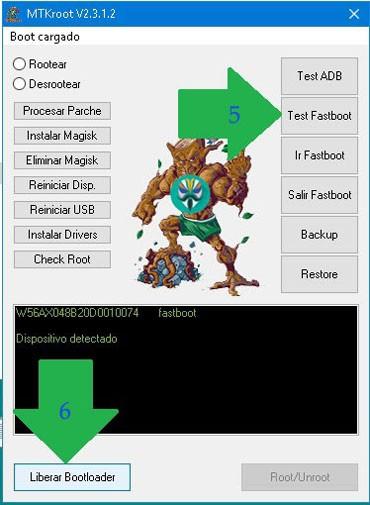
Luego de unos segundos tu dispositivo entrará en modo Fastboot, momento en el cual deberás liberar el gestor de arranque en caso de que esté bloqueado.
Omite este paso si tu teléfono móvil ya tiene el gestor de arranque abierto.
Para desbloquear el gestor de arranque sólo tienes que hacer clic Probar arranque rápido y luego presione el botón Liberar cargador de arranque.
Haga clic en aceptar y luego confirme la operación presionando el botón de subir volumen.
Nota: Cuando liberes el gestor de arranque, se aplicará automáticamente un restablecimiento de fábrica y se eliminará todo el contenido de la memoria interna.
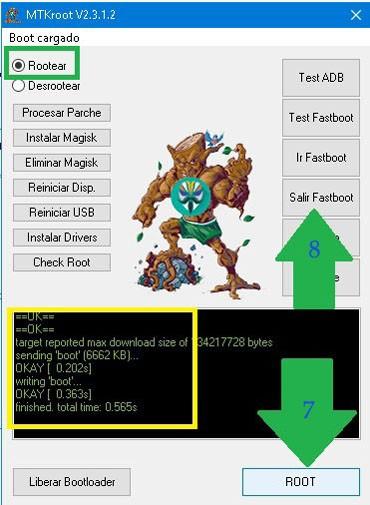
El bootloader se desbloqueará en menos de 5 segundos, y una vez transcurrido deberás seleccionar el opción raíz en la esquina superior izquierda de MTKroot.
Haga clic en el botón Root, espere hasta que aparezca el mensaje OK y presione el botón Salir del arranque rápido para restablecer su teléfono WE al sistema Android.
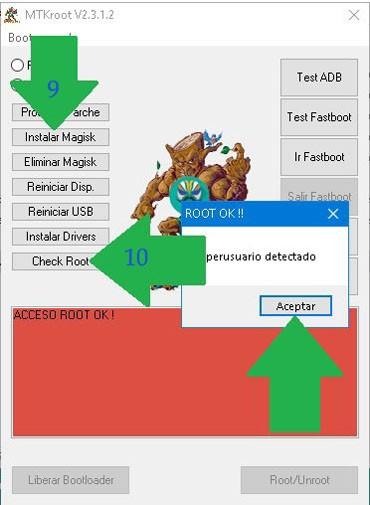
Finalmente cuando el teléfono esté dentro de Android, haga clic en instalar magiaespera 2 segundos y haz clic Comprobar raíz.
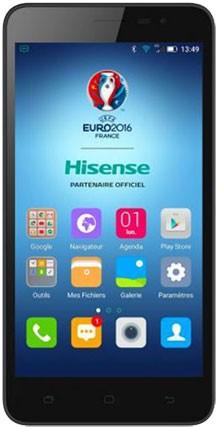
A través de la publicación de hoy te enseñaremos cómo rootear tu dispositivo móvil Hisense F20 L1236 con revisión de software 18/06/2016 y plataforma operativa versión Android 5.1 Piruleta.
Con ayuda del programa MTKroot v2.4.4.2 hemos conseguido adaptar otro método root automático para teléfonos móviles Hisense F20mediante el cual lograrás ser usuario Root en unos minutos.
Computadora con Windows XP o posterior, tanto de 32 como de 64 bits.
Cable de datos USB a Micro USB.
Descarga la herramienta correspondiente a tu ordenador:
MTKroot 2.4.4.2 para Hisense F20-F20AE-2_L1236.6.01.01 MTKroot v2.4.4.2 para Hisense F20F20AE_L1236.6.01.00.EU MTKroot v2.4.4.2 para Hisense F20F20DE_L1236.4.02.00.VN
Configurar el equipo
En primer lugar debes realizar ciertos cambios en las opciones del Smartphone, los cuales son brevemente: Habilitar desbloqueo OEM así como Activar la depuración USB.
Debes colocar ambas configuraciones dentro del panel de desarrollador, el cual debes activar previamente.
Algo que puedes hacer presionando siete veces entrando sucesivamente en la sección ->
Menú-> Acerca del dispositivo -> versión de software.
Cómo rootear el dispositivo Hisense F20 Qualcomm Snapdragon 210 MSM8909
En primer lugar tendrás que extraer el contenido del archivo previamente descargado en el escritorio de tu ordenador y luego iniciar el programa MTKroot v2.4.4.2.
Abra MTKroot v2.4.4.2 para Hisense F20
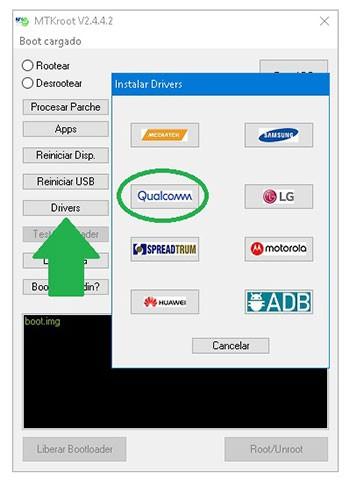
Haga clic en el botón Controladores -> Qualcomm y termina de instalar los controladores.
Repita también estos pasos para la instalación en controladores -> BAsD.
Instalar controladores Qualcomm Hisense F20
Conéctate debajo de tu Hisense F20 con la PC a través del puerto de datos Micro USB y haga clic en el botón una vez Restablecer USB.
Luego debes hacer clic en Prueba del BAD y espera un momento hasta que puedas ver la línea’Dispositivo reconocido‘, haga clic Soy un fastboot.
MTKroot v2.4.4.2 Hisense F20 Reiniciar USB, probar ADB, ir a Fastboot
Ahora espera mientras el Hisense F20 Comienza con el modo Fastboot, luego haga clic una vez en Probar arranque rápido.
Luego deberás esperar hasta que puedas leer la línea ‘Dispositivo encontrado’ para poder continuar con la siguiente etapa.
Desbloquea el gestor de arranque de tu Hisense F20
A continuación debes abre el gestor de arranque de tu Hisense F20una tarea que también puedes aplicar con un solo clic.
Tendrás que excluir este paso si ya lo has liberado en otro momento.
Haga clic en el botón Prueba del cargador de arranque si necesita verificar si ya está desbloqueado o no.
Comprobar el gestor de arranque en Hisense F20
En el caso de que consideres necesario desbloquear el gestor de arranque en el Hisense F20 simplemente haz clic en Liberar cargador de arranque -> Acepta y luego realiza las señales que se muestran en la pantalla de tu terminal.
Debes presionar la tecla sube el volumen aceptar.
Abrir gestor de arranque Hisense F20
Recuerda: Cuando abras el gestor de arranque tu terminal se restablecerá a su estado predeterminado. Se recomienda crear una copia de seguridad o si lo deseas copiar tus archivos, contactos, fotos y otros datos personales a la unidad de almacenamiento externa Micro SD.
Una vez liberado el bootloader el siguiente paso es finalizar este tutorial saliendo del Smartphone Hisense F20 rooteado correctamente.
Vaya a la parte superior izquierda de la aplicación y verifique la preferencia de raíz, luego haga clic una vez en el botón Raíz en la esquina inferior.
MTKroot v2.4.4.2 Marcar Root Hisense F20
Casi de inmediato el teléfono habrá sido rooteado y verás las letras “OK” tanto en la pantalla del dispositivo como en la herramienta MTKroot v2.4.4.2.
Luego haga clic en Salir del arranque rápido para poder reiniciar tu teléfono móvil con el modo al sistema Android.
Una vez que tu Hisense F20 se inicie por completo, haz clic en Aplicaciones -> instalar magia y confirme si la aplicación Magisk Manager aparece realmente instalada en Hisense.
Para finalizar, simplemente haga clic una vez en Comprobar raíz -> Aceptar y nada más.
MTKroot v2.4.4.2 Verificar Root Hisense F20
Esto te puede interesar Rootear el teléfono móvil Hisense Hi2 MT6737
Si por algún propósito deseas rootear tu dispositivo móvil Noa F20 Pro, entonces te tengo buenas noticias, ya que a continuación te enseñaremos un procedimiento muy sencillo y efectivo para hacerlo de forma segura y con asistencia.
En el artículo siguiente le proporcionaremos un proceso automático para rootear dispositivos Noa F20 Progracias a lo cual obtendrás root en un tiempo récord.
¿No encuentras el archivo boot.img?, entonces este te interesará.
¿Qué es el enraizamiento?
Él uso excesivo oh raíz es el nombre común normalmente asignado a las cuentas de usuario administrador que tienen todos los derechos para todos los tipos de acceso (usuario único y multiusuario).
Asimismo, rootear un dispositivo es un proceso que facilita a los usuarios de un terminal con sistema Android obtener acceso privilegiado al sistema de forma similar a los permisos administrativos de los sistemas Linux, lo que permite superar cualquier limitación de sistema y software establecida por los fabricantes u operadores de red.
¿Cuáles son las ventajas de rootear el Noa F20 Pro?
Ser capaz de eliminar Bloatware así como desinstalar aplicaciones del sistema inoperativas.
Libere espacio de almacenamiento adicional.
Cambiar parámetros avanzados en el sistema, como desbloquear, reparar el IMEI de nuestro Smartphone y/o MAC, overclocking de la CPU/GPU y otros.
Pudiendo utilizar Software diseñado específicamente para aquellos terminales que tengan privilegios de superusuario.
Modificar, dividir y cambiar el tamaño de las particiones (puede ser muy peligroso para el dispositivo).
Crea copias de seguridad de las particiones o también exporta la rom completa.
Precauciones y desventajas a considerar
Tu teléfono móvil ya no tendrá la garantía otorgada por el fabricante.
Amenazas a aplicaciones maliciosas para obtener derechos de superusuario.
Riesgo de daño o deterioro de la información durante el procedimiento, en este caso se recomienda en cualquier caso realizar una copia de seguridad antes de iniciar root.
El firmware del dispositivo puede estar dañado; es recomendable asegurarse de poder obtener una copia flasheable del firmware si es necesario.
Se invalidará la compatibilidad con actualizaciones OTA.
Condición previa para este proceso
Computadora que cuente con sistema operativo Windows w7 a w10 o más reciente, ya sea arquitecturas de 32 o 64 bits.
Descarga la rom original de tu teléfono Noa F20 Pro para extraer el arranque, preferiblemente desde el sitio web del fabricante.
Y No puedes encontrar un firmware original para los teléfonos Noa F20 Pro Tiene la alternativa de obtener el arranque directamente desde su computadora fácilmente siguiendo los pasos de este tutorial.
Configurar teléfono móvil
En el primer paso debes completar ciertos ajustes de las opciones del Noa Noa F20 Pro, que se encuentran principalmente en Habilitar la depuración USB así como Activar desbloqueo OEM.
Las dos configuraciones están integradas en la sección del programador, que tendrás que desbloquear previamente presionando siete veces seguido en el cuadro ->
Sistema-> Información del dispositivo -> Número de compilación.
Rootear dispositivo móvil Noa F20 Pro
Descomprima el archivo previamente descargado en el escritorio de la computadora y ejecute la utilidad MTKroot v2.5.5.
Abra MTKroot v2.5.5 en Noa F20 Pro
Haga clic en Controladores -> MediaTek y completa la instalación de los controladores necesarios.
Instalar los controladores MTK Noa F20 Pro
Repita estos pasos exactamente para ejecutar la instalación en controladores -> BAsD.
Nota: El programa MTKroot v2.5.5 ya incluye los controladores USB y Fastboot necesarios para los teléfonos inteligentes Noa F20 Pro.
Luego conecta tu Noé F20 Pro con su computadora a través de un cable de datos Micro USB y luego haga clic en el botón Restablecer USB.
Haga clic en la zona superior izquierda sobre el texto ¡¡Sin botas de heno!! -> Llevaragregue el archivo de arranque y luego haga clic en el botón Parche de proceso.
El software Magisk Manager se iniciará automáticamente en tu Noa F20 Pro, sigue los pasos que verás en tu pantalla para parchear el arranque.
Haga clic en el botón Prueba del BAD y espera un momento hasta que puedas ver la línea’Dispositivo detectado‘ en ese momento debes hacer clic Soy un fastboot.
Noa F20 Pro Reiniciar USB, probar ADB, ir a Fastboot
Ahora contesta el teléfono mientras tanto. Noé F20 Pro reinicie con el modo gestor de arranque, haga clic en Probar arranque rápido.
Una vez más deberás esperar hasta que puedas ver el mensaje ‘Dispositivo detectado‘ antes de pasar al siguiente asunto.
Desbloquee el gestor de arranque en su dispositivo móvil Noa F20 Pro
En la siguiente etapa pasaremos a desbloquear el gestor de arranque en tu Noa F20 Pro, tarea que te guiaremos para que realices automáticamente.
Tendrás que ignorar este paso si lo has hecho antes.
presione el botón Prueba del cargador de arranque para verificar que esté desbloqueado.
Verifique el gestor de arranque en Noa F20 Pro
Si lo considera necesario abra el gestor de arranque Noa F20 Pro solo tienes que hacer clic en Liberar cargador de arranque -> Acepta y luego completa las pautas que verás reflejadas en la pantalla de tu computadora.
Presione el botón sube el volumen aceptar.
Desbloquear el gestor de arranque en Noa F20 Pro
Importante: Al desbloquear el gestor de arranque, el sistema de su teléfono móvil se restaurará al estado de fábrica.
Por este motivo, deberías considerar hacer una copia de seguridad o, si lo prefieres, simplemente hacer una copia de seguridad de las fotos, contactos, archivos y otros datos en la unidad de almacenamiento SD externa.
Luego de liberar el gestor de arranque, el siguiente paso será finalizar este proceso y finalmente dejar el celular correctamente rooteado.
Vaya a la parte superior izquierda de la utilidad y seleccione la opción raíz, luego haga clic en el botón Raíz en la esquina inferior.
Marcar Root Noa F20 Pro
Casi inmediatamente el dispositivo móvil habrá sido rooteado y verás proyectada la palabra “OK” tanto en el terminal Noa F20 Pro como al mismo tiempo en la ventana de MTKroot v2.5.5.
Luego haga clic en el botón una vez Salir del arranque rápido y el teléfono móvil Noa F20 Pro volverá al sistema Android.
Una vez que tu celular se inicie por completo, haz clic en el botón Aplicaciones -> instalar magia y verifique si la aplicación Magisk Manager realmente aparece en el escritorio del dispositivo.
Para que la aplicación Magisk Manager funcione correctamente, primero debes conectar tu teléfono a Internet, ya sea a través de Wi-Fi o de un operador de red.
Para completar el tutorial sólo tienes que hacer clic en Comprobar raíz -> seguido de Aceptar y nada más.
Prueba de raíz Noa F20 Pro
Nota: Si la aplicación Magisk Manager no se instala, haga clic en el botón Desinstalarespera dos segundos y haz clic nuevamente instalar magia.
Simplificación de procesos
Proceso simplificado Root Noa F20 Pro
Inicie la utilidad MTKroot v2.5.5 y luego conecte su Noa F20 Pro con la computadora.
Reinicia tu Noa F20 Pro con modo bootloader haciendo clic en Soy un fastboot -> Probar arranque rápido.
Si es necesario, desbloquee el gestor de arranque haciendo clic en Liberar cargador de arranque.
Finalmente seleccione la opción raíz y presione el botón Raíz.
Vídeo tutorial de ayuda sobre cómo rootear el dispositivo Noa F20 Pro