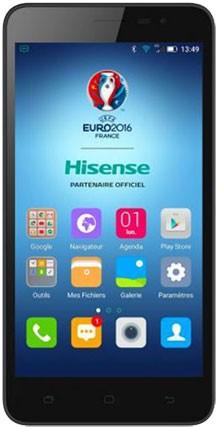
A través de la publicación de hoy te enseñaremos cómo rootear tu dispositivo móvil Hisense F20 L1236 con revisión de software 18/06/2016 y plataforma operativa versión Android 5.1 Piruleta.
Con ayuda del programa MTKroot v2.4.4.2 hemos conseguido adaptar otro método root automático para teléfonos móviles Hisense F20mediante el cual lograrás ser usuario Root en unos minutos.
Índice
Requisitos del Hisense F20
Configuraciones anteriores Hisense F20
Iniciar Root en Hisense F20
Desbloquear el gestor de arranque de Hisense F20
Comprobar cargador de arranque
Verificar raíz
Introducción sobre este dispositivo móvil
| Marca | Hisense |
| Modelo | F20 |
| conjunto de chips | Qualcomm Snapdragon 210 MSM8909 |
| Procesador | 1,3 GHz de cuatro núcleos |
| Pantalla | LCD 5.5» IPS HD |
| GPU | Qualcomm Adreno 304 |
| Versión | L1236 |
| firmware | F20AE_L1236.6.01.00.EU00_20160219 F20DE_L1236.4.02.00.VN00_20160605 |
| fecha del firmware | 18/06/2016 |
| Software | Android 5.1 piruleta |
Requisitos del proceso
- Computadora con Windows XP o posterior, tanto de 32 como de 64 bits.
- Cable de datos USB a Micro USB.
- Descarga la herramienta correspondiente a tu ordenador:
MTKroot 2.4.4.2 para Hisense F20-F20AE-2_L1236.6.01.01
MTKroot v2.4.4.2 para Hisense F20 F20AE_L1236.6.01.00.EU
MTKroot v2.4.4.2 para Hisense F20 F20DE_L1236.4.02.00.VN
Configurar el equipo
En primer lugar debes realizar ciertos cambios en las opciones del Smartphone, los cuales son brevemente: Habilitar desbloqueo OEM así como Activar la depuración USB.
Debes colocar ambas configuraciones dentro del panel de desarrollador, el cual debes activar previamente.
Algo que puedes hacer presionando siete veces entrando sucesivamente en la sección ->
Menú-> Acerca del dispositivo -> versión de software.
Cómo rootear el dispositivo Hisense F20 Qualcomm Snapdragon 210 MSM8909
En primer lugar tendrás que extraer el contenido del archivo previamente descargado en el escritorio de tu ordenador y luego iniciar el programa MTKroot v2.4.4.2.

Haga clic en el botón Controladores -> Qualcomm y termina de instalar los controladores.
Repita también estos pasos para la instalación en controladores -> BAsD.
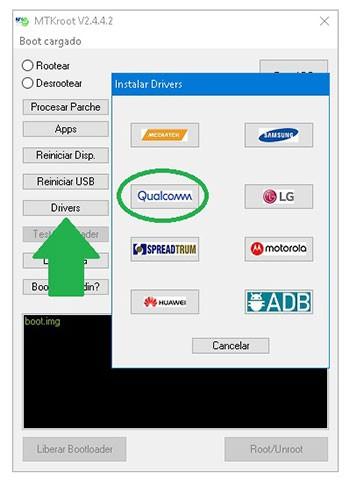
Conéctate debajo de tu Hisense F20 con la PC a través del puerto de datos Micro USB y haga clic en el botón una vez Restablecer USB.
Luego debes hacer clic en Prueba del BAD y espera un momento hasta que puedas ver la línea’Dispositivo reconocido‘, haga clic Soy un fastboot.

Ahora espera mientras el Hisense F20 Comienza con el modo Fastboot, luego haga clic una vez en Probar arranque rápido.
Luego deberás esperar hasta que puedas leer la línea ‘Dispositivo encontrado’ para poder continuar con la siguiente etapa.
Desbloquea el gestor de arranque de tu Hisense F20
A continuación debes abre el gestor de arranque de tu Hisense F20una tarea que también puedes aplicar con un solo clic.
Tendrás que excluir este paso si ya lo has liberado en otro momento.
Haga clic en el botón Prueba del cargador de arranque si necesita verificar si ya está desbloqueado o no.

En el caso de que consideres necesario desbloquear el gestor de arranque en el Hisense F20 simplemente haz clic en Liberar cargador de arranque -> Acepta y luego realiza las señales que se muestran en la pantalla de tu terminal.
Debes presionar la tecla sube el volumen aceptar.

Recuerda: Cuando abras el gestor de arranque tu terminal se restablecerá a su estado predeterminado.
Se recomienda crear una copia de seguridad o si lo deseas copiar tus archivos, contactos, fotos y otros datos personales a la unidad de almacenamiento externa Micro SD.
Una vez liberado el bootloader el siguiente paso es finalizar este tutorial saliendo del Smartphone Hisense F20 rooteado correctamente.
Vaya a la parte superior izquierda de la aplicación y verifique la preferencia de raíz, luego haga clic una vez en el botón Raíz en la esquina inferior.

Casi de inmediato el teléfono habrá sido rooteado y verás las letras “OK” tanto en la pantalla del dispositivo como en la herramienta MTKroot v2.4.4.2.
Luego haga clic en Salir del arranque rápido para poder reiniciar tu teléfono móvil con el modo al sistema Android.
Una vez que tu Hisense F20 se inicie por completo, haz clic en Aplicaciones -> instalar magia y confirme si la aplicación Magisk Manager aparece realmente instalada en Hisense.
Para finalizar, simplemente haga clic una vez en Comprobar raíz -> Aceptar y nada más.

Esto te puede interesar
Rootear el teléfono móvil Hisense Hi2 MT6737
Leave a Reply