Ayer recibimos una pregunta sobre si era posible. rootear el teléfono móvil Wiko Jerry 3Como respuesta y tras comprobar que además de posible es sumamente sencillo, hemos creado el siguiente artículo de ayuda paso a paso.
Una vez más, como no podía ser de otra manera, utilizaremos nuestro querido programa MTKroot para rootear el Wiko Jerry 3 automáticamente.
Contenido
Requisitos
Configuraciones anteriores
Conductores
Raíz
Cargador de arranque
Comprobar raíz
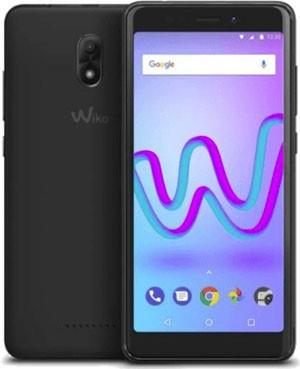
El teléfono inteligente Wiko Jerry 3, objeto de este tutorial, es un dispositivo móvil construido con el hardware base MT6580M de Mediatek y su software tiene el sistema de edición Android 8.1 Oreo GO.
Asimismo, trabajaremos en la última versión del firmware de Wiko Jerry 3 conocida hasta la fecha; W_K300-V01.18.OPE.20
Una vez aclarado esto no hay lugar a confusiones, por lo que podremos comenzar el tutorial con total seguridad y garantía.
¿Qué necesitaré para rootear mi Wiko Jerry 3?
Al utilizar nuestra herramienta de raíz automática, los recursos necesarios para el proceso son mínimos.
- Una computadora PC con Windows.
- Un cable USB.
- Descargue los archivos raíz a la PC desde el siguiente enlace.
Esto es todo lo que necesitarás, una vez lo tengas preparado el siguiente paso será realizar una pequeña configuración en los ajustes de tu Wiko Jerry 3.
Configuración del dispositivo móvil
Las configuraciones que deberá aplicar a su teléfono simplemente consisten en habilitar la depuración de USB y activar el desbloqueo OEM.
Ambas opciones están incluidas en el menú oculto del programador, que tendrás que activar previamente, consulta esta guía si no sabes cómo.
Una vez completados los puntos anteriores, deberás extraer el contenido del archivo descargado y ejecutar el programa MTKroot v2.4.
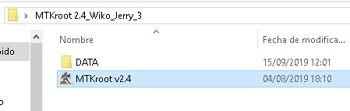
Luego haga clic Conductores e instale la opción Mediatek y luego ADB.

Rootear Wiko Jerry 3 paso a paso
Una vez completadas ambas instalaciones, conecte el teléfono a la computadora y presione el botón Restablecer USB.
Para finalizar la primera parte del tutorial haga clic en Prueba del BAD y una vez que leas el texto “Dispositivo detectado” presiona Soy un fastboot.

Su teléfono se reiniciará automáticamente en modo Fastboot, por lo que deberá hacer clic Probar arranque rápido para asegurarse de que Windows haya asimilado los controladores de esta manera.
Entonces tienes dos opciones posibles, que dependerán del estado del gestor de arranque de tu Wiko Jerry 3:
- Desbloquee el gestor de arranque y continúe con la raíz.
- Rootear sin desbloquear el gestor de arranque. (solo si ya lo has hecho antes)
Desbloquear el gestor de arranque de Wiko Jerry 3
Si necesitas desbloquear el gestor de arranque solo tienes que hacer clic en el botón Liberar cargador de arranque -> Acepta y sigue las instrucciones que aparecen en la pantalla del teléfono, lo que te llevará menos de 10 segundos.
Nota: Al desbloquear el gestor de arranque se restaurará el dispositivo; asegúrese de copiar primero los archivos, fotos, contactos, etc. a la tarjeta de memoria o a una copia de seguridad.

A continuación, tanto si acabas de desbloquear el gestor de arranque como si ya lo tenías libre antes, ve a la esquina superior izquierda del programa y marca la opción Root.
Haz clic en el botón Root ubicado en la esquina opuesta y espera un par de segundos hasta que puedas leer el mensaje “OK”.
Finalmente presione el botón Salir del arranque rápido para restablecer su Wiko Jerry 3 al sistema Android.

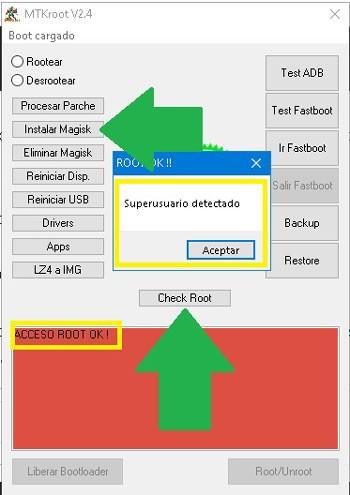
Una vez que el teléfono se haya iniciado por completo, presione el botón instalar magiaespere 2 segundos y presione Comprobar raízeso es todo.
Recursos opcionales ▼
Archivo de dispersión Wiko Jerry 3 MT6580M (Descargar)
Boot.img (signo de arranque) original de Wiko Jerry 3 (Descargar)
Leave a Reply