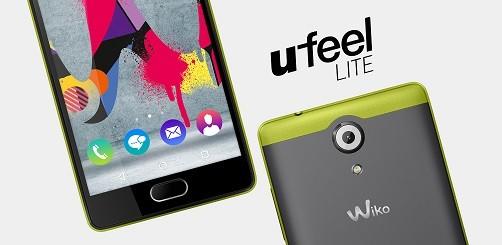
Esta entrada está dedicada a raíz las dos variantes del teléfono móvil Wiko Te Sientesla versión normal o estándar y su variante Lite, ambas con estructura Mediatek MT6735.
El proceso que vamos a dejar a continuación funciona en la Rom basada en Android 6.0 Marshmallow y no ha sido probado en Roms custom o personalizadas.
Rootear Wiko U Feel y Wiko U Feel Lite
Comenzaremos habilitando el Depuración USB desde las opciones de desarrollador.
Si estas opciones no están activadas, vaya a configuración/ sobre el dispositivo y presione 7 veces número de compilación.
Si no los tenemos, tendremos que instalar los controladores USB/VCOM de mediatek en nuestro ordenador con Windows.
Cuando hayamos hecho esto procederemos a descargar los archivos raíz del Wiko U Feel/U Feel Lite y los extraeremos en el escritorio de nuestro PC.
Nos saldrán dos subcarpetas, una para Wiko U Fell y otra para el LITE.
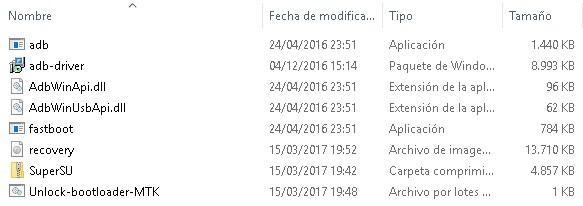
Entramos en la carpeta correspondiente y veremos varios archivos.
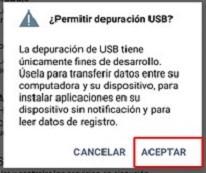
Conectamos el smartphone encendido con el ordenador mediante el cable de datos USB, mientras estaremos atentos a su pantalla para aceptar el aviso de conexión.
Lo siguiente que haremos será desbloquear el gestor de arranque del Wiko U Fell/Lite. Suena complicado pero es mucho más fácil de lo que podríamos esperar.
Para ello sólo tendremos que ejecutar el script Desbloquear-bootloader-MTK que hemos incorporado a la carpeta raíz.
Al abrir el script detectará el teléfono y comenzará la operación de desbloqueo automáticamente, el teléfono se reiniciará y tendremos que confirmar la operación pulsando el aviso desde la pantalla del móvil.
Nota: al desbloquear el gestor de arranque nuestro dispositivo volverá a su estado de fábrica.
Cuando el teléfono arranca en modo normal, copiamos el archivo SuperSU.zip a la memoria externa del teléfono y lo volvemos a apagar.
Lo encendemos pulsando subir volumen+encendido para iniciarlo en Fastboot.
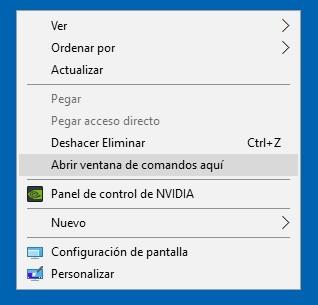
Cuando el teléfono esté en la posición Fastboot, coloque el mouse de la computadora en la carpeta raíz y mientras mantiene presionada la tecla Mayús, haga clic derecho y seleccione abrir consola de comandos aquí.
En la ventana de comandos ingresaremos el siguiente comando para ingresar al modo de recuperación TWRP:
Recuperación de arranque Fastboot.img
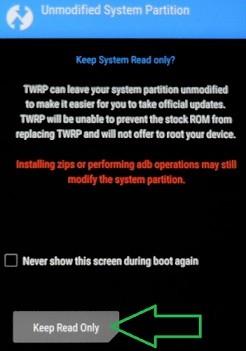
Nos aparecerá una ventana TWRP pidiendo permitir modificaciones en el sistema, daremos clic en Mantener solo lectura.
A continuación nos situamos en la opción Copia de seguridad para crear una copia de seguridad de todas las particiones y guardarla en la tarjeta MicroSD.
Esto lo haremos en caso de que necesitemos restaurar completamente el firmware sin tener que descargar y flashear la ROM.
Cuando se haya creado y guardado la copia de seguridad de Nandroid, vamos a Instalar y buscamos el archivo SuperSU.zip.
Confirmamos la instalación y esperamos unos segundos a que finalice, cuando lo haya hecho reiniciamos el terminal con la opción Reboot.
Es muy probable que al pulsar reiniciar nos salga un aviso para actualizar o instalar SuperSU, al cual responderemos pulsando el botón No instalar.
Este punto es IMPORTANTE Ya que si aceptamos esta instalación por error nuestro teléfono entrará en bootloop y no arrancará hasta que volvamos a flashear la ROM o la copia de seguridad del Nandroid.
Para finalizar el proceso buscamos acceso a la app SuperSU en nuestro móvil y la ejecutamos para activar los privilegios root y actualizar los binarios.
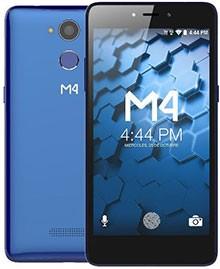
A través de la siguiente publicación te enseñaremos cómo lograr privilegios de root en la computadora M4 Sentirse Plus SS4458-R con rom revisada al 29/08/2018 bajo el sistema operativo Android 7 Turrón.
A continuación encontrará un proceso root automático para teléfonos M4 Feel Pluspor el cual obtendrás usuario raíz en cuestión de unos minutos.
Una PC con Windows XP/7/8 o superior, de 32 o 64 bits.
Cable de datos USB a Micro USB.
Descargue los archivos apropiados a su computadora -> MTKroot v2.4.4.2 para M4 Feel Plus
Ajustes del M4 Feel Plus
Primero debes realizar ciertos ajustes en la configuración de tu teléfono, los cuales pasan por Activar desbloqueo OEM así como Habilitar la depuración USB.
Estas dos opciones se encuentran dentro del panel de desarrollo, el cual tendrás que habilitar previamente presionando 7 veces seguidas yendo a ->
Menú de configuración-> Información del dispositivo -> versión de software oh Número de compilación.
Cómo rootear el dispositivo M4 Feel Plus Mediatek MT6737T fácilmente
Para comenzar, descomprima el paquete descargado previamente en el escritorio de la PC con Windows y luego ejecute la aplicación MTKroot v2.4.4.2.
Haga clic en el botón Controladores -> MediaTek y aplique la instalación del controlador.
Siga los pasos anteriores para completar la instalación de los controladores -> BAsD.
Luego conecte el Siéntete más con el PC mediante un cable de datos USB y haga clic en el botón Restablecer USB.
Luego haga clic Prueba del BAD y una vez que puedas leer la frase «Dispositivo encontrado«, haga clic Soy un fastboot.
Ahora espera unos segundos hasta que M4 sensación más reinicie en modo Fastboot, luego haga clic en el botón Probar arranque rápido.
Y una vez más tendrás que esperar hasta poder leer el mensaje. Dispositivo reconocido antes de pasar a la siguiente etapa.
Abre el gestor de arranque de tu M4 Feel Plus
En el siguiente nivel es el turno de desbloquear el gestor de arranque del dispositivo móvilalgo que harás de forma 100% automática.
Aunque tienes que saltarte este paso si lo has desbloqueado previamente.
Haga clic en el botón Prueba del cargador de arranque si necesita comprobar si está desbloqueado o no.
En el caso de que necesites desbloquear el gestor de arranque, sólo tendrás que pulsar en el botón Liberar cargador de arranque -> Aceptar y luego completar las instrucciones que se mostrarán en la pantalla del M4.
tendrás que presionar sube el volumen para poder continuar.
Atención: Al desbloquear el gestor de arranque, su dispositivo móvil se restablecerá al estado de fábrica. Es recomendable realizar una copia de seguridad o si lo deseas copiar todos tus contactos, fotos, archivos y otros datos a una tarjeta de memoria Micro SD.
Después de abrir el gestor de arranque solo queda finalizar este tutorial, abandonando finalmente el dispositivo. con sus correspondientes privilegios de root.
Desplácese hasta la parte superior izquierda de MTKroot v2.4.4.2 y marque la opción raízluego haga clic Raíz en la esquina opuesta.
Casi de inmediato, el dispositivo móvil Feel Plus quedará rooteado y leerá el mensaje “OK” en la pantalla de su computadora y en la utilidad MTKroot v2.4.4.2.
Para finalizar haga clic en el botón Salir del arranque rápido para reiniciar el terminal M4 al modo sistema.
Cuando tu M4 se haya cargado por completo deberás pulsar en Aplicaciones -> instalar magia y comprueba que realmente aparece la aplicación Magisk Manager en el escritorio de tu terminal.
Finalmente simplemente tienes que hacer clic en Comprobar raíz -> aceptar y listo.
Esto te puede interesar Cómo rootear el teléfono móvil M4 R2
Los Wiko U Feel Al igual que el resto de móviles fabricados por la compañía Wiko, se trata de terminales bastante fáciles de rootear.
Bueno, es cierto que al rootear un dispositivo móvil Podemos obtener numerosas ventajas, aunque es cierto que esto puede implicar algunos problemas.
A continuación también repasaremos cuáles son los ventajas potenciales así como el posibles inconvenientespara que en base a esa información puedas decidir por tu cuenta si ¿Realmente vale la pena rootear tu Wiko U Feel o no?.
¿No encuentras el maletero? archivo, comprobar este.
¿Qué es la raíz?
Él uso excesivo oh raíz es el nombre común asignado a las cuentas de usuario que tienen todos los derechos en todas las formas de acceso (usuario único o multiusuario).
Asimismo, rootear un teléfono móvil es un proceso que otorga a los usuarios de teléfonos con sistema Android obtener acceso privilegiado al sistema de forma similar a los permisos administrativos en Linux, lo que también permite superar cualquier restricción de hardware o software impuesta por el fabricante y/u operador de red.
Ventajas de rootear tu Wiko U Feel
Pudiendo eliminar todo el Bloatware de forma sencilla y desinstalar aplicaciones del sistema potencialmente inútiles.
Pudiendo ganar más capacidad para el almacenamiento interno.
Adaptar cualquier configuración compleja en el sistema, como desbloquear el Wiko U Feel, cambiar o reparar el número IMEI de nuestro y MAC, overclockear la CPU y/o GPU entre muchas opciones.
Utilice programas diseñados sólo para teléfonos móviles que tengan privilegios de usuario root.
Crear, eliminar y adaptar nuevas particiones en la memoria (¡Advertencia! Hacer esto puede ser muy peligroso.).
Cree copias de seguridad o copias de seguridad de las particiones, incluida la exportación de la rom.
Precauciones e inconvenientes a tener siempre en cuenta
Tu terminal invalidará la cobertura de garantía otorgada por el fabricante.
Riesgo de que aplicaciones dañinas puedan obtener derechos de superusuario.
Amenaza de daño o pérdida de datos durante o después del proceso, en cuyo caso siempre es recomendable realizar una copia de seguridad antes de iniciar un proceso raíz.
El Firmware/Rom del terminal Wiko U Feel puede estar dañado, se recomienda asegurarse de poder obtener una copia flasheable de su rom si es necesario.
El soporte para actualizaciones automáticas acabará quedando inutilizable.
Condición previa para este procedimiento
Computadora Windows XP/7/10 o posterior, tanto de 32 como de 64 bits.
Descarga el firmware original de tu Wiko U Feel del que tendrás que extraer el archivo boot.img si es posible desde la web oficial de descargas.
Nota: Sí No encuentras el firmware para el celular Wiko U Feel Tienes la posibilidad de adquirir el archivo boot.img directamente desde tu computadora fácilmente siguiendo los pasos de este tutorial.
Configuración del dispositivo Wiko U Feel
Lo primero que tendremos que hacer será configurar los ajustes necesarios para el proceso, que básicamente consisten en Habilitar desbloqueo OEM además de Activar la depuración USB.
Estas opciones están integradas en la sección de desarrollador, que tendrás que habilitar previamente. presionando 7 veces consecutivamente en la caja:
Configuración-> Acerca del teléfono -> Número de compilación oh versión de software.
Cómo rootear el dispositivo móvil Wiko U Feel
Para comenzar, debes descomprimir el paquete descargado previamente en tu computadora y ejecutar la utilidad MTKroot v2.5.5.
Iniciando MTKroot v2.5.5 y Wiko U Feel
Pulsa y Controladores -> MediaTek y completar la instalación de los drivers indicados.
Instalar drivers USB Wiko U Feel
Repita el paso para completar la instalación de los controladores -> BAsD.
Nota: El software MTKroot v2.5.5 ya tiene todos los controladores actualizados necesarios para el Wiko U Feel.
Luego conecte su Wiko U Feel a la PC usando un cable de datos y luego haga clic en el botón una vez Restablecer USB.
Haga clic en el texto en la parte superior izquierda ¡¡Sin botas de heno!! -> Llevarabra el archivo boot.img y haga clic una vez Parche de proceso.
El software Magisk Manager se abrirá automáticamente en tu Wiko U Feel, sigue las instrucciones que verás en pantalla para parchear el arranque.
Haga clic en el botón Prueba del BAD y espera un momento hasta que aparezca la frase ‘Dispositivo detectado‘momento en el que hay que pulsar el botón Soy un fastboot.
Wiko U Feel Reiniciar USB + Test ADB + Fastboot
Espera un segundo mientras tu dispositivo móvil Wiko U Feel comienza con las opciones de Fastboot, luego haga clic en el botón Probar arranque rápido.
Luego debes esperar hasta que puedas leer el texto’Dispositivo reconocido‘ para pasar al siguiente punto.
Abrir el gestor de arranque de Wiko U Feel
En la siguiente fase procederemos a desbloquear el gestor de arranque del Wiko U Feel, otro proceso imprescindible que aplicarás de forma 100% automatizada.
Aunque deberás ignorar el procedimiento si lo desbloqueaste previamente.
Hacer clic en Prueba del cargador de arranque para comprobar que realmente es necesario liberarlo.
Comprobar el gestor de arranque del Wiko U Feel
Si se requiere desbloquear el gestor de arranque de tu Wiko U Feel solo tienes que hacer clic en el botón Liberar cargador de arranque -> Aceptar y luego cumplir con las señales que aparecen proyectadas en la pantalla del teléfono.
Sube el volumen para continuar.
Liberar bootloader Wiko U Feel
Atención: En el momento en que desbloquees el gestor de arranque, el Wiko U Feel se restablecerá al estado predeterminado.
Por ese motivo, debes hacer una copia de seguridad o copiar todos los archivos, contactos, fotos y otros datos personales dentro de la tarjeta de memoria Micro SD.
Una vez abierto el bootloader el siguiente paso es finalizar el tutorial y finalmente dejar el móvil Wiko U Feel perfectamente rooteado.
Vaya a la esquina superior izquierda de la aplicación MTKroot v2.5.5 y elija la opción raíz, luego haga clic en el botón Raíz en la esquina inferior.
Seleccionar Root Wiko U Feel
Casi de inmediato tu terminal quedará rooteado y podrás leer la línea “OK” que se muestra tanto en el teléfono móvil como simultáneamente en la utilidad MTKroot v2.5.5.
Luego tendrás que hacer clic en el botón Salir del arranque rápido Para devolver su teléfono Wiko U Feel se reiniciará el sistema Android.
Cuando el Wiko U Feel se haya reiniciado por completo deberás pulsar en Aplicaciones -> instalar magia y comprueba que la aplicación Magisk Manager esté entre las aplicaciones de tu Wiko U Feel.
Para que la aplicación Magisk Manager funcione correctamente es necesario conectar el dispositivo a Internet, ya sea a través de Wi-Fi o redes móviles.
Para finalizar este tutorial sólo tienes que hacer clic en Comprobar raíz -> entonces Aceptar y eso es todo.
Comprobar Root Wiko U Feel
Nota: Si la Aplicación no aparece instalada, presione el botón Desinstalarespere unos segundos y una vez más haga clic en Instalar Administrador Mágico.
Proceso resumido
Pasos simplificados Root Wiko U Feel
Inicie la aplicación MTKroot v2.5.5 y luego conecte su teléfono móvil Wiko U Feel a la PC.
Reinicie su teléfono móvil Wiko U Feel en modo gestor de arranque haciendo clic en el botón Soy un fastboot -> Probar arranque rápido.
Si es necesario, desbloquee el gestor de arranque haciendo clic en Liberar cargador de arranque.
Finalmente seleccione la opción raíz y presione el botón Raíz.
Vídeo tutorial paso a paso para rootear el móvil Wiko U Feel
Firmware original del Samsung Galaxy Feel 2 SC-02L (archivo Flash)
El archivo Flash lo ayudará a actualizar, degradar o reinstalar el firmware (SO) original en su dispositivo móvil. Además, el archivo Flash (ROM) también le permite reparar el dispositivo móvil en caso de un problema de software, un problema de bucle de arranque, un problema de IMEI o un problema muerto.
Nombre del archivo: SC-02L_SC02LOMU1CUG2_SC02LDCM1CUG2_DCM_4archivo.zip País: Japón Tamaño del archivo: 3,51GB versión de Android: 10 Herramienta Flash: Herramienta de descarga de Odín Cómo flashear (instalar): Sigue el tutorial
En esta nueva ocasión te vamos a ofrecer una publicación paso a paso para rootear el celular Wiko U Feel Prime.
Aunque en un principio este artículo te pueda parecer complejo, lo cierto es que, nada más lejos de la realidad, te alegrarás cuando sepas lo intuitivo y fácil que es este proceso de rooteo.
Él uso excesivo oh raíz es el nombre convencional que normalmente se asigna a las cuentas de usuario que tienen todos los privilegios en todas las formas de acceso (usuario único o multiusuario).
Rootear un teléfono celular es el procedimiento que permite al usuario de cualquier dispositivo Android obtener acceso privilegiado al sistema de manera similar a los permisos administrativos en los sistemas Linux o Unix, permitiendo al usuario superar cualquier barrera de sistema y hardware que haya sido establecida por los fabricantes y/u operadores de red.
Beneficios de rootear tu Wiko U Feel Prime
Pudiendo eliminar cualquier Bloatware con facilidad y desinstalar aplicaciones potencialmente molestas del sistema.
Posibilidad de liberar memoria extra para almacenamiento interno.
Personaliza parámetros sofisticados del sistema, como desbloqueo, reseteo del número IMEI de nuestro Wiko U Feel Prime, dirección MAC, overclocking del procesador y muchos más.
Utilice aplicaciones destinadas únicamente a teléfonos móviles que tengan permisos de root.
Eliminar, crear y cambiar el tamaño de particiones en la memoria (Hacer esto puede ser extremadamente peligroso.).
Realiza copias de seguridad o backups del sistema de particiones además de exportar la ROM completa.
Precauciones y advertencias que debemos tener en cuenta
Su dispositivo móvil suspenderá la vigencia de la garantía otorgada por el fabricante.
Exposición a aplicaciones maliciosas pudiendo obtener derechos de Superusuario.
Riesgo de daño o pérdida de información durante el procedimiento, por lo que se recomienda en todo momento realizar un respaldo antes de iniciar el proceso raíz.
El Firmware/Rom del dispositivo Wiko U Feel Prime puede estar dañado, es recomendable asegurarse de poder obtener una copia original de su rom si fuera necesario.
Soporte para actualizaciones FOTA (Firmware por aire) quedará deshabilitado.
requisitos esenciales de este proceso
Una PC que tenga sistema operativo Windows XP/7 o posterior, tanto de 32 como de 64 bits.
Cable para transferencias de datos de USB a Micro USB.
Descarga el firmware original de tu Wiko U Feel Prime donde deberás obtener el archivo boot.img si es posible desde la web oficial de soporte y descargas.
Y No puedo encontrar firmware para teléfonos móviles Wiko U Feel Prime Tienes la posibilidad de extraer el archivo boot.img directamente desde el Wiko U Feel Prime fácilmente siguiendo este tutorial.
Ajustes en el Wiko U Feel Prime
Lo primero que vas a hacer es proceder a configurar los ajustes necesarios para el proceso, que básicamente consisten en Habilitar desbloqueo OEM y Activar la depuración USB.
Estas dos configuraciones las podrás encontrar dentro del apartado de programador, que deberás activar previamente tocando siete veces seguido en;
Ajusta-> Acerca del teléfono -> versión de software.
Rootear Wiko U Feel Prime fácilmente
En primer lugar deberás descomprimir el archivo que has descargado en el escritorio de tu ordenador y luego iniciar la aplicación MTKroot v2.5.5.
Abra MTKroot v2.5.5 para Wiko U Feel Prime
Haga clic en el botón Controladores -> Qualcomm y complete la instalación de los controladores necesarios.
Instale los controladores Qualcomm Wiko U Feel Prime
Repita esto para completar la instalación con los controladores. BAsD.
Nota: La herramienta MTKroot v2.5.5 cuenta con todos los drivers necesarios para que nuestro PC encuentre el teléfono móvil Wiko U Feel Prime.
Luego conecte su dispositivo Wiko U Feel Prime a su PC mediante un cable USB y luego haga clic en Restablecer USB.
Haga clic en la esquina superior izquierda del texto. ¡¡Sin botas de heno!! -> Llevarbusque el archivo de arranque y luego haga clic en el botón Parche de proceso.
Automáticamente se iniciará la utilidad Magisk Manager en tu Wiko U Feel Prime, sigue los pasos que verás en pantalla para crear el parche.
Luego debes hacer clic en el botón Prueba del BAD y una vez que aparezca la línea ‘Dispositivo detectado’ debes hacer clic en Soy un fastboot.
Wiko U Feel Prime Reiniciar USB, Test ADB, ir a Fastboot
Preste atención durante unos segundos mientras el Wiko U Feel Prime reinicie en modo gestor de arranque y luego presione el botón Probar arranque rápido.
Después debes esperar hasta que veas el texto ‘Dispositivo detectado‘para avanzar a la siguiente fase.
Abra el gestor de arranque del dispositivo Wiko U Feel Prime
En la siguiente fase deberás abrir el gestor de arranque del dispositivo móvil, paso que también realizaremos de forma automática.
Deberá omitir este paso si lo liberó en otro momento.
Hacer clic en Prueba del cargador de arranque para comprobar el estado del gestor de arranque.
Verificar bootloader en Wiko U Feel Prime
En caso de que sea necesario desbloquear el gestor de arranque Wiko U Feel Prime solo tienes que hacer clic Liberar cargador de arranque -> Aceptar y luego realizar los pasos que se mostrarán en la pantalla del dispositivo.
aumentar el volumen para autorizar.
Abrir el gestor de arranque Wiko U Feel Prime
Recuerde: en el momento en que desbloquee el gestor de arranque, el Wiko U Feel Prime se restablecerá al estado predeterminado.
En este caso, plantéate si es conveniente realizar una copia de seguridad o, opcionalmente, copiar contactos, fotografías, archivos y otros datos personales a una unidad de memoria SD externa.
Después de abrir el gestor de arranque, solo te quedan unos segundos para finalizar este tutorial y dejar el dispositivo correctamente rooteado.
Desplácese hasta la parte superior del software y elija la opción raíz, luego haga clic en Root en la esquina opuesta.
Seleccionar Root Wiko U Feel Prime
Casi inmediatamente el Wiko U Feel Prime quedará rooteado y verás la línea “OK” tanto en tu Smartphone como en la ventana de MTKroot v2.5.5.
A continuación tendrás que hacer clic en el botón Salir del arranque rápido Para volver, tu terminal se reiniciará al entorno Android.
Una vez que el Wiko U Feel Prime se haya cargado por completo pulsamos en el botón Aplicaciones -> instalar magia y asegúrese de que la aplicación Magisk Manager realmente aparezca en el panel de su Wiko U Feel Prime.
Para que la aplicación Magisk Manager funcione correctamente es necesario que conectes tu teléfono a Internet, sin importar si es a través de datos móviles o Wi-Fi.
Finalmente solo tienes que hacer clic en Comprobar raíz -> seguido de Aceptar y eso es todo.
Testear Root Wiko U Feel Prime
Nota: Si la aplicación Magisk Manager no está instalada, presione Desinstalarespera un par de segundos y haz clic nuevamente instalar.
Pasos simplificados
Resumen de los pasos Root Wiko U Feel Prime
Abra la utilidad MTKroot v2.5.5 y luego conecte el Wiko U Feel Prime a su computadora.
Reinicie el Wiko U Feel Prime en modo gestor de arranque haciendo clic Soy un fastboot -> Probar arranque rápido.
Si es necesario, desbloquee el gestor de arranque haciendo clic en Liberar cargador de arranque.
Finalmente seleccione la opción raíz y presione el botón Raíz.
Vídeo tutorial de ayuda sobre cómo rootear el dispositivo Wiko U Feel Prime
En esta descarga se incluyen los archivos para rootear teléfonos móviles Wiko U Feel y U Feel Lite Mediatek MT6735 flasheando TWRP (Teamwin) e instalando SuperSU (Chainfire)
También hemos añadido al mismo archivo comprimido un script para desbloquear el gestor de arranque de los smartphones Wiki U Feel de forma fácil y automatizada.
descargar la rom oficial Wiko U Feel oh Wiko U Feel Litedesde el sitio web oficial haciendo clic en estos enlaces.
en el articulo rootear Wiko Ufeel Tienes todos los pasos bien explicados para Raíz estos teléfonos móviles.