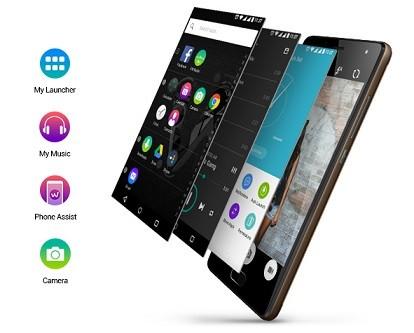
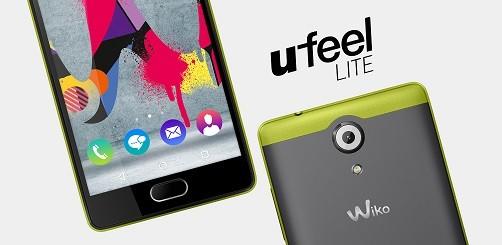
Esta entrada está dedicada a raíz las dos variantes del teléfono móvil Wiko Te Sientesla versión normal o estándar y su variante Lite, ambas con estructura Mediatek MT6735.
El proceso que vamos a dejar a continuación funciona en la Rom basada en Android 6.0 Marshmallow y no ha sido probado en Roms custom o personalizadas.
Rootear Wiko U Feel y Wiko U Feel Lite
- Comenzaremos habilitando el Depuración USB desde las opciones de desarrollador.
- Si estas opciones no están activadas, vaya a configuración/ sobre el dispositivo y presione 7 veces número de compilación.
- Si no los tenemos, tendremos que instalar los controladores USB/VCOM de mediatek en nuestro ordenador con Windows.
- Cuando hayamos hecho esto procederemos a descargar los archivos raíz del Wiko U Feel/U Feel Lite y los extraeremos en el escritorio de nuestro PC.

- Nos saldrán dos subcarpetas, una para Wiko U Fell y otra para el LITE.
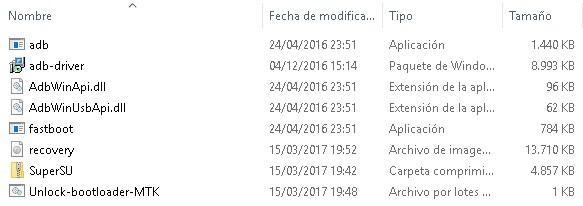
- Entramos en la carpeta correspondiente y veremos varios archivos.
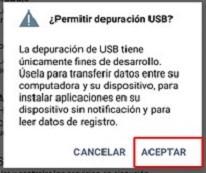
- Conectamos el smartphone encendido con el ordenador mediante el cable de datos USB, mientras estaremos atentos a su pantalla para aceptar el aviso de conexión.
- Lo siguiente que haremos será desbloquear el gestor de arranque del Wiko U Fell/Lite. Suena complicado pero es mucho más fácil de lo que podríamos esperar.
- Para ello sólo tendremos que ejecutar el script Desbloquear-bootloader-MTK que hemos incorporado a la carpeta raíz.
- Al abrir el script detectará el teléfono y comenzará la operación de desbloqueo automáticamente, el teléfono se reiniciará y tendremos que confirmar la operación pulsando el aviso desde la pantalla del móvil.
Nota: al desbloquear el gestor de arranque nuestro dispositivo volverá a su estado de fábrica.
- Cuando el teléfono arranca en modo normal, copiamos el archivo SuperSU.zip a la memoria externa del teléfono y lo volvemos a apagar.
- Lo encendemos pulsando subir volumen+encendido para iniciarlo en Fastboot.
- Cuando el teléfono esté en la posición Fastboot, coloque el mouse de la computadora en la carpeta raíz y mientras mantiene presionada la tecla Mayús, haga clic derecho y seleccione abrir consola de comandos aquí.
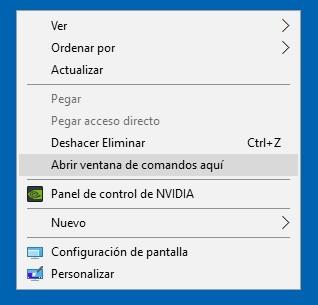
- En la ventana de comandos ingresaremos el siguiente comando para ingresar al modo de recuperación TWRP:
Recuperación de arranque Fastboot.img
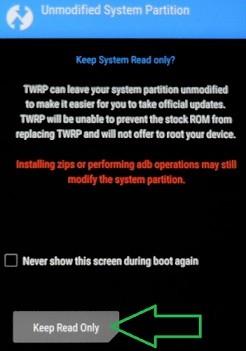
- Nos aparecerá una ventana TWRP pidiendo permitir modificaciones en el sistema, daremos clic en Mantener solo lectura.
- A continuación nos situamos en la opción Copia de seguridad para crear una copia de seguridad de todas las particiones y guardarla en la tarjeta MicroSD.
- Esto lo haremos en caso de que necesitemos restaurar completamente el firmware sin tener que descargar y flashear la ROM.

- Cuando se haya creado y guardado la copia de seguridad de Nandroid, vamos a Instalar y buscamos el archivo SuperSU.zip.

- Confirmamos la instalación y esperamos unos segundos a que finalice, cuando lo haya hecho reiniciamos el terminal con la opción Reboot.
- Es muy probable que al pulsar reiniciar nos salga un aviso para actualizar o instalar SuperSU, al cual responderemos pulsando el botón No instalar.
- Este punto es IMPORTANTE Ya que si aceptamos esta instalación por error nuestro teléfono entrará en bootloop y no arrancará hasta que volvamos a flashear la ROM o la copia de seguridad del Nandroid.

- Para finalizar el proceso buscamos acceso a la app SuperSU en nuestro móvil y la ejecutamos para activar los privilegios root y actualizar los binarios.

Leave a Reply