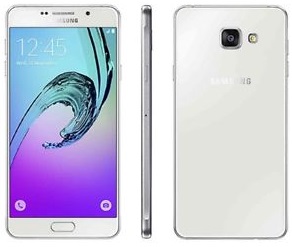
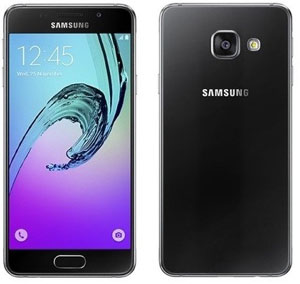
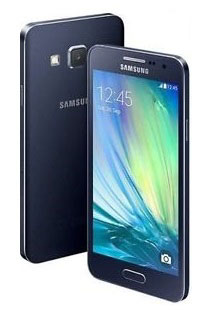
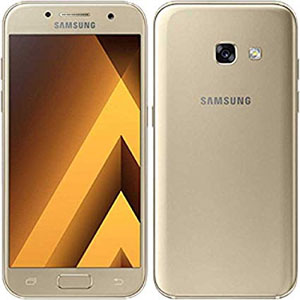
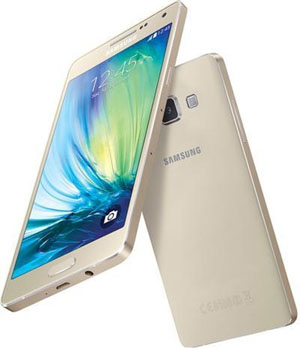
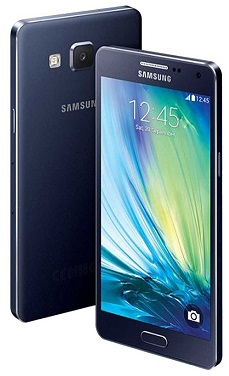
Esta vez queremos rootear el terminal Samsung Galaxy A3 SM-A310F 4G HSPA+ bajo sistema Android 7 Turrón.
En esta nueva entrada queremos mostrarte los puntos para rootear Galaxy A3 4G HSPA+ mediante el procedimiento más claro y seguro que tenemos disponible actualmente.
Modelo:
Galaxy A3 4G HSPA+
Versión:
SM-A310F
Sistema operativo:
Android 7 Turrón
Procesador:
Exynos5
Hardware:
U7580
PDA:
A310FXXU3CQG3
Siempre es recomendable, aunque opcional, hacer una copia de seguridad de nuestro Galaxy A3 para poner a buen recaudo todos los archivos y aplicaciones.
Cómo rootear el móvil Samsung Galaxy A3 SM-A310F
Antes de seguir adelante, nos dirigimos al apartado Pasos Preliminares de Root para preparar nuestro terminal, realizando algunos pequeños ajustes, para que podamos aplicarle root sin ningún impedimento.
Descargamos los drivers USB para el samsung galaxy a3 del enlace anterior.
La aplicación ODIN3 está incluida en el archivo descargado arriba.
Pero si necesitamos descargar una versión diferente de ODIN3, podemos hacerlo desde el enlace que os acabamos de dejar.
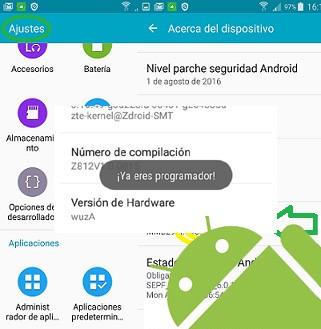
Dentro de la configuración del teléfono -> Acerca del dispositivo y presione siete veces en Número de compilación para que de esta manera activemos el opciones de desarrollador.
Nos dirigimos al menú del Galaxy A3 y accedemos a la nueva opciones de desarrollador para activar ambas opciones; Desbloqueo OEM y Depuración USB.
Conectamos el terminal SM-A310F al ordenador PC mediante un cable USB para este fin.
Apagamos el dispositivo móvil para iniciarlo en modo descarga, pulsando simultáneamente los botones de bajar volumen+Home+Power durante dos segundos.
Los soltamos cuando veamos aparecer en el escritorio de Samsung el mensaje de advertencia del modo descarga.
Tendremos que confirmar esta alerta pulsando el botón ‘volumen más’ para iniciar el Samsung en modo descarga.
Flashear root al Galaxy A3 SM-A310F
Ejecutamos Odin en la PC y debería reconocer inmediatamente el Samsung que acabamos de conectar, mostrando la palabra AGREGADO en la ventana de registro de Odin3.
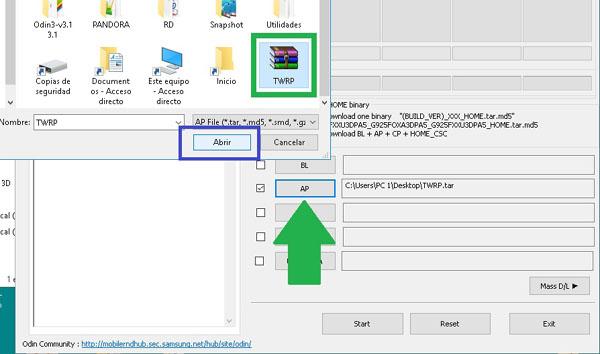
Pulsamos en el botón AP y se abrirá una ventana desde la que buscaremos el archivo CF-Auto-Root-a3xelte-a3xeltexx-sma310f.tar.md5 para el SM-A310Fubicado en la carpeta previamente descargada y descomprimida.
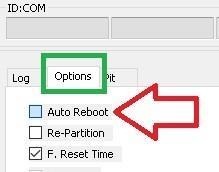
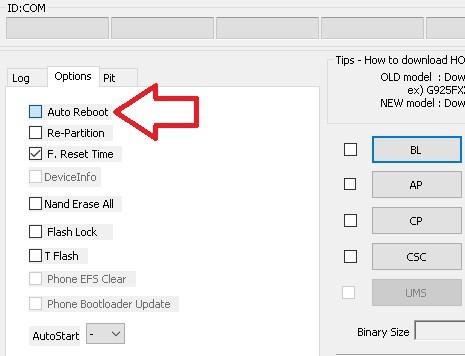
Entramos en las opciones de la aplicación Odin3 y comprobamos que solo están activadas las casillas Auto Reboot y F. Reset Time.
Damos clic en el botón INICIO y luego ODIN3 comenzará a flashear root en el Samsung Galaxy A3 SM-A310F.
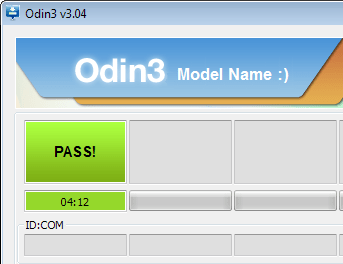
Durante el desarrollo de la tarea veremos en ODIN3 una barra de progresión que finalizará una vez finalizado el proceso. Cuando eso suceda, aparecerá una notificación verde con el texto PASS.
El Galaxy A3 se reiniciará rooteado y sólo necesitamos flashear los binarios de SuperSu para completar el proceso.
Aplicar root y actualizar SuperSu en SM-A310F
Abrimos la herramienta SuperSu en la pantalla de nuestro Galaxy A3 y nos recomendará actualizar los binarios, lo haremos eligiendo la opción modo NORMAL.
Elegiremos la otra opción sólo cuando hayamos instalado un recovery personalizado de tipo TWRP.
[su_label type=»important»]Root solo válido para Samsung Galaxy A3 SM-A310F estafa Android 7 Turrón[/su_label].
RootearGalaxy.com no es responsable del uso que se haga de la información aquí contenida.
Cómo obtener acceso root Samsung Galaxy A3 SM-A310M con el sistema operativo Android 7.0 Turrón.
En esta nueva entrada reunimos todos los pasos que necesitaremos para rootear de la forma más sencilla y segura que podemos utilizar hoy en día.
Modelo:
Galaxia A3
Versión:
SM-A310M
Sistema operativo:
Android 7.0 Turrón
Procesador:
Exynos5
Hardware:
U7580
PDA:
A310MUBU2CQG1
Siempre es recomendable realizar opcionalmente una copia de seguridad del Galaxy A3 para mantener a salvo todos nuestros datos y archivos.
Cómo rootear el Samsung Galaxy A3 SM-A310M
En primer lugar hay que acceder al apartado Pasos Previos del Root para preparar el teléfono, realizando algunos ajustes básicos, para que podamos rootearlo sin ningún inconveniente.
También descargamos los drivers USB para el samsung galaxy a3 desde el enlace que nos queda.
El programa Odin3 ya está incluido en el primer archivo de descarga.
Pero si necesitamos descargar una versión diferente de Odin3, podemos hacerlo desde el enlace que acabamos de dejar.
Accedemos a los ajustes del teléfono -> Información del dispositivo y haga clic siete veces en la sección Número de compilación para que de esta manera desbloqueemos el opciones de desarrollo.
Nos dirigimos al menú del dispositivo y entramos en el opciones de desarrollador para activar ambas opciones; Desbloqueo OEM + Depuración USB.
Conectamos el terminal Samsung SM-A310M a la computadora con un puerto USB de PC.
Iniciamos nuestro SM-A310M en modo download, pulsando simultáneamente los botones de bajar volumen+Home+encendido durante dos segundos.
Soltamos los tres botones una vez veamos un aviso de modo descarga en la pantalla de nuestro Samsung Galaxy A3.
Confirmaremos el aviso presionando el botón de volumen alto para ingresar al modo de descarga.
Flashear root al Galaxy A3 SM-A310M
Ejecutamos ODIN3 en el ordenador e inmediatamente reconocerá el teléfono que hemos conectado, mostrando por tanto la palabra AGREGADO en la ventana de registro del programa.
Pulsamos el botón AP y se abrirá una ventana a través de la cual abriremos el archivo CF-Auto-Root-a3xelte-a3xelteub-sma310m.tar.md5 para el SM-A310Mque viene dentro de la carpeta descargada en los primeros pasos.
Entramos en las opciones de Odin3 y comprobamos que las casillas Auto Reboot y F. Reset Time están activadas, dejando las demás desactivadas.
Pulsamos el botón START y seguidamente ODIN empezará a flashear root en nuestro Samsung Galaxy A3 SM-A310M.
Durante el transcurso del trabajo veremos en ODIN3 una barra de medición del progreso que finalizará una vez finalizado el proceso. Cuando eso suceda, recibiremos una advertencia verde con la palabra PASS.
El Galaxy A3 se reiniciará con privilegios de root y sólo tendremos que actualizar los binarios de SuperSu para completar el proceso.
Finalice la raíz y actualice SuperSu en SM-A310M
Entramos en la herramienta SuperSu del móvil y nos recordará que tenemos que actualizar los binarios, para ello seleccionaremos modo normal.
Debemos elegir la otra opción exclusivamente si tenemos instalado un recovery tipo TWRP.
[su_label type=»warning»]Este método root solo es válido para celulares Samsung Galaxy A3 SM-A310M estafa Android 7.0 Turrón[/su_label].
Este sitio web no se responsabiliza del uso que se le dé a la información aquí contenida.
Rootee fácilmente el Samsung Galaxy Galaxy A3 SM-A310N0 2016 bajo la versión de Android 7 Turrón.
En este apartado queremos dejaros todos los pasos que necesitaremos para rootear el teléfono móvil SM-A310N0 con el procedimiento más sencillo y eficaz que podemos aplicar hoy en día.
Modelo:
Galaxy Galaxy A3 2016
Versión:
SM-A310N0
Sistema operativo:
Android 7 Turrón
Procesador:
Exynos5
Hardware:
U7580
PDA:
A310N0KOU1CQF1
Siempre es recomendable (opcionalmente) que hagamos una copia de seguridad del Galaxy Galaxy A3 para mantener archivos y aplicaciones a salvo.
Cómo rootear el Samsung Galaxy Galaxy A3 SM-A310N0
En primer lugar tendremos que acceder al post de Pasos Raíces Anteriores para preparar el Galaxy Galaxy A3 SM-A310N0con algunas configuraciones básicas, para que pueda ser rooteado muy fácilmente.
También descargamos los drivers USB para el Samsung Galaxy Galaxy A3 del enlace anterior.
La aplicación ODIN se incluye con los archivos raíz de la primera descarga.
Pero si por algún motivo queremos descargar una versión diferente de ODIN, podemos buscarla en el enlace anterior.
Accedemos a los ajustes del teléfono -> Información del dispositivo y haga clic 7 veces más Número de compilación para desbloquear el opciones de desarrollador.
Nos dirigimos al menú del dispositivo y accedemos al opciones de desarrollador marcar ambas casillas; Depuración USB y Desbloqueo OEM.
Conectamos el dispositivo Samsung SM-A310N0 al ordenador mediante un cable USB.
Apagamos nuestro terminal para iniciarlo en modo descarga, pulsando al mismo tiempo los botones bajar volumen+Home+Power durante unos segundos.
Inmediatamente soltamos los botones cuando vemos un mensaje de alerta del modo descarga en la pantalla de nuestro terminal SM-A310N0.
Debemos aceptar este mensaje con el botón de subir volumen para poner el Samsung en modo descarga.
Flashear root al Galaxy Galaxy A3 SM-A310N0
Abrimos Odin3 en el PC y tendrá que reconocer el Samsung Galaxy Galaxy A3 que hemos añadido, mostrando por tanto el aviso AÑADIDO en la ventana de eventos.
Pulsamos el botón AP y se abrirá una ventana de selección desde donde buscaremos el archivo CF-Auto-Root-a3xeltekx-a3xeltekx-sma310n0.tar.md5 para el SM-A310N0que se encuentra en la carpeta comprimida que hemos descargado.
Accedemos a las opciones de la herramienta Odin3 para comprobar que las casillas Auto Reboot y F. Reset Time están activadas, dejando el resto sin activar.
Pulsamos el botón START e inmediatamente Odin3 comenzará a flashear el root a nuestro Samsung Galaxy Galaxy A3 SM-A310N0.
Durante el transcurso del método se nos mostrará una barra de progresión que concluirá una vez finalizado el proceso. Cuando eso sucede podremos ver una ventana verde con el texto PASS.
El Galaxy Galaxy A3 se reiniciará rooteado y sólo nos faltará actualizar los binarios de SuperSu para completar el proceso.
Finalice root y actualice SuperSu en SM-A310N0
Abrimos la aplicación SuperSu desde el escritorio del dispositivo móvil y nos recordará que es necesario actualizar los binarios, esto lo tenemos que hacer con modo NORMAL.
Debemos elegir la otra opción sólo si tenemos instalado un recovery personalizado.
[su_label type=»info»]Proceso raíz válido sólo para el Samsung Galaxy Galaxy A3 SM-A310N0 estafa Android 7 Turrón[/su_label].
RootearGalaxy.com no es responsable del uso que se le dé a la información aquí contenida.
Gracias a este tutorial, rootear Samsung Galaxy S9 y Galaxy S9 Plus Será un proceso extremadamente fácil. El único paso que puede resultar algo complicado es instalar o flashear recuperación TWRP en Galaxy S9.
Con la ayuda del tutorial completo sobre cómo instalar la recuperación TWRP en Samsung Galaxy S9 y S9 Plus que escribimos ayer, todo el proceso de actualizar TWRP y rootear el Galaxy S9 será casi muy sencillo.
Lo primero que debemos hacer antes de continuar con este tutorial es acceder al enlace anterior y flashear el recovery twrp siguiendo los pasos descritos en el mismo.
Nota: Por el momento sólo es posible flashear la recuperación TWRP y rootear las versiones Samsung Galaxy S9 o S9+. con procesador Exynos.
Intentar realizar estos pasos en un teléfono móvil S9 con chip Snapdragon significaría bloquear el dispositivo.
En el enlace que os hemos dejado arriba para flashear TWRP también aclaramos cuáles son los móviles Galaxy S9 con procesador Exynos y cuáles son los que tienen procesador Snapdrgon.
Instale TWRP Recovery y rootee Samsung Galaxy S9 y Galaxy S9 Plus
El móvil Samsung Galaxy S9/S9+, una vez que tenga TWRP instalado, se puede rootear mediante Magisk SU o Super SU, a elegir por cada usuario, pero nosotros vamos a recomendar el uso de Magisk SU.
Iniciamos el móvil en modo recovery TWRP manteniendo pulsadas las teclas subir volumen+bixby+encendido durante unos segundos hasta que podamos ver la pantalla de TWRP.
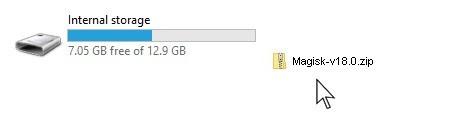
Entramos en la opción Instalar y buscamos en la memoria del teléfono el archivo Magisk-v18.0.zip en el directorio .download o donde lo tengamos guardado.
En la parte inferior deslizamos hacia la derecha para confirmar la instalación y esperamos unos segundos.
Finalmente reiniciamos nuestro Galaxy S9/S9+ entrando en la opción Reboot -> System.
Nota; Si se produce algún error con la instalación de Magisk y nuestro S9 no puede acceder al sistema, o se queda en bootloop, sólo nos queda entrar de nuevo en TWRP y flashear Magisk-uninstaller-20181208.zip para solucionarlo.
Actualizar Magisk-uninstaller-20181208.zip resuelve el bootloop pero también elimina todos los rastros de Magisk y, por lo tanto, de root.
Cómo rootear dispositivos Samsung Galaxy A3 SM-A310Y con sistema operativo Android 7 Turrón.
En este nuevo apartado queremos mostraros todos los puntos que necesitaremos para rootear el Samsung Galaxy A3 con el proceso más sencillo y eficaz que hemos podido encontrar hoy.
Modelo:
Galaxia A3
Versión:
SM-A310Y
Sistema operativo:
Android 7 Turrón
Procesador:
Exynos5
Hardware:
U7580
PDA:
A310YDVU3CQE2
Es recomendable (opcionalmente) que hagamos una copia de seguridad de nuestro teléfono móvil para salvaguardar todos nuestros archivos personales de forma segura.
Rootear celulares Samsung Galaxy A3 SM-A310Y
Para empezar, tendremos que acceder al apartado Pasos previos del Root para preparar el móvil, con unos sencillos ajustes básicos, para que podamos aplicar el root sin ningún inconveniente.
Descargamos los drivers USB a samsung galaxy a3 desde el enlace directo.
El programa ODIN está incluido en el archivo descargado arriba.
Pero si por algún motivo queremos descargar una versión diferente de ODIN, podemos buscarla en el enlace que acabamos de dejar.
Entramos en los ajustes del teléfono -> Información telefónica y lo hacemos. siete prensas en la sección Número de compilación para que de esta manera desbloqueemos el opciones de desarrollador.
Nos desplazamos al menú y accedemos al opciones de desarrollador para activar ambas opciones Depuración USB + Desbloqueo OEM.
Conectamos el teléfono móvil. Galaxia A3 SM-A310Y con el PC utilizando para ello el cable USB.
Encendemos el Galaxy A3 en modo download, manteniendo pulsados los botones bajar volumen+Home+encendido durante unos segundos.
Soltamos los tres botones en cuanto veamos aparecer en la pantalla de nuestro Galaxy A3 SM-A310Y el aviso del modo descarga.
Tendremos que aceptar la alerta con el botón de subir volumen para poner el móvil en modo descarga.
Flashear root al Galaxy A3 SM-A310Y
Ejecutamos Odin en el PC que inmediatamente reconocerá el Samsung Galaxy A3 que hemos añadido mostrándonos el mensaje AÑADIDO en la ventana de eventos.
Pulsamos en el botón AP y se abrirá una ventana de selección desde la que buscaremos el archivo CF-Auto-Root-a3xelte-a3xeltedo-sma310y.tar.md5 para nuestro Samsung Galaxy A3, ubicado en la carpeta descargada anteriormente.
Nos dirigimos a la pestaña OPCIONES de la herramienta Odin para asegurarnos de que las casillas Auto Reboot y F. Reset Time están activadas, dejando el resto sin activar.
Damos clic en el botón INICIO e inmediatamente Odin3 comenzará a flashear los archivos raíz de nuestro Samsung Galaxy A3 SM-A310Y.
Durante el avance del trabajo podremos ver una barra de progresión que se llenará cuando finalice el flasheo. En ese momento veremos un aviso verde con la palabra PASS.
El Galaxy A3 se reiniciará perfectamente rooteado y sólo nos faltará actualizar los binarios de SuperSu para completar el proceso.
Terminar root y actualizar SuperSu en SM-A310Y
Entramos en la herramienta SuperSu en el móvil y nos recomendará actualizar los binarios, esto lo haremos en modo NORMAL.
Elegiremos la otra opción exclusivamente cuando hayamos instalado un recovery personalizado de tipo CWM.
[su_label type=»important»]Proceso raíz válido sólo para el Samsung Galaxy A3 SM-A310Y estafa Android 7 Turrón[/su_label].
El sitio web Odingalaxy.com no asume ninguna responsabilidad por el uso que se haga de la información aquí contenida.
raíz fácil para Samsung Galaxy Galaxy A3 (2017) SM-A320F bajo Android 7.0 Turrón.
En este nuevo post reunimos todos los pasos esenciales de la forma más clara y eficiente disponible en la actualidad.
Modelo:
Galaxy Galaxy A3 (2017)
Versión:
SM-A320F
Sistema operativo:
Android 7.0 Turrón
Procesador:
Exynos5
Hardware:
U7870
PDA:
A320FXXU2BQG6
Opcionalmente es recomendable que hagamos una copia de seguridad del Galaxy Galaxy A3 (2017) para mantener todos los datos y aplicaciones a salvo.
Antes de continuar con este método entraremos en el apartado Pasos Preliminares de Root para preparar nuestro teléfono, realizando algunos pequeños ajustes para que soporte el proceso sin dificultad.
Descargamos los drivers USB para Samsung Galaxy Galaxy A3 (2017) desde el enlace que nos queda.
La aplicación ODIN3 está integrada en el archivo comprimido de la descarga anterior.
Pero si necesitamos descargar una versión diferente de Odin, podemos buscarla en el enlace que os acabamos de dejar.
Accedemos a los ajustes del teléfono -> Información telefónica y prensa siete veces seguidas Número de compilación para habilitar de esa manera opciones de desarrollador.
Bajamos al menú y accedemos opciones de desarrollo para marcar las casillas: Depuración USB + Desbloqueo OEM.
Conectamos el celular Galaxy Galaxy A3 (2017) SM-A320F con el PC mediante un cable de datos USB.
Encendemos nuestro Galaxy Galaxy A3 (2017) con modo download, pulsando al mismo tiempo los botones de bajar volumen+Home+Power durante unos segundos.
Los soltamos cuando veamos aparecer en la pantalla de nuestro Samsung el aviso del modo descarga.
Tendremos que confirmar el mensaje de aviso pulsando subir volumen para poner nuestro Galaxy Galaxy A3 (2017) SM-A320F en modo descarga.
Flashear root al Galaxy Galaxy A3 (2017) SM-A320F
Ejecutamos Odin en el PC y debería reconocernos a nosotros, el teléfono móvil que tenemos conectado, mostrando por tanto la línea AGREGADO en la ventana de registro.
Pulsamos AP y se abrirá una ventana de selección a través de la cual buscaremos el archivo CF-Auto-Root-a3y17lte-a3y17ltexx-sma320f.tar.md5 para el Galaxy Galaxy A3 (2017) SM-A320F, ubicado en la carpeta descargada anteriormente.
Entramos en las opciones de la aplicación ODIN y comprobamos que solo están marcadas las casillas Auto Reboot y F. Reset Time, todo el resto debe estar desactivado.
Pulsamos el botón INICIO y seguidamente ODIN empezará a flashear el root en el Samsung Galaxy Galaxy A3 (2017) SM-A320F.
Durante el desarrollo de la obra veremos en Odin una barra de progresión que finalizará cuando finalice el proceso. Cuando eso suceda veremos una notificación en Odin con el texto PASS.
El Galaxy Galaxy A3 (2017) se reiniciará 100% rooteado y sólo necesitamos actualizar los binarios de SuperSu para completar el proceso.
Aplicar root y actualizar SuperSu en SM-A320F
Nos dirigimos a la App SuperSu desde la pantalla del móvil y nos avisará que tenemos que actualizar los binarios, esto lo debemos hacer con modo normal.
Elegiremos la otra opción sólo cuando tengamos instalado un recovery como CWM o TWRP.
[su_label type=»warning»]Root válido solo para dispositivos Samsung Galaxy Galaxy A3 (2017) SM-A320F estafa Android 7.0 Turrón[/su_label].
El sitio web Odingalaxy.com no es responsable del uso que se haga de la información aquí contenida.
Cómo rootear terminales Samsung Galaxy A3 (2017) SM-A320FL LTE estafa Android 6.0.1 melcocha.
En este tutorial os vamos a dejar todos los pasos imprescindibles para rootear el Samsung Galaxy A3 (2017) de la forma más infalible y efectiva que se puede aplicar.
Modelo:
Galaxy A3 (2017) LTE
Versión:
SM-A320FL
Sistema operativo:
Android 6.0.1 melcocha
Procesador:
Exynos5
Hardware:
U7870
PDA:
A320FLXXU1AQF7
Siempre es recomendable que podamos, aunque de forma opcional, realizar una copia de seguridad en el Galaxy A3 (2017) para mantener a salvo todos nuestros archivos personales.
Cómo rootear Samsung Galaxy A3 (2017) SM-A320FL
En primer lugar entraremos en el post Pasos Preliminares del Root para preparar nuestro teléfono, a través de unos sencillos ajustes básicos, para que pueda asimilar el root sin impedimentos.
Descargamos los drivers USB a Samsung Galaxy A3 (2017) desde el enlace que nos queda.
La herramienta Odin3 se incluye con los archivos raíz de la primera descarga.
Pero si queremos descargar otra versión de ODIN3, podemos hacerlo desde el enlace que os acabamos de dejar.
Vamos a los ajustes del teléfono -> Acerca del dispositivo y presione 7 veces seguidas sobre la sección. Número de compilación desbloquear opciones de desarrollador.
Bajamos al menú del Galaxy A3 (2017) y entramos en estos opciones de desarrollador marcar Desbloqueo OEM y Depuración USB.
Conectamos el teléfono móvil. Samsung SM-A320FL al ordenador mediante el cable USB.
Iniciamos el Galaxy A3 (2017) con modo descarga, pulsando al mismo tiempo los botones de bajar volumen + Home + encendido durante unos segundos.
Dejamos de pulsarlos cuando aparece un mensaje de alerta del modo descarga en el escritorio de nuestro Samsung Galaxy A3 (2017).
Tendremos que aceptar el mensaje de aviso pulsando el botón de volumen alto para poner nuestro Galaxy A3 (2017) SM-A320FL en modo descarga.
Flashear root al Galaxy A3 (2017) SM-A320FL
Ejecutamos ODIN3 en nuestro ordenador y casi inmediatamente procederá a reconocernos el Galaxy A3 (2017) que hemos añadido, mostrando así el aviso AÑADIDO en la ventana de eventos.
Damos clic en el botón AP y se abrirá una ventana para abrir el archivo CF-Auto-Root-a3y17lte-a3y17ltexc-sma320fl.tar.md5 para nuestro Galaxia A3 (2017)ubicado en la carpeta descargada en los primeros pasos.
Nos dirigimos a la pestaña OPCIONES de la utilidad Odin y comprobamos que las casillas Auto Reboot y F. Reset Time están activadas, las demás hay que desactivarlas.
Pulsamos el botón INICIO y seguidamente Odin3 comenzará a flashear el root a nuestro Samsung Galaxy A3 (2017) SM-A320FL.
Durante el desarrollo del trabajo veremos una barra de progresión en ODIN que concluirá una vez que la herramienta finalice el proceso. con lo cual veremos un aviso verde con las letras PASA.
El Galaxy A3 (2017) se reiniciará con root y sólo nos quedará actualizar los binarios de SuperSu para completar el proceso.
Aplicar root y actualizar SuperSu en SM-A320FL
Abrimos la App SuperSu desde el escritorio del dispositivo móvil y nos avisará que tenemos que actualizar los binarios, lo cual haremos seleccionando modo normal.
Elegiremos la otra opción sólo cuando hayamos instalado un recovery personalizado de tipo CWM.
[su_label type=»important»]Proceso raíz válido sólo para el Samsung Galaxy A3 (2017) SM-A320FL estafa Android 6.0.1 melcocha[/su_label].
RootearGalaxy.com no es responsable del uso de la información aquí contenida.
raíz para Samsung Galaxy A5 Malvavisco SM-A5000 con la versión de Android 6.0.1 melcocha.
Hoy os traemos los puntos necesarios para rootear el Galaxy A5 mediante el procedimiento más sencillo y eficaz disponible hasta el momento.
Modelo:
Malvavisco Galaxy A5
Versión:
SM-A5000
Sistema operativo:
Android 6.0.1 melcocha
Procesador:
msm8916
Hardware:
msm8916
PDA:
A5000ZCU1CQG2
Opcionalmente se recomienda hacer una copia de seguridad en el Galaxy A5 Marshmallow para tener todos tus archivos personales bajo protección.
Rootear Samsung Galaxy A5 Marshmallow SM-A5000
Para comenzar tenemos que ir al apartado de Pasos Anteriores de Root para preparar nuestro Samsung Galaxy A5 Malvaviscohaciéndole algunos pequeños ajustes, para que apoye el proceso sin contratiempos.
También descargamos los drivers USB a Samsung Galaxy A5 Malvavisco desde el enlace de arriba.
ODIN ya está incluido en el archivo comprimido de la primera descarga.
Pero si necesitamos descargar otra versión que no sea Odin3, la encontraremos en este enlace.
Accedemos a los ajustes del teléfono -> Información del teléfono y toque siete veces en Número de compilación para desbloquear de esa manera entorno de desarrollo.
Nos desplazamos al menú del Galaxy A5 Marshmallow y entramos opciones de desarrollador para marcar ambas casillas Desbloqueo OEM y Depuración USB.
Conectamos el teléfono móvil. Samsung SM-A5000 al PC mediante el cable USB.
Iniciamos nuestro Galaxy A5 Marshmallow SM-A5000 en modo download pulsando al mismo tiempo los botones bajar volumen+Home+encendido durante dos segundos.
Dejamos de pulsar los botones siempre que veamos aparecer en la pantalla de nuestro teléfono SM-A5000 una alerta de modo descarga.
Confirmamos este mensaje pulsando la tecla ‘más volumen’ para poder continuar con el modo descarga.
Flashear root al Galaxy A5 Marshmallow SM-A5000
Abrimos ODIN en nuestro PC, el cual debería reconocer el Galaxy A5 Marshmallow que tenemos enchufado, mostrando así el anuncio AGREGADO en la ventana del evento Odin3.
Pulsamos en el botón AP y se abrirá una ventana de selección desde la que abriremos el archivo CF-Auto-Root-a5ltechn-a5ltezc-sma5000.tar.md5 para nuestro SM-A5000ubicado en la carpeta descargada en los primeros pasos.
Entramos en las opciones de la utilidad Odin3 y comprobamos que solo están marcadas las casillas Auto Reboot y F. Reset Time, dejamos todo el resto sin marcar.
Damos clic en el botón INICIO e inmediatamente Odin comenzará el proceso de flasheo del root en el Samsung Galaxy A5 Marshmallow SM-A5000.
Durante el transcurso del trabajo podremos ver una barra de progreso que concluirá una vez finalizado el flasheo. con lo cual veremos un aviso verde con el texto PASA.
El Galaxy A5 Marshmallow se reiniciará rooteado y sólo necesitamos flashear los binarios de SuperSu para completar el proceso.
Finalice la raíz y actualice SuperSu en SM-A5000
Abrimos la utilidad SuperSu en la pantalla de nuestro Galaxy A5 Marshmallow y nos recomendará que actualicemos los binarios, cosa que haremos en modo normal.
ya que la otra opción es en caso de que tuviéramos instalado un recovery personalizado tipo CWM.
[su_label type=»success»]Raíz válida sólo para Samsung Galaxy A5 Malvavisco SM-A5000 estafa Android 6.0.1 melcocha[/su_label].
Este sitio no asume ninguna responsabilidad por el uso que se le dé a la información aquí contenida.
A rootear nuestro teléfono móvil Galaxy J4 Plus (SM-J415F, SM-J415FN, SM-J415G) con Android 8 Oreo, debemos seguir, al pie de la letra, los pasos que te dejamos a continuación, no sin antes tomar las medidas de precaución indicadas, comenzando por realizar una copia de seguridad de los datos del dispositivo móvil.
El mejor software para realizar copias de seguridad en móviles Samsung Galaxy es sin duda Smart Switch, una herramienta oficial de Samsung y además completamente gratuita.
Otra forma de hacer una copia de seguridad de nuestro dispositivo sería, por ejemplo, crear una copia de seguridad completa del teléfono móvil mediante ADB, una opción más sencilla pero que requiere ciertos conocimientos en el uso de la consola y los comandos ADB.
Nota; Es recomendable mover fotos, vídeos y archivos de gran tamaño manualmente a la tarjeta de memoria microSD, así el archivo resultante de la copia de seguridad será más ligero, se generará más rápido y, si es necesario, nos permitirá restaurar la copia de seguridad más rápido también.
Después de salvaguardar los datos almacenados en nuestro Galaxy J4+ también obtendremos un copia de la rom original del Galaxy J4+ y lo guardaremos en el ordenador PC, este mismo ordenador es el que utilizaremos para el proceso root.
¿Cómo obtener una copia del firmware del Samsung Galaxy J4 Plus?
Dado que aún no tiene acceso de root o recuperación personalizada en el dispositivo, la única forma de obtener una copia original de la ROM del teléfono Galaxy J4+ es descargarla de Internet, preferiblemente de un sitio confiable. Afortunadamente esto no es complicado y te enseñaremos cómo hacerlo a continuación.
En primer lugar localizamos el número de versión exacto de nuestro Galaxy J4+, por ejemplo; SM-J415F, SM-J415FN, SM-J415G (Ajustes -> Acerca del dispositivo), y descargamos el correspondiente a nuestro PC.
Al tener una copia de seguridad de los datos y aplicaciones junto con una copia de toda la ROM del teléfono móvil, podremos proceder con más tranquilidad, ya que si ocurre algún error simplemente tendremos que flashear la ROM original.
Nota: El Pasos para rootear el Galaxy J4+. No difieren mucho de los que ya se utilizan con otros móviles Samsung, y como siempre hacemos, debemos advertir que al rootear un dispositivo móvil la garantía del fabricante queda anulada.
Activar opciones de desarrollador Entramos en los ajustes del Galaxy J4+ -> Acerca del teléfono y pulsamos 7 veces seguidas en el cuadro del número de compilación.
Habilite la depuración de USB y active el desbloqueo OEM Accedemos al nuevo menú de desarrollador que tenemos activado y habilitamos las opciones Depuración USB y Desbloqueo OEM.
Descarga los archivos y herramientas necesarios a tu PC Descargamos la última versión estable de Odin3 Descargamos los archivos raíz para Galaxy J4+
Inicie Samsung Galaxy J4+ en modo descarga Apagamos el teléfono por completo y simultáneamente pulsamos los botones de bajar volumen, home y encendido, manteniéndolos hasta que aparezca la pantalla de acceso al modo descarga. Soltamos los botones y pulsamos subir volumen para aceptar y continuar.
Instalar recuperación TWRP en Galaxy J4+ Ejecutamos el programa Odin en el PC y luego conectamos el teléfono al puerto USB. Extraemos los archivos raíz al escritorio.
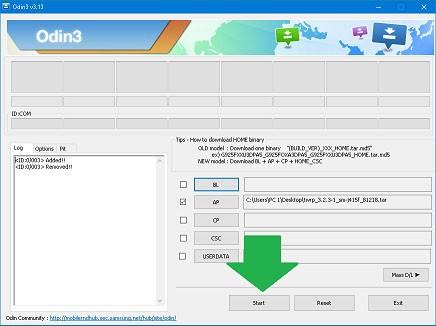
Pulsamos el botón Odin AP y cargamos el archivo twrp_3.2.3_sm-j415.tar. Entramos en la pestaña Opciones de Odin y desmarcamos la casilla Auto-Reboot. A continuación pulsamos el botón Iniciar y esperamos unos segundos hasta que finalice el proceso y podamos ver el mensaje Pasar. Quitamos el cable USB del móvil y pulsamos simultáneamente subir volumen+home+encendido durante 10 segundos hasta que el móvil se apague y arranque en modo recovery TWRP.
Instala Magisk desde el recovery TWRP y rootea el Samsung Galaxy J4+
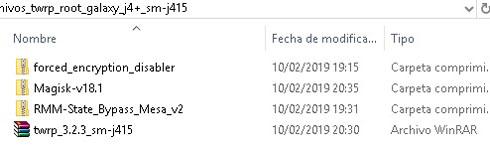
Finalmente para finalizar este root solo nos falta flashear el archivo Magisk, para lo cual haremos lo siguiente: Copiamos los archivos force_encryption_disabler.zip, Magisk-v18.1.zip y RMM-State_Bypass_Mesa_v2.zip a la memoria externa del dispositivo (microSD).
Nota: No es necesario salir de TWRP ni quitar la tarjeta, simplemente arrastre y suelte los archivos.
A continuación entramos en la opción TWRP Install e instalamos el archivo RMM-State_Bypass_Mesa.zip. Una vez finalizada la instalación, Reiniciar y luego RECUPERACIÓN.
De vuelta en TWRP repetimos la instalación del archivo force_encryption_disabler.zip, pero en lugar de reiniciar vamos a la opción Wipe -> Format Data y escribimos SÍ para confirmar.
Nota: Este paso limpiará todos los datos del teléfono móvil, dejándolo como recién comprado.
Para finalizar, flasheamos un último archivo, Magisk-v18.1.zip, desde la opción de instalación y reiniciamos el dispositivo, pero esta vez al sistema operativo (Reiniciar -> Sistema).
Teléfonos raíz Samsung Galaxy A5 SM-A5000 Lollipop bajo sistema Android Lollipop 5.0.2.
En esta entrada hemos recopilado todos los puntos necesarios para rootear terminales Galaxy A5 mediante el proceso más claro y eficaz posible hasta este momento.
Modelo:
Piruleta Galaxy A5
Versión:
SM-A5000
Sistema operativo:
Android Lollipop 5.0.2
Procesador:
msm8916
Hardware:
msm8916
PDA:
A5000ZHU1BOL3
Siempre es recomendable, aunque opcional, que hagamos una copia de seguridad en el Galaxy A5 Lollipop para salvaguardar los datos y aplicaciones bajo protección.
Rootear para Samsung Galaxy A5 SM-A5000
Antes de continuar con este método, vamos a la sección Pasos Raíces Preliminares para preparar el Galaxia A5 SM-A5000haciéndole algunos ajustes, para que pueda ser rooteado sin problemas.
Damos clic para descargar los drivers USB para el samsung galaxy a5 desde el enlace de arriba.
Odin3 ya está incluido en el archivo comprimido de la descarga anterior.
Pero si por algún motivo necesitamos descargar una nueva versión de Odin3, la encontraremos en el enlace que os acabamos de dejar.
Vayamos a los ajustes del teléfono -> Información del dispositivo y llevamos a cabo siete tiempos donde dice Número de compilación desbloquear opciones de desarrollo.
Nos dirigimos al menú del móvil y accedemos opciones de desarrollador para activar las opciones: Desbloqueo OEM y Depuración USB.
Conectamos el dispositivo móvil al PC utilizando para ello el cable de datos USB.
Apagamos nuestro dispositivo móvil para encenderlo con modo download, pulsando simultáneamente los botones de bajar volumen+Home+Power durante dos segundos.
Inmediatamente soltamos los botones una vez vemos una alerta de modo descarga en el escritorio de Samsung.
Debemos confirmar el aviso presionando el botón de subir volumen para continuar con el modo descarga.
Flashear root al Galaxy A5 SM-A5000
Iniciamos Odin3 en el ordenador que inmediatamente tendrá que reconocernos a nosotros, el dispositivo recién conectado, mostrándonos las letras AÑADIDAS en la ventana de eventos de Odin.
Pulsamos el botón AP y se abrirá una ventana de selección a través de la cual cargaremos el archivo CF-Auto-Root-a5ltezh-a5ltezh-sma5000.tar.md5 para el Galaxy A5 SM-A5000, que se encuentra en la carpeta descargada anteriormente.
Nos dirigimos a la pestaña OPCIONES de Odin3 y comprobamos que las casillas Auto Reboot y F. Reset Time están marcadas, dejando el resto sin marcar.
Pulsamos el botón INICIO y seguidamente ODIN3 iniciará el flasheo del root a nuestro Samsung Galaxy A5 SM-A5000.
Durante el progreso de la tarea se nos mostrará una línea de progreso que se rellenará cuando la herramienta haya finalizado el proceso. luego aparecerá una alerta verde con el texto PASS.
El Galaxy A5 se reiniciará con privilegios de root y sólo necesitamos flashear los binarios de SuperSu para completar el proceso.
Finalice la raíz y actualice SuperSu en SM-A5000
Buscamos e ingresamos a la utilidad SuperSu en la pantalla del móvil y nos avisará que debemos actualizar los binarios, lo cual debemos hacer con la opción modo normal.
ya que la otra opción es en caso de que tuviéramos instalado un recovery personalizado tipo CWM.
[su_label type=»warning»]Root solo válido para terminales Samsung Galaxy A5 SM-A5000 estafa Android Lollipop 5.0.2[/su_label].
RootearGalaxy.com no asume ninguna responsabilidad por el uso que se le dé a la información aquí contenida.
Después de actualizar el Samsung Galaxy Note 8 a Android 9 Pie siguiendo el tutorial que compartimos ayer en esta web, lo primero que habrás notado, además de todas las mejoras de la nueva versión de Android y de lo bien que funciona en el Note 8, es que en caso de que el dispositivo estuviera rooteado, luego de realizar dicha actualización el teléfono móvil ya no tiene root ni recovery personalizado.
Por tanto, en caso de que volvamos a interesarnos rootear Samsung Galaxy Note 8Tendremos que repetir el proceso para rootear desde el principio, es decir, primero flashear el recovery TWRP o el recovery personalizado que prefieras, y luego instalar Magisk desde recovery para aplicar el root en modo systemless.
Las versiones del teléfono móvil Samsung Galaxy Note que son compatibles con este proceso son todas aquellas con chipsets Exinos.
Todos los números de modelo de Samsung Galaxy Note 8 con procesador Exynos: SM-N950F, SM-N950N, SM-N950FD, SM-N950X
Si tu teléfono móvil Note 8 aparece en el listado anterior, entonces estás de suerte y puedes continuar con el tutorial, de lo contrario lamento decirte que tendrás que esperar hasta el próximo tutorial para rootear la variante Qualcomm del Galaxy Note 8.
A continuación en el siguiente párrafo puedes ver todos los móviles Samsung Galaxy Note 8 con chip Qualcomm que no son compatibles con este proceso raíz:
siendo muy claro ¿Cuáles son las variantes Exynos del Samsung Galaxy Note 8? Si vamos a poder rootear mediante este proceso procedemos con los primeros pasos del tutorial, que consisten en una ligera configuración de nuestro dispositivo Galaxy Note 8.
Primero entramos en los ajustes del teléfono -> Acerca del dispositivo y si no lo hemos hecho antes activamos el opciones de desarrollo.
A continuación, desde este nuevo menú para desarrolladores, habilitamos las pestañas Desbloqueo OEM y Depuración USB.
Si encuentras alguna dificultad con estas opciones, podemos ayudarte en los comentarios de la entrada. Hay casos en los que la pestaña OEM no aparece y otros problemas similares.
Instale TWRP Recovery en Samsung Galaxy Note 8 con Android 9 Pie
A continuación debemos descargar los siguientes recursos a nuestro ordenador:
IMPORTANTE; Durante este proceso necesitaremos formatear la partición de Datos por lo que es muy importante copiar todos los archivos de fotos, vídeos, etc. que queramos conservar en la tarjeta de memoria microSD externa. Lo mejor es hacer una copia de seguridad que contenga todos los datos y demás contenidos de nuestro Galaxy Note 8 con la herramienta Smart Switch de Samsung. Otra opción igual de buena o incluso mejor es crear una copia de seguridad completa de nuestro Note 8 con ADB.
TWRP para Galaxy Note 8 haciendo (twrp-3.2.3-greatlte.img.tar) haga clic aquí.
Herramienta Odin actualizada para Android 9 Pie
Los drivers USB universales del Samsung Galaxy, pincha aquí, o en su defecto podemos instalar el software de Samsung interruptor inteligente.
Última versión oficial de Magisk
No-verity-opt-encrypt.zip
Nota: Lógicamente si ya tenemos instalado interruptor inteligente En nuestro ordenador no necesitaremos reinstalar el software ni los controladores.
Copiamos el archivo Magisk.zip y No-verity-opt-encryp.zip dentro de la memoria del teléfono.
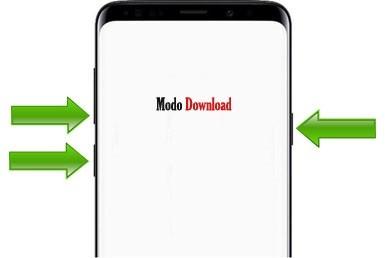
Apagamos nuestro Galaxy Note 8 y lo encendemos en modo descarga pulsando al mismo tiempo; bixby, bajar volumen y encender, manteniéndolos pulsados hasta ver la pantalla del modo descarga, momento en el que soltamos todos los botones y pulsamos subir volumen para aceptar y continuar.
Iniciamos el programa Odin desde el PC y conectamos al mismo nuestro Note 8 mediante el cable USB.
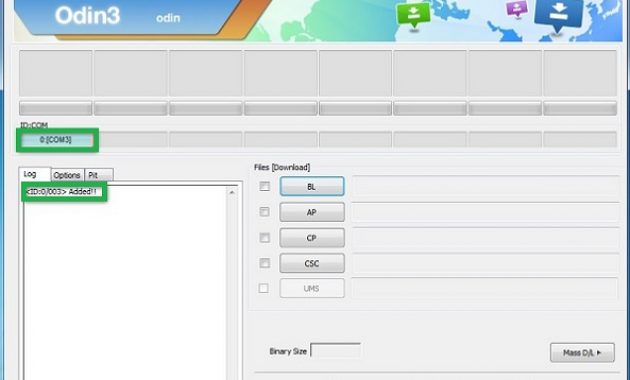
Odin reconocerá el dispositivo móvil y nos lo hará saber mostrando la palabra Agregado en la ventana de eventos.
Damos clic en la pestaña de opciones de Odin y desmarcamos la casilla Auto Reboot.
Cargamos el archivo twrp-3.2.3-greatlte.img.tar a través de la ventana de selección presionando el botón AP.
A continuación, hacemos clic en el botón Inicio para iniciar el proceso de flasheo de recuperación TWRP en nuestro Galaxy Note 8.
Esperamos unos minutos hasta que la barra de progreso en la pantalla del teléfono se complete y en Odin podremos ver un aviso verde con el texto Pass!, con el que finalizará el proceso.
Desconectamos el cable USB del teléfono móvil y procedemos a mantener pulsados al mismo tiempo los botones de Bixby, bajar volumen y encendido hasta que el teléfono se reinicie, momento en el que soltamos el botón de bajar volumen y pulsamos subir volumen para entrar en modo TWRP.
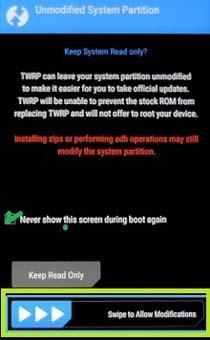
En la primera pantalla que veremos de TWRP (Unmodified System Partition) deslizamos para permitir las modificaciones.
A continuación nos dirigimos a la opción Wipe del menú principal de TWRP y entramos a aplicar la opción Formatear datos.
ATENCIÓN Este paso borrará todos los datos, dejando el teléfono móvil como recién comprado.
Cuando TWRP termine de formatear nuestro Galaxy Note 8, reiniciamos volviendo a TWRP nuevamente. Para hacer esto, presione Reiniciar -> Recuperación.
Instale Magisk y rootee el Samsung Galaxy Note 8 con Android 9 Pie
Nuevamente en el menú principal de TWRP ingresamos a la opción Instalar para buscar e instalar el archivo No-verity-opt-encryp.zip.
Una vez completada la instalación anterior, repetimos el mismo paso para instalar el archivo Magisk.zip.
Para finalizar reiniciamos nuestro Galaxy Note 8 al sistema operativo (Reboot -> System) y listo.
Publicaciones relacionadas Parchea cualquier imagen de arranque con Magisk Cómo rootear cualquier teléfono móvil con TWRP + Magisk Cómo generar un archivo CF-Auto-Root para rootear un teléfono móvil Ventajas de la raíz Contras de la raíz
Rootear móviles fácilmente Samsung Galaxy A5 SM-A5009 LTE 4G con el sistema operativo Android 6 malvavisco.
En esta nueva entrada os dejaremos todos los puntos que necesitaremos para rootear el Samsung Galaxy A5 con la forma más fácil y efectiva que se puede encontrar hoy en día.
Modelo:
Galaxy A5 LTE 4G
Versión:
SM-A5009
Sistema operativo:
Android 6 malvavisco
Procesador:
msm8916
Hardware:
msm8916
PDA:
A5009KEU1CQG2
Siempre es recomendable que podamos, aunque de forma opcional, realizar una copia de seguridad del Galaxy A5 LTE 4G para poner a buen recaudo todos nuestros datos y archivos.
Rootear Samsung Galaxy A5 SM-A5009
Antes de continuar con este método, debemos entrar en el artículo Pasos Rooter Anteriores para preparar nuestro terminal, a través de unos sencillos ajustes básicos, de manera que nos permita rootearlo sin ningún problema.
También descargamos los drivers USB a samsung galaxy a5 desde el enlace que nos queda.
El programa Odin3 se incluye entre los archivos de la primera descarga.
Pero si por algún motivo necesitamos descargar una nueva versión de ODIN3, podremos hacerlo desde el enlace que os hemos dejado.
Vamos a los ajustes del teléfono -> Información telefónica y lo hacemos. siete prensas en la sección Número de compilación desbloquear opciones de desarrollo.
Vamos al menú y entramos en opciones de desarrollador para marcar ambas casillas: Desbloqueo OEM y Depuración USB.
Conectamos el telefono Galaxia A5 a nuestro ordenador utilizando para ello el puerto USB del PC.
Iniciamos nuestro móvil en modo download pulsando simultáneamente los botones de bajar volumen+Home+encendido durante nada menos que 2 segundos.
Dejamos de pulsarlos una vez aparece un aviso de modo descarga en el escritorio de nuestro dispositivo móvil SM-A5009.
Confirmamos la alerta pulsando la tecla ‘más volumen’ para entrar en modo descarga.
Flashear root al Galaxy A5 SM-A5009
Ejecutamos Odin en nuestro ordenador y procederá a reconocer casi de inmediato el Samsung Galaxy A5 que acabamos de conectar, mostrando así el banner AGREGADO en la ventana de registros de Odin3.
Haga clic en AP y se abrirá una ventana para buscar y cargar el archivo. CF-Auto-Root-a5ltectc-a5ltectc-sma5009.tar.md5 para el Galaxy A5 SM-A5009, que se encuentra dentro de la carpeta que descargamos antes.
Entramos en la pestaña OPCIONES de Odin para asegurarnos de que solo están activadas las casillas Auto Reboot y F. Reset Time, el resto las dejamos desactivadas.
Damos clic en el botón INICIO e inmediatamente Odin3 comenzará a flashear root al Samsung Galaxy A5 SM-A5009.
Durante el progreso del método veremos una línea de progreso en Odin3 que se completará una vez finalizado el proceso. con lo cual podremos ver un aviso verde con la palabra PASS.
El Galaxy A5 se reiniciará con acceso root y sólo necesitamos actualizar los binarios de SuperSu para completar el proceso.
Finalice la raíz y actualice SuperSu en SM-A5009
Ejecutamos la utilidad SuperSu desde el móvil y nos recomendará que actualicemos los binarios, esto lo haremos con modo normal.
Elegiremos la otra opción sólo cuando tengamos instalado un recovery personalizado.
[su_label type=»warning»]Proceso raíz válido sólo para el Samsung Galaxy A5 SM-A5009 estafa Android 6 malvavisco[/su_label].
El sitio web Odingalaxy.com no asume ninguna responsabilidad por el uso que se le dé a la información aquí contenida.
La versión LTE del Galaxy Core prime con procesador Spreadtrum SC8830 correspondiente al número de modelo SM-G361F Es la variante más reciente de la gama. Núcleo Prime de Samsung Galaxy. Este teléfono móvil fue anunciado y lanzado al mercado en noviembre de 2014 y sus características generales combinadas con su gran resistencia y durabilidad típica de Samsung, lo convierten en uno de los smartphones Samsung de gama baja más utilizados en el mundo en la actualidad.
En el siguiente tutorial te dejaremos los pasos para instale la recuperación TWRP y rootee el Samsung Galaxy Core Prime LTE versión SM-G361Fde la forma más fácil y segura posible gracias a la combinación raíz de TWRP y Magisk.
Como muchos de ustedes probablemente ya saben, la recuperación TWRP es una poderosa recuperación personalizada que reemplaza la recuperación de fábrica y le permite cargar un gestor de arranque avanzado, cuando lo desee. Desde este gestor de arranque o Bios, como preferimos llamarlo, podemos aplicar modificaciones y acciones exclusivas que de otra forma no podríamos realizar.
Qué es y qué podemos hacer con TWRP Recovery
Como por ejemplo en el caso de hoy, usaremos la recuperación TWRP para flashear Magisk y obtener acceso root en nuestro teléfono móvil Samsung Galaxy Core Prime SM-G361F.
Magisk funciona aplicando las modificaciones root necesarias únicamente a nivel de arranque, es decir, durante el inicio del dispositivo, por lo que una vez cargado el sistema operativo pasa desapercibido para las aplicaciones que no funcionan en móviles rooteados. Este tipo de raíz se conoce como raíz sin sistema.
Otra gran ventaja que obtendremos al sustituir el recovery de fábrica por el recovery TWRP es la posibilidad de obtener una copia de seguridad de todo el teléfono móvil, lo que significa que podremos guardar una copia completa tanto del sistema operativo como de sus aplicaciones y datos en un lugar seguro (ordenador, microSD o USB). La copia de seguridad obtenida mediante TWRP recovery permite recuperar el dispositivo exactamente igual a como lo teníamos en el momento de realizar la copia de seguridad. Este tipo de copias de seguridad se denominan copias de seguridad Nandroid y son muy importantes si tenemos en cuenta que Smart Switch dejará de ofrecernos opciones de recuperación una vez detecte que la partición Recovery oficial de la rom ha sido sustituida por una no oficial.
Rootear Samsung Galaxy Core Prime SM-G361F
A continuación comenzaremos el proceso de rooteo de nuestro Galaxy Core Prime LTE pero sin antes aplicar algunos cambios básicos en los ajustes del teléfono móvil y realizar una copia de seguridad de los datos y aplicaciones.
Entramos en el menú de ajustes del móvil y si las opciones de desarrollador están ocultas las activaremos desde la opción sobre el teléfono móvildonde tendremos que hacer clic 7 veces seguidas en el cuadro Número de compilación.
Tras activar el nuevo menú de desarrollador, entramos y habilitamos las pestañas Habilitar la depuración USB y Activar desbloqueo OEM.
Desvinculamos o eliminamos temporalmente la cuenta de Google para evitar incidencias como «El binario personalizado está bloqueado por FRP.«.
En principio durante este proceso no se perderá nada del contenido de la memoria del dispositivo, pero nunca está de más salvaguardar nuestros datos importantes por si acaso, para lo cual tenemos las siguientes opciones:
Creamos una copia de seguridad del contenido utilizando el software. Interruptor inteligente Samsung o con el comando de copia de seguridad en la consola ADB (este paso es opcional)
En el siguiente paso vamos a descargar a nuestro ordenador PC, preferiblemente Windows, las herramientas y recursos necesarios para realizar el proceso root de este sencillo tutorial:
Descargamos una versión reciente y estable de Odin.
Descargamos el recovery TWRP para Samsung Galaxy Core Prime SM-G361F pulsando aquí.
Instalamos los drivers USB del Samsung Galaxy (click para descargar) para Windows. Podemos saltarnos este paso si tenemos instalada la herramienta Smart Switch.
Finalmente solo nos queda descargar la última versión de Magisk desde la página web oficial.
Cómo instalar la recuperación TWRP en Samsung Galaxy Core Prime SM-G361F
Con el teléfono móvil preparado y los recursos descargados en el ordenador, procederemos a flashear el recovery TWRP en nuestro Samsung Galaxy Core Prime LTE SM-G361F.
Conectamos el teléfono móvil al ordenador mediante USB y movemos el archivo Magisk.zip a la memoria externa o interna del dispositivo móvil.
Apagamos completamente el teléfono móvil y lo iniciamos en modo descarga pulsando volumen abajo, home y encendido.
Ejecutamos la herramienta Odin en el PC y entramos en la pestaña Opciones desde Odin para desmarcar la casilla de reinicio automático. Este paso es muy importante y decidirá si TWRP se instala correctamente o por el contrario desaparece al encender el teléfono móvil.
NOTA: La palabra Agregado para indicar que el teléfono móvil ha sido reconocido sin problemas, en caso contrario tendremos que comprobar si hay conflictos con los drivers o el cable USB.
A continuación, pulsamos el botón AP y abrimos el archivo twrp.tar (sin descomprimir) desde la ventana de selección de Odin, como se muestra en la siguiente imagen.
Pulsamos el botón Comenzar para iniciar la instalación de TWRP recovery en el dispositivo móvil y esperar unos segundos hasta que veamos el Pass! mensaje. en la parte superior izquierda de Odin.
Desconectamos el cable USB del dispositivo y mantenemos pulsados simultáneamente los botones de subir volumen, home y encendido, hasta que el teléfono sale del modo Download y se reinicia en modo Recovery, lo que tardará unos 10 segundos en ocurrir.
En la primera pantalla de TWRP se nos pedirá que permitamos modificaciones en el sistema, deslizamos hacia la derecha para aceptar y nos dirigiremos al menú principal de TWRP recovery, con lo que habremos instalado dicho recovery sin problemas.
Cómo instalar Magisk en Samsung Galaxy Core Prime SM-G361F
Después de instalar TWRP, si queremos obtener acceso root e instalar el administrador de superusuarios, también debemos flashear la herramienta Mágicoesencial para rootear Galaxy Core Prime LTE SM-G361F. Este paso es el más sencillo de todos, pero primero vamos a aprovechar para hacer la famosa copia de seguridad Nandroid de la que os hablé al principio:
Pasamos a la opción. Respaldo de TWRP, marcamos TODAS las casillas excepto Caché, seleccionamos guardar en memoria externa y deslizamos para comenzar.
NOTA: El proceso de copia de seguridad suele tardar varios minutos, dependiendo del tamaño del archivo resultante, que está relacionado con la cantidad de aplicaciones y datos contenidos en el dispositivo. Personalmente prefiero hacer la copia de seguridad de Nandroid desde TWRP usando la consola ADB, con la que es posible guardar el archivo de copia de seguridad directamente en el disco duro de la PC. Es un poco más complicado pero mucho más rápido y eficiente, especialmente en los casos en que el archivo de copia de seguridad pesa varias decenas de gigabytes.
Finalmente una vez finalizada la copia de seguridad volvemos a la posición principal del menú TWRP, pulsamos InstalarBuscamos el archivo Magisk.zip y deslizamos para realizar la instalación.
En unos segundos habrá finalizado la instalación de Magisk, tras lo cual sólo nos quedará reiniciar el teléfono móvil al sistema operativo, pulsando Reboot -> System.
Todas las versiones originales de la ROM Galaxy Core Prime SM-G361F están disponibles aquíen el caso de que queramos actualizar, reinstalar todo el firmware original, deshacer el root, recuperar el recovery original de fábrica o simplemente repetir este proceso partiendo de una rom limpia.
Hoy le toca el turno, por referencia, a rootear el teléfono móvil Samsung Galaxy Core Prime SM-G360H,versión que pertenece a la variante 3G conjunto de chips estafa Qualcomm del teléfono inteligente Galaxy Core Prime.
Este dispositivo tiene un hermano gemelo del que hablamos ayer en el tutorial para rootear el Galaxy Core Prime SM-G360F LTE, que se lanzó al mercado en noviembre de 2014.
Este método raíz es válido para ambos. Android 4.4 KitKat cómo Android 5 piruleta.
Pero ojo, que no debemos confundir ambos dispositivos porque aunque parezcan iguales, en el fondo son prácticamente dos móviles diferentes y por tanto incompatibles tanto a nivel de firmware como en lo que respecta al proceso root.
En el próximo tutorial rootearemos el número de modelo. SM-G360H y SM-G360HU (incluyendo versiones DÚOS) del Samsung Galaxy Core Prime, por lo que si este número es diferente en tu teléfono móvil, no intentes realizar este proceso de root.
Para asegurarnos de la versión exacta de nuestro Core Prime debemos entrar en los ajustes del dispositivo y pulsar en la opción sobre el telefonodonde podemos ver un recuadro con el número de modelo del dispositivo.
Además de rootear el dispositivo, con las ventajas que esto ya conlleva, también podremos instalar la última versión de recuperación TWRP, nada menos que la versión 3.2.3, con la que seremos dueños de todas y cada una de las propiedades y funciones del dispositivo.
Con TWRP y Root juntos podemos instalar una rom personalizada como Mod cianógeno, LineageOS, Sistema operativo Resurrección Remix o lo que queramos.
Otra gran ventaja de rootear el Galaxy Core Prime 3G SM-G360H, al ser un dispositivo móvil con una memoria interna de 8 GB, la mayor parte ocupada por el sistema operativo, es poder desinstalar todas las aplicaciones inútiles que vienen integradas con el firmware, y así liberar una gran cantidad de memoria ROM.
Algo que tras 5 años de actualizaciones que apenas han dejado espacio libre, nuestros Core Prime lo agradecerán muchísimo.
Rootear Samsung Galaxy Core Prime SM-G360H y SM-G360HU (incluidos DUOS)
En los ajustes del teléfono móvil debemos activar el menú de desarrollador, que por defecto está oculto. Para activar este menú, si no lo hemos hecho anteriormente, debemos entrar Ajustes -> Acerca del teléfono y haga clic siete veces seguidas en el cuadro Número de compilación.
Este primer paso desde la configuración de nuestro Core Prime, junto con habilitar el Depuración USB y activar el Desbloqueo OEMson los más importantes de los pasos raíz anteriores que podemos consultar para más detalles desde el enlace anterior.
Nota: La opción Habilitar desbloqueo OEM no está disponible en todos los Galaxy Core Prime. Si tu dispositivo no cuenta con la opción OEM simplemente no será necesario activarla.
El segundo punto importante (opcional) del que estamos obligados a hablar y recomendar en la mayoría de nuestros tutoriales de root es la necesidad de crear una copia de seguridad de al menos los datos y archivos personales que consideremos necesarios.
El programa estrella para hacer copias de seguridad en un móvil marca Samsung Galaxy es el software Samsung interruptor inteligenteNosotros preferimos crear copias de seguridad completas usando ADB, ya que es un método más versátil y compatible con móviles de todas las marcas y fabricantes.
Después de haber revisado los dos puntos anteriores, cconfiguración previa a la raíz y respaldopodemos comenzar con los pasos para rootear nuestro Galaxy Core Prime.
Recuperación Flash TWRP en Samsung Galaxy Core Prime SM-G360H y SM-G360HU
Para flashear la recuperación TWRP necesitamos una computadora, preferiblemente con Windows, un cable de datos USB y descargar los siguientes archivos a la PC.
Recuperación TWRP para Galaxy Core Prime SM-G360H aquí / SM-G360HU aquí.
Drivers USB de Samsung Galaxy para Windows aquí (si hemos instalado Samsung Smart Switch no será necesario instalar las unidades USB por separado ya que vienen incluidas con la herramienta).
Versión estable de Odin V3 actualizada.
Última versión de Magisk.
Una vez descargados todos los archivos conectamos nuestro Galaxy Core Prime al ordenador, movemos Magisk.zip a la memoria del teléfono y lo apagamos por completo.
Abrimos la herramienta Odin e iniciamos el teléfono en modo descarga pulsando volumen abajo, home y encendido al mismo tiempo durante unos segundos.
Luego pulsamos subir volumen para continuar y conectar nuevamente el dispositivo al USB del ordenador.
Cuando veamos la palabra Added en la ventana de registro de Odin, entramos en la pestaña de opciones y desmarcamos la casilla Auto Reboot.
Damos clic en el botón Odin AP y abrimos el archivo TWRP.rar que descargamos anteriormente y pulsamos en STAR.
Pasados unos segundos el proceso habrá finalizado y en la parte superior izquierda de Odin veremos un mensaje verde con la palabra Pass!, entonces ya podremos desconectar el cable USB y cerrar Odin.
El teléfono quedará fijo en la pantalla de descarga y tendremos que pasar directamente al modo recovery TWRP, para lo cual en el caso del Galaxy Core Prime tenemos dos opciones.
Retire la batería y fuerce el apagado y luego enciéndalo en modo de recuperación.
Presione subir volumen, inicio y encendido al mismo tiempo durante al menos 10 segundos hasta que el teléfono se reinicie automáticamente para recuperarse.
Cualquiera de las dos opciones es válida para salir de la pantalla de descarga y entrar en modo recovery TWRP en nuestro Galaxy Core Prime.
Dentro del nuevo recovery podremos ver una pantalla TWRP que nos pide permisos para realizar cambios en el sistema, los cuales tendremos que aceptar deslizando hacia la derecha.
Instale Magisk en Samsung Galaxy Core Prime SM-G360H y SM-G360HU
Tras completar el paso anterior nos encontraremos en la posición principal del menú de opciones de recuperación de TWRP, desde donde completaremos este proceso de root instalando Magisk.
Pero primero haremos una pequeña pausa para hablarte sobre la copia de seguridad nandroid. Una copia de seguridad de Nandroid es una copia de seguridad completa de la ROM y el sistema del dispositivo móvil.
Este tipo de copias de seguridad sólo es posible en móviles que ya tengan recovery TWRP o root, y gracias a las copias de seguridad Nandroid nuestro teléfono móvil será inmortal, al menos en lo que al software se refiere, es decir, sistema operativo, firmware, aplicaciones, etc.
Dada la importancia de obtener una copia de seguridad Nandroid, te vamos a mostrar dos formas de crearlas.
Crea una copia de seguridad de Nandroid desde TWRP y guárdala en una tarjeta de memoria SD o un pendrive USB. (no se necesita PC)
Cree la copia de seguridad invocando TWRP desde ADB y guárdela directamente en la computadora. (Se requiere PC)
Personalmente y siempre que sea posible prefiero la segunda opción, por la sencilla razón de que normalmente el archivo resultante de generar la copia de seguridad suele pesar varias decenas de gigas.
Una vez que hemos planteado la opción de crear o no una copia de seguridad completa de nuestro Galaxy Core Prime, vamos a finalizar este tutorial root instalando el archivo Magisk.zip, que hemos copiado en la memoria del teléfono al inicio de este proceso.
Pulsamos la opción Instalar, buscamos Magisk.zip, confirmamos su instalación deslizando hacia la derecha y una vez terminado reiniciamos el teléfono al sistema pulsando Reboot -> System.
Nota: Si se nos ha olvidado copiar Magisk.zip, no debemos salir de TWRP ya que podemos copiarlo desde TWRP vía MTP.
Para transferir el archivo Magisk.zip a la memoria del teléfono desde TWRP sólo tenemos que conectar el teléfono al ordenador y arrastrar el archivo a la memoria del dispositivo.
Entradas relacionadas Rootear Samsung Galaxy Core Prime LTE SM-G361F Rootear Samsung Galaxy Core Prime VE/LTE
La ROM original de los modelos de teléfono móvil Samsung Galaxy Core Prime SM-G360H y SM-G360HU se puede descargar de forma gratuita desde los siguientes enlaces; SM-G360H / SM-G360HU
Rootea fácilmente tu teléfono Samsung Galaxy A5 4G SM-A500F 4G versión baja Android 6 malvavisco.
Hoy os traemos los puntos que necesitaremos para rootear el dispositivo Galaxy A5 4G mediante el procedimiento más claro y seguro hasta la fecha.
Modelo:
Galaxia A5 4G 4G
Versión:
SM-A500F
Sistema operativo:
Android 6 malvavisco
Procesador:
MSM8916
Hardware:
MSM8916
PDA:
A500FXXS1CQC1
Es recomendable siempre que podamos, opcionalmente, que hagamos una copia de seguridad del Galaxy A5 4G 4G para poner a salvo todos nuestros archivos y aplicaciones.
Cómo rootear el dispositivo móvil Samsung Galaxy A5 4G SM-A500F
En primer lugar debemos acceder al apartado Pasos Previos del Root para preparar el teléfono, realizando algunos pequeños ajustes, para que pueda ser rooteado sin dificultad.
Descargamos los drivers USB para el Samsung Galaxy A5 4G desde el enlace que nos queda.
Odin3 está incluido en el primer archivo de descarga.
Pero si necesitáramos descargar ODIN, podemos hacerlo desde el enlace anterior.
Configuración interna del teléfono -> Acerca del dispositivo y presione 7 veces seguidas donde dice Número de compilación para que de esta manera activemos el opciones de desarrollo.
Nos desplazamos al menú del Galaxy A5 4G y accedemos a la nueva opciones de desarrollador marcar las pestañas; Desbloqueo OEM y Depuración USB.
Conectamos el telefono Galaxia A5 4G con el ordenador utilizando un puerto USB del PC para este fin.
Apagamos nuestro Galaxy A5 4G SM-A500F para encenderlo en modo download, pulsando al mismo tiempo los botones bajar volumen+Home+Power durante menos de 5 segundos.
Soltamos todos los botones en cuanto veamos aparecer en la pantalla de nuestro teléfono SM-A500F el mensaje de alerta del modo descarga.
Tendremos que aceptar el mensaje de advertencia pulsando la tecla de volumen para iniciar nuestro SM-A500F en modo descarga.
Flashear root al Galaxy A5 4G SM-A500F
Iniciamos Odin en el ordenador que debería reconocer casi de inmediato, el Samsung Galaxy A5 4G que hemos añadido, mostrándonos así las letras AÑADIDAS en la ventana de registros y eventos.
Damos clic en el botón AP y se abrirá una ventana para buscar y abrir el archivo CF-Auto-Root-a5lte-a5ltexx-sma500f.tar.md5 para el Galaxy A5 4G SM-A500F, que se encuentra en la carpeta previamente descargada y descomprimida.
Entramos en las opciones de la aplicación Odin y comprobamos que solo están marcadas las casillas Auto Reboot y F. Reset Time, todas las demás deben estar desmarcadas.
Damos clic en el botón INICIO e inmediatamente Odin3 comenzará el proceso de flasheo del root al Samsung Galaxy A5 4G SM-A500F.
Durante el transcurso de la tarea podremos ver una barra de progresión que finalizará cuando el flash haya terminado. En ese momento veremos un aviso verde con las letras PASA.
El Galaxy A5 4G se reiniciará con acceso root y sólo necesitaríamos actualizar los binarios de SuperSu para completar el proceso.
Terminar root y actualizar SuperSu en SM-A500F
Abrimos la herramienta SuperSu desde la pantalla de nuestro Galaxy A5 4G y nos avisará que es necesario actualizar los binarios, esto lo haremos en modo normal.
Elegiremos la otra opción exclusivamente cuando tengamos instalado un recovery tipo TWRP.
[su_label type=»success»]Proceso root válido solo para celulares Samsung Galaxy A5 4G SM-A500F estafa Android 6 malvavisco[/su_label].
Este sitio web no asume ninguna responsabilidad por el uso que se haga de la información aquí contenida.
Tutorial de introducción dinero a rootear el teléfono móvil Samsung Galaxy J4 con Android 8 Oreo, compatible con todas las versiones del modelo SM-J400M y SM-J400F.
En los siguientes párrafos te dejaremos un método raíz que realmente obras para los dispositivos mencionados en el párrafo anterior, pero además de efectivo es increíblemente rápido, seguro, efectivo, y podríamos decir que mediante el procedimiento “tradicional” en terminales Samsung, es decir, el flasheo vía Odin.
Pero (siempre tiene que haber un pero :)) al contrario de lo que solemos hacer, en esta ocasión para el Galaxy J4 NO instalaremos recuperación TWRPaunque hemos tenido en cuenta que seguro que más de un usuario se ha trasteado con la recuperación de su Galaxy J4.
Entonces teniendo en cuenta esto último y lo complicado que es obtener el recuperacion original del Galaxy J4 Debido al cifrado, hemos decidido incluir el recovery de stock para que quien lo necesite pueda restaurar y recuperar el recovery original de su Samsung Galaxy J4.
Aunque no tiene nada que ver con el proceso de root del tutorial, en este caso particular estoy seguro de que merecerá la pena.
¿Cómo rootear el Samsung Galaxy J4?
Si has encontrado esta página, seguro que has encontrado anteriormente varias páginas de spam cuyo único objetivo es eliminar una visita a cualquier precio. En ese caso, estaré feliz de anunciarte que finalmente has encontrado lo que buscabas. una forma de rootear el Galaxy J4 que realmente funcionay créeme cuando te digo que a mí me interesa que sea así tanto o más que a ti :).
Los pasos que daremos para acceder raíz permanenteEn definitiva, consisten en flashear un arranque rooteado, que montaremos fácilmente gracias a la fabulosa e imprescindible herramienta Odin.
cuando hablamos de raíz permanente No queremos decir que sea irreversible, porque aparte de ser un systemless root mínimamente intrusivo, siempre estará en nuestras manos desrootear, desrootear o desrootear, como preferimos llamarlo, el Samsung Galaxy J4.
Al ser root sin sistema es posible ocultarlo a los ojos de la mayoría de las aplicaciones “rootistas”.
Rootear para teléfono móvil Samsung Galaxy J4 SM-J400M/F
Mientras escribo este artículo sobre cómo rootear el teléfono inteligente Galaxy J4, al mismo tiempo estoy completando los recursos para el modelo SM-J400Fdesde todos los archivos de versión SM-J400M han sido descargados, parcheados, probados, cargados y listos para adjuntar a esta publicación.
Como ya sabes, antes de poder iniciar el proceso, es necesario que el teléfono móvil tenga la Depuración USB y el Desbloqueo OEMdos configuraciones que debemos aplicar desde el menú de desarrollador.
Curiosamente y por casualidad de la vida aquí os dejo enlace a un pequeño tutorial para activar las opciones de desarrollador, que por cierto tengo que actualizar ya que si no recuerdo mal lo hice hace bastante tiempo, aunque siguen siendo exactamente los mismos pasos, tanto en Android 8 Oreo como en Android 9 Pie.
Una vez hayamos hecho la configuración previa del dispositivo, tendremos que descargar las utilidades necesarias, que básicamente se componen de dos recursos, Odin3 actualizado y un archivo comprimido en el que se incluye tanto el kernel rooteado como el original.
Dependiendo del número de compilación o PDA de la rom de nuestro Samsung Galaxy J4 tendremos que descargar un archivo u otro al ordenador. Para saber qué archivo debemos descargar en nuestro caso, debemos consultarlo en la sección del menú Acerca del dispositivo.
Descargar Root para Samsung Galaxy SM-J400M y SM-J400F
para el modelo SM-J400F Tenemos que descargar este otro, compatible con todas las versiones. Lista de compatibilidad SM-J400F aquí.
Nota; Si la versión no se corresponde completamente con las que hemos dejado arriba, puedes probar J400MUBU2ARL4 J400MOWT2ARK1 (siempre y cuando la rom original este enesta lista) sin ningún problema, probablemente funcione, pero si no, solo tienes que dejarme un mensaje con el número de compilación del dispositivo y agregaré la raíz correspondiente a la lista.
Una vez descargado el archivo lo extraemos al escritorio de Windows u otro directorio que nos convenga.
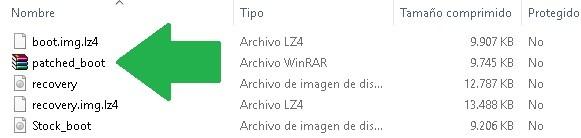
Podemos ver varios archivos pero el único que nos interesa en el siguiente proceso raíz se llama parche_arranque.tar. El resto de archivos serán necesarios sólo para restaurar o desrootear el teléfono móvil.
A continuación reiniciamos el teléfono móvil en modo descarga y ejecutamos la utilidad Odin3 desde nuestro ordenador.
Para reiniciar el Galaxy J4 en modo descarga debes presionar los botones de bajar volumen, home y encendido simultáneamente.
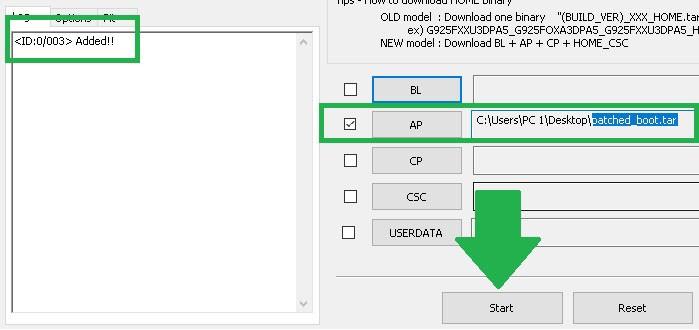
Cuando en Odin podamos leer la palabra Agregado, hacemos clic en el botón AP y cargamos el archivo patched_boot.tar.
Finalmente pulsamos Inicio y esperamos unos segundos mientras finaliza el proceso, tras lo cual nuestro Galaxy J4 se reiniciará automáticamente.
Una vez que el teléfono móvil haya terminado de arrancar solo debemos descargar e instalar la aplicación Magisk Manager en el teléfono móvil y listo.
Publicaciones relacionadas ¿Qué diferencias existen entre Samsung Galaxy J4, J6 y J8? Rootear el Samsung Galaxy J4+ ¿Qué teléfono móvil es mejor Galaxy J4+ o Galaxy J6+? Principal diferencia entre Samsung Galaxy J4+ y Galaxy J6+ Compara características del Samsung Galaxy J6 vs J8 ¿Hay un sensor giroscópico en Samsung Galaxy J5 y J7? Solución al bootloop o brick al reinstalar Magisk por segunda vez Rootear móviles Android con TWRP y Magisk Cómo extraer archivos de una ROM o Firmware (Recovery, Boot, Modem, etc.)
Cómo obtener privilegios de root en el Samsung Galaxy A5 SM-A500F1 Qualcomm con la versión de Android 6.1
En este nuevo tutorial te enseñaremos todos los puntos que necesitaremos para rootear el Samsung Galaxy A5 usando el método más sencillo y seguro que existe actualmente.
Modelo:
Samsung Galaxy A5
Versión:
SM-A500F1
Sistema operativo:
Android 6.1
Procesador:
msm8916
Hardware:
msm8916
PDA:
A500FUXXU1CQG1
Opcionalmente se recomienda realizar una copia de seguridad de nuestro Galaxy A5 para mantener seguros los datos y archivos.
Rootear para Samsung Galaxy A5 SM-A500F1
Antes de tocar cualquier cosa en nuestro móvil tendremos que acudir al artículo Pasos previos del Root para preparar el smartphone, realizando algunos ajustes básicos, para que asimile el root sin ningún impedimento.
Descargamos los drivers USB para el samsung galaxy a5 desde el enlace que nos queda.
Odin se incluye entre los archivos descargados previamente.
Pero si necesitamos descargar una versión diferente de ODIN, la encontraremos en el enlace que os acabamos de dejar.
Vamos a los ajustes del teléfono -> Acerca del teléfono y presione siete veces seguidas donde dice Número de compilación para desbloquear el entorno de desarrollo.
Nos desplazamos al menú y entramos en estas nuevas opciones de desarrollo marcar ambas casillas; desbloquear OEM y depurar USB.
Conectamos el teléfono móvil. Galaxia A5 SM-A500F1 al ordenador PC mediante un puerto destinado a tal efecto.
Iniciamos nuestro Samsung en modo download pulsando simultáneamente los botones de bajar volumen+Home+Power durante tres segundos.
Dejamos de pulsar los botones cuando vemos el mensaje de alerta del modo descarga en la pantalla de nuestro terminal Samsung.
este mensaje con el botón de subir volumen para poner el SM-A500F1 en modo de descarga.
Flashear root al Galaxy A5 SM-A500F1
Ejecutamos ODIN en el PC que debería reconocernos inmediatamente, el Samsung Galaxy A5 que tenemos enchufado, mostrando en la ventana de eventos del programa el banner AÑADIDO.
Pulsamos AP y se abrirá una ventana de selección desde la que abriremos el archivo CF-Auto-Root-a5ulteskt-a5ultekx-sma500f1.tar.md5 para el Galaxia A5que se encuentra en la carpeta descargada anteriormente.
Nos dirigimos a OPCIONES de la aplicación ODIN3 y comprobamos que las casillas Auto Reboot y F. Reset Time están activadas, el resto dejamos desactivadas.
Pulsamos el botón START e inmediatamente Odin3 comenzará a flashear el root al Samsung Galaxy A5 SM-A500F1.
Mientras se ejecuta el método, se mostrará una barra de progreso que finalizará una vez finalizado el flasheo. En ese momento veremos un mensaje verde con las letras PASS.
El Galaxy A5 se reiniciará perfectamente rooteado y sólo nos faltará actualizar los binarios de SuperSu para completar el proceso.
Finalice root y actualice SuperSu en SM-A500F1
Buscamos y entramos en la App SuperSu del móvil y nos avisará que es necesario actualizar los binarios, para ello seleccionaremos modo normal.
La otra opción es sólo si tenemos instalado un recovery tipo TWRP.
[su_label type=»success»]Root solo válido para móviles Samsung Galaxy A5 SM-A500F1 estafa Android 4.4/5/6/7[/su_label].
RootearGalaxy.com no es responsable del uso que se haga de la información aquí contenida.
Apoyalo Samsung Galaxy A5 2015 SM-A500FU con el sistema operativo Android 6 malvavisco.
En esta nueva entrada hemos reunido los puntos para rootear con el método más sencillo y fiable que hemos podido encontrar hasta este punto.
Modelo:
Galaxia A5 2015
Versión:
SM-A500FU
Sistema operativo:
Android 6 malvavisco
Procesador:
MSM8916
Hardware:
MSM8916
PDA:
A500FUXXU1CQG1
Es recomendable siempre que podamos opcionalmente realizar una copia de seguridad del Galaxy A5 2015 para mantener todos nuestros archivos personales bajo protección.
Cómo rootear Samsung Galaxy A5 2015 SM-A500FU
Antes de hacer nada nos dirigiremos al apartado Pasos Preliminares de Root para preparar nuestro dispositivo, realizando algunas configuraciones básicas en el mismo, para que soporte el proceso sin problemas.
También descargamos los drivers USB para el Samsung Galaxy A5 2015 desde el enlace que nos queda.
La aplicación ODIN3 ya está incluida entre los archivos de la descarga anterior.
Pero si necesitamos descargar una versión diferente de Odin, podemos buscarla en el enlace que os hemos dejado.
Vayamos a los ajustes del teléfono -> Sobre el dispositivo y tocamos siete veces donde dice Número de compilación para activar de esa manera opciones de desarrollador.
Bajamos al menú del dispositivo móvil y entramos en estas nuevas opciones de desarrollador activar; Desbloqueo OEM y Depuración USB.
Conectamos el dispositivo móvil Samsung Galaxy A5 2015 con la PC mediante un puerto USB de la PC.
Reiniciamos el teléfono con modo descarga, pulsando al mismo tiempo los botones de bajar volumen + Home + encendido durante unos segundos.
Soltamos todos los botones cuando vemos aparecer una alerta de modo descarga en el escritorio del celular Galaxy A5 2015.
este mensaje presionando el botón de subir volumen para iniciar el SM-A500FU en modo de descarga.
Flashear root al Galaxy A5 2015 SM-A500FU
Iniciamos ODIN3 en nuestro ordenador, el cual procederá a reconocer casi de inmediato el Samsung que tenemos conectado, mostrando por tanto el aviso AÑADIDO en la ventana de registro de Odin3.
Pulsamos AP y se abrirá una ventana para buscar el archivo CF-Auto-Root-a5ulte-a5ultexx-sma500fu.tar.md5 para nuestro Galaxia A5 2015que se encuentra en la carpeta descargada anteriormente.
Entramos en la pestaña de opciones de la utilidad Odin y comprobamos que solo están activadas las casillas Auto Reboot y F. Reset Time, dejando las demás desactivadas.
Damos clic en el botón INICIO y Odin3 comenzará a flashear los archivos raíz de nuestro Samsung Galaxy A5 2015 SM-A500FU.
Durante el desarrollo de la tarea veremos en ODIN una barra de medición del progreso que finalizará cuando finalice el proceso. luego veremos un aviso con el texto PASA.
El Galaxy A5 2015 se reiniciará 100% rooteado y sólo necesitamos flashear los binarios de SuperSu para completar el proceso.
Finalice la raíz y actualice SuperSu en SM-A500FU
Entramos en la utilidad SuperSu desde el escritorio del dispositivo móvil y nos avisará cuando necesitemos actualizar los binarios, esto lo haremos con modo normal.
Ya que no hemos instalado ningún recovery como TWRP.
[su_label type=»warning»]Root válido solo para el dispositivo Samsung Galaxy A5 2015 SM-A500FU estafa Android 6 malvavisco[/su_label].
Este sitio no asume ninguna responsabilidad por el uso que se le dé a la información aquí contenida.
Root fácil para él Samsung Galaxy A5 SM-A500G bajo Piruleta Android.
En esta entrada hemos recopilado los puntos que necesitaremos para rootear el Galaxy A5 de la forma más sencilla y segura que existe en la actualidad.
Modelo:
Galaxia A5
Versión:
SM-A500G
Sistema operativo:
Piruleta Android
Procesador:
MSM8916
Hardware:
MSM8916
PDA:
A500GXXU1BOJ2
Opcionalmente es recomendable que hagamos una copia de seguridad de nuestro Galaxy A5 para mantener seguros los datos y aplicaciones.
Rootear Samsung Galaxy A5 SM-A500G
Antes de modificar cualquier cosa en el teléfono accedemos al apartado Pasos Root Anteriores para preparar nuestro samsung galaxy a5mediante algunos ajustes, para que podamos aplicar la raíz sin ningún contratiempo.
Descargamos los drivers USB para el samsung galaxy a5 desde el enlace de arriba.
ODIN3 ya está incluido con los otros archivos raíz descargados previamente.
Pero si quisiéramos descargar una versión reciente de Odin3, podemos buscarla en el enlace que os hemos dejado.
Accedemos a los ajustes del teléfono -> Información telefónica y prensa siete veces seguidas donde dice Número de compilación para desbloquear el entorno de desarrollo.
Nos desplazamos al menú y accedemos a estas nuevas opciones de desarrollador para activar pestañas desbloquear OEM y depurar USB.
Conectamos el móvil samsung galaxy a5 al PC mediante el cable de datos.
Iniciamos nuestro SM-A500G con modo download, pulsando los botones de bajar volumen+Home+Power durante varios segundos.
Soltamos los botones cuando veamos un aviso de modo descarga en la pantalla de nuestro SM-A500G.
Tendremos que confirmar este mensaje pulsando la tecla de volumen alto para poder entrar en modo descarga.
Flashear root al Galaxy A5 SM-A500G
Abrimos Odin en el ordenador y procederá a reconocer casi inmediatamente el Samsung que acabamos de conectar, mostrándonos por tanto el aviso AÑADIDO en la ventana de eventos del programa.
Pulsamos en AP y se abrirá una ventana de selección desde la que abriremos el archivo CF-Auto-Root-a5lte-a5ltedd-sma500g.tar.md5 para el Galaxia A5que se encuentra en la carpeta descargada en los primeros pasos.
Entramos en Opciones de la herramienta Odin3 para comprobar que las casillas Auto Reboot y F. Reset Time están marcadas, las demás las dejamos sin marcar.
Pulsamos el botón INICIO e inmediatamente ODIN comenzará a flashear root en el Samsung Galaxy A5 SM-A500G.
Durante la evolución de la tarea veremos una barra de progresión que finalizará cuando la herramienta haya finalizado el proceso. con lo cual podremos ver un aviso con la palabra PASS.
El Galaxy A5 se reiniciará 100% rooteado y sólo necesitamos actualizar los binarios de SuperSu para completar el proceso.
Finalice el root y actualice SuperSu en SM-A500G
Entramos en la App SuperSu de nuestro móvil y nos recomendará que actualicemos los binarios, cosa que haremos eligiendo modo normal.
Elegiremos la otra opción cuando tengamos instalado un recovery como CWM o TWRP.
[su_label type=»warning»]Proceso root válido sólo para el teléfono móvil Samsung Galaxy A5 SM-A500G estafa Piruleta Android[/su_label]
Este sitio web no se responsabiliza del uso que se le dé a la información aquí contenida.
Cómo conseguir acceso root en móviles Samsung Galaxy A5 SM-A500H 3G bajo la versión de Android 6 malvavisco.
En este tutorial, le brindamos los pasos necesarios para rootear el Galaxy A5 SM-A500H utilizando el proceso más claro y confiable disponible en la actualidad.
Modelo:
Galaxia A5 3G
Versión:
SM-A500H
Sistema operativo:
Android 6 malvavisco
Procesador:
MSM8916
Hardware:
MSM8916
PDA:
A500HXXS1CQF1
Siempre es recomendable (opcionalmente) que hagamos una copia de seguridad del Galaxy A5 3G para mantener los datos y aplicaciones a salvo.
Cómo rootear el Samsung Galaxy A5 SM-A500H
Antes de modificar cualquier cosa en el terminal tenemos que acudir al apartado Pasos Preliminares del Root para preparar el smartphone, realizando algunos ajustes básicos, para que podamos aplicar el root sin ninguna dificultad.
Descargamos los drivers USB para el samsung galaxy a5 del enlace anterior.
La herramienta ODIN3 está incluida en el archivo que descargamos antes.
Pero si por algún motivo necesitamos descargar otra versión que no sea ODIN, podemos hacerlo desde el enlace que nos queda.
Accedemos a los ajustes del teléfono -> Información del dispositivo y llevamos a cabo siete tiempos donde dice Número de compilación para activar de esa manera entorno de desarrollo.
Bajamos al menú y entramos en los nuevos. opciones de desarrollador para activar las casillas Depuración USB + Desbloqueo OEM.
Conectamos el dispositivo al ordenador mediante el puerto USB.
Encendemos nuestro SM-A500H en modo download, pulsando al mismo tiempo los botones bajar volumen+Home+encendido durante dos segundos.
Dejamos de pulsarlos cuando vemos un aviso de advertencia del modo descarga en la pantalla del Samsung Galaxy A5.
Tendremos que aceptar este aviso con la tecla de subir volumen para entrar en modo descarga.
Flashear root al Galaxy A5 SM-A500H
Iniciamos Odin3 en la computadora y debería reconocer casi de inmediato el Samsung Galaxy A5 que acabamos de enchufar, mostrando así la línea AGREGADA en la ventana de registros.
Damos clic en el botón AP y se abrirá una ventana para subir el archivo CF-Auto-Root-a53g-a53gxx-sma500h.tar.md5 para el Galaxia A5que se encuentra dentro de la carpeta descargada en los primeros pasos.
Entramos en las opciones de la utilidad Odin para asegurarnos de que las casillas Auto Reboot y F. Reset Time están marcadas, dejando las demás sin marcar.
Pulsamos el botón INICIO y seguidamente Odin empezará a flashear los archivos raíz de nuestro Samsung Galaxy A5 SM-A500H.
Durante el transcurso de la tarea se nos mostrará una barra de progreso que finalizará una vez finalizado el flash. En ese momento veremos un mensaje verde con la palabra PASS.
El Galaxy A5 se reiniciará con acceso root y sólo nos quedará actualizar los binarios de SuperSu para completar el proceso.
Finalice la raíz y actualice SuperSu en SM-A500H
Buscamos e ingresamos a la App SuperSu en la pantalla del móvil y nos avisará que hay que actualizar los binarios, lo haremos eligiendo la opción modo NORMAL.
Ya que no hemos instalado ningún recovery personalizado de tipo TWRP.
[su_label type=»info»]Este método raíz sólo es válido para dispositivos Samsung Galaxy A5 SM-A500H estafa Android 6 malvavisco[/su_label].
Este sitio no es responsable del uso que se haga de la información aquí contenida.