Tag: Galaxy

  • Rootear Samsung Galaxy A5 SM-A500K LTE

    Rootear Samsung Galaxy A5 SM-A500K LTE

    Cómo obtener acceso root en el Samsung Galaxy A5 SM-A500K con el sistema Android 6.0.1 melcocha.
    En esta entrada dejaremos uno a uno todos los pasos para poder rootear el Samsung Galaxy A5 paso a paso de la forma más sencilla y fiable que podamos encontrar.
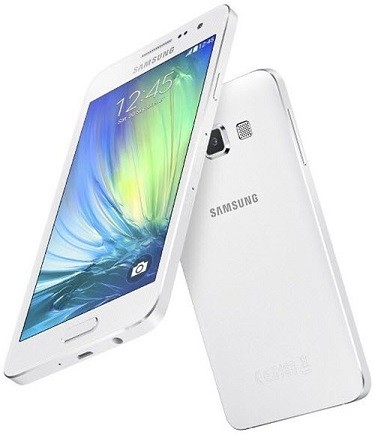
    Cómo rootear el teléfono móvil Samsung Galaxy A5 SM-A500K

    • Antes de seguir adelante iremos al artículo. Pasos raíz anteriores entrenar el dispositivo, realizando algunos pequeños ajustes, para que podamos aplicar la raíz sin ningún obstáculo.
    • El programa Odin se incluye en el archivo comprimido de la primera descarga.
    • Pero si quisiéramos descargar ODIN3, podemos obtenerlo desde el enlace que nos queda.

    archivos-cf-auto-rootarchivos-cf-auto-root

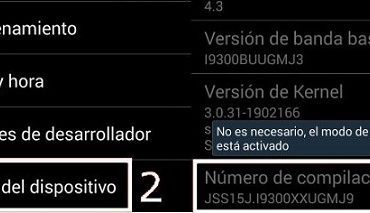
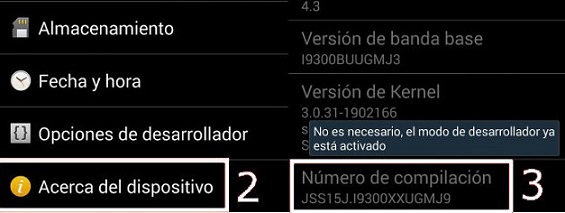
    • Vamos a ajustes del teléfono -> Acerca del dispositivo y jugamos 7 veces seguidas Número de compilación para habilitar opciones de desarrollador que normalmente están deshabilitadas en la fuente.

    • Entramos en las opciones de desarrollo para activar las casillas Desbloqueo OEM y depuración USB.
    • Conectamos el teléfono al ordenador con un cable de datos USB.
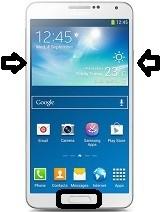
    • Reiniciamos el Samsung en modo download, manteniendo pulsados ​​juntos los botones bajar volumen+Home+encendido durante dos o tres segundos.
    • Los soltamos cuando veamos aparecer el aviso del modo descarga en la pantalla del dispositivo móvil Samsung.
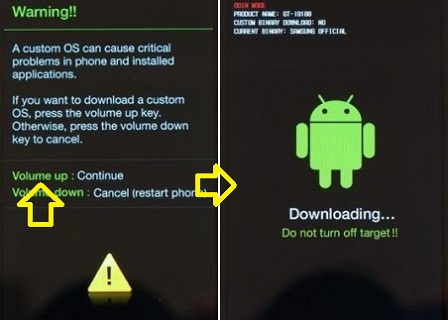
    • Aceptaremos pulsando la tecla de volumen para iniciar el SM-A500K en modo descarga.

    Flash root al teléfono móvil Galaxy A5 SM-A500K

    • Abrimos Odin en nuestro PC y procederá a reconocer el dispositivo, mostrando así la palabra AGREGADO en la ventana de eventos del programa.
    • Si no, debemos entender que el proceso ha salido mal, y debemos revisar los drivers, cable y puerto USB, o incluso cambiar a otro PC para finalizar el proceso.

    odin-3.10.7-agregadoodin-3.10.7-agregado

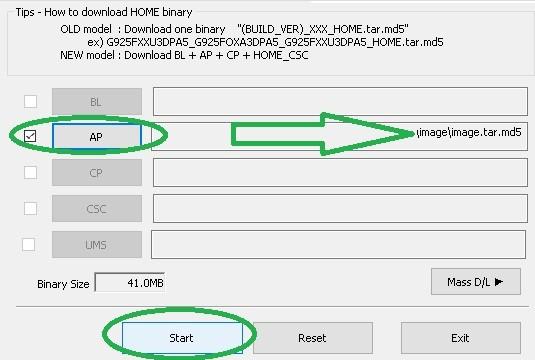
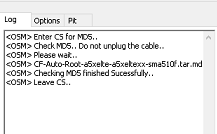
    • Pulsamos en AP y se abrirá una ventana de selección desde la que abriremos el archivo CF-Auto-Root-a5ultektt-a5ultektt-sma500k.tar.md5 para el Galaxy A5 LTE, que se encuentra dentro de la carpeta comprimida que hemos descargado.
    • Si el archivo subido a Odin es perfecto veremos las palabras Dejar CS en la ventana de eventos de ODIN.
    • Vayamos a las opciones de la herramienta ODIN para comprobar que las casillas Auto Reboot y F. Reset Time están marcadas, las demás permanecerán desactivadas.
    • Damos clic en el botón INICIO y ODIN3 iniciará el flasheo del root a nuestro Samsung Galaxy A5 SM-A500K.

    destello de odindestello de odin

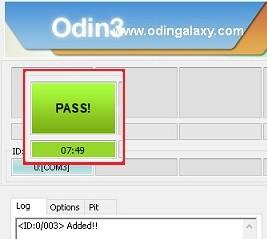
    • Durante el progreso de la tarea veremos una barra de progreso en ODIN que finalizará cuando el flash haya terminado. En ese momento veremos una ventana con el texto PASA.

    paso de odinpaso de odin

    • El Galaxy A5 se reiniciará con los privilegios root adquiridos y sólo tendremos que actualizar los binarios de SuperSu para completar el proceso.

    Rootear y actualizar SuperSu en Galaxy A5 SM-A500K

    • Abrimos la App SuperSu desde el escritorio del dispositivo móvil y nos recomendará que actualicemos los binarios, lo cual haremos eligiendo modo normal.
    • Ya que hasta el momento no hemos instalado ningún recovery tipo CWM.

    actualización-binarios-supersuactualización-binarios-supersu


    Si necesitamos por cualquier motivo restablecer rom original del Samsung Galaxy A5 SM-A500K, sólo tenemos que buscarlo en la página web de Sammóvil y flashearlo con Odin3.

    Necesitaremos flashear la rom original para desrootear y actualizar el sistema telefónico.

    [su_label type=»info»]Proceso raíz válido sólo para el Samsung Galaxy A5 SM-A500K estafa Android 6.0.1 melcocha[/su_label].

    Si queremos, también podemos instalar la aplicación Root Checker para verificar el estado root del dispositivo de forma automática:

    https://play.google.com/store/apps/details?id=com.sbaidev.roottester;]

    Este sitio web no se responsabiliza del uso que se le dé a la información aquí contenida.
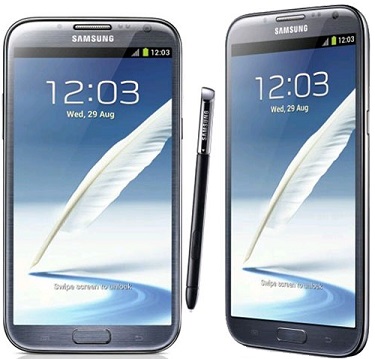
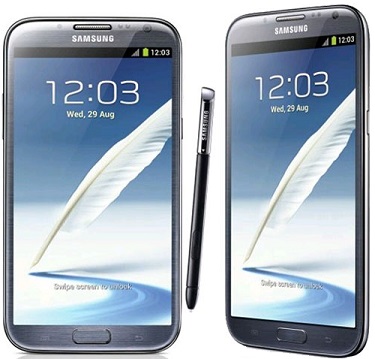
  • Rootear Galaxy Note 2 SHV-E250L

    Rootear Galaxy Note 2 SHV-E250L

    Tutorial sobre cómo obtener root en un dispositivo Samsung Galaxy Note 2 SHV-E250L con Android 4.4.2. En esta nueva entrada queremos dejarte todos los puntos para rootear el Galaxy Note 2 de la forma más infalible y efectiva posible actualmente.

    Modelo: Nota de galaxia 2
    Versión: SHV-E250L
    Sistema operativo: Android 4.4.2
    Procesador: Exynos4
    Hardware: smdk4x12
    PDA: KOT49H.E250LKLUKNF7

    Es recomendable siempre que podamos, opcionalmente, que hagamos una copia de seguridad de nuestro Galaxy Note 2 para mantener los datos y archivos a salvo.


    Rootear en móviles Samsung Galaxy Note 2 SHV-E250L

    • Antes de tocar cualquier cosa en nuestro celular, iremos al apartado Pasos Root Anteriores para preparar nuestro Samsung Galaxy Nota 2realizándole algunos ajustes, para que asimile la raíz sin ningún impedimento.
    • Descargamos los drivers USB para Samsung Galaxy Nota 2 del enlace anterior.
    • ODIN se incluye con los archivos raíz de la primera descarga.
    • Pero si por algún motivo queremos descargar otra versión más reciente de ODIN3, podemos hacerlo desde el enlace.

    • Entramos en los ajustes del teléfono -> Sobre el dispositivo y lo llevamos a cabo. siete prensas en la sección Número de compilación para activar de esa manera opciones de desarrollo.

    • Nos dirigimos al menú del Galaxy Note 2 y entramos en estas nuevas opciones de desarrollador Para activar las pestañas: desbloquear OEM y depurar USB.
    • Conectamos el dispositivo SHV-E250L a nuestro ordenador mediante un cable USB.
    • Encendemos el teléfono en modo download, manteniendo pulsados ​​los botones bajar volumen+Home+encendido durante unos segundos.
    • Los soltamos cuando vemos aparecer en la pantalla del Galaxy Note 2 SHV-E250L el mensaje de alerta del modo descarga.

    • Este mensaje debemos confirmar con la tecla de subir volumen para poner el móvil en modo descarga.

    Flashear root al Galaxy Note 2 SHV-E250L

    • Ejecutamos Odin en nuestro PC, que inmediatamente debería reconocernos a nosotros, el Galaxy Note 2 que hemos añadido, y así mostrarnos el mensaje AÑADIDO en la ventana de eventos del programa.

    • Pulsamos AP y se abrirá una ventana de selección desde la que abriremos el archivo CF-Auto-Root-t0ltelgt-t0ltelgt-shve250l.tar.md5 para nuestro SHV-E250Lque está en la carpeta que descargamos antes.
    • Nos dirigimos a las opciones del programa ODIN para comprobar que las casillas Auto Reboot y F. Reset Time están activadas, las demás las dejamos desactivadas.
    • Damos clic en INICIO e inmediatamente ODIN comenzará a flashear los archivos raíz en el Samsung Galaxy Note 2 SHV-E250L.

    • Durante el avance del trabajo se nos mostrará una línea de progreso que concluirá una vez que la herramienta finalice el proceso. con lo cual veremos una ventana verde con la palabra PASS.

    paso de odinpaso de odin

    • El Galaxy Note 2 se reiniciará con acceso root y sólo necesitaríamos actualizar los binarios de SuperSu para completar el proceso.

    Aplicar root y actualizar SuperSu en SHV-E250L

    • Accedemos a la utilidad SuperSu desde el móvil y nos avisará cuando tengamos que actualizar los binarios, esto lo tenemos que hacer con modo normal.
    • Elegiremos la otra opción exclusivamente cuando tengamos instalado un recovery tipo TWRP.


    [su_label type=»warning»]Root solo válido para Samsung Galaxy Note 2 SHV-E250L con Android 4.4.2[/su_label].

    Este sitio no asume ninguna responsabilidad por el uso que se haga de la información aquí contenida.

  • Rootear Samsung Galaxy S6 SM-G920AZ Turrón

    Rootear Samsung Galaxy S6 SM-G920AZ Turrón

    Del equipo de Chainfire nos llega esto rootear para Samsung Galaxy S6 Cricketversión SM-G920AZ con sistema operativo Android 7 Turrón. El Galaxy S6 recibió el actualizar con android 7 turrón hace apenas unos días, y en esta web más adelante intentaremos publicar el root de todas las versiones de este teléfono móvil.

    Rootear Samsung Galaxy S6Rootear Samsung Galaxy S6

    Él Método de raíz de Chainfire Es la manera más fácil y segura de rootear un dispositivo móvil, con una alta tasa de éxito, a través de un simple archivo, que flashearemos con ayuda del software Odin, podremos rootear nuestro Galaxia S6 con sólo un par de clics.

    Afortunadamente, para la versión. SM-G920AZ del Galaxy S6 con Android TurrónYa está disponible el archivo CF-Auto-Root que podemos descargar desde la web oficial de Chainfire, que nos permitirá rootear nuestro S6 en unos pocos pasos.

    A continuación te guiaremos paso a paso para lograrlo sin riesgos y con la máxima seguridad, no sin antes tomar unas medidas de seguridad básicas consistentes en realizar una copia de seguridad de los archivos del teléfono, porque aunque el proceso no eliminará nada de nuestro dispositivo, siempre es bueno prevenir.

    Para realizar una copia de seguridad de nuestro Galaxy S6 no hay nada mejor que el software oficial y gratuito de Samsung, interruptor inteligente.

    Rootear Samsung Galaxy S6 con Android 7 Nougat

    Recordemos que el modelo que vamos a rootear es el Cricket Galaxy S6 SM-G920AZ y que este proceso no es compatible con otras versiones.

    Entramos en los ajustes del teléfono -> Acerca del dispositivo -> Número de compilación y haga clic en el cuadro con este número siete veces seguidas para desbloquear el menú de desarrollador.

    A continuación, desde este menú habilitamos el Depuración USB y activamos el Desbloqueo OEM.

    1. Descargue e instale los controladores USB para Samsung Galaxy S6 en su computadora.
    2. Descarga el archivo CF-Auto-Root para Samsung Galaxy S6 SM-G920AZ y lo extraemos al escritorio del ordenador.

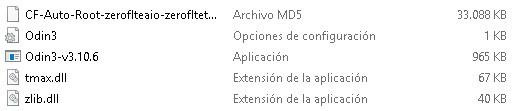
    Dentro de la carpeta encontraremos el archivo CF-Auto-Root-zeroflteaio-zerofltetu-samsungsmg920az.tar.md5 cual es el que tendremos que flashear para obtener root y la herramienta Odín3-v3.10.6 que usaremos para ello.

    Apagamos nuestro S6, luego lo encendemos en modo download presionando simultáneamente el botón de encendido+bajar volumen y aceptamos el aviso presionando subir volumen.

    Ejecutamos Odin3 y conectamos el dispositivo al PC mediante el cable de datos USB. Cuando vemos en Odin la palabra Agregadopresione el botón AP y abra el archivo CF-Auto-Root-zeroflteaio-zerofltetu-samsungsmg920az.tar.md5.

    Finalmente pulsamos el botón Inicio y esperamos unos segundos hasta que nuestro Galaxy S6 se reinicie y en Odin veamos el mensaje Pass.

    El teléfono tardará unos segundos más de lo habitual en actualizar el sistema e iniciar Android, lo cual es completamente normal y no debemos impacientarnos.

    Al iniciar podremos comprobar que ha sido rooteado y que tenemos instalada la aplicación SuperSU con privilegios de root.

  • Rootear Samsung Galaxy A5 4G SM-A500L

    Rootear Samsung Galaxy A5 4G SM-A500L

    En esta ocasión queremos ayudarte a rootear el Samsung Galaxy A5 SM-A500L con SO Android 6.0.1.
    Una vez más hemos recopilado para ti todos los pasos imprescindibles para poder rootear el Galaxy A5 SM-A500L con el proceso más estable y eficaz disponible en este momento.

    Rootear Samsung Galaxy A5 SM-A500L

    • Antes de hacer cualquier otra cosa tendremos que entrar en el artículo. Pasos raíz anteriores para entrenar a nuestro samsung galaxy a5realizando algunos pequeños ajustes, para que nos permita rootearlo muy fácilmente.
    • descargamos los controladores USB para el samsung galaxy a5 desde el enlace que nos queda para instalarlos en nuestro ordenador.
    • La aplicación Odin está incluida en el archivo que obtuvimos de la primera descarga.
    • Pero si por algún motivo queremos descargar una versión reciente de Odin3, podemos hacerlo desde el enlace.

    archivos-cf-auto-rootarchivos-cf-auto-root

    • Vamos a ajustes del teléfono -> Acerca del dispositivo y jugamos 7 veces en la sección Número de compilación para activar opciones de desarrollador que suelen estar ocultas desde el principio.

    • Accedemos a opciones de desarrollador para habilitar las casillas Desbloqueo OEM + depuración USB.
    • Conectamos el terminal Galaxia A5 SM-A500L con el PC mediante el puerto USB.
    • Iniciamos el Galaxy A5 con modo download, manteniendo pulsados ​​al mismo tiempo los botones bajar volumen+Home+encendido durante varios segundos.
    • Soltamos todos los botones cuando vemos un aviso de advertencia del modo descarga en la pantalla del Galaxy A5.

    • Tendremos que aceptar pulsando el botón de volumen más para poder entrar en modo descarga.

    Flash root al teléfono móvil Galaxy A5 SM-A500L

    • Abrimos ODIN en el PC que tendrá que reconocer el Galaxy A5 que tenemos conectado, mostrándonos por tanto la línea AÑADIDO en la ventana de registro.
    • De no ser así, lo más probable es que el proceso no esté funcionando correctamente. Si este es el caso, tendríamos que inspeccionar los controladores, el puerto USB y el cable de datos, o incluso cambiar a otro ordenador si no tuviéramos opción de finalizar el proceso.

    odin-3.10.7-agregadoodin-3.10.7-agregado

    • Pulsamos en el botón AP y aparecerá una ventana desde la que buscaremos el archivo CF-Auto-Root-a5ultelgt-a5ultelgt-sma500l.tar.md5 para nuestro móvil Samsungubicado en la carpeta descargada anteriormente.
    • Si el archivo que hemos cargado es perfecto podremos ver el texto Leave CS en la ventana de eventos de Odin3.

    • Accedemos a las opciones de la utilidad Odin3 y marcamos las casillas Auto Reboot y F. Reset Time, las demás quedarán desactivadas.
    • Damos clic en INICIO para comenzar a flashear el root en nuestro Samsung Galaxy A5 SM-A500L.

    destello de odindestello de odin

    • Durante el transcurso del trabajo veremos una barra de progreso en Odin que concluirá una vez finalizado el flasheo. En ese momento aparecerá un mensaje verde con las letras PASS.

    paso de odinpaso de odin

    • El Galaxy A5 se reiniciará automáticamente y con root y sólo tendremos que actualizar los binarios de SuperSu para completar el proceso.

    Rootee y actualice SuperSu en Galaxy A5 SM-A500L

    • Iniciamos la utilidad SuperSu en el móvil y nos avisará que hay que actualizar los binarios, esto lo debemos hacer en modo normal.
    • Debemos elegir la otra opción sólo si tenemos instalado un recovery personalizado de tipo TWRP.

    actualización-binarios-supersuactualización-binarios-supersu


    Si nos vemos obligados por cualquier motivo recuperar la rom original del Samsung Galaxy A5 SM-A500L, sólo tenemos que buscarlo en la página web de Sammóvil y flashearlo con Odin.

    Flashear la rom original será de gran ayuda para actualizar y/o desbloquear la rom del dispositivo móvil.

    [su_label type=»important»]Root solo válido para Samsung Galaxy A5 SM-A500L estafa Android 6.0.1[/su_label].

    Opcionalmente también podemos instalar la herramienta Root Checker para verificar automáticamente si el terminal está rooteado:

    https://play.google.com/store/apps/details?id=com.sbaidev.roottester;]

    Este sitio web no asume ninguna responsabilidad por el uso que se le dé a la información aquí contenida.

  • Nuevo root para Galaxy Note 5 SM-N920V Marshmallow y Nougat

    Nuevo root para Galaxy Note 5 SM-N920V Marshmallow y Nougat

    El teléfono inteligente Samsung Galaxy Nota 5 que inicialmente se lanzó a la venta bajo el sistema operativo Android 6.0.1 melcochaactualmente tiene Android 7 Turrón tras la actualización recibida en marzo de este año. Ante esto, podemos encontrar multitud de recopilaciones y reviews de ROMs para el Samsung Galaxy Note 5 desde Verizon.

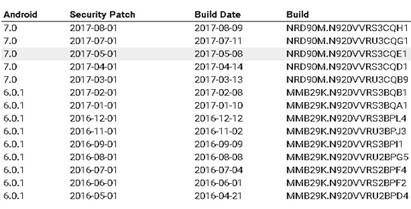
    Hace más de 3 meses publicamos un tutorial donde publicamos el método. root para Samsung Galaxy Note 5 con Android 7 Nougatentre las cuales estaba la versión SM-N920Vpero debido a las numerosas actualizaciones que se han lanzado desde entonces para este teléfono móvil, es muy probable que muchos usuarios encuentren dificultades e incompatibilidades a la hora de realizar este proceso.

    Es por eso que nuestro objetivo hoy en este sitio web será crear una entrada específica para hacer root al Samsung Galaxy Note 5 SM-N920Vdirigido a diferentes compilaciones y sistemas operativos, tanto Marshmallow como Nougat.

    Usar: Se requiere cargador de arranque desbloqueado.

    Rootear Samsung Galaxy Note 5 SM-N920V

    Rootear el Samsung Galaxy Note 5 de Verizon es muy fácil, siempre que tengamos el bootloader del dispositivo previamente desbloqueado.

    El problema es que Verizon es muy reacia a proporcionar un método para desbloquear el gestor de arranque de sus dispositivos y, en general, estos son casi imposibles de desbloquear.

    Si tu dispositivo ya tiene el gestor de arranque desbloqueado, lo siguiente que debes hacer es entrar en las opciones de desarrollador para activar desbloqueo OEM

    Activar el desbloqueo OEM no tiene nada que ver con desbloquear el gestor de arranque de Verizon .En estas mismas opciones de desarrollador, también debes habilitar la opción

    Depuración USB

    . A continuación descargamos e instalamos los controladores USB del Samsung Galaxy Note 5 en nuestro PC. A continuación, desde el PC, vamos a

    este enlace

    y pulsamos en la línea que corresponde a la versión de nuestro Note 5 SM-N920V.

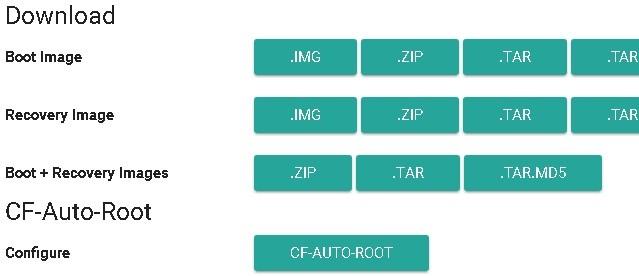
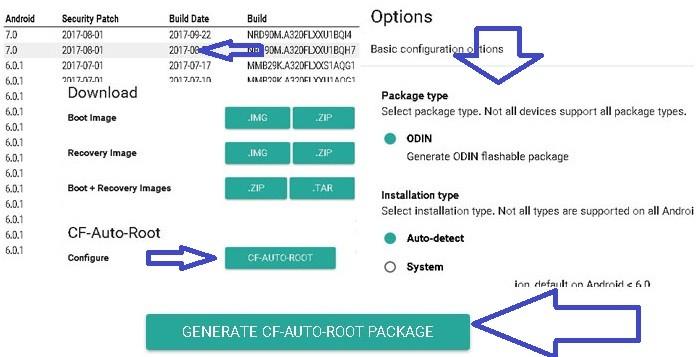
    En la siguiente pantalla bajamos al apartado de descargas, pulsamos CF-Auto-Root y esperamos unos segundos hasta que se genere el archivo y comience la descarga.

    Extraemos el archivo al escritorio u otro lugar accesible del ordenador y abrimos la herramienta Odin ubicada dentro de la carpeta Herramientas. Apagamos nuestro Galaxy Note 5 y lo encendemos pulsando al mismo tiempo los botones de bajar volumen, home y encendido hasta que veamos el aviso del modo descarga, que tendremos que aceptar pulsando una vez subir volumen. Conectamos el dispositivo móvil al ordenador mediante su cable de datos USB, en cuyo caso Odin mostrará la palabra

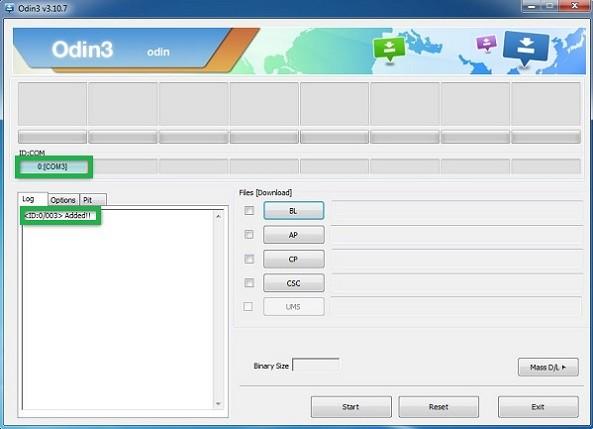
    Agregado en la ventana Eventos. Pulsamos el botón

    AP y abrimos el archivo image.tar.md5 desde la ventana de selección. Finalmente hacemos clic en

    Comenzar

    para actualizar archivos raíz al Galaxy Note 5 SM-N920V. Tras varios segundos el proceso habrá finalizado y veremos una ventana con la palabra Pass!. En ese momento nuestro Note 5 se apagará para reiniciarse rooteado y con Superusuario gestionado automáticamente por SuperSU.

  • Rootear Samsung Galaxy A8 2016 Android 7 Turrón

    Rootear Samsung Galaxy A8 2016 Android 7 Turrón

    El Samsung Galaxy A8 es uno de los teléfonos inteligentes que recientemente ha sido adornado con el nuevo sistema operativo Android 7 Nougat. Esta actualización llegó automáticamente vía OTA, pero también hubo quienes, por diversos motivos, prefirieron actualiza tu Galaxy A8 con Android 7 Nougat manualmente, en ambos casos y si el dispositivo fue rooteado o no, después de la actualización, dijo raíz de acceso queda anulado y por lo tanto quien quiera volver a tener los derechos privilegios de root Tendrás que realizar el proceso desde cero.

    En ese caso, el método raíz anterior ya no será útil para el nuevo ROM del Galaxy A8 con Android 7 Nougatpor lo que será necesario utilizar nuevos archivos raíz indicados para la nueva actualización del sistema operativo del dispositivo.

    pero antes continuar con root Me gustaría recordar que todos los usuarios que no hayan actualizado su Galaxia A8 2016 Con el sistema operativo Android 7 podrás hacerlo manualmente en tan solo unos pocos pasos:

    1) Descargar ROM para Samsung Galaxy A8 con Android 7.0 Nougat

    Primero hay que descargar la ROM que corresponde a la versión del Galaxy A8 y extraerla al PC.

    SM-A810F SM-A810S SM-A810YZ

    2)Descargue e instale los controladores Odin3 y USB para Galaxy A8 2016

    Odin3, como ya sabéis, es la herramienta que utilizaremos para flashear cualquier dispositivo móvil Galaxy, y para que funcione correctamente tendremos que instalar los drivers USB del Galaxy A8 2016.

    Odín3 para Android A8 Controladores USB para Galaxy A8

    3)Flashear y actualizar Galaxy A8 2016 con Android 7 Nougat

    Una vez descargados todos los recursos, hay que ir a los ajustes del teléfono para habilitar la depuración USB y activar desbloqueo OEMAquí están las instrucciones sobre cómo hacerlo.

    A continuación, apagamos el Galaxy A8 para encenderlo con modo descarga, pulsando volumen abajo, home y encendido al mismo tiempo.

    Ejecutamos Odin3 y conectamos el teléfono al ordenador mediante el cable USB. Al hacerlo podremos ver el texto agregado en la ventana de eventos de Odin.

    Damos clic en el botón Odin AP y abrimos el archivo rom que extrajimos anteriormente.

    Finalmente hacemos clic en Inicio y esperamos unos minutos hasta que se instale la nueva ROM y se reinicie el dispositivo.

    Rootear Samsung Galaxy A8 Android 7.0 Nougat

    Como en el paso anterior, para rootear nuestro Galaxy A8 Necesitaremos la herramienta Odin3 y los controladores USB para Galaxy A8, así como habilitar la depuración de USB y el desbloqueo OEM antes de continuar con los siguientes pasos:

    1) Descargar archivos raíz para Samsung Galaxy A8 2016

    Seleccionamos el script raíz de nuestra versión del Galaxy A8, lo descargamos pulsando en CF-Auto-Root y extráigalo al escritorio de la computadora u otra ubicación de fácil acceso.

    SM-A810F SM-A810S SM-A810YZ

    CF-Auto-Root -> dejamos todo por defecto y pulsamos -> Generar paquete.

    Encendemos el teléfono en modo descarga, iniciamos Odin3 y lo conectamos al ordenador mediante su cable de datos y esperamos unos segundos hasta que veamos la palabra Añadido en la ventana de registros.

    Damos clic en AP y abrimos el archivo imagen.tar.md5 que se encuentra dentro de la carpeta extraída de los archivos raíz y luego hacemos clic en Inicio.

    Para finalizar solo nos queda esperar un minuto mientras se flashea el root, tras lo cual nuestro Galaxy A8 se reiniciará automáticamente con Android 7 rooteado.

  • Rootear Samsung Galaxy A3 con Android 7 Nougat

    Rootear Samsung Galaxy A3 con Android 7 Nougat

    Con la nueva actualización del portal web de Fuego en cadena Se pone a nuestra disposición una gran cantidad de archivos raíz y recursos para dispositivos móviles Samsung Galaxy. Gracias a esto hoy podemos generar, personalizar y descargar desde escritorio.firmware.mobi casi cualquier raíz que antes era difícil de encontrar.

    Uno de estos móviles que hasta ahora no contaba con un proceso root efectivo es el Samsung Galaxy A3 actualizado con Android 7.0 NougatSin embargo, este dispositivo ahora se puede rootear en cualquiera de sus versiones.

    ¿Tu Smartphone no está actualizado con Android 7 Nougat? Mira esta publicación sobre cómo actualizar Samsung Galaxy A3 con Android 7 Nougat

    Pero si prefieres seguir usando Android Marshmallow y rootear el Galaxy A3 con este sistema operativo, también tienes disponibles numerosos tutoriales de root en esta web, sólo tienes que utilizar nuestro buscador.

    Root para Samsung Galaxy A3 actualizado con Android 7 Nougat

    Como ya hemos comentado, este root se utiliza exclusivamente para Samsung Galaxy A3 bajo Android Nougat, concretamente las versiones; SM-A310F, SM-A310M, SM-A310N0, SM-A310Y, SM-A320F, SM-A320FL.

    Es imprescindible configurar el teléfono y prepararlo para este proceso root siguiendo los pasos que hemos recopilado detalladamente en el artículo de configuración pre-root, que básicamente consisten en habilitar la depuración USB y activar desbloqueo OEMademás de las medidas de seguridad adicionales que queramos llevar a cabo, como crear una copia de seguridad con el software Samsung Smart Switch.

    A continuación vamos a descargar un archivo root para nuestro Galaxy A3 con Android 7, según el modelo correspondiente. Para consultar el modelo exacto podemos entrar Ajustes -> Acerca del teléfono.

    SM-A310F SM-A310M SM-A310N0
    SM-A310Y SM-A320F SM-A320FL

    Al pulsar en el enlace de descarga se abrirá una ventana en la que debemos seleccionar el número de compilación de la rom. Si este número no es exactamente igual, no te preocupes, la mayoría de las veces funciona igual.

    En la siguiente pantalla pulsamos el botón Cf-Auto-Root y luego dejamos las opciones predeterminadas y hacemos clic en Generar paquete Cf-Auto-Root.

    Una vez hecho esto, se generarán los archivos necesarios y se descargarán comprimidos en un archivo ZIP. Extraemos el contenido de este archivo al escritorio de la computadora u otra ubicación de fácil acceso.

    Descargamos e instalamos los drivers USB del Galaxy A3 en nuestro PC.

    A continuación, apagamos el Galaxy A3 y lo encendemos manteniendo pulsados ​​volumen, home y power para iniciarlo en modo descarga.

    Cuando aparezca una pantalla de advertencia, suelta los botones y presiona subir volumen para aceptar y continuar.

    Entramos en la carpeta de herramientas, abrimos la herramienta Odin3 y conectamos el Galaxy A3 a nuestro PC mediante el cable de datos USB. Cuando hagas esto, la línea debería aparecer en la ventana de Odin. Agregadouna señal de que todo está en orden.

    Pulsamos el botón Odin AP y abrimos el archivo imagen.tar.md5 ubicado dentro de la carpeta de imágenes.

    Para finalizar, haremos clic en Iniciar para iniciar el proceso y en menos de un minuto nuestro dispositivo se reiniciará con privilegios de root.

    Nota: Después de flashear el archivo raíz es normal que el dispositivo tarde más de lo normal en iniciarse por primera vez, lo cual es totalmente normal y debemos preocuparnos.

  • Rootear Galaxy Note 2 SHV-E250S

    Rootear Galaxy Note 2 SHV-E250S

    Acceso root en terminales Samsung Galaxy Nota 2 SHV-E250S bajo Android 4.4.2.

    En esta nueva entrada os vamos a mostrar los pasos necesarios para rootear el Samsung Galaxy Note 2 de la forma más fácil y efectiva que podemos encontrar hasta el momento.

    Modelo: Nota de galaxia 2
    Versión: SHV-E250S
    Sistema operativo: Android 4.4.2
    Procesador: Exynos4
    Hardware: smdk4x12
    PDA: KOT49H.E250SKSUKNF7

    Siempre es recomendable, aunque opcional, realizar una copia de seguridad de nuestro Galaxy Note 2 para mantener nuestros datos y archivos a salvo.

    Rootear en móviles Samsung Galaxy Note 2 SHV-E250S

    • Antes de continuar con el proceso, debemos acudir al apartado Pasos previos del Root para preparar el dispositivo, utilizando algunas configuraciones básicas, para que nos permita rootearlo sin dificultad.
    • También descargamos los drivers USB para el Samsung Galaxy Nota 2 desde el enlace directo.
    • El programa ODIN está incluido en el archivo comprimido descargado previamente.
    • Pero si queremos descargar una versión diferente de ODIN3, podemos buscarla en el enlace anterior.

    • Vamos a ajustes del teléfono -> Acerca del teléfono y presione siete veces seguidas en la sección Número de compilación para que de esta forma desbloqueemos las opciones de desarrollador.

    • Nos desplazamos al menú y entramos en estas opciones de desarrollador para activar; Desbloqueo OEM y depuración USB.
    • Conectamos el dispositivo móvil Nota Galaxy 2 SHV-E250S con nuestro ordenador utilizando para ello un cable de datos.
    • Apagamos nuestro Galaxy Note 2 para iniciarlo en modo download, pulsando simultáneamente los botones bajar volumen+Home+encendido durante dos segundos.
    • Soltamos todos los botones una vez veamos aparecer el aviso del modo descarga en la pantalla de nuestro celular Galaxy Note 2.

    • Tendremos que aceptar el mensaje de advertencia con el botón de subir volumen para acceder al modo descarga.

    Flashear root al Galaxy Note 2 SHV-E250S

    • Abrimos Odin en el ordenador e inmediatamente nos reconocerá a nosotros, el Samsung que tenemos enchufado, mostrando así la palabra AÑADIDO en la ventana de eventos de Odin.

    • Pulsamos el botón AP y se abrirá una ventana de selección para abrir el archivo CF-Auto-Root-t0lteskt-t0lteskt-shve250s.tar.md5 para el Nota de galaxia 2que se encuentra dentro de la carpeta que descargamos antes.
    • Entramos en las opciones de la herramienta ODIN3 para asegurarnos de que solo están activadas las casillas Auto Reboot y F. Reset Time, el resto hay que desactivarlas.
    • Pulsamos INICIO e inmediatamente Odin comenzará el proceso de flasheo del root en el Samsung Galaxy Note 2 SHV-E250S.

    • Durante el transcurso del trabajo podremos ver en ODIN una barra de progresión que finalizará una vez finalizado el flasheo. momento en el que veremos una ventana con las letras PASS.

    paso de odinpaso de odin

    • El Galaxy Note 2 se reiniciará perfectamente rooteado y sólo tendremos que flashear los binarios de SuperSu para completar el proceso.

    Aplicar root y actualizar SuperSu en SHV-E250S

    • Vamos a la aplicación SuperSu en el móvil y recordará que tenemos que actualizar los binarios, esto lo debemos hacer en modo NORMAL.
    • Elegiremos la otra opción sólo cuando hayamos instalado un recovery personalizado de tipo TWRP.

    actualización-binarios-supersuactualización-binarios-supersu

    [su_label type=»warning»]Root solo válido para Samsung Galaxy Nota 2 SHV-E250S estafa Android 4.4.2[/su_label].

    Este sitio web no asume ninguna responsabilidad por el uso que se haga de la información aquí contenida.

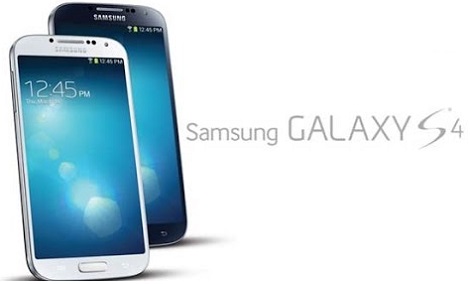
  • Rootear Galaxy S4 SHV-E300K LTE

    Rootear Galaxy S4 SHV-E300K LTE

    Cómo obtener root en los teléfonos Samsung Galaxy S4 SHV-E300K LTE con sistema Android 5.0.1.

    En este post reunimos todos los pasos necesarios para rootear el Samsung Galaxy S4 de la forma más fácil y eficaz que hemos podido encontrar hasta el momento.

    Modelo: Galaxy S4 LTE
    Versión: SHV-E300K
    Sistema operativo: Android 5.0.1
    Procesador: Exynos5
    Hardware: Universal5410
    PDA: LRX22C.E300KKTUGOJ3

    Lo recomendable siempre que podamos, aunque opcionalmente, realizar una copia de seguridad en nuestro Galaxy S4 LTE para mantener nuestros archivos y aplicaciones bajo protección.

    Rootear para Samsung Galaxy S4 SHV-E300K

    • Antes de comenzar tendremos que entrar en el apartado Pasos Raíces Preliminares para preparar nuestro Galaxy S4 LTEmediante algunos ajustes básicos, para que podamos rootearlo sin problemas.
    • También descargamos los drivers USB para el samsung galaxy s4 desde el enlace que nos queda.
    • La herramienta ODIN se incluye entre los archivos de la descarga anterior.
    • Pero si necesitamos descargar otra versión de ODIN3, podemos hacerlo desde el enlace que acabamos de dejar.

    • Vayamos a la configuración del teléfono -> Acerca del teléfono y presione 7 veces sobre la sección Número de compilación para activar las opciones de desarrollo.

    • Nos dirigimos al menú y entramos en estas nuevas opciones de desarrollo para activar las pestañas Depuración de USB y desbloqueo OEM.
    • Conectamos el terminal samsung galaxy s4 con el PC utilizando para ello un cable de datos USB.
    • Apagamos el Galaxy S4 SHV-E300K para iniciarlo en modo download, pulsando los botones bajar volumen+Home+encendido durante dos o tres segundos.
    • Inmediatamente soltamos los botones en cuanto veamos aparecer en la pantalla del Samsung Galaxy S4 la alerta del modo descarga.

    • Debemos confirmar este aviso pulsando volumen para poner nuestro Galaxy S4 en modo descarga.

    Flashear root al Galaxy S4 SHV-E300K

    • Iniciamos Odin3 en el ordenador e inmediatamente nos reconocerá a nosotros, el Galaxy S4 que tenemos enchufado, y así nos mostrará el texto AÑADIDO en la ventana de eventos del programa.

    • Damos clic en el botón AP y se abrirá una ventana de selección desde donde cargaremos el archivo CF-Auto-Root-jaltektt-jaltektt-shve300k.tar.md5 para el SHV-E300Kubicado en la carpeta descargada anteriormente.
    • Entramos en las opciones de la herramienta ODIN para comprobar que las casillas Auto Reboot y F. Reset Time están activadas, dejamos todo el resto sin marcar.
    • Pulsamos el botón START e inmediatamente Odin3 iniciará el flasheo del root en nuestro Samsung Galaxy S4 SHV-E300K.

    • Durante el transcurso del trabajo podremos ver una barra de medidor de progreso que finalizará cuando el flash haya terminado. luego aparecerá un aviso con las letras PASS.

    paso de odinpaso de odin

    • El Galaxy S4 se reiniciará con root y sólo necesitamos flashear los binarios de SuperSu para completar el proceso.

    Finalice root y actualice SuperSu en SHV-E300K

    • Ejecutamos la utilidad SuperSu desde la pantalla de nuestro Galaxy S4 y nos avisará que hay que actualizar los binarios, esto lo tenemos que hacer en modo normal.
    • Debemos elegir la otra opción exclusivamente si tenemos instalado un recovery personalizado.

    actualización-binarios-supersuactualización-binarios-supersu

    [su_label type=»info»]Proceso raíz válido sólo para el Samsung Galaxy S4 SHV-E300K estafa Android 5.0.1[/su_label].

    RootearGalaxy.com no es responsable del uso que se haga de la información aquí contenida.

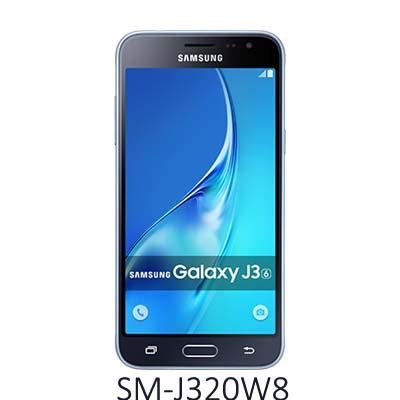
  • Rootear Samsung Galaxy J3 4G SM-J320W8

    Rootear Samsung Galaxy J3 4G SM-J320W8

    Finalmente es posible rootear Galaxy J3 SM-J320W8y la verdad es que no nos gusta tener los dispositivos pendientes de rootear, sobre todo cuando varios usuarios lo han solicitado desde nuestra sección para solicitar root. Pero no nos gusta publicar un método raíz en particular hasta que estemos totalmente seguros de que es 100% funcional y efectivo.

    En esta ocasión podremos rootear nuestro teléfono móvil Samsung Galaxy J3 4Gversión SM-J320W8 con sistema operativo Android 6.0.1 melcocha Mediante un proceso bastante sencillo, rápido, seguro y lo más importante, ni siquiera tendremos que hacer una copia de seguridad, ya que el dispositivo quedará rooteado sin modificar nuestras aplicaciones y archivos lo más mínimo.

    El smartphone Galaxy J3 es un dispositivo móvil de gama media muy popular entre los usuarios, y el modelo SM-J320W8 4G es una de sus versiones favoritas, por lo que podemos imaginar la cantidad de personas que quedarán contentas con el siguiente tutorial efectivo y permanente de root para dicho dispositivo.

    Rootear Samsung Galaxy J3 SM-J320W8 con Android 6.0.1 Marshmallow

    Lo primero que haremos, como avisamos en los pasos anteriores antes de entrar como root, será acceder a los ajustes del teléfono y desbloquear el menú de desarrollador, lo cual se consigue fácilmente entrando Ajustes -> Acerca del teléfonoBajamos a la última opción y pulsamos 7 veces seguidas en el apartado. número de compilación.

    A continuación volvemos a la posición del menú principal y entramos en la nueva opción donde habilitaremos la depuración USB y el desbloqueo EOM.

    imagen de referencia tomada de nuestro archivo

    El siguiente paso es descargar e instalar los controladores USB del Galaxy J3 4G en la PC que usaremos para este proceso.

    Una vez realizados los pasos anteriores, debemos descargar los archivos raíz según la versión de nuestro Galaxy J3 SM-J320W8. Si no conoces el modelo de tu Samsung Galaxy J3 puedes consultarlo en Ajustes -> Acerca del teléfono.

    SM-J320W8 SM-J320W8
    J320W8VLU2AQG4 J320W8VLS2APJ1
    J320W8VLU2AQA1 J320W8VLU1APF2

    Dentro del enlace de descarga seleccionado, vaya al final de la página, haga clic CF-Auto-Root y luego Generar paquete Cf-Auto-Root.

    Cuando se complete la descarga, extraemos el archivo zip al escritorio de nuestro ordenador.

    Encendemos el teléfono en modo descarga pulsando al mismo tiempo los botones bajar volumen+home+encendido hasta que aparezca la pantalla de entrada de descarga.

    Soltamos los botones y pulsamos subir volumen para continuar.

    Entramos en la carpeta de herramientas previamente extraída al ordenador y ejecutamos la herramienta Odin3.

    A continuación, conectamos el teléfono al PC con el cable USB y esperamos un segundo hasta que veamos la palabra Añadido en Odin.

    • Inmediatamente hacemos clic en el botón AP y abrimos el archivo image.tar.md5 ubicado dentro de la carpeta de imágenes.

    • Pulsamos el botón Inicio y en cuestión de un minuto Odin habrá finalizado el proceso de root.
    • Para saber si el proceso ha sido exitoso debemos comprobar si se muestra un mensaje con la palabra Pass.

    Finalmente nuestro teléfono Samsung Galaxy J3 se reiniciará automáticamente, lo que tardará un poco más de lo habitual, lo cual es totalmente normal la primera vez después de rootear el dispositivo.

    En el escritorio de Android, entre las aplicaciones, debemos buscar una nueva app llamada SuperSU para iniciarla y actualizar los binarios si es necesario.

    Rom original para Samsung Galaxy J3 SM-J320W8

  • Rootear Galaxy S4 SHV-E300L

    Rootear Galaxy S4 SHV-E300L

    Esta vez queremos rootear el teléfono móvil. Samsung Galaxy S4 SHV-E300L bajo el sistema Android 5.0.1.

    En este apartado hemos traído los puntos que vamos a necesitar para rootear de la forma más sencilla y fiable posible.

    Modelo: Galaxia S4
    Versión: SHV-E300L
    Sistema operativo: Android 5.0.1
    Procesador: Exynos5
    Hardware: Universal5410
    PDA: LRX22C.E300LKLUGOJ2

    Es recomendable, aunque opcional, que hagamos una copia de seguridad de nuestro teléfono móvil para mantener nuestros datos y archivos a salvo.

    Rootear Samsung Galaxy S4 SHV-E300L

    • Antes de comenzar tendremos que acceder al post Pasos anteriores de Root para preparar el smartphone, realizando algunos ajustes básicos, para que podamos rootearlo sin dificultad.
    • Descargamos los drivers USB para samsung galaxy s4 del enlace anterior.
    • El programa ODIN3 se incluye con los demás archivos raíz descargados previamente.
    • Pero si necesitamos descargar otra versión más reciente de Odin3, la encontraremos en el enlace anterior.

    • Vayamos a la configuración del teléfono -> Acerca del dispositivo y presione siete veces donde dice Número de compilación para activar el entorno de desarrollo.

    • Nos desplazamos al menú y entramos en las opciones de desarrollador para activar las pestañas: Desbloqueo OEM y depuración USB.
    • Conectamos el telefono Samsung al ordenador mediante un cable USB.
    • Reiniciamos nuestro terminal con modo descarga, pulsando al mismo tiempo los botones de bajar volumen + Home + encendido durante dos segundos.
    • Dejamos de pulsar los botones cuando vemos aparecer en la pantalla de nuestro Galaxy S4 SHV-E300L un mensaje de alerta del modo descarga.

    • Debemos confirmar el mensaje de advertencia pulsando volumen arriba para iniciar nuestro Galaxy S4 en modo descarga.

    Flashear root al Galaxy S4 SHV-E300L

    • Abrimos Odin3 en nuestra PC e inmediatamente debería reconocer el teléfono móvil que acabamos de enchufar, y así mostrarnos las letras AÑADIDAS en la ventana de eventos de Odin.

    • Pulsamos AP y se abrirá una ventana para buscar el archivo CF-Auto-Root-jaltelgt-jaltelgt-shve300l.tar.md5 para el Samsung Galaxy S4, ubicado en la carpeta que descargamos antes.
    • Accedemos a las opciones del programa Odin3 y marcamos las casillas Auto Reboot y F. Reset Time, el resto hay que desmarcarlas.
    • Damos clic en el botón INICIO e inmediatamente ODIN comenzará a flashear root en el Samsung Galaxy S4 SHV-E300L.

    • Durante el desarrollo de la obra podremos ver una línea de progreso que concluirá cuando finalice el flash. con lo cual veremos un anuncio con el texto PASA.

    paso de odinpaso de odin

    • El Galaxy S4 se reiniciará con los privilegios root adquiridos y sólo tendremos que actualizar los binarios de SuperSu para completar el proceso.

    Aplicar root y actualizar SuperSu en SHV-E300L

    • Iniciamos la aplicación SuperSu desde la pantalla del móvil y nos recordará que debemos actualizar los binarios, esto lo tenemos que hacer con modo normal.
    • Debemos elegir la otra opción sólo si tenemos instalado un recovery personalizado de tipo TWRP.

    actualización-binarios-supersuactualización-binarios-supersu

    [su_label type=»warning»]Raíz válida sólo para Samsung Galaxy S4 SHV-E300L estafa Android 5.0.1[/su_label].

    Este sitio web no asume ninguna responsabilidad por el uso que se le dé a la información aquí contenida.

  • Rootear Galaxy S4 Exynos SHV-E300S

    Rootear Galaxy S4 Exynos SHV-E300S

    raíz fácil para Samsung Galaxy S4 SHV-E300S LTE bajo el sistema operativo Android 5.0.1.

    En este apartado os vamos a mostrar todos los pasos que serán necesarios para rootear el Samsung Galaxy S4 de la forma más clara y fiable que podemos utilizar hasta este momento.

    Modelo: Galaxy S4 LTE
    Versión: SHV-E300S
    Sistema operativo: Android 5.0.1
    Procesador: Exynos5
    Hardware: Universal5410
    PDA: E310SKSUBNH3

    Siempre es recomendable que podamos, aunque de forma opcional, realizar una copia de seguridad de nuestro Galaxy S4 LTE para salvaguardar los datos y archivos bajo protección.

    Rootear para Samsung Galaxy S4 SHV-E300S

    • Antes de hacer nada, entramos en el apartado Pasos Preliminares de Rooteo para preparar el móvil, realizando algunos ajustes básicos, para que podamos rootearlo con total facilidad.
    • También descargamos los drivers USB para samsung galaxy s4 desde el enlace directo.
    • El programa Odin ya está incluido en los archivos de la primera descarga.
    • Pero si por algún motivo necesitamos descargar una versión diferente de Odin3, la encontraremos en el enlace que os acabamos de dejar.

    • Accedemos a los ajustes del teléfono -> Información del dispositivo y lo hacemos siete presiones donde dice Número de compilación para habilitar las opciones de desarrollador.

    • Bajamos al menú y entramos en las opciones de desarrollador para marcar las casillas Depuración de USB y desbloqueo OEM.
    • Conectamos el dispositivo móvil Galaxia S4 al ordenador PC mediante el conector USB.
    • Apagamos nuestro teléfono móvil para iniciarlo en modo descarga, pulsando al mismo tiempo los botones de bajar volumen+Home+encendido durante dos segundos.
    • Los liberamos una vez que vemos un mensaje de alerta del modo de descarga en la pantalla del teléfono Galaxy S4.

    • Tendremos que aceptar el mensaje de advertencia pulsando subir volumen para iniciar nuestro teléfono en modo descarga.

    Flashear root al Galaxy S4 SHV-E300S

    • Ejecutamos Odin en el ordenador que inmediatamente nos reconocerá, el teléfono que acabamos de agregar, mostrando el texto AGREGADO en la ventana de eventos de Odin.

    • Pulsamos AP y se abrirá una ventana a través de la cual cargaremos el archivo CF-Auto-Root-jalteskt-jalteskt-shve300s.tar.md5 para el Galaxia S4que está dentro de la carpeta descargada anteriormente.
    • Entramos en las opciones de la utilidad ODIN para asegurarnos de que solo están activadas las casillas Auto Reboot y F. Reset Time, el resto dejaremos sin marcar.
    • Damos clic en INICIO y luego ODIN comenzará a flashear el root a nuestro Samsung Galaxy S4 SHV-E300S.

    • Mientras se ejecuta la tarea, ODIN3 nos mostrará una línea de progreso que finalizará una vez finalizado el proceso. Cuando eso suceda nos aparecerá una advertencia verde con las letras PASS.

    paso de odinpaso de odin

    • El Galaxy S4 se reiniciará 100% rooteado y sólo nos quedará actualizar los binarios de SuperSu para completar el proceso.

    Finalice root y actualice SuperSu en SHV-E300S

    • Ejecutamos la aplicación SuperSu en el escritorio del dispositivo móvil y nos avisará cuando tengamos que actualizar los binarios, esto lo debemos hacer con modo normal.
    • Elegiremos la otra opción cuando tengamos instalado un recovery personalizado.

    actualización-binarios-supersuactualización-binarios-supersu

    [su_label type=»info»]Este método raíz sólo es válido para Samsung Galaxy S4 SHV-E300S estafa Android 5.0.1[/su_label].

    El sitio web Odingalaxy.com no es responsable del uso que se haga de la información aquí contenida.

  • Rootear Samsung Galaxy J3 SM-J330F

    Rootear Samsung Galaxy J3 SM-J330F

    El teléfono inteligente Samsung Galaxy J3 SM-J330F Es el último modelo de las versiones J3, lanzado este año 2017 bajo el sistema operativo Android 7 Turrón. En el siguiente artículo te enseñaremos cómo obtener raíz de acceso en tus dispositivos Galaxia J3 2017 en tan solo unos pocos pasos.

    Empezaremos configurando y preparando nuestro teléfono móvil para que sea compatible con este proceso raíz. En el tutorial anterior de pasos de root, tienes las configuraciones necesarias que se deben aplicar al teléfono antes de iniciar root.

    Estos ajustes, en resumen, tratan de cómo activar las opciones de desarrollador al poder habilitar la depuración USB y Desbloqueo OEM.

    Una vez hayamos realizado la configuración recomendada, nos aseguraremos de que la versión exacta del dispositivo, que podemos consultar desde Ajustes – > Acerca del teléfonomar SM-J330Fcorrespondiente a Galaxy J3 2017 internacional hoy vamos a rootear

    A continuación descargamos los archivos raíz al ordenador desde este enlace. Para descargar el archivo raíz correcto, debemos seleccionar la versión de compilación y en la siguiente pantalla hacer clic CF-Auto-root.

    Se abrirá una segunda pantalla para elegir opciones y parámetros, dejamos todo por defecto y damos clic Generar paquete CF-Auto-Root.

    Una vez completada la descarga, extraemos los archivos al escritorio de Windows u otra ubicación de fácil acceso.

    Descargamos e instalamos los drivers USB del Galaxy J3 2017 para Windows en nuestro PC.

    Entramos en la carpeta de herramientas y abrimos el programa Odin3.

    Apagamos nuestro J3 y lo iniciamos en modo download usando la combinación bajar volumen+home+encendido.

    Para continuar con el modo descarga debemos aceptar el aviso de la pantalla del teléfono pulsando Subir Volumen.

    Rootear Samsung Galaxy J3 2017 (SM-J330F) con Android 7.0 Nougat

    Una vez descargados los archivos raíz en el ordenador, instalados los drivers USB y iniciado el programa Odin3, sólo nos falta seguir estos tres pasos para rootear Galaxy J3 SM-J330F:

    • Conectamos el móvil al ordenador mediante su cable de datos USB y esperamos a que Odin nos muestre la palabra Agregado.

    • A continuación hacemos clic en el botón AP y abrimos el archivo imagen.tar.md5 desde la carpeta /imagen/.

    • Finalmente presionamos Comenzar y espere aproximadamente un minuto hasta que se muestre una ventana verde con el texto Aprobartras lo cual nuestro J3 se reiniciará automáticamente, con privilegios de root y superusuario instalado.

    A veces es necesario iniciar la aplicación SuperSU y marcar la casilla activar superusuario para que el acceso de root sea visible, pero normalmente esta casilla está marcada de forma predeterminada.

    También podemos encontrarnos con que debamos actualizar SuperSU, lo cual, salvo que tengamos instalado un recovery avanzado como TWRP, lo haremos pulsando la opción normal.

  • Rootear Samsung Galaxy J3 Pro 2017

    Rootear Samsung Galaxy J3 Pro 2017

    el modelo SM-J330G Es la última versión de Samsung Galaxy J3 Proque a su vez es una de las variantes del smartphone J3 más elegante de este año 2017. El Galaxy J3 Pro SM-J330G Como la mayoría de versiones J3, se puede rootear de forma extremadamente sencilla, en tan solo unos pocos pasos y sin necesidad siquiera de crear una copia de seguridad, ya que este proceso de root no dañará ningún archivo o aplicación que tengamos en nuestro dispositivo.

    Este tutorial solo es válido para rootear las versiones. SM-J330G del Galaxy J3 Pro con sistema operativo Android 7.0 TurrónPara otros modelos recomendamos buscar un tutorial del modelo exacto a través del buscador interno de esta web.

    El teléfono móvil Galaxy J3 Pro, al igual que otros procesos, requiere tener la Depuración USB y el Desbloqueo OEM. Para realizar estos ajustes podemos consultar la guía de los pasos raíz anteriores.

    Una vez configurado el teléfono con las opciones recomendadas en el punto anterior, podremos proceder a rootear nuestro J3 fácilmente y en menos de 5 minutos:

    Rootear para Samsung Galaxy J3 Pro SM-J330G

    En primer lugar debemos generar y descargar los archivos raíz del Samsung Galaxy J3 Pro SM-J330G a nuestro ordenador de la siguiente manera: enlace.

    Aquí les dejo un útil tutorial sobre cómo generar y descargar los archivos CF-Auto-Root.

    Extraemos el archivo comprimido a nuestro escritorio y entramos en la carpeta herramientas para ejecutar la herramienta Odin3.

    Usar: Es importante tener instalados en nuestro ordenador los drivers USB del Samsung Galaxy J3 Pro para que Odin pueda funcionar correctamente.

    Encendemos el J3 Pro en modo descarga, manteniendo pulsados ​​los botones de bajar volumen, home y encendido hasta que veamos aparecer un aviso en la pantalla del móvil.

    Aceptamos este aviso pulsando el botón de subir volumen para continuar.

    A continuación conectamos el teléfono al PC mediante un cable de datos USB.

    En la ventana de eventos de Odin debemos asegurarnos de que se muestre la palabra Agregado antes de continuar con el siguiente paso.

    Usar: Si por el contrario no se muestra la línea añadida puede ser porque los drivers o algo relacionado con el USB no está funcionando correctamente..

    Una vez Odin ha reconocido el terminal, pulsamos en el botón AP y abrimos el archivo image.tar.md5 de la carpeta de imágenes.

    Pulsamos Start y esperamos unos segundos mientras Odin flashea el root a nuestro Galaxy J3 Pro, tras lo cual el dispositivo móvil se reiniciará y podremos ver el PASS! mensaje en Odin!

    Finalmente desconectamos el cable USB y esperamos hasta que nuestro móvil actualice el sistema e inicie Android 7.0 Nougat con root.

  • Rootear Samsung Galaxy J1 Mini Prime SM-J106F-BHM

    Rootear Samsung Galaxy J1 Mini Prime SM-J106F-BHM

    Hoy vamos a conseguir raíz de acceso en todas las variantes del teléfono móvil Samsung Galaxy J1 Mini Primeincluyendo versiones SM-J106F, SM-J106B, SM-J106H, SM-J106Mcon la ventaja añadida de realizar el proceso sin perder ninguna de las aplicaciones y archivos personales que tengamos en el dispositivo.

    Este procedimiento lo haremos utilizando un archivo CF-Auto-Root, el cual flashearemos con ayuda de la herramienta Odin3, para finalmente hacer raíz a nuestro J1 Mini primer de forma segura y en menos de 5 minutos.

    Pero primero, antes de iniciar el root, haremos una pausa para configurar nuestro smartphone con los ajustes previos al root.

    Una vez que hemos adaptado el teléfono móvil tenemos que descargar al PC los archivos raíz correctos según la versión de nuestro J1 Mini primer. Para comprobar la versión del dispositivo debemos entrar Ajustes -> Acerca del dispositivo.

    SM-J106B (1) / SM-J106B (2) SM-J106F
    SM-J106M SM-J106H

    Al pulsar en el enlace correspondiente debemos seguir las siguientes instrucciones para generar y descargar el archivo CF-Auto-Root.

    Rootear Samsung Galaxy J1 Mini Prime

    Después de descargar y extraer los archivos adecuados, tendremos que instalar los controladores USB del Samsung Galaxy J1 Mini Prime para Windows en el ordenador.

    A continuación accedemos a la carpeta de herramientas de los archivos que extrajimos en el primer paso y ejecutamos el programa Odin3.

    Apagamos nuestro J1 Mini Prime y lo iniciamos en modo descarga, manteniendo pulsado volumen abajo, home y power hasta que aparezca un aviso, luego soltamos todos los botones y pulsamos el botón de subir volumen para aceptar y continuar.

    Conectamos el dispositivo en modo descarga al puerto USB y esperamos hasta que Odin nos muestre la palabra Agregado en su ventana de eventos.

    A continuación hacemos clic en AP, abrimos el archivo image.tar.md5 ubicado dentro de la carpeta de imágenes y presionamos el botón Inicio.

    En cuestión de segundos Odin habrá terminado de flashear el root y nos mostrará un mensaje con el resultado del proceso, normalmente Pass.

    Finalmente nuestro Samsung Galaxy J1 Mini Prime se reiniciará automáticamente y actualizará el nuevo entorno raíz, que tardará un poco más en iniciarse.

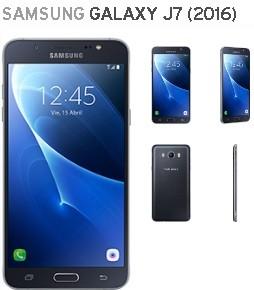
  • Rootear Samsung Galaxy J7 2016

    Rootear Samsung Galaxy J7 2016

    Antes de comenzar este tutorial, debo recordar que cualquier proceso que implique una alteración del firmware original del dispositivo tiene algunas consecuencias negativas, como la pérdida inmediata de la garantía y del soporte para actualizaciones oficiales del fabricante. Para obtener más detalles, puede consultar este artículo sobre ventajas de root y este artículo de advertencia de root.

    Otro punto muy importante es realizar una copia de seguridad del contenido de nuestro J7. el famoso software interruptor inteligente Nos permite crear una copia de seguridad de forma muy sencilla, que puede ser completa o selectiva, por si solo queremos salvaguardar contactos, fotografías o determinados archivos para ahorrar tiempo y espacio.

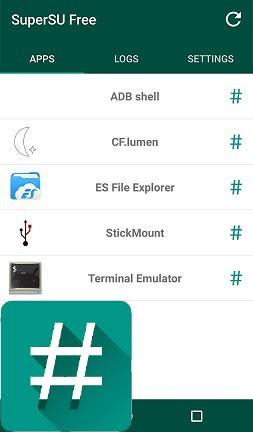
    Hay dos métodos efectivos para rootear Samsung Galaxy J7 2016uno es instalando una recuperación personalizada, TWRP en este caso, y otro con los archivos raíz CF-Auto-Root de Chainfire, pero ambos tienen en común la instalación del gestor de permisos SuperSU.

    Una vez que hayamos entendido y aceptado tanto las ventajas como las desventajas, el siguiente paso de este artículo será ayudarte a configurar tu Galaxy J7 para prepararlo para el proceso de root. En la entrada sobre los pasos previos al root tenéis una guía completa sobre cómo preparar el móvil para que pueda ser rooteado.

    Resumen de pasos raíz anteriores.

    1. Activar el menú de desarrollador.
    2. Habilitar la depuración USB.
    3. Activar desbloqueo OEM.


    Métodos de raíz para Samsung Galaxy J7 2016

    Empezaré recomendándote a ti primero. el proceso de root más fácil y rápidocon el que podrás rootear tu Galaxy J7 2016 en menos de cinco minutos y sin flashear el recovery TWRP.

    (1) Rootear Galaxy J7 2016 sin flashear la recuperación TWRP

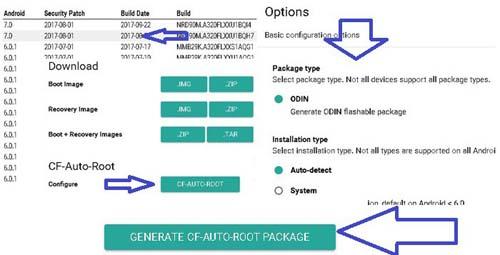
    Ya que existen varias versiones de un mismo Samsung Galaxy J7 2016 (SM-J710F, SM-J710FN, SM-J710K, SM-J710GN, SM-J710MN, SM-J710FQ) tendremos que fijarnos en la versión que corresponde al dispositivo que vamos a rootear, y descargar los archivos raíz correctos a nuestro ordenador PC.

    SM-J710F SM-J710FN (solo con TWRP)
    SM-J710GN (j7xelted) SM-J710GN (j7xeltedx)
    SM-J710MN SM-J710K
    Cómo generar un archivo CF-Auto-RootCómo generar un archivo CF-Auto-Root
    Ayuda para generar y descargar archivos CF-Auto-Root

    Extraemos el contenido del archivo comprimido al escritorio de Windows y encontraremos dos carpetas, imagen y herramientas.

    Instalamos los drivers USB del Samsung Galaxy J7 2016 para Windows.

    Accedemos a la carpeta de herramientas y ejecutamos la herramienta Odin3.

    Apagamos nuestro J7 y lo encendemos presionando la combinación de bajar volumen, home y encendido al mismo tiempo para iniciar en modo descarga.

    Aceptamos el aviso del modo download pulsando subir volumen y conectamos el terminal al PC mediante su cable de datos USB.

    Para saber si nuestro dispositivo ha sido detectado correctamente por Odin3, debería aparecer la línea Agregado en la ventana de eventos.

    A continuación hacemos clic en el botón AP, abrimos el archivo image.tar.md5 de la carpeta de imágenes y pulsamos el botón Inicio.

    Finalmente esperamos un minuto a que finalice el proceso, tras lo cual veremos el mensaje Pass y nuestro dispositivo se reiniciará automáticamente.


    (2) Recuperación de raíz y flash TWRP en Galaxy J7 2016

    El siguiente método, además del root, nos permitirá flashear el recovery TWRP en nuestro Samsung Galaxy J7 2016, compatible con todas las versiones de Exynos.

    Instalamos los drivers USB del Samsung Galaxy J7 2016 para Windows.

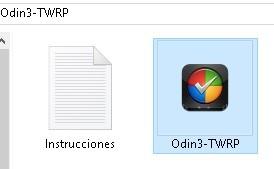
    Descargamos la última versión del software especial Odin3 para TWRP al PC. Nota: Para flashear TWRP se recomienda esta versión de Odin.

    También descargamos el archivo. Recuperación TWRP para Samsung Galaxy J7 2016 Exynos (twrp-3.1.1-0-j7xelte.img.tar).

    Descargamos el archivo Beta-SuperSU y lo pasamos a la memoria del móvil.

    Abrimos el programa Odin3 desde nuestro ordenador PC.

    Encendemos el teléfono móvil en modo descarga y lo conectamos al puerto USB del ordenador.

    Esperamos un segundo hasta que aparezca la línea agregada en la ventana Odin Logs.

    A continuación pulsamos AP y abrimos el archivo. twrp-3.1.1-0-j7xelte.img.tar.

    Para terminar de flashear TWRP damos clic en Iniciar y esperamos hasta que finalice la tarea.

    En esta ocasión cuando termine Odin nuestro Galaxy J7 no se reiniciará automáticamente y tendremos que hacerlo manualmente, esto es crucial porque si el teléfono se reinicia con el sistema operativo entraría en un bucle continuo.

    Para evitarlo debemos cerrar Odin, retirar el cable USB y mantener pulsado el botón de encendido del teléfono durante más de 10 segundos hasta que se apague.

    A continuación tenemos que iniciar el Galaxy J7 directamente con modo TWRP, para ello mantendremos pulsados ​​los botones de subir volumen, home y encendido.

    Cuando aparezca la pantalla de inicio de TWRP en el teléfono, suelte todos los botones y deslice las flechas hacia el lado derecho para otorgar permisos de escritura para la recuperación de TWRP.

    Una vez hecho esto, nos dirigiremos al menú principal de TWRP y veremos todas las opciones disponibles. Lo que nos interesa son: Limpiar mi Instalar en este orden.

    Entramos en Wipe and slide para realizar un Factory Reset, que borrará todas las aplicaciones, configuraciones y datos del dispositivo, excepto archivos, imágenes, vídeos, documentos, etc.

    A continuación pulsamos Instalar y abrimos el archivo SuperSU.zip que hemos copiado en la memoria del dispositivo.

    Deslizamos nuevamente para confirmar la instalación y una vez finalizada reiniciamos el Galaxy J7 en el sistema, teniendo cuidado de no aceptar ninguna instalación o actualización automática recomendada desde TWRP.

    En caso de que aparezca alguna solicitud de actualización antes de haber reiniciado el teléfono, debemos rechazarla pulsando No instalar. Finalmente, tras unos minutos actualizando el sistema, nuestro Samsung Galaxy J7 comenzará a rootear.

    Si por algún motivo necesitas restaurar el firmware original de tu Galaxy J7 (6), Aquí os dejo una lista para descargar todas las roms.y en este artículo tienes los pasos para actualizar la rom del Samsung Galaxy J7 2016.


  • Widgets Galaxy v122

    Widgets Galaxy v122

    Widgets de galaxias

    Widgets de galaxias – el software fue creado para imitar la funcionalidad de los widgets familiares para los usuarios de teléfonos inteligentes Samsung y devuelve esta comodidad al escritorio de Windows. En general, la idea es interesante, sugiero mirarla más de cerca.
    ¿Por qué es necesario todo esto?
    A diferencia de las decoraciones estándar disponibles en Windows 11, que están ocultas en un panel separado, este software le permitirá mostrar información importante directamente en el escritorio, sin la necesidad de iniciar aplicaciones por completo. El segundo es el tiempo, guardarlo, ahora en lugar de iniciar el software meteorológico, el reproductor de música o el correo para recibir cartas rápidamente, simplemente miras el escritorio y todo está frente a ti. Con la información a su alcance, es menos probable que se quede atrapado en el desplazamiento u otras distracciones.
    Peculiaridades:

    • Muchos widgets diferentes por configuración y tipo.
    • Libertad de disposición, colócalos donde quieras, puedes combinarlos entre sí
    • Acceso rápido a todos los íconos desde el panel, incluido

    La interacción con los módulos es similar a la de Android, sólo que en el entorno Windows, donde los bloques tradicionales pueden ser menos flexibles. El programa se ejecuta sin problemas y no requiere importantes recursos informáticos, a diferencia de algunas aplicaciones pesadas.
    En general, creo que podemos llegar a la conclusión de que creo que Galaxy Widgets es una buena solución para quienes gustan de la comodidad de los componentes de la interfaz. Una vez iniciado, elimina la necesidad de abrir varias aplicaciones sólo para ver información básica pero importante.
    Tamaño: 74 MB
    SO: Windows 10-11
    Descargar Widgets Galaxy v122 gratis

    Contraseña
    [HIDE]rsload[/HIDE]

  • Rootear Galaxy Mega 6.3 LTE SHV-E310S

    Rootear Galaxy Mega 6.3 LTE SHV-E310S

    Rootear nuestro terminal Samsung Galaxy Mega 6.3 SHV-E310S LTE con SO Android 4.4.2.

    En este apartado hemos recopilado los pasos necesarios para rootear el Galaxy Mega 6.3 SHV-E310S de la forma más infalible y efectiva que hemos podido encontrar hasta el momento.

    Modelo: Galaxy Mega 6.3 LTE
    Versión: SHV-E310S
    Sistema operativo: Android 4.4.2
    Procesador: MSM8960
    Hardware: MSM8960
    PDA: E310SKSUBNH3

    Es recomendable siempre que podamos (opcionalmente) hacer una copia de seguridad del Galaxy Mega 6.3 para tener todos nuestros datos y aplicaciones a salvo.

    Rootear terminales Samsung Galaxy Mega 6.3 SHV-E310S

    • Primero tenemos que acceder al post de Pasos Anteriores de Root para preparar nuestro Samsung SHV-E310Srealizando algunos ajustes básicos, con el objetivo de que soporte el proceso con total facilidad.
    • Descargamos los drivers USB para Samsung Galaxy Mega 6.3 desde el enlace de arriba.
    • ODIN se incluye con los otros archivos raíz en la primera descarga.
    • Pero si por algún motivo necesitamos descargar una nueva versión de ODIN, podremos hacerlo desde este enlace.

    • Vamos a los ajustes del teléfono -> Información del dispositivo y haga clic siete veces más Número de compilación para activar las opciones de desarrollador de esa manera.

    • Nos dirigimos al menú y entramos en estas nuevas opciones de desarrollo para comprobar las opciones: Desbloqueo OEM y depuración USB.
    • Conectamos el celular Samsung SHV-E310S con la computadora usando un cable de datos USB.
    • Encendemos nuestro Samsung en modo download, pulsando al mismo tiempo los botones bajar volumen+Home+encendido durante menos de 5 segundos.
    • Dejamos de pulsar los botones cuando aparece el aviso del modo descarga en el escritorio de nuestro Samsung Galaxy Mega 6.3.

    • este aviso pulsando el botón de subir volumen para iniciar nuestro teléfono móvil en modo descarga.

    Flashear root al Galaxy Mega 6.3 SHV-E310S

    • Ejecutamos Odin3 en nuestro PC e inmediatamente reconocerá el teléfono móvil que acabamos de conectar, y por tanto nos mostrará las letras AÑADIDOS en la ventana de eventos del programa.

    • Pulsamos el botón AP y se abrirá una ventana para buscar y abrir el archivo CF-Auto-Root-meliuslteskt-meliuslteskt-shve310s.tar.md5 para nuestro Galaxy Mega 6.3 SHV-E310S, que se encuentra dentro de la carpeta que descargamos antes.
    • Nos dirigimos a la pestaña OPCIONES de la aplicación Odin3 y marcamos las casillas Auto Reboot y F. Reset Time, dejando las demás sin marcar.
    • Pulsamos el botón START y ODIN iniciará el flasheo del root al Samsung Galaxy Mega 6.3 SHV-E310S.

    • Durante el transcurso de la tarea veremos una línea de progreso en Odin3 que se rellenará una vez finalizado el flash. momento en el que veremos un aviso en Odin3 con el texto PASS.

    paso de odinpaso de odin

    • El Galaxy Mega 6.3 se reiniciará perfectamente rooteado y sólo nos faltará actualizar los binarios de SuperSu para completar el proceso.

    Aplicar root y actualizar SuperSu en SHV-E310S

    • Buscamos y entramos en la App SuperSu del móvil y nos recomendará que se actualicen los binarios, cosa que haremos seleccionando modo normal.
    • Debemos elegir la otra opción exclusivamente si tenemos instalado un recovery como TWRP.

    [su_label type=»success»]Root solo válido para Samsung Galaxy Mega 6.3 SHV-E310S estafa Android 4.4.2[/su_label].

    Este sitio web no asume ninguna responsabilidad por el uso que se haga de la información aquí contenida.
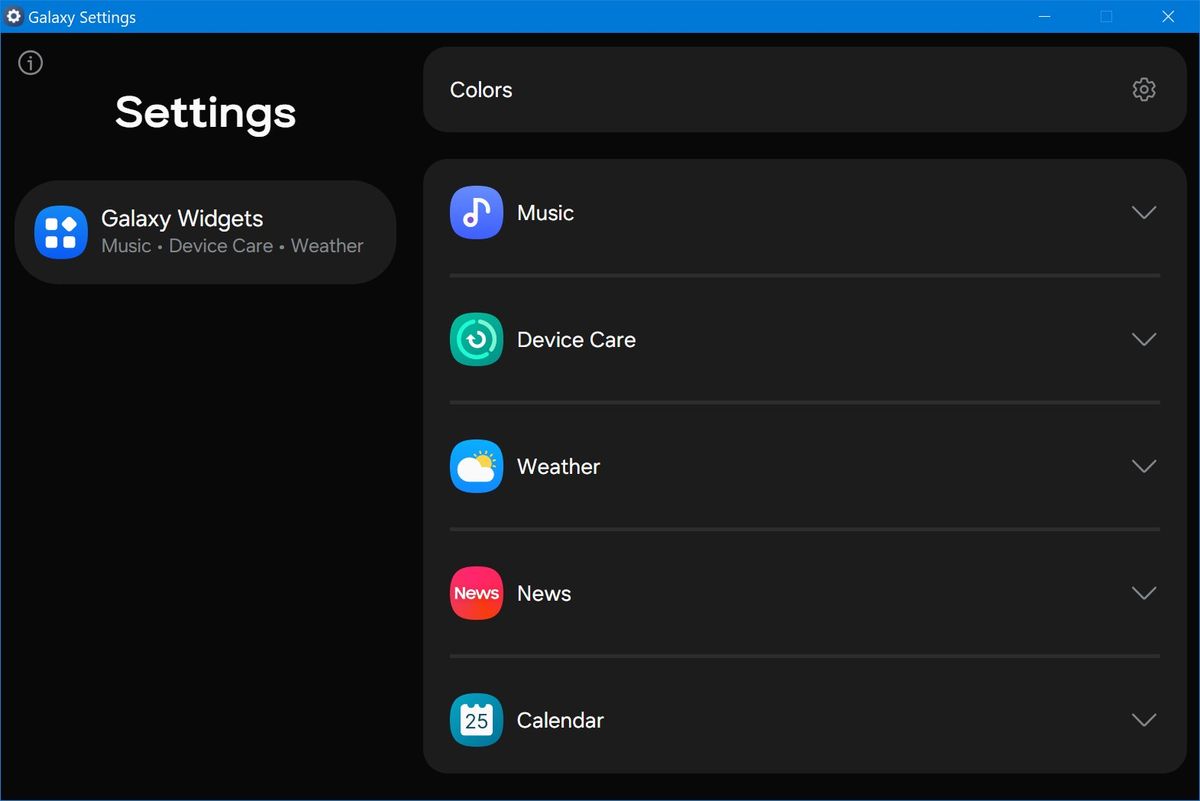
  • Configuración de Galaxy v18

    Configuración de Galaxy v18

    Configuración de galaxia

    Configuración de galaxia es una plantilla de software que permite a los desarrolladores darle a sus aplicaciones un diseño moderno similar al de Samsung directamente en su computadora con Windows.
    Usar aplicaciones que tengan la misma apariencia tanto en su teléfono como en su PC hace la vida mucho más fácil. Este software facilita esto al proporcionar una interfaz estilo Samsung. Conveniente para quienes cambian con frecuencia de dispositivo. Además, no todo el mundo quiere que su escritorio sea diferente de su teléfono inteligente. Además, si el usuario tiene un monitor de pantalla táctil, es una ventaja tener controles fáciles de tocar, como botones grandes y menús desplegables simples.
    Recibirás:

    • Facilidad de uso
    • Sin costes adicionales
    • Personalización flexible, no estás limitado a una única apariencia; Puede cambiar la interfaz para adaptarla a su estilo o requisitos del proyecto.

    Obtendrá el diseño One UI de Samsung, grandes áreas en las que se puede hacer clic y texto claro que harán que la navegación sea lo más fácil posible. El programa funciona muy bien al sincronizar aplicaciones con un teléfono inteligente con Windows. La buena noticia es que el código fuente es gratuito y abierto.
    Resumamos, Galaxy Settings está diseñado para hacer que su PC se sienta como un teléfono inteligente, brindando así una experiencia fluida y familiar en todos los dispositivos, ya sea que esté tocando la pantalla o haciendo clic con el mouse en el escritorio. La aplicación permite que todos participen en su desarrollo.
    Tamaño: 72MB
    SO: Windows 10-11
    Descargar Configuración de Galaxy v18 gratis

    Contraseña
    [HIDE]rsload[/HIDE]

  • Rootear Samsung Galaxy S7 SM-G930F con Android 7 Nougat

    Rootear Samsung Galaxy S7 SM-G930F con Android 7 Nougat

    Bienvenido al tutorial más sencillo para rootear el Samsung Galaxy S7 con sistema operativo Android 7.0 Nougat. Si aún no has flasheado la rom de este dispositivo, ahora es tu oportunidad de hacerlo antes de obtener root. Actualiza Galaxy S7 con Android 7 Nougat.

    Actualización de Android 7 Nougat para Galaxy S7 SM-G930TActualización de Android 7 Nougat para Galaxy S7 SM-G930T

    Empezaremos ofreciéndote la técnica más rápida para obtener acceso root en el Samsung Galaxy S7 actualizado con Android 7, se trata del método CF-Auto-Root, con el cual sólo tendrás que generar y descargar el archivo adecuado a tu PC desde este enlace.

    Como puede resultar algo complicado, también te dejamos instrucciones sobre cómo generar un archivo CF-Auto-Root para Samsung Galaxy S7 SM-G930F.

    La ventaja más importante de este primer Método root seguro para Samsung Galaxy S7 con Android 7 NougatAdemás de lograrlo en menos de 5 minutos, no eliminará ninguna de las aplicaciones, archivos o configuraciones personales que tengamos en el dispositivo.

    Pero eso no significa que debamos caer en la negligencia de no realizar una respaldomás que nada extremar la precaución. El mejor software para hacer una copia de seguridad de nuestro teléfono Galaxy S7 es sin duda Samsung interruptor inteligenteque puedes descargar gratis desde pagina web oficial.

    Una vez que hayamos obtenido los archivos raíz y creado la copia de seguridad, lo siguiente que haremos será habilitar la depuración USB y activar el desbloqueo OEM. Si no estás familiarizado con estas opciones, puedes consultar nuestro artículo de pasos previos al root.

    A continuación tendremos que instalar los controladores USB del Galaxy S7 en el ordenador.

    Procedemos también a descargar Odin3 para Galaxy S7. En el enlace anterior tenéis las mejores versiones, libres y libres de “bugs”.

    Extraemos el archivo comprimido que descargamos al principio y obtendremos varios archivos y carpetas.

    Rootear Samsung Galaxy S7 con Android 7 Nougat

    Nota: Recomendamos leer esta advertencia antes de continuar. Rootear un dispositivo móvil, además de numerosas ventajas, también conlleva algunos serios inconvenientes: Ventajas y desventajas del rooteo.

    Apagamos nuestro Galaxy S7 y lo iniciamos en modo descarga, manteniendo pulsados ​​los botones de subir volumen+home+encendido hasta que veamos la introducción al modo descarga en la pantalla del móvil.

    En ese momento soltamos la combinación de botones y pulsamos subir volumen para poner nuestro S7 en modo descarga.

    Ejecutamos la aplicación Odin3 y conectamos el dispositivo móvil al ordenador mediante su cable de datos USB. Si hemos instalado los controladores USB indicados anteriormente y no hay ningún conflicto con el cable o puerto USB veremos la palabra añadida en la ventana de eventos de Odin.

    A continuación hacemos clic en el botón AP, abrimos el archivo image.tar.md5 de la carpeta de imágenes y pulsamos Iniciar.

    En cuestión de un par de minutos o menos Odin estará terminado, veremos una ventana verde con la palabra Pass! y nuestro Samsung Galaxy S7 con Android 7 se reiniciará automáticamente rooteado.

    Desconectamos el cable USB, cerramos Odin 3 y esperamos unos minutos hasta que se haya cargado el entorno de Android Nougat.

    Finalmente buscamos una nueva aplicación llamada SuperSU y la ejecutamos para buscar actualizaciones y comprobar que la casilla de superusuario está activada.
    Si no está activado solo tenemos que marcar la casilla y cerrar la aplicación. Si por el contrario SuperSU no está instalado, tendremos que descargarlo manualmente desde Google Play Store.

    SuperSU para Samsung Galaxy S7

    https://play.google.com/store/apps/details?id=eu.chainfire.supersu&]