Tag: Galaxy

  • Rootear Galaxy S4 VE GT-I9515

    Rootear Galaxy S4 VE GT-I9515

    Nuevo articulo para rootear Samsung Galaxy S4 Edición Valor GT-I9515 estafa Android 5.0.1 Lollipop.
    En esta ocasión te dejaremos los pasos necesarios para rootear el Samsung Galaxy S4 Value Edition con el método más sencillo y efectivo.

    s4-ve-gt-i9515s4-ve-gt-i9515


    Rootear Samsung Galaxy S4 Value Edition GT-I9515

    • Antes de hacer cualquier otra cosa debemos ir al apartado Pasos raíz anteriores para preparar nuestro Samsung Galaxy S4 Edición Económicarealizando algunos ajustes básicos, para que pueda asimilar el root sin ningún problema.
    • descargamos los controladores USB para el Samsung Galaxy S4 Edición Valor GT-I9515 desde el enlace.
    • El programa ODIN ya viene incluido en el archivo comprimido de la primera descarga, pero si queremos descargar una versión diferente de Odin podemos hacerlo desde el enlace anterior.

    archivos-cf-auto-rootarchivos-cf-auto-root

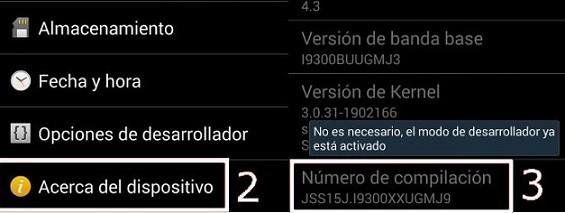
    • Accedemos a los ajustes del teléfono -> Acerca del dispositivo y presione 7 veces seguidas aproximadamente Número de compilación para habilitar las opciones de desarrollador.

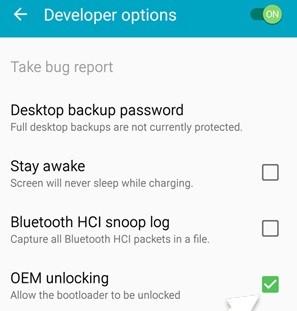
    • Nos desplazamos y accedemos a las opciones de desarrollo para marcar las opciones Desbloqueo OEM y depuración USB.
    • Recopilamos una copia de seguridad del terminal mediante Samsung Kies3al instalar esta herramienta en el ordenador, obtendremos adicionalmente los drivers USB del terminal Samsung Galaxy S4 Edición Económica.
    • Conectamos el al terminal. Samsung Galaxy S4 Edición Económica con el PC mediante un cable de datos USB.
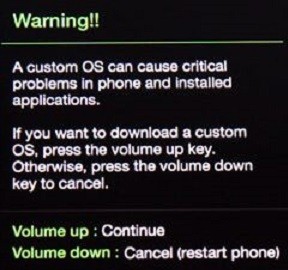
    • Reiniciamos el Galaxy S4 Value Edition GT-I9515 con modo descarga, pulsando los botones bajar volumen+Home+encendido durante dos segundos, y los soltamos todos una vez vemos aparecer en la pantalla de nuestro teléfono móvil GT-I9515 un aviso de modo descarga, el cual debemos aceptar pulsando el botón subir volumen para poner el dispositivo en modo descarga.
    modo de descarga de advertenciamodo de descarga de advertencia

    Flashear root al dispositivo Galaxy S4 Value Edition GT-I9515

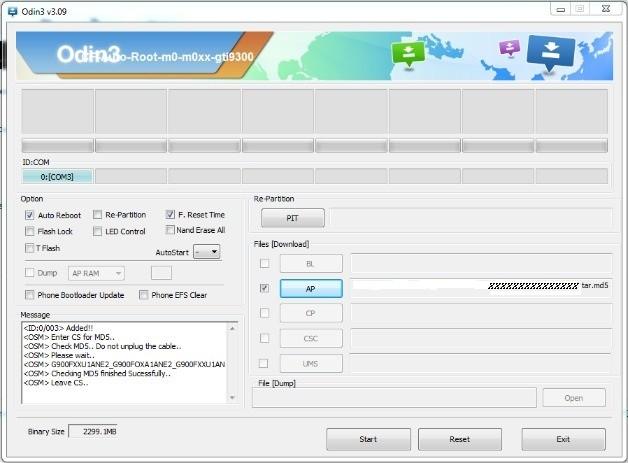
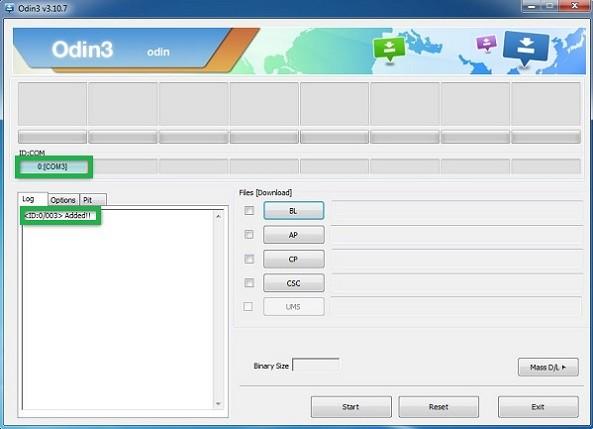
    • Iniciamos ODIN en nuestra PC y debería reconocer el Samsung conectado, mostrando el aviso AÑADIDO en la ventana de eventos del programa.
    • De lo contrario, es el motivo de que el proceso no esté funcionando correctamente, por lo que debemos revisar cables, drivers y conexiones, o incluso cambiar a otro ordenador si no nos queda otra opción para finalizar el proceso.

    odin-3.10.7-agregadoodin-3.10.7-agregado

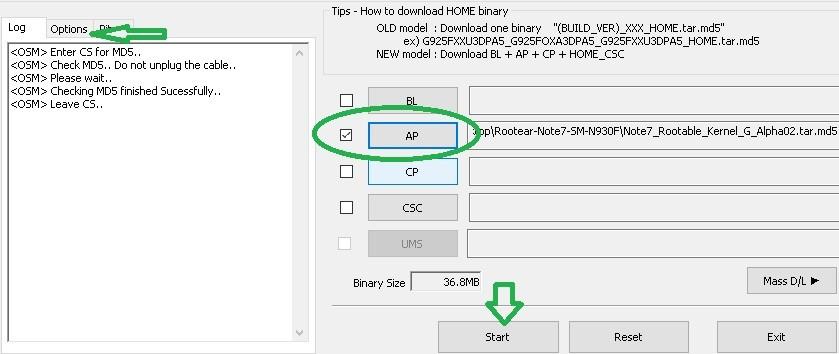
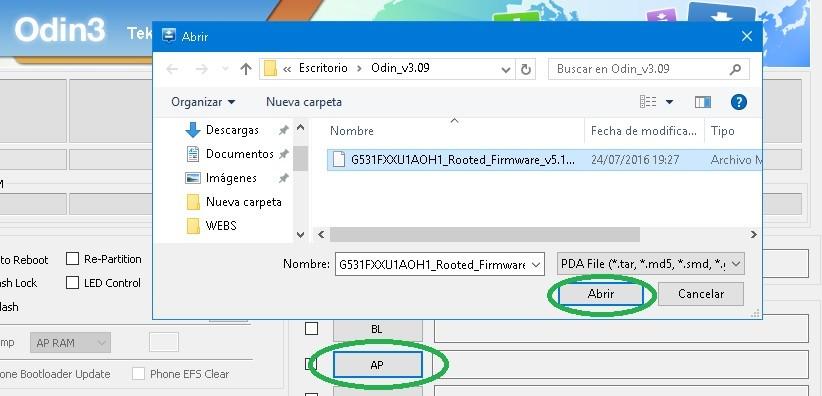
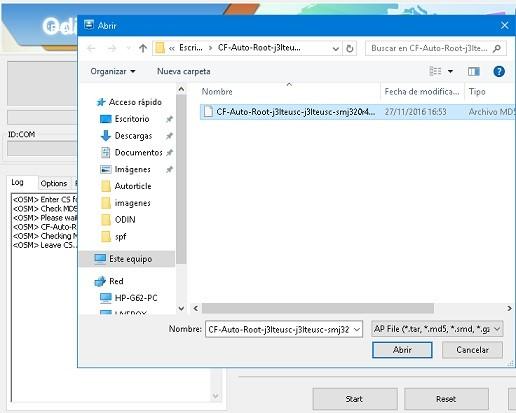
    • Pulsamos en el botón AP y se abrirá una ventana desde la que buscaremos el archivo CF-Auto-Root-jfvelte-jfveltexx-gti9515.zip para nuestro el GT-I9515 que se encuentra dentro de la carpeta que descargamos antes.
    • En las opciones de la herramienta ODIN, para asegurarnos de que solo estén marcadas las casillas Auto Reboot y F. Reset Time, y el resto dejamos sin marcar.
    • Damos clic en el botón INICIO y ODIN comenzará el proceso de flasheo de los archivos raíz al Samsung Galaxy S4 Value Edition GT-I9515.

    destello de odindestello de odin

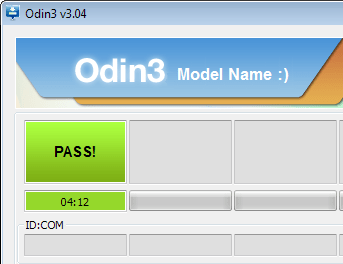
    • Durante el proceso veremos una barra de progreso que se llenará una vez finalizado el flasheo. En ese momento veremos un aviso verde con el texto PASS.

    paso de odinpaso de odin

    • El Galaxy S4 Value Edition se reiniciará con acceso root y sólo tendremos que actualizar los binarios de SuperSu para completar el proceso.

    Terminar root y actualizar SuperSu en GT-I9515

    • Buscamos e ingresamos a la App SuperSu en la pantalla del móvil y nos avisará que debemos actualizar los binarios, lo cual haremos seleccionando modo normalya que la otra opción es solo si tenemos instalado un recovery tipo TWRP.

    actualización-binarios-supersuactualización-binarios-supersu


    En caso de que necesites restablecer el firmware de fábrica del Samsung Galaxy S4 Value Edition GT-I9515, tenemos que ir a la web de Sammóvil y flashearlo con odin.
    Flashear la rom original nos será de gran ayuda para desrootear y desbloquear nuestro móvil.
    [su_label type=»important»]Raíz válida sólo para Samsung Galaxy S4 Edición Valor GT-I9515 estafa Android 5.0.1 Lollipop[/su_label].
    Si queremos, también podemos instalar la herramienta Root Checker para comprobar el estado root del terminal de forma automática:
    https://play.google.com/store/apps/details?id=com.sbaidev.roottester;]
    El sitio web OdinGalaxy.com no es responsable del uso de la información aquí contenida.

  • Rootear Samsung Galaxy J7 Prime SM-G610F

    Rootear Samsung Galaxy J7 Prime SM-G610F

    el telefono movil Galaxy J7 primer Es un smartphone con sistema operativo Android 6.0.1 que tiene dos variantes en su versión SM-G610Fel normal para un sim y dúos el doble si.

    galaxia-j7-primegalaxia-j7-prime

    En cualquier caso, el proceso root que se indica a continuación es válido para ambas versiones.


    Rootear Galaxy J7 Prime SM-G610F con Marshmallow

    Hemos compilado un pequeño script para facilitarte la tarea de root, pero primero tendremos que instalar el recovery TWRP manualmente.

    Antes de comenzar debemos realizar algunos pasos muy importantes, si olvidamos alguno de ellos tendremos serios problemas durante el proceso.

    1. Habilitar opciones de desarrollador: Nos dirigimos a los ajustes del teléfono/Acerca del dispositivo y pulsamos 7 veces en Número de compilación.
    2. Activar la depuración USB: Entramos en opciones de desarrollo y marcamos la casilla correspondiente.
    3. Activar desbloqueo OEM: En las opciones anteriores, en Depuración de USB, encontrará el desbloqueo OEM.
    4. Desactive la protección antirrobo de Google.

    Una vez preparada la configuración del dispositivo, podemos proceder con root, pero es muy recomendable hacer una copia de seguridad del teléfono (opcional)

    • Descargamos al PC el archivos raíz necesarios para J7 Prime (estos archivos están compuestos por SuperSU de chainfire, ADB y nuestro script raíz).
    • Bajamos a nuestro ordenador Odin3 para J7.
    • Descargamos los drivers USB para J7 y los instalamos en el ordenador.

    Creamos una carpeta en la que descomprimiremos todos los archivos juntos.


    Instale la recuperación TWRP y Galaxy J7 Prime

    • Apagamos el teléfono y lo conectamos al puerto USB del ordenador.
    • Iniciamos el teléfono como descarga, pulsando volumen abajo, home y encendido.
    • Cuando veamos un aviso en la pantalla del móvil soltamos los botones y pulsamos subir volumen.

    advertencia-modo-descargaadvertencia-modo-descarga

    • Abrimos Odin y pulsamos AP para desplegar la ventana de búsqueda.
    • Seleccionamos el archivo TWRP-J7-prime-G610F.tar y pulsamos abrir.

    odin-carga-kernel-nota7odin-carga-kernel-nota7

    • Desactivamos la opción Auto Reboot.
    • Pulsamos INICIO y esperamos hasta que finalice el proceso.

    (el teléfono no debería reiniciarse, es por eso que previamente desmarcamos la casilla de reinicio automático de odin)


    Flash SuperSU al Galaxy J7 Prime SM-G610F

    Ya hemos instalado TWRP Recovery y desde aquí usaremos el script raíz que viene dentro de la carpeta para finalmente rootear nuestro J7 Prime.

    • Con el teléfono aún conectado al ordenador abrimos el archivo raíz.

    script-root-j7-prime-1script-root-j7-prime-1

    • Pulsamos una tecla para continuar y pasar al paso de instalación de los controladores ADB, que si ya los tenemos instalados nos saltaremos el paso.
    • En el siguiente paso, nuestro Galaxy J7 se reiniciará automáticamente en modo de recuperación TWRP.

    script-root-j7-prime-2script-root-j7-prime-2

    • En el menú de recuperación pulsamos avanzado y luego ADB Sideload como nos indicará el script.
    • Deslizamos la pantalla del móvil para aceptar y pulsamos una tecla en la pantalla de la consola de script.

    adb-carga lateral-3adb-carga lateral-3adb-sideload-2adb-sideload-2adb-sideload-4adb-sideload-4

    script-root-j7-prime-3script-root-j7-prime-3

    • El script cargará SuperSU desde Sideload y en unos segundos aparecerá la pantalla para reiniciar el teléfono.

    adb-sideload-flash-supersuadb-sideload-flash-supersu

    Cuando el Galaxy J7 enciende en modo normal podremos ver que ya está rooteado y con SuperSU instalado.

  • Rootear Galaxy S4 Edición Valor GT-I9515L

    Rootear Galaxy S4 Edición Valor GT-I9515L

    Rootear el celular Samsung Galaxy S4 VE GT-I9515L estafa Android 5.0.1 Lollipop.
    En este post te vamos a dejar con todos los pasos necesarios para rootear el celular GT-I9515L mediante el proceso más claro y efectivo posible.

    s4-ve-gt-19515ls4-ve-gt-19515l


    Cómo rootear Samsung Galaxy S4 VE GT-I9515L

    • Antes de continuar con el proceso nos dirigimos al apartado de la Pasos raíz anteriores Preparar el teléfono, realizando algunos ajustes básicos, para que soporte el proceso sin contratiempos.
    • descargamos los controladores USB para el Samsung Galaxy S4 VE GT-I9515L desde el enlace directo.
    • La herramienta ODIN3 está incluida en el archivo que obtuvimos de la primera descarga.
    • Pero si queremos descargar otra versión de Odin, podemos hacerlo desde el enlace que nos queda.

    archivos-cf-auto-rootarchivos-cf-auto-root

    • Vamos a ajustes del teléfono -> Acerca del dispositivo y presione 7 veces seguidas Número de compilación para habilitar opciones de desarrollo.

    • Entramos en las opciones de desarrollador para activar Desbloqueo OEM y depuración USB.
    • Realizamos una copia de seguridad del móvil gracias a Samsung Kies3.

    Al instalar esta utilidad en nuestro ordenador también se instalarán los controladores necesarios para nuestro dispositivo móvil. Galaxy S4 VE GT-I9515L.

    • Conectamos el dispositivo móvil Galaxy S4 VE GT-I9515L a nuestro ordenador mediante un puerto USB.
    • Reiniciamos el Galaxy S4 VE en modo download pulsando simultáneamente los botones bajar volumen+Home+encendido durante varios segundos.
    • Soltamos los botones una vez vemos aparecer en la pantalla de nuestro móvil Samsung un mensaje de alerta del modo descarga.
    • Confirmamos la alerta pulsando la tecla de volumen para acceder al modo descarga.

    modo-descarga-advertenciamodo-descarga-advertencia

    Flashear root al celular Galaxy S4 VE GT-I9515L

    • Iniciamos Odin en nuestro PC y procederá a reconocer el Samsung que hemos agregado mostrándonos el texto AGREGADO en la ventana de registros y eventos.
    • Si no es así debemos entender que algo ha fallado, por lo tanto tendremos que revisar los drivers, cable y puerto USB, e incluso cambiar de ordenador para completar el proceso.

    odin-3.10.7-agregadoodin-3.10.7-agregado

    • Pulsamos el botón AP y se abrirá una ventana para buscar y abrir el archivo CF-Auto-Root/CF-Auto-Root-jfvelte-jfvelteub-gti9515l.zip para nuestro Samsung Galaxy S4 VE, que se encuentra dentro de la carpeta que descargamos anteriormente.
    • Nos dirigimos a la pestaña OPCIONES del programa Odin, para asegurarnos de que las casillas Auto Reboot y F. Reset Time están marcadas, y dejamos el resto sin marcar.
    • Pulsamos el botón INICIO y Odin comenzará a flashear los archivos raíz de nuestro Samsung Galaxy S4 VE GT-I9515L.

    destello de odindestello de odin

    • Durante este proceso Odin nos mostrará una barra de progreso que finalizará cuando la herramienta finalice el proceso. Cuando eso suceda veremos una advertencia con la palabra PASS.

    paso de odinpaso de odin

    • El Galaxy S4 VE se reiniciará 100% rooteado y sólo necesitamos flashear los binarios de SuperSu para completar el proceso.

    Terminar root y actualizar SuperSu en GT-I9515L

    • Accedemos a la herramienta SuperSu en la pantalla de nuestro Galaxy S4 VE y nos avisará que debemos actualizar los binarios, lo cual haremos seleccionando modo normal.
    • Elegiremos la otra opción cuando hayamos instalado un recovery personalizado de tipo TWRP.

    actualización-binarios-supersuactualización-binarios-supersu


    si necesitáramos recuperar la rom original del Samsung Galaxy S4 VE GT-I9515L, tenemos que ir a la web de Odín y flashearlo con odin.

    Flashear la rom original nos ayudará si queremos desrootear y/o desbloquear el dispositivo.

    [su_label type=»important»]Proceso Root válido sólo para el Samsung Galaxy S4 VE GT-I9515L con Android 5.0.1 Lollipop[/su_label].

    Si queremos también podemos instalar la utilidad Root Checker para asegurarnos de que efectivamente ha sido rooteado:

    https://play.google.com/store/apps/details?id=com.sbaidev.roottester;]
    Este sitio no asume ninguna responsabilidad por el uso que se le dé a la información aquí contenida.

  • Descargar Odín para Galaxy J7

    Otras utilidades y versiones de Odin

  • Rootear Samsung Galaxy On5 y On7 2016

    Rootear Samsung Galaxy On5 y On7 2016

    Existen muchas versiones de estos modelos de Galaxy On, por lo que enumeraremos todas aquellas versiones que podremos rootear a través de este tutorial de ayuda.

    galaxy-on7-2016galaxy-on7-2016

    • Galaxia On5 SM-G550T.
    • Galaxy On5 SM-G550T1.
    • Galaxia On5 SM-G550T2.
    • Galaxy On5 SM-G5500 Dúos.
    • Galaxy On5 SM-G550FY Dúos.
    • Galaxy On5 SM-G5700 (2016).
    • Galaxia On7 SM-G6000.
    • Galaxia On7 SM-G600F.
    • Galaxy On7 SM-G6100 Dúos (2016).
    • Galaxy On7 SM-G600FY Dúos.

    Estos son los modelos de Galaxy On que rootearemos a continuación y que incluyen desde la En5 hasta el En7 2016 a través de sus variantes Duos (doble SIM).

    Rootear Samsung Galaxy On5 y 7

    La siguiente herramienta que usaremos para rootear este teléfono es tan completa que no necesitaremos descargar controladores para el teléfono, ya que están integrados en la utilidad.

    • Descargar la utilidad para teléfono móvil Chimera (compatible con todas las versiones de Windows).
    • Instalamos la aplicación en el PC.
    • Entramos en los ajustes del teléfono/Acerca del dispositivo y pulsamos 7 veces para habilitar las opciones de desarrollo.

    acerca del número de dispositivo compilación 2acerca del número de dispositivo compilación 2

    • Entramos en opciones de desarrollo y activamos Depuración USB y Desbloqueo OEM (en algunas versiones no hay opción OEM).
    • Si tenemos activada la protección antirrobo de Google, debemos desactivarla.
    • Abrimos la herramienta que tenemos instalada y conectamos el Galaxy al puerto USB.
    • Cuando se conecta por primera vez, la herramienta tardará varios minutos en instalar los controladores USB en su PC.

    raíz-on5-on7-2raíz-on5-on7-2

    • Luego reconocerá automáticamente la información del teléfono y la mostrará en una ventana, junto con las opciones disponibles para el modelo.
    • Entre los que nos interesan Root y Unroot.

    quimera raízquimera raíz

    • Aunque con la opción de detección automática no será necesario buscar manualmente nuestro dispositivo, por curiosidad podemos explorar los smartphones compatibles y las acciones disponibles en ellos.

    root-on5-on7root-on5-on7

    • Para finalizar este proceso de root pulsamos el botón Root/Unroot y esperamos unos minutos durante los cuales veremos la información de la operación en curso en una ventana del programa.
  • Rootear Galaxy Note 8.0 GT-N5100

    Rootear Galaxy Note 8.0 GT-N5100

    En este artículo vamos a rootear el dispositivo móvil. Samsung Galaxy Nota 8.0 GT-N5100 estafa Android 4.4.2 Kitkat.

    galaxia-nota-8-0galaxia-nota-8-0

    En este nuevo tutorial os vamos a dejar los pasos imprescindibles para rootear tablets Galaxy Note 8.0 con el procedimiento más sencillo y eficaz que tenemos disponible.


    Rootear Samsung Galaxy Note 8.0 GT-N5100

    • Primero accedemos al artículo. Pasos raíz anteriores para preparar el dispositivo, con unos sencillos ajustes básicos, para que podamos rootearlo muy fácilmente.
    • descargamos los controladores USB para el Samsung Galaxy Nota 8.0 GT-N5100 del enlace anterior.
    • El programa ODIN está incluido en el archivo que obtuvimos de la primera descarga.
    • Pero si quisiéramos descargar una versión reciente de Odin, la encontraremos en el enlace que nos queda.

    archivos-cf-auto-rootarchivos-cf-auto-root

    • Accedemos a los ajustes del teléfono -> Acerca del dispositivo y presione siete veces en Número de compilación para activar las opciones de desarrollo..

    • Vamos y accedemos a las opciones de desarrollador para comprobar las opciones. Desbloqueo OEM y depuración USB.
    • Realizamos una copia de seguridad del terminal gracias a Samsung Kies3.

    Al instalar esta herramienta en nuestra PC, automáticamente instalará los controladores USB del celular.

    • Conectamos el celular a la computadora mediante un cable de datos USB.
    • Reiniciamos el Galaxy Note 8.0 GT-N5100 con modo download, pulsando al mismo tiempo los botones bajar volumen+Home+encendido durante unos segundos.
    • Soltamos los tres botones una vez aparece un mensaje de aviso del modo descarga en la pantalla del dispositivo Samsung.
    • Debemos aceptar pulsando el botón de volumen más para poner el Galaxy Note 8.0 en modo descarga.

    modo-descarga-advertenciamodo-descarga-advertencia

    Flash root al teléfono móvil Galaxy Note 8.0 GT-N5100

    • Ejecutamos Odin3 en nuestro PC y tendrá que reconocer el Samsung Galaxy Note 8.0 que hemos añadido mostrándonos la palabra AGREGADO en la ventana de eventos.
    • En caso contrario, es motivo de que algo ha ido mal, en cuyo caso deberemos revisar cables, drivers y conexiones, llegando incluso a cambiar a otro ordenador si es necesario para continuar con el proceso root.

    odin-3.10.7-agregadoodin-3.10.7-agregado

    • Pulsamos el botón AP y se abrirá una ventana de selección desde la que cargaremos el archivo CF-Auto-Root-kona3g-kona3gxx-gtn5100.zip para nuestro GT-N5100que se encuentra dentro de la carpeta comprimida que hemos descargado.
    • Accedemos a las opciones de la utilidad Odin3, para asegurarnos de que solo están marcadas las casillas Auto Reboot y F. Reset Time, dejando el resto sin marcar.
    • Pulsamos el botón INICIO y Odin3 comenzará el proceso de flasheo de los archivos raíz en el Samsung Galaxy Note 8.0 GT-N5100.

    destello de odindestello de odin

    • Durante el avance del trabajo veremos que finalizará una vez que la herramienta haya finalizado el proceso. Con lo cual veremos un aviso en ODIN3 con el texto PASS.

    paso de odinpaso de odin

    • El Galaxy Note 8.0 se reiniciará rooteado y sólo nos quedará actualizar los binarios de SuperSu para completar el proceso.

    Terminar root y actualizar SuperSu en GT-N5100

    • Accedemos a la utilidad SuperSu en el escritorio del dispositivo móvil y nos avisará que debemos actualizar los binarios, lo cual haremos seleccionando modo normal.
    • Elegiremos la otra opción cuando hayamos instalado un recovery personalizado de tipo CWM.

    actualización-binarios-supersuactualización-binarios-supersu


    En caso de que necesites restaurar rom de fábrica del Samsung Galaxy Note 8.0 GT-N5100, tenemos que entrar en la web sammóvil y flashearlo con odin.
    Flashear la rom original nos será de gran ayuda para desrootear y desbloquear nuestro móvil.
    [su_label type=»important»]Este método raíz sólo es válido para el Samsung Galaxy Nota 8.0 GT-N5100 estafa Android 4.4.2 Kitkat[/su_label].
    Opcionalmente también podemos instalar la herramienta Root Checker para asegurarnos de que efectivamente ha sido rooteado:
    https://play.google.com/store/apps/details?id=com.sbaidev.roottester;]
    Este sitio web no asume ninguna responsabilidad por el uso que se le dé a la información aquí contenida.

  • Firmware original del Samsung Galaxy Tab 2 GT-P3100 (archivo Flash) Cómo flashear o instalar firmware (ROM)

    Firmware original del Samsung Galaxy Tab 2 GT-P3100 (archivo Flash)

    El archivo Flash lo ayudará a actualizar, degradar o reinstalar el firmware (SO) original en su dispositivo móvil. Además, el archivo Flash (ROM) también le permite reparar el dispositivo móvil en caso de un problema de software, un problema de bucle de arranque, un problema de IMEI o un problema muerto.

    Nombre del archivo: P3100XWALD2_P3100OJVALD3_EGY.zip
    País: Egipto
    Tamaño del archivo: 655MB
    versión de Android: 4.0.3
    Herramienta Flash: Herramienta de descarga de Odín
    Cómo flashear (instalar): Sigue el tutorial

    Servidor 1 (gratis)

  • Rootear Samsung Galaxy A3 SM-A300FU

    Rootear Samsung Galaxy A3 SM-A300FU

    El teléfono inteligente Galaxia A3 SM-A300FU Viene de fábrica con sistema operativo Android 5.0.2 Lollipop, y este proceso raíz está compilado para esa versión de Androide.

    galaxia-a3-sm-a300fugalaxia-a3-sm-a300fu

    Si tu Galaxy A3 tiene una versión distinta a Android 5.0.2 no es recomendable probar este método ya que seguramente provocará un error en el sistema del teléfono.


    Rootear para galaxy A3 SM-A300FU

    En Lollipop 5.0.2 tendremos que activar el desbloqueo OEM, esta opción la encontramos junto con habilitar la depuración USB.

    En cualquier caso, de forma opcional, se recomienda realizar una copia de seguridad por si ocurre algún imprevisto que nos haga perder datos y archivos.

    desbloquear-eomdesbloquear-eom

    • Para acceder a las opciones mencionadas debemos activar las opciones de desarrollo, entrando en los ajustes del teléfono/Acerca del dispositivo y realizando 7 clics continuos en Número de compilación.

    acerca del número de dispositivo compilación 2acerca del número de dispositivo compilación 2

    • Tras habilitar la depuración OEM y USB tenemos que desactivar la protección de Google si la teníamos activada.
    • Y una vez completados los pasos anteriores ya podremos continuar con la tarea root.

    Descargar archivos para rootear A3 SM-A300FU

    • Descargamos los drivers USB para Galaxy y los instalamos en el PC.
    • Descargamos los archivos CF-Auto-Root de chainfire y los extraemos en una carpeta del escritorio de Windows.

    archivos-root-a3-sm-a300fuarchivos-root-a3-sm-a300fu

    • Conectamos nuestro teléfono móvil al ordenador mediante USB y lo iniciamos en modo descarga.
    • Para iniciar el A3 en descarga debes presionar simultáneamente los botones de bajar volumen, inicio y encendido.
    • Ejecutamos Odin3-v3.10.6 y cargamos el archivo CF-Auto-Root-xxx.tar.md5 pulsando en el botón AP.

    destello de odindestello de odin

    • Después de abrir el archivo raíz, presione el botón INICIO para iniciar la raíz.

    odin-carga-kernel-nota7odin-carga-kernel-nota7

    • Pasados ​​unos segundos se completará el proceso y veremos el mensaje PASS.

    odin-pass-2odin-pass-2

    • Nuestro teléfono A3 se reiniciará rooteado y con SuperSU instalado.
    • Quitamos el cable USB y abrimos la app supersu para comprobar si hay actualizaciones disponibles.

    Rootear efectivo con Galaxy A3 SM-A30FU

    • En caso de que nos avise de actualizar lo hacemos en modo normal.

    actualización-binarios-supersuactualización-binarios-supersu

    Este proceso root no borra las apps, datos, contactos, etc que tengamos almacenados en la memoria del teléfono.

    Ayudaroot.com no es responsable del uso que se haga de la información aquí contenida.

  • Rootear Galaxy A3 SM-A300FU Malvavisco

    Rootear Galaxy A3 SM-A300FU Malvavisco

    Rootear Galaxy A3 SM-A300FU con Android 6.0.1 Marshmalloweste proceso raíz No es válido para la rom con Android 5.0.2. Para rootear el A3 SM-A300FU con Lollipop visita este otro tutorial.

    galaxia-a3-sm-a300fugalaxia-a3-sm-a300fu

    Si tu teléfono Galaxia A3 tiene otra versión diferente a Android 6.0.1 melcochaNo se recomienda probar este método ya que seguramente provocará un error en el sistema telefónico.

    Aquí está la raíz para Android 5.0.2.


    Rootear para Samsung Galaxy A3 SM-A300FU Marshmallow

    Antes de continuar con el proceso de root debemos realizar algunas configuraciones previas al root.

    Estos se resumen en el artículo Pasos raíz anteriores para que no sean engorrosos.

    Opcionalmente es recomendable realizar una copia de seguridad por si ocurre algún imprevisto que nos haga perder datos y archivos.

    desbloquear-eomdesbloquear-eom

    • Para acceder a las opciones mencionadas debemos activar las opciones de desarrollo, entrando en los ajustes del teléfono/Acerca del dispositivo y realizando 7 clics continuos en Número de compilación.

    acerca del número de dispositivo compilación 2acerca del número de dispositivo compilación 2

    • Tras habilitar la depuración OEM y USB tenemos que desactivar la protección de Google si la teníamos activada.
    • Una vez completados los pasos anteriores, podemos continuar con el root para A3 SM-A300FU con Android 6.0.1.

    Descargar archivos para rootear A3 SM-A300FU con Marshmallow 6.0.1

    • Descargamos los drivers USB para Galaxy y los instalamos en nuestro ordenador.
    • descargamos Recuperación TWRP para Galaxy A3 SM-A300FU Válido para Android 6.0.1.
    • Descargamos el archivo SuperSU 2.78 y lo copiamos tal cual a la memoria raíz del teléfono.
    • Descargamos una versión actualizada de Odin3 y la descomprimimos en el escritorio del ordenador.

    Flashear recuperación TWRP en Galaxy A3 SM-A30FU

    • Apagamos el dispositivo y lo iniciamos en modo descarga.
    • Para iniciar el A3 en modo descarga debemos pulsar simultáneamente los botones de bajar volumen, home y encendido.
    • Cuando aparezca un aviso en la pantalla del teléfono, suelta los botones y pulsa subir volumen para aceptar.

    advertencia-modo-descargaadvertencia-modo-descarga

    • Ejecutamos Odin3 y pulsamos AP para abrir el archivo TWRP.tar que descargamos anteriormente.

    odin-S6odin-S6

    • Pulsamos INICIO.

    odin-carga-kernel-nota7odin-carga-kernel-nota7

    • En menos de 30 segundos veremos el mensaje PASA.

    odin-pass-2odin-pass-2

    • El A3 se reiniciará automáticamente.

    Flashear SuperSU y Galaxy A3 SM-A300FU Marshmallow

    • Arrancamos el teléfono en modo recovery TWRP, pulsando volumen arriba, home y encendido.
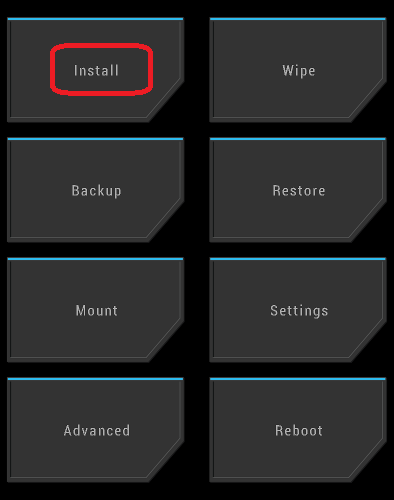
    • Veremos una opción llamada Instalar y pulsaremos sobre ella.

    instalación-blade-v5-twrpinstalación-blade-v5-twrp

    • Buscamos el archivo SuperSU.zip que copiamos al principio del tutorial en la memoria del teléfono.

    twrp-p9000-3twrp-p9000-3

    • Deslizamos para aceptar y flashear SuperSU.
    • En unos segundos finalizará la tarea y reiniciaremos con la opción Reboot.

    ATENCIÓN !! En el caso de que TWRP nos pida actualizar SuperSU u nos ofrezca una versión diferente, debemos denegarlo.

    Actualizaremos SuperSU cuando iniciemos el teléfono en modo normal, no antes.

    Ayudaroot.com no es responsable del uso que se haga de la información aquí contenida.

  • Rootear Galaxy Note 8.0 GT-N5110

    Rootear Galaxy Note 8.0 GT-N5110

    Tutorial de ayuda para rootear el Samsung Galaxy Nota 8.0 GT-N5110 estafa Android 4.4.2 Kitkat.

    raíz-samsung-galaxy-note-8-0raíz-samsung-galaxy-note-8-0

    En esta entrada recopilamos los pasos necesarios para rootear el dispositivo móvil Galaxy Note 8.0 mediante el procedimiento más claro y eficaz que existe.


    Cómo rootear Samsung Galaxy Note 8.0 GT-N5110

    • Antes de hacer cualquier otra cosa debemos ir al apartado Pasos raíz anteriores Preparar el teléfono, con algunos ajustes básicos, para que pueda ser rooteado sin ningún impedimento.
    • nos bajamos los controladores USB para el Samsung Galaxy Nota 8.0 GT-N5110 desde el enlace de arriba.
    • Odin3 viene incluido con los archivos raíz de la primera descarga.
    • Pero si por algún motivo queremos descargar una versión actualizada de Odin, podemos hacerlo desde este enlace.

    archivos-cf-auto-rootarchivos-cf-auto-root

    • Entramos en los ajustes del teléfono -> Sobre el dispositivo y le damos siete veces en Número de compilación para activar las opciones de desarrollador.

    • Nos desplazamos y entramos en las opciones de desarrollador para activar las dos opciones Desbloqueo OEM y depuración USB.
    • Realizamos una copia de seguridad en nuestro terminal usando Samsung Kies3.

    Al instalar esta utilidad en nuestro ordenador también se instalarán los controladores imprescindibles para el dispositivo móvil. Nota Galaxy 8.0 GT-N5110.

    • Conectamos el dispositivo móvil Nota Galaxy 8.0 GT-N5110 con nuestro ordenador mediante el cable USB.
    • Iniciamos el Samsung en modo download pulsando simultáneamente los botones bajar volumen+Home+encendido durante varios segundos.
    • Los soltamos en cuanto vemos aparecer en la pantalla de nuestro terminal Galaxy Note 8.0 un mensaje de alerta del modo descarga.
    • Confirmamos la alerta con el botón de subir volumen para poner el Galaxy Note 8.0 GT-N5110 en modo descarga.

    modo-descarga-advertenciamodo-descarga-advertencia

    Flash root al celular Galaxy Note 8.0 GT-N5110

    • Iniciamos ODIN en nuestro PC y debería reconocer el Samsung que hemos añadido, mostrando por tanto el aviso AÑADIDO en la ventana de registros y eventos.
    • Si no es así, lo más probable es que algo esté fallando. Si este es el caso, tenemos que revisar el cable, el puerto USB, los drivers, etc, o incluso cambiar a otro ordenador para poder finalizar el proceso.

    odin-3.10.7-agregadoodin-3.10.7-agregado

    • Pulsamos en el botón AP y se abrirá una ventana desde donde buscaremos el archivo CF-Auto-Root-konawifi-konawifixx-gtn5110.zip para nuestro GT-N5110que viene dentro de la carpeta que descargamos antes.
    • En la pestaña de opciones de la aplicación ODIN comprobamos que las casillas Auto Reboot y F. Reset Time están marcadas, las demás hay que desactivarlas.
    • Damos clic en el botón INICIO y ODIN3 comenzará el proceso de flasheo de los archivos raíz en el Samsung Galaxy Note 8.0 GT-N5110.

    destello de odindestello de odin

    • Durante el transcurso del trabajo en Odin veremos una barra de progreso que finalizará una vez finalizado el proceso. En ese momento veremos un mensaje en Odin con la palabra PASS.

    paso de odinpaso de odin

    • El Galaxy Note 8.0 se reiniciará rooteado y sólo nos quedará actualizar los binarios de SuperSu para completar el proceso.

    Terminar root y actualizar SuperSu en GT-N5110

    • Accedemos a la herramienta SuperSu en el móvil y nos avisará que debemos actualizar los binarios, lo cual haremos seleccionando modo normal.
    • Elegiremos la otra opción cuando tengamos instalado un recovery personalizado.

    actualización-binarios-supersuactualización-binarios-supersu


    En caso de que necesites restablecer el firmware de fábrica del Samsung Galaxy Note 8.0 GT-N5110, tenemos que ir a la web de sammóvil y flashearlo con odin.
    Será necesario flashear la rom original para desrootear y/o desbloquear el dispositivo.
    [su_label type=»important»]Root válido solo para dispositivos Samsung Galaxy Nota 8.0 GT-N5110 estafa Android 4.4.2 Kitkat[/su_label].
    Si lo deseamos, también podemos instalar la herramienta Root Checker para comprobar el estado root del celular:
    https://play.google.com/store/apps/details?id=com.sbaidev.roottester;]
    Este sitio web no asume ninguna responsabilidad por el uso que se haga de la información aquí contenida.

  • Rootear Samsung Galaxy A5 SM-A500FU Marshmallow

    Rootear Samsung Galaxy A5 SM-A500FU Marshmallow

    Rootear para Samsung Galaxy A5 SM-A500FU estafa Android 6.0.1 melcochaes tutorial raíz Es exclusivo para el A5 con Android 6.0.1no siendo válido para Android 5.0.2.

    Ahí tienes el teléfono inteligente Galaxia A5 Has instalado otra ROM diferente a la Android 6.0.1 melcochaNo continúes con este proceso de root ya que seguramente provocará un error en el sistema.


    Rootear Galaxy A5 SM-A500FU con Android 6.0.1 Marshmallow

    Antes de continuar con el proceso de root, es obligatorio realizar algunas configuraciones previas al root en el teléfono.

    Hemos resumido estos pasos en el artículo Pasos preliminares de Root en este sitio web.

    Opcionalmente podremos realizar una copia de seguridad en el dispositivo para preservar archivos y datos personales en caso de error.

    • Activamos las opciones de desarrollo, entrando en los ajustes del teléfono -> Acerca del dispositivo y pulsando siete veces seguidas en Número de compilación.

    acerca del número de dispositivo compilación 2acerca del número de dispositivo compilación 2

    • Habilitamos el desbloqueo OEM y la depuración USB, también tenemos que desactivar la protección de Google si la teníamos activada.

    desbloquear-eomdesbloquear-eom

    Ya está todo listo para rootear su teléfono móvil, sigamos adelante.


    Descargar archivos para rootear Galaxy A5 SM-A500FU con Android 6.0.1

    • Drivers USB para Galaxy y los instalamos en nuestro ordenador.
    • Recuperación TWRP para Galaxy A3 SM-A500FU con Marshmallow 6.0.1.
    • Versión actualizada de Odin3.
    • Descomprimimos Odin3 y TWRP para juntarlos en una misma carpeta.
    • Copiamos SuperSU a la memoria principal del teléfono.

    Flashear recuperación TWRP en Samsung Galaxy A5 SM-A500FU

    • Encendemos el teléfono en modo descarga, para ello debemos pulsar al mismo tiempo los botones de bajar volumen, home y encendido.
    • Pulsamos los botones cuando veamos un aviso en la pantalla del teléfono que aceptaremos pulsando subir volumen.

    advertencia-modo-descargaadvertencia-modo-descarga

    • Abrimos Odin y pulsamos en AP para localizar y cargar el archivo TWRP.tar.md5 que hemos descomprimido junto con ODIN.

    odin-S6odin-S6

    • Pulsamos el botón INICIO.

    odin-carga-kernel-nota7odin-carga-kernel-nota7

    • En unos segundos aparecerá un mensaje con el texto PASA.

    odin-pass-2odin-pass-2

    • El Galaxy A5 se reiniciará automáticamente.

    Flash SuperSU en Galaxy A5 SM-A500FU con Android 6.0.1

    • Encendemos el móvil en modo recovery TWRP (subir volumen + home + encendido).
    • En el menú de TWRP pulsamos la opción INSTALAR.

    instalación-blade-v5-twrpinstalación-blade-v5-twrp

    • Buscamos el archivo SuperSU.zip que copiamos antes a la memoria del A5.

    twrp-p9000-3twrp-p9000-3

    • Deslizamos para aceptar e iniciar la instalación de SuperSU.
    • En unos segundos finalizará la tarea y reiniciaremos con Reboot.
    • Si en TWRP nos sale un aviso para actualizar SuperSU tenemos que ignorarlo.

    Deberíamos actualizar SuperSU sólo cuando el teléfono se haya iniciado en modo normal y no antes.

    Este sitio web no es responsable del uso que se haga de la información aquí contenida.

  • Rootear Samsung Galaxy Note 8.0 LTE GT-N5120

    Rootear Samsung Galaxy Note 8.0 LTE GT-N5120

    En esta entrada te ayudaremos a rootear el Phablet Samsung Galaxy Note 8.0 LTE GT-N5120 estafa Android 4.4.2 Kitkat.

    galaxy-note-8-ltegalaxy-note-8-lte

    Hoy recopilamos todos los pasos necesarios para rootear el Galaxy Note 8.0 LTE GT-N5120 utilizando el proceso más simple y eficiente disponible en la actualidad.


    Rootear Samsung Galaxy Note 8.0 LTE GT-N5120

    • En primer lugar accedemos al post. Pasos raíz anteriores para preparar nuestro Samsung GT-N5120realizando algunos pequeños ajustes, para que pueda enraizarse sin dificultad.
    • descargamos los controladores USB para el Samsung Galaxy Note 8.0 LTE GT-N5120 desde el enlace.
    • Odin está incluido en el archivo comprimido de la primera descarga.
    • Pero si por algún motivo necesitamos descargar una versión diferente de Odin, podemos buscarla en este enlace.

    archivos-cf-auto-rootarchivos-cf-auto-root

    • Vayamos a la configuración del teléfono -> Acerca del dispositivo y presione siete veces más Número de compilación para que podamos habilitar las opciones de desarrollo..

    • Nos desplazamos y entramos en las opciones de desarrollo para activar Desbloqueo OEM y depuración USB.
    • Recopilamos una copia de seguridad del terminal con Samsung Kies3.

    Instalando esta aplicación en nuestro ordenador obtendremos adicionalmente los drivers USB del teléfono móvil Samsung GT-N5120.

    • Conectamos el teléfono móvil. Samsung GT-N5120 a nuestro ordenador mediante un cable USB.
    • Encendemos el dispositivo móvil en modo descarga, pulsando al mismo tiempo los botones bajar volumen+Home+Power durante varios segundos.
    • Dejamos de pulsarlos una vez aparece un aviso de modo descarga en la pantalla de nuestro Samsung Galaxy Note 8.0 LTE.
    • Debemos confirmar pulsando la tecla de subir volumen para pasar al modo descarga.

    modo-descarga-advertenciamodo-descarga-advertencia

    Flash root al móvil Galaxy Note 8.0 LTE GT-N5120

    • Iniciamos ODIN3 en nuestro PC y éste tendrá que reconocer el dispositivo que tenemos enchufado mostrándonos el mensaje AÑADIDO en la ventana de eventos del programa.
    • Si no, significaría que algo no va bien, por lo que tendremos que revisar el cable, el puerto USB, los drivers, etc, o incluso cambiar a otro PC si fuera necesario para finalizar este proceso.

    odin-3.10.7-agregadoodin-3.10.7-agregado

    • Pulsamos el botón AP y se abrirá una ventana desde la que cargaremos el archivo CF-Auto-Root-konalte-konaltexx-gtn5120.zip para el Samsung Galaxy Note 8.0 LTE, ubicado en la carpeta comprimida que hemos descargado.
    • Pulsamos la pestaña OPCIONES de la aplicación ODIN3, verificamos que solo estén marcadas las casillas Auto Reboot y F. Reset Time, las demás deben estar desactivadas.
    • Pulsamos INICIO y ODIN comenzará a flashear los archivos raíz de nuestro Samsung Galaxy Note 8.0 LTE GT-N5120.

    destello de odindestello de odin

    • Durante el avance del método veremos una barra de progresión que terminará cuando finalice el flash. Con lo cual aparecerá un aviso verde con las letras PASS.

    paso de odinpaso de odin

    • El Galaxy Note 8.0 LTE se reiniciará perfectamente rooteado y sólo nos faltará actualizar los binarios de SuperSu para completar el proceso.

    Terminar root y actualizar SuperSu en GT-N5120

    • Entramos en la aplicación SuperSu en la pantalla de nuestro Galaxy Note 8.0 LTE y nos avisará que debemos actualizar los binarios, lo cual haremos seleccionando modo normal.
    • ya que la otra opción es en caso de que tuviéramos instalado un recovery tipo CWM.

    actualización-binarios-supersuactualización-binarios-supersu


    si necesitáramos restablecer rom original del Samsung Galaxy Note 8.0 LTE GT-N5120, tenemos que ir a la página web sammóvil y flashearlo con odin.
    Flashear la rom original nos será útil por si queremos desrootear o reparar algún brick del teléfono.

    [su_label type=»important»]Root válido solo para celulares Samsung Galaxy Note 8.0 LTE GT-N5120 estafa Android 4.4.2 Kitkat[/su_label].
    Si lo deseamos, también podemos instalar la utilidad Root Checker para comprobar el estado root del teléfono móvil:
    https://play.google.com/store/apps/details?id=com.sbaidev.roottester;]
    OdinGalaxy.com no asume ninguna responsabilidad por el uso que se le dé a la información aquí contenida.

  • Rootear Galaxy Note 2 GT-N7100 Kitkat

    Rootear Galaxy Note 2 GT-N7100 Kitkat

    Rootea fácilmente tu Samsung Galaxy Nota 2 GT-N7100 bajo el sistema operativo Android 4.4.2 Kitkat.

    En este post hemos reunido todos los pasos necesarios para rootear el Samsung Galaxy Note 2 con el método más fácil y efectivo que existe en la actualidad.


    Cómo rootear Samsung Galaxy Note 2 GT-N7100

    • Antes de hacer nada más vayamos al post. Pasos raíz anteriores preparar nuestro teléfono, haciéndole algunos pequeños ajustes, para que podamos rootearlo sin problemas.
    • descargamos los controladores USB para el Samsung Galaxy Nota 2 GT-N7100 desde el enlace que nos queda.
    • El programa ODIN se incluye en el archivo comprimido de la primera descarga.
    • Pero si quisiéramos descargar una versión reciente de Odin, podremos hacerlo desde el enlace anterior.

    archivos-cf-auto-rootarchivos-cf-auto-root

    • Accedemos a los ajustes del teléfono -> Acerca del dispositivo y presione siete veces más Número de compilación para activar las opciones de desarrollador.

    • Vamos y entramos en las opciones de desarrollador para marcar las dos casillas. Desbloqueo OEM y depuración USB.
    • Hacemos una copia de seguridad de nuestro teléfono con Samsung Kies3. (este paso es opcional)

    Al instalar esta herramienta en nuestro ordenador obtendremos adicionalmente los drivers necesarios para nuestro dispositivo Nota Galaxy 2 GT-N7100.

    • Conectamos el dispositivo Nota Galaxy 2 GT-N7100 con el PC mediante un cable de datos USB.
    • Reiniciamos el GT-N7100 en modo download, pulsando simultáneamente los botones de bajar volumen+Home+Power durante unos segundos.
    • Soltamos todos los botones una vez veamos aparecer en la pantalla del teléfono móvil Galaxy Note 2 el aviso del modo descarga.
    • Debemos confirmar pulsando la tecla de volumen para poner el móvil en modo descarga.

    modo-descarga-advertenciamodo-descarga-advertencia

    Flashear root al celular Galaxy Note 2 GT-N7100

    • Ejecutamos ODIN en nuestro PC y debería reconocer nuestro Galaxy Note 2 que tenemos conectado, mostrándonos por tanto la palabra AGREGADO en la ventana de registro del programa.
    • Si este no es el caso, probablemente sea porque el proceso no está funcionando correctamente. En ese caso debemos revisar los drivers, cable y puerto USB, llegando incluso a cambiar a otro ordenador si es necesario para continuar con el proceso root.

    odin-3.10.7-agregadoodin-3.10.7-agregado

    • Pulsamos en el botón AP y se abrirá una ventana desde donde buscaremos el archivo CF-Auto-Root/CF-Auto-Root-t03g-t03gxx-gtn7100.zip para el Nota de galaxia 2ubicado en la carpeta descargada anteriormente.
    • Entramos en la pestaña OPCIONES de la utilidad ODIN3, marcamos las casillas Auto Reboot y F. Reset Time, y dejamos el resto sin marcar.
    • Pulsamos el botón INICIO y ODIN comenzará a flashear los archivos raíz al Samsung Galaxy Note 2 GT-N7100.

    destello de odindestello de odin

    • Durante el avance del trabajo veremos una barra de medidor de progreso que se llenará cuando finalice el parpadeo. En ese momento veremos un anuncio en Odin con las letras PASS.

    paso de odinpaso de odin

    • El Galaxy Note 2 se reiniciará perfectamente rooteado y sólo tendremos que flashear los binarios de SuperSu para completar el proceso.

    Terminar root y actualizar SuperSu en GT-N7100

    • Entramos en la App SuperSu desde el móvil y nos avisará que debemos actualizar los binarios, lo haremos eligiendo la opción modo normal.
    • Elegiremos la otra opción cuando hayamos instalado un recovery personalizado de tipo CWM.

    actualización-binarios-supersuactualización-binarios-supersu


    En caso de necesidad restablecer el firmware de fábrica del Samsung Galaxy Note 2 GT-N7100, debemos descargar el archivo Sammóvil y flashearlo con odin.
    Necesitaremos flashear la rom original para desrootear o reparar algún brick del terminal.
    [su_label type=»success»]Proceso root válido solo para móviles Samsung Galaxy Nota 2 GT-N7100 estafa Android 4.4.2 Kitkat[/su_label].
    Si lo deseamos también podemos instalar la utilidad Root Checker para asegurarnos de que efectivamente ha sido rooteado:
    https://play.google.com/store/apps/details?id=com.sbaidev.roottester;]
    El sitio web OdinGalaxy.com no asume ninguna responsabilidad por el uso que se le dé a la información aquí contenida.

  • Rootear Galaxy J5 SM-J500M con Android 6.0.1

    Rootear Galaxy J5 SM-J500M con Android 6.0.1

    este proceso raíz es para la version SM-J500M del Galaxia J5 con ROM baja Android 6.0.1 Malvavisco.

    No se recomienda practicar este proceso en teléfonos Galaxy J5 SM-J500M con Android 5.1 Lollipop, roms personalizadas o inferiores.

    Actualice a Marshmallow sin perder datosActualice a Marshmallow sin perder datos


    Requisitos previos para rootear J5

    • Prepararemos nuestro Samsung Galaxy J5 para este root siguiendo los pasos descritos en el artículo Pasos raíz anteriores desde esta web, para realizar algunos ajustes en el dispositivo, que básicamente consisten en habilitar la depuración USB y activar el desbloqueo OEM.
    • Instalamos los drivers USB del Galaxy J5 en el ordenador.
    • Debemos desactivar cualquier protección antirrobo que tengamos activada

    Descargar archivos para rootear el Galaxy J5

    • Archivo Raíz desde CF-Auto-root.
    • Aplicación Odin3 para Windows (opcional ya que dentro de los archivos raíz viene otra versión de Odin, pero esta está actualizada)

    Rootear Samsung Galaxy J5 con Android 6.0.1 SM-J500M

    • Apagamos y comenzamos. Modo de descarga : volumen bajo + botón de inicio + botón de encendido. Soltamos cuando aparece un aviso en la pantalla del teléfono y pulsamos subir volumen para continuar.
    • Ejecutamos el programa Odin3.
    • Conectamos nuestro móvil J5 al USB.
    • Damos clic en la opción odin AP y cargamos el archivo CF-Auto-Root-xxx-smj500m.tar.md5 que se encuentra dentro de la carpeta previamente descomprimida.

    • Pulsamos INICIO y esperamos a que finalice el proceso.

    odin-raíz-Samsung-Galaxy-j5odin-raíz-Samsung-Galaxy-j5

    • En menos de 1 minuto esto habrá terminado y veremos el mensaje PASS, con el que el J5 se reiniciará automáticamente.

    • Tras iniciar de nuevo el teléfono ya estará rooteado y con la aplicación SuperSu instalada.

    Hay que tener en cuenta que este proceso que hemos detallado en este tutorial no borra ni daña los archivos, datos y aplicaciones compatibles que tengamos en el teléfono.

    Pero se recomienda hacer una copia de seguridad, que como su nombre lo dice, es por seguridad.

    Ayudaroot.com no se hace responsable del uso que se haga de la información aquí reflejada.

  • Rootear Samsung Galaxy S6 Edge Plus SM-G928P

    Rootear Samsung Galaxy S6 Edge Plus SM-G928P

    El Galaxy S6 Edge es posiblemente la versión más vendida actualmente del smartphone fabricado por Samsung, seguido de cerca por el S7.

    Hoy os traemos el root de una nueva versión de este fabuloso teléfono móvil, concretamente el S6 Borde+ SM-G928P.

    OPCIONAL: Aunque aplicar este root no borrará ni dañará nuestros archivos y aplicaciones, es recomendable hacer una copia de seguridad, podemos usar Samsung Kies3 por ello.


    Root paso a paso para Galaxy S6 Edge Plus

    Este proceso ha sido probado por muchos usuarios y los resultados, salvo algunos por parte del usuario, han sido excelentes.

    Habilitamos la depuración USB y desactivamos cualquier software de protección o antirrobo que tenga el dispositivo (ver pasos raíz anteriores).

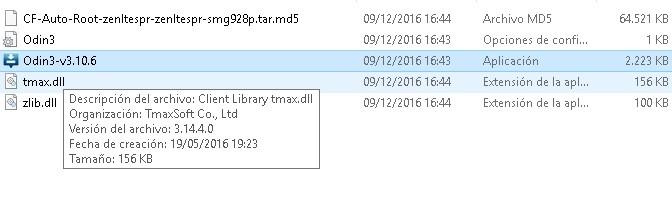
    • Extraemos la carpeta raíz en el escritorio del ordenador y obtendremos varios archivos:

    • Apagamos el teléfono y lo iniciamos con modo descarga. (bajar volumen, inicio y encendido)
    • Conectamos el teléfono al USB del ordenador.
    • Ejecutamos la aplicación Odin3-v3.10.6.
    • Pulsamos AP y cargamos el archivo CF-Auto-Root-xxx-smg928p.tar.md5.

    • Accedemos a la pestaña OPCIONES y marcamos Auto Reboot y F. Reset Time, los demás deben estar deshabilitados.
    • Pulsamos INICIO y esperamos unos segundos hasta que veamos el mensaje PASA.

    • Con esto nuestro teléfono móvil se reiniciará y habremos obtenido privilegios de root.

    Cuando el teléfono se encienda, busca la aplicación SuperSu en tu escritorio y accede a ella para actualizar los binarios.

    Hay que tener en cuenta que no hemos instalado ningún recovery personalizado con este proceso, por lo que cuando nos pida actualizar lo haremos en modo normal.

    Alternativamente, podemos instalar la aplicación Root Checker desde Google Play Store para comprobar el estado root con un solo clic.

    https://play.google.com/store/apps/details?id=com.sbaidev.roottester;]

  • Rootear todos los Samsung Galaxy A8

    Rootear todos los Samsung Galaxy A8

    La primera versión del teléfono móvil Galaxy A8 se lanzó con el sistema operativo Android 5.1.1 Lollipop.

    Posteriormente salieron varias versiones con Android 6.0.1 melcocha.

    En esta entrada os vamos a dejar el proceso raíz Para cada una de estas versiones del Galaxia A8ordenados por versión de Android.

    Desde los enlaces que dejamos a continuación podremos descargar los archivos raíz de la ROM correspondiente a nuestro samsung galaxy a8.

    Estos archivos son Cf-Auto-Root de Chainfire y han sido probados y analizados por muchos usuarios.

    Descargar root para teléfonos móviles Galaxy A8

    • Descargamos e instalamos los Drivers USB para Galaxy A8 en el ordenador.
    • Nos dirigimos a los ajustes del teléfono -> Acerca del dispositivo y pulsamos 7 veces en Número de compilación para activar las opciones de desarrollo.
    • Retrocedemos un paso atrás en el menú de ajustes para acceder a las opciones de desarrollo y habilitar la depuración USB y el desbloqueo OEM (este último no existe en algunas versiones por lo que no será necesario en ese caso)
    • Desactivamos cualquier software u opción antirrobo si los tenemos.

    Rootear Samsung Galaxy A8

    Una vez que hayamos descargado el archivo raíz que corresponde a la ROM de nuestro smartphone A8, lo descargamos en el escritorio del PC u otra ubicación accesible.

    • Ejecutamos Odin3 con derechos de administrador.
    • Conectamos el teléfono móvil al puerto USB mediante un cable de datos previamente probado (algunos cables sólo sirven para cargar)
    • Inmediatamente Odin reconocerá el dispositivo y mostrará el mensaje AGREGADO.

    • No podremos continuar con el proceso root hasta que hayamos visto el mensaje anterior.
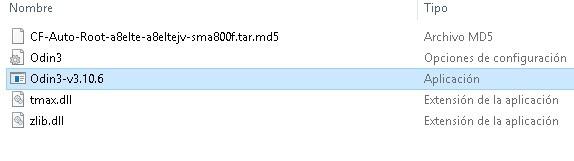
    • Cargamos el root en Odin pulsando AP y seleccionando el archivo CF-Auto-Root-a8elte-a8eltejv-sma800f.tar.md5.
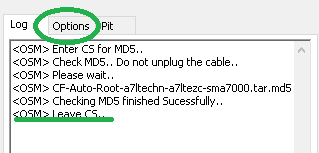
    • Al abrir el archivo correctamente, Odin nos mostrará el texto Leave CS.

    • Nos dirigimos a la pestaña Opciones y marcamos Auto Reboot y F. Reset. Tiempo, el resto lo dejaremos sin marcar.
    • Pulsamos INICIO para iniciar la tarea, esto no debería tomar más de un minuto, luego del cual veremos un aviso con el texto PASA.

    • En ese momento el Galaxy A8 se reiniciará rooteado y con SuperSU.

    El método raíz que nos queda en este tutorial es muy seguro y no provoca pérdida ni daño de archivos.

    Pero generalmente recomendamos hacer una copia de seguridad para eliminar cualquier posibilidad de perder archivos.

    Ayudaroot.com no es responsable del uso que se haga de la información aquí contenida.

  • Rootear Samsung Galaxy A9 SM-A9100

    Rootear Samsung Galaxy A9 SM-A9100

    Aunque el Smartphone Galaxy A9 no cuenta con una amplia gama de variantes, no quiere decir que no sea un excelente teléfono móvil.

    Por el contrario, si por algo destaca el Galaxy A9 es por ser un dispositivo muy competente y con grandes prestaciones, englobadas en un smartphone delgado, ligero pero robusto.

    En tutoriales anteriores hemos rooteado otras de las pocas versiones, y hoy traemos una más.

    Rootear para Samsung Galaxy A9 PRO SM-A9100

    Este proceso raíz está destinado a ROMSM-A9100 estafa Android 6.0.1 melcocha.

    No funciona en otras versiones ni en Custom Roms.

    • Descargamos el archivos raíz para A9 Pro desde el enlace a Chainfire.
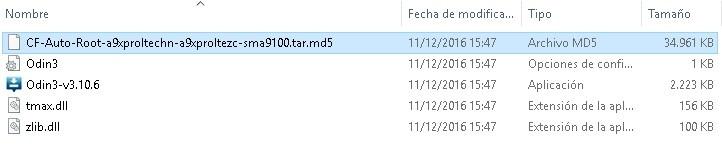
    • Descomprimimos el archivo Cf-Auto-Root-zip en el escritorio del ordenador.

    • Descargamos e instalamos los controladores USB para Windows.

    • Antes de continuar debemos asegurarnos de que la depuración USB y el desbloqueo OEM están activados.
    • Además de que hemos desactivado cualquier opción o software de protección adicional (cifrado, antirrobo, etc.)

    Flashear archivos root al Galaxy A9 SM-A9100

    • Abrimos el programa Odin en el ordenador.
    • Reiniciamos el A9 en modo descarga pulsando al mismo tiempo los botones de bajar volumen, home y encendido.
    • Los mantenemos pulsados ​​y los soltamos cuando aparece un aviso en la pantalla del dispositivo.

    • Aceptamos pulsando volumen arriba para continuar en modo descarga.
    • Conectamos el teléfono al USB del ordenador.

    • Cuando veamos el mensaje Agregado en odin, presionamos AP y buscamos el archivo CF-Auto-Root-xxx-sma9100.tar.md5.
    • Pulsamos abrir y luego INICIO.
    • Odin comenzará a flashear los archivos raíz de nuestro Galaxy A9 y en unos segundos se completará el proceso.
    • Aparecerá un mensaje con la palabra PASS que significa que todo salió correctamente.

    • El Galaxy A9 se reiniciará automáticamente para completar el proceso y cuando se inicie podremos comprobar que ha sido rooteado.
    • Para finalizar el proceso buscamos la aplicación SuperSU entre las apps del teléfono y entramos en ella para actualizar los binarios.

    • Hay dos tipos de actualizaciones para SuperSU:
    1. Normal, cuando no tenemos ningún Custom recovery instalado (nuestro caso en este tutorial)
    2. TWRP/CWM, cuando sí tenemos instalado un recovery de tipo TWRP personalizado.

    Evidentemente vamos a elegir Actualización normal a menos que tengamos instalado TWRP, CWM o derivados por nuestra cuenta.

  • Descargar Odín para Galaxy A9

    Otras utilidades y versiones de Odin

  • Rootear samsung Galaxy Note 2 GT-N7100T

    Rootear samsung Galaxy Note 2 GT-N7100T

    raíz fácil para Samsung Galaxy Nota 2 GT-N7100T baja rom Android 4.4.2 basado en la revisión KOT49H.N7100TDOUFNE2.

    Hoy os vamos a dejar los pasos imprescindibles para rootear el Samsung Galaxy Note 2 mediante el proceso más claro y eficaz que existe en la actualidad.

    Rootear Samsung Galaxy Note 2 GT-N7100T

    Antes de hacer cualquier otra cosa tienes que ir a la sección Pasos raíz anteriores Preparar el teléfono, realizando algunos ajustes básicos, para que podamos rootearlo fácilmente.

    Damos clic para descargar los archivos Cf-Auto-Root a root Samsung Galaxy Nota 2 GT-N7100T desde vincular un Fuego en cadena .

    descargamos los controladores USB para el Samsung Galaxy Nota 2 GT-N7100T desde el enlace directo.

    El programa ODIN3 ya viene incluido en el archivo que obtuvimos de la primera descarga.

    Pero si queremos descargar una versión actualizada de Odin, podemos buscarla en el enlace anterior.

    archivos-cf-auto-rootarchivos-cf-auto-root

    Accedemos a los ajustes del teléfono -> Acerca del dispositivo y presione siete veces en Número de compilación para habilitar opciones de desarrollo.

    Vamos y entramos en las opciones de desarrollo para activar las opciones. Desbloqueo OEM y depuración USB.

    Realizamos una copia de seguridad de nuestro móvil gracias a Samsung Kies3 (opcional).

    Al instalar esta aplicación en la computadora, también se instalarán adicionalmente los controladores del teléfono. Nota de galaxia 2.

    Conectamos el telefono Nota de galaxia 2 con el PC mediante el cable de datos USB.

    Iniciamos el Galaxy Note 2 con modo download, pulsando los botones de bajar volumen+Home+Power durante unos segundos.

    Los liberamos cuando aparece un mensaje de alerta del modo descarga en la pantalla de nuestro dispositivo móvil GT-N7100T.

    Confirmamos el aviso pulsando el botón de volumen alto para poner el GT-N7100T en modo descarga.

    modo-descarga-advertenciamodo-descarga-advertencia

    Flash root al teléfono Galaxy Note 2 GT-N7100T

    Ejecutamos ODIN en nuestro PC y procederá a reconocer nuestro Samsung que tenemos enchufado, mostrando por tanto la palabra AGREGADO en la ventana de eventos del programa.

    Si no fuera así entenderíamos que algo ha ido mal, por lo que deberíamos revisar los drivers, puerto USB y cable de datos, y si de todos modos no se soluciona cambiar a otro PC para poder finalizar el proceso.

    odin-3.10.7-agregadoodin-3.10.7-agregado

    Damos clic en el botón AP y se abrirá una ventana desde donde cargaremos el archivo CF-Auto-Root/CF-Auto-Root-t03g-t03gdo-gtn7100t.zip para nuestro Nota de galaxia 2que viene dentro de la carpeta comprimida que hemos descargado.

    Accedemos a la pestaña OPCIONES de ODIN y comprobamos que las casillas Auto Reboot y F. Reset Time están marcadas, dejando el resto sin marcar.

    Damos clic en el botón INICIO y ODIN comenzará a flashear los archivos raíz al Samsung Galaxy Note 2 GT-N7100T.

    destello de odindestello de odin

    Durante el progreso de la tarea podemos ver en Odin una línea de progreso que finalizará cuando la herramienta finalice el proceso. Con lo cual veremos un anuncio verde con la palabra PASS.

    paso de odinpaso de odin

    El Galaxy Note 2 se reiniciará 100% rooteado y sólo necesitamos flashear los binarios de SuperSu para completar el proceso.

    Finalice el root y actualice SuperSu en GT-N7100T

    Nos dirigimos a la aplicación SuperSu desde la pantalla de nuestro Galaxy Note 2 y nos enteramos de que hay que actualizar los binarios, lo cual haremos eligiendo el modo normal.

    Debemos elegir la otra opción sólo si tenemos instalado un recovery personalizado.

    actualización-binarios-supersuactualización-binarios-supersu


    En el caso de especificar restablecer la rom original del Samsung Galaxy Note 2 GT-N7100Tsolo tenemos que ir a la web de Sammóvil y flashearlo con odin.

    Flashear la rom original es una medida eficaz para arreglar el software de nuestro teléfono móvil en caso de fallo grave.

    Raíz válida sólo para Samsung Galaxy Nota 2 GT-N7100T estafa Android 4.4.2.

    Si lo deseamos, también podemos instalar la App Root Checker para comprobar el estado root del móvil de forma automática: https://play.google.com/store/apps/details?id=com.sbaidev.roottester

  • Rootear para Galaxy Note 2 SM-N7100T

    Rootear para Galaxy Note 2 SM-N7100T

    Rootea tu celular Samsung Galaxy Nota 2 GT-N7100T bajo el sistema operativo Android 4.4.2 KitKat.

    En esta entrada reunimos los pasos necesarios para rootear móviles Galaxy Note 2 mediante el procedimiento más claro y eficaz que hemos encontrado hoy en día.


    Cómo rootear el dispositivo móvil Samsung Galaxy Note 2 GT-N7100T

    • Antes de hacer nada más, entramos en el apartado de Pasos Raíces Preliminares para preparar nuestro Samsung Galaxy Nota 2realizando algunos ajustes básicos, para que pueda ser rooteado sin dificultad.
    • Descargamos los drivers USB para el Samsung Galaxy Nota 2 GT-N7100T desde el enlace que nos queda.
    • Odin ya está incluido en el archivo comprimido de la primera descarga.
    • Pero si queremos descargar una versión diferente de Odin, podemos hacerlo desde el enlace anterior.
    • Accedemos a los ajustes del teléfono -> Acerca del dispositivo y presione siete veces más Número de compilación para habilitar las opciones de desarrollador.
    • Bajamos y entramos en las opciones de desarrollo para marcar las casillas Desbloqueo OEM y depuración USB.
    • Creamos una copia de seguridad en nuestro teléfono usando Samsung Kies3 (opcionalmente).

    Al instalar esta aplicación en nuestro ordenador obtendremos adicionalmente los drivers para nuestro móvil Samsung Galaxy Nota 2.

    • Conectamos el celular Samsung Galaxy Nota 2 a nuestro ordenador mediante un puerto USB para tal fin.
    • Reiniciamos el dispositivo con modo download, pulsando al mismo tiempo los botones bajar volumen+Home+Power durante unos segundos.
    • Dejamos de pulsar los botones cuando vemos aparecer en la pantalla de nuestro Galaxy Note 2 el mensaje de aviso del modo descarga.

    • Aceptamos el aviso pulsando la tecla de subir volumen para iniciar nuestro GT-N7100T en modo descarga.

    Flashear root al celular Galaxy Note 2 GT-N7100T

    • Ejecutamos Odin en nuestro ordenador, el cual procederá a reconocer nuestro móvil del conectado, mostrando por tanto el texto AGREGADO en la ventana de eventos del programa.
    • Si no fuera así sería porque algo anda mal, en cuyo caso deberemos revisar el cable, el puerto USB, los drivers, etc, o incluso cambiar a otro PC si fuera necesario para continuar con el proceso.
    • Pulsamos el botón AP y se abrirá una ventana a través de la cual abriremos el archivo CF-Auto-Root-t03g-t03gdo-gtn7100t.zip para el Galaxy Note 2 GT-N7100T, que se encuentra dentro de la carpeta previamente descargada y descomprimida.

    • En las opciones de la aplicación Odin para comprobar que las casillas Auto Reboot y F. Reset Time están marcadas, las demás dejamos sin marcar.
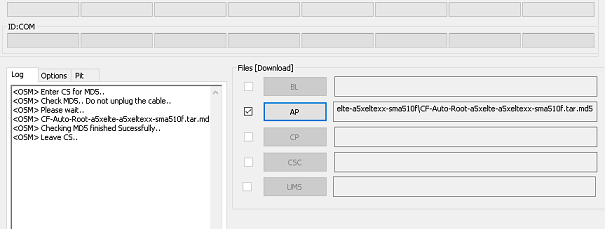
    • Pulsamos el botón START y ODIN3 comenzará a flashear el root en el Samsung Galaxy Note 2 GT-N7100T.
    • Durante el progreso del método podremos ver una línea de progreso que finalizará una vez que la herramienta finalice el proceso. En ese momento aparecerá un aviso en ODIN3 con las letras PASS.

    • El Galaxy Note 2 se reiniciará perfectamente rooteado y sólo tendremos que flashear los binarios de SuperSu para completar el proceso.

    Aplicar root y actualizar SuperSu en GT-N7100T

    • Abrimos la utilidad SuperSu en la pantalla del teléfono y nos enteramos de que tenemos que actualizar los binarios, lo cual haremos eligiendo modo NORMAL.
    • Debemos elegir la otra opción sólo si tenemos instalado un recovery personalizado.


    Si quisiéramos restaurar la rom original del Samsung Galaxy Note 2 GT-N7100T sólo tenemos que descargar el archivo Sammóvil y flashearlo con odin.
    Flashear la rom original nos ayudará si queremos desrootear y/o desbloquear el teléfono.
    Root válido sólo para teléfonos Samsung Galaxy Nota 2 GT-N7100T estafa Android 4.4.2 KitKat.
    Si lo deseamos, también podemos instalar la utilidad Root Checker para comprobar el estado root del terminal:
    https://play.google.com/store/apps/details?id=com.sbaidev.roottester