Tag: Galaxy

  • Rootear Samsung Galaxy Core Max Duos SM-G5108Q

    Rootear Samsung Galaxy Core Max Duos SM-G5108Q

    la versión SM-G5108Q del Galaxy Núcleo Max Se diferencia del anterior por la propiedad Duos que se ha añadido al hardware y sistema de este smartphone.

    Esto hace que el método raíz del SM-G5108 puede no ser compatible con esta versión (SM-G5108Q).

    Es por esto que hemos aislado un nuevo método con sus archivos correspondientes, para crear este tutorial para rootear el Galaxy Core Max Dúosbasado en los archivos CF-Auto-Root.


    Rootear para Galaxy Core Max Duos

    Para rootear este móvil hay que conservar su ROM de fábrica con Android 4.4.4 Kitkat, y no sería válido si hemos flasheado el terminal con una ROM personalizada.

    Nota: miEl siguiente proceso root es muy fiable y no supone un riesgo directo para los archivos y aplicaciones que tenemos instalados en nuestro teléfono móvil, pero siempre es recomendable realizar una copia de seguridad del teléfono.

    • Habilitamos la depuración USB desde la configuración del teléfono/opciones de desarrollador.
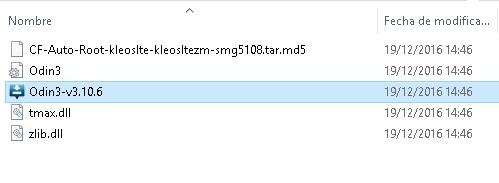
    • Descargamos y descomprimimos el paquete. archivos raíz para Core Max SM-G5108Q creado por Fuego en cadena tiene nuestra computadora.
    • Instalamos los drivers USB para Galaxy en el PC.
    • Encendemos el teléfono en modo descarga, manteniendo pulsado volumen abajo, home y encendido.
    • Soltamos y pulsamos subir volumen cuando vemos un aviso en el móvil.

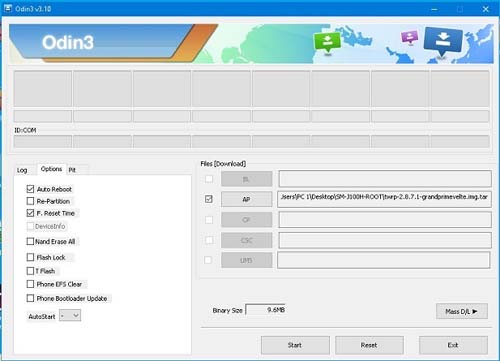
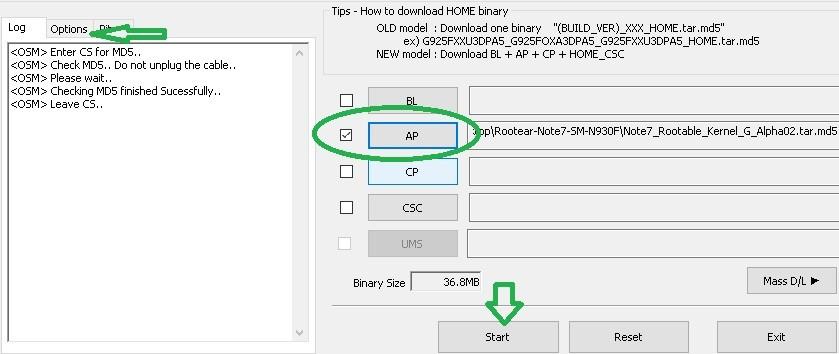
    • Ejecutamos la herramienta Odin3 y conectamos el teléfono al ordenador.
    • Sabremos que todo está comprobando correctamente si se muestra el texto AGREGADO en Odin.

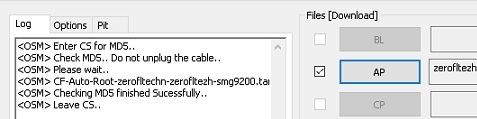
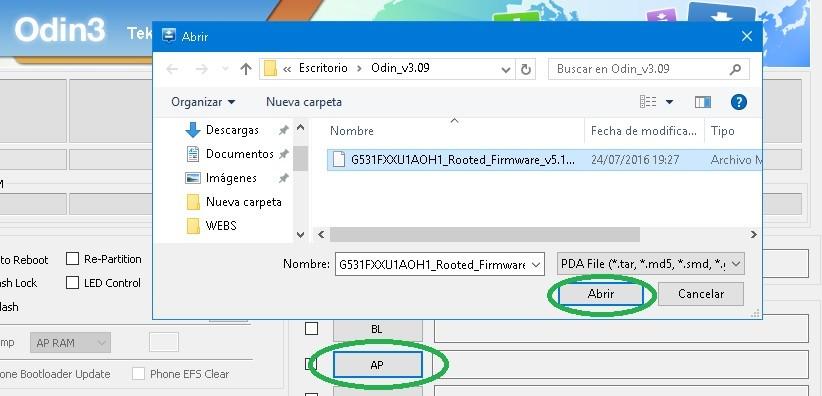
    • Pulsamos el botón AP y cargamos el archivo con extensión .tar.md5 que se encuentra dentro de la carpeta que hemos descargado y extraído al ordenador.
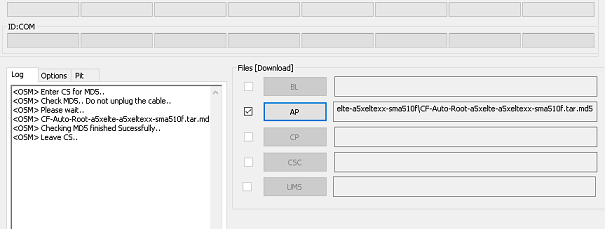
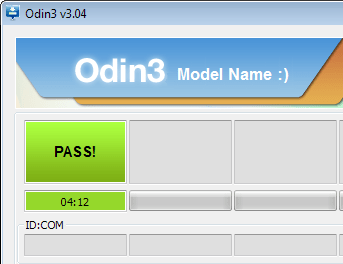
    • Pulsamos INICIO y esperamos unos segundos hasta que veamos el mensaje PASA.
    • Justo al mismo tiempo que el mensaje, nuestro Dúos Core Max se reiniciará con raíz.

    Cuando el teléfono arranca, vamos a Google Play Store y buscamos la aplicación SuperSU para buscar actualizaciones.

    Opcionalmente podemos instalar otra aplicación desde Play Store para comprobar el estado root del teléfono.

    Comprobador de raíz

    https://play.google.com/store/apps/details?id=com.sbaidev.roottester;]

  • Rootear Samsung Galaxy J2 SM-J210F 2016

    Rootear Samsung Galaxy J2 SM-J210F 2016

    Aunque publicamos recientemente la actualización Malvavisco estafa Android 6.0.1 para el Galaxia J2 2016 versión SM-J210Fhoy queremos ayudarte a obtener los privilegios raíz en ese Smartphone actualizado.

    Rootear Galaxy J2 Android 6.0.1 Marshmallow

    Antes de comenzar, es muy recomendable aplicar los pasos raíz anteriores que hemos resumido en una guía aparte.

    Donde se hace referencia al desbloqueo OEM y que es mucho más importante, deshabilite cualquier bloqueo o software antirrobo que podría tener el teléfono, tanto de Google como otro que hemos añadido nosotros.


    • Una vez realizados los pasos anteriores, descargamos el paquete de archivos raíz y lo descomprimimos preferentemente en el escritorio de Windows.
    • Descargamos e instalamos los drivers USB en el PC.
    • Apagamos el teléfono.
    • Conectamos el teléfono al ordenador y copiamos el archivo SuperSU.zip a la memoria del teléfono.
    • Encendemos el Galaxy J2 con modo download, manteniendo pulsados ​​los botones de bajar volumen, home y encendido.
    • Descargamos una de las últimas versiones de Odin y también la descomprimimos.
    • Cuando veamos aparecer un aviso en el teléfono soltamos los botones al mismo tiempo y pulsamos subir volumen para continuar con el modo descarga.
    • Abrimos Odin3 y conectamos nuestro Galaxy J2 al USB del ordenador.
    • El mensaje agregado debería aparecer instantáneamente en la ventana de Odin.

    • Pulsamos AP y cargamos el archivo twrp.tar de la primera carpeta descargada previamente (NO PULSE INICIO).
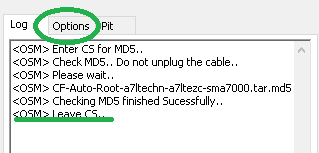
    • Esperamos hasta que aparezca el texto Leave CS y nos dirigimos a la pestaña Opciones.

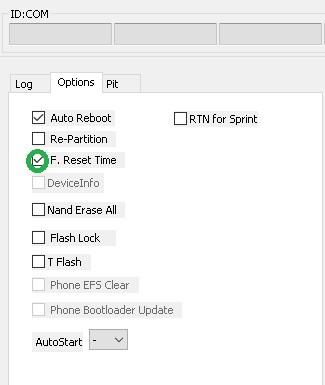
    • El siguiente paso es importante o el recovery de fábrica seguirá apareciendo al reiniciar. Desmarcamos la casilla de Reinicio automático para que sólo se active F. Reset Time.

    • Pulsamos INICIO para iniciar el proceso de root en nuestro Galaxy J2 SM-J210F.
    • Una vez aparece la ventana PASS en color verde retiramos el cable USB y retiramos la batería del dispositivo para apagarlo.

    • Encendemos el teléfono pulsando al mismo tiempo: subir volumen + home + encendido.
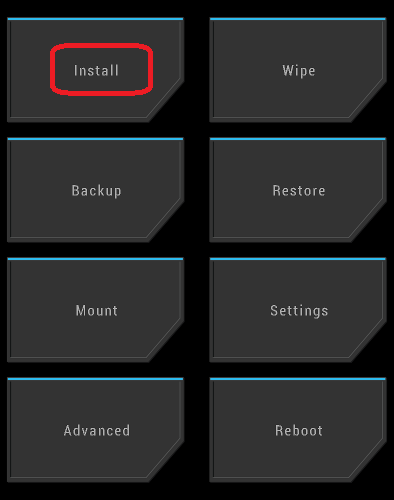
    • En el menú recovery vamos a INSTALAR y buscamos el archivo supersu.zip en la memoria del teléfono.

    • Deslizamos para aceptar.
    • Cuando termine reiniciamos el teléfono y listo, nuestro J2 SM-J210F habrá sido rooteado con éxito.

    Si SuperSU no se aplica al reiniciar, Tienes que repetir los últimos pasos así:

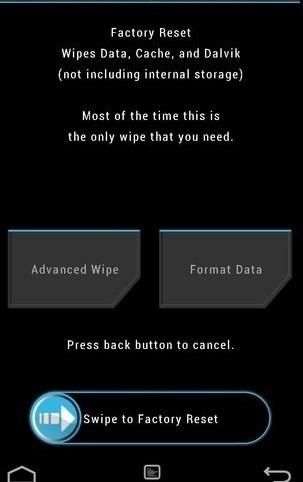
    1. Primero hacemos WIPE->reset factory. (Esto elimina nuestras aplicaciones y configuraciones.)
    2. Finalmente INSTALAR->SuperSU.zip y REINICIAR.
  • Samsung Galaxy S4 Active SGH-I537 Stock de firmware (archivo Flash) Cómo flashear o instalar firmware (ROM)

    Firmware original del Samsung Galaxy S4 Active SGH-I537 (archivo Flash)

    El archivo Flash lo ayudará a actualizar, degradar o reinstalar el firmware (SO) original en su dispositivo móvil. Además, el archivo Flash (ROM) también le permite reparar el dispositivo móvil en caso de un problema de software, un problema de bucle de arranque, un problema de IMEI o un problema muerto.

    Nombre del archivo: I537UBUBND3_I537TCEBND3_TCE.zip
    País: TCE (México)
    Tamaño del archivo: 1 GB
    versión de Android: 4.3
    Herramienta Flash: Herramienta de descarga de Odín
    Cómo flashear (instalar): Sigue el tutorial

    (Mediafuego)

  • Rootear Samsung Galaxy J3 SM-J320P

    Rootear Samsung Galaxy J3 SM-J320P

    Este proceso sirve para rootear el teléfono móvil Samsung Galaxy J3 2016 SM-J320P con Android 5.1.1 Lollipop.

    Realizaremos el método flasheando el recovery TWRP personalizado con Odin y luego aplicaremos los binarios de SuperSU del recovery.

    Pero primero es importante acceder a las opciones de desarrollo del teléfono y habilitar la depuración USB y el desbloqueo OEM.

    Así como cualquier configuración o aplicación antirrobo y similares.

    También es recomendable, aunque opcional, realizar una copia de seguridad de nuestros archivos y contactos.

    Una vez realizados los pasos descritos anteriormente podremos continuar con relativa seguridad.

    Rootear Samsung Galaxy J3 2016 SM-J320P

    Descargar root y recovery

    1. Descargamos los archivos para rootear el J3 SM-J320P y los extraemos al escritorio del ordenador.
    2. Descargamos la herramienta Odin3 y la extraemos también.
    3. Descargamos e instalamos los drivers USB del Galaxy J3 al PC.

    • Conectamos el teléfono al ordenador y copiamos el archivo SuperSU.zip a la memoria
    • Cuando se complete la transferencia del archivo, desconectamos el cable del teléfono.
    • Abrimos la aplicación Odin3
    • Arrancamos el J3 en modo download (Bajar volumen + inicio + encendido) y lo conectamos al puerto USB del PC.

    • Cuando vemos la palabra ¡¡Agregado!! En Odin pulsamos AP y cargamos el archivo recovery.tar.
    • Antes de presionar INICIO vamos a la pestaña de opciones y verificamos que la opción f.reset time only esté marcada (el reinicio automático debe estar desmarcado).

    • Pulsamos START para empezar a flashear TWRP en nuestro J3.
    • Cuando se complete el proceso veremos una ventana verde con las letras PASS.

    • Quitamos el cable y la batería del teléfono, lo volvemos a poner y pulsamos subir volumen, home + encendido.
    • Dentro del recovery buscamos la opción INSTALAR y pulsamos para cargar el archivo SuperSU.zip que copiamos al principio en la memoria del teléfono.

    Nota (opcional): Se recomienda realizar un Restablecimiento de fábrica (WIPE->Restablecimiento de fábrica) antes de instalar SUperSU ya que a veces si el dispositivo está saturado de aplicaciones y configuraciones, SuperSU no se instala.

    • Deslizamos para aceptar la instalación de supersu y cuando termine de instalarse reiniciamos con reboot.

    Si hemos realizado los pasos correctamente, nuestro Galaxia J3 SM-J320P habrá sido correctamente arraigado.

  • Descargar Odin3 para Galaxy J3

    Descargar Odin3 para Galaxy J3

    En esta nueva entrada os traemos la descarga de ODIN3 para flashear el Galaxy J3. Específicamente, es Odín3 v3.11.1.

    Gracias a esta utilidad podremos instalar mejores roms, mejores kernels, reparar y rootear el teléfono Galaxy J3.

    Odín3 v3.11.1 es una gran herramienta para flashear y actualizar el sistema operativo Android, gratuita, creada por Samsung para teléfonos Android.

    Cada cierto tiempo vemos en las tiendas nuevos dispositivos con nuevos sistemas Android.

    Es por ello que debemos tener ODIN accesible en todo momento para ir actualizando a estas nuevas Roms a medida que van saliendo, ya sean Roms oficiales, así como actualizaciones parciales, para así obtener nuevas interfaces y aplicaciones añadidas en cada nueva actualización de Android.


    Descargar Odin3 v3.11.1 para Galaxy J3

    Odin3 v3.11.1 es la mejor versión si queremos flashear actualizaciones del sistema, recuperaciones, etc. al terminal.

    en el sector para descargar ODIN Hay numerosas versiones disponibles ordenadas por fecha de lanzamiento, para que podamos descargar la que más nos guste, totalmente gratis, por supuesto.

    Cómo flashear archivos en Galaxy J3

    Para flashear nuestro teléfono lo vamos a hacer de forma similar al resto de móviles de la marca Samsung, concretamente:

    • En primer lugar activamos la depuración USB desde los ajustes del móvil.
    • Habilitamos el desbloqueo OEM.
    • Iniciamos el teléfono móvil en modo descarga.
    • Conectamos el Galaxy J3 al puerto USB del PC con el cable de datos.
    • Iniciamos Odin3 v3.11.1 y seleccionamos los archivos que queremos flashear pulsando en AP.
    • Finalmente hacemos clic en INICIO y esperamos hasta que finalice el proceso.
    • El teléfono se reiniciará automáticamente una vez que Odin3 v3.11.1 haya finalizado
    • A lo cual veremos una ventana verde con las letras PASS.

    Odin3 v3.11.1 es un programa que trabaja con los archivos del sistema residente del teléfono móvil y por ello debemos tomar precauciones durante y antes de su uso

  • Rootear Galaxy Note 3G GT-N8005

    Rootear Galaxy Note 3G GT-N8005

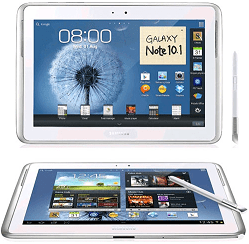
    Esta vez rootearemos el dispositivo. Samsung Galaxy Note 10.1 3G GT-N8005 bajo Android 4.4.2 Kitkat.

    • Modelo: Nota Galaxy 10.1 3G
    • Versión: GT-N8005
    • SO: Android 4.4.2 Kitkat
    • Procesador: Exynos4
    • Hardware: smdk4x12
    • Revisión: KOT49H.N8005JVUDNH2

    En este post te traemos los pasos esenciales para rootear el Samsung Galaxy Note 10.1 3G usando el método más claro y efectivo que hemos encontrado.

    Opcionalmente se recomienda realizar una copia de seguridad del celular para poner nuestros datos y archivos bajo protección.


    Rootear Galaxy Note 10.1 3G GT-N8005

    • Antes de tocar cualquier cosa en nuestro terminal entraremos en el apartado Pasos Root Anteriores para preparar nuestro Samsung Galaxy Nota 10.1 3Ghaciéndole algunos ajustes, para que pueda asimilar la raíz sin ningún obstáculo.
    • nos bajamos Archivos Cf-Auto-Root para rootear Samsung Galaxy Note 10.1 3G GT-N8005 desde el enlace a Fuego en cadena .
    • Descargamos los drivers USB para el Samsung Galaxy Note 10.1 3G GT-N8005 del enlace anterior.
    • La herramienta Odin está incluida en el archivo que descargamos en la primera descarga.
    • Pero si necesitamos descargar una versión reciente de Odin, podemos buscarla en el enlace anterior.
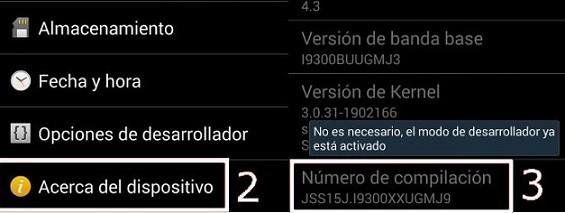
    • Accedemos a los ajustes del teléfono -> Acerca del dispositivo y presione siete veces en Número de compilación para activar las opciones de desarrollo..
    • Bajamos al menú del Galaxy Note 10.1 3G y entramos en las opciones de desarrollo para marcar las casillas Desbloqueo OEM y depuración USB.
    • Conectamos la tableta Samsung Galaxy Nota 10.1 3G con el PC mediante el cable de datos USB.
    • Reiniciamos nuestra tablet en modo descarga, pulsando los botones de bajar volumen + Encendido durante dos segundos.
    • Los liberamos en el momento en que vemos aparecer un aviso de modo descarga en la pantalla de nuestro Samsung Galaxy Note 10.1 3G.

    • Tenemos que confirmar pulsando subir volumen para poner nuestro GT-N8005 en modo descarga.

    Flashear root al dispositivo Galaxy Note 10.1 3G GT-N8005

    • Abrimos Odin en el ordenador y procederá a reconocer el teléfono móvil añadido al mismo, mostrando por tanto el texto AGREGADO en la ventana de eventos.
    • De lo contrario tendremos que considerar que algo anda mal, si este es el caso debemos inspeccionar los controladores USB, cable y puerto de la computadora, o incluso cambiar a otra PC para continuar con el proceso.

    Damos clic en el botón AP y se abrirá una ventana desde la que cargaremos el archivo CF-Auto-Root-p4noterf-p4noterfjv-gtn8005.zip para nuestro Samsung Galaxy Note 10.1 3G, que se encuentra dentro de la carpeta descargada anteriormente.

    • Entramos en las opciones de Odin y comprobamos que las casillas Auto Reboot y F. Reset Time están activadas, el resto hay que desmarcarlas.
    • Damos clic en el botón INICIO y ODIN3 comenzará a flashear el root a nuestro Samsung Galaxy Note 10.1 3G GT-N8005.
    • Durante la evolución de la tarea en Odin3 veremos una barra de medidor de progreso que se llenará cuando la herramienta finalice el proceso. Con lo cual aparecerá un aviso con las letras PASA.

    paso de odinpaso de odin

    • El Galaxy Note 10.1 3G se reiniciará con los privilegios root adquiridos y sólo nos quedará actualizar los binarios de SuperSu para completar el proceso.

    Finalice el root y actualice SuperSu en GT-N8005

    • Iniciamos la utilidad SuperSu desde la pantalla de nuestro Galaxy Note 10.1 3G y nos avisará que hay que actualizar los binarios, esto lo tenemos que hacer en modo normal.
    • ya que la otra opción es en caso de que tuviéramos instalado un recovery tipo CWM personalizado.

    actualización-binarios-supersuactualización-binarios-supersu


    [su_label type=»warning»]Proceso raíz válido sólo para Samsung Galaxy Note 10.1 3G GT-N8005 estafa Android 4.4.2 Kitkat[/su_label].

    RootearGalaxy.com no es responsable del uso que se le dé a la información aquí contenida.

  • Rootear Galaxy Note 10.1 GT-N8010

    Rootear Galaxy Note 10.1 GT-N8010

    Apoyalo Samsung Galaxy Nota 10.1 GT-N8010 con sistema operativo Android 4.4.2 Kitkat.

    • Modelo: Nota Galaxy 10.1
    • Versión: GT-N8010
    • SO: Android 4.4.2 Kitkat
    • Procesador: Exynos4
    • Hardware: smdk4x12
    • Revisión: KOT49H.N8010XXUDNG1

    Hoy hemos reunido los pasos esenciales para rootear tabletas Galaxy Note 10.1 utilizando el proceso más claro y efectivo que hemos encontrado hasta la fecha.

    Opcionalmente es recomendable realizar una copia de seguridad del dispositivo para mantener a salvo nuestros archivos personales.


    Rootear Samsung Galaxy Note 10.1 GT-N8010

    • Antes de continuar con este método vamos a la sección Pasos Raíces Preliminares para preparar nuestro Samsung Galaxy Nota 10.1mediante algunos ajustes, para que apoye el proceso sin ningún impedimento.
    • descargamos Archivos Cf-Auto-Root para rootear Samsung Galaxy Nota 10.1 GT-N8010 del enlace anterior Fuego en cadena .
    • Descargamos los drivers USB para el Samsung Galaxy Nota 10.1 GT-N8010 desde el enlace.
    • Odin se incluye con los otros archivos raíz en la primera descarga.
    • Pero si necesitamos descargar otra versión de Odin, podemos buscarla en el enlace anterior.
    • Vayamos a los ajustes del teléfono -> Acerca del dispositivo y presione 7 veces seguidas aproximadamente Número de compilación para habilitar opciones de desarrollo.
    • Bajamos al menú de la tableta y entramos en las opciones de desarrollador para marcar las pestañas Desbloqueo OEM y depuración USB.
    • Conectamos el dispositivo al ordenador mediante un puerto USB.
    • Iniciamos el Galaxy Note 10.1 en modo descarga, pulsando los botones de bajar volumen + encendido durante dos segundos.
    • Dejamos de pulsar los botones una vez vemos aparecer en la pantalla de Samsung el aviso del modo descarga.

    • Tendremos que aceptar pulsando la tecla de volumen para poner el GT-N8010 en modo descarga.

    Flashear rootear un Galaxy Note 10.1 GT-N8010

    • Abrimos Odin en el PC el cual tendrá que reconocer el dispositivo móvil que tenemos enchufado, mostrando así el texto AÑADIDO en la ventana de eventos.
    • De lo contrario entenderemos que el proceso no va bien, en cuyo caso tendremos que revisar los drivers, cable y puerto USB, o incluso cambiar a otro ordenador si no nos queda otra opción para finalizar el proceso.
    • Pulsamos AP y se abrirá una ventana de selección para buscar y abrir el archivo CF-Auto-Root-p4notewifiww-p4notewifixx-gtn8010.zip para nuestro Nota Galaxy 10.1que se encuentra en la carpeta descargada anteriormente.
    • Entramos en la pestaña OPCIONES de Odin3 y comprobamos que solo están activadas las casillas Auto Reboot y F. Reset Time, el resto hay que desmarcarlas.
    • Pulsamos START y Odin comenzará a flashear el root de nuestro Samsung Galaxy Note 10.0 GT-N8010.
    • Durante el progreso del método, se mostrará una barra de progreso que finalizará cuando finalice el flash. En ese momento aparecerá un mensaje verde con la palabra PASS.

    paso de odinpaso de odin

    • El Galaxy Note 10.1 se reiniciará rooteado y sólo nos quedará actualizar los binarios de SuperSu para completar el proceso.

    Finalice la raíz y actualice SuperSu en GT-N8010

    • Accedemos a la App SuperSu desde la pantalla del móvil y nos recomendará actualizar los binarios, para ello seleccionaremos modo normal.
    • Elegiremos la otra opción cuando hayamos instalado un recovery personalizado de tipo CWM.

    actualización-binarios-supersuactualización-binarios-supersu


    [su_label type=»important»]Root solo válido para el terminal Samsung Galaxy Nota 10.0 GT-N8010 estafa Android 4.4.2 Kitkat[/su_label].

    Este sitio no es responsable del uso que se haga de la información aquí contenida.

  • Firmware original del Samsung Galaxy Tab SCH-i800 (archivo Flash) Cómo flashear o instalar el firmware (ROM)

    Firmware original Samsung Galaxy Tab SCH-i800 (archivo Flash)

    El archivo Flash lo ayudará a actualizar, degradar o reinstalar el firmware (SO) original en su dispositivo móvil. Además, el archivo Flash (ROM) también le permite reparar el dispositivo móvil en caso de un problema de software, un problema de bucle de arranque, un problema de IMEI o un problema muerto.

    Nombre del archivo: SCH-I800_P1_EC02_USER_FULL_REL.zip
    País: Todo
    Tamaño del archivo: 524MB
    versión de Android: 2.2
    Herramienta Flash: Herramienta de descarga de Odín
    Cómo flashear (instalar): Sigue el tutorial

    (Mediafuego)

  • Rootear Samsung Galaxy J7 Prime SM-G610M

    Rootear Samsung Galaxy J7 Prime SM-G610M

    Esta es la raíz del smartphone Samsung Samsung Galaxy J7 Prime SM-G610M con sistema operativo Android 6.0.1 Marshmallow.

    galaxia-j7-primegalaxia-j7-prime


    Rootear Galaxy J7 Prime SM-G610M Android 6.0.1

    Primero hay que realizar algunos ajustes en la configuración del teléfono, que hemos enumerado a continuación y que no podemos omitir ninguno de ellos.

    1. Habilitar opciones de desarrollador: Entramos en el menú Ajustes del teléfono/Acerca del dispositivo y pulsamos en Número de compilación 7 veces seguidas.
    2. Habilite la depuración USB: En opciones de desarrollo marcamos la casilla ‘Habilitar la depuración USB‘.
    3. Activar desbloqueo OEM: justo al lado de Depuración USB existe la opcion de Desbloqueo OEMque hay que comprobar.
    4. Desactive la protección antirrobo de Google y cualquier software o bloqueo de contraseña/patrón.

    Una vez realizados los ajustes anteriores podremos continuar con el root tranquilamente. Es recomendable realizar copias de seguridad al Galaxy (opcional).

    • Descargamos los archivos raíz del J7 Prime a nuestro PC.
    • Bajamos a nuestro ordenador Odin3 para J7.
    • Descargamos los drivers USB para J7 y los instalamos en el ordenador.
    • Creamos una carpeta en la que descomprimiremos todos los archivos juntos.


    Instale CWM en un Galaxy J7 Prime SM-G610M

    • Conectamos el dispositivo al PC vía USB y copiamos el archivo SuperSU.zip a la memoria del J7
    • Una vez completada la transferencia, apagamos el teléfono.
    • Lo encendemos en modo descarga, manteniendo pulsado volumen abajo, home y encendido.
    • Cuando aparezca un aviso en la pantalla del móvil suelta los botones y pulsa subir volumen para aceptar y continuar con el modo.

    advertencia-modo-descargaadvertencia-modo-descarga

    • Abrimos Odin y pulsamos AP.
    • Cargamos el archivo SM-G610_cwm.tar y pulsamos abrir.

    odin-carga-kernel-nota7odin-carga-kernel-nota7

    • Desmarcamos la casilla Auto Reboot en opciones de Odin.
    • Pulsamos INICIO y esperamos unos segundos hasta que finalice el proceso.


    Instale SuperSU y Galaxy J7 Prime SM-G610M

    Ya tenemos instalado CWM Recovery, lo siguiente es flashear SuperSU usándolo.

    • Como nos habrámos dado cuenta, nuestro J7 Prime no se ha reiniciado automáticamente, por lo que pulsamos bajar volumen, home y encendido al mismo tiempo.
    • Justo cuando la pantalla se vuelve negra, simplemente suelte el volumen para bajar y presione subir el volumen.
    • En las opciones de recuperación de CWM pulsamos en instalar zip desde tarjeta SD y buscamos el archivo SuperSU.zip que previamente copiamos en la memoria del teléfono.
    • Cuando finalice la operación reiniciamos el teléfono y habremos obtenido acceso root.

    Si SUperSU no se instala la primera vez es posible que el teléfono se sature y tendremos que aplicar un restablecimiento de fábrica antes de instalar supersu.

    Descargar ROM para Galaxy J7 Prime SM-G610M

  • Rootear Samsung Galaxy Note 10.1 GT-N8020 LTE

    Rootear Samsung Galaxy Note 10.1 GT-N8020 LTE

    Acceso root en tabletas Samsung Galaxy Note 10.1 LTE GT-N8020 con SO Android 4.4.2 Kitkat.

    En este nuevo tutorial hemos reunido todos los pasos esenciales para rootear el Galaxy Note 10.1 LTE GT-N8020 utilizando el proceso más fácil y efectivo disponible actualmente.


    Rootear para Samsung Galaxy Note 10.1 LTE GT-N8020

    • Antes de modificar cualquier cosa en el celular tenemos que ingresar al apartado de ajustes. Pasos raíz anteriores Preparar nuestro teléfono, con algunas configuraciones, para que podamos rootearlo fácilmente.
    • bajamos los controladores USB para el Samsung Galaxy Note 10.1 LTE GT-N8020 del enlace anterior.
    • La herramienta ODIN3 ya viene incorporada en el archivo que obtuvimos de la primera descarga.
    • Pero si necesitamos descargar otra versión de Odin, podemos buscarla en el enlace.

    archivos-cf-auto-rootarchivos-cf-auto-root

    • Entramos en los ajustes del teléfono -> Acerca del dispositivo y jugamos siete veces Número de compilación para dejar habilitadas las opciones de desarrollador que están ocultas de forma predeterminada en la fuente.

    • Regresamos y entramos en las opciones de desarrollador para habilitar las opciones. Depuración USB + Desbloqueo OEM.
    • Creamos una copia de seguridad en nuestro Galaxy Note 10.1 LTE con Samsung Kies3 (paso opcional pero recomendado).

    Una vez hayamos instalado esta utilidad en nuestro ordenador, de igual forma obtendremos los drivers imprescindibles para el dispositivo móvil. Galaxy Note 10.1 LTE GT-N8020.

    • Conectamos el dispositivo móvil Galaxy Note 10.1 LTE GT-N8020 a la computadora PC mediante un cable de datos USB.
    • Iniciamos el Galaxy Note 10.1 LTE con modo descarga, pulsando al unísono los botones de bajar volumen + encendido durante unos segundos.
    • Soltamos estos botones cuando veamos aparecer el aviso del modo descarga en la pantalla de nuestro Galaxy Note 10.1 LTE GT-N8020.

    • Debemos aceptar presionando la tecla de volumen alto para poder entrar en modo descarga.

    Flash root al dispositivo Galaxy Note 10.1 LTE GT-N8020

    • Abrimos Odin en nuestro ordenador y procederá a reconocer nuestro Samsung Galaxy Note 10.1 LTE que hemos añadido, mostrando por tanto el aviso AÑADIDO en la ventana de eventos de Odin3.
    • Si no lo hiciera sería porque el proceso ha salido mal, en cuyo caso tendríamos que revisar los drivers, cable y puerto USB, llegando incluso a cambiar a otro ordenador si fuera necesario para continuar con el proceso root.

    odin-3.10.7-agregadoodin-3.10.7-agregado

    • Pulsamos el botón AP y se abrirá una ventana de selección para buscar y cargar el archivo CF-Auto-Root-espressorf-espressorfxx-gtp3100.zip para nuestro GT-N8020, que se encuentra dentro de la carpeta comprimida que hemos descargado.
    • Entramos en la pestaña OPCIONES del programa Odin y marcamos las casillas Auto Reboot y F. Reset Time, el resto hay que desactivarlas.
    • Haga clic en INICIO y ODIN comenzará a actualizar los archivos raíz en el Samsung Galaxy Note 10.1 LTE GT-N8020.

    destello de odindestello de odin

    • Durante el transcurso del trabajo veremos una barra de medidor de progreso que se completará cuando finalice el flash. Con lo cual aparecerá un aviso verde con el texto PASA.

    paso de odinpaso de odin

    • El Galaxy Note 10.1 LTE se reiniciará con privilegios de root y sólo nos quedará actualizar los binarios de SuperSu para completar el proceso.

    Rootear y actualizar SuperSu en Galaxy Note 10.1 LTE GT-N8020

    • Ejecutamos la aplicación SuperSu desde la pantalla de nuestro Galaxy Note 10.1 LTE y nos avisará que hay que actualizar los binarios, esto lo debemos hacer en modo normal.
    • Debemos seleccionar la otra opción sólo si tenemos instalado un recovery tipo TWRP.

    actualización-binarios-supersuactualización-binarios-supersu


    En el caso de que nos veamos obligados por cualquier motivo volver a nuestra rom original del Samsung Galaxy Note 10.1 LTE GT-N8020, debemos dirigirnos a la página web de Sammóvil y flashearlo con odin.
    Flashear la rom original es una medida eficaz para desrootear y actualizar el sistema del teléfono móvil.
    [su_label type=»warning»]Root válido sólo para terminales Samsung Galaxy Note 10.1 LTE GT-N8020 estafa Android 4.4.2 Kitkat[/su_label].
    Opcionalmente también podemos instalar la aplicación Root Checker para asegurarnos de que efectivamente hemos obtenido privilegios de root:
    https://play.google.com/store/apps/details?id=com.sbaidev.roottester;]
    Este sitio no asume ninguna responsabilidad por el uso que se haga de la información aquí contenida.

  • Descargar Odín para Galaxy J5

    Otras utilidades y versiones de Odin

  • Rootear Galaxy Note 10.1 GT-N8013

    Rootear Galaxy Note 10.1 GT-N8013

    Obtenga privilegios de root en tabletas Samsung Galaxy Nota 10.1 GT-N8013 con sistema Android 4.0.4.

    • Modelo: Nota Galaxy 10.1
    • Versión: GT-N8013
    • SO: Android 4.0.4
    • Procesador: Exynos4
    • Hardware: smdk4x12
    • Revisión: IMM76D.N8013UEALI3

    En este apartado hemos traído los pasos esenciales para rootear el Samsung Galaxy Note 10.1 con el proceso más infalible y fiable que podemos encontrar actualmente.

    Opcionalmente se recomienda realizar una copia de seguridad en el terminal para mantener a salvo nuestros datos y archivos.


    Rootear Samsung Galaxy Note 10.1 GT-N8013

    • Antes de comenzar debemos acudir al artículo Pasos previos del Root para preparar el dispositivo, a través de unos sencillos ajustes básicos, para que podamos aplicar el root sin ninguna dificultad.
    • bajamos Archivos Cf-Auto-Root para rootear Samsung Galaxy Nota 10.1 GT-N8013 desde el enlace directo a Fuego en cadena .
    • Descargamos los drivers USB para el Samsung Galaxy Nota 10.1 GT-N8013 del enlace anterior.
    • La herramienta ODIN se incluye entre los archivos que descargamos de la primera descarga.
    • Pero si necesitamos descargar Odin, lo encontraremos en el enlace.
    • Entramos en los ajustes del teléfono -> Acerca del dispositivo y presione 7 veces seguidas aproximadamente Número de compilación para que podamos activar las opciones de desarrollo..
    • Bajamos al menú del Galaxy Note 10.1 y entramos en las opciones de desarrollador para activar las opciones Desbloqueo OEM y depuración USB.
    • Conectamos el terminal al ordenador PC mediante el cable conector USB.
    • Apagamos nuestro Galaxy Note 10.1 GT-N8013 para iniciarlo en modo descarga, manteniendo pulsados ​​los botones de volumen abajo + Encendido durante dos segundos.
    • Soltamos todos los botones una vez veamos el aviso de aviso del modo descarga en la pantalla de nuestro Galaxy Note 10.1.

    • Aceptamos el aviso pulsando la tecla de volumen para continuar con el modo descarga.

    Flash root al dispositivo Galaxy Note 10.1 GT-N8013

    • Iniciamos Odin3 en nuestra computadora y debería reconocer el Galaxy Note 10.1 conectado a él, mostrándonos así el aviso AÑADIDO en la ventana de Eventos de Odin3.
    • Si no es así debemos entender que el proceso no va bien, en cuyo caso debemos revisar el cable, el puerto USB, los drivers, etc, o incluso cambiar a otro PC para poder finalizar el proceso.
    • Pulsamos en el botón AP y se abrirá una ventana por la que buscaremos el archivo CF-Auto-Root-p4notewifi-p4notewifiue-gtn8013.zip para el Samsung Galaxy Note 10.1, que se encuentra en la carpeta descargada anteriormente.
    • Pulsamos la pestaña OPCIONES del programa Odin y marcamos las casillas Auto Reboot y F. Reset Time, dejando el resto sin activar.
    • Damos clic en el botón INICIO y Odin3 comenzará a flashear los archivos raíz al Samsung Galaxy Note 10.1 GT-N8013.
    • Durante el transcurso del método se nos mostrará una barra de progreso que concluirá una vez finalizado el flasheo. Con lo cual aparecerá un mensaje de color verde con la palabra PASS.

    paso de odinpaso de odin

    • El Galaxy Note 10.1 se reiniciará 100% rooteado y sólo necesitamos actualizar los binarios de SuperSu para completar el proceso.

    Terminar root y actualizar SuperSu en GT-N8013

    • Iniciamos la App SuperSu desde la pantalla de nuestro Galaxy Note 10.1 y nos recordará que tenemos que actualizar los binarios, lo cual haremos eligiendo modo NORMAL.
    • Debemos elegir la otra opción exclusivamente si tenemos instalado un recovery personalizado de tipo TWRP.

    actualización-binarios-supersuactualización-binarios-supersu


    [su_label type=»important»]Este método raíz sólo es válido para Samsung Galaxy Nota 10.1 GT-N8013 estafa Android 4.0.4[/su_label].

    RootearGalaxy.com no asume ninguna responsabilidad por el uso que se le dé a la información aquí contenida.

  • Rootear Samsung Galaxy J7 SM-J700T Marshmallow

    Rootear Samsung Galaxy J7 SM-J700T Marshmallow

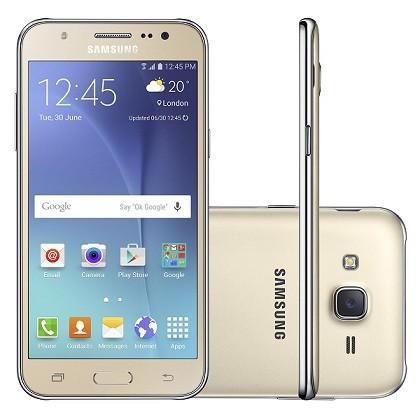
    En esta entrada vamos a raíz teléfonos móviles samsung Galaxy J7 SM-J700T estafa Android 6.0.1 Malvavisco.

    Actualizar Galaxy J7 a MarshmallowActualizar Galaxy J7 a Marshmallow

    Para ello vamos a utilizar un recovery personalizado (TWRP) que flashearemos al dispositivo con ayuda de Odin3, para posteriormente instalar los binarios de SuperSU.

    En primer lugar debemos acudir al artículo Pasos previos del Root de esta misma web y llevar a cabo todas las instrucciones y consejos que hemos resumido en el mismo.

    Rootear Galaxy J7 SM-J700T Android 6.0.1

    Una vez hecho lo anterior podemos continuar con el raíz para J7 siguiendo este tutorial:

    • Instalamos los controladores USB del Galaxy J7 en el ordenador.
    • Descargamos la última versión de Odin y la descomprimimos en el escritorio de Windows.
    • Descargamos el archivo con recovery y root para Galaxy J7.

    • Conectamos el teléfono al PC mediante el cable de datos y transferimos el archivo BETA-SuperSU-v2xxx.zip a la memoria principal del teléfono (sin descomprimir).
    • Apagamos el Galaxy J7 y lo encendemos en modo descarga, manteniendo pulsados ​​al mismo tiempo los botones de bajar volumen, Home y encendido.

    • Soltamos cuando aparece el aviso del modo descarga y aceptamos pulsando el botón de subir volumen.
    • Ejecutamos ODIN y si todo ha ido bien nos mostrará el texto AGREGADO.

    Odín añadidoOdín añadido

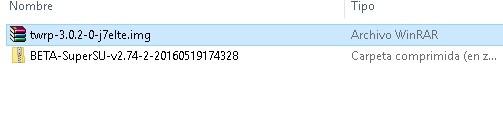
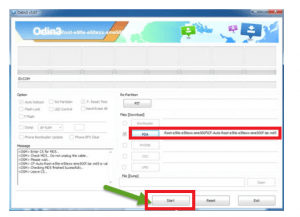
    • Pulsamos AP y abrimos el archivo twrp-3.0.2xxx.tar desde la ventana de selección.

    odin-raíz-Samsung-Galaxy-j5odin-raíz-Samsung-Galaxy-j5

    • Antes de pulsar INICIO debemos ir a la pestaña de opciones de odin y asegurarnos de que solo está activada la casilla F.Restablecer hora, todos los demás quedarán desmarcados.

    opciones-odinopciones-odin

    • Finalmente pulsamos INICIO para que Odin comience a flashear el recovery TWRP en nuestro Galaxy.
    • Cuando termine, aparecerá una ventana con el texto PASS en verde. (el teléfono no se reinicia)


    • Desconectamos el teléfono del cable USB y retiramos la batería.
    • Volvemos a poner la batería en el móvil y lo encendemos con subir volumen + home + encendido.
    • En el menú de recuperación de TWRP hacemos una copia de seguridad nandroid de las particiones activas (opcional).

    • Volvemos a la opción INSTALAR y pulsamos para buscar el archivo SuperSU-xxx.zip que copiamos al teléfono en los primeros pasos.

    • Deslizamos para confirmar la instalación y en unos segundos se completará, tras lo cual debemos reiniciar con la opción Reboot y listo, habremos aplicado root a nuestro Galaxy J7 SM-J700T.

    Notas:

    Es posible que si tuviéramos el teléfono saturado de apps y ajustes SuperSU no se instalara y no apareciera al reiniciar.

    • Solución: Entramos nuevamente al recovery y vamos a WIPE->Factory resert y luego Install y repetimos la instalación de supersu.
  • Rootear Galaxy Core Max Duos TD SM-G5109

    Rootear Galaxy Core Max Duos TD SM-G5109

    El Samsung Galaxy Core Max Duos versión SM-G5109 es el modelo avanzado del Galaxy Core dual-SIM y también cuenta con las últimas tecnologías de red TD-LTE.

    En este tutorial vamos a rootear este teléfono móvil con unos sencillos y sobre todo seguros pasos. (Válido para la rom de fábrica con Kitkat 4.4.4)

    Una vez que habilitemos la depuración USB desde la opción de desarrollo, el resto será muy sencillo.

    Si no nos aparece esta opción debemos activarla desde ajustes/sobre el teléfono, pulsando 7 veces sobre el número de compilación.


    Rootear Samsung Galaxy Core Max Duos TD-LTE

    Este root ha sido probado por muchos usuarios sin presentar problemas ni errores, por lo tanto nuestros archivos estarán seguros durante el proceso.

    pero siempre será recomendable realizar una copia de seguridad de nuestros datos y contactos por si acaso.

    • Descargamos los drivers USB para Core Max y los instalamos en el PC.
    • Encendemos el teléfono en modo descarga, pulsando volumen abajo, home y encendido.
    • Ejecutamos Odin3 y conectamos el teléfono al USB.
    • Cuando Odin reconozca el dispositivo y muestre AGREGADO, haga clic en AP y cargue el archivo xxx-smg5109.tar.md5.

    • Las opciones de Odin serán las predeterminadas.
    • A continuación flasheamos la raíz pulsando el botón START y esperamos unos 5 segundos.
    • Después de estos veremos el mensaje PASS en verde, lo que significa que el teléfono ya ha sido flasheado.

    • Finalmente esperamos hasta que el teléfono termine de reiniciarse y nos dirigimos al escritorio del móvil para confirmar que ha sido rooteado.
    • Para ello buscamos la aplicación SuperSU, que vamos a ejecutar para buscar nuevas actualizaciones.

    Cuando SuperSU nos pida actualizar los binarios lo haremos seleccionando la opción TWRP/CWM, siempre que tengamos el recovery de fábrica.

  • Rootear Samsung Galaxy A5 SM-A510 2016

    Rootear Samsung Galaxy A5 SM-A510 2016

    Si tienes un teléfono inteligente Galaxia A5 2016 Estoy seguro de que estarás deseando hacerlo. raíze instale una recuperación personalizada en él.

    Si aún no lo has hecho aquí te dejamos el tutorial para instalar TWRP recovery y rootear el Samsung Galaxy A5 2016, versiones compatibles:

    SM-A510F, SM-A510FD, SM-A510Y, SM-A510M. Con sistema Android Lollipop (todas las revisiones).

    Pero antes de empezar vamos a realizar algunas configuraciones básicas en el teléfono;

    Como habilitar la depuración de USB, habilitar el desbloqueo OEM y deshabilitar cualquier bloqueo de aplicaciones o configuración antirrobo.

    Y una vez hecho lo anterior solo nos quedará seguir los sencillos pasos a continuación:

    Rootear Galaxy A5 2016

    Flashear recuperación TWRP al Galaxy A5 2016

    • Obtenemos los archivos twrp+root para el A5 2016 desde el enlace y los guardamos en nuestro PC.
    • Descargamos una versión reciente de Odin y los controladores USB para A5.
    • Extraemos los archivos descargados en la misma carpeta para que estén todos juntos (Odin+TWRP+Root).
    • Después de instalar los drivers conectamos el teléfono al USB y cuando el PC lo reconozca como unidad de almacenamiento, transferimos el archivo UPDATE-SuperSUxxx.zip a la memoria principal del dispositivo.
    • Apagamos el teléfono y lo encendemos en modo descarga (bajar volumen, inicio y encendido).
    • Abrimos Odin3 y pulsamos el botón AP para abrir el archivo twrp_3xxx.tar.

    • Nos dirigimos a opciones y desmarcamos la casilla de reinicio automático, dejando marcada solo la casilla de reinicio F.

    • Damos clic en INICIO y odin flasheará la recuperación TWRP al Galaxy A5.
    • Después de varios segundos la operación finalizará y se mostrará la ventana PASS.

    • Si lo hemos hecho correctamente el teléfono no se reiniciará, por lo que vamos a quitar el cable y quitar la batería.
    • Volvemos a poner la batería y lo encendemos pulsando volumen arriba+home+encendido al mismo tiempo para entrar en modo recovery TWRP.

    Flash SuperSU en Galaxy A5 2016

    • En el menú de TWRP tenemos en primer lugar la opción de realizar una copia de seguridad Nandroid de todas las particiones del teléfono, aunque esto es opcional.
    • Si hacemos la copia de seguridad lo lógico es guardarla en la memoria SD externa.

    S

    • Nos dirigimos a Instalar y pulsamos para seleccionar el archivo UPDATE-SuperSUxxx.zip que previamente copiamos en la memoria del teléfono.

    • Deslizamos para aceptar la instalación y en unos segundos nuestro A5 habrá quedado rooteado.

    Puede darse el caso de que SuperSU no aparezca instalado al reiniciar el teléfono, esto se debe mayormente a que el teléfono está saturado de aplicaciones y configuraciones que han hecho que la instalación sea incompatible.

    Para solucionarlo tenemos que repetir el proceso desde TWRP pero antes de hacer Install vamos a WIPE y hacemos reset de fábrica.


    • A rootear SM-A510M, SM-A510S, SM-A510Y con Android Marshmallow 6.0.1 haga clic en este enlace.
    • En Galaxy A5 SM-A510F con Android 6.0.1 usa este otro.
    • rootear Galaxy A5 AM-A510L con android 6.0.1 aquí.

    Para cualquier otro modelo deja un comentario.

  • Rootear Galaxy Note 10.1 4G GT-N8020

    Rootear Galaxy Note 10.1 4G GT-N8020

    Arraiguemos el Samsung Galaxy Nota 10.1 4G GT-N8020 bajo sistema Android 4.4.2 KitKat.

    • Modelo: Nota Galaxy 10.1 4G
    • Versión: GT-N8020
    • SO: Android 4.4.2 KitKat
    • Procesador: Exynos4
    • Hardware: smdk4x12
    • Revisión: KOT49H.N8020XXUDNE4

    Hoy reunimos todos los pasos necesarios para realizar raíz en la tableta GT-N8020 a través del proceso más simple y confiable que tenemos disponible hoy.

    Opcionalmente se recomienda realizar una copia de seguridad del Galaxy Note 10.1 4G para mantener a salvo nuestros datos y aplicaciones.


    Rootear Samsung Galaxy Note 10.1 4G GT-N8020

    • Antes de hacer nada, vamos al artículo Pasos Previos del Root para preparar el terminal, haciendo unos pequeños ajustes, para que podamos rootearlo sin ningún impedimento.
    • También descargamos los drivers USB para el Samsung Galaxy Nota 10.1 4G GT-N8020 del enlace anterior.
    • El programa ODIN está incluido entre los archivos que descargamos de la primera descarga.
    • Pero si por algún motivo queremos descargar una versión reciente de Odin, podemos hacerlo desde el enlace que os hemos dejado.
    • Vamos a los ajustes del teléfono -> Acerca del dispositivo y presione siete veces seguidas Número de compilación para activar las opciones de desarrollador.
    • Nos dirigimos al menú del Galaxy Note 10.1 4G y entramos en las opciones de desarrollador para activar las opciones Desbloqueo OEM y depuración USB.
    • Conectamos el dispositivo Samsung GT-N8020 con el PC utilizando para ello un cable de datos USB.
    • Encendemos el Galaxy Note 10.1 4G con modo download, pulsando al mismo tiempo los botones de bajar volumen + encendido durante dos o tres segundos.
    • Soltamos los tres botones en el momento en que veamos aparecer en la pantalla de nuestro Galaxy Note 10.1 4G el aviso del modo descarga.

    • Tendremos que aceptar pulsando volumen para poner el GT-N8020 en modo descarga.

    Flashear root al terminal Galaxy Note 10.1 4G GT-N8020

    • Ejecutamos Odin en nuestro ordenador, el cual debería reconocer el teléfono móvil que acabamos de emparejar, mostrándonos así el mensaje AÑADIDO en la ventana de eventos de Odin.
    • En caso contrario debemos entender que algo anda mal, por lo tanto debemos revisar los drivers, cable y puerto USB, y si es necesario cambiar a otra computadora para finalizar el proceso.
    • Pulsamos el botón AP y se abrirá una ventana de selección desde la que buscaremos el archivo CF-Auto-Root-p4notelte-p4noteltexx-gtn8020.zip para el Galaxy Note 10.1 4G GT-N8020, que se encuentra dentro de la carpeta que descargamos antes.
    • Entramos en la pestaña OPCIONES de la utilidad Odin y comprobamos que las casillas Auto Reboot y F. Reset Time están marcadas, el resto dejamos sin activar.
    • Pulsamos el botón INICIO y ODIN3 comenzará a flashear los archivos raíz de nuestro Samsung Galaxy Note 10.1 4G GT-N8020.
    • Durante el transcurso de la tarea en ODIN veremos una línea de progreso que concluirá una vez que la herramienta haya finalizado el proceso. Luego veremos un aviso verde con el texto PASS.

    paso de odinpaso de odin

    • El Galaxy Note 10.1 4G se reiniciará con root y sólo tendremos que actualizar los binarios de SuperSu para completar el proceso.

    Aplicar root y actualizar SuperSu en GT-N8020

    • Accedemos a la herramienta SuperSu desde la pantalla del móvil y nos avisará que tenemos que actualizar los binarios, esto lo debemos hacer con el modo normal.
    • Debemos elegir la otra opción exclusivamente si tenemos instalado un recovery personalizado.

    actualización-binarios-supersuactualización-binarios-supersu


    [su_label type=»info»]Este método raíz sólo es válido para Samsung Galaxy Nota 10.1 4G GT-N8020 estafa Android 4.4.2 Kitkat[/su_label].

    Este sitio web no asume ninguna responsabilidad por el uso que se le dé a la información aquí contenida.

  • Firmware original del Samsung Galaxy Note Edge SM-N915G (archivo Flash) Cómo flashear o instalar firmware (ROM)

    Firmware original del Samsung Galaxy Note Edge SM-N915G (archivo Flash)

    El archivo Flash lo ayudará a actualizar, degradar o reinstalar el firmware (SO) original en su dispositivo móvil. Además, el archivo Flash (ROM) también le permite reparar el dispositivo móvil en caso de problemas de software, problemas de bucle de arranque, problemas de IMEI o problemas muertos.

    Nombre del archivo: N915GXXS1DPI2_N915GOLB1DPG1_MM1.zip
    País: MM1 (Singapur)
    Tamaño del archivo: 2GB
    versión de Android: 6.0.1
    Herramienta Flash: Herramienta de descarga de Odín
    Cómo flashear (instalar): Sigue el tutorial

    (Mediafuego)

  • Rootear Samsung Galaxy Grand Prime Plus SM-G532G

    Rootear Samsung Galaxy Grand Prime Plus SM-G532G

    Como en el tutorial para rootear la versión SM-G532M del Galaxy J2 Prime, al que logramos flashear el recovery TWRP e instalar Magisk en poco más de 5 minutos, para la versión SM-G532G Del Galaxy J2 Prime haremos algo similar.

    Además de ser fácil y rápido, este proceso no borrará las aplicaciones ni datos del teléfono móvil, por lo que es al mismo tiempo la forma más segura de rootear el Galaxy J2 Prime, pero no debemos bajar la guardia y prestar mucha atención a los pasos.

    En cualquier caso, es muy importante crear una copia de seguridad de nuestro Galaxy J2 Prime para evitar la remota posibilidad de que algo salga mal y tengamos que restaurar nuestro teléfono móvil, lo que provocaría la pérdida de todos los datos del dispositivo móvil, y sólo se guardarían los almacenados en la tarjeta de memoria externa o microSD.

    El mejor software para crear copias de seguridad, y si es necesario restaurar el teléfono móvil Samsung Galaxy J2 Prime, es sin duda la utilidad Interruptor inteligente Samsunguna herramienta gratuita y oficial de Samsung, disponible gratuitamente para Windows y MAC.

    Rootear Samsung Galaxy J2 Prime SM-G532G

    Una vez creada la copia de seguridad con los archivos, aplicaciones y datos del teléfono móvil, lo siguiente que haremos será configurar el dispositivo con las opciones pre-root, en las que tendremos que activar las opciones de desarrollador para habilitar la Depuración USB y Desbloqueo OEM.

    Esto lo haremos ingresando a los ajustes de nuestro Galaxy y luego -> Acerca del dispositivo donde daremos clic siete veces seguidas en el cuadro del número de compilación.

    Luego de realizar los ajustes anteriores en el teléfono móvil podemos continuar con los siguientes pasos de este proceso de root.

    Comenzaremos descargando los recursos necesarios, que constan de dos archivos, TWRP y Magisk.

    (1)Recuperación TWRP; Se trata de un recovery personalizado o Custom Recovery diseñado para sustituir el recovery de fábrica, que vamos a utilizar para instalar Magisk en el Galaxy J2 Prime y aplicar privilegios de root.
    (2)Magisk.zip; Es un archivo que se puede flashear desde el recovery TWRP que sirve para rootear el dispositivo sin modificar el sistema, Systemless.

    Instalar TWRP Recovery en Samsung Galaxy J2 Prime SM-G532G

    En el siguiente enlace que os dejamos podéis descargar recovery TWRP para el J2 Prime SM-G532Gpero también encontrarás un completo tutorial paso a paso sobre cómo flashear TWRP en J2 Prime.
    Descargue e instale la recuperación TWRP en Samsung Galaxy J2 Prime.

    Tras instalar TWRP recovery en nuestro dispositivo móvil, descargamos la última versión estable de Magisk en el PC, que luego tendremos que pasar a la memoria de nuestro J2 Prime, todo ello sin salir de la pantalla de TWRP Recovery, arrastrando el archivo y soltándolo en la memoria del dispositivo móvil, mediante el protocolo MTP.

    A continuación pulsamos la opción Instalar del menú de TWRP y abrimos el archivo magisk.zip que hemos transferido a la memoria en el paso anterior.

    Para finalizar confirmamos la instalación de Magisk.zip deslizando hacia la derecha, esperamos unos segundos hasta que finalice y reiniciamos nuestro Galaxy J2 Prime con la opción TWRP Reboot -> System.

    Artículo relacionado
    Cómo rootear Samsung Galaxy J2 Prime SM-G532M

  • Firmware original del Samsung Galaxy Y Plus GT-S5303 (archivo Flash) Cómo flashear o instalar firmware (ROM)

    Firmware original del Samsung Galaxy Y Plus GT-S5303 (archivo Flash)

    El archivo Flash lo ayudará a actualizar, degradar o reinstalar el firmware (SO) original en su dispositivo móvil. Además, el archivo Flash (ROM) también le permite reparar el dispositivo móvil en caso de problemas de software, problemas de bucle de arranque, problemas de IMEI o problemas muertos.

    Nombre del archivo: S5303DDAMG3_S5303ODDAMG2_INS.zip
    País: INS (India)
    Tamaño del archivo: 471MB
    versión de Android: 4.0.4
    Herramienta Flash: Herramienta de descarga de Odín
    Cómo flashear (instalar): Sigue el tutorial

    (Mediafuego)

  • Rootear Samsung Galaxy S7 Exynos todos los modelos

    Rootear Samsung Galaxy S7 Exynos todos los modelos

    Este root es para todos los móviles Galaxy S7 Exynos con Android Marshmallow, más concretamente las versiones SM-G930K, SM-G930L, SM-G930S, M-G930F, SM-G930FD, SM-G930X, SM-G930W8.

    Sólo ha sido probado en teléfonos inteligentes S7 Exynos con rom de fábrica, no hay datos sobre roms personalizadas.

    Para comenzar a rootear, primero debemos activar el desbloqueo OEM y la depuración desde los ajustes de desarrollo del teléfono.

    Si estas configuraciones están ocultas, debe habilitarlas yendo a Acerca del teléfono y haciendo clic en Número de compilación siete veces seguidas.

    Rootear todos los Galaxy S7 Exynos

    Debemos realizar una copia de seguridad de las aplicaciones y datos que queramos conservar.

    • Descargamos el controladores USB para S7 y los instalamos en el ordenador.
    • Bajamos el última versión de Odin3 y lo descomprimimos en el escritorio de Windows.
    • Obtenemos el archivo TWRP correspondiente, descargándolo desde los enlaces oficiales de equipoganar:

    SM-G930F/FD, SM-G930X, SM-G930W8, SM-G930K, SM-G930L, SM-G930S

    • Finalmente descargamos el archivo. SuperSU de Fuego en cadena.
    • Conectamos el teléfono al PC mediante el cable de datos.
    • Movemos el archivo SuperSU.zip y no-verity-opt-encrypt.zip a la Micro SD del teléfono.
    • Apagamos el teléfono.
    • Ejecutamos Odin3.
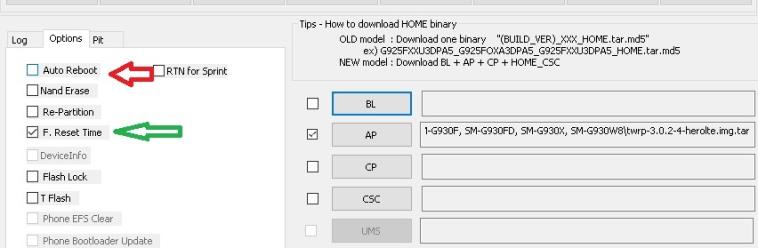
    • Pulsamos AP y abrimos el archivo TWRP (twrp-3.0.2-3-xxx.tar).
    • Entramos en la pestaña Opciones y desmarcamos la casilla Auto Reboot.


    Repasemos los pasos importantes:

    • Desbloquear OEM.
    • Desactiva las protecciones antirrobo y las contraseñas o patrones.
    • Reinicio automático sin marcar desde Odin3.
    • A continuación pulsamos el botón INICIO y odin mostrará TWRP al teléfono en unos segundos.
    • Cuando finalice la tarea podremos ver el mensaje Pasar.

    • El teléfono no debería reiniciarse porque hemos desactivado la opción de reinicio automático de Odin. Lo haremos manualmente.
    • Presionamos volumen BAJAR, Home y Power al mismo tiempo, manteniéndolos presionados hasta que la pantalla cambia y se pone negra, luego solo soltamos volumen BAJAR y presionamos ARRIBA.
    • Con esto el teléfono accederá al nuevo recovery sin pasar por el sistema operativo, de lo contrario TWRP desaparecerá al iniciar.
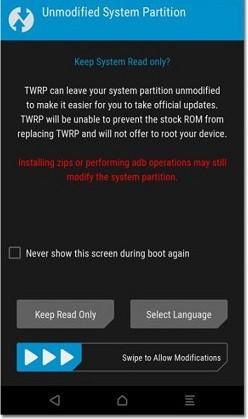
    • Al entrar en el recovery TWRP lo primero que vamos a ver es el aviso de modificación.

    • Sin pensarlo mucho, deslizamos hacia la derecha para permitir modificaciones.
    • A continuación haremos una copia de seguridad Nandroid de todas las particiones activas del teléfono y la guardaremos en la SD externa.
    • El paso anterior es opcional pero muy recomendable.

    • IMPORTANTE: Vamos a Wipe -> Format Data y deslizamos para confirmar.

    • Volvemos y pulsamos INSTALAR para seleccionar el archivo SuperSU.zip que copiamos a la memoria SD en los primeros pasos del tutorial.

    • Deslizamos para aceptar la instalación y para finalizar pulsamos Reiniciar.
    • El teléfono se reiniciará con root y supersu.

    Es posible que SuperSU no pueda instalarse si nuestro teléfono está muy saturado de configuraciones y aplicaciones que pueden hacer que la instalación sea incompatible,

    en cuyo caso entraremos nuevamente al recovery para hacer un reseteo de fábrica e instalar superSU nuevamente.

    Enlace alternativo para descargar archivos raíz y de recuperación para Galaxy S7 Exynos