Tag: Galaxy

  • Rootear Galaxy Tab 2 7.0 GT-P3100

    Rootear Galaxy Tab 2 7.0 GT-P3100

    manual para rootear Samsung Galaxy Tab 2 7.0 GT-P3100 con el sistema Android 4.0.3.
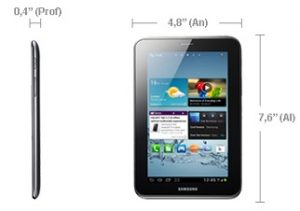
    • Modelo: Galaxy Tab 2 7.0
    • Versión: GT-P3100
    • SO: Android 4.0.3
    • Procesador: Omap4
    • Hardware: Piraña
    • Revisión: IML74K.P3100XWALD2

    Hoy reunimos todos los pasos imprescindibles para rootear la Samsung Galaxy Tab 2 7.0 con el proceso más fácil y eficaz que hemos podido encontrar hasta el momento.

    Opcionalmente se recomienda realizar una copia de seguridad del Galaxy Tab 2 7.0 para poner nuestros datos y archivos bajo protección.


    Rootear para Samsung Galaxy Tab 2 7.0 GT-P3100

    • Antes de comenzar, entramos en el apartado Pasos Preliminares de Root para preparar nuestro terminal, con unos sencillos ajustes básicos, para que podamos aplicarle root sin ningún obstáculo.
    • bajamos Archivos Cf-Auto-Root para rootear Samsung Galaxy Tab 2 7.0 GT-P3100 desde el enlace a Fuego en cadena .
    • También descargamos los drivers USB para el Samsung Galaxy Tab 2 7.0 GT-P3100 desde el enlace.
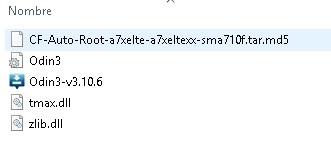
    • La aplicación ODIN se incluye con los demás archivos raíz desde la primera descarga.
    • Pero si por algún motivo necesitamos descargar una versión diferente de Odin, podremos hacerlo desde el enlace que nos ha dejado.
    • Accedemos a los ajustes del teléfono -> Acerca del dispositivo y presione 7 veces seguidas aproximadamente Número de compilación para que podamos desbloquear las opciones de desarrollador..
    • Nos dirigimos al menú del dispositivo móvil y entramos en las opciones de desarrollo para marcar; Desbloqueo OEM + depuración USB.
    • Conectamos el dispositivo móvil al ordenador mediante el cable conector USB.
    • Apagamos nuestra tablet para iniciarla en modo descarga, pulsando los botones de bajar volumen + encendido durante unos segundos.
    • Los liberamos una vez aparece un aviso de modo descarga en la pantalla de nuestro GT-P3100.

    • Debemos aceptar el aviso pulsando el botón de subir volumen para continuar con el modo descarga.

    Flash root al teléfono Galaxy Tab 2 7.0 GT-P3100

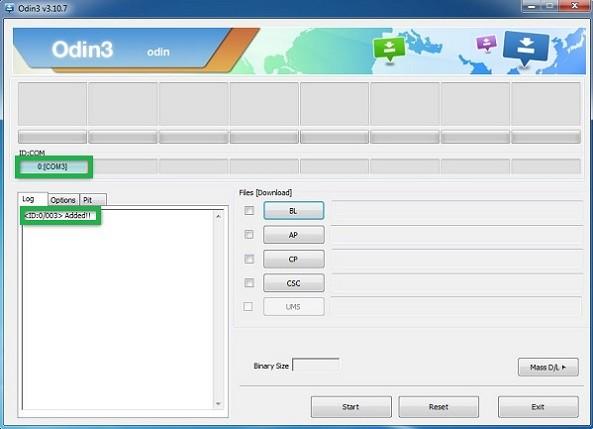
    • Iniciamos Odin3 en el ordenador y este tendrá que reconocer el Samsung Galaxy Tab 2 7.0 adjunto, mostrándonos así el anuncio AGREGADO en la ventana de eventos.
    • De lo contrario sería porque el proceso no está funcionando correctamente, en cuyo caso debemos revisar los drivers, cable y puerto USB, y si de todos modos no se soluciona cambiar a otra PC para completar el proceso.
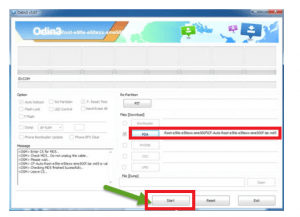
    • Pulsamos el botón AP y se abrirá una ventana por la que buscaremos el archivo CF-Auto-Root-espressorf-espressorfxx-gtp3100.zip para nuestro Galaxy Tab 2 7.0 GT-P3100, que se encuentra dentro de la carpeta descargada anteriormente.
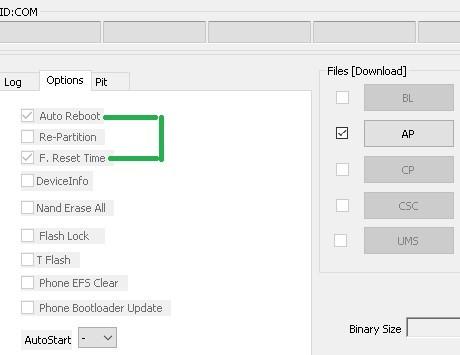
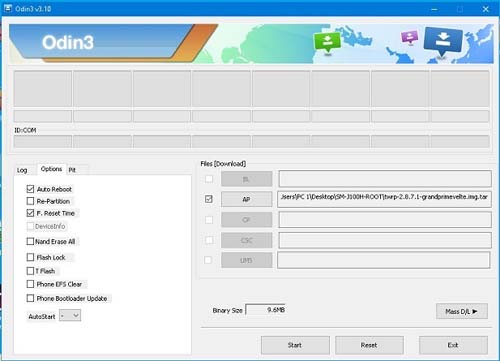
    • Entramos en las opciones de la herramienta Odin para asegurarnos de que las casillas Auto Reboot y F. Reset Time están activadas, dejando el resto desactivadas.
    • Pulsamos INICIO y Odin iniciará el flasheo del root en la Samsung Galaxy Tab 2 7.0 GT-P3100.
    • Durante el trabajo podremos ver una barra de progreso que finalizará cuando el flash haya terminado. Luego veremos una ventana verde con la palabra PASS.

    paso de odinpaso de odin

    • El Galaxy Tab 2 7.0 se reiniciará con privilegios de root y sólo necesitaríamos actualizar los binarios de SuperSu para completar el proceso.

    Aplicar root y actualizar SuperSu en GT-P3100

    • Abrimos la App SuperSu en el escritorio del dispositivo móvil y nos notificará que hay que actualizar los binarios, esto lo debemos hacer con el modo normal.
    • Ya que no hemos instalado ningún recovery tipo CWM.

    actualización-binarios-supersuactualización-binarios-supersu


    [su_label type=»warning»]Proceso root válido solo para el teléfono Samsung Galaxy Tab 2 7.0 GT-P3100 estafa Android 4.03[/su_label].

    Este sitio web no es responsable del uso que se haga de la información aquí contenida.
  • Descargar Odin3 para Galaxy A3

    Descargar Odin3 para Galaxy A3

    En esta nueva ocasión tenemos para ti el programa ODIN para personalizar tu smartphone. Exactamente nos referimos Odín3 v3.11.1.

    Con esta utilidad podremos flashear Firmwares y Kernels modificados, reparar el sistema y rootear nuestro teléfono móvil Galaxy A3.

    Odín3 v3.11.1 Básicamente es una utilidad para flashear y/o actualizar Android, gratuita y desarrollada por Samsung Inc diseñada para teléfonos Galaxy.

    Cada cierto tiempo salen a la venta nuevos teléfonos móviles con nuevas versiones del sistema operativo Android.

    Es por eso que siempre debemos tener Odin cerca para flashear las últimas Roms según vayan llegando, ya sean Roms personalizadas o actualizaciones parciales, de esa forma podremos disfrutar de las nuevas interfaces y aplicaciones que se incorporan en cada nueva versión de Android.


    Descargue Odin3 v3.11.1 para Galaxy A3

    Odin3 v3.11.1 es el programa ideal para flashear actualizaciones del sistema, recuperaciones, etc. en nuestro teléfono Galaxy A3.
    En la sección web dedicado a descargar Odin Todas las versiones están disponibles, ordenadas cronológicamente, por lo que podremos descargar la que queramos de forma totalmente gratuita.

    Cómo actualizar archivos al dispositivo Galaxy A3

    Para flashear nuestro dispositivo lo vamos a hacer de forma similar a cualquiera de los dispositivos Android fabricados por Samsung, los pasos son:

    • Primero habilitamos la depuración USB desde la configuración de nuestro teléfono móvil.
    • Activamos el Desbloqueo OEM.
    • Iniciamos nuestro Galaxy A3 en modo descarga.
    • Conectamos nuestro smartphone al USB del PC.
    • Ejecutamos Odin3 v3.11.1 los archivos que queramos flashear pulsando en AP.
    • Finalmente hacemos clic en INICIAR y esperamos a que finalice el proceso.
    • Nuestro Galaxy A3 se reiniciará automáticamente una vez finalizado Odin3 v3.11.1
    • Luego podremos ver una ventana con las letras PASS

    Odin3 v3.11.1 es un programa que altera archivos en el sistema residente Android y por lo tanto se deben tomar precauciones durante y antes de su uso.

  • Rootear Samsung Galaxy Tab 2 GT-P3100

    Rootear Samsung Galaxy Tab 2 GT-P3100

    Arraiguemos el Samsung Galaxy Tab 2 7′ GT-P3100 con sistema operativo Android 4.0.3 Helado.

    En este apartado te dejaremos los pasos necesarios para rootear Galaxy Tab 2 7′ GT-P3100 mediante el proceso más estable y eficiente que podemos encontrar en la actualidad.


    Rootear Samsung Galaxy Tab 2 7′ GT-P3100

    • Antes de continuar con este método tenemos que ir al apartado Pasos raíz anteriores acondicionar el teléfono, mediante algunos pequeños ajustes, para que podamos rootearlo fácilmente.
    • También descargamos los controladores USB para el Samsung Galaxy Tab 2 7′ GT-P3100 del enlace anterior.
    • La aplicación Odin3 se incluye en el archivo comprimido de la primera descarga.
    • Pero si queremos descargar una versión diferente de Odin, podemos buscarla en el enlace anterior.

    archivos-cf-auto-rootarchivos-cf-auto-root

    • Accedemos a los ajustes del teléfono -> Acerca del dispositivo y presione 7 veces seguidas en Número de compilación para activar las opciones de desarrollador que están ocultas por defecto en la fuente.

    • Volvemos y entramos en opciones de desarrollo para marcar las opciones. Depuración de USB y desbloqueo OEM.
    • Recopilamos una copia de seguridad del Galaxy Tab 2 7′ GT-P3100 usando Samsung Kies3 (opcional pero recomendado).

    Después de instalar esta aplicación en nuestra computadora, al mismo tiempo también instalará los controladores necesarios para Galaxy Tab 2 7′ GT-P3100.

    • Conectamos el móvil Galaxy Tab 2 7′ GT-P3100 al ordenador mediante un puerto USB.
    • Reiniciamos el Samsung en modo descarga, pulsando al mismo tiempo los botones de bajar volumen + Encendido durante tres segundos.
    • Inmediatamente soltamos los botones cuando aparece el aviso del modo descarga en la pantalla de nuestra Galaxy Tab 2 7′.

    • Tendremos que confirmar pulsando el botón de subir volumen para continuar con el modo descarga.

    Flashear root en tablet Galaxy Tab 2 7′ GT-P3100

    • Ejecutamos ODIN3 en el PC y debería reconocer nuestro móvil emparejado, mostrando así la palabra AGREGADO en la ventana de registros y eventos.
    • De lo contrario, lo más probable es que el proceso no sea del todo correcto, en cuyo caso tendríamos que examinar los controladores USB, cable y puerto del ordenador, o incluso cambiar a otro ordenador si no tuviéramos otra opción para completar el proceso.

    odin-3.10.7-agregadoodin-3.10.7-agregado

    • Pulsamos AP y se abrirá una ventana desde la que abriremos el archivo CF-Auto-Root-espressorf-espressorfxx-gtp3100.zip para el Galaxy Tab 2 7′que está en la carpeta que descargamos antes.
    • Entramos en la pestaña OPCIONES de la utilidad ODIN3 y comprobamos que solo están marcadas las casillas Auto Reboot y F. Reset Time, el resto dejamos sin activar.
    • Pulsamos START y Odin3 comenzará el proceso de flasheo del root al Samsung Galaxy Tab 2 7′ GT-P3100.

    destello de odindestello de odin

    • Durante el transcurso de la tarea podremos ver una línea de progreso en Odin que finalizará una vez que la herramienta finalice el proceso. En ese momento veremos una ventana con las letras PASS.

    paso de odinpaso de odin

    • La Galaxy Tab 2 7′ se reiniciará automáticamente y con privilegios de root y sólo necesitamos actualizar los binarios de SuperSu para completar el proceso.

    Aplicar root y actualizar SuperSu en Galaxy Tab 2 7′ GT-P3100

    • Nos dirigimos a la herramienta SuperSu desde el móvil y nos avisará que hay que actualizar los binarios, para ello seleccionaremos modo NORMAL.
    • Elegiremos la otra opción cuando tengamos algún recovery instalado como CWM o TWRP.

    actualización-binarios-supersuactualización-binarios-supersu


    En caso de que necesites por cualquier motivo recuperar la rom original de la Samsung Galaxy Tab 2 7′ GT-P3100, sólo tienes que buscarla en la web Sammóvil y flashearlo con odin.

    Flashear la rom original nos será de gran ayuda para desrootear o actualizar la rom de nuestro teléfono móvil.

    [su_label type=»success»]Root solo válido para Samsung Galaxy Tab 2 7′ GT-P3100 estafa Android 4.0.3 Helado[/su_label].

    Si queremos, también podemos instalar la App Root Checker para verificar automáticamente si el teléfono móvil está rooteado:

    https://play.google.com/store/apps/details?id=com.sbaidev.roottester;]

    Este sitio no asume ninguna responsabilidad por el uso que se haga de la información aquí contenida.
  • Rootear Galaxy Tab 2 GT-P3110

    Rootear Galaxy Tab 2 GT-P3110

    Esta vez rootearemos la Tablet Samsung Galaxy Tab 2 7» GT-P3110 con sistema Android 4.0.3 Sándwich de helado.

    • Modelo: Galaxy Tab 2 7»
    • Versión: GT-P3110
    • SO: Android 4.0.3 Sándwich de helado
    • Procesador: Omap4
    • Hardware: Piraña
    • Revisión: IML74K.P3110XXALD4

    En esta nueva sección te traemos todos los pasos necesarios para rootear tablets Galaxy Tab 2 de 7″ con el proceso más claro y seguro posible.

    Opcionalmente es recomendable realizar una copia de seguridad del Galaxy Tab 2 7″ para mantener protegidas nuestras aplicaciones y archivos.


    Rootear Samsung Galaxy Tab 2 7» GT-P3110

    • Primero tenemos que ir al apartado de Pasos Preliminares de Root para preparar nuestro Samsung GT-P3110con unos sencillos ajustes, para así permitirnos rootearlo sin ningún contratiempo.
    • Damos clic para descargar los drivers USB para el Samsung Galaxy Tab 2 7» GT-P3110 del enlace anterior.
    • El programa Odin3 ya viene incorporado en el archivo comprimido de la primera descarga.
    • Pero si por algún motivo necesitamos descargar Odin, lo encontraremos en este enlace.
    • Accedemos a los ajustes del teléfono -> Acerca del dispositivo y presione siete veces en Número de compilación para que podamos desbloquear las opciones de desarrollo..
    • Nos dirigimos al menú de la Galaxy Tab 2 7″ y entramos en las opciones de desarrollador para marcar las pestañas: Depuración USB + desbloqueo OEM.
    • Conectamos el Galaxy Tab 2 7» GT-P3110 al ordenador PC utilizando para ello el cable USB.
    • Encendemos nuestro teléfono en modo descarga, pulsando al mismo tiempo los botones de bajar volumen + Encendido durante dos segundos.
    • Dejamos de pulsar los botones en el momento en el que vemos aparecer en la pantalla del GT-P3110 el mensaje de alerta del modo download.

    • Tendremos que confirmar este mensaje pulsando subir volumen para poder acceder al modo descarga.

    Flashear root en Galaxy Tab 2 7» GT-P3110

    • Abrimos Odin3 en el ordenador y tendrá que reconocer la tablet que hemos añadido, mostrando así la línea AGREGADO en la ventana de eventos de Odin.
    • Si no fuera así, sería señal de que algo no ha ido bien, en cuyo caso tendremos que examinar el cable, el puerto USB, los drivers, etc, e incluso cambiar de ordenador para finalizar este proceso.
    • Pulsamos el botón AP y se abrirá una ventana para subir el archivo CF-Auto-Root-espressowifi-espressowifixx-gtp3110.zip para el Galaxy Tab 2 7» GT-P3110, ubicado en la carpeta descargada en los primeros pasos.
    • Entramos en la pestaña de opciones del programa ODIN3 para comprobar que las casillas Auto Reboot y F. Reset Time están marcadas, dejando el resto sin marcar.
    • Pulsamos START y ODIN3 comenzará a flashear el root al Samsung Galaxy Tab 2 7″ GT-P3110.
    • Durante el transcurso de la tarea veremos una barra de medición del progreso que finalizará cuando la herramienta finalice el proceso. Con lo cual veremos un anuncio verde con la palabra PASS.

    paso de odinpaso de odin

    • La Galaxy Tab 2 7” se reiniciará con acceso root y sólo tendremos que actualizar los binarios de SuperSu para completar el proceso.

    Terminar root y actualizar SuperSu en GT-P3110

    • Ejecutamos la aplicación SuperSu en la pantalla de nuestro Galaxy Tab 2 7″ y recordará que es necesario actualizar los binarios, lo haremos eligiendo la opción modo normal.
    • Elegiremos la otra opción sólo cuando tengamos instalado un recovery personalizado.

    actualización-binarios-supersuactualización-binarios-supersu


    [su_label type=»info»]Este método raíz sólo es válido para Samsung Galaxy Tab 2 7» GT-P3110 estafa Android 4.0.3 Sándwich de helado[/su_label].

    El sitio web Odingalaxy.com no asume ninguna responsabilidad por el uso que se le dé a la información aquí contenida.

  • Rootear Samsung Galaxy Grand Prime SM-G5306W

    Rootear Samsung Galaxy Grand Prime SM-G5306W

    Raíz para la versión SM-G5306W del galaxia gran primer con rom oficial de Android Kitkat 4.4.4. En tutoriales anteriores hemos arraigado numerosas versiones de este teléfono móvil y para completar la colección, hoy rootearemos el Gran Primer SM-G5306W.

    A diferencia de algunos de sus parientes cuyo rooteo es una tarea bastante complicada, como rootear el SM-G532M, el SM-G5306W es muy fácil de rootear.

    Casi puedo garantizar que este método raíz es 100% efectivo y seguro, especialmente porque ha sido probado satisfactoriamente por decenas de usuarios.

    Pero siempre hay factores de riesgo y situaciones inesperadas, por lo que recomiendo leer el Aviso de Root, y sopesar los pros y los contras de rootear tu teléfono móvil.

    El siguiente paso para rootear el Galaxy Grand Prime es realizar algunos ajustes en la configuración del teléfono:

    • Active las opciones de desarrollo haciendo clic en Número de compilación siete veces seguidas.
    • Habilite la depuración de USB ingresando a las opciones de desarrollo.

    Rootear para Galaxy Grand Prime SM-G5306W

    • Instalamos los controladores para Galaxy Grand Prime en la PC.
    • Apagamos el teléfono y lo encendemos en modo download (bajar volumen+home+encendido)
    • Abrimos Odin3-v3.10.6 y conectamos nuestro Galaxy mediante cable USB.
    • Cuando veamos la palabra AÑADIDO en Odin podremos continuar.

    • Una vez abierto el archivo, sin hacer clic todavía en INICIO, vaya a opciones y marque F. Restablecer hora y reinicio automático.
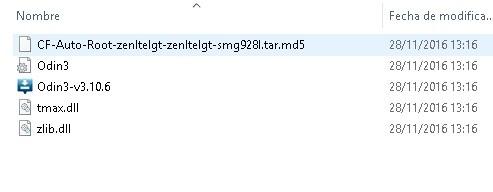
    • Cargamos el archivo raíz CF-Auto-Root-xxxx.tar.md5 abriéndolo desde el botón AP.
    • Iniciamos el flash pulsando START y al cabo de unos segundos se completará el proceso reiniciando el terminal.
    • Al mismo tiempo Odin nos mostrará la ventana PASS.

    Para finalizar la tarea y completar el root, nos dirigimos al escritorio del móvil y buscamos la aplicación SuperSU para iniciarla y buscar actualizaciones.

    Este proceso no ha instalado la recuperación personalizada y por lo tanto la actualización binaria en supersu debe realizarse en modo normal.

  • Rootear Galaxy Tab 2 7.0 GT-P3110

    Rootear Galaxy Tab 2 7.0 GT-P3110

    tableta raíz Samsung Galaxy Tab 2 7.0 GT-P3110 estafa Android 4.0.3.
    En este post te dejaremos los pasos detallados para rootear con el método más sencillo y efectivo disponible actualmente.


    Cómo rootear el Galaxy Tab 2 7.0 GT-P3110

    • Antes de comenzar tenemos que entrar en el apartado del Pasos raíz anteriores entrenar nuestro terminal, realizando algunos pequeños ajustes, para que podamos aplicarle root muy fácilmente.
    • Damos clic para descargar los controladores USB para el Samsung Galaxy Tab 2 7.0 GT-P3110 desde el enlace anterior y procedemos a instalarlos en el ordenador.
    • El programa Odin ya viene incorporado en el archivo que obtuvimos de la primera descarga.
    • Pero si necesitamos descargar una nueva versión de Odin, podemos hacerlo desde el enlace.

    archivos-cf-auto-rootarchivos-cf-auto-root

    • Accedemos a los ajustes del teléfono -> Acerca del dispositivo y presione 7 veces seguidas en Número de compilación para dejar habilitadas las opciones de desarrollador que están ocultas por defecto en fábrica.

    • Vamos y entramos en las opciones de desarrollador para activar las opciones. Depuración de USB y desbloqueo OEM.
    • Recopilamos un Backup en nuestra Galaxy Tab 2 7.0 con Samsung Kies3 (opcionalmente).

    Tras instalar esta aplicación en nuestro PC, automáticamente obtendremos los controladores del teléfono móvil.

    • Conectamos el teléfono móvil a nuestro ordenador mediante un cable conector USB.
    • Encendemos el GT-P3110 en modo download, pulsando al mismo tiempo los botones de bajar volumen + Power durante unos segundos.
    • Soltamos los tres botones cuando veamos el aviso del modo descarga en la pantalla de nuestro GT-P3110.

    • Confirmaremos pulsando subir volumen para continuar con el modo descarga.

    Flashear root al Galaxy Tab 2 7.0 GT-P3110

    • Abrimos Odin en nuestra computadora el cual debería reconocer nuestro Galaxy Tab 2 7.0 agregado a él, mostrándonos por lo tanto el mensaje AGREGADO en la ventana de eventos y registros.
    • Si no lo hace tendremos que considerar que algo ha fallado, por lo tanto deberemos revisar la conexión USB y los drivers, y si es necesario pasar a otro ordenador para continuar con el proceso root.

    odin-3.10.7-agregadoodin-3.10.7-agregado

    • Pulsamos el botón AP y se abrirá una ventana para buscar y cargar el archivo CF-Auto-Root-espressowifi-espressowifixx-gtp3110.zip para el dispositivo Galaxy Tab 2 7.0 GT-P3110, que viene dentro de la carpeta que descargamos antes.
    • Nos dirigimos a las opciones de la herramienta ODIN para asegurarnos de que las casillas Auto Reboot y F. Reset Time están marcadas, el resto dejamos sin activar.
    • Damos clic en el botón INICIO para comenzar a flashear los archivos raíz de nuestra Samsung Galaxy Tab 2 7.0 GT-P3110.

    destello de odindestello de odin

    • Durante la evolución del trabajo podremos ver en Odin3 una línea de progreso que finalizará una vez finalizado el flasheo. En ese momento veremos un aviso con las letras PASS.

    paso de odinpaso de odin

    • La Galaxy Tab 2 7.0 se reiniciará rooteada y sólo nos quedará actualizar los binarios de SuperSu para completar el proceso.

    Aplicar root y actualizar SuperSu en Galaxy Tab 2 7.0 GT-P3110

    • Iniciamos la utilidad SuperSu en la pantalla del móvil y nos recomendará que se actualicen los binarios, lo cual haremos seleccionando modo normal.
    • Elegiremos la otra opción sólo cuando tengamos instalado un recovery personalizado.

    actualización-binarios-supersuactualización-binarios-supersu


    En caso de necesidad devolver la rom original de la Samsung Galaxy Tab 2 7.0 GT-P3110, sólo tenemos que buscarla en la página web Sammóvil y flashearlo con odin.

    Flashear la rom original es una medida eficaz para desrootear o actualizar la rom de nuestro móvil.

    [su_label type=»warning»]Este método raíz sólo es válido para el Samsung Galaxy Tab 2 7.0 GT-P3110 estafa Android 4.0.3[/su_label].

    Opcionalmente también podemos instalar la utilidad Root Checker para conocer el estado root con un clic:

    https://play.google.com/store/apps/details?id=com.sbaidev.roottester;]

    Este sitio no asume ninguna responsabilidad por el uso que se haga de la información aquí contenida.

  • Descargar Odín para Galaxy A5

    Otras utilidades y versiones de Odin

  • Rootear Galaxy Tab 2 GT-P3113

    Rootear Galaxy Tab 2 GT-P3113

    Tutorial de ayuda para rootear la tablet. Samsung Galaxy Tab 2 7′ GT-P3113 con sistema operativo Android 4.0.4.

    • Modelo: Galaxy Tab 2 7′
    • Versión: GT-P3113
    • SO: Android 4.0.4
    • Procesador: Omap4
    • Hardware: Piraña
    • Revisión: IMM76D.P3113UEBLH2

    En esta ocasión recopilamos todos los pasos imprescindibles para rootear de la forma más fácil y eficaz que se puede utilizar actualmente.

    Opcionalmente se recomienda realizar una copia de seguridad en el Galaxy Tab 2 7′ para mantener nuestras aplicaciones y archivos protegidos.


    Cómo rootear el Samsung Galaxy Tab 2 7′ GT-P3113

    • Para comenzar, debemos ingresar a la sección Pasos Anteriores de Root para preparar nuestro dispositivo, a través de algunas configuraciones, para que soporte el proceso fácilmente.
    • Damos clic para descargar Archivos Cf-Auto-Root para rootear Samsung Galaxy Tab 2 7′ GT-P3113 del enlace anterior Fuego en cadena .
    • También descargamos los drivers USB para el Samsung Galaxy Tab 2 7′ GT-P3113 desde el enlace directo.
    • La herramienta ODIN3 ya está incluida junto con los archivos raíz de la primera descarga.
    • Pero si por algún motivo queremos descargar otra versión que no sea Odin, podemos buscarla en el enlace que os hemos dejado.

    • Accedemos a los ajustes del teléfono -> Acerca del dispositivo y presione siete veces más Número de compilación para activar las opciones de desarrollo..

    • Bajamos al menú del móvil y entramos en las opciones de desarrollador para marcar las dos casillas; Depuración USB + desbloqueo OEM.
    • Conectamos el Galaxy Tab 2 7′ al PC utilizando para ello el puerto USB.
    • Apagamos la Galaxy Tab 2 7′ GT-P3113 para encenderla en modo descarga, manteniendo pulsados ​​los botones de bajar volumen+encendido durante menos de 5 segundos.
    • Dejamos de pulsar los botones cuando vimos un mensaje de alerta del modo descarga en la pantalla de nuestro Galaxy Tab 2 7′.

    • Tendremos que aceptar este aviso con el botón de volumen alto para poner la Galaxy Tab 2 7′ en modo descarga.

    Flashear root al Galaxy Tab 2 7′ GT-P3113

    • Iniciamos Odin3 en nuestro ordenador, el cual procederá a reconocer el Samsung que acabamos de agregar, y así mostrarnos la palabra AGREGADO en la ventana de eventos de Odin.
    • Si esto no funciona así lo más probable es que algo haya fallado, por lo que tendremos que revisar el cable, el puerto USB, los drivers, etc, llegando incluso a cambiar a otro ordenador si es necesario para poder finalizar el proceso.

    • Haga clic en el botón AP y se abrirá una ventana para cargar el archivo. CF-Auto-Root-espressowifi-espressowifiue-gtp3113.zip para el Galaxy Tab 2 7′que se encuentra en la carpeta que descargamos antes.
    • Entramos en la pestaña OPCIONES de ODIN para asegurarnos de que las casillas Auto Reboot y F. Reset Time están activadas, el resto lo dejamos sin marcar.
    • Damos clic en INICIO y ODIN3 comenzará el proceso de flasheo root en nuestra Samsung Galaxy Tab 2 7′ GT-P3113.

    • Durante el desarrollo de la tarea se nos mostrará una línea de progreso que concluirá una vez finalizado el flash. En ese momento veremos un mensaje verde con el texto PASS.

    paso de odinpaso de odin

    • El Galaxy Tab 2 7′ se reiniciará 100% rooteado y sólo necesitaríamos actualizar los binarios de SuperSu para completar el proceso.

    Terminar root y actualizar SuperSu en GT-P3113

    • Iniciamos la aplicación SuperSu desde la pantalla del móvil y nos recomendará que se deben actualizar los binarios, esto lo debemos hacer con el modo NORMAL.
    • Debemos elegir la otra opción sólo si tenemos instalado un recovery como CWM o TWRP.

    actualización-binarios-supersuactualización-binarios-supersu


    [su_label type=»success»]Proceso raíz válido sólo para el Samsung Galaxy Tab 2 7′ GT-P3113 estafa Android 4.0.4[/su_label].

    El sitio web Odingalaxy.com no se responsabiliza del uso que se le dé a la información aquí contenida.

  • Rootear Samsung Galaxy Grand Prime LTE SM-G5308W

    Rootear Samsung Galaxy Grand Prime LTE SM-G5308W

    Siguiendo con la gama Gran Primer de Samsung Galaxy, hoy rootearemos el modelo SM-G5308W TD-LTE es un teléfono inteligente legendario.

    No es casualidad que este teléfono móvil sea otro de los modelos más vendidos entre los dispositivos Samsung.

    La razón es que el Grand Prime es un gran smartphone a prueba de fallos, con buenas prestaciones, económico y que se resiste a ser descatalogado.

    Teniendo esto en cuenta, es lógico pensar que muchos usuarios quieran raíz él galaxia gran primerpor eso te traemos el proceso raíz paso a paso para este teléfono móvil.

    Rootear Galaxy Grand Prime LTE-TD

    Este proceso está diseñado y funciona para la versión. SM-G5308W estafa Memoria de sólo lectura basado en fábrica Androide 4.4.4 Kitkat y no se ha probado en roms personalizadas ni en otras actualizaciones forzadas.

    • Entramos en el artículo Pasos Root Previos que hemos creado en esta web donde se resumen las configuraciones y consejos a realizar antes de rootear un dispositivo Android.
    • Este método es muy seguro y tiene altas tasas de éxito, pero te recomiendo que también revises las advertencias y las instrucciones. ventajas de raíz.

    • Descargamos los drivers USB del Galaxy y los instalamos en el ordenador.
    • Abrimos la aplicación Odin3 en Windows.
    • Encendemos el teléfono en modo download (bajar volumen+home+encendido) y lo conectamos al USB.
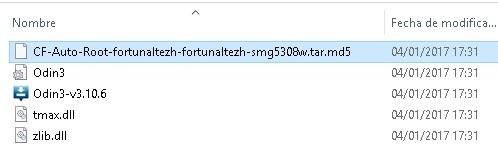
    • Cuando en Odin3 veamos el texto AGREGADO, presione el botón AP para cargar el archivo CF-Auto-Root-xxx-smg5308w.tar.md5.

    • Las opciones correctas de Odin3 para el proceso son las que vienen por defecto.
    • Si estas las hemos modificado de alguna forma, debemos restaurar estas opciones, teniendo en cuenta que solo debemos marcar las casillas Auto Reboot y F. Reset.
    • Pulsamos INICIO para flashear el archivo raíz, lo que no tardará más que unos segundos.
    • Al finalizar veremos una ventana de confirmación con la palabra PASS y el teléfono se reiniciará automáticamente.

    • Esto significa que la operación se ha completado con éxito.
    • Finalmente debemos buscar la aplicación SuperSU en el escritorio del móvil para confirmar que ha sido rooteada correctamente.
  • Rootear Samsung Galaxy J1 SM-J120H 2016

    Rootear Samsung Galaxy J1 SM-J120H 2016

    Esta es otra versión diferente (SM-J120H) teléfono móvil Galaxia J1 2016y el proceso raíz que vamos a describir a continuación no es compatible con ninguna otra versión.

    Gracias a TWRP por TeamWin ya SuperSU por Chainfire podemos flashear raíz en nuestro smartphone, siguiendo unos pasos muy sencillos.

    Antes raíz el teléfono lee la advertencia y los beneficios de root, así como los pasos de root anteriores.

    Rootear Galaxy J1 2016 SM-J120H

    • Habilitamos la depuración de USB y el desbloqueo OEM desde las opciones de desarrollador.
    • Descargamos una nueva versión de Odin3 y la extraemos al PC.
    • Descargamos el archivo comprimido con TWRP y root y lo descomprimimos en la carpeta anterior.
    • Copiamos el archivo UPDATE-SuperSU.zip a la memoria del teléfono o tarjeta MicroSD.
    • Instalamos los drivers USB del Galaxy J1 en el ordenador.
    • Ejecutamos Odin3.

    TWRP para Galaxy J1 SM-J120H

    • Encendemos el teléfono en modo download (bajar volumen+home+encendido) y lo conectamos al PC mediante el cable USB.
    • A veces no es posible iniciar el teléfono en modo descarga con la combinación de botones, personalmente he visto teléfonos con el botón de inicio o los botones de volumen deshabilitados, en ese caso use este script.
    • Odin reconocerá inmediatamente el dispositivo y mostrará el texto AGREGADO en su ventana de registro.

    • A continuación, haga clic en AP para abrir el archivo de recuperación (twrp-sm-j120h.tar) desde la ventana de selección.
    • MUY IMPORTANTE: antes de pulsar INICIO entramos en la pestaña Opciones de odin y desmarcamos Auto Reboot, dejando marcada F. Reset Time only.

    • Sin modificar nada más pulsa START y comenzará el proceso TWRP Flash.
    • Cuando finalice la tarea, desconectamos el cable del teléfono y retiramos la batería.

    SuperSU para Galaxy J1 SM-J120H

    • Encendemos el teléfono pulsando volumen arriba, home y encendido al mismo tiempo para entrar en el recovery TWRP.
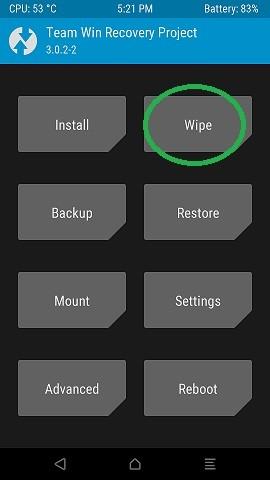
    • Vamos a Wipe y hacemos Factory Reset (Este paso eliminará las aplicaciones y configuraciones que hayamos realizado, para conservar las aplicaciones debemos hacer una copia de seguridad).

    • Pulsamos Instalar y buscamos el archivo UPDATE-SuperSU.zip que copiamos al principio en la memoria del teléfono.

    • Confirmamos la instalación deslizando hacia la derecha y una vez finalizada volvemos al menú inicial y reiniciamos el teléfono con la opción Reboot.

    Al iniciar buscamos la aplicación SuperSU en el escritorio del móvil para comprobar que ha sido rooteada.

  • Rootear Samsung Galaxy Grand Prime TD-LTE SM-G5309W

    Rootear Samsung Galaxy Grand Prime TD-LTE SM-G5309W

    la versión SM-G5309W incorpora tecnología TD-LTE al teléfono móvil Samsung galaxia gran primerlo que hace de este un smartphone mucho más funcional que sus numerosas versiones anteriores.

    Ampliar sus funciones y aprovechar al máximo las propiedades del Samsung Galaxy Grand Prime SM-G5309W con Android 4.4.4, lo haremos raíz para obtener permisos de superusuario.

    Dado que el proceso root altera y modifica significativamente los archivos del sistema de nuestro dispositivo, por muy seguro que sea este método,

    Es recomendable hacer una copia de seguridad y leer tanto el aviso como los numerosos beneficios root.

    Rootear para Galaxy Grand Prime SM-G5309W

    • Entramos en configuración del dispositivo/ Acerca del teléfonoy presione 7 veces seguidas en Número de compilación para activar el opciones de desarrollo.
    • Volvemos y accedemos a estas nuevas opciones desde donde habilitaremos la depuración USB.

    • Instalamos los drivers USB para Galaxy al ordenador en caso de que no los tengas instalados
    • Encendemos el teléfono en modo descarga (pulsando volumen abajo, home y encendido al mismo tiempo).
    • Conectamos nuestro teléfono al PC y ejecutamos Odin3.
    • Cuando veamos la palabra AGREGADO en los eventos de Odin3, vamos al botón AP para cargar el root.

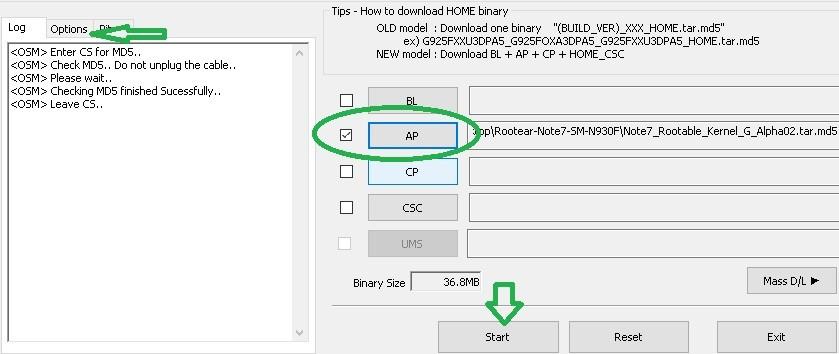
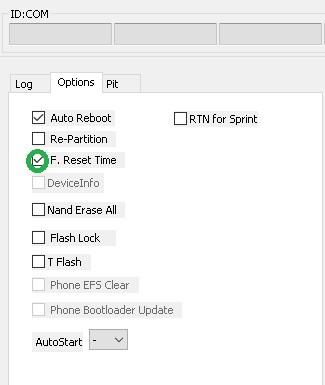
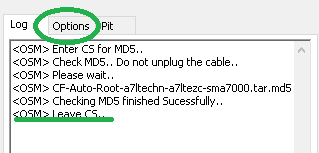
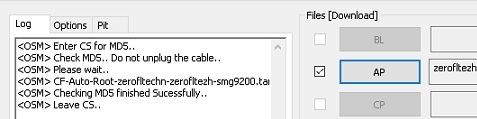
    • Al presionar abrir veremos el mensaje Leave CS, luego presionamos la pestaña Opciones y marcamos las casillas Auto Reboot y F. Reset Time, dejando todas las demás sin marcar.

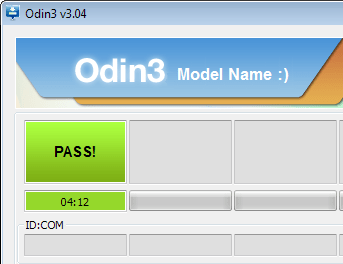
    • Pulsamos INICIO y al cabo de unos segundos finalizará el proceso, con lo que Odin nos mostrará el mensaje PASS en color verde.
    • Entonces el teléfono móvil se reiniciará automáticamente y nuestro teléfono móvil quedará rooteado.

    Para comprobar si realmente estás rooteado simplemente debemos buscar y ejecutar la aplicación SuperSU desde el escritorio del teléfono.

    Si la app nos pide actualizar binarios tendremos que hacerlo con la opción NORMAL.

  • Rootear galaxy Tab 2 10.1 GT-P5100

    Rootear galaxy Tab 2 10.1 GT-P5100

    Truco fácil para rootear Samsung Galaxy Tab 2 10.1 GT-P5100 bajo la versión de Android 4.0.3.

    • Modelo: Galaxy Tab 2 10.1
    • Versión: GT-P5100
    • SO: Android 4.0.3
    • Procesador: Omap4
    • Hardware: Piraña
    • Revisión: IML74K.P5100XXALD7

    Hoy hemos recopilado los pasos imprescindibles para rootear la Galaxy Tab 2 10.1 GT-P5100 de la forma más sencilla y eficaz que podemos encontrar en la actualidad.

    Opcionalmente se recomienda realizar una copia de seguridad del Galaxy Tab 2 10.1 para mantener a salvo nuestros datos y archivos.


    Rootear Samsung Galaxy Tab 2 10.1 GT-P5100

    • Antes de continuar con este método, hay que entrar en el post Pasos Preliminares del Root para preparar el dispositivo, con unos ajustes básicos sencillos, para que podamos aplicar el root sin ningún problema.
    • Descargamos los drivers USB para el Samsung Galaxy Tab 2 10.1 GT-P5100 desde el enlace.
    • La herramienta ODIN3 está incluida en el primer archivo de descarga.
    • Pero si queremos descargar una versión diferente de Odin, la encontraremos en el enlace que os hemos dejado.

    • Vayamos a la configuración del teléfono -> Sobre el dispositivo y tocamos siete veces en Número de compilación para que podamos desbloquear opciones de desarrollo..

    • Nos dirigimos al menú de Galaxy Tab 2 10.1 y entramos en las opciones de desarrollador para comprobar: Desbloqueo OEM y depuración USB.
    • Conectamos el móvil Galaxy Tab 2 10.1 GT-P5100 con el ordenador utilizando para ello el cable de datos USB.
    • Reiniciamos nuestra Galaxy Tab 2 10.1 GT-P5100 en modo descarga, pulsando los botones de bajar volumen + encendido durante dos segundos.
    • Soltamos los botones cuando veamos el aviso de advertencia del modo descarga en el escritorio del GT-P5100.

    • Aceptamos el aviso pulsando el botón de volumen+ para poner el GT-P5100 en modo descarga.

    Flashear root al Galaxy Tab 2 10.1 GT-P5100

    • Iniciamos ODIN en el ordenador y procederá a reconocer casi inmediatamente el Galaxy Tab 2 10.1 que tenemos conectado, mostrando por tanto el texto AÑADIDO en la ventana de eventos de Odin3.
    • En caso contrario probablemente sea porque algo está fallando, en cuyo caso deberemos revisar el cable, el puerto USB, los drivers, etc, e incluso cambiar de ordenador para poder finalizar el proceso.

    • Damos clic en AP y se abrirá una ventana para buscar y abrir el archivo CF-Auto-Root-espresso10rf-espresso10rfxx-gtp5100.zip para el Galaxy Tab 2 10.1ubicado en la carpeta que descargamos antes.
    • Pulsamos la pestaña OPCIONES de ODIN3 para comprobar que las casillas Auto Reboot y F. Reset Time están marcadas, todo lo demás hay que desactivarlo.
    • Damos clic en INICIO y ODIN iniciará raíz flashear a nuestro Samsung Galaxy Tab 2 10.1 GT-P5100.

    • Durante la evolución del trabajo en Odin3 veremos una barra de progreso que se llenará cuando la herramienta finalice el proceso. Cuando eso suceda veremos una advertencia verde con la palabra PASS.

    paso de odinpaso de odin

    • La Galaxy Tab 2 10.1 se reiniciará 100% rooteada y sólo tendremos que actualizar los binarios de SuperSu para completar el proceso.

    Terminar root y actualizar SuperSu en GT-P5100

    • Nos dirigimos a la herramienta SuperSu en la pantalla de nuestra Galaxy Tab 2 10.1 y nos avisará que hay que actualizar los binarios, esto lo tenemos que hacer en modo normal.
    • Debemos elegir la otra opción sólo si tenemos instalado un recovery personalizado.

    actualización-binarios-supersuactualización-binarios-supersu


    [su_label type=»warning»]Root válido sólo para teléfonos móviles Samsung Galaxy Tab 2 10.1 GT-P5100 estafa Android 4.0.3[/su_label].

    Este sitio no es responsable del uso que se haga de la información aquí contenida.

  • Descargar Odín para Galaxy A7

    Otras utilidades y versiones de Odin

  • Rootear Samsung Galaxy S6 Edge Plus LTE SM-G928W8

    Rootear Samsung Galaxy S6 Edge Plus LTE SM-G928W8

    Hay varias maneras de rootear Galaxy S6 E+ SM-G928W8 con Android 6.0.1 Marshmallow, y algunos usan diferentes procesos y archivos.

    Pero la forma más segura y eficaz de obtener root en nuestro teléfono S6 Edge es con diferencia la que os dejaremos a continuación.

    Si decimos esto es por varias razones obvias:

    1. Usaremos los archivos oficiales CF-Auto-Root.
    2. Este proceso ha sido probado por muchos usuarios, entre los cuales la mayoría ha rooteado su S6 a la primera y sin complicaciones.
    3. No perderemos archivos ni aplicaciones durante el proceso de root.

    Todas las ventajas hacen de esta root la más fiable de la red, pero iré al grano, que es lo realmente interesante.

    Rootear Galaxy S6 E+ SM-G928W8

    Antes de hacer nada debemos leer los avisos y pasos de root previos para configurar el dispositivo de manera que nos permita aplicarle root.

    • Encendemos el teléfono pulsando los botones de bajar volumen, home y encendido hasta que veamos un aviso (modo descarga) que debemos aceptar soltando todos los botones y pulsando el botón de subir volumen.

    • Ejecutamos Odin3 y conectamos el teléfono al PC.
    • Esperamos que se muestre la palabra AÑADIDO.

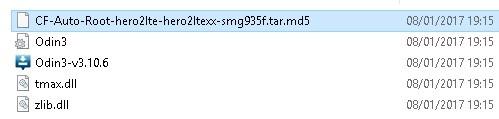
    • Pulsamos AP y abrimos el archivo CF-Auto-Root-xxx-smg928w8.tar.md5.
    • Justo al pulsar abrir veremos las palabras Leave CS.

    • En ese momento nos dirigiremos a la pestaña Opciones y comprobaremos que solo están marcadas Auto Reboot y F Reset Time, dejando el resto de casillas sin marcar.
    • Pulsamos INICIO y esperamos unos segundos hasta que podamos ver el mensaje PASS en odin3.

    • El Galaxy S6 Edge Plus se reiniciará automáticamente para completar el proceso.

    Cuando arranca el teléfono móvil buscamos la aplicación SuperSU recién instalada y la ejecutamos para verificar el root y actualizar los binarios.

    Si recibimos un mensaje de SuperSU para actualizar, lo haremos con la opción NORMAL.

  • Rootear Samsung Galaxy S7 SM-G930T

    Rootear Samsung Galaxy S7 SM-G930T

    El Galaxy S7, al igual que el S6 y el S5, cuenta con un buen surtido de versiones diferentes, pero a la vez de un valor inestimable a nivel de hardware y diseño, ya que sólo consta de ligeras modificaciones a nivel de Kernel.

    El teléfono inteligente Galaxia S7 SM-G930T Es una de esas versiones, que en este tutorial vamos a hacer. raíz de forma aislada, ya que este proceso es exclusivamente para la versión antes mencionada.

    Rootear Samsung Galaxy S7 SM-G9320T

    • Lo más importante antes de comenzar es habilitar la depuración USB y el desbloqueo OEM desde las opciones de desarrollador.
    • También debemos desactivar cualquier protección antirrobo, contraseñas, etc.

    • Ejecutamos la aplicación Odin3-v3-10.6
    • Encendemos el teléfono en modo download (home+bajar volumen+encendido) y lo conectamos al ordenador.
    • Cuando veamos la palabra AGREGADO en Odin, presione AP y cargue el archivo CF-Auto-Root-heroqltetmo-xx-smg930t.tar.md5 desde la carpeta del escritorio usando la ventana de selección.

    • Las opciones de odin por defecto son las que debemos utilizar, sin modificar ningún parámetro.
    • Pulsamos START y en unos segundos se habrá flasheado el root.
    • Veremos una pequeña ventana con el mensaje PASA y nuestro teléfono se reiniciará.

    • Y así de sencillo será conseguir root en nuestro Samsung Galaxy S7 SM-G930T.

    Algo que debemos tener en cuenta es que cuando la aplicación SuperSU que tenemos instalada en nuestro teléfono nos pida actualizar los binarios tendremos que hacerlo en modo NORMAL.

    Cuando instalemos un recovery personalizado como TWRP o similar, tendremos que actualizar los binarios en modo TWRP/CWM.

    Tanto la seguridad como la eficacia de este proceso raíz han sido verificadas por otros usuarios, sin embargo debo recomendar leer las advertencias.

    Las ventajas de rootear el Galaxy S7 son numerosas y también recomiendo leerlas, para valorar tanto los pros como los contras.

  • Rootear Galaxy Tab 2» 10.1 GT-P5110

    Rootear Galaxy Tab 2» 10.1 GT-P5110

    como rootear Samsung Galaxy Tab2 GT-P5110 bajo el sistema operativo Android 4.0.3.

    • Modelo: Galaxy Tab2
    • Versión: GT-P5110
    • SO: Android 4.0.3
    • Procesador: Omap4
    • Hardware: Piraña
    • Revisión: IML74K.P5110XWALD2

    En esta entrada te dejaremos los pasos necesarios para rootear Galaxy Tab2 GT-P5110 de la forma más sencilla y fiable que tenemos disponible.

    Opcionalmente se recomienda realizar una copia de seguridad en el teléfono móvil para proteger nuestros datos y archivos.


    Rootear para Samsung Galaxy Tab2 GT-P5110

    • Antes de hacer nada, nos dirigimos al apartado Pasos anteriores del Root para preparar nuestro móvil, con unas configuraciones básicas, para que soporte el proceso sin contratiempos.
    • También descargamos los drivers USB para el Samsung Galaxy Tab2 GT-P5110 del enlace anterior.
    • La aplicación ODIN ya viene incluida en el archivo que descargamos de la descarga anterior.
    • Pero si por algún motivo necesitamos descargar Odin, lo encontraremos en el enlace.

    • Dentro de la configuración del teléfono -> Acerca del dispositivo haga clic siete veces más Número de compilación para desbloquear opciones de desarrollo de esa manera.

    • Nos dirigimos al menú y entramos en las nuevas opciones de desarrollador para activar las pestañas Depuración de USB y desbloqueo OEM.
    • Conectamos el Galaxy Tab2 al ordenador mediante un conector USB.
    • Reiniciamos en modo descarga, pulsando los botones de bajar volumen + Encendido durante unos segundos.
    • Soltamos los tres botones cuando en la pantalla de Samsung aparece el mensaje de aviso del modo descarga.

    • Tendremos que confirmar este aviso pulsando ‘más volumen’ para poner el Galaxy Tab2 GT-P5110 en modo descarga.

    Flashear root al Galaxy Tab2 GT-P5110

    • Abrimos Odin3 en nuestro PC y éste tendrá que reconocernos a nosotros, el Samsung Galaxy Tab2 que tenemos enchufado, mostrándonos así las letras AÑADIDAS en la ventana de eventos del programa.
    • Si no es así es motivo de que algo está fallando, en cuyo caso tenemos que inspeccionar cables, drivers y conexiones, y si no queda otra opción, cambiar a otro PC para completar el proceso.

    • Pulsamos en el botón AP y se abrirá una ventana de selección desde donde buscaremos el archivo CF-Auto-Root-espresso10wifi-espresso10wifixx-gtp5110.zip para nuestro GT-P5110ubicado en la carpeta que descargamos antes.
    • Entramos en la pestaña OPCIONES del programa Odin y comprobamos que solo están activadas las casillas Auto Reboot y F. Reset Time, las demás debemos desactivarlas.
    • Damos clic en el botón INICIO y ODIN3 comenzará a flashear el root al Samsung Galaxy Tab2 GT-P5110.

    • Mientras el trabajo está en progreso, Odin nos mostrará una barra de progreso que finalizará cuando la herramienta haya finalizado el proceso. En ese momento veremos un aviso verde con la palabra PASS.

    paso de odinpaso de odin

    • El Galaxy Tab2 se reiniciará con root y sólo necesitamos flashear los binarios de SuperSu para completar el proceso.

    Terminar root y actualizar SuperSu en GT-P5110

    • Buscamos e ingresamos a la utilidad SuperSu desde la pantalla del teléfono y nos notificará que debemos actualizar los binarios, esto debemos hacerlo con el modo normal.
    • Elegiremos la otra opción sólo cuando tengamos instalado un recovery tipo CWM.

    actualización-binarios-supersuactualización-binarios-supersu


    [su_label type=»warning»]Root solo válido para dispositivos móviles Samsung Galaxy Tab2 GT-P5110 estafa Android 4.0.3[/su_label].

    El sitio web Odingalaxy.com no es responsable del uso que se haga de la información aquí contenida.

  • Rootear Galaxy Tab 2 GT-P5113

    Rootear Galaxy Tab 2 GT-P5113

    Cómo rootear tabletas Samsung Galaxy Tab 2 GT-P5113 con sistema Android 4.0.4.

    • Modelo: Galaxy Tab 2
    • Versión: GT-P5113
    • SO: Android 4.0.4
    • Procesador: Omap4
    • Hardware: Piraña
    • Revisión: IMM76D.P5113UEBLH3

    En esta ocasión hemos recopilado los pasos esenciales para rootear el Samsung Galaxy Tab 2 de la manera más fácil y efectiva disponible actualmente.

    Opcionalmente se recomienda realizar una copia de seguridad del Galaxy Tab 2 para mantener nuestros archivos personales protegidos.


    Rootear Samsung Galaxy Tab 2 GT-P5113

    • Antes de comenzar accederemos al apartado Pasos previos al Root para preparar nuestro teléfono, con unos sencillos ajustes básicos, para que pueda asimilar el root sin contratiempos.
    • Descargamos los drivers USB para el Samsung Galaxy Tab 2 GT-P5113 desde el enlace de arriba.
    • La aplicación Odin viene incluida con los archivos raíz de la primera descarga.
    • Pero si por algún motivo queremos descargar una versión diferente de Odin, la encontraremos en el enlace anterior.

    • Accedemos a los ajustes del teléfono -> Sobre el dispositivo y lo llevamos a cabo. siete presiones Número de compilación para activar las opciones de desarrollador de esa manera.

    • Nos dirigimos al menú de la Galaxy Tab 2 y accedemos a opciones de desarrollo para comprobar las opciones: Depuración de USB y desbloqueo OEM.
    • Conectamos el dispositivo móvil al ordenador PC utilizando para ello el conector USB.
    • Encendemos nuestra tablet en modo descarga, pulsando al mismo tiempo los botones de bajar volumen + encendido durante varios segundos.
    • Soltamos todos los botones cuando veamos el mensaje de alerta del modo descarga en la pantalla de nuestro móvil GT-P5113.

    • Debemos aceptar el aviso de advertencia pulsando el botón de volumen+ para entrar en modo descarga.

    Flashear root al terminal Galaxy Tab 2 GT-P5113

    • Iniciamos ODIN3 en nuestro ordenador y casi inmediatamente reconocerá el Samsung Galaxy Tab 2 que tenemos conectado, mostrando el aviso AÑADIDO en la ventana de registros del programa.
    • Si no, sería señal de que el proceso ha salido mal, por lo que tendremos que revisar el cable, el puerto USB, los drivers, etc, e incluso cambiar de ordenador para continuar con el proceso.

    • Pulsamos el botón AP y se abrirá una ventana a través de la cual abriremos el archivo CF-Auto-Root-espresso10wifi-espresso10wifibby-gtp5113.zip para nuestro Galaxy Tab 2que viene dentro de la carpeta descargada en los primeros pasos.
    • Entramos en la pestaña de opciones de la aplicación ODIN para asegurarnos de que las casillas Auto Reboot y F. Reset Time están activadas, el resto lo dejamos sin marcar.
    • Haga clic en INICIO y ODIN comenzará a mostrar la raíz en el Samsung Galaxy Tab 2 GT-P5113.

    • Durante el progreso del método ODIN nos mostrará una barra de progreso que finalizará cuando finalice el flasheo. En ese momento veremos un aviso con el texto PASA.

    paso de odinpaso de odin

    • La Galaxy Tab 2 se reiniciará perfectamente rooteada y sólo nos quedará actualizar los binarios de SuperSu para completar el proceso.

    Finalice la raíz y actualice SuperSu en GT-P5113

    • Nos dirigimos a la aplicación SuperSu en la pantalla del teléfono y nos avisará que debemos actualizar los binarios, esto lo tenemos que hacer en modo NORMAL.
    • Elegiremos la otra opción cuando hayamos instalado un recovery personalizado de tipo TWRP.

    actualización-binarios-supersuactualización-binarios-supersu


    [su_label type=»important»]Root solo válido para Samsung Galaxy Tab 2 GT-P5113 estafa Android 4.0.4[/su_label].

    El sitio web Odingalaxy.com no es responsable del uso que se haga de la información aquí contenida.

  • Rootear Samsung Galaxy Note 2 SGH-I317M

    Rootear Samsung Galaxy Note 2 SGH-I317M

    Root para celulares Samsung Galaxy Nota 2 SGH-I317M con el sistema operativo Android 4.1.1.

    En esta nueva entrada reunimos los pasos imprescindibles para rootear este dispositivo móvil con la técnica más sencilla y eficaz que hemos encontrado hasta el momento.


    Rootear en dispositivos móviles Samsung Galaxy Note 2 SGH-I317M

    • Antes de seguir adelante accedemos al artículo. Pasos raíz anteriores para acondicionar el dispositivo, mediante algunos ajustes, para que podamos aplicar el root sin problemas.
    • Odin está incluido en el archivo que obtuvimos de la primera descarga.
    • Pero si tuviéramos que descargar una versión reciente de ODIN3, la encontraremos en el enlace.

    archivos-cf-auto-rootarchivos-cf-auto-root

    • Entramos en los ajustes del teléfono -> Acerca del dispositivo y presionamos 7 veces donde dice Número de compilación para habilitar opciones de desarrollador que están ocultas de fábrica por defecto.

    • Bajamos y accedemos a opciones de desarrollo para activar Depuración USB + Desbloqueo OEM.
    • Creamos una copia de seguridad en nuestro Galaxy Note 2 usando Samsung Kies3 .

    Luego de instalar esta aplicación en nuestro ordenador, al mismo tiempo también se instalarán los drivers del dispositivo móvil. Samsung Galaxy Nota 2.

    • Conectamos el dispositivo móvil Samsung Galaxy Nota 2 con el PC utilizando para ello el puerto USB.
    • Encendemos el Galaxy Note 2 SGH-I317M con modo download, manteniendo pulsados ​​al mismo tiempo los botones bajar volumen+Home+encendido durante tres segundos.
    • Soltamos los tres botones cuando aparece un mensaje de aviso del modo descarga en la pantalla de nuestro teléfono móvil Galaxy Note 2.

    • Aceptamos la alerta pulsando el botón de volumen alto para iniciar el Galaxy Note 2 en modo descarga.

    Flash root al dispositivo móvil Galaxy Note 2 SGH-I317M

    • Abrimos Odin en nuestro ordenador, el cual debería reconocer el Galaxy Note 2, mostrando así el mensaje AÑADIDO en la ventana de registro del programa.
    • De lo contrario sería señal de que algo no funciona, en cuyo caso debemos inspeccionar los controladores USB, cable y puerto del ordenador, y si de todos modos no se soluciona pasar a otro PC para continuar con el proceso de root.

    odin-3.10.7-agregadoodin-3.10.7-agregado

    • Pulsamos en el botón AP y se abrirá una ventana por la que buscaremos el archivo CF-Auto-Root-t0lteatt-t0lteatt-samsungsghi317.zip para teléfono móvil Samsungque se encuentra dentro de la carpeta comprimida que hemos descargado.
    • Entramos en las opciones de Odin para asegurarnos de que solo están activadas las casillas Auto Reboot y F. Reset Time, las demás las dejamos sin marcar.
    • Pulsamos INICIO y Odin empezará a flashear los archivos raíz de nuestro Samsung Galaxy Note 2 SGH-I317.

    destello de odindestello de odin

    • Durante el progreso de la tarea veremos una barra de medidor de progreso que finalizará cuando el flash haya terminado. Luego veremos un aviso en ODIN con las letras PASS.

    paso de odinpaso de odin

    • El Galaxy Note 2 se reiniciará automáticamente y con los privilegios de root adquiridos y sólo nos quedará actualizar los binarios de SuperSu para finalizar el proceso.

    Rooteo completo y actualización de SuperSu en Galaxy Note 2 SGH-I317M

    • Accedemos a la aplicación SuperSu en la pantalla del móvil y nos avisará que es necesario actualizar los binarios, esto lo haremos en modo normal.
    • La otra opción es sólo si tenemos instalado un recovery personalizado de tipo CWM.

    actualización-binarios-supersuactualización-binarios-supersu


    si quisiéramos devolver la rom original del Samsung Galaxy Note 2 SGH-I317, sólo tenemos que buscarlo en la web de Sammóvil y flashearlo con odin.

    Flashear la ROM original es una medida eficaz para reparar un brick o actualizar el sistema de nuestro teléfono móvil.

    [su_label type=»important»]Este método root sólo es válido para teléfonos móviles Samsung Galaxy Nota 2 SGH-I317M estafa Android 4.1.1[/su_label].

    Opcionalmente podemos instalar la utilidad Root Checker para comprobar automáticamente si el dispositivo ha sido rooteado:

    https://play.google.com/store/apps/details?id=com.sbaidev.roottester;]

    Este sitio web no asume ninguna responsabilidad por el uso que se le dé a la información aquí contenida.

  • Firmware original del Samsung Galaxy S Vibrant SGH-T959 (archivo Flash) Cómo flashear o instalar firmware (ROM)

    Firmware original del Samsung Galaxy S Vibrant SGH-T959 (archivo Flash)

    El archivo Flash lo ayudará a actualizar, degradar o reinstalar el firmware (SO) original en su dispositivo móvil. Además, el archivo Flash (ROM) también le permite reparar el dispositivo móvil en caso de un problema de software, un problema de bucle de arranque, un problema de IMEI o un problema muerto.

    Nombre del archivo: Samsung_T959UVKA7_REV05_Home_Low_CL865177.zip
    País: Todo
    Tamaño del archivo: 198MB
    versión de Android: 2.2
    Herramienta Flash: Herramienta de descarga de Odín
    Cómo flashear (instalar): Sigue el tutorial

    (Mediafuego)

  • Rootear Samsung Galaxy S7 Edge SM-G935F

    Rootear Samsung Galaxy S7 Edge SM-G935F

    Este smartphone Exynos con sistema operativo Android 6.0.1 Marshmallow se puede rootear muy fácilmente gracias a este tutorial que traemos.

    Para obtener privilegios raíz en nuestro Borde S7 SM-G935F Sin riesgo de provocar errores graves en el sistema o perder nuestras aplicaciones y archivos, utilizaremos el archivo CF-Auto-Root de chainfire.

    Rootear Galaxy S7 Edge Exynos SM-G935F

    Antes de entrar de lleno en root, debemos realizar algunos ajustes en el dispositivo para que sea compatible con el proceso.

    Estas configuraciones se resumen en los Pasos raíz anteriores y es fundamental leerlas y aplicar los consejos.

    Una vez que tengamos la configuración del teléfono optimizada podremos proceder con seguridad con los pasos para rootear el S7 Edge SM-G935F:

    • Descargamos los archivos raíz de Chanfire y los extraemos al escritorio de Windows.
    • Instalamos los drivers USB del Galaxy S7 en el PC.

    Apagamos el teléfono y lo iniciamos en modo descarga pulsando volumen abajo, home y encendido al mismo tiempo.

    • Abrimos el programa Odin3-v3.10.6.exe y conectamos nuestro teléfono al puerto USB.
    • En ese momento veremos la palabra AGREGADO en la ventana de eventos de Odin3.

    • Luego podemos presionar AP y cargar el archivo CF-Root-xxxsmg935f.tar.md5.
    • Al abrir el archivo aparecerá la frase Leave CS y nos dirigiremos a la pestaña de opciones para revisar la configuración de Odin3

    • Por defecto las opciones de Odin son correctas para este proceso.

    • Las casillas Auto Reboot y F. Reset Time deben estar marcadas únicamente.
    • A continuación presionamos INICIO para actualizar el archivo raíz al Galaxy S7 Edge.
    • Lo cual solo debería tomar unos segundos, una vez transcurrido nuestro teléfono se reiniciará mientras que en Odin podremos ver el mensaje PASS.

    Cuando el teléfono se enciende podremos comprobar que ha sido rooteado buscando la aplicación SuperSU en su escritorio.

    Tendremos que ejecutar esta aplicación una sola vez para que sus binarios se actualicen, para ello la aplicación nos preguntará cómo hacerlo.

    Siempre que no hayamos instalado un recovery personalizado por nuestra cuenta seleccionaremos Modo Normal.