Tag: Google

  • Administrador de aplicaciones de Google 7.24.01

    Administrador de aplicaciones de Google 7.24.01

    Administrador de aplicaciones de Google

    Si necesita administrar sus cuentas de Workspace en Google, entonces el programa Administrador de aplicaciones de Google El tipo de línea de comando ayudará con esto. Útil para organizaciones que utilizan servicios como Correo, Nube, Calendario y otros servicios, a nivel corporativo pago o especial.
    Pensemos en dónde podría ser útil esto. Digamos que tuvo que cambiar manualmente la configuración, agregar o eliminar usuarios, verificar la seguridad de los archivos de cada usuario de su organización, el proceso es tedioso. Este programa automatiza estas tareas repetitivas.
    Aquí hay algunas características importantes:

    • Agregue, elimine o cambie rápidamente cuentas de usuario
    • Puede aplicar políticas de seguridad como la autenticación de dos factores en todas las cuentas.
    • Descubra quién comparte archivos con quién y libere espacio de almacenamiento
    • Genere informes detallados sobre uso, prácticas de seguridad y más
    • Puede configurar rápidamente cuentas para nuevos empleados

    Entre las ventajas obvias se encuentran un gran ahorro de tiempo, se reduce la cantidad de errores humanos al realizar acciones repetitivas, en lugar de varios empleados que puedan realizar estas acciones, solo se requiere uno, además el software funciona bien con organizaciones de cualquier tamaño.
    El programa utiliza la API de Google, que le permite configurar la gestión de servicios de forma fácil y clara, admite scripts para tareas complejas o repetitivas y es adecuado para administradores de sistemas.
    Entonces, la conclusión es bastante obvia: Google Apps Manager es un asistente genial para los servicios de Google, simplifica la administración de varios servicios de Google a través de una sola interfaz, simplificando las tareas administrativas. Si su empresa utiliza los servicios de Google, este programa puede ayudarle a reducir la carga de trabajo, aumentar la eficiencia y garantizar un entorno digital seguro y bien organizado.
    Tamaño: 28MB
    SO: Windows 7+
    Descargar Administrador de aplicaciones de Google 7.24.01 gratis

    Contraseña
    [HIDE]rsload[/HIDE]

  • ImTranslator 16.100 Firefox + 17.11 Google Chrome

    ImTranslator 16.100 Firefox + 17.11 Google Chrome

    Soy Traductor

    Estoy seguro de que si estás leyendo este texto, entonces estás utilizando un navegador para ello. No es ningún secreto que todos admiten extensiones, lo que puede hacernos la vida mucho más fácil (no olvidemos que una gran cantidad de complementos pueden afectar negativamente el rendimiento del navegador). Hoy estamos hablando de una adición llamada Soy Traductor . Le permitirá traducir fácilmente el texto deseado al idioma deseado; todo lo que tienes que hacer es seleccionar un fragmento, hacer clic en el icono y obtener el resultado.

        ImTranslator para Firefox

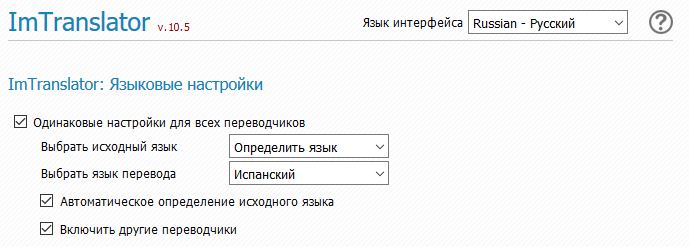
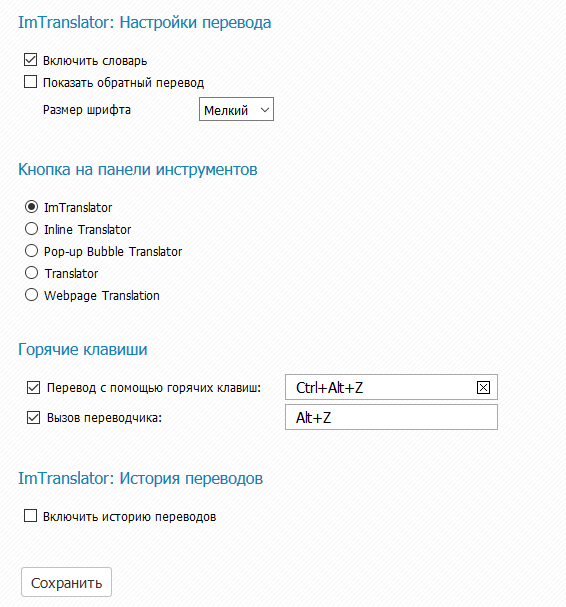
    Lo siento, olvidé agregar que este es ImTranslator para Firefox, instalar la extensión es fácil, puedes arrastrarla con el mouse a la ventana principal y luego reiniciar el navegador, luego se abrirá la configuración. Sólo quería escribirte sobre ellos. Aquí puede seleccionar el idioma de origen y seleccionar el idioma de destino; Sugiero dejar “Definir idioma” en el idioma de origen; de esta manera no será necesario especificar el idioma de origen. A continuación, puede seleccionar , para que el traductor traduzca automáticamente a la melodía que nos resulte familiar. Justo debajo puedes ajustar el tamaño de fuente, que luego se puede cambiar en la propia ventana de traducción. No olvides seleccionar la opción del botón en la barra de herramientas, indicar qué atajos de teclado puedes usar para realizar la traducción, poner una marca de verificación en el historial de traducción si quieres ver todo con lo que tuviste que trabajar después.

        Descargar ImTranslator gratis

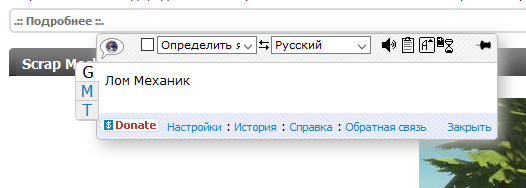
    Desde el siguiente enlace puede descargar ImTranslator. Tenga en cuenta que esta es la versión rusa y funcionará con Firefox 1.0 – 47.*. Creo que todo está muy claro aquí. Entonces, escribí cómo instalar la extensión, también escribí cómo usarla y hablé sobre la configuración. Si no está listo para reiniciar su navegador, no intente instalar el complemento, ya que es un procedimiento necesario. Una vez que haya traducido del sitio, verá una pequeña ventana en la que puede ir a la configuración, cambiar la fuente, copiar el texto al portapapeles y cambiar el idioma de traducción. Espero que no tengas más preguntas, y si las tienes, a continuación puedes ver un vídeo sobre cómo usar ImTranslator, todo es muy sencillo, como escribí arriba.
    Idioma: versión rusa
    Tamaño: 2 megas
    Descargar ImTranslator 16.100 Firefox gratis / 17.11 para Chrome

    Contraseña
    [HIDE]rsload[/HIDE]

  • Google Chrome 143.0.7499.41 + x64 + Portátil + Reempaquetar

    Google Chrome 143.0.7499.41 + x64 + Portátil + Reempaquetar

    Google Chrome

    Escribiré de inmediato que yo mismo uso este navegador, así que solo lo elogiaré, por supuesto que seré objetivo en esto, eso espero, por supuesto. Así que aquí tienes una nueva versión de un excelente programa con el que podrás navegar por Internet con total comodidad, y al mismo tiempo recibirás todas las herramientas necesarias para ello. Escribiré de inmediato sobre cómo se instala el navegador: solo necesita ejecutar el archivo correspondiente dentro del archivo, luego nos sentamos y esperamos, todo sucederá en segundo plano, una vez finalizado el proceso, el navegador se iniciará solo, le aconsejo descargar google chrome desde nuestro sitio web.

    descargar google chrome

    Entonces, veo muchas ventajas para mí, tenga en cuenta que antes de engancharme a Google Chrome, probé muchas alternativas, comenzando con IE y Maxton, terminando con Fox y Opera. Este navegador se inicia casi instantáneamente, incluso si tiene instalados una gran cantidad de complementos, Lisa lo hace muchas veces más lento, por eso siempre no me ha gustado. Además, Google Chrome nunca antes me había fallado, Fox exactamente una vez cada dos semanas, para esto tuve que usar un programa especial para guardar todos los parámetros.

    Google Chrome gratis

    Google Chrome también instala rápidamente complementos, de los cuales hay muchos en un sitio web especial, todos pueden encontrar algo interesante para ellos. Naturalmente, vale la pena señalar un inconveniente: en opinión de la mayoría de los usuarios, y yo también lo creo, el navegador envía todo tipo de información a Google, donde la examinan y comprenden qué preferencias tienen los usuarios. A mucha gente no le gusta, tal como está, sin que se lo pidamos, claro que hay muchas opiniones, a mí no me importa, ni siquiera a mí me preocupa, si les gusta, que así sea, guarden las contraseñas en otros lugares, eso es todo, creo que este problema desaparecerá.

    Por supuesto, Google Chrome funciona con los últimos estándares web, muestra las páginas perfectamente, puede administrar pestañas y marcadores, sincronizar datos, también hay soporte para Rusia, cada pestaña y adición es un proceso separado en el sistema, que puede completar sin dañar todo el programa. Hasta donde yo sé, Google Chrome es muy seguro, en general tiene muchas ventajas, quizás eso es todo lo que quería decirte, todavía puedes escribir durante mucho tiempo, pero necesitas saber cuándo parar, espero que el programa te traiga tantas emociones positivas como a mí.
    Peculiaridades:

    • Se le garantiza la máxima seguridad y comodidad en el trabajo.
    • Estabilidad, alta velocidad, fluidez al ver videos 4K, bajo consumo de memoria (según los estándares modernos), una pequeña parte de las ventajas
    • Una gran cantidad de temas, complementos.
    • Pestañas aisladas, si alguna se cuelga no es necesario cerrar todo el navegador
    • Seguridad a un nuevo nivel, comprobando bases de datos de phishing en línea
    • Versiones portátiles disponibles
    • Windows 7 ya no es compatible, para ello dejé un enlace al final de la noticia a la versión anterior

    Idioma:
    Descargar Google Chrome 143.0.7499.41 x86 + Google Chrome 143.0.7499.41 x64 gratis / 123.0.6312.106 Aplicación portátil / 116.0.5845.188 Aplicaciones portátiles
    49.0.2623.112 – Versión de Google Chrome para XP
    Descargar Google Chrome para Windows 7

    Contraseña
    [HIDE]rsload[/HIDE]

  • AllmapSoft Descargador de mapas satelitales de Google 8.416

    AllmapSoft Descargador de mapas satelitales de Google 8.416

    AllmapSoft Descargador de mapas satelitales de Google

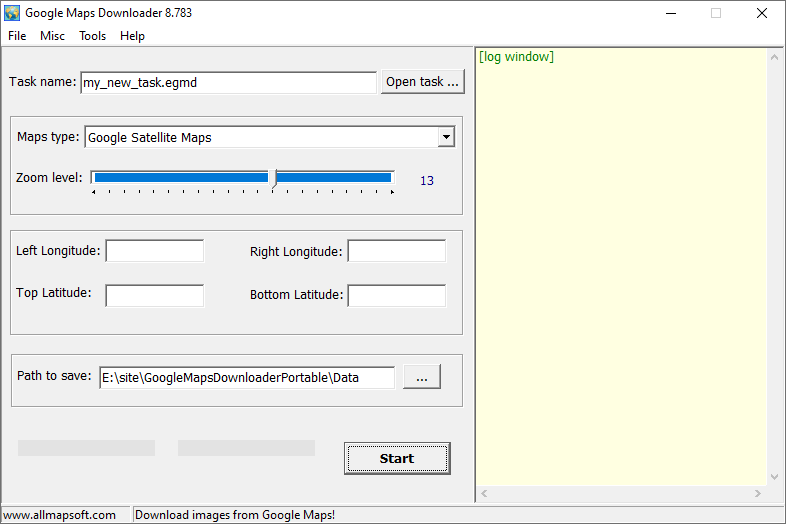
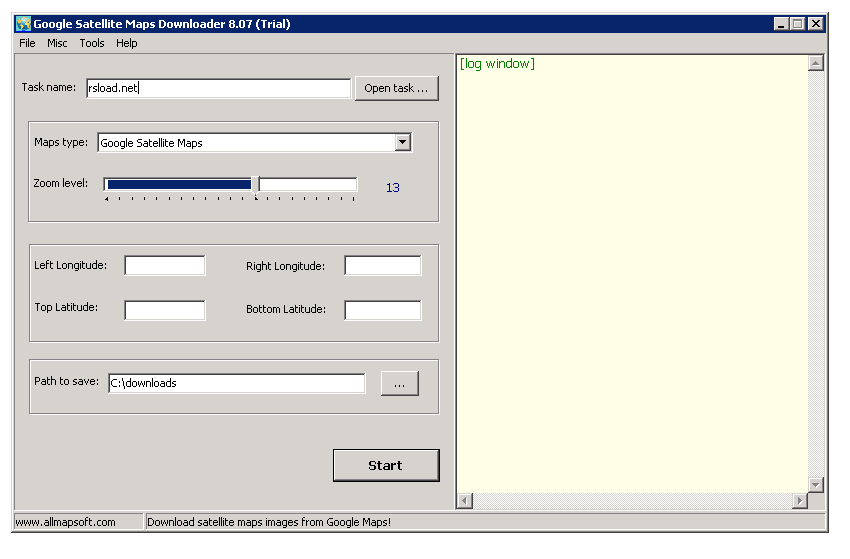
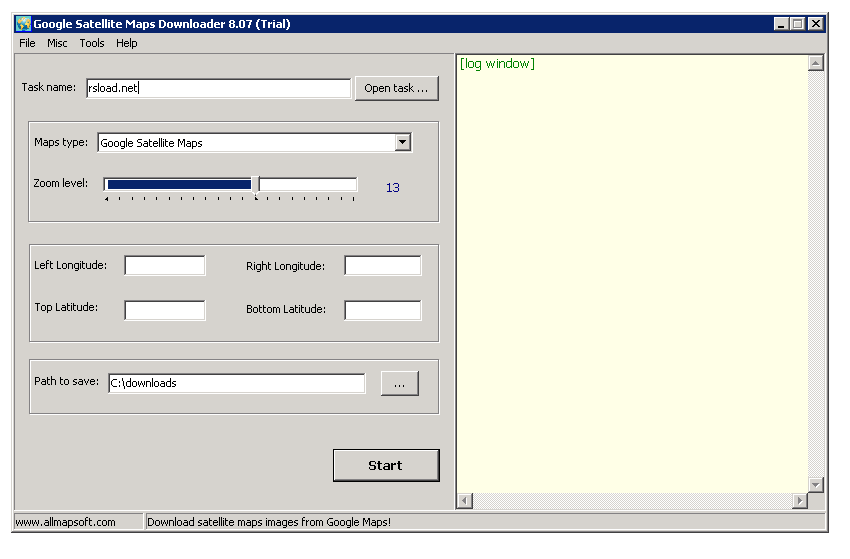
    Descargador de mapas satelitales de Google – un programa para descargar imágenes de satélite de Google Maps. Hay una diferencia con Google Maps Downloader: simplemente extrae todo tipo de mapas y esta herramienta está diseñada específicamente para imágenes de satélite. Carga mosaicos y los guarda en el disco, luego puedes hacer lo que quieras con ellos.
    Según el principio de funcionamiento, todo es estándar: indicas la zona deseada en el mapa, seleccionas el nivel de detalle y el programa comienza a descargar pequeños fragmentos de imágenes de satélite. Puede ver el resultado a través del Visor de mapas integrado directamente en su computadora sin Internet.
    La característica principal es la exportación. Todo lo que se carga se puede combinar en una imagen grande en BMP, JPG, TIFF, PNG, ECW y otros formatos. Este conjunto sugiere que el resultado se puede utilizar en sistemas de información geográfica profesionales. Mapeador global, QGIS, TatukGIS.
    Hay exportación a una base de datos SQLite; este formato lo entienden las aplicaciones cartográficas móviles como RMaps, Locus Map, OruxMaps y MapBox. Es decir, puedes descargar imágenes satelitales del área deseada de la casa en tu computadora, exportarlas a SQLite, cargarlas en tu teléfono y usar mapas sin conexión en una caminata o en un viaje donde no hay conexión.
    Licencia: ShareWare (versión con parche de activación, no requiere clave)
    Tamaño: 25MB
    Descargar AllmapSoft Descargador de mapas satelitales de Google 8.416 + crack gratis

    Contraseña
    [HIDE]rsload[/HIDE]

  • Google Maps envía ubicaciones de mapas a navegación

    Google Maps envía ubicaciones de mapas a navegación

    Usted está aquí: Descarga completa del programa Descarga completa del programa – Descarga del juego / Navegación GPS Android / Google Maps envía ubicaciones de mapas a navegación

    Google Maps envía ubicaciones de mapas a navegación

    Enviar a Navegación Google Maps envía ubicaciones de mapas a navegación

    Navegación De Mapas De Google Maps APK2.1.6 Sygic, igo, navegación utilizando ubicaciones de mapas de Google como rutas para tabletas y teléfonos Android
    Aquí le ayuda a transferir mapas, navegación, etc.Por ejemplo, WhatsApp Telegram, Maps Me, Yandex Map, etc.
    los lugares que enviarás desde las ubicaciones,Puede crear una mejor tabla de ruta abriéndola y transfiriéndola en la navegación que desee,
    La aplicación es local, por favor apóyala.
    Enviar a Navegación 1
    ————————————————————-

    Dimensión:16mb
    Compresión: Rar / Sin Contraseña

    ————————————————————–

    ENLACE a la navegación de Google Maps

  • Descargar Google Translate Apk v5.14.0.RC09

    Descargar Google Translate Apk v5.14.0.RC09

    Usted está aquí: Descargar programa completo Descargar programas completos – Descargar juegos / Programa de aplicación Android / Descargar Google Translate Apk v5.14.0.RC09

    Descargar Google Translate Apk v5.14.0.RC09

    Descargar Google Translate Apk v5.14.0.RC09

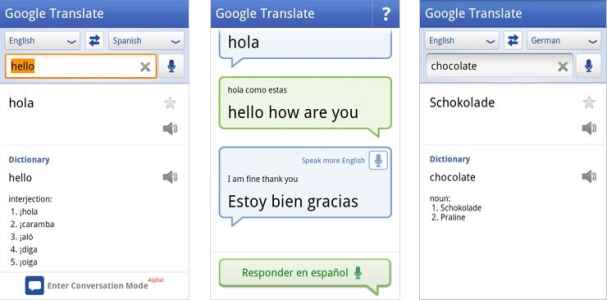
    Aplicación del Traductor de Google, Gracias a esta aplicación para Android, que te será útil, podrás traducir instantáneamente todas las palabras y frases que no conoces. Al utilizar esta aplicación, creada con funciones avanzadas, en el trabajo, en casa, en la escuela, en definitiva dondequiera que la necesites, podrás facilitar tu trabajo y traducir palabras cuyo significado desconoces con un solo clic. Gracias a todos los idiomas que soporta, podrás traducir fácilmente los idiomas que quieras traducir al turco, inglés, árabe, azerbaiyano, búlgaro, persa, hindi, hebreo, japonés, francés, finlandés, bosnio, albanés, finlandés y más y aprender sus significados.

    ————————————————————-

    Dimensión: 16mb
    Compresión: Rar / Sin Contraseña

    ————————————————————–

    Traductor de Google Apk

    (((Alternativa)))

    Traductor de Google Apk

    (((Alternativa)))

    Traductor de Google Apk

  • Descargar Google Translate Apk v5.14.0.RC09

    Descargar Google Translate Apk v5.14.0.RC09

    Usted está aquí: Descargar programa completo Descargar programas completos – Descargar juegos / Programa de aplicación Android / Descargar Google Translate Apk v5.14.0.RC09

    Descargar Google Translate Apk v5.14.0.RC09

    Descargar Google Translate Apk v5.14.0.RC09

    Aplicación del Traductor de Google, Gracias a esta aplicación para Android, que te será útil, podrás traducir instantáneamente todas las palabras y frases que no conoces. Al utilizar esta aplicación, creada con funciones avanzadas, en el trabajo, en casa, en la escuela, en definitiva dondequiera que la necesites, podrás facilitar tu trabajo y traducir palabras cuyo significado desconoces con un solo clic. Gracias a todos los idiomas que soporta, podrás traducir fácilmente los idiomas que quieras traducir al turco, inglés, árabe, azerbaiyano, búlgaro, persa, hindi, hebreo, japonés, francés, finlandés, bosnio, albanés, finlandés y más y aprender sus significados.

    ————————————————————-

    Dimensión: 16mb
    Compresión: Rar / Sin Contraseña

    ————————————————————–

    Traductor de Google Apk

    (((Alternativa)))

    Traductor de Google Apk

    (((Alternativa)))

    Traductor de Google Apk

  • Descargar Google Fotos Apk 3.9.0.175053409

    Descargar Google Fotos Apk 3.9.0.175053409

    Usted está aquí: Descargar programa completo Descargar programas completos – Descargar juegos / Programa de aplicación Android / Descargar Google Fotos Apk 3.9.0.175053409

    Descargar Google Fotos Apk 3.9.0.175053409

    google-fotos

    Descargar Google Fotos Apk 3.9.0.175053409
    Google Fotos ApkEl almacenamiento privado de fotos y vídeos de Android es más fácil de encontrar y ver
    Google Photos es una aplicación que brinda comodidad.
    google-fotos-2

    ————————————————————-

    Dimensión:36-mb
    Compresión: Rar / Sin Contraseña
    Exploración: Webroot. / Condición clara

    ————————————————————–

    Haga clic para ampliar la imagen.

    DESCARGAR Google Fotos Apk

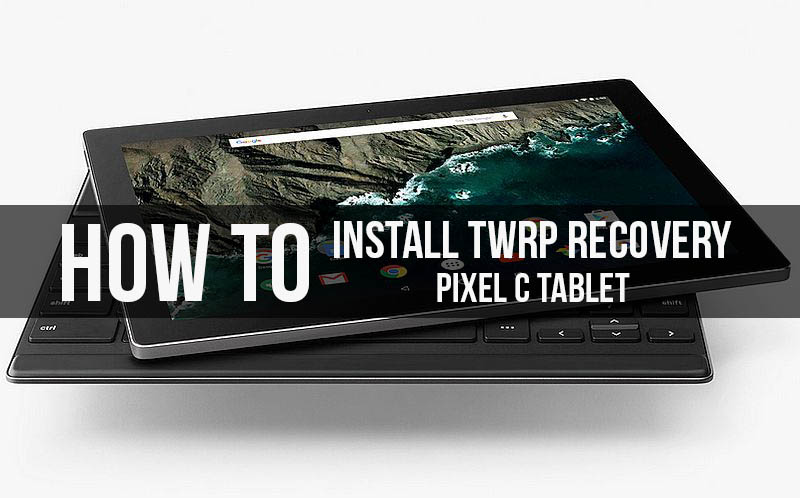
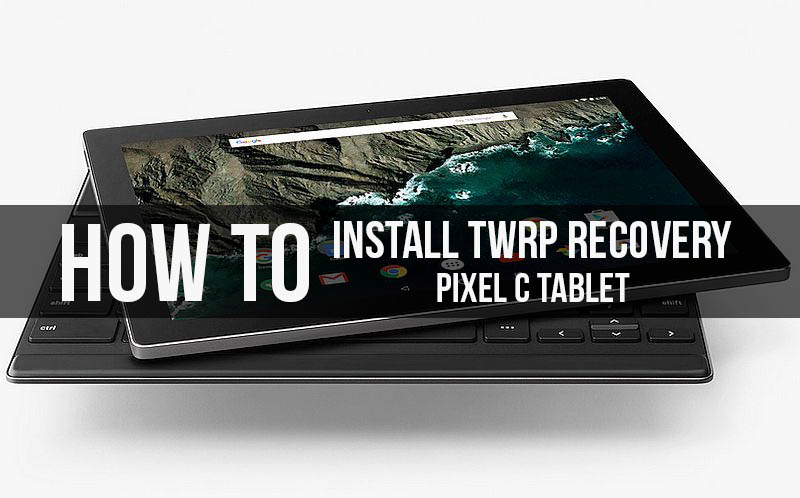
  • Cómo instalar la recuperación TWRP oficial en Google Pixel C y rootearlo

    Cómo instalar la recuperación TWRP oficial en Google Pixel C y rootearlo

    El Google Pixel C (nombre en clave: dragón) se lanzó en octubre de 2015 con Android 6.0.1 Marshmallow y luego recibió una actualización a Android 8.0 Oreo. Recientemente, el dispositivo recibió soporte oficial de recuperación TWRP. En esta guía, lo guiaremos a través del proceso de instalación de TWRP Recovery en Google Pixel C. La guía incluye instrucciones escritas y un video tutorial para ayudarlo a completar la instalación rápidamente. Asegúrese de descargar los archivos necesarios antes de seguir las instrucciones de instalación de TWRP Recovery y rootear su Google Pixel C.

    Antes de iniciar el proceso, es importante tener en cuenta que necesitarás desbloquear el gestor de arranque del dispositivo. Los fabricantes de teléfonos inteligentes suelen ofrecer cargadores de arranque bloqueados por razones de seguridad. Por lo que tendrás que desbloquear el gestor de arranque para instalar archivos de terceros. Una vez que el gestor de arranque esté desbloqueado, puede proceder a instalar TWRP Custom Recovery en su dispositivo Google Pixel C y rootearlo. TWRP Recovery permite realizar copias de seguridad de Nandroid, borrados del sistema/datos/caché y mucho más.

    Cómo instalar la recuperación TWRP oficial en Google Pixel C y rootearlo

    En términos de especificaciones, el Google Pixel C tiene una pantalla LCD True LTPS IPS de 10,2 pulgadas con una resolución de 2560 x 1800 píxeles. Está alimentado por Nvidia Tegra X1 combinado con 3 GB de RAM y viene con 32/64 GB de almacenamiento interno, sin soporte para tarjetas microSD. La configuración de la cámara incluye una cámara principal de 8 MP con flash LED de doble tono en la parte posterior y una cámara frontal de 2 MP para selfies. El dispositivo está respaldado por una batería de 9240 mAh.

    Recuperación de TWRP y sus beneficios

    Team Win Recovery Project (TWRP) es una imagen de recuperación personalizada de código abierto para dispositivos Android. Tiene una interfaz de pantalla táctil fácil de usar que permite a los usuarios instalar firmware de terceros, crear copias de seguridad del sistema y realizar otras funciones que a menudo no son compatibles con las imágenes de recuperación de stock.

    Ventajas de la recuperación TWRP:

    • ROM Flash personalizadas: Actualice fácilmente ROM personalizadas a su Google Pixel C, brindando a su dispositivo nuevas funciones y mejoras.
    • Capacidades de edición: Instale fácilmente archivos zip de modificación para personalizar y mejorar las funciones de su teléfono.
    • Módulos expuestos: Utilice TWRP para actualizar y administrar módulos Xposed, desbloqueando opciones de personalización adicionales.
    • Arraigo y desarraigo: Rootee o desrootee fácilmente su dispositivo usando TWRP Recovery con zip SuperSU flasheable.
    • Instalación mágica: Instale Magisk sin problemas en su Google Pixel C para obtener root sin sistema y otras mejoras.
    • Copia de seguridad de Android: Cree y restaure fácilmente copias de seguridad completas de Nandroid, protegiendo su sistema y sus datos.
    • Imagen parpadeante: Actualice archivos de imagen directamente a su Google Pixel C usando TWRP Recovery, incluidas imágenes de arranque y recuperación.
    • Eliminación de software de relleno: Elimine fácilmente aplicaciones preinstaladas innecesarias (bloatware) con TWRP Recovery.
    • Ajustes de rendimiento: Ajuste el rendimiento de su dispositivo realizando overclocking o underclocking según sea necesario.
    • Opciones de limpieza: Borre fácilmente el caché, los datos y otras particiones para optimizar el rendimiento de su dispositivo o prepararse para una instalación nueva.

    Cómo instalar la recuperación TWRP oficial en Google Pixel C (Dragon)

    Antes de continuar con el proceso de instalación de TWRP, asegúrese de seguir correctamente todos los requisitos previos que se mencionan a continuación.

    Requisitos previos:

    • El archivo y la guía solo son compatibles con el modelo Google Pixel C (dragón). No lo pruebes en otros dispositivos.
    • El gestor de arranque de Google Pixel C debería estar desbloqueado.
    • Para este proceso se requiere una PC/portátil y un cable USB.
    • Realice una copia de seguridad completa de los datos del dispositivo (sin root).
    • Cargue completamente la batería de su dispositivo.
    • Descargue todos los archivos requeridos

    Detalles de recuperación de TWRP

    Nombre del archivo Recuperación TWRP
    Versión V3.7.0 y posteriores
    Apoyo Oficial
    Promotor Equipo TWRP
    Enlace de descarga Descargar

    Descargo de responsabilidad:

    GetDroidTips no será responsable de ningún tipo de daño o error que ocurra en su dispositivo durante/después de instalar los archivos o después de seguir esta guía. Asegúrate de hacer una copia de seguridad completa antes de hacer cualquier cosa. Haga esto bajo su propio riesgo.

    Método: herramienta ADB y Fastboot

    Después de descargar todos los archivos, controladores y herramientas necesarios, siga el proceso de instalación.

    • En primer lugar, habilite las opciones de desarrollador y el modo de depuración USB en su dispositivo.
    • Ir al dispositivo Ajustes > Sistema > sobre el telefono > luego toque el número de compilación siete veces para habilitar el modo de opciones de desarrollador.
    • Ahora vaya a Opciones de desarrollador en el menú Configuración y active el botón para habilitar Depuración USB.
    • A continuación, abra la carpeta ADB y Fastboot en su computadora. Luego mantenga presionada la tecla Mayús y haga clic derecho para abrir la ventana de comandos.ventana de comando adb
    • Apague su dispositivo> Presione los botones Subir volumen y Encendido juntos durante unos segundos para ingresar al modo Fastboot.
    • Conecte su dispositivo a la PC mediante un cable USB, escriba el siguiente código en la ventana de comandos y presione Enter:
    adb reboot bootloader
    • Ahora su dispositivo está conectado correctamente como dispositivo fastboot.
    • Escriba el siguiente comando y presione Enter para verificar que el dispositivo fastboot esté conectado o no:
    fastboot devices
    • Ahora, para instalar TWRP Recovery en su teléfono, escriba el siguiente comando y presione Enter:
    fastboot flash recovery twrpname.img
    • Para comenzar, puedes usar el comando inicio rápido nomtwrp.img
    • Eso es todo. Ha instalado correctamente TWRP Recovery en el dispositivo Google Pixel C. Ahora necesitas actualizar la raíz.

    ¿Cuál es la raíz?

    El rooteo de un teléfono inteligente es la forma no oficial de permitir que un administrador o superusuario acceda al sistema y al subsistema de su dispositivo. Por lo tanto, el usuario puede cambiar, modificar, editar o eliminar fácilmente archivos y aplicaciones del sistema.

    Con la ayuda de root, puede desinstalar bloatware, aumentar el rendimiento del dispositivo, reducir el consumo de batería, instalar módulos Xposed y mucho más. Sin embargo, rootear el teléfono inteligente anulará la garantía del dispositivo y ya no podrá obtener actualizaciones de software OTA. Un método de enraizamiento incorrecto también puede bloquear fácilmente tu dispositivo. Así que asegúrese de seguir la guía correctamente.

    La ventaja del enraizamiento:

    • Puede acceder a todos los archivos de su Google Pixel C, incluso a los archivos presentes en el directorio raíz de su teléfono.
    • Puedes aumentar el rendimiento de tu Google Pixel C mediante overclocking.
    • Al rootear, puedes aumentar la duración de la batería al hacer underclocking en Google Pixel C.
    • Desinstalar Bloatware en Google Pixel C.
    • Puede bloquear anuncios en todas las aplicaciones de Android como Youtube y otras aplicaciones relacionadas con juegos.

    Leer también: Las 5 mejores alternativas de Adblock Plus para Android

    • Al rootear Google Pixel C, puede ver, editar o eliminar cualquier archivo del sistema en el directorio raíz.
    • Puede instalar Xposed Framework y muchos módulos Xposed compatibles.

    Pasos para rootear Google Pixel C

    Guía para rootear Google Pixel C a través de SuperSU

    Guía para rootear Google Pixel C a través de Magisk

    Asumimos que esta guía de instalación completa le resultará útil. Si tiene alguna pregunta, no dude en preguntar en los comentarios a continuación.

  • Cómo instalar la recuperación TWRP oficial en Google Pixel C y rootearlo

    Cómo instalar la recuperación TWRP oficial en Google Pixel C y rootearlo

    El Google Pixel C (nombre en clave: dragón) se lanzó en octubre de 2015 con Android 6.0.1 Marshmallow y luego recibió una actualización a Android 8.0 Oreo. Recientemente, el dispositivo recibió soporte oficial de recuperación TWRP. En esta guía, lo guiaremos a través del proceso de instalación de TWRP Recovery en Google Pixel C. La guía incluye instrucciones escritas y un video tutorial para ayudarlo a completar la instalación rápidamente. Asegúrese de descargar los archivos necesarios antes de seguir las instrucciones de instalación de TWRP Recovery y rootear su Google Pixel C.

    Antes de iniciar el proceso, es importante tener en cuenta que necesitarás desbloquear el gestor de arranque del dispositivo. Los fabricantes de teléfonos inteligentes suelen ofrecer cargadores de arranque bloqueados por razones de seguridad. Por lo que tendrás que desbloquear el gestor de arranque para instalar archivos de terceros. Una vez que el gestor de arranque esté desbloqueado, puede proceder a instalar TWRP Custom Recovery en su dispositivo Google Pixel C y rootearlo. TWRP Recovery permite realizar copias de seguridad de Nandroid, borrados del sistema/datos/caché y mucho más.

    Cómo instalar la recuperación TWRP oficial en Google Pixel C y rootearlo

    En términos de especificaciones, el Google Pixel C tiene una pantalla LCD True LTPS IPS de 10,2 pulgadas con una resolución de 2560 x 1800 píxeles. Está alimentado por Nvidia Tegra X1 combinado con 3 GB de RAM y viene con 32/64 GB de almacenamiento interno, sin soporte para tarjetas microSD. La configuración de la cámara incluye una cámara principal de 8 MP con flash LED de doble tono en la parte posterior y una cámara frontal de 2 MP para selfies. El dispositivo está respaldado por una batería de 9240 mAh.

    Recuperación de TWRP y sus beneficios

    Team Win Recovery Project (TWRP) es una imagen de recuperación personalizada de código abierto para dispositivos Android. Tiene una interfaz de pantalla táctil fácil de usar que permite a los usuarios instalar firmware de terceros, crear copias de seguridad del sistema y realizar otras funciones que a menudo no son compatibles con las imágenes de recuperación de stock.

    Ventajas de la recuperación TWRP:

    • ROM Flash personalizadas: Actualice fácilmente ROM personalizadas a su Google Pixel C, brindando a su dispositivo nuevas funciones y mejoras.
    • Capacidades de edición: Instale fácilmente archivos zip de modificación para personalizar y mejorar las funciones de su teléfono.
    • Módulos expuestos: Utilice TWRP para actualizar y administrar módulos Xposed, desbloqueando opciones de personalización adicionales.
    • Arraigo y desarraigo: Rootee o desrootee fácilmente su dispositivo usando TWRP Recovery con zip SuperSU flasheable.
    • Instalación mágica: Instale Magisk sin problemas en su Google Pixel C para obtener root sin sistema y otras mejoras.
    • Copia de seguridad de Android: Cree y restaure fácilmente copias de seguridad completas de Nandroid, protegiendo su sistema y sus datos.
    • Imagen parpadeante: Actualice archivos de imagen directamente a su Google Pixel C usando TWRP Recovery, incluidas imágenes de arranque y recuperación.
    • Eliminación de software de relleno: Elimine fácilmente aplicaciones preinstaladas innecesarias (bloatware) con TWRP Recovery.
    • Ajustes de rendimiento: Ajuste el rendimiento de su dispositivo realizando overclocking o underclocking según sea necesario.
    • Opciones de limpieza: Borre fácilmente el caché, los datos y otras particiones para optimizar el rendimiento de su dispositivo o prepararse para una instalación nueva.

    Cómo instalar la recuperación TWRP oficial en Google Pixel C (Dragon)

    Antes de continuar con el proceso de instalación de TWRP, asegúrese de seguir correctamente todos los requisitos previos que se mencionan a continuación.

    Requisitos previos:

    • El archivo y la guía solo son compatibles con el modelo Google Pixel C (dragón). No lo pruebes en otros dispositivos.
    • El gestor de arranque de Google Pixel C debería estar desbloqueado.
    • Para este proceso se requiere una PC/portátil y un cable USB.
    • Realice una copia de seguridad completa de los datos del dispositivo (sin root).
    • Cargue completamente la batería de su dispositivo.
    • Descargue todos los archivos requeridos

    Detalles de recuperación de TWRP

    Nombre del archivo Recuperación TWRP
    Versión V3.7.0 y posteriores
    Apoyo Oficial
    Promotor Equipo TWRP
    Enlace de descarga Descargar

    Descargo de responsabilidad:

    GetDroidTips no será responsable de ningún tipo de daño o error que ocurra en su dispositivo durante/después de instalar los archivos o después de seguir esta guía. Asegúrate de hacer una copia de seguridad completa antes de hacer cualquier cosa. Haga esto bajo su propio riesgo.

    Método: herramienta ADB y Fastboot

    Después de descargar todos los archivos, controladores y herramientas necesarios, siga el proceso de instalación.

    • En primer lugar, habilite las opciones de desarrollador y el modo de depuración USB en su dispositivo.
    • Ir al dispositivo Ajustes > Sistema > sobre el telefono > luego toque el número de compilación siete veces para habilitar el modo de opciones de desarrollador.
    • Ahora vaya a Opciones de desarrollador en el menú Configuración y active el botón para habilitar Depuración USB.
    • A continuación, abra la carpeta ADB y Fastboot en su computadora. Luego mantenga presionada la tecla Mayús y haga clic derecho para abrir la ventana de comandos.ventana de comando adb
    • Apague su dispositivo> Presione los botones Subir volumen y Encendido juntos durante unos segundos para ingresar al modo Fastboot.
    • Conecte su dispositivo a la PC mediante un cable USB, escriba el siguiente código en la ventana de comandos y presione Enter:
    adb reboot bootloader
    • Ahora su dispositivo está conectado correctamente como dispositivo fastboot.
    • Escriba el siguiente comando y presione Enter para verificar que el dispositivo fastboot esté conectado o no:
    fastboot devices
    • Ahora, para instalar TWRP Recovery en su teléfono, escriba el siguiente comando y presione Enter:
    fastboot flash recovery twrpname.img
    • Para comenzar, puedes usar el comando inicio rápido nomtwrp.img
    • Eso es todo. Ha instalado correctamente TWRP Recovery en el dispositivo Google Pixel C. Ahora necesitas actualizar la raíz.

    ¿Cuál es la raíz?

    El rooteo de un teléfono inteligente es la forma no oficial de permitir que un administrador o superusuario acceda al sistema y al subsistema de su dispositivo. Por lo tanto, el usuario puede cambiar, modificar, editar o eliminar fácilmente archivos y aplicaciones del sistema.

    Con la ayuda de root, puede desinstalar bloatware, aumentar el rendimiento del dispositivo, reducir el consumo de batería, instalar módulos Xposed y mucho más. Sin embargo, rootear el teléfono inteligente anulará la garantía del dispositivo y ya no podrá obtener actualizaciones de software OTA. Un método de enraizamiento incorrecto también puede bloquear fácilmente tu dispositivo. Así que asegúrese de seguir la guía correctamente.

    La ventaja del enraizamiento:

    • Puede acceder a todos los archivos de su Google Pixel C, incluso a los archivos presentes en el directorio raíz de su teléfono.
    • Puedes aumentar el rendimiento de tu Google Pixel C mediante overclocking.
    • Al rootear, puedes aumentar la duración de la batería al hacer underclocking en Google Pixel C.
    • Desinstalar Bloatware en Google Pixel C.
    • Puede bloquear anuncios en todas las aplicaciones de Android como Youtube y otras aplicaciones relacionadas con juegos.

    Leer también: Las 5 mejores alternativas de Adblock Plus para Android

    • Al rootear Google Pixel C, puede ver, editar o eliminar cualquier archivo del sistema en el directorio raíz.
    • Puede instalar Xposed Framework y muchos módulos Xposed compatibles.

    Pasos para rootear Google Pixel C

    Guía para rootear Google Pixel C a través de SuperSU

    Guía para rootear Google Pixel C a través de Magisk

    Asumimos que esta guía de instalación completa le resultará útil. Si tiene alguna pregunta, no dude en preguntar en los comentarios a continuación.

  • Cómo instalar la recuperación TWRP oficial en Google Nexus 6 y rootearlo

    Cómo instalar la recuperación TWRP oficial en Google Nexus 6 y rootearlo

    Google Nexus 6 (nombre en clave: shamu) se lanzó en octubre de 2014. El teléfono salió de la caja con Android 5.0 Lollipop y luego se actualizó a Android 7.1.1 Nougat. Recientemente, este dispositivo recibió soporte oficial de recuperación TWRP. Entonces, en esta página, lo guiaremos para instalar TWRP Recovery en Nexus 6. Esta guía contiene instrucciones escritas y un video tutorial para ayudarlo a instalarlo rápidamente. Asegúrese de descargar los archivos necesarios y luego continúe directamente con las instrucciones de instalación. Recuperación TWRP y root de tu Nexus 6.

    Ten en cuenta que antes de continuar con el proceso, primero deberás desbloquear el gestor de arranque del dispositivo. Como los fabricantes de teléfonos inteligentes proporcionan un gestor de arranque bloqueado en sus dispositivos debido a algunos problemas de seguridad, para instalar un archivo de terceros deberá desbloquear el gestor de arranque. Luego puede instalar TWRP Custom Recovery en su dispositivo Nexus 6 y rootearlo también. TWRP Recovery también puede realizar copias de seguridad de Nandroid, restaurar, borrar el sistema/datos/caché y mucho más.

    Cómo instalar la recuperación TWRP oficial en Nexus 6 y rootearlo

    En cuanto a las especificaciones, el Nexus 6 tiene una pantalla de 5,96 pulgadas con una resolución de 1440 x 2560 píxeles. Está alimentado por el procesador Qualcomm Snapdragon 805 junto con 3 GB de RAM. El teléfono contiene 32/64 GB de memoria interna. La cámara del Nexus 6 viene con una cámara frontal de 13 MP y 2 MP. Está respaldado por una batería Li-Po de 3220 mAh no extraíble con carga inalámbrica Qi.

    Recuperación de TWRP y sus beneficios

    Team Win Recovery Project es una imagen de recuperación personalizada de software de código abierto para dispositivos Android. Proporciona una interfaz de pantalla táctil que permite a los usuarios instalar firmware de terceros y realizar copias de seguridad del sistema actual, cuyas funciones a menudo no son compatibles con las imágenes de recuperación de stock. – Wikipedia

    Ventajas de la recuperación TWRP:

    • Puedes actualizar una ROM personalizada en Nexus 6 usando TWRP
    • Puede actualizar archivos zip de modificación para personalizar su teléfono
    • Fácil de flashear y usar módulos Xposed usando TWRP
    • Fácil de rootear y desrootear usando el zip flashable TWRP Recovery SuperSU
    • Puedes instalar Magisk en Nexus 6
    • Fácil de crear y restaurar copias de seguridad de Nandroid usando TWRP Recovery.
    • Fácil acceso para restaurar la copia de seguridad de Nandroid.
    • Puede actualizar un archivo de imagen usando TWRP Recovery en Nexus 6
    • Es fácil eliminar todo el bloatware usando TWRP Recovery en Nexus 6.
    • Para underclock y overclock.
    • Puede limpiar, borrar caché y datos.

    Cómo instalar el recovery oficial TWRP en Nexus 6 (shamu)

    Antes de continuar con el proceso de instalación de TWRP, asegúrese de seguir correctamente todos los requisitos previos que se mencionan a continuación.

    Requisitos previos:

    • El archivo y la guía solo son compatibles con el modelo Nexus 6 (shamu). No lo pruebes en otros dispositivos.
    • El gestor de arranque del Nexus 6 debe estar desbloqueado.
    • Para este proceso se requiere una PC/portátil y un cable USB.
    • Asegúrese de realizar una copia de seguridad completa de los datos del dispositivo (sin root).
    • Cargue completamente la batería de su dispositivo.
    • Descargue todos los archivos requeridos:

    Detalles de recuperación de TWRP

    Nombre del archivo Recuperación TWRP
    Versión Último
    Apoyo Oficial
    Promotor Equipo TWRP
    Enlace de descarga Descargar

    Descargo de responsabilidad:

    GetDroidTips no será responsable de ningún tipo de daño o error que ocurra en su dispositivo durante/después de instalar los archivos o después de seguir esta guía. Asegúrate de hacer una copia de seguridad completa antes de hacer cualquier cosa. Haga esto bajo su propio riesgo.

    Método: herramienta ADB y Fastboot

    Después de descargar todos los archivos, controladores y herramientas necesarios, siga el proceso de instalación.

    • En primer lugar, habilite las opciones de desarrollador y el modo de depuración USB en su dispositivo.
    • Ir al dispositivo Ajustes > Sistema > sobre el telefono > luego toque el número de compilación siete veces para habilitar el modo de opciones de desarrollador.
    • Ahora vaya a Opciones de desarrollador en el menú Configuración y active el botón para habilitar Depuración USB.
    • A continuación, abra la carpeta ADB y Fastboot en su computadora. Luego mantenga presionada la tecla Mayús y haga clic derecho para abrir la ventana de comandos.ventana de comando adb
    • Apague su dispositivo> Presione los botones Subir volumen y Encendido juntos durante unos segundos para ingresar al modo Fastboot.
    • Conecte su dispositivo a la PC mediante un cable USB, escriba el siguiente código en la ventana de comandos y presione Enter:
    adb reboot bootloader
    • Ahora su dispositivo está conectado correctamente como dispositivo fastboot.
    • Escriba el siguiente comando y presione Enter para verificar que el dispositivo fastboot esté conectado o no:
    fastboot devices
    • Ahora, para instalar TWRP Recovery en su teléfono, escriba el siguiente comando y presione Enter:
    fastboot flash recovery twrpname.img
    • Para comenzar, puedes usar el comando inicio rápido nomtwrp.img
    • Eso es todo. Ha instalado correctamente TWRP Recovery en el dispositivo Nexus 6. Ahora necesitas actualizar la raíz.

    ¿Cuál es la raíz?

    El rooteo de un teléfono inteligente es la forma no oficial de permitir que un administrador o superusuario acceda al sistema y al subsistema de su dispositivo. Por lo tanto, el usuario puede cambiar, modificar, editar o eliminar fácilmente archivos y aplicaciones del sistema.

    Con la ayuda de root, puede desinstalar bloatware, aumentar el rendimiento del dispositivo, reducir el consumo de batería, instalar módulos Xposed y mucho más. Sin embargo, rootear el teléfono inteligente anulará la garantía del dispositivo y ya no podrá obtener actualizaciones de software OTA. La forma incorrecta de rootear también puede bloquear fácilmente su dispositivo. Así que asegúrese de seguir la guía correctamente.

    La ventaja del enraizamiento:

    Leer también: Las 5 mejores alternativas de Adblock Plus para Android

    • Al rootear el Nexus 6, puedes ver, editar o eliminar cualquier archivo del sistema en el directorio raíz.
    • Puede instalar Xposed Framework y muchos módulos Xposed compatibles.

    Pasos para rootear Nexus 6

    Guía para Root Nexus 6 a través de SuperSU

    Guía para rootear el Nexus 6 mediante Magisk

    Asumimos que esta guía de instalación completa le resultará útil. Si tiene alguna pregunta, no dude en preguntar en los comentarios a continuación.

  • Cómo instalar la recuperación TWRP oficial en Google Nexus 6 y rootearlo

    Cómo instalar la recuperación TWRP oficial en Google Nexus 6 y rootearlo

    Google Nexus 6 (nombre en clave: shamu) se lanzó en octubre de 2014. El teléfono salió de la caja con Android 5.0 Lollipop y luego se actualizó a Android 7.1.1 Nougat. Recientemente, este dispositivo recibió soporte oficial de recuperación TWRP. Entonces, en esta página, lo guiaremos para instalar TWRP Recovery en Nexus 6. Esta guía contiene instrucciones escritas y un video tutorial para ayudarlo a instalarlo rápidamente. Asegúrese de descargar los archivos necesarios y luego continúe directamente con las instrucciones de instalación. Recuperación TWRP y root de tu Nexus 6.

    Ten en cuenta que antes de continuar con el proceso, primero deberás desbloquear el gestor de arranque del dispositivo. Como los fabricantes de teléfonos inteligentes proporcionan un gestor de arranque bloqueado en sus dispositivos debido a algunos problemas de seguridad, para instalar un archivo de terceros deberá desbloquear el gestor de arranque. Luego puede instalar TWRP Custom Recovery en su dispositivo Nexus 6 y rootearlo también. TWRP Recovery también puede realizar copias de seguridad de Nandroid, restaurar, borrar el sistema/datos/caché y mucho más.

    Cómo instalar la recuperación TWRP oficial en Nexus 6 y rootearlo

    En cuanto a las especificaciones, el Nexus 6 tiene una pantalla de 5,96 pulgadas con una resolución de 1440 x 2560 píxeles. Está alimentado por el procesador Qualcomm Snapdragon 805 junto con 3 GB de RAM. El teléfono contiene 32/64 GB de memoria interna. La cámara del Nexus 6 viene con una cámara frontal de 13 MP y 2 MP. Está respaldado por una batería Li-Po de 3220 mAh no extraíble con carga inalámbrica Qi.

    Recuperación de TWRP y sus beneficios

    Team Win Recovery Project es una imagen de recuperación personalizada de software de código abierto para dispositivos Android. Proporciona una interfaz de pantalla táctil que permite a los usuarios instalar firmware de terceros y realizar copias de seguridad del sistema actual, cuyas funciones a menudo no son compatibles con las imágenes de recuperación de stock. – Wikipedia

    Ventajas de la recuperación TWRP:

    • Puedes actualizar una ROM personalizada en Nexus 6 usando TWRP
    • Puede actualizar archivos zip de modificación para personalizar su teléfono
    • Fácil de flashear y usar módulos Xposed usando TWRP
    • Fácil de rootear y desrootear usando el zip flashable TWRP Recovery SuperSU
    • Puedes instalar Magisk en Nexus 6
    • Fácil de crear y restaurar copias de seguridad de Nandroid usando TWRP Recovery.
    • Fácil acceso para restaurar la copia de seguridad de Nandroid.
    • Puede actualizar un archivo de imagen usando TWRP Recovery en Nexus 6
    • Es fácil eliminar todo el bloatware usando TWRP Recovery en Nexus 6.
    • Para underclock y overclock.
    • Puede limpiar, borrar caché y datos.

    Cómo instalar el recovery oficial TWRP en Nexus 6 (shamu)

    Antes de continuar con el proceso de instalación de TWRP, asegúrese de seguir correctamente todos los requisitos previos que se mencionan a continuación.

    Requisitos previos:

    • El archivo y la guía solo son compatibles con el modelo Nexus 6 (shamu). No lo pruebes en otros dispositivos.
    • El gestor de arranque del Nexus 6 debe estar desbloqueado.
    • Para este proceso se requiere una PC/portátil y un cable USB.
    • Asegúrese de realizar una copia de seguridad completa de los datos del dispositivo (sin root).
    • Cargue completamente la batería de su dispositivo.
    • Descargue todos los archivos requeridos:

    Detalles de recuperación de TWRP

    Nombre del archivo Recuperación TWRP
    Versión Último
    Apoyo Oficial
    Promotor Equipo TWRP
    Enlace de descarga Descargar

    Descargo de responsabilidad:

    GetDroidTips no será responsable de ningún tipo de daño o error que ocurra en su dispositivo durante/después de instalar los archivos o después de seguir esta guía. Asegúrate de hacer una copia de seguridad completa antes de hacer cualquier cosa. Haga esto bajo su propio riesgo.

    Método: herramienta ADB y Fastboot

    Después de descargar todos los archivos, controladores y herramientas necesarios, siga el proceso de instalación.

    • En primer lugar, habilite las opciones de desarrollador y el modo de depuración USB en su dispositivo.
    • Ir al dispositivo Ajustes > Sistema > sobre el telefono > luego toque el número de compilación siete veces para habilitar el modo de opciones de desarrollador.
    • Ahora vaya a Opciones de desarrollador en el menú Configuración y active el botón para habilitar Depuración USB.
    • A continuación, abra la carpeta ADB y Fastboot en su computadora. Luego mantenga presionada la tecla Mayús y haga clic derecho para abrir la ventana de comandos.ventana de comando adb
    • Apague su dispositivo> Presione los botones Subir volumen y Encendido juntos durante unos segundos para ingresar al modo Fastboot.
    • Conecte su dispositivo a la PC mediante un cable USB, escriba el siguiente código en la ventana de comandos y presione Enter:
    adb reboot bootloader
    • Ahora su dispositivo está conectado correctamente como dispositivo fastboot.
    • Escriba el siguiente comando y presione Enter para verificar que el dispositivo fastboot esté conectado o no:
    fastboot devices
    • Ahora, para instalar TWRP Recovery en su teléfono, escriba el siguiente comando y presione Enter:
    fastboot flash recovery twrpname.img
    • Para comenzar, puedes usar el comando inicio rápido nomtwrp.img
    • Eso es todo. Ha instalado correctamente TWRP Recovery en el dispositivo Nexus 6. Ahora necesitas actualizar la raíz.

    ¿Cuál es la raíz?

    El rooteo de un teléfono inteligente es la forma no oficial de permitir que un administrador o superusuario acceda al sistema y al subsistema de su dispositivo. Por lo tanto, el usuario puede cambiar, modificar, editar o eliminar fácilmente archivos y aplicaciones del sistema.

    Con la ayuda de root, puede desinstalar bloatware, aumentar el rendimiento del dispositivo, reducir el consumo de batería, instalar módulos Xposed y mucho más. Sin embargo, rootear el teléfono inteligente anulará la garantía del dispositivo y ya no podrá obtener actualizaciones de software OTA. La forma incorrecta de rootear también puede bloquear fácilmente su dispositivo. Así que asegúrese de seguir la guía correctamente.

    La ventaja del enraizamiento:

    Leer también: Las 5 mejores alternativas de Adblock Plus para Android

    • Al rootear el Nexus 6, puedes ver, editar o eliminar cualquier archivo del sistema en el directorio raíz.
    • Puede instalar Xposed Framework y muchos módulos Xposed compatibles.

    Pasos para rootear Nexus 6

    Guía para Root Nexus 6 a través de SuperSU

    Guía para rootear el Nexus 6 mediante Magisk

    Asumimos que esta guía de instalación completa le resultará útil. Si tiene alguna pregunta, no dude en preguntar en los comentarios a continuación.

  • Cómo instalar la recuperación TWRP oficial en Google Nexus 5X y rootearlo

    Cómo instalar la recuperación TWRP oficial en Google Nexus 5X y rootearlo

    LG/Google Nexus 5X (nombre en clave: bullhead) se lanzó en septiembre de 2015. El teléfono salió de la caja con Android 6.0 Marshmallow y luego se actualizó a Android 8.0 Oreo. Recientemente, este dispositivo recibió soporte oficial de recuperación TWRP. Entonces, en esta página, lo guiaremos para instalar TWRP Recovery en Nexus 5X. Esta guía contiene instrucciones escritas y un video tutorial para ayudarlo a instalarla rápidamente. Asegúrese de descargar los archivos necesarios y luego continúe directamente con las instrucciones de instalación. Recuperación TWRP y root de tu Nexus 5X.

    Artículo relacionado

    Ten en cuenta que antes de continuar con el proceso, primero deberás desbloquear el gestor de arranque del dispositivo. Como los fabricantes de teléfonos inteligentes proporcionan un gestor de arranque bloqueado en sus dispositivos debido a algunos problemas de seguridad, para instalar un archivo de terceros deberá desbloquear el gestor de arranque. Luego puede instalar TWRP Custom Recovery en su dispositivo Nexus 5X y rootearlo también. TWRP Recovery también puede realizar copias de seguridad de Nandroid, restaurar, borrar el sistema/datos/caché y mucho más.

    Cómo instalar la recuperación TWRP oficial en Nexus 5X y rootearlo

    En cuanto a las especificaciones, el Nexus 5X tiene una pantalla de 5,2 pulgadas con una resolución de 1080 x 1920 píxeles. Está alimentado por el procesador Qualcomm MSM8992 Snapdragon 808 junto con 2 GB de RAM. El teléfono contiene 16/32 GB de memoria interna. La cámara del Nexus 5X viene con una cámara frontal de 12,3 MP y 5 MP. Está respaldado por una batería Li-Po de 2700 mAh no extraíble. También cuenta con un sensor de huellas dactilares en la parte trasera.

    Recuperación de TWRP y sus beneficios

    Team Win Recovery Project es una imagen de recuperación personalizada de software de código abierto para dispositivos Android. Proporciona una interfaz de pantalla táctil que permite a los usuarios instalar firmware de terceros y realizar copias de seguridad del sistema actual, cuyas funciones a menudo no son compatibles con las imágenes de recuperación de stock. – Wikipedia

    Ventajas de la recuperación TWRP:

    • Puedes actualizar una ROM personalizada en Nexus 5X usando TWRP
    • Puede actualizar archivos zip de modificación para personalizar su teléfono
    • Fácil de flashear y usar módulos Xposed usando TWRP
    • Fácil de rootear y desrootear usando el zip flashable TWRP Recovery SuperSU
    • Puedes instalar Magisk en Nexus 5X
    • Fácil de crear y restaurar copias de seguridad de Nandroid usando TWRP Recovery.
    • Fácil acceso para restaurar la copia de seguridad de Nandroid.
    • Puede actualizar un archivo de imagen usando TWRP Recovery en Nexus 5X
    • Es fácil eliminar todo el bloatware usando TWRP Recovery en Nexus 5X.
    • Para underclock y overclock.
    • Puede limpiar, borrar caché y datos.

    Cómo instalar el recovery TWRP oficial en Nexus 5X (bullhead)

    Antes de continuar con el proceso de instalación de TWRP, asegúrese de seguir correctamente todos los requisitos previos que se mencionan a continuación.

    Requisitos previos:

    • El archivo y la guía solo son compatibles con el modelo Nexus 5X (bullhead). No lo pruebes en otros dispositivos.
    • El gestor de arranque del Nexus 5X debe estar desbloqueado.
    • Para este proceso se requiere una PC/portátil y un cable USB.
    • Asegúrese de realizar una copia de seguridad completa de los datos del dispositivo (sin root).
    • Cargue completamente la batería de su dispositivo.
    • Descargue todos los archivos requeridos:

    Detalles de recuperación de TWRP

    Nombre del archivo Recuperación TWRP
    Versión Último
    Apoyo Oficial
    Promotor Equipo TWRP
    Enlace de descarga Descargar

    Descargo de responsabilidad:

    GetDroidTips no será responsable de ningún tipo de daño o error que ocurra en su dispositivo durante/después de instalar los archivos o después de seguir esta guía. Asegúrate de hacer una copia de seguridad completa antes de hacer cualquier cosa. Haga esto bajo su propio riesgo.

    Método: herramienta ADB y Fastboot

    Después de descargar todos los archivos, controladores y herramientas necesarios, siga el proceso de instalación.

    • En primer lugar, habilite las opciones de desarrollador y el modo de depuración USB en su dispositivo.
    • Ir al dispositivo Ajustes > Sistema > sobre el telefono > luego toque el número de compilación siete veces para habilitar el modo de opciones de desarrollador.
    • Ahora vaya a Opciones de desarrollador en el menú Configuración y active el botón para habilitar Depuración USB.
    • A continuación, abra la carpeta ADB y Fastboot en su computadora. Luego mantenga presionada la tecla Mayús y haga clic derecho para abrir la ventana de comandos.ventana de comando adb
    • Apague su dispositivo> Presione los botones Subir volumen y Encendido juntos durante unos segundos para ingresar al modo Fastboot.
    • Conecte su dispositivo a la PC mediante un cable USB, escriba el siguiente código en la ventana de comandos y presione Enter:
    adb reboot bootloader
    • Ahora su dispositivo está conectado correctamente como dispositivo fastboot.
    • Escriba el siguiente comando y presione Enter para verificar que el dispositivo fastboot esté conectado o no:
    fastboot devices
    • Ahora, para instalar TWRP Recovery en su teléfono, escriba el siguiente comando y presione Enter:
    fastboot flash recovery twrpname.img
    • Para comenzar, puedes usar el comando inicio rápido nomtwrp.img
    • Eso es todo. Ha instalado correctamente TWRP Recovery en el dispositivo Nexus 5X. Ahora necesitas actualizar la raíz.

    ¿Cuál es la raíz?

    El rooteo de un teléfono inteligente es la forma no oficial de permitir que un administrador o superusuario acceda al sistema y al subsistema de su dispositivo. Por lo tanto, el usuario puede cambiar, modificar, editar o eliminar fácilmente archivos y aplicaciones del sistema.

    Con la ayuda de root, puede desinstalar bloatware, aumentar el rendimiento del dispositivo, reducir el consumo de batería, instalar módulos Xposed y mucho más. Sin embargo, rootear el teléfono inteligente anulará la garantía del dispositivo y ya no podrá obtener actualizaciones de software OTA. La forma incorrecta de rootear también puede bloquear fácilmente su dispositivo. Así que asegúrese de seguir la guía correctamente.

    La ventaja del enraizamiento:

    • Puede acceder a todos los archivos de su Nexus 5X, incluso a los archivos presentes en el directorio raíz de su teléfono.
    • Puedes aumentar el rendimiento de tu Nexus 5X mediante overclocking.
    • Al rootear, puedes aumentar la duración de la batería al hacer underclocking en el Nexus 5X.
    • Desinstale Bloatware en Nexus 5X.
    • Puede bloquear anuncios en todas las aplicaciones de Android como Youtube y otras aplicaciones relacionadas con juegos.

    Leer también: Las 5 mejores alternativas de Adblock Plus para Android

    • Al rootear el Nexus 5X, puede ver, editar o eliminar cualquier archivo del sistema en el directorio raíz.
    • Puede instalar Xposed Framework y muchos módulos Xposed compatibles.

    Pasos para rootear Nexus 5X

    Guía para Root Nexus 5X a través de SuperSU

    Guía para rootear el Nexus 5X mediante Magisk

    Asumimos que esta guía de instalación completa le resultará útil. Si tiene alguna pregunta, no dude en preguntar en los comentarios a continuación.

  • Cómo instalar la recuperación TWRP oficial en Google Nexus 5 y rootearlo

    Cómo instalar la recuperación TWRP oficial en Google Nexus 5 y rootearlo

    LG/Google Nexus 5 (nombre en clave: Hammerhead/hammerheadcaf) se lanzó en octubre de 2013. El teléfono salió de la caja con Android 4.0 Jelly Bean y luego se actualizó a Android 6.0 Marshmallow. Recientemente, este dispositivo recibió soporte oficial de recuperación TWRP. Entonces, en esta página, lo guiaremos para instalar TWRP Recovery en Nexus 5. Esta guía contiene instrucciones escritas y un video tutorial para ayudarlo a instalarlo rápidamente. Asegúrese de descargar los archivos necesarios y luego continúe directamente con las instrucciones de instalación. Recuperación TWRP y root de tu Nexus 5.

    Ten en cuenta que antes de continuar con el proceso, primero deberás desbloquear el gestor de arranque del dispositivo. Como los fabricantes de teléfonos inteligentes proporcionan un gestor de arranque bloqueado en sus dispositivos debido a algunos problemas de seguridad, para instalar un archivo de terceros deberá desbloquear el gestor de arranque. Luego puede instalar TWRP Custom Recovery en su dispositivo Nexus 5 y rootearlo también. TWRP Recovery también puede realizar copias de seguridad de Nandroid, restaurar, borrar el sistema/datos/caché y mucho más.

    Cómo instalar el recovery TWRP oficial en Nexus 5 y rootearlo

    En cuanto a las especificaciones, el Nexus 5 tiene una pantalla de 4,95 pulgadas con una resolución de pantalla de 1080 x 1920 píxeles. Está alimentado por un procesador Qualcomm MSM8974 Snapdragon 800 junto con 2 GB de RAM. El teléfono contiene 16/32 GB de memoria interna. La cámara del Nexus 5 viene con una cámara frontal de 8 MP y 1,3 MP. Está respaldado por una batería Li-Po de 2300 mAh no extraíble con carga inalámbrica Qi.

    Recuperación de TWRP y sus beneficios

    Team Win Recovery Project es una imagen de recuperación personalizada de software de código abierto para dispositivos Android. Proporciona una interfaz de pantalla táctil que permite a los usuarios instalar firmware de terceros y realizar copias de seguridad del sistema actual, cuyas funciones a menudo no son compatibles con las imágenes de recuperación de stock. – Wikipedia

    Ventajas de la recuperación TWRP:

    • Puedes actualizar una ROM personalizada en Nexus 5 usando TWRP
    • Puede actualizar archivos zip de modificación para personalizar su teléfono
    • Fácil de flashear y usar módulos Xposed usando TWRP
    • Fácil de rootear y desrootear usando el zip flashable TWRP Recovery SuperSU
    • Puedes instalar Magisk en Nexus 5
    • Fácil de crear y restaurar copias de seguridad de Nandroid usando TWRP Recovery.
    • Fácil acceso para restaurar la copia de seguridad de Nandroid.
    • Puede actualizar un archivo de imagen usando TWRP Recovery en Nexus 5
    • Es fácil eliminar todo el bloatware usando TWRP Recovery en Nexus 5.
    • Para underclock y overclock.
    • Puede limpiar, borrar caché y datos.

    Cómo instalar la recuperación TWRP oficial en Nexus 5 (hammerhead/hammerheadcaf)

    Antes de continuar con el proceso de instalación de TWRP, asegúrese de seguir correctamente todos los requisitos previos que se mencionan a continuación.

    Requisitos previos:

    • El archivo y la guía solo son compatibles con el modelo Nexus 5 (hammerhead/hammerheadcaf). No lo pruebes en otros dispositivos.
    • El gestor de arranque del Nexus 5 debe estar desbloqueado.
    • Para este proceso se requiere una PC/portátil y un cable USB.
    • Asegúrese de realizar una copia de seguridad completa de los datos del dispositivo (sin root).
    • Cargue completamente la batería de su dispositivo.
    • Descargue todos los archivos requeridos:

    Detalles de recuperación de TWRP

    Nombre del archivo Recuperación TWRP
    Versión Último
    Apoyo Oficial
    Promotor Equipo TWRP
    Enlace de descarga Descargar

    Descargar

    Descargo de responsabilidad:

    GetDroidTips no será responsable de ningún tipo de daño o error que ocurra en su dispositivo durante/después de instalar los archivos o después de seguir esta guía. Asegúrate de hacer una copia de seguridad completa antes de hacer cualquier cosa. Haga esto bajo su propio riesgo.

    Método: herramienta ADB y Fastboot

    Después de descargar todos los archivos, controladores y herramientas necesarios, siga el proceso de instalación.

    • En primer lugar, habilite las opciones de desarrollador y el modo de depuración USB en su dispositivo.
    • Ir al dispositivo Ajustes > Sistema > sobre el telefono > luego toque el número de compilación siete veces para habilitar el modo de opciones de desarrollador.
    • Ahora vaya a Opciones de desarrollador en el menú Configuración y active el botón para habilitar Depuración USB.
    • A continuación, abra la carpeta ADB y Fastboot en su computadora. Luego mantenga presionada la tecla Mayús y haga clic derecho para abrir la ventana de comandos.ventana de comando adb
    • Apague su dispositivo> Presione los botones Subir volumen y Encendido juntos durante unos segundos para ingresar al modo Fastboot.
    • Conecte su dispositivo a la PC mediante un cable USB, escriba el siguiente código en la ventana de comandos y presione Enter:
    adb reboot bootloader
    • Ahora su dispositivo está conectado correctamente como dispositivo fastboot.
    • Escriba el siguiente comando y presione Enter para verificar que el dispositivo fastboot esté conectado o no:
    fastboot devices
    • Ahora, para instalar TWRP Recovery en su teléfono, escriba el siguiente comando y presione Enter:
    fastboot flash recovery twrpname.img
    • Para comenzar, puedes usar el comando inicio rápido nomtwrp.img
    • Eso es todo. Ha instalado correctamente TWRP Recovery en el dispositivo Nexus 5. Ahora necesitas actualizar la raíz.

    ¿Cuál es la raíz?

    El rooteo de un teléfono inteligente es la forma no oficial de permitir que un administrador o superusuario acceda al sistema y al subsistema de su dispositivo. Por lo tanto, el usuario puede cambiar, modificar, editar o eliminar fácilmente archivos y aplicaciones del sistema.

    Con la ayuda de root, puede desinstalar bloatware, aumentar el rendimiento del dispositivo, reducir el consumo de batería, instalar módulos Xposed y mucho más. Sin embargo, rootear el teléfono inteligente anulará la garantía del dispositivo y ya no podrá obtener actualizaciones de software OTA. La forma incorrecta de rootear también puede bloquear fácilmente su dispositivo. Así que asegúrese de seguir la guía correctamente.

    La ventaja del enraizamiento:

    Leer también: Las 5 mejores alternativas de Adblock Plus para Android

    • Al rootear el Nexus 5, puede ver, editar o eliminar cualquier archivo del sistema en el directorio raíz.
    • Puede instalar Xposed Framework y muchos módulos Xposed compatibles.

    Pasos para rootear Nexus 5

    Guía para rootear Nexus 5 a través de SuperSU

    Guía para rootear Nexus 5 a través de Magisk

    Asumimos que esta guía de instalación completa le resultará útil. Si tiene alguna pregunta, no dude en preguntar en los comentarios a continuación.

  • Cómo instalar la recuperación TWRP oficial en Google Nexus 4 y rootearlo

    Cómo instalar la recuperación TWRP oficial en Google Nexus 4 y rootearlo

    LG/Google Nexus 4 (nombre en clave: mako) se lanzó en octubre de 2012. El teléfono inteligente salió de la caja con Android 4.2 Jelly Bean y luego se actualizó a Android 5.1 Lollipop. Recientemente, este dispositivo recibió soporte oficial de recuperación TWRP. Entonces, en esta página, lo guiaremos para instalar TWRP Recovery en Nexus 4. Esta guía contiene instrucciones escritas y un video tutorial para ayudarlo a instalarlo rápidamente. Asegúrese de descargar los archivos necesarios y luego continúe directamente con las instrucciones de instalación. Recuperación TWRP y root de tu Nexus 4.

    Artículo relacionado

    Ten en cuenta que antes de continuar con el proceso, primero deberás desbloquear el gestor de arranque del dispositivo. Como los fabricantes de teléfonos inteligentes proporcionan un gestor de arranque bloqueado en sus dispositivos debido a algunos problemas de seguridad, para instalar un archivo de terceros deberá desbloquear el gestor de arranque. Luego puede instalar TWRP Custom Recovery en su dispositivo Nexus 4 y rootearlo también. TWRP Recovery también puede realizar copias de seguridad de Nandroid, restaurar, borrar el sistema/datos/caché y mucho más.

    Cómo instalar el recovery TWRP oficial en Nexus 4 y rootearlo

    Recuperación de TWRP y sus beneficios

    Team Win Recovery Project es una imagen de recuperación personalizada de software de código abierto para dispositivos Android. Proporciona una interfaz de pantalla táctil que permite a los usuarios instalar firmware de terceros y realizar copias de seguridad del sistema actual, cuyas funciones a menudo no son compatibles con las imágenes de recuperación de stock. – Wikipedia

    Ventajas de la recuperación TWRP:

    • Puedes actualizar una ROM personalizada en Nexus 4 usando TWRP
    • Puede actualizar archivos zip de modificación para personalizar su teléfono
    • Fácil de flashear y usar módulos Xposed usando TWRP
    • Fácil de rootear y desrootear usando el zip flashable TWRP Recovery SuperSU
    • Puedes instalar Magisk en Nexus 4
    • Fácil de crear y restaurar copias de seguridad de Nandroid usando TWRP Recovery.
    • Fácil acceso para restaurar la copia de seguridad de Nandroid.
    • Puede actualizar un archivo de imagen usando TWRP Recovery en Nexus 4
    • Es fácil eliminar todo el bloatware usando TWRP Recovery en Nexus 4.
    • Para underclock y overclock.
    • Puede limpiar, borrar caché y datos.

    Cómo instalar el recovery TWRP oficial en Nexus 4 (mako)

    Antes de continuar con el proceso de instalación de TWRP, asegúrese de seguir correctamente todos los requisitos previos que se mencionan a continuación.

    Requisitos previos:

    • El archivo y la guía solo son compatibles con el modelo Nexus 4 (mako). No lo pruebes en otros dispositivos.
    • El gestor de arranque del Nexus 4 debe estar desbloqueado.
    • Para este proceso se requiere una PC/portátil y un cable USB.
    • Asegúrese de realizar una copia de seguridad completa de los datos del dispositivo (sin root).
    • Cargue completamente la batería de su dispositivo.
    • Descargue todos los archivos requeridos:

    Detalles de recuperación de TWRP

    Nombre del archivo Recuperación TWRP
    Versión Último
    Apoyo Oficial
    Promotor Equipo TWRP
    Enlace de descarga Descargar

    Descargo de responsabilidad:

    GetDroidTips no será responsable de ningún tipo de daño o error que ocurra en su dispositivo durante/después de instalar los archivos o después de seguir esta guía. Asegúrate de hacer una copia de seguridad completa antes de hacer cualquier cosa. Haga esto bajo su propio riesgo.

    Método: herramienta ADB y Fastboot

    Después de descargar todos los archivos, controladores y herramientas necesarios, siga el proceso de instalación.

    • En primer lugar, habilite las opciones de desarrollador y el modo de depuración USB en su dispositivo.
    • Ir al dispositivo Ajustes > Sistema > sobre el telefono > luego toque el número de compilación siete veces para habilitar el modo de opciones de desarrollador.
    • Ahora vaya a Opciones de desarrollador en el menú Configuración y active el botón para habilitar Depuración USB.
    • A continuación, abra la carpeta ADB y Fastboot en su computadora. Luego mantenga presionada la tecla Mayús y haga clic derecho para abrir la ventana de comandos.ventana de comando adb
    • Apague su dispositivo> Presione los botones Subir volumen y Encendido juntos durante unos segundos para ingresar al modo Fastboot.
    • Conecte su dispositivo a la PC mediante un cable USB, escriba el siguiente código en la ventana de comandos y presione Enter:
    adb reboot bootloader
    • Ahora su dispositivo está conectado correctamente como dispositivo fastboot.
    • Escriba el siguiente comando y presione Enter para verificar que el dispositivo fastboot esté conectado o no:
    fastboot devices
    • Ahora, para instalar TWRP Recovery en su teléfono, escriba el siguiente comando y presione Enter:
    fastboot flash recovery twrpname.img
    • Para comenzar, puedes usar el comando inicio rápido nomtwrp.img
    • Eso es todo. Ha instalado correctamente TWRP Recovery en el dispositivo Nexus 4. Ahora necesitas actualizar la raíz.

    ¿Cuál es la raíz?

    El rooteo de un teléfono inteligente es la forma no oficial de permitir que un administrador o superusuario acceda al sistema y al subsistema de su dispositivo. Por lo tanto, el usuario puede cambiar, modificar, editar o eliminar fácilmente archivos y aplicaciones del sistema.

    Con la ayuda de root, puede desinstalar bloatware, aumentar el rendimiento del dispositivo, reducir el consumo de batería, instalar módulos Xposed y mucho más. Sin embargo, rootear el teléfono inteligente anulará la garantía del dispositivo y ya no podrá obtener actualizaciones de software OTA. La forma incorrecta de rootear también puede bloquear fácilmente su dispositivo. Así que asegúrese de seguir la guía correctamente.

    La ventaja del enraizamiento:

    Leer también: Las 5 mejores alternativas de Adblock Plus para Android

    • Al rootear el Nexus 4, puedes ver, editar o eliminar cualquier archivo del sistema en el directorio raíz.
    • Puede instalar Xposed Framework y muchos módulos Xposed compatibles.

    Pasos para rootear Nexus 4

    Guía para Root Nexus 4 a través de SuperSU

    Guía para Root Nexus 4 a través de Magisk

    Asumimos que esta guía de instalación completa le resultará útil. Si tiene alguna pregunta, no dude en preguntar en los comentarios a continuación.

  • Descargar Chromium sin Google – Completo v133.0.6943.53-1.1

    Descargar Chromium sin Google – Completo v133.0.6943.53-1.1

    Usted está aquí: Descargar programa completo Descargar programas completos – Descargar juegos / Descargar programa completo, programas variados generales / Descargar Chromium sin Google – Completo v133.0.6943.53-1.1

    Descargar Chromium sin Google – Completo v133.0.6943.53-1.1

    Cromo no buscado en Google lleno Descargar – (x64)


    Cromo sin Google, Es una versión modificada de un navegador de código abierto que no tiene la capacidad de recopilar información como Chrome y tiene funciones de integración específicas de Google. Incluye funciones de privacidad como eliminar códigos de Google, sin navegación segura, sin informes de medición, eliminar la clave API y los servicios específicos de Google y desactivar automáticamente las actualizaciones en Google. También proporciona muchos beneficios, como un menor uso de recursos, persistencia y uso manual de las extensiones de Chrome Web Store, privacidad y seguimiento reducido, actualizaciones de seguridad periódicas, etc.


    Contraseña: 12345


    Enlace alternativo 1


    Enlace alternativo 2


    Enlace alternativo 3


  • Cómo instalar la recuperación TWRP oficial en Google Nexus 10 y rootearlo

    Cómo instalar la recuperación TWRP oficial en Google Nexus 10 y rootearlo

    Samsung/Google Nexus 10 (nombre en clave: manta) se lanzó en octubre de 2012. El teléfono salió de la caja con Android 4.2 Jelly Bean. Recientemente, este dispositivo recibió soporte oficial de recuperación TWRP. Entonces, en esta página, lo guiaremos para instalar TWRP Recovery en Nexus 10. Esta guía contiene instrucciones escritas y un video tutorial para ayudarlo a instalarlo rápidamente. Asegúrese de descargar los archivos necesarios y luego continúe directamente con las instrucciones de instalación. Recuperación TWRP y root de tu Nexus 10.

    Ten en cuenta que antes de continuar con el proceso, primero deberás desbloquear el gestor de arranque del dispositivo. Como los fabricantes de teléfonos inteligentes proporcionan un gestor de arranque bloqueado en sus dispositivos debido a algunos problemas de seguridad, para instalar un archivo de terceros deberá desbloquear el gestor de arranque. Luego puede instalar TWRP Custom Recovery en su dispositivo Nexus 10 y rootearlo también. TWRP Recovery también puede realizar copias de seguridad de Nandroid, restaurar, borrar el sistema/datos/caché y mucho más.

    Hablando del dispositivo, el Nexus 10 cuenta con una pantalla Super PLS TFT de 10,1 pulgadas con una resolución de pantalla de 2560 x 1600 píxeles. Está alimentado por un procesador dual Exynos 5250 junto con 2 GB de RAM y 16/32 GB de almacenamiento interno. El Nexus 10 está equipado con una cámara trasera de 5 MP y una cámara frontal de 1,9 MP para selfies. El teléfono está respaldado por una batería Li-Po de 9000 mAh no extraíble.

    Cómo instalar la recuperación TWRP oficial en Nexus 10 y rootearlo

    Recuperación de TWRP y sus beneficios

    Team Win Recovery Project es una imagen de recuperación personalizada de software de código abierto para dispositivos Android. Proporciona una interfaz de pantalla táctil que permite a los usuarios instalar firmware de terceros y realizar copias de seguridad del sistema actual, cuyas funciones a menudo no son compatibles con las imágenes de recuperación de stock. – Wikipedia

    Ventajas de la recuperación TWRP:

    • Puedes actualizar una ROM personalizada en Nexus 10 usando TWRP
    • Puedes modificar archivos zip para personalizar tu teléfono
    • Fácil de flashear y usar módulos Xposed usando TWRP
    • Fácil de rootear y desrootear usando el zip flashable TWRP Recovery SuperSU
    • Puedes instalar Magisk en Nexus 10
    • Fácil de crear y restaurar copias de seguridad de Nandroid usando TWRP Recovery.
    • Fácil acceso para restaurar la copia de seguridad de Nandroid.
    • Puede actualizar un archivo de imagen usando TWRP Recovery en Nexus 10
    • Es fácil eliminar todo el bloatware usando TWRP Recovery en Nexus 10.
    • Para underclock y overclock.
    • Puede limpiar, borrar caché y datos.

    Cómo instalar el recovery TWRP oficial en Nexus 10 (manta)

    Antes de continuar con el proceso de instalación de TWRP, asegúrese de seguir correctamente todos los requisitos previos que se mencionan a continuación.

    Requisitos previos:

    Detalles de recuperación de TWRP

    Nombre del archivo Recuperación TWRP
    Versión Último
    Apoyo Oficial
    Promotor Equipo TWRP
    Enlace de descarga Descargar

    Descargo de responsabilidad:

    GetDroidTips no será responsable de ningún tipo de daño o error que ocurra en su dispositivo durante/después de instalar los archivos o seguir esta guía. Asegúrate de hacer una copia de seguridad completa antes de hacer cualquier cosa. Haga esto bajo su propio riesgo.

    Método: herramienta ADB y Fastboot

    Después de descargar todos los archivos, controladores y herramientas necesarios, siga el proceso de instalación.

    • En primer lugar, habilite las opciones de desarrollador y el modo de depuración USB en su dispositivo.
    • Ir al dispositivo Ajustes > Sistema > Sobre el telefono > luego toque el número de compilación siete veces para habilitar el modo de opciones de desarrollador.
    • Ahora vaya a Opciones de desarrollador en el menú Configuración y active el botón para habilitar Depuración USB.
    • A continuación, abra la carpeta ADB y Fastboot en su computadora. Luego mantenga presionada la tecla Mayús y haga clic derecho para abrir la ventana de comandos.ventana de comando adb
    • Apague su dispositivo> Presione los botones Subir volumen y Encendido juntos durante unos segundos para ingresar al modo Fastboot.
    • Conecte su dispositivo a la PC mediante un cable USB, escriba el siguiente código en la ventana de comandos y presione Enter:
    adb reboot bootloader
    • Ahora su dispositivo está conectado correctamente como dispositivo fastboot.
    • Escriba el siguiente comando y presione Enter para verificar que el dispositivo fastboot esté conectado o no:
    fastboot devices
    • Ahora, para instalar TWRP Recovery en su teléfono, escriba el siguiente comando y presione Enter:
    fastboot flash recovery twrpname.img
    • Para comenzar, puedes usar el comando inicio rápido nomtwrp.img
    • Eso es todo. Ha instalado correctamente TWRP Recovery en el dispositivo Nexus 10. Ahora necesitas actualizar la raíz.

    ¿Cuál es la raíz?

    El rooteo de un teléfono inteligente es la forma no oficial de permitir que un administrador o superusuario acceda al sistema y al subsistema de su dispositivo. Por lo tanto, el usuario puede cambiar, modificar, editar o eliminar fácilmente archivos y aplicaciones del sistema.

    Con la ayuda de root, puede desinstalar bloatware, aumentar el rendimiento del dispositivo, reducir el consumo de batería, instalar módulos Xposed y mucho más. Sin embargo, rootear el teléfono inteligente anulará la garantía del dispositivo y ya no podrá obtener actualizaciones de software OTA. La forma incorrecta de rootear también puede bloquear fácilmente su dispositivo. Por lo tanto, asegúrese de seguir la guía correctamente.

    La ventaja del enraizamiento:

    • Puede acceder a todos los archivos de su Nexus 10, incluso a los archivos presentes en el directorio raíz de su teléfono.
    • Puedes aumentar el rendimiento de tu Nexus 10 mediante overclocking.
    • Al rootear, puedes aumentar la duración de la batería al hacer underclocking en el Nexus 10.
    • Desinstale Bloatware en Nexus 10.
    • Puede bloquear anuncios en todas las aplicaciones de Android como Youtube y otras aplicaciones relacionadas con juegos.

    Leer también: Las 5 mejores alternativas de Adblock Plus para Android

    • Al rootear el Nexus 10, puede ver, editar o eliminar cualquier archivo del sistema en el directorio raíz.
    • Puede instalar Xposed Framework y muchos módulos Xposed compatibles.

    Pasos para rootear Nexus 10

    Guía para Root Nexus 10 a través de SuperSU

    Guía para Root Nexus 10 a través de Magisk

    Asumimos que esta guía de instalación completa le resultará útil. Si tiene alguna pregunta, no dude en preguntar en los comentarios a continuación.

  • Cómo instalar la recuperación TWRP oficial en Google Nexus 7 2013 (LTE/WiFi) y rootearlo

    Cómo instalar la recuperación TWRP oficial en Google Nexus 7 2013 (LTE/WiFi) y rootearlo

    ASUS/Google Nexus 7 2013 (nombre en clave: deb/flo) se lanzó en julio de 2013. El teléfono salió de la caja con Android 4.3 Jelly Bean y luego se actualizó a Android 6.0 Marshmallow. Recientemente, este dispositivo recibió soporte oficial de recuperación TWRP. Entonces, en esta página, lo guiaremos para instalar TWRP Recovery en Nexus 7 2013. Esta guía contiene instrucciones escritas y un video tutorial para ayudarlo a instalarlo rápidamente. Asegúrese de descargar los archivos necesarios y luego continúe directamente con las instrucciones de instalación. Recuperación TWRP y root de tu Nexus 7 2013.

    Ten en cuenta que antes de continuar con el proceso, primero deberás desbloquear el gestor de arranque del dispositivo. Como los fabricantes de teléfonos inteligentes proporcionan un gestor de arranque bloqueado en sus dispositivos debido a algunos problemas de seguridad, para instalar un archivo de terceros deberá desbloquear el gestor de arranque. Luego puede instalar TWRP Custom Recovery en su dispositivo Nexus 7 2013 y rootearlo también. TWRP Recovery también puede realizar copias de seguridad de Nandroid, restaurar, borrar el sistema/datos/caché y mucho más.

    Cómo instalar la recuperación TWRP oficial en Nexus 7 2013 y rootearlo

    Recuperación de TWRP y sus beneficios

    Team Win Recovery Project es una imagen de recuperación personalizada de software de código abierto para dispositivos Android. Proporciona una interfaz de pantalla táctil que permite a los usuarios instalar firmware de terceros y realizar copias de seguridad del sistema actual, cuyas funciones a menudo no son compatibles con las imágenes de recuperación de stock. – Wikipedia

    Ventajas de la recuperación TWRP:

    • Puedes actualizar una ROM personalizada en Nexus 7 2013 usando TWRP
    • Puedes modificar archivos zip para personalizar tu teléfono
    • Fácil de flashear y usar módulos Xposed usando TWRP
    • Fácil de rootear y desrootear usando el zip flashable TWRP Recovery SuperSU
    • Puedes instalar Magisk en Nexus 7 2013
    • Fácil de crear y restaurar copias de seguridad de Nandroid usando TWRP Recovery.
    • Fácil acceso para restaurar la copia de seguridad de Nandroid.
    • Puede actualizar un archivo de imagen usando TWRP Recovery en Nexus 7 2013
    • Es fácil eliminar todo el bloatware usando TWRP Recovery en Nexus 7 2013.
    • Para underclock y overclock.
    • Puede limpiar, borrar caché y datos.

    Cómo instalar el recovery TWRP oficial en Nexus 7 2013 (deb/flo)

    Antes de continuar con el proceso de instalación de TWRP, asegúrese de seguir correctamente todos los requisitos previos que se mencionan a continuación.

    Requisitos previos:

    • El archivo y la guía solo son compatibles con el modelo Nexus 7 2013 (deb/flo). No lo pruebes en otros dispositivos.
    • Es necesario desbloquear el gestor de arranque del Nexus 7 2013.
    • Para este proceso se requiere una PC/portátil y un cable USB.
    • Asegúrese de realizar una copia de seguridad completa de los datos del dispositivo (sin root).
    • Cargue completamente la batería de su dispositivo.
    • Descargue todos los archivos requeridos:

    Detalles de recuperación de TWRP

    Nombre del archivo recuperación TWRP
    Versión Último
    Apoyo Oficial
    Promotor Equipo TWRP
    Enlace de descarga Descargar (debutante)

    Descargar (flo)

    Descargo de responsabilidad:

    GetDroidTips no será responsable de ningún tipo de daño o error que ocurra en su dispositivo durante/después de instalar los archivos o seguir esta guía. Asegúrate de hacer una copia de seguridad completa antes de hacer cualquier cosa. Haga esto bajo su propio riesgo.

    Método: herramienta ADB y Fastboot

    Después de descargar todos los archivos, controladores y herramientas necesarios, siga el proceso de instalación.

    • En primer lugar, habilite las opciones de desarrollador y el modo de depuración USB en su dispositivo.
    • Ir al dispositivo Ajustes > Sistema > Sobre el telefono > luego toque el número de compilación siete veces para habilitar el modo de opciones de desarrollador.
    • Ahora vaya a Opciones de desarrollador en el menú Configuración y active el botón para habilitar Depuración USB.
    • A continuación, abra la carpeta ADB y Fastboot en su computadora. Luego mantenga presionada la tecla Mayús y haga clic derecho para abrir la ventana de comandos.ventana de comando adb
    • Apague su dispositivo> Presione los botones Subir volumen y Encendido juntos durante unos segundos para ingresar al modo Fastboot.
    • Conecte su dispositivo a la PC mediante un cable USB, escriba el siguiente código en la ventana de comandos y presione Enter:
    adb reboot bootloader
    • Ahora su dispositivo está conectado correctamente como dispositivo fastboot.
    • Escriba el siguiente comando y presione Enter para verificar que el dispositivo fastboot esté conectado o no:
    fastboot devices
    • Ahora, para instalar TWRP Recovery en su teléfono, escriba el siguiente comando y presione Enter:
    fastboot flash recovery twrpname.img
    • Para comenzar, puedes usar el comando inicio rápido nomtwrp.img
    • Eso es todo. Ha instalado correctamente TWRP Recovery en el dispositivo Nexus 7 2013. Ahora necesitas actualizar la raíz.

    ¿Cuál es la raíz?

    El rooteo de un teléfono inteligente es la forma no oficial de permitir que un administrador o superusuario acceda al sistema y al subsistema de su dispositivo. Por lo tanto, el usuario puede cambiar, modificar, editar o eliminar fácilmente archivos y aplicaciones del sistema.

    Con la ayuda de root, puede desinstalar bloatware, aumentar el rendimiento del dispositivo, reducir el consumo de batería, instalar módulos Xposed y mucho más. Sin embargo, rootear el teléfono inteligente anulará la garantía del dispositivo y ya no podrá obtener actualizaciones de software OTA. La forma incorrecta de rootear también puede bloquear fácilmente su dispositivo. Por lo tanto, asegúrese de seguir la guía correctamente.

    La ventaja del enraizamiento:

    • Puede acceder a todos los archivos de su Nexus 7 2013, incluso a los archivos presentes en el directorio raíz de su teléfono.
    • Puedes aumentar el rendimiento de tu Nexus 7 2013 mediante overclocking.
    • Al rootear puedes aumentar la duración de la batería al hacer underclocking en el Nexus 7 2013.
    • Desinstale Bloatware en Nexus 7 2013.
    • Puede bloquear anuncios en todas las aplicaciones de Android como Youtube y otras aplicaciones relacionadas con juegos.

    Leer también: Las 5 mejores alternativas de Adblock Plus para Android

    • Al rootear Nexus 7 2013, puede ver, editar o eliminar cualquier archivo del sistema en el directorio raíz.
    • Puede instalar Xposed Framework y muchos módulos Xposed compatibles.

    Pasos para rootear Nexus 7 2013

    Guía para Root Nexus 7 2013 vía SuperSU

    Guía para Root Nexus 7 2013 a través de Magisk

    Asumimos que esta guía de instalación completa le resultará útil. Si tiene alguna pregunta, no dude en preguntar en los comentarios a continuación.

  • Cómo rootear e instalar la recuperación TWRP oficial en Google Pixel 2 y Pixel 2 XL

    Cómo rootear e instalar la recuperación TWRP oficial en Google Pixel 2 y Pixel 2 XL

    Google Pixel 2 y Google Pixel 2 XL (nombre en clave: walleye/taimen) se lanzaron en octubre de 2017. El teléfono salió de la caja con Android 8.0 Oreo y luego se actualizó a Android 10 Q. Recientemente, este dispositivo recibió soporte oficial de recuperación TWRP. Entonces, en esta página, lo guiaremos para instalar TWRP Recovery en Google Pixel 2/2 XL. Esta guía contiene instrucciones escritas y un video tutorial para ayudarlo a instalarla rápidamente. Asegúrese de descargar los archivos necesarios y luego continúe directamente con las instrucciones de instalación. Recuperación TWRP y root de tu Google Pixel 2/2 XL.

    Ten en cuenta que antes de continuar con el proceso, primero deberás desbloquear el gestor de arranque del dispositivo. Dado que los fabricantes de teléfonos inteligentes proporcionan un gestor de arranque bloqueado en sus dispositivos debido a algunos problemas de seguridad, para instalar un archivo de terceros deberá desbloquear el gestor de arranque. Luego puede instalar TWRP Custom Recovery en su dispositivo Google Pixel 2/2 XL y también rootearlo. TWRP Recovery también puede realizar copias de seguridad de Nandroid, restaurar, borrar el sistema/datos/caché y mucho más.

    Cómo rootear e instalar la recuperación TWRP oficial en Google Pixel 2 y Pixel 2 XL

    Recuperación de TWRP y sus beneficios

    Team Win Recovery Project es una imagen de recuperación personalizada de software de código abierto para dispositivos Android. Proporciona una interfaz de pantalla táctil que permite a los usuarios instalar firmware de terceros y realizar copias de seguridad del sistema actual, cuyas funciones a menudo no son compatibles con las imágenes de recuperación de stock. – Wikipedia

    Ventajas de la recuperación TWRP:

    • Puede actualizar una ROM personalizada en Google Pixel 2/2 XL usando TWRP
    • Puedes modificar archivos zip para personalizar tu teléfono
    • Fácil de flashear y usar módulos Xposed usando TWRP
    • Fácil de rootear y desrootear usando el zip flashable TWRP Recovery SuperSU
    • Puedes instalar Magisk en Google Pixel 2/2 XL
    • Fácil de crear y restaurar copias de seguridad de Nandroid usando TWRP Recovery.
    • Fácil acceso para restaurar la copia de seguridad de Nandroid.
    • Puede actualizar un archivo de imagen usando TWRP Recovery en Google Pixel 2/2 XL
    • Es fácil eliminar todo el bloatware usando TWRP Recovery en Google Pixel 2/2 XL.
    • Para underclock y overclock.
    • Puede limpiar, borrar caché y datos.

    Cómo instalar la recuperación TWRP oficial en Google Pixel 2/2 XL (Golden/Taimen)

    Antes de continuar con el proceso de instalación de TWRP, asegúrese de seguir correctamente todos los requisitos previos que se mencionan a continuación.

    Requisitos previos:

    Detalles de recuperación de TWRP

    Nombre del archivo recuperación TWRP
    Versión Último
    Apoyo Oficial
    Promotor Equipo TWRP
    Enlace de descarga Descargar (Dorado)

    Descargar (trucha)

    Descargo de responsabilidad:

    GetDroidTips no será responsable de ningún tipo de daño o error que ocurra en su dispositivo durante/después de instalar los archivos o seguir esta guía. Asegúrate de hacer una copia de seguridad completa antes de hacer cualquier cosa. Haga esto bajo su propio riesgo.

    Método: herramienta ADB y Fastboot

    Después de descargar todos los archivos, controladores y herramientas necesarios, siga el proceso de instalación.

    • En primer lugar, habilite las opciones de desarrollador y el modo de depuración USB en su dispositivo.
    • Ir al dispositivo Ajustes > Sistema > Sobre el telefono > luego toque el número de compilación siete veces para habilitar el modo de opciones de desarrollador.
    • Ahora vaya a Opciones de desarrollador en el menú Configuración y active el botón para habilitar Depuración USB.
    • A continuación, abra la carpeta ADB y Fastboot en su computadora. Luego mantenga presionada la tecla Mayús y haga clic derecho para abrir la ventana de comandos.ventana de comando adb
    • Apague su dispositivo> Presione los botones Subir volumen y Encendido juntos durante unos segundos para ingresar al modo Fastboot.
    • Conecte su dispositivo a la PC mediante un cable USB, escriba el siguiente código en la ventana de comandos y presione Enter:
    adb reboot bootloader
    • Ahora su dispositivo está conectado correctamente como dispositivo fastboot.
    • Escriba el siguiente comando y presione Enter para verificar que el dispositivo fastboot esté conectado o no:
    fastboot devices
    • Ahora, para instalar TWRP Recovery en su teléfono, escriba el siguiente comando y presione Enter:
    fastboot flash recovery twrpname.img
    • Para comenzar, puedes usar el comando inicio rápido nomtwrp.img
    • Eso es todo. Ha instalado correctamente TWRP Recovery en el dispositivo Google Pixel 2/2 XL. Ahora necesitas actualizar la raíz.

    ¿Cuál es la raíz?

    El rooteo de un teléfono inteligente es la forma no oficial de permitir que un administrador o superusuario acceda al sistema y al subsistema de su dispositivo. Por lo tanto, el usuario puede cambiar, modificar, editar o eliminar fácilmente archivos y aplicaciones del sistema.

    Con la ayuda de root, puede desinstalar bloatware, aumentar el rendimiento del dispositivo, reducir el consumo de batería, instalar módulos Xposed y mucho más. Sin embargo, rootear el teléfono inteligente anulará la garantía del dispositivo y ya no podrá obtener actualizaciones de software OTA. La forma incorrecta de rootear también puede bloquear fácilmente su dispositivo. Por lo tanto, asegúrese de seguir la guía correctamente.

    La ventaja del enraizamiento:

    • Puede acceder a todos los archivos de su Google Pixel 2/2 XL, incluso a los archivos del directorio raíz de su teléfono.
    • Puedes aumentar el rendimiento de tu Google Pixel 2/2 XL mediante overclocking.
    • Al rootear, puedes aumentar la duración de la batería al hacer underclocking en Google Pixel 2/2 XL.
    • Desinstale Bloatware en Google Pixel 2/2 XL.
    • Puede bloquear anuncios en todas las aplicaciones de Android como Youtube y otras aplicaciones relacionadas con juegos.

    Leer también: Las 5 mejores alternativas de Adblock Plus para Android

    • Al rootear Google Pixel 2/2 XL, puede ver, editar o eliminar cualquier archivo del sistema en el directorio raíz.
    • Puede instalar Xposed Framework y muchos módulos Xposed compatibles.

    Pasos para rootear Google Pixel 2/2 XL

    Guía para Rootear Google Pixel 2/2 XL vía SuperSU

    Guía para rootear Google Pixel 2/2 XL a través de Magisk

    Asumimos que esta guía de instalación completa le resultará útil. Si tiene alguna pregunta, no dude en preguntar en los comentarios a continuación.

  • Cómo instalar la recuperación TWRP oficial en Google Nexus 7 2012 (3G/WiFi) y rootearlo

    Cómo instalar la recuperación TWRP oficial en Google Nexus 7 2012 (3G/WiFi) y rootearlo

    Google Nexus 7 2012 (nombre en clave: tilapia/mero) se lanzó en junio de 2012. El teléfono salió de la caja con Android 4.1.2 Jelly Bean. Recientemente, este dispositivo recibió soporte oficial de recuperación TWRP. Entonces, en esta página, lo guiaremos para instalar TWRP Recovery en Nexus 7 2012. Esta guía contiene instrucciones escritas y un video tutorial para ayudarlo a instalarlo rápidamente. Asegúrese de descargar los archivos necesarios y luego continúe directamente con las instrucciones de instalación. Recuperación TWRP y root de tu Nexus 7 2012.

    Artículo relacionado

    Ten en cuenta que antes de continuar con el proceso, primero deberás desbloquear el gestor de arranque del dispositivo. Como los fabricantes de teléfonos inteligentes proporcionan un gestor de arranque bloqueado en sus dispositivos debido a algunos problemas de seguridad, para instalar un archivo de terceros deberá desbloquear el gestor de arranque. Luego puedes instalar TWRP Custom Recovery en tu dispositivo Nexus 7 2012 y rootearlo también. TWRP Recovery también puede realizar copias de seguridad de Nandroid, restaurar, borrar el sistema/datos/caché y mucho más.

    Cómo instalar la recuperación TWRP oficial en Google Nexus 7 2012 y rootearlo

    Recuperación de TWRP y sus beneficios

    Team Win Recovery Project es una imagen de recuperación personalizada de software de código abierto para dispositivos Android. Proporciona una interfaz de pantalla táctil que permite a los usuarios instalar firmware de terceros y realizar copias de seguridad del sistema actual, cuyas funciones a menudo no son compatibles con las imágenes de recuperación de stock. – Wikipedia

    Ventajas de la recuperación TWRP:

    • Puede actualizar una ROM personalizada en Nexus 7 2012 usando TWRP
    • Puedes modificar archivos zip para personalizar tu teléfono
    • Fácil de flashear y usar módulos Xposed usando TWRP
    • Fácil de rootear y desrootear usando el zip flashable TWRP Recovery SuperSU
    • Puedes instalar Magisk en Nexus 7 2012
    • Fácil de crear y restaurar copias de seguridad de Nandroid usando TWRP Recovery.
    • Fácil acceso para restaurar la copia de seguridad de Nandroid.
    • Puede actualizar un archivo de imagen usando TWRP Recovery en Nexus 7 2012
    • Es fácil eliminar todo el bloatware usando TWRP Recovery en Nexus 7 2012.
    • Para underclock y overclock.
    • Puede limpiar, borrar caché y datos.

    Cómo instalar la recuperación TWRP oficial en Nexus 7 2012 (Tilapia/Grouper)

    Antes de continuar con el proceso de instalación de TWRP, asegúrese de seguir correctamente todos los requisitos previos que se mencionan a continuación.

    Requisitos previos:

    • El archivo y la guía solo son compatibles con el modelo Nexus 7 2012 (tilapia/mero). No lo pruebes en otros dispositivos.
    • Es necesario desbloquear el gestor de arranque del Nexus 7 2012.
    • Para este proceso se requiere una PC/portátil y un cable USB.
    • Asegúrese de realizar una copia de seguridad completa de los datos del dispositivo (sin root).
    • Cargue completamente la batería de su dispositivo.
    • Descargue todos los archivos requeridos:

    Detalles de recuperación de TWRP

    Nombre del archivo recuperación TWRP
    Versión Último
    Apoyo Oficial
    Promotor Equipo TWRP
    Enlace de descarga Descargar (tilapia)

    Descargar (agrupador)

    Descargo de responsabilidad:

    GetDroidTips no será responsable de ningún tipo de daño o error que ocurra en su dispositivo durante/después de instalar los archivos o seguir esta guía. Asegúrate de hacer una copia de seguridad completa antes de hacer cualquier cosa. Haga esto bajo su propio riesgo.

    Método: herramienta ADB y Fastboot

    Después de descargar todos los archivos, controladores y herramientas necesarios, siga el proceso de instalación.

    • En primer lugar, habilite las opciones de desarrollador y el modo de depuración USB en su dispositivo.
    • Ir al dispositivo Ajustes > Sistema > Sobre el telefono > luego toque el número de compilación siete veces para habilitar el modo de opciones de desarrollador.
    • Ahora vaya a Opciones de desarrollador en el menú Configuración y active el botón para habilitar Depuración USB.
    • A continuación, abra la carpeta ADB y Fastboot en su computadora. Luego mantenga presionada la tecla Mayús y haga clic derecho para abrir la ventana de comandos.ventana de comando adb
    • Apague su dispositivo> Presione los botones Subir volumen y Encendido juntos durante unos segundos para ingresar al modo Fastboot.
    • Conecte su dispositivo a la PC mediante un cable USB, escriba el siguiente código en la ventana de comandos y presione Enter:
    adb reboot bootloader
    • Ahora su dispositivo está conectado correctamente como dispositivo fastboot.
    • Escriba el siguiente comando y presione Enter para verificar que el dispositivo fastboot esté conectado o no:
    fastboot devices
    • Ahora, para instalar TWRP Recovery en su teléfono, escriba el siguiente comando y presione Enter:
    fastboot flash recovery twrpname.img
    • Para comenzar, puedes usar el comando inicio rápido nomtwrp.img
    • Eso es todo. Ha instalado correctamente TWRP Recovery en el dispositivo Nexus 7 2012. Ahora necesitas actualizar la raíz.

    ¿Cuál es la raíz?

    El rooteo de un teléfono inteligente es la forma no oficial de permitir que un administrador o superusuario acceda al sistema y al subsistema de su dispositivo. Por lo tanto, el usuario puede cambiar, modificar, editar o eliminar fácilmente archivos y aplicaciones del sistema.

    Con la ayuda de root, puede desinstalar bloatware, aumentar el rendimiento del dispositivo, reducir el consumo de batería, instalar módulos Xposed y mucho más. Sin embargo, rootear el teléfono inteligente anulará la garantía del dispositivo y ya no podrá obtener actualizaciones de software OTA. La forma incorrecta de rootear también puede bloquear fácilmente su dispositivo. Por lo tanto, asegúrese de seguir la guía correctamente.

    La ventaja del enraizamiento:

    • Puede acceder a todos los archivos de su Nexus 7 2012, incluso a los archivos presentes en el directorio raíz de su teléfono.
    • Puedes aumentar el rendimiento de tu Nexus 7 2012 mediante overclocking.
    • Al rootear, puedes aumentar la duración de la batería al hacer underclocking en Nexus 7 2012.
    • Desinstale Bloatware en Nexus 7 2012.
    • Puede bloquear anuncios en todas las aplicaciones de Android como Youtube y otras aplicaciones relacionadas con juegos.

    Leer también: Las 5 mejores alternativas de Adblock Plus para Android

    • Al rootear el Nexus 7 2012, puedes ver, editar o eliminar cualquier archivo del sistema en el directorio raíz.
    • Puede instalar Xposed Framework y muchos módulos Xposed compatibles.

    Pasos para rootear Nexus 7 2012

    Guía para Root Nexus 7 2012 vía SuperSU

    Guía para Root Nexus 7 2012 a través de Magisk

    Asumimos que esta guía de instalación completa le resultará útil. Si tiene alguna pregunta, no dude en preguntar en los comentarios a continuación.