Tag: Google

  • Cómo rootear e instalar la recuperación TWRP oficial en Google Pixel 3 y Pixel 3 XL

    Cómo rootear e instalar la recuperación TWRP oficial en Google Pixel 3 y Pixel 3 XL

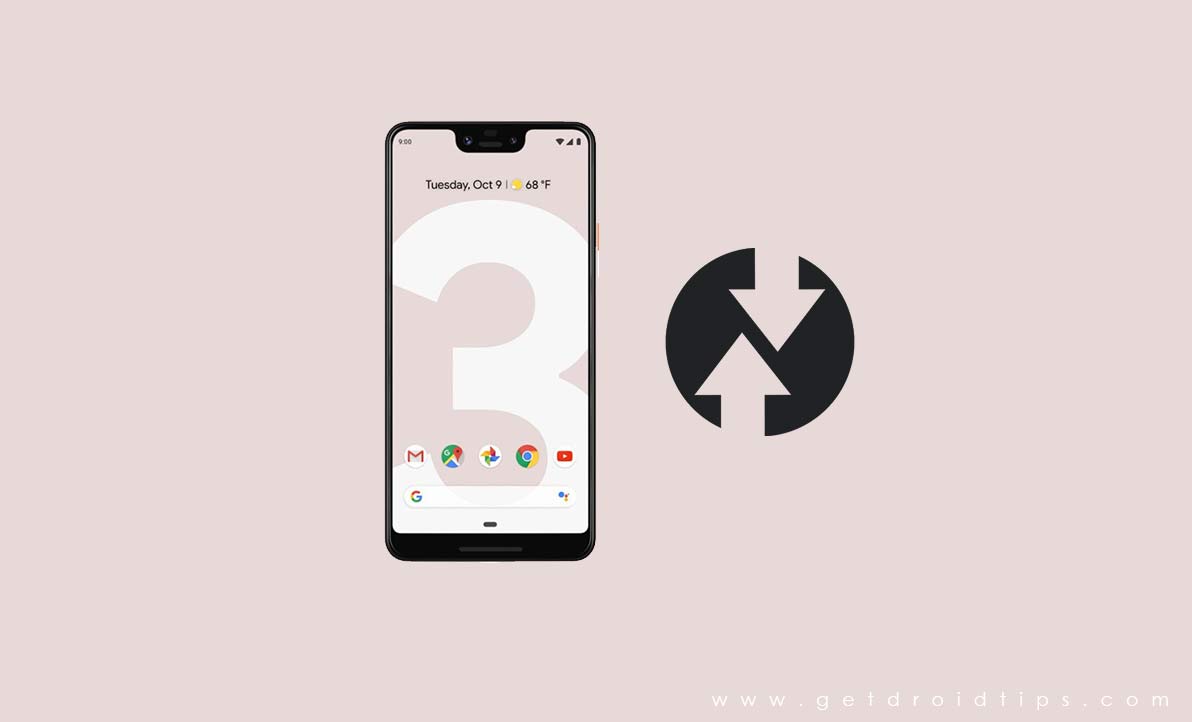
    Google Pixel 3 y Google Pixel 3 XL (nombre en clave: blueline/crosshatch) se lanzaron en octubre de 2018. El teléfono salió de la caja con Android 9.0 Pie y luego se actualizó a Android 10 Q. Recientemente, este dispositivo recibió soporte oficial de recuperación TWRP. Entonces, en esta página, lo guiaremos para instalar TWRP Recovery en Google Pixel 3/3 XL. Esta guía contiene instrucciones escritas y un video tutorial para ayudarlo a instalarla rápidamente. Asegúrese de descargar los archivos necesarios y luego continúe directamente con las instrucciones de instalación. Recuperación TWRP y root de tu Google Pixel 3/3 XL.

    Recuerda que antes de continuar con el proceso, primero necesitarás desbloquear el gestor de arranque del dispositivo. Dado que los fabricantes de teléfonos inteligentes proporcionan un gestor de arranque bloqueado en sus dispositivos debido a algunos problemas de seguridad, para instalar un archivo de terceros deberá desbloquear el gestor de arranque. Luego puede instalar TWRP Custom Recovery en su dispositivo Google Pixel 3/3 XL y también rootearlo. TWRP Recovery también puede realizar copias de seguridad de Nandroid, restaurar, borrar el sistema/datos/caché y mucho más.
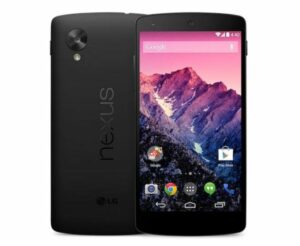
    Cómo rootear e instalar la recuperación TWRP oficial en Google Pixel 3 y Pixel 3 XL

    Recuperación de TWRP y sus beneficios

    Team Win Recovery Project es una imagen de recuperación personalizada de software de código abierto para dispositivos Android. Proporciona una interfaz de pantalla táctil que permite a los usuarios instalar firmware de terceros y realizar copias de seguridad del sistema actual, cuyas funciones a menudo no son compatibles con las imágenes de recuperación de stock. – Wikipedia

    Ventajas de la recuperación TWRP:

    • Puede actualizar una ROM personalizada en Google Pixel 3/3 XL usando TWRP
    • Puedes modificar archivos zip para personalizar tu teléfono
    • Fácil de flashear y usar módulos Xposed usando TWRP
    • Fácil de rootear y desrootear usando el zip flashable TWRP Recovery SuperSU
    • Puedes instalar Magisk en Google Pixel 3/3 XL
    • Fácil de crear y restaurar copias de seguridad de Nandroid usando TWRP Recovery.
    • Fácil acceso para restaurar la copia de seguridad de Nandroid.
    • Puede actualizar un archivo de imagen usando TWRP Recovery en Google Pixel 3/3 XL
    • Es fácil eliminar todo el bloatware usando TWRP Recovery en Google Pixel 3/3 XL.
    • Para underclock y overclock.
    • Puede limpiar, borrar caché y datos.

    Cómo instalar la recuperación TWRP oficial en Google Pixel 3/3 XL (línea azul/rayado cruzado)

    Antes de continuar con el proceso de instalación de TWRP, asegúrese de seguir correctamente todos los requisitos previos que se mencionan a continuación.

    Requisitos previos:

    Detalles de recuperación de TWRP

    Nombre del archivo Recuperación TWRP
    Versión Último
    Apoyo Oficial
    Promotor Equipo TWRP
    Enlace de descarga Descargar (línea azul)

    Descargar (eclosión)

    Descargo de responsabilidad:

    GetDroidTips no será responsable de ningún tipo de daño o error que ocurra en su dispositivo durante/después de instalar los archivos o seguir esta guía. Asegúrate de hacer una copia de seguridad completa antes de hacer cualquier cosa. Haga esto bajo su propio riesgo.

    Método: herramienta ADB y Fastboot

    Después de descargar todos los archivos, controladores y herramientas necesarios, siga el proceso de instalación.

    • En primer lugar, habilite las opciones de desarrollador y el modo de depuración USB en su dispositivo.
    • Ir al dispositivo Ajustes > Sistema > Sobre el telefono > luego toque el número de compilación siete veces para habilitar el modo de opciones de desarrollador.

    • Ahora vaya a Opciones de desarrollador en el menú Configuración y active el botón para habilitar Depuración USB.

    • A continuación, abra la carpeta ADB y Fastboot en su computadora. Luego mantenga presionada la tecla Mayús y haga clic derecho para abrir la ventana de comandos.ventana de comando adb
    • Apague su dispositivo> Presione los botones Subir volumen y Encendido juntos durante unos segundos para ingresar al modo Fastboot.
    • Conecte su dispositivo a la PC mediante un cable USB, escriba el siguiente código en la ventana de comandos y presione Enter:
    adb reboot bootloader
    • Ahora su dispositivo está conectado correctamente como dispositivo fastboot.
    • Escriba el siguiente comando y presione Enter para verificar que el dispositivo fastboot esté conectado o no:
    fastboot devices
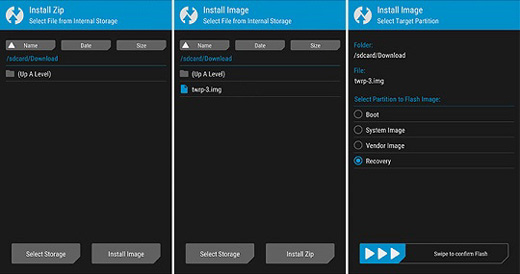
    • Ahora, para instalar TWRP Recovery en su teléfono, escriba el siguiente comando y presione Enter:
    fastboot flash recovery twrpname.img
    • Para comenzar, puedes usar el comando inicio rápido nomtwrp.img
    • Eso es todo. Ha instalado correctamente TWRP Recovery en el dispositivo Google Pixel 3/3 XL. Ahora necesitas actualizar la raíz.

    ¿Cuál es la raíz?

    El rooteo de un teléfono inteligente es la forma no oficial de permitir que un administrador o superusuario acceda al sistema y al subsistema de su dispositivo. Por lo tanto, el usuario puede cambiar, modificar, editar o eliminar fácilmente archivos y aplicaciones del sistema.

    Con la ayuda de root, puede desinstalar bloatware, aumentar el rendimiento del dispositivo, reducir el consumo de batería, instalar módulos Xposed y mucho más. Sin embargo, rootear el teléfono inteligente anulará la garantía del dispositivo y ya no podrá obtener actualizaciones de software OTA. La forma incorrecta de rootear también puede bloquear fácilmente su dispositivo. Así que asegúrese de seguir la guía correctamente.

    La ventaja del enraizamiento:

    • Puede acceder a todos los archivos de su Google Pixel 3/3 XL, incluso a los archivos del directorio raíz de su teléfono.
    • Puedes aumentar el rendimiento de tu Google Pixel 3/3 XL mediante overclocking.
    • Al rootear, puedes aumentar la duración de la batería al hacer underclocking en Google Pixel 3/3 XL.
    • Desinstale Bloatware en Google Pixel 3/3 XL.
    • Puede bloquear anuncios en todas las aplicaciones de Android como Youtube y otras aplicaciones relacionadas con juegos.

    Leer también: Las 5 mejores alternativas de Adblock Plus para Android

    • Al rootear Google Pixel 3/3 XL, puede ver, editar o eliminar cualquier archivo del sistema en el directorio raíz.
    • Puede instalar Xposed Framework y muchos módulos Xposed compatibles.

    Pasos para rootear Google Pixel 3/3 XL

    Guía para Rootear Google Pixel 3/3 XL vía SuperSU

    Guía para rootear Google Pixel 3/3 XL a través de Magisk

    Asumimos que esta guía de instalación completa le resultará útil. Si tiene alguna pregunta, no dude en preguntar en los comentarios a continuación.


  • Cómo rootear e instalar la recuperación TWRP oficial en Google Pixel 3a y 3a XL

    Cómo rootear e instalar la recuperación TWRP oficial en Google Pixel 3a y 3a XL

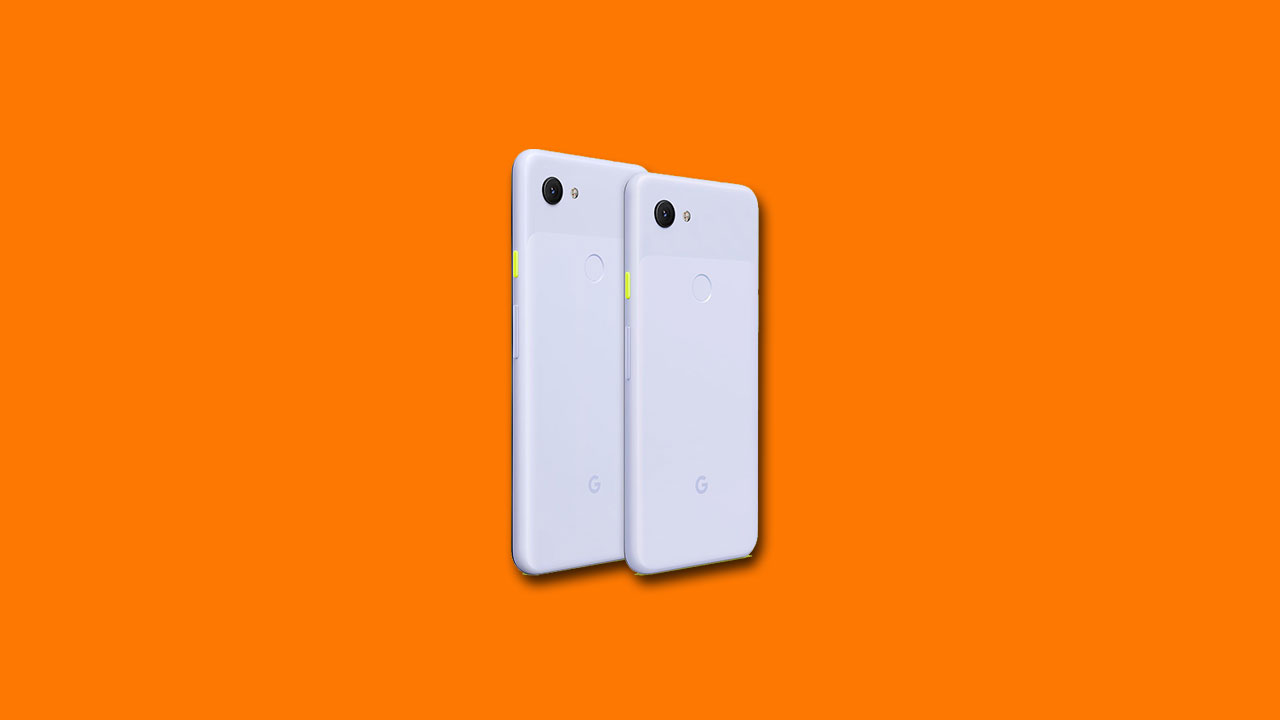
    Google Pixel 3a y Google Pixel 3a XL (nombre en clave: sargo/bonito) se lanzaron en mayo de 2019. El teléfono salió de la caja con Android 9.0 Pie y luego se actualizó a Android 10 Q. Recientemente, este dispositivo recibió soporte oficial de recuperación TWRP. Entonces, en esta página, lo guiaremos para instalar TWRP Recovery en Google Pixel 3a/3a XL. Esta guía contiene instrucciones escritas y un video tutorial para ayudarlo a instalarla rápidamente. Asegúrese de descargar los archivos necesarios y luego continúe directamente con las instrucciones de instalación. Recuperación TWRP y root de tu Google Pixel 3a/3a XL.

    Ten en cuenta que antes de continuar con el proceso, primero deberás desbloquear el gestor de arranque del dispositivo. Dado que los fabricantes de teléfonos inteligentes proporcionan un gestor de arranque bloqueado en sus dispositivos debido a algunos problemas de seguridad, para instalar un archivo de terceros deberá desbloquear el gestor de arranque. Luego puede instalar TWRP Custom Recovery en su dispositivo Google Pixel 3a/3a XL y también rootearlo. TWRP Recovery también puede realizar copias de seguridad de Nandroid, restaurar, borrar el sistema/datos/caché y mucho más.

    Cómo rootear e instalar la recuperación TWRP oficial en Google Pixel 3a y 3a XL

    Recuperación de TWRP y sus beneficios

    Team Win Recovery Project es una imagen de recuperación personalizada de software de código abierto para dispositivos Android. Proporciona una interfaz de pantalla táctil que permite a los usuarios instalar firmware de terceros y realizar copias de seguridad del sistema actual, cuyas funciones a menudo no son compatibles con las imágenes de recuperación de stock. – Wikipedia

    Ventajas de la recuperación TWRP:

    • Puede actualizar una ROM personalizada en Google Pixel 3a/3a XL usando TWRP
    • Puedes modificar archivos zip para personalizar tu teléfono
    • Fácil de flashear y usar módulos Xposed usando TWRP
    • Fácil de rootear y desrootear usando el zip flashable TWRP Recovery SuperSU
    • Puedes instalar Magisk en Google Pixel 3a/3a XL
    • Fácil de crear y restaurar copias de seguridad de Nandroid usando TWRP Recovery.
    • Fácil acceso para restaurar la copia de seguridad de Nandroid.
    • Puede actualizar un archivo de imagen usando TWRP Recovery en Google Pixel 3a/3a XL
    • Es fácil eliminar todo el bloatware usando TWRP Recovery en Google Pixel 3a/3a XL.
    • Para underclock y overclock.
    • Puede limpiar, borrar caché y datos.

    Cómo instalar el recovery TWRP oficial en Google Pixel 3a/3a XL (sargo/bonito)

    Antes de continuar con el proceso de instalación de TWRP, asegúrese de seguir correctamente todos los requisitos previos que se mencionan a continuación.

    Requisitos previos:

      • El archivo y la guía solo son compatibles con el modelo Google Pixel 3a/3a XL (sargo/bonito). No lo pruebes en otros dispositivos.
      • Es necesario desbloquear el gestor de arranque de Google Pixel 3a/3a XL.
    • Para este proceso se requiere una PC/portátil y un cable USB.
    • Asegúrese de realizar una copia de seguridad completa de los datos del dispositivo (sin root).
    • Cargue completamente la batería de su dispositivo.
    • Descargue todos los archivos requeridos:

    Detalles de recuperación de TWRP

    Nombre del archivo Recuperación TWRP
    Versión Último
    Apoyo Oficial
    Promotor Equipo TWRP
    Enlace de descarga Descargar (tutor)

    Descargar (bonito)

    Descargo de responsabilidad:

    GetDroidTips no será responsable de ningún tipo de daño o error que ocurra en su dispositivo durante/después de instalar los archivos o seguir esta guía. Asegúrate de hacer una copia de seguridad completa antes de hacer cualquier cosa. Haga esto bajo su propio riesgo.

    Método: herramienta ADB y Fastboot

    Después de descargar todos los archivos, controladores y herramientas necesarios, siga el proceso de instalación.

    • En primer lugar, habilite las opciones de desarrollador y el modo de depuración USB en su dispositivo.
    • Ir al dispositivo Ajustes > Sistema > Sobre el telefono > luego toque el número de compilación siete veces para habilitar el modo de opciones de desarrollador.
    • Ahora vaya a Opciones de desarrollador en el menú Configuración y active el botón para habilitar Depuración USB.
    • A continuación, abra la carpeta ADB y Fastboot en su computadora. Luego mantenga presionada la tecla Mayús y haga clic derecho para abrir la ventana de comandos.ventana de comando adb
    • Apague su dispositivo> Presione los botones Subir volumen y Encendido juntos durante unos segundos para ingresar al modo Fastboot.
    • Conecte su dispositivo a la PC mediante un cable USB, escriba el siguiente código en la ventana de comandos y presione Enter:
    adb reboot bootloader
    • Ahora su dispositivo está conectado correctamente como dispositivo fastboot.
    • Escriba el siguiente comando y presione Enter para verificar que el dispositivo fastboot esté conectado o no:
    fastboot devices
    • Ahora, para instalar TWRP Recovery en su teléfono, escriba el siguiente comando y presione Enter:
    fastboot flash recovery twrpname.img
    • Para comenzar, puedes usar el comando inicio rápido nomtwrp.img
    • Eso es todo. Ha instalado correctamente TWRP Recovery en el dispositivo Google Pixel 3a/3a XL. Ahora necesitas actualizar la raíz.

    ¿Cuál es la raíz?

    El rooteo de un teléfono inteligente es la forma no oficial de permitir que un administrador o superusuario acceda al sistema y al subsistema de su dispositivo. Por lo tanto, el usuario puede cambiar, modificar, editar o eliminar fácilmente archivos y aplicaciones del sistema.

    Con la ayuda de root, puede desinstalar bloatware, aumentar el rendimiento del dispositivo, reducir el consumo de batería, instalar módulos Xposed y mucho más. Sin embargo, rootear el teléfono inteligente anulará la garantía del dispositivo y ya no podrá obtener actualizaciones de software OTA. La forma incorrecta de rootear también puede bloquear fácilmente su dispositivo. Así que asegúrese de seguir la guía correctamente.

    La ventaja del enraizamiento:

    • Puede acceder a todos los archivos de su Google Pixel 3a/3a XL, incluso a los archivos del directorio raíz de su teléfono.
    • Puedes aumentar el rendimiento de tu Google Pixel 3a/3a XL mediante overclocking.
    • Al rootear, puedes aumentar la duración de la batería al hacer underclocking en Google Pixel 3a/3a XL.
    • Desinstale Bloatware en Google Pixel 3a/3a XL.
    • Puede bloquear anuncios en todas las aplicaciones de Android como Youtube y otras aplicaciones relacionadas con juegos.

    Leer también: Las 5 mejores alternativas de Adblock Plus para Android

    • Al rootear Google Pixel 3a/3a XL, puedes ver, editar o eliminar cualquier archivo del sistema en el directorio raíz.
    • Puede instalar Xposed Framework y muchos módulos Xposed compatibles.

    Pasos para rootear Google Pixel 3a/3a XL

    Guía para rootear Google Pixel 3a/3a XL mediante SuperSU

    Guía para rootear Google Pixel 3a/3a XL a través de Magisk

    Asumimos que esta guía de instalación completa le resultará útil. Si tiene alguna pregunta, no dude en preguntar en los comentarios a continuación.

  • Descargar Google Chrome – Completo v139.0.7258.67 turco desatendido

    Descargar Google Chrome – Completo v139.0.7258.67 turco desatendido

    Usted está aquí: Descargar el programa completo Descargar programas completos: descargar juegos/programas de variedad general, descargar programas de Internet, descarga de programas completos y portátiles sin supervisión/ Descargar Google Chrome – Completo v139.0.7258.67 turco desatendido

    Descargar Google Chrome – Completo v139.0.7258.67 turco desatendido


    Descargar Google Chrome – Turco completo v139.0.7258.67 Desatendido + Adguard

    Google ChromeEs uno de los mejores navegadores del mundo. Es gratis con su versión final.
    Podemos recomendarlo para aquellos que no lo han probado. También incluye el complemento de bloqueo de anuncios Adblock, que se instala automáticamente sin participación.
    Haga clic para ampliar la imagen.


    ————————————————————-

    Dimensión: 144MB
    Compresión: Rar / Contraseña: 12345
    Exploración: Webroot. / Condición clara

    ————————————————————–

    Haga clic para ampliar la imagen.


    Manual

    Google Chrome completo

    (((Alternativa)))

    Google Chrome lleno

    (((Alternativa)))

    Google Chrome completo


    Desesperado

    Enlace alternativo 1

    ***

    Enlace alternativo 2

    ***

    Enlace alternativo 3

    Elimina todos los restos de Opera. Carga desde 0.

  • Cómo rootear e instalar la recuperación TWRP oficial en Google Pixel 4 XL

    Cómo rootear e instalar la recuperación TWRP oficial en Google Pixel 4 XL

    Google Pixel 4 XL (nombre en clave: Coral) se lanzó en octubre de 2020. El teléfono salió de la caja con Android 10 Q y una actualización posterior a Android 11. Recientemente, este dispositivo recibió soporte oficial de recuperación TWRP. Entonces, en esta página, lo guiaremos para instalar TWRP Recovery en Pixel 4 XL. Esta guía contiene instrucciones escritas y un video tutorial para ayudarlo a instalarla rápidamente. Asegúrese de descargar los archivos necesarios y luego continúe directamente con las instrucciones de instalación. Recuperación TWRP y root de tu Pixel 4 XL.

    Ten en cuenta que antes de continuar con el proceso, primero deberás desbloquear el gestor de arranque del dispositivo. Como los fabricantes de teléfonos inteligentes proporcionan un gestor de arranque bloqueado en sus dispositivos debido a algunos problemas de seguridad, para instalar un archivo de terceros deberá desbloquear el gestor de arranque. Luego puede instalar TWRP Custom Recovery en su dispositivo Pixel 4 XL y también rootearlo. TWRP Recovery también puede realizar copias de seguridad de Nandroid, restaurar, borrar el sistema/datos/caché y mucho más.

    Cómo rootear e instalar la recuperación TWRP oficial en Google Pixel 4 XL

    Google Pixel 4 XL funciona con un Octa-core (1 × 2,84 GHz Kryo 485 y 3 × 2,42 GHz Kryo 485 y 4 × 1,78 GHz Kryo 485) con un chipset Qualcomm Snapdragon 855 junto con 6 GB de RAM y 64/128 GB de almacenamiento interno. El dispositivo salió de la caja con Android 10 y estaba respaldado por una batería de 3700 mAh (no extraíble). En cuanto a la cámara en cuestión, el dispositivo tiene una configuración de doble cámara con sensores primarios de 12,2 MP + 16 MP y una cámara para selfies con lente de 8 MP. Otras opciones de conectividad incluyen 4G-VoLTE, GPS, Glonass, Bluetooth, Mobile Hotspot, acelerómetro, sensor de luz ambiental, giroscopio, sensor de proximidad, barómetro y brújula. etc. El Google Pixel 4 XL viene con una función de desbloqueo facial.

    Recuperación de TWRP y sus beneficios

    Team Win Recovery Project es una imagen de recuperación personalizada de software de código abierto para dispositivos Android. Proporciona una interfaz de pantalla táctil que permite a los usuarios instalar firmware de terceros y realizar copias de seguridad del sistema actual, cuyas funciones a menudo no son compatibles con las imágenes de recuperación de stock. – Wikipedia

    Ventajas de la recuperación TWRP:

    • Puedes actualizar una ROM personalizada en Pixel 4 XL usando TWRP
    • Puedes modificar archivos zip para personalizar tu teléfono
    • Fácil de flashear y usar módulos Xposed usando TWRP
    • Fácil de rootear y desrootear usando el zip flashable TWRP Recovery SuperSU
    • Puedes instalar Magisk en Pixel 4 XL
    • Fácil de crear y restaurar copias de seguridad de Nandroid usando TWRP Recovery.
    • Fácil acceso para restaurar la copia de seguridad de Nandroid.
    • Puede actualizar un archivo de imagen usando TWRP Recovery en Pixel 4 XL
    • Es fácil eliminar todo el bloatware usando TWRP Recovery en Pixel 4 XL.
    • Para underclock y overclock.
    • Puede limpiar, borrar caché y datos.

    Cómo instalar la recuperación TWRP oficial en Pixel 4 XL (Coral)

    Antes de continuar con el proceso de instalación de TWRP, asegúrese de seguir correctamente todos los requisitos previos que se mencionan a continuación.

    Requisitos previos:

    Detalles de recuperación de TWRP

    Nombre del archivo Recuperación TWRP
    Versión Último
    Apoyo Oficial
    Promotor Equipo TWRP
    Enlace de descarga Descargar

    Descargo de responsabilidad:

    GetDroidTips no será responsable de ningún tipo de daño o error que ocurra en su dispositivo durante/después de instalar los archivos o seguir esta guía. Asegúrate de hacer una copia de seguridad completa antes de hacer cualquier cosa. Haga esto bajo su propio riesgo.

    Método: herramienta ADB y Fastboot

    Después de descargar todos los archivos, controladores y herramientas necesarios, siga el proceso de instalación.

    • En primer lugar, habilite las opciones de desarrollador y el modo de depuración USB en su dispositivo.
    • Ir al dispositivo Ajustes > Sistema > Sobre el telefono > luego toque el número de compilación siete veces para habilitar el modo de opciones de desarrollador.
    • Ahora vaya a Opciones de desarrollador en el menú Configuración y active el botón para habilitar Depuración USB.
    • A continuación, abra la carpeta ADB y Fastboot en su computadora. Luego mantenga presionada la tecla Mayús y haga clic derecho para abrir la ventana de comandos.ventana de comando adb
    • Apague su dispositivo> Presione los botones Subir volumen y Encendido juntos durante unos segundos para ingresar al modo Fastboot.
    • Conecte su dispositivo a la PC mediante un cable USB, escriba el siguiente código en la ventana de comandos y presione Enter:
    adb reboot bootloader
    • Ahora su dispositivo está conectado correctamente como dispositivo fastboot.
    • Escriba el siguiente comando y presione Enter para verificar que el dispositivo fastboot esté conectado o no:
    fastboot devices
    • Ahora, para instalar TWRP Recovery en su teléfono, escriba el siguiente comando y presione Enter:
    fastboot flash recovery twrpname.img
    • Para comenzar, puedes usar el comando inicio rápido nomtwrp.img
    • Eso es todo. Ha instalado correctamente TWRP Recovery en el dispositivo Pixel 4 XL. Ahora necesitas actualizar la raíz.

    ¿Cuál es la raíz?

    El rooteo de un teléfono inteligente es la forma no oficial de permitir que un administrador o superusuario acceda al sistema y al subsistema de su dispositivo. Por lo tanto, el usuario puede cambiar, modificar, editar o eliminar fácilmente archivos y aplicaciones del sistema.

    Con la ayuda de root, puede desinstalar bloatware, aumentar el rendimiento del dispositivo, reducir el consumo de batería, instalar módulos Xposed y mucho más. Sin embargo, rootear el teléfono inteligente anulará la garantía del dispositivo y ya no podrá obtener actualizaciones de software OTA. La forma incorrecta de rootear también puede bloquear fácilmente su dispositivo. Así que asegúrese de seguir la guía correctamente.

    La ventaja del enraizamiento:

    • Puede acceder a todos los archivos de su Pixel 4 XL, incluso a los archivos del directorio raíz de su teléfono.
    • Puedes aumentar el rendimiento de tu Pixel 4 XL mediante overclocking.
    • Al rootear, puedes aumentar la duración de la batería al hacer underclocking en el Pixel 4 XL.
    • Desinstale Bloatware en Pixel 4 XL.
    • Puede bloquear anuncios en todas las aplicaciones de Android como Youtube y otras aplicaciones relacionadas con juegos.

    Leer también: Las 5 mejores alternativas de Adblock Plus para Android

    • Al rootear Pixel 4 XL, puede ver, editar o eliminar cualquier archivo del sistema en el directorio raíz.
    • Puede instalar Xposed Framework y muchos módulos Xposed compatibles.

    Pasos para rootear Pixel 4 XL

    Guía para rootear Pixel 4 XL a través de SuperSU

    Guía para Root Pixel 4 XL a través de Magisk

    Asumimos que esta guía de instalación completa le resultará útil. Si tiene alguna pregunta, no dude en preguntar en los comentarios a continuación.

    Fuente

  • Cómo instalar la recuperación TWRP oficial en Google Nexus 9 y rootearlo

    Cómo instalar la recuperación TWRP oficial en Google Nexus 9 y rootearlo

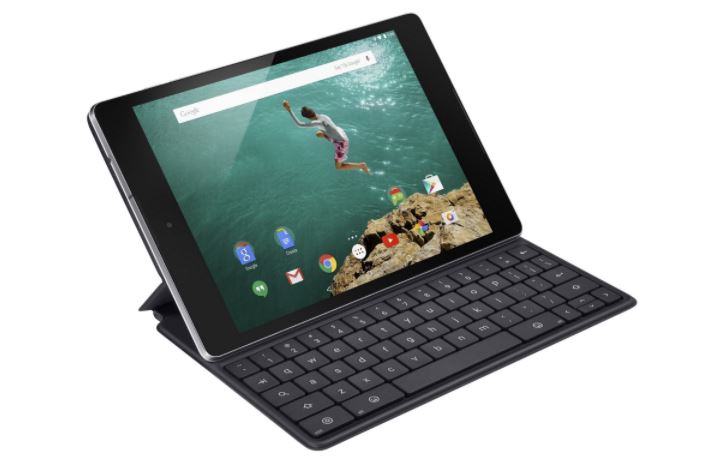
    Google Nexus 9 (nombre en clave: Flounder) se lanzó en octubre de 2014. El teléfono inteligente salió de la caja con Android 5.0 Lollipop y luego se actualizó a Android 7.1.1 Nougat. Recientemente, este dispositivo recibió soporte oficial de recuperación TWRP. Entonces, en esta página, lo guiaremos para instalar TWRP Recovery en Nexus 9. Esta guía contiene instrucciones escritas y un video tutorial para ayudarlo a instalarlo rápidamente. Asegúrese de descargar los archivos necesarios y luego continúe directamente con las instrucciones de instalación. Recuperación TWRP y root de tu Nexus 9.

    Ten en cuenta que antes de continuar con el proceso, primero deberás desbloquear el gestor de arranque del dispositivo. Como los fabricantes de teléfonos inteligentes proporcionan un gestor de arranque bloqueado en sus dispositivos debido a algunos problemas de seguridad, para instalar un archivo de terceros deberá desbloquear el gestor de arranque. Luego puede instalar TWRP Custom Recovery en su dispositivo Nexus 9 y rootearlo también. TWRP Recovery también puede realizar copias de seguridad de Nandroid, restaurar, borrar el sistema/datos/caché y mucho más.

    Cómo instalar la recuperación TWRP oficial en Nexus 9 y rootearlo

    Recuperación de TWRP y sus beneficios

    Team Win Recovery Project es una imagen de recuperación personalizada de software de código abierto para dispositivos Android. Proporciona una interfaz de pantalla táctil que permite a los usuarios instalar firmware de terceros y realizar copias de seguridad del sistema actual, cuyas funciones a menudo no son compatibles con las imágenes de recuperación de stock. – Wikipedia

    Ventajas de la recuperación TWRP:

    • Puedes actualizar una ROM personalizada en Nexus 9 usando TWRP
    • Puedes modificar archivos zip para personalizar tu teléfono
    • Fácil de flashear y usar módulos Xposed usando TWRP
    • Fácil de rootear y desrootear usando el zip flashable TWRP Recovery SuperSU
    • Puedes instalar Magisk en Nexus 9
    • Fácil de crear y restaurar copias de seguridad de Nandroid usando TWRP Recovery.
    • Fácil acceso para restaurar la copia de seguridad de Nandroid.
    • Puede actualizar un archivo de imagen usando TWRP Recovery en Nexus 9
    • Es fácil eliminar todo el bloatware usando TWRP Recovery en Nexus 9.
    • Para underclock y overclock.
    • Puede limpiar, borrar caché y datos.

    Cómo instalar el recovery TWRP oficial en Nexus 9 (flet)

    Antes de continuar con el proceso de instalación de TWRP, asegúrese de seguir correctamente todos los requisitos previos que se mencionan a continuación.

    Requisitos previos:

    • El archivo y la guía solo son compatibles con el modelo Nexus 9 (flet). No lo pruebes en otros dispositivos.
    • El gestor de arranque del Nexus 9 debe estar desbloqueado.
    • Para este proceso se requiere una PC/portátil y un cable USB.
    • Asegúrese de realizar una copia de seguridad completa de los datos del dispositivo (sin root).
    • Cargue completamente la batería de su dispositivo.
    • Descargue todos los archivos requeridos:

    Detalles de recuperación de TWRP

    Nombre del archivo Recuperación TWRP
    Versión Último
    Apoyo Oficial
    Promotor Equipo TWRP
    Enlace de descarga Descargar

    Descargo de responsabilidad:

    GetDroidTips no será responsable de ningún tipo de daño o error que ocurra en su dispositivo durante/después de instalar los archivos o seguir esta guía. Asegúrate de hacer una copia de seguridad completa antes de hacer cualquier cosa. Haga esto bajo su propio riesgo.

    Método: herramienta ADB y Fastboot

    Después de descargar todos los archivos, controladores y herramientas necesarios, siga el proceso de instalación.

    • En primer lugar, habilite las opciones de desarrollador y el modo de depuración USB en su dispositivo.
    • Ir al dispositivo Ajustes > Sistema > Sobre el telefono > luego toque el número de compilación siete veces para habilitar el modo de opciones de desarrollador.
    • Ahora vaya a Opciones de desarrollador en el menú Configuración y active el botón para habilitar Depuración USB.
    • A continuación, abra la carpeta ADB y Fastboot en su computadora. Luego mantenga presionada la tecla Mayús y haga clic derecho para abrir la ventana de comandos.ventana de comando adb
    • Apague su dispositivo> Presione los botones Subir volumen y Encendido juntos durante unos segundos para ingresar al modo Fastboot.
    • Conecte su dispositivo a la PC mediante un cable USB, escriba el siguiente código en la ventana de comandos y presione Enter:
    adb reboot bootloader
    • Ahora su dispositivo está conectado correctamente como dispositivo fastboot.
    • Escriba el siguiente comando y presione Enter para verificar que el dispositivo fastboot esté conectado o no:
    fastboot devices
    • Ahora, para instalar TWRP Recovery en su teléfono, escriba el siguiente comando y presione Enter:
    fastboot flash recovery twrpname.img
    • Para comenzar, puedes usar el comando inicio rápido nomtwrp.img
    • Eso es todo. Ha instalado correctamente TWRP Recovery en el dispositivo Nexus 9. Ahora necesitas actualizar la raíz.

    ¿Cuál es la raíz?

    El rooteo de un teléfono inteligente es la forma no oficial de permitir que un administrador o superusuario acceda al sistema y al subsistema de su dispositivo. Por lo tanto, el usuario puede cambiar, modificar, editar o eliminar fácilmente archivos y aplicaciones del sistema.

    Con la ayuda de root, puede desinstalar bloatware, aumentar el rendimiento del dispositivo, reducir el consumo de batería, instalar módulos Xposed y mucho más. Sin embargo, rootear el teléfono inteligente anulará la garantía del dispositivo y ya no podrá obtener actualizaciones de software OTA. La forma incorrecta de rootear también puede bloquear fácilmente su dispositivo. Así que asegúrese de seguir la guía correctamente.

    La ventaja del enraizamiento:

    Leer también: Las 5 mejores alternativas de Adblock Plus para Android

    • Al rootear el Nexus 9, puedes ver, editar o eliminar cualquier archivo del sistema en el directorio raíz.
    • Puede instalar Xposed Framework y muchos módulos Xposed compatibles.

    Pasos para rootear Nexus 9

    Guía para rootear Nexus 9 a través de SuperSU

    Guía para rootear Nexus 9 a través de Magisk

    Asumimos que esta guía de instalación completa le resultará útil. Si tiene alguna pregunta, no dude en preguntar en los comentarios a continuación.
  • Cómo instalar TWRP Recovery en Google Pixel 4a y rootearlo

    Cómo instalar TWRP Recovery en Google Pixel 4a y rootearlo

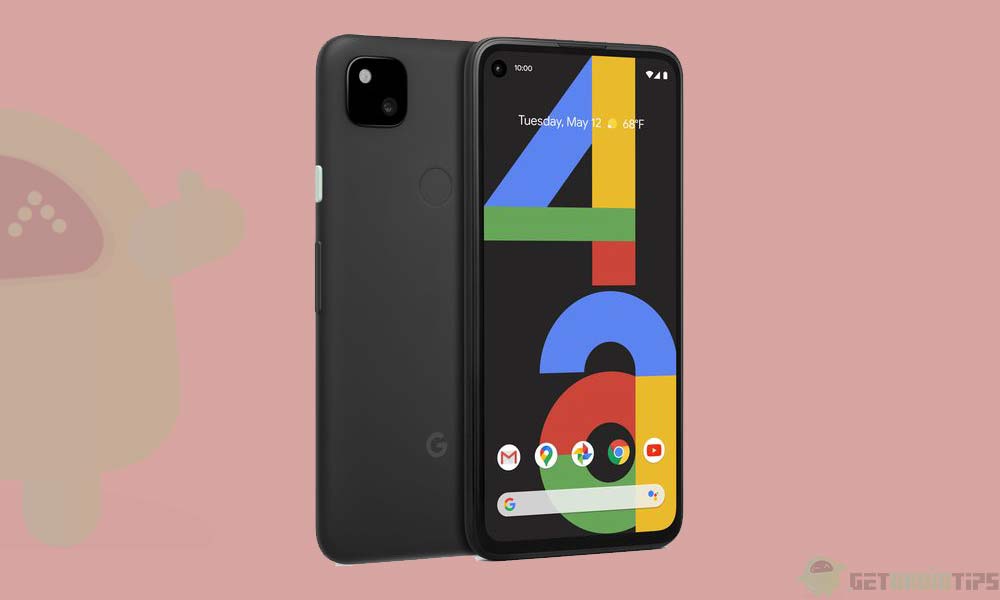
    En esta página, lo guiaremos para instalar TWRP Recovery en Google Pixel 4a (sunfish). Esta guía contiene instrucciones escritas y un video tutorial para ayudarlo a instalarla rápidamente. Asegúrese de descargar los archivos necesarios y luego continúe directamente con las instrucciones sobre cómo instalar TWRP Recovery en Google Pixel 4a.

    Ten en cuenta que antes de continuar con el proceso, primero deberás desbloquear el gestor de arranque del dispositivo. Como los fabricantes de teléfonos inteligentes proporcionan un gestor de arranque bloqueado en sus dispositivos debido a algunos problemas de seguridad, para instalar un archivo de terceros deberá desbloquear el gestor de arranque. Luego puede instalar TWRP Custom Recovery en su dispositivo Google Pixel 4a y rootearlo también. TWRP Recovery también puede realizar copias de seguridad de Nandroid, restaurar, borrar el sistema/datos/caché y mucho más.

    Cómo instalar TWRP Recovery en Google Pixel 4a y rootearlo

    Recuperación de TWRP y sus beneficios

    Team Win Recovery Project es una imagen de recuperación personalizada de software de código abierto para dispositivos Android. Proporciona una interfaz de pantalla táctil que permite a los usuarios instalar firmware de terceros y realizar copias de seguridad del sistema actual, cuyas funciones a menudo no son compatibles con las imágenes de recuperación de stock. – Wikipedia

    Ventajas de la recuperación TWRP:

    • Puedes actualizar una ROM personalizada en Google Pixel 4a usando TWRP
    • Puedes modificar archivos zip para personalizar tu teléfono
    • Fácil de flashear y usar módulos Xposed usando TWRP
    • Fácil de rootear y desrootear usando el zip flashable TWRP Recovery SuperSU
    • Puedes instalar Magisk en Google Pixel 4a
    • Fácil de crear y restaurar copias de seguridad de Nandroid usando TWRP Recovery.
    • Fácil acceso para restaurar la copia de seguridad de Nandroid.
    • Puede actualizar un archivo de imagen usando TWRP Recovery en Google Pixel 4a
    • Es fácil eliminar todo el bloatware usando TWRP Recovery en Google Pixel 4a.
    • Para underclock y overclock.
    • Puede limpiar, borrar caché y datos.

    Pasos para instalar TWRP Recovery en Google Pixel 4a

    Antes de continuar con el proceso de instalación de TWRP, asegúrese de seguir correctamente todos los requisitos previos que se mencionan a continuación.

    Requisitos previos:

    • El archivo y la guía solo son compatibles con el modelo Google Pixel 4a. No lo pruebes en otros dispositivos.
    • El gestor de arranque del Google Pixel 4a debe estar desbloqueado.
    • Para este proceso se requiere una PC/portátil y un cable USB.
    • Asegúrese de realizar una copia de seguridad completa de los datos del dispositivo (sin root).
    • Cargue completamente la batería de su dispositivo.
    • Descargue todos los archivos requeridos:

    Detalles de recuperación de TWRP

    Nombre del archivo Recuperación TWRP
    Versión Último
    Descargar archivo Descargar

    Descargo de responsabilidad:

    GetDroidTips no será responsable de ningún tipo de daño o error que ocurra en su dispositivo durante/después de instalar los archivos o seguir esta guía. Asegúrate de hacer una copia de seguridad completa antes de hacer cualquier cosa. Haga esto bajo su propio riesgo.

    Método: herramienta ADB y Fastboot

    Después de descargar todos los archivos, controladores y herramientas necesarios, siga el proceso de instalación.

    • En primer lugar, habilite las opciones de desarrollador y el modo de depuración USB en su dispositivo.
    • Ir al dispositivo Ajustes > Sistema > Sobre el telefono > luego toque el número de compilación siete veces para habilitar el modo de opciones de desarrollador.
    • Ahora vaya a Opciones de desarrollador en el menú Configuración y active el botón para habilitar Depuración USB.
    • A continuación, abra la carpeta ADB y Fastboot en su computadora. Luego mantenga presionada la tecla Mayús y haga clic derecho para abrir la ventana de comandos.ventana de comando adb
    • Apague su dispositivo> Presione los botones Subir volumen y Encendido juntos durante unos segundos para ingresar al modo Fastboot.
    • Conecte su dispositivo a la PC mediante un cable USB, escriba el siguiente código en la ventana de comandos y presione Enter:
    adb reboot bootloader
    • Ahora su dispositivo está conectado correctamente como dispositivo fastboot.
    • Escriba el siguiente comando y presione Enter para verificar que el dispositivo fastboot esté conectado o no:
    fastboot devices
    • Ahora, para instalar TWRP Recovery en su teléfono, escriba el siguiente comando y presione Enter:
    fastboot flash recovery twrpname.img
    • Para comenzar, puedes usar el comando inicio rápido nomtwrp.img
    • Eso es todo. Ha instalado correctamente TWRP Recovery en el dispositivo Google Pixel 4a. Ahora necesitas actualizar la raíz.

    ¿Cuál es la raíz?

    El rooteo de un teléfono inteligente es la forma no oficial de permitir que un administrador o superusuario acceda al sistema y al subsistema de su dispositivo. Por lo tanto, el usuario puede cambiar, modificar, editar o eliminar fácilmente archivos y aplicaciones del sistema.

    Con la ayuda de root, puede desinstalar bloatware, aumentar el rendimiento del dispositivo, reducir el consumo de batería, instalar módulos Xposed y mucho más. Sin embargo, rootear el teléfono inteligente anulará la garantía del dispositivo y ya no podrá obtener actualizaciones de software OTA. La forma incorrecta de rootear también puede bloquear fácilmente su dispositivo. Así que asegúrese de seguir la guía correctamente.

    La ventaja del enraizamiento:

    • Puede acceder a todos los archivos de su Google Pixel 4a, incluso a los archivos del directorio raíz de su teléfono.
    • Puedes aumentar el rendimiento de tu Google Pixel 4a mediante overclocking.
    • Al rootear, puedes aumentar la duración de la batería al hacer underclocking en Google Pixel 4a.
    • Desinstale Bloatware en Google Pixel 4a.
    • Puede bloquear anuncios en todas las aplicaciones de Android como Youtube y otras aplicaciones relacionadas con juegos.

    Leer también: Las 5 mejores alternativas de Adblock Plus para Android

    • Al rootear Google Pixel 4a, puede ver, editar o eliminar cualquier archivo del sistema en el directorio raíz.
    • Puede instalar Xposed Framework y muchos módulos Xposed compatibles.

    Pasos para rootear Google Pixel 4a

    Guía para Rootear Google Pixel 4a vía SuperSU

    Guía para rootear Google Pixel 4a a través de Magisk

    Asumimos que esta guía de instalación completa le resultará útil. Si tiene alguna pregunta, no dude en preguntar en los comentarios a continuación.
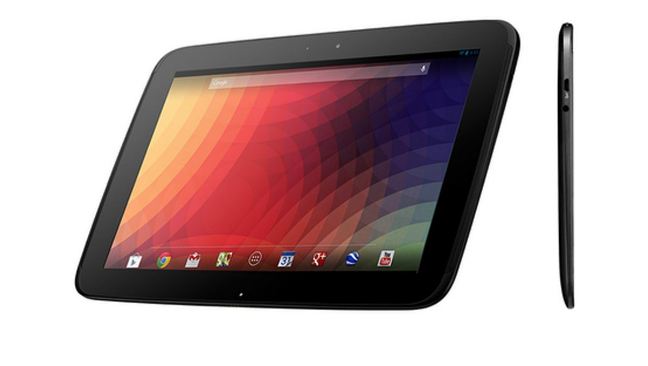
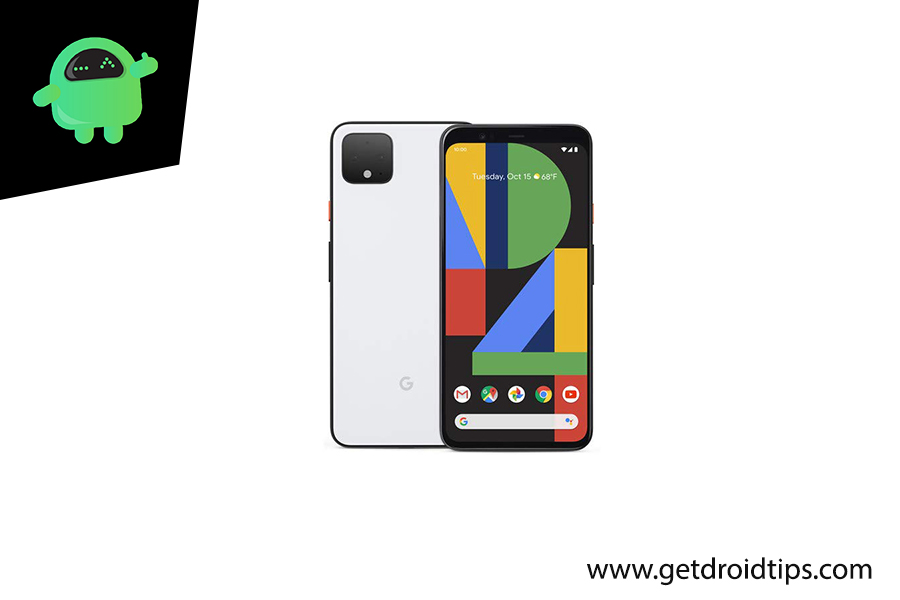
  • Cómo rootear e instalar la recuperación TWRP oficial en Google Pixel 4

    Cómo rootear e instalar la recuperación TWRP oficial en Google Pixel 4

    Google Pixel 4 (nombre en clave: flame) se lanzó en octubre de 2020. El teléfono salió de la caja con Android 10 Q y una actualización posterior a Android 11. Recientemente, este dispositivo recibió soporte oficial de recuperación TWRP. Entonces, en esta página, lo guiaremos para instalar TWRP Recovery en Google Pixel 4. Esta guía contiene instrucciones escritas y un video tutorial para ayudarlo a instalarlo rápidamente. Asegúrese de descargar los archivos necesarios y luego continúe directamente con las instrucciones de instalación. Recuperación TWRP y root de tu Google Pixel 4.

    Ten en cuenta que antes de continuar con el proceso, primero deberás desbloquear el gestor de arranque del dispositivo. Como los fabricantes de teléfonos inteligentes proporcionan un gestor de arranque bloqueado en sus dispositivos debido a algunos problemas de seguridad, para instalar un archivo de terceros deberá desbloquear el gestor de arranque. Luego puede instalar TWRP Custom Recovery en su dispositivo Google Pixel 4 y rootearlo también. TWRP Recovery también puede realizar copias de seguridad de Nandroid, restaurar, borrar el sistema/datos/caché y mucho más.

    Cómo rootear e instalar la recuperación TWRP oficial en Google Pixel 4

    Google Pixel 4 funciona con un Octa-core (1 × 2,84 GHz Kryo 485 y 3 × 2,42 GHz Kryo 485 y 4 × 1,78 GHz Kryo 485) con un chipset Qualcomm Snapdragon 855 junto con 6 GB de RAM y 64/128 GB de almacenamiento interno. El dispositivo salió de la caja con Android 10 y estaba respaldado por una batería de 2.800 mAh (no extraíble). En cuanto a la cámara en cuestión, el dispositivo tiene una configuración de cámara dual con sensores primarios de 12,2 MP + 16 MP y una cámara para selfies con lente de 8 MP. Otras opciones de conectividad incluyen 4G-VoLTE, GPS, Glonass, Bluetooth, Mobile Hotspot, acelerómetro, barómetro, giroscopio, sensor de proximidad y brújula. etc. El Google Pixel 4 viene con una función de desbloqueo facial.

    Recuperación de TWRP y sus beneficios

    Team Win Recovery Project es una imagen de recuperación personalizada de software de código abierto para dispositivos Android. Proporciona una interfaz de pantalla táctil que permite a los usuarios instalar firmware de terceros y realizar copias de seguridad del sistema actual, cuyas funciones a menudo no son compatibles con las imágenes de recuperación de stock. – Wikipedia

    Ventajas de la recuperación TWRP:

    • Puedes actualizar una ROM personalizada en Google Pixel 4 usando TWRP
    • Puedes modificar archivos zip para personalizar tu teléfono
    • Fácil de flashear y usar módulos Xposed usando TWRP
    • Fácil de rootear y desrootear usando el zip flashable TWRP Recovery SuperSU
    • Puedes instalar Magisk en Google Pixel 4
    • Fácil de crear y restaurar copias de seguridad de Nandroid usando TWRP Recovery.
    • Fácil acceso para restaurar la copia de seguridad de Nandroid.
    • Puede actualizar un archivo de imagen usando TWRP Recovery en Google Pixel 4
    • Es fácil eliminar todo el bloatware usando TWRP Recovery en Google Pixel 4.
    • Para underclock y overclock.
    • Puede limpiar, borrar caché y datos.

    Cómo instalar el recovery TWRP oficial en Google Pixel 4 (llama)

    Antes de continuar con el proceso de instalación de TWRP, asegúrese de seguir correctamente todos los requisitos previos que se mencionan a continuación.

    Requisitos previos:

    Detalles de recuperación de TWRP

    Nombre del archivo Recuperación TWRP
    Versión Último
    Apoyo Oficial
    Promotor Equipo TWRP
    Enlace de descarga Descargar

    Descargo de responsabilidad:

    GetDroidTips no será responsable de ningún tipo de daño o error que ocurra en su dispositivo durante/después de instalar los archivos o seguir esta guía. Asegúrate de hacer una copia de seguridad completa antes de hacer cualquier cosa. Haga esto bajo su propio riesgo.

    Método: herramienta ADB y Fastboot

    Después de descargar todos los archivos, controladores y herramientas necesarios, siga el proceso de instalación.

    • En primer lugar, habilite las opciones de desarrollador y el modo de depuración USB en su dispositivo.
    • Ir al dispositivo Ajustes > Sistema > Sobre el telefono > luego toque el número de compilación siete veces para habilitar el modo de opciones de desarrollador.
    • Ahora vaya a Opciones de desarrollador en el menú Configuración y active el botón para habilitar Depuración USB.
    • A continuación, abra la carpeta ADB y Fastboot en su computadora. Luego mantenga presionada la tecla Mayús y haga clic derecho para abrir la ventana de comandos.ventana de comando adb
    • Apague su dispositivo> Presione los botones Subir volumen y Encendido juntos durante unos segundos para ingresar al modo Fastboot.
    • Conecte su dispositivo a la PC mediante un cable USB, escriba el siguiente código en la ventana de comandos y presione Enter:
    adb reboot bootloader
    • Ahora su dispositivo está conectado correctamente como dispositivo fastboot.
    • Escriba el siguiente comando y presione Enter para verificar que el dispositivo fastboot esté conectado o no:
    fastboot devices
    • Ahora, para instalar TWRP Recovery en su teléfono, escriba el siguiente comando y presione Enter:
    fastboot flash recovery twrpname.img
    • Para comenzar, puedes usar el comando inicio rápido nomtwrp.img
    • Eso es todo. Ha instalado correctamente TWRP Recovery en el dispositivo Google Pixel 4. Ahora necesitas actualizar la raíz.

    ¿Cuál es la raíz?

    El rooteo de un teléfono inteligente es la forma no oficial de permitir que un administrador o superusuario acceda al sistema y al subsistema de su dispositivo. Por lo tanto, el usuario puede cambiar, modificar, editar o eliminar fácilmente archivos y aplicaciones del sistema.

    Con la ayuda de root, puede desinstalar bloatware, aumentar el rendimiento del dispositivo, reducir el consumo de batería, instalar módulos Xposed y mucho más. Sin embargo, rootear el teléfono inteligente anulará la garantía del dispositivo y ya no podrá obtener actualizaciones de software OTA. La forma incorrecta de rootear también puede bloquear fácilmente su dispositivo. Así que asegúrese de seguir la guía correctamente.

    La ventaja del enraizamiento:

    • Puede acceder a todos los archivos de su Google Pixel 4, incluso a los archivos del directorio raíz de su teléfono.
    • Puedes aumentar el rendimiento de tu Google Pixel 4 mediante overclocking.
    • Al rootear, puedes aumentar la duración de la batería al hacer underclocking en Google Pixel 4.
    • Desinstale Bloatware en Google Pixel 4.
    • Puede bloquear anuncios en todas las aplicaciones de Android como Youtube y otras aplicaciones relacionadas con juegos.

    Leer también: Las 5 mejores alternativas de Adblock Plus para Android

    • Al rootear Google Pixel 4, puede ver, editar o eliminar cualquier archivo del sistema en el directorio raíz.
    • Puede instalar Xposed Framework y muchos módulos Xposed compatibles.

    Pasos para rootear Google Pixel 4

    Guía para Rootear Google Pixel 4 vía SuperSU

    Guía para rootear Google Pixel 4 a través de Magisk

    Asumimos que esta guía de instalación completa le resultará útil. Si tiene alguna pregunta, no dude en preguntar en los comentarios a continuación.
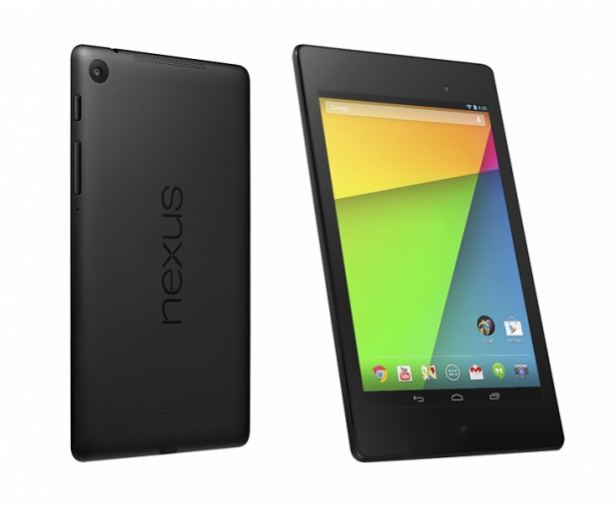
    Fuente

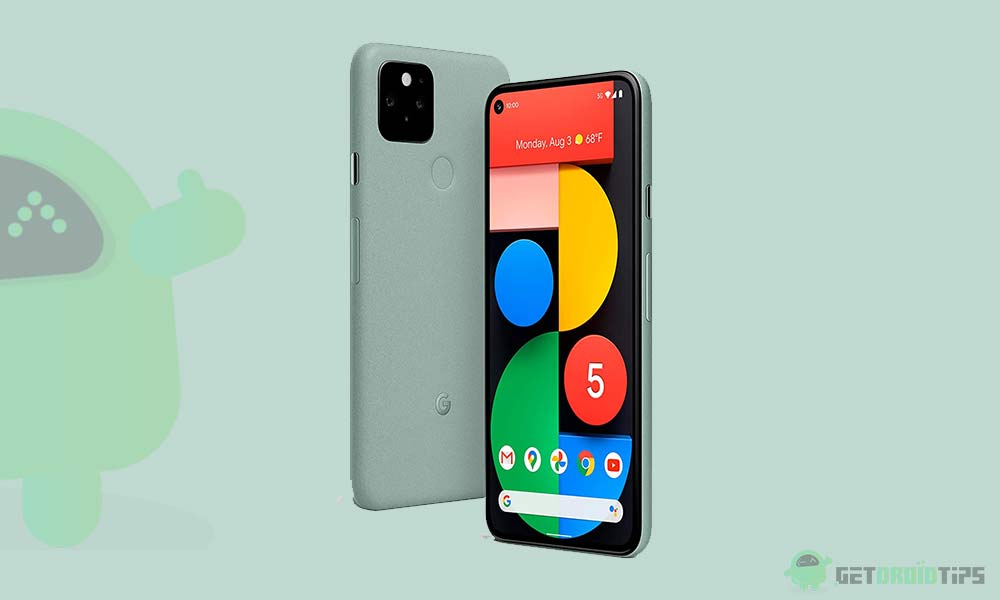
  • Cómo instalar TWRP Recovery en Google Pixel 5 y rootearlo

    Cómo instalar TWRP Recovery en Google Pixel 5 y rootearlo

    Google Pixel 5 (nombre en clave: redfin) se lanzó en septiembre de 2020. El teléfono viene con Android 11. En esta página, lo guiaremos para instalar la recuperación TWRP en Google Pixel 5. Esta guía contiene instrucciones escritas y un video tutorial para ayudarlo a instalarlo rápidamente. Asegúrese de descargar los archivos necesarios y luego continúe directamente con las instrucciones sobre cómo instalar TWRP Recovery en Google Pixel 5.

    Ten en cuenta que antes de continuar con el proceso, primero deberás desbloquear el gestor de arranque del dispositivo. Dado que los fabricantes de teléfonos inteligentes proporcionan un gestor de arranque bloqueado en sus dispositivos debido a algunos problemas de seguridad, para instalar un archivo de terceros deberá desbloquear el gestor de arranque. Luego puede instalar TWRP Custom Recovery en su dispositivo Google Pixel 5 y rootearlo también. TWRP Recovery también puede realizar copias de seguridad de Nandroid, restaurar, borrar el sistema/datos/caché y mucho más.

    Cómo instalar TWRP Recovery en Google Pixel 5 y rootearlo

    Recuperación de TWRP y sus beneficios

    Team Win Recovery Project es una imagen de recuperación personalizada de software de código abierto para dispositivos Android. Proporciona una interfaz de pantalla táctil que permite a los usuarios instalar firmware de terceros y realizar copias de seguridad del sistema actual, cuyas funciones a menudo no son compatibles con las imágenes de recuperación de stock. – Wikipedia

    Ventajas de la recuperación TWRP:

    • Puedes actualizar una ROM personalizada en Google Pixel 5 usando TWRP
    • Puedes modificar archivos zip para personalizar tu teléfono
    • Fácil de flashear y usar módulos Xposed usando TWRP
    • Fácil de rootear y desrootear usando el zip flashable TWRP Recovery SuperSU
    • Puedes instalar Magisk en Google Pixel 5
    • Fácil de crear y restaurar copias de seguridad de Nandroid usando TWRP Recovery.
    • Fácil acceso para restaurar la copia de seguridad de Nandroid.
    • Puede actualizar un archivo de imagen usando TWRP Recovery en Google Pixel 5
    • Es fácil eliminar todo el bloatware usando TWRP Recovery en Google Pixel 5.
    • Para underclock y overclock.
    • Puede limpiar, borrar caché y datos.

    Pasos para instalar TWRP Recovery en Google Pixel 5

    Antes de continuar con el proceso de instalación de TWRP, asegúrese de seguir correctamente todos los requisitos previos que se mencionan a continuación.

    Requisitos previos:

    Detalles de recuperación de TWRP

    Nombre del archivo Recuperación TWRP
    Versión Último
    Enlace de descarga Descargar

    Descargo de responsabilidad:

    GetDroidTips no será responsable de ningún tipo de daño o error que ocurra en su dispositivo durante/después de instalar los archivos o seguir esta guía. Asegúrate de hacer una copia de seguridad completa antes de hacer cualquier cosa. Haga esto bajo su propio riesgo.

    Método: herramienta ADB y Fastboot

    Después de descargar todos los archivos, controladores y herramientas necesarios, siga el proceso de instalación.

    • En primer lugar, habilite las opciones de desarrollador y el modo de depuración USB en su dispositivo.
    • Ir al dispositivo Ajustes > Sistema > Sobre el telefono > luego toque el número de compilación siete veces para habilitar el modo de opciones de desarrollador.
    • Ahora vaya a Opciones de desarrollador en el menú Configuración y active el botón para habilitar Depuración USB.
    • A continuación, abra la carpeta ADB y Fastboot en su computadora. Luego mantenga presionada la tecla Mayús y haga clic derecho para abrir la ventana de comandos.ventana de comando adb
    • Apague su dispositivo> Presione los botones Subir volumen y Encendido juntos durante unos segundos para ingresar al modo Fastboot.
    • Conecte su dispositivo a la PC mediante un cable USB, escriba el siguiente código en la ventana de comandos y presione Enter:
    adb reboot bootloader
    • Ahora su dispositivo está conectado correctamente como dispositivo fastboot.
    • Escriba el siguiente comando y presione Enter para verificar que el dispositivo fastboot esté conectado o no:
    fastboot devices
    • Ahora necesita iniciar temporalmente la recuperación TWRP en su teléfono, escriba el siguiente comando y presione Enter:
    fastboot boot twrp.img

    ¿Cuál es la raíz?

    El rooteo de un teléfono inteligente es la forma no oficial de permitir que un administrador o superusuario acceda al sistema y al subsistema de su dispositivo. Por lo tanto, el usuario puede cambiar, modificar, editar o eliminar fácilmente archivos y aplicaciones del sistema.

    Con la ayuda de root, puede desinstalar bloatware, aumentar el rendimiento del dispositivo, reducir el consumo de batería, instalar módulos Xposed y mucho más. Sin embargo, rootear el teléfono inteligente anulará la garantía del dispositivo y ya no podrá obtener actualizaciones de software OTA. Un método de enraizamiento incorrecto también puede bloquear fácilmente tu dispositivo. Así que asegúrese de seguir la guía correctamente.

    La ventaja del enraizamiento:

    • Puede acceder a todos los archivos de su Google Pixel 5, incluso a los archivos del directorio raíz de su teléfono.
    • Puedes aumentar el rendimiento de tu Google Pixel 5 mediante overclocking.
    • Al rootear, puedes aumentar la duración de la batería al hacer underclocking en Google Pixel 5.
    • Desinstale Bloatware en Google Pixel 5.
    • Puede bloquear anuncios en todas las aplicaciones de Android como Youtube y otras aplicaciones relacionadas con juegos.

    Leer también: Las 5 mejores alternativas de Adblock Plus para Android

    • Al rootear Google Pixel 5, puede ver, editar o eliminar cualquier archivo del sistema en el directorio raíz.
    • Puede instalar Xposed Framework y muchos módulos Xposed compatibles.

    Pasos para rootear Google Pixel 5

    Guía para rootear Google Pixel 5 a través de SuperSU

    Guía para rootear Google Pixel 5 a través de Magisk

    Asumimos que esta guía de instalación completa le resultará útil. Si tiene alguna pregunta, no dude en preguntar en los comentarios a continuación.
  • Descargue el archivo APK desde Google Play Store

    Descargue el archivo APK desde Google Play Store

    Esta descarga contiene el Archivo de instalación APK de la aplicación oficial de Google Play Store (com.android.vending) en español y actualizado en enero de 2020.

    Los archivos de instalación APK son archivos que le permiten ejecutar e iniciar la instalación de una aplicación específica en dispositivos basados ​​en software Androidcomo en este caso Google Play Store.

    Este tipo de instalación es muy útil cuando no es posible utilizar el navegador para descargar e instalar la aplicación directamente en un dispositivo, por ejemplo una Smart TV.

    En cuyo caso tendremos que descargar el APK a una memoria de almacenamiento USB o pendrive para posteriormente leerlo desde el otro dispositivo en el que queramos realizar la instalación.
    Descargue el archivo APK desde Google Play StoreDescargue el archivo APK desde Google Play Store

  • Descargar AllMapSoft Google Yandex Bing Maps Downloader – Completo

    Descargar AllMapSoft Google Yandex Bing Maps Downloader – Completo

    Usted está aquí: Descargar Programa Completo Descargar Programas Completos – Descargar Juegos / Programas de Variedades Generales / Descargar AllMapSoft Google Yandex Bing Maps Downloader – Completo

    Descargar AllMapSoft Google Yandex Bing Maps Downloader – Completo

    Descargue AllMapSoft Google Yandex Bing Maps Downloader – Completo v5.832
    Descargador de mapas AllMapSoft Google Yandex Bing, Con él, puedes descargar mapas de calidad a alta velocidad y utilizar tus mapas como desees. Podrás descargar mapas de los navegadores Google, Yandex y Bing muy fácilmente y utilizar libremente mapas que tengan éxito en velocidad y calidad de imagen.

    ————————————————————-

    Dimensión: 11mb
    Compresión: Rar / Contraseña: 12345

    ————————————————————–

    AllMapSoft Descargador de mapas de Google

    (((Alternativa)))

    AllMapSoft Descargador de mapas de Google

    (((Alternativa)))

    AllMapSoft Descargador de mapas de Google

    nuevo

  • [TWRP Recovery] Samsung Galaxy S4 Edición Google GT-i9505G

    [TWRP Recovery] Samsung Galaxy S4 Edición Google GT-i9505G

    Archivo Twrp-2.8.6 para actualizar la recuperación personalizada TWRP en móviles Samsung S4 Edición Google GT-i9505G con chip Qualcomm Snapdragon 600 APQ8064T y sistema operativo Android 4.2.2 Jelly Bean.

    Muy importante: Los siguientes procesos para instalar TWRP custom recovery que encontrarás a continuación son generales, y como tales deben servir exclusivamente como orientación.

    Cada teléfono requiere de un método designado, por lo que te aconsejamos estar bien informado sobre la compatibilidad del proceso antes de esta instalación.

    Instale la recuperación personalizada TWRP en S4 Google Edition con una aplicación (Este método requiere root)

    https://play.google.com/store/apps/details?id=com.sbaidev.roottester

    Instale la recuperación personalizada TWRP en S4 Google Edition a través de Odin (No se requiere raíz)

    • Descarga el programa Odin3.
    • Descargar TWRP recuperación personalizada en formato .img.tar para su teléfono.
    • Inicie su teléfono en modo de descarga.
    • Inicie Odin3 en su PC y conecte el teléfono.
    • Haga clic en el botón Odin AP.
    • Abra la recuperación personalizada TWRP y haga clic en el botón de inicio.
    • Espere hasta que se complete la tarea y el teléfono se reinicie automáticamente.

    Actualice TWRP en S4 Google Edition desde una versión anterior (No se requiere raíz)

    1. Descargue una nueva versión de recuperación personalizada TWRP en formato IMG y cópiela a la memoria del teléfono.
    2. Ingrese el teléfono en modo TWRP y luego haga clic en el botón Instalar.
    3. Seleccione el archivo de recuperación personalizado TWRP descargado anteriormente.
    4. Confirma la instalación y espera hasta que finalice.
    5. Para finalizar reinicia el dispositivo y listo.

    Instalar recuperación personalizada TWRP en S4 Google Edition mediante ADB (No se requiere raíz)

    1. Descargue la herramienta ADB e instale los controladores incluidos.
    2. Descarga el archivo TWRP y cambia su nombre a twrp.img
    3. Luego mueva el archivo twrp.img a la carpeta ADB.
    4. Active la depuración USB en la configuración del teléfono y conéctelo a la computadora.
    5. Vaya a la consola ADB e ingrese el comando adb reiniciar el gestor de arranque seguido de Entrar.
    6. Luego escribe recuperación de flash de arranque rápido twrp.img seguido de Entrar.
    7. Espera hasta que termine el proceso y escribe reinicio rápido para reiniciar.

    TWRP es una recuperación personalizada de código abierto para teléfonos Android que agrega increíbles funciones avanzadas, diseñadas para reemplazar la recuperación original de un dispositivo.

    Un recovery personalizado como TWRP nos permite realizar modificaciones importantes en la ROM de un dispositivo, estas modificaciones incluyen desbloquear el gestor de arranque, aplicar root, reemplazar completamente el firmware del teléfono y mucho más.

    La recuperación TWRP es un proyecto de código abierto de la comunidad TeamWin Recovery Project.

  • Descargue la recuperación TWRP para Google Pixel 4a 5G | Root usándolo

    Descargue la recuperación TWRP para Google Pixel 4a 5G | Root usándolo

    En esta página, lo guiaremos para instalar TWRP Recovery en Google Pixel 4a 5G (bramble). Esta guía contiene instrucciones escritas y un video tutorial para ayudarlo a instalarla rápidamente. Asegúrese de descargar los archivos necesarios y luego continúe directamente con las instrucciones sobre cómo instalar TWRP Recovery en Pixel 4a 5G.

    Ten en cuenta que antes de continuar con el proceso, primero deberás desbloquear el gestor de arranque del dispositivo. Dado que los fabricantes de teléfonos inteligentes proporcionan un gestor de arranque bloqueado en sus dispositivos debido a algunos problemas de seguridad, para instalar un archivo de terceros deberá desbloquear el gestor de arranque. Luego puede instalar TWRP Custom Recovery en su dispositivo Pixel 4a 5G y también rootearlo. TWRP Recovery también puede realizar copias de seguridad de Nandroid, restaurar, borrar el sistema/datos/caché y mucho más.

    Descargar TWRP Recovery para Pixel 4a 5G

    Recuperación de TWRP y sus beneficios

    Team Win Recovery Project es una imagen de recuperación personalizada de software de código abierto para dispositivos Android. Proporciona una interfaz de pantalla táctil que permite a los usuarios instalar firmware de terceros y realizar copias de seguridad del sistema actual, cuyas funciones a menudo no son compatibles con las imágenes de recuperación de stock. – Wikipedia

    Ventajas de la recuperación TWRP:

    • Puede actualizar una ROM personalizada en Pixel 4a 5G usando TWRP
    • Puedes modificar archivos zip para personalizar tu teléfono
    • Fácil de flashear y usar módulos Xposed usando TWRP
    • Fácil de rootear y desrootear usando el zip flashable TWRP Recovery SuperSU
    • Puedes instalar Magisk en el Pixel 4a 5G
    • Fácil de crear y restaurar copias de seguridad de Nandroid usando TWRP Recovery.
    • Fácil acceso para restaurar la copia de seguridad de Nandroid.
    • Puede actualizar un archivo de imagen usando TWRP Recovery en Pixel 4a 5G
    • Elimine fácilmente todo el bloatware usando TWRP Recovery en Pixel 4a 5G
    • Para underclock y overclock.
    • Puede limpiar, borrar caché y datos.

    Pasos para instalar TWRP Recovery en Pixel 4a 5G

    Antes de continuar con el proceso de instalación de TWRP, asegúrese de seguir correctamente todos los requisitos previos que se mencionan a continuación.

    Requisitos previos:

    • El archivo y la guía son compatibles con el modelo Pixel 4a 5G. No lo pruebes en otros dispositivos.
    • Es necesario desbloquear el gestor de arranque del Pixel 4a 5G.
    • Para este proceso se requiere una PC/portátil y un cable USB.
    • Asegúrese de realizar una copia de seguridad completa de los datos del dispositivo (sin root).
    • Cargue completamente la batería de su dispositivo.
    • Descargue todos los archivos requeridos:

    Detalles de recuperación de TWRP

    Nombre del archivo Recuperación TWRP
    Versión Último
    Descargar archivo Descargar

    Descargo de responsabilidad:

    GetDroidTips no será responsable de ningún tipo de daño o error que ocurra en su dispositivo durante/después de instalar los archivos o seguir esta guía. Asegúrate de hacer una copia de seguridad completa antes de hacer cualquier cosa. Haga esto bajo su propio riesgo.

    Método: herramienta ADB y Fastboot

    Después de descargar todos los archivos, controladores y herramientas necesarios, siga el proceso de instalación.

    • En primer lugar, habilite las opciones de desarrollador y el modo de depuración USB en su dispositivo.
    • Ir al dispositivo Ajustes > Sistema > Sobre el telefono > luego toque el número de compilación siete veces para habilitar el modo de opciones de desarrollador.
    • Ahora vaya a Opciones de desarrollador en el menú Configuración y active el botón para habilitar Depuración USB.
    • A continuación, abra la carpeta ADB y Fastboot en su computadora. Luego mantenga presionada la tecla Mayús y haga clic derecho para abrir la ventana de comandos.ventana de comando adb
    • Apague su dispositivo> Presione los botones Subir volumen y Encendido juntos durante unos segundos para ingresar al modo Fastboot.
    • Conecte su dispositivo a la PC mediante un cable USB, escriba el siguiente código en la ventana de comandos y presione Enter:
    adb reboot bootloader
    • Ahora su dispositivo está conectado correctamente como dispositivo fastboot.
    • Escriba el siguiente comando y presione Enter para verificar que el dispositivo fastboot esté conectado o no:
    fastboot devices

    Ahora, para instalar TWRP Recovery en su teléfono, escriba el siguiente comando y presione Enter:

    fastboot flash recovery_a twrp.img
    fastboot flash recovery_b twrp.img

    ¿Cuál es la raíz?

    El rooteo de un teléfono inteligente es la forma no oficial de permitir que un administrador o superusuario acceda al sistema y al subsistema de su dispositivo. Por lo tanto, el usuario puede cambiar, modificar, editar o eliminar fácilmente archivos y aplicaciones del sistema.

    Con la ayuda de root, puede desinstalar bloatware, aumentar el rendimiento del dispositivo, reducir el consumo de batería, instalar módulos Xposed y mucho más. Sin embargo, rootear el teléfono inteligente anulará la garantía del dispositivo y ya no podrá obtener actualizaciones de software OTA. Un método de enraizamiento incorrecto también puede bloquear fácilmente tu dispositivo. Por lo tanto, asegúrese de seguir la guía correctamente.

    La ventaja del enraizamiento:

    • Puedes acceder a todos los archivos de tu Pixel 4a 5G, incluso a los archivos del directorio raíz de tu teléfono.
    • Puedes aumentar el rendimiento de tu Pixel 4a 5G mediante overclocking.
    • Al rootear puedes aumentar la duración de la batería haciendo underclocking en el Pixel 4a 5G
    • Desinstalar Bloatware en Pixel 4a 5G
    • Puede bloquear anuncios en todas las aplicaciones de Android como Youtube y otras aplicaciones relacionadas con juegos.

    Leer también: Las 5 mejores alternativas de Adblock Plus para Android

    • Al rootear Pixel 4a 5G, puede ver, editar o eliminar cualquier archivo del sistema en el directorio raíz.
    • Puede instalar Xposed Framework y muchos módulos Xposed compatibles.

    Pasos para rootear Pixel 4a 5G

    Guía para rootear Pixel 4a 5G a través de SuperSU

    Guía para rootear Pixel 4a 5G a través de Magisk

    Asumimos que esta guía de instalación completa le resultará útil. Si tiene alguna pregunta, no dude en preguntar en los comentarios a continuación.
  • Acceso directo rápidoAdministrador de Google

    Acceso directo rápidoAdministrador de Google

    Servicios públicos necesarios para evitar bloqueos Bloqueo FRP y FAP en teléfonos móviles Android. Para evitar el típico Error binario personalizado bloqueado por bloqueo FRP.
    Esta descarga consta de dos Archivos APK para instalar en dispositivos Android y poder desbloquear FRP.

    Administrador de cuentas de Google Es el administrador de cuentas de usuario que utilizaremos para sustituir el ya existente en el dispositivo, con el que podremos hacer el Downgrade necesario a la versión.

    Creador de accesos directos rápidos Es una app que se encarga de crear accesos directos a cualquier aplicación o función del sistema.

    Al resetear un teléfono o tableta Android nos encontramos con el problema Binario personalizado bloqueado por FAP Locky hemos olvidado la contraseña asociada, podemos solucionar el contratiempo gracias a estas pequeñas herramientas.

    Hay varias formas de instalar el apk. Creador de accesos directos rápidos y Administrador de cuentas de Google desde la misma pantalla de bloqueo, buscando en Internet encontraremos muchos tutoriales al respecto.

    Un ejemplo de esta búsqueda podría ser “ayuda raíz de FRP”.

    Descargar QuickShortcutGoogle ManagerDescargar QuickShortcutGoogle Manager

  • Acceso directo rápidoAdministrador de Google

    Acceso directo rápidoAdministrador de Google

    Servicios públicos necesarios para evitar bloqueos Bloqueo FRP y FAP en teléfonos móviles Android. Para evitar el típico Error binario personalizado bloqueado por bloqueo FRP.
    Esta descarga consta de dos Archivos APK para instalar en dispositivos Android y poder desbloquear FRP.

    Administrador de cuentas de Google Es el administrador de cuentas de usuario que utilizaremos para sustituir el ya existente en el dispositivo, con el que podremos hacer el Downgrade necesario a la versión.

    Creador de accesos directos rápidos Es una app que se encarga de crear accesos directos a cualquier aplicación o función del sistema.

    Al resetear un teléfono o tableta Android nos encontramos con el problema Binario personalizado bloqueado por FAP Locky hemos olvidado la contraseña asociada, podemos solucionar el contratiempo gracias a estas pequeñas herramientas.

    Hay varias formas de instalar el apk. Creador de accesos directos rápidos y Administrador de cuentas de Google desde la misma pantalla de bloqueo, buscando en Internet encontraremos muchos tutoriales al respecto.

    Un ejemplo de esta búsqueda podría ser “ayuda raíz de FRP”.

    Descargar QuickShortcutGoogle ManagerDescargar QuickShortcutGoogle Manager

  • Descargar Google Play Books Apk + Android completo v28.3

    Descargar Google Play Books Apk + Android completo v28.3

    Usted está aquí: Descargar programa completo Descargar programas completos – Descargar juegos / Programa de aplicación Android / Descargar Google Play Books Apk + Android completo v28.3

    Descargar Google Play Books Apk + Android completo v28.3

    1422146335_google-play-libros-icox

    Google Play Libros Apk Full + Android v28.3

    Descargar Google Play Libros Apk, Puede acceder a muchos libros con la aplicación de Android. Podrás acceder a libros de texto, libros de cuentos, novelas, cómics, revistas y libros similares. Pagado y gratis, en todas las categorías.
    El libro es una gran opción de archivo, léelo en turco con soporte múltiple.


    Haga clic para ampliar la imagen.

    ————————————————————-

    Tamaño: 28mb+
    compresión: Rar / Quitar contraseña+
    entrelazado: Webroot.vb / Estado y Limpieza+

    ————————————————————–


    Enlace de Google Play Libros Apk1

    (((Alternativa)))

    Google Play Libros Apk Link2


  • Descargar Google Maps Apk – Completo 11.41.0603 – Android

    Descargar Google Maps Apk – Completo 11.41.0603 – Android

    Usted está aquí: Descargar Programa Completo Descargar Programas Completos – Descargar Juego / Navegación Gps Android / Descargar Google Maps Apk – Completo 11.41.0603 – Android

    Descargar Google Maps Apk – Completo 11.41.0603 – Android

    xtptm


    Google Maps Apk lleno Descargar Android


    Descargar Google Maps Apk,Una de las aplicaciones de navegación gratuitas es Google Maps y puedes visitar más de 200 países.
    Admite la función de navegación GPS por voz para peatones, bicicletas, automóviles, etc., y más. El mejor GPS y mapa que se renueva frecuentemente
    Llega a todos los caminos con la aplicación.


    Haga clic para ampliar la imagen.

    ————————————————————-

    ++Tamaño:47-mb++
    ++Compresión: Rar / Sin contraseña++
    ++Escaneo: Webroot. / Condición++ Limpio

    ————————————————————–

    Haga clic para ampliar la imagen.

    Descargar Google Maps Apk

    (((Alternativa11nativa)))

    Descargar Google Maps Apk

    (((Alter22nativo)))

    Descargar Google Maps Apk


  • Descarga completa de AllMapSoft Google Earth Images Downloader v8.887

    Descarga completa de AllMapSoft Google Earth Images Downloader v8.887

    Usted está aquí: Descarga completa del programa Descarga completa del programa – Descarga de juegos / Varios programas generales, Descarga portátil del programa / Descarga completa de AllMapSoft Google Earth Images Downloader v8.887

    Descarga completa de AllMapSoft Google Earth Images Downloader v8.887

    Descargar AllMapSoft Google Earth Images Downloader – Completo v8.887
    Descargador de imágenes de AllMapSoft Google Earth, Puede descargar fácilmente imágenes de mosaicos satelitales de Google Earth y utilizar las imágenes descargadas sin conexión. Con este programa, que tiene una interfaz fácil de usar, podrás extraer el mapa sin conexión como un archivo de formato BMP, JPG, TIFF y crear tus propios mapas sin conexión fácilmente.

    ————————————————————-

    Dimensión: 14mb
    Compresión: Rar / Contraseña: 12345

    ————————————————————–

    Descarga de imágenes de AllMapSoft Google Earthélader

    (((Alternativa)))

    Descargador de imágenes de AllMapSoft Google Earth

    (((Alternativa)))

    Descargador de imágenes de AllMapSoft Google Earth

  • Google Play Películas Apk v34.4.16 Última versión

    Google Play Películas Apk v34.4.16 Última versión

    Usted está aquí: Descargar programa completo Descargar programas completos – Descargar juegos / Programa de aplicación Android / Google Play Películas Apk v34.4.16 Última versión

    Google Play Películas Apk v34.4.16 Última versión

    google-play-películas-tv-b940b2-w240 Google Play Películas Apk v10.4.16 Última versión
    Google Play Películas Apkes una popular aplicación de películas gratuita. Puedes ver la película que miras con Google Play Movies.
    Puedes transferirlo a tu HDTV, verlo o descargarlo.

    ————————————————————-

    Dimensión:9-mb
    Compresión: Rar / Sin Contraseña
    Exploración: Webroot. / Condición clara

    ————————————————————–

    Haga clic para ampliar la imagen.

    Google Play Películas Apk

    (((Alternativa)))

    Google Play Películas Apk

  • Descargar Google Earth Pro – Completo v7.3.7.1094 – Turco

    Descargar Google Earth Pro – Completo v7.3.7.1094 – Turco

    Usted está aquí: Descarga completa del programa Descarga completa del programa – Descarga de juegos / Varios programas generales, Descarga portátil del programa / Descargar Google Earth Pro – Completo v7.3.7.1094 – Turco

    Descargar Google Earth Pro – Completo v7.3.7.1094 – Turco

    google tierra


    Google Earth Pro Descargar – Completo v7.3.7.1094 – Turco


    Google Earth Pro, El mejor software con mapa 3D programa Viaja y conoce tu ciudad con la actualización y agrégala a la dirección de tu vecindario, mira lo que ha cambiado, Earth Pro, gratis, programa, el mundo en 3D
    viajar, los que sienten nostalgia y añoranza, ciudad por ciudad y calle por calle, visitando los lugares históricos
    Tome fotografías impresas viajando y explorando por todas partes. zoom y más.


    google tierra (2)


    Descargar Google Earth Pro Enlace1

    (((Alternativa)))

    Descargar Google Earth Pro Link2

    (((Alternativa)))

    Descargar Google Earth Pro l.tinta3


    Contraseña: 12345


    Desesperado

    Enlace alternativo 1

    ***

    Enlace alternativo 2

    ***

    Enlace alternativo 3

  • Chrome OS Sistema operativo de Google Descargar turco

    Chrome OS Sistema operativo de Google Descargar turco

    Usted está aquí: Descargar programas completos Descargar programas completos – Descargar juegos / General Varios programas, sistemas operativos actuales, descarga de sistemas Windows actualizados / Chrome OS Sistema operativo de Google Descargar turco

    Chrome OS Sistema operativo de Google Descargar turco

    URL Chrome OS Sistema operativo de Google Descargar turco

    Chrome OS Sistema operativo de GoogleUn sistema operativo diferente que puedes instalar vía USB y probar es virtualbox vmware virtual
    También puedes probarlo y usarlo en una computadora con Chrome OS. Para aquellos que quieran algo diferente, simplemente instalen la ISO grabándola en un USB y arrancando.
    Haga clic para ampliar la imagen.
    Haga clic para ampliar la imagen.

    ————————————————————-

    Dimensión:300mb
    Compresión: Rar / Sin Contraseña

    ————————————————————–

    Chrome OS Sistema operativo de Google

    (((Alternativa)))

    Chrome OS Sistema operativo de Google

    (((Alternativa)))

    Chrome OS Sistema operativo de Google