Usted está aquí: Descargar Programa Completo Descargar Programas Completos – Descargar Juegos / Programas de Variedades Generales / Descargar Hot Alarm Clock – Completo v6.4.3.0
Descargar Hot Alarm Clock – Completo v6.4.3.0
Descargar Hot Alarm Clock – Completo v6.4.3.0
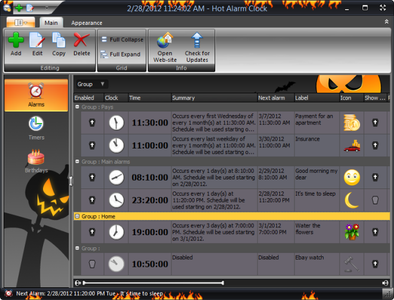
despertador caliente,Un despertador avanzado, es posible seleccionar y asignar la música que desees. Reloj despertador caliente
Contiene muchas herramientas y funciones como selección de melodía y configuración del reloj.
En este tutorial, le mostraremos cómo desbloquear el gestor de arranque, instalar TWRP y, por lo tanto, rootear su dispositivo Infinix Hot 8. Lanzada alrededor de la segunda mitad de 2019, la pantalla de 6,52 pulgadas tiene una resolución de 720 x 1600 píxeles. La variante de 64/4 GB viene con el chipset Mediatek MT6762 Helio P22 listo para usar. Mientras que el dispositivo de 32/2 GB cuenta con el chipset Mediatek MT6761 Helio A22. Con un procesador Cortex-A53 de cuatro núcleos a 2,0 GHz, el dispositivo viene con una GPU PowerVR GE8320.
Luego está la cámara trasera dual de 13+2MP y una cámara frontal única de 8MP que logran tomar fotografías decentes. Si hablamos de los sensores, ofrece huella (montado en la parte trasera), acelerómetro, proximidad y brújula. Todas estas especificaciones están respaldadas por una batería de 5.000 mAh. Aunque todas estas características son igualmente impresionantes por derecho propio, estas son sólo las características básicas que el dispositivo tiene para ofrecer. Puede explorar más sus características evitando la restricción impuesta por el OEM.
De forma predeterminada, su dispositivo Infinix tiene un gestor de arranque bloqueado. Pero una vez que logras desbloquearlo, tienes un montón de funciones que puedes aprovechar al máximo. Para comenzar, puede reemplazar su recuperación de stock con una recuperación personalizada como TWRP. Asimismo, también existe la opción de obtener privilegios de nivel administrativo al rootear su dispositivo a través de Magisk. Esto, a su vez, abrirá la puerta a multitud de otras oportunidades de personalización. En este sentido, aquí están todas las instrucciones necesarias para desbloquear el gestor de arranque, instalar TWRP Recovery y luego rootear su dispositivo Infinix Hot 8. Síguelo.
Desbloquee el gestor de arranque, instale TWRP Recovery y Root Infinix Hot 8
Toda la guía se dividirá en diferentes secciones para facilitar su comprensión. Se recomienda seguir los pasos exactamente en el mismo orden mencionado. Para comenzar, habilitaremos la depuración de USB y el desbloqueo de OEM. Tras ello, desbloquearíamos el gestor de arranque del dispositivo. A continuación, enumeraremos los pasos para actualizar la recuperación TWRP.
Finalmente, Actualizaremos el desactivador de cifrado para descifrar su dispositivo y luego instalaremos Magisk para rootear su dispositivo Root Infinix Hot 8. En ese sentido, aquí están todos los conjuntos de instrucciones necesarios. Pero antes de continuar, asegúrese de consultar todas las secciones requeridas y de descargas. Una vez hecho esto, puede comenzar con los pasos para desbloquear el gestor de arranque, instalar TWRP Recovery y luego rootear su Infinix Hot 8. Comencemos.
Advertencia
Antes de comenzar este procedimiento, le recomiendo encarecidamente que cree una copia de seguridad del almacenamiento de su dispositivo y de todos los archivos almacenados en su dispositivo. Además, se recomienda seguir los pasos mencionados en este artículo con mucho cuidado para evitar daños permanentes o bloquear su dispositivo. Si algo sale mal, el autor o GetDroidTips no son responsables.
Requisitos previos
Crea una copia de seguridad completa de tu dispositivo. Esto se debe a que desbloquear el gestor de arranque del dispositivo borrará todos los datos.
Descargue e instale también las herramientas de la plataforma SDK de Android en su PC.
Tenga a mano una tarjeta de memoria (recomendada) o un dispositivo USB OTG.
Asimismo, asegúrate de mantener tu dispositivo lo suficientemente cambiado, para que no se apague a mitad del proceso.
Ahora pase a la siguiente sección y descargue los archivos necesarios.
Descargas
Muchas gracias al miembro senior de XDA por estos archivos y las capturas de pantalla.
Transfiera el archivo de instalación Mount-System.zip, OrangeStateDisabler.zip, Forced-EncryptionDisabler.zip y Magisk ZIP a la tarjeta de memoria. Por otro lado, transfiera los archivos vbmeta.img y recovery_v0.3.img a la carpeta de herramientas de plataforma. Una vez hecho esto, siga los pasos para desbloquear el gestor de arranque, instale TWRP Recovery y rootee Infinix Hot 8.
PASO 1: habilite la depuración de USB y el desbloqueo de OEM
En primer lugar, para realizar cualquiera de las modificaciones antes mencionadas, necesita un gestor de arranque desbloqueado. Y para eso, deberá habilitar las opciones de depuración de USB y desbloqueo de OEM. Para hacer esto, siga los pasos a continuación:
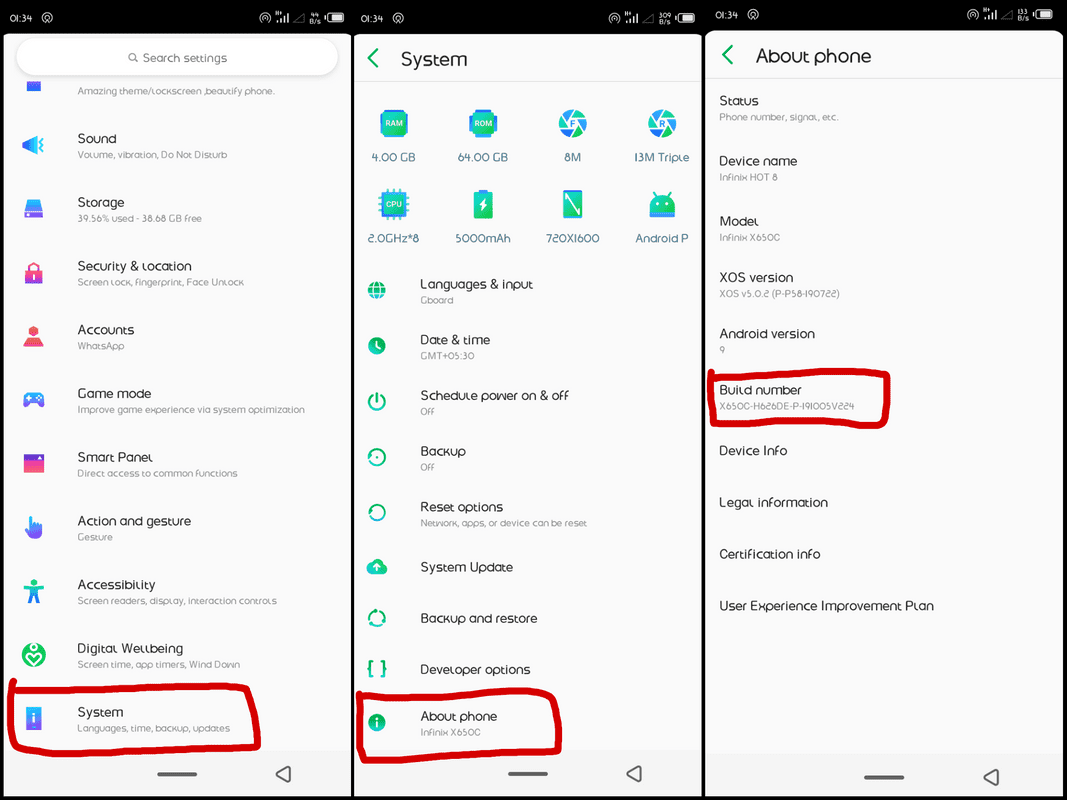
Vaya a Configuración en su dispositivo Infinix y navegue hasta Sistema.
Vaya a Acerca del teléfono y toque el número de compilación 7 veces.
Luego regrese a Configuración > Sistema > Avanzado.
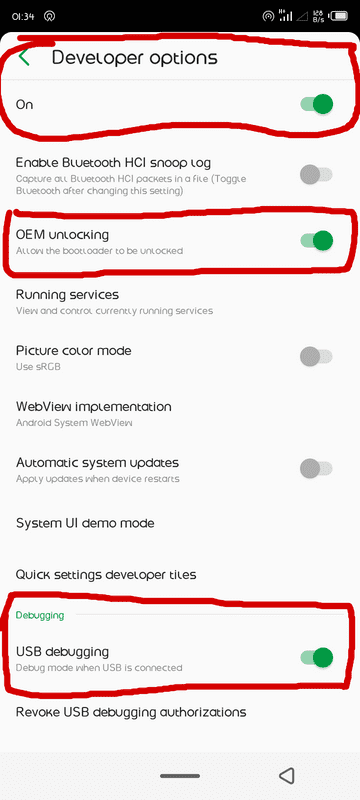
Toque Opciones de desarrollador y finalmente habilite los botones Depuración USB y Desbloqueo OEM.
PASO 2: Desbloquee el gestor de arranque en Infinix Hot 8
Ahora puedes continuar con los pasos para desbloquear el gestor de arranque. Para hacer esto, conecte su dispositivo a la PC mediante un cable USB.
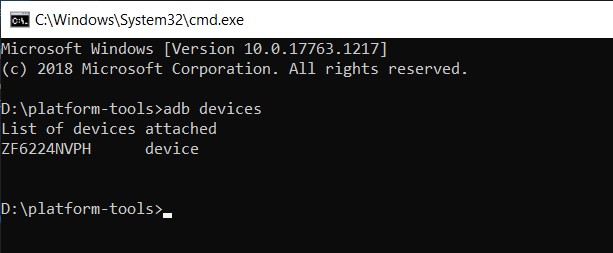
Luego vaya a la carpeta de herramientas de la plataforma, escriba CMD en la barra de direcciones y presione Entrar. Esto iniciará el símbolo del sistema.
Escriba el siguiente comando para asegurarse de que el dispositivo se haya iniciado correctamente en Android Debug Bridge:
adb devices
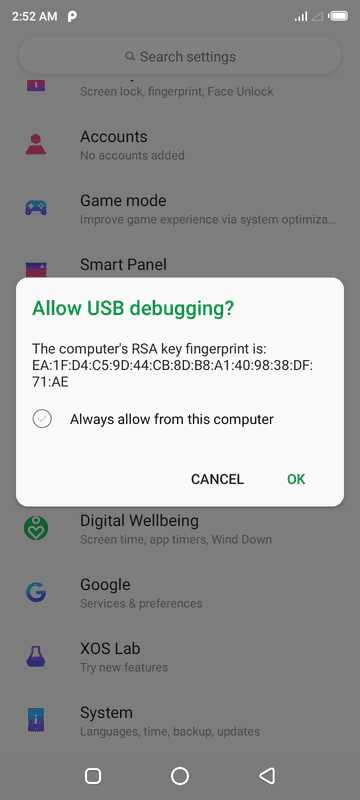
En este punto, recibirá un mensaje de depuración USB en su dispositivo Infinix. Presione OK para autorizar esta conexión. Además, si es tu propia PC, también puedes elegir la opción Permitir siempre desde esta computadora.
Ahora escriba el siguiente comando para iniciar su dispositivo en modo Fastboot
adb reboot bootloader
Finalmente, ejecute el siguiente código para desbloquear el gestor de arranque del dispositivo:
fastboot flashing unlock
Recibirás un mensaje de confirmación en tu dispositivo. use las teclas de volumen para seleccionar sí y presione la tecla de encendido para confirmar esta decisión.
El proceso solo tomará unos segundos durante los cuales se borrará su dispositivo y se desbloqueará el gestor de arranque. No reinicie su dispositivo en el sistema todavía.
PASO 3: Recuperación de Flash VBMeta y TWRP
Dado que vamos a actualizar directamente la recuperación TWRP en la partición de recuperación en lugar de iniciarla primero en la partición de inicio, es imprescindible actualizar el archivo vbmeta modificado. Solo después de actualizar este archivo, podrá actualizar la recuperación TWRP. Dicho esto, aquí tienes las instrucciones necesarias para ello.
Asegúrese de haber transferido ambos archivos a la carpeta de herramientas de la plataforma. Asimismo, su dispositivo también debe estar conectado a la PC en modo fastboot.
Ahora escriba CMD en la barra de direcciones de la carpeta de herramientas de la plataforma y presione Entrar. Esto abrirá la ventana CMD.
Ejecute el siguiente código para actualizar el archivo vbmeta modificado:
Ahora ingrese el siguiente comando para actualizar la recuperación TWRP:
fastboot flash recovery recovery_v0.3.img
Con esto, ha instalado con éxito TWRP Recovery en su dispositivo Infinix Hot 8. Ahora es el momento de iniciar manualmente su dispositivo con dicha recuperación. Siga los pasos a continuación para hacer esto.
PASO 4: inicie el dispositivo en TWRP y monte la partición del sistema
Ahora que TWRP está instalado, es hora de iniciar su dispositivo. Pero no elimines tu dispositivo de la PC todavía. Mantenga presionados los botones Subir volumen y Encendido juntos durante unos 15 segundos hasta que aparezca el logotipo de Infinix.
Cuando esto aparezca, elimine ambas claves y debería iniciar la recuperación TWRP. Ahora necesitarás montar la partición del sistema y luego formatear la partición de datos. Siga los pasos a continuación para hacer esto:
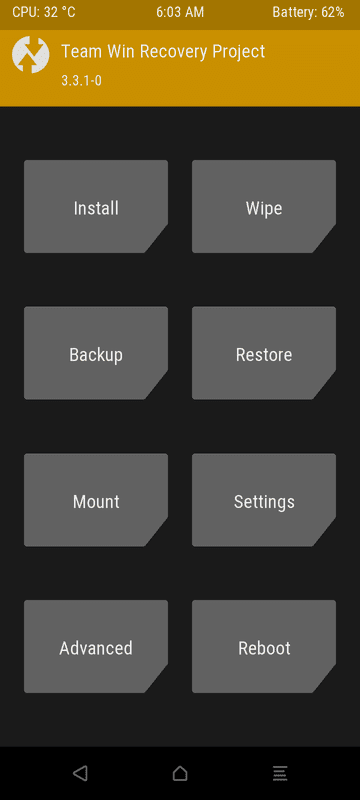
En la pantalla de inicio de TWRP, toque Instalar.
Navegue hasta el archivo Mount-System.zip y deslícese hacia la derecha para actualizarlo.
De manera similar, actualice orange_state_disabler_MTK_Only.zip usando TWRP.
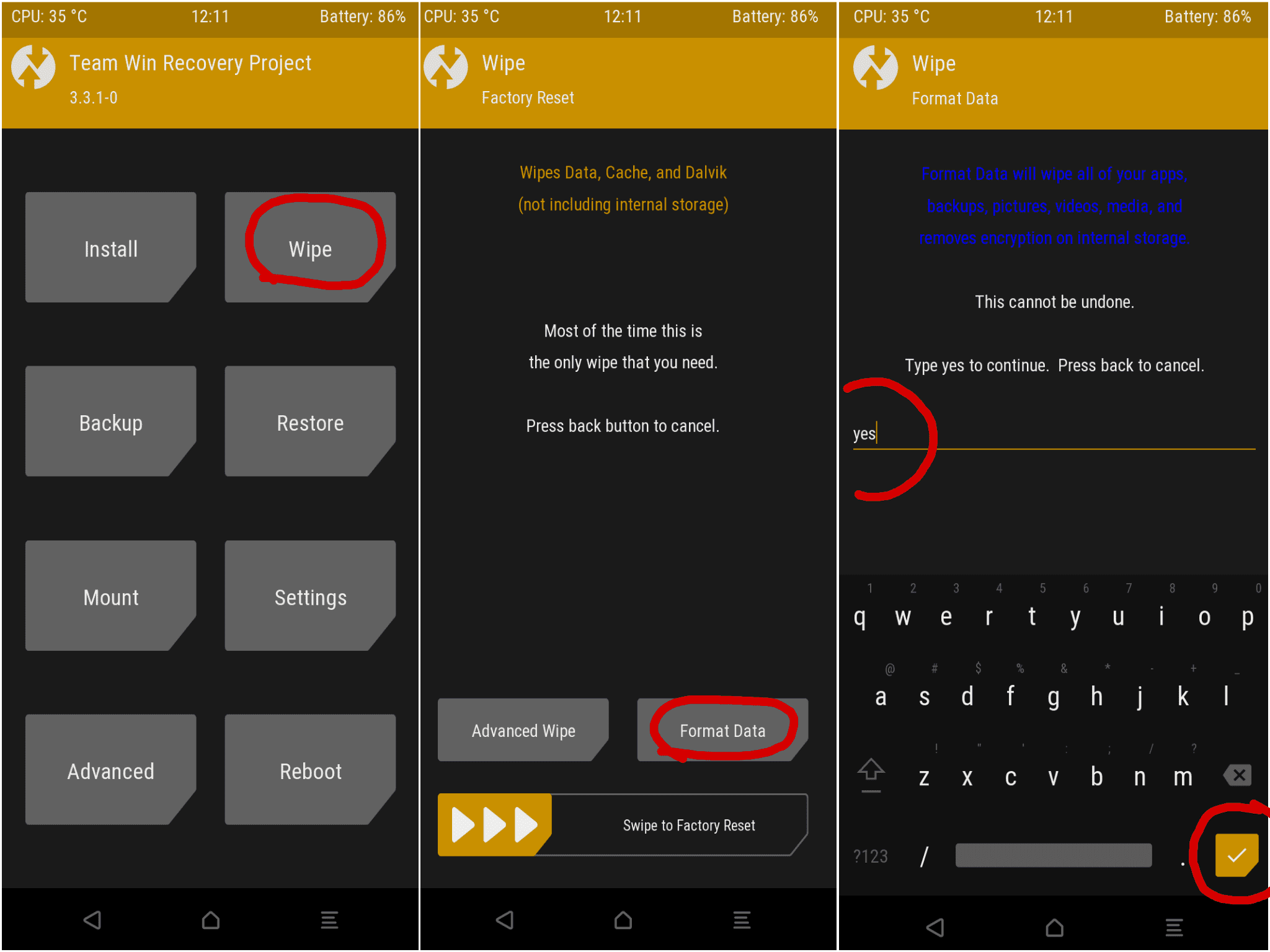
Ahora necesitarás formatear la partición de datos. Para hacer esto, vaya a Limpiar y toque Formatear datos. Escriba Sí en el espacio provisto y toque la marca de verificación para confirmarlo.
PASO 5: Rootear Infinix Hot 8
Una vez que se borra la partición de datos, quedan algunos archivos por actualizar antes de poder continuar con las instrucciones de rooteo. Para comenzar, deberá reiniciar su dispositivo en modo de recuperación. Su dispositivo ya se iniciará en TWRP, simplemente lo reiniciamos en dicha recuperación para actualizar la partición de recuperación.
Entonces ve a Reiniciar y toca Recuperación.
Una vez que su dispositivo inicie en TWRP, deberá montar la partición del sistema nuevamente. Para ello, vaya al Instalador, seleccione el archivo Mount-System.zip y deslícese hacia la derecha para actualizarlo.
Una vez hecho esto, puede rootear su dispositivo yendo a Instalar nuevamente y seleccionando el archivo Magisk-v20.4.zip. Luego, deslícese hacia la derecha para actualizar el último archivo de instalación ZIP de Magsik.
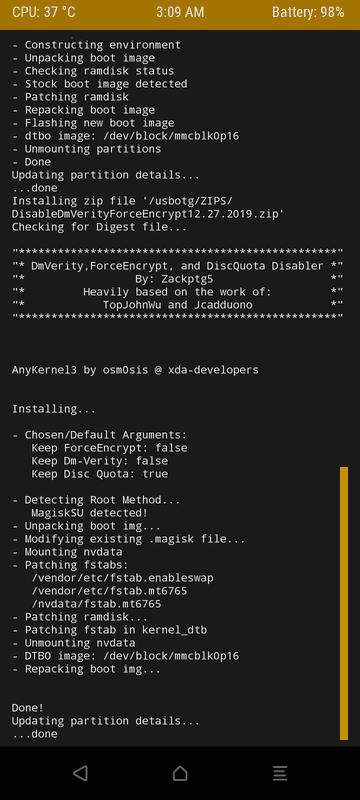
Finalmente, deberá instalar el archivo Encryption Disabler. Para hacer esto, vaya a Instalar y seleccione Disable_Dm-Verity_ForceEncrypt_03.04.2020.zip. Desliza el dedo hacia la derecha en el botón presente en la parte inferior para instalar el archivo.
Una vez hecho esto, finalmente podrá iniciar su dispositivo en el sistema Android. Para hacer esto, vaya a Reiniciar y seleccione Sistema.
Con esto concluimos la guía sobre cómo desbloquear el gestor de arranque, flash TWRP y rootear Infinix Hot 8. Ten en cuenta que el primer arranque puede tardar algún tiempo, esto es completamente normal. Además, dado que se ha producido un borrado del dispositivo, es posible que deba configurarlo desde cero. Si tiene alguna pregunta sobre los pasos anteriores, háganoslo saber en los comentarios. Finalmente, aquí hay algunos consejos y trucos para iPhone, consejos y trucos para PC y consejos y trucos para Android que también deberías consultar.
En esta nueva oportunidad les dejamos un nuevo artículo paso a paso para rootear el dispositivo Infinix Hot 11 Play.
la serie Caliente 11 de la compañía Infinix son dispositivos que al estar rooteados permiten al usuario varias formas de optimizar el funcionamiento en general y de manera muy sencilla, cambiar la ROM y tomar el control total del sistema de dicho teléfono.
UPC
MediaTek
Clase de dispositivo
teléfono inteligente
Marca
infinix
Modelo
Caliente 11 Jugar
Método
Extraiga y parchee boot.img del firmware oficial de Infinix Hot 11 Play
¿Problemas para encontrar boot.img?, verifique este
¿Qué es el enraizamiento?
Superusuario oh raíz es el nombre común con el que se asignan las cuentas de usuario administrador que tienen todos los derechos en todas las formas de acceso, tanto monousuario como multiusuario.
Rootear un terminal es el procedimiento que permite a los usuarios de un dispositivo móvil con sistema Android obtener un acceso privilegiado similar a los permisos administrativos en los sistemas Linux, que además permite romper cualquier limitación de sistema o software impuesta por el fabricante u operador de red.
Beneficios de rootear el Infinix Hot 11 Play
Capacidad para eliminar todo tipo de Bloatware con facilidad y desinstalar aplicaciones del sistema potencialmente improductivas.
Pudiendo conseguir espacio de almacenamiento extra.
Adapta cualquier configuración sofisticada del sistema, como desbloquear, reparar IMEI o MAC, overclockear la CPU y/o GPU entre muchas otras opciones.
Pudiendo utilizar programas creados para dispositivos móviles sujetos a privilegios de root.
Modificar, formatear y cambiar el tamaño de nuevas particiones en la memoria (hacer esto es muy peligroso).
Cree copias de seguridad completas además de exportar el firmware.
Precauciones e inconvenientes que se deben tener en cuenta
El dispositivo móvil perderá la vigencia de la garantía emitida por el fabricante.
Riesgo de que aplicaciones dañinas se apoderen de los derechos de superusuario.
Riesgo de daño o pérdida de datos durante el procedimiento, en cuyo caso te recomiendo que siempre crees una copia de seguridad antes de iniciar root.
El firmware del Infinix Hot 11 Play puede estar dañado, se recomienda asegurarse de poder obtener una copia flasheable de la rom si es necesario.
La compatibilidad con actualizaciones OTA/FOTA se desactivará.
Requisitos previos del método.
Un ordenador con sistema operativo Windows XP/7 o superior, microarquitecturas de 32 o 64 bits.
Descarga la rom original de tu Infinix Hot 11 Play de la que obtendrás el archivo boot.img preferiblemente desde el sitio de descarga oficial del fabricante.
Y No puedes descargar el firmware oficial para el teléfono. Tienes la alternativa de eliminar el boot.img directamente desde tu Infinix Hot 11 Play de forma sencilla siguiendo los pasos de este tutorial.
Configurar el teléfono móvil Infinix Hot 11 Play
Lo primero que harás será configurar los ajustes necesarios para este proceso, que básicamente consisten en Habilitar desbloqueo OEM además de Habilitar la depuración USB.
Ambas configuraciones están disponibles en la sección del programador, que deberá habilitar con anticipación presionando 7 veces ininterrumpidamente encima del cuadro ->
Configuración-> Acerca del teléfono -> versión de software.
Tutorial para rootear el Infinix Hot 11 Play fácilmente
Primero descomprime el contenido del archivo previamente descargado en el escritorio de tu computadora y luego ejecuta la herramienta MTKroot v2.6.
Ejecutando MTKroot v2.6 en Infinix Hot 11 Play
Haga clic una vez en Controladores -> MediaTek y aplique la instalación de los controladores necesarios.
Instalar controladores para Infinix Hot 11 Play
Haz estos mismos pasos para la instalación con los drivers. BAsD.
Nota: La utilidad MTKroot v2.6 ya cuenta con todos los controladores USB y Fastboot necesarios para los terminales Infinix Hot 11 Play.
Luego conecta el teléfono Infinix Hot 11 Jugar a la computadora usando el puerto de datos USB y luego haga clic en el botón Restablecer USB.
Luego haga clic en Aplicaciones y elija Magisk para transferir Magisk Manager a su computadora automáticamente.
Haga clic en la parte superior izquierda en ¡¡Sin botas de heno!! -> Llevarbusque el archivo boot.img y luego haga clic en Parche de proceso.
La herramienta Magisk Manager se abrirá automáticamente en tu Infinix Hot 11 Play, sigue las instrucciones que aparecerán en tu pantalla para crear el parche.
Luego tendrás que hacer clic en el botón Prueba del BAD y espera un momento hasta que puedas leer la línea ‘Dispositivo detectado’ en ese momento deberás hacer clic en Soy un fastboot.
Infinix Hot 11 Play Reiniciar USB, probar ADB, ir a Fastboot
Ahora espera hasta que tu dispositivo móvil Infinix Hot 11 Jugar inicie en modo gestor de arranque, haga clic una vez Probar arranque rápido.
Una vez más, espere hasta que vea el mensaje “Dispositivo detectado” antes de poder continuar con el siguiente problema.
Cómo abrir el gestor de arranque de los teléfonos inteligentes Infinix Hot 11 Play
En el siguiente paso procederemos a desbloquear el gestor de arranque en tu Infinix Hot 11 Play, un proceso fundamental que podrás aplicar de forma automática.
Es recomendable omitir esta operación si ya la has liberado en otra ocasión.
Hacer clic en Prueba del cargador de arranque para comprobar su estado.
Verificar el gestor de arranque en Infinix Hot 11 Play
Si necesitas abre el gestor de arranque del Infinix Hot 11 Play simplemente tienes que hacer clic en el botón Liberar cargador de arranque -> Acepta y luego cumple las instrucciones que se muestran en la pantalla del Infinix Hot 11 Play.
Prensa aumentar el volumen para confirmar.
Liberar el gestor de arranque Infinix Hot 11 Play
Importante: En el momento en que se libere el gestor de arranque, tu celular será restaurado al estado de fábrica.
En cuyo caso deberías realizar una copia de seguridad o copiar todos tus archivos, contactos, fotos y otros datos en una tarjeta de memoria Micro SD externa.
Luego de abrir el gestor de arranque, estás a punto de finalizar este proceso y finalmente dejar el dispositivo móvil Infinix Hot 11 Play con los privilegios de root correspondientes.
Vaya a la esquina superior de MTKroot v2.6 y seleccione la opción raíz, luego haga clic una vez en el botón Raíz en la esquina inferior.
Opción raíz Infinix Hot 11 Play
Tu teléfono móvil quedará rooteado automáticamente, por lo que podrás leer las letras “OK” reflejadas tanto en la pantalla del dispositivo Infinix Hot 11 Play como simultáneamente en la ventana de MTKroot v2.6.
Luego haga clic en Salir del arranque rápido para reiniciar su teléfono móvil, Infinix Hot 11 Play volverá al sistema.
Cuando su teléfono móvil esté completamente cargado, haga clic en Aplicaciones -> instalar magia y confirme si la aplicación Magisk Manager se encuentra realmente entre las aplicaciones en su Infinix Hot 11 Play.
Para utilizar la aplicación Magisk Manager, debe conectar su Infinix Hot 11 Play a Internet, ya sea a través de un operador de red o Wi-Fi.
Para finalizar sólo tienes que hacer clic en Comprobar raíz -> siguiente Aceptar y nada más.
Verificar Root Infinix Hot 11 Play
Nota: Si la aplicación no se instala en el primer intento, haga clic en Desinstalarespere un par de segundos y una vez más haga clic en el botón instalar magia.
Simplificación del método
Resumen de pasos para Rootear Infinix Hot 11 Play
Inicie el software MTKroot v2.6 y luego conecte su teléfono a su computadora.
Reinicie su teléfono en modo fastboot haciendo clic Soy un fastboot -> Probar arranque rápido.
Si es necesario, desbloquee el gestor de arranque haciendo clic en Liberar cargador de arranque.
Finalmente seleccione la opción raíz y presione el botón Raíz.
Vídeo tutorial de ayuda para rootear el Smartphone Infinix Hot 11 Play
Con la ayuda de la guía de hoy te enseñaré cómo rootear computadoras. Infinix caliente 10T de forma fácil y segura.
la serie Caliente 10T de la empresa Infinix son teléfonos móviles que tras obtener acceso root permiten al usuario varias formas de mejorar fácilmente el rendimiento general, modificar su ROM además de tomar el control total del sistema del Smartphone.
¿No encuentras el boot.img?, entonces este te interesará
¿Qué es el enraizamiento?
Superusuario oh raíz es el nombre estándar que normalmente se asigna a las cuentas de usuario que tienen todos los privilegios en todo tipo de acceso, tanto monousuario como multiusuario.
Rootear un dispositivo móvil consiste en un procedimiento que permite al usuario de un terminal Android obtener un acceso privilegiado similar a los permisos administrativos en los sistemas Unix, que además permite revertir todos los límites de hardware y software establecidos por los fabricantes y/u operadores de red.
Ventajas de rootear tu Infinix Hot 10T
Posibilidad de eliminar todo tipo de Bloatware de forma sencilla además de deshacerse de aplicaciones inútiles del sistema.
Posibilidad de conseguir espacio extra para almacenamiento.
Personaliza configuraciones complejas del sistema, como desbloqueo, reparación de IMEI del teléfono móvil, MAC, overclocking del procesador, entre muchas posibilidades.
Pudiendo utilizar Software diseñado únicamente para aquellos celulares que tengan permisos root.
Dividir, eliminar y crear nuevas particiones en la memoria interna (¡Advertencia! Puede ser muy peligroso.).
Cree copias de seguridad de particiones o exporte todo el firmware.
Precauciones y contras que se deben tener en cuenta
El celular invalidará la cobertura de garantía otorgada por el fabricante.
Amenaza a las aplicaciones maliciosas para que no obtengan permisos de superusuario.
Peligro de daño o deterioro de los datos durante o después del proceso, en cuyo caso se recomienda en todo caso crear una copia de seguridad antes de iniciar un proceso root.
El firmware de su Infinix Hot 10T puede estar dañado; se recomienda que se asegure de poder obtener una copia flasheable del firmware si es necesario.
Soporte para actualizaciones OTA (Por el aire) será cancelado.
Requisitos y descargas
Computadora con sistema operativo Windows w7 a w10 o superior, 32 o 64 bits.
Un conector para transferir datos Micro USB.
Descargue una de las versiones recientes de la aplicación MTKroot v2.6 para su Infinix Hot 10T a su computadora.
Descarga la rom original para tu computadora de la cual extraerás el componente boot.img preferiblemente desde la página oficial de soporte y descargas.
Y No encuentras un firmware oficial para el Infinix Hot 10T Tiene la opción de extraer el componente boot.img directamente desde el Infinix Hot 10T simplemente siguiendo los pasos de este tutorial.
Configurar el teléfono móvil
Lo primero que vas a hacer, lógicamente, será configurar los ajustes necesarios para el siguiente proceso, que básicamente consisten en Habilitar la depuración USB así como Habilitar desbloqueo OEM.
Estas preferencias se encuentran dentro del panel de desarrollador, que tendrás que desbloquear previamente presionando siete veces continuamente en la sección ->
Configuración-> Información del dispositivo -> Número de compilación.
Rootear Infinix Hot 10T fácilmente
Descomprime el archivo que has descargado en el escritorio de tu ordenador con Windows y luego abre la aplicación MTKroot v2.6.
Ejecutando MTKroot v2.6 en Infinix Hot 10T
Haga clic en el botón Controladores -> MediaTek y termina de instalar los controladores necesarios.
Instalar drivers USB Infinix Hot 10T
Realice estos pasos también para completar la instalación de los controladores. BAsD.
Nota: El programa MTKroot v2.6 tiene todos los controladores USB y Fastboot necesarios para que su PC pueda localizar el Infinix Hot 10T.
Conéctate debajo de tu Infinix Caliente 10T con su PC mediante un conector USB y presione el botón Restablecer USB.
Luego haga clic en el botón Aplicaciones y elija Magisk para instalar Magisk Manager automáticamente en su Infinix Hot 10T.
Haga clic en la parte superior izquierda en ¡¡Sin botas de heno!! -> Llevarbusque y abra boot.img y haga clic Parche de proceso.
La aplicación Magisk Manager se iniciará automáticamente en tu Infinix Hot 10T, sigue los pasos que aparecerán en pantalla para parchear el arranque.
Luego debes presionar el botón Prueba del BAD y espera hasta que puedas ver el texto ‘Dispositivo reconocido‘momento en el que tienes que hacer clic en el botón Soy un fastboot.
Infinix Hot 10T Reiniciar USB, probar ADB, ir a Fastboot
Ahora presta atención durante unos segundos hasta que Infinix Caliente 10T Comience con el modo de gestor de arranque, luego haga clic en el botón Probar arranque rápido.
Luego debes prestar atención hasta que aparezca el texto ‘Dispositivo encontrado‘ antes de pasar a la siguiente fase.
Cómo abrir el gestor de arranque de su dispositivo Infinix Hot 10T
A continuación llegará el momento de abrir el gestor de arranque del Smartphone, otra tarea imprescindible que te ayudaremos a realizar con un solo clic.
Es recomendable excluir este paso si lo has liberado en otro momento.
presione el botón Prueba del cargador de arranque para asegurarse del estado del gestor de arranque.
Probar el gestor de arranque en Infinix Hot 10T
Si se requiere abrir el gestor de arranque de tu Infinix Hot 10T simplemente tendrás que hacer clic en Liberar cargador de arranque -> Aceptar y luego cumplir con las señales que se muestran proyectadas en la pantalla del dispositivo.
Recuerda que debes presionar el botón aumentar el volumen para confirmar.
Desbloquear el gestor de arranque en Infinix Hot 10T
Nota: Cuando desbloquees el gestor de arranque, tu Infinix Hot 10T se restaurará a su estado predeterminado.
Por este motivo debes plantearte si crear copias de seguridad u opcionalmente copiar tus contactos, fotos, archivos y otros datos personales a la memoria SD externa.
Una vez hayas abierto el gestor de arranque, el siguiente paso será concluir el proceso, dejando tu Infinix Hot 10T con sus correspondientes privilegios de root.
Vaya a la parte superior de la utilidad MTKroot v2.6 y elija la opción raíz, luego haga clic una vez en el botón Raíz en la esquina inferior.
Opción raíz Infinix Hot 10T
Tu terminal Infinix Hot 10T quedará rooteado automáticamente, por lo que podrás ver las letras “OK” tanto en la pantalla del Smartphone como en la ventana de MTKroot v2.6.
Luego debes hacer clic en Salir del arranque rápido Para reiniciar su Smartphone, se reiniciará en el entorno de Android.
Cuando tu Infinix Hot 10T se haya encendido por completo deberás presionar Aplicaciones -> instalar magia y confirme que la aplicación Magisk Manager esté instalada en el Infinix Hot 10T.
Para que la aplicación Magisk Manager funcione correctamente, es necesario conectar tu Infinix Hot 10T a Internet, tanto mediante datos móviles como mediante Wi-Fi.
Para finalizar sólo tienes que hacer clic en Comprobar raíz -> aceptar y listo.
Probar Root Infinix Hot 10T
Nota: Si la aplicación Magisk Manager no aparece instalada, haga clic en Desinstalarespere un par de segundos y haga clic una vez más en instalar magia.
Abreviatura de pasos
Proceso simplificado Root Infinix Hot 10T
Inicie la aplicación MTKroot v2.6 y conecte su Infinix Hot 10T con su computadora.
Reinicie su Infinix Hot 10T para las opciones de inicio rápido haciendo clic Soy un fastboot -> Probar arranque rápido.
Si es necesario, desbloquee el gestor de arranque haciendo clic en Liberar cargador de arranque.
Finalmente seleccione la opción raíz y presione el botón Raíz.
Vídeo tutorial orientativo para rootear el Infinix Hot 10T
Él Infinix Caliente 10i Al igual que el resto de equipos fabricados por la corporación Infinix, consta de un terminal que no representa ningún problema a la hora de rootearlo.
Nuevamente con la ayuda de la utilidad MTKroot v2.6 hemos logrado crear un proceso root automático para celulares Infinix Hot 10ipor el cual lograrás acceso raíz en poco tiempo.
¿No encuentras el archivo de arranque? aquí tienes la solución
¿Qué es el enraizamiento?
Superusuario oh raíz es el nombre habitual de las cuentas de usuario que tienen todos los derechos en todos los niveles de acceso (usuario único y multiusuario).
Rootear un terminal es el proceso que permite a los usuarios de un terminal obtener acceso privilegiado al sistema similar a los permisos administrativos de los sistemas Unix, lo que les permite superar cualquier limitación del sistema y del hardware que pueda establecer el fabricante y/o los operadores de red.
¿Cuáles son las ventajas de rootear el Infinix Hot 10i?
Posibilidad de desinstalar todo tipo de Bloatware fácilmente así como eliminar aplicaciones del sistema.
Pudiendo ganar capacidad de almacenamiento extra.
Adaptar parámetros profundos del sistema, como desbloquear el Infinix Hot 10i, recuperar el número IMEI de nuestro Infinix Hot 10i y la MAC, overclockear la CPU/GPU entre muchas opciones.
Utilice aplicaciones creadas para teléfonos móviles que tengan permisos de superusuario.
Adaptar, crear y/o cambiar el tamaño de particiones en la memoria (¡Atención! Puede resultar muy peligroso para la integridad del dispositivo.).
Realizar copias de seguridad del sistema de particiones o poder exportar la ROM completa.
Precauciones y advertencias que deben tenerse en cuenta
Tu teléfono móvil ya no tendrá la garantía emitida por el fabricante.
Riesgo de que aplicaciones dañinas obtengan permisos de superusuario.
Peligro de daño o pérdida de información durante el procedimiento, en cuyo caso te recomiendo que siempre hagas una copia de seguridad antes de iniciar root.
El Firmware/ROM de tu terminal puede estar dañado, se recomienda asegurarse de poder obtener una copia válida de su firmware si fuera necesario.
Se desactivará la compatibilidad con actualizaciones FOTA/OTA.
Requisitos para el método.
Una computadora que tenga un sistema Windows XP, 7/10 o superior, ya sea de arquitectura de 32 o 64 bits.
Un cable de datos Micro USB.
Descargue la última versión del programa MTKroot v2.6 para Infinix Hot 10i a su computadora.
Descargue el firmware original de su Infinix Hot 10i para obtener el archivo de inicio, idealmente desde el soporte de descarga oficial.
Y No encuentras la rom para Infinix Hot 10i Tienes la opción de adquirir el archivo de arranque directamente desde tu Infinix Hot 10i de forma sencilla siguiendo los pasos de este tutorial.
Configure su dispositivo Infinix Hot 10i
Lo primero que vas a hacer, obviamente, será configurar los ajustes necesarios para el proceso, estos básicamente consisten en Activar la depuración USB además de desbloquear OEM.
Podrás encontrar ambas preferencias en el menú de desarrollador, que deberás activar con antelación presionando siete veces pasos sucesivos encima del cuadro;
Configuraciones del celular-> Información del sistema -> versión de software.
Rootear el teléfono Infinix Hot 10i fácilmente
Extraiga el archivo descargado previamente al escritorio de la computadora y ejecute el software MTKroot v2.6.
Ejecute MTKroot v2.6 en Infinix Hot 10i
Haga clic en el botón Controladores -> MediaTek y finaliza la instalación de los respectivos drivers.
Instalar controladores USB Infinix Hot 10i
Repita esto también para instalar los controladores. BAsD.
Nota: La utilidad MTKroot v2.6 ya incluye los controladores necesarios para que Windows reconozca el Infinix Hot 10i.
Luego conecte su Infinix Hot 10i con la computadora usando un conector Micro USB y luego haga clic una vez en Restablecer USB.
Ahora haga clic en Aplicaciones y seleccione Magisk para instalar Magisk Manager en su teléfono celular automáticamente.
Haga clic en la zona superior izquierda sobre el texto ¡¡Sin botas de heno!! -> Llevaragregue el archivo boot.img y luego haga clic en el botón Parche de proceso.
La aplicación Magisk Manager se iniciará automáticamente en tu Infinix Hot 10i, sigue las instrucciones que aparecerán en pantalla para parchear el arranque.
Luego haga clic en el botón Prueba del BAD y cuando puedas ver el texto’Dispositivo reconocido‘debes hacer clic en el botón Soy un fastboot.
Infinix Hot 10i Reiniciar USB, probar ADB, ir a Fastboot
Espera un momento hasta que Infinix Caliente 10i Comience con el modo Fastboot, luego presione el botón Probar arranque rápido.
Luego espera hasta que puedas leer el mensaje “Dispositivo reconocido” antes de poder avanzar a la siguiente fase.
Abrir gestor de arranque en teléfonos móviles Infinix Hot 10i
En el siguiente nivel será el momento de liberar el gestor de arranque de tu teléfono, acción fundamental que te guiaremos para realizar con un solo clic.
Es recomendable ignorar este proceso si lo has realizado anteriormente.
Haga clic una vez en el botón Prueba del cargador de arranque si desea comprobar el estado del gestor de arranque.
Probar el gestor de arranque en Infinix Hot 10i
En caso de que necesites desbloquear el gestor de arranque en el Infinix Hot 10i simplemente debes hacer clic en Liberar cargador de arranque -> Acepta y luego realiza las sugerencias que aparecen en la pantalla de tu Infinix Hot 10i.
Debes presionar el botón aumentar el volumen para continuar.
Desbloquear el gestor de arranque en Infinix Hot 10i
Nota: En el momento en que desbloquees el gestor de arranque, el software de tu Infinix Hot 10i se restablecerá al estado de fábrica.
Por este motivo, debes realizar una copia de seguridad u, opcionalmente, copiar todos tus archivos, contactos, fotos y otros datos a una unidad de almacenamiento Micro SD externa.
Después de abrir el gestor de arranque estás a unos segundos de terminar este tutorial, dejando finalmente el Infinix Hot 10i con sus correspondientes privilegios de root.
Vaya a la esquina superior del programa y verifique la preferencia de raíz, luego haga clic una vez en el botón Raíz en la parte inferior.
Marcar Root Infinix Hot 10i
En tan sólo unos segundos tu Infinix Hot 10i estará rooteado y podrás leer las letras “OK” reflejadas en el Infinix Hot 10i y en la aplicación MTKroot v2.6.
Haga clic en el botón una vez Salir del arranque rápido para devolver el dispositivo Infinix Hot 10i se reiniciará en el sistema Android.
Una vez que el Infinix Hot 10i se haya reiniciado por completo deberás pulsar en Aplicaciones -> instalar magia y confirme si la aplicación Magisk Manager aparece entre las aplicaciones del teléfono.
Para poder utilizar la aplicación Magisk Manager primero debes conectar tu Infinix Hot 10i a Internet, ya sea a través de WiFi o redes móviles.
Finalmente haga clic Comprobar raíz -> aceptar y listo.
Probar Root Infinix Hot 10i
Nota: En caso de que la aplicación Magisk Manager no se pueda instalar la primera vez, haga clic en DesinstalarEspere unos segundos y vuelva a hacer clic en el botón. instalar.
Simplificación de procesos
Resumen de pasos Root Infinix Hot 10i
Abra la aplicación MTKroot v2.6 y conecte su teléfono inteligente Infinix Hot 10i con su computadora.
Restablezca su teléfono inteligente Infinix Hot 10i a las opciones del gestor de arranque haciendo clic Soy un fastboot -> Probar arranque rápido.
Si es necesario, desbloquee el gestor de arranque haciendo clic en Liberar cargador de arranque.
Finalmente seleccione la opción raíz y presione el botón Raíz.
Vídeo tutorial orientativo para rootear el teléfono móvil Infinix Hot 10i
Él Infinix Caliente 10i Al igual que el resto de equipos fabricados por la corporación Infinix, consta de un terminal que no representa ningún problema a la hora de rootearlo.
Nuevamente con la ayuda de la utilidad MTKroot v2.6 hemos logrado crear un proceso root automático para celulares Infinix Hot 10ipor el cual lograrás acceso raíz en poco tiempo.
¿No encuentras el archivo de arranque? aquí tienes la solución
¿Qué es el enraizamiento?
Superusuario oh raíz es el nombre habitual de las cuentas de usuario que tienen todos los derechos en todos los niveles de acceso (usuario único y multiusuario).
Rootear un terminal es el proceso que permite a los usuarios de un terminal obtener acceso privilegiado al sistema similar a los permisos administrativos de los sistemas Unix, lo que les permite superar cualquier limitación del sistema y del hardware que pueda establecer el fabricante y/o los operadores de red.
¿Cuáles son las ventajas de rootear el Infinix Hot 10i?
Posibilidad de desinstalar todo tipo de Bloatware fácilmente así como eliminar aplicaciones del sistema.
Pudiendo ganar capacidad de almacenamiento extra.
Adaptar parámetros profundos del sistema, como desbloquear el Infinix Hot 10i, recuperar el número IMEI de nuestro Infinix Hot 10i y la MAC, overclockear la CPU/GPU entre muchas opciones.
Utilice aplicaciones creadas para teléfonos móviles que tengan permisos de superusuario.
Adaptar, crear y/o cambiar el tamaño de particiones en la memoria (¡Atención! Puede resultar muy peligroso para la integridad del dispositivo.).
Realizar copias de seguridad del sistema de particiones o poder exportar la rom completa.
Precauciones y advertencias que deben tenerse en cuenta
Tu teléfono móvil ya no tendrá la garantía emitida por el fabricante.
Riesgo de que aplicaciones dañinas obtengan permisos de superusuario.
Peligro de daño o pérdida de información durante el procedimiento, en cuyo caso te recomiendo que siempre hagas una copia de seguridad antes de iniciar root.
El Firmware/ROM de tu terminal puede estar dañado, se recomienda asegurarse de poder obtener una copia válida de su firmware si es necesario.
Se desactivará la compatibilidad con actualizaciones FOTA/OTA.
Requisitos para el método.
Una computadora que tenga un sistema Windows XP, 7/10 o superior, ya sea de arquitectura de 32 o 64 bits.
Un cable de datos Micro USB.
Descargue la última versión del programa MTKroot v2.6 para Infinix Hot 10i a su computadora.
Descargue el firmware original de su Infinix Hot 10i para obtener el archivo de inicio, idealmente desde el soporte de descarga oficial.
Y No encuentras la rom para Infinix Hot 10i Tienes la opción de adquirir el archivo de arranque directamente desde tu Infinix Hot 10i de forma sencilla siguiendo los pasos de este tutorial.
Configure su dispositivo Infinix Hot 10i
Lo primero que vas a hacer, obviamente, será configurar los ajustes necesarios para el proceso, estos básicamente consisten en Activar la depuración USB además de desbloquear OEM.
Podrás encontrar ambas preferencias en el menú de desarrollador, que deberás activar con antelación presionando siete veces pasos sucesivos encima del cuadro;
Configuraciones del celular-> Información del sistema -> versión de software.
Rootear el teléfono Infinix Hot 10i fácilmente
Extraiga el archivo descargado previamente al escritorio de la computadora y ejecute el software MTKroot v2.6.
Ejecute MTKroot v2.6 en Infinix Hot 10i
Haga clic en el botón Controladores -> MediaTek y finaliza la instalación de los respectivos drivers.
Instalar controladores USB Infinix Hot 10i
Repita esto también para instalar los controladores. BAsD.
Nota: La utilidad MTKroot v2.6 ya incluye los controladores necesarios para que Windows reconozca el Infinix Hot 10i.
Luego conecte su Infinix Hot 10i con la computadora usando un conector Micro USB y luego haga clic una vez en Restablecer USB.
Ahora haga clic en Aplicaciones y seleccione Magisk para instalar Magisk Manager en su teléfono celular automáticamente.
Haga clic en la zona superior izquierda sobre el texto ¡¡Sin botas de heno!! -> Llevaragregue el archivo boot.img y luego haga clic en el botón Parche de proceso.
La aplicación Magisk Manager se iniciará automáticamente en tu Infinix Hot 10i, sigue las instrucciones que aparecerán en pantalla para parchear el arranque.
Luego haga clic en el botón Prueba del BAD y cuando puedas ver el texto’Dispositivo reconocido‘debes hacer clic en el botón Soy un fastboot.
Infinix Hot 10i Reiniciar USB, probar ADB, ir a Fastboot
Espera un momento hasta que Infinix Caliente 10i Comience con el modo Fastboot, luego presione el botón Probar arranque rápido.
Luego espera hasta que puedas leer el mensaje “Dispositivo reconocido” antes de poder avanzar a la siguiente fase.
Abrir gestor de arranque en teléfonos móviles Infinix Hot 10i
En el siguiente nivel será el momento de liberar el gestor de arranque de tu teléfono, acción fundamental que te guiaremos para realizar con un solo clic.
Es recomendable ignorar este proceso si lo has realizado anteriormente.
Haga clic una vez en el botón Prueba del cargador de arranque si desea comprobar el estado del gestor de arranque.
Probar el gestor de arranque en Infinix Hot 10i
En caso de que necesites desbloquear el gestor de arranque en el Infinix Hot 10i simplemente debes hacer clic en Liberar cargador de arranque -> Acepta y luego realiza las sugerencias que aparecen en la pantalla de tu Infinix Hot 10i.
Debes presionar el botón aumentar el volumen para continuar.
Desbloquear el gestor de arranque en Infinix Hot 10i
Nota: En el momento en que desbloquees el gestor de arranque, el software de tu Infinix Hot 10i se restablecerá al estado de fábrica.
Por este motivo, debes realizar una copia de seguridad u, opcionalmente, copiar todos tus archivos, contactos, fotos y otros datos a una unidad de almacenamiento Micro SD externa.
Después de abrir el gestor de arranque estás a unos segundos de terminar este tutorial, dejando finalmente el Infinix Hot 10i con sus correspondientes privilegios de root.
Vaya a la esquina superior del programa y verifique la preferencia de raíz, luego haga clic una vez en el botón Raíz en la parte inferior.
Marcar Root Infinix Hot 10i
En tan sólo unos segundos tu Infinix Hot 10i estará rooteado y podrás leer las letras “OK” reflejadas en el Infinix Hot 10i y en la aplicación MTKroot v2.6.
Haga clic en el botón una vez Salir del arranque rápido para devolver el dispositivo Infinix Hot 10i se reiniciará en el sistema Android.
Una vez que el Infinix Hot 10i se haya reiniciado por completo deberás pulsar en Aplicaciones -> instalar magia y confirme si la aplicación Magisk Manager aparece entre las aplicaciones del teléfono.
Para poder utilizar la aplicación Magisk Manager primero debes conectar tu Infinix Hot 10i a Internet, ya sea a través de WiFi o redes móviles.
Finalmente haga clic Comprobar raíz -> aceptar y listo.
Probar Root Infinix Hot 10i
Nota: En caso de que la aplicación Magisk Manager no se pueda instalar la primera vez, haga clic en DesinstalarEspere unos segundos y vuelva a hacer clic en el botón. instalar.
Simplificación de procesos
Resumen de pasos Root Infinix Hot 10i
Abra la aplicación MTKroot v2.6 y conecte su teléfono inteligente Infinix Hot 10i con su computadora.
Restablezca su teléfono inteligente Infinix Hot 10i a las opciones del gestor de arranque haciendo clic Soy un fastboot -> Probar arranque rápido.
Si es necesario, desbloquee el gestor de arranque haciendo clic en Liberar cargador de arranque.
Finalmente seleccione la opción raíz y presione el botón Raíz.
Vídeo tutorial orientativo para rootear el teléfono móvil Infinix Hot 10i
Lograr privilegios de usuario root en el Infinix Hot 11S es una tarea bastante sencilla y segura, como verás en el siguiente tutorial.
A continuación puede encontrar otro procedimiento automático para rootear teléfonos móviles Infinix Hot 11Scon el que conseguirás superusuario en unos minutos.
Dispositivo
teléfono inteligente
Marca
infinix
Modelo
Caliente 11S
Procesador
MediaTek
Método
Inicie el firmware y el parche oficial de Infinix Hot 11S
¿Problemas para encontrar el archivo boot.img? Entonces verifique este
¿Qué significa raíz?
Él usuario root oh uso excesivo es el nombre común que normalmente se asigna a las cuentas de usuario que tienen todos los privilegios en todos los niveles de acceso (usuario único o multiusuario).
Rootear una computadora es una táctica que permite a los usuarios de un teléfono inteligente Android obtener acceso privilegiado al sistema de manera similar a los permisos administrativos en máquinas Linux, lo que también les permite superar cualquier limitación del sistema y del hardware que puedan haber sido impuestas por los fabricantes u operadores de red.
¿Cuáles son las ventajas de rootear el Infinix Hot 11S?
Posibilidad de eliminar todo el Bloatware fácilmente, así como desinstalar aplicaciones potencialmente improductivas del sistema.
Posibilidad de ganar más espacio para almacenamiento interno.
Adapta configuraciones sofisticadas en el sistema, como desbloquear, resetear el IMEI del terminal y MAC, overclockear la CPU y/o GPU y muchos más.
Posibilidad de utilizar programas programados exclusivamente para terminales que tengan privilegios de root.
Crear, modificar y eliminar nuevas particiones (Ten cuidado, puede ser muy peligroso.).
Realice copias de seguridad o copias de seguridad completas o exporte el Firmware completo.
Precauciones e inconvenientes que debemos considerar
El equipo invalidará la validez de la garantía proporcionada por el fabricante.
Riesgo de que aplicaciones dañinas obtengan derechos de superusuario.
Peligro de daño o pérdida de información durante o después del proceso, en cuyo caso te recomiendo que siempre hagas una copia de seguridad antes de proceder con el root.
El Firmware/Rom del dispositivo móvil Infinix Hot 11S puede estar comprometido, es recomendable asegurarse de poder obtener una copia flasheable de su firmware si es necesario.
El soporte de actualización OTA eventualmente será revocado.
Requisitos previos para este procedimiento
PC con sistema operativo Windows w7/w10 o posterior, 32 o 64 bits.
Un conector para transferencias de datos USB.
Descargue una versión reciente de la herramienta MTKroot v2.6 para teléfonos inteligentes Infinix Hot 11S a la PC.
Descargue el archivo de arranque o la rom original para su Infinix Hot 11S si es posible desde la página oficial de soporte y descargas.
Y No puedes descargar una rom oficial para tu teléfono Infinix Hot 11S Tiene la alternativa de extraer el archivo de arranque directamente desde el dispositivo solo siguiendo los pasos de este tutorial.
Configuración a realizar en el Smartphone Infinix Hot 11S
En primer lugar debes realizar ciertos parámetros desde el panel de configuración del Infinix Hot 11S, estos especialmente radican en Habilitar la depuración USB así como Activar desbloqueo OEM.
Estas configuraciones se encuentran dentro de la sección de desarrollador, que debes haber habilitado previamente presionando 7 veces continúa arriba:
Ajustes del teléfono inteligente-> Información del sistema -> versión de software.
Rootear Infinix Hot 11S
Primero debes descomprimir el contenido del paquete que has descargado en el escritorio del ordenador con Windows y luego abrir la herramienta MTKroot v2.6.
Arranque MTKroot v2.6 en Infinix Hot 11S
Haga clic en el botón Controladores -> MediaTek y completa la instalación de los controladores necesarios.
Instalar los controladores Mediatek Infinix Hot 11S
Así mismo siga los pasos anteriores para implementar la instalación en drivers -> BAsD.
Nota: El software MTKroot v2.6 cuenta con los drivers necesarios para que nuestro ordenador pueda encontrar los dispositivos Infinix Hot 11S.
Luego conecta tu teléfono Infinix Caliente 11S a su PC a través del conector de datos Micro USB y haga clic una vez Restablecer USB.
Ahora haga clic en el botón Aplicaciones y seleccione Magisk para instalar Magisk Manager en su Infinix Hot 11S automáticamente.
Haga clic en la parte superior izquierda del texto. ¡¡Sin botas de heno!! -> Llevaragregue el archivo boot.img y haga clic Parche de proceso.
El software Magisk Manager se iniciará automáticamente en tu Infinix Hot 11S, sigue las instrucciones que aparecerán en tu pantalla para crear el parche.
Haga clic en el botón Prueba del BAD y espera hasta que puedas leer la línea ‘Dispositivo encontrado‘Allí debes hacer clic en el botón Soy un fastboot.
Infinix Hot 11S Reiniciar USB + Prueba ADB + Fastboot
Ahora espera unos segundos mientras tu dispositivo móvil Infinix Caliente 11S reinicie a las opciones de Fastboot y haga clic Probar arranque rápido.
Luego debes prestar atención hasta que puedas ver el mensaje ‘Dispositivo reconocido’ para poder pasar al siguiente punto.
Desbloquear el gestor de arranque en el teléfono Infinix Hot 11S
A continuación abriremos el gestor de arranque de tu teléfono móvil, otra acción imprescindible que también podemos realizar con un clic.
Pero deberás excluir la operación si la has liberado en otra ocasión.
Hacer clic en Prueba del cargador de arranque para asegurarse si se libera o no.
Comprueba el gestor de arranque del Infinix Hot 11S
Si es necesario abre el gestor de arranque del Infinix Hot 11S solo tienes que hacer clic en el botón Liberar cargador de arranque -> Acepta y luego cumple las señales que aparecen en la pantalla de tu Infinix Hot 11S.
presione el botón sube el volumen para poder continuar.
Liberar el gestor de arranque Infinix Hot 11S
Atención: En el momento en que desbloquees el gestor de arranque, el Infinix Hot 11S se restablecerá a su estado predeterminado.
En este caso deberías considerar la posibilidad de crear copias de seguridad o simplemente realizar una copia de seguridad de las fotos, contactos, archivos, etc., en una memoria externa o tarjeta SD.
Luego de desbloquear el gestor de arranque, el siguiente paso es finalizar el proceso y finalmente dejar el teléfono móvil Infinix Hot 11S con el correspondiente acceso root.
Desplácese hasta la esquina superior de la herramienta MTKroot v2.6 y verifique la preferencia Root, luego haga clic una vez en Root en la esquina opuesta.
Marcar Root Infinix Hot 11S
El teléfono Infinix Hot 11S quedará rooteado automáticamente, por lo que podrás leer las letras “OK” proyectadas en tu celular y en la aplicación MTKroot v2.6.
Luego haga clic en el botón Salir del arranque rápido y su teléfono móvil Infinix Hot 11S se reiniciará en el sistema.
Cuando el Infinix Hot 11S se haya cargado por completo pulsa en el botón Aplicaciones -> instalar magia y verifique si la aplicación Magisk Manager aparece en el escritorio del Infinix Hot 11S.
Para poder utilizar la aplicación Magisk Manager, necesita conectar su dispositivo móvil a Internet, mediante datos o WiFi.
Para finalizar sólo tienes que hacer clic en Comprobar raíz -> luego acepta y listo.
Prueba Root Infinix Hot 11S
Nota: Si la aplicación no se instala, haga clic en DesinstalarEspere un par de segundos y haga clic en el botón nuevamente. instalar.
Pasos resumidos
Resumen de pasos para rootear Infinix Hot 11S
Abra el software MTKroot v2.6 y conecte su teléfono a su computadora.
Reinicie su teléfono en el gestor de arranque haciendo clic en el botón Soy un fastboot -> Probar arranque rápido.
Si es necesario, desbloquee el gestor de arranque haciendo clic en Liberar cargador de arranque.
Finalmente seleccione la opción raíz y presione el botón Raíz.
Vídeo tutorial de ayuda para rootear el teléfono Infinix Hot 11S
Lograr privilegios de usuario root en el Infinix Hot 11S es una tarea bastante sencilla y segura, como verás en el siguiente tutorial.
A continuación puede encontrar otro procedimiento automático para rootear teléfonos móviles Infinix Hot 11Scon el que conseguirás superusuario en unos minutos.
Dispositivo
teléfono inteligente
Marca
infinix
Modelo
Caliente 11S
Procesador
MediaTek
Método
Inicie el firmware y el parche oficial de Infinix Hot 11S
¿Problemas para encontrar el archivo boot.img? Entonces verifique este
¿Qué significa raíz?
Él usuario raíz oh uso excesivo es el nombre común que normalmente se asigna a las cuentas de usuario que tienen todos los privilegios en todos los niveles de acceso (usuario único o multiusuario).
Rootear una computadora es una táctica que permite a los usuarios de un teléfono inteligente Android obtener acceso privilegiado al sistema de manera similar a los permisos administrativos en máquinas Linux, lo que también les permite superar cualquier limitación del sistema y del hardware que puedan haber sido impuestas por los fabricantes u operadores de red.
¿Cuáles son las ventajas de rootear el Infinix Hot 11S?
Posibilidad de eliminar todo el Bloatware fácilmente, así como desinstalar aplicaciones potencialmente improductivas del sistema.
Posibilidad de ganar más espacio para almacenamiento interno.
Adapta configuraciones sofisticadas en el sistema, como desbloquear, resetear el IMEI del terminal y MAC, overclockear la CPU y/o GPU y muchos más.
Posibilidad de utilizar programas programados exclusivamente para terminales que tengan privilegios de root.
Crear, modificar y eliminar nuevas particiones (Ten cuidado, puede ser muy peligroso.).
Realice copias de seguridad o copias de seguridad completas o exporte el Firmware completo.
Precauciones e inconvenientes que debemos considerar
El equipo invalidará la validez de la garantía proporcionada por el fabricante.
Riesgo de que aplicaciones dañinas obtengan derechos de superusuario.
Peligro de daño o pérdida de información durante o después del proceso, en cuyo caso te recomiendo que siempre hagas una copia de seguridad antes de proceder con el root.
El Firmware/Rom del dispositivo móvil Infinix Hot 11S puede estar comprometido, es recomendable asegurarse de poder obtener una copia flasheable de su firmware si es necesario.
El soporte de actualización OTA eventualmente será revocado.
Requisitos previos para este procedimiento
PC con sistema operativo Windows w7/w10 o posterior, 32 o 64 bits.
Un conector para transferencias de datos USB.
Descargue una versión reciente de la herramienta MTKroot v2.6 para teléfonos inteligentes Infinix Hot 11S a la PC.
Descargue el archivo de arranque o la rom original para su Infinix Hot 11S si es posible desde la página oficial de soporte y descargas.
Y No puedes descargar una rom oficial para tu teléfono Infinix Hot 11S Tiene la alternativa de extraer el archivo de arranque directamente desde el dispositivo solo siguiendo los pasos de este tutorial.
Configuración a realizar en el Smartphone Infinix Hot 11S
En primer lugar debes realizar ciertos parámetros desde el panel de configuración del Infinix Hot 11S, estos especialmente radican en Habilitar la depuración USB así como Activar desbloqueo OEM.
Estas configuraciones se encuentran dentro de la sección de desarrollador, que debes haber habilitado previamente presionando 7 veces continúa arriba:
Ajustes del teléfono inteligente-> Información del sistema -> versión de software.
Rootear Infinix Hot 11S
Primero debes descomprimir el contenido del paquete que has descargado en el escritorio del ordenador con Windows y luego abrir la herramienta MTKroot v2.6.
Arranque MTKroot v2.6 en Infinix Hot 11S
Haga clic en el botón Controladores -> MediaTek y completa la instalación de los controladores necesarios.
Instalar los controladores Mediatek Infinix Hot 11S
Así mismo siga los pasos anteriores para implementar la instalación en drivers -> BAsD.
Nota: El software MTKroot v2.6 cuenta con los drivers necesarios para que nuestro ordenador pueda encontrar los dispositivos Infinix Hot 11S.
Luego conecta tu teléfono Infinix Caliente 11S a su PC a través del conector de datos Micro USB y haga clic una vez Restablecer USB.
Ahora haga clic en el botón Aplicaciones y seleccione Magisk para instalar Magisk Manager en su Infinix Hot 11S automáticamente.
Haga clic en la parte superior izquierda del texto. ¡¡Sin botas de heno!! -> Llevaragregue el archivo boot.img y haga clic Parche de proceso.
El software Magisk Manager se iniciará automáticamente en tu Infinix Hot 11S, sigue las instrucciones que aparecerán en tu pantalla para crear el parche.
Haga clic en el botón Prueba del BAD y espera hasta que puedas leer la línea ‘Dispositivo encontrado‘Allí debes hacer clic en el botón Soy un fastboot.
Infinix Hot 11S Reiniciar USB + Prueba ADB + Fastboot
Ahora espera unos segundos mientras tu dispositivo móvil Infinix Caliente 11S reinicie a las opciones de Fastboot y haga clic Probar arranque rápido.
Luego debes prestar atención hasta que puedas ver el mensaje ‘Dispositivo reconocido’ para poder pasar al siguiente punto.
Desbloquear el gestor de arranque en el teléfono Infinix Hot 11S
A continuación abriremos el gestor de arranque de tu teléfono móvil, otra acción imprescindible que también podemos realizar con un clic.
Pero deberás excluir la operación si la has liberado en otra ocasión.
Hacer clic en Prueba del cargador de arranque para asegurarse si se libera o no.
Comprueba el gestor de arranque del Infinix Hot 11S
Si es necesario abre el gestor de arranque del Infinix Hot 11S solo tienes que hacer clic en el botón Liberar cargador de arranque -> Acepta y luego cumple las señales que aparecen en la pantalla de tu Infinix Hot 11S.
presione el botón sube el volumen para poder continuar.
Liberar el gestor de arranque Infinix Hot 11S
Atención: En el momento en que desbloquees el gestor de arranque, el Infinix Hot 11S se restablecerá a su estado predeterminado.
En este caso deberías considerar la posibilidad de crear copias de seguridad o simplemente realizar una copia de seguridad de las fotos, contactos, archivos, etc., en una memoria externa o tarjeta SD.
Luego de desbloquear el gestor de arranque, el siguiente paso es finalizar el proceso y finalmente dejar el teléfono móvil Infinix Hot 11S con el correspondiente acceso root.
Desplácese hasta la esquina superior de la herramienta MTKroot v2.6 y verifique la preferencia Root, luego haga clic una vez en Root en la esquina opuesta.
Marcar Root Infinix Hot 11S
El teléfono Infinix Hot 11S quedará rooteado automáticamente, por lo que podrás leer las letras “OK” proyectadas en tu celular y en la aplicación MTKroot v2.6.
Luego haga clic en el botón Salir del arranque rápido y su teléfono móvil Infinix Hot 11S se reiniciará en el sistema.
Cuando el Infinix Hot 11S se haya cargado por completo pulsa en el botón Aplicaciones -> instalar magia y verifique si la aplicación Magisk Manager aparece en el escritorio del Infinix Hot 11S.
Para poder utilizar la aplicación Magisk Manager, necesita conectar su dispositivo móvil a Internet, mediante datos o WiFi.
Para finalizar sólo tienes que hacer clic en Comprobar raíz -> luego acepta y listo.
Prueba Root Infinix Hot 11S
Nota: Si la aplicación no se instala, haga clic en DesinstalarEspere un par de segundos y haga clic en el botón nuevamente. instalar.
Pasos resumidos
Resumen de pasos para rootear Infinix Hot 11S
Abra el software MTKroot v2.6 y conecte su teléfono a su computadora.
Reinicie su teléfono en el gestor de arranque haciendo clic en el botón Soy un fastboot -> Probar arranque rápido.
Si es necesario, desbloquee el gestor de arranque haciendo clic en Liberar cargador de arranque.
Finalmente seleccione la opción raíz y presione el botón Raíz.
Vídeo tutorial de ayuda para rootear el teléfono Infinix Hot 11S
Si por algún motivo (que pueden ser muchos) quieres rootear tu Infinix Hot 11, estás de suerte porque hoy te vamos a enseñar una metodología muy sencilla y eficaz para hacerlo de forma segura además de guiada.
Luego de realizar copias de seguridad periódicas y mantener el Smartphone siempre actualizado, rootear el Infinix Hot 11 es un paso muy importante que podemos realizar en el celular.
Dispositivo
teléfono inteligente
Marca
infinix
Modelo
Caliente 11
SoC
MediaTek
Proceso
Elimine boot.img del firmware y parche oficial de Infinix Hot 11
Raíz oh uso excesivo es el nombre convencional para las cuentas de usuario administrador que tienen todos los privilegios en todas las formas de acceso, tanto monousuario como multiusuario.
Asimismo, rootear un terminal es un procedimiento que permite a los usuarios de un teléfono móvil Android obtener acceso privilegiado de forma similar a los permisos administrativos en sistemas Linux o Unix, lo que permite romper cualquier barrera tanto de hardware como de software que puedan haber impuesto los fabricantes y/u operadores de red.
¿Cuáles son las ventajas de rootear tu Infinix Hot 11?
Capacidad para eliminar todo el Bloatware fácilmente y deshacerse de aplicaciones del sistema potencialmente inoperativas.
Obtenga más capacidad de almacenamiento interno.
Adapta configuraciones complejas en el sistema, como desbloquear el Infinix Hot 11, recuperar el número IMEI y/o MAC, overclockear el procesador entre muchas otras opciones.
Poder utilizar utilidades dirigidas únicamente a aquellos celulares que tengan permisos de usuario root.
Eliminar, crear o formatear nuevas particiones en la memoria (¡Cuidado, esto puede ser muy peligroso!).
Crea copias de seguridad de las particiones o también exporta la ROM completa.
Precauciones y advertencias que siempre hay que tener en cuenta
Tu teléfono móvil suspenderá la validez de la garantía otorgada por el fabricante.
Peligro de que aplicaciones dañinas puedan obtener permisos de Superusuario.
Exposición a daños o pérdida de datos durante el procedimiento, en este caso se recomienda crear una copia de seguridad antes de iniciar un proceso raíz.
El Firmware/Rom de tu teléfono puede estar dañado, se recomienda asegurarte de poder obtener una copia oficial de su rom si es necesario.
La compatibilidad con actualizaciones OTA/FOTA quedará inutilizable.
Condición previa del procedimiento
Una PC que tenga cualquier versión de Windows XP hasta w10 o posterior, tanto de 32 como de 64 bits.
Cable USB a Micro USB.
Descargue una de las versiones actualizadas del software MTKroot v2.6 para Infinix Hot 11 a su computadora.
Descarga el firmware original de tu Infinix Hot 11 donde deberás extraer el archivo de arranque, idealmente desde el sitio web oficial.
Y No encuentras rom para celulares Infinix Hot 11 Alternativamente, puede obtener fácilmente el archivo de inicio directamente desde su Infinix Hot 11 siguiendo los pasos de este tutorial.
Configuraciones a realizar en el teléfono Infinix Hot 11
Para comenzar, debes completar ciertos parámetros en la configuración del Infinix Hot 11, que especialmente residen en Habilitar la depuración USB así como Activar desbloqueo OEM.
Debes encontrar estas dos configuraciones en el panel de desarrollo, el cual debes haber desbloqueado previamente tocando siete veces continuamente sobre:
Menú-> Acerca del teléfono -> Número de compilación.
Cómo rootear el teléfono Infinix Hot 11 con facilidad
En primer lugar, extraiga el paquete descargado previamente en su computadora con Windows y luego ejecute el programa MTKroot v2.6.
Ejecutando MTKroot v2.6 en Infinix Hot 11
Haga clic en el botón Controladores -> MediaTek y terminar de instalar los drivers.
Instalar controladores USB Infinix Hot 11
Realice exactamente estos mismos pasos para implementar la instalación en controladores -> BAsD.
Nota: La herramienta MTKroot v2.6 ya tiene los controladores USB y Fastboot necesarios para que su computadora reconozca los dispositivos móviles Infinix Hot 11.
Luego conecta tu dispositivo Infinix Caliente 11 con la PC usando el cable de datos y luego haga clic en el botón Restablecer USB.
Ahora haga clic en Aplicaciones y elija Magisk para instalar Magisk Manager en su Infinix Hot 11 automáticamente.
Haga clic en la zona superior izquierda sobre el texto ¡¡Sin botas de heno!! -> Llevarbusque el archivo boot.img y finalmente haga clic Parche de proceso.
La herramienta Magisk Manager se abrirá automáticamente en tu Infinix Hot 11, sigue las instrucciones que verás en pantalla para crear el parche.
Luego tendrás que hacer clic en el botón Prueba del BAD y espera un momento hasta que aparezca el texto ‘Dispositivo detectado‘momento en el que debes hacer clic en el botón Soy un fastboot.
Infinix Hot 11 Reiniciar USB + Prueba ADB + Fastboot
Ahora espera un momento mientras el teléfono Infinix Caliente 11 comienza con el modo Fastboot, haga clic en el botón Probar arranque rápido.
Luego espera hasta que veas la frase “Dispositivo reconocido” antes de continuar con la siguiente etapa.
Desbloquear el gestor de arranque en el teléfono Infinix Hot 11
En la siguiente etapa procederemos a liberar el gestor de arranque Infinix Hot 11, acto imprescindible que también realizaremos con un solo clic.
Debes ignorar este paso si lo habías desbloqueado previamente.
Haga clic en el botón Prueba del cargador de arranque para comprobar el estado del gestor de arranque.
Verifique el gestor de arranque en el Infinix Hot 11
si fuera necesario desbloquear el gestor de arranque en el Infinix Hot 11 solo tienes que presionar el boton Liberar cargador de arranque -> Acepta y luego completa las señales que aparecen proyectadas en la pantalla del Infinix Hot 11.
presione el botón sube el volumen para poder continuar.
Abrir el gestor de arranque de Infinix Hot 11
Atención: cuando desbloquees el gestor de arranque, el Infinix Hot 11 se restaurará a su estado predeterminado.
En cuyo caso considere crear una copia de seguridad o, si corresponde, copiar todos los contactos, fotos, archivos, etc., a la unidad de almacenamiento externa o SD.
Una vez que hayas liberado el gestor de arranque, el siguiente paso es finalizar el proceso y dejar el Infinix Hot 11 con los privilegios de root correspondientes.
Vaya a la esquina superior izquierda de la utilidad MTKroot v2.6 y seleccione la alternativa raíz, luego haga clic en Root en la esquina inferior.
Marcar Root Infinix Hot 11
En unos segundos tu dispositivo móvil estará rooteado y la palabra “OK” aparecerá reflejada tanto en la pantalla de tu Infinix Hot 11 como en la ventana de MTKroot v2.6.
Luego tendrás que hacer clic en el botón Salir del arranque rápido para reiniciar su teléfono inteligente Infinix Hot 11, volverá al sistema.
Una vez que el dispositivo se reinicie por completo deberás hacer clic en Aplicaciones -> instalar magia y comprueba que la aplicación Magisk Manager efectivamente se encuentra entre las aplicaciones de tu Infinix Hot 11.
Para que la aplicación Magisk Manager funcione correctamente es necesario conectar el teléfono móvil a Internet, ya sea vía WiFi o redes móviles.
Para finalizar el tutorial sólo tienes que hacer clic en Comprobar raíz -> siguiente Aceptar y eso es todo.
Probar Root Infinix Hot 11
Nota: Si la aplicación Magisk no se instala en el primer intento, haga clic en Desinstalarespere unos segundos y presione nuevamente el botón instalar magia.
Simplificación de procesos
Resumen de pasos Root Infinix Hot 11
Ejecute la aplicación MTKroot v2.6 y luego conecte su teléfono móvil a la PC.
Reinicia tu teléfono móvil en modo fastboot haciendo clic en Soy un fastboot -> Probar arranque rápido.
Si es necesario, desbloquee el gestor de arranque haciendo clic en Liberar cargador de arranque.
Finalmente seleccione la opción raíz y presione el botón Raíz.
Vídeo tutorial de ayuda sobre cómo rootear el teléfono móvil Infinix Hot 11
Usted está aquí: Descargar programas completos Descargar programas completos – Descargar juegos / Descargar juegos completos, juegos para PC / Descargar Cyber Clutch Hot Import Nights – PC completa
Descargar Cyber Clutch Hot Import Nights – PC completa
Noches calientes de importación de Cyber Clutch lleno Descargar – PC
Cyber Clutch Hot Import Nights, disponible en 2025 Realizarás tus carreras más agresivas participando en competiciones de alto riesgo bajo las luces especiales de neón. Hay habilidades disponibles para cambiar repentinamente las carreras y correr por las calles de la ciudad, llenando el asfalto con huellas de neumáticos y humo de automóviles. Corre con tus amigos o solo y domina el drifting. Al desbloquear nuevos vehículos, ahora podrás entrar en las curvas con más dificultad y lograr resultados más exitosos. Conviértete en el verdadero campeón eliminando uno a uno a tus oponentes en pistas llenas de peligros.
¿Sistema y requisitos para PC de Cyber Clutch Hot Import Nights?
RAM: Memoria de 16 GB ++ y superior ++ Disco duro: 8GB++ Tarjeta gráfica: NVIDIA GeForce GTX 1060 Ventanas: (x64) 10 DX: 11 Versión ++ Procesador: Intel i5 7400 3GHz
Usted está aquí: Descarga completa del programa Descarga completa del programa – Descarga de juegos / Varios programas generales, Descarga portátil del programa / Descarga de Hot Door CADTools 2026 – Versión completa 30.1.0
Descarga de Hot Door CADTools 2026 – Versión completa 30.1.0
Descarga de Hot Door CADTools 2026 – Versión completa 30.1.0
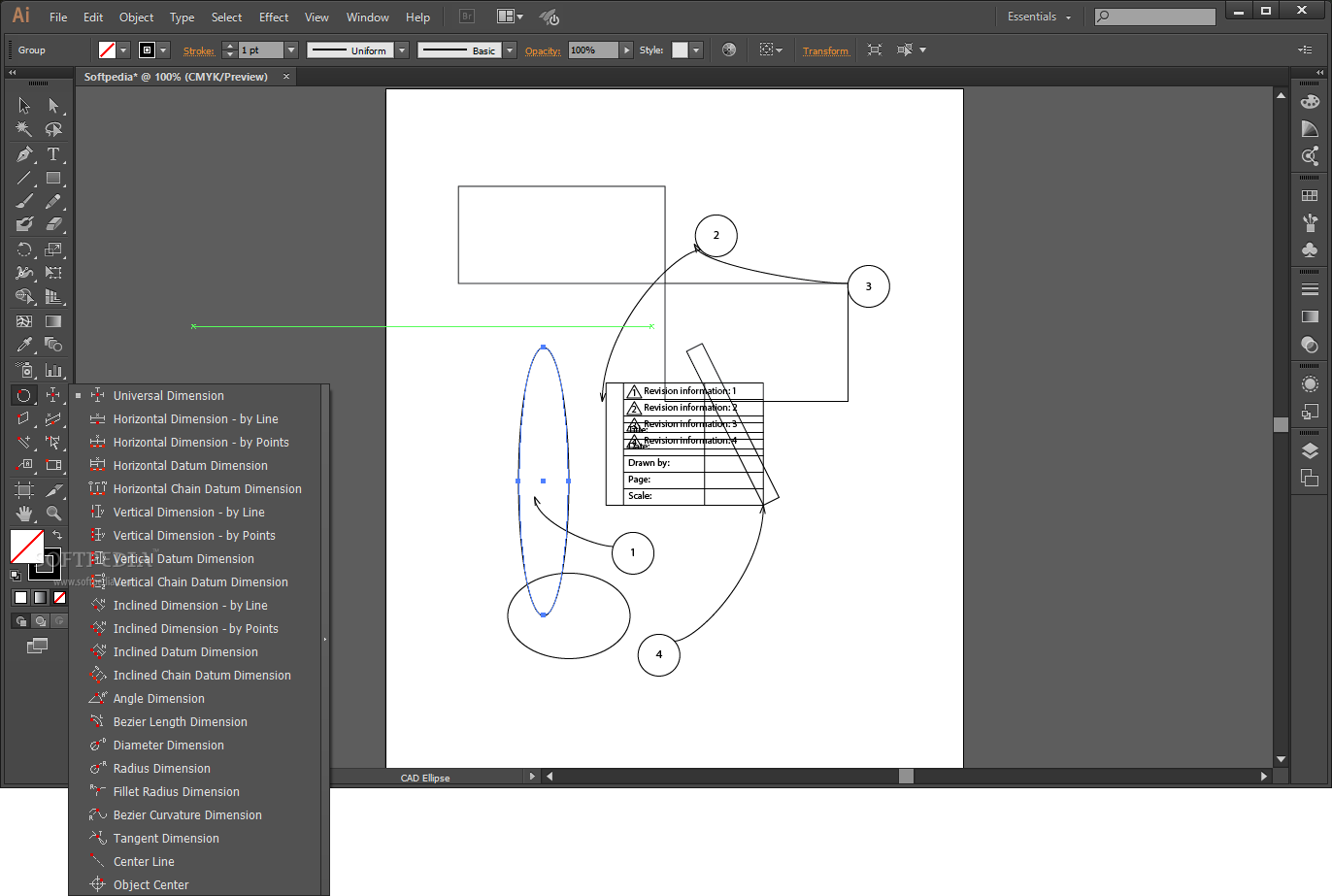
Herramientas CAD de puerta caliente, Con él, podrás realizar tu trabajo de diseño de forma fácil y elegante con unos pocos clics del ratón. Puedes agregar proyectos profesionales, objetos arquitectónicos vivos, personas y plantas con este programa, que contiene 87 herramientas.
Usted está aquí: Descarga completa del programa Descarga completa del programa: descarga del juego / descarga completa del juego, descarga de la serie Need for Speed, descarga del juego Repack, descarga del juego Torrent / Descargar Need For Speed Hot Pursuit Remastered – PC completo
Descargar Need For Speed Hot Pursuit Remastered – PC completo
Descargar Need For Speed Hot Pursuit Remasterizado Completo, El juego fue crackeado para PC, se jugó la versión HD del juego de carreras, el juego se lanzó, pero no se rompió, corre a toda velocidad en diferentes plataformas con los últimos vehículos, Need For Speed Hot Pursuit Remastered es el repack y la versión completa.
Puedes instalar y jugar sin problemas en la versión de Windows.
¿Requisitos del sistema Need For Speed Hot Pursuit Remastered, etc.?
Requiere Windows 10 u 11 x64
Ram: 8gb y superior
Disco duro SSD: se requieren 4 GB
Tarjeta gráfica: Amd 5870 y nvidia directcx 11
Usted está aquí: Descarga del programa completo Descarga de programas completos – Descargar juegos / Juegos de Android, Descarga de trucos de juegos de Android / Descargar Hot Wheels Race Off APK – Mod 11.0.12232 Juego de carreras
Descargar Hot Wheels Race Off APK – Mod 11.0.12232 Juego de carreras
Descargar Hot Wheels Race Off APK – Mod 11.0.12232 Juego de carreras Carrera de Hot Wheels Apk, Con Android, conducirás vehículos de carreras Hot Wheels e intentarás vencer a tus oponentes en pistas de carreras locas. En el juego Hot Wheels Race Off, intentarás ser más rápido que tus rivales y realizar un juego exitoso siendo el primero en cruzar la línea de meta.
En esta guía, lo ayudaremos a instalar TWRP Recovery en el dispositivo Infinix Hot 10 Play. Esta guía contiene instrucciones escritas y un video tutorial para ayudarlo a instalarla rápidamente. Asegúrese de descargar los archivos necesarios y continúe directamente con las instrucciones sobre cómo instalar TWRP en Infinix Hot 10 Play.
Ten en cuenta que antes de continuar con el proceso, primero deberás desbloquear el gestor de arranque del dispositivo. Dado que los fabricantes de teléfonos inteligentes proporcionan un gestor de arranque bloqueado en sus dispositivos debido a algunos problemas de seguridad, para instalar un archivo de terceros deberá desbloquear el gestor de arranque. Luego puede instalar TWRP Custom Recovery en su dispositivo Infinix Hot 10 Play y rootearlo también. TWRP Recovery también puede realizar copias de seguridad de Nandroid, restaurar, borrar el sistema/datos/caché y mucho más.
Recuperación de TWRP y sus beneficios
Team Win Recovery Project es una imagen de recuperación personalizada de software de código abierto para dispositivos Android. Proporciona una interfaz de pantalla táctil que permite a los usuarios instalar firmware de terceros y realizar copias de seguridad del sistema actual, cuyas funciones a menudo no son compatibles con las imágenes de recuperación de stock. – Wikipedia
Ventajas de la recuperación TWRP:
Puede actualizar una ROM personalizada en Infinix Hot 10 Play usando TWRP
Puedes modificar archivos zip para personalizar tu teléfono
Fácil de flashear y usar módulos Xposed usando TWRP
Fácil de rootear y desrootear usando el zip flashable TWRP Recovery SuperSU
Puedes instalar Magisk en Infinix Hot 10 Play
Fácil de crear y restaurar copias de seguridad de Nandroid usando TWRP Recovery.
Fácil acceso para restaurar la copia de seguridad de Nandroid.
Puede actualizar un archivo de imagen usando TWRP Recovery en Infinix Hot 10 Play
Es fácil eliminar todo el bloatware usando TWRP Recovery en Infinix Hot 10 Play.
Para underclock y overclock.
Puede limpiar, borrar caché y datos.
Pasos para instalar TWRP Recovery en Infinix Hot 10 Play
Antes de continuar con el proceso de instalación de TWRP, asegúrese de seguir correctamente todos los requisitos previos que se mencionan a continuación.
GetDroidTips no será responsable de ningún tipo de daño o error que ocurra en su dispositivo durante/después de instalar los archivos o seguir esta guía. Asegúrate de hacer una copia de seguridad completa antes de hacer cualquier cosa. Haga esto bajo su propio riesgo.
Método 1: usar las herramientas Flash del teléfono inteligente
Siga las instrucciones a continuación para instalar TWRP en su teléfono (necesita un archivo de texto disperso):
Sigue nuestro tutorial
Método 2: ADB y herramienta Fastboot
Después de descargar todos los archivos, controladores y herramientas necesarios, siga el proceso de instalación.
En primer lugar, habilite las opciones de desarrollador y el modo de depuración USB en su dispositivo.
Ir al dispositivo Ajustes > Sistema > Sobre el telefono > luego toque el número de compilación siete veces para habilitar el modo de opciones de desarrollador.
Ahora vaya a Opciones de desarrollador en el menú Configuración y active el botón para habilitar Depuración USB.
A continuación, abra la carpeta ADB y Fastboot en su computadora. Luego mantenga presionada la tecla Mayús y haga clic derecho para abrir la ventana de comandos.
Apague su dispositivo> Presione los botones Subir volumen y Encendido juntos durante unos segundos para ingresar al modo Fastboot.
Conecte su dispositivo a la PC mediante un cable USB, escriba el siguiente código en la ventana de comandos y presione Enter:
adb reboot bootloader
Ahora su dispositivo está conectado correctamente como dispositivo fastboot.
Escriba el siguiente comando y presione Enter para verificar que el dispositivo fastboot esté conectado o no:
fastboot devices
Ahora, para instalar TWRP Recovery en su teléfono, escriba el siguiente comando y presione Enter:
fastboot flash recovery twrpname.img
Para comenzar, puedes usar el comando inicio rápido nomtwrp.img
Eso es todo. Ha instalado correctamente TWRP Recovery en el dispositivo Infinix Hot 10 Play. Ahora necesitas actualizar la raíz.
¿Cuál es la raíz?
El rooteo de un teléfono inteligente es la forma no oficial de permitir que un administrador o superusuario acceda al sistema y al subsistema de su dispositivo. Por lo tanto, el usuario puede cambiar, modificar, editar o eliminar fácilmente archivos y aplicaciones del sistema.
Con la ayuda de root, puede desinstalar bloatware, aumentar el rendimiento del dispositivo, reducir el consumo de batería, instalar módulos Xposed y mucho más. Sin embargo, rootear el teléfono inteligente anulará la garantía del dispositivo y ya no podrá obtener actualizaciones de software OTA. Un método de enraizamiento incorrecto también puede bloquear fácilmente tu dispositivo. Por lo tanto, asegúrese de seguir la guía correctamente.
La ventaja del enraizamiento:
Puede acceder a todos los archivos en su Infinix Hot 10 Play, incluso a los archivos presentes en el directorio raíz de su teléfono.
Puede aumentar el rendimiento de su Infinix Hot 10 Play mediante overclocking.
Al rootear, puede aumentar la duración de la batería al hacer underclocking en Infinix Hot 10 Play.
Desinstale Bloatware en Infinix Hot 10 Play.
Puede bloquear anuncios en todas las aplicaciones de Android como Youtube y otras aplicaciones relacionadas con juegos.
Leer también: Las 5 mejores alternativas de Adblock Plus para Android
Al rootear Infinix Hot 10 Play, puede ver, editar o eliminar cualquier archivo del sistema en el directorio raíz.
Puede instalar Xposed Framework y muchos módulos Xposed compatibles.
Pasos para rootear Infinix Hot 10 Play
Guía para rootear Infinix Hot 10 Play a través de SuperSU
Guía para rootear Infinix Hot 10 Play a través de Magisk
Asumimos que esta guía de instalación completa le resultará útil. Si tiene alguna pregunta, no dude en preguntar en los comentarios a continuación.
En esta guía, lo ayudaremos a instalar TWRP Recovery en el dispositivo Infinix Hot 9 Play (X680B/X680F). Esta guía contiene instrucciones escritas y un video tutorial para ayudarlo a instalarla rápidamente. Asegúrese de descargar los archivos necesarios y continúe directamente con las instrucciones sobre cómo instalar TWRP en Infinix Hot 9 Play.
Ten en cuenta que antes de continuar con el proceso, primero deberás desbloquear el gestor de arranque del dispositivo. Dado que los fabricantes de teléfonos inteligentes proporcionan un gestor de arranque bloqueado en sus dispositivos debido a algunos problemas de seguridad, para instalar un archivo de terceros deberá desbloquear el gestor de arranque. Luego puede instalar TWRP Custom Recovery en su dispositivo Infinix Hot 9 Play y rootearlo también. TWRP Recovery también puede realizar copias de seguridad de Nandroid, restaurar, borrar el sistema/datos/caché y mucho más.
Recuperación de TWRP y sus beneficios
Team Win Recovery Project es una imagen de recuperación personalizada de software de código abierto para dispositivos Android. Proporciona una interfaz de pantalla táctil que permite a los usuarios instalar firmware de terceros y realizar copias de seguridad del sistema actual, cuyas funciones a menudo no son compatibles con las imágenes de recuperación de stock. – Wikipedia
Ventajas de la recuperación TWRP:
Puede actualizar una ROM personalizada en Infinix Hot 9 Play usando TWRP
Puedes modificar archivos zip para personalizar tu teléfono
Fácil de flashear y usar módulos Xposed usando TWRP
Fácil de rootear y desrootear usando el zip flashable TWRP Recovery SuperSU
Puedes instalar Magisk en Infinix Hot 9 Play
Fácil de crear y restaurar copias de seguridad de Nandroid usando TWRP Recovery.
Fácil acceso para restaurar la copia de seguridad de Nandroid.
Puede actualizar un archivo de imagen usando TWRP Recovery en Infinix Hot 9 Play
Es fácil eliminar todo el bloatware usando TWRP Recovery en Infinix Hot 9 Play.
Para underclock y overclock.
Puede limpiar, borrar caché y datos.
Pasos para instalar TWRP Recovery en Infinix Hot 9 Play
Antes de continuar con el proceso de instalación de TWRP, asegúrese de seguir correctamente todos los requisitos previos que se mencionan a continuación.
GetDroidTips no será responsable de ningún tipo de daño o error que ocurra en su dispositivo durante/después de instalar los archivos o seguir esta guía. Asegúrate de hacer una copia de seguridad completa antes de hacer cualquier cosa. Haga esto bajo su propio riesgo.
Método 1: usar las herramientas Flash del teléfono inteligente
Siga las instrucciones a continuación para instalar TWRP en su teléfono (necesita un archivo de texto disperso):
Sigue nuestro tutorial
Método 2: ADB y herramienta Fastboot
Después de descargar todos los archivos, controladores y herramientas necesarios, siga el proceso de instalación.
En primer lugar, habilite las opciones de desarrollador y el modo de depuración USB en su dispositivo.
Ir al dispositivo Ajustes > Sistema > Sobre el telefono > luego toque el número de compilación siete veces para habilitar el modo de opciones de desarrollador.
Ahora vaya a Opciones de desarrollador en el menú Configuración y active el botón para habilitar Depuración USB.
A continuación, abra la carpeta ADB y Fastboot en su computadora. Luego mantenga presionada la tecla Mayús y haga clic derecho para abrir la ventana de comandos.
Apague su dispositivo> Presione los botones Subir volumen y Encendido juntos durante unos segundos para ingresar al modo Fastboot.
Conecte su dispositivo a la PC mediante un cable USB, escriba el siguiente código en la ventana de comandos y presione Enter:
adb reboot bootloader
Ahora su dispositivo está conectado correctamente como dispositivo fastboot.
Escriba el siguiente comando y presione Enter para verificar que el dispositivo fastboot esté conectado o no:
fastboot devices
Ahora, para instalar TWRP Recovery en su teléfono, escriba el siguiente comando y presione Enter:
fastboot flash recovery twrpname.img
Para comenzar, puedes usar el comando inicio rápido nomtwrp.img
Eso es todo. Ha instalado correctamente TWRP Recovery en el dispositivo Infinix Hot 9 Play. Ahora necesitas actualizar la raíz.
¿Cuál es la raíz?
El rooteo de un teléfono inteligente es la forma no oficial de permitir que un administrador o superusuario acceda al sistema y al subsistema de su dispositivo. Por lo tanto, el usuario puede cambiar, modificar, editar o eliminar fácilmente archivos y aplicaciones del sistema.
Con la ayuda de root, puede desinstalar bloatware, aumentar el rendimiento del dispositivo, reducir el consumo de batería, instalar módulos Xposed y mucho más. Sin embargo, rootear el teléfono inteligente anulará la garantía del dispositivo y ya no podrá obtener actualizaciones de software OTA. Un método de enraizamiento incorrecto también puede bloquear fácilmente tu dispositivo. Por lo tanto, asegúrese de seguir la guía correctamente.
La ventaja del enraizamiento:
Puede acceder a todos los archivos en su Infinix Hot 9 Play, incluso a los archivos presentes en el directorio raíz de su teléfono.
Puede aumentar el rendimiento de su Infinix Hot 9 Play mediante overclocking.
Al rootear, puede aumentar la duración de la batería al hacer underclocking en Infinix Hot 9 Play.
Desinstale Bloatware en Infinix Hot 9 Play.
Puede bloquear anuncios en todas las aplicaciones de Android como Youtube y otras aplicaciones relacionadas con juegos.
Leer también: Las 5 mejores alternativas de Adblock Plus para Android
Al rootear Infinix Hot 9 Play, puede ver, editar o eliminar cualquier archivo del sistema en el directorio raíz.
Puede instalar Xposed Framework y muchos módulos Xposed compatibles.
Pasos para rootear Infinix Hot 9 Play
Guía para rootear Infinix Hot 9 Play a través de SuperSU
Guía para rootear Infinix Hot 9 Play a través de Magisk
Asumimos que esta guía de instalación completa le resultará útil. Si tiene alguna pregunta, no dude en preguntar en los comentarios a continuación.
En esta guía, lo ayudaremos a instalar TWRP Recovery en el dispositivo Infinix Hot 10 Lite (X657B). Esta guía contiene instrucciones escritas y un video tutorial para ayudarlo a instalarla rápidamente. Asegúrese de descargar los archivos necesarios y continúe directamente con las instrucciones sobre cómo instalar TWRP en Infinix Hot 10 Lite.
Ten en cuenta que antes de continuar con el proceso, primero deberás desbloquear el gestor de arranque del dispositivo. Dado que los fabricantes de teléfonos inteligentes proporcionan un gestor de arranque bloqueado en sus dispositivos debido a algunos problemas de seguridad, para instalar un archivo de terceros deberá desbloquear el gestor de arranque. Luego puede instalar TWRP Custom Recovery en su dispositivo Infinix Hot 10 Lite y también en su raíz. TWRP Recovery también puede realizar copias de seguridad de Nandroid, restaurar, borrar el sistema/datos/caché y mucho más.
Recuperación de TWRP y sus beneficios
Team Win Recovery Project es una imagen de recuperación personalizada de software de código abierto para dispositivos Android. Proporciona una interfaz de pantalla táctil que permite a los usuarios instalar firmware de terceros y realizar copias de seguridad del sistema actual, cuyas funciones a menudo no son compatibles con las imágenes de recuperación de stock. – Wikipedia
Ventajas de la recuperación TWRP:
Puede actualizar una ROM personalizada en Infinix Hot 10 Lite usando TWRP
Puedes modificar archivos zip para personalizar tu teléfono
Fácil de flashear y usar módulos Xposed usando TWRP
Fácil de rootear y desrootear usando el zip flashable TWRP Recovery SuperSU
Puedes instalar Magisk en Infinix Hot 10 Lite
Fácil de crear y restaurar copias de seguridad de Nandroid usando TWRP Recovery.
Fácil acceso para restaurar la copia de seguridad de Nandroid.
Puede actualizar un archivo de imagen usando TWRP Recovery en Infinix Hot 10 Lite
Es fácil eliminar todo el bloatware usando TWRP Recovery en Infinix Hot 10 Lite.
Para underclock y overclock.
Puede limpiar, borrar caché y datos.
Pasos para instalar TWRP Recovery en Infinix Hot 10 Lite
Antes de continuar con el proceso de instalación de TWRP, asegúrese de seguir correctamente todos los requisitos previos que se mencionan a continuación.
GetDroidTips no será responsable de ningún tipo de daño o error que ocurra en su dispositivo durante/después de instalar los archivos o seguir esta guía. Asegúrate de hacer una copia de seguridad completa antes de hacer cualquier cosa. Haga esto bajo su propio riesgo.
Método 1: usar las herramientas Flash del teléfono inteligente
Siga las instrucciones a continuación para instalar TWRP en su teléfono (necesita un archivo de texto disperso):
Sigue nuestro tutorial
Método 2: ADB y herramienta Fastboot
Después de descargar todos los archivos, controladores y herramientas necesarios, siga el proceso de instalación.
En primer lugar, habilite las opciones de desarrollador y el modo de depuración USB en su dispositivo.
Ir al dispositivo Ajustes > Sistema > Sobre el telefono > luego toque el número de compilación siete veces para habilitar el modo de opciones de desarrollador.
Ahora vaya a Opciones de desarrollador en el menú Configuración y active el botón para habilitar Depuración USB.
A continuación, abra la carpeta ADB y Fastboot en su computadora. Luego mantenga presionada la tecla Mayús y haga clic derecho para abrir la ventana de comandos.
Apague su dispositivo> Presione los botones Subir volumen y Encendido juntos durante unos segundos para ingresar al modo Fastboot.
Conecte su dispositivo a la PC mediante un cable USB, escriba el siguiente código en la ventana de comandos y presione Enter:
adb reboot bootloader
Ahora su dispositivo está conectado correctamente como dispositivo fastboot.
Escriba el siguiente comando y presione Enter para verificar que el dispositivo fastboot esté conectado o no:
fastboot devices
Ahora, para instalar TWRP Recovery en su teléfono, escriba el siguiente comando y presione Enter:
fastboot flash recovery twrpname.img
Para comenzar, puedes usar el comando inicio rápido nomtwrp.img
Eso es todo. Ha instalado correctamente TWRP Recovery en el dispositivo Infinix Hot 10 Lite. Ahora necesitas actualizar la raíz.
¿Cuál es la raíz?
El rooteo de un teléfono inteligente es la forma no oficial de permitir que un administrador o superusuario acceda al sistema y al subsistema de su dispositivo. Por lo tanto, el usuario puede cambiar, modificar, editar o eliminar fácilmente archivos y aplicaciones del sistema.
Con la ayuda de root, puede desinstalar bloatware, aumentar el rendimiento del dispositivo, reducir el consumo de batería, instalar módulos Xposed y mucho más. Sin embargo, rootear el teléfono inteligente anulará la garantía del dispositivo y ya no podrá obtener actualizaciones de software OTA. Un método de enraizamiento incorrecto también puede bloquear fácilmente tu dispositivo. Por lo tanto, asegúrese de seguir la guía correctamente.
La ventaja del enraizamiento:
Puede acceder a todos los archivos en su Infinix Hot 10 Lite, incluso a los archivos presentes en el directorio raíz de su teléfono.
Puede aumentar el rendimiento de su Infinix Hot 10 Lite mediante overclocking.
Al rootear, puede aumentar la duración de la batería al hacer underclocking en Infinix Hot 10 Lite.
Desinstale Bloatware en Infinix Hot 10 Lite.
Puede bloquear anuncios en todas las aplicaciones de Android como Youtube y otras aplicaciones relacionadas con juegos.
Leer también: Las 5 mejores alternativas de Adblock Plus para Android
Al rootear Infinix Hot 10 Lite, puede ver, editar o eliminar cualquier archivo del sistema en el directorio raíz.
Puede instalar Xposed Framework y muchos módulos Xposed compatibles.
Pasos para rootear Infinix Hot 10 Lite
Guía para rootear Infinix Hot 10 Lite a través de SuperSU
Guía para rootear Infinix Hot 10 Lite a través de Magisk
Asumimos que esta guía de instalación completa le resultará útil. Si tiene alguna pregunta, no dude en preguntar en los comentarios a continuación.
Usted está aquí: Descarga del programa completo Descarga de programas completos – Descargar juegos / Juegos de Android, Descarga de trucos de juegos de Android / Historia de Hot Springs Apk + Mod Dinero v2.5.1
Historia de Hot Springs Apk + Mod Dinero v2.5.1
Historia de aguas termales Apk + Mod v2.5.1
Descargar Hot Springs Story Apk,Android En este juego, establecerás tus propias instalaciones e intentarás atraer clientes a tus instalaciones. A medida que lleguen clientes, ampliará sus instalaciones y brindará satisfacción a sus clientes. Mejorará sus instalaciones y recibirá a muchos turistas como invitados.
————————————————————-
Dimensión: 26mb Compresión: Rar / Sin Contraseña Exploración: Webroot. / Condición clara
En esta página, lo guiaremos para instalar TWRP Recovery en Infinix Hot 12 Play (lion). Esta guía contiene instrucciones escritas y un video tutorial para ayudarlo a instalarla rápidamente. Asegúrese de descargar los archivos necesarios y luego continúe directamente con las instrucciones sobre cómo instalar TWRP Recovery en Infinix Hot 12 Play.
Ten en cuenta que antes de continuar con el proceso, primero deberás desbloquear el gestor de arranque del dispositivo. Dado que los fabricantes de teléfonos inteligentes proporcionan un gestor de arranque bloqueado en sus dispositivos debido a algunos problemas de seguridad, para instalar un archivo de terceros deberá desbloquear el gestor de arranque. Luego puede instalar TWRP Custom Recovery en su dispositivo Infinix Hot 12 Play y rootearlo también. TWRP Recovery también puede realizar copias de seguridad de Nandroid, restaurar, borrar el sistema/datos/caché y mucho más.
Descripción general del dispositivo Infinix Hot 12 Play:
El Infinix Hot 12 Play cuenta con un panel LCD IPS de 6,82 pulgadas con una frecuencia de actualización de 90 Hz. Se trata de un panel HD+ con una resolución de 720 x 1612 píxeles y una relación de aspecto de 20:9. Debajo del capó encontramos el procesador Unisoc T610 construido en un proceso de fabricación de 12 nm. Es un procesador de ocho núcleos con dos núcleos Cortex-A75 a 1,8 GHz y seis núcleos Cortex-A55 de bajo consumo a 1,8 GHz. Para manejar tareas con uso intensivo de gráficos, tenemos el Mali G52, que puede alcanzar hasta 614,4 MHz. El teléfono inteligente viene con Android 12 listo para usar con la máscara XOS 10 ejecutándose.
En términos de óptica, tenemos una configuración de cámara dual en la parte trasera y una sola cámara para selfies en la parte delantera. La configuración de la cámara trasera dual consta de un sensor primario de 13 MP combinado con una lente f/1.8 y una cámara QVGA AI. La cámara para selfies en la parte frontal es un sensor primario de 8MP. Los sistemas de cámara frontal y trasera están limitados a la grabación de vídeo de 1080p.
El teléfono inteligente viene con dos opciones de almacenamiento: 64 GB de almacenamiento interno + 4 GB de RAM y 128 GB de almacenamiento interno + 6 GB de RAM. También contamos con una ranura microSD dedicada para ampliación de almacenamiento. A nivel de comunicaciones contamos con Wi-Fi 802.11 a/b/g/n/ac, Bluetooth, GPS, radio FM y USB Type-C 2.0. Y para los sensores, tenemos un sensor de huellas dactilares, acelerómetro, proximidad y brújula montados en la parte trasera. Todo está alimentado por una enorme batería de 6000 mAh que puede durar fácilmente un día. El teléfono inteligente está disponible en cuatro opciones de color: Racing Black, Legend White, Origin Blue y Lucky Green.
Recuperación de TWRP y sus beneficios
Team Win Recovery Project es una imagen de recuperación personalizada de software de código abierto para dispositivos Android. Proporciona una interfaz de pantalla táctil que permite a los usuarios instalar firmware de terceros y realizar copias de seguridad del sistema actual, cuyas funciones a menudo no son compatibles con las imágenes de recuperación de stock. – Wikipedia
Ventajas de la recuperación TWRP:
Puede actualizar una ROM personalizada en Infinix Hot 12 Play usando TWRP
Puedes modificar archivos zip para personalizar tu teléfono
Fácil de flashear y usar módulos Xposed usando TWRP
Fácil de rootear y desrootear usando el zip flashable TWRP Recovery SuperSU
Puedes instalar Magisk en Infinix Hot 12 Play
Fácil de crear y restaurar copias de seguridad de Nandroid usando TWRP Recovery.
Fácil acceso para restaurar la copia de seguridad de Nandroid.
Puede actualizar un archivo de imagen usando TWRP Recovery en Infinix Hot 12 Play
Es fácil eliminar todo el bloatware usando TWRP Recovery en Infinix Hot 12 Play.
Para underclock y overclock.
Puede limpiar, borrar caché y datos.
Pasos para instalar TWRP Recovery para Infinix Hot 12 Play (león)
Antes de continuar con el proceso de instalación de TWRP, asegúrese de seguir correctamente todos los requisitos previos que se mencionan a continuación.
GetDroidTips no será responsable de ningún tipo de daño o error que ocurra en su dispositivo durante/después de instalar los archivos o seguir esta guía. Asegúrate de hacer una copia de seguridad completa antes de hacer cualquier cosa. Haga esto bajo su propio riesgo.
Método: herramienta ADB y Fastboot
Después de descargar todos los archivos, controladores y herramientas necesarios, siga el proceso de instalación.
En primer lugar, habilite las opciones de desarrollador y el modo de depuración USB en su dispositivo.
Ir al dispositivo Ajustes > Sistema > Sobre el telefono > luego toque el número de compilación siete veces para habilitar el modo de opciones de desarrollador.
Ahora vaya a Opciones de desarrollador en el menú Configuración y active el botón para habilitar Depuración USB.
A continuación, abra la carpeta ADB y Fastboot en su computadora. Luego mantenga presionada la tecla Mayús y haga clic derecho para abrir la ventana de comandos.
Apague su dispositivo> Presione los botones Subir volumen y Encendido juntos durante unos segundos para ingresar al modo Fastboot.
Conecte su dispositivo a la PC mediante un cable USB, escriba el siguiente código en la ventana de comandos y presione Enter:
adb reboot bootloader
Ahora su dispositivo está conectado correctamente como dispositivo fastboot.
Escriba el siguiente comando y presione Enter para verificar que el dispositivo fastboot esté conectado o no:
fastboot devices
Ahora, para instalar TWRP Recovery en su teléfono, escriba el siguiente comando y presione Enter:
fastboot flash recovery_a twrp.img
fastboot flash recovery_b twrp.img
¿Cuál es la raíz?
El rooteo de un teléfono inteligente es la forma no oficial de permitir que un administrador o superusuario acceda al sistema y al subsistema de su dispositivo. Por lo tanto, el usuario puede cambiar, modificar, editar o eliminar fácilmente archivos y aplicaciones del sistema.
Con la ayuda de root, puede desinstalar bloatware, aumentar el rendimiento del dispositivo, reducir el consumo de batería, instalar módulos Xposed y mucho más. Sin embargo, rootear el teléfono inteligente anulará la garantía del dispositivo y ya no podrá obtener actualizaciones de software OTA. Un método de enraizamiento incorrecto también puede bloquear fácilmente tu dispositivo. Por lo tanto, asegúrese de seguir la guía correctamente.
La ventaja del enraizamiento:
Puede acceder a todos los archivos en su Infinix Hot 12 Play, incluso a los archivos presentes en el directorio raíz de su teléfono.
Puede aumentar el rendimiento de su Infinix Hot 12 Play mediante overclocking.
Al rootear, puede aumentar la duración de la batería al hacer underclocking en Infinix Hot 12 Play.
Desinstale Bloatware en Infinix Hot 12 Play.
Puede bloquear anuncios en todas las aplicaciones de Android como Youtube y otras aplicaciones relacionadas con juegos.
Leer también: Las 5 mejores alternativas de Adblock Plus para Android
Al rootear Infinix Hot 12 Play, puede ver, editar o eliminar cualquier archivo del sistema en el directorio raíz.
Puede instalar Xposed Framework y muchos módulos Xposed compatibles.
Pasos para rootear Infinix Hot 12 Play
Guía para rootear Infinix Hot 12 Play a través de SuperSU
Guía para rootear Infinix Hot 12 Play a través de Magisk
Asumimos que esta guía de instalación completa le resultará útil. Si tiene alguna pregunta, no dude en preguntar en los comentarios a continuación.
En esta página, lo guiaremos para instalar TWRP Recovery en Infinix Hot 40i (X6528B). Esta guía contiene instrucciones escritas y un video tutorial para ayudarlo a instalarla rápidamente. Asegúrese de descargar los archivos necesarios y luego continúe directamente con las instrucciones sobre cómo instalar TWRP Recovery en Infinix Hot 40i.
Ten en cuenta que antes de continuar con el proceso, primero deberás desbloquear el gestor de arranque del dispositivo. Dado que los fabricantes de teléfonos inteligentes proporcionan un gestor de arranque bloqueado en sus dispositivos debido a algunos problemas de seguridad, para instalar un archivo de terceros deberá desbloquear el gestor de arranque. Luego puede instalar TWRP Custom Recovery en su dispositivo Infinix Hot 40i y rootearlo también. TWRP Recovery también puede realizar copias de seguridad de Nandroid, restaurar, borrar el sistema/datos/caché y mucho más.
Descripción general del dispositivo Infinix Hot 40i:
El Infinix Hot 40i, lanzado en diciembre de 2023, ofrece una atractiva combinación de funciones para consumidores preocupados por su presupuesto. Este dispositivo cuenta con una pantalla LCD IPS de 6,56 pulgadas con una frecuencia de actualización de 90 Hz, que ofrece imágenes fluidas y un brillo máximo decente de 480 nits. Con una resolución de 720 x 1612 píxeles, alcanza una densidad de píxeles de aproximadamente 269 ppp. El Hot 40i funciona con el chipset Unisoc T606, junto con una CPU octa-core (2×1,6 GHz Cortex-A75 y 6×1,6 GHz Cortex-A55) y una GPU Mali-G57 MP1, lo que garantiza un rendimiento adecuado para las tareas diarias.
Ejecuta Android 13 con XOS 13, lo que brinda una experiencia de software actualizada. El dispositivo está disponible en tres configuraciones: 128 GB de almacenamiento con 4 GB de RAM, 128 GB con 8 GB de RAM y 256 GB con 8 GB de RAM, todos ampliables mediante una ranura microSDXC dedicada.
La fotografía del Infinix Hot 40i se destaca por su cámara principal de 50 MP con una rápida apertura de f/1.6, respaldada por una lente auxiliar para mejorar las capacidades de imagen. Tiene un flash de cuatro LED, modos HDR y panorámico, y puede grabar vídeo en 1080p a 30 fps. Para los selfies, hay una cámara frontal de 32 MP con apertura f/2.2 y doble flash LED, capaz de grabar vídeos en 1080p. El teléfono incluye una variedad de opciones de conectividad, como Wi-Fi de doble banda, Bluetooth, GPS, NFC (dependiente de la región), radio FM y USB Type-C 2.0 con soporte OTG.
También alberga una batería de 5000 mAh, que admite carga por cable de 18 W y carga por cable inverso. Las características adicionales incluyen un sensor de huellas dactilares de montaje lateral, un acelerómetro, un sensor de proximidad y una brújula, todo ello encerrado en un cuerpo con un frente de vidrio, una parte posterior de plástico y un marco de plástico. Con un peso de 190 gramos, el Infinix Hot 40i es una opción versátil y rica en funciones para su segmento de precios.
Recuperación de TWRP y sus beneficios
Team Win Recovery Project es una imagen de recuperación personalizada de software de código abierto para dispositivos Android. Proporciona una interfaz de pantalla táctil que permite a los usuarios instalar firmware de terceros y realizar copias de seguridad del sistema actual, cuyas funciones a menudo no son compatibles con las imágenes de recuperación de stock. – Wikipedia
Ventajas de la recuperación TWRP:
Puede actualizar una ROM personalizada en Infinix Hot 40i usando TWRP
Puedes modificar archivos zip para personalizar tu teléfono
Fácil de flashear y usar módulos Xposed usando TWRP
Fácil de rootear y desrootear usando el zip flashable TWRP Recovery SuperSU
Puedes instalar Magisk en Infinix Hot 40i
Fácil de crear y restaurar copias de seguridad de Nandroid usando TWRP Recovery.
Fácil acceso para restaurar la copia de seguridad de Nandroid.
Puede actualizar un archivo de imagen usando TWRP Recovery en Infinix Hot 40i
Es fácil eliminar todo el bloatware usando TWRP Recovery en Infinix Hot 40i.
Para underclock y overclock.
Puede limpiar, borrar caché y datos.
Pasos para instalar TWRP Recovery para Infinix Hot 40i (X6528B)
Antes de continuar con el proceso de instalación de TWRP, asegúrese de seguir correctamente todos los requisitos previos que se mencionan a continuación.
GetDroidTips no será responsable de ningún tipo de daño o error que ocurra en su dispositivo durante/después de instalar los archivos o seguir esta guía. Asegúrate de hacer una copia de seguridad completa antes de hacer cualquier cosa. Haga esto bajo su propio riesgo.
Método: herramienta ADB y Fastboot
Después de descargar todos los archivos, controladores y herramientas necesarios, siga el proceso de instalación.
En primer lugar, habilite las opciones de desarrollador y el modo de depuración USB en su dispositivo.
Ir al dispositivo Ajustes > Sistema > Sobre el telefono > luego toque el número de compilación siete veces para habilitar el modo de opciones de desarrollador.
Ahora vaya a Opciones de desarrollador en el menú Configuración y active el botón para habilitar Depuración USB.
A continuación, abra la carpeta ADB y Fastboot en su computadora. Luego mantenga presionada la tecla Mayús y haga clic derecho para abrir la ventana de comandos.
Apague su dispositivo> Presione los botones Subir volumen y Encendido juntos durante unos segundos para ingresar al modo Fastboot.
Conecte su dispositivo a la PC mediante un cable USB, escriba el siguiente código en la ventana de comandos y presione Enter:
adb reboot bootloader
Ahora su dispositivo está conectado correctamente como dispositivo fastboot.
Escriba el siguiente comando y presione Enter para verificar que el dispositivo fastboot esté conectado o no:
fastboot devices
Ahora, para instalar TWRP Recovery en su teléfono, escriba el siguiente comando y presione Enter:
fastboot flash recovery_a twrp.img
fastboot flash recovery_b twrp.img
¿Cuál es la raíz?
El rooteo de un teléfono inteligente es la forma no oficial de permitir que un administrador o superusuario acceda al sistema y al subsistema de su dispositivo. Por lo tanto, el usuario puede cambiar, modificar, editar o eliminar fácilmente archivos y aplicaciones del sistema.
Con la ayuda de root, puede desinstalar bloatware, aumentar el rendimiento del dispositivo, reducir el consumo de batería, instalar módulos Xposed y mucho más. Sin embargo, rootear el teléfono inteligente anulará la garantía del dispositivo y ya no podrá obtener actualizaciones de software OTA. Un método de enraizamiento incorrecto también puede bloquear fácilmente tu dispositivo. Por lo tanto, asegúrese de seguir la guía correctamente.
La ventaja del enraizamiento:
Puede acceder a todos los archivos en su Infinix Hot 40i, incluso a los archivos presentes en el directorio raíz de su teléfono.
Puede aumentar el rendimiento de su Infinix Hot 40i mediante overclocking.
Al rootear, puede aumentar la duración de la batería al hacer underclocking en Infinix Hot 40i.
Desinstale Bloatware en Infinix Hot 40i.
Puede bloquear anuncios en todas las aplicaciones de Android como Youtube y otras aplicaciones relacionadas con juegos.
Leer también: Las 5 mejores alternativas de Adblock Plus para Android
Al rootear Infinix Hot 40i, puede ver, editar o eliminar cualquier archivo del sistema en el directorio raíz.
Puede instalar Xposed Framework y muchos módulos Xposed compatibles.
Pasos para rootear Infinix Hot 40i
Guía para rootear Infinix Hot 40i a través de SuperSU
Guía para rootear Infinix Hot 40i a través de Magisk
Asumimos que esta guía de instalación completa le resultará útil. Si tiene alguna pregunta, no dude en preguntar en los comentarios a continuación.
En esta página, lo guiaremos para instalar TWRP Recovery en Infinix Hot 12 Pro (X668C). Esta guía contiene instrucciones escritas y un video tutorial para ayudarlo a instalarla rápidamente. Asegúrese de descargar los archivos necesarios y luego continúe directamente con las instrucciones sobre cómo instalar TWRP Recovery en Infinix Hot 12 Pro.
Ten en cuenta que antes de continuar con el proceso, primero deberás desbloquear el gestor de arranque del dispositivo. Dado que los fabricantes de teléfonos inteligentes proporcionan un gestor de arranque bloqueado en sus dispositivos debido a algunos problemas de seguridad, para instalar un archivo de terceros deberá desbloquear el gestor de arranque. Luego puede instalar TWRP Custom Recovery en su dispositivo Infinix Hot 12 Pro y rootearlo también. TWRP Recovery también puede realizar copias de seguridad de Nandroid, restaurar, borrar el sistema/datos/caché y mucho más.
Descripción general del dispositivo Infinix Hot 12 Pro:
El Infinix Hot 12 Pro, que se lanzará en agosto de 2022, ofrece un equilibrio asequible entre rendimiento y diseño para usuarios preocupados por su presupuesto. Tiene una pantalla LCD IPS de 6,6 pulgadas con una frecuencia de actualización de 90 Hz, lo que garantiza experiencias de juego y desplazamiento más fluidas. Equipado con el chipset Unisoc Tiger T616 (12 nm) y un procesador octa-core, el teléfono maneja las tareas diarias de manera eficiente. Viene con 8 GB de RAM y 128 GB de almacenamiento, ampliables mediante tarjeta microSD, lo que proporciona un amplio espacio para aplicaciones y medios. Al ejecutar Android 12 con XOS 10.6, ofrece una experiencia de software rica en funciones con herramientas inteligentes y opciones de personalización. El diseño del dispositivo combina un frente de vidrio y un marco de plástico para una construcción liviana pero resistente.
La fotografía está a cargo de una configuración de cámara trasera dual que comprende un sensor primario de 50MP con enfoque automático y una lente QVGA para asistencia de profundidad, respaldada por un flash LED dual. La cámara para selfies de 8MP también incluye un flash LED, lo que garantiza fotografías brillantes en condiciones de poca luz. Graba vídeos Full HD a 1080p a 30 fps desde las cámaras frontal y trasera.
El Hot 12 Pro incluye funciones útiles como un sensor de huellas dactilares montado en la parte trasera, Wi-Fi de doble banda, Bluetooth, NFC, radio FM y un conector para auriculares de 3,5 mm. Con su batería de 5000 mAh y su carga rápida de 18 W, proporciona una resistencia confiable para un día completo de uso. En general, el Infinix Hot 12 Pro es un teléfono inteligente básico capaz que ofrece un rendimiento sólido, un diseño moderno y una duración de batería confiable.
Recuperación de TWRP y sus beneficios
Team Win Recovery Project es una imagen de recuperación personalizada de software de código abierto para dispositivos Android. Proporciona una interfaz de pantalla táctil que permite a los usuarios instalar firmware de terceros y realizar copias de seguridad del sistema actual, cuyas funciones a menudo no son compatibles con las imágenes de recuperación de stock. – Wikipedia
Ventajas de la recuperación TWRP:
Puede actualizar una ROM personalizada en Infinix Hot 12 Pro usando TWRP
Puedes modificar archivos zip para personalizar tu teléfono
Fácil de flashear y usar módulos Xposed usando TWRP
Fácil de rootear y desrootear usando el zip flashable TWRP Recovery SuperSU
Puedes instalar Magisk en Infinix Hot 12 Pro
Fácil de crear y restaurar copias de seguridad de Nandroid usando TWRP Recovery.
Fácil acceso para restaurar la copia de seguridad de Nandroid.
Puede actualizar un archivo de imagen usando TWRP Recovery en Infinix Hot 12 Pro
Es fácil eliminar todo el bloatware usando TWRP Recovery en Infinix Hot 12 Pro.
Para underclock y overclock.
Puede limpiar, borrar caché y datos.
Pasos para instalar TWRP Recovery para Infinix Hot 12 Pro (X668C)
Antes de continuar con el proceso de instalación de TWRP, asegúrese de seguir correctamente todos los requisitos previos que se mencionan a continuación.
GetDroidTips no será responsable de ningún tipo de daño o error que ocurra en su dispositivo durante/después de instalar los archivos o seguir esta guía. Asegúrate de hacer una copia de seguridad completa antes de hacer cualquier cosa. Haga esto bajo su propio riesgo.
Método: herramienta ADB y Fastboot
Después de descargar todos los archivos, controladores y herramientas necesarios, siga el proceso de instalación.
En primer lugar, habilite las opciones de desarrollador y el modo de depuración USB en su dispositivo.
Ir al dispositivo Ajustes > Sistema > Sobre el telefono > luego toque el número de compilación siete veces para habilitar el modo de opciones de desarrollador.
Ahora vaya a Opciones de desarrollador en el menú Configuración y active el botón para habilitar Depuración USB.
A continuación, abra la carpeta ADB y Fastboot en su computadora. Luego mantenga presionada la tecla Mayús y haga clic derecho para abrir la ventana de comandos.
Apague su dispositivo> Presione los botones Subir volumen y Encendido juntos durante unos segundos para ingresar al modo Fastboot.
Conecte su dispositivo a la PC mediante un cable USB, escriba el siguiente código en la ventana de comandos y presione Enter:
adb reboot bootloader
Ahora su dispositivo está conectado correctamente como dispositivo fastboot.
Escriba el siguiente comando y presione Enter para verificar que el dispositivo fastboot esté conectado o no:
fastboot devices
Ahora, para instalar TWRP Recovery en su teléfono, escriba el siguiente comando y presione Enter:
fastboot flash recovery_a twrp.img
fastboot flash recovery_b twrp.img
¿Cuál es la raíz?
El rooteo de un teléfono inteligente es la forma no oficial de permitir que un administrador o superusuario acceda al sistema y al subsistema de su dispositivo. Por lo tanto, el usuario puede cambiar, modificar, editar o eliminar fácilmente archivos y aplicaciones del sistema.
Con la ayuda de root, puede desinstalar bloatware, aumentar el rendimiento del dispositivo, reducir el consumo de batería, instalar módulos Xposed y mucho más. Sin embargo, rootear el teléfono inteligente anulará la garantía del dispositivo y ya no podrá obtener actualizaciones de software OTA. Un método de enraizamiento incorrecto también puede bloquear fácilmente tu dispositivo. Por lo tanto, asegúrese de seguir la guía correctamente.
La ventaja del enraizamiento:
Puede acceder a todos los archivos en su Infinix Hot 12 Pro, incluso a los archivos presentes en el directorio raíz de su teléfono.
Puede aumentar el rendimiento de su Infinix Hot 12 Pro mediante overclocking.
Al rootear, puede aumentar la duración de la batería al hacer underclocking en Infinix Hot 12 Pro.
Desinstale Bloatware en Infinix Hot 12 Pro.
Puede bloquear anuncios en todas las aplicaciones de Android como Youtube y otras aplicaciones relacionadas con juegos.
Leer también: Las 5 mejores alternativas de Adblock Plus para Android
Al rootear Infinix Hot 12 Pro, puede ver, editar o eliminar cualquier archivo del sistema en el directorio raíz.
Puede instalar Xposed Framework y muchos módulos Xposed compatibles.
Pasos para rootear Infinix Hot 12 Pro
Guía para rootear Infinix Hot 12 Pro a través de SuperSU
Guía para rootear Infinix Hot 12 Pro a través de Magisk
Asumimos que esta guía de instalación completa le resultará útil. Si tiene alguna pregunta, no dude en preguntar en los comentarios a continuación.